
 Manuel Barbetta
Azure Key Vault: cos’è, a cosa serve e come configurarlo secondo le best practices
Ogni applicazione ha bisogno di segreti: la password di un database, la connection string di uno storage account, la chiave di un’API esterna, il certificato TLS di un sito. Troppo spesso questi valori finiscono in un file appsettings.json, in una variabile d’ambiente sulla macchina dello sviluppatore, in un foglio Excel condiviso o, peggio, nel repository Git. Da quel momento non sappiamo più chi li conosce, chi li ha copiati e da quanto tempo sono sempre gli stessi.
Azure Key Vault è il servizio gestito di Microsoft Azure pensato per risolvere questo problema: un contenitore centralizzato e protetto per secret, chiavi crittografiche e certificati, con accesso controllato da Microsoft Entra ID, log di audit di ogni singola lettura e protezione contro la cancellazione accidentale o malevola.
In questa guida spieghiamo cos’è Azure Key Vault, come funziona l’accesso ai segreti, a cosa serve nei progetti reali e quali sono le best practice di configurazione, motivando ogni scelta. Poi creiamo un vault passo per passo dal portale Azure applicando tutte le best practice e, nell’ultima parte, vediamo come ottenere lo stesso risultato in modo ripetibile con Terraform.
Cos’è Azure Key Vault
Azure Key Vault è un servizio PaaS: non ci sono server da gestire, Microsoft si occupa di disponibilità, replica e patching. Ogni vault è identificato da un nome univoco a livello globale e da un URI del tipo https://<nome>.vault.azure.net, che è l’indirizzo usato dalle applicazioni. Un vault conserva tre tipi di oggetti:
- Secret – qualsiasi valore sensibile fino a 25 KB: password, connection string, token, chiavi di API. Key Vault li cifra a riposo e li restituisce in chiaro solo a chi è autorizzato a leggerli.
- Key – chiavi crittografiche RSA o EC usate per cifrare, decifrare, firmare e verificare. La parte privata della chiave non lascia mai il vault: le applicazioni chiedono a Key Vault di eseguire l’operazione e ricevono solo il risultato.
- Certificate – certificati X.509 con la relativa chiave privata. Key Vault può generarli, importarli e rinnovarli automaticamente tramite le Certificate Authority integrate.
Ogni oggetto ha delle versioni. Quando si modifica il valore di un secret Key Vault non sovrascrive il precedente ma crea una nuova versione: la vecchia resta leggibile indicandone esplicitamente l’ID, mentre chi usa l’URI senza versione ottiene sempre l’ultima. Ogni versione ha inoltre attributi propri: data di attivazione, data di scadenza, stato abilitato o disabilitato, content type e tag. È questo meccanismo che permette di ruotare un secret senza modificare la configurazione delle applicazioni.
Il servizio è disponibile in due livelli di prezzo:
- Standard – chiavi protette via software. È sufficiente per secret e certificati nella grande maggioranza degli scenari.
- Premium – aggiunge le chiavi protette da HSM (Hardware Security Module) validati FIPS 140. Serve quando una normativa o un contratto richiede che le chiavi di cifratura risiedano in hardware dedicato.
Per requisiti ancora più stringenti (HSM single-tenant con controllo completo del dominio di sicurezza) esiste un servizio separato, Azure Key Vault Managed HSM, che non trattiamo in questa guida.
Come funziona l’accesso a un segreto
Per capire le best practice è utile sapere cosa succede quando un’applicazione legge un secret. Ogni richiesta deve superare tre controlli indipendenti:
- Autenticazione – l’applicazione ottiene un token da Microsoft Entra ID e lo presenta a Key Vault. Key Vault non ha utenti o password propri: chi accede è sempre un’identità Entra ID (utente, gruppo, service principal o Managed Identity).
- Autorizzazione – Key Vault verifica che quell’identità abbia un permesso sull’operazione richiesta (ad esempio leggere il valore di un secret). Con il modello consigliato i permessi sono ruoli Azure RBAC.
- Rete – il firewall del vault verifica da dove arriva la richiesta: un IP pubblico autorizzato, una subnet, un private endpoint o un servizio Microsoft attendibile.
Basta che uno dei tre controlli fallisca per ricevere un errore 401 o 403. Le best practice lavorano proprio su questi tre livelli: identità senza credenziali, permessi minimi e rete il più chiusa possibile.
Un altro concetto chiave è la separazione tra control plane e data plane. Il control plane è la gestione del vault come risorsa Azure: crearlo, cambiarne il firewall, i tag, i diagnostic settings. Il data plane è il contenuto: leggere e scrivere secret, chiavi e certificati. Sono due insiemi di permessi distinti. Chi è Owner della subscription può gestire il vault ma, con il modello RBAC, non può leggerne i segreti finché non riceve esplicitamente un ruolo data plane. È una separazione voluta: chi amministra l’infrastruttura non deve automaticamente conoscere le password delle applicazioni.
Soft delete e purge protection
Quando si elimina un secret, o l’intero vault, l’oggetto non sparisce subito: entra in uno stato soft-deleted in cui resta recuperabile per un periodo configurabile tra 7 e 90 giorni. Il soft delete è sempre attivo e non si può disabilitare. Durante quel periodo però un amministratore potrebbe ancora eseguire un purge, cioè l’eliminazione definitiva.
La purge protection chiude questa possibilità: con l’opzione attiva nessuno, nemmeno un Global Administrator, può eliminare definitivamente un oggetto prima della fine del periodo di conservazione. È una protezione fondamentale contro gli attacchi ransomware, che tentano di distruggere le chiavi di cifratura per rendere i dati irrecuperabili, ed è obbligatoria per usare Key Vault con le customer-managed key di molti servizi Azure.
ATTENZIONE: La purge protection, una volta attivata, non si può più disattivare, e il periodo di conservazione non si può cambiare dopo la creazione del vault. Inoltre il nome di un vault eliminato resta occupato fino alla fine della retention: non si può ricreare un vault con lo stesso nome finché quello eliminato non è stato recuperato o è scaduto.
A cosa serve: gli scenari tipici
- Configurazione delle applicazioni – App Service e Azure Functions possono leggere un secret direttamente nelle app settings con la sintassi Key Vault reference, senza una riga di codice. Il valore non compare mai nella configurazione dell’applicazione né nel codice sorgente.
- Customer-managed key (CMK) – Storage Account, Azure SQL, Cosmos DB, dischi delle VM e molti altri servizi possono cifrare i dati con una chiave conservata da noi in Key Vault anziché con la chiave gestita da Microsoft. Revocando l’accesso alla chiave i dati diventano illeggibili.
- Certificati TLS – Application Gateway, Front Door, App Service e API Management leggono il certificato dal vault e si aggiornano da soli quando viene rinnovato: niente più certificati scaduti in produzione.
- Kubernetes e container – il Secrets Store CSI Driver monta i secret di Key Vault come file nei pod AKS.
- Pipeline CI/CD – GitHub Actions e Azure DevOps leggono dal vault i secret necessari al deployment invece di duplicarli nelle variabili della pipeline.
- Rotazione dei segreti – grazie al versioning e agli eventi Event Grid (SecretNearExpiry, SecretExpired) si possono costruire processi di rotazione automatica, come vedremo nella guida dedicata alla Function App.
Le best practice e il perché di ognuna
Microsoft pubblica una serie di raccomandazioni di sicurezza per Key Vault, riprese dal Microsoft Cloud Security Benchmark e dalle policy della Azure Landing Zone. Vediamole una per una con la loro motivazione: nella parte operativa le applicheremo tutte.
- Un vault per applicazione, per ambiente, per regione – il vault è il confine di sicurezza e anche il confine dei limiti di throttling. Un vault condiviso tra applicazioni diverse costringe a concedere permessi troppo ampi e moltiplica l’impatto di una compromissione. Vault separati per sviluppo e produzione evitano che chi lavora in dev possa leggere i segreti di produzione. I vault non hanno costo fisso: si paga per operazione, quindi averne molti non costa di più.
- Azure RBAC invece delle access policy – le access policy sono il modello storico: permessi definiti dentro il vault, solo a livello di intero vault, non ereditabili e non gestibili con Privileged Identity Management. Con RBAC i permessi sono role assignment Entra ID come per qualsiasi altra risorsa Azure: assegnabili anche al singolo secret, visibili in un unico punto, attivabili just-in-time con PIM. Un dettaglio importante: con le access policy chi ha il ruolo Contributor sul vault può concedersi da solo l’accesso ai segreti, con RBAC no.
- Soft delete a 90 giorni e purge protection – massima finestra di recupero e nessuna possibilità di distruzione definitiva, per errore o per attacco.
- Accesso di rete ristretto – il firewall con azione predefinita Deny riduce la superficie d’attacco: anche con un token valido rubato, una richiesta da un IP non autorizzato viene respinta. In produzione si arriva al private endpoint con accesso pubblico disabilitato, così il data plane non è raggiungibile da internet.
- Managed Identity per le applicazioni – un’applicazione che si autentica al vault con un client secret ha solo spostato il problema: quel client secret va custodito da qualche parte e ruotato. Con la Managed Identity non esiste alcuna credenziale da gestire: Azure fornisce all’applicazione token di breve durata.
- Minimo privilegio – le applicazioni ricevono Key Vault Secrets User (sola lettura), non Officer o Administrator. Dove possibile il ruolo si assegna sul singolo secret anziché sull’intero vault.
- Log di audit e monitoraggio – i diagnostic settings inviano a Log Analytics la categoria AuditEvent: chi ha letto quale secret, da quale IP, con quale esito. Senza questi log un accesso anomalo è invisibile. Microsoft Defender for Key Vault aggiunge il rilevamento automatico di comportamenti sospetti.
- Scadenza su ogni secret – una data di scadenza costringe a pianificare la rotazione e abilita gli eventi SecretNearExpiry su cui costruire alert e automazioni.
- Resource lock – un lock di tipo Delete impedisce la cancellazione del vault anche a chi ha il ruolo Owner, aggiungendo un passaggio consapevole prima di un’operazione distruttiva.
- Infrastruttura come codice senza secret nello state – descrivere il vault in Terraform garantisce che la configurazione sia identica in tutti gli ambienti. Con Terraform 1.11 e successivi gli attributi write-only evitano che il valore dei secret finisca nel file di state.
I ruoli RBAC di Key Vault
Con il modello RBAC i permessi data plane si concedono con ruoli built-in specifici. Quelli che si usano più spesso sono:
- Key Vault Administrator – tutte le operazioni data plane su secret, chiavi e certificati. Da riservare agli amministratori, possibilmente con attivazione just-in-time tramite PIM.
- Key Vault Secrets Officer – crea, modifica, elimina e legge i secret. È il ruolo di chi gestisce i secret: un operatore, la pipeline di deployment o una funzione di rotazione.
- Key Vault Secrets User – legge il valore dei secret. È il ruolo giusto per le applicazioni.
- Key Vault Crypto Officer / Crypto User – gli equivalenti per le chiavi crittografiche.
- Key Vault Certificates Officer – gestione dei certificati.
- Key Vault Reader – legge i metadati (nomi, scadenze, tag) ma non i valori: utile per inventari e audit.
NOTA: I ruoli Owner, Contributor e Reader della subscription o del resource group agiscono solo sul control plane. Per leggere un secret serve sempre uno dei ruoli Key Vault elencati sopra, anche per chi ha creato il vault.
Architettura della soluzione
Realizziamo un vault in un resource group dedicato, con tutte le protezioni descritte, i log di audit verso un workspace Log Analytics e un secret di esempio. Il private endpoint è opzionale e si appoggia alla Private DNS Zone privatelink.vaultcore.azure.net già presente nella hub della nostra landing zone.
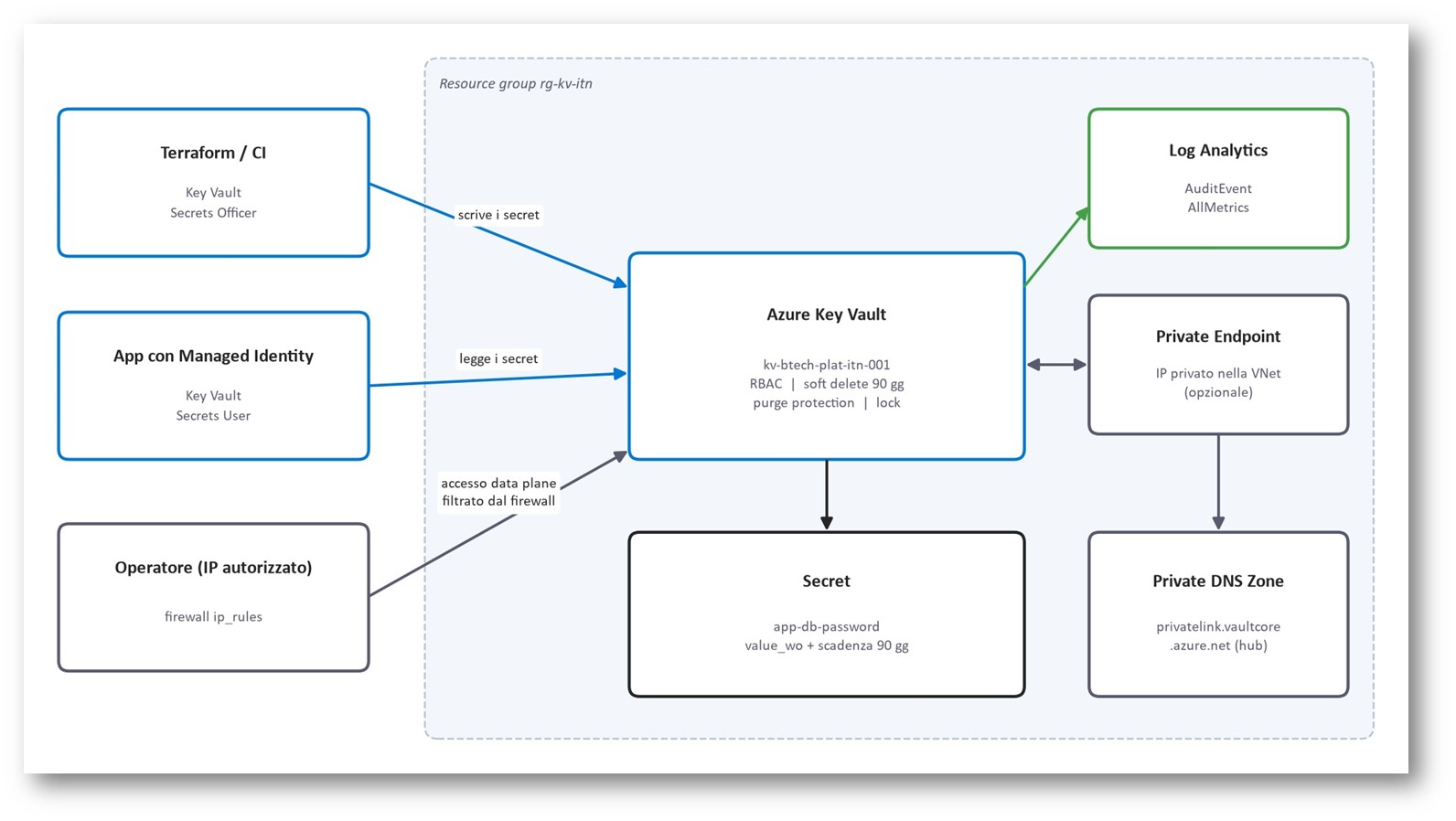
Figura 1 Architettura della soluzione: Key Vault con RBAC, firewall, log di audit verso Log Analytics e private endpoint opzionale.
- Resource group rg-kv-itn – contiene solo il vault e le risorse collegate, così un’eliminazione dei workload applicativi non si porta dietro i segreti.
- Key Vault kv-btech-plat-itn-001 – livello Standard, RBAC, soft delete 90 giorni, purge protection, firewall in Deny, lock contro la cancellazione.
- Log Analytics log-kv-itn – riceve i log AuditEvent e le metriche del vault.
- Private endpoint (opzionale) – assegna al vault un IP privato nella VNet; il record DNS viene registrato nella zona privata della hub.
- Secret app-db-password – secret di esempio con data di scadenza a 90 giorni.
Prerequisiti
- Subscription Azure – con un account che abbia i ruoli Contributor e User Access Administrator (oppure Owner) sul resource group: serve per creare il vault e per assegnare i ruoli RBAC.
- Workspace Log Analytics – esistente oppure da creare durante la procedura.
- IP pubblico della propria postazione – da autorizzare nel firewall del vault per poter gestire i secret dal portale.
- Per la parte Terraform – Terraform 1.11 o successivo e Azure CLI autenticata con az login.
Creazione del Key Vault dal portale Azure
Passo 1: Avviare la creazione del vault
Il primo passaggio crea la risorsa e fissa le impostazioni che non potranno più essere cambiate: nome, regione e opzioni di recupero.
- Accedere al portale Azure e selezionare Create a resource.
- Cercare Key Vault, selezionarlo e fare clic su Create.
- Nella scheda Basics selezionare la Subscription e, alla voce Resource group, fare clic su Create new e inserire rg-kv-itn.
- Key vault name: kv-btech-plat-itn-001. Il nome è globale, da 3 a 24 caratteri, e diventa parte dell’URI del vault.
- Region: Italy North, la stessa regione delle applicazioni che useranno il vault.
- Pricing tier: Standard. Scegliere Premium solo se servono chiavi protette da HSM.
Nella sezione Recovery options configuriamo la protezione contro la cancellazione:
- Days to retain deleted vaults: 90, il valore massimo.
- Purge protection: selezionare Enable purge protection.
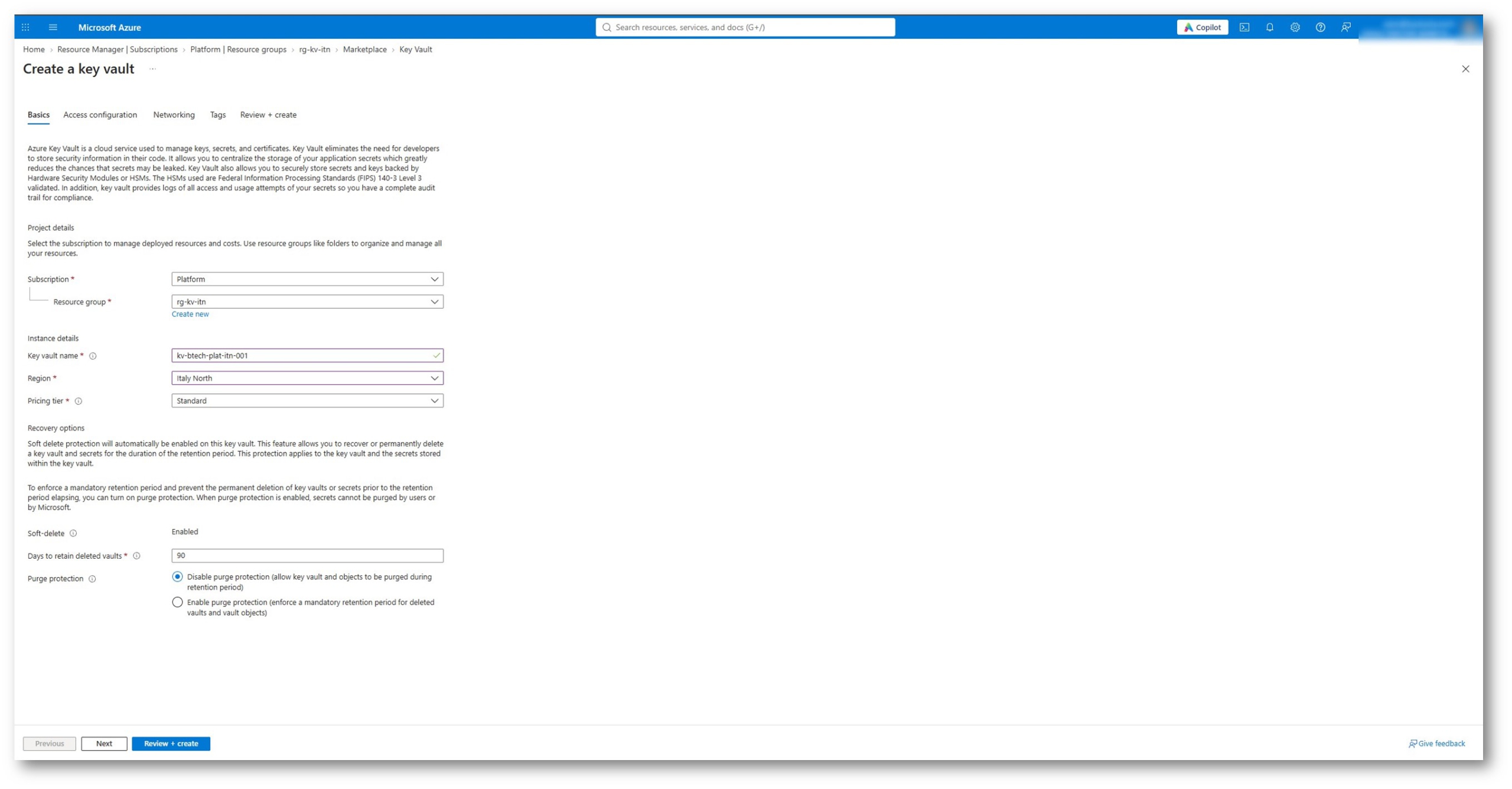
Figura 2 Basics: nome, regione, Pricing tier e Recovery options.
NOTA: Il portale propone di default Disable purge protection, come si vede in figura: l’abbiamo lasciata così solo perché il vault di laboratorio andava eliminato al termine della guida. Attivarla è una scelta consapevole e irreversibile, ma è la configurazione raccomandata da Microsoft per qualsiasi vault di produzione.
Passo 2: Scegliere il modello di permessi
La scheda Access configuration decide come verranno concessi i permessi sul contenuto del vault. È la scelta più importante dell’intera configurazione.
- Permission model: selezionare Azure role-based access control (recommended).
- Resource access: lasciare deselezionate le tre opzioni Azure Virtual Machines for deployment, Azure Resource Manager for template deployment e Azure Disk Encryption for volume encryption, a meno che il vault non serva esplicitamente a questi scenari.
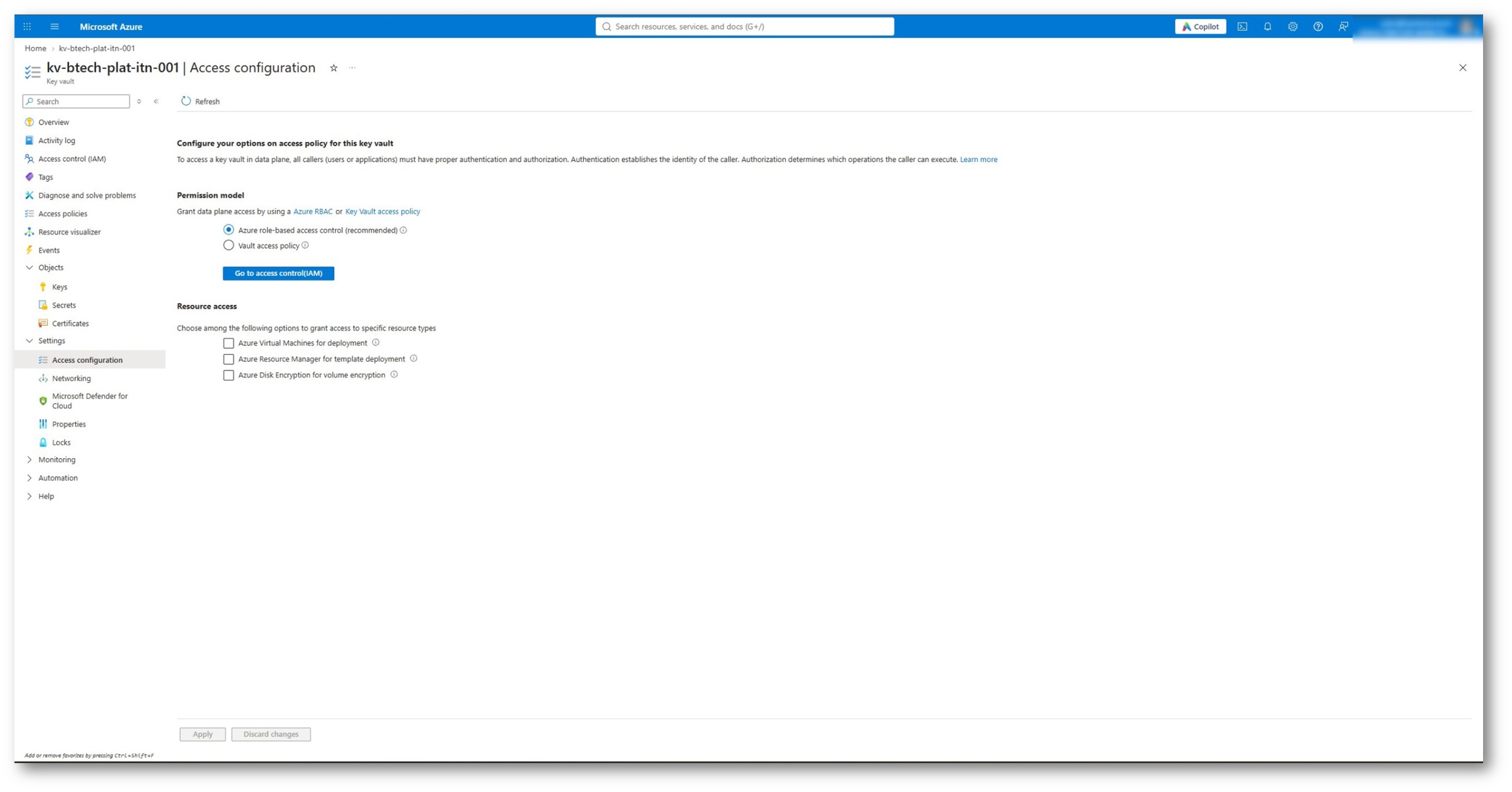
Figura 3 Access configuration: modello di permessi Azure role-based access control e nessuna opzione di Resource access attiva.
Le stesse impostazioni restano modificabili anche dopo la creazione, dal menu del vault Settings > Access configuration, come nella figura.
Le tre opzioni di Resource access permettono a servizi della piattaforma di leggere il vault indipendentemente dai ruoli RBAC: ad esempio una VM può ricevere un certificato al momento del deployment. Se non servono, lasciarle attive significa aprire canali di accesso superflui.
Passo 3: Configurare la rete
Nella scheda Networking limitiamo da dove è possibile raggiungere il data plane del vault.
- Allow access from: selezionare Allow public access from specific virtual networks and IP addresses. Le alternative sono l’accesso da tutte le reti oppure Disable public access, che useremo solo con il private endpoint.
- Nella sezione Firewall selezionare Add your client IP address oppure inserire l’IP pubblico o il range CIDR della rete aziendale.
- Nella sezione Exception lasciare selezionato Allow trusted Microsoft services to bypass this firewall: consente ad esempio ad Azure Backup o ad App Service di accedere al vault quando autorizzati con RBAC.
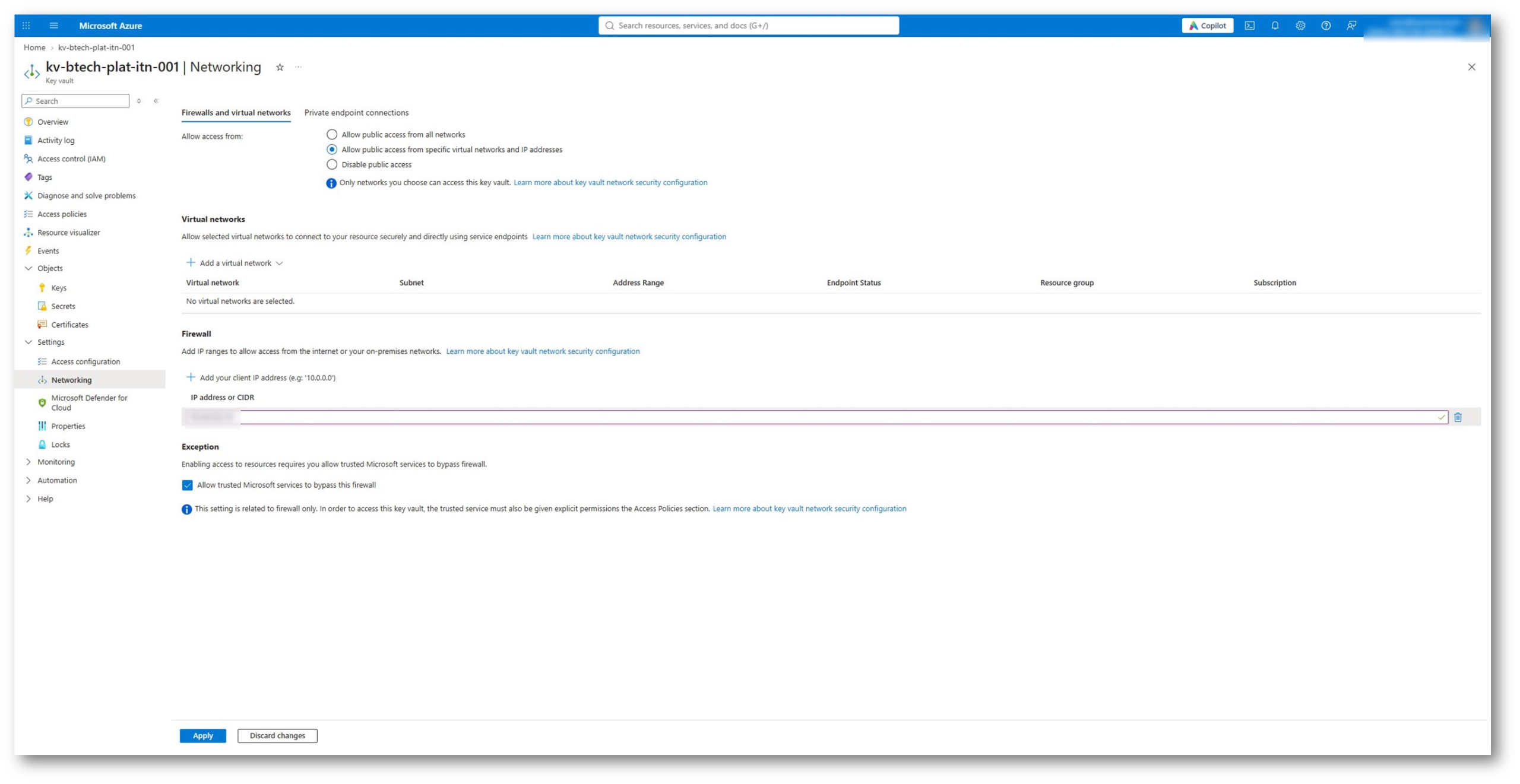
Figura 4 Networking: accesso pubblico limitato alle reti e agli IP autorizzati nel Firewall ed eccezione per i trusted Microsoft services.
ATTENZIONE: Se si dimentica di aggiungere il proprio IP, al termine della creazione il portale mostrerà l’errore “The operation is not allowed by the firewall” aprendo la sezione Secrets. Il vault funziona correttamente: è il firewall che blocca la nostra postazione.
In produzione la configurazione ideale è Disable public access con un private endpoint (sezione Private endpoint > + Create): il vault riceve un IP privato nella VNet e diventa raggiungibile solo dalla rete interna e dalle reti collegate in peering o via VPN. Lo vediamo al Passo 9.
Passo 4: Aggiungere i tag e creare il vault
- Nella scheda Tags inserire i tag aziendali, ad esempio Environment = prd, Owner = platform-team, ManagedBy = Portal.
- Selezionare Review + create, verificare il riepilogo e fare clic su Create.
- Al termine selezionare Go to resource e annotare il Vault URI mostrato nella pagina Overview.
Passo 5: Assegnarsi il ruolo per gestire i secret
Se ora si apre Objects > Secrets, il portale mostra il messaggio “The operation is not allowed by RBAC”. È il comportamento atteso: abbiamo creato il vault, quindi abbiamo permessi sul control plane, ma con il modello RBAC nessuno ha accesso al contenuto finché non riceve un ruolo data plane.
- Nel menu del vault selezionare Access control (IAM) > + Add > Add role assignment.
- Nella scheda Role cercare e selezionare Key Vault Secrets Officer, poi Next.
- Assign access to: User, group, or service principal. Fare clic su + Select members e selezionare il proprio account o, meglio, il gruppo degli operatori.
- Selezionare Review + assign due volte.
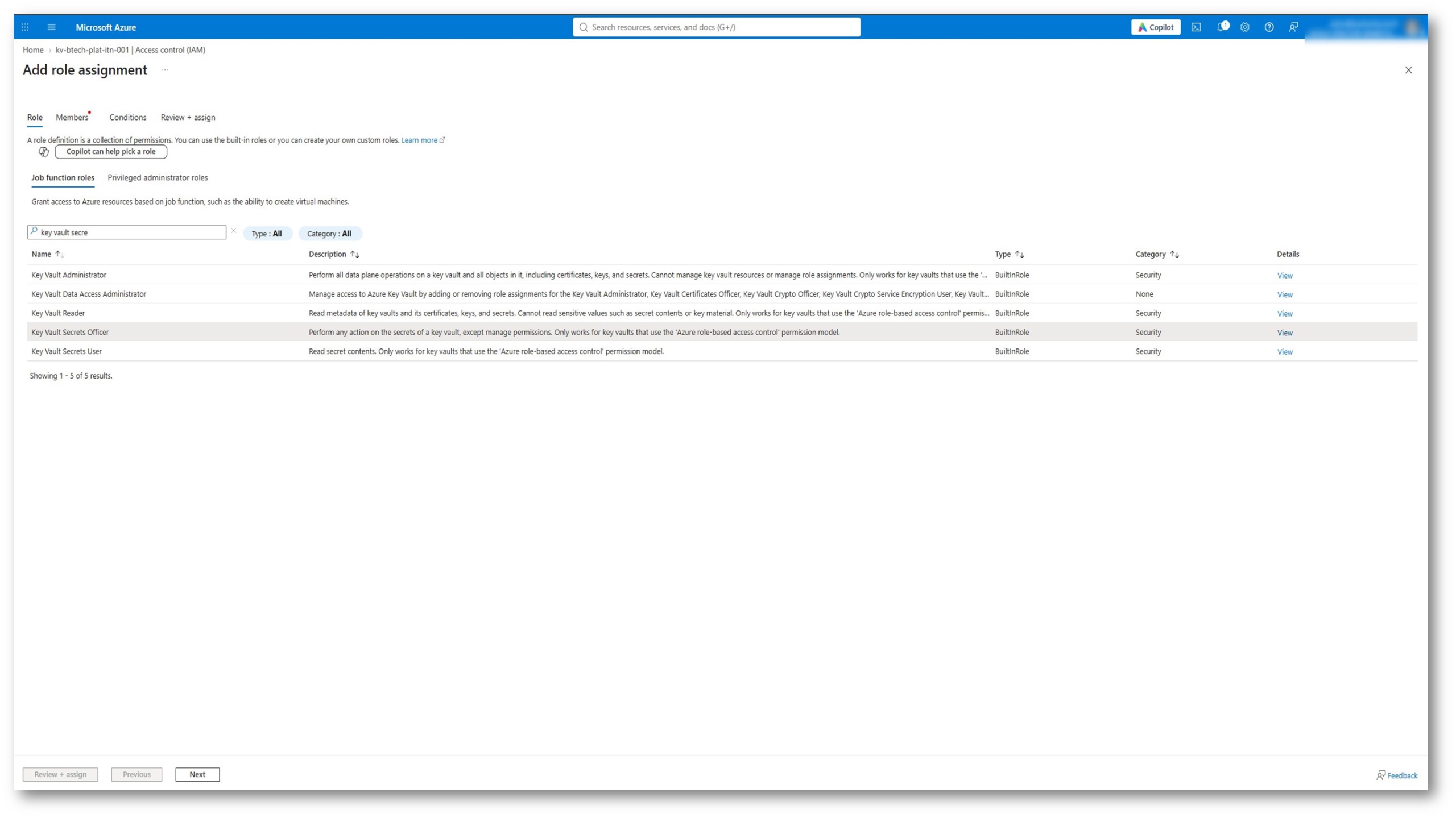
Figura 6 I ruoli built-in di Key Vault in Add role assignment: selezioniamo Key Vault Secrets Officer.
NOTA: La propagazione di un role assignment può richiedere qualche minuto. Se subito dopo l’assegnazione il messaggio di errore persiste, attendere e aggiornare la pagina. In un ambiente strutturato è preferibile assegnare il ruolo a un gruppo Entra ID e renderlo attivabile just-in-time con PIM.
Passo 6: Creare un secret con scadenza
- Selezionare Objects > Secrets > + Generate/Import.
- Upload options: Manual. Name: app-db-password.
- Secret value: il valore da proteggere.
- Content type: password. È un’etichetta descrittiva che aiuta a capire cosa contiene il secret.
- Selezionare Set expiration date e impostare una data a 90 giorni da oggi.
- Enabled: Yes. Aggiungere un tag Owner con il nome del team responsabile.
- Fare clic su Create.
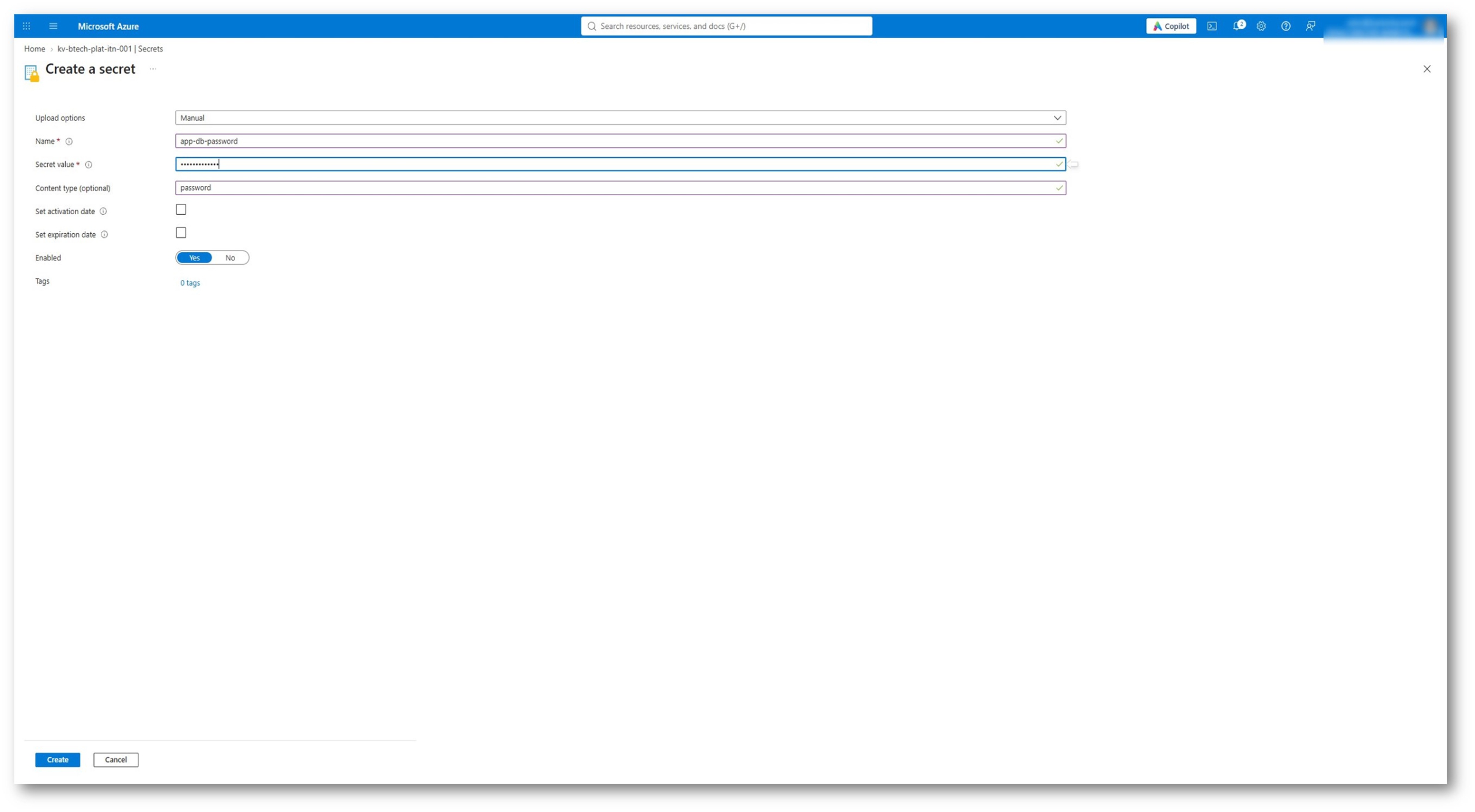
Figura 7 Pagina Create a secret: nome, valore e Content type del secret app-db-password.
ATTENZIONE: La data di scadenza e i tag vanno impostati nel momento in cui si crea il secret (o una sua nuova versione). Gli eventi SecretNearExpiry vengono pianificati solo alla creazione di una versione: aggiungere la scadenza in un secondo momento, modificando una versione esistente, non genera alcuna notifica.
Aprendo il secret appena creato si vede l’elenco delle versioni (per ora una sola) e, selezionando la versione, il Secret Identifier. Le applicazioni dovrebbero usare l’identificatore senza la parte finale della versione, così leggono sempre l’ultima versione dopo una rotazione.
Passo 7: Attivare i log di audit
Senza diagnostic settings Key Vault non conserva alcun log consultabile delle operazioni sui segreti: è uno dei passaggi più spesso dimenticati.
- Nel menu del vault selezionare Monitoring > Diagnostic settings > + Add diagnostic setting.
- Diagnostic setting name: diag-kv-btech-plat-itn-001.
- In Category groups selezionare audit e allLogs; in Metrics selezionare AllMetrics.
- In Destination details selezionare Send to Log Analytics workspace e scegliere il workspace.
- Fare clic su Save.
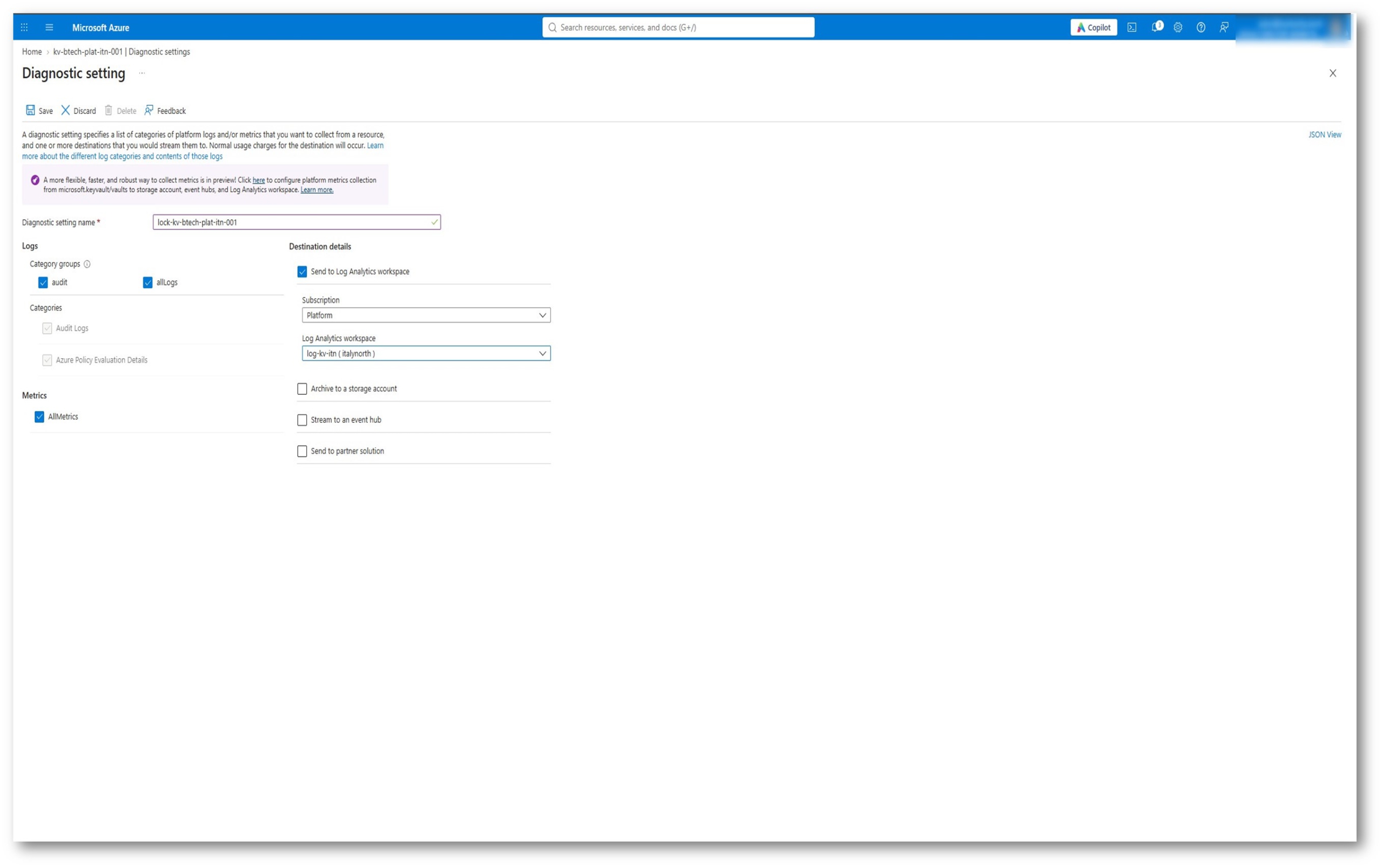
Figura 8 Diagnostic setting: log audit e allLogs e metriche AllMetrics inviati al workspace Log Analytics.
Passo 8: Proteggere il vault con un resource lock
- Nel menu del vault selezionare Settings > Locks > + Add.
- Lock name: lock-kv-btech-plat-itn-001. Lock type: Delete.
- Notes: Protezione contro la cancellazione accidentale. Fare clic su OK.
Da questo momento chiunque provi a eliminare il vault, anche con il ruolo Owner, riceve un errore finché il lock non viene rimosso esplicitamente.
Passo 9 (opzionale): Rendere il vault privato
Con un private endpoint il vault ottiene un IP privato in una subnet della VNet spoke. La Private DNS Zone privatelink.vaultcore.azure.net della hub fa sì che il nome kv-btech-plat-itn-001.vault.azure.net venga risolto verso quell’IP privato da tutte le VNet collegate.
- Selezionare Settings > Networking > scheda Private endpoint connections > + Create.
- Nella scheda Resource il Target sub-resource è vault.
- Nella scheda Virtual Network scegliere la VNet spoke e la subnet dedicata ai private endpoint.
- Nella scheda DNS scegliere Integrate with private DNS zone e selezionare la zona privatelink.vaultcore.azure.net della hub.
- Completata la creazione, tornare in Firewalls and virtual networks e selezionare Disable public access.
ATTENZIONE: Con l’accesso pubblico disabilitato anche il portale, Azure CLI e le pipeline devono raggiungere il vault dalla rete privata (VPN, ExpressRoute, Bastion, runner self-hosted nella VNet). Dalla propria postazione su internet la sezione Secrets restituirà un errore di rete.
Passo 10: Concedere l’accesso a un’applicazione
Il modo corretto per far leggere un secret a un’applicazione è usare la sua Managed Identity. Prendiamo come esempio una Function App (lo stesso vale per una Web App di App Service):
- Nella Function App selezionare Settings > Identity, scheda System assigned, impostare Status su On e salvare.
- Nel Key Vault, oppure direttamente sul singolo secret, aprire Access control (IAM) > + Add > Add role assignment.
- Selezionare il ruolo Key Vault Secrets User.
- Assign access to: Managed identity, poi + Select members, tipo Function App e selezionare la Function App.
- Confermare con Review + assign.
A questo punto, nelle Environment variables della Function App, una app setting può referenziare il secret invece di contenerne il valore:
@Microsoft.KeyVault(SecretUri=https://kv-btech-plat-itn-001.vault.azure.net/secrets/app-db-password/)
Il portale mostra accanto alla setting l’indicatore Key vault Reference con stato verde se la risoluzione funziona. Usando l’URI senza versione l’applicazione riceve automaticamente il nuovo valore dopo una rotazione.
Verifica
Verificare la configurazione
Nella pagina Overview del vault, scheda Properties, controllare che risultino:
- Permission model – Azure role-based access control.
- Soft-delete – Enabled, con 90 days retention.
- Purge protection – Enabled.
- Public network access – Enabled con accesso limitato, oppure Disabled se si usa il private endpoint.
In Settings > Locks deve comparire il lock di tipo Delete, e in Objects > Secrets il secret con la colonna Expiration date valorizzata.
Consultare i log di audit
Dopo qualche minuto le operazioni eseguite sono visibili in Monitoring > Logs. Questa query mostra chi ha eseguito quali operazioni sul vault:
AzureDiagnostics
| where ResourceProvider == “MICROSOFT.KEYVAULT”
| project TimeGenerated, OperationName, ResultSignature, CallerIPAddress, identity_claim_upn_s, id_s
| order by TimeGenerated desc
COMPLETATO: Il Key Vault è operativo con RBAC, purge protection, firewall, log di audit e resource lock. Il secret di esempio ha una scadenza a 90 giorni e un’applicazione può leggerlo con la propria Managed Identity senza alcuna credenziale.
Automatizzare la configurazione con Terraform
La procedura dal portale è perfetta per capire ogni impostazione, ma in un’organizzazione con più applicazioni e più ambienti diventa difficile garantire che tutti i vault siano configurati allo stesso modo. Con Terraform la configurazione diventa codice: revisionabile in pull request, identica in sviluppo e produzione, ricreabile in pochi minuti.
Il codice completo è nel repository, nella cartella platform/rg-kv-itn. Ecco come le impostazioni viste nel portale si traducono negli attributi della risorsa azurerm_key_vault:
- Recovery options – soft_delete_retention_days = 90 e purge_protection_enabled = true.
- Access configuration – rbac_authorization_enabled = true e le tre opzioni enabled_for_* a false.
- Networking – il blocco network_acls con default_action = “Deny”, bypass = “AzureServices” e ip_rules.
- Diagnostic settings – la risorsa azurerm_monitor_diagnostic_setting.
- Locks – la risorsa azurerm_management_lock.
- Private endpoint – la risorsa azurerm_private_endpoint, creata solo se si passa l’ID della subnet.
Il file keyvault.tf
|
1 2 3 4 5 6 7 8 9 10 11 12 13 14 15 16 17 18 19 20 21 22 23 24 25 26 27 28 29 30 31 32 33 34 35 36 37 38 39 40 41 42 43 44 45 46 47 48 49 50 51 52 53 54 55 56 57 58 59 60 61 62 63 64 65 66 67 68 69 70 71 72 73 74 75 76 77 78 79 80 81 82 83 84 85 86 87 88 89 90 91 92 93 94 95 96 97 |
# Key Vault configurato secondo le best practice Microsoft: # - autorizzazione Azure RBAC invece delle legacy access policy # - soft delete a 90 giorni + purge protection (nessuna cancellazione definitiva) # - firewall con default Deny: passano solo IP autorizzati, trusted service # Microsoft e, se configurato, il private endpoint # - log di audit inviati a Log Analytics # - resource lock contro la cancellazione accidentale resource "azurerm_key_vault" "this" { name = var.key_vault_name location = var.location resource_group_name = module.resource_group.name tenant_id = data.azurerm_client_config.current.tenant_id sku_name = var.sku_name # RBAC: i permessi si gestiscono con role assignment Entra ID, ereditabili, # verificabili con PIM e auditabili come qualsiasi altra risorsa Azure. rbac_authorization_enabled = true # Il soft delete e' sempre attivo; la retention non e' modificabile dopo la # creazione. La purge protection, una volta attivata, non si puo' disattivare. soft_delete_retention_days = var.soft_delete_retention_days purge_protection_enabled = true # Il vault non serve a VM, dischi cifrati o template ARM in questo scenario: # lasciamo disattivati gli accessi "di piattaforma" non necessari. enabled_for_deployment = false enabled_for_disk_encryption = false enabled_for_template_deployment = false public_network_access_enabled = var.public_network_access_enabled network_acls { default_action = "Deny" bypass = "AzureServices" ip_rules = var.allowed_ip_ranges } tags = local.global_tags } # Lock CanNotDelete: blocca la cancellazione anche a chi ha il ruolo Owner. # Per distruggere l'ambiente impostare enable_delete_lock = false e fare apply. resource "azurerm_management_lock" "kv" { count = var.enable_delete_lock ? 1 : 0 name = "lock-${var.key_vault_name}" scope = azurerm_key_vault.this.id lock_level = "CanNotDelete" notes = "Protezione contro la cancellazione accidentale del Key Vault" } # Diagnostic settings: AuditEvent registra chi ha letto o modificato quale # oggetto e quando. Senza questi log un accesso anomalo ai segreti e' invisibile. resource "azurerm_monitor_diagnostic_setting" "kv" { name = "diag-${var.key_vault_name}" target_resource_id = azurerm_key_vault.this.id log_analytics_workspace_id = local.log_analytics_workspace_id enabled_log { category_group = "audit" } enabled_log { category_group = "allLogs" } enabled_metric { category = "AllMetrics" } } # Private endpoint opzionale: il vault ottiene un IP privato nella VNet e il # record A viene registrato nella zona privatelink.vaultcore.azure.net della hub. resource "azurerm_private_endpoint" "kv" { count = var.private_endpoint_subnet_id != null ? 1 : 0 name = "pe-${var.key_vault_name}" location = var.location resource_group_name = module.resource_group.name subnet_id = var.private_endpoint_subnet_id tags = local.global_tags private_service_connection { name = "psc-${var.key_vault_name}" private_connection_resource_id = azurerm_key_vault.this.id subresource_names = ["vault"] is_manual_connection = false } dynamic "private_dns_zone_group" { for_each = var.private_dns_zone_id != null ? [1] : [] content { name = "default" private_dns_zone_ids = [var.private_dns_zone_id] } } } |
Creare un secret senza salvarlo nello state
Lo state di Terraform contiene in chiaro tutti gli attributi delle risorse: fino alla versione 1.10 un secret creato con Terraform era leggibile da chiunque potesse leggere lo state. Dalla versione 1.11 si usano due strumenti insieme: l’ephemeral resource random_password, che genera la password solo in memoria durante l’esecuzione, e l’attributo write-only value_wo, che il provider invia al vault senza salvarlo. Per scrivere un nuovo valore si incrementa value_wo_version.
|
1 2 3 4 5 6 7 8 9 10 11 12 13 14 15 16 17 18 19 20 21 22 23 24 25 26 27 28 29 30 31 32 33 34 35 36 37 38 |
# Esempio di secret creato senza che il valore finisca nello state. # - ephemeral "random_password": il valore esiste solo durante il run # - value_wo (write-only): azurerm lo invia al vault ma non lo salva # - value_wo_version: Terraform non puo' confrontare un valore che non # conosce, quindi per scrivere un nuovo valore si incrementa la versione ephemeral "random_password" "example" { length = 32 special = true override_special = "!#$%*()-_=+[]{}:?" } resource "azurerm_key_vault_secret" "example" { name = var.example_secret_name key_vault_id = azurerm_key_vault.this.id value_wo = ephemeral.random_password.example.result value_wo_version = var.example_secret_version content_type = "password" # Ogni secret dovrebbe avere una scadenza: e' il segnale su cui si # appoggia la rotazione automatica (evento SecretNearExpiry). expiration_date = timeadd(time_static.example_secret.rfc3339, "2160h") # 90 giorni tags = { Owner = "platform-team" } depends_on = [time_sleep.rbac_propagation] } # time_static fissa la data di creazione: usare timestamp() direttamente # farebbe cambiare expiration_date a ogni plan. resource "time_static" "example_secret" { triggers = { version = var.example_secret_version } } |
Il ruolo Key Vault Secrets Officer per l’identità che esegue Terraform è in rbac.tf, insieme a una breve attesa per la propagazione del ruolo. Per il deployment:
|
1 2 3 4 5 |
terraform init -backend-config="state.config" terraform plan -out=tfplan terraform apply tfplan |
Nel plan il valore del secret compare come (write-only attribute): Terraform non lo conosce e non lo mostrerà mai. Lo conferma anche il comando terraform state show azurerm_key_vault_secret.example, che non riporta alcun attributo value.
Risoluzione problemi comuni
The operation is not allowed by RBAC
L’identità non ha un ruolo data plane sul vault o il ruolo non si è ancora propagato. Verificare in Access control (IAM) > Role assignments e, se il ruolo è presente, attendere qualche minuto. Ricordare che i ruoli Owner o Contributor non danno accesso ai secret.
Client address is not authorized and caller is not a trusted service
L’IP da cui si accede non è autorizzato nel firewall. In Settings > Networking aggiungere l’IP corretto (il portale propone Add your client IP address). Con i runner ospitati da GitHub, che hanno IP variabili, la soluzione corretta è un runner self-hosted nella VNet.
Il nome del vault risulta già in uso
Esiste un vault eliminato con lo stesso nome ancora nel periodo di retention. Dal portale si trova in Key vaults > Manage deleted vaults, da dove si può recuperarlo. Con la purge protection attiva non è possibile eliminarlo definitivamente prima della scadenza: occorre recuperarlo o scegliere un altro nome.
Impossibile eliminare il vault
Il resource lock sta facendo il suo lavoro. Rimuovere il lock da Settings > Locks (con Terraform impostare enable_delete_lock = false ed eseguire apply) e solo dopo eliminare il vault.
Conclusioni
Azure Key Vault è il punto di partenza di qualsiasi strategia di gestione dei segreti su Azure, ma il servizio da solo non basta: è la configurazione a fare la differenza. Modello RBAC, purge protection, accesso di rete ristretto, log di audit e Managed Identity per le applicazioni trasformano un semplice contenitore di password in un vero confine di sicurezza, con un costo praticamente nullo.
Il portale è lo strumento ideale per capire ogni opzione; Terraform è quello giusto per applicarle in modo coerente a tutti i vault dell’organizzazione, senza lasciare i secret nello state.
NOTA: Il passo successivo naturale è la rotazione automatica dei secret, che trattiamo nella guida dedicata alla Function App con Event Grid e Managed Identity. Per la governance su larga scala conviene inoltre assegnare a livello di management group le policy built-in di Azure Policy per Key Vault, ad esempio quelle che impongono il modello RBAC, la purge protection, il private link e la scadenza sui secret.