 Nicola Ferrini
Monitorare le risorse di rete di Microsoft Azure con Azure Monitor Network Insights
Tra le diverse funzionalità di Azure Monitor che avete a disposizione per il monitoraggio delle risorse distribuite in Microsoft Azure, particolarmente interessanti sono gli Insights.
Negli articoli Introduzione a Log Analytics in Azure Monitor e Configurare le Data Collection Rule in Azure Monitor per il monitoraggio delle macchine virtuali vi ho già mostrato come raccogliere e analizzare i dati di monitoraggio e come interrogare le informazioni contenute in un Log Analytics Workspace utilizzando il Kusto Query Language (KQL).
Utilizzando gli Insights avete la possibilità di accedere a tutta una serie di informazioni relative alle vostre risorse Azure senza che sia necessario scrivere delle query. Microsoft ha infatti predisposto delle esperienze di monitoraggio specifiche per le diverse tipologie di risorse, che vi consentono di analizzarne le prestazioni, verificarne lo stato di salute e individuare eventuali anomalie.
In questa guida vi mostrerò come utilizzare Network Insights per il monitoraggio delle risorse di rete distribuite in Microsoft Azure. Mi soffermerò in particolar modo sulle funzionalità di Connection Monitor, che vi permettono di monitorare nel tempo la connettività tra le vostre risorse e di ricevere delle notifiche nel caso in cui si verifichino problemi di comunicazione.
Azure Monitor Insights
Dal portale di Microsoft Azure, accedendo ad Azure Monitor, avete la possibilità di visualizzare gli Insights relativi a diverse tipologie di risorse, come ad esempio le macchine virtuali, gli Storage Account, le risorse di rete e i cluster Azure Kubernetes Service (AKS).
Gli Insights utilizzano le informazioni raccolte da Azure Monitor e, a seconda della tipologia di risorsa che volete monitorare, potrebbe essere necessario configurare la raccolta di ulteriori dati.
Nel caso delle risorse di rete, ad esempio, avete già a disposizione diverse informazioni relative alle metriche, allo stato di salute e alla topologia della vostra infrastruttura, senza che sia necessario effettuare ulteriori configurazioni. Se volete invece monitorare nel tempo la connettività tra due endpoint oppure analizzare il traffico di rete, potete utilizzare alcune delle funzionalità messe a disposizione da Azure Network Watcher.
Molte delle visualizzazioni che trovate negli Insights sono realizzate utilizzando gli Azure Monitor Workbooks. Oltre a utilizzare quelli già predisposti da Microsoft, avete quindi la possibilità di personalizzarli e di salvarne una copia nella vostra sottoscrizione Azure, scegliendo quali informazioni visualizzare.
Particolarmente comoda è la possibilità di visualizzare contemporaneamente le informazioni relative a più risorse, senza dover necessariamente accedere al blade di ogni singola risorsa dal portale di Azure.
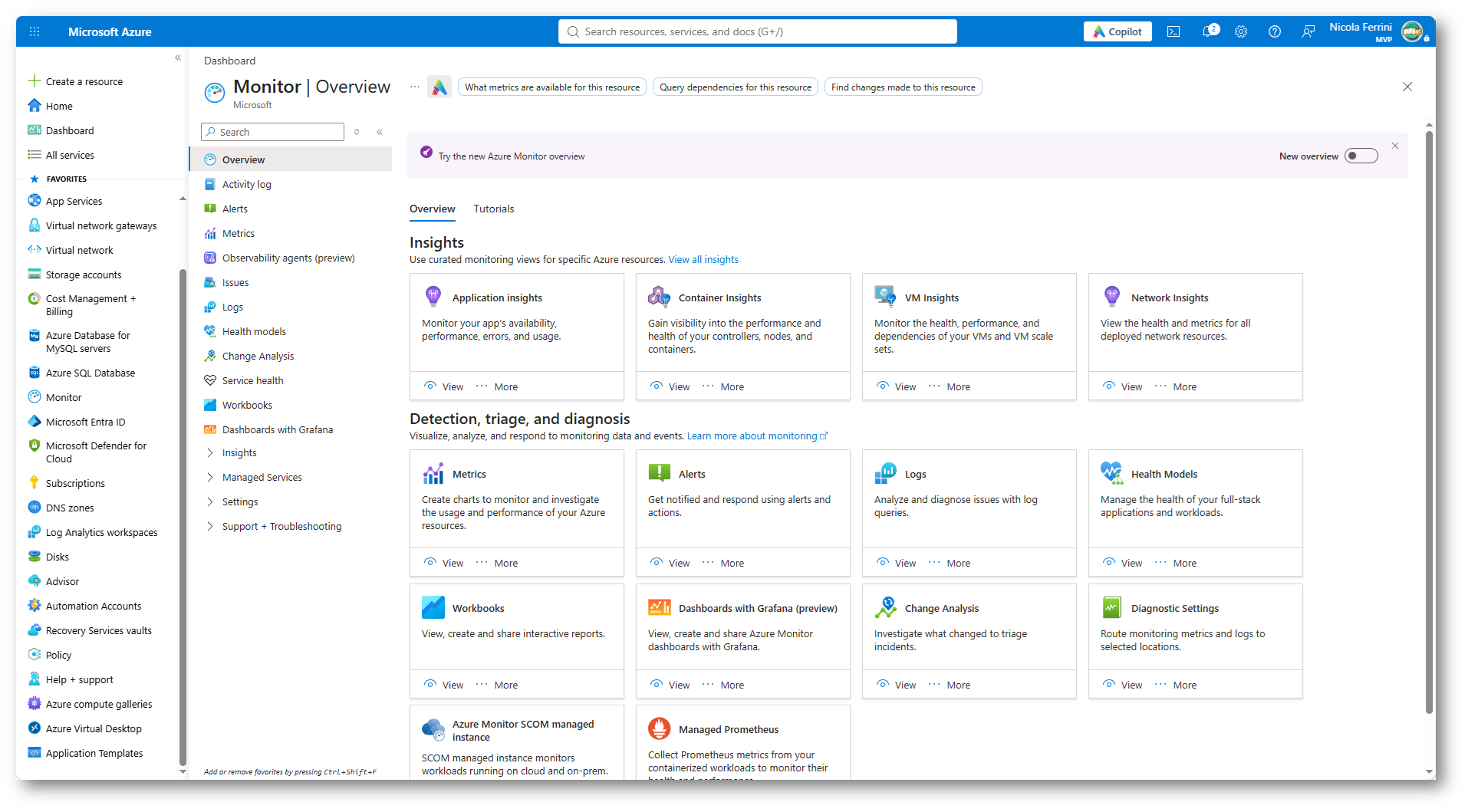
Figura 1: Insights disponibili nel blade Overview di Azure Monitor
Ambiente di test
Per le configurazioni che vi mostrerò in questa guida ho utilizzato due macchine virtuali con Windows Server 2025, attestate su due differenti subnet della stessa Azure Virtual Network. Su una delle due macchine virtuali ho previsto l’installazione del ruolo Web Server (IIS), in modo tale da poter effettuare dei test di connettività tra le due subnet utilizzando il protocollo HTTP.
Ad ognuna delle due subnet è associato un Network Security Group (NSG), mentre per consentire alle macchine virtuali di accedere ad Internet ho utilizzato un Azure NAT Gateway. Le due macchine virtuali non dispongono quindi di un indirizzo IP pubblico.
Nella figura sotto è mostrata l’architettura dell’infrastruttura che utilizzeremo nel corso di questa guida.
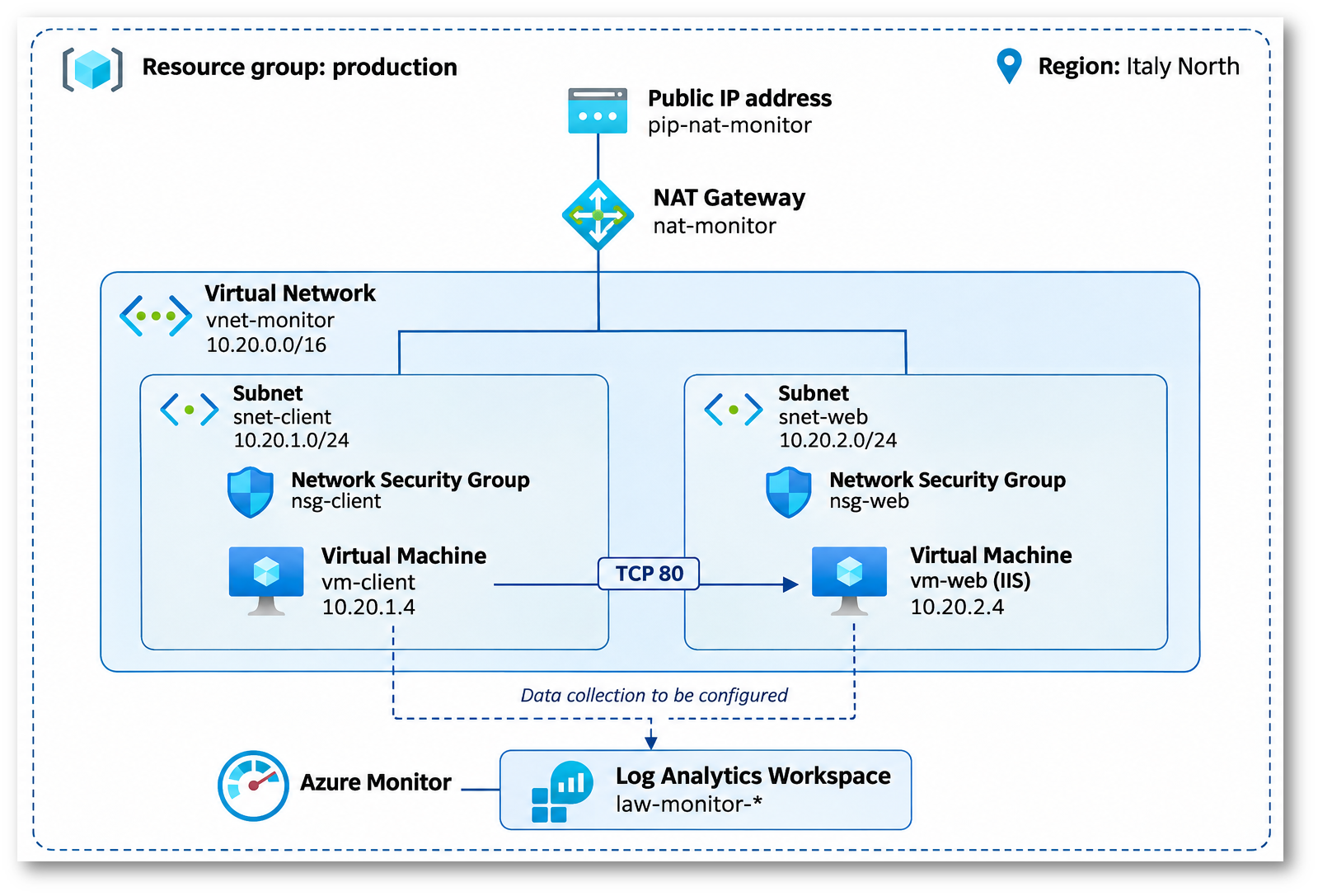
Figura 2: Architettura dell’infrastruttura Azure utilizzata per le configurazioni di Network Insights
Se volete riprodurre lo stesso ambiente di test potete utilizzare il template ARM (Azure Resource Manager) che ho realizzato per questa guida e che vi permetterà di distribuire tutte le risorse nella region Italy North, all’interno di un resource group chiamato Production.
Il template prevede anche la creazione di un Log Analytics Workspace, che utilizzeremo per conservare e successivamente interrogare i dati raccolti da Connection Monitor.
Al termine della distribuzione del template ARM, spostatevi nel resource group Production e verificate che siano state create tutte le risorse necessarie per le configurazioni che vi mostrerò nel corso della guida.
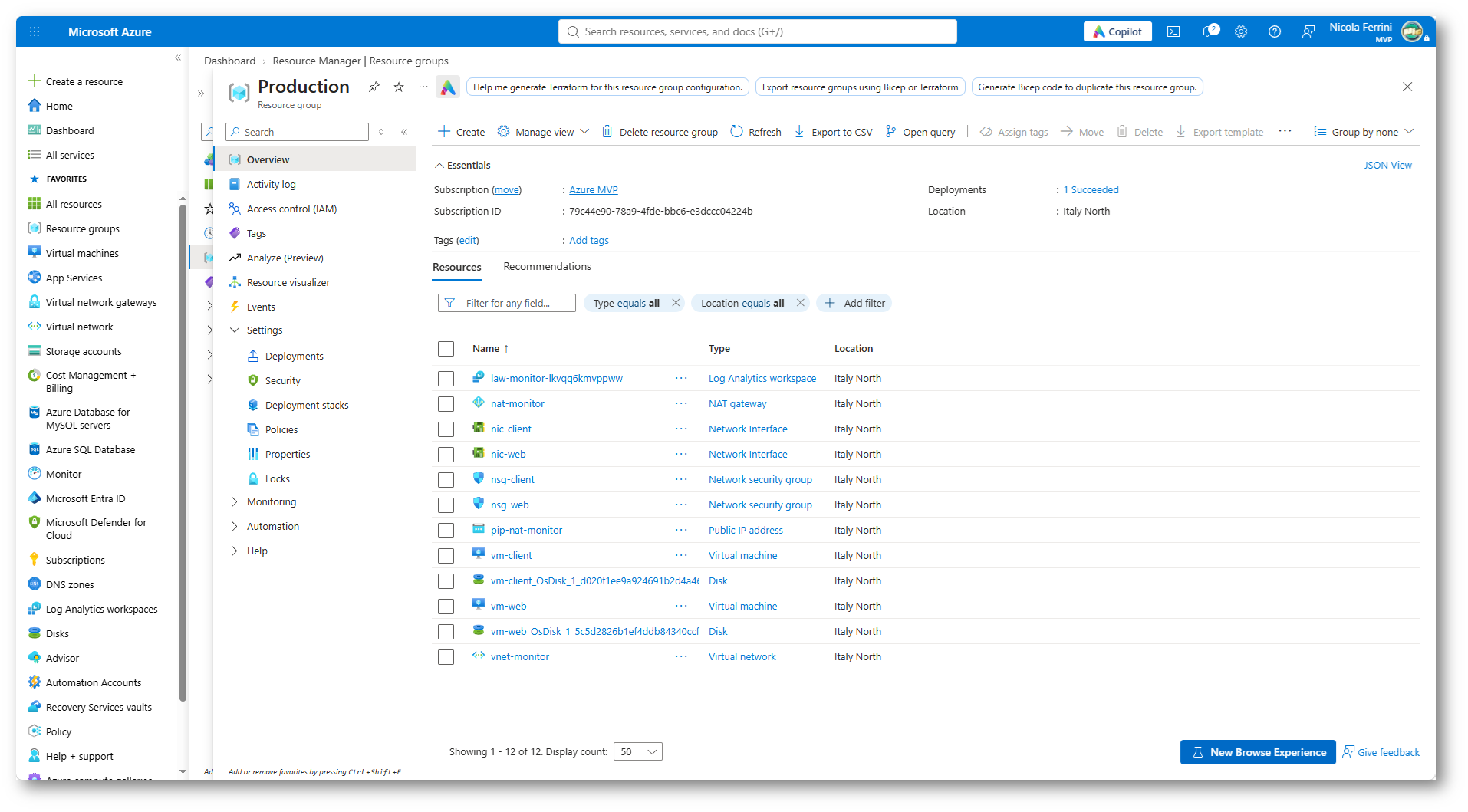
Figura 3: Risorse Azure distribuite utilizzando il template ARM
Monitorare le risorse di rete con Network Insights
Utilizzando Azure Monitor Network Insights avete la possibilità di visualizzare da un’unica interfaccia le informazioni relative alle risorse di rete che avete distribuito nelle vostre sottoscrizioni Azure, verificarne lo stato di salute e analizzarne le metriche.
Se avete distribuito diverse Virtual Network, magari in sottoscrizioni Azure differenti, particolarmente utile è la possibilità di visualizzare graficamente la topologia di rete, con le relative subnet e le risorse ad esse collegate.
Network Insights si integra inoltre con alcune delle funzionalità di Azure Network Watcher, che potete utilizzare per individuare e risolvere eventuali problemi di connettività.
Dal blade Overview di Azure Monitor fate clic su View nel riquadro Network Insights.
Dal blade Network health potete filtrare le risorse per sottoscrizione, resource group e tipologia. Filtrate il resource group production, in modo tale da visualizzare soltanto le risorse di rete che abbiamo distribuito utilizzando il template ARM.
Per ogni tipologia di risorsa vi viene mostrato il numero di istanze e, laddove supportato, lo stato di salute (Resource health). Nella parte destra del blade potete invece visualizzare gli eventuali alert generati nell’intervallo di tempo selezionato.
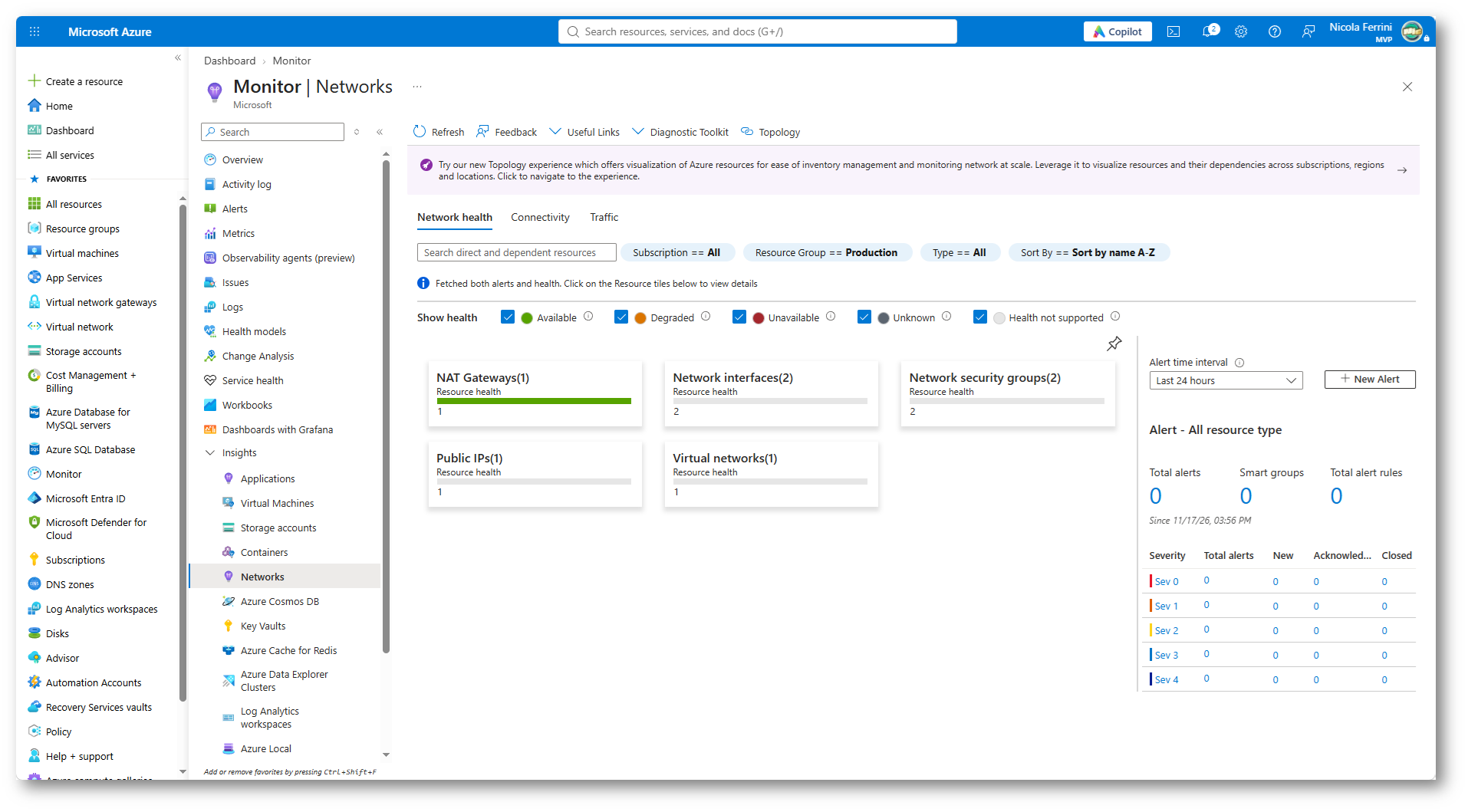
Figura 4: Visualizzazione dello stato di salute delle risorse di rete utilizzando Network Insights
Facendo clic su uno dei riquadri avete la possibilità di visualizzare le metriche relative alle singole risorse. Nell’esempio mostrato nella figura sotto ho selezionato Network interfaces ed è quindi possibile confrontare la quantità di byte e il numero di pacchetti inviati e ricevuti dalle interfacce di rete delle due macchine virtuali. Utilizzando i menu Select columns e Time interval potete scegliere quali informazioni visualizzare e l’intervallo di tempo da prendere in considerazione.
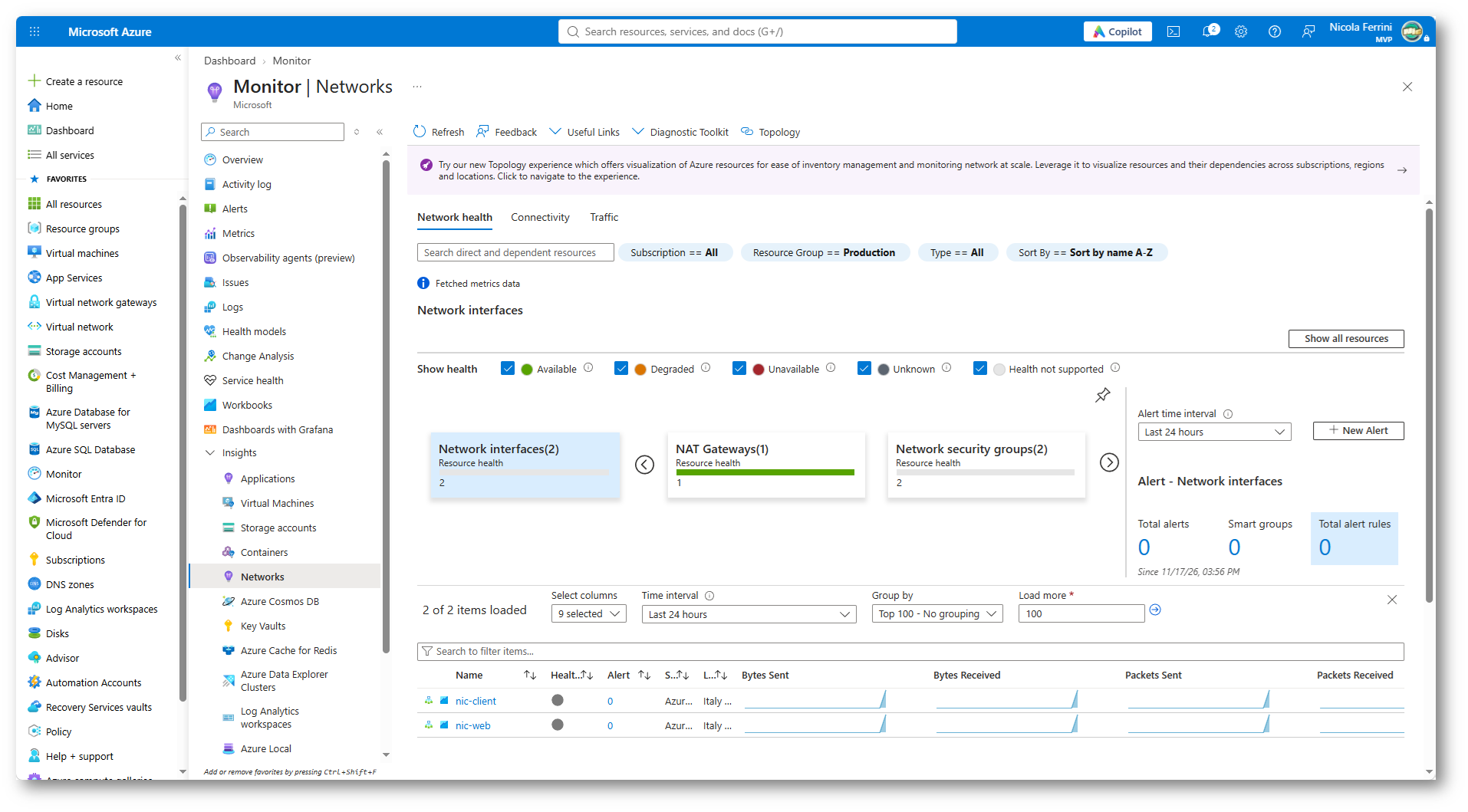
Figura 5: Visualizzazione delle metriche relative alle interfacce di rete delle macchine virtuali
Visualizzazione della topologia di rete
Facendo clic sul pulsante Topology, disponibile nella barra superiore del blade Monitor | Networks, avete la possibilità di visualizzare graficamente la topologia della vostra infrastruttura Azure, anche nel caso in cui abbiate distribuito risorse in differenti sottoscrizioni e region. La visualizzazione Geo Map vi permette di individuare le region in cui sono presenti le vostre risorse e di visualizzare eventuali collegamenti tra di esse.
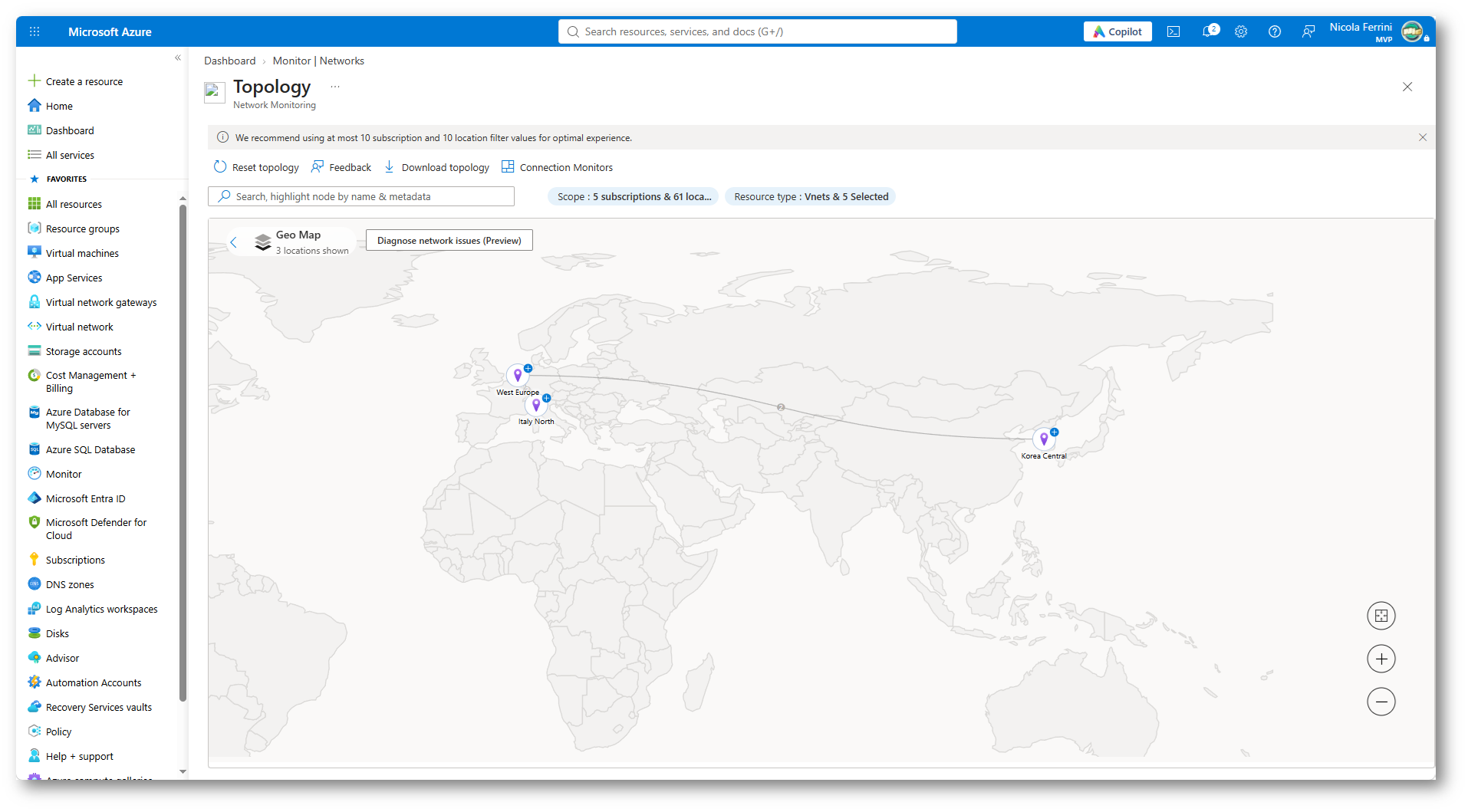
Figura 6: Visualizzazione della distribuzione geografica delle risorse Azure utilizzando Topology
Per limitare la visualizzazione delle risorse ad una specifica sottoscrizione Azure oppure ad una specifica region potete utilizzare il filtro Scope, che trovate nella parte superiore del blade Topology, immediatamente a destra della casella di ricerca. Selezionate la sottoscrizione Azure e la region Italy North e, dopo aver applicato il filtro, fate clic sul simbolo + di colore blu accanto all’indicatore della region sulla mappa.
Espandete successivamente la Virtual Network vnet-monitor e le due subnet snet-client e snet-web per visualizzare le risorse ad esse associate. Come si può vedere dalla figura sotto, per ognuna delle due subnet vengono mostrate le macchine virtuali, le interfacce di rete, le configurazioni IP e i relativi Network Security Group (NSG). Particolarmente comoda è anche la possibilità di esportare la topologia di rete utilizzando il pulsante Download topology, nel caso in cui vogliate documentare l’infrastruttura che avete realizzato.
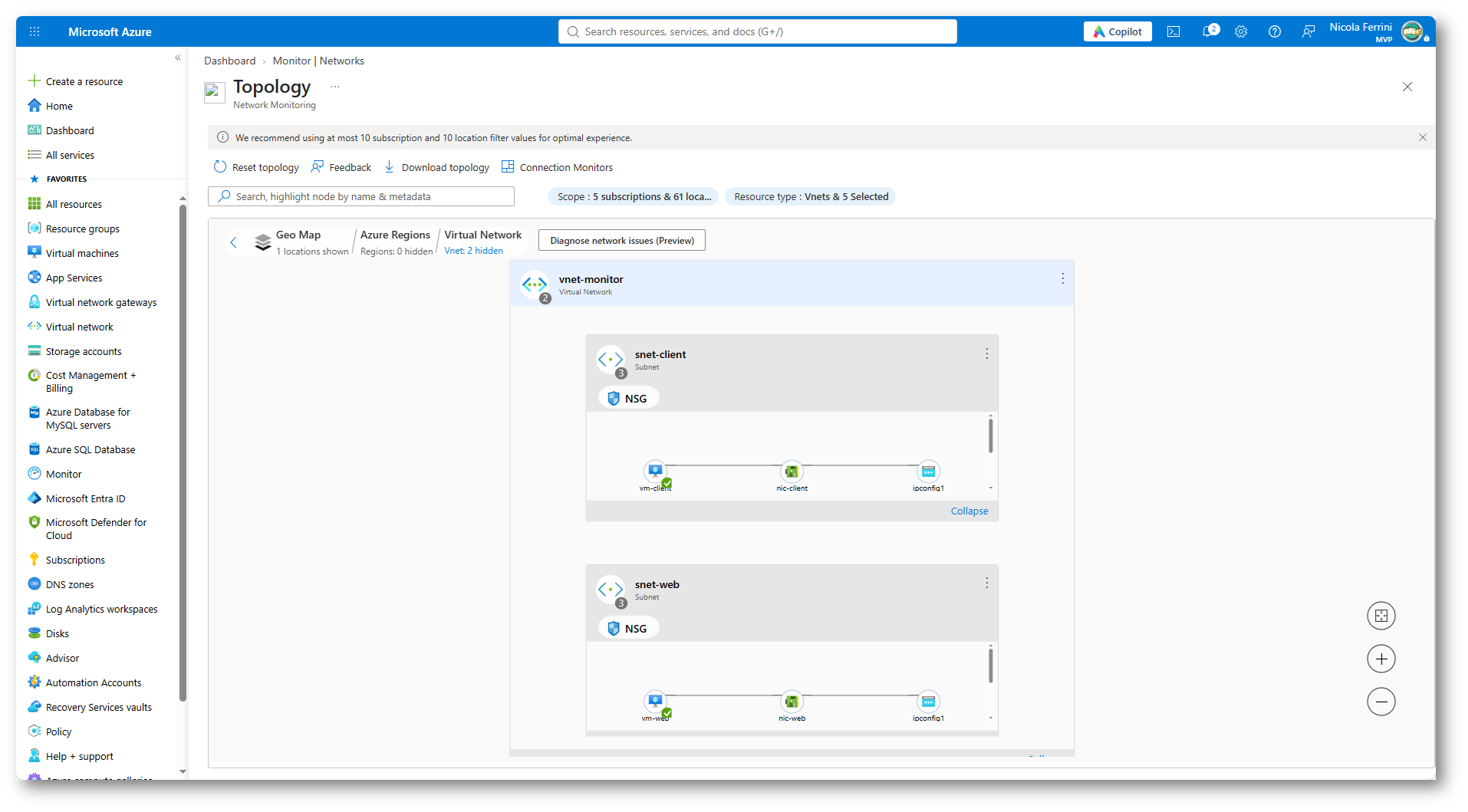
Figura 7: Visualizzazione della topologia della Virtual Network e delle risorse ad essa associate
Configurazione di Connection Monitor
Dal blade Topology, facendo clic sul pulsante Connection Monitors presente nella barra superiore, avete la possibilità di accedere ad una delle funzionalità di Azure Network Watcher che vi permette di monitorare nel tempo la connettività tra due endpoint. Potete utilizzare Connection Monitor non solo per verificare la raggiungibilità delle risorse, ma anche per individuare eventuali problemi di latenza. In questo esempio voglio mostrarvi come monitorare la connettività tra la macchina virtuale vm-client e la macchina virtuale vm-web, sulla quale abbiamo precedentemente installato IIS.
Fate clic sul pulsante + Create per avviare il wizard di creazione di un nuovo Connection Monitor, come mostrato nella figura sotto:
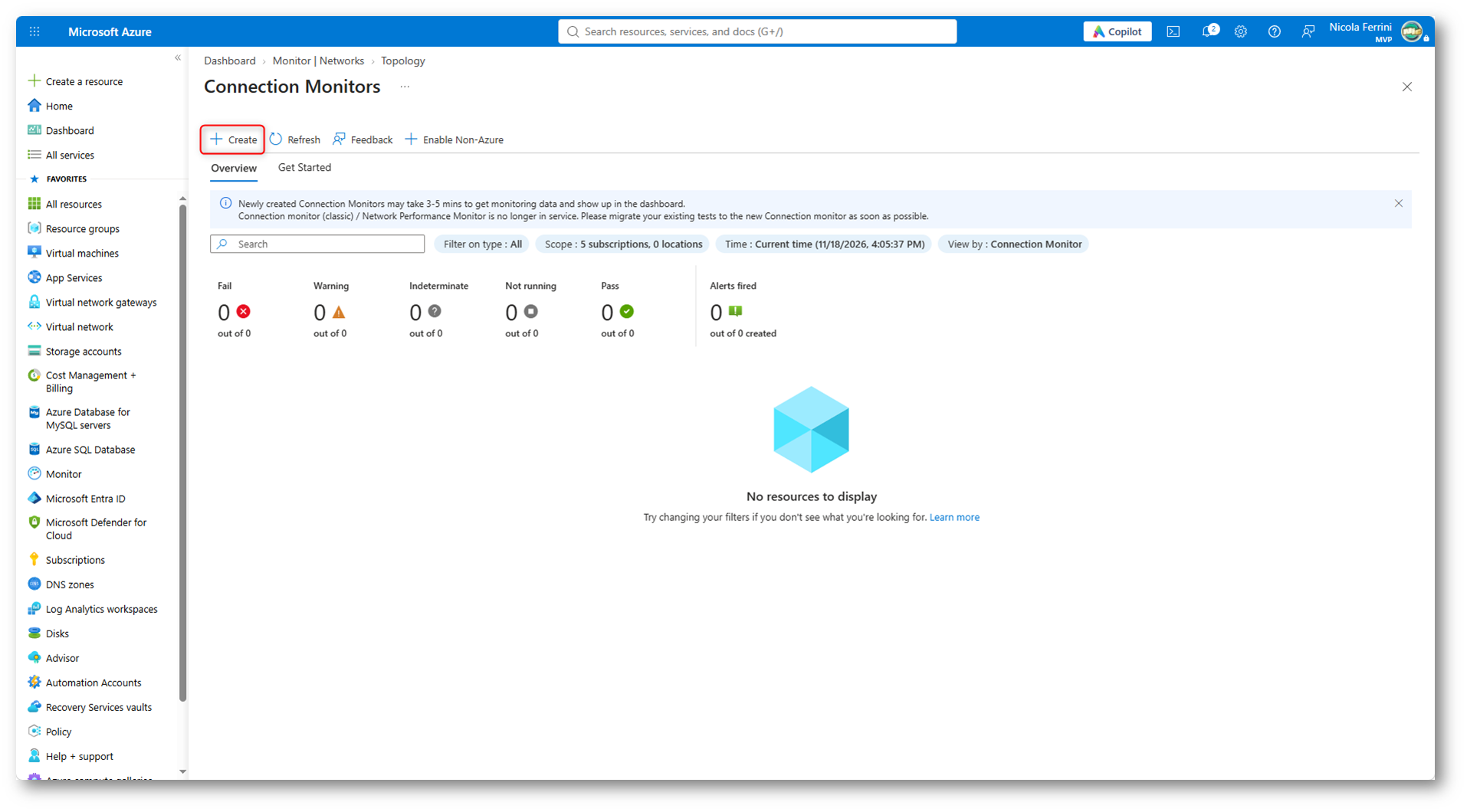
Figura 8: Monitoraggio della connettività di rete utilizzando Connection Monitor
Nella scheda Basics del wizard Create Connection Monitor inserite il nome che volete assegnare al Connection Monitor (nel mio caso cm-monitor), selezionate la sottoscrizione Azure e la region dalla quale verranno effettuati i test di connettività. Avendo distribuito entrambe le macchine virtuali nella region Italy North, ho selezionato questa region.
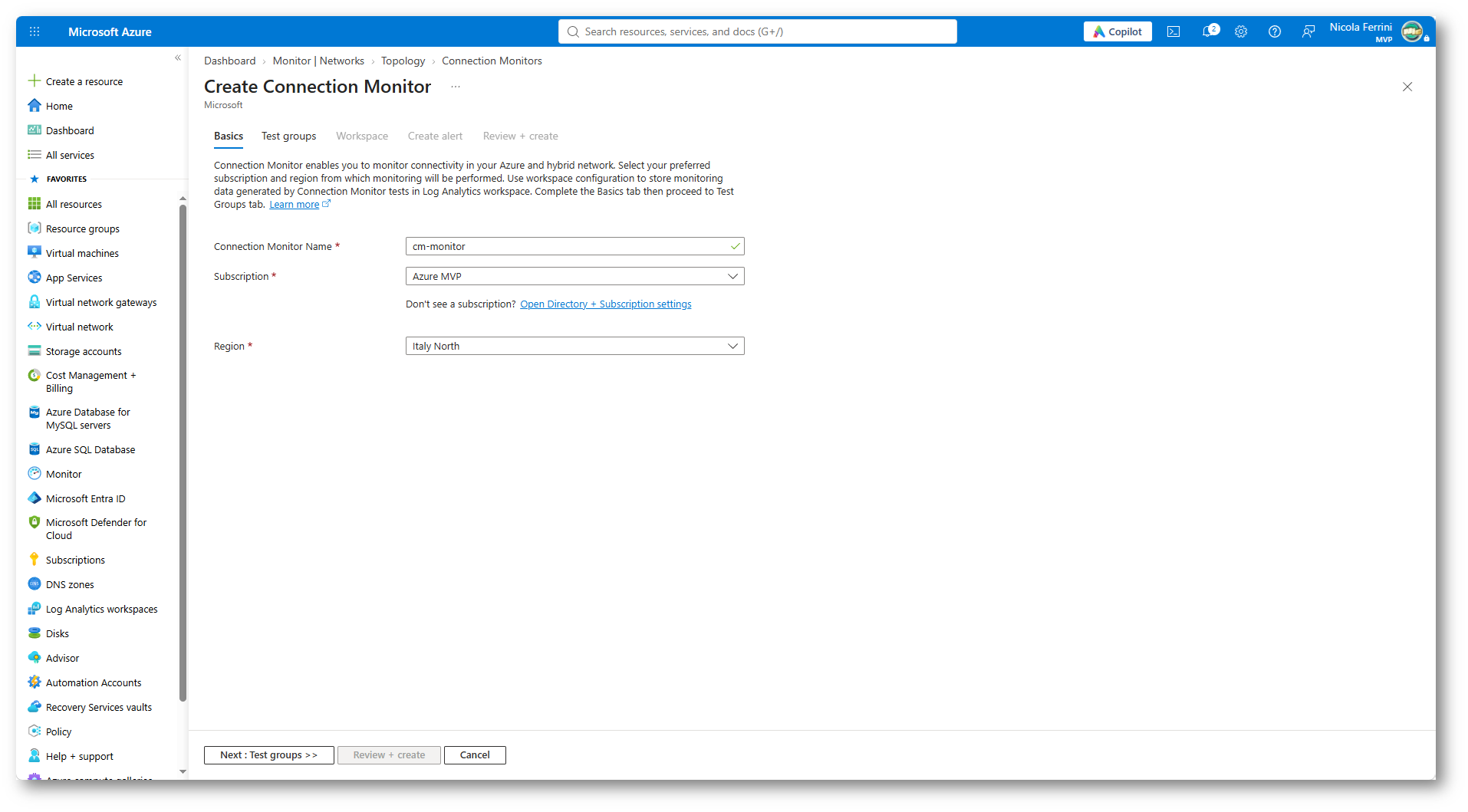
Figura 9: Configurazione dei parametri di base del Connection Monitor
Nella scheda Test groups del wizard fate clic su Add test group e assegnate un nome al gruppo di test (nel mio caso tg-client-to-web). Per ogni Test Group dovete definire una o più sorgenti, una o più destinazioni e la tipologia di test da effettuare. Fate clic su Add sources e, dal blade Add Sources, selezionate come tipologia di risorsa Virtual Machines e utilizzate il filtro VNET per individuare la Virtual Network vnet-monitor. Espandete la subnet snet-client, selezionatela e fate clic su Add endpoints. Nel mio caso ho selezionato l’intera subnet, nella quale è presente soltanto la macchina virtuale vm-client.
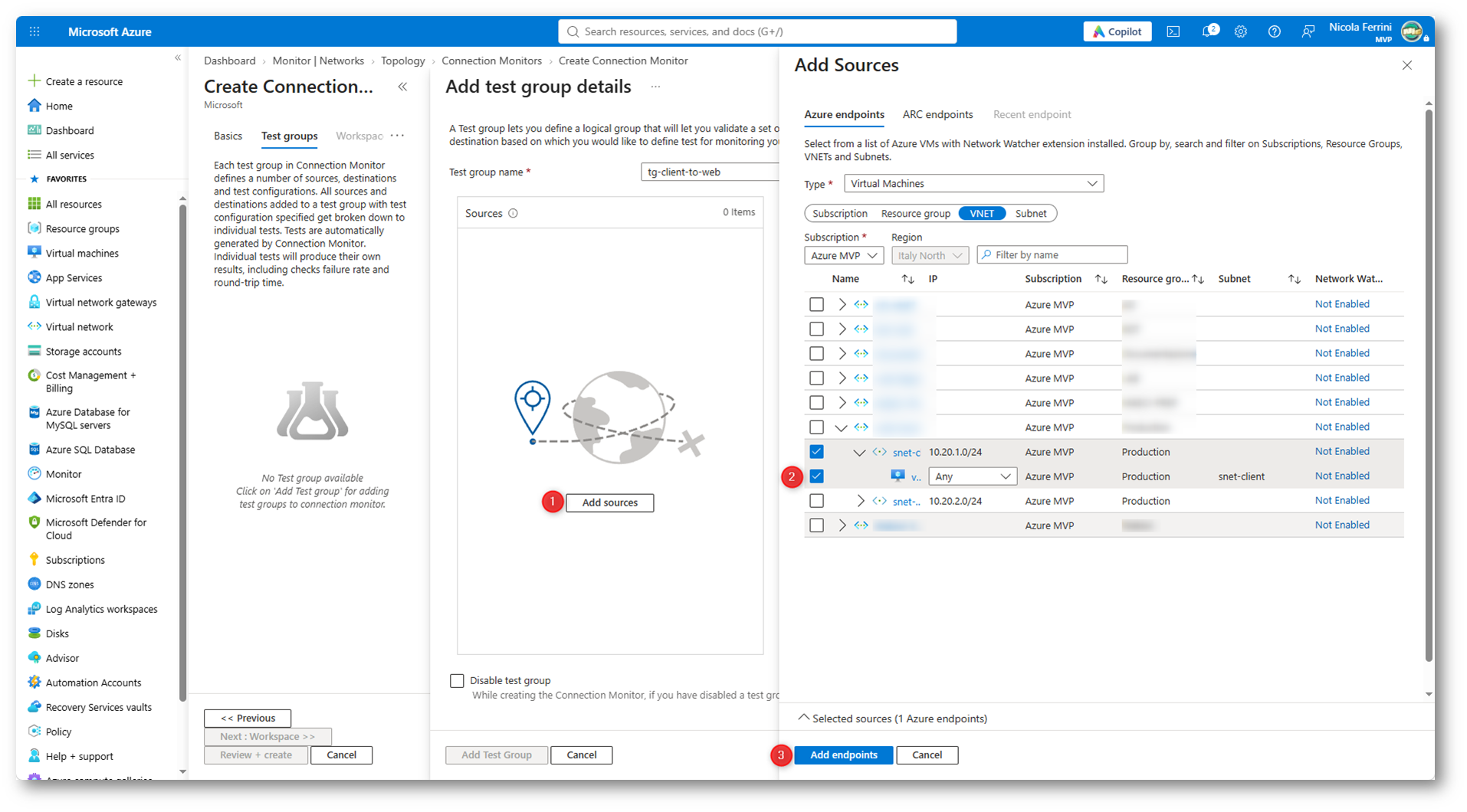
Figura 10: Configurazione della sorgente dei test di connettività
Procedete con la configurazione dei test facendo clic su Add test configuration. Nel mio caso ho previsto due differenti configurazioni, chiamate rispettivamente http-80 per il protocollo HTTP e TCP-80 per il protocollo TCP. Per la prima configurazione selezionate il protocollo HTTP, indicate la porta di destinazione 80 e il metodo GET. Nel campo Valid status code ranges inserite il valore 200, in modo tale da verificare anche che il web server risponda correttamente alle richieste HTTP. Ho configurato l’esecuzione dei test ogni 30 secondi (Test Frequency) e ho indicato come soglie di riferimento una percentuale di test falliti del 10% (Checks failed) e un tempo di risposta di 100 millisecondi (Round trip time).
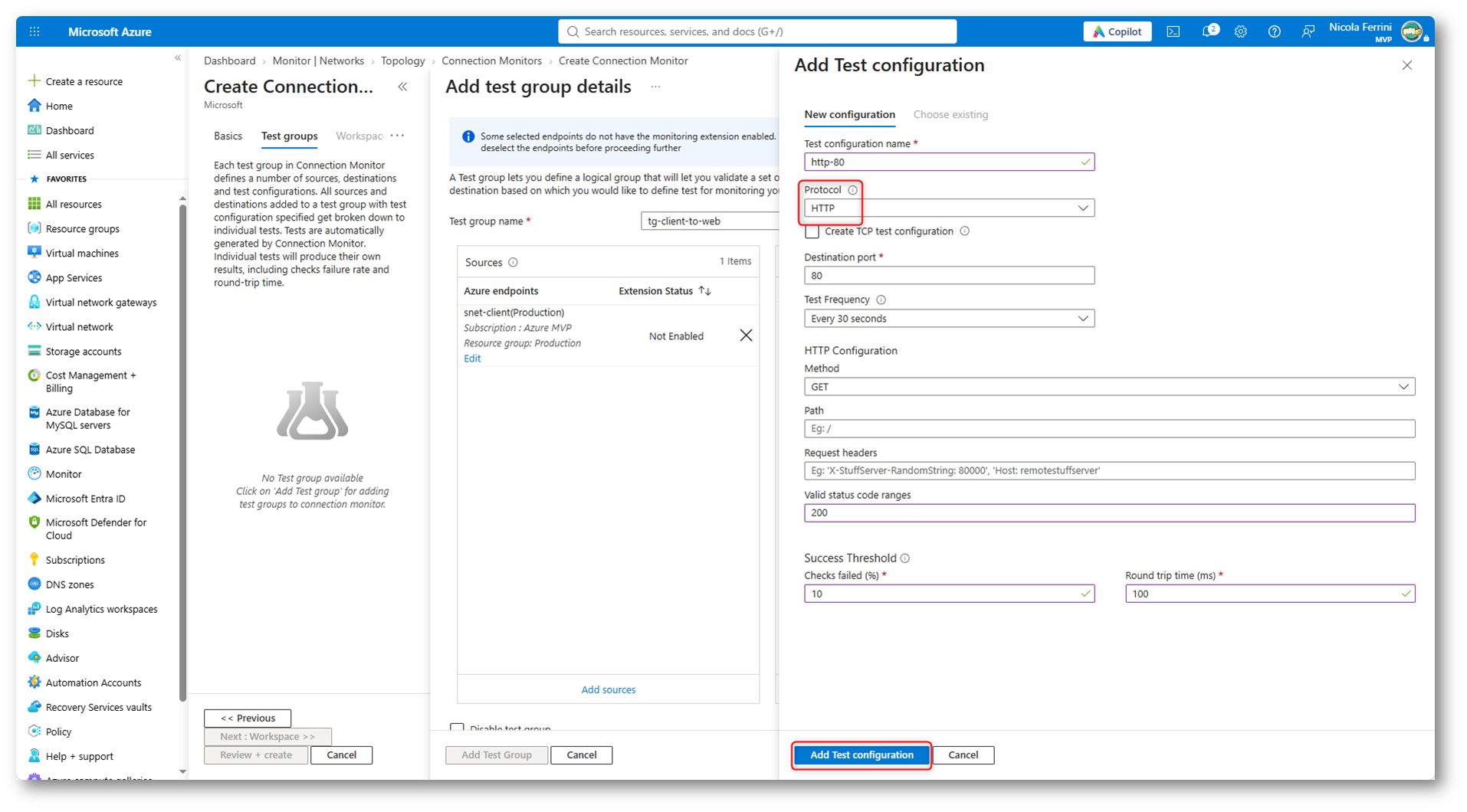
Figura 11: Configurazione del test di connettività utilizzando il protocollo http
Aggiungete una seconda configurazione utilizzando questa volta il protocollo TCP, sempre sulla porta 80, e mantenete gli stessi valori per la frequenza di esecuzione dei test e per le soglie. Lasciate deselezionata l’opzione Disable traceroute, in modo tale da avere a disposizione anche le informazioni relative al percorso di rete tra la sorgente e la destinazione. A differenza del test precedente, in questo caso verrà verificata la possibilità di stabilire una connessione TCP, indipendentemente dalla risposta del servizio HTTP.
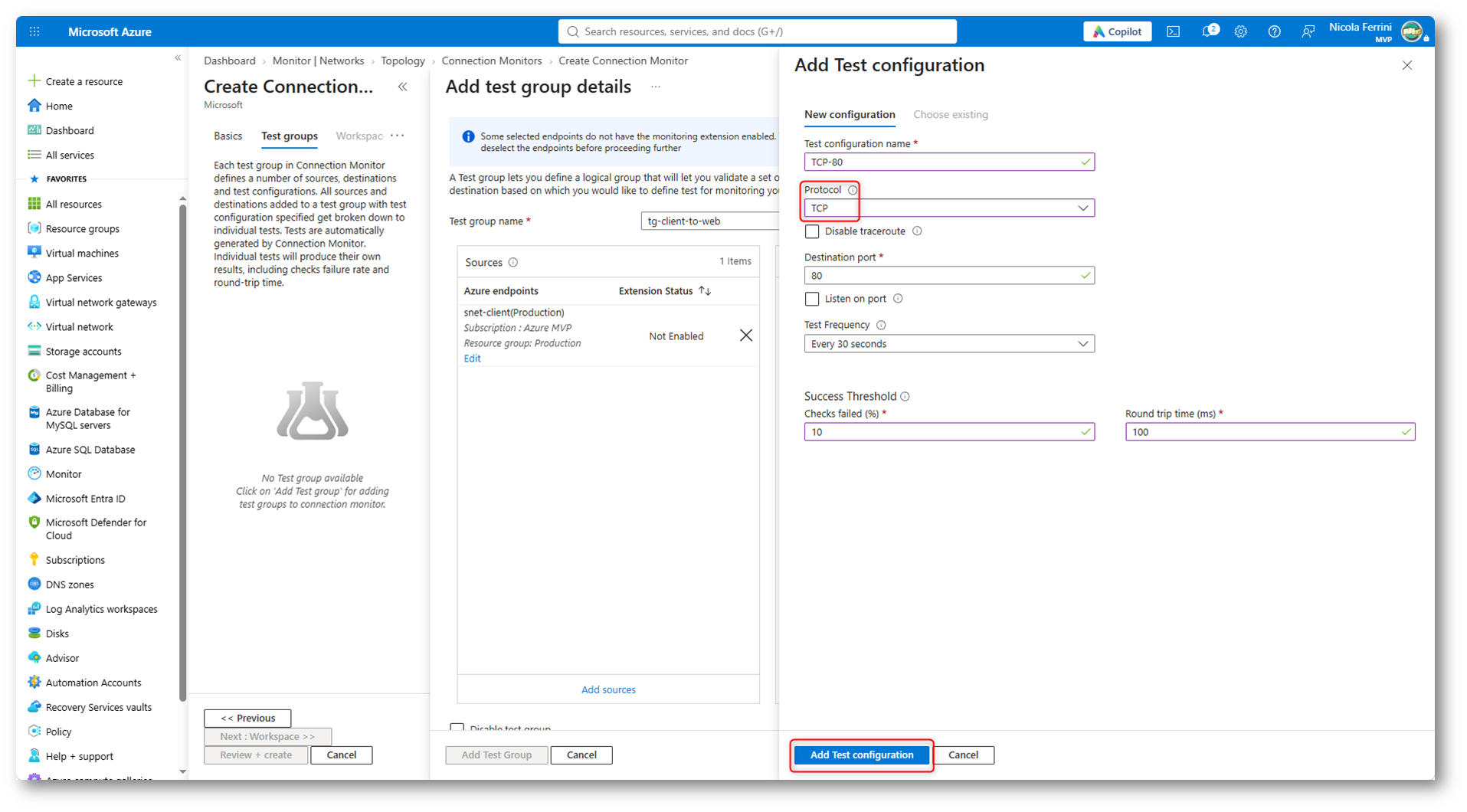
Figura 12: Configurazione del test di connettività utilizzando il protocollo TCP
Per configurare la destinazione dei test di connettività fate clic su Add destinations e, analogamente a quanto fatto per la configurazione della sorgente, selezionate la Virtual Network vnet-monitor ed espandete la subnet snet-web, nella quale è presente la macchina virtuale su cui abbiamo installato IIS. Selezionate la subnet e fate clic su Add endpoints.
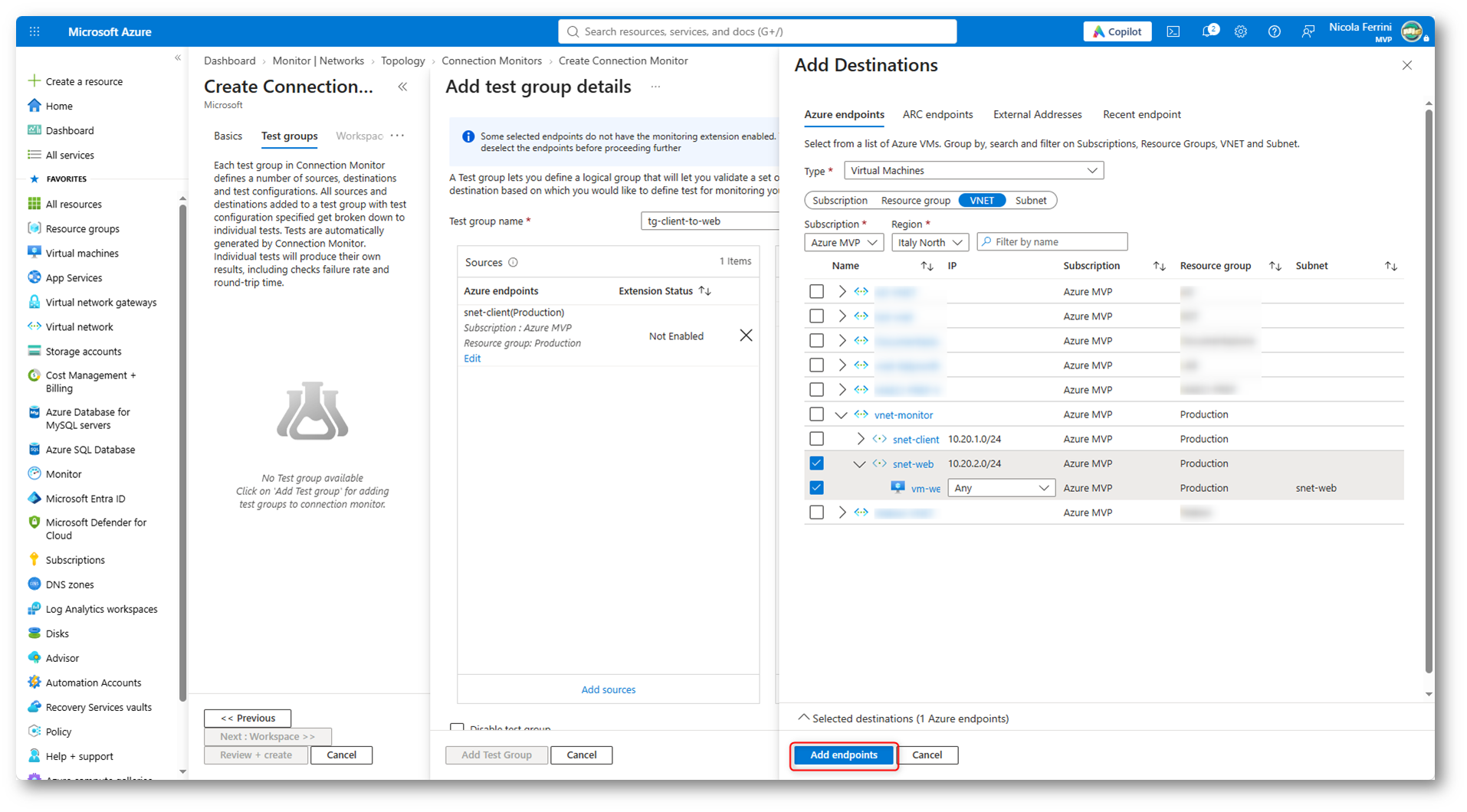
Figura 13: Configurazione della destinazione dei test di connettività
Come potete notare dalla figura sotto, nella parte superiore del blade è presente un messaggio che vi informa che su alcuni degli endpoint selezionati non è stata abilitata l’estensione necessaria per il monitoraggio (Network Watcher Agent extension). L’estensione verrà installata automaticamente durante la creazione del Connection Monitor, senza che dobbiate intervenire manualmente sulle macchine virtuali. Verificate le configurazioni relative alla sorgente, alla destinazione e ai test da effettuare e fate clic su Add Test Group.
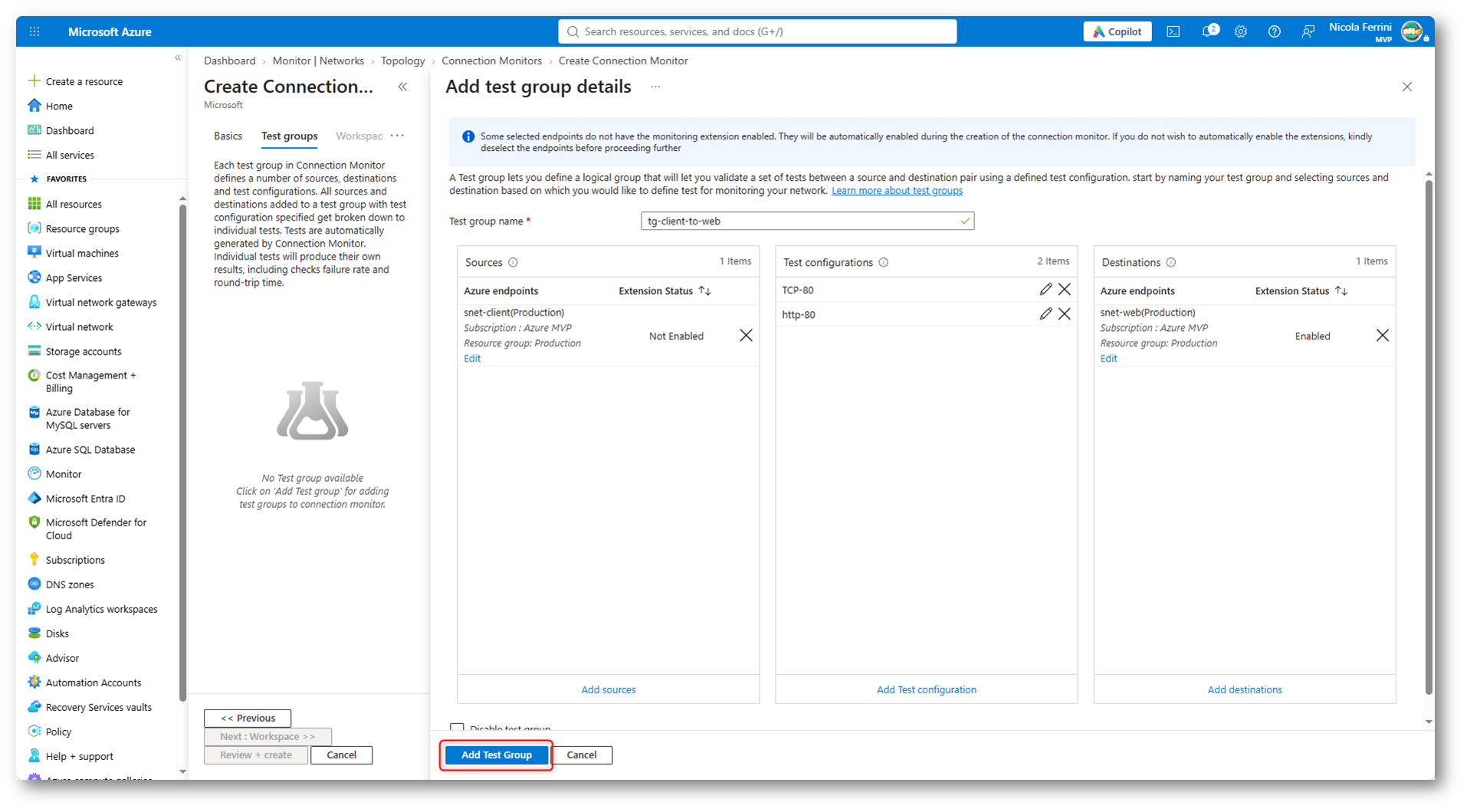
Figura 14: Riepilogo delle configurazioni del Test Group
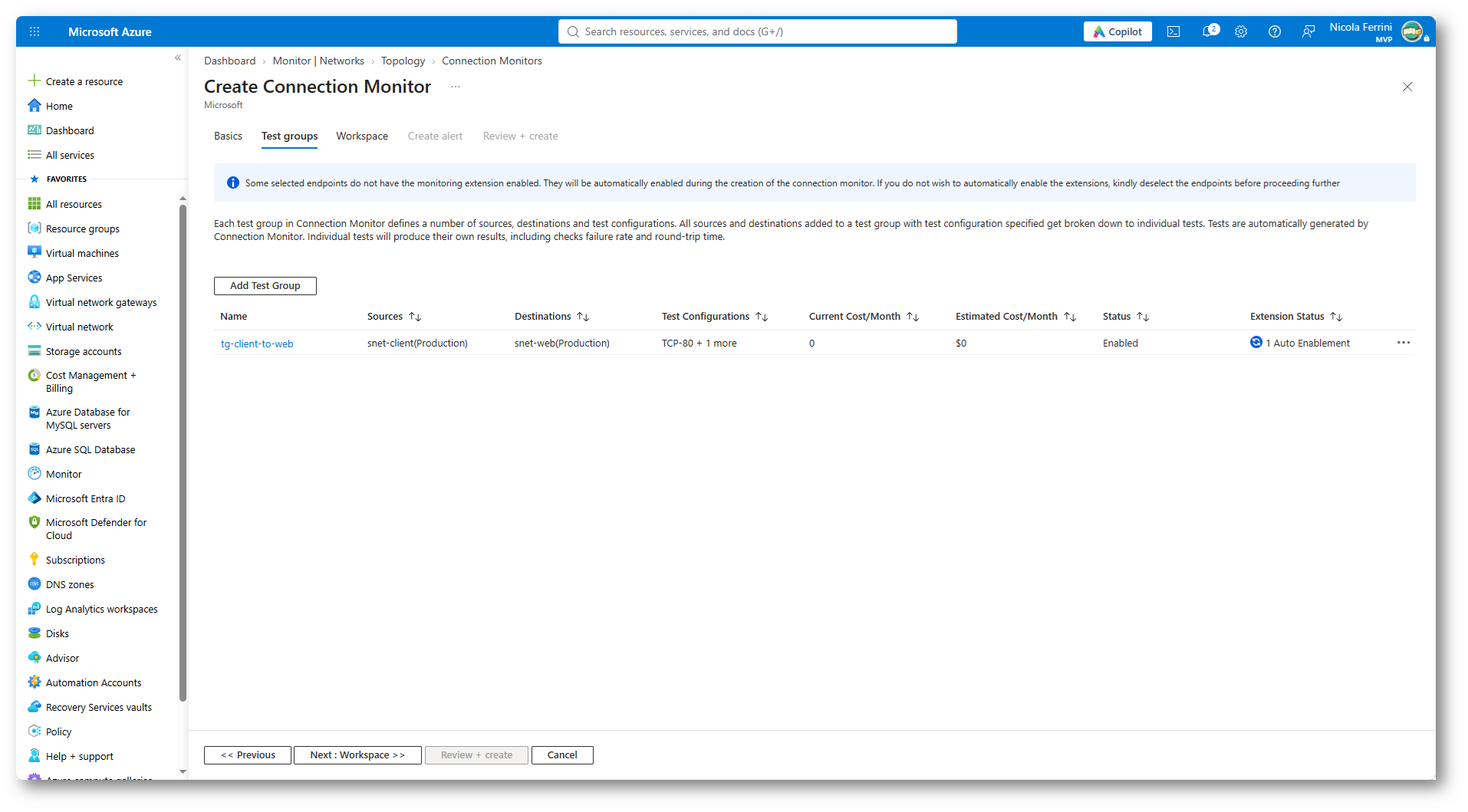
Figura 15: Test group creato
Nella scheda Workspace del wizard indicate in quale Log Analytics Workspace volete conservare i dati di monitoraggio generati dai test di connettività. Selezionate l’opzione Custom Workspace se volete utilizzare un workspace già esistente e indicate la sottoscrizione Azure, la region e il nome del workspace. Nel mio caso ho utilizzato il Log Analytics Workspace che abbiamo precedentemente creato utilizzando il template ARM. Avrete quindi la possibilità di interrogare i dati raccolti da Connection Monitor anche utilizzando il linguaggio Kusto Query Language (KQL).
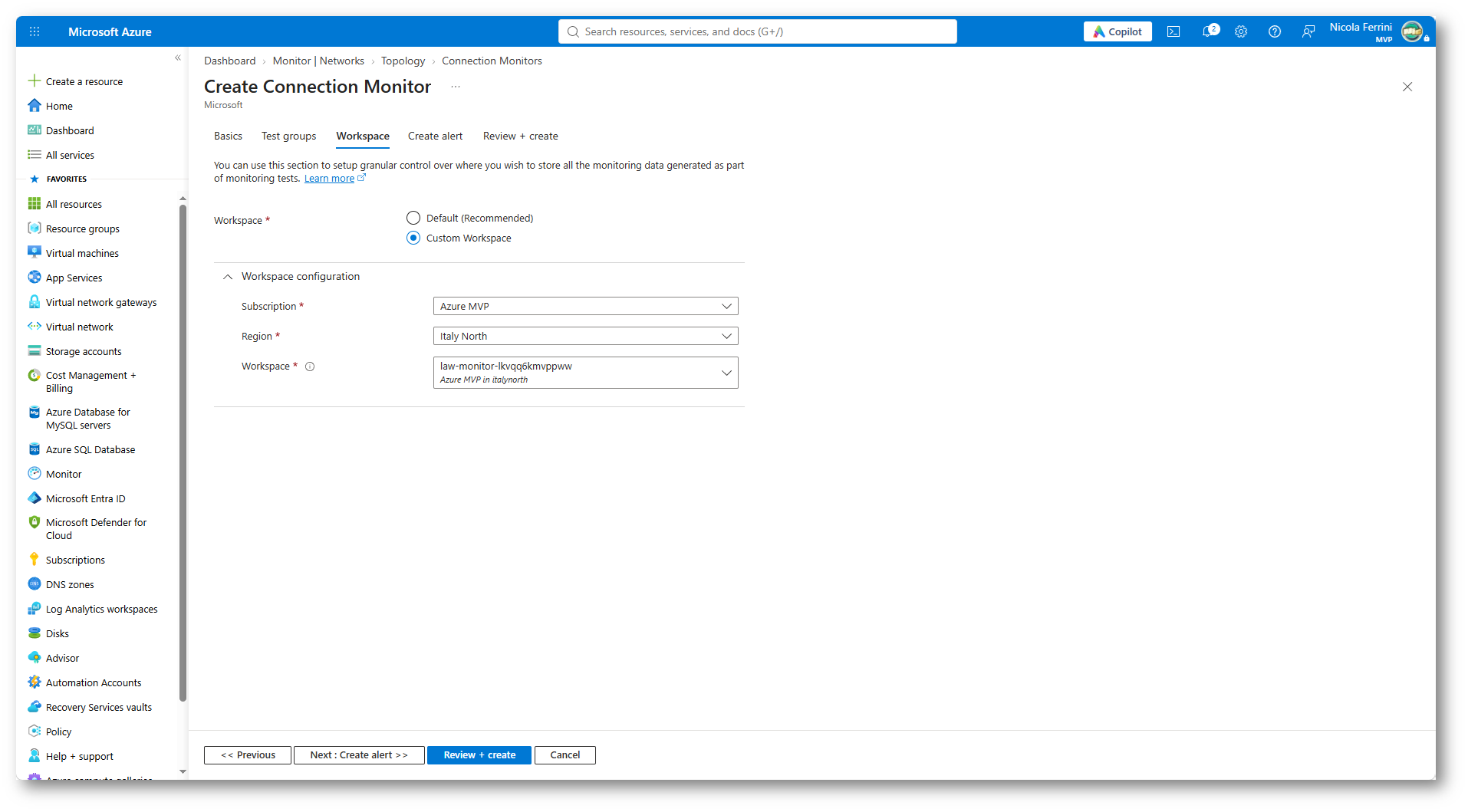
Figura 16: Scelta del Log Analytics Workspace in cui conservare i dati raccolti da Connection Monitor
Nella scheda Create alert del wizard avete la possibilità di creare una regola di alert contestualmente alla creazione del Connection Monitor, in modo tale da essere avvisati nel caso in cui vengano rilevati problemi di connettività. Lasciate selezionata la condizione proposta dal wizard e fate clic su Select action group per indicare quali azioni intraprendere quando verrà generato l’alert. Potete creare un nuovo Action Group, specificando un indirizzo e-mail al quale ricevere le notifiche, oppure utilizzarne uno già esistente nella vostra sottoscrizione Azure.
Nel mio caso ho utilizzato un Action Group che ho precedentemente configurato per l’invio delle notifiche tramite posta elettronica. Fate clic su Done e lasciate selezionata l’opzione Enable rule upon creation, in modo tale che la regola di alert venga immediatamente abilitata al termine della distribuzione.
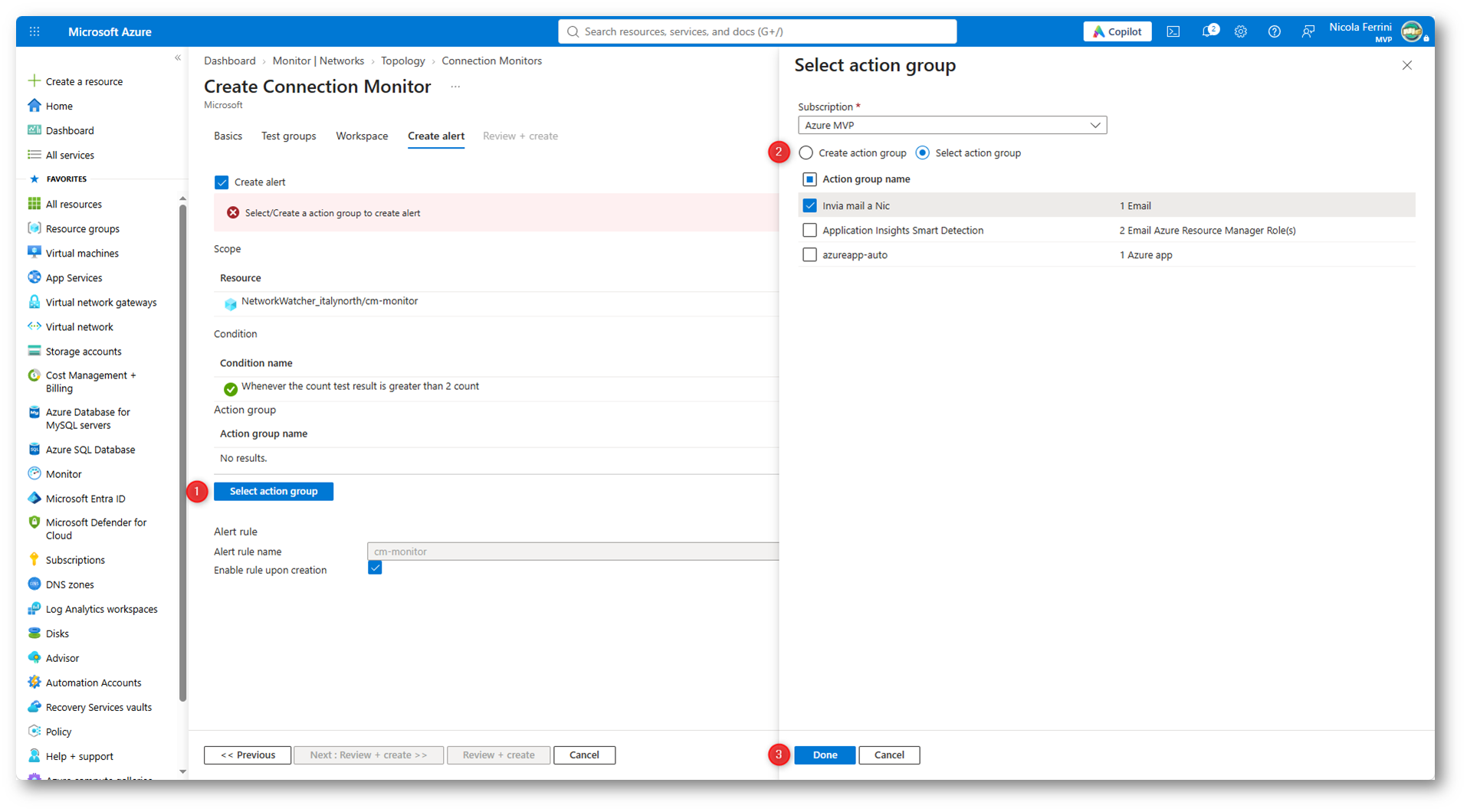
Figura 17: Associazione di un Action Group alla regola di alert di Connection Monitor
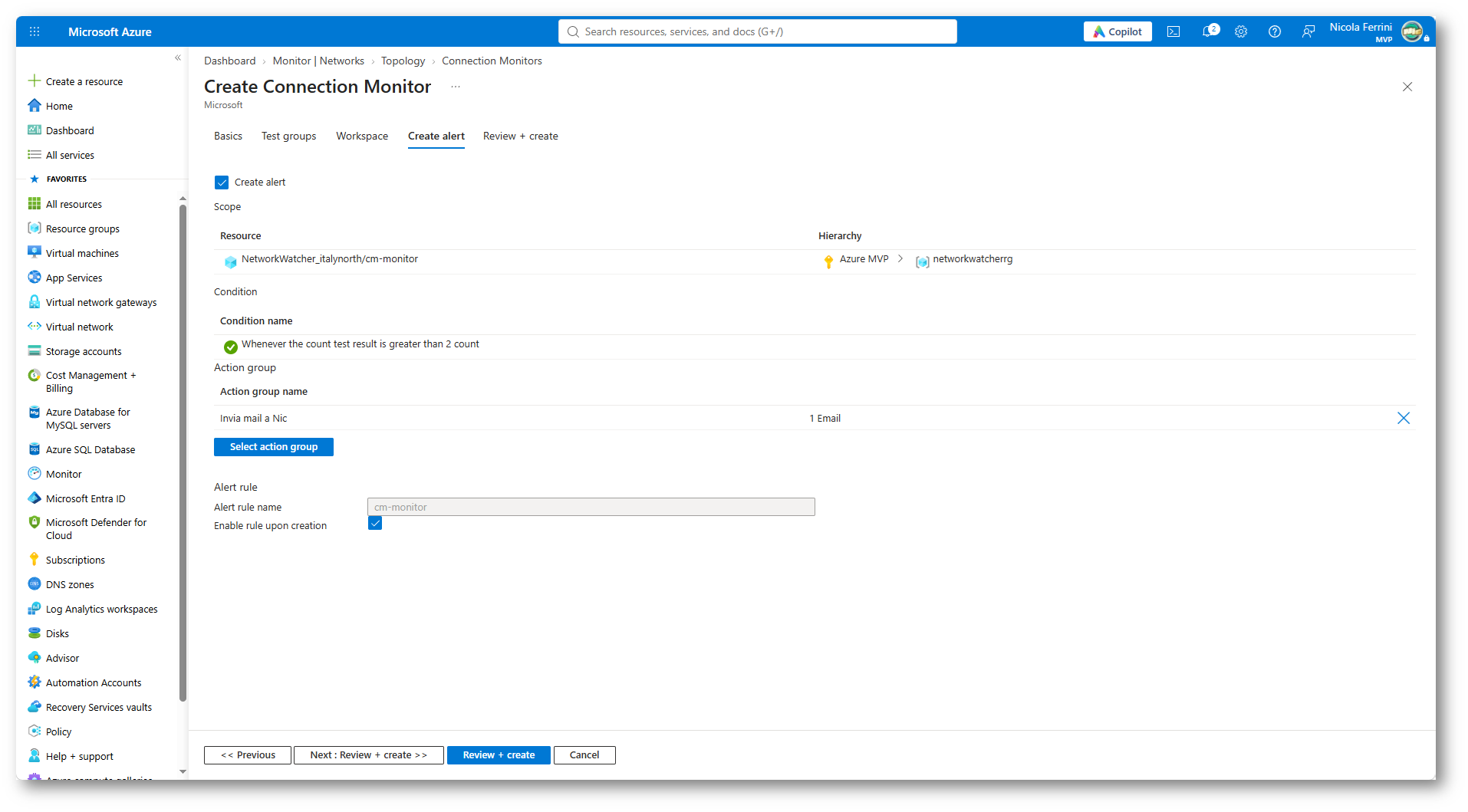
Figura 18: Configurazione della regola di alert
Nell’ultima schermata del wizard, Review + create, verificate tutte le configurazioni effettuate.
Come potete notare dalla figura sotto, oltre al riepilogo delle configurazioni del Test Group, vi viene mostrata una stima dei costi mensili relativi all’utilizzo di Connection Monitor, che nel mio caso è pari a 0 dollari. A questa stima dovete eventualmente aggiungere i costi relativi alla raccolta e alla conservazione dei dati in Log Analytics, alla gestione degli alert e alle risorse Azure che avete distribuito.
Nella colonna Extension Status vi viene inoltre indicato che sarà necessario abilitare automaticamente l’estensione di Network Watcher su uno degli endpoint selezionati. Fate clic su Create per procedere con la creazione del Connection Monitor.
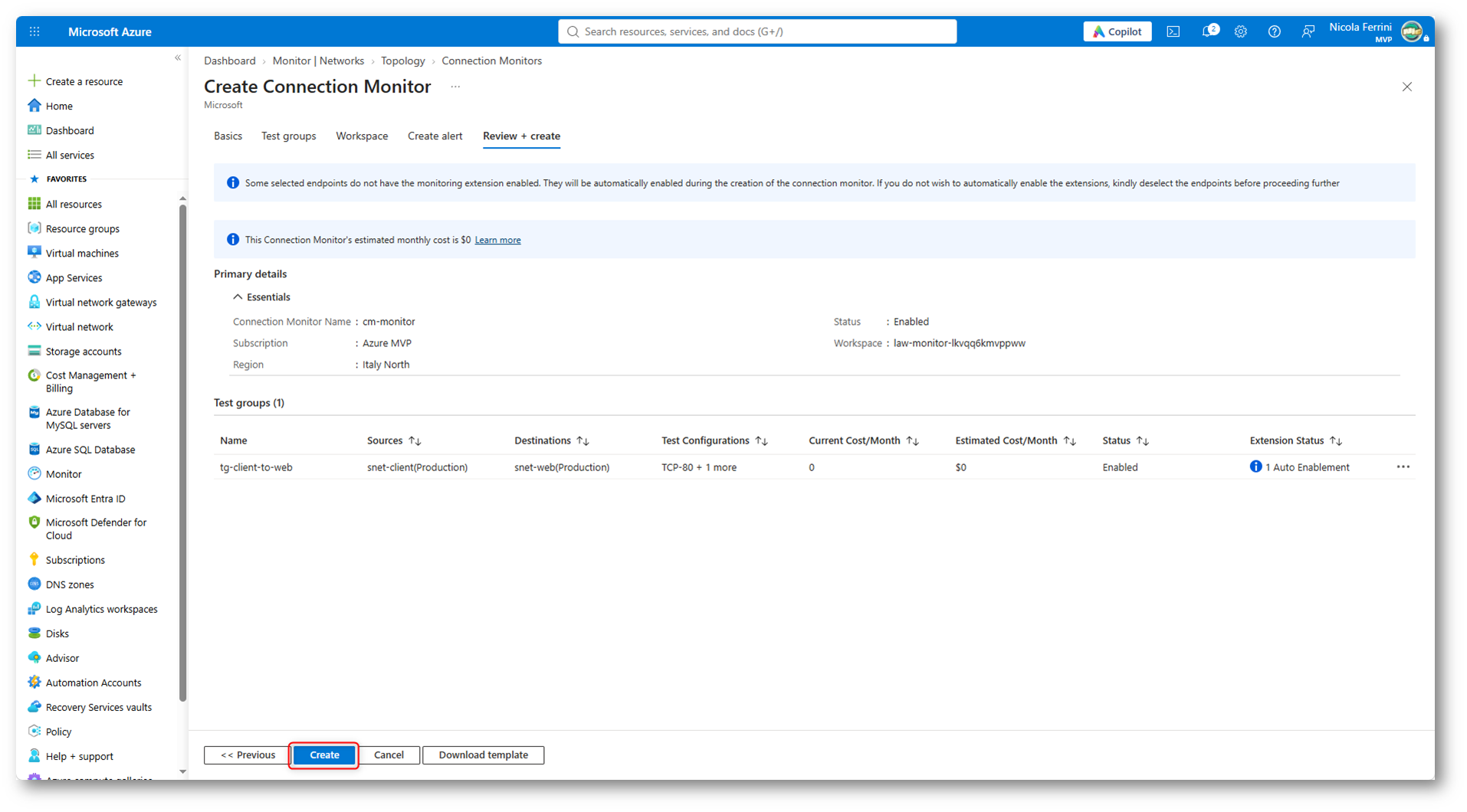
Figura 19: Riepilogo delle configurazioni e creazione del Connection Monitor
Al termine della distribuzione vi verrà mostrata una schermata che vi confermerà l’avvenuta creazione del Connection Monitor e l’abilitazione dell’estensione di Network Watcher necessaria per l’esecuzione dei test dalla macchina virtuale presente nella subnet snet-client. Notate come il Connection Monitor sia stato creato nel resource group NetworkWatcherRG e non nel resource group Production, in cui abbiamo distribuito le risorse da monitorare. Attendete qualche minuto prima di visualizzare i risultati dei test di connettività.
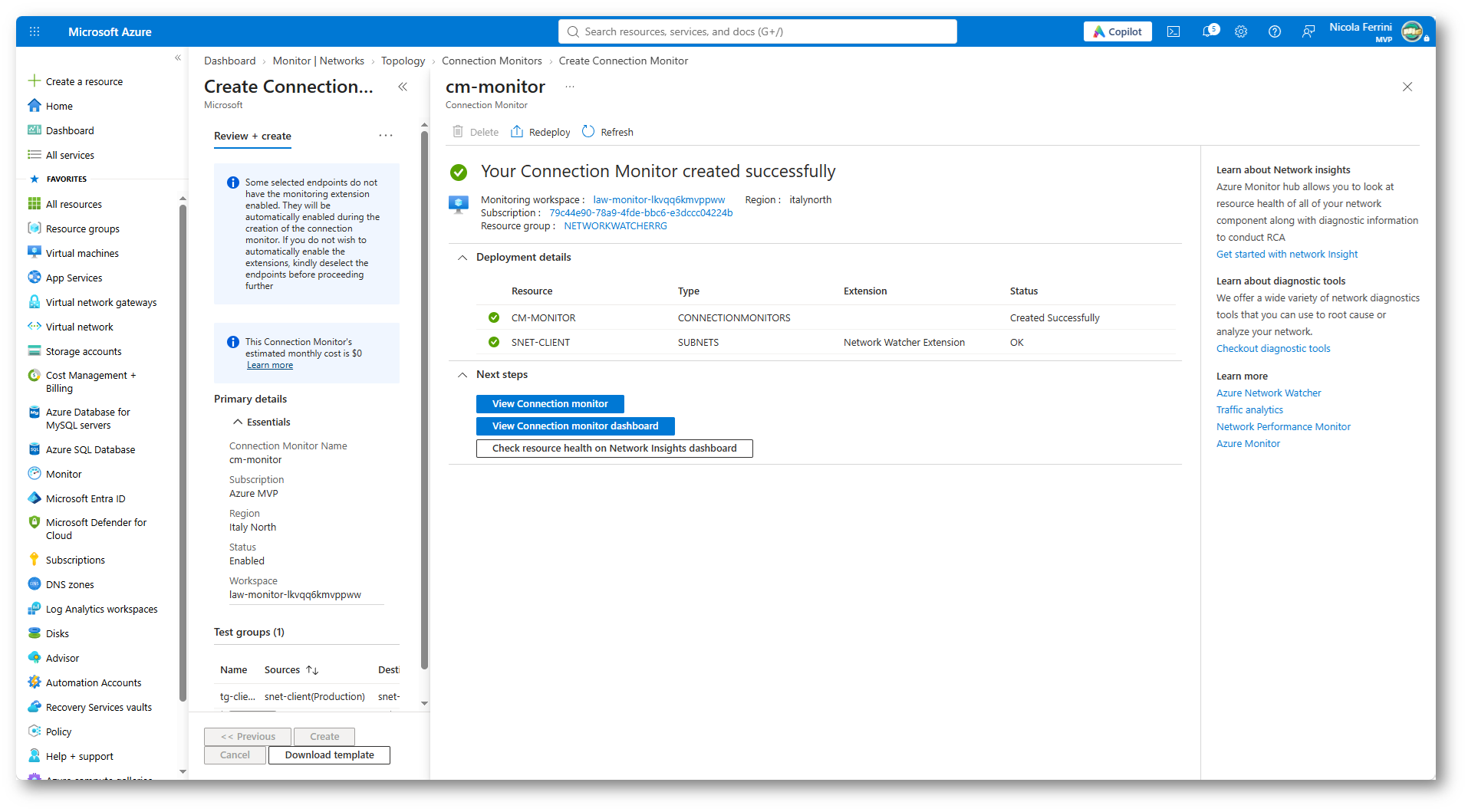
Figura 20: Creazione del Connection Monitor e abilitazione della Network Watcher Extension completate con successo
Dal blade Connection Monitors, espandendo il Connection Monitor cm-monitor e il Test Group tg-client-to-web, avrete la possibilità di verificare l’esito dei singoli test di connettività che avete configurato. Come potete notare dalla figura sotto, entrambi i test effettuati utilizzando i protocolli TCP e HTTP hanno avuto esito positivo. La macchina virtuale vm-client è quindi in grado di raggiungere il web server installato sulla macchina virtuale vm-web e di ricevere una risposta HTTP valida. Nella parte superiore del blade potete inoltre verificare che non sia stato generato nessun alert, nonostante sia presente una regola di alert.
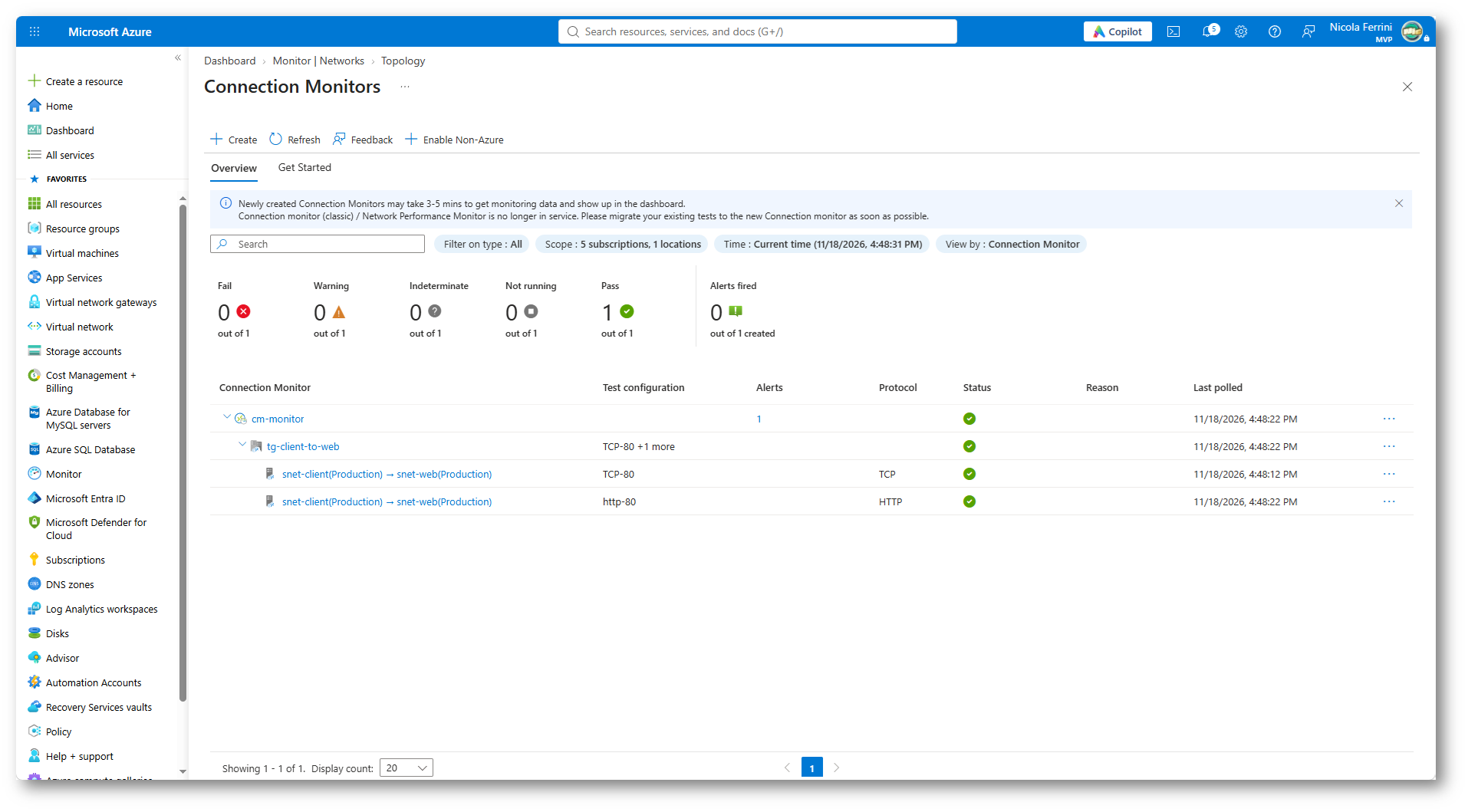
Figura 21: Visualizzazione dei risultati dei test di connettività TCP e HTTP in Connection Monitor
Facendo clic su uno dei test di connettività avrete la possibilità di visualizzare graficamente il percorso di rete tra la sorgente e la destinazione. Come potete vedere dalla figura sotto, vengono mostrati gli indirizzi IP privati delle due macchine virtuali e il tempo impiegato dai pacchetti per raggiungere la destinazione e tornare alla sorgente (Round trip time). Facendo clic sul pulsante Performance charts, disponibile nella barra superiore del blade, potrete visualizzare l’andamento nel tempo delle due metriche Checks failed (%) e Round trip time (ms). Nel mio caso non ci sono stati test falliti e la latenza di rete tra le due macchine virtuali è inferiore ad un millisecondo. Notate come lo stato Resource health: Unknown non pregiudichi l’esito positivo dei test di connettività.
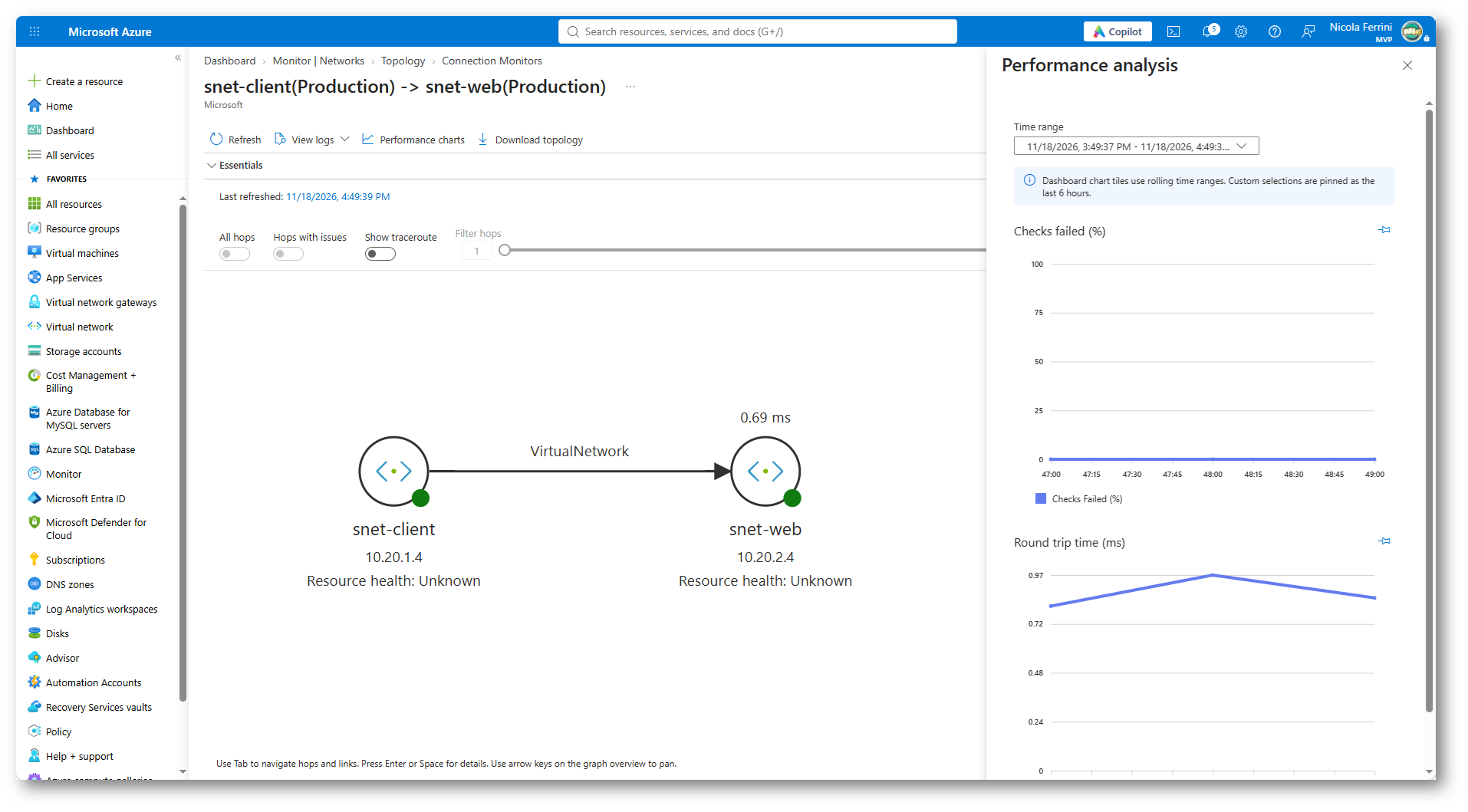
Figura 22: Visualizzazione della topologia di rete e delle metriche di connettività raccolte da Connection Monitor
Simulazione di un problema di connettività e verifica del funzionamento di Connection Monitor
Per verificare il funzionamento di Connection Monitor provate a simulare un problema di connettività tra le due macchine virtuali, modificando le regole del Network Security Group (NSG) associato alla subnet snet-web. L’obiettivo è quello di impedire alla macchina virtuale vm-client di raggiungere il web server installato sulla macchina virtuale vm-web e di verificare in che modo venga rilevato il problema da Azure Monitor Network Insights. Dal portale di Azure selezionate il Network Security Group nsg-web, accedete al nodo Inbound security rules e modificate la regola Allow-HTTP-From-Client che abbiamo creato durante la distribuzione dell’infrastruttura. Modificate il valore del campo Action da Allow a Deny, come mostrato in figura, e fate clic su Save. In questo modo impedirete l’apertura di nuove connessioni verso il web server e potrete verificare come Connection Monitor rilevi il problema.
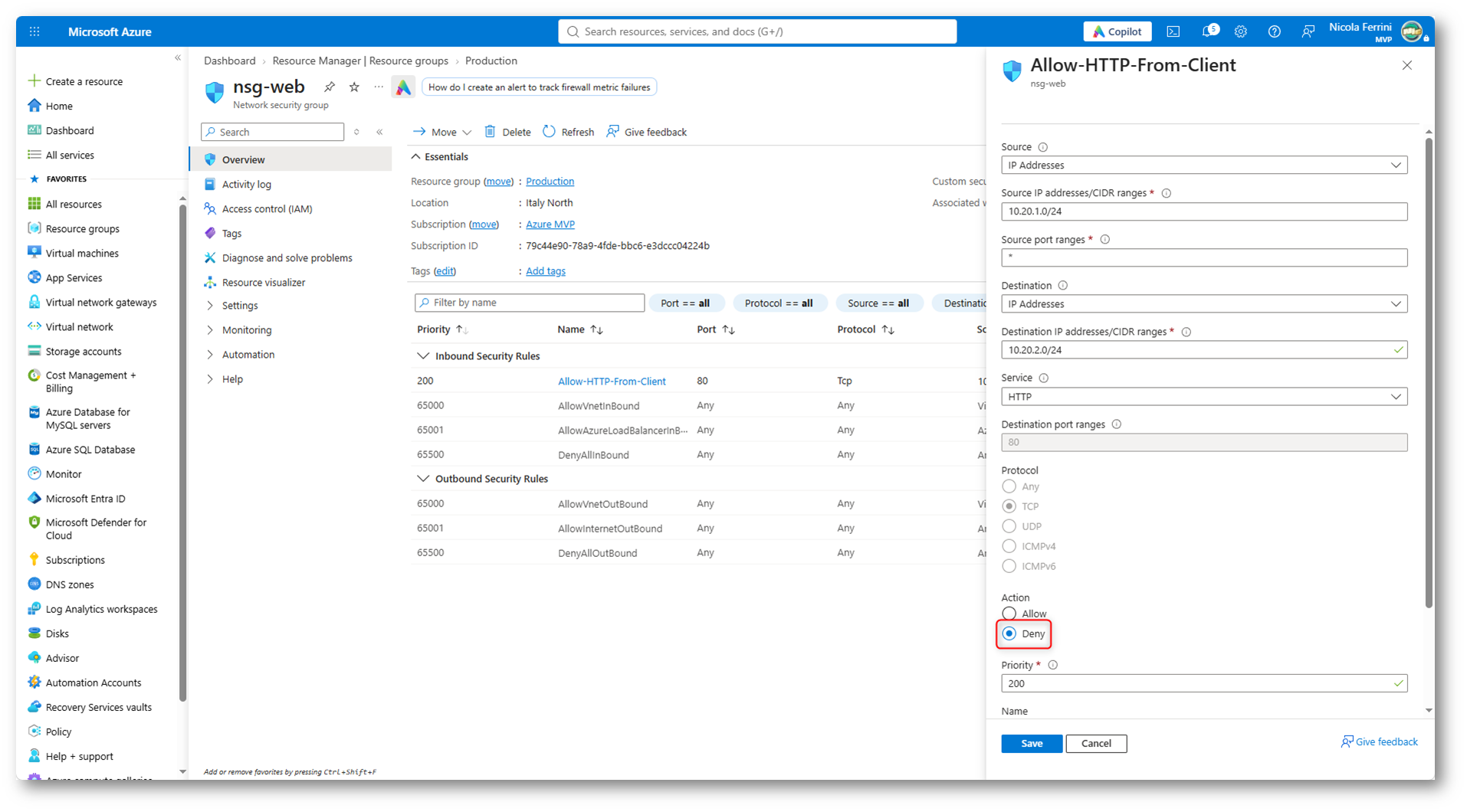
Figura 23: Modifica della regola del Network Security Group per bloccare il traffico HTTP tra le due subnet
A distanza di qualche secondo dalla modifica della regola del Network Security Group, tornate in Azure Monitor → Insights → Networks, selezionate la scheda Connectivity e accedete a Connection Monitors. Espandete cm-monitor e successivamente tg-client-to-web. Attendete qualche minuto e fate clic su Refresh fino a quando i test TCP e HTTP non evidenzieranno il problema di connettività.
Come potete notare dalla figura sotto, entrambi i test TCP e HTTP sono falliti e nella colonna Reason è riportato il valore ChecksFailedPercent, ad indicare che la percentuale di test falliti ha superato la soglia del 10% che abbiamo configurato durante la creazione del Connection Monitor. Notate inoltre che, sebbene sia già stato rilevato il problema di connettività, non è stato ancora generato nessun alert.
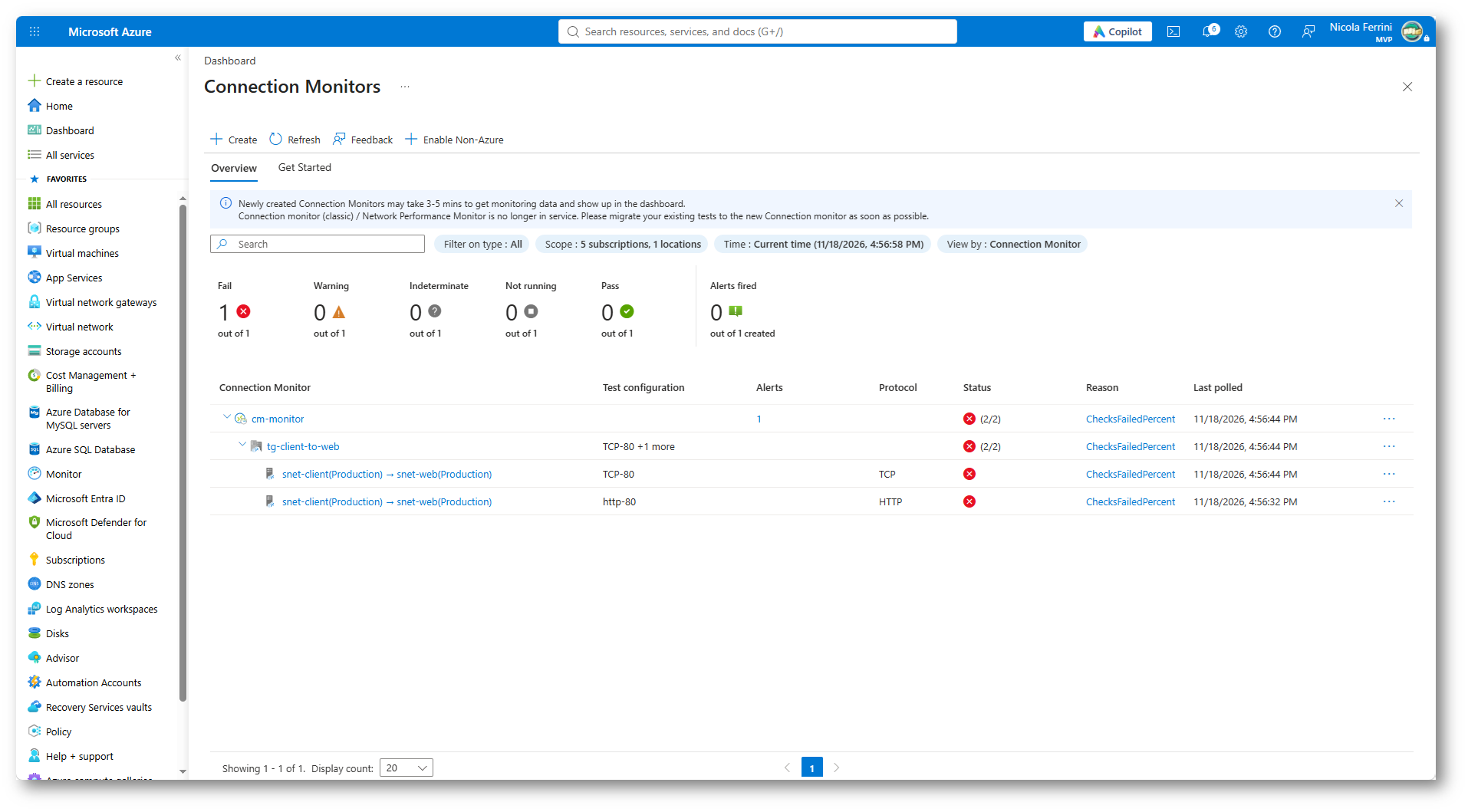
Figura 24: Rilevamento del problema di connettività in seguito alla modifica della regola del Network Security Group
Fate clic sul collegamento snet-client(Production) → snet-web(Production) in corrispondenza del test TCP-80. Accedendo al dettaglio del test di connettività TCP potete notare come sia cambiata la rappresentazione grafica della topologia di rete rispetto a quella che abbiamo visualizzato precedentemente. Il collegamento tra le due subnet e l’endpoint di destinazione è evidenziato in rosso. Facendo clic su Performance charts potete inoltre individuare il momento in cui si è verificato il problema di connettività, osservando l’incremento della percentuale di test falliti (Checks failed (%)) in corrispondenza della modifica della regola del Network Security Group. La possibilità di consultare lo storico delle metriche è particolarmente utile quando dovete effettuare attività di troubleshooting e volete verificare se un problema di connettività è riconducibile ad una modifica apportata all’infrastruttura.
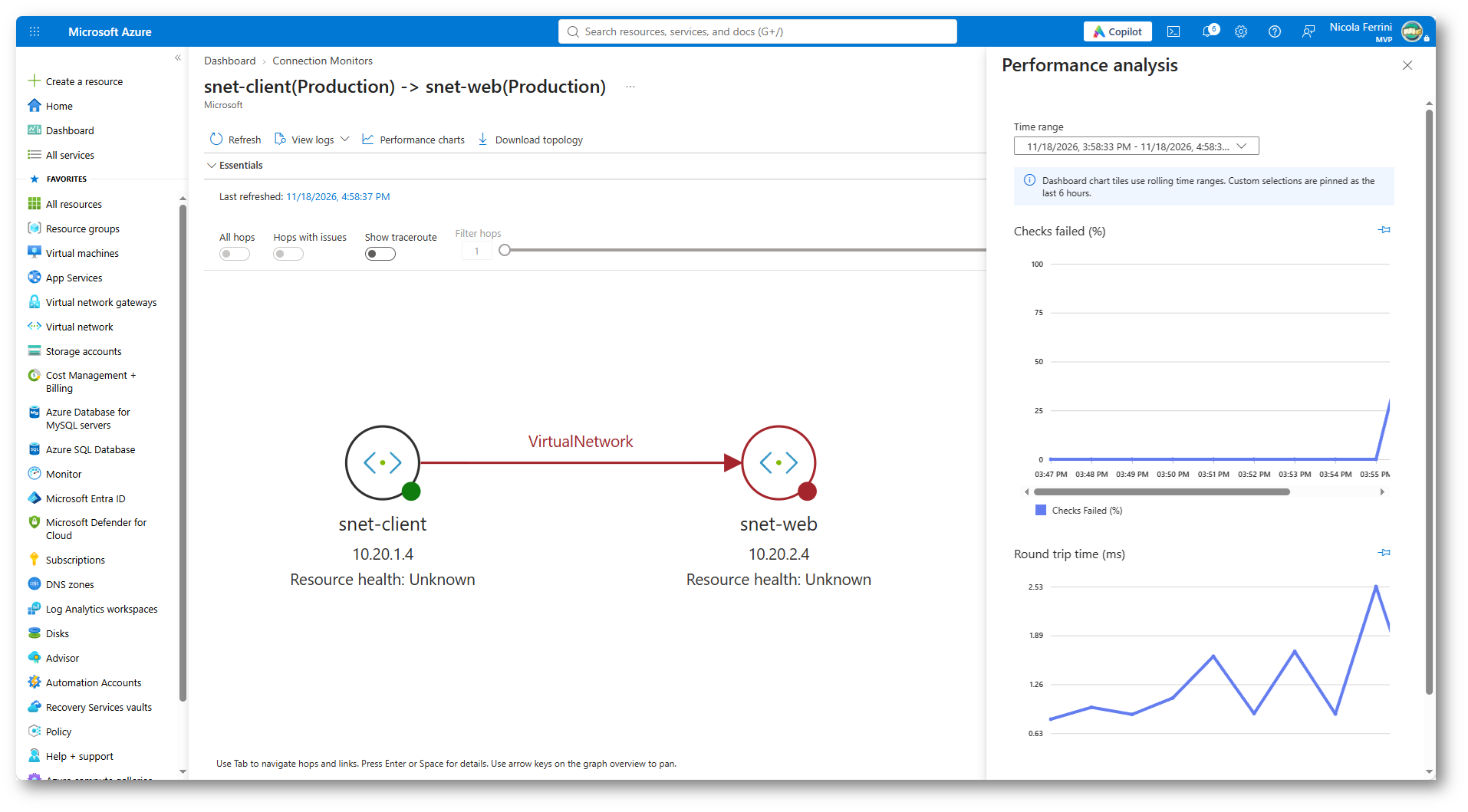
Figura 25: Analisi della topologia di rete e delle metriche di connettività in presenza di un problema di comunicazione
Analisi del problema di connettività
Tornando nel dettaglio del test di connettività e facendo clic sul nodo di destinazione snet-web, è possibile ottenere maggiori informazioni sul problema rilevato da Connection Monitor.
Come potete notare dalla figura, nella sezione Hop details, in corrispondenza della voce Issue, viene riportato il messaggio Destination is not reachable, che conferma che la macchina virtuale di destinazione, con indirizzo IP 10.20.2.4, non è più raggiungibile attraverso il protocollo e la porta oggetto del test.
In questo modo, oltre a ricevere una notifica, abbiamo la possibilità di utilizzare la rappresentazione grafica della topologia di rete per individuare il punto in cui è stato rilevato il problema di connettività. In questo caso sappiamo che il problema è stato provocato dalla modifica della regola del Network Security Group, anche se la schermata non identifica esplicitamente la regola responsabile del blocco.
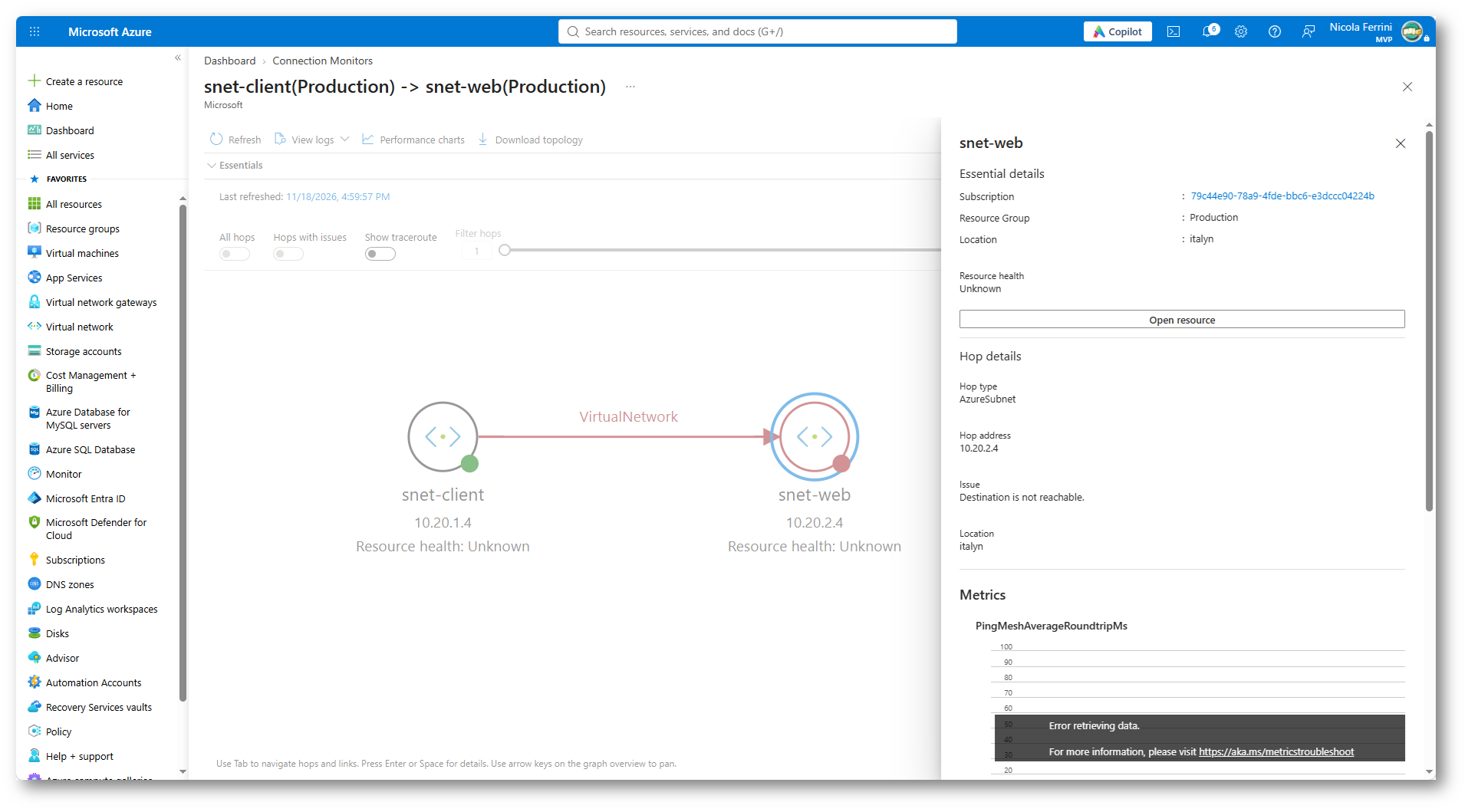
Figura 26: Analisi del problema di connettività attraverso la topologia di rete di Connection Monitor
Verifica della ricezione delle notifiche di alert
Dopo qualche minuto dalla modifica della regola del Network Security Group ho ricevuto una notifica via e-mail da parte di Azure Monitor, grazie all’Action Group che abbiamo associato al Connection Monitor durante la sua creazione.
Come potete notare dalla figura, è stato generato un alert con Severity 3 che riporta diverse informazioni utili per individuare il problema di connettività, tra cui la sorgente, la destinazione, il nome del Test Group e la configurazione del test che ha generato l’alert, in questo caso TCP-80.
La metrica TestResult ha assunto un valore pari a 3, che identifica un test fallito, superando il valore di soglia pari a 2 configurato nella regola di alert. Direttamente dalla notifica ricevuta è inoltre possibile accedere al portale di Azure per approfondire l’analisi del problema.
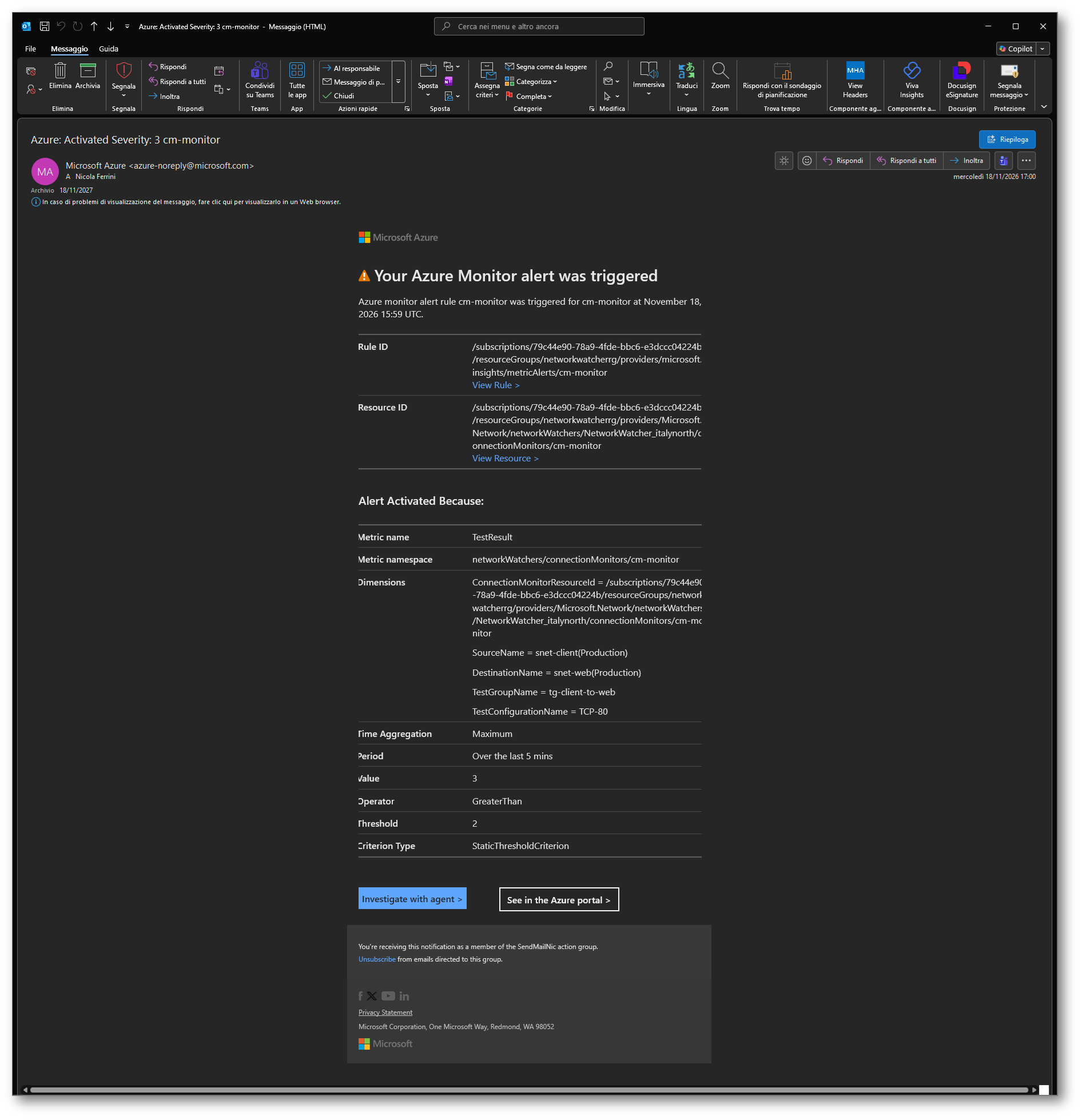
Figura 27: Notifica ricevuta via e-mail da Azure Monitor in seguito al rilevamento di un problema di connettività
Visualizzazione degli alert in Azure Monitor
Accedendo alla blade Monitor del portale di Azure e selezionando la voce Alerts è possibile visualizzare tutti gli alert generati da Azure Monitor.
Come potete notare dalla figura, sono stati generati due alert con un livello di severità pari a 3 (Informational), in seguito al problema di connettività che abbiamo simulato modificando la regola del Network Security Group. Facendo clic sul nome dell’alert è possibile visualizzarne i dettagli e ottenere maggiori informazioni sulle condizioni che ne hanno determinato l’attivazione.
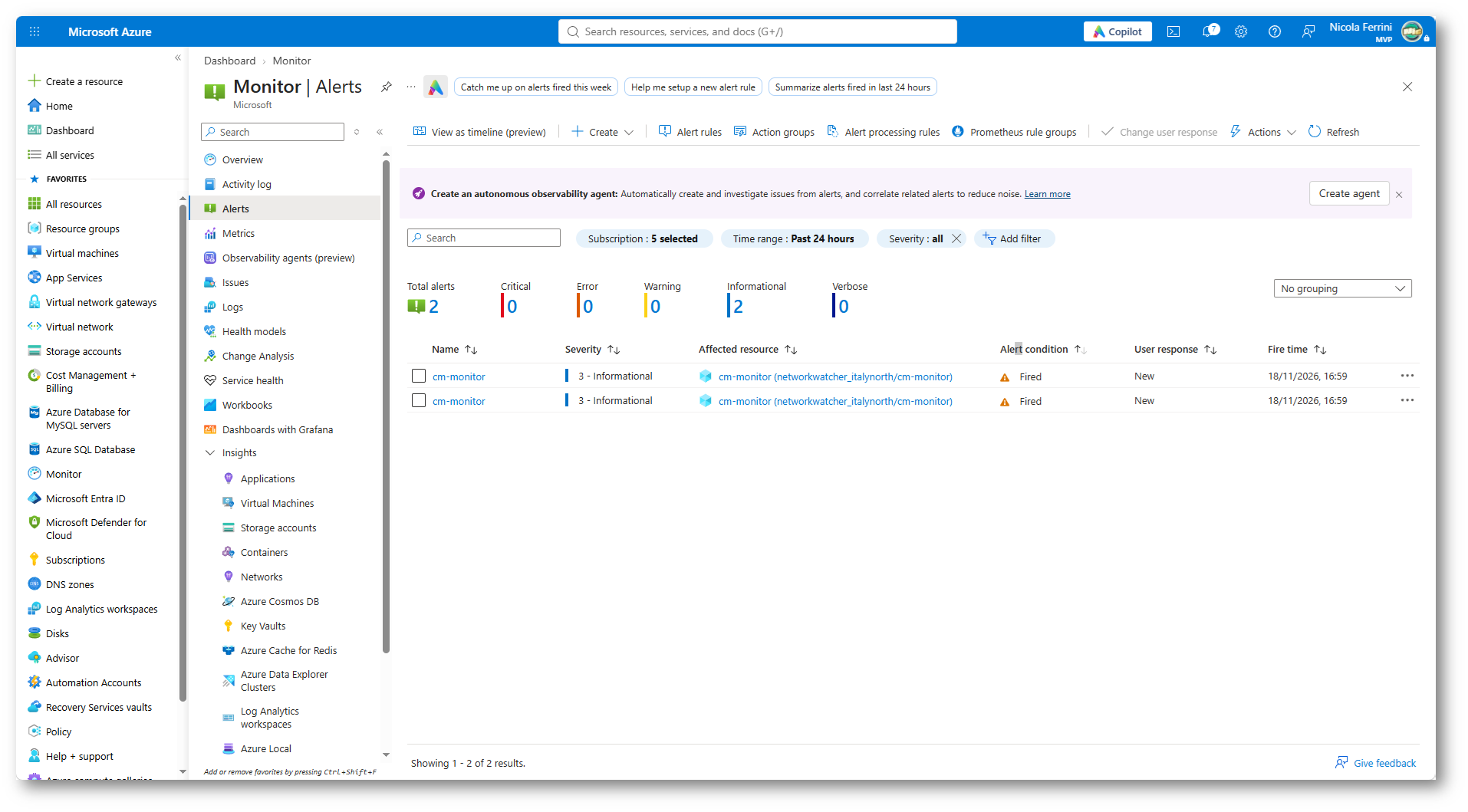
Figura 28: Visualizzazione in Azure Monitor degli alert generati da Connection Monitor
Verifica del ripristino della connettività
Ho quindi provveduto a modificare nuovamente la regola Allow-HTTP-From-Client del Network Security Group nsg-web, ripristinando l’azione Allow per consentire il traffico sulla porta TCP 80 dalla subnet snet-client verso la subnet snet-web.
Dopo qualche minuto, accedendo nuovamente alla dashboard di Azure Monitor > Networks > Topology > Connection Monitor, è possibile verificare che entrambi i test di connettività, TCP e HTTP, sono stati eseguiti con successo e che lo stato del Connection Monitor è tornato ad essere Pass.
Come potete notare dalla figura, nella sezione Alerts fired è inoltre possibile visualizzare il numero di alert che sono stati generati durante il periodo in cui si è verificato il problema di connettività.
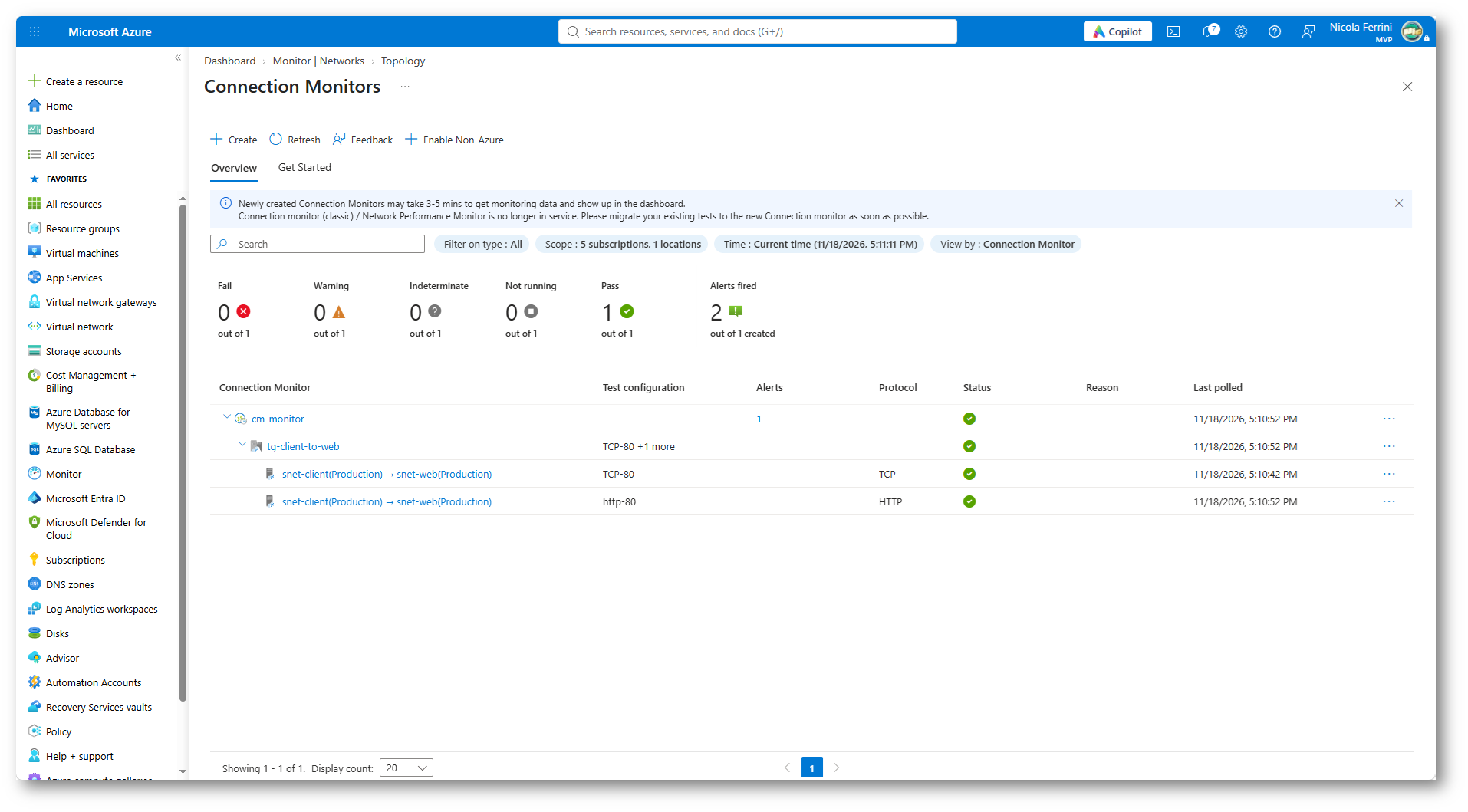
Figura 29: Verifica del ripristino della connettività in Connection Monitor dopo la modifica della regola del Network Security Group
Verifica della risoluzione automatica degli alert
Dopo qualche minuto, tornando nella blade Monitor del portale di Azure e selezionando la voce Alerts, ho potuto verificare che entrambi gli alert sono stati automaticamente risolti. Come potete notare dalla figura, nella colonna Alert condition lo stato è infatti passato da Fired a Resolved, senza che sia stato necessario alcun intervento manuale sugli alert.
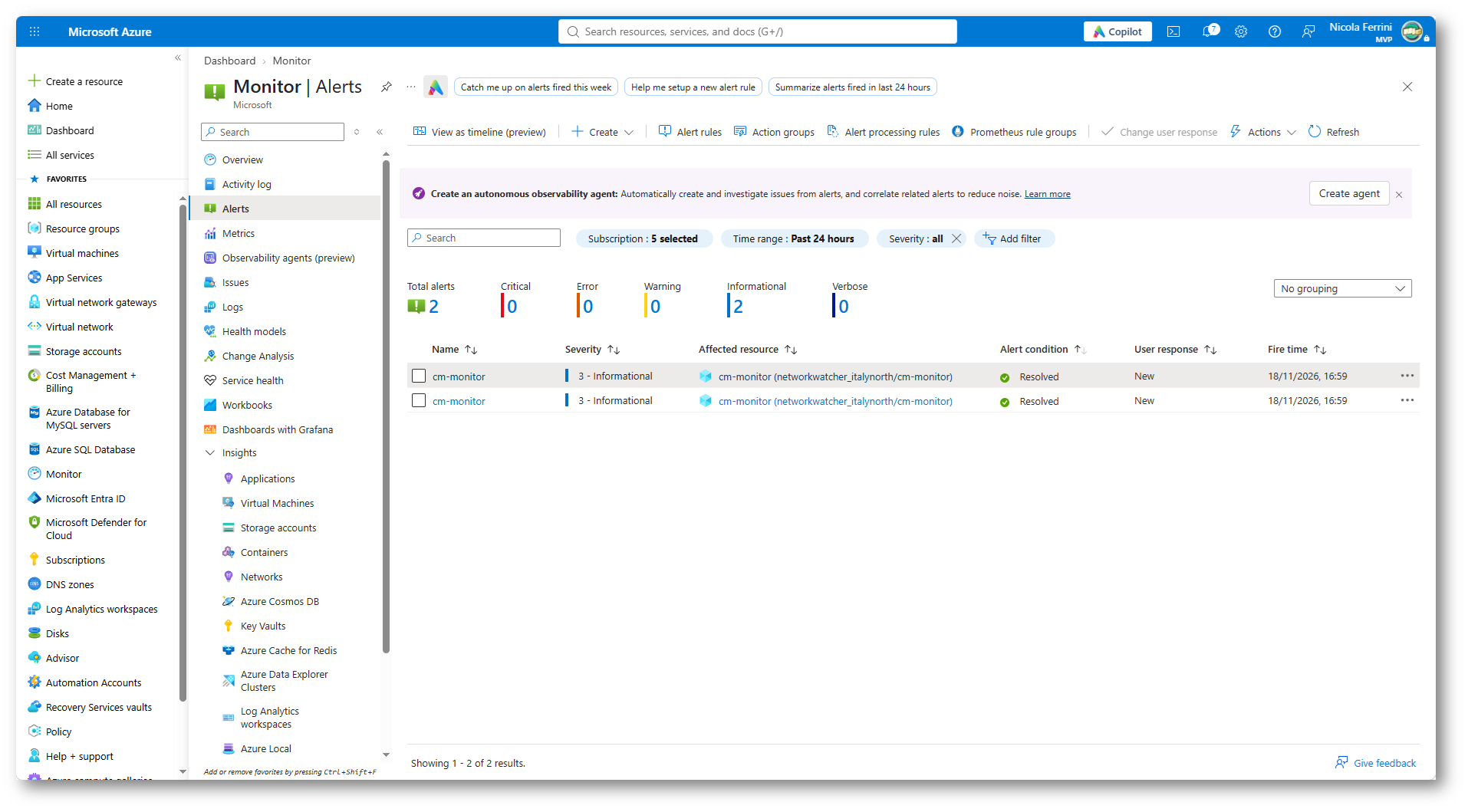
Figura 30: Risoluzione automatica degli alert generati da Connection Monitor in seguito al ripristino della connettività
Facendo clic sul nome di uno degli alert è possibile visualizzare le informazioni di dettaglio relative alla condizione che ne ha determinato l’attivazione. Particolarmente interessante è il grafico che mostra l’andamento nel tempo della metrica TestResult.
Come potete notare dalla figura, durante il periodo in cui il Network Security Group ha impedito la comunicazione tra le due macchine virtuali, il valore della metrica è passato da 1 a 3, superando la soglia di 2 configurata nella regola di alert. In seguito al ripristino della regola del Network Security Group, il valore della metrica è tornato ad essere pari a 1 e Azure Monitor ha automaticamente risolto l’alert.
Notate come, nonostante nella colonna Alert condition sia riportato il valore Resolved, nella colonna User response sia ancora presente il valore New. La risoluzione automatica dell’alert è infatti indipendente dallo stato che gli amministratori possono assegnare all’alert durante le attività di gestione e di troubleshooting.
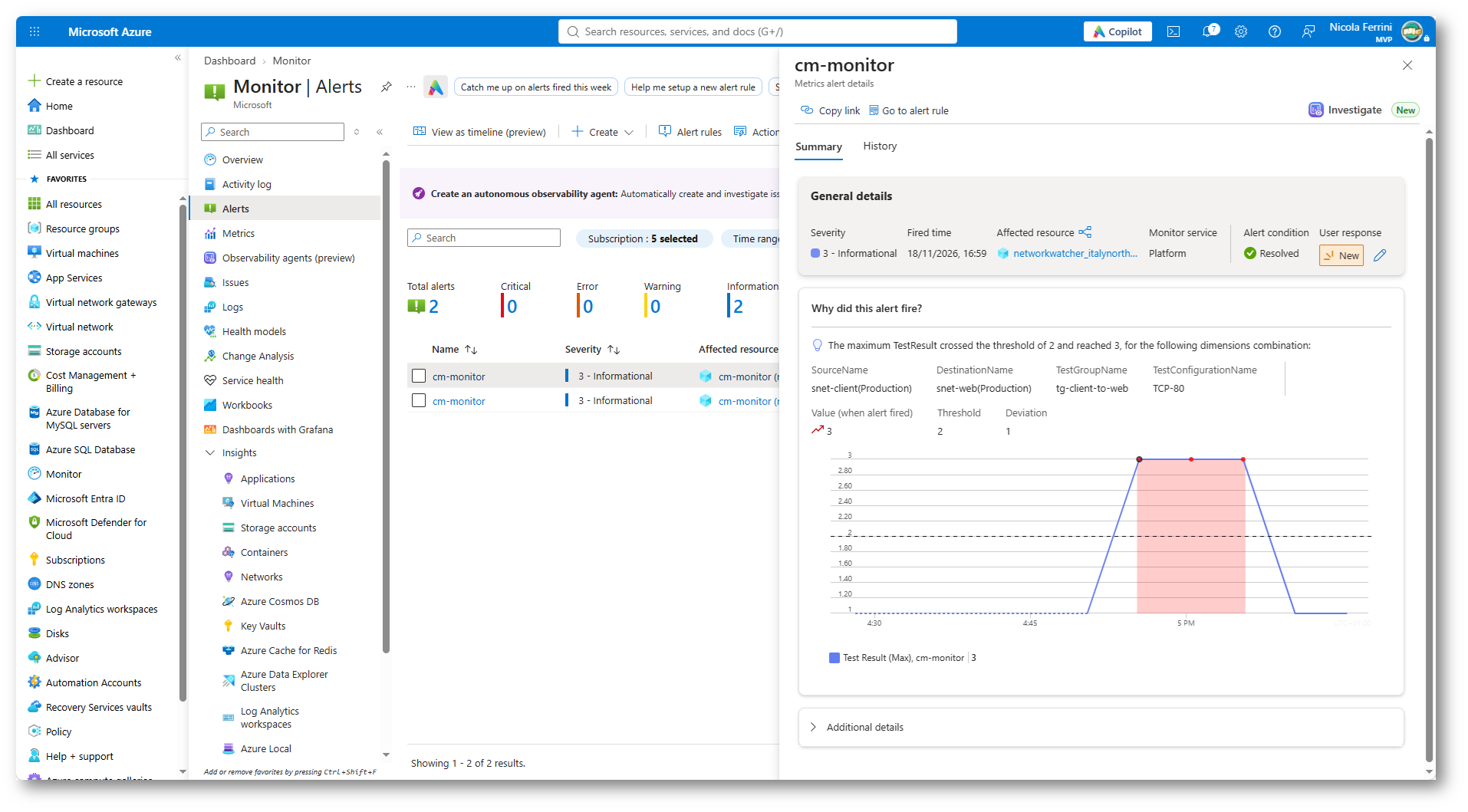
Figura 31: Analisi dell’andamento della metrica TestResult e verifica della risoluzione automatica dell’alert
A conferma dell’avvenuta risoluzione del problema di connettività, ho ricevuto anche una notifica via e-mail da parte di Azure Monitor, come mostrato nella figura seguente.
La notifica, il cui oggetto è Azure: Deactivated Severity: 3 cm-monitor, ci informa che la condizione che aveva determinato l’attivazione dell’alert non è più verificata e che l’alert è stato automaticamente risolto.
Grazie all’integrazione di Connection Monitor con Azure Monitor e all’utilizzo degli Action Group possiamo quindi essere informati tempestivamente non solo quando si verifica un problema di connettività, ma anche quando il problema viene risolto, senza dover accedere continuamente al portale di Azure per verificare lo stato delle connessioni monitorate.
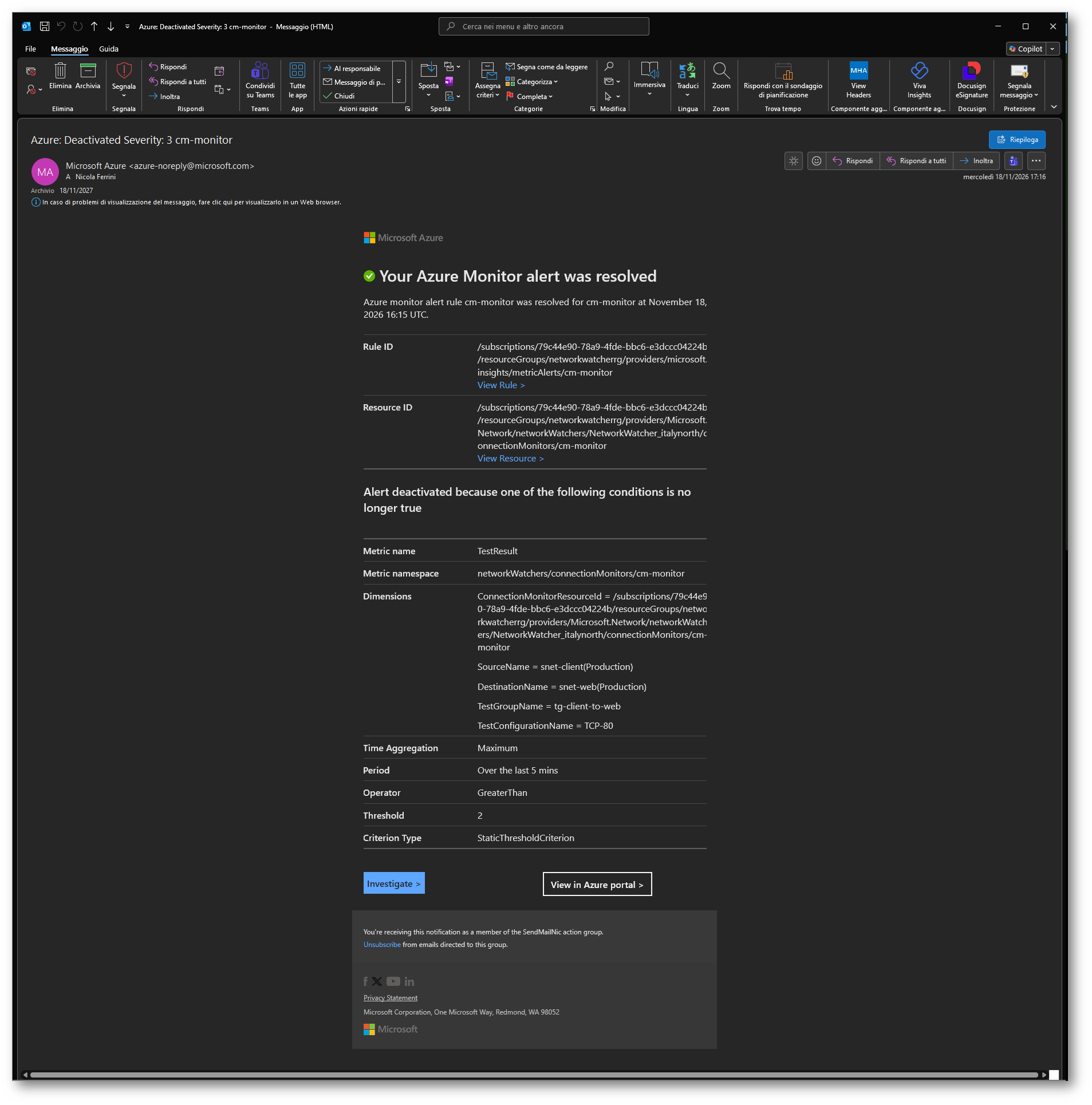
Figura 32: Notifica ricevuta via e-mail da Azure Monitor in seguito alla risoluzione del problema di connettività
Analisi dei dati di Connection Monitor tramite Log Analytics
I risultati dei test di connettività effettuati da Connection Monitor vengono inviati anche al Log Analytics Workspace che abbiamo indicato durante la procedura di creazione. Avete quindi la possibilità di utilizzare il linguaggio Kusto Query Language (KQL) per effettuare delle analisi personalizzate e consultare lo storico dei test di connettività.
Accedete alla blade Monitor del portale di Azure e selezionate la voce Logs, assicurandovi di selezionare il Log Analytics workspace che abbiamo associato a Connection Monitor.
Eseguite la seguente query per visualizzare i risultati dei test di connettività effettuati nell’ultima ora:
|
1 2 3 |
NWConnectionMonitorTestResult | where TimeGenerated > ago(1h) | order by TimeGenerated desc |
Le due tabelle specifiche di Connection Monitor in Log Analytics sono:
- NWConnectionMonitorTestResult: contiene i risultati dei test di connettività, comprese le informazioni relative alla latenza e alla percentuale di verifiche fallite.
- NWConnectionMonitorPathResult: contiene le informazioni relative al percorso di rete tra la sorgente e la destinazione.
Come si può notare dalla figura sotto, la query ha restituito 146 record relativi ai test di connettività effettuati nell’ultima ora. Nella colonna TestGroupName è riportato il nome del gruppo di test tg-client-to-web, mentre nella colonna TestConfigurationName possiamo distinguere i risultati dei test TCP e HTTP sulla porta 80. Questo conferma che i dati raccolti da Connection Monitor vengono correttamente inviati al Log Analytics workspace e possono essere utilizzati per effettuare analisi personalizzate.
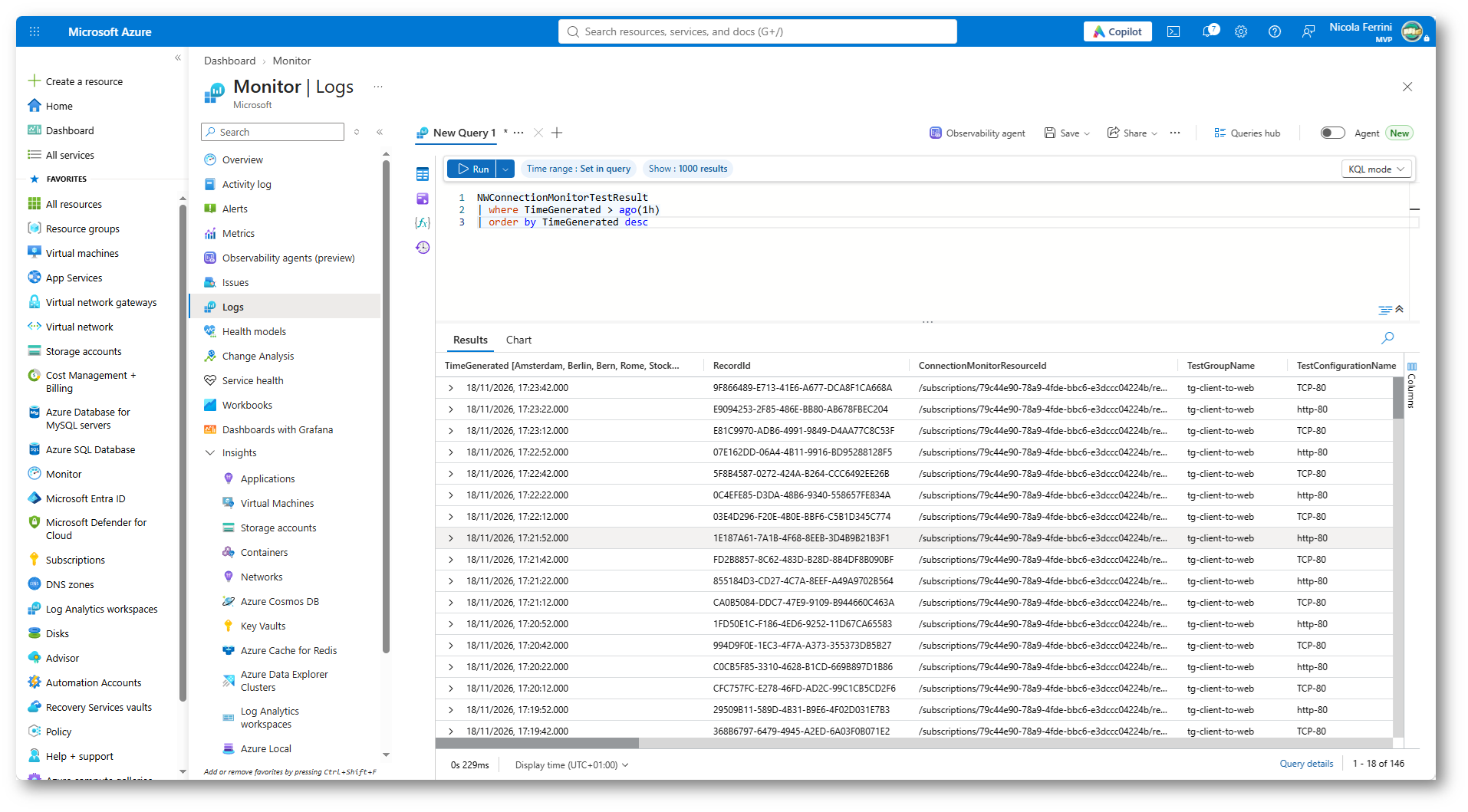
Figura 33: Consultazione dei risultati dei test TCP e HTTP di Azure Network Watcher Connection Monitor tramite una query KQL in Azure Monitor Logs
Analisi dello storico dei problemi di connettività tramite KQL
Per visualizzare graficamente gli effetti della modifica che abbiamo apportato al Network Security Group, possiamo utilizzare la seguente query KQL, che calcola la percentuale media di verifiche fallite per ciascun minuto, distinguendo i risultati dei test TCP da quelli HTTP.
|
1 2 3 4 5 6 7 8 9 10 |
NWConnectionMonitorTestResult | where TimeGenerated > ago(1h) | where TestGroupName == "tg-client-to-web" | summarize Failed = sum(ChecksFailed), Total = sum(ChecksTotal) by bin(TimeGenerated, 1m), TestConfigurationName | where Total > 0 | extend FailedChecksPercent = 100.0 * Failed / Total | project TimeGenerated, TestConfigurationName, FailedChecksPercent | render timechart |
La query consente di rappresentare graficamente l’andamento della percentuale dei controlli di connettività non riusciti nell’ultima ora, aggregando i risultati in intervalli di un minuto e differenziando i test TCP e HTTP.
Come potete notare dalla figura sotto, utilizzando la rappresentazione grafica dei risultati della query è possibile individuare facilmente il periodo durante il quale si è verificato il problema di connettività.
Grazie all’integrazione con Log Analytics avete quindi la possibilità di effettuare delle analisi personalizzate dei dati raccolti da Connection Monitor e di individuare la durata di eventuali problemi di connettività che si sono verificati nella vostra infrastruttura.
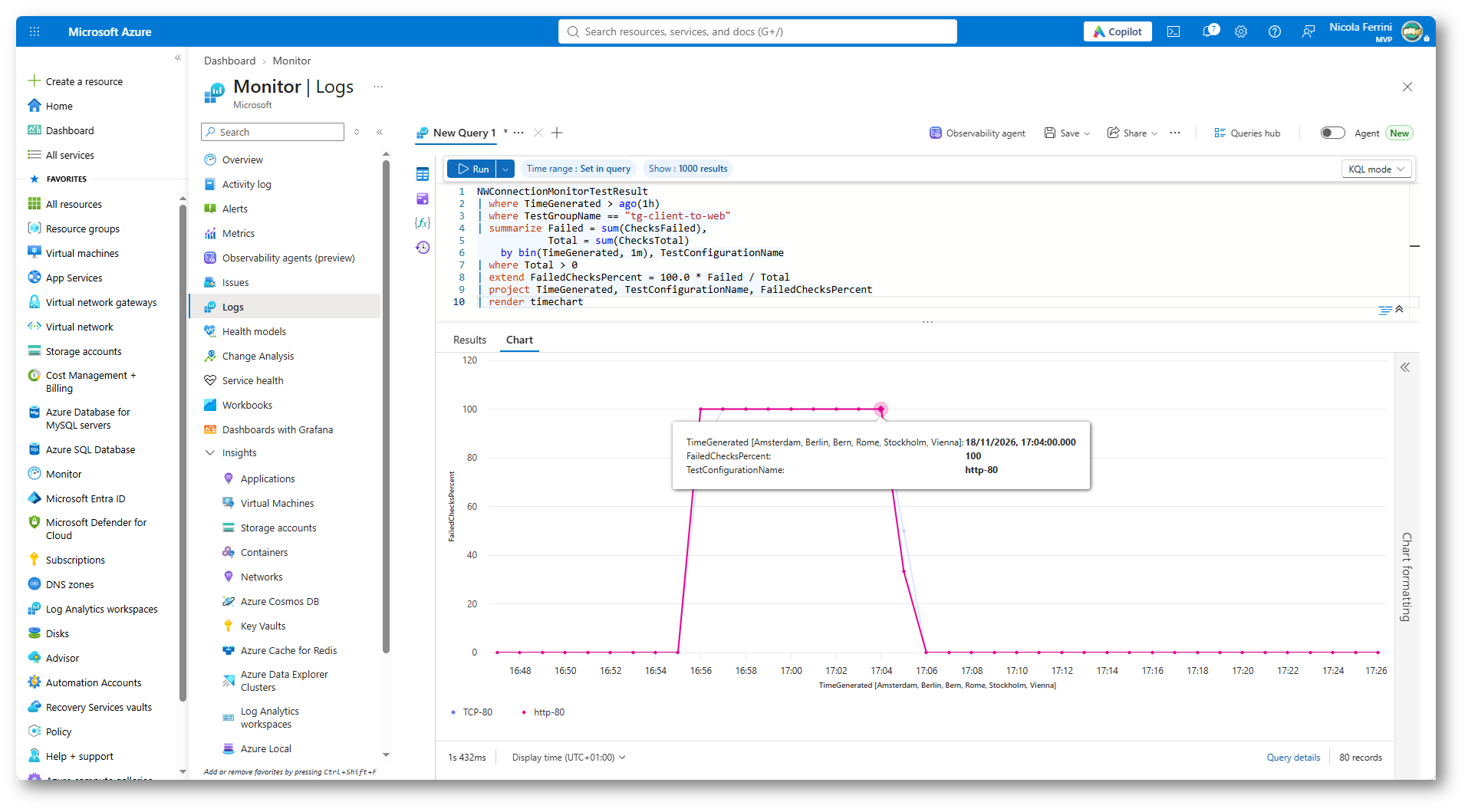
Figura 34: Analisi storica della percentuale dei controlli di connettività TCP e HTTP non riusciti e visualizzazione delle fasi di interruzione e ripristino della comunicazione mediante Azure Monitor Logs
Conclusioni
Utilizzando Azure Monitor Network Insights avete la possibilità di visualizzare da un’unica interfaccia le informazioni relative alle risorse di rete che avete distribuito nelle vostre sottoscrizioni Azure, verificarne lo stato di salute, analizzarne le metriche e visualizzare la topologia della vostra infrastruttura.
Particolarmente interessante è l’integrazione con Azure Network Watcher Connection Monitor, che vi permette di monitorare costantemente la connettività tra le vostre risorse e, come avete avuto modo di vedere nel corso di questa guida, di ricevere delle notifiche sia quando si verifica un problema di comunicazione sia quando il problema viene risolto.
La possibilità di interrogare i dati raccolti utilizzando Log Analytics vi consente inoltre di effettuare ulteriori analisi e di utilizzare le informazioni raccolte per le vostre attività di troubleshooting.