 Nicola Ferrini
Azure Network Security Perimeter: proteggere l’accesso ai servizi PaaS e prevenire la data exfiltration
La crescente adozione dei servizi Platform as a Service (PaaS) in Microsoft Azure ha modificato radicalmente il modo in cui vengono progettate e protette le infrastrutture IT. Se da un lato l’utilizzo dei servizi gestiti permette di ridurre la complessità amministrativa, dall’altro richiede un approccio differente alla sicurezza di rete.
Quando utilizzate servizi come Azure Storage, Azure Key Vault o Azure AI Search, potete limitarne l’accesso attraverso la configurazione di regole di firewall oppure utilizzando Azure Private Link e i Private Endpoint. Queste funzionalità permettono di limitare l’esposizione delle risorse, ma non sempre sono sufficienti a controllare tutte le comunicazioni tra i diversi servizi PaaS.
Uno degli aspetti da tenere in considerazione è infatti il rischio di data exfiltration, ovvero il trasferimento non autorizzato di dati aziendali verso risorse esterne al proprio ambiente.
Ed è per questa esigenza che Microsoft ha introdotto Azure Network Security Perimeter (NSP), una funzionalità che permette di definire un perimetro di sicurezza logico all’interno del quale raggruppare i servizi PaaS e gestirne in maniera centralizzata le comunicazioni di rete.
Cos’è Azure Network Security Perimeter e come funziona
Azure Network Security Perimeter vi permette di estendere il concetto di perimetro di sicurezza, tipicamente utilizzato nelle reti virtuali, anche ai servizi PaaS che vengono distribuiti al di fuori delle Azure Virtual Network.
Associando più risorse allo stesso perimetro di sicurezza potete consentire loro di comunicare tra loro e, allo stesso tempo, limitare le comunicazioni con le risorse che non appartengono al perimetro.
Quando il Network Security Perimeter opera in modalità Enforced, il traffico di rete pubblico in ingresso e in uscita dal perimetro viene bloccato per impostazione predefinita, a meno che non siano state configurate delle regole di accesso che consentano esplicitamente queste comunicazioni.
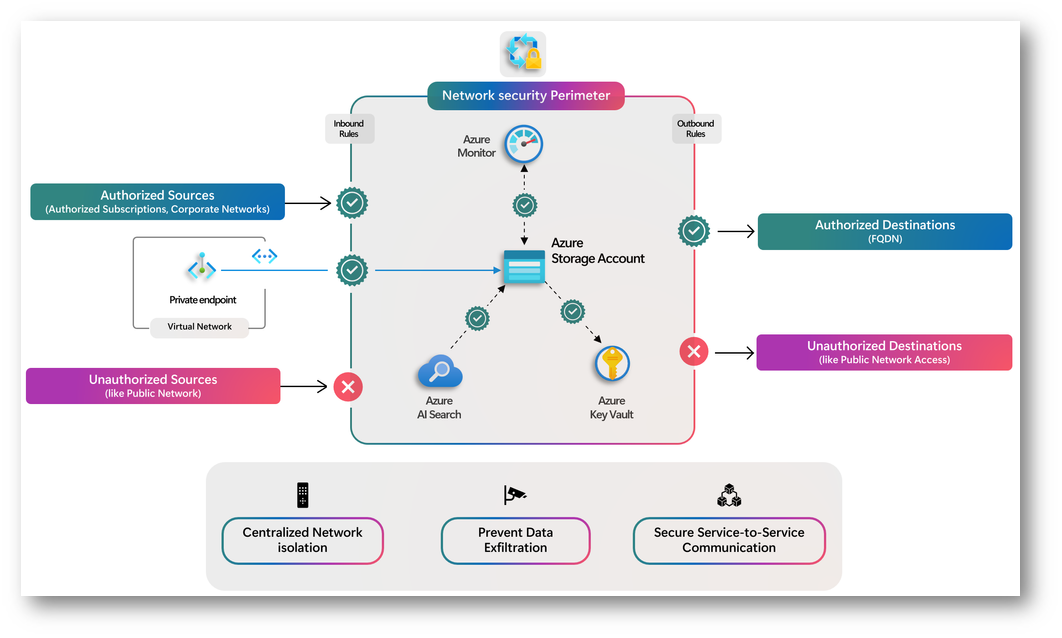
Figura 1: Funzionamento di Azure Network Security Perimeter e protezione delle comunicazioni tra i servizi PaaS
Per comprendere meglio il funzionamento di questa soluzione è necessario conoscere i principali componenti che la costituiscono.
Il Network Security Perimeter è la risorsa Azure che rappresenta il perimetro di sicurezza vero e proprio. Al suo interno potete creare uno o più Profile, che contengono le regole di accesso (Access Rules) da applicare alle risorse associate. In questo modo potete differenziare le regole di accesso per gruppi di risorse che appartengono allo stesso perimetro ma che hanno esigenze di connettività differenti.
Attraverso le Resource Association potete associare le vostre risorse PaaS al perimetro di sicurezza e scegliere il profilo da utilizzare. Le risorse possono anche appartenere a sottoscrizioni Azure differenti.
L’associazione delle risorse al perimetro può avvenire utilizzando due diverse modalità:
- Transition mode (precedentemente chiamata Learning mode), che vi permette di analizzare le comunicazioni delle risorse prima di applicare le restrizioni di accesso, mantenendo i controlli di rete esistenti come meccanismo di fallback.
- Enforced mode, che applica le regole di sicurezza definite nel perimetro e blocca le comunicazioni pubbliche non autorizzate.
Particolarmente interessante è la possibilità di configurare le impostazioni di diagnostica (Diagnostic Settings), grazie alle quali potete raccogliere le informazioni relative agli accessi alle risorse e individuare le comunicazioni che potrebbero essere bloccate nel momento in cui deciderete di utilizzare la modalità Enforced.
NOTA: L’utilizzo di Azure Network Security Perimeter non modifica i meccanismi di autenticazione e di autorizzazione alle singole risorse, ma introduce un ulteriore livello di protezione a livello di rete.
Per maggiori informazioni vi rimando alla documentazione ufficiale: What is a network security perimeter?
Proteggere gli Azure Storage Account con Network Security Perimeter
Per comprendere meglio i vantaggi offerti da Azure Network Security Perimeter immaginate di dover proteggere gli Storage Account di un’azienda che contengono informazioni riservate.
Oltre agli Storage Account, l’azienda utilizza Azure Key Vault per la gestione delle chiavi di crittografia (Customer-managed keys) e un Log Analytics Workspace per centralizzare la raccolta dei log e monitorare gli accessi ai dati.
In uno scenario tradizionale dovreste configurare le impostazioni di sicurezza di rete delle singole risorse, utilizzando una combinazione di regole di firewall, Private Endpoint, Service Endpoint ed eccezioni per i servizi Azure considerati attendibili (Trusted Azure Services).
All’aumentare del numero di risorse da gestire, anche la complessità della configurazione aumenta, così come il rischio di commettere errori che potrebbero compromettere la sicurezza dei dati.
Utilizzando Azure Network Security Perimeter potete invece associare gli Storage Account, Azure Key Vault e il Log Analytics Workspace allo stesso perimetro di sicurezza, consentendo le comunicazioni tra queste risorse e limitando gli accessi dall’esterno.
Un altro vantaggio è rappresentato dalla possibilità di limitare l’accesso ai dati anche nel caso in cui un attaccante riesca ad entrare in possesso delle credenziali di un utente autorizzato. Il possesso di credenziali valide non è infatti sufficiente per accedere pubblicamente allo Storage Account se la richiesta proviene da una sorgente di rete non autorizzata.
Preparazione dell’ambiente di test
Per mostrarvi il funzionamento di Azure Network Security Perimeter utilizzerò uno Storage Account al quale accederò inizialmente utilizzando il public endpoint.
Ho creato uno Storage Account abilitando l’accesso da tutte le reti pubbliche (Enabled from all networks), ma senza consentire l’accesso anonimo ai blob. In questo modo sarà possibile verificare come cambia il comportamento dello Storage Account dopo averlo associato al perimetro di sicurezza, senza modificarne le impostazioni iniziali del firewall.
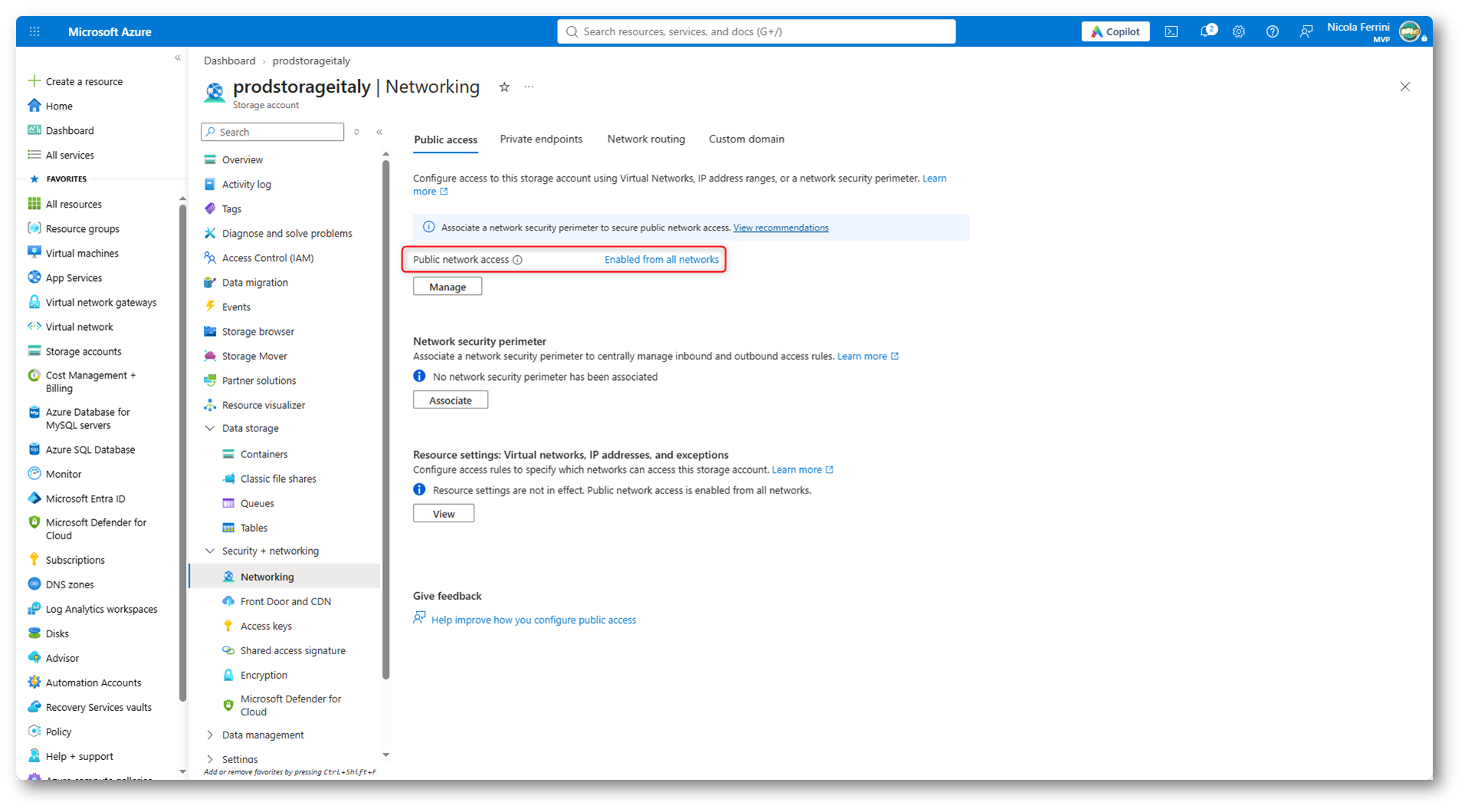
Figura 2: Configurazione iniziale della sicurezza di rete dello Storage Account
All’interno dello Storage Account ho creato un container privato e ho caricato un file di testo che utilizzerò per verificare l’accesso ai dati durante le diverse fasi della configurazione.
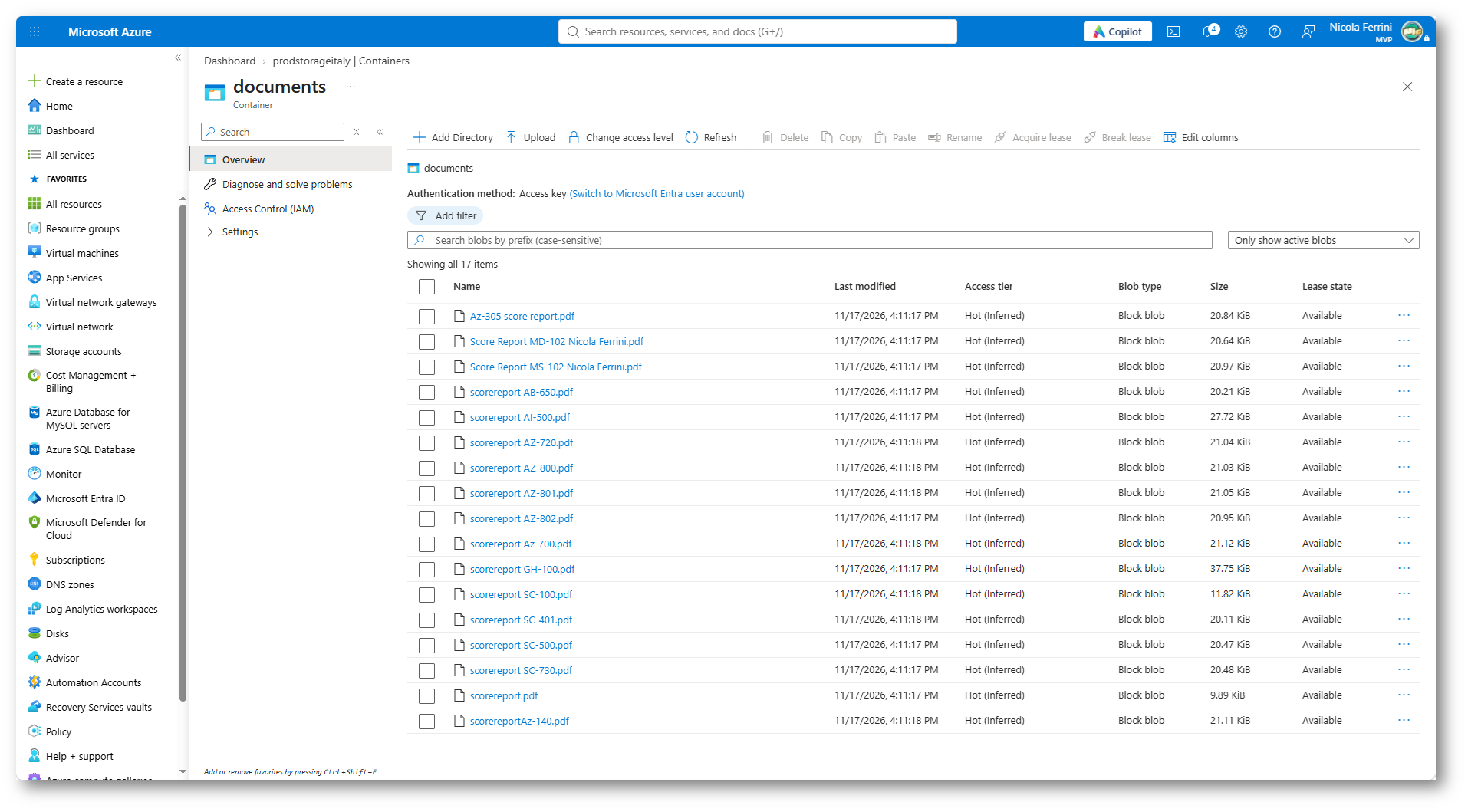
Figura 3: Creazione del container e caricamento del file di test
Verifica dell’accesso allo Storage Account
Prima di procedere con la creazione del Network Security Perimeter verificate di riuscire ad accedere ai file che avete precedentemente caricato nello Storage Account utilizzando la vostra identità Microsoft Entra ID.
Dal portale di Azure accedete al container e modificate il metodo di autenticazione (Authentication method) facendo clic su Switch to Microsoft Entra user account.
Se non avete precedentemente configurato le autorizzazioni di accesso ai dati, riceverete un messaggio di errore, come mostrato nella figura seguente:
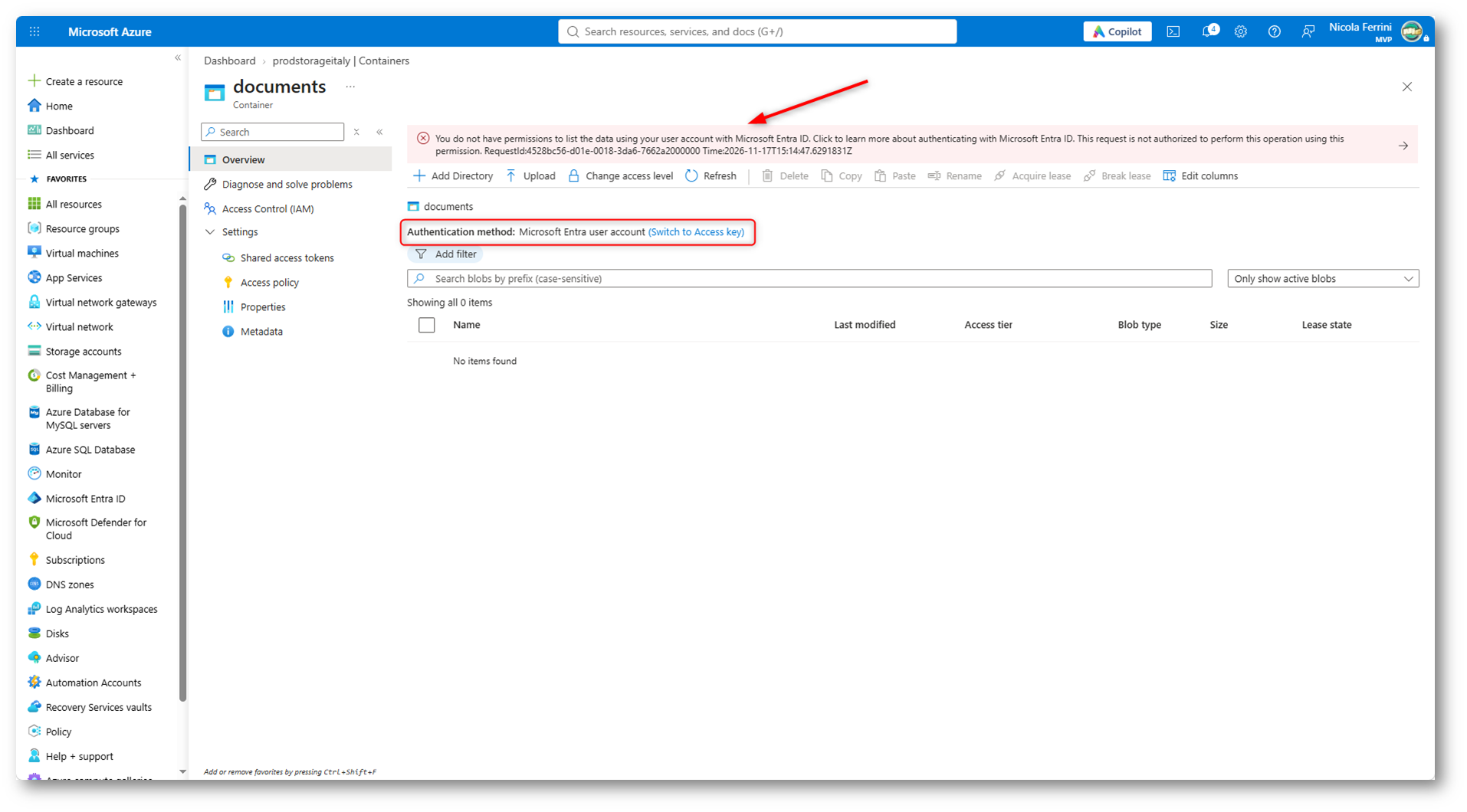
Figura 4: Accesso ai blob dello Storage Account negato per mancanza delle autorizzazioni necessarie
NOTA: È importante ricordare che le autorizzazioni per la gestione delle risorse Azure (management plane) sono distinte dalle autorizzazioni per l’accesso ai dati (data plane). Anche se disponete del ruolo Owner sullo Storage Account, questo non vi consente automaticamente di accedere ai blob utilizzando la vostra identità Microsoft Entra ID.
Dal blade Access Control (IAM) del container assegnate quindi alla vostra identità il ruolo Storage Blob Data Reader, che vi permetterà di visualizzare e scaricare i file. Ho preferito assegnare il ruolo direttamente a livello di container, anziché a livello di Storage Account, per rispettare il principio del minimo privilegio (Least Privilege).
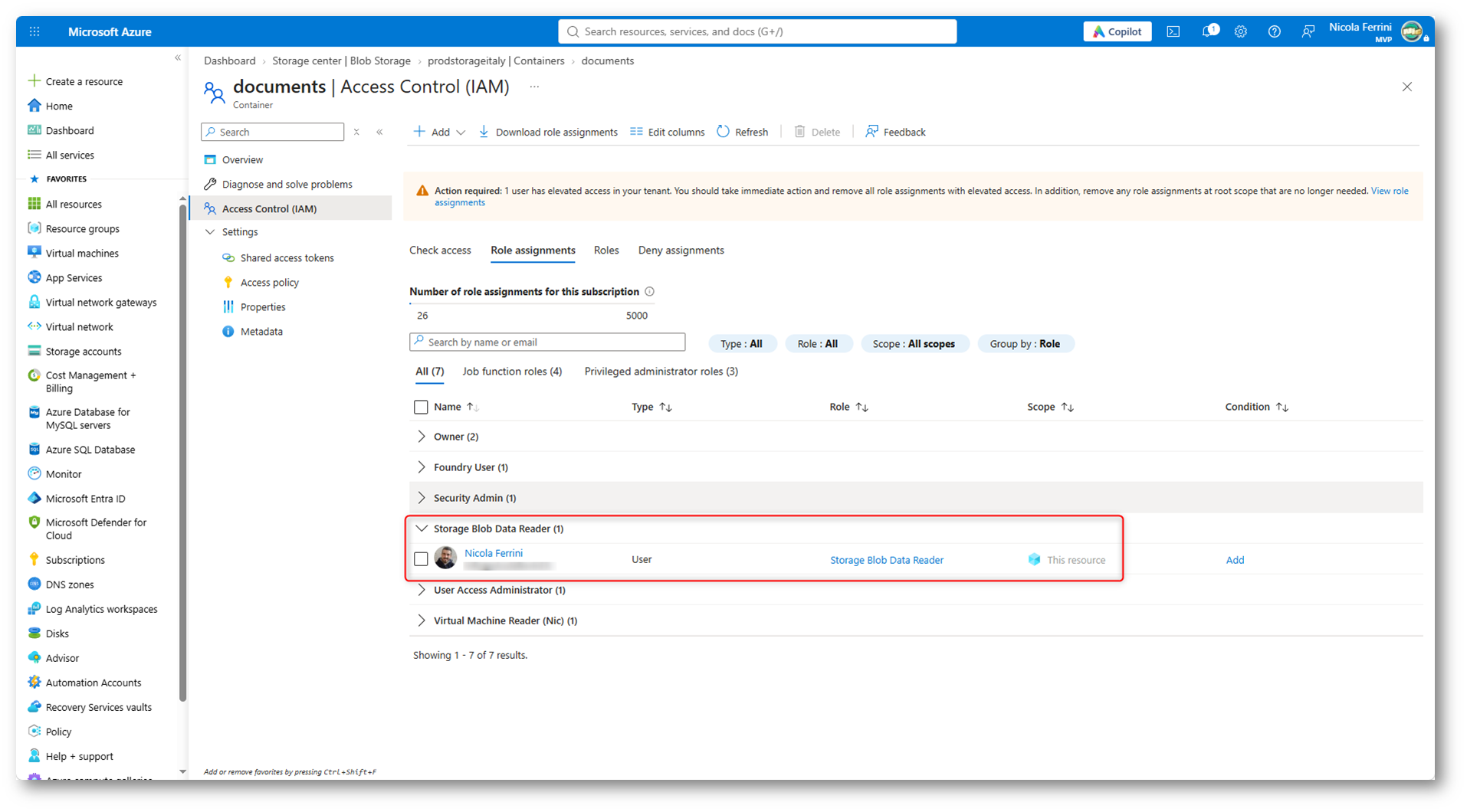
Figura 5: Assegnazione del ruolo Storage Blob Data Reader a livello di container
Attendete qualche minuto affinché le autorizzazioni vengano propagate e verificate di riuscire a visualizzare e scaricare i file contenuti nello Storage Account utilizzando Microsoft Entra ID.
Utilizzeremo la stessa identità e manterremo inalterate le autorizzazioni di accesso ai dati durante tutti i test successivi, in modo da verificare esclusivamente il comportamento dei controlli di sicurezza di rete introdotti da Azure Network Security Perimeter.
Come si può osservare nella figura seguente, dopo aver assegnato le opportune autorizzazioni alla nostra identità Microsoft Entra ID, siamo in grado di accedere al contenuto del container e di scaricare i file in esso presenti utilizzando l’identità scelta.
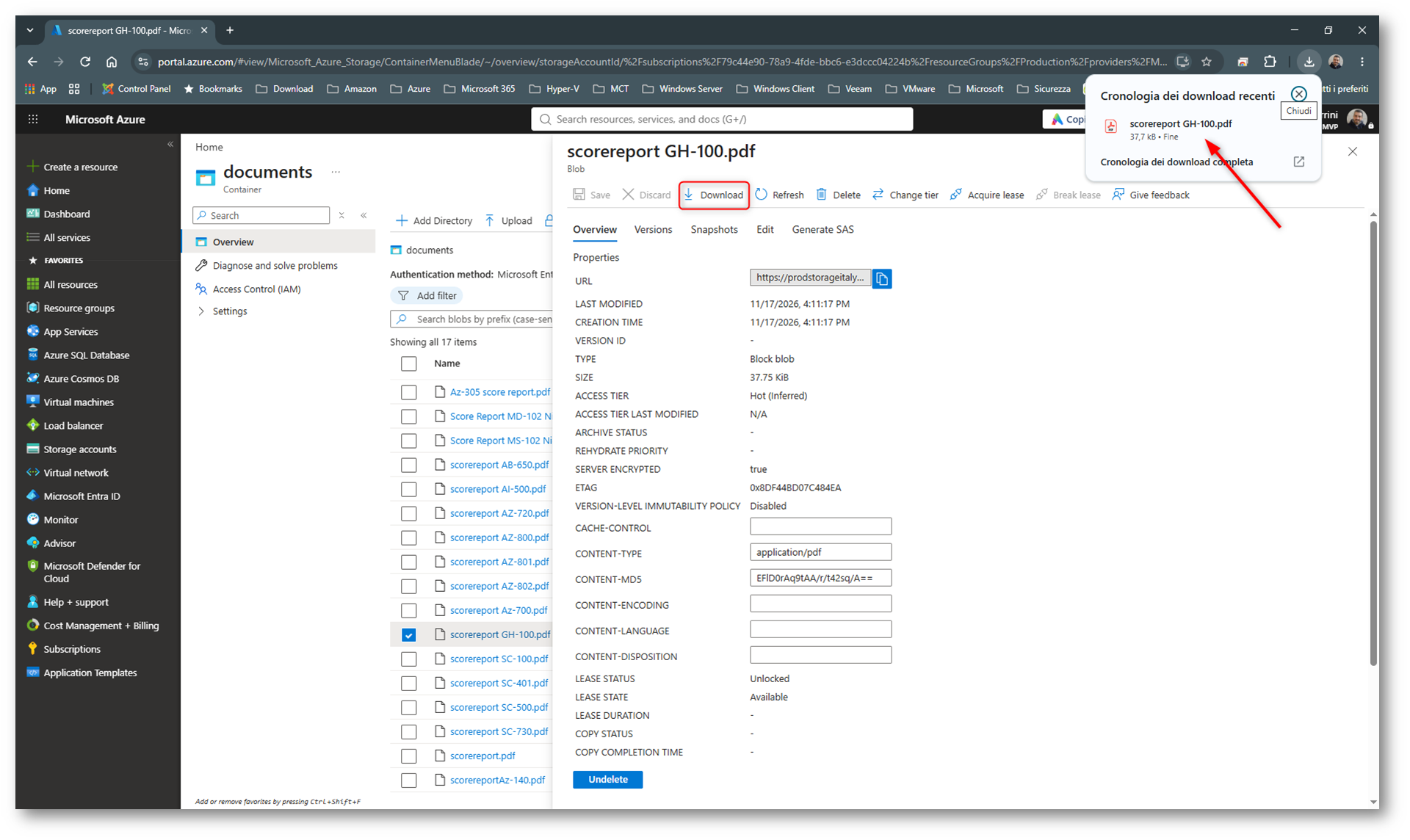
Figura 6: Download di un blob utilizzando l’autenticazione Microsoft Entra ID
Creazione di Azure Network Security Perimeter
Per creare un Network Security Perimeter accedete al portale di Azure e, dalla barra di ricerca, cercate Network security perimeters. Fate clic su Create per avviare il wizard di creazione della risorsa.
Selezionate la sottoscrizione Azure, il Resource Group e la regione in cui volete creare il perimetro di sicurezza ed assegnate un nome alla risorsa. Nella stessa schermata vi verrà chiesto di specificare il nome del primo profilo (Profile name) da creare all’interno del perimetro.
Il profilo contiene le regole di accesso in ingresso e in uscita che verranno applicate alle risorse associate. Potrete successivamente creare ulteriori profili nel caso in cui abbiate risorse con differenti esigenze di connettività.
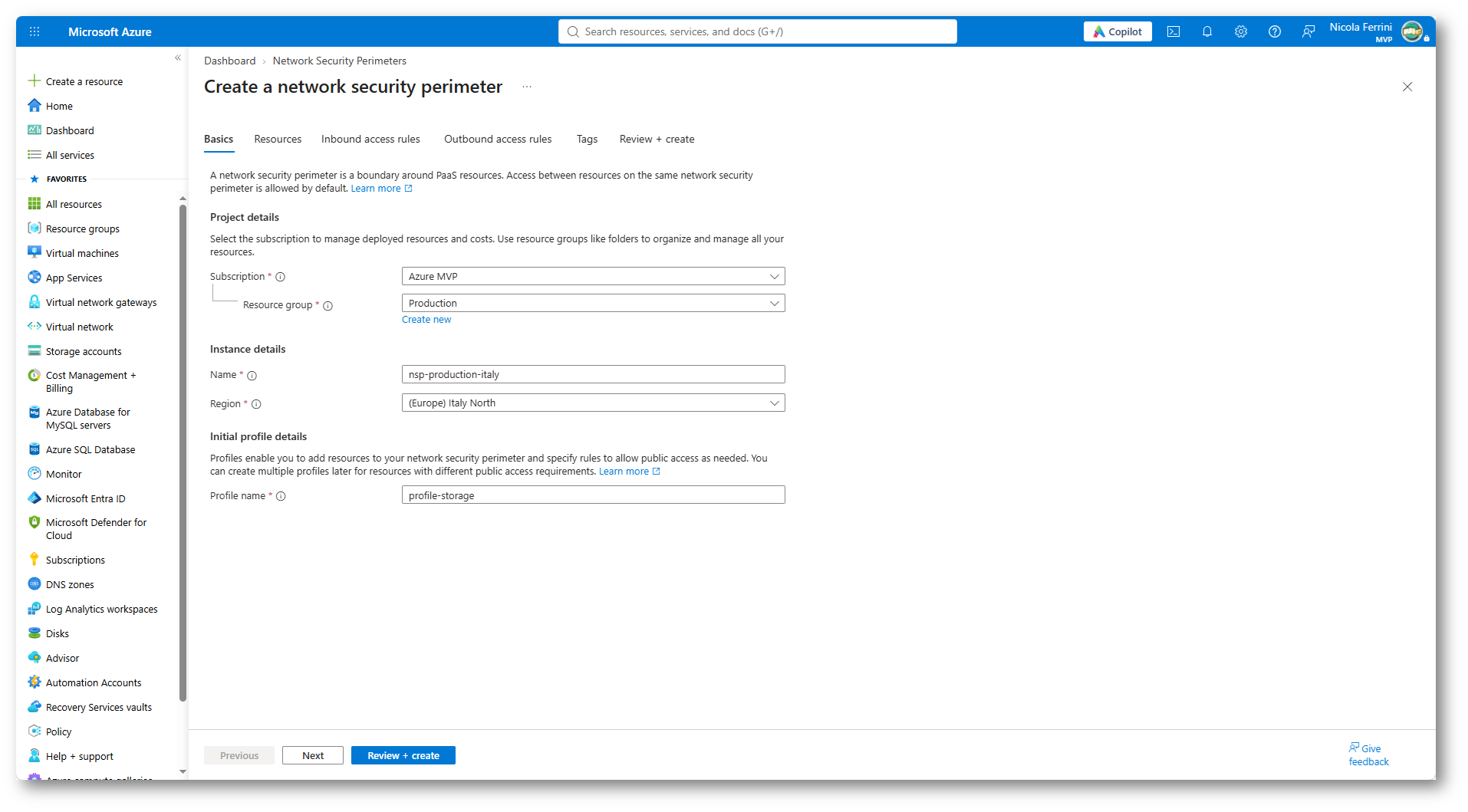
Figura 7: Scheda Basics del wizard di creazione del Network Security Perimeter
Spostatevi nella scheda Resources, fate clic su Add e selezionate lo Storage Account che avete precedentemente configurato.
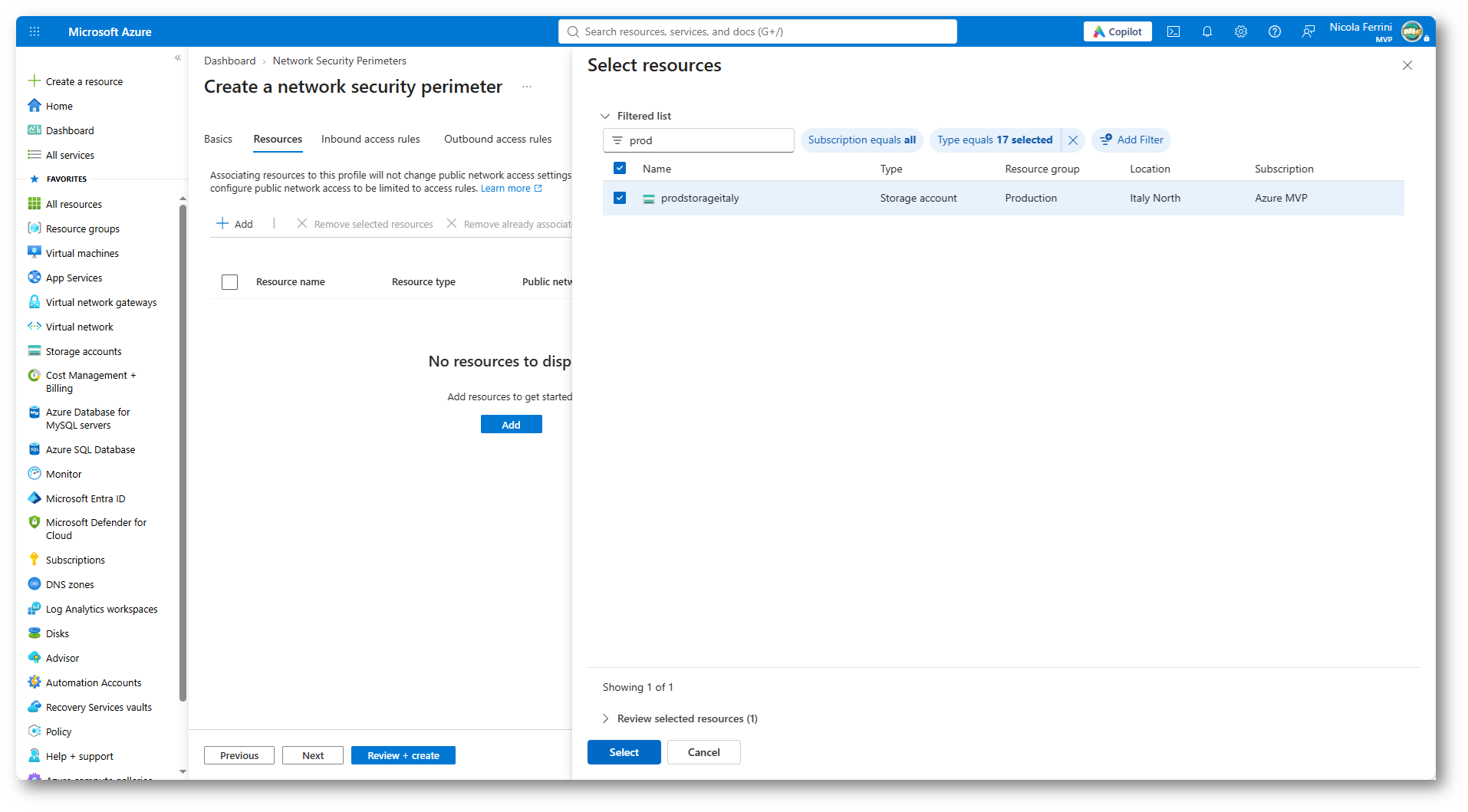
Figura 8: Associazione dello Storage Account al Network Security Perimeter
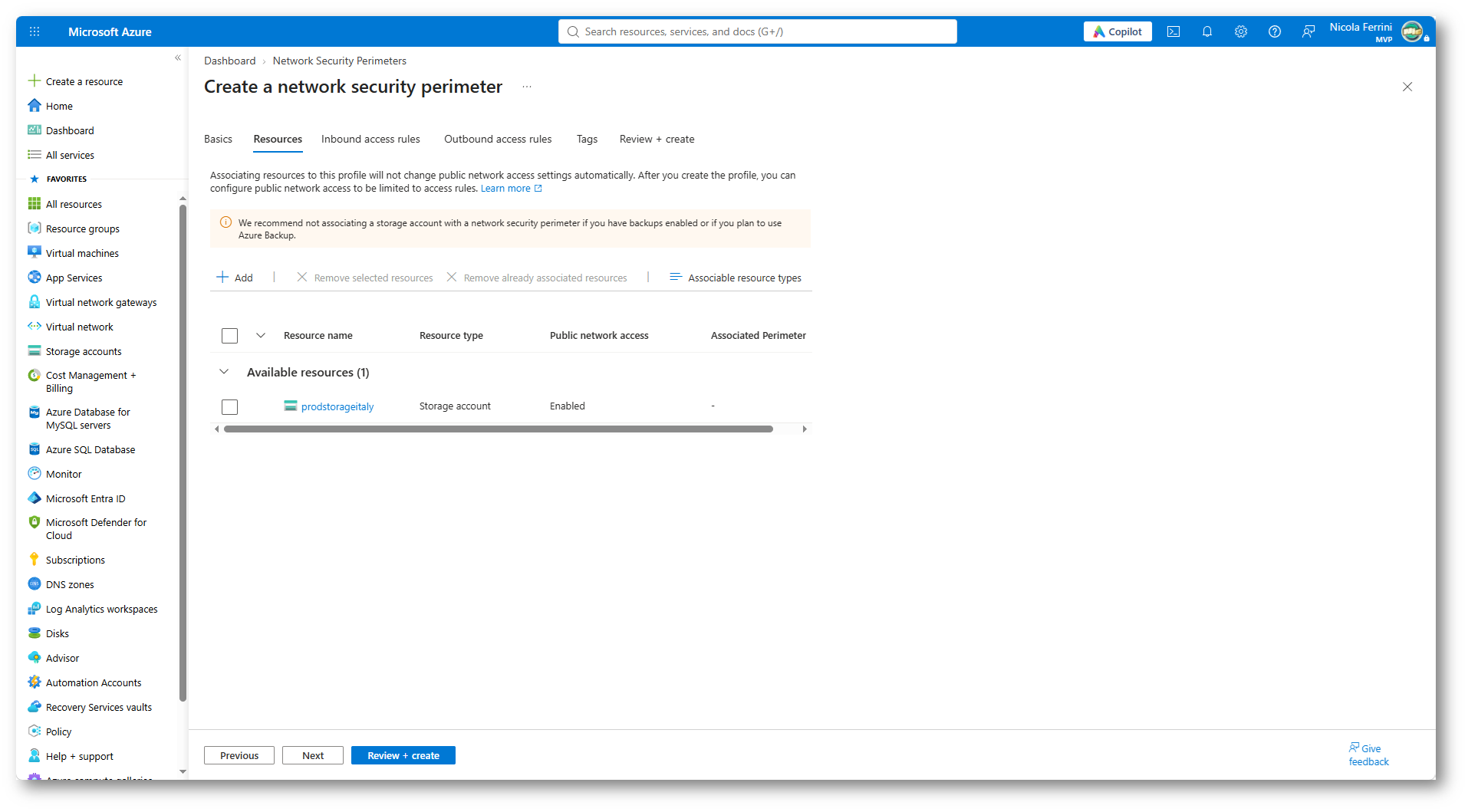
Figura 9: Associazione dello Storage Account al Network Security Perimeter
Nelle schede Inbound access rules e Outbound access rules avete la possibilità di definire le regole per consentire le comunicazioni con le risorse esterne al perimetro di sicurezza. Per il momento non configureremo alcuna regola di accesso, in modo da poter verificare il comportamento dello Storage Account nelle diverse modalità operative.
Completate il wizard facendo clic su Review + create e successivamente su Create.
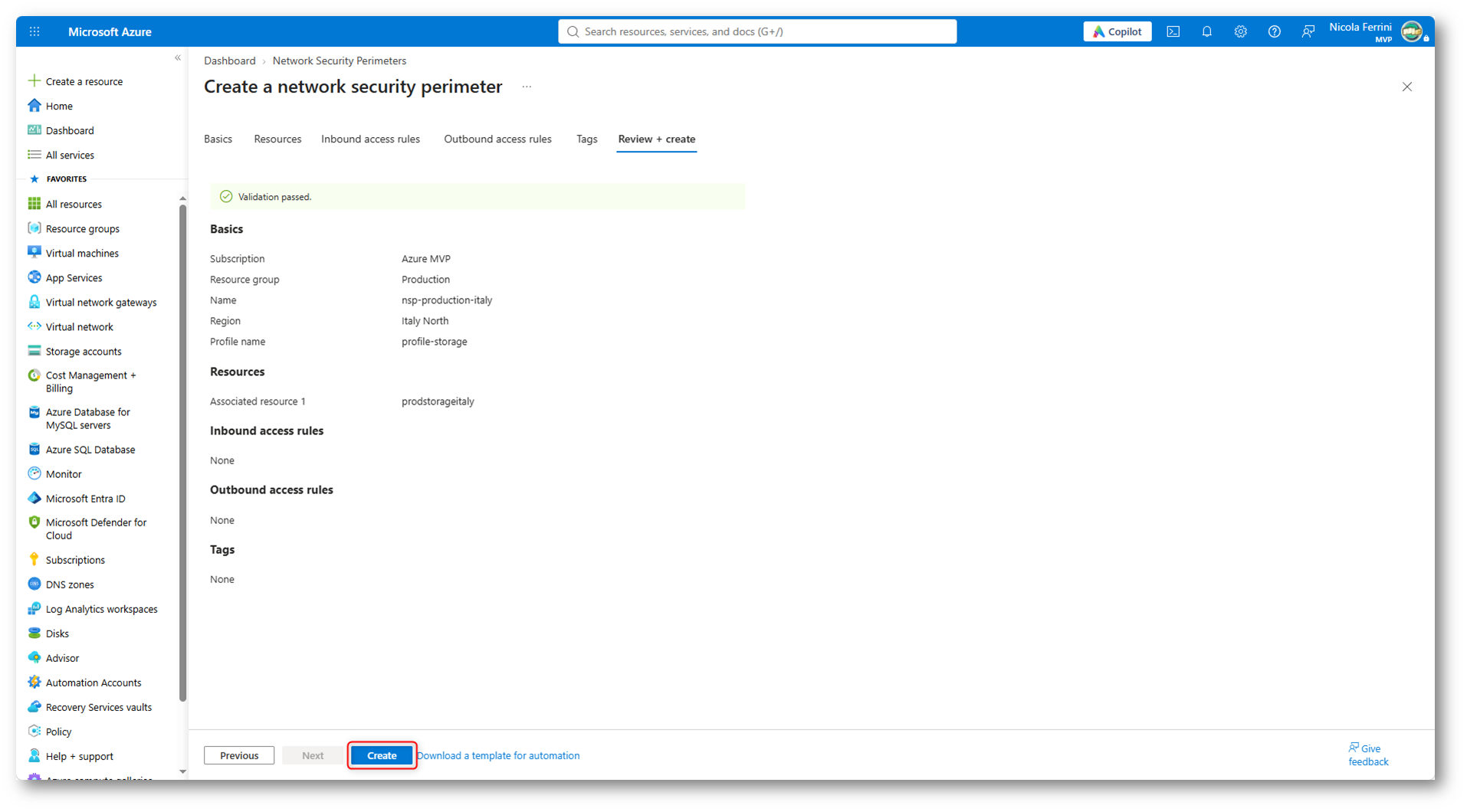
Figura 10: Schermata finale del wizard di creazione del Network Security Perimeter
Al termine della creazione accedete alla risorsa appena creata e, dal blade Resource associations, verificate che lo Storage Account sia associato al perimetro di sicurezza in modalità Transition.
La modalità Transition vi permette di introdurre Azure Network Security Perimeter in un ambiente di produzione senza interrompere le comunicazioni di rete già autorizzate. Configurando le impostazioni di diagnostica potete analizzare le comunicazioni esistenti, individuare le regole di accesso da creare e valutare l’impatto del successivo passaggio alla modalità Enforced.
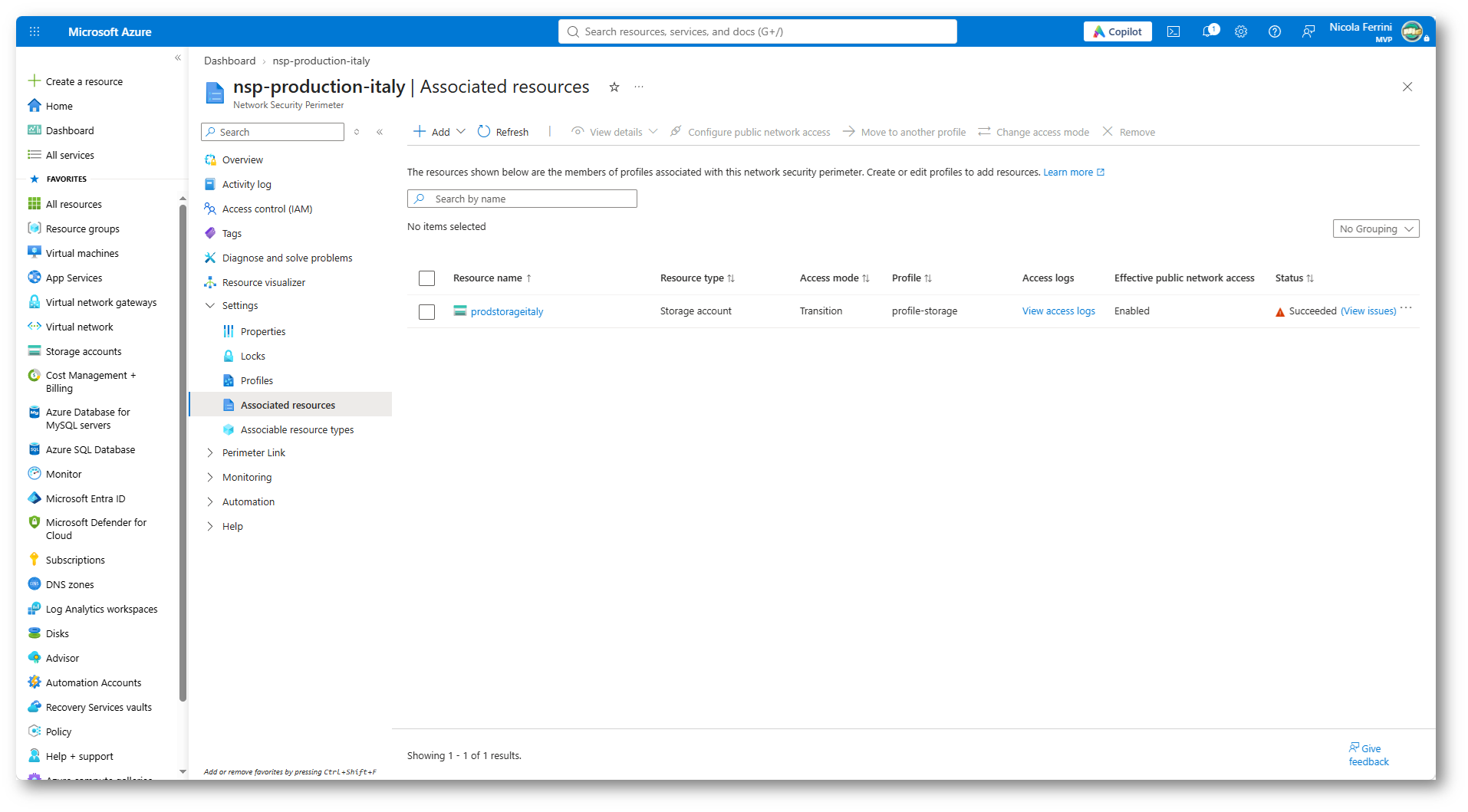
Figura 11: Storage Account associato al Network Security Perimeter in modalità Transition
Configurazione delle impostazioni di diagnostica
Prima di passare alla modalità Enforced è opportuno configurare le impostazioni di diagnostica del Network Security Perimeter, in modo da raccogliere informazioni relative alle comunicazioni di rete delle risorse associate al perimetro di sicurezza.
NOTA: La raccolta dei log vi permette di individuare le comunicazioni che potrebbero essere bloccate nel momento in cui deciderete di passare dalla modalità Transition alla modalità Enforced, riducendo il rischio di interruzione dei servizi.
Per centralizzare la raccolta dei log utilizzeremo un Log Analytics Workspace, che ci permetterà di analizzare le informazioni raccolte utilizzando Kusto Query Language (KQL).
Dal blade del Network Security Perimeter selezionate Diagnostic settings e fate clic su Add diagnostic setting.
Assegnate un nome alla configurazione di diagnostica, selezionate tutte le categorie di log disponibili e abilitate l’opzione Send to Log Analytics workspace, indicando il workspace che volete utilizzare.
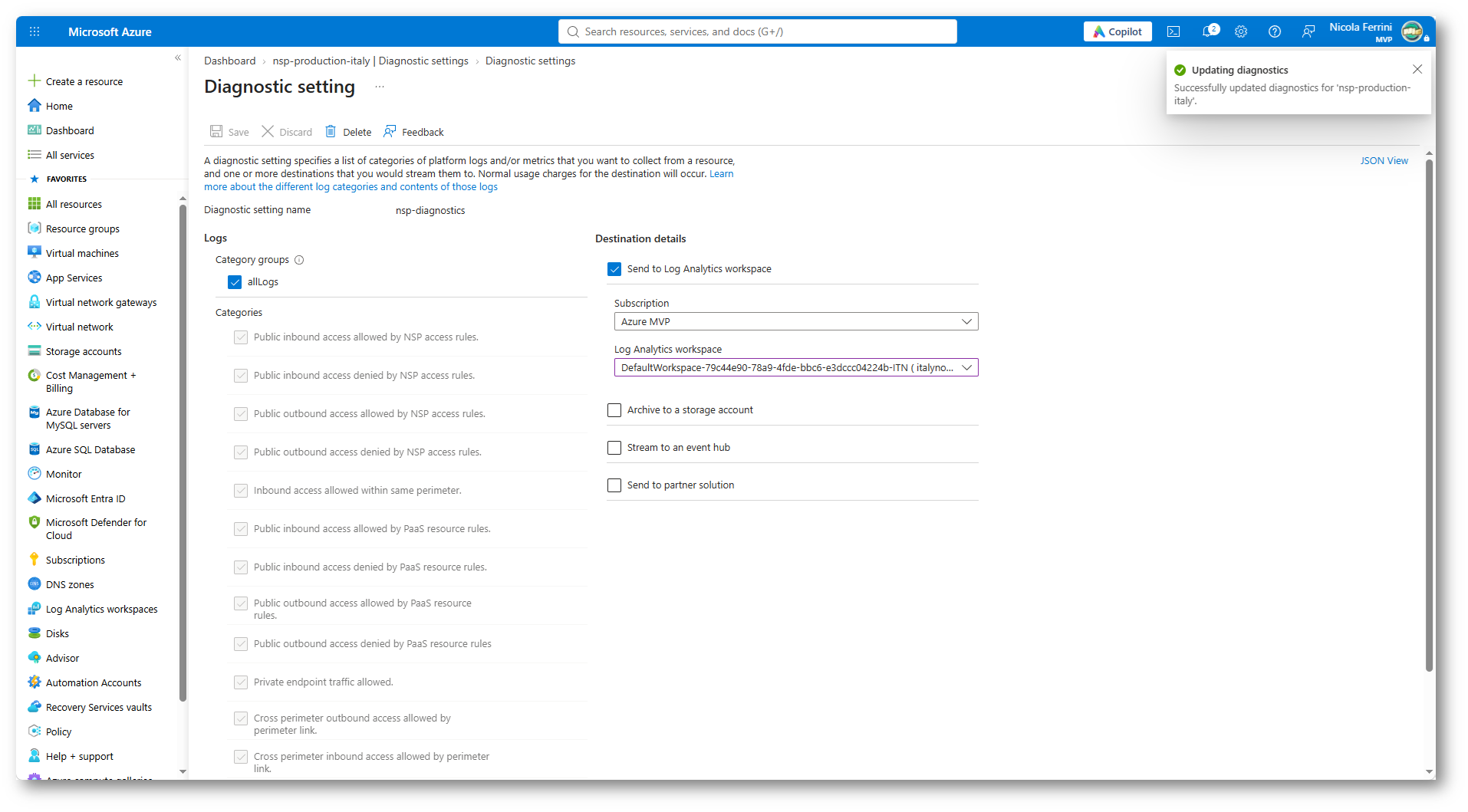
Figura 12: Configurazione delle Diagnostic settings per il Network Security Perimeter
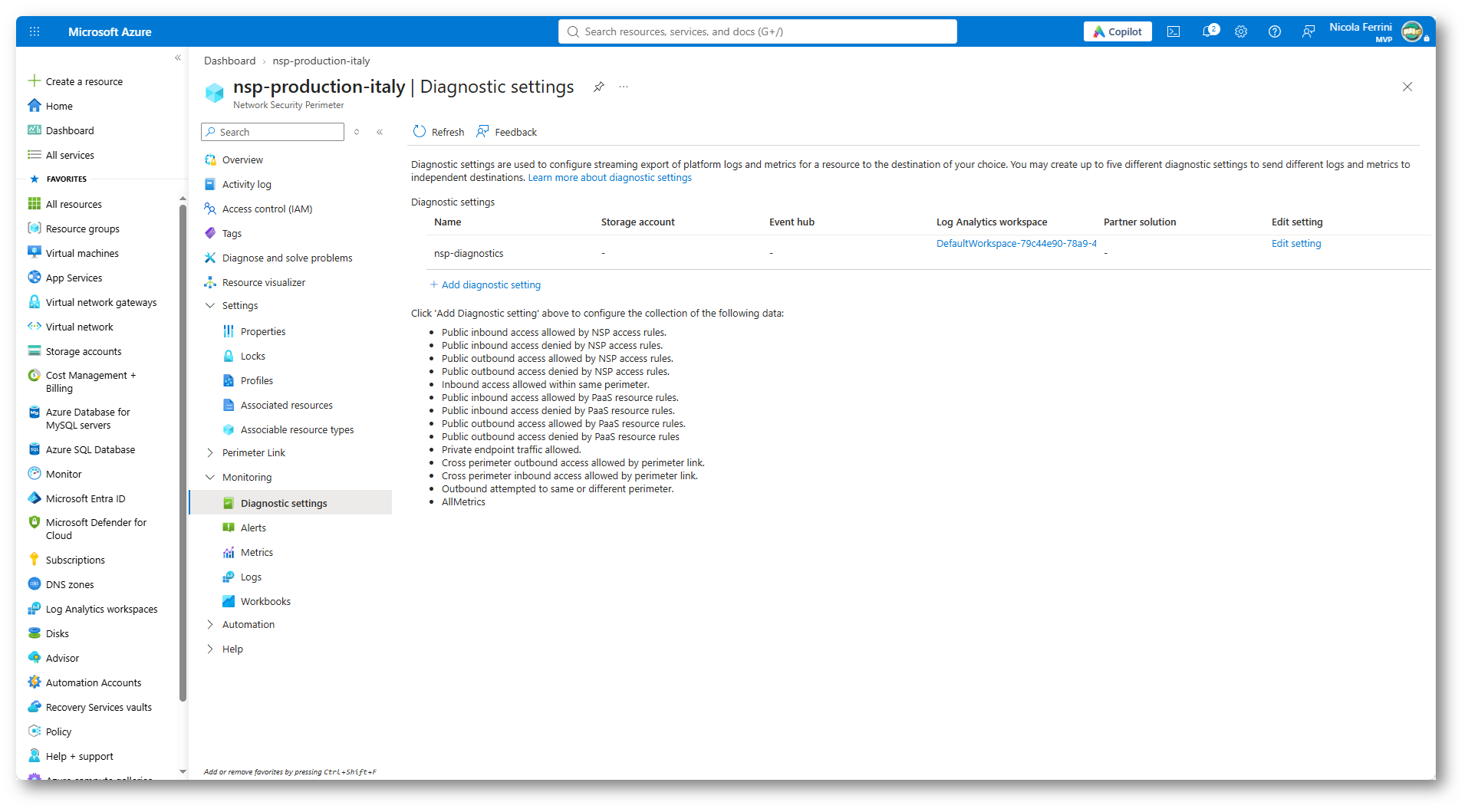
Figura 13: Configurazione delle Diagnostic settings per il Network Security Perimeter
Analisi dei log di accesso
Dopo aver abilitato la raccolta dei log, accedete nuovamente al container dello Storage Account e scaricate uno dei file utilizzando la vostra identità Microsoft Entra ID.
Le informazioni relative agli accessi alle risorse associate al Network Security Perimeter vengono memorizzate nella tabella NSPAccessLogs del Log Analytics Workspace.
Dal blade Logs eseguite la seguente query KQL:
|
1 2 |
NSPAccessLogs | order by TimeGenerated desc |
Come si può osservare nella figura seguente, l’operazione GetBlobMetadata è stata completata correttamente e l’evento registrato appartiene alla categoria NspPublicInboundResourceRulesAllowed.
Il valore AllowedByResourceRules del campo MatchedRule ci indica che l’accesso è stato consentito dalle impostazioni di sicurezza di rete dello Storage Account e non dalle regole di accesso del Network Security Perimeter.
Tra le informazioni raccolte è presente anche l’indirizzo IP pubblico da cui è stata effettuata la richiesta, che potete utilizzare per definire una regola di accesso in ingresso al perimetro di sicurezza.
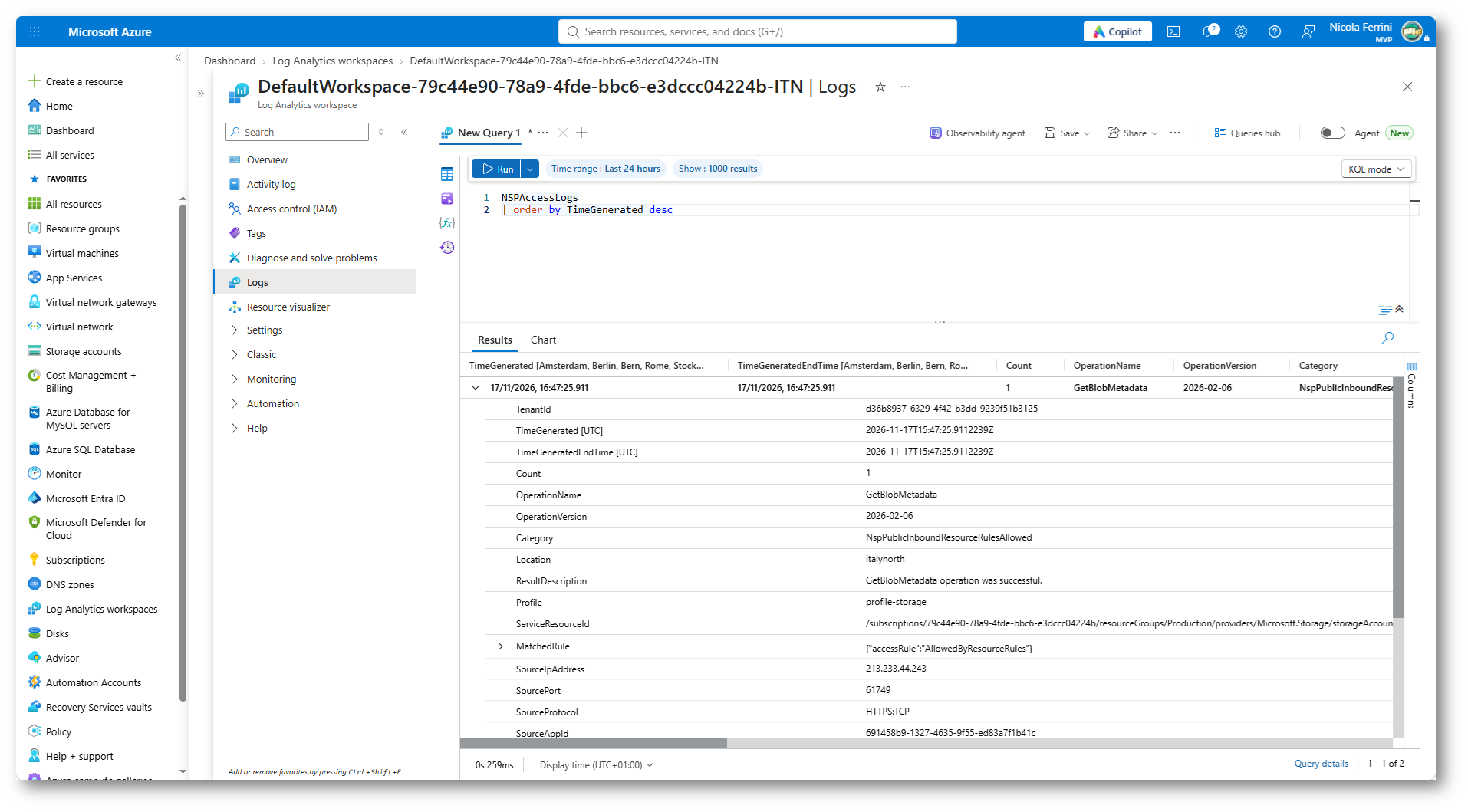
Figura 14: Analisi dei log di accesso allo Storage Account associato al Network Security Perimeter in modalità Transition
Particolarmente interessante è la categoria NspPublicInboundResourceRulesAllowed, che identifica le richieste di accesso pubblico in ingresso consentite dalle impostazioni di rete della risorsa anziché dalle regole del perimetro.
Si tratta quindi di comunicazioni che verrebbero bloccate passando alla modalità Enforced, in assenza di opportune regole di accesso.
Per visualizzare soltanto questi eventi potete utilizzare la seguente query:
|
1 2 3 |
NSPAccessLogs | where Category == "NspPublicInboundResourceRulesAllowed" | order by TimeGenerated desc |
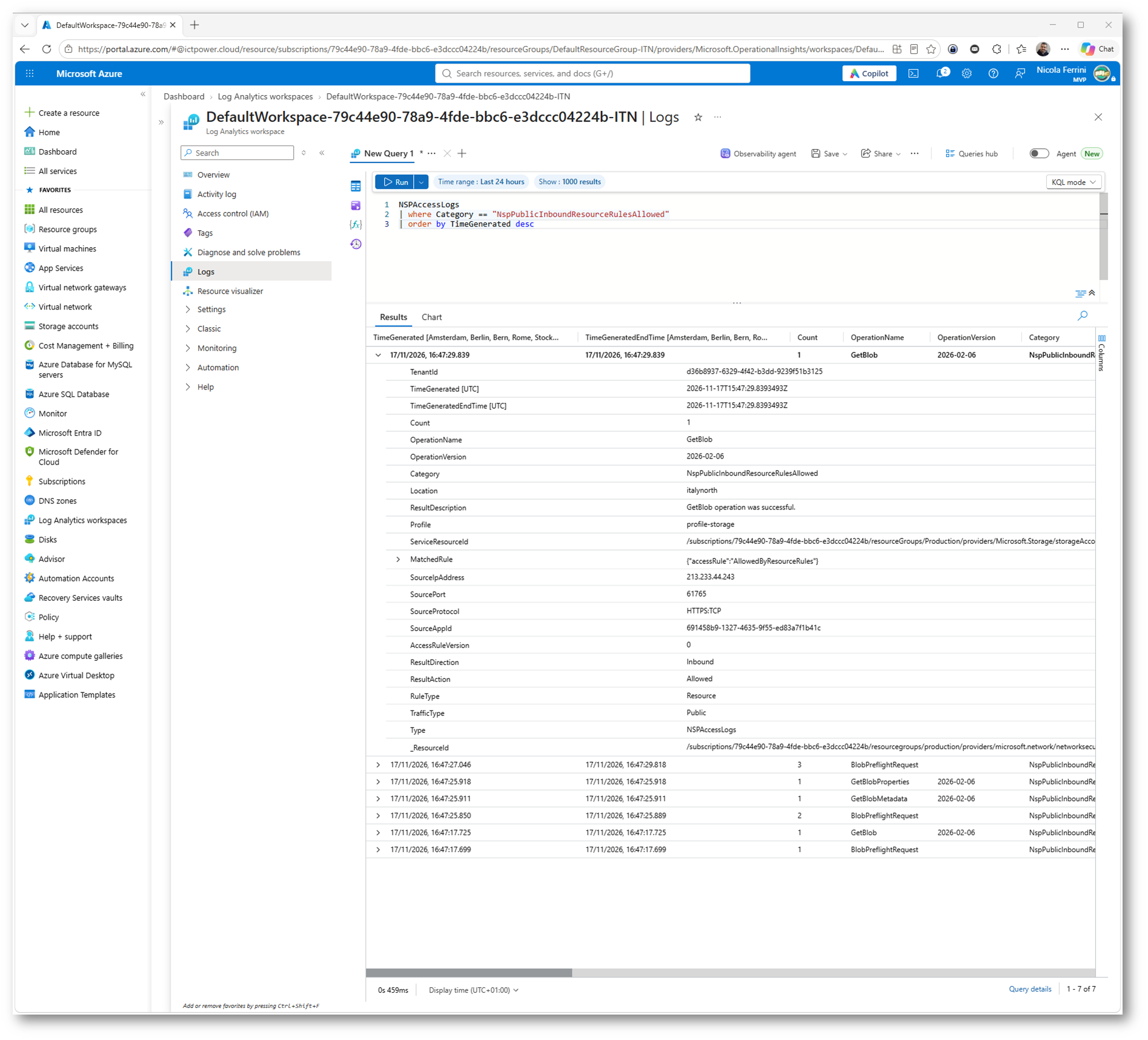
Figura 15: Analisi delle comunicazioni di rete consentite durante la modalità Transition
Per maggiori informazioni sulle categorie di log disponibili vi rimando alla documentazione ufficiale Diagnostic logs for Network Security Perimeter.
Passaggio dalla modalità Transition alla modalità Enforced
Dopo aver analizzato le informazioni raccolte tramite Azure Monitor, possiamo procedere con l’applicazione delle restrizioni di accesso al perimetro di sicurezza.
Dal blade Resource associations del Network Security Perimeter selezionate lo Storage Account precedentemente associato e modificate la modalità di accesso da Transition a Enforced.
NOTA: Il passaggio alla modalità Enforced comporta la disattivazione del meccanismo di fallback sulle impostazioni di sicurezza di rete della singola risorsa. Le comunicazioni pubbliche con l’esterno del perimetro saranno quindi consentite soltanto se esplicitamente autorizzate dalle regole di accesso del Network Security Perimeter.
Nel nostro caso non abbiamo ancora configurato alcuna regola di accesso in ingresso e pertanto non dovremmo più essere in grado di accedere pubblicamente ai dati contenuti nello Storage Account.
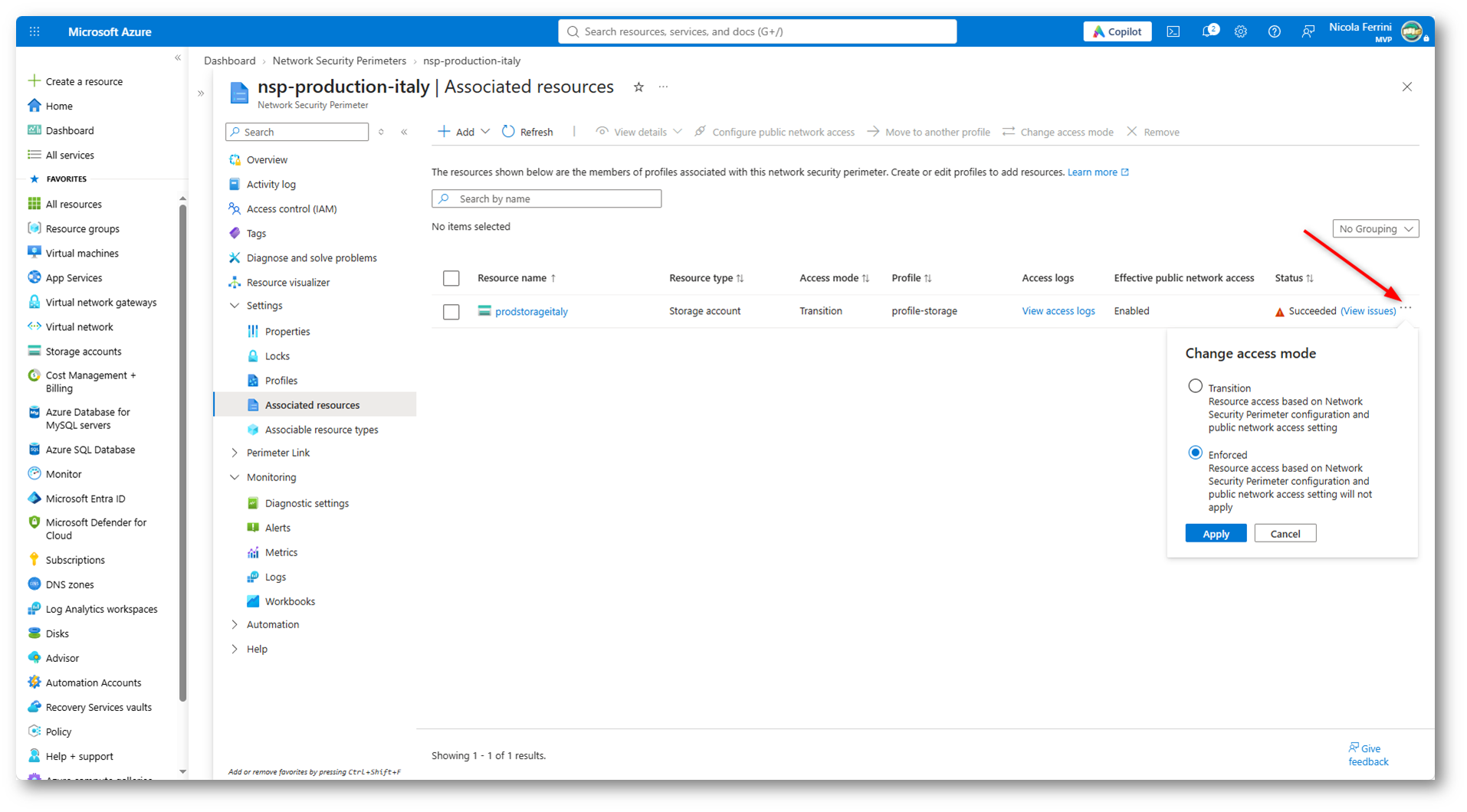
Figura 16: Configurazione dello Storage Account in modalità Enforced
Attendete che la modifica della configurazione venga propagata e provate ad accedere nuovamente al container dello Storage Account utilizzando la vostra identità Microsoft Entra ID.
Come potete notare dalla figura seguente, nonostante non siano state modificate le autorizzazioni di accesso ai dati, non sarà più possibile visualizzare i blob presenti nel container.
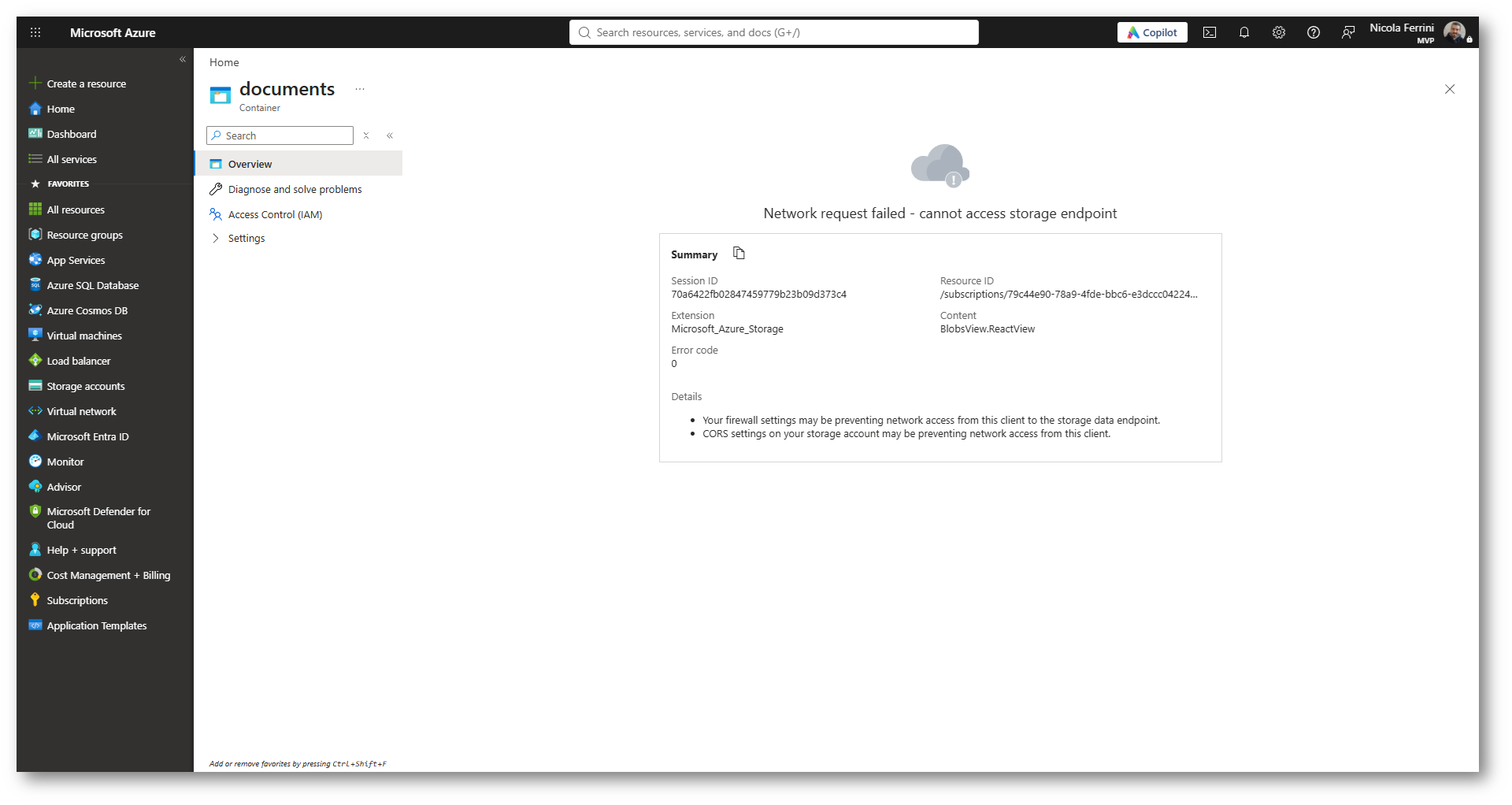
Figura 17: Accesso allo Storage Account negato da Azure Network Security Perimeter
Questo comportamento ci permette di comprendere come Azure Network Security Perimeter introduca un ulteriore livello di protezione, indipendente dalle autorizzazioni assegnate tramite Azure RBAC.
Verifica degli accessi negati tramite Log Analytics
Tornate nel Log Analytics Workspace che avete precedentemente configurato per la raccolta dei log ed eseguite la seguente query KQL:
|
1 2 3 |
NSPAccessLogs | where Category == "NspPublicInboundPerimeterRulesDenied" | order by TimeGenerated desc |
La query vi permette di visualizzare le richieste di accesso pubblico in ingresso che sono state bloccate dal perimetro di sicurezza.
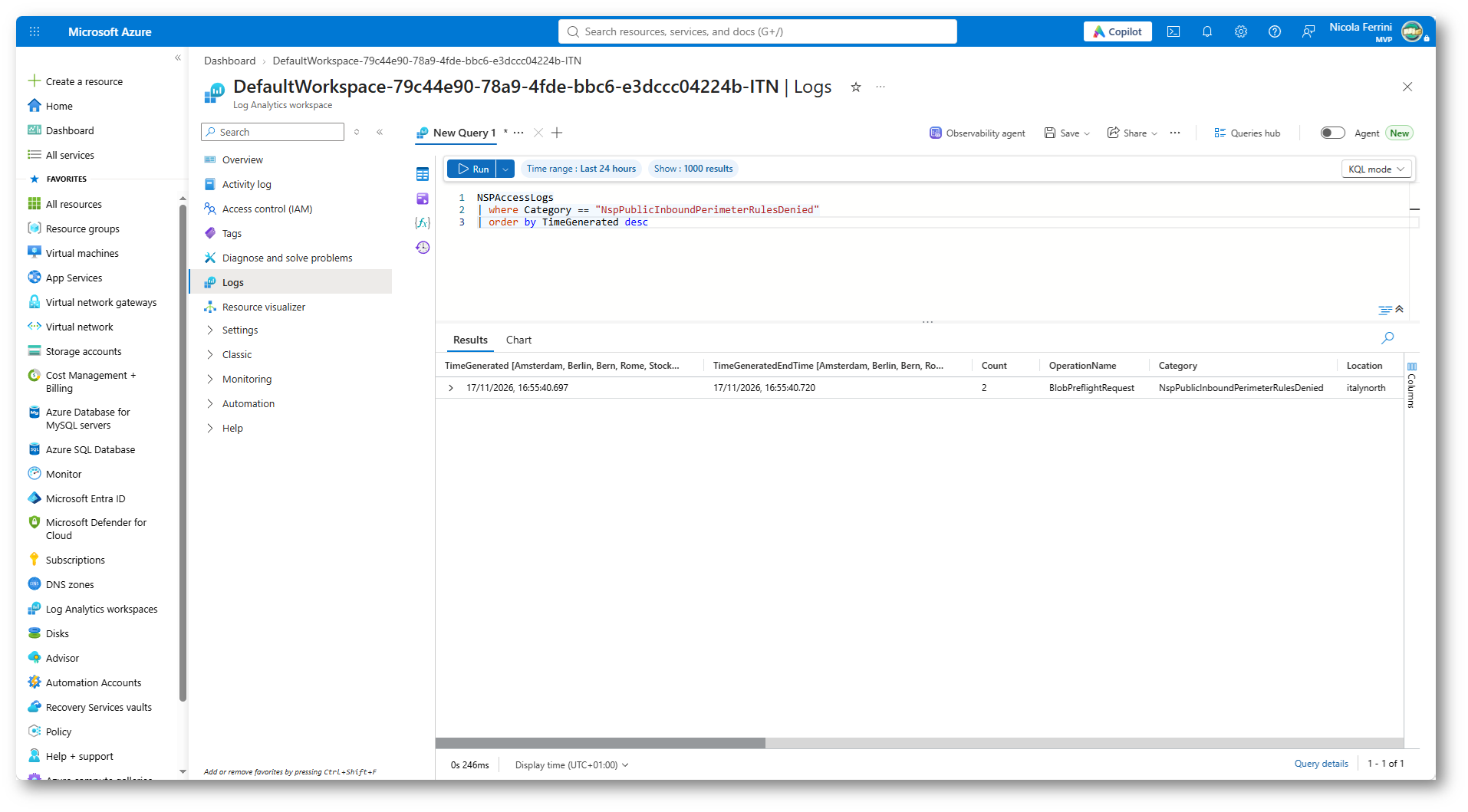
Figura 18: Analisi delle richieste di accesso bloccate da Azure Network Security Perimeter
Grazie alle informazioni raccolte nei log potete individuare la provenienza delle richieste e valutare se sia necessario configurare delle eccezioni per consentire l’accesso alle risorse.
Configurazione delle regole di accesso in ingresso (Inbound access rules)
Dopo aver verificato che il Network Security Perimeter impedisce l’accesso pubblico allo Storage Account, vediamo come configurare delle eccezioni per consentire le comunicazioni provenienti da sorgenti attendibili.
Le regole di accesso vengono definite a livello di profilo e vengono applicate a tutte le risorse associate a quel profilo. Non è quindi necessario configurare le regole di accesso al firewall delle singole risorse PaaS associate al profilo in modalità Enforced.
Nel nostro caso vogliamo consentire l’accesso allo Storage Account esclusivamente dall’indirizzo IP pubblico della nostra connessione Internet. Per individuare l’indirizzo IP da autorizzare possiamo utilizzare le informazioni che abbiamo precedentemente raccolto nel Log Analytics Workspace, facendo riferimento al campo SourceIpAddress.
Dal blade Profiles del Network Security Perimeter selezionate il profilo profile-storage e aggiungete una nuova regola di accesso nella sezione Inbound access rules.
Assegnate un nome alla regola, scegliete IP address ranges come Source type e specificate l’indirizzo IP pubblico da autorizzare utilizzando la notazione CIDR /32.
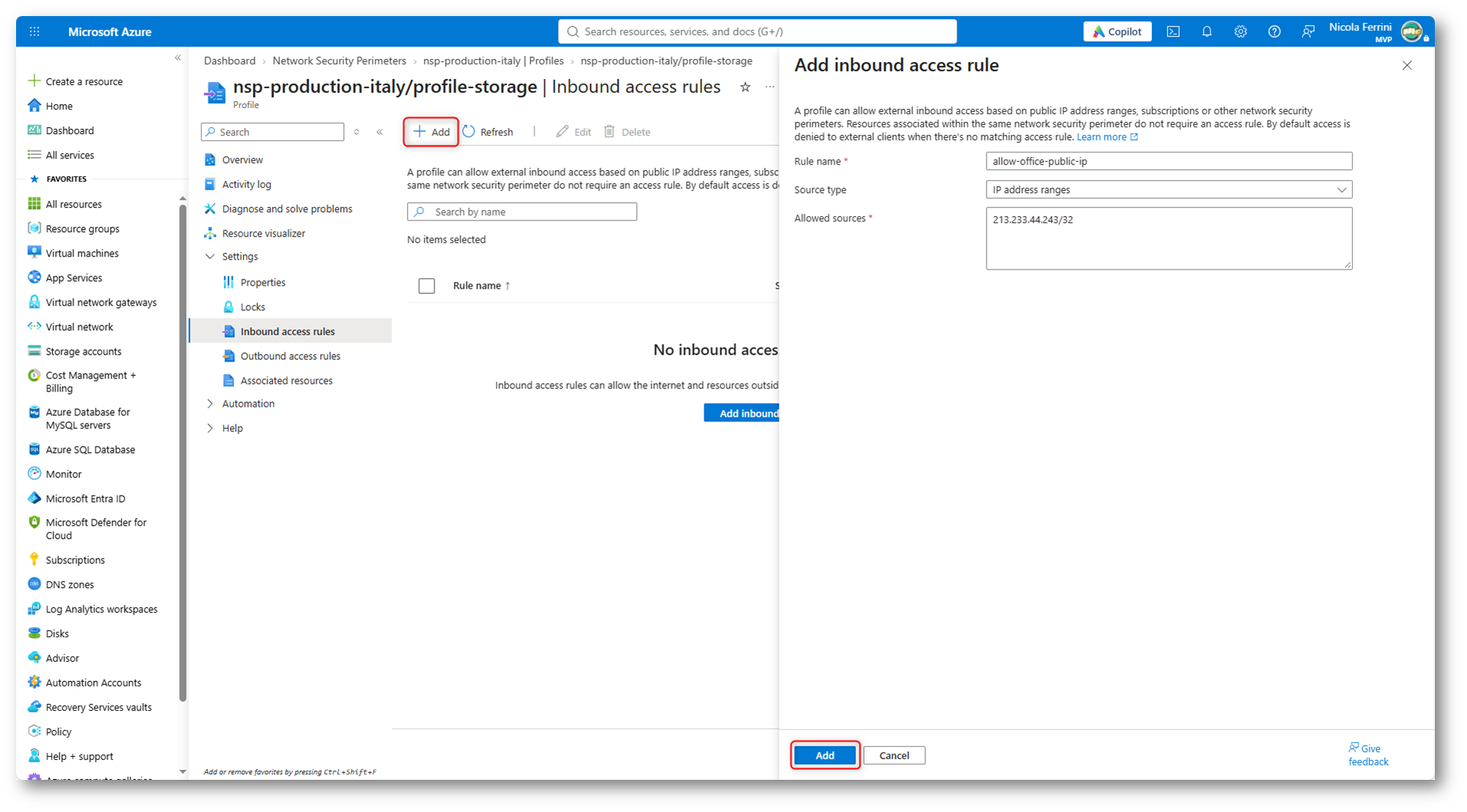
Figura 19: Configurazione di una Inbound access rule basata sull’indirizzo IP pubblico di provenienza
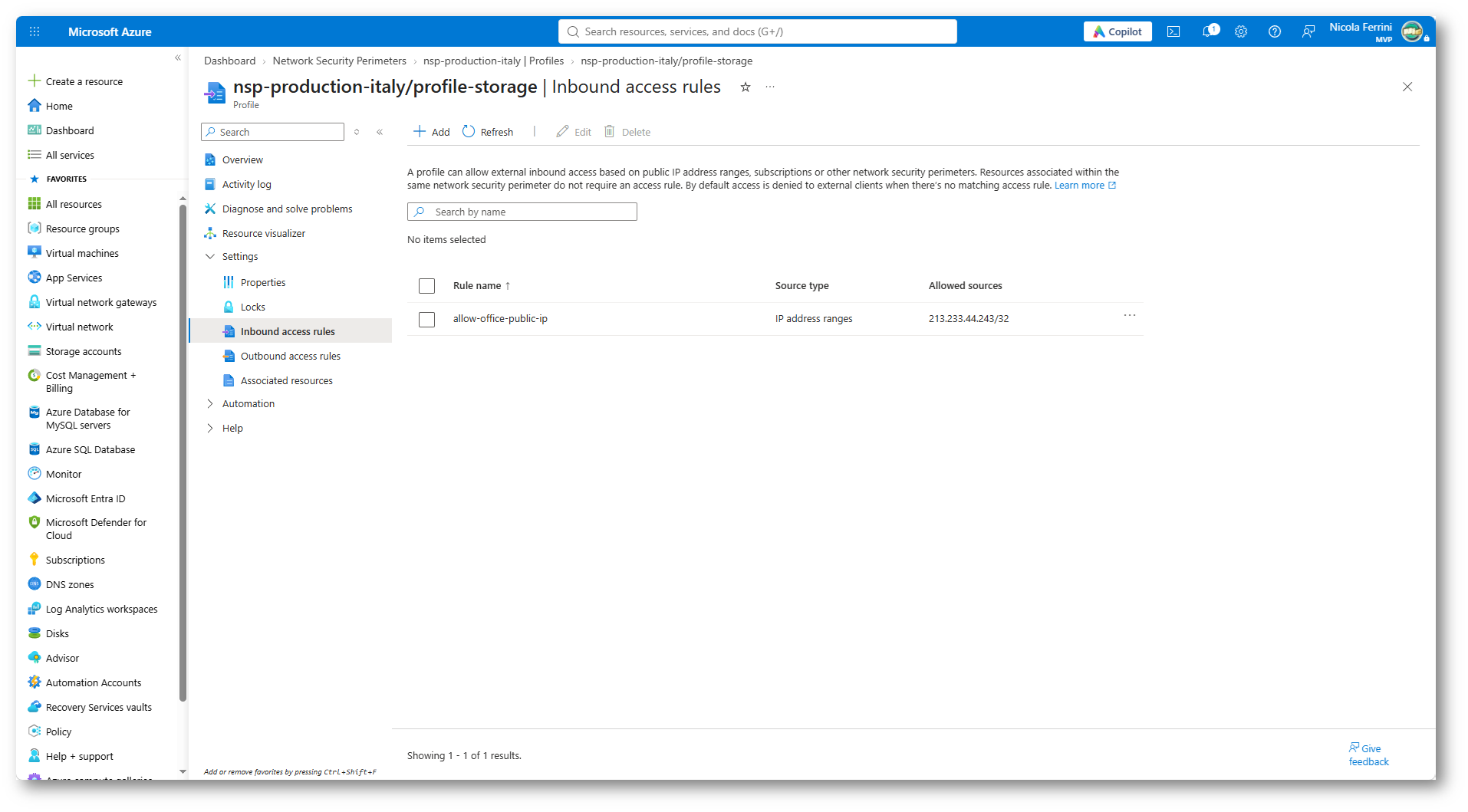
Figura 20: Configurazione di una Inbound access rule basata sull’indirizzo IP pubblico di provenienza
Dopo aver salvato la configurazione, tornate nello Storage Account e provate ad accedere nuovamente al container utilizzando la vostra identità Microsoft Entra ID.
Come mostrato nella figura seguente, sarà nuovamente possibile accedere ai blob e scaricarne il contenuto, pur mantenendo lo Storage Account associato al Network Security Perimeter in modalità Enforced.
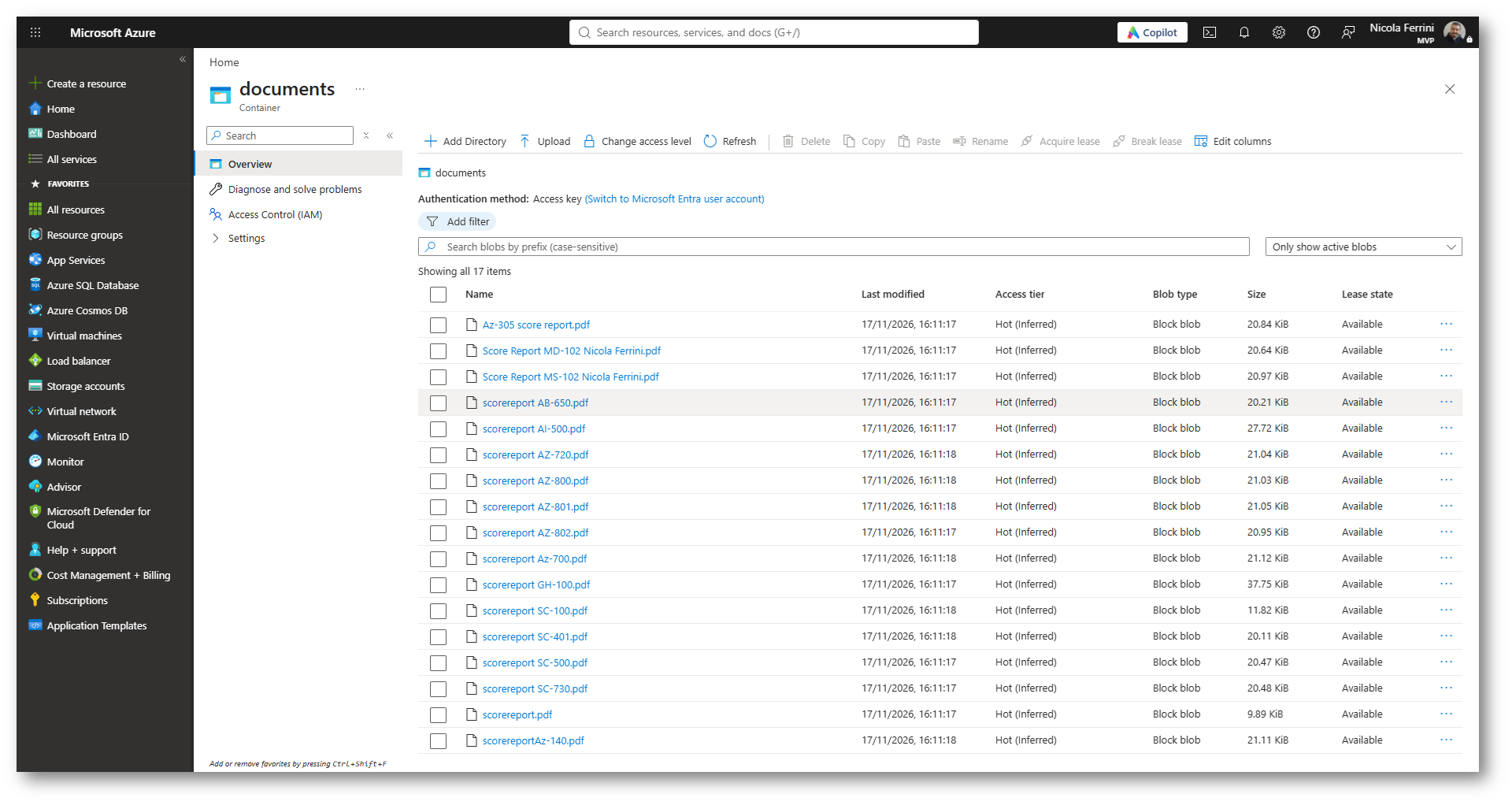
Figura 21: Accesso allo Storage Account consentito dalle regole del Network Security Perimeter
Per verificare l’efficacia della regola appena creata potete provare ad accedere allo stesso container da una differente connessione Internet, utilizzando ad esempio l’hotspot del vostro smartphone.
Nonostante l’utilizzo della stessa identità Microsoft Entra ID, l’accesso verrà negato perché l’indirizzo IP pubblico da cui proviene la richiesta non è stato autorizzato.
Oltre alle regole basate sugli indirizzi IP, Azure Network Security Perimeter permette di configurare regole di accesso in ingresso basate sulle sottoscrizioni Azure e sui Service Tag. Per le comunicazioni in uscita (Outbound access rules) è invece possibile specificare i Fully Qualified Domain Name (FQDN) delle destinazioni autorizzate.
Per approfondire vi rimando alla sezione Supported access rule types della documentazione ufficiale Microsoft.
Differenze tra Network Security Perimeter e le configurazioni di rete dei servizi PaaS
Molti servizi PaaS di Microsoft Azure, come Azure Storage e Azure Key Vault, dispongono già di funzionalità native per limitare l’accesso ai propri endpoint pubblici. Attraverso la configurazione della sezione Networking potete, ad esempio, autorizzare specifici indirizzi IP, consentire l’accesso da determinate virtual network oppure disabilitare completamente l’accesso dalla rete pubblica.
Il limite di questo approccio è rappresentato dalla necessità di configurare e gestire le restrizioni di rete individualmente per ciascuna risorsa.
Azure Network Security Perimeter introduce invece un modello di gestione centralizzata delle regole di accesso, permettendovi di raggruppare più servizi PaaS all’interno di uno stesso perimetro di sicurezza, anche se appartenenti a sottoscrizioni Azure differenti. Oltre a controllare il traffico in ingresso, potete governare le comunicazioni in uscita supportate dai servizi associati al perimetro e consentire le comunicazioni autenticate tra le risorse che ne fanno parte, senza dover configurare singole eccezioni di rete.
Questo approccio risulta particolarmente vantaggioso negli ambienti enterprise, nei quali la gestione centralizzata delle regole di sicurezza permette di ridurre la complessità amministrativa, garantire una maggiore uniformità delle configurazioni e limitare il rischio di errori.
Integrazione di Azure Network Security Perimeter con i Private Endpoint
Come abbiamo avuto modo di vedere, Azure Network Security Perimeter vi permette di limitare l’accesso pubblico ai servizi PaaS senza dover necessariamente utilizzare i Private Endpoint.
Nelle vostre infrastrutture Azure potreste però avere la necessità di consentire l’accesso ai dati esclusivamente attraverso una rete privata, evitando di esporre pubblicamente i servizi.
Azure Network Security Perimeter e Azure Private Link possono essere utilizzati contemporaneamente. Il traffico che transita attraverso i Private Endpoint non è infatti soggetto alle regole di accesso definite nel perimetro di sicurezza.
Per mostrarvi questo comportamento ho creato una Azure Virtual Network e una macchina virtuale che utilizzerò per accedere allo Storage Account attraverso un Private Endpoint.
Dal blade Networking dello Storage Account selezionate Private endpoint e procedete con la creazione di un Private Endpoint, selezionando blob come Target sub-resource.
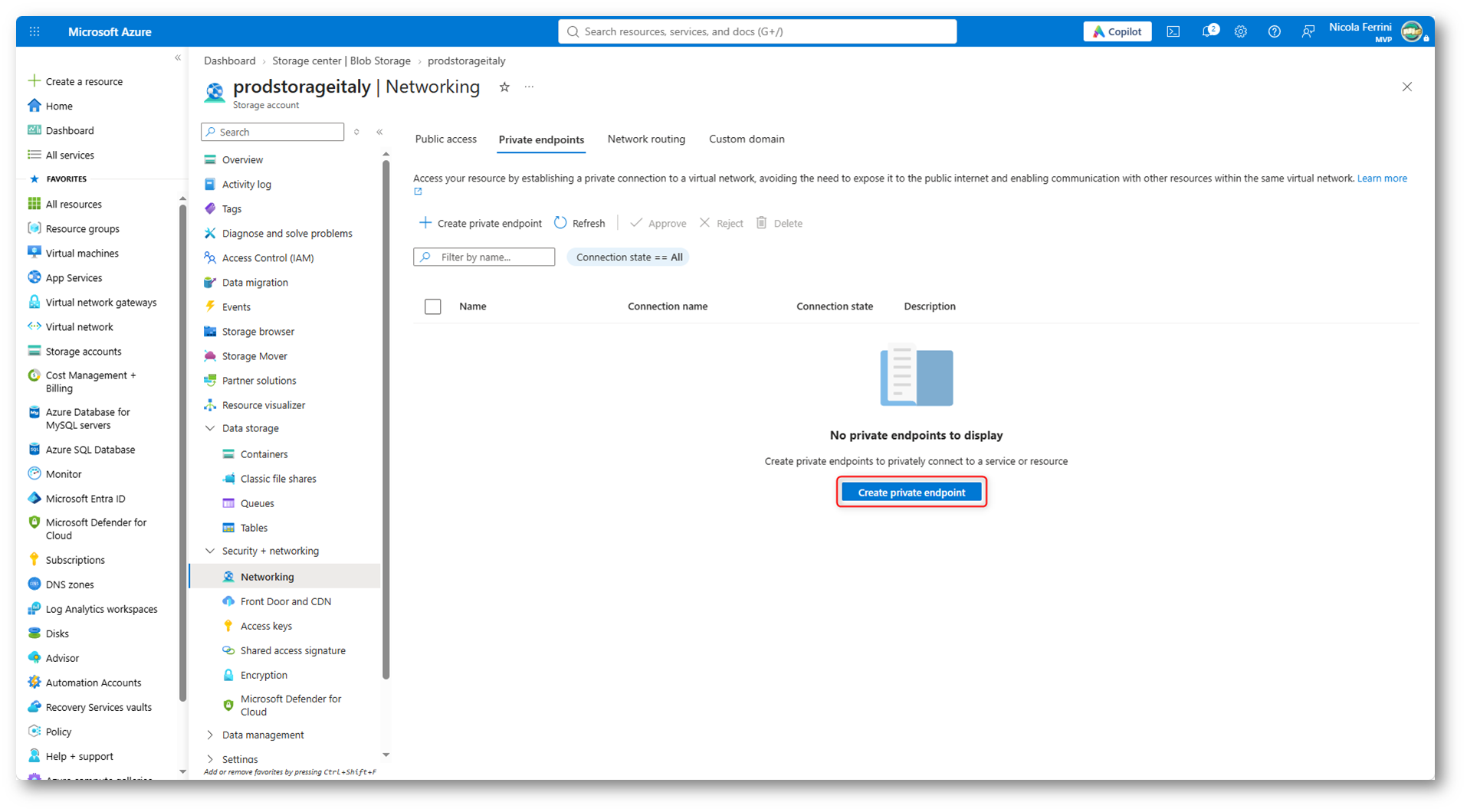
Figura 22: Creazione di un Private Endpoint per Azure Blob Storage
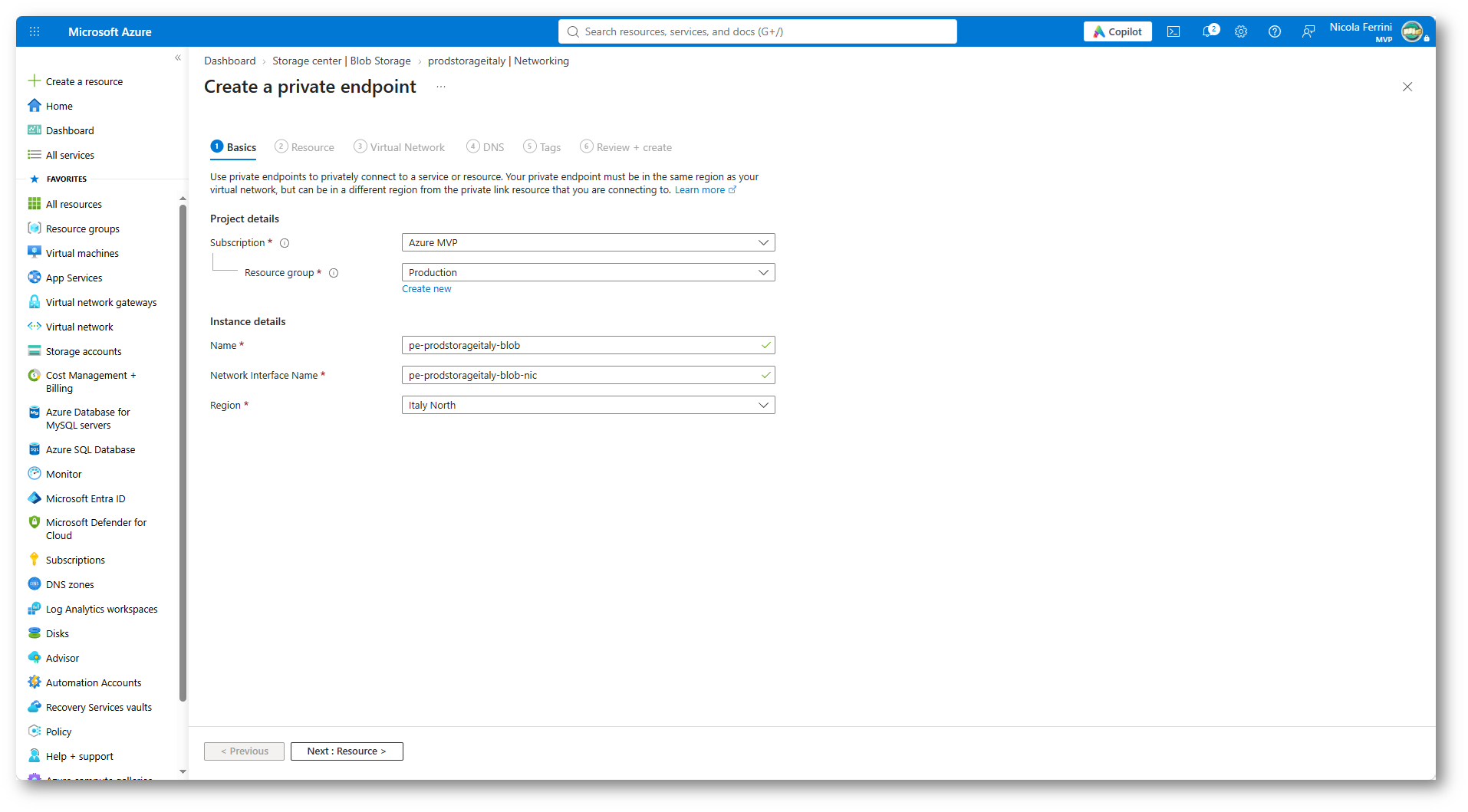
Figura 23: Configurazione dei parametri di base per la creazione del Private Endpoint dello Storage Account
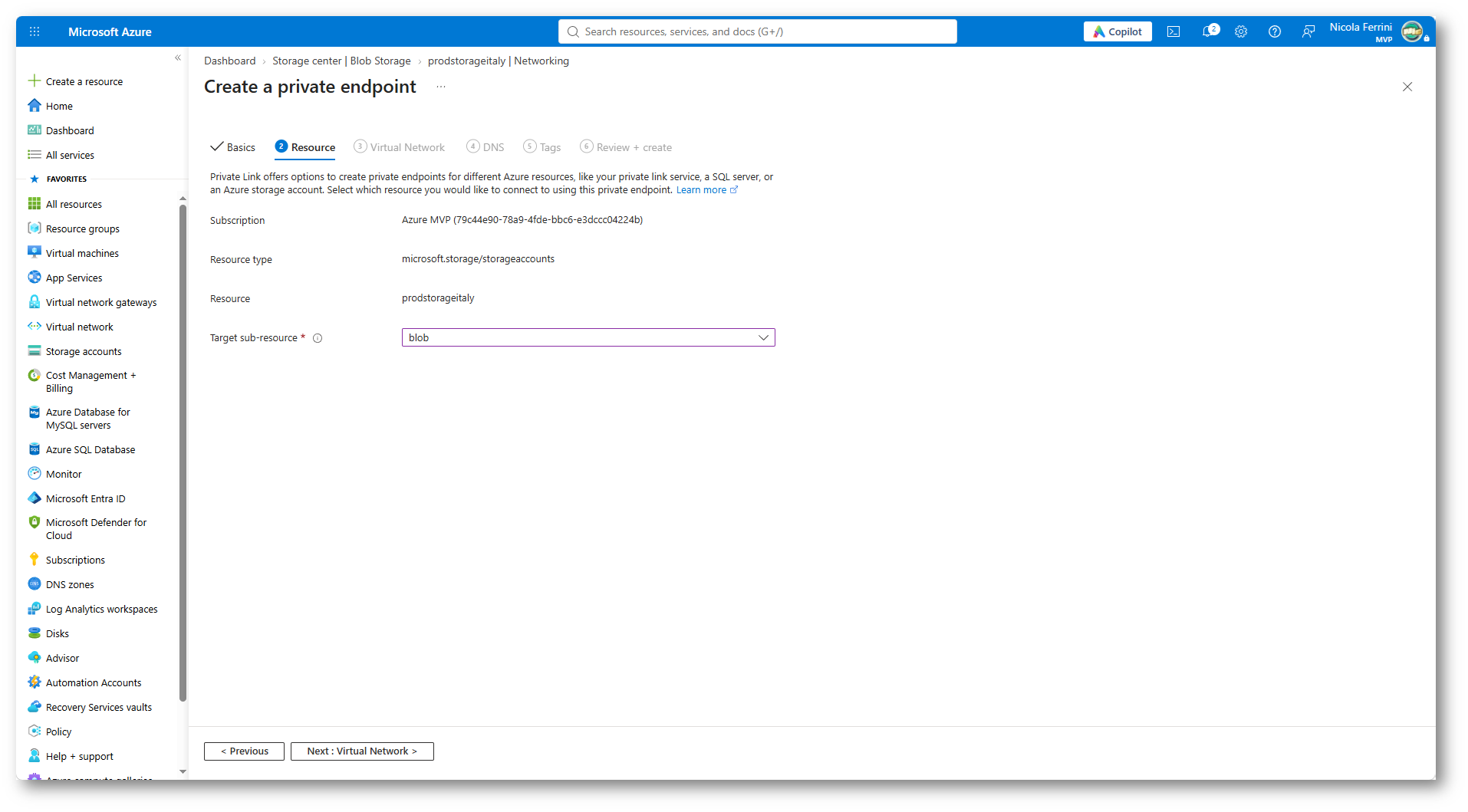
Figura 24: elezione dello Storage Account e del servizio Blob Storage come risorsa di destinazione del Private Endpoint
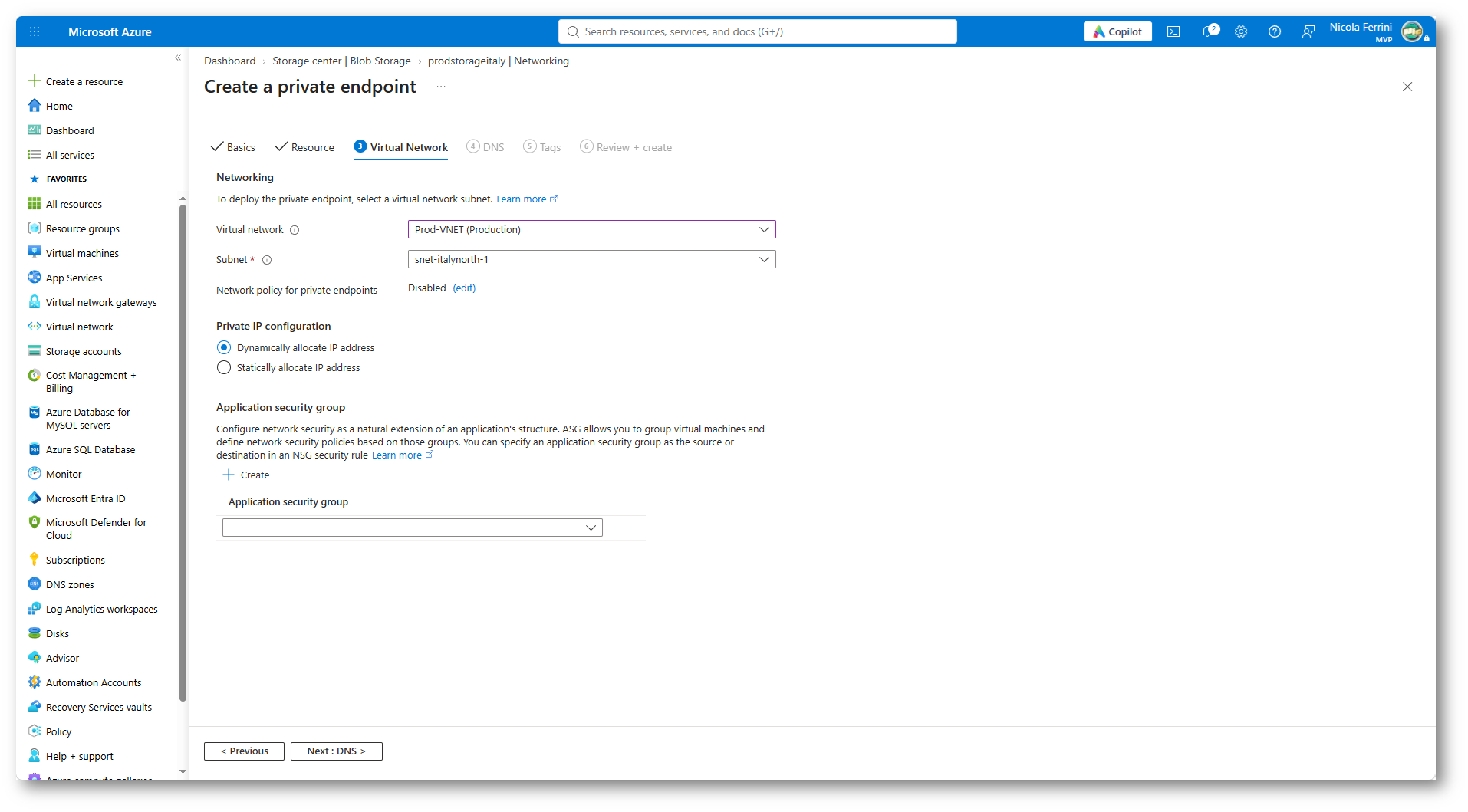
Figura 25: Selezione della Virtual Network e della subnet in cui verrà creato il Private Endpoint
Durante la creazione del Private Endpoint assicuratevi di configurare anche l’integrazione con la Private DNS Zone privatelink.blob.core.windows.net, in modo che le richieste effettuate dalla rete virtuale vengano indirizzate verso l’indirizzo IP privato dello Storage Account.
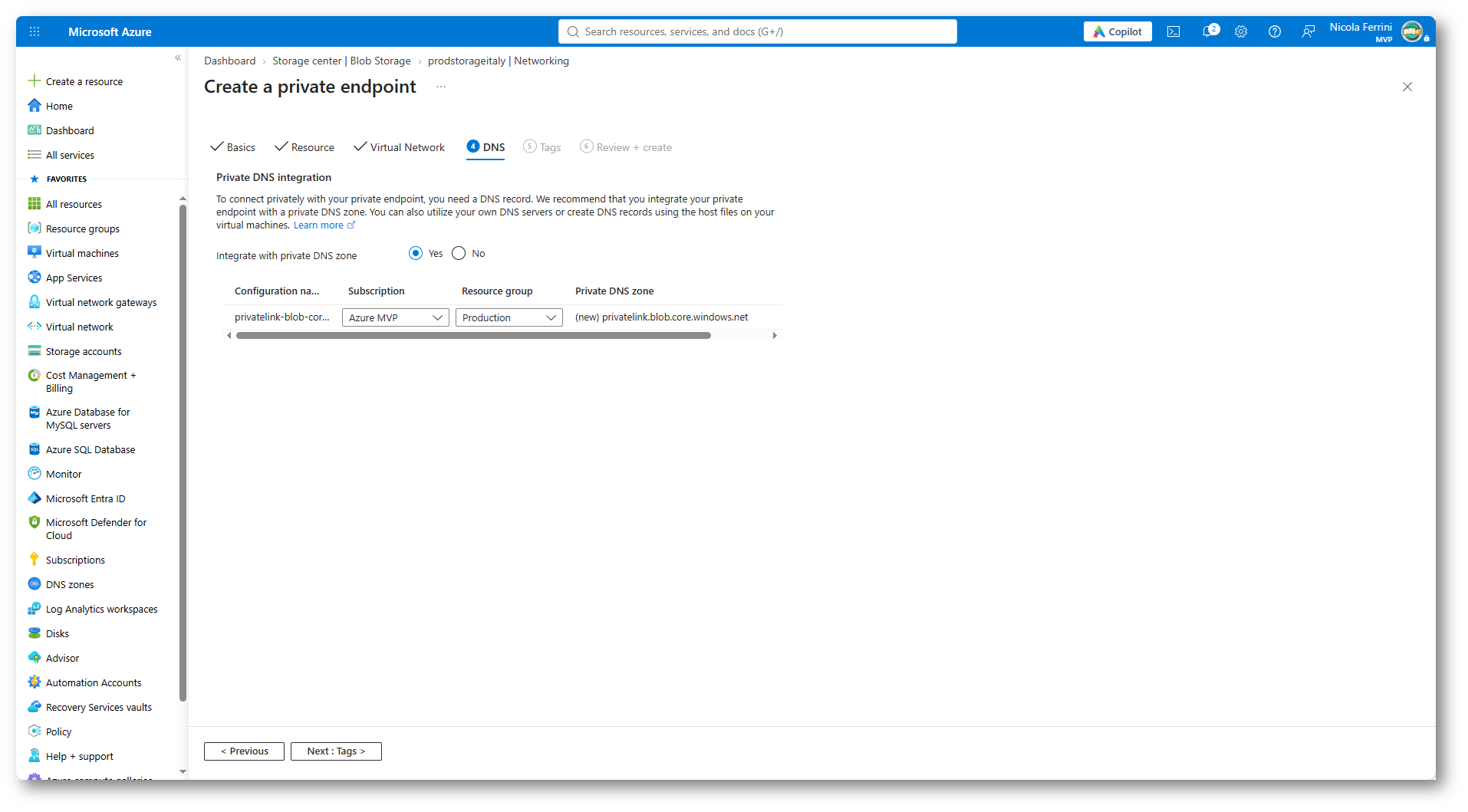
Figura 26: Configurazione dell’integrazione del Private Endpoint con la Private DNS Zone privatelink.blob.core.windows.net
Terminato il wizard, fate clic su Create e attendete il completamento del deployment.
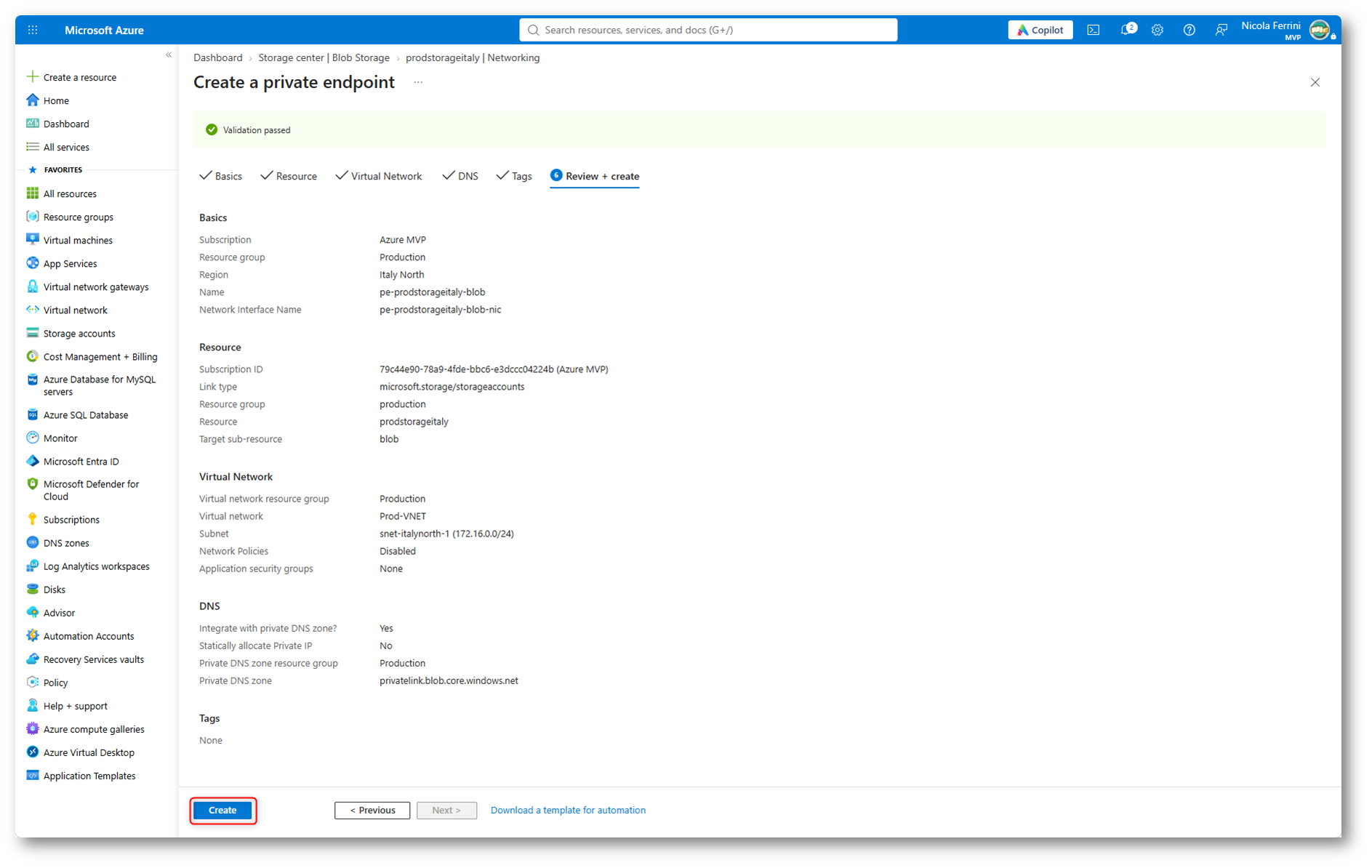
Figura 27: Riepilogo e validazione della configurazione prima della creazione del Private Endpoint
Tornate nel blade Networking dello Storage Account e, nella scheda Private endpoint connections, verificate che la connessione appena creata sia nello stato Approved.
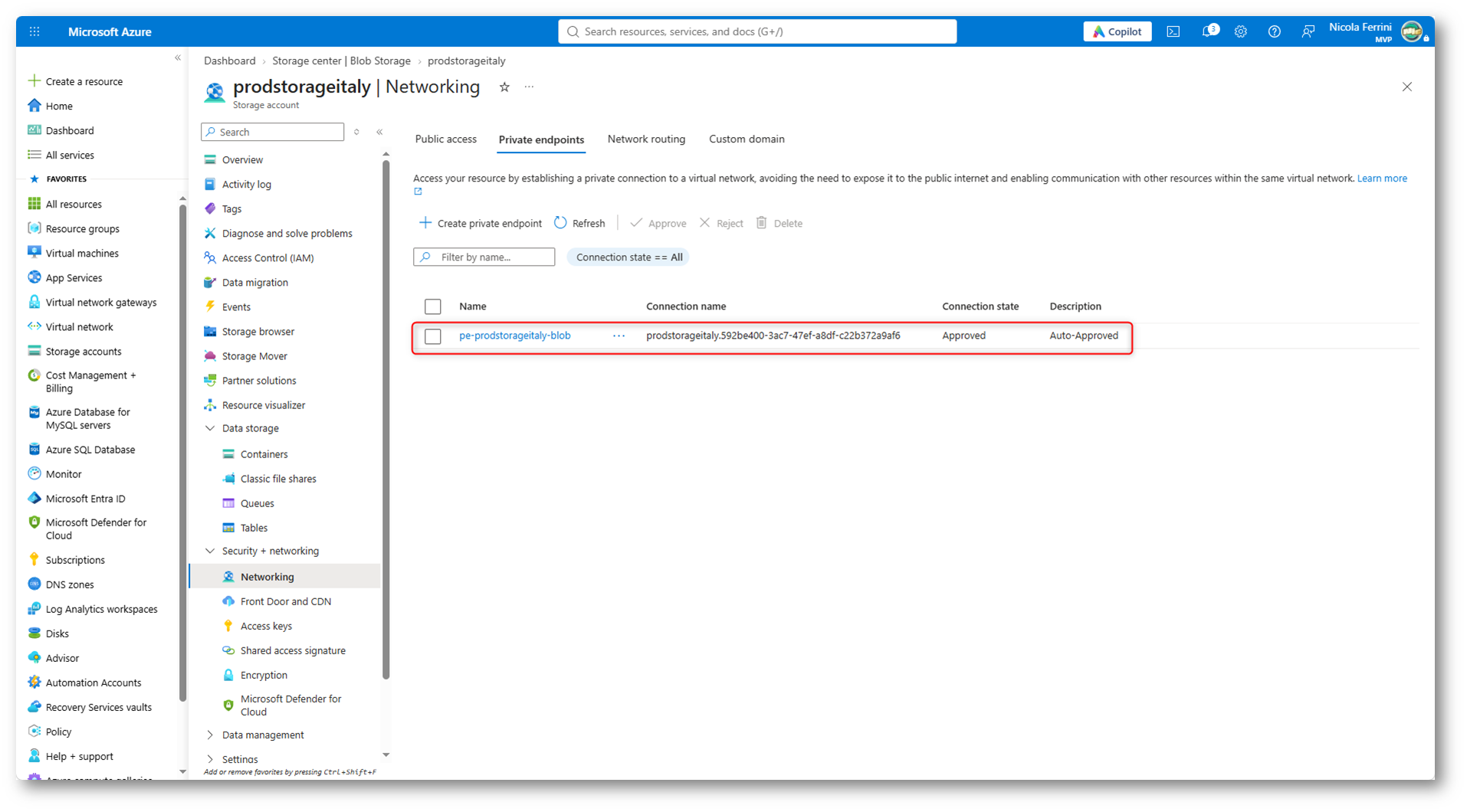
Figura 28: Private Endpoint dello Storage Account creato correttamente
Per dimostrare che il traffico che transita attraverso il Private Endpoint non è soggetto alle regole di accesso del Network Security Perimeter, ho eliminato la regola di accesso in ingresso precedentemente creata nel profilo profile-storage.
Questa operazione non è necessaria per il funzionamento del Private Endpoint, ma ci permette di verificare che l’accesso privato allo Storage Account continui a funzionare anche quando tutte le comunicazioni attraverso il public endpoint provenienti dall’esterno del perimetro sono bloccate.
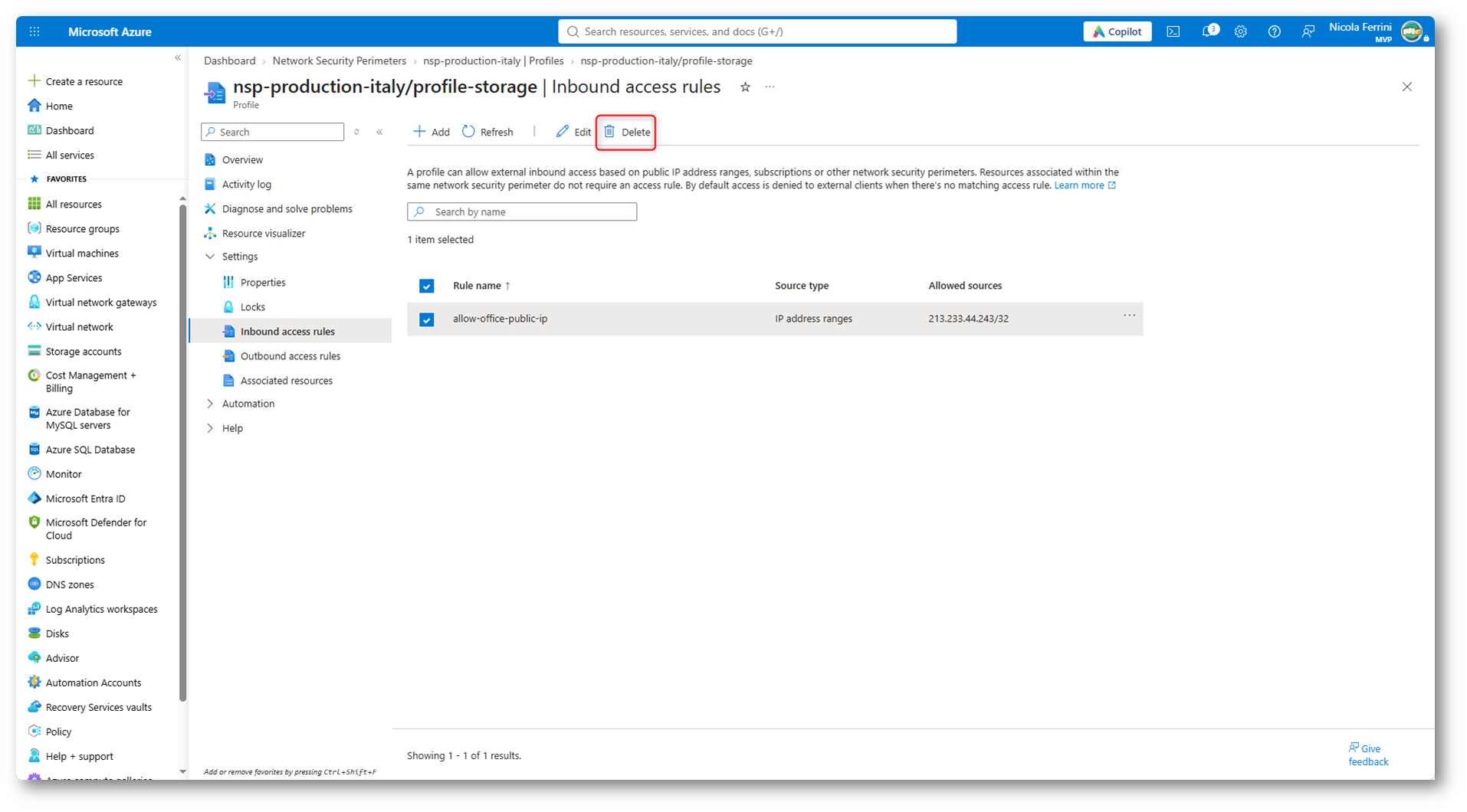
Figura 29: Rimozione della regola di accesso in ingresso per verificare l’indipendenza della connettività privata dal Network Security Perimeter
Verifica dell’accesso allo Storage Account tramite Private Endpoint
Collegatevi ad una macchina virtuale in esecuzione nella Virtual Network e verificate la corretta risoluzione DNS del nome dello Storage Account utilizzando il comando:
|
1 |
nslookup prodstorageitaly.blob.core.windows.net |
Come potete osservare nella figura seguente, grazie all’integrazione con Azure Private DNS, il nome dello Storage Account viene risolto nell’indirizzo IP privato assegnato al Private Endpoint.
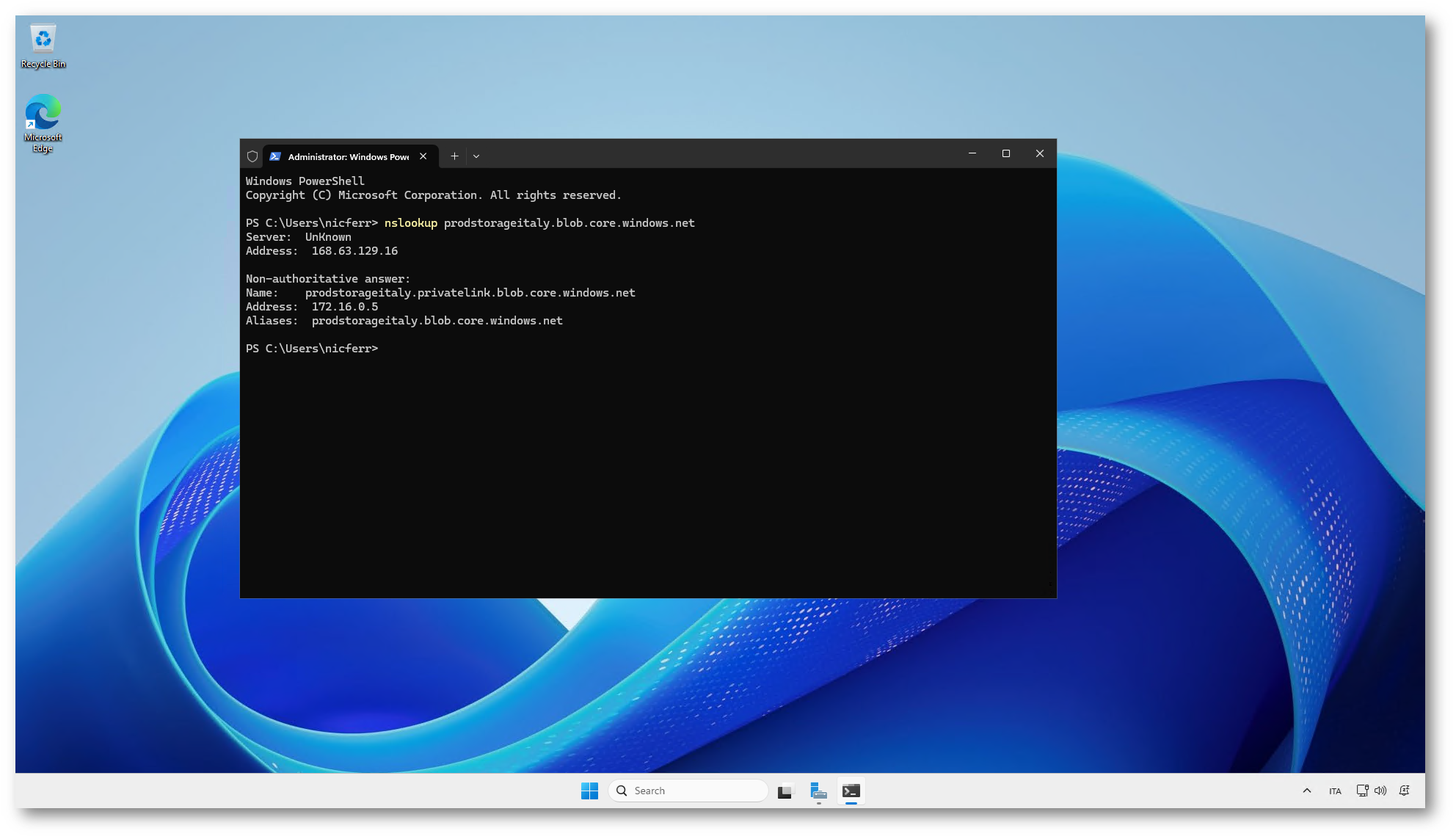
Figura 30: Risoluzione DNS del nome dello Storage Account nell’indirizzo IP del Private Endpoint
Per verificare l’accesso ai dati utilizzeremo Microsoft Azure Storage Explorer, installato nella macchina virtuale e configurato per utilizzare la stessa identità Microsoft Entra ID utilizzata nei test precedenti.
Nonostante lo Storage Account sia associato al Network Security Perimeter in modalità Enforced e non siano presenti regole di accesso in ingresso, possiamo continuare ad accedere ai blob e scaricare i file contenuti nel container.
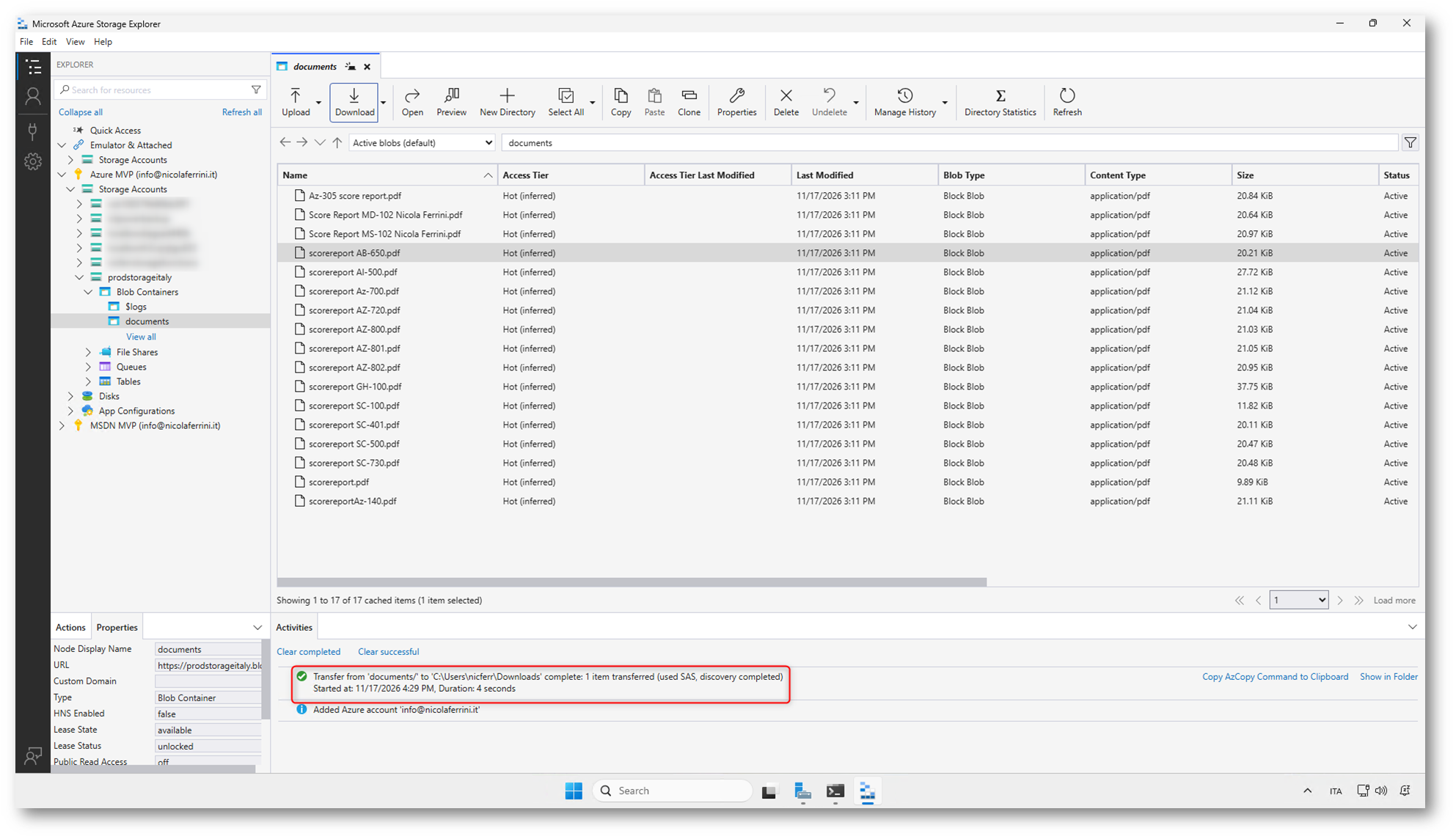
Figura 31: Download di un blob tramite Microsoft Azure Storage Explorer dalla macchina virtuale con accesso allo Storage Account attraverso il Private Endpoint
Comunicazione tra servizi PaaS appartenenti allo stesso Network Security Perimeter
Finora abbiamo utilizzato Azure Network Security Perimeter per controllare l’accesso allo Storage Account da parte di un utente. Uno degli aspetti più interessanti di questa funzionalità è però rappresentato dalla possibilità di gestire le comunicazioni tra differenti servizi PaaS.
Le risorse associate allo stesso Network Security Perimeter possono comunicare tra loro utilizzando le Managed Identity, anche se appartengono a profili differenti, senza che sia necessario definire specifiche regole di accesso in ingresso e in uscita. Rimane comunque necessario configurare le autorizzazioni previste dai singoli servizi per consentire l’accesso alle risorse.
Per mostrarvi un esempio pratico di questo scenario utilizzeremo Azure Key Vault per memorizzare una chiave di crittografia gestita dal cliente (Customer-managed key), che verrà utilizzata per la crittografia dei dati contenuti nello Storage Account.
Creazione di Azure Key Vault
Dal portale di Azure procedete con la creazione di un Azure Key Vault, utilizzando Azure RBAC come modello di autorizzazione e assicurandovi di abilitare la funzionalità Purge protection, necessaria per l’utilizzo delle Customer-managed keys con Azure Storage.
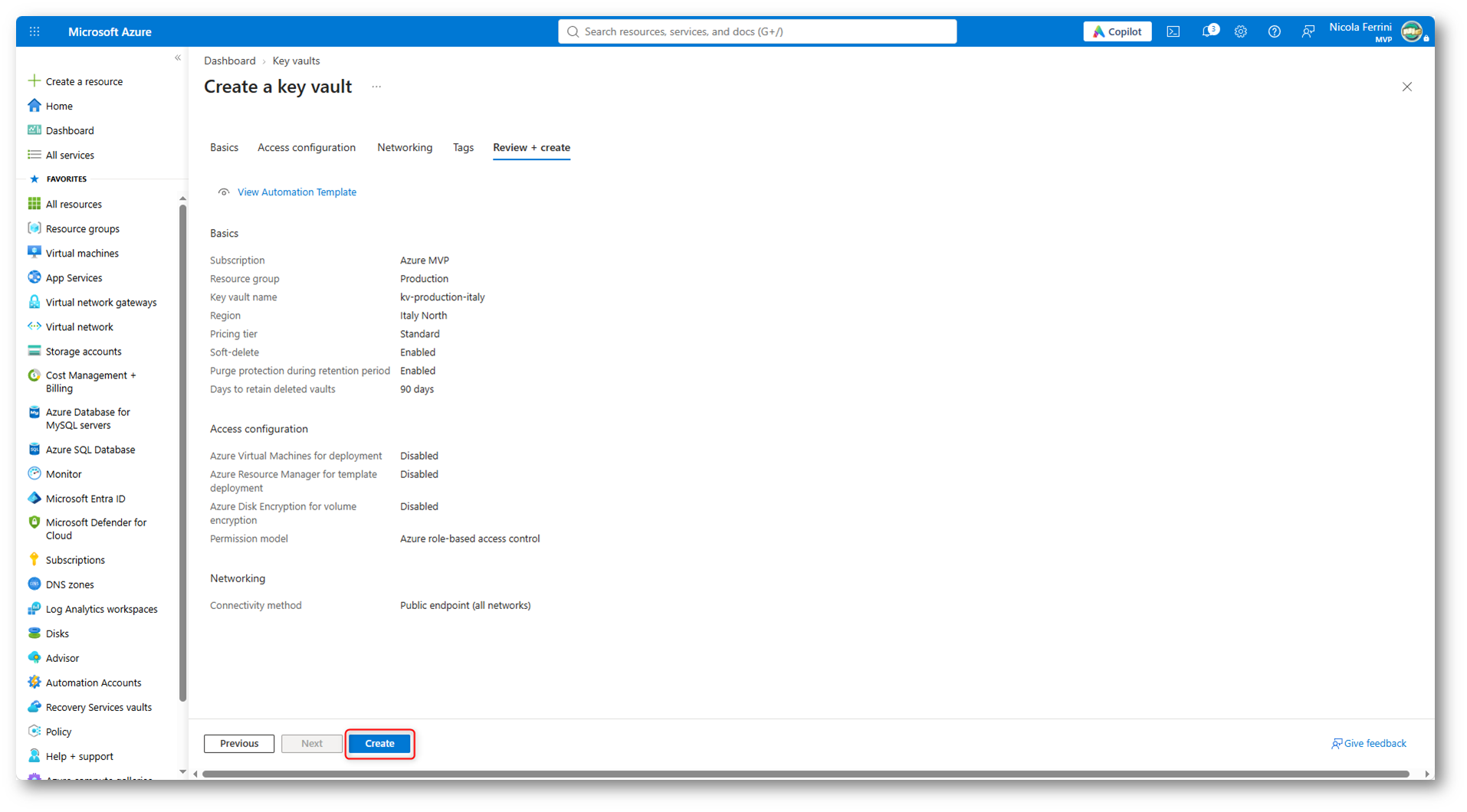
Figura 32: Riepilogo della configurazione di Azure Key Vault con Soft-delete e Purge protection abilitate e Azure RBAC come modello di autorizzazione
Dopo aver creato Azure Key Vault, assegnate alla vostra identità le autorizzazioni necessarie per la creazione e la gestione delle chiavi di crittografia. Dal blade Access control (IAM) aggiungete un’assegnazione di ruolo (Add role assignment) e selezionate il ruolo Key Vault Crypto Officer.
Anche in questo caso, come abbiamo già visto per lo Storage Account, le autorizzazioni per la gestione della risorsa sono distinte da quelle per l’accesso agli oggetti in essa contenuti.
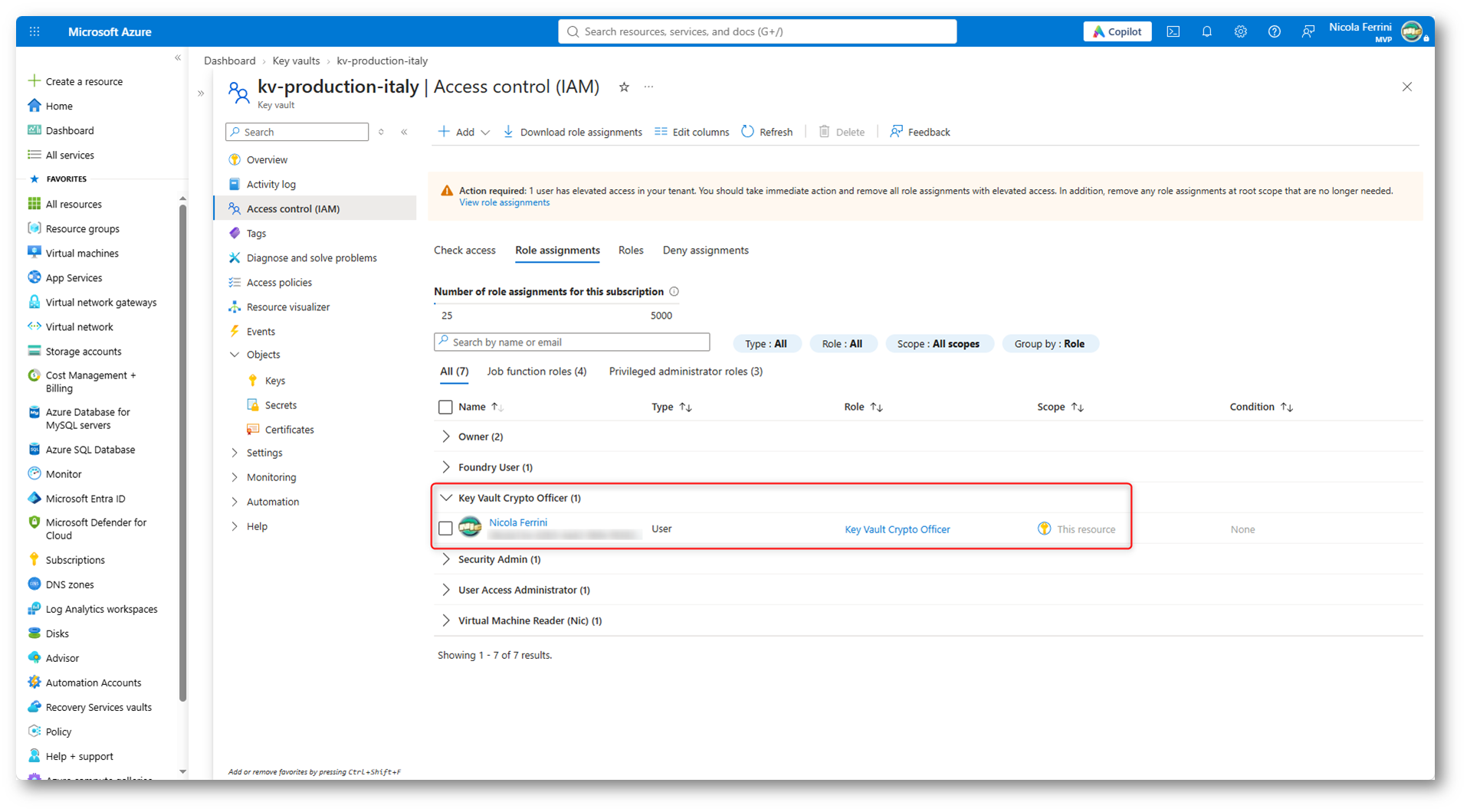
Figura 33: Assegnazione del ruolo Key Vault Crypto Officer per consentire la creazione e la gestione delle chiavi di crittografia in Azure Key Vault
Creazione della chiave di crittografia
Dal blade Objects → Keys di Azure Key Vault fate clic su Generate/Import e procedete con la creazione di una chiave di crittografia. Per questa demo ho scelto di generare una chiave RSA a 2048 bit, denominata storage-encryption-key, che verrà utilizzata dallo Storage Account come Customer-managed key (CMK).
Per semplicità non ho configurato una data di scadenza né una policy di rotazione automatica della chiave, aspetti che vi consiglio invece di tenere in considerazione in un ambiente di produzione.
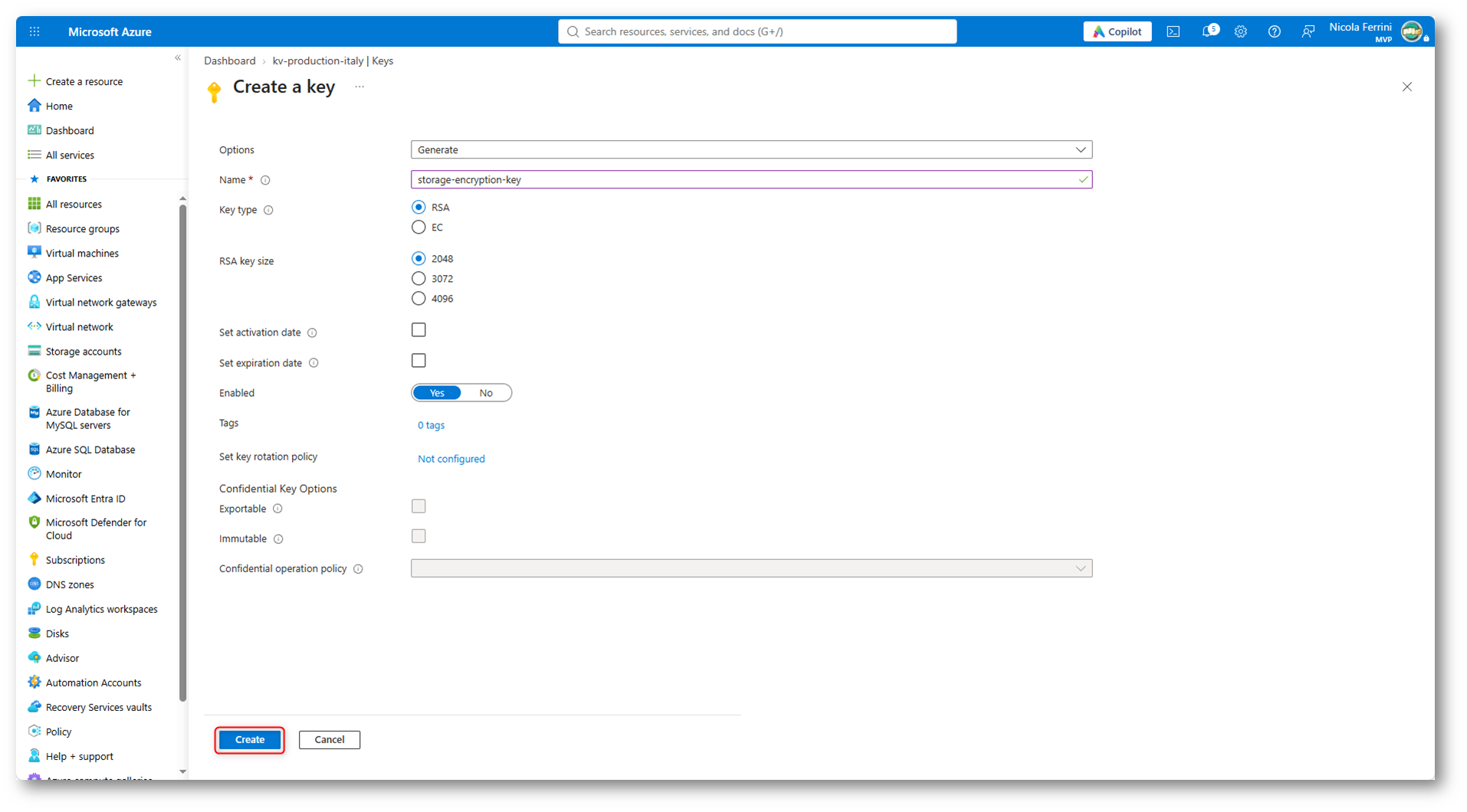
Figura 34: Creazione della chiave RSA da utilizzare per la crittografia dello Storage Account
Associazione di Azure Key Vault al Network Security Perimeter
Dopo aver creato la chiave di crittografia, procedete con l’associazione di Azure Key Vault allo stesso Network Security Perimeter al quale avete precedentemente associato lo Storage Account.
Per gestire in maniera indipendente le regole di accesso pubblico dei due servizi PaaS ho scelto di creare un profilo dedicato ad Azure Key Vault.
Dal portale di Azure accedete al Network Security Perimeter nsp-production-italy precedentemente creato e selezionate il blade Profiles. Fate clic su Create, assegnate al nuovo profilo il nome profile-keyvault e completatene la creazione.
Selezionate quindi il profilo appena creato e fate clic su Associate resource. Selezionate la sottoscrizione Azure e l’istanza di Azure Key Vault kv-production-italy e completate l’associazione. Per il momento non configurate alcuna regola di accesso in ingresso o in uscita.
Ho scelto di utilizzare due profili distinti per poter gestire in maniera indipendente le regole di accesso pubblico allo Storage Account e ad Azure Key Vault. L’appartenenza a profili differenti non impedisce la comunicazione tra risorse associate allo stesso Network Security Perimeter, purché vengano utilizzate le identità gestite e siano configurate le necessarie autorizzazioni.
Come potete osservare nella figura seguente, al Network Security Perimeter sono ora associati due profili, ciascuno dei quali contiene una risorsa Azure.
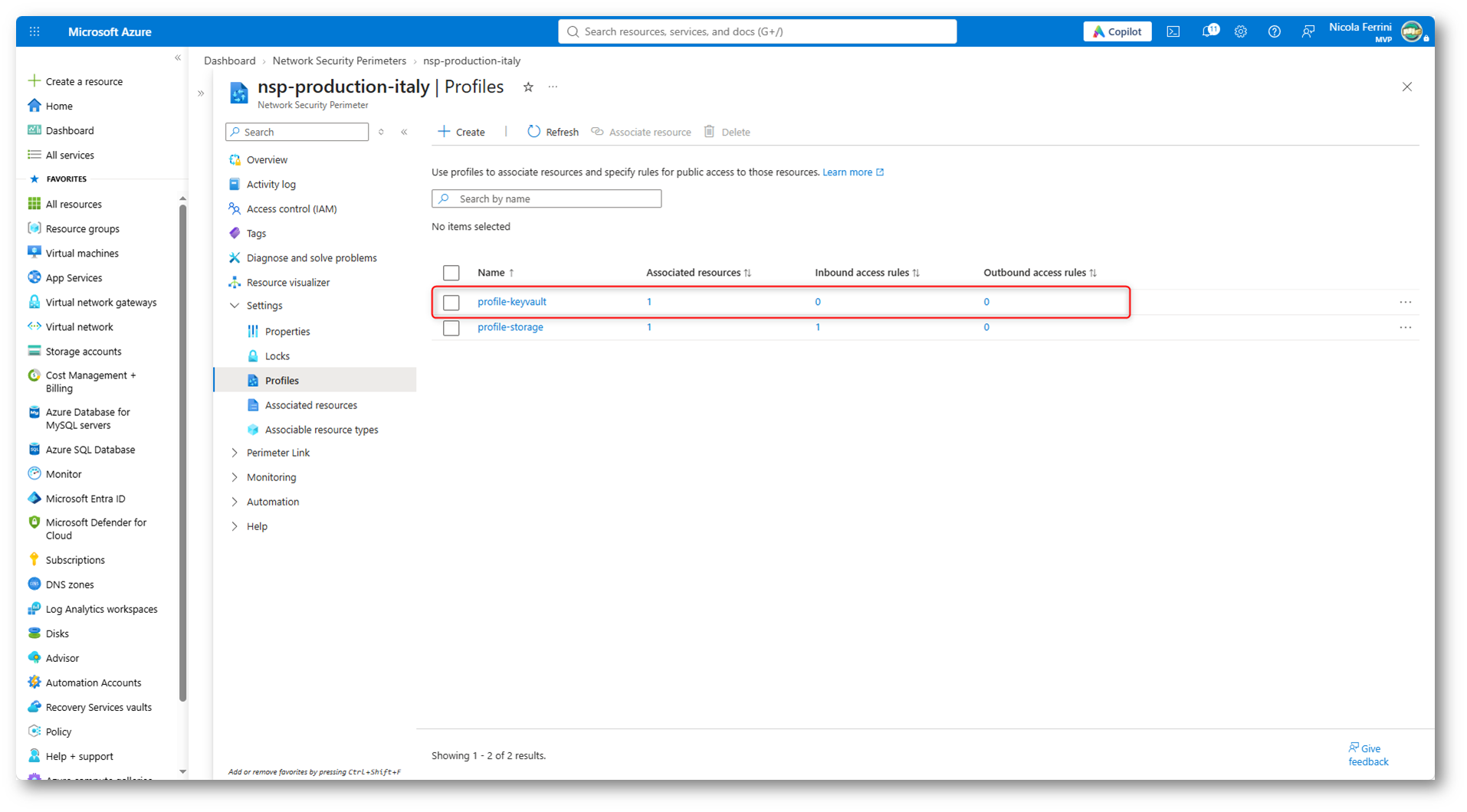
Figura 35: Creazione di un profilo dedicato ad Azure Key Vault all’interno del Network Security Perimeter
Dal blade Associated resources del Network Security Perimeter possiamo verificare che lo Storage Account prodstorageitaly e Azure Key Vault kv-production-italy siano stati correttamente associati allo stesso perimetro di sicurezza, utilizzando due profili distinti.
Dopo aver verificato la corretta associazione delle risorse, potete procedere con l’applicazione delle restrizioni di rete anche ad Azure Key Vault. Dal menu contestuale della risorsa selezionate Change access mode, scegliete la modalità Enforced e confermate la modifica facendo clic su Apply, come mostrato nella figura seguente.
Una volta completata l’operazione, l’accesso attraverso l’endpoint pubblico di Azure Key Vault sarà regolato dal Network Security Perimeter e non più dalle impostazioni di accesso pubblico configurate direttamente sulla risorsa.
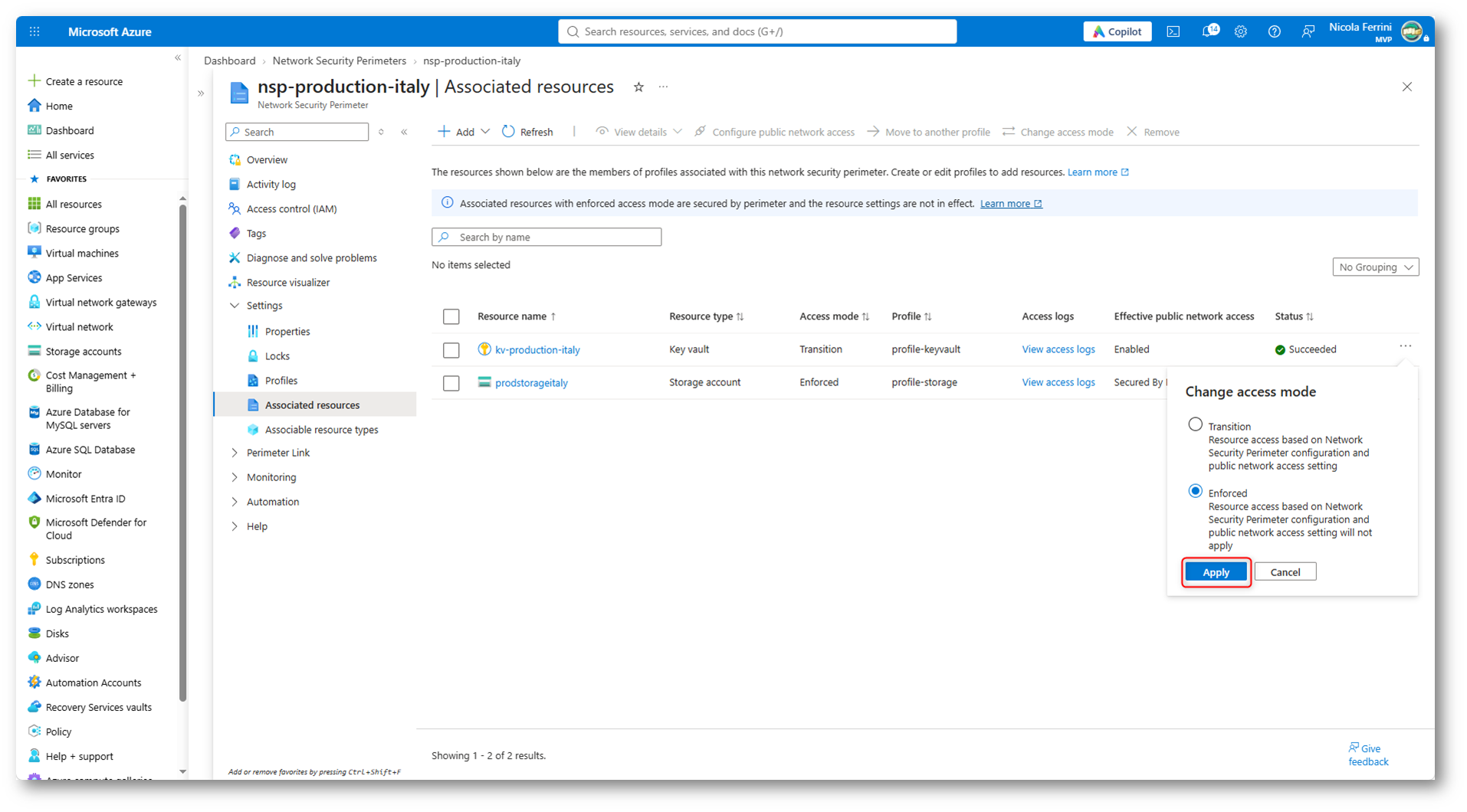
Figura 36: Verifica delle risorse associate al Network Security Perimeter e configurazione della modalità Enforced per Azure Key Vault
Al termine dell’operazione, entrambe le risorse risultano associate al Network Security Perimeter in modalità Enforced. Come si può osservare nella figura seguente, la colonna Effective public network access riporta il valore Secured By Perimeter, a conferma che l’accesso attraverso gli endpoint pubblici di entrambe le risorse è ora governato dal perimetro di sicurezza.
Sebbene lo Storage Account e Azure Key Vault appartengano a due profili distinti, la loro appartenenza allo stesso Network Security Perimeter consente la comunicazione tra i due servizi senza la necessità di definire specifiche regole di accesso inbound e outbound, purché vengano rispettate le autorizzazioni configurate tramite Microsoft Entra ID e Azure RBAC.
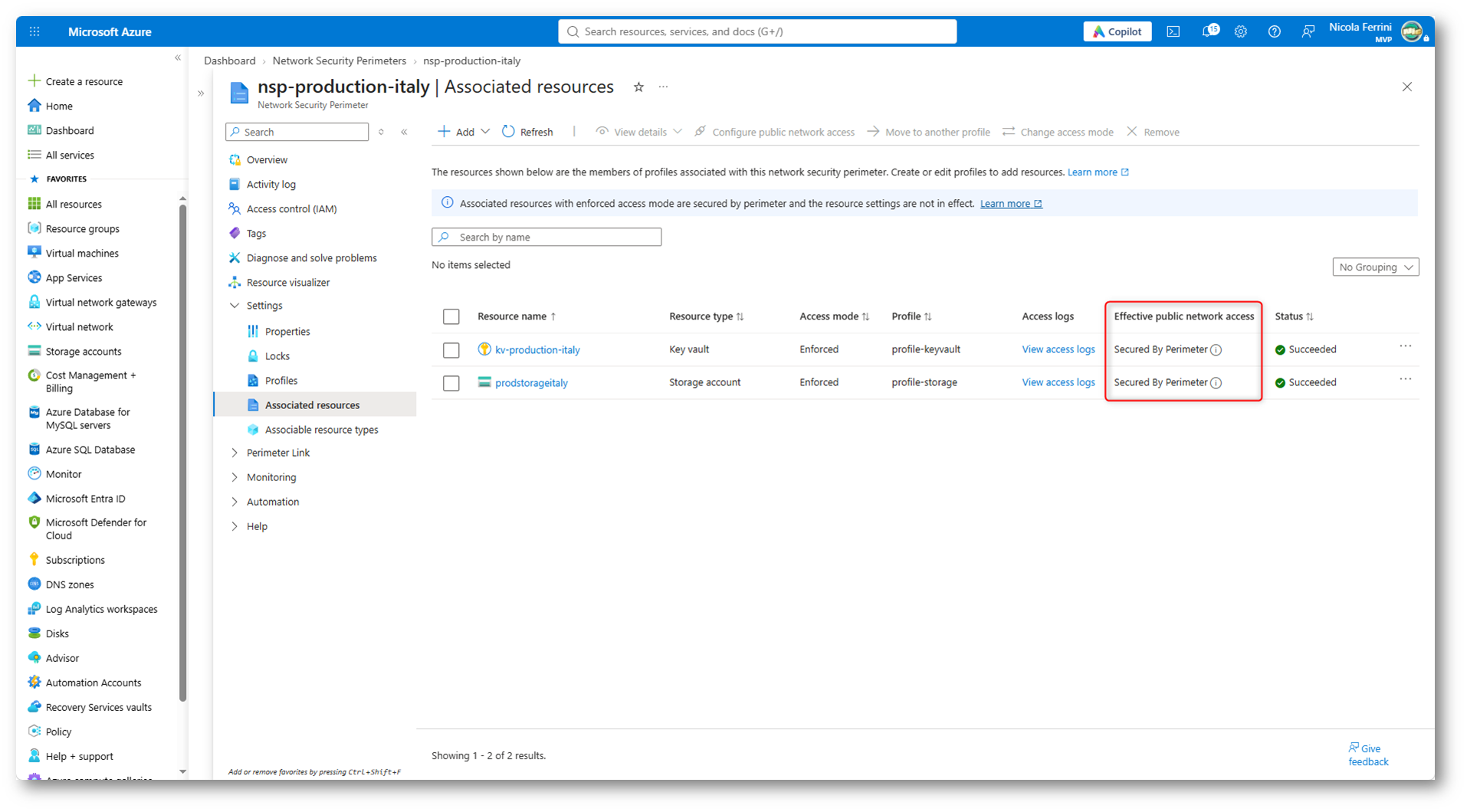
Figura 37: Azure Storage Account e Azure Key Vault protetti dallo stesso Network Security Perimeter in modalità Enforced
Verifica delle restrizioni di accesso ad Azure Key Vault
Per verificare l’effettiva applicazione delle restrizioni di rete introdotte dal Network Security Perimeter, accedete nuovamente ad Azure Key Vault kv-production-italy e selezionate il blade Objects > Keys.
Come si può osservare nella figura seguente, non è più possibile visualizzare le chiavi di crittografia, nonostante all’utente sia stato precedentemente assegnato il ruolo Key Vault Crypto Officer. Non avendo configurato alcuna regola di accesso inbound nel profilo profile-keyvault, il Network Security Perimeter dovrebbe infatti impedire le connessioni provenienti dall’esterno del perimetro attraverso l’endpoint pubblico.
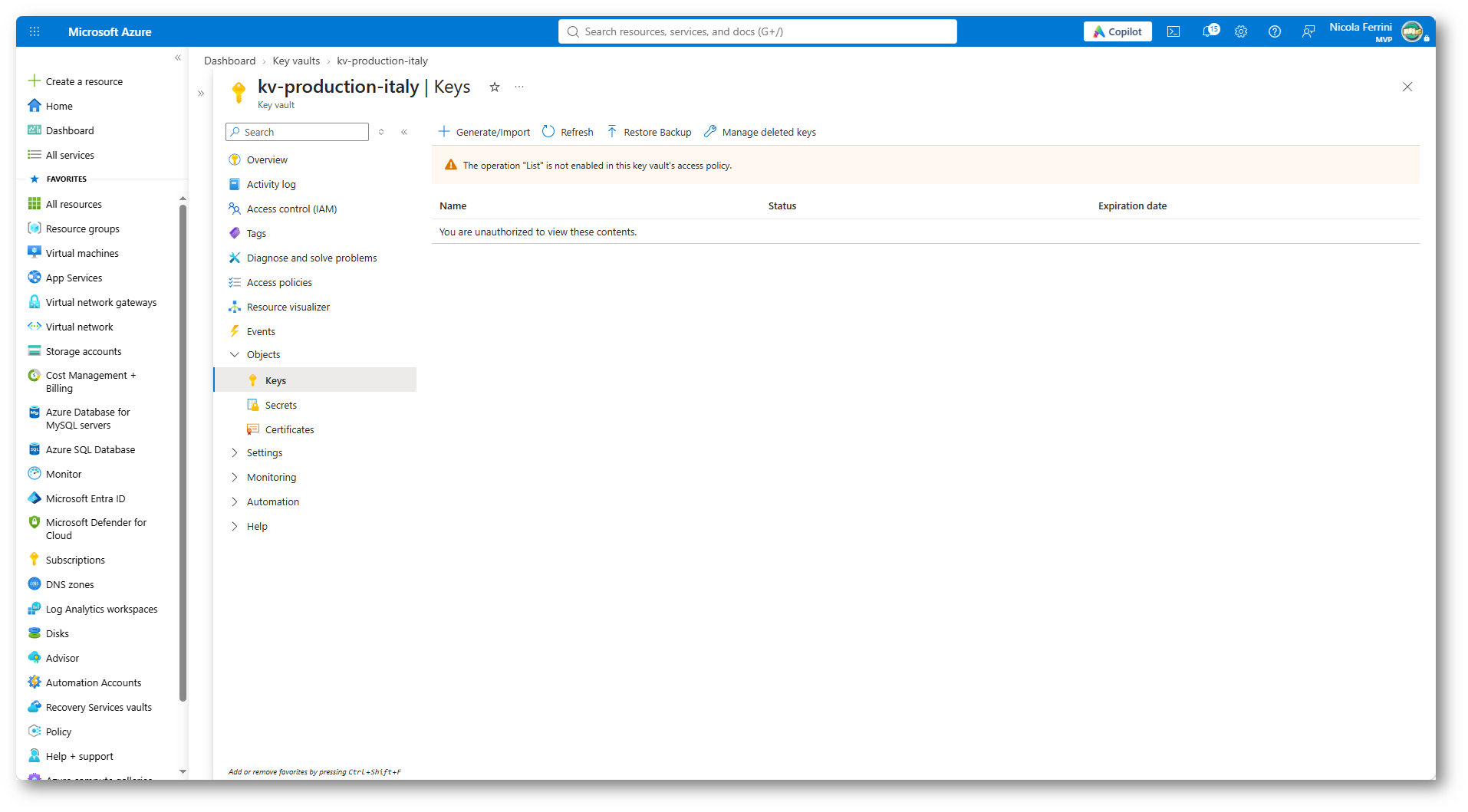
Figura 38: messaggio di errore relativo al tentativo di accesso alle chiavi di crittografia da una rete esterna al perimetro di sicurezza
Configurazione delle Customer-managed keys all’interno del Network Security Perimeter
Dopo aver associato Azure Key Vault e Azure Storage Account allo stesso Network Security Perimeter e aver configurato entrambe le risorse in modalità Enforced, possiamo procedere con la configurazione delle Customer-managed keys (CMK) per la crittografia dei dati a riposo.
Dal portale di Azure accediamo allo Storage Account prodstorageitaly e, nella sezione Security + networking, selezioniamo Encryption. Modifichiamo il tipo di crittografia da Microsoft-managed keys a Customer-managed keys.
Poiché Azure Key Vault è ora protetto dal Network Security Perimeter, tentando di selezionare la chiave direttamente dal portale di Azure potremmo ottenere un messaggio di errore relativo all’operazione List. Questo comportamento può essere dovuto alle restrizioni di accesso alla rete imposte dal perimetro, anche se il nostro utente dispone delle necessarie autorizzazioni Azure RBAC.
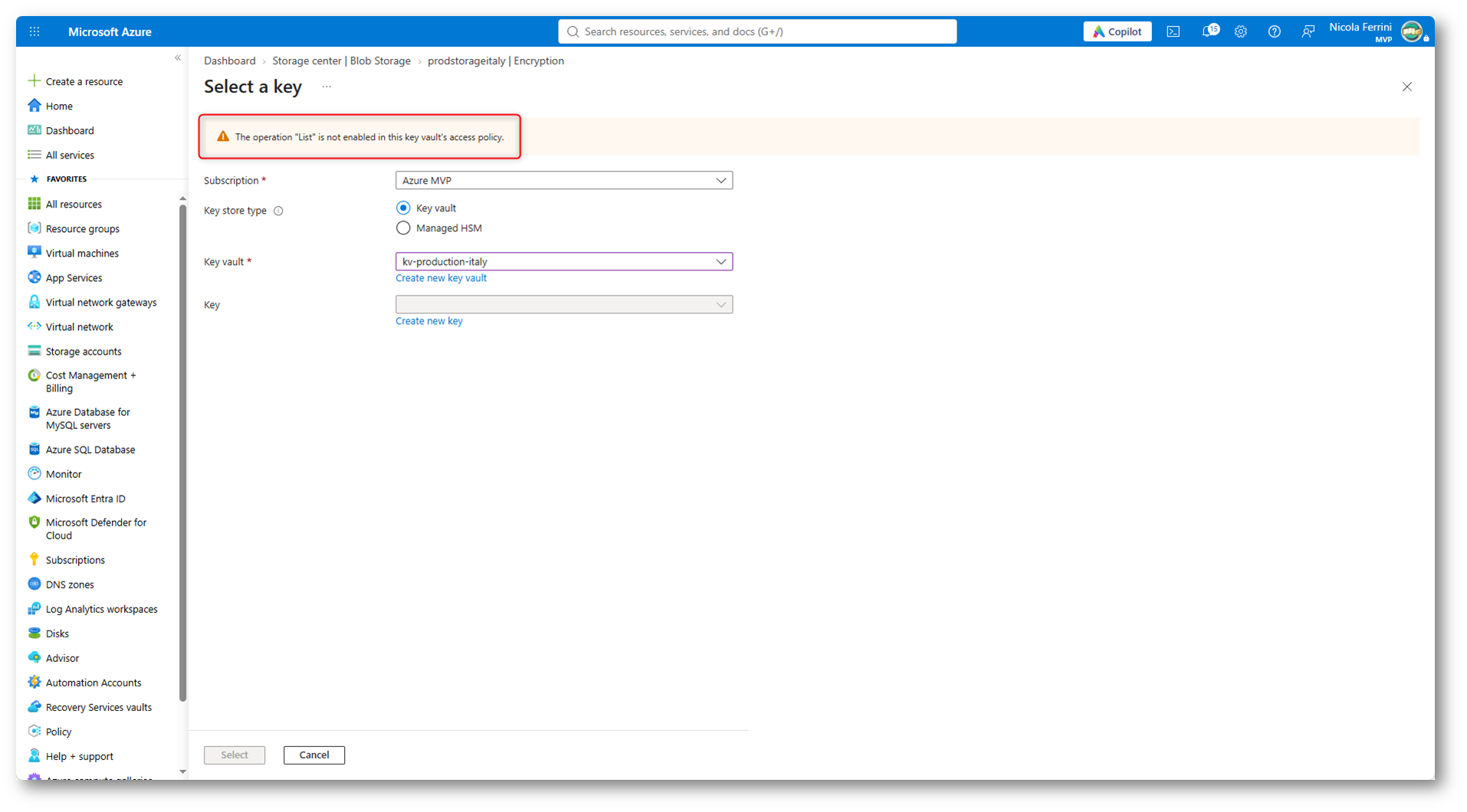
Figura 39: Impossibilità di enumerare le chiavi di crittografia di Azure Key Vault in seguito all’applicazione delle restrizioni del Network Security Perimeter
Per procedere senza modificare le regole di accesso del Network Security Perimeter, selezioniamo l’opzione Enter key URI e inseriamo direttamente l’URI della chiave di crittografia precedentemente creata: https://kv-production-italy.vault.azure.net/keys/storage-encryption-key
Specificando l’URI senza indicare la versione della chiave, consentiamo ad Azure Storage di utilizzare automaticamente le nuove versioni della chiave quando queste vengono rese disponibili in Azure Key Vault.
Come tipo di identità selezioniamo System-assigned, in modo che lo Storage Account possa autenticarsi ad Azure Key Vault utilizzando una propria Managed Identity in Microsoft Entra ID, senza dover gestire credenziali esplicite. Facciamo quindi clic su Save.
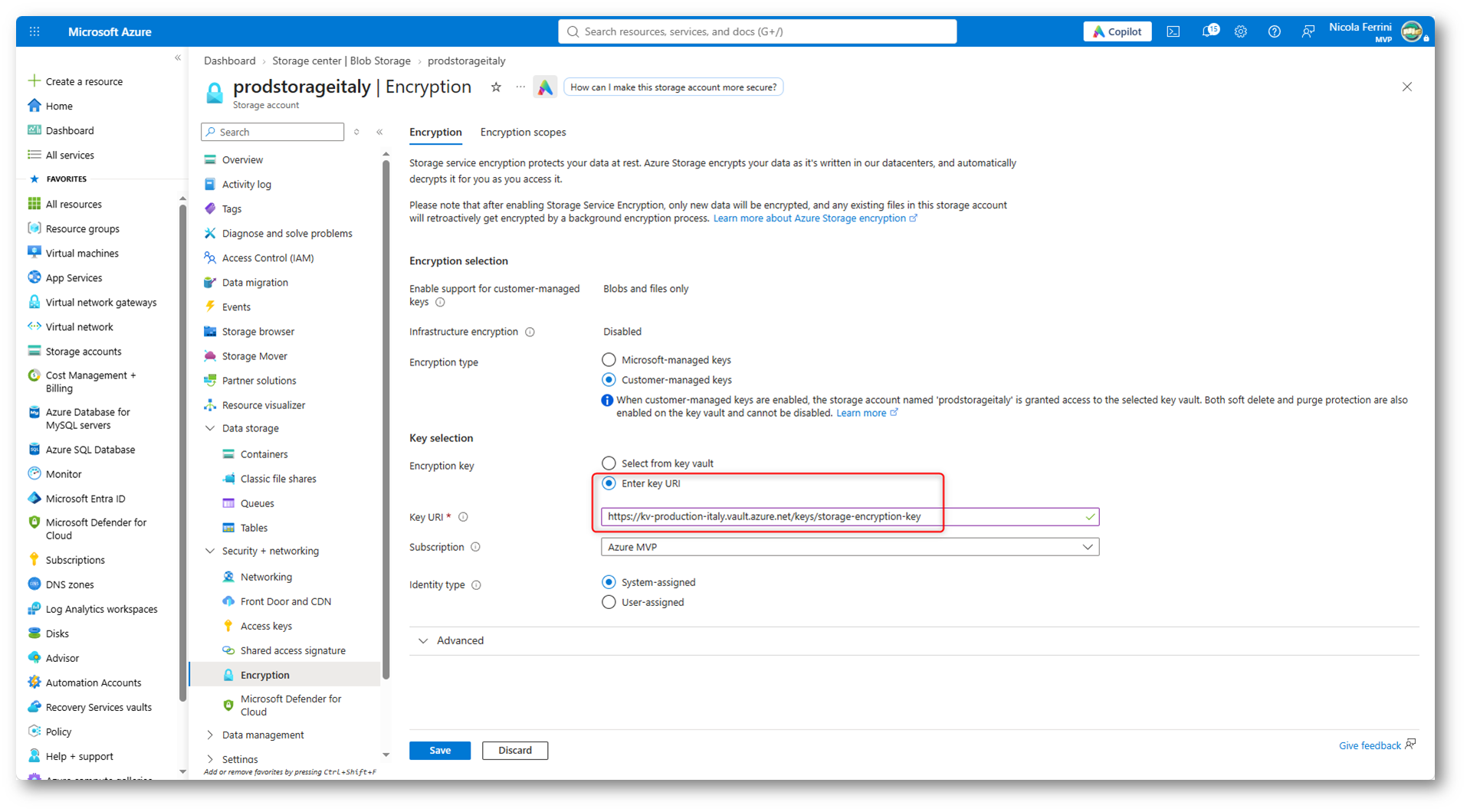
Figura 40: Configurazione delle Customer-managed keys mediante l’inserimento diretto dell’URI della chiave di crittografia e l’utilizzo di una System-assigned Managed Identity
Durante il salvataggio della configurazione potrebbe essere visualizzato un messaggio di errore relativo all’autenticazione ad Azure Key Vault. Nel nostro scenario, sebbene la System-assigned Managed Identity dello Storage Account sia stata creata, non è stata autorizzata ad accedere al Key Vault ed è necessario assegnarle manualmente le autorizzazioni per accedere alla chiave di crittografia.
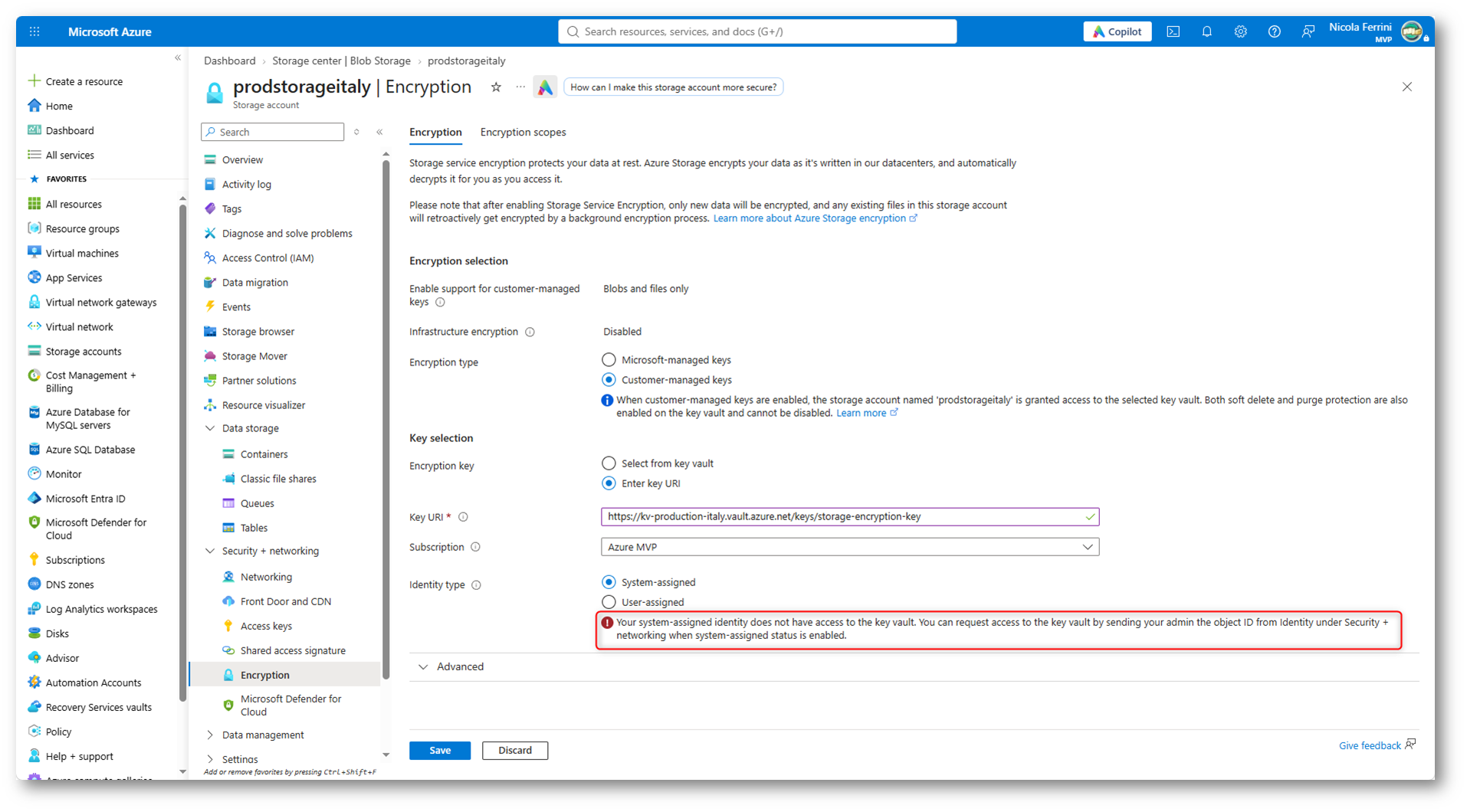
Figura 41: Errore di autenticazione ad Azure Key Vault durante il salvataggio della configurazione delle Customer-managed keys
Per risolvere il problema, accedete ad Azure Key Vault kv-production-italy, selezionate Access control (IAM) e assegnate alla System-assigned Managed Identity dello Storage Account prodstorageitaly il ruolo Key Vault Crypto Service Encryption User. Questo ruolo consente allo Storage Account di leggere i metadati della chiave e di eseguire le operazioni crittografiche di Wrap Key e Unwrap Key, necessarie per la gestione delle chiavi utilizzate da Azure Storage per la crittografia dei dati a riposo.
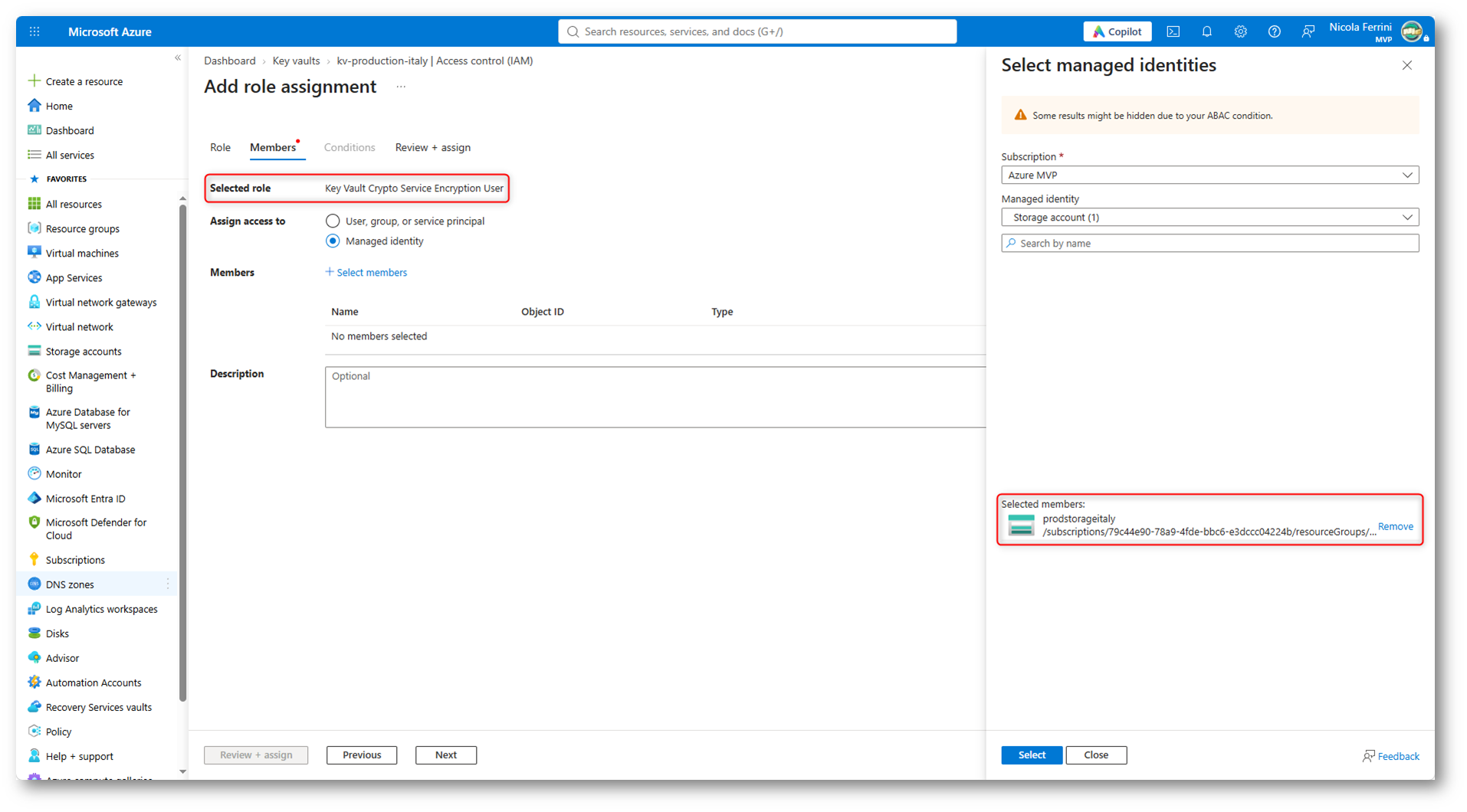
Figura 42: Assegnazione alla System-assigned Managed Identity dello Storage Account prodstorageitaly il ruolo Key Vault Crypto Service Encryption User
È importante sottolineare come l’appartenenza delle due risorse allo stesso Network Security Perimeter consenta la comunicazione autenticata mediante Managed Identity, ma non sostituisca le autorizzazioni Azure RBAC. Il controllo degli accessi a livello di rete e quello a livello di identità rappresentano infatti due livelli di sicurezza distinti e complementari.
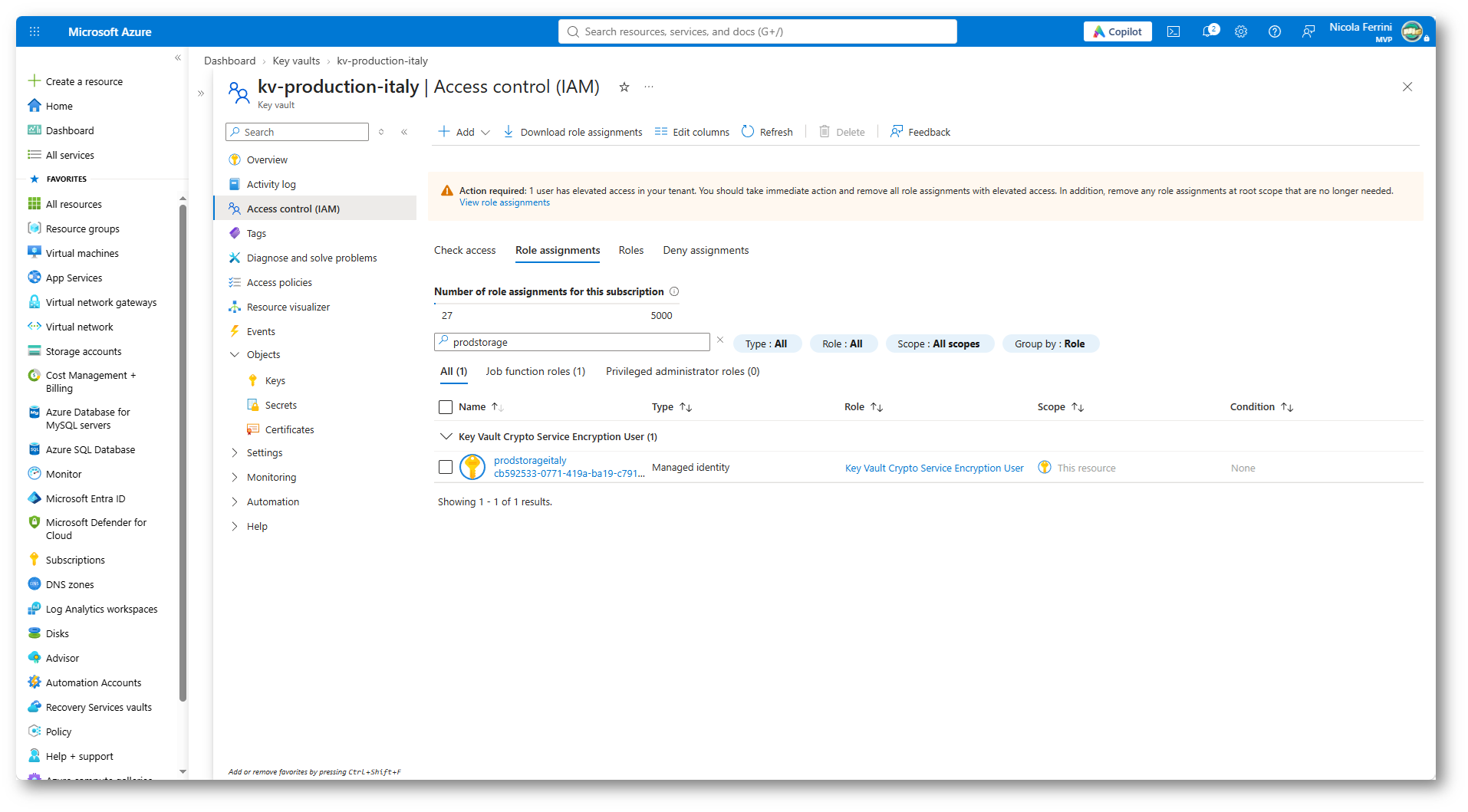
Figura 43: ssegnazione del ruolo Key Vault Crypto Service Encryption User alla System-assigned Managed Identity dello Storage Account per consentire l’utilizzo della chiave di crittografia conservata in Azure Key Vault
Una volta completata l’assegnazione del ruolo e attesa la propagazione delle autorizzazioni, potete tornare nella sezione Encryption dello Storage Account e ripetere il salvataggio della configurazione.
Come mostrato nella figura seguente, la configurazione delle Customer-managed keys è stata completata correttamente. Verificate che venga utilizzata la chiave storage-encryption-key conservata in Azure Key Vault e che il tipo di identità utilizzato sia System-assigned.
Notate inoltre che, avendo specificato l’URI della chiave senza indicarne la versione, Azure Storage è configurato per utilizzare automaticamente la versione più recente della chiave. La generazione automatica di nuove versioni richiede invece la configurazione di una specifica Key Rotation Policy in Azure Key Vault.
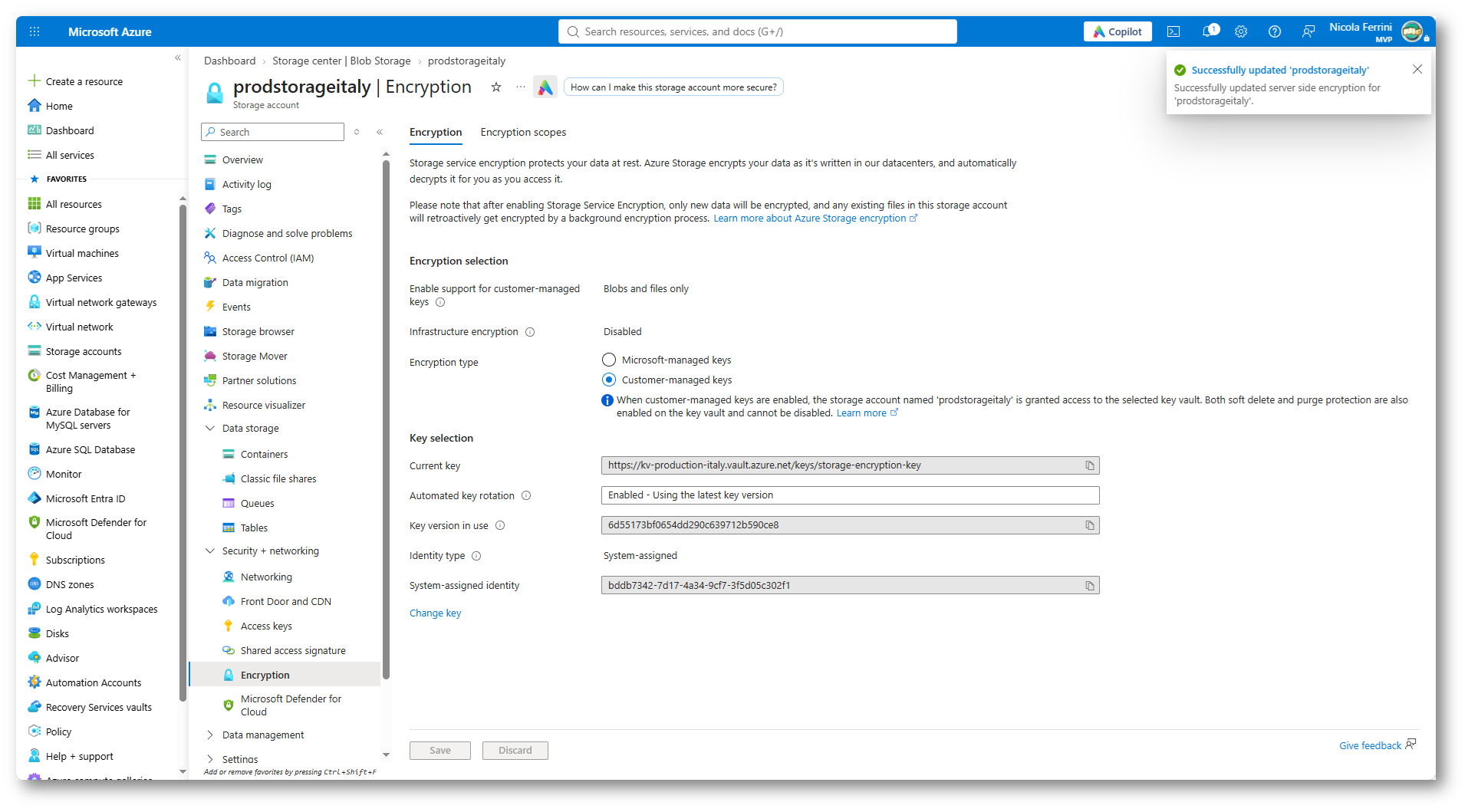
Figura 44: Configurazione completata delle Customer-managed keys dello Storage Account mediante Azure Key Vault all’interno dello stesso Network Security Perimeter
Verifica del funzionamento dello Storage Account con le Customer-managed keys
A questo punto è opportuno verificare che l’introduzione delle Customer-managed keys non abbia compromesso l’accesso ai dati dello Storage Account e che le restrizioni imposte dal Network Security Perimeter continuino a essere rispettate.
Per effettuare questa verifica, utilizzate nuovamente Microsoft Azure Storage Explorer dalla macchina virtuale connessa alla virtual network Prod-VNET, dalla quale avete precedentemente verificato il funzionamento del Private Endpoint.
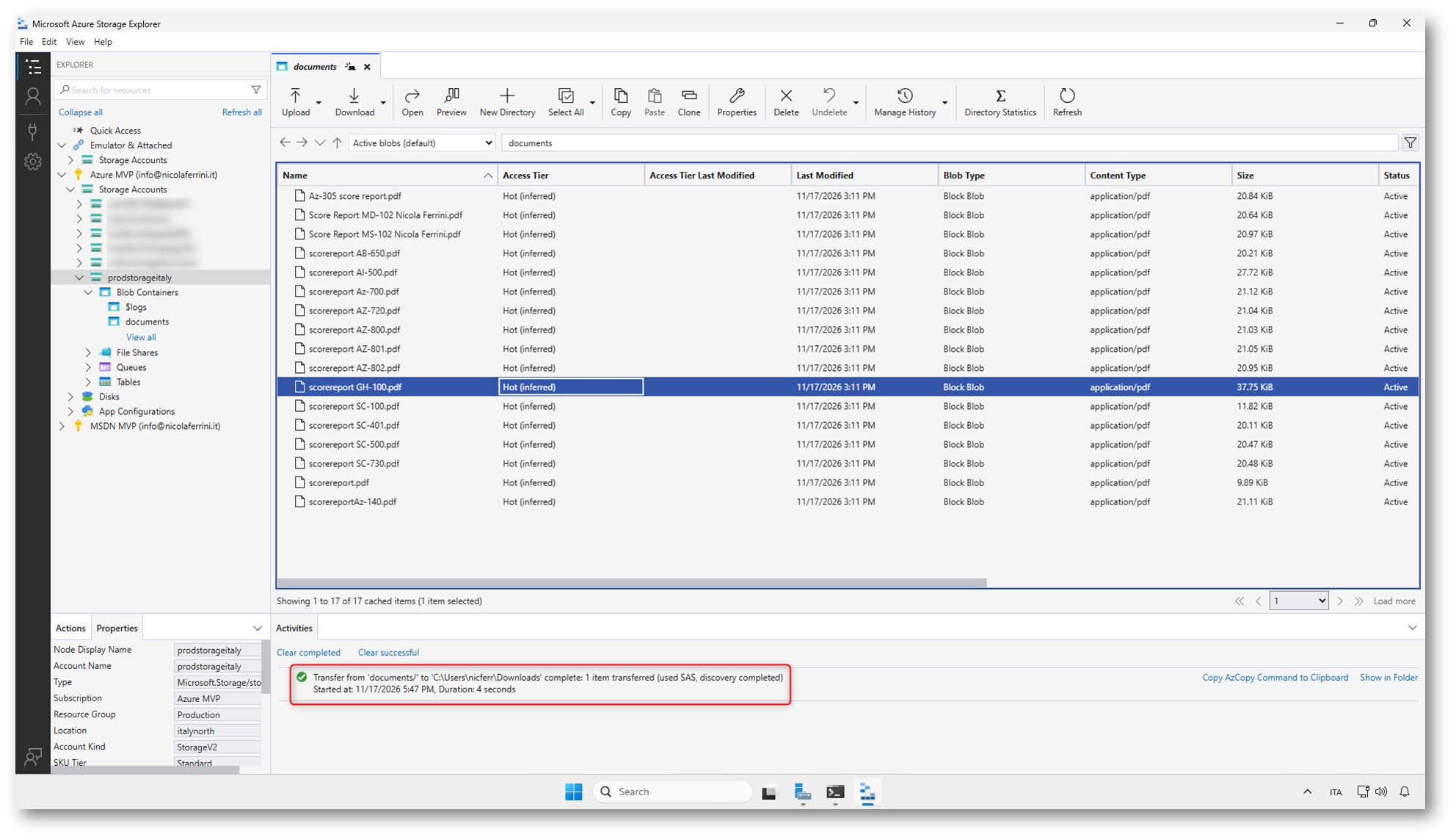
Figura 45: Verifica del corretto accesso ai dati dello Storage Account attraverso il Private Endpoint dopo la configurazione delle Customer-managed keys
Verifica delle comunicazioni tra risorse all’interno del Network Security Perimeter
Dopo aver configurato le Customer-managed keys e verificato il corretto accesso ai dati dello Storage Account, utilizzate i log del Network Security Perimeter per analizzare le comunicazioni tra Azure Storage e Azure Key Vault.
L’obiettivo di questa verifica è evidenziare come le risorse associate allo stesso perimetro di sicurezza possano comunicare tra loro mediante Managed Identity, anche quando appartengono a profili differenti, senza la necessità di configurare regole di accesso esplicite.
Accedete al Log Analytics workspace precedentemente configurato, selezionate Logs ed eseguite la seguente query KQL:
|
1 2 3 4 |
NSPAccessLogs | where TimeGenerated > ago(24h) | where Category == "NspIntraPerimeterInboundAllowed" | sort by TimeGenerated desc |
La categoria NspIntraPerimeterInboundAllowed identifica le connessioni in ingresso consentite tra risorse appartenenti allo stesso Network Security Perimeter ed è disponibile sia in modalità Transition sia in modalità Enforced.
Come potete osservare nella figura seguente, l’esecuzione della query restituisce una serie di eventi appartenenti alla categoria NspIntraPerimeterInboundAllowed, relativi alle comunicazioni in ingresso consentite verso Azure Key Vault da risorse appartenenti allo stesso Network Security Perimeter.
Non è stato quindi necessario configurare regole di accesso inbound o outbound specifiche per consentire questa integrazione, né creare eccezioni alle restrizioni di rete. L’autorizzazione all’utilizzo della chiave è stata gestita mediante Azure RBAC, assegnando alla Managed Identity dello Storage Account il ruolo appropriato.
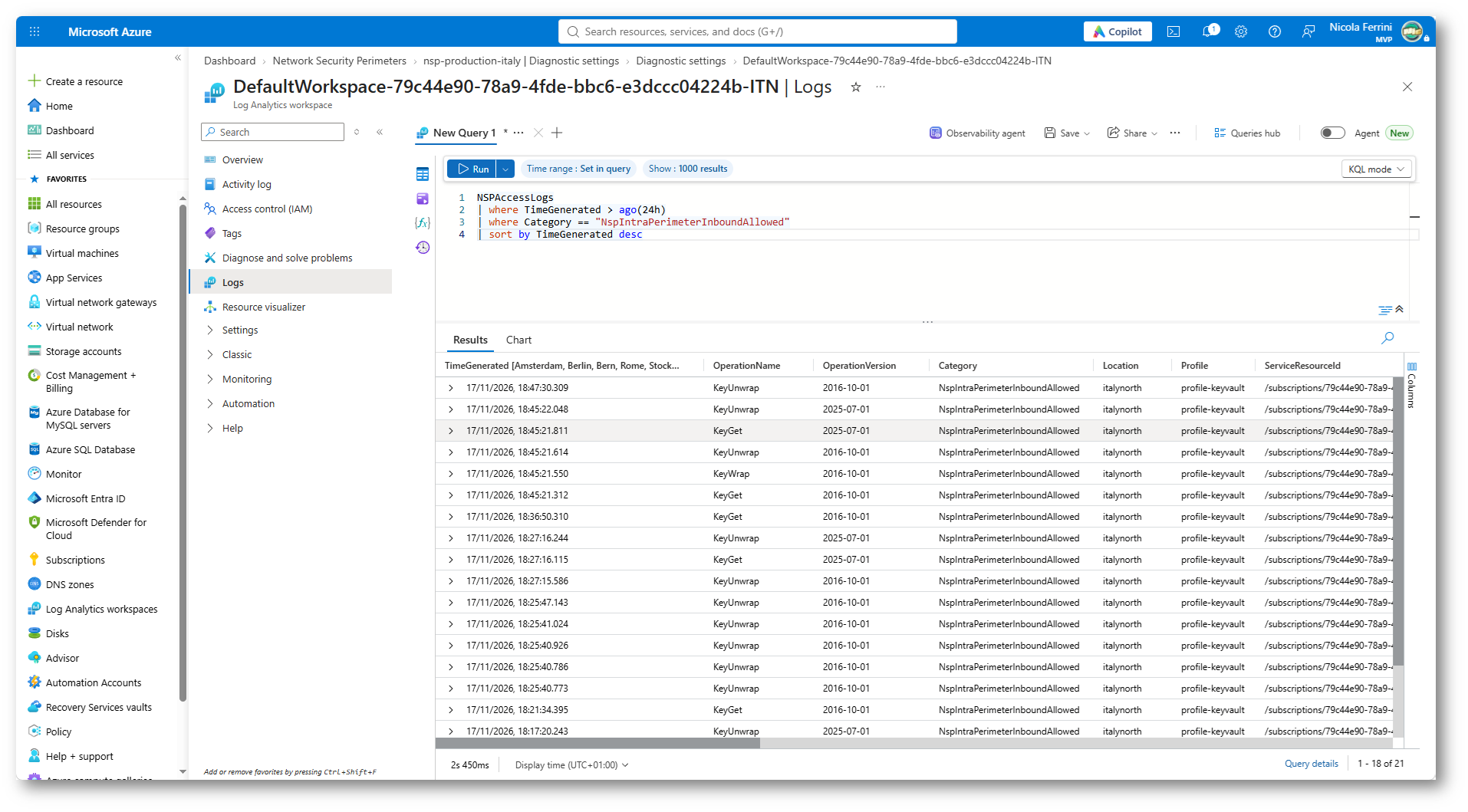
Figura 46: Analisi dei log del Network Security Perimeter relativi alle operazioni crittografiche consentite verso Azure Key Vault all’interno dello stesso perimetro di sicurezza
Conclusioni
Azure Network Security Perimeter rappresenta un importante strumento per la protezione dei servizi PaaS di Microsoft Azure, consentendo di definire un perimetro di sicurezza logico e di centralizzare la gestione delle regole di accesso, riducendo la superficie di attacco esposta alla rete pubblica.
Come avete potuto osservare nel corso di questa guida, l’integrazione con Azure Private Link, Microsoft Entra ID, le Managed Identity e Azure RBAC permette di implementare un modello di sicurezza multilivello, in cui il controllo degli accessi di rete e la gestione delle identità operano in maniera complementare. Particolarmente interessante è la possibilità di consentire la comunicazione tra servizi appartenenti allo stesso perimetro, senza dover configurare ulteriori regole di accesso pubblico, come dimostrato dall’integrazione tra Azure Storage e Azure Key Vault.
La possibilità di adottare gradualmente le restrizioni attraverso le modalità Transition ed Enforced, unitamente alle funzionalità di monitoraggio offerte da Azure Monitor e Log Analytics, rende Azure Network Security Perimeter una soluzione particolarmente efficace per implementare architetture cloud sicure, scalabili e coerenti con i principi di Zero Trust e Defense in Depth.