
 Nicola Ferrini
Migrazione di macchine virtuali VMware a Hyper-V con Windows Admin Center
Microsoft ha introdotto in Windows Admin Center la nuova estensione VM Conversion (Preview) che consente di migrare macchine virtuali da VMware vCenter/ESXi a Hyper-V direttamente dall’interfaccia web di gestione, senza ricorrere a strumenti esterni o appliance dedicate. La feature è stata annunciata in public preview nell’estate del 2025 (intorno ad agosto 2025) come parte dell’ampliamento delle capacità di WAC per la gestione completa dei workload eterogenei nel datacenter Introducing the VM Conversion tool in Windows Admin Center – Public Preview | Microsoft Community Hub.
Questa estensione nasce per consentirci di effettuare conversioni V2V (Virtual-to-Virtual) con replica online, controlli di pre-migrazione, supporto di batch fino a 10 VM per operazione e preservazione delle configurazioni di rete statica. L’obiettivo è ridurre al minimo i tempi di indisponibilità e semplificare il percorso di transizione da ambienti VMware a Hyper-V all’interno di un singolo strumento di gestione centralizzato.
Rispetto alle versioni precedenti di Windows Admin Center, già trattate nella mia guida Windows Admin Center 2511: novità, installazione e nuove funzionalità – ICT Power, dove si menzionava l’esistenza dell’estensione in anteprima, questa funzionalità rappresenta un passo significativo verso una migrazione integrata e nativa nel flusso di lavoro WAC, eliminando molte delle complessità storiche associate alle conversioni manuali o basate su tool legacy.
Panoramica delle funzionalità
L’estensione di conversione delle macchine virtuali integrata in Windows Admin Center è progettata per semplificare e rendere più affidabile la migrazione da VMware a Hyper-V, anche in scenari complessi e strutturati.
È possibile eseguire migrazioni in blocco, fino a 10 macchine virtuali per operazione, consentendoci di organizzare le conversioni in base a criteri logici come applicazioni correlate, vincoli infrastrutturali o ambienti distinti (test, pre-produzione, produzione). Questo approccio permette di pianificare le attività riducendo l’impatto operativo e mantenendo il controllo sui workload.
La funzionalità è compatibile con ambienti cluster, consentendo la migrazione diretta dagli host VMware ESXi verso cluster di failover Hyper-V, senza dover ricorrere a passaggi intermedi o riconfigurazioni manuali.
Un aspetto particolarmente rilevante è la conservazione delle configurazioni IP statiche, che vengono mantenute anche dopo la migrazione. Questo riduce in modo significativo le attività post-conversione e garantisce continuità di rete alle macchine virtuali migrate.
L’estensione gestisce in modo automatico anche la configurazione del Secure Boot e dell’UEFI, adattando le impostazioni in base al sistema operativo della macchina virtuale, sia Windows che Linux, e segnalando eventuali sistemi non supportati.
Sono inoltre disponibili controlli preliminari che individuano problemi già nelle fasi iniziali del processo, evitando interruzioni durante la replica o la conversione vera e propria. Il supporto a più vCenter, la migrazione di tutti i dischi virtuali associati e la rimozione automatica dei VMware Tools sulle VM Windows completano un set di funzionalità pensato per ridurre al minimo gli interventi manuali e aumentare l’affidabilità complessiva della migrazione.
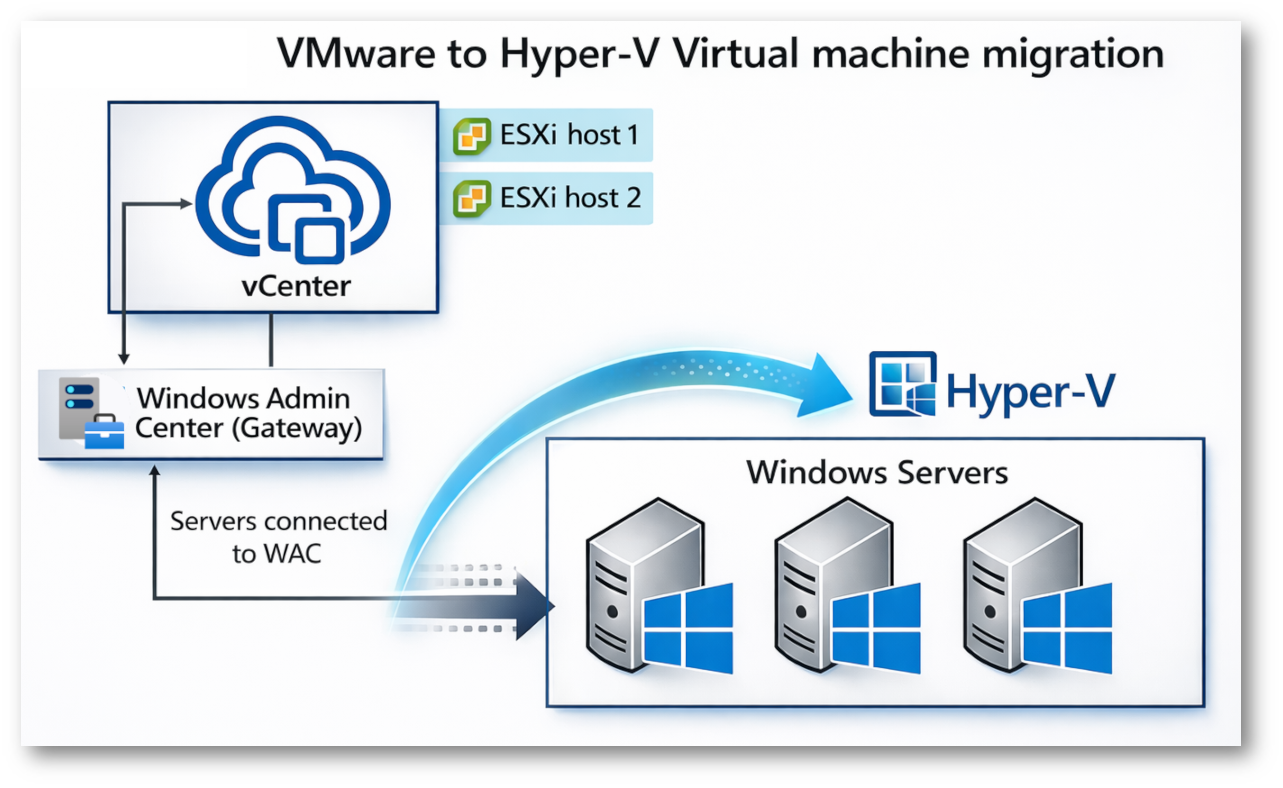
Figura 1: Migrazione di macchine virtuali VMware a Hyper-V con Windows Admin Center
Prerequisiti
Prima di procedere con la migrazione delle macchine virtuali da VMware a Hyper-V tramite Windows Admin Center, è necessario verificare con attenzione che l’infrastruttura rispetti una serie di requisiti tecnici. Questa fase è fondamentale per evitare errori durante la conversione e garantire un processo di migrazione stabile e prevedibile.
Dovete innanzitutto disporre di una versione aggiornata di Windows Admin Center, con l’estensione VM Conversion (Preview) installata. L’estensione può essere aggiunta direttamente dal feed ufficiale delle estensioni e richiede che il gateway di WAC sia installato su un sistema supportato e correttamente aggiornato.
Dal punto di vista dell’ambiente sorgente, è necessario avere accesso amministrativo a VMware vCenter. Le macchine virtuali da migrare devono essere spente oppure supportare la replica online prevista dalla funzionalità e devono utilizzare dischi virtuali in formato compatibile.
Per l’ambiente di destinazione è richiesto almeno un host Hyper-V standalone o in cluster, correttamente configurato e gestito da Windows Admin Center. Gli host Hyper-V devono disporre di spazio disco sufficiente per ospitare i VHDX convertiti e di connettività di rete stabile verso l’infrastruttura VMware.
Dal punto di vista della sicurezza e della comunicazione, dovete assicurarvi che:
- siano aperte le porte di rete necessarie tra Windows Admin Center, VMware vCenter/ESXi e gli host Hyper-V
- gli account utilizzati abbiano privilegi amministrativi su entrambe le piattaforme
- siano consentite le operazioni di PowerShell Remoting e WMI verso gli host Hyper-V
Infine, è fortemente consigliato verificare in anticipo la configurazione di rete delle VM, in particolare la presenza di indirizzi IP statici e VLAN, poiché queste informazioni verranno utilizzate durante la fase di conversione per mantenere la continuità operativa delle macchine migrate.
Prerequisiti di Windows Admin Center Gateway
Il Windows Admin Center Gateway riveste un ruolo centrale, poiché coordina tutte le operazioni di comunicazione, validazione e conversione tra gli ambienti coinvolti. È quindi essenziale che il sistema su cui è installato rispetti alcuni requisiti fondamentali.
Il Gateway deve essere installato su un sistema operativo supportato, tipicamente Windows Server oppure Windows Client nelle versioni più recenti, completamente aggiornato. È importante che il server disponga di risorse adeguate, soprattutto in termini di CPU, memoria e spazio disco, poiché durante la migrazione vengono gestiti flussi di dati significativi e operazioni di conversione dei dischi virtuali.
Dal punto di vista della connettività, il Gateway deve poter comunicare senza restrizioni sia con l’infrastruttura VMware di origine sia con gli host Hyper-V di destinazione. Questo implica che la risoluzione DNS sia corretta e che non vi siano blocchi firewall sulle porte utilizzate dai servizi di gestione remota. In particolare, il Gateway deve poter stabilire sessioni PowerShell verso gli host Hyper-V e connessioni API verso vCenter o ESXi.
Un altro aspetto cruciale riguarda le credenziali. Gli account configurati in Windows Admin Center devono avere privilegi amministrativi sufficienti su tutti i sistemi coinvolti, poiché il Gateway esegue operazioni che includono inventario delle VM, replica dei dischi, creazione delle macchine virtuali e configurazione delle risorse.
Infine, è necessario che sul Gateway sia installata e abilitata l’estensione VM Conversion (Preview). Senza questa estensione, Windows Admin Center non esporrà le funzionalità necessarie per avviare e gestire il processo di migrazione, anche se tutti gli altri prerequisiti risultano soddisfatti.
Qui di seguito ci sono le operazioni prerequisite da effettuare sul Windows Admin Center Gateway:
-
Installate PowerCLI.
- viene utilizzato per comunicare con l’infrastruttura VMware. Dopo aver aperto PowerShell con privilegi amministrativi, potete installare il modulo ed eseguire un test di connessione verso vCenter per verificare che l’accesso funzioni correttamente. Potete utilizzare il comando Install-Module -Name VMware.PowerCLI
-
Installate:
- Scaricate VMware Virtual Disk Development Kit (VDDK) versione 8.0.3. Estrarre il contenuto e copiarlo nella directory : ‘C:\Programmi\WindowsAdminCenter\Service\VDDK’. Assicuratevi di scaricare in modo specifico VDDK versione 8.0.3 . Le altre versioni non sono supportate
- Assicuratevi che il ruolo Hyper-V sia installato
- Usate Windows Admin Center Gateway V2 – numero di build della versione 24102.4.12.10
Prerequisiti dell’ambiente VMware e Windows Server
Non sono richieste configurazioni particolari sugli host vCenter o ESXi, né sugli host Windows Server di destinazione, purché siano raggiungibili dal Gateway e correttamente autenticabili.
L’estensione supporta VMware vCenter versioni 6.x, 7.x e 8.x. Per stabilire la connessione è necessario disporre di FQDN, nome utente e password con privilegi adeguati.
Sistemi operativi guest supportati
La conversione è supportata per un insieme ben definito di sistemi operativi guest, tra cui diverse versioni di Windows Server e Windows 10, oltre a distribuzioni Linux basate su Debian e RHEL. Per le macchine virtuali Linux è fondamentale che siano già presenti i driver Hyper-V, indispensabili per garantire l’avvio corretto dopo la migrazione. La lista completa dei sistemi operativi supportati è disponibile alla pagina Migrate VMware Virtual Machines to Hyper-V in Windows Admin Center (Preview) | Microsoft Learn
Considerazione architetturale
Come buona pratica, è consigliabile distribuire il Gateway di Windows Admin Center nello stesso sito fisico degli host ESXi e Hyper-V coinvolti. Questo approccio consente di ridurre il traffico WAN, abbassare la latenza e rendere il processo di migrazione più stabile ed efficiente, soprattutto in ambienti geograficamente distribuiti.
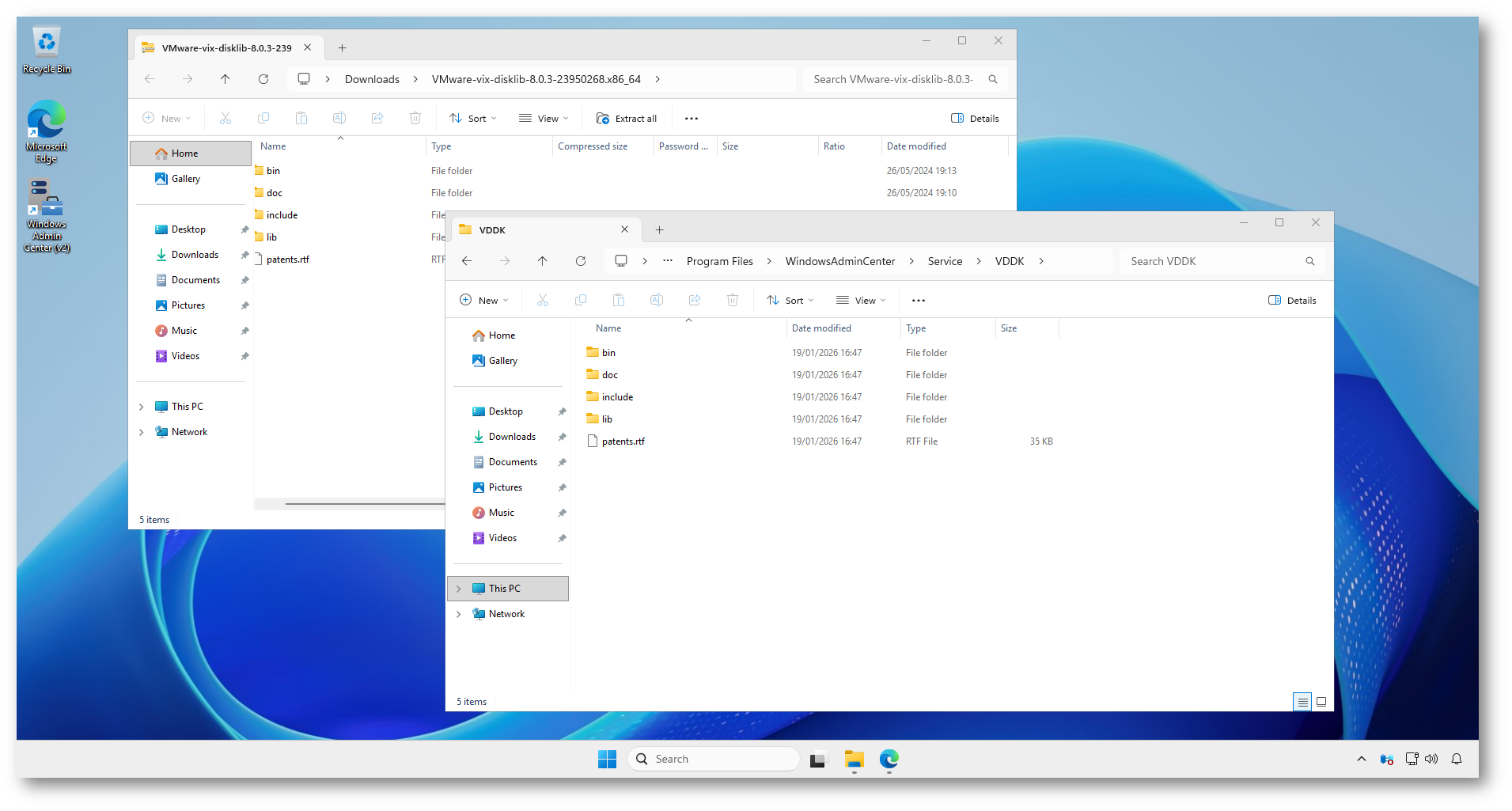
Figura 2: Download del VMware Virtual Disk Development Kit (VDDK) version 8.0.3 e installazione nel percorso locale richiesto
Come ho già scritto, per utilizzare l’estensione di conversione delle macchine virtuali è necessario installare il ruolo Hyper-V anche sul sistema che ospita il Windows Admin Center Gateway. Senza questo requisito la procedura di migrazione non può essere completata correttamente.
Nel nostro caso abbiamo utilizzato un server dedicato esclusivamente al Gateway, sul quale sono stati installati Windows Admin Center e il ruolo Hyper-V, senza eseguire carichi di lavoro locali. Non è richiesta alcuna configurazione aggiuntiva di rete o switch virtuali, ma il ruolo deve risultare presente e attivo.
Per l’installazione del ruolo ho utilizzato il comando PowerShell Install-WindowsFeature -Name Hyper-V -ComputerName <computer_name> -IncludeManagementTools -Restart
Ma ovviamente è possibile effettuarla graficamente dal Server Manager.
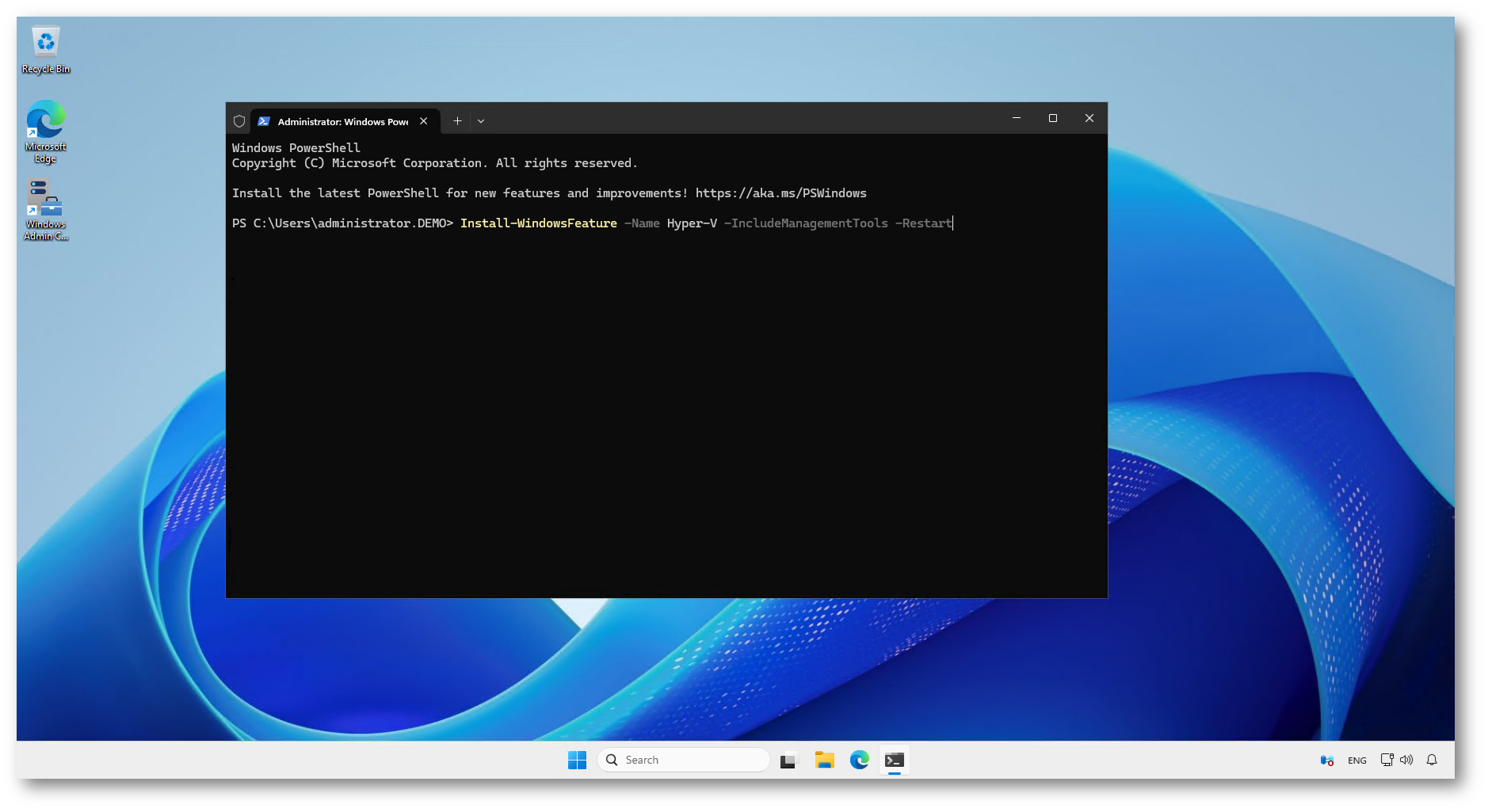
Figura 3: Istallazione del ruolo Hyper-V sul WAC gateway
Installazione dell’estensione VM Conversion (Preview)
Per abilitare la migrazione da VMware a Hyper-V è necessario installare l’estensione VM Conversion (Preview) all’interno del Windows Admin Center Gateway.
Accedete a Windows Admin Center e aprite il pannello Impostazioni tramite l’icona in alto a destra. Dal menu laterale selezionate Estensioni, quindi spostatevi nella sezione dedicata alle estensioni disponibili, dove sono elencati tutti i componenti installabili dal feed ufficiale Microsoft.
Individuate l’estensione VM Conversion (Preview), avviate l’installazione e attendete il completamento dell’operazione. Al termine potrebbe essere richiesto un refresh dell’interfaccia o una nuova connessione al Gateway per rendere immediatamente disponibile la funzionalità.
Una volta installata, l’estensione sarà pronta per essere utilizzata nelle successive fasi di connessione a vCenter e migrazione delle macchine virtuali.
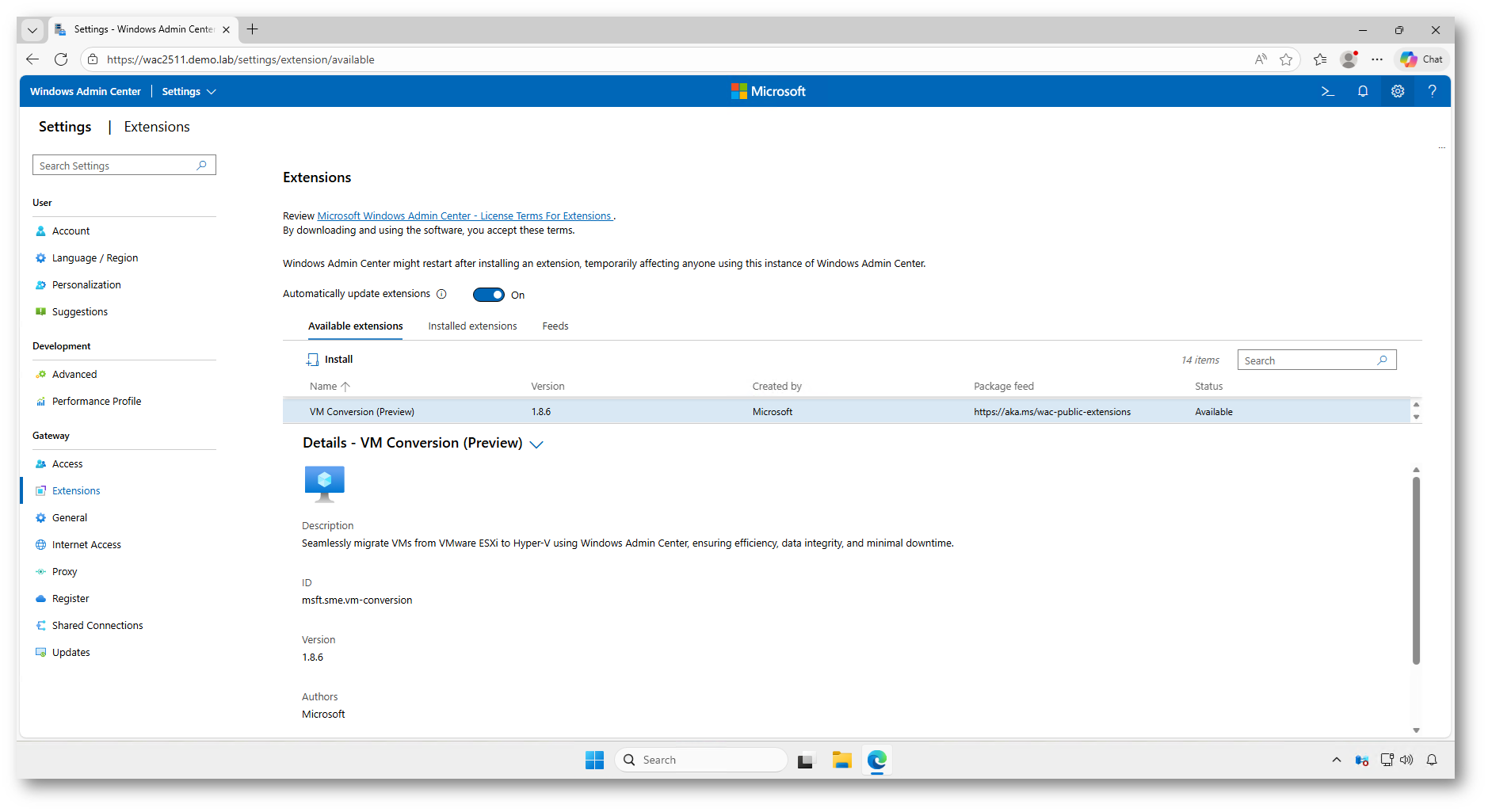
Figura 4: Estensione VM Conversion
Connessione a VMware vCenter
Dopo aver preparato il Windows Admin Center Gateway e installato tutti i prerequisiti, il passo successivo consiste nel configurare la connessione all’infrastruttura VMware vCenter.
Accedete all’interfaccia di Windows Admin Center e selezionate il server su cui è installata l’estensione VM Conversion (Preview). Dalla sezione dedicata alla conversione delle macchine virtuali potete aggiungere un nuovo endpoint vCenter, specificando il FQDN o l’indirizzo IP, le credenziali amministrative e confermando l’operazione.
Durante questa fase Windows Admin Center verifica automaticamente la raggiungibilità del vCenter e la correttezza delle credenziali. In caso di esito positivo, l’ambiente VMware viene aggiunto all’elenco degli endpoint disponibili e diventa immediatamente selezionabile per le operazioni di migrazione.
È possibile configurare più connessioni vCenter, caratteristica utile in ambienti distribuiti o in scenari di consolidamento, consentendoci di passare rapidamente da un’infrastruttura all’altra senza riconfigurazioni aggiuntive.
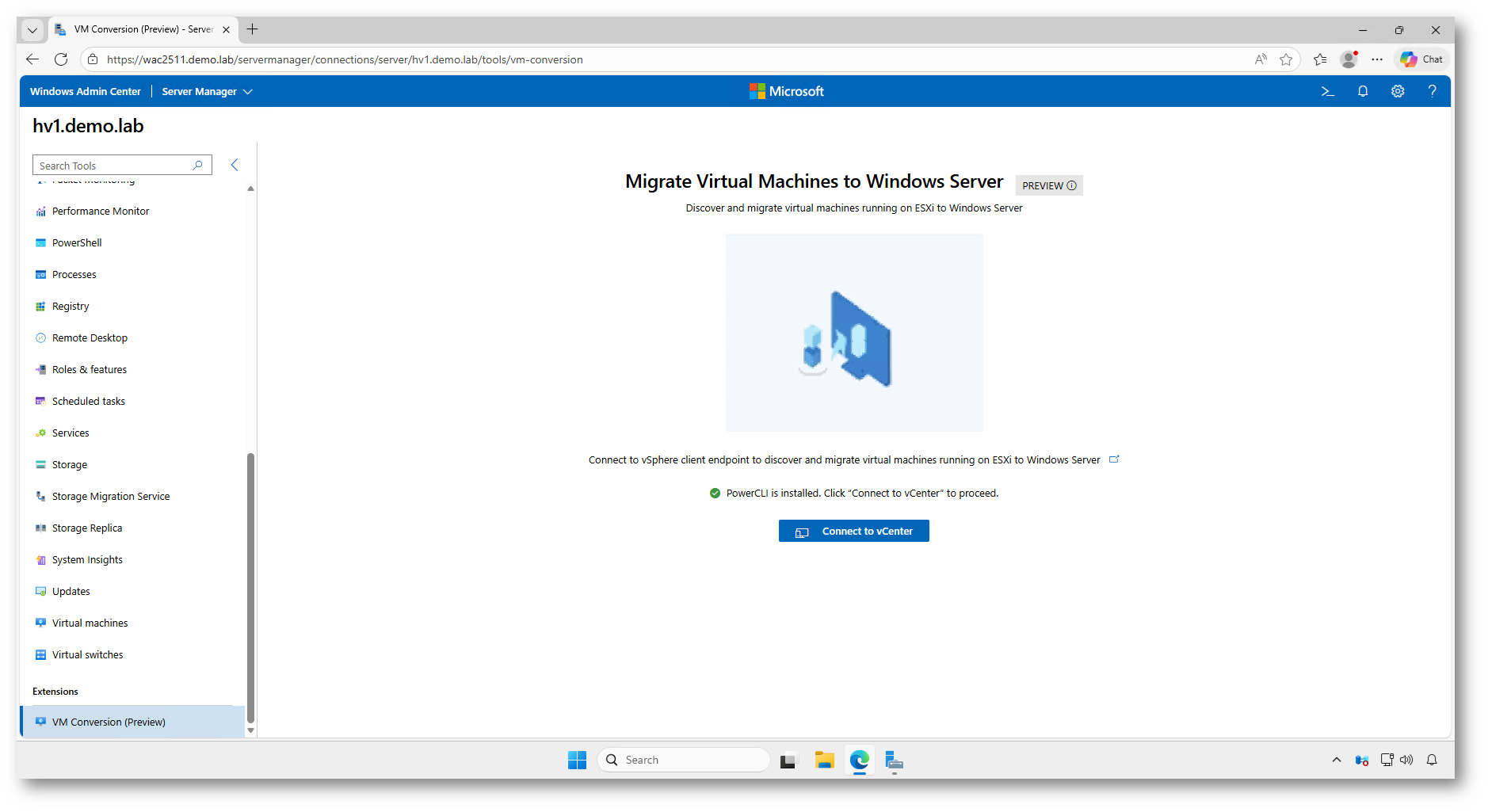
Figura 5: Connessione a VMware vCenter
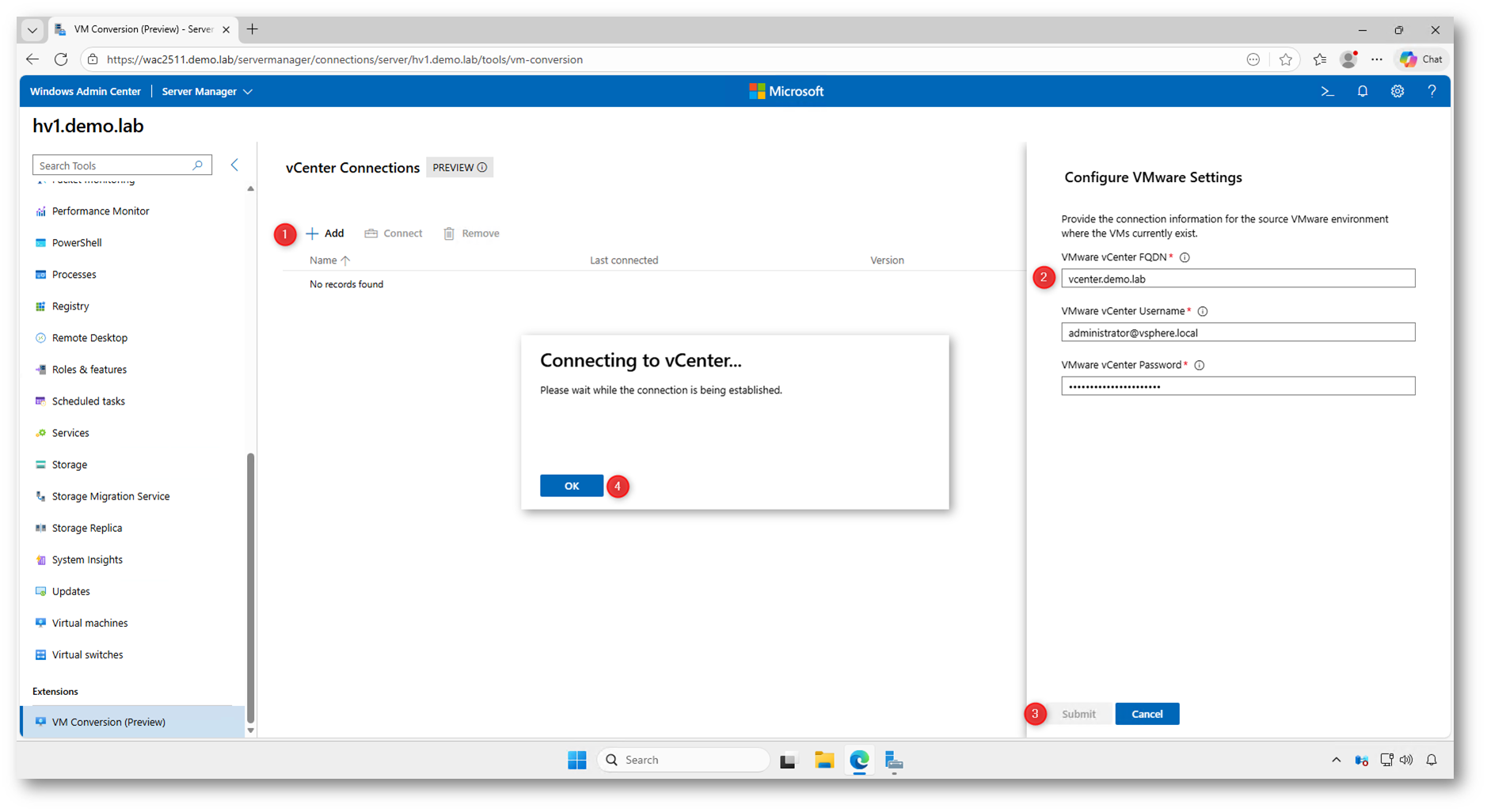
Figura 6: Connessione al VMware vCenter
Una volta completata la connessione, Windows Admin Center effettua l’inventario delle macchine virtuali disponibili e siamo pronti per avviare la procedura di selezione e migrazione delle VM.
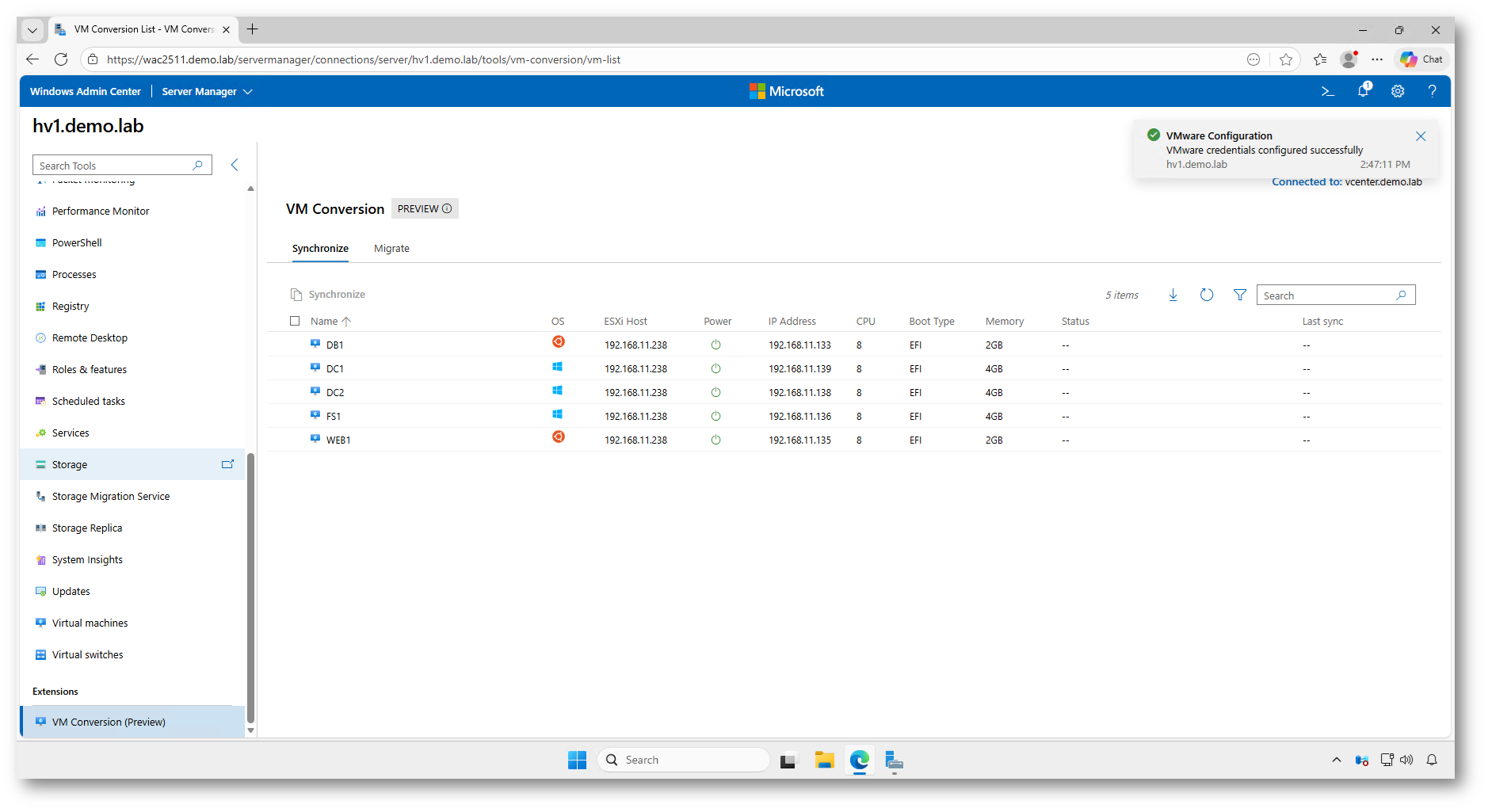
Figura 7: Inventario delle macchine virtuali disponibili
Sincronizzazione delle macchine virtuali con VM Conversion (Preview)
Prima di avviare la sincronizzazione delle macchine virtuali VMware è necessario che Windows Admin Center completi una serie di controlli preliminari, indispensabili per garantire il corretto funzionamento del processo.
Dovete verificare che le macchine virtuali non abbiano snapshot attivi e che l’host Hyper-V di destinazione disponga di risorse sufficienti, che il percorso di destinazione dei dischi sia valido e che la macchina virtuale supporti il Change Block Tracking (CBT), necessario per la replica incrementale.
Una volta verificati questi requisiti, potete procedere con la sincronizzazione vera e propria.
Potete selezionare fino a 10 macchine virtuali per volta, creando un batch di sincronizzazione che verrà utilizzato per replicare i dischi e preparare le VM alla fase finale di migrazione. Al termine della sincronizzazione, le macchine virtuali saranno pronte per il cutover verso Hyper-V, riducendo al minimo i tempi di inattività.
Dopo aver selezionato le macchine virtuali da sincronizzare, viene visualizzata la finestra Synchronize VM. In questa fase dovete specificare il percorso in cui archiviare i dati, che ospiterà i file convertiti durante la replica, quindi avviare la procedura di sincronizzazione.
Una volta confermata l’operazione, Windows Admin Center avvia automaticamente una serie di operazioni sequenziali: vengono eseguiti i controlli preliminari, preparato l’ambiente di destinazione, creato uno snapshot della macchina virtuale sorgente e infine completata la sincronizzazione dei dischi.
Durante il processo sono visibili notifiche di avanzamento che consentono di monitorare in tempo reale lo stato delle attività. Al termine, è possibile verificare che il file VHDX della macchina virtuale sia stato correttamente creato nel percorso specificato.
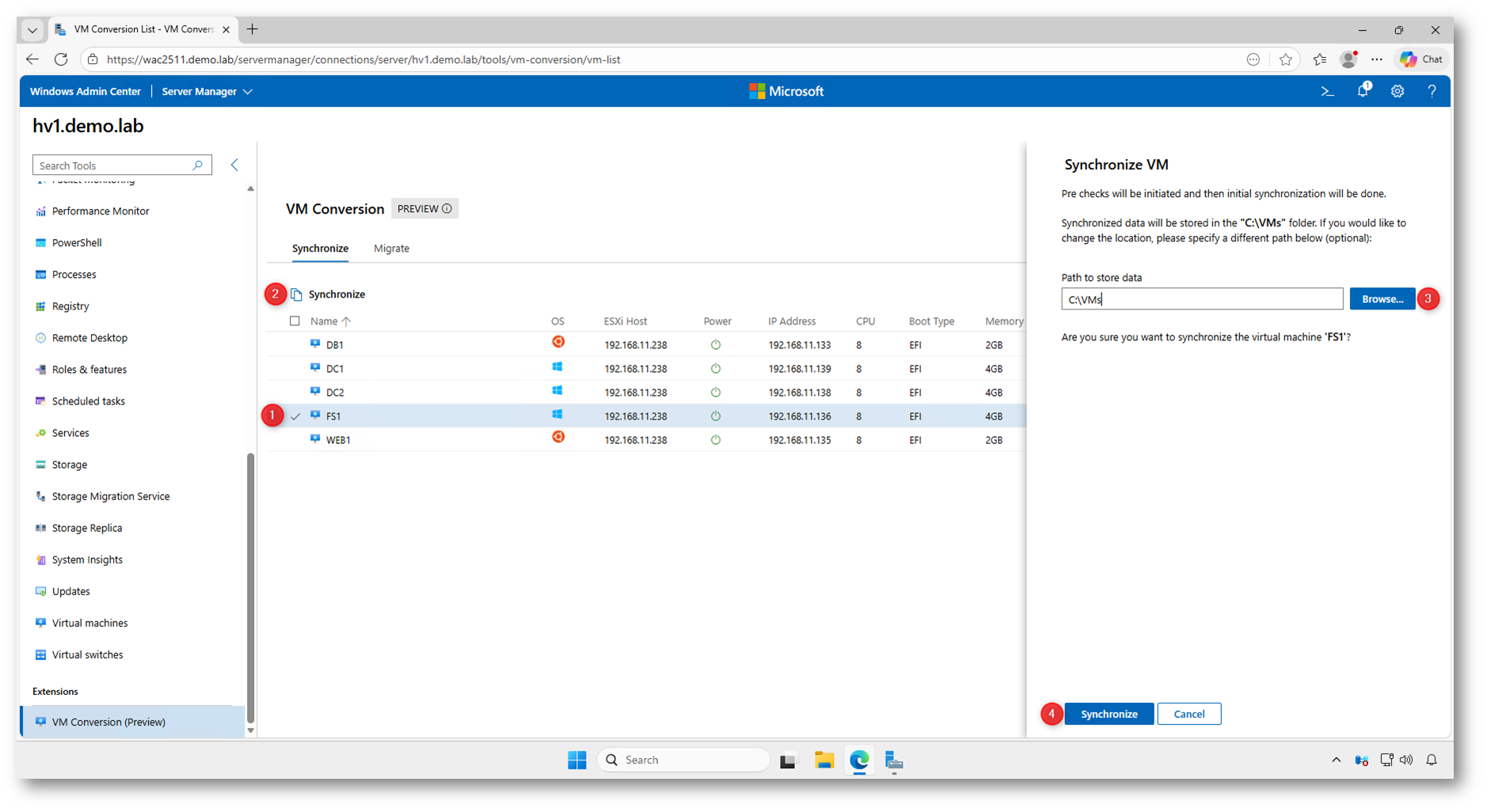
Figura 8: Sincronizzazione della VM da migrare
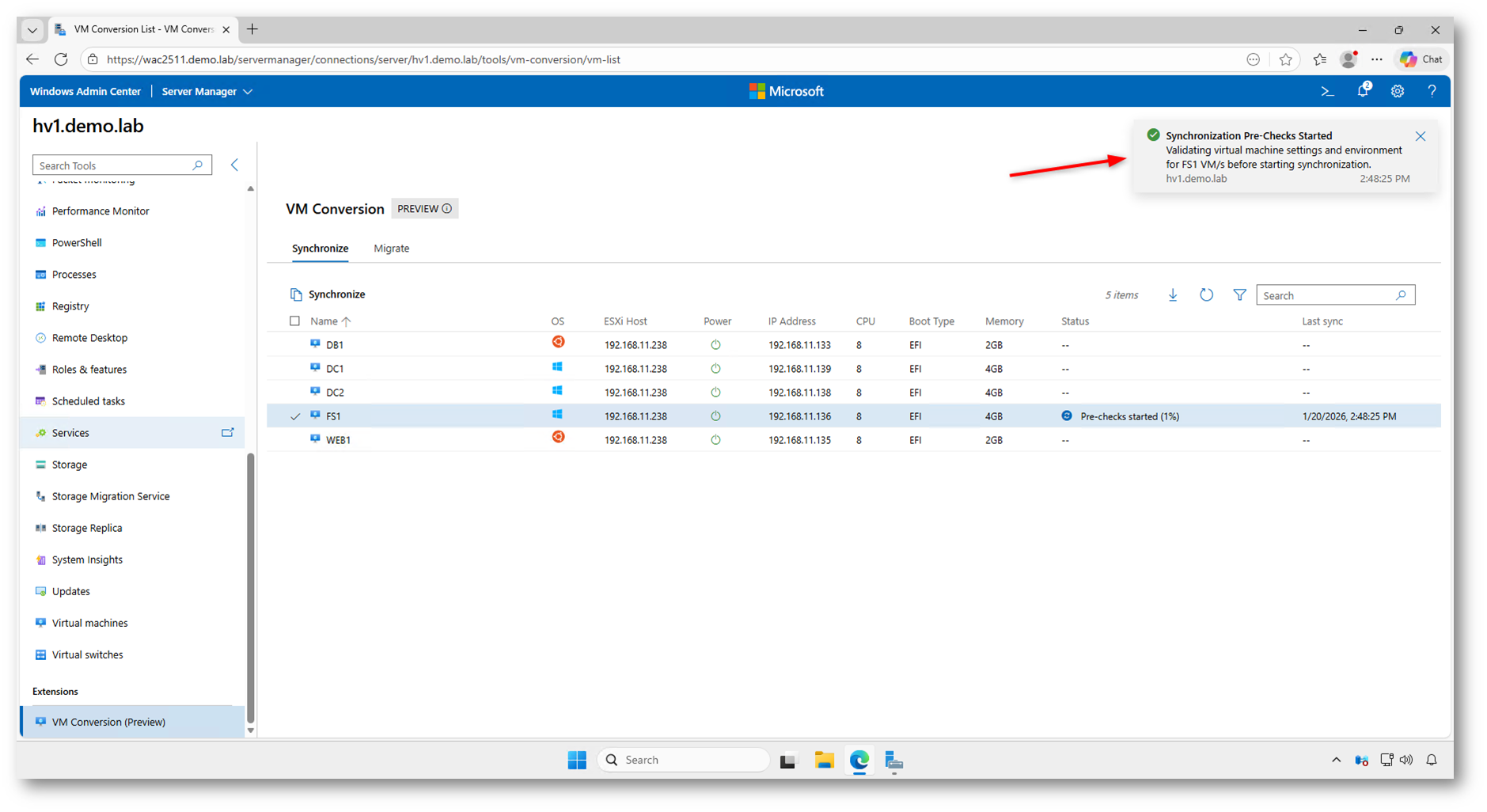
Figura 9: Avvio dei controlli preliminari sulla VM e sull’infrastruttura
Nel caso in cui vengano rilevati problemi durante i controlli preliminari, Windows Admin Center segnala immediatamente la criticità direttamente nell’elenco delle macchine virtuali. La sincronizzazione viene interrotta e lo stato viene aggiornato con l’indicazione dell’errore riscontrato.
Per ottenere maggiori dettagli è sufficiente fare clic sull’icona delle informazioni (i), che mostra una descrizione chiara della causa del problema, ad esempio nel mio caso spazio disco insufficiente sull’host Hyper-V di destinazione. In questo modo potete intervenire rapidamente correggendo la configurazione e ripetere l’operazione senza dover analizzare log complessi.
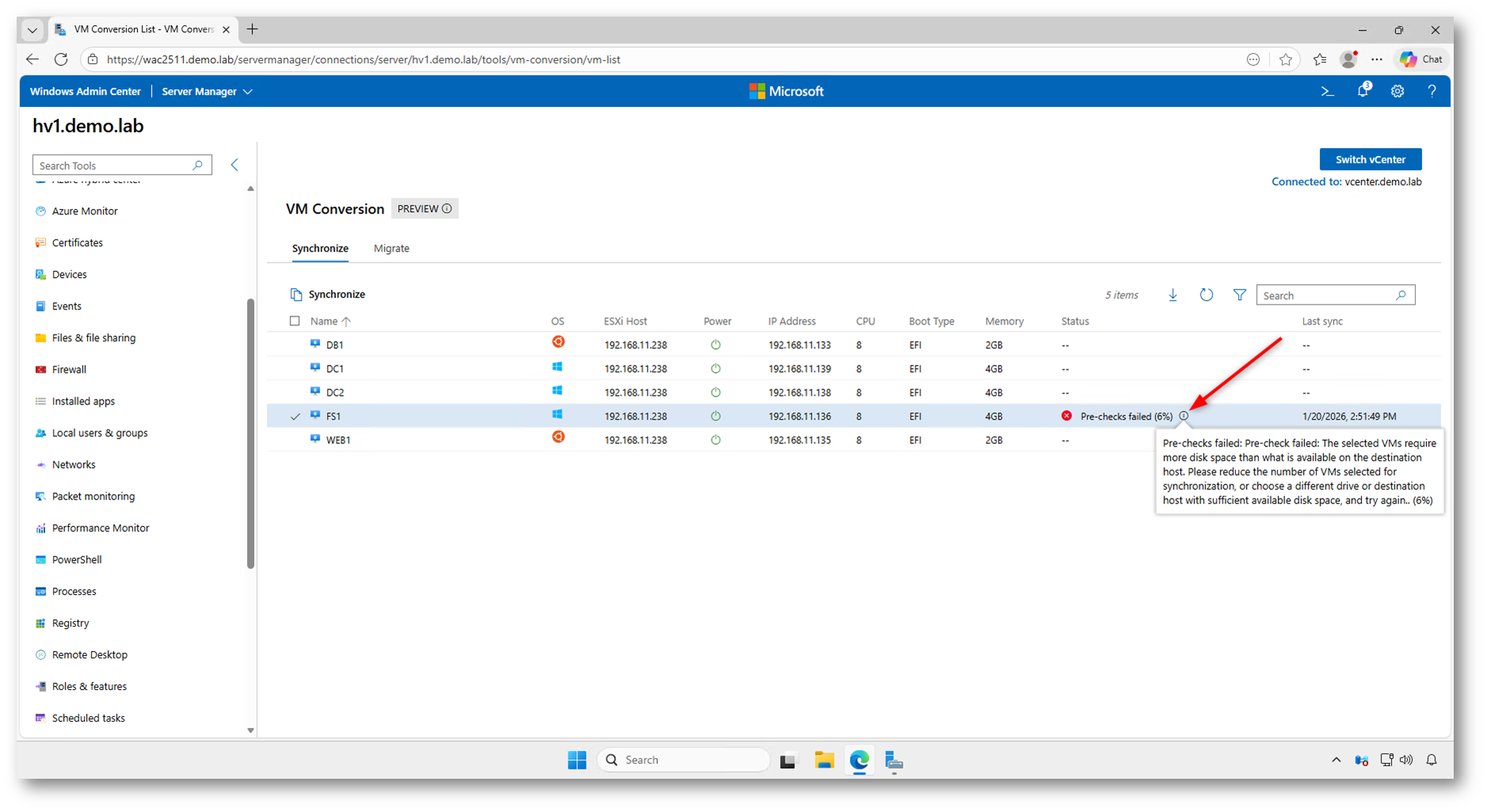
Figura 10: Rilevati problemi durante i controlli preliminari
Quando la sincronizzazione viene avviata correttamente, Windows Admin Center mostra lo stato delle operazioni nel pannello Notifiche. In questa sezione potete seguire in tempo reale le diverse fasi del processo, come l’esecuzione dei controlli preliminari, l’avvio della sincronizzazione iniziale e il relativo completamento.
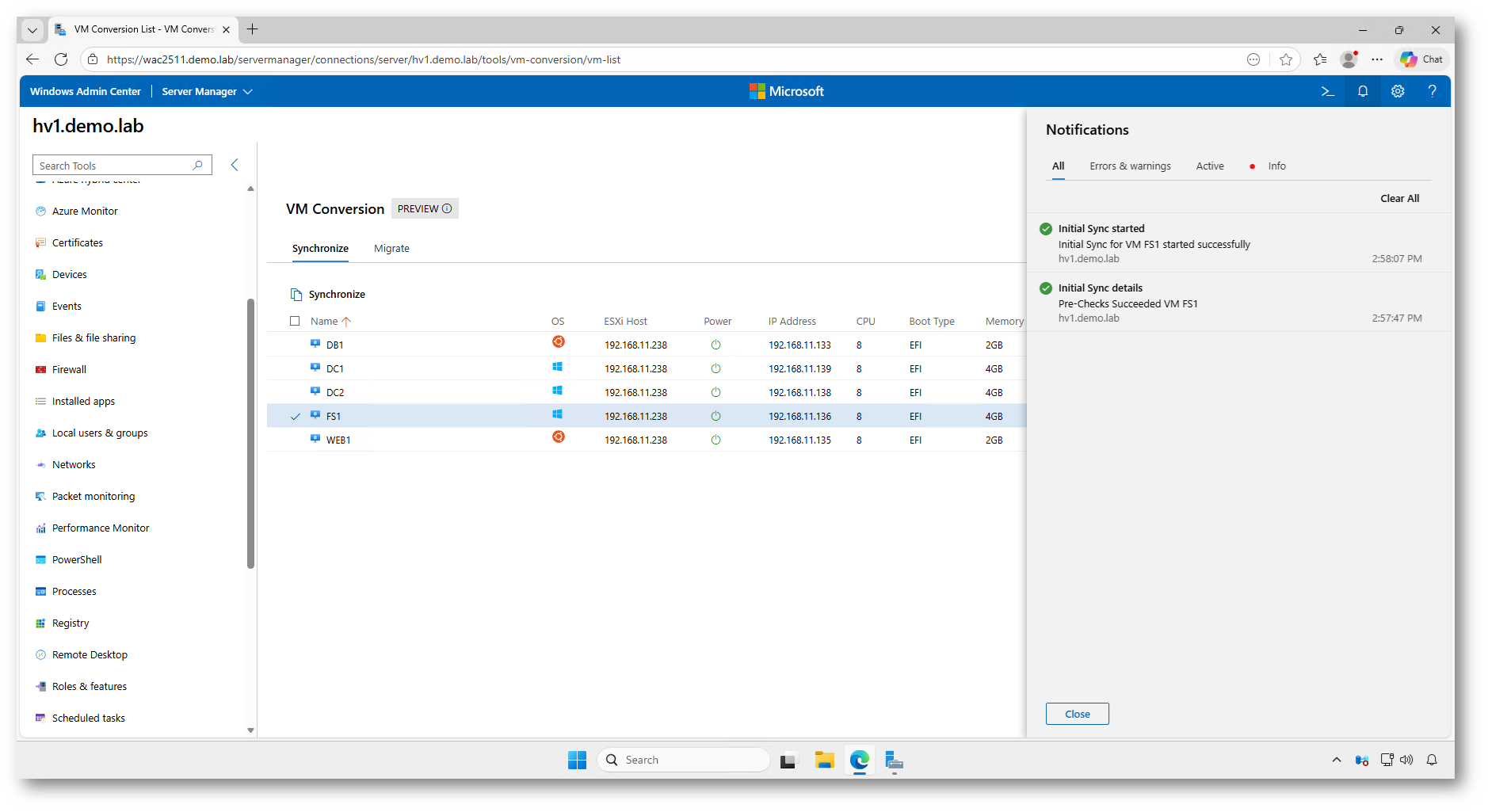
Figura 11: Sincronizzazione avviata
Durante la sincronizzazione, Windows Admin Center aggiorna dinamicamente lo stato della macchina virtuale mostrando l’avanzamento della replica. In questa fase potete visualizzare messaggi come “Change ID recorded”, che indicano che il tracciamento delle modifiche è attivo e che le variazioni sui dischi vengono correttamente rilevate.
La percentuale associata allo stato consente di capire a che punto si trova il processo e conferma che la sincronizzazione incrementale è in corso.
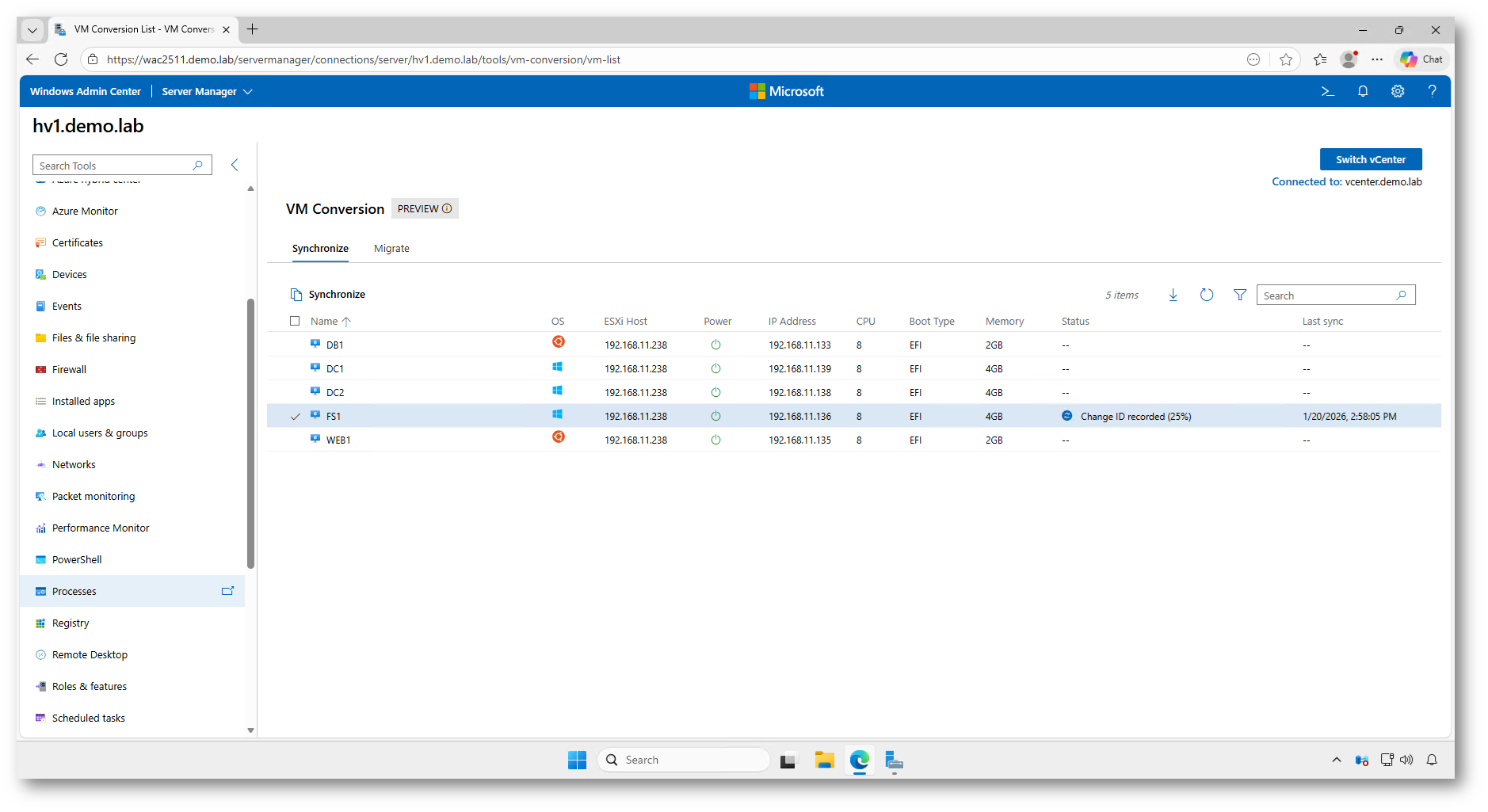
Figura 12: Stato della sincronizzazione delle macchine virtuali in Windows Admin Center
Durante la fase di sincronizzazione delle macchine virtuali avviata da Windows Admin Center, su VMware vCenter vengono eseguite automaticamente una serie di operazioni necessarie a garantire la coerenza dei dati.
In particolare, vCenter crea snapshot temporanei delle macchine virtuali coinvolte, che consentono di bloccare uno stato consistente dei dischi mentre i dati vengono copiati verso l’ambiente Hyper-V. Durante questa fase le VM vengono anche riconfigurate dinamicamente, operazione visibile nei task di vSphere, per abilitare il tracciamento delle modifiche sui dischi.
Al termine della sincronizzazione iniziale, una volta completata la replica dei dati, gli snapshot vengono rimossi automaticamente, riportando le macchine virtuali alla configurazione operativa normale.
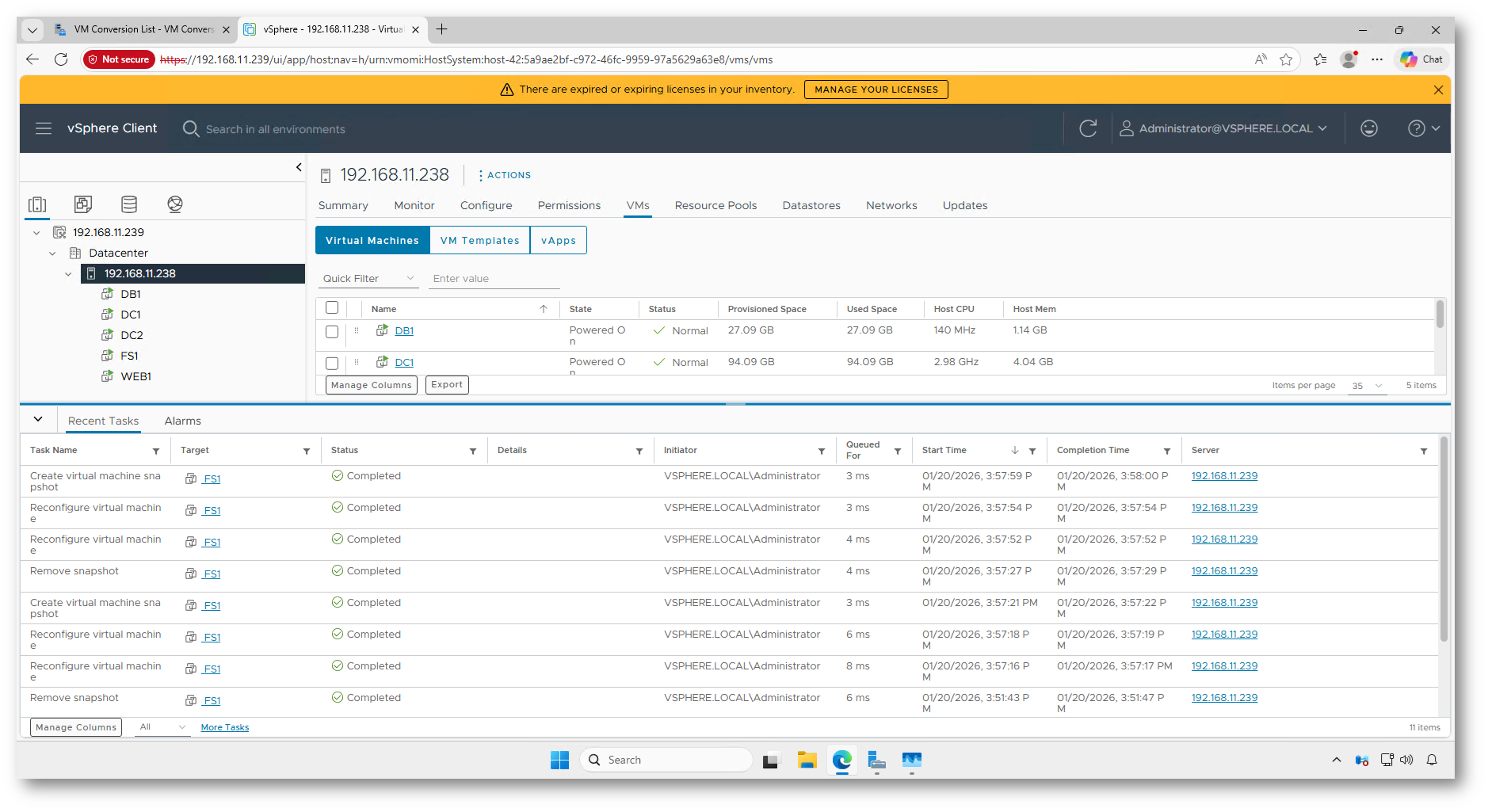
Figura 13: Attività automatiche eseguite su VMware vSphere durante la sincronizzazione
Nel frattempo, la sincronizzazione continua in modalità incrementale. In questa fase Windows Admin Center applica le modifiche rilevate sui dischi della macchina virtuale sorgente, utilizzando il meccanismo di Change Block Tracking di VMware.
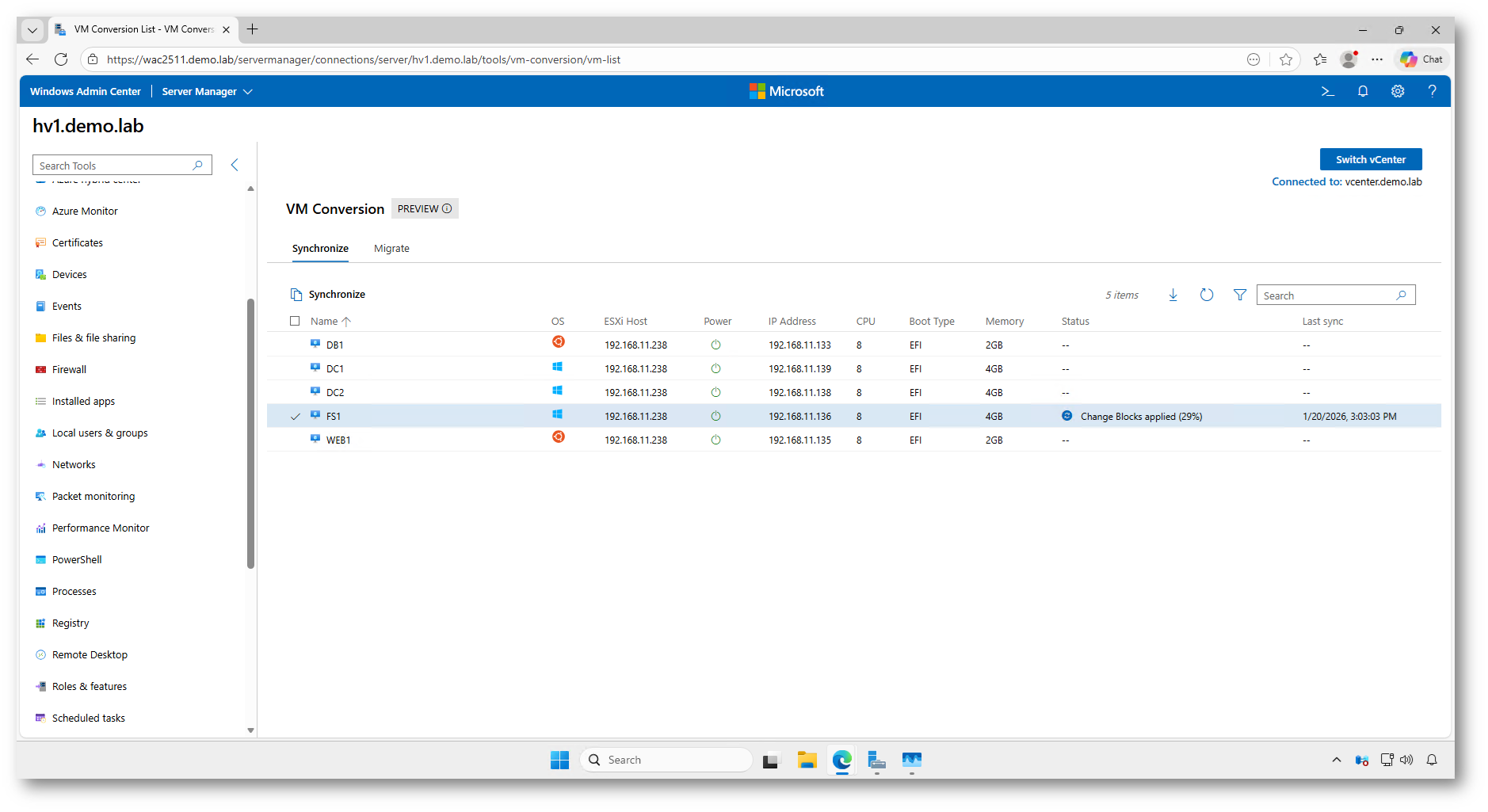
Figura 14: Avanzamento della sincronizzazione incrementale in Windows Admin Center
Al termine del processo, Windows Admin Center segnala il completamento della sincronizzazione con lo stato “Sync complete (100%)”. Questo indica che tutti i dischi della macchina virtuale sono stati replicati correttamente e che non risultano più modifiche pendenti tra l’ambiente VMware e la destinazione Hyper-V.
A questo punto la macchina virtuale è completamente allineata e pronta per la fase di migrazione finale (cutover), che potrà essere eseguita con un downtime minimo, limitato al solo spegnimento della VM sorgente e all’avvio su Hyper-V.
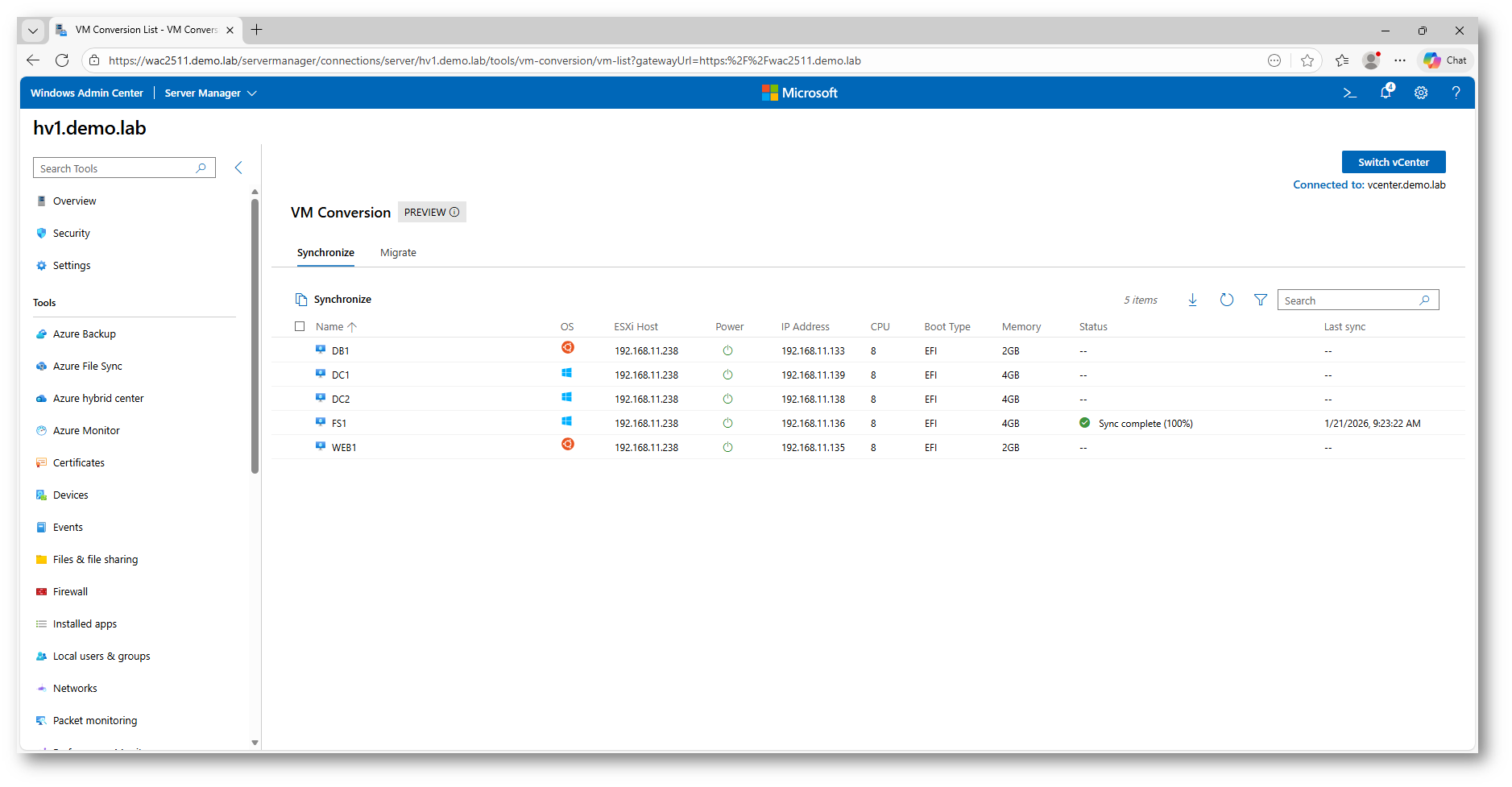
Figura 15: Sincronizzazione completata al 100% in Windows Admin Center: la macchina virtuale è pronta per la migrazione finale verso Hyper-V
Al termine della sincronizzazione, il processo gestito da Windows Admin Center provvede automaticamente alla rimozione degli snapshot creati in precedenza sull’infrastruttura VMware vCenter.
Nel Task Console di vSphere è possibile osservare chiaramente le operazioni di Remove snapshot eseguite con successo sulle macchine virtuali coinvolte. Questo passaggio è fondamentale per riportare le VM allo stato operativo normale, evitando l’accumulo di snapshot che potrebbero impattare su prestazioni e spazio disco.
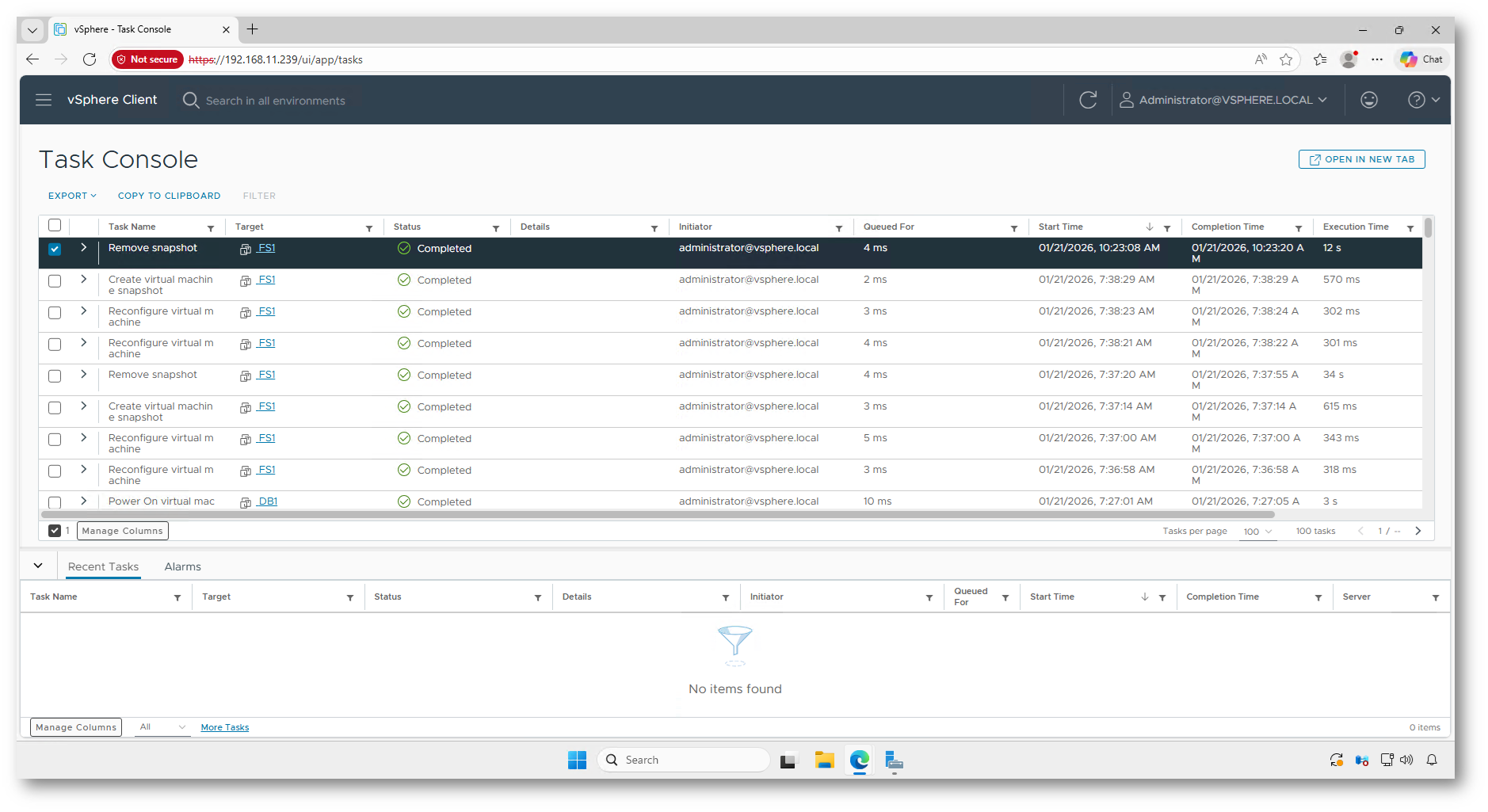
Figura 16: Rimozione automatica degli snapshot su VMware vCenter al termine della sincronizzazione delle macchine virtuali
Al termine della sincronizzazione è possibile verificare direttamente i dischi migrati accedendo alla sezione Files & file sharing di Windows Admin Center. Nel percorso di destinazione selezionato durante la sincronizzazione viene creato il file VHDX, corrispondente al disco della macchina virtuale VMware.
Il nome del file include il riferimento alla VM di origine e un timestamp, utile per identificare con precisione la replica eseguita. Questo conferma che la conversione del disco è andata a buon fine e che i dati sono ora disponibili in formato nativo Hyper-V, pronti per essere collegati alla macchina virtuale durante la fase di migrazione finale.
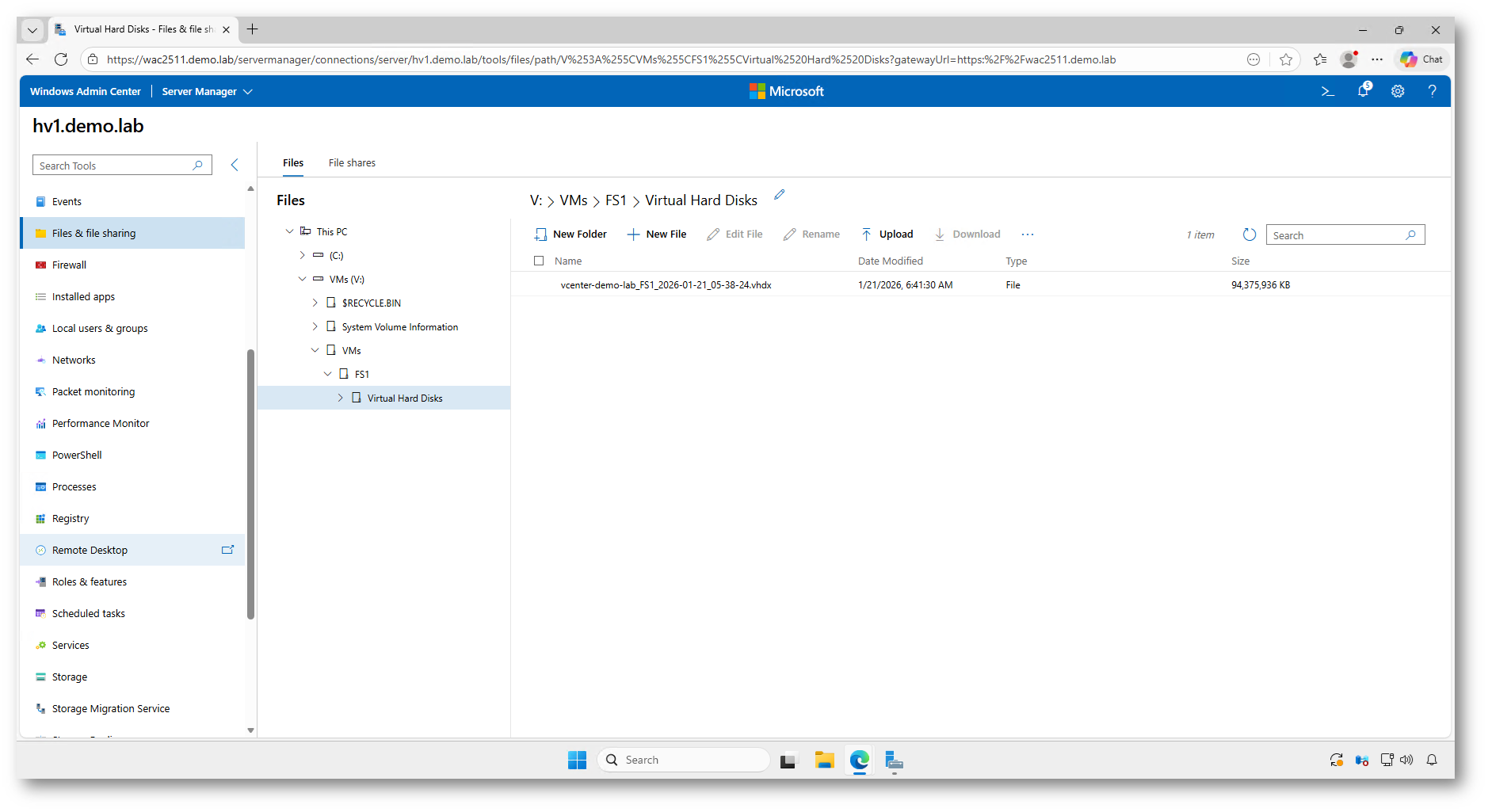
Figura 17: File VHDX generato dalla sincronizzazione: il disco della macchina virtuale VMware è stato convertito e archiviato correttamente su Hyper-V
Eseguire la migrazione delle macchine virtuali
Una volta completata la sincronizzazione e verificato che lo stato della macchina virtuale sia Ready to Migrate, potete avviare la migrazione finale direttamente dalla sezione Migrate dell’estensione VM Conversion (Preview).
Selezionate la macchina virtuale da migrare e avviate la procedura. Durante questa fase viene eseguita un’ultima replica differenziale dei dati e la VM sorgente viene spenta automaticamente per garantire la piena coerenza dei dischi. È possibile scegliere se disinstallare automaticamente VMware Tools dalla macchina virtuale Windows, operazione consigliata per evitare conflitti dopo l’avvio su Hyper-V.
Per le macchine virtuali Windows è necessario specificare le credenziali amministrative, che verranno utilizzate dal tool per completare le operazioni all’interno del sistema operativo guest. Una volta confermati i parametri, potete procedere con l’avvio della migrazione.
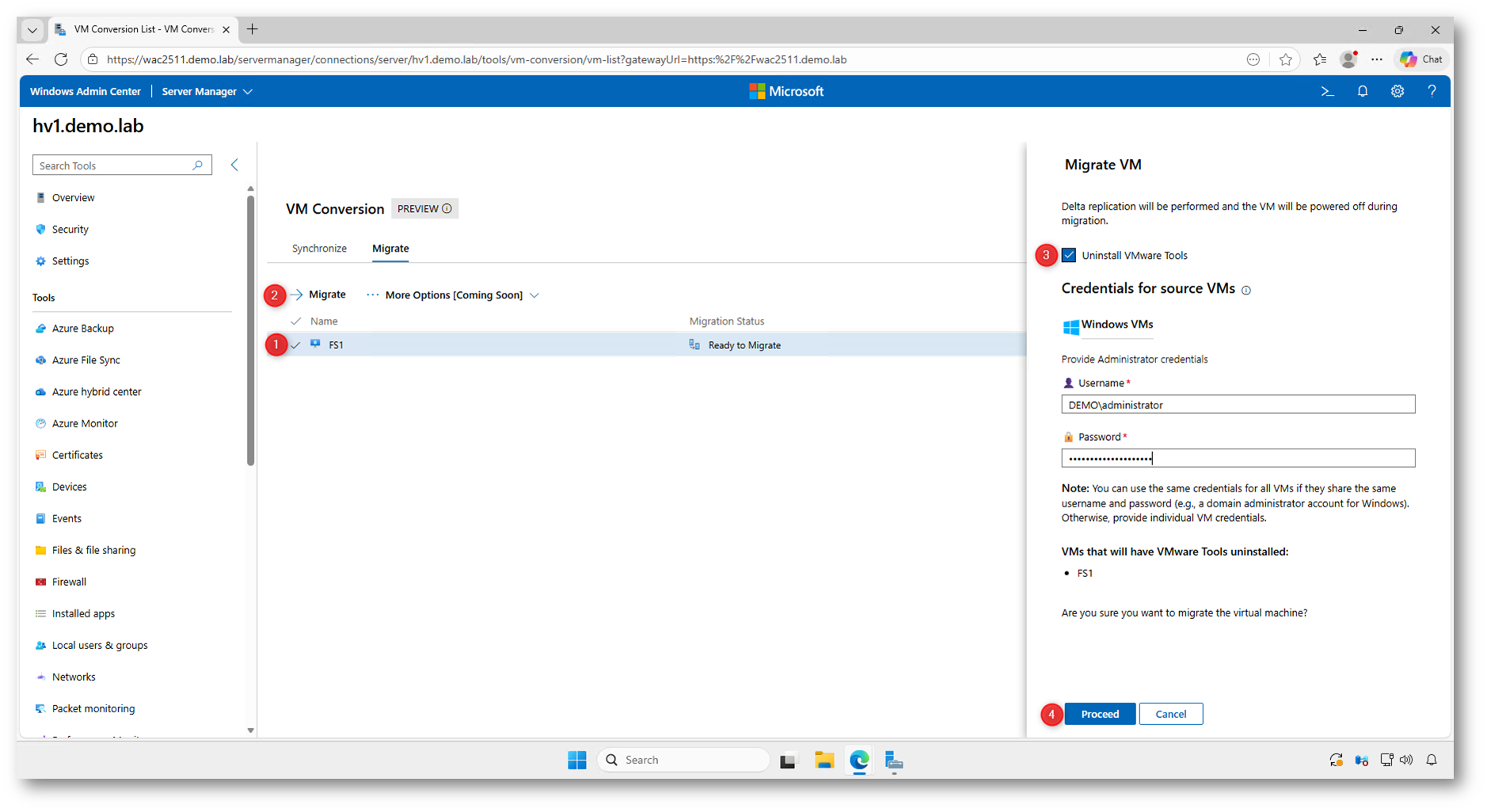
Figura 18: Avvio della migrazione finale di una macchina virtuale da VMware a Hyper-V tramite Windows Admin Center
Durante la migrazione finale della macchina virtuale, Windows Admin Center esegue automaticamente una sequenza di operazioni progettate per garantire coerenza dei dati e riduzione del downtime.
In primo luogo vengono completate le verifiche preliminari di migrazione, che includono il controllo delle risorse disponibili sull’host Hyper-V, in particolare lo spazio disco necessario per ospitare i VHDX convertiti. Successivamente viene avviata una replica differenziale, che sincronizza le ultime modifiche apportate alla macchina virtuale dopo la fase di sincronizzazione iniziale.
Una volta allineati i dati, la macchina virtuale di origine viene spenta automaticamente sull’infrastruttura VMware. A questo punto viene eseguita una sincronizzazione differenziale finale, assicurando che nessuna modifica rimanga pendente. Completata questa fase, la macchina virtuale viene importata in Hyper-V, pronta per essere avviata sull’infrastruttura di destinazione.
Nota: Durante la migrazione delle macchine virtuali è necessario mantenere attiva la sessione del browser connessa a Windows Admin Center. In caso di chiusura della finestra o di timeout della sessione, il processo di migrazione potrebbe sospendersi o interrompersi, richiedendo un nuovo intervento manuale per riprendere l’operazione.
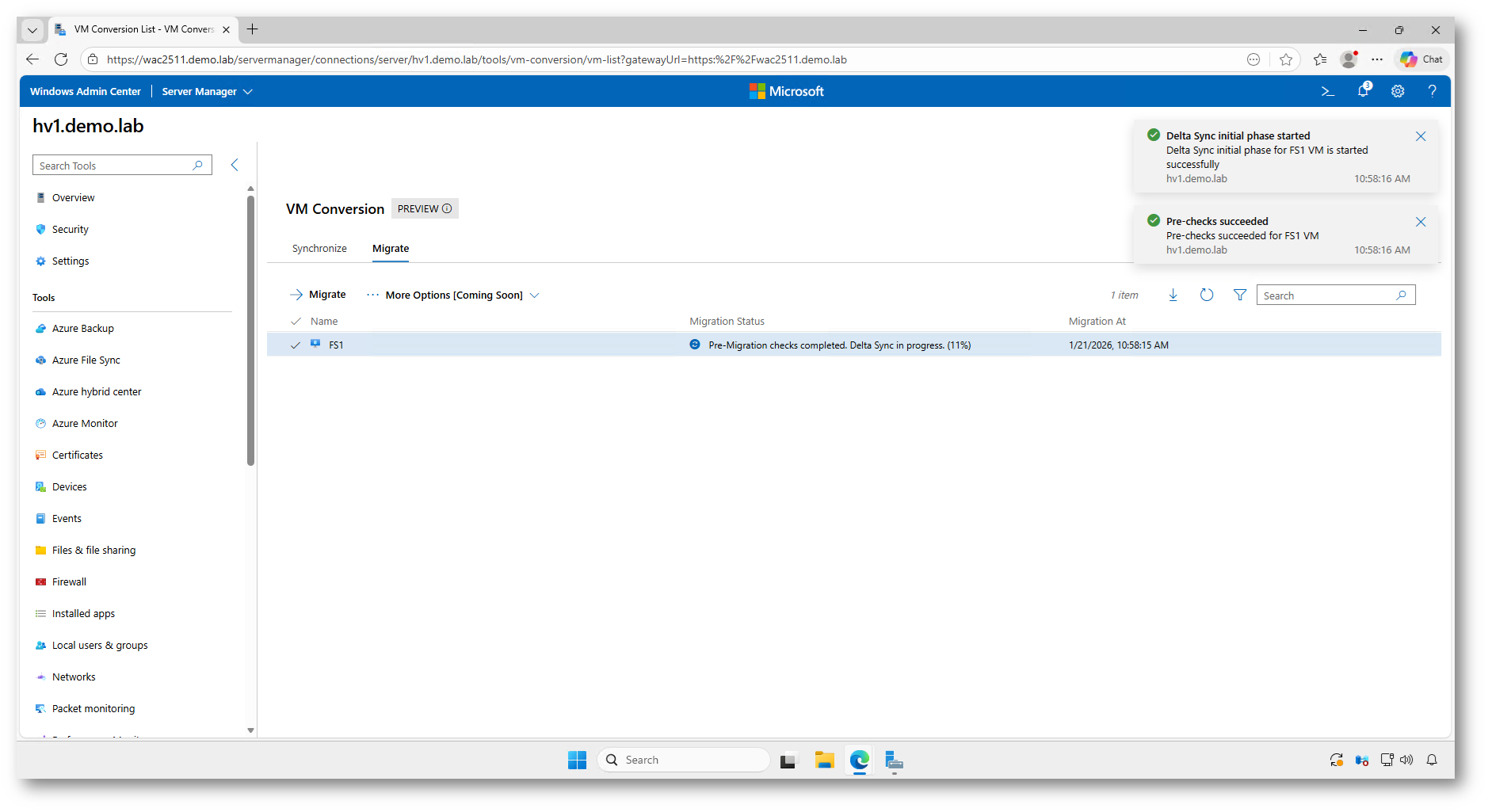
Figura 19: Avanzamento della migrazione finale in Windows Admin Center, con replica differenziale in corso prima dell’importazione in Hyper-V
Durante la migrazione della macchina virtuale, su VMware vCenter è possibile monitorare in modo trasparente tutte le operazioni eseguite dal tool direttamente dalla Task Console.
In questa fase vCenter registra attività come la creazione degli snapshot, la riconfigurazione temporanea della VM e le successive operazioni necessarie alla replica differenziale dei dati. Questi passaggi sono indispensabili per garantire la consistenza dei dischi durante il cutover e vengono avviati automaticamente da Windows Admin Center, senza interventi manuali da parte dell’amministratore.
La presenza di queste attività conferma che la migrazione utilizza meccanismi nativi e supportati di VMware, offrendo piena visibilità su quanto avviene lato vCenter e consentendo di tracciare con precisione ogni fase del processo.
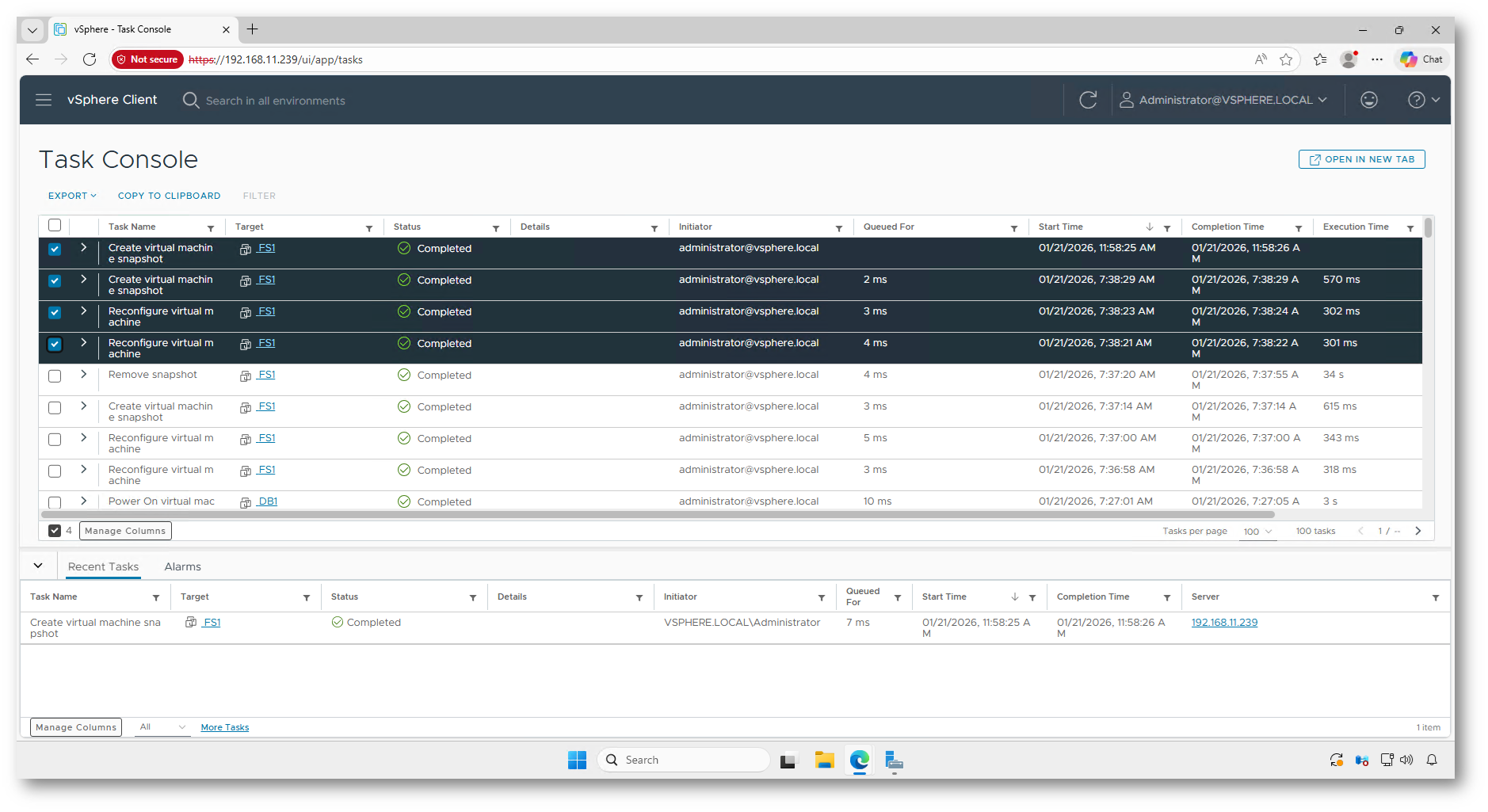
Figura 20: Task Console di VMware vCenter: operazioni automatiche eseguite sulla macchina virtuale durante la migrazione verso Hyper-V
Al termine delle operazioni di replica differenziale, Windows Admin Center procede automaticamente con lo spegnimento della macchina virtuale di origine sull’infrastruttura VMware. Questo passaggio è necessario per garantire che non vengano generate ulteriori modifiche sui dischi prima della sincronizzazione finale e dell’importazione in Hyper-V.
Lo stato “Powering Off source VM” indica che il processo di migrazione è entrato nella fase di cutover, nella quale il downtime è limitato esclusivamente allo spegnimento della VM sorgente e alle ultime operazioni di allineamento dei dati.
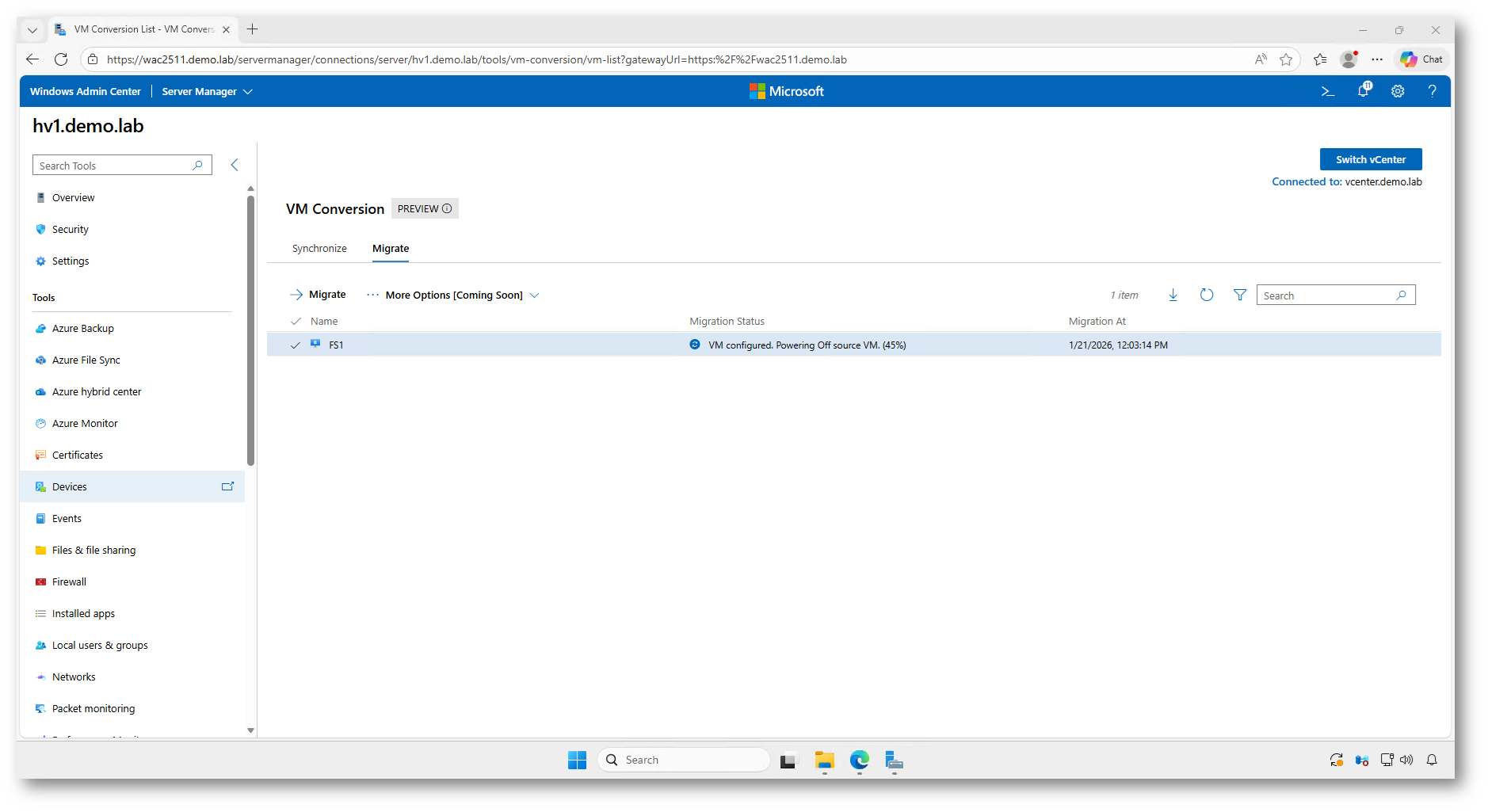
Figura 21: Spegnimento automatico della macchina virtuale sorgente durante la fase di cutover della migrazione verso Hyper-V
La procedura di migrazione è stata completata con successo. Windows Admin Center indica lo stato “Destination VM created. Migration completed (100%)”, confermando che la macchina virtuale è stata correttamente creata sull’host Hyper-V di destinazione e che tutte le fasi del cutover sono state eseguite senza errori.
A questo punto la VM non è più attiva sull’infrastruttura VMware ed è pronta per essere avviata e verificata su Hyper-V, completando il processo di migrazione.
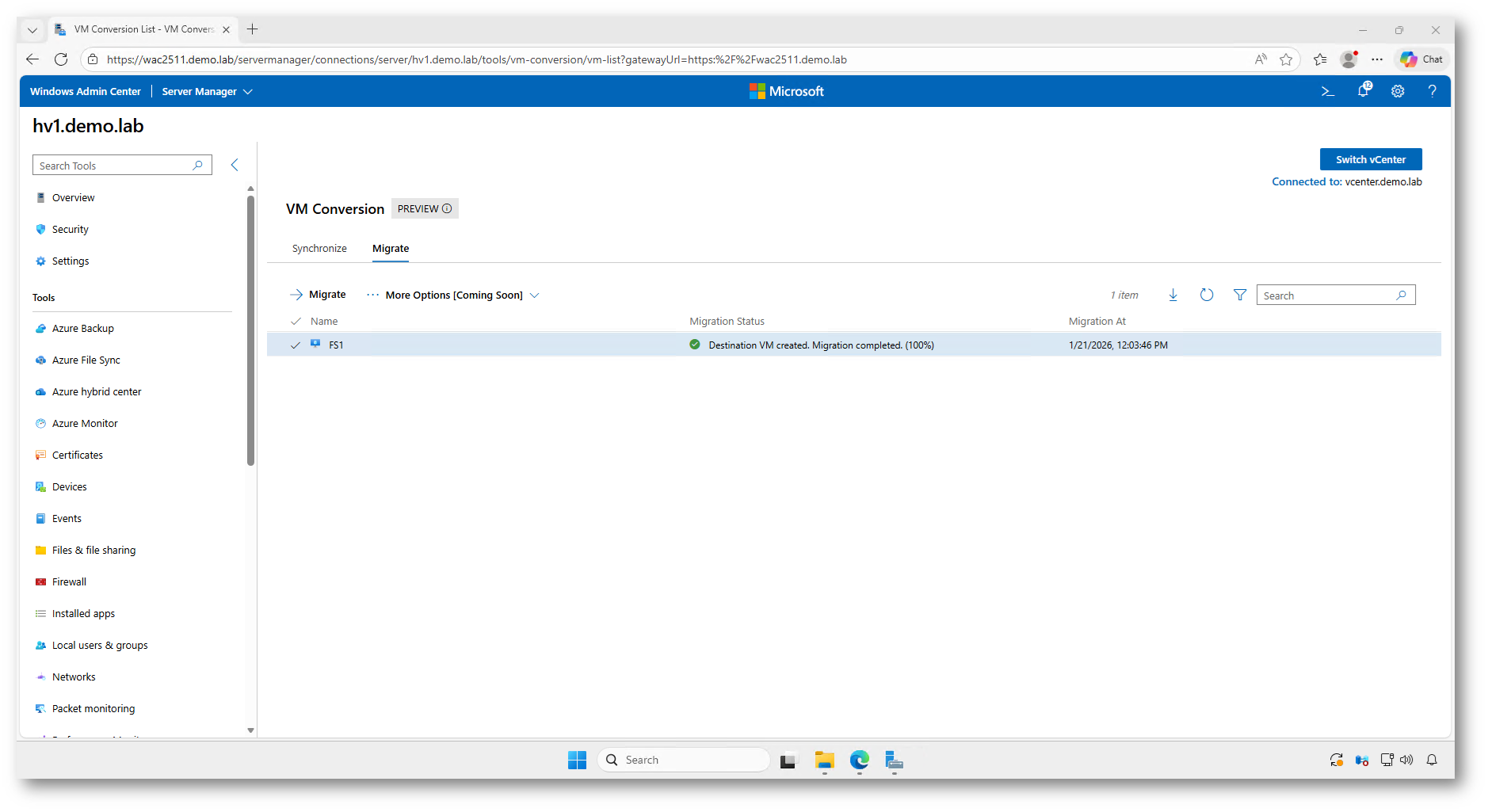
Figura 22: Migrazione completata con successo
Al termine della migrazione potete procedere con la verifica della macchina virtuale su Hyper-V direttamente da Windows Admin Center. Accedendo alla sezione Virtual machines dell’host di destinazione, la VM migrata risulta correttamente presente nell’inventario e può essere avviata senza ulteriori configurazioni.
Dopo l’accensione è possibile confermare che lo stato sia Running, verificare l’allocazione di CPU e memoria, controllare l’utilizzo delle risorse e assicurarsi che il sistema operativo si avvii correttamente. Questa fase conclude il processo di migrazione e consente di validare che la macchina virtuale sia pienamente operativa sull’infrastruttura Hyper-V.
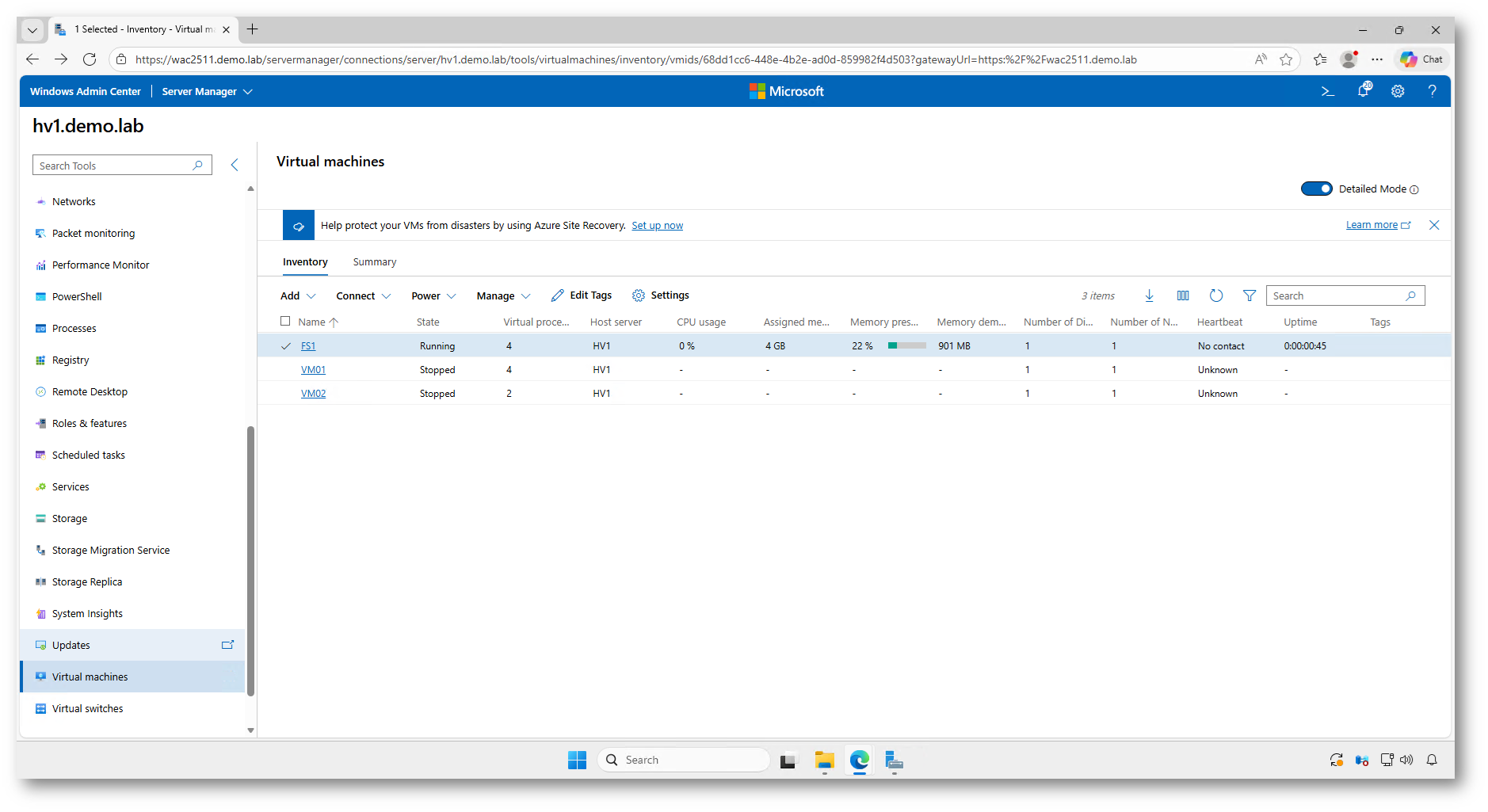
Figura 23: Verifica e avvio della macchina virtuale migrata su Hyper-V tramite Windows Admin Center
Eseguire la migrazione delle macchine virtuali Linux
La procedura di migrazione delle macchine virtuali Linux tramite Windows Admin Center è molto simile a quella delle VM Windows, ma richiede alcune attenzioni specifiche legate al sistema operativo guest.
Prima di avviare la migrazione è fondamentale verificare che la macchina virtuale Linux utilizzi un kernel compatibile e che siano già installati i driver Hyper-V (in particolare hv_vmbus, hv_storvsc, hv_netvsc). Questi driver sono indispensabili per garantire il corretto avvio della VM dopo il cutover su Hyper-V.
Avviate quindi la sincronizzazione della VM come avete fatto prima. Dopo aver selezionato la VM, viene richiesto di specificare il percorso di destinazione in cui verranno archiviati i dati sincronizzati, quindi potete confermare l’operazione.
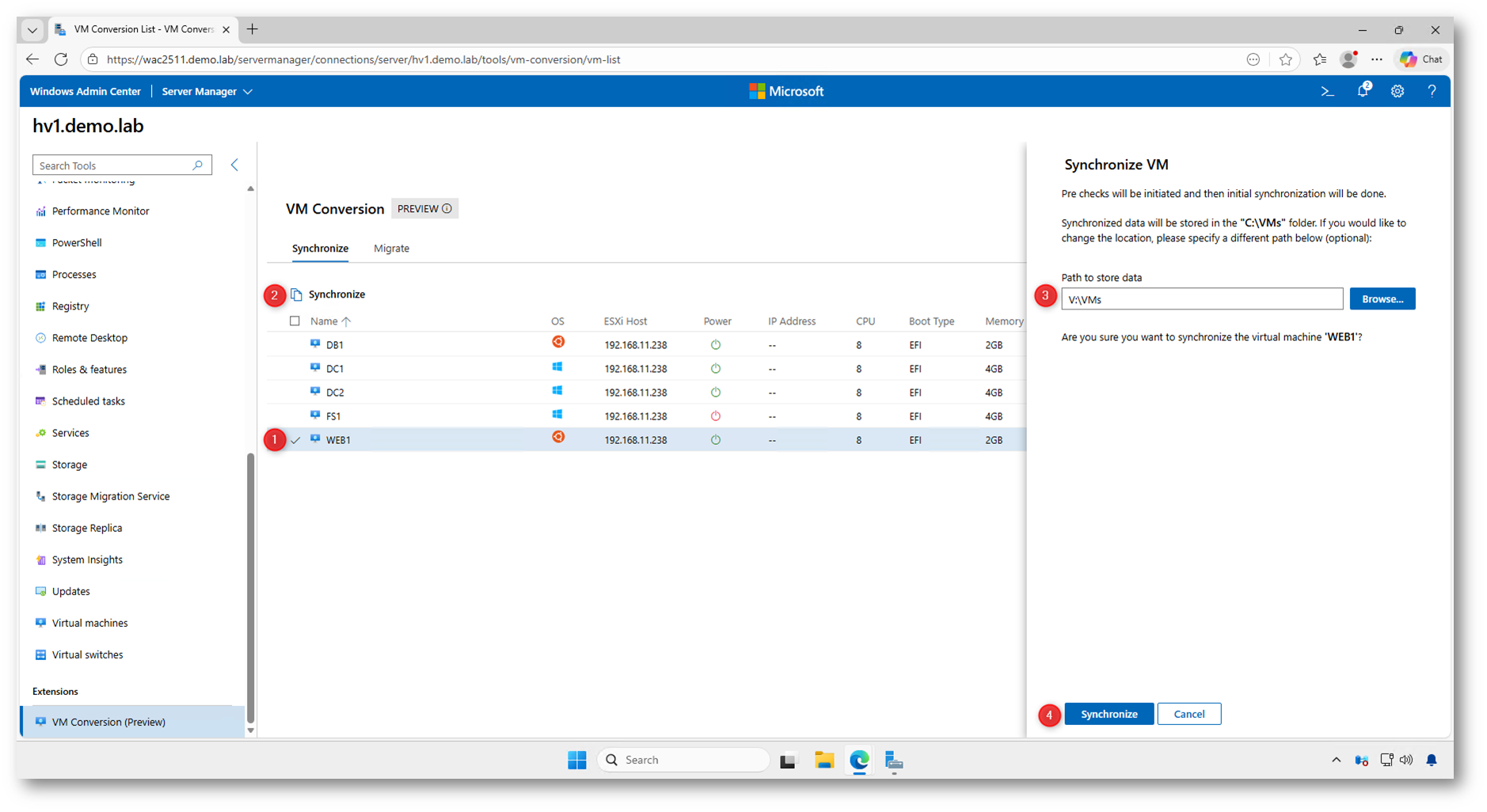
Figura 24: Avvio della sincronizzazione di una macchina virtuale Linux con l’estensione VM Conversion (Preview) in Windows Admin Center
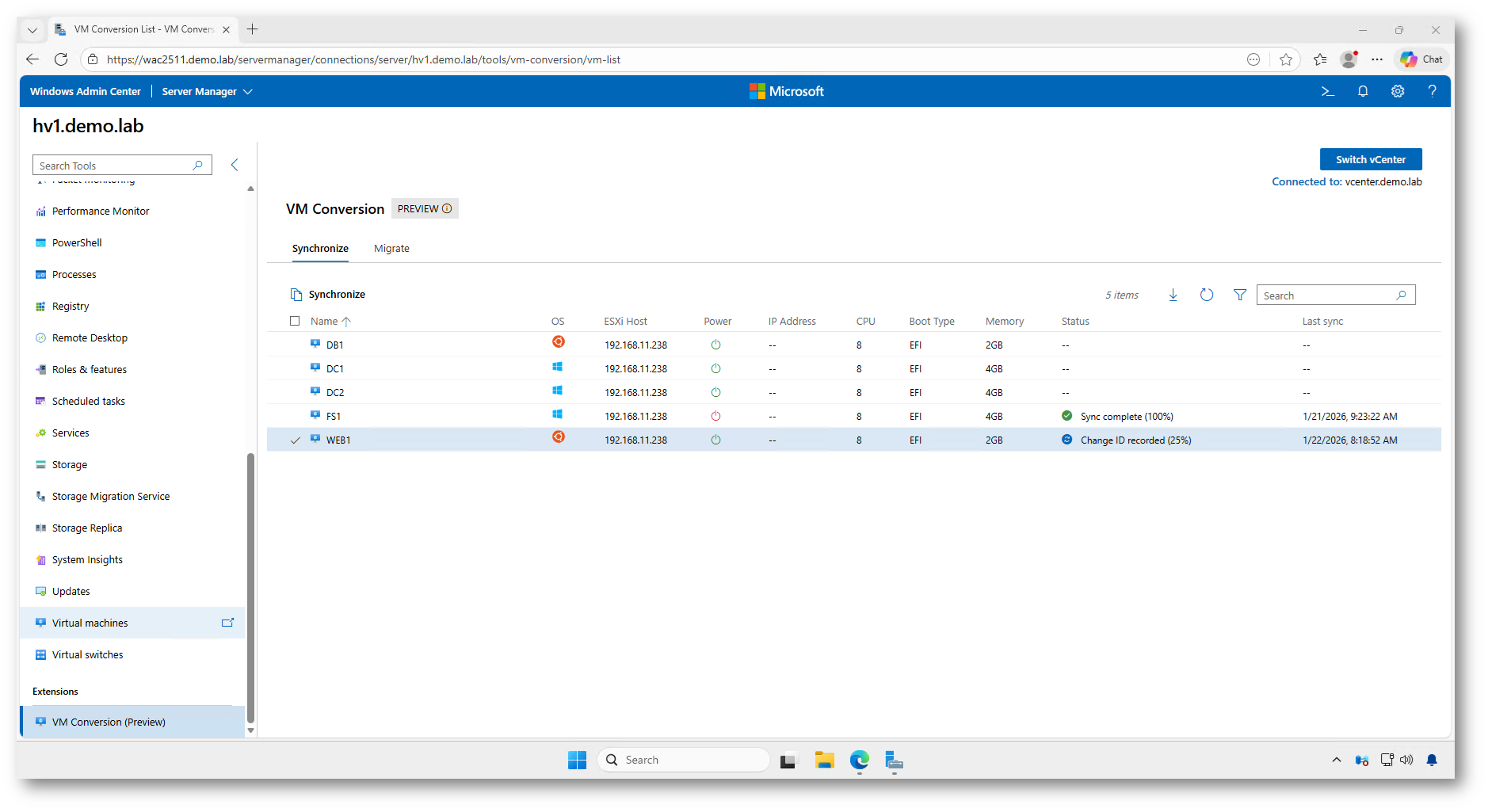
Figura 25: Stato della sincronizzazione delle macchine virtuali Linux in Windows Admin Center, con Change Block Tracking attivo in preparazione
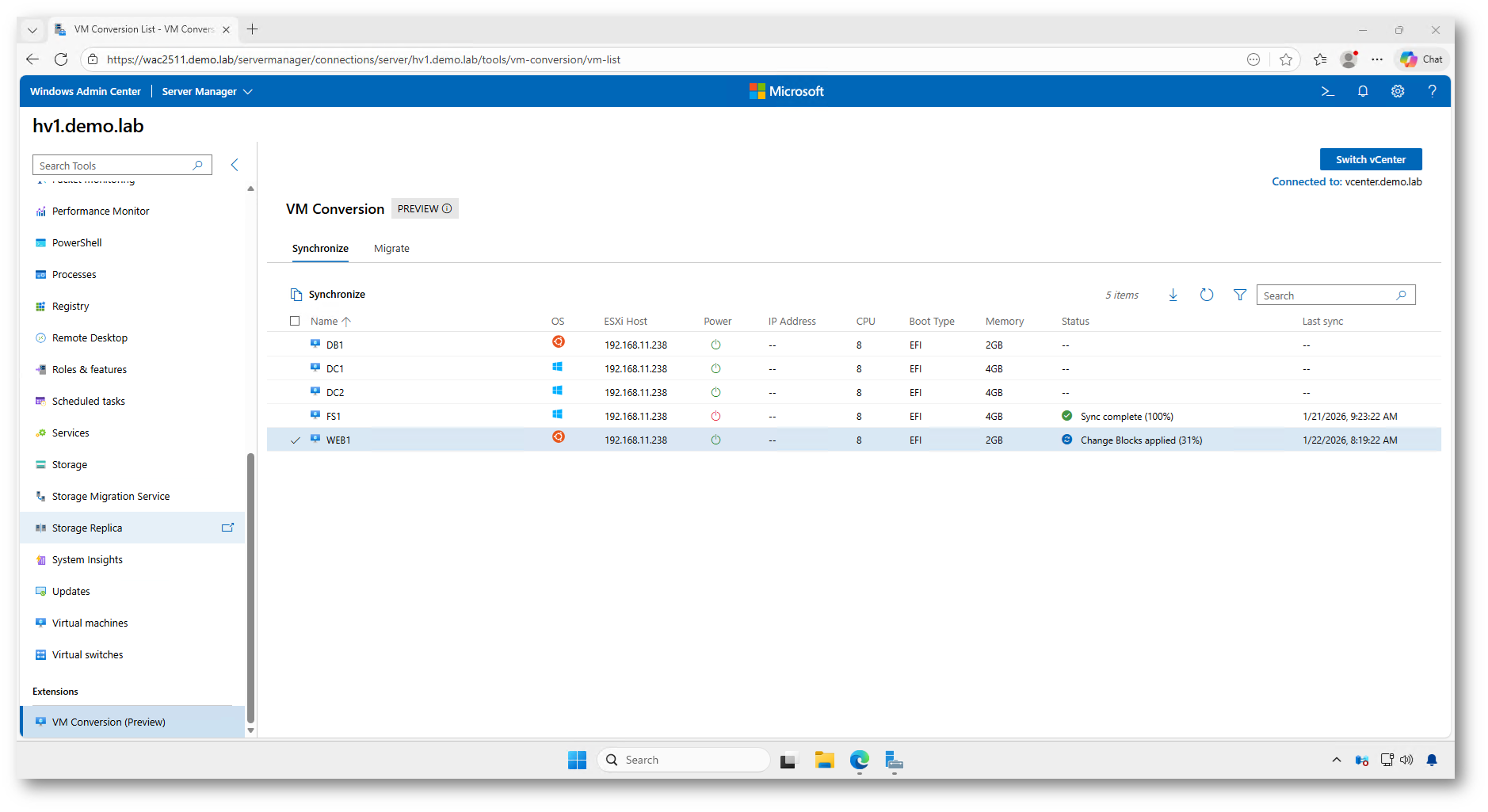
Figura 26: Sincronizzazione incrementale di una macchina virtuale Linux: applicazione dei blocchi modificati prima del cutover finale
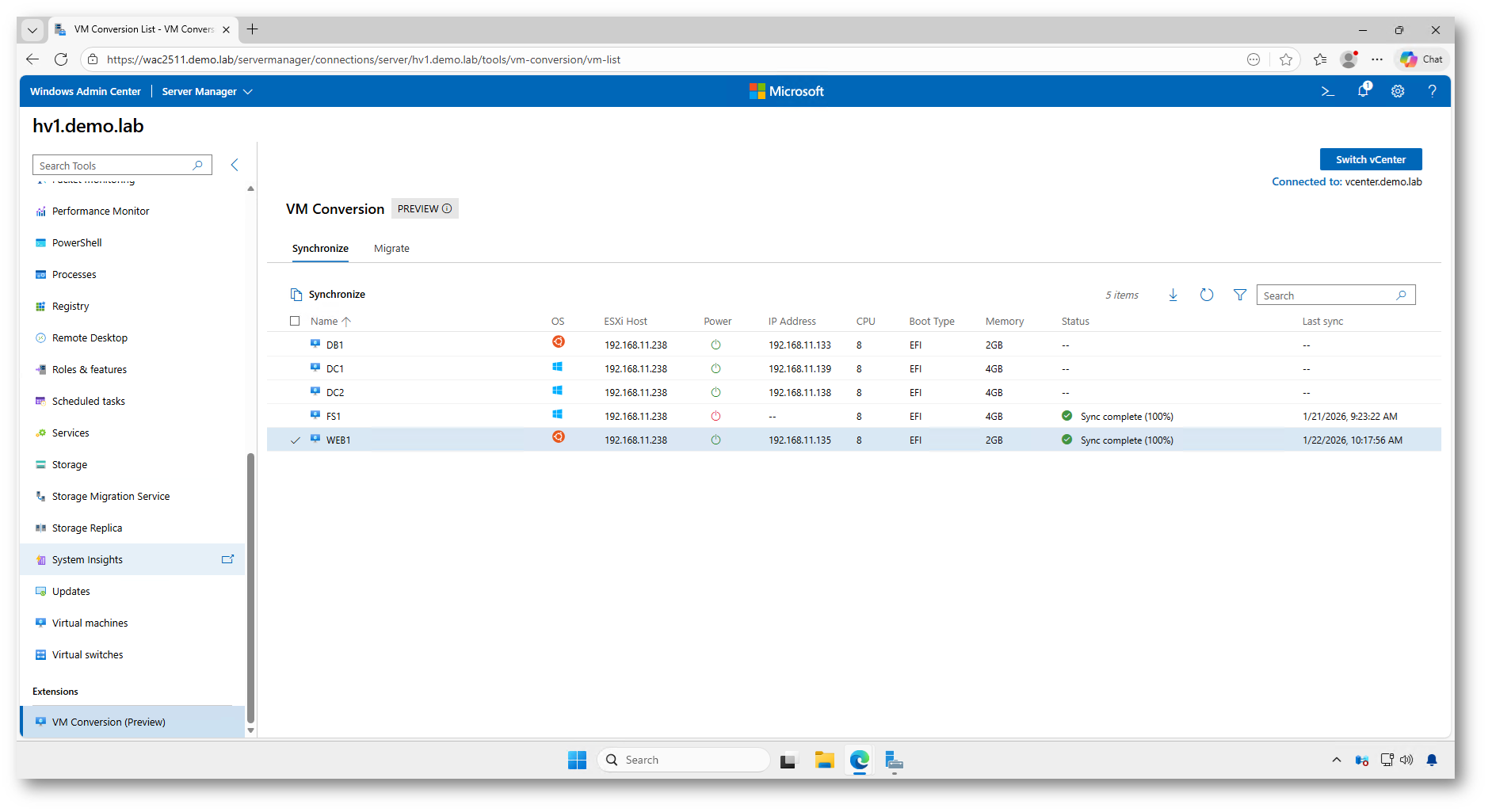
Figura 27: Sincronizzazione completata per la macchina virtuale Linux: i dischi risultano allineati al 100% e la VM è pronta per la fase di migrazione finale verso Hyper-V
Una volta completata la sincronizzazione iniziale e verificato lo stato Ready to Migrate, potete avviare la migrazione finale dalla sezione Migrate dell’estensione VM Conversion (Preview). Anche per le VM Linux viene eseguita una replica differenziale, seguita dallo spegnimento automatico della macchina virtuale di origine e dalla sincronizzazione finale dei dati.
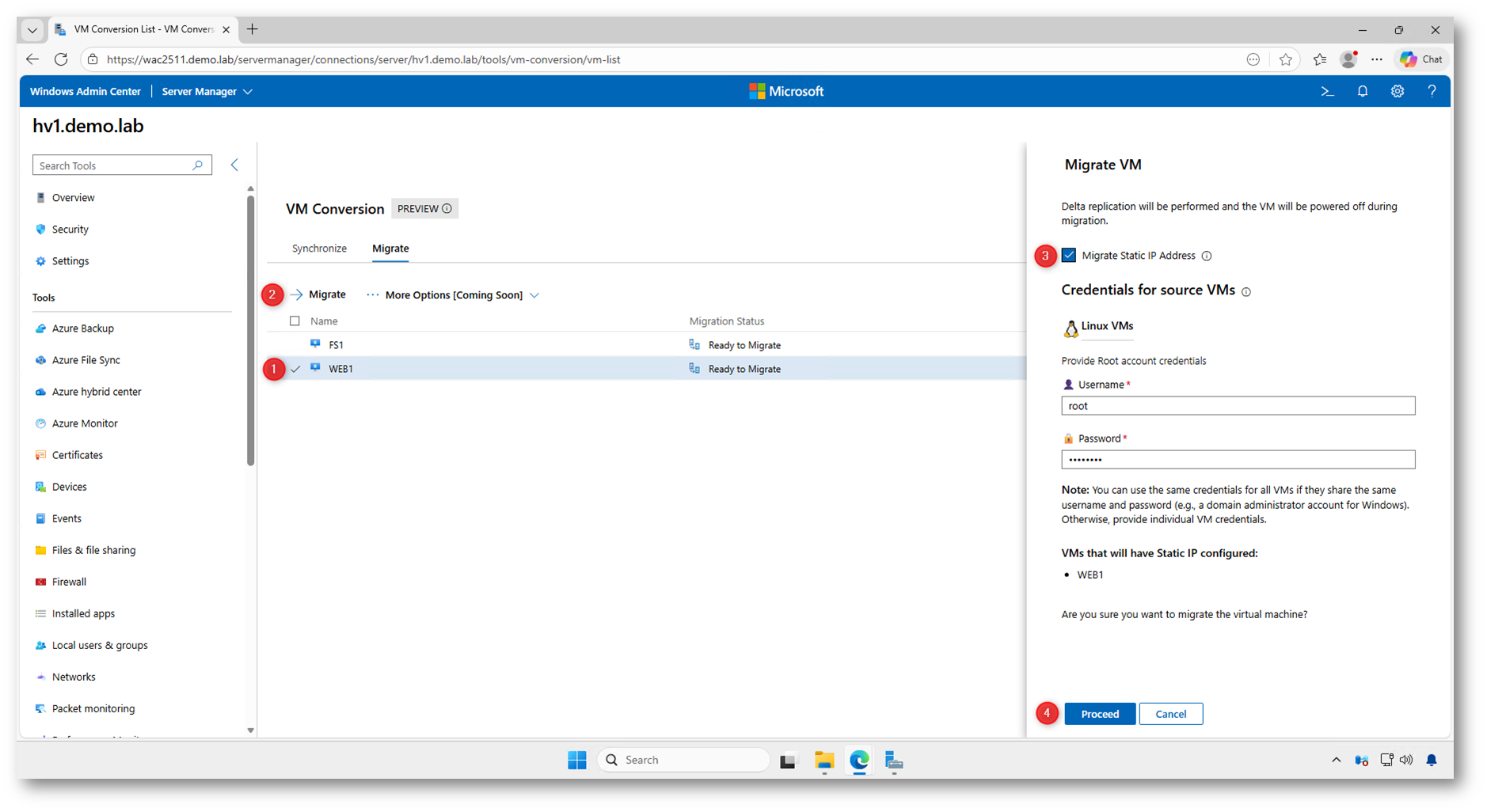
Figura 28: Migrazione di macchine virtuali Linux: dopo il completamento della sincronizzazione, le VM risultano pronte per il cutover finale verso Hyper-V, con possibilità di mantenere la configurazione IP statica
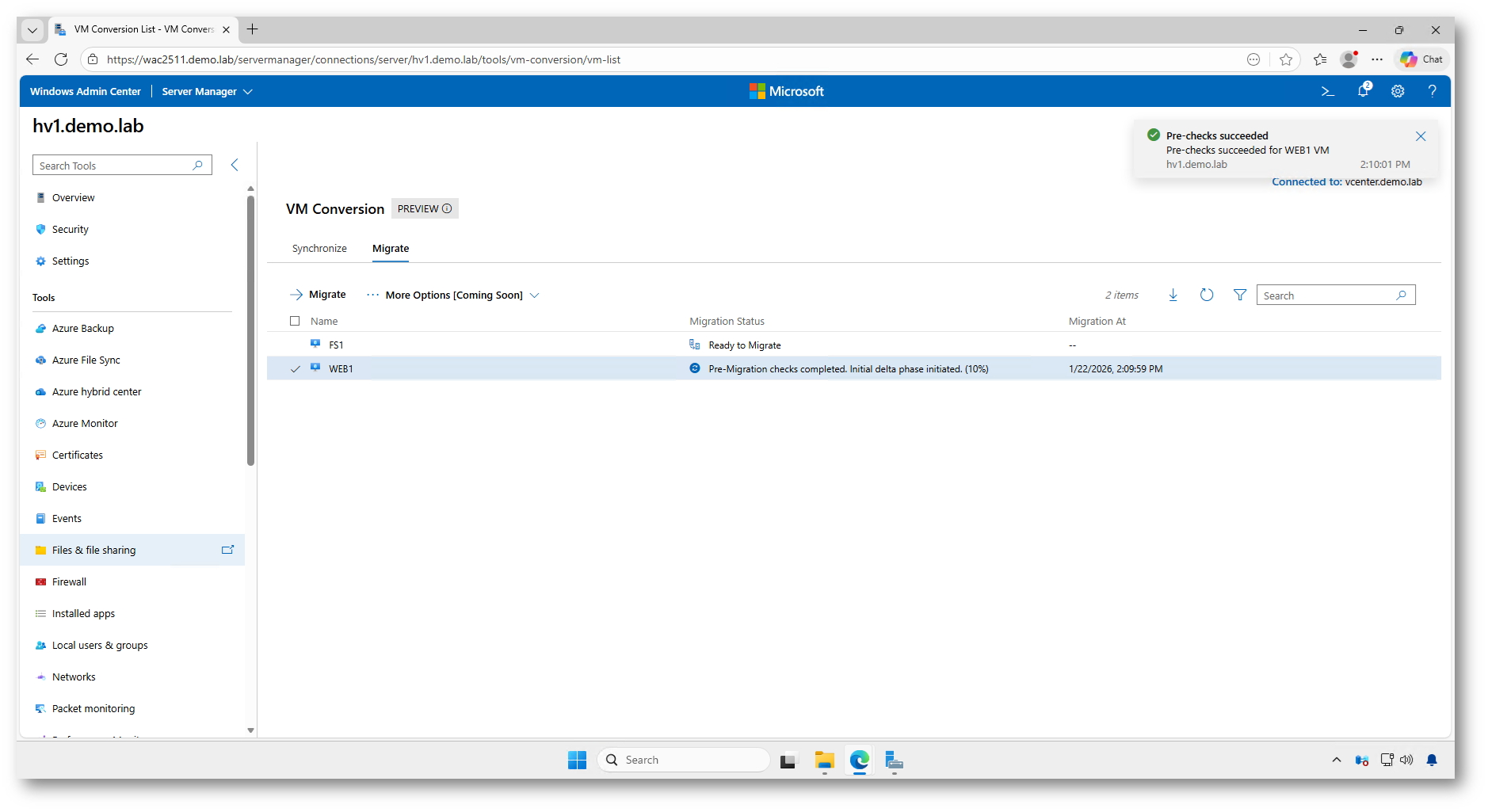
Figura 29: Avvio della migrazione di una macchina virtuale Linux: completati i controlli preliminari, inizia la replica differenziale iniziale dei dati dalla piattaforma VMware verso Hyper-V
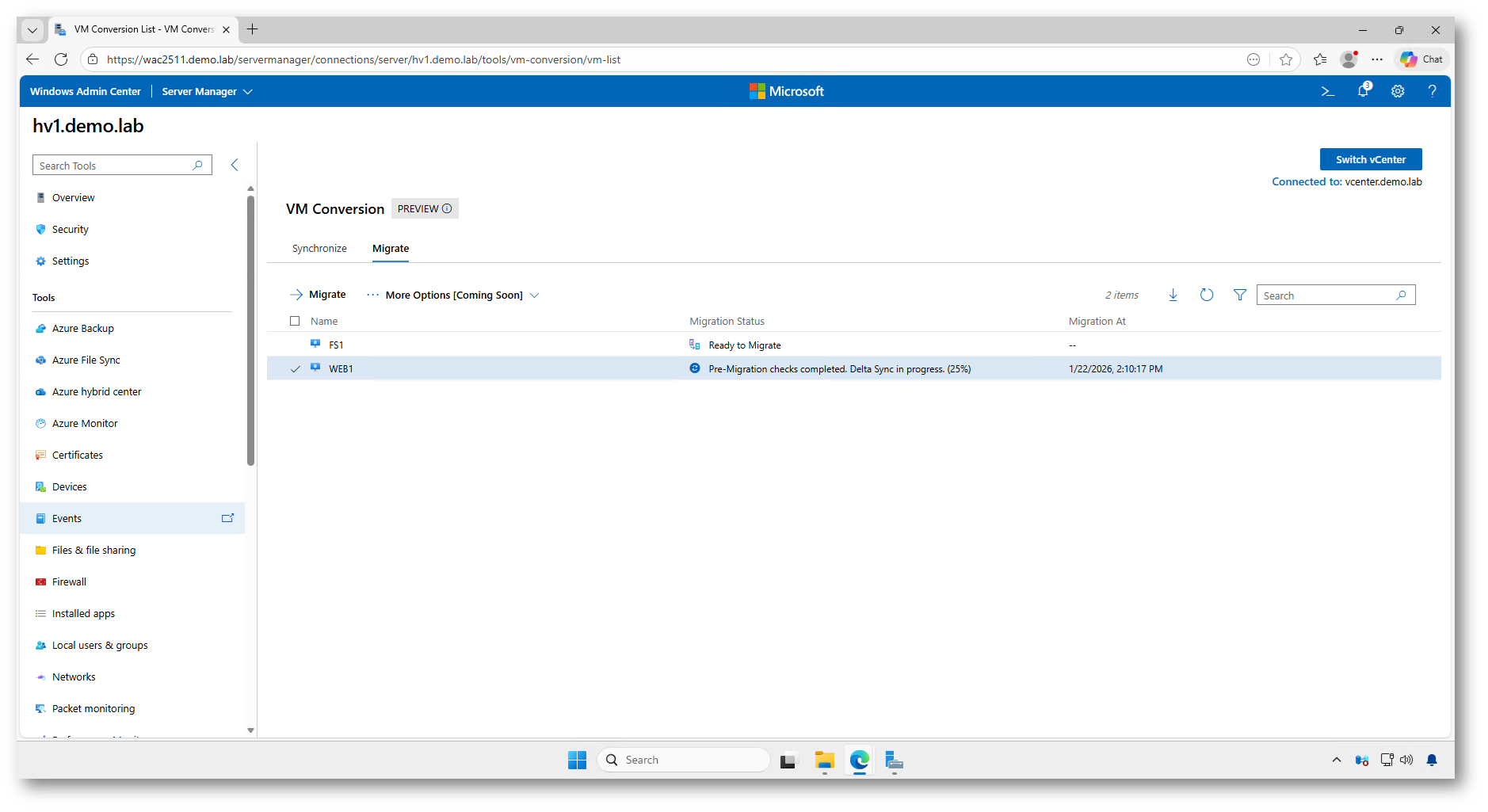
Figura 30: Migrazione della macchina virtuale Linux in corso: completati i controlli preliminari, è in esecuzione la replica differenziale dei dati verso Hyper-V, con avanzamento monitorato in tempo reale
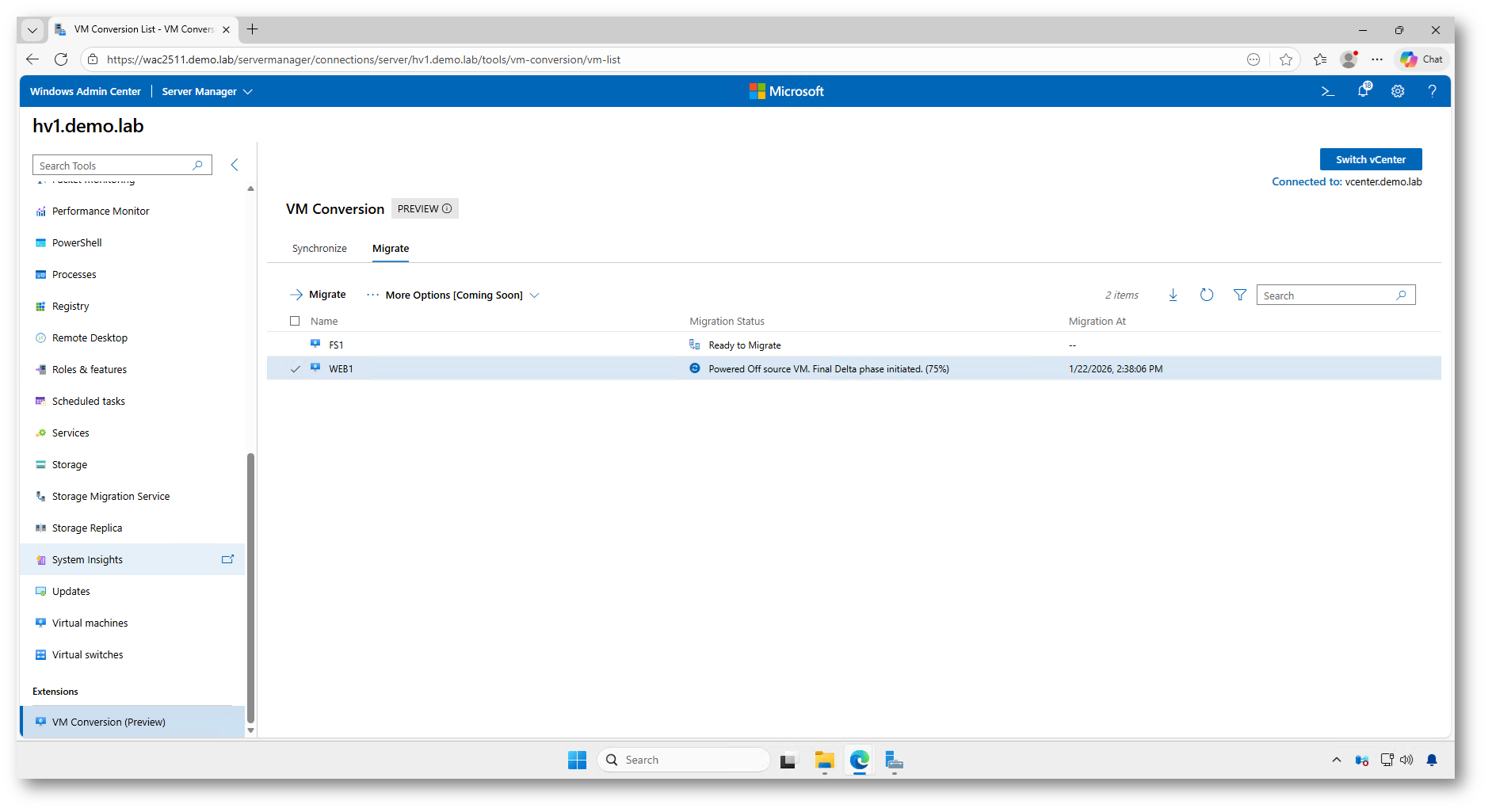
Figura 31: Fase di cutover della migrazione Linux: la macchina virtuale di origine viene arrestata automaticamente su VMware dopo la configurazione della VM di destinazione, per completare la sincronizzazione finale
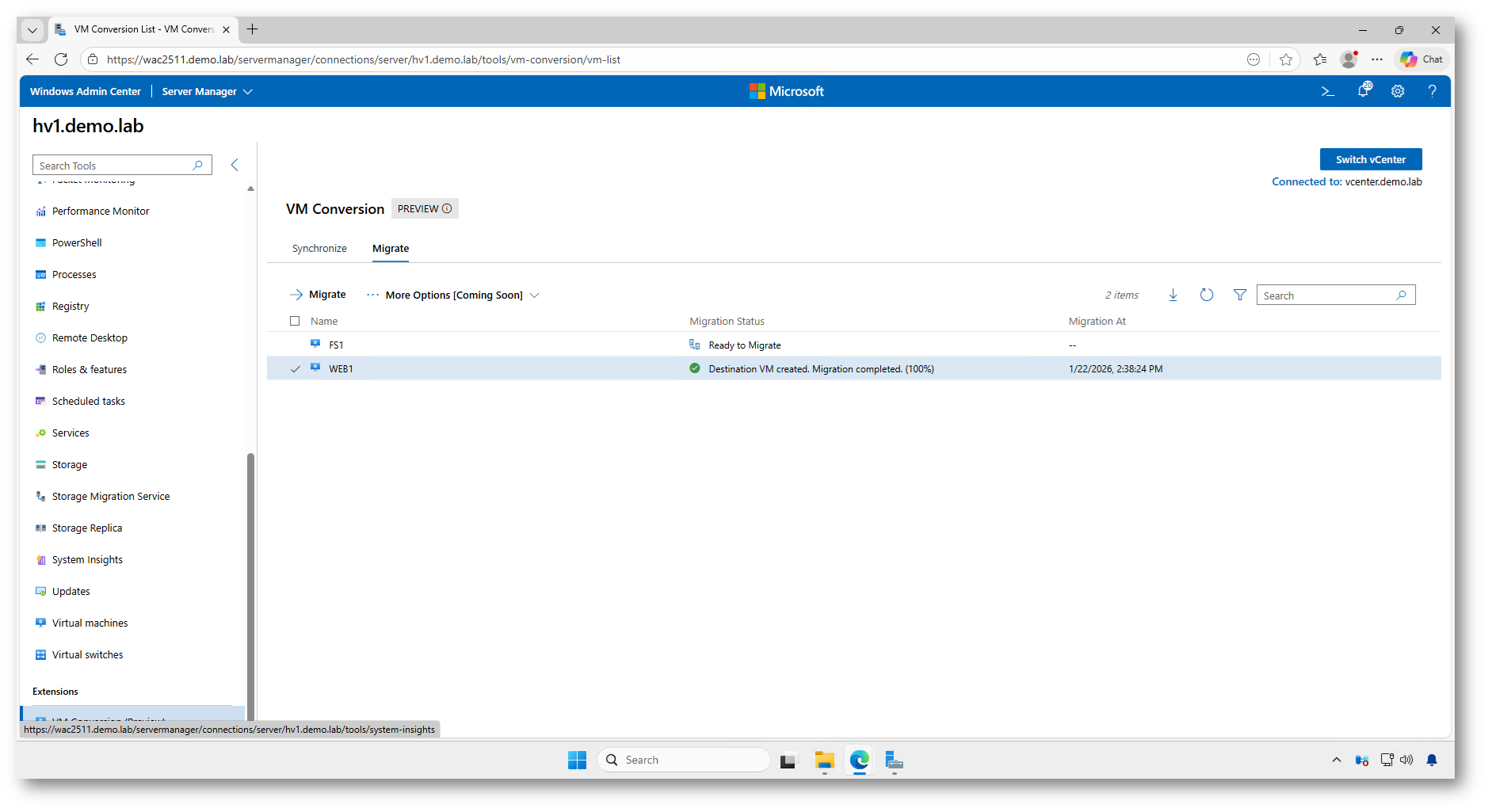
Figura 32: Migrazione completata con successo: la macchina virtuale Linux WEB1 è stata convertita e trasferita da ESXi a Hyper-V
Al termine del processo di migrazione, potete verificare l’esito delle operazioni e visualizzare la VM creata su Hyper-V.
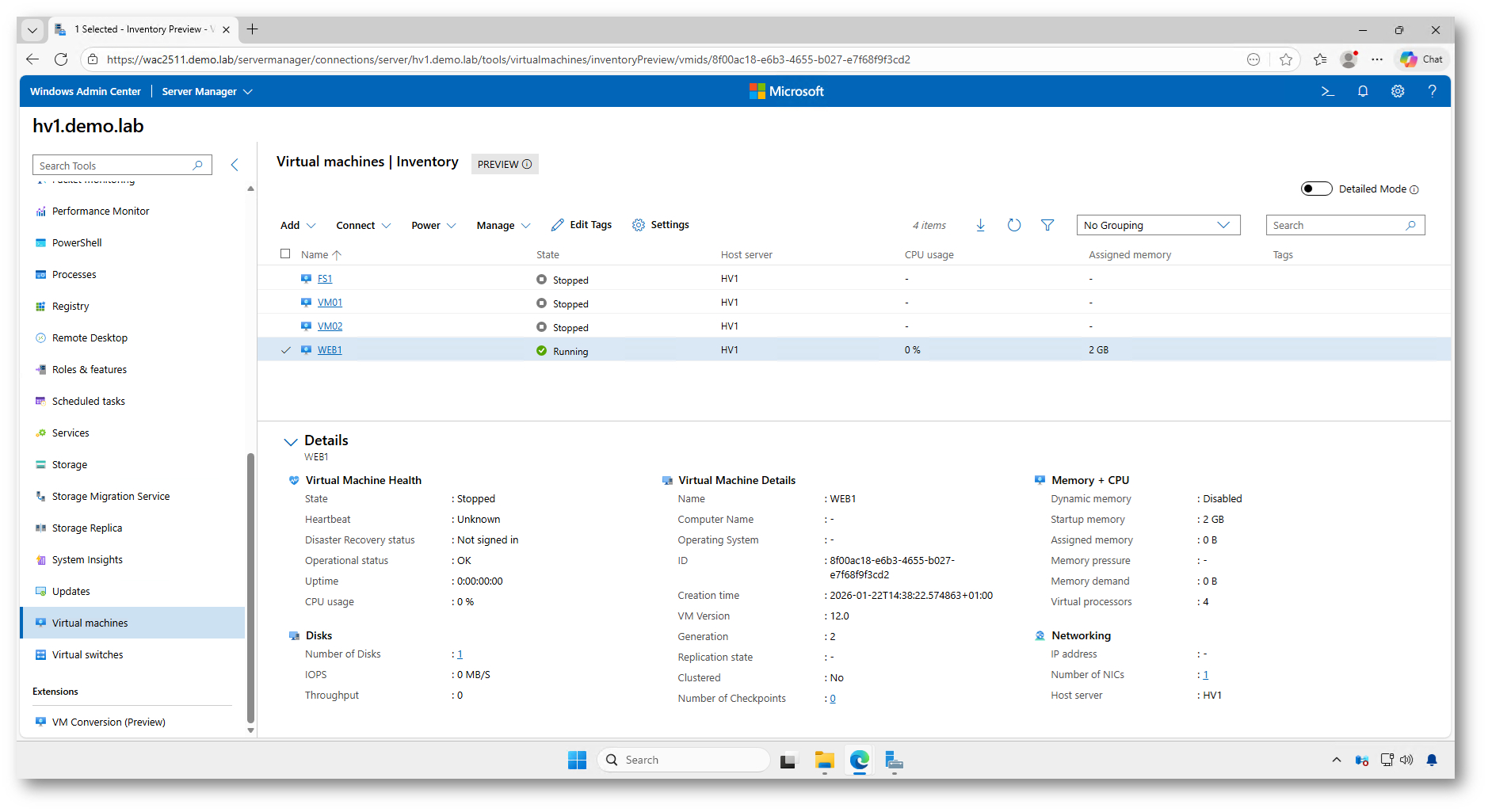
Figura 33: Verifica della macchina virtuale migrata tramite Windows Admin Center (WAC): la VM è presente nell’inventario di Hyper-V ed è in esecuzione correttamente
Dopo aver verificato la presenza della macchina virtuale su Hyper-V, mi sono collegato direttamente dalla console di Windows Admin Center utilizzando la funzionalità VM Connect, per accedere alla VM e validarne il corretto avvio e funzionamento operativo.
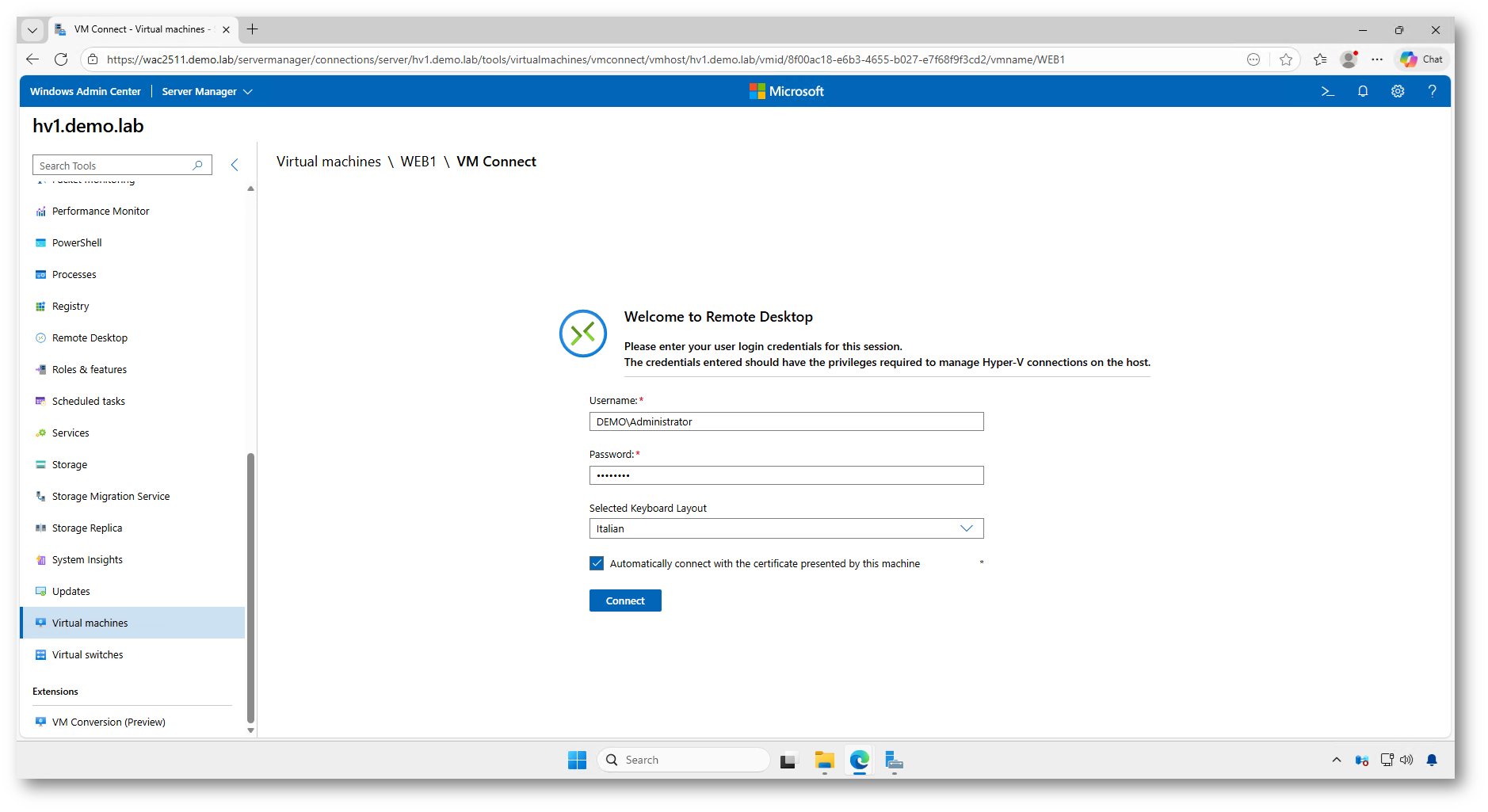
Figura 34: Connessione alla macchina virtuale WEB1 tramite VM Connect in Windows Admin Center per il controllo post-migrazione e l’accesso al sistema operativo
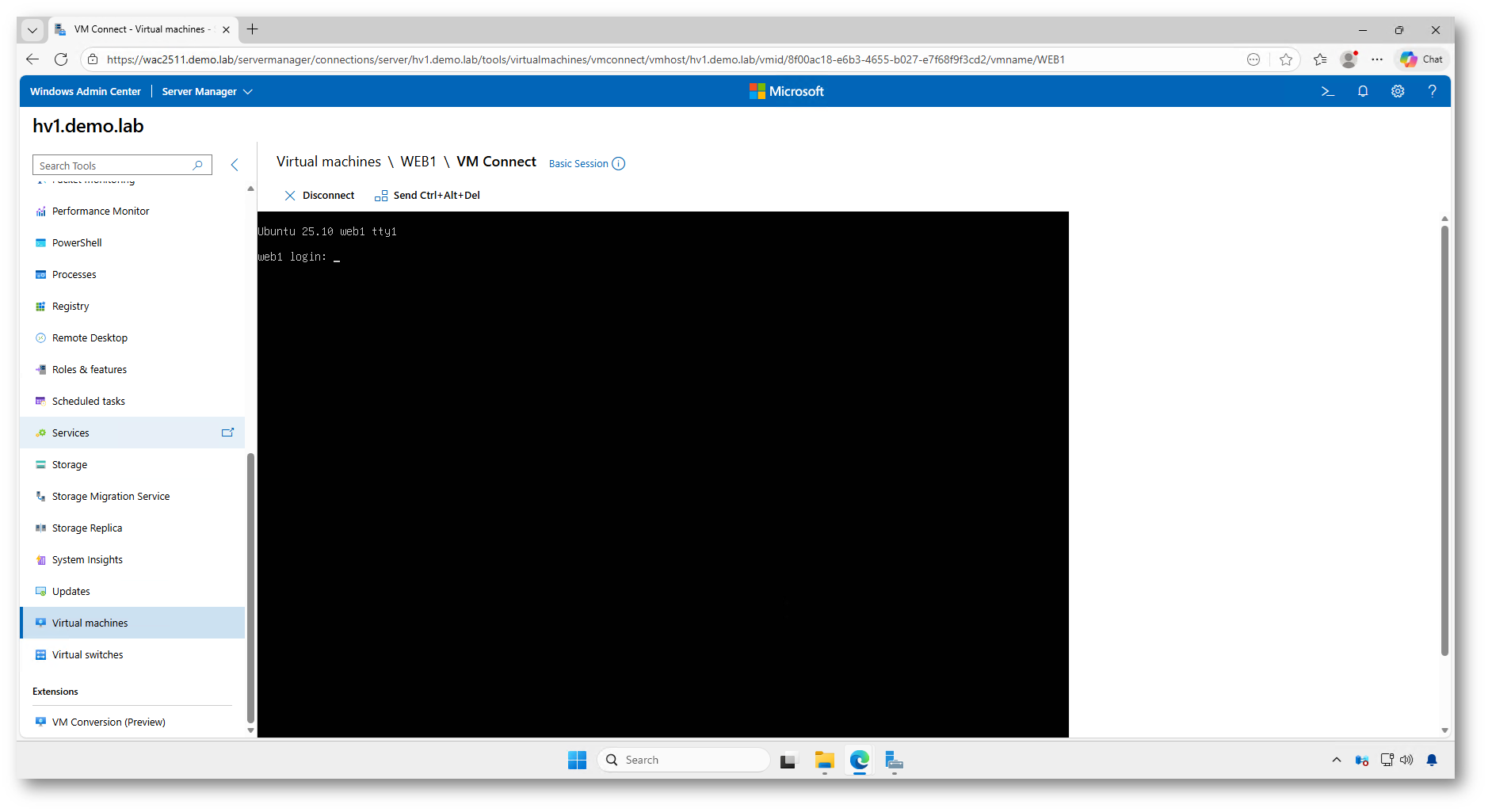
Figura35: Accesso alla console della macchina virtuale Linux (WEB1) tramite VM Connect in Windows Admin Center, per verificare il corretto avvio del sistema operativo dopo la migrazione
Conclusioni
Questa funzionalità in anteprima di Windows Admin Center rappresenta un passo estremamente importante per chi deve affrontare scenari di migrazione da VMware a Hyper-V in modo strutturato e supportato. Il flusso guidato, la sincronizzazione incrementale e la piena visibilità delle operazioni sia lato Hyper-V che lato vCenter rendono il processo chiaro, controllabile e affidabile.
Pur trattandosi di una preview, l’estensione si è dimostrata solida e ben progettata, con un livello di automazione che riduce drasticamente le attività manuali e il rischio di errore. La possibilità di preparare le macchine virtuali in anticipo e limitare il downtime al solo cutover finale è un vantaggio concreto in ambienti di produzione.
Personalmente sono molto entusiasta di questa anteprima: se queste sono le premesse, l’evoluzione futura della funzionalità potrebbe finalmente colmare uno dei gap storici nelle migrazioni tra hypervisor, rendendo Windows Admin Center uno strumento sempre più centrale nella gestione e trasformazione dei datacenter.