
 Guido Imperatore
Microsoft Purview: Data on Azure Blob Storage
Microsoft Purview è il servizio di Data Protection e Compliance di casa Redmond, all’interno della community abbiamo parlato ampiamente dei benefici che questa soluzione può fornire alle organizzazioni.
È possibile quindi etichettare dati che risiedono in OneDrive, SharePoint Online, E-mail e altri dati sensibili dell’organizzazione.
Microsoft, inoltre, offre l’opportunità di “collegare” ulteriori servizi per capire se all’interno di essi risiedono dei dati sensibili per poi proteggerli.
Quest’oggi vorrei parlarvi di come poter integrare i Dati presenti in Azure Blob Storage con Microsoft Purview, che ci permette di eseguire una scansione per trovare questa tipologia di dati.
Azure Blob Storage è uno dei repository più diffusi per dati non strutturati e semi-strutturati: log, export, backup, documenti, data per analytics.
Proprio perché ci si “accumula” di tutto, è anche uno dei punti in cui è più facile perdere il controllo di cosa si conserva e quanto è sensibile.
Collegare un account Blob Storage a Microsoft Purview Data Map serve esattamente a chiudere questo gap di visibilità, e i benefici concreti sono:
- Discovery e inventario automatico: La registrazione della sorgente e la scansione estraggono i metadati tecnici degli asset, popolando il Data Map senza necessità di interventi manuali.
- Classificazione del dato sensibile: Durante la scansione Purview applica le regole di classificazione (SIT di sistema o personalizzate) e riconosce dati come codici fiscali, numeri di carte di credito ecc, mostrando quanti asset sono stati scansionati e classificati
- Etichette di riservatezza, lineage e live view: Su Blob Storage sono disponibili anche sensitivity label, data lineage e live view, il lineage in particolare si arricchisce quando il dataset è usato come source in una copy activity di Data Factory o Synapse
- Controllo degli accessi tramite policy: Un punto di forza rispetto alla sola catalogazione è che sulla sorgente Blob si possono applicare tre tipi di Policy, Data owner policy, self-service access policy e protection policy. Le protection policy in particulare negano l’accesso ai dati etichettati con sensitivity label a tutti tranne i soggetti previsti, automatizzando la protezione a valle della classificazione
Per darvi evidenza di questa funzionalità io ho un Blob Storage, che risulta popolato con file Excel e Word contenente dei dati sensibili di demo
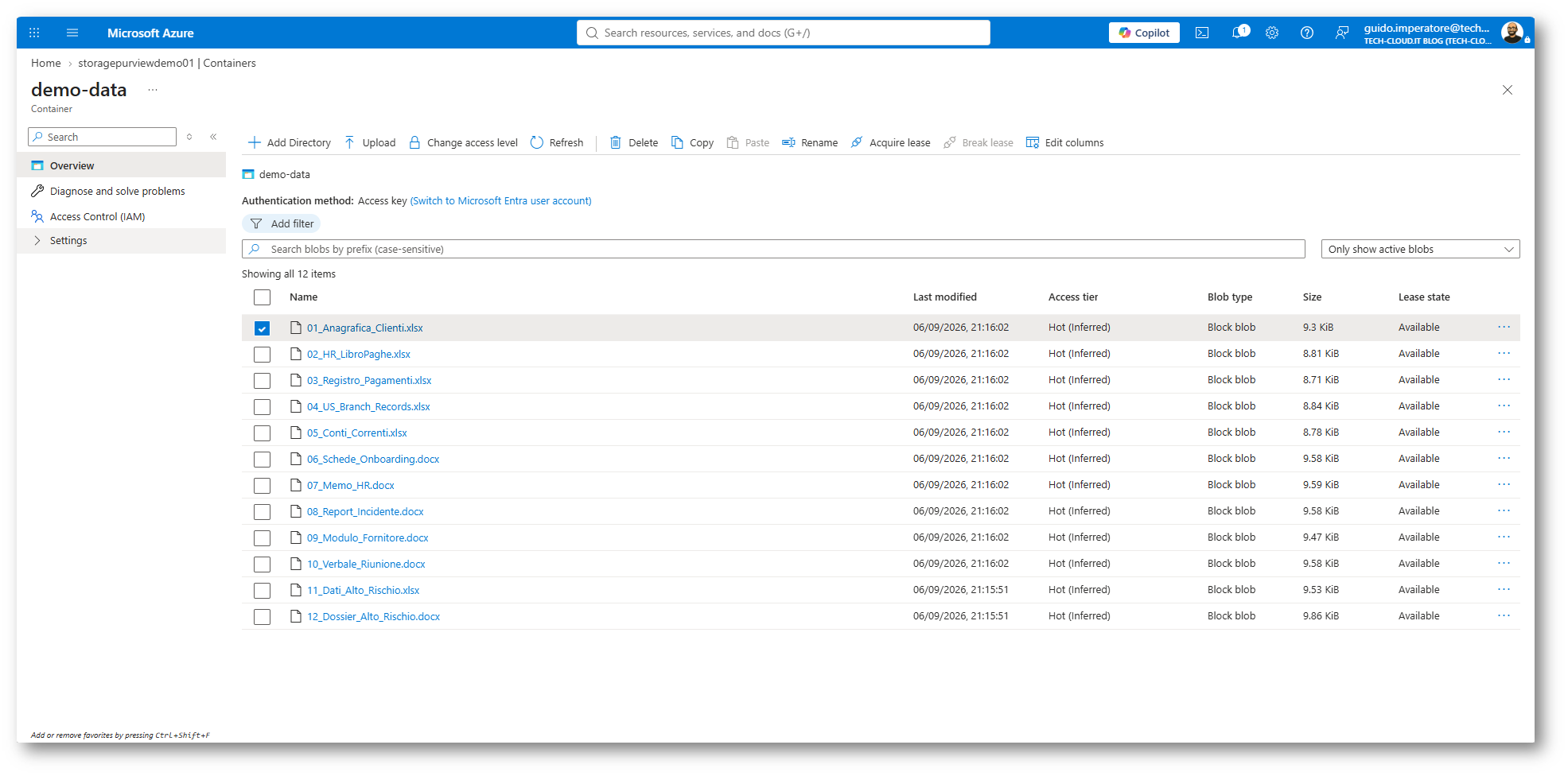
Figura 1: Contenuto Blob Storage
Quali funzionalità sono supportate?
Per i file come ad esempio file csv, tsv, psv, ssv, lo schema viene estratto quando:
- I valori della prima riga non sono vuoti
- I valori della prima riga sono univoci
- I valori della prima riga non sono una data o un numero
Vi riporto anche il link ufficiale Microsoft con l’elenco delle funzionalità supportate Data sources that connect to Microsoft Purview Data Map | Microsoft Learn
Quali sono i prerequisiti?
Vi sono alcuni prerequisiti che dovrete rispettare per poter sfruttare questa funzionalità:
- Account Microsoft Azure con sottoscrizione attiva
- Account Microsoft Purview Attivo
- Sarà necessario essere un amministratore dell’origine dati e un lettore dati per registrare un’origine e gestirla nel portale di governance di Microsoft Purview
Se non presente quindi dovrete creare un Account Microsoft Purview per farlo accedete al portale di Microsoft Azure
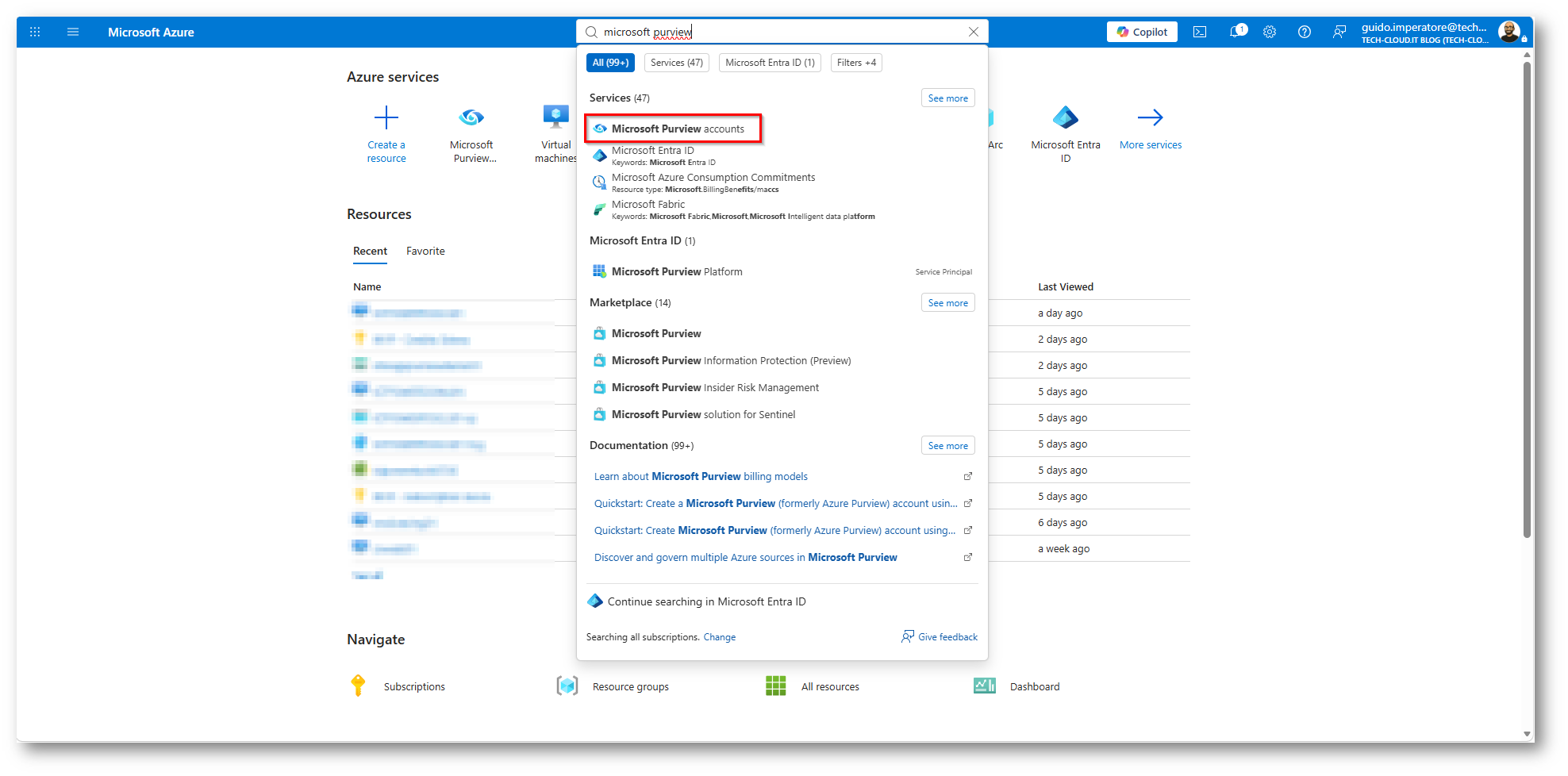
Figura 2: Selezionare Account Microsoft Purview
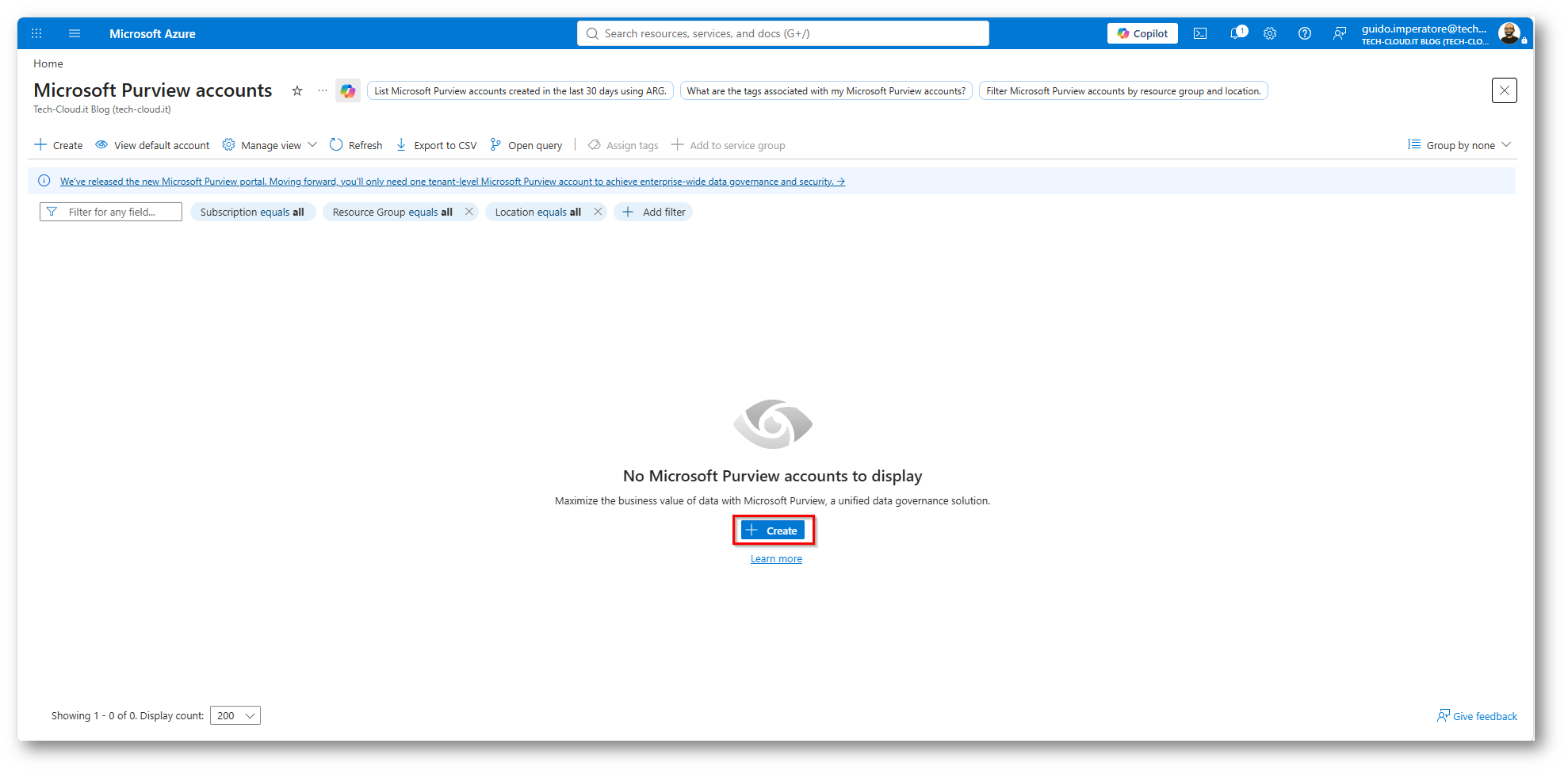
Figura 3: Procediamo a creare un account Microsoft Purview
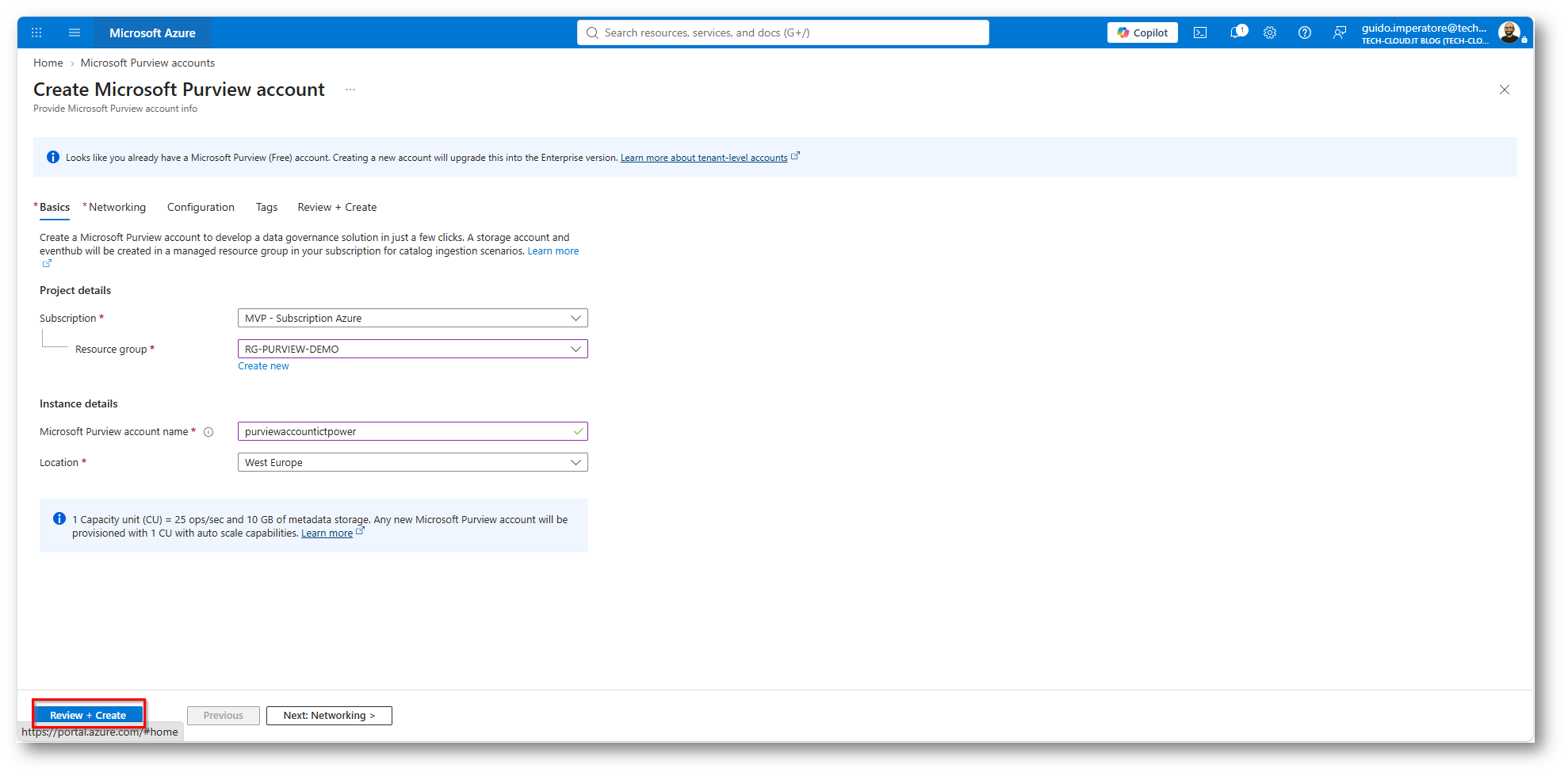
Figura 4: Scegliete la Subscription, il Resources Grup e il nome dell’account e procedete alla creazione
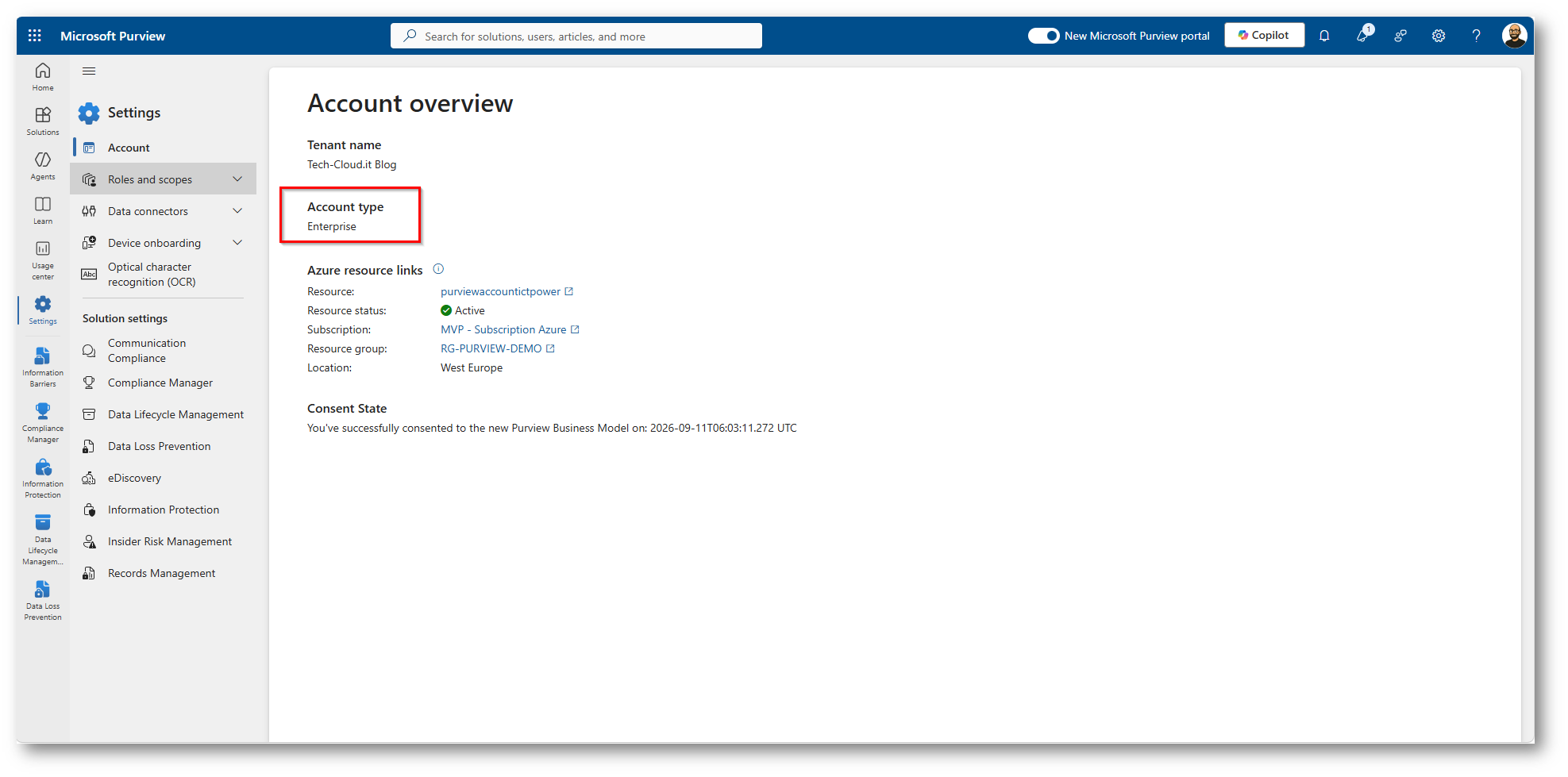
Figura 5: Dopo creazione account Purview il piano passa ad Enterprise
L’account di Microsoft Purview ha un costo che potete consultare al seguente link Microsoft Learn about Microsoft Purview Data Map | Microsoft Learn
Come primo steps recativi all’interno di questo link https://web.purview.azure.com/
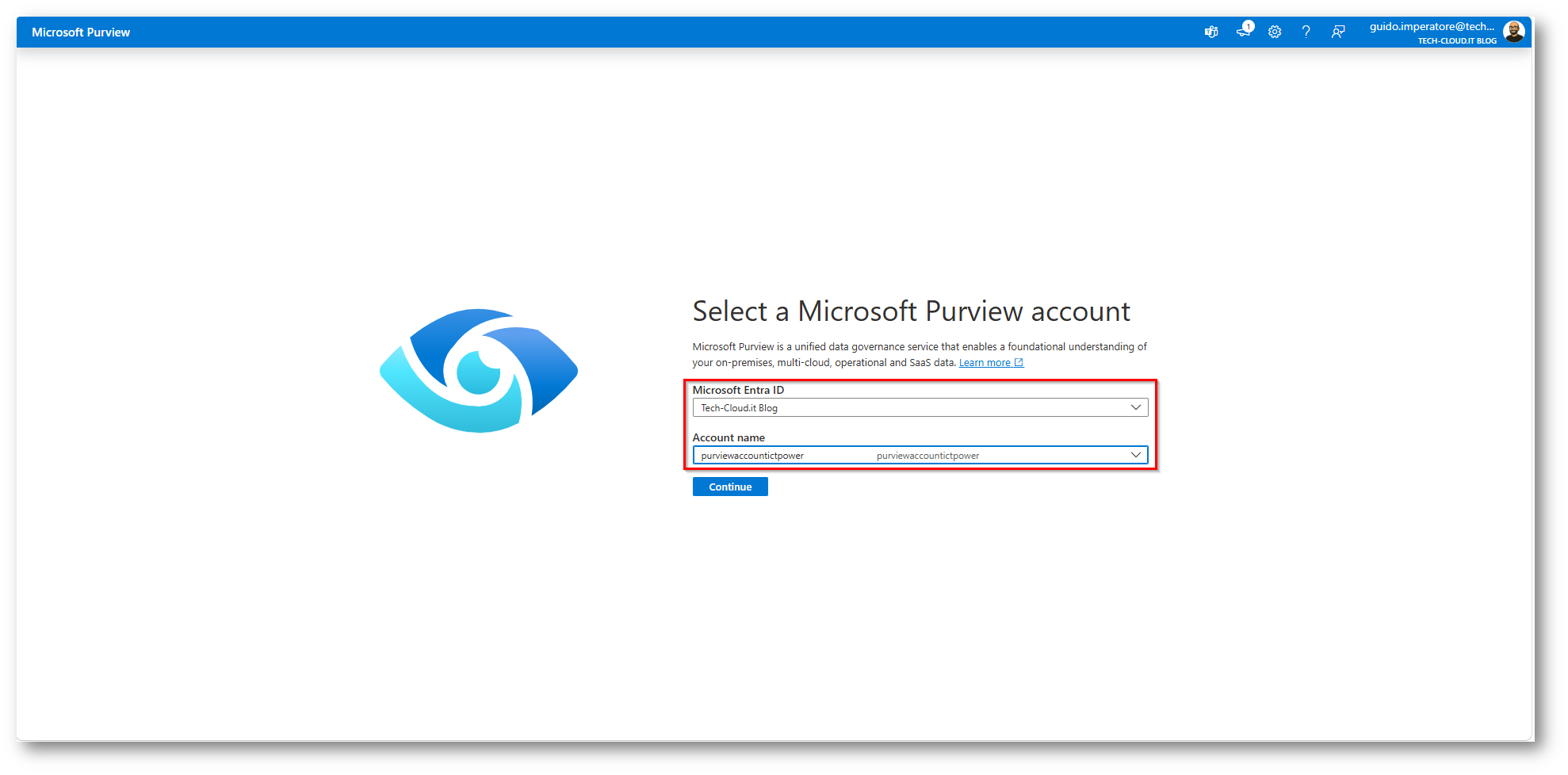
Figura 6: Selezionate il vostro account e continuate nella configurazione
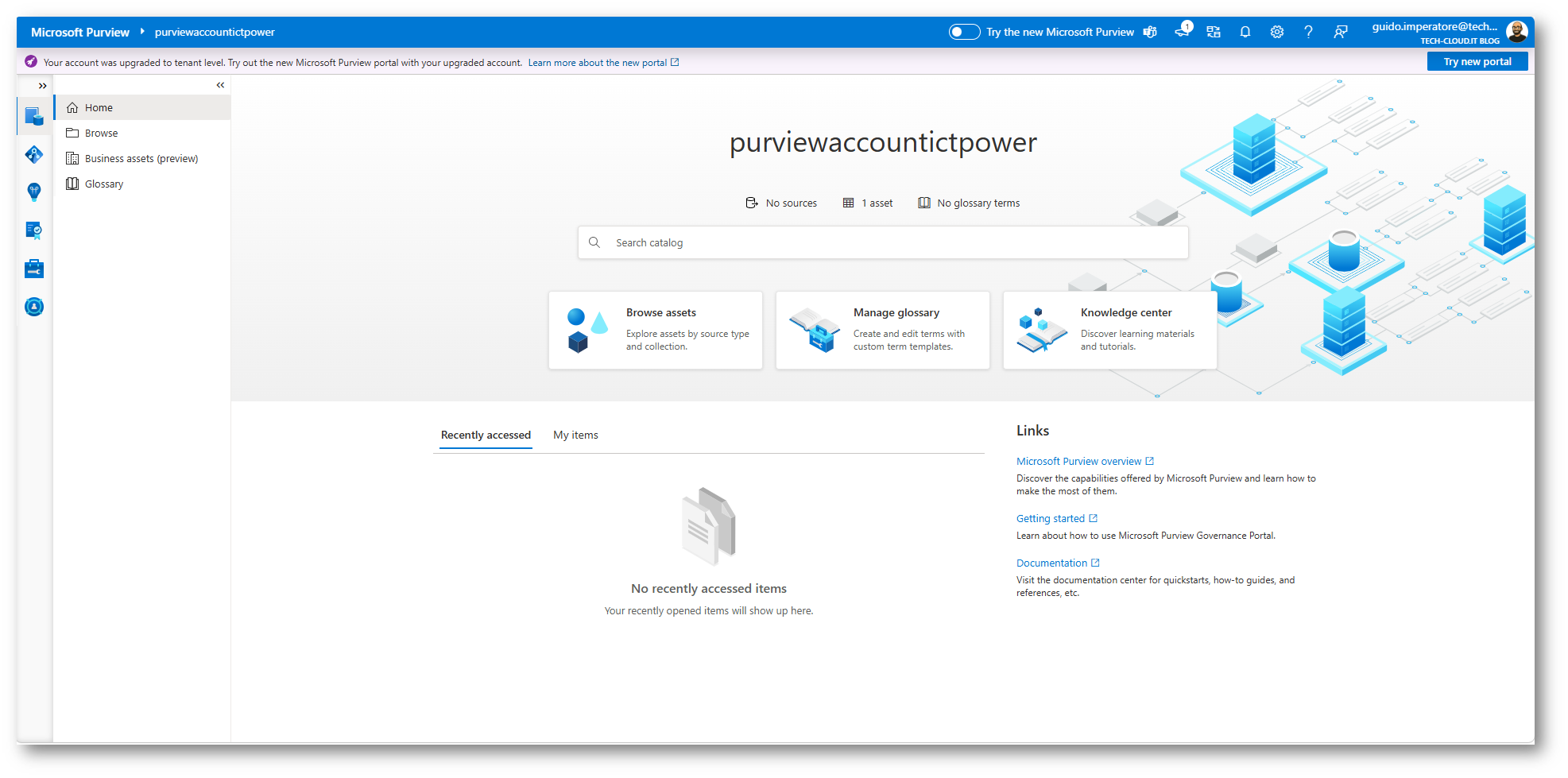
Figura 7: Siamo all’interno del portale con account Enterprise creato
Ora è necessario procedere alla creazione di una collections, ma prima dovrete verificare le utenze che hanno i permessi per farlo ed eventualmente aggiungergli
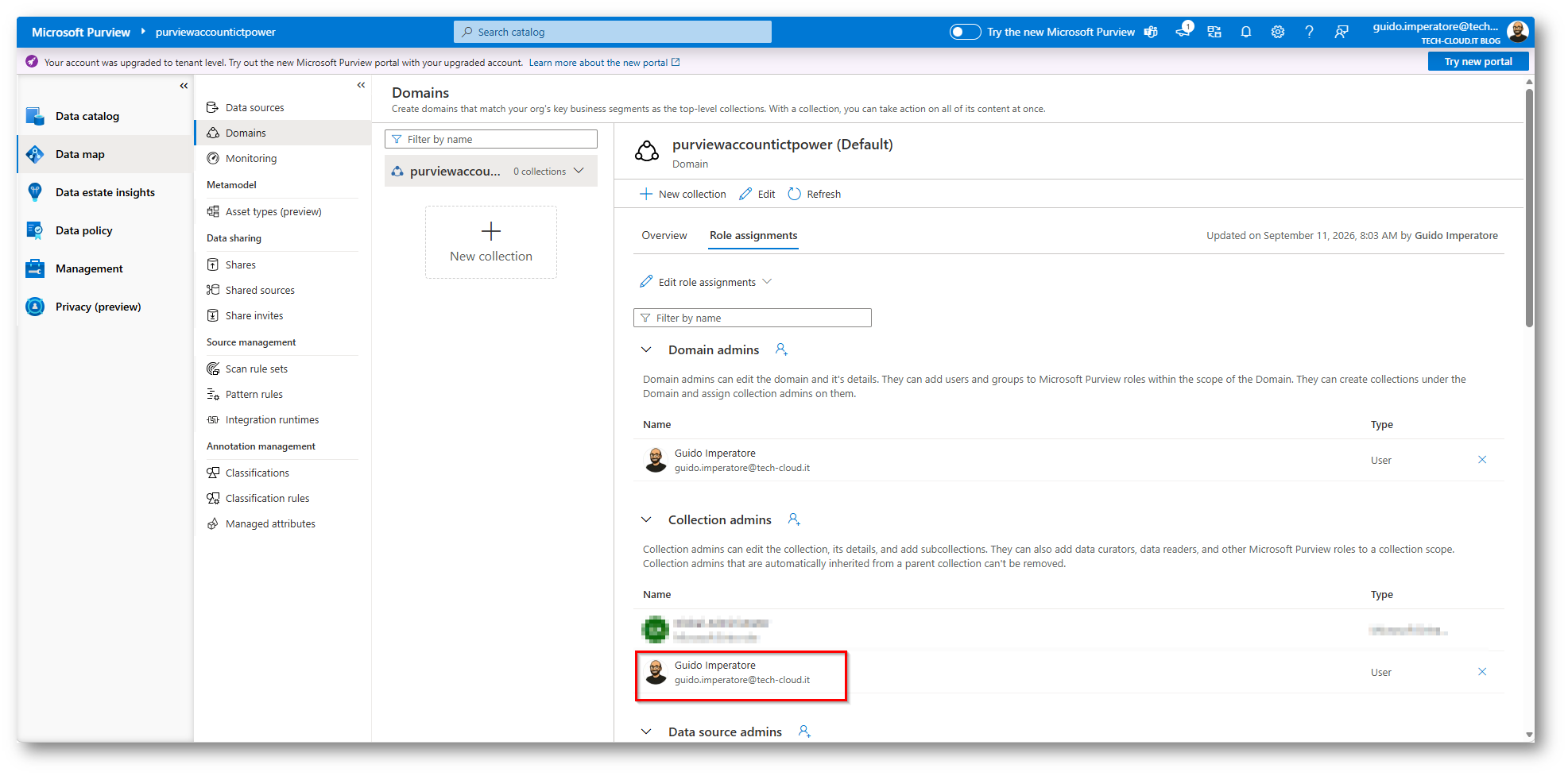
Figura 8: Posso creare una collections con il mio utente avendo i permessi necessari
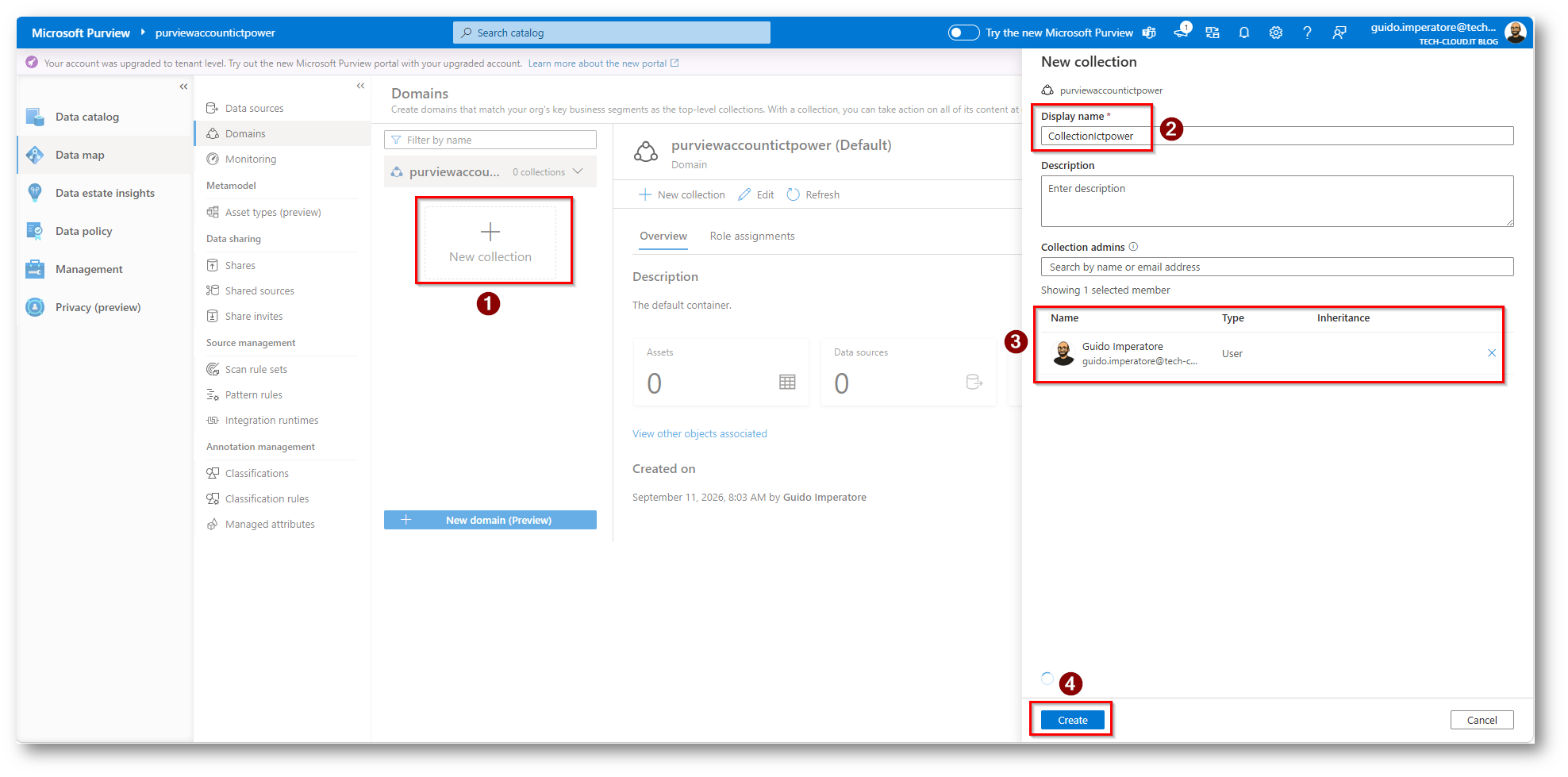
Figura 9: Scegliere un nome alla Collection e un Collection Admin e proseguire con la configurazione
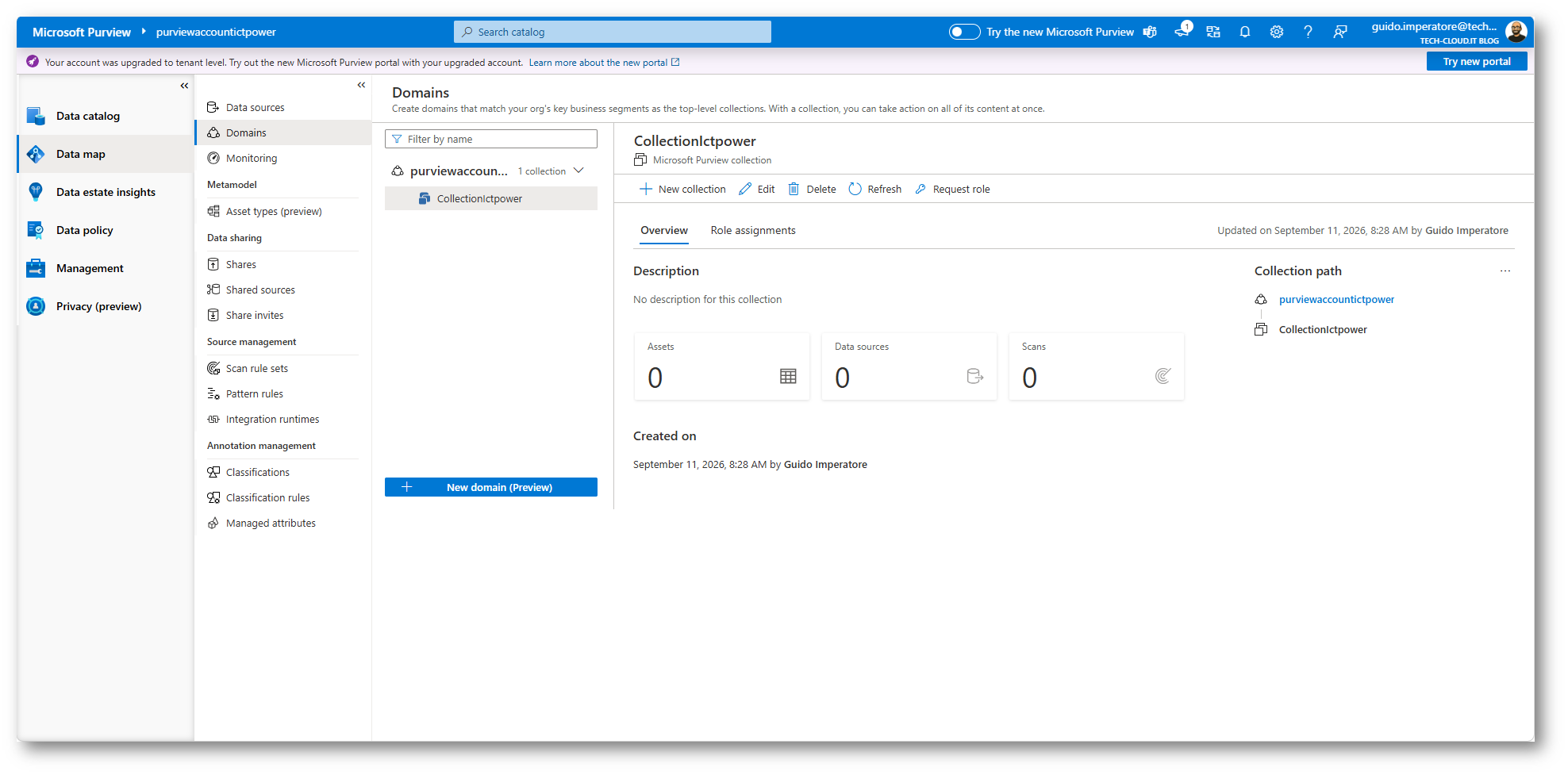
Figura 10: Creazione effettuata con successo
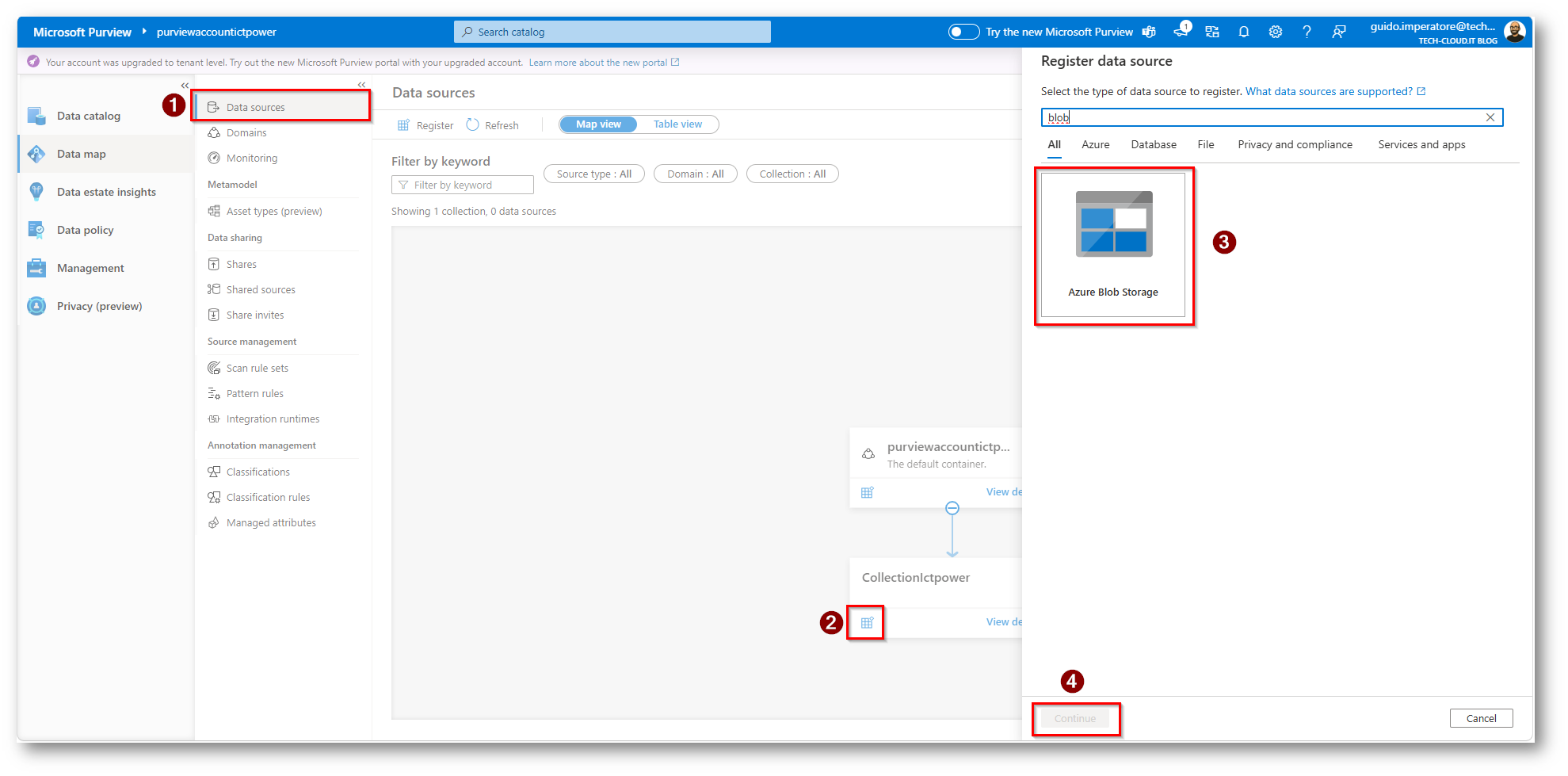
Figura 11: Ora selezionate Data Sources e aggiungete il Blob Storage alla collection
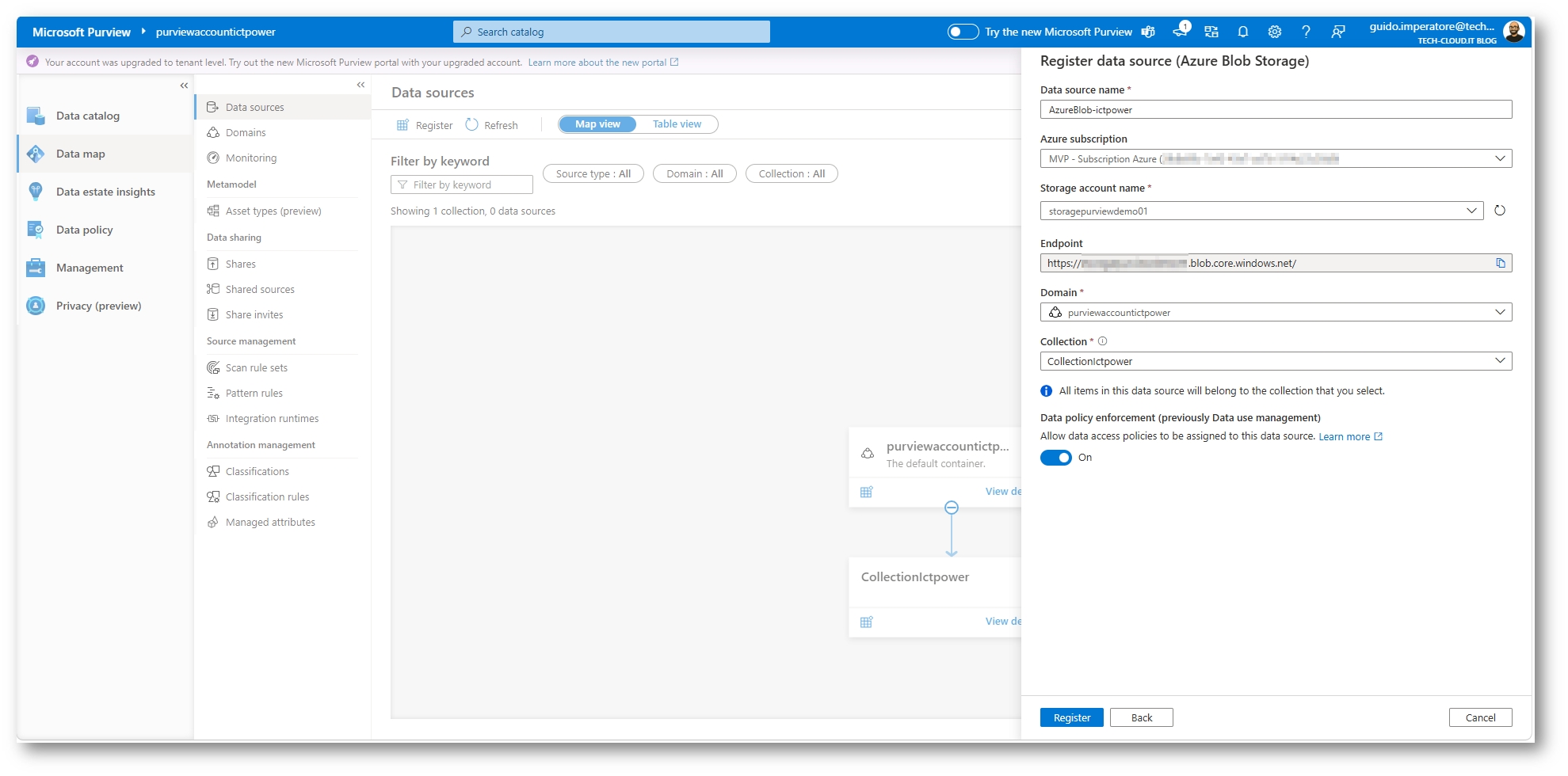
Figura 12: Configurazione del Blob Storage alla collection
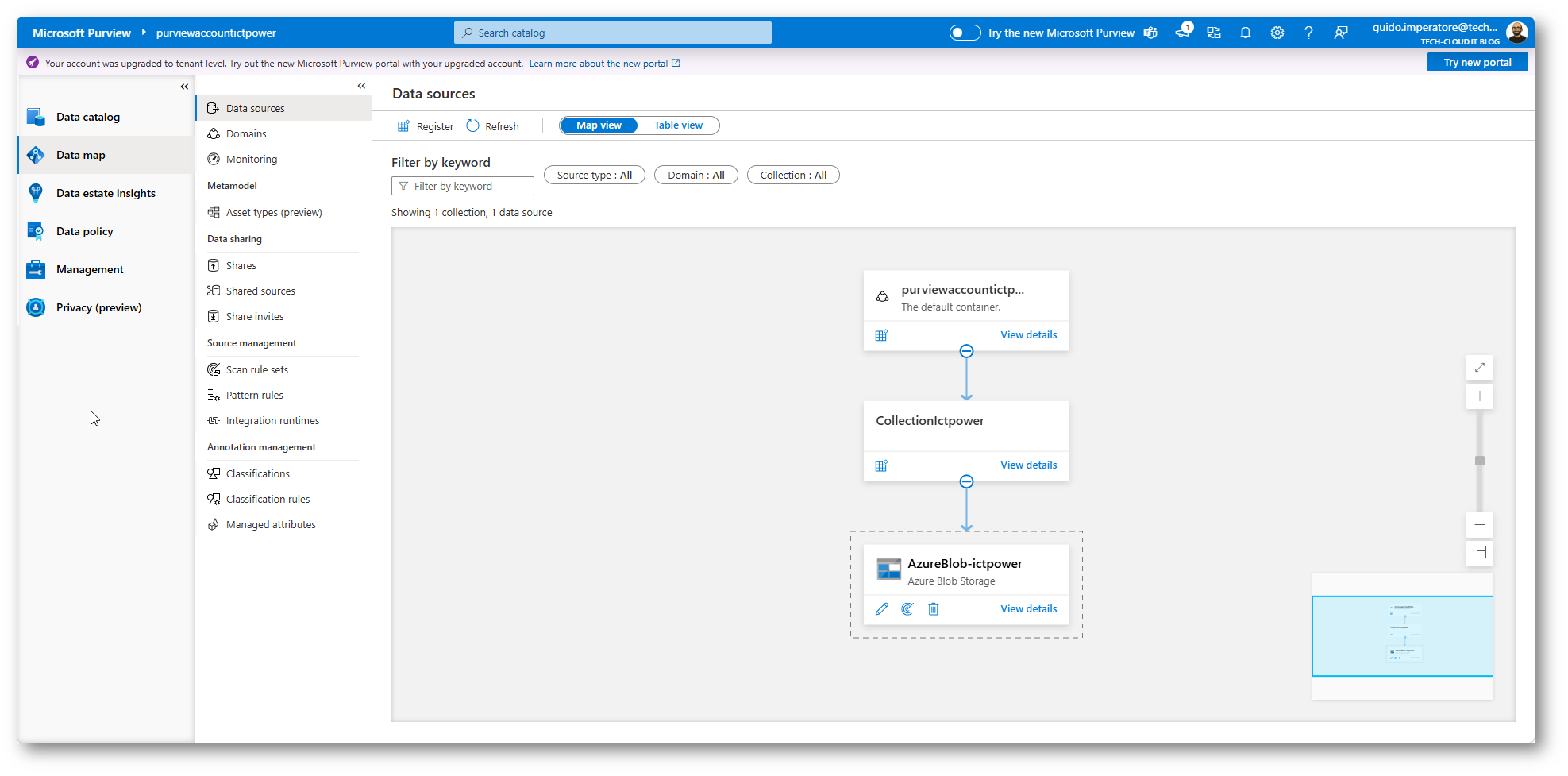
Figura 13: Operazione eseguita con successo
Ora è necessario concedere i diritti di accesso al Blob Storage per l’account di Purview per permettergli l’analisi, in quanto la rete di Microsoft Azure può consentire comunicazioni tra le varie risorse, ma se sono stati configurati Firewall, Endpoint Privati o reti virtuali è necessario eseguire una di queste configurazioni:
| Vincoli di rete | Tipo di runtime di integrazione | Tipi di credenziali disponibili |
| Nessun endpoint privato o firewall | runtime di integrazione Azure | Identità gestita (scelta consigliata), entità servizio o chiave dell’account |
| Firewall abilitato ma nessun endpoint privato | runtime di integrazione Azure | Identità gestita |
| Endpoint privati abilitati | Runtime di integrazione self-hosted | Entità servizio, chiave dell’account |
Nel mio caso userò la componente di Identità gestita scelta consigliata anche da Microsoft, in questo caso è possibile utilizzare due tipologie di Managed Identity
- Identity assigned by System: non appena viene creato l’account di Microsoft Purview, viene in automatico create anche l’idendità gestita dal sistema nel tenant di Microsoft Entra.
- Identity assigned by User (Preview): in modo analogo questa è un’idendità che può essere usata per consentire a Purview di eseguire l’autenticazione basata su Microsoft Entra.
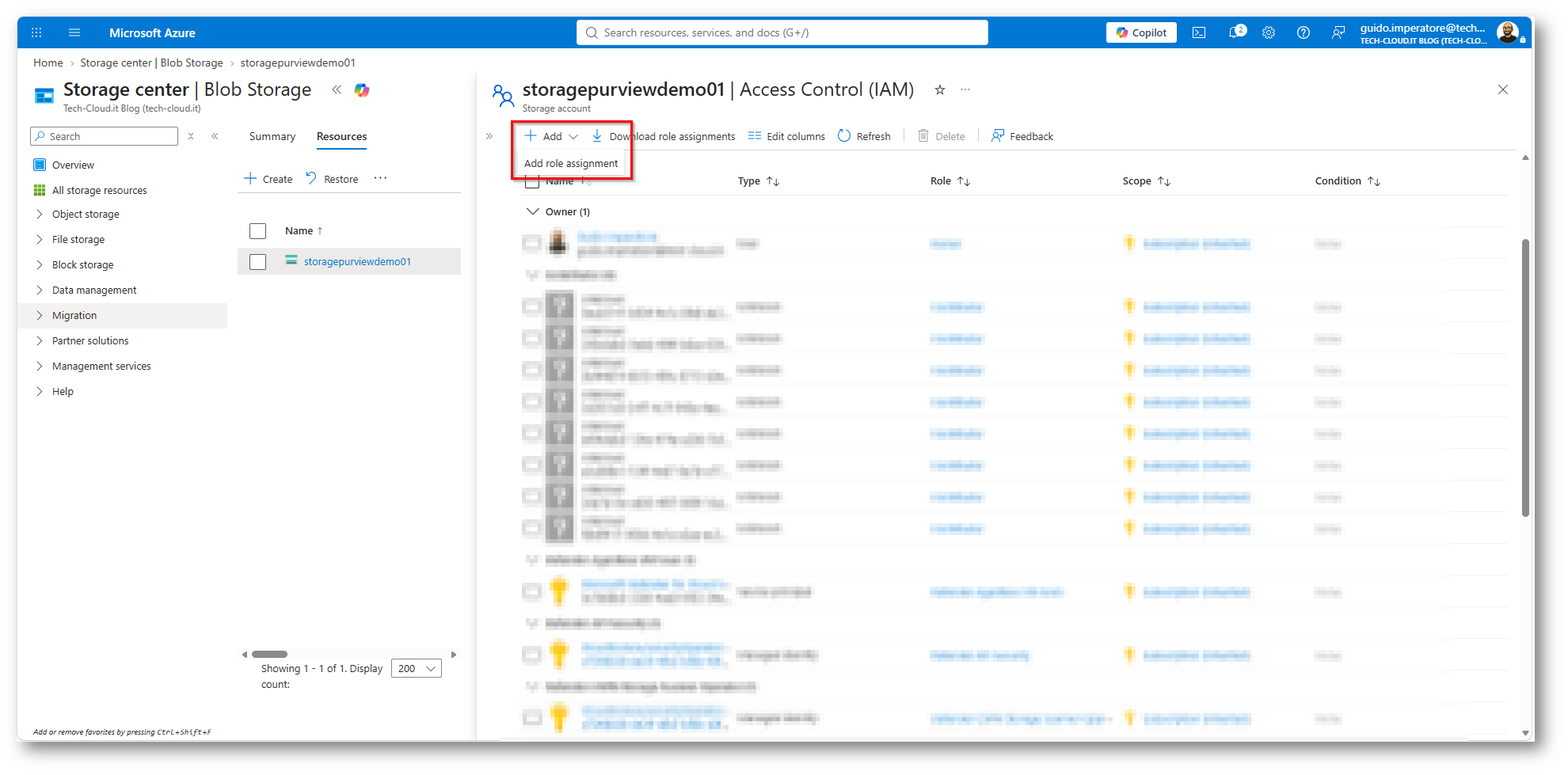
Figura 14: Assegnazione del ruolo all’identità per la scansione
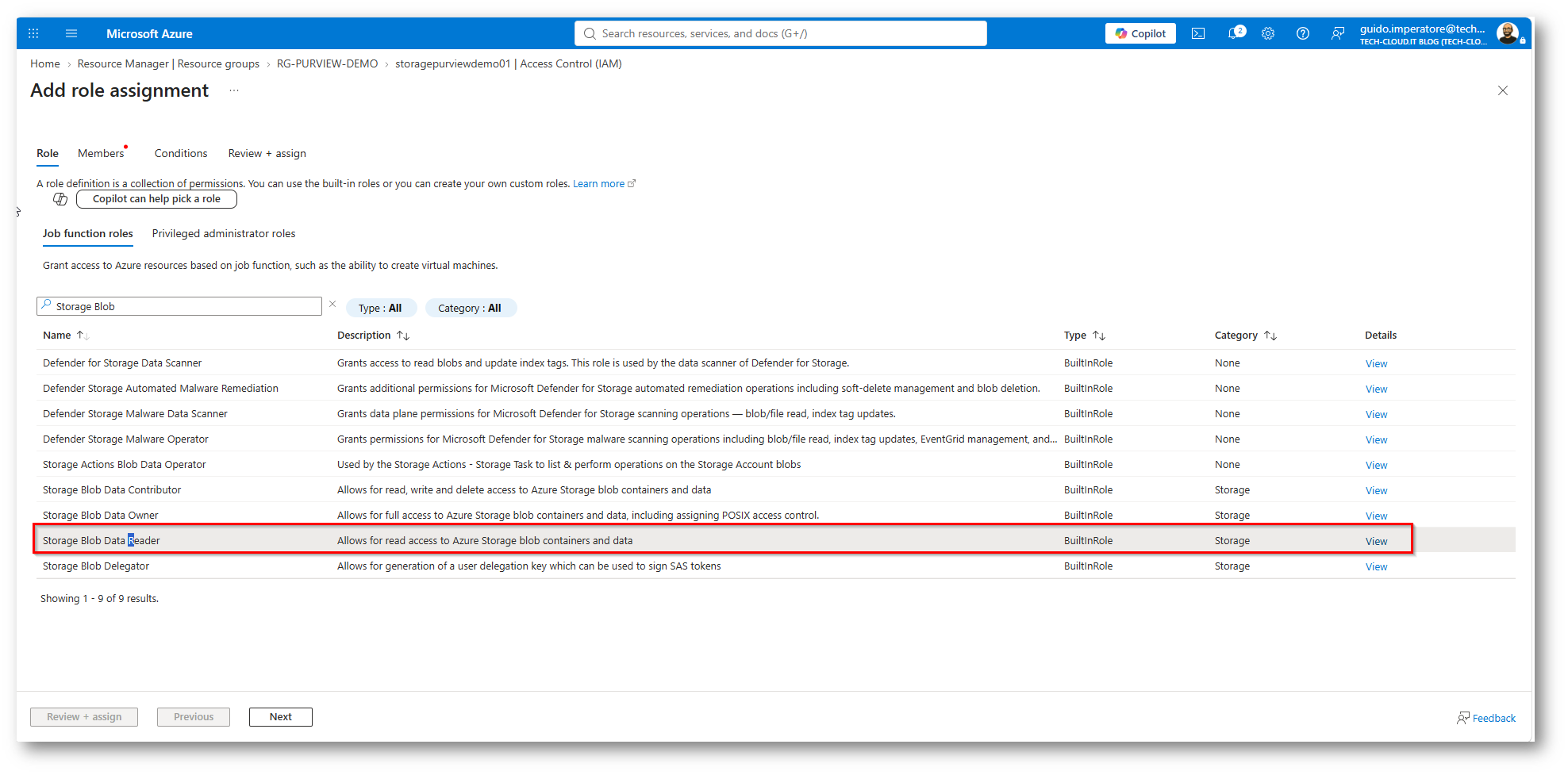
Figura 15: Selezionare “Storage Blob Data Reader”
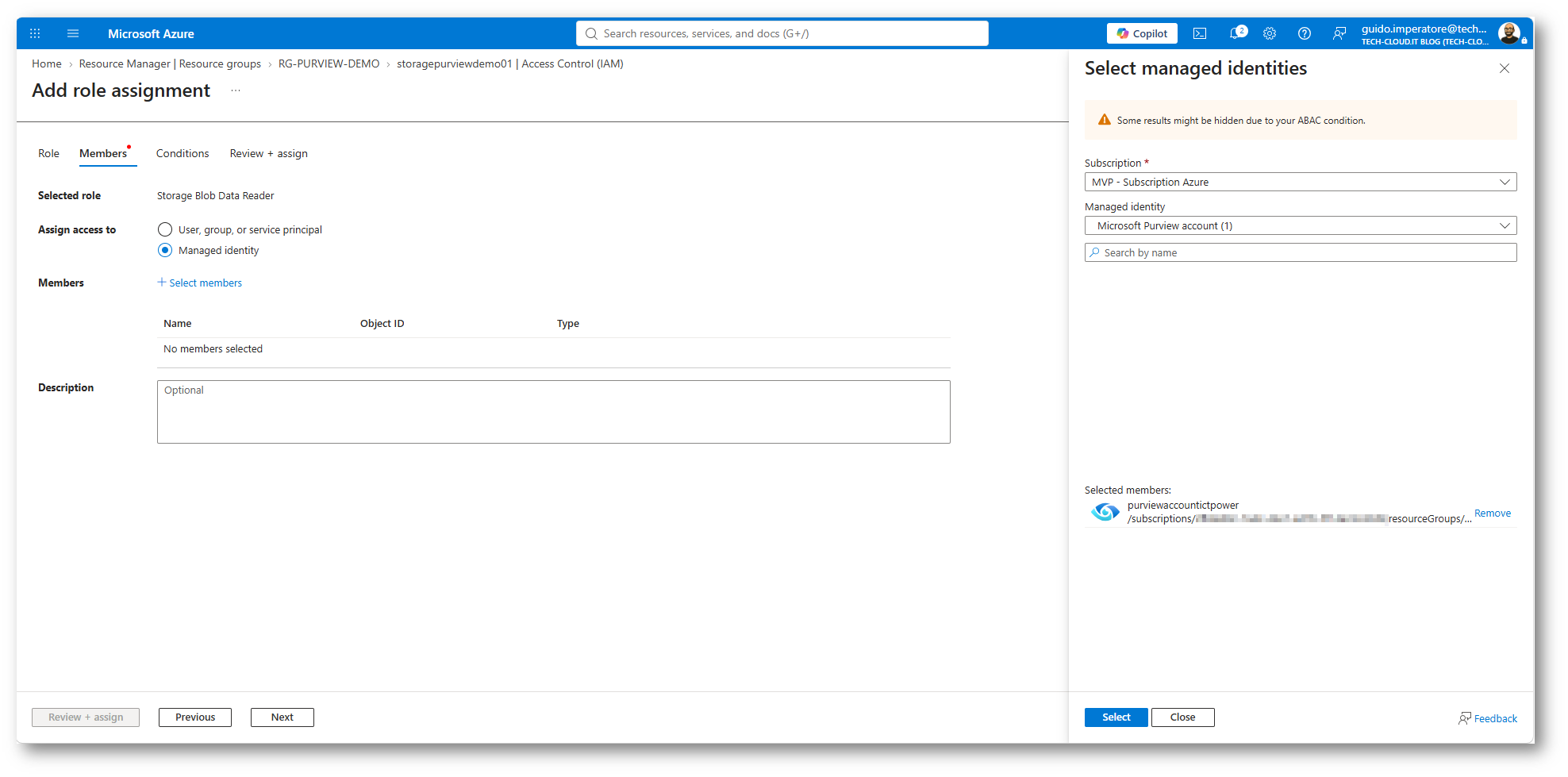
Figura 16: Selezionare la Managed Identity relativa all’account di Microsoft Purview
A questo punto potete procedere a configurare l’analisi ritorniamo all’interno del portale di Governance di Purview
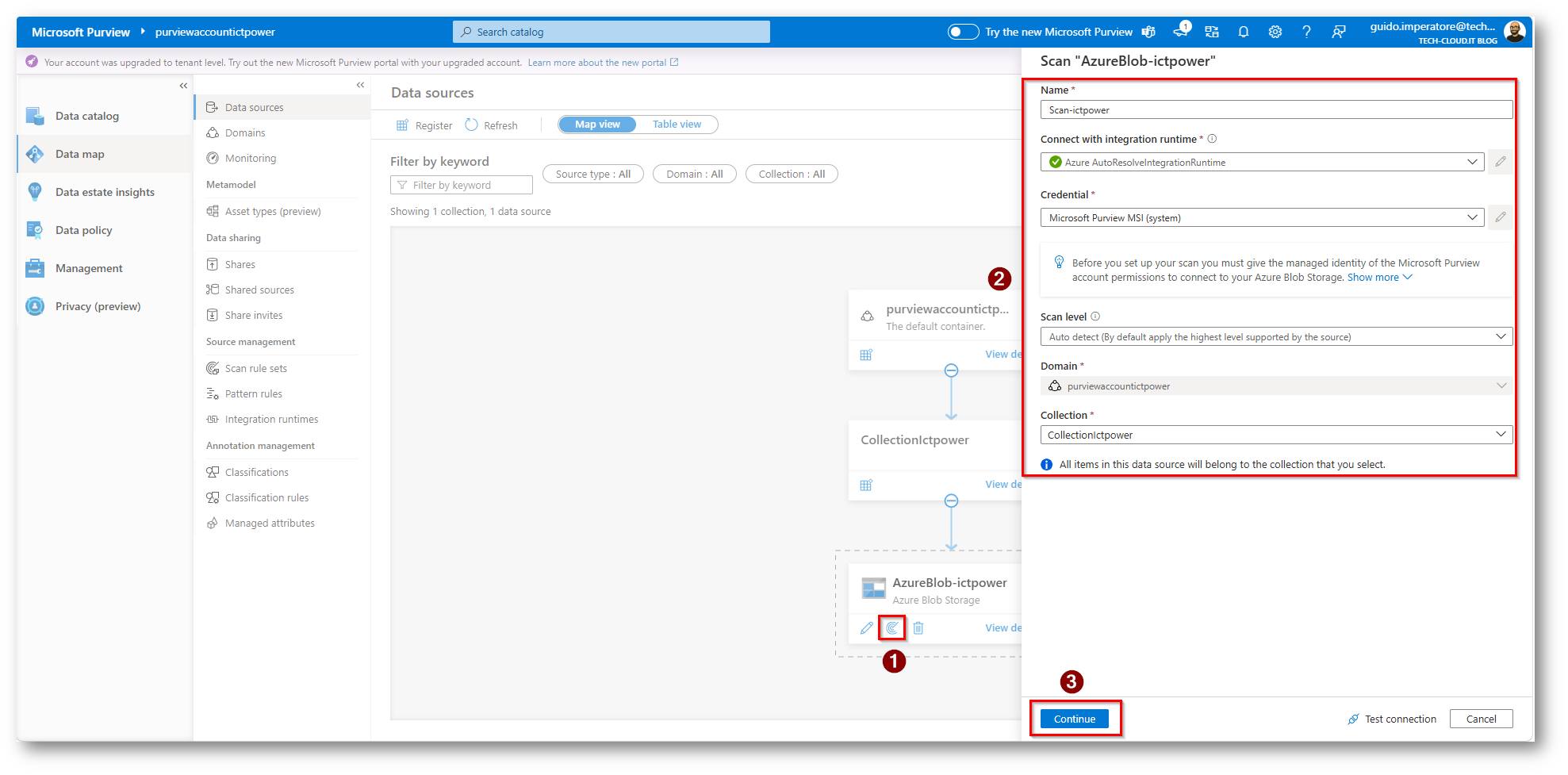
Figura 17: Configurazione della scansione
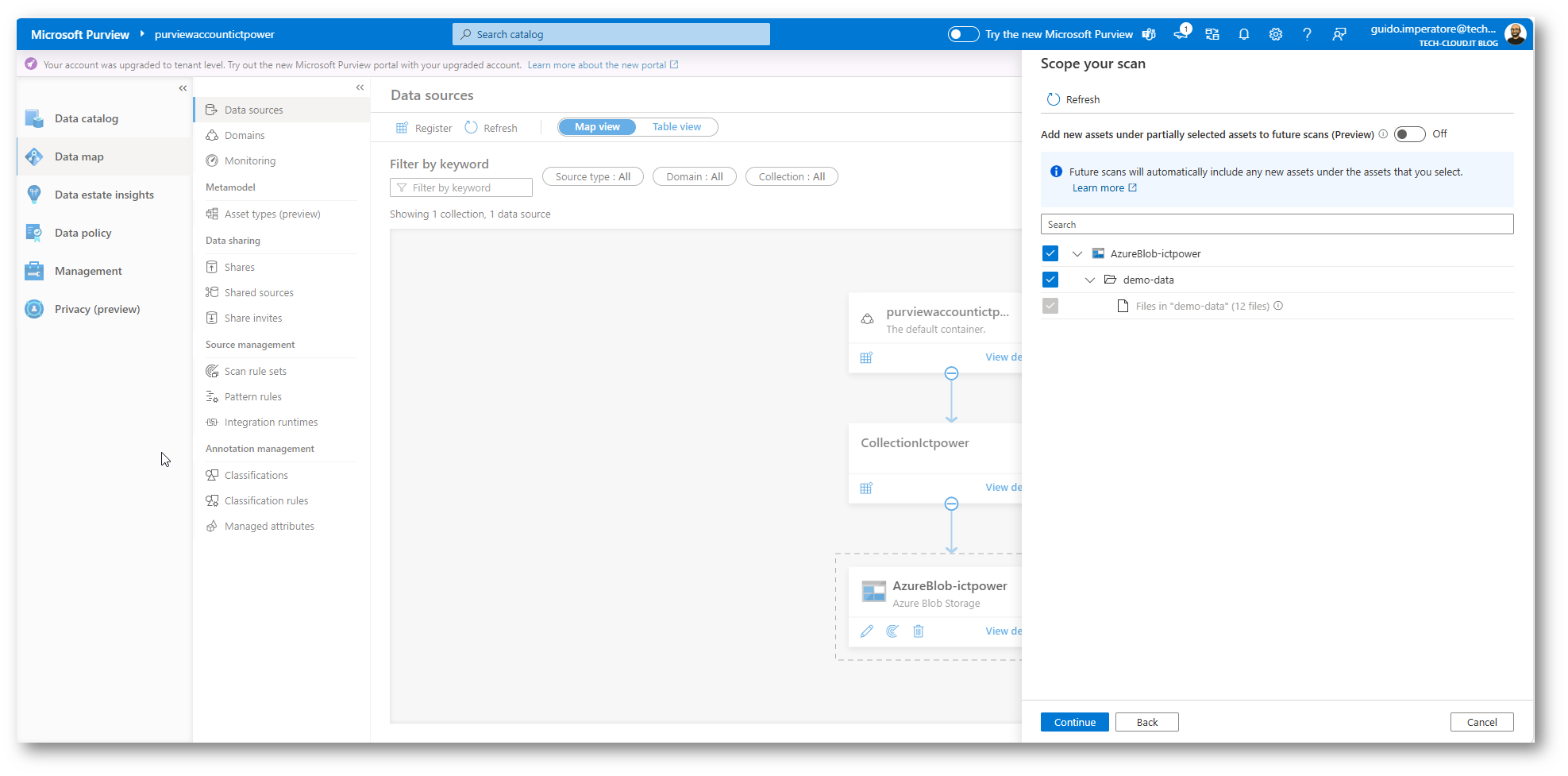
Figura 18: Configurazione dello scope della scansione
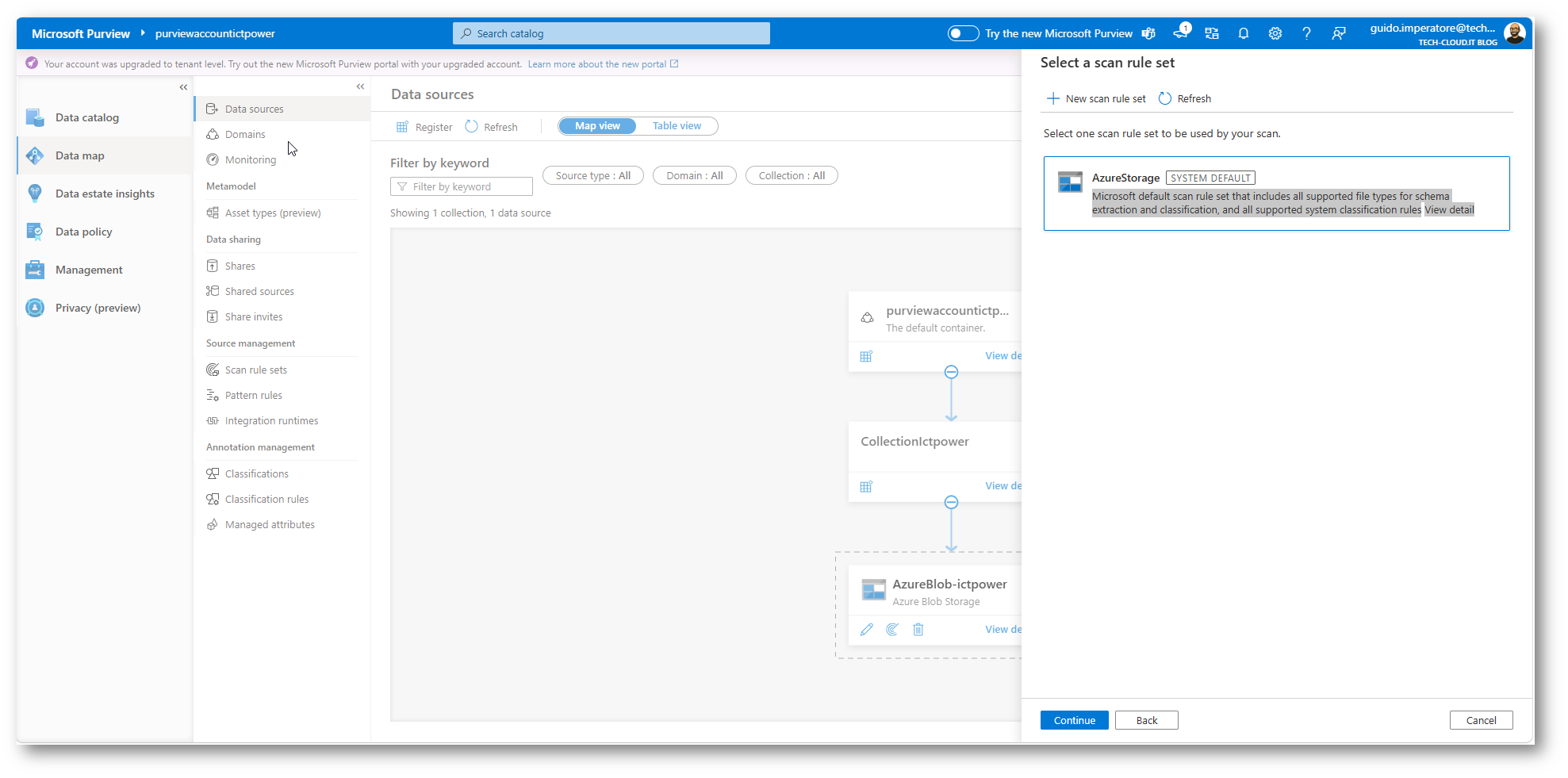
Figura 19: Lasciamo pure la scansione di Default
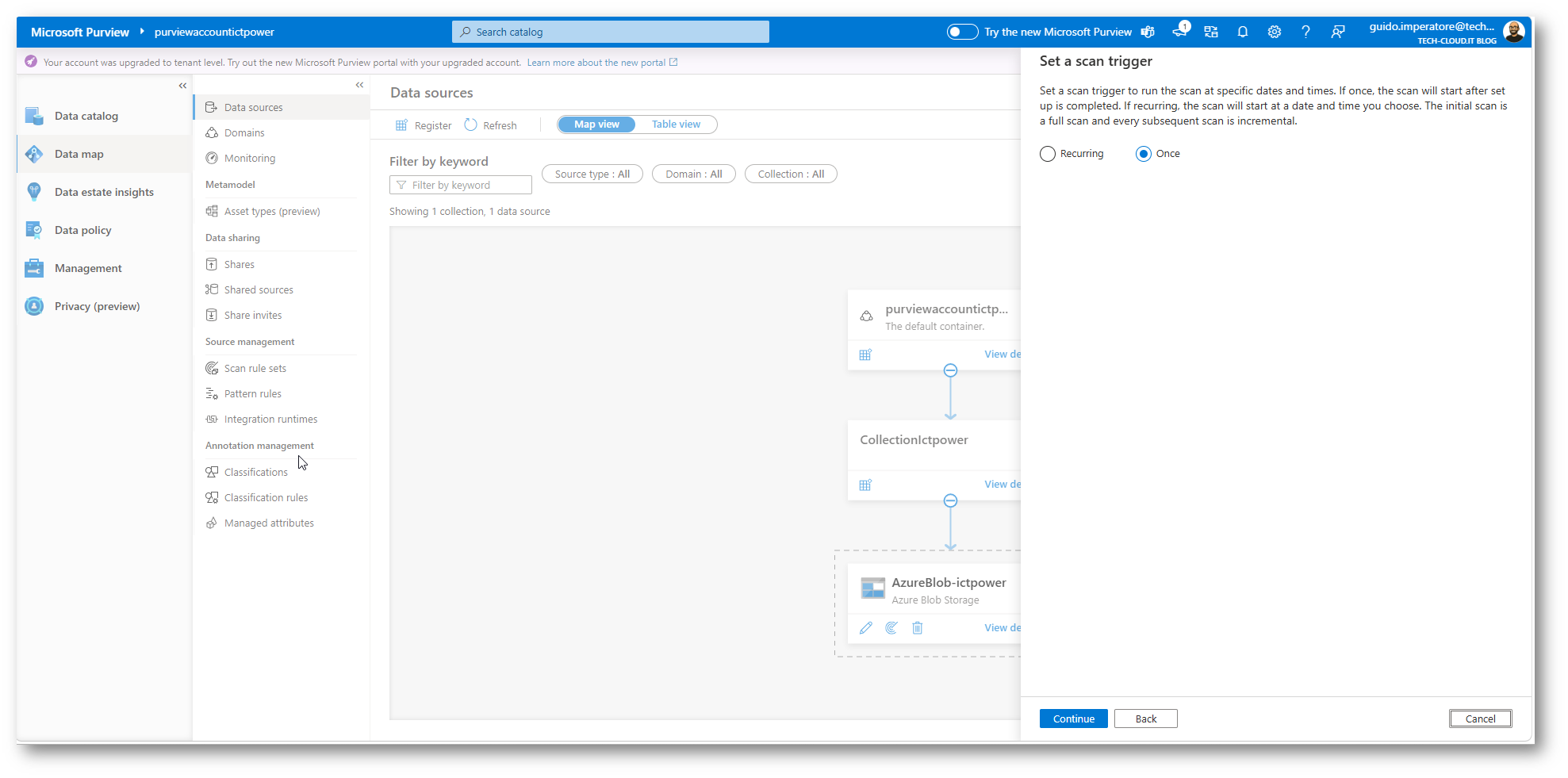
Figura 20: Nel mio caso decido di eseguirla una volta sola, ma è possibile schedularla
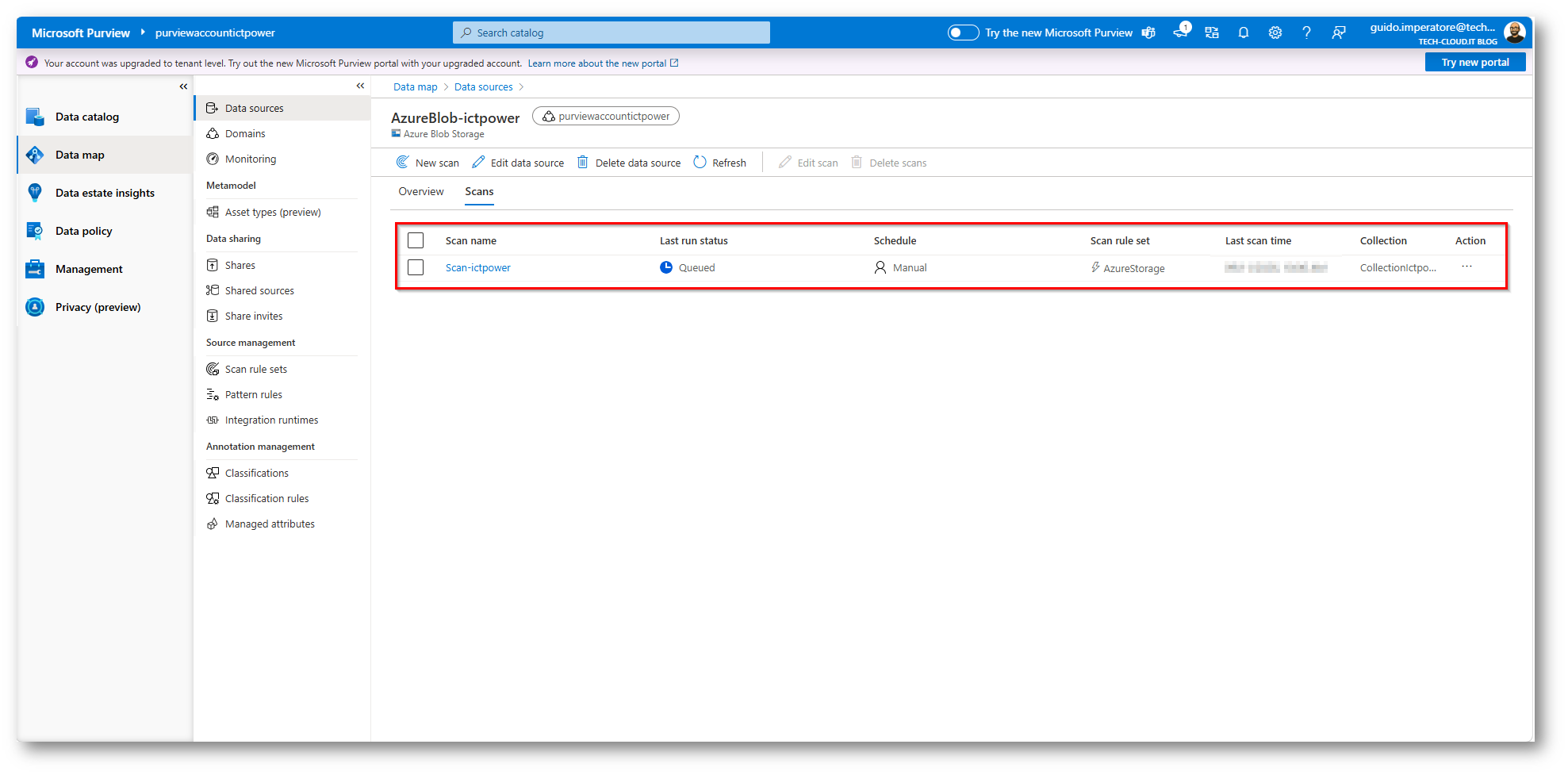
Figura 21: Scansione in Coda attendiamo che sia ultimata
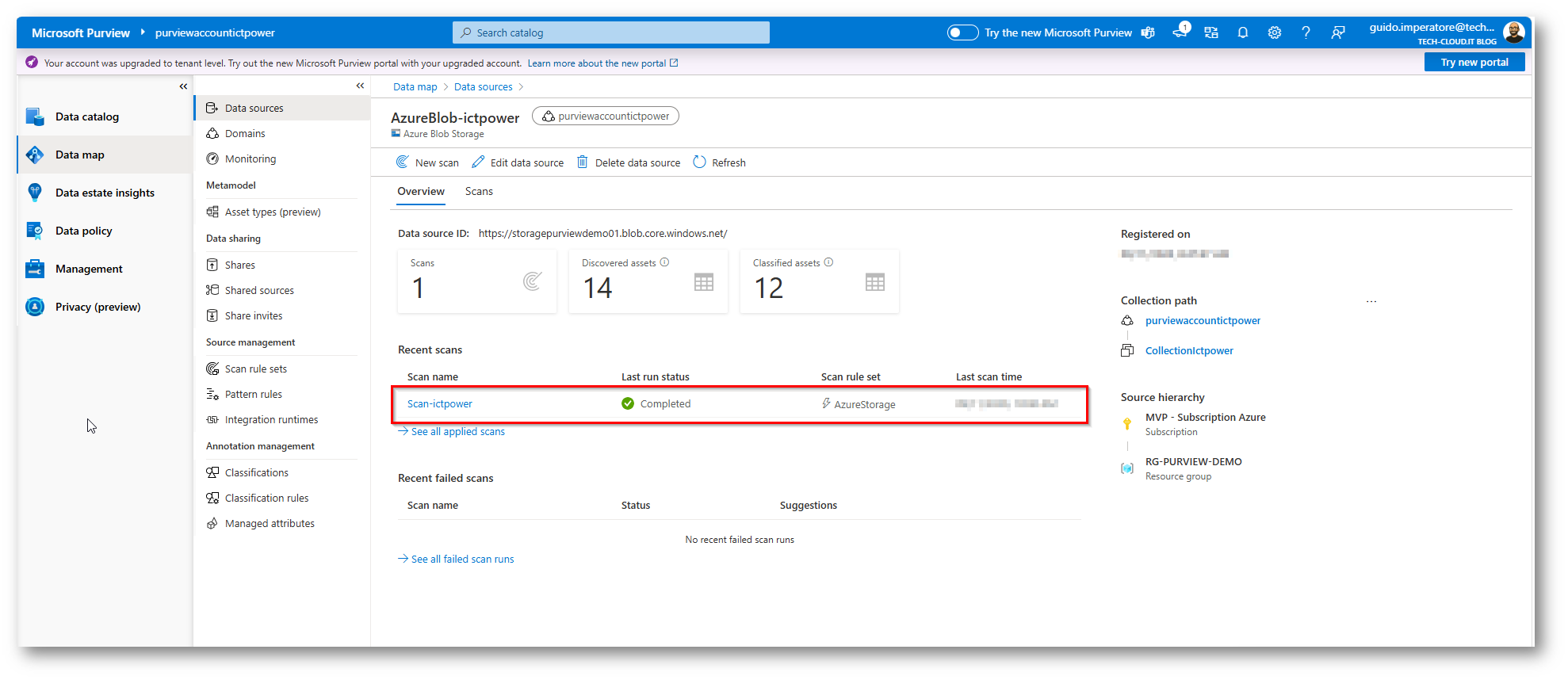
Figura 22: Scansione ultimata con successo
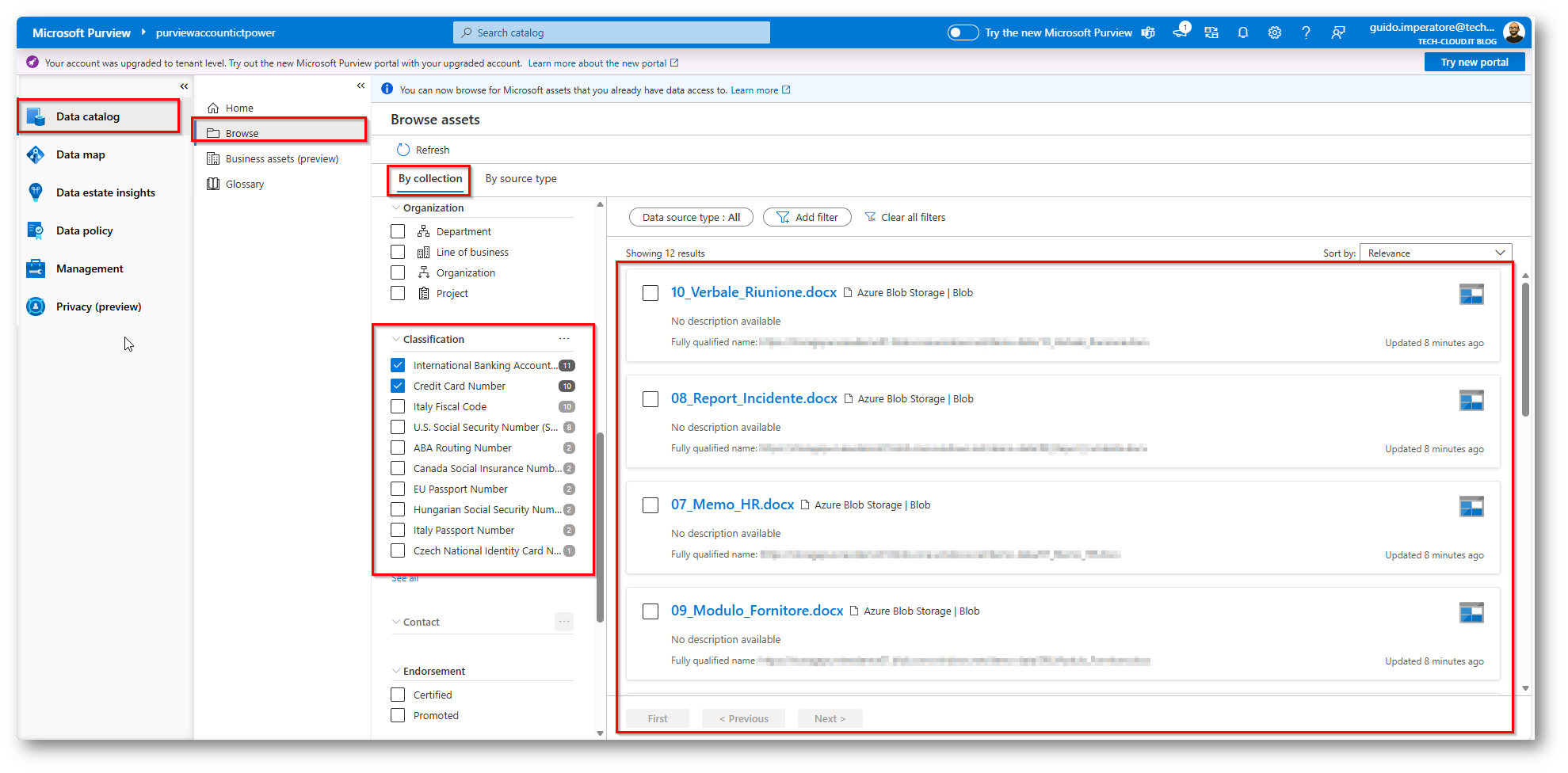
Figura 23: Dopo la scansione vengono identificate le classificazioni sui file presenti nel blob storage
NB: Vengono verificate le classificazioni di Default, ma è possibile comunque aggiungerne di personalizzate secondo la tipologia di dati da classificare
Conclusioni
Integrare in Microsoft Purview lo spazio di archiviazione Azure Blob Storage permette di avere una vista unica e aggiornata di dove risiedono i dati sensibili, senza doverli spostare o duplicare magari in SharePoint online.
La scansione automatica e la classificazione riducono il lavoro manuale ed il rischio di errore, dando ai Team di Governance e sicurezza la stessa identica “fotografia” condivisa. Per chi gestisce ambienti cloud in crescita, queste soluzioni si traduce in decisioni più rapide e un in controllo reale sul patrimonio di dati aziendali.