
 Guido Imperatore
Defender for Office 365: come proteggere la posta Elettronica e non solo
Microsoft Defender for Office 365 è un servizio di sicurezza della posta elettronica basato su cloud, utile a proteggere il flusso di email delle organizzazioni, ma anche file e strumenti di collaborazione come ad esempio Microsoft Teams, OneDrive e SharePoint, da minacce avanzate come phishing, malware zero-day e attacchi di social engineering.
Tutte le sottoscrizioni Microsoft 365 che includono servizi di posta elettronica sono dotate di funzionalità di sicurezza predefinite.
La componente di Defender for Office 365 (MDO), offre servizi di sicurezza avanzati per i servizi Office 365 ed è la soluzione di sicurezza email principale.
Questa soluzione è disponibile in due piani:
- Defender for Office 365 Piano 1
- Defender for Office 365 Piano 2
Vi lascio anche il sito m365maps dove potete vedere la differenza dei due piani che comunque andremo a vedere insieme all’interno di questo articolo Microsoft Defender for Office 365 | M365 Maps
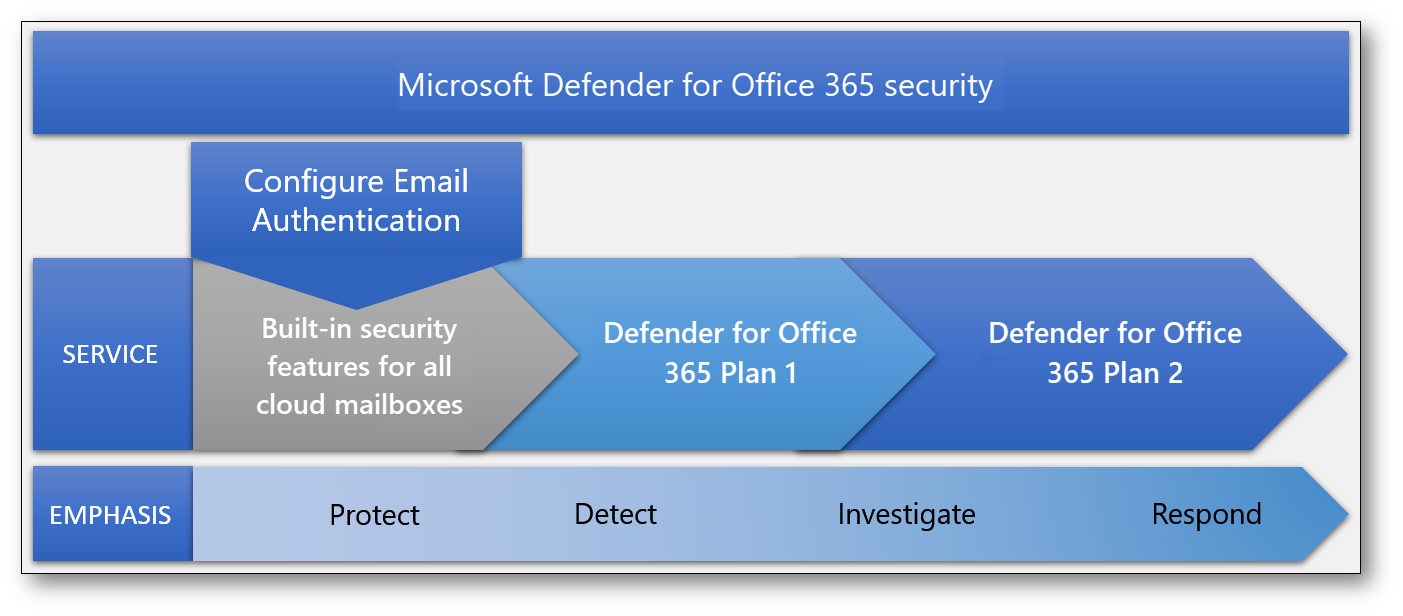
Figura 1: Schema di funzionamento di Defender for Office 365
Quali sono le reali differenze tra questi due Piani?
Per darvi evidenza delle differenze di funzionalità incluse in questi piani vi riporto una tabella riassuntiva, che Microsoft stessa inserisce in documentazione ufficiale
| Feature | Defender for Office 365 Plan 1 | Defender for Office 365 Plan 2 | Microsoft Defender Suite/EDU/GOV/FLW |
| Configuration, protection, and detection | |||
| Preset security policies and Configuration Analyzer | Yes | Yes | Yes |
| Safe Attachments | Yes | Yes | Yes |
| Safe Attachments in Teams | Yes | Yes | Yes |
| Safe Links | Yes | Yes | Yes |
| Safe Documents | No | No | Yes |
| Safe Links in Teams | Yes | Yes | Yes |
| Report Message Add-In | Yes | Yes | Yes |
| Protection for SharePoint, OneDrive, and Microsoft Teams | Yes | Yes | Yes |
| Anti-phishing policies | Yes2 | Yes | Yes |
| Real-time reports | Yes | Yes | Yes |
| Advanced protection for internal mail | Yes | Yes | Yes |
| Automation, investigation, remediation, and education | |||
| Threat Trackers | No | Yes | Yes |
| Campaign Views | No | Yes | Yes |
| Threat investigation (advanced threat investigation) | Real-time detections | Explorer | Explorer |
| Automated investigation & response | No | Yes | Yes |
| Attack simulation training | No | Yes | Yes |
| Integration with Microsoft Defender XDR | No | Yes | Yes |
Entrando ancora più nello specifico dei singoli Piani e capire nel dettaglio le differenze vi riporto la descrizione delle funzionalità specifiche:
Defender for Office 365 Plan 1
| Prevent/Detect | Investigate | Respond |
|
|
Defender for Office 365 Plan 2
Include tutto quanto già presente all’interno del Plan 1 con l’aggiunta delle seguenti funzionalità:
| Prevent/Detect | Investigate | Respond |
|
|
Quali licenze sono necessarie per usare le funzionalità di Defender for Office 365?
Come accennato all’inizio di questo articolo, il licensing dipende da quali funzionalità vorrete utilizzare all’interno della vostra organizzazione.
Vi riporto quindi sia il licensing inerente alla componente Defender for Office 365 Plan 1 che risulta inclusa in questi piani:
- Microsoft 365 Business Premium
- Office 365 E3 (dal 1° luglio 2026)
- Microsoft 365 E3 (dal 1° luglio 2026)
- Defender for Office 365 Plan 1 (standalone)
La novità importante della Plan 1 è proprio che dalla data del 1 Luglio 2026 risulta inclusa in Office 365 E3 e Microsoft 365 E3, una novità veramente importante per le organizzazioni con questo licensing che ora possono sfruttare le funzionalità di Safe Links, Safe Attachments, Anti-Phishing e rilevamenti in tempo reale.
Per quanto riguarda invece Defender for Office 365 Plan 2 risulta incluso nei seguenti piani:
- Microsoft 365 E5
- Microsoft 365 A5
- Microsoft 365 G5
- Office 365 E5
- Office 365 A5
- Office 365 G5
- Microsoft Defender Suite / EDU / GOV / FLW
- Microsoft Defender + Purview Suite FLW
- Defender for Office 365 Plan 2 (standalone)
Prima di intraprendere qualsiasi configurazione inerente alla protezione avanzata della posta elettronica vi invito a prendere visione degli articolo, scritti per la community sui protocolli di protezione email:
- DMARC: Proteggi le tue e-mail ed il tuo Business – ICT Power
- Proteggere la posta elettronica e la reputazione dell’azienda con SPF, DKIM e DMARC – ICT Power
All’interno di questa guida vi mostrerò l’implementazione delle policy che è possibile configurare attraverso la suite Microsoft 365 E5 che al suo interno contiene Defender for Office 365 Plan 2.
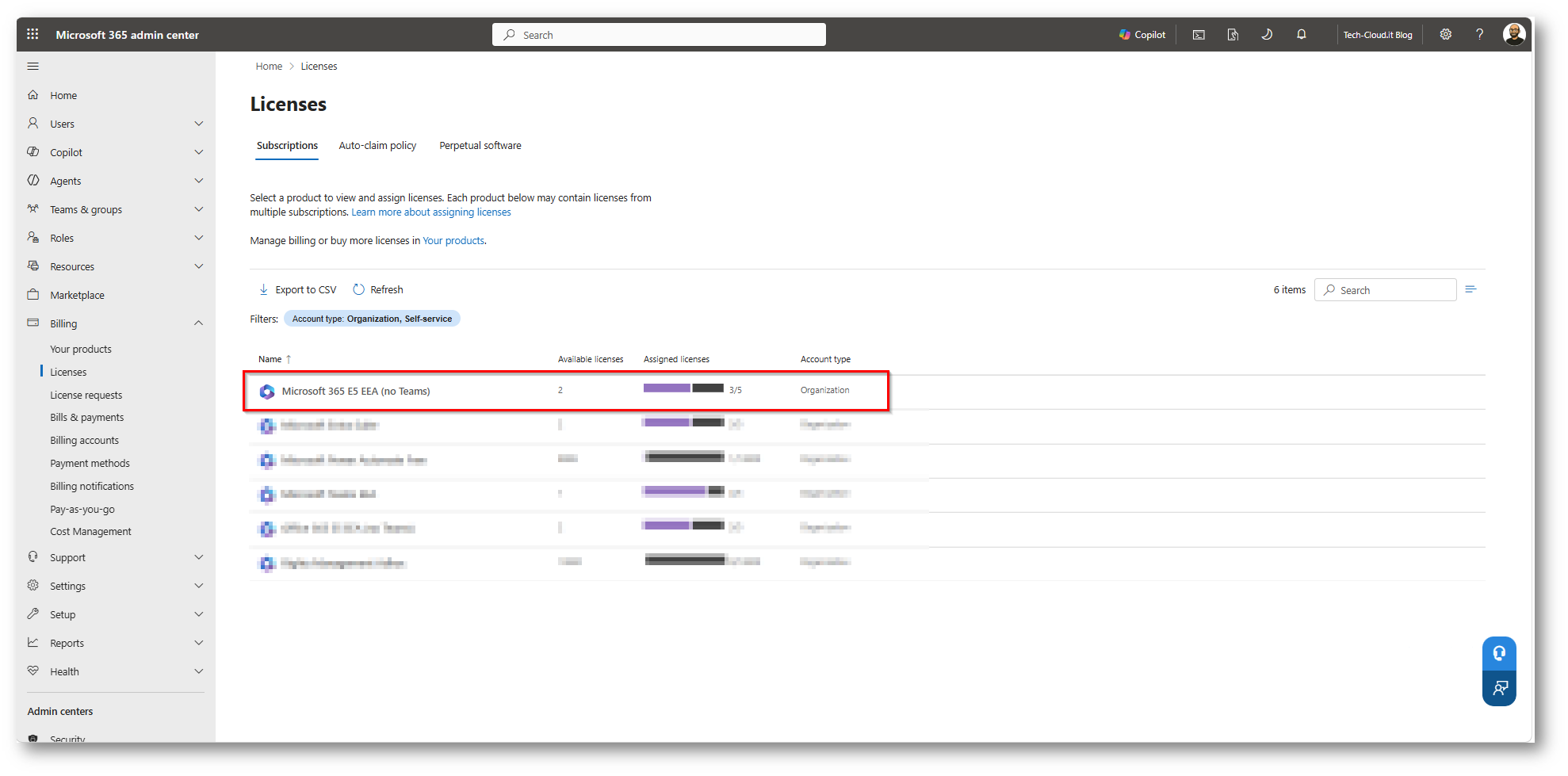
Figura 2: Licenze utilizzate per darvi evidenza delle funzionalità
L’interfaccia unica della sicurezza è sempre il portale Microsoft Defender
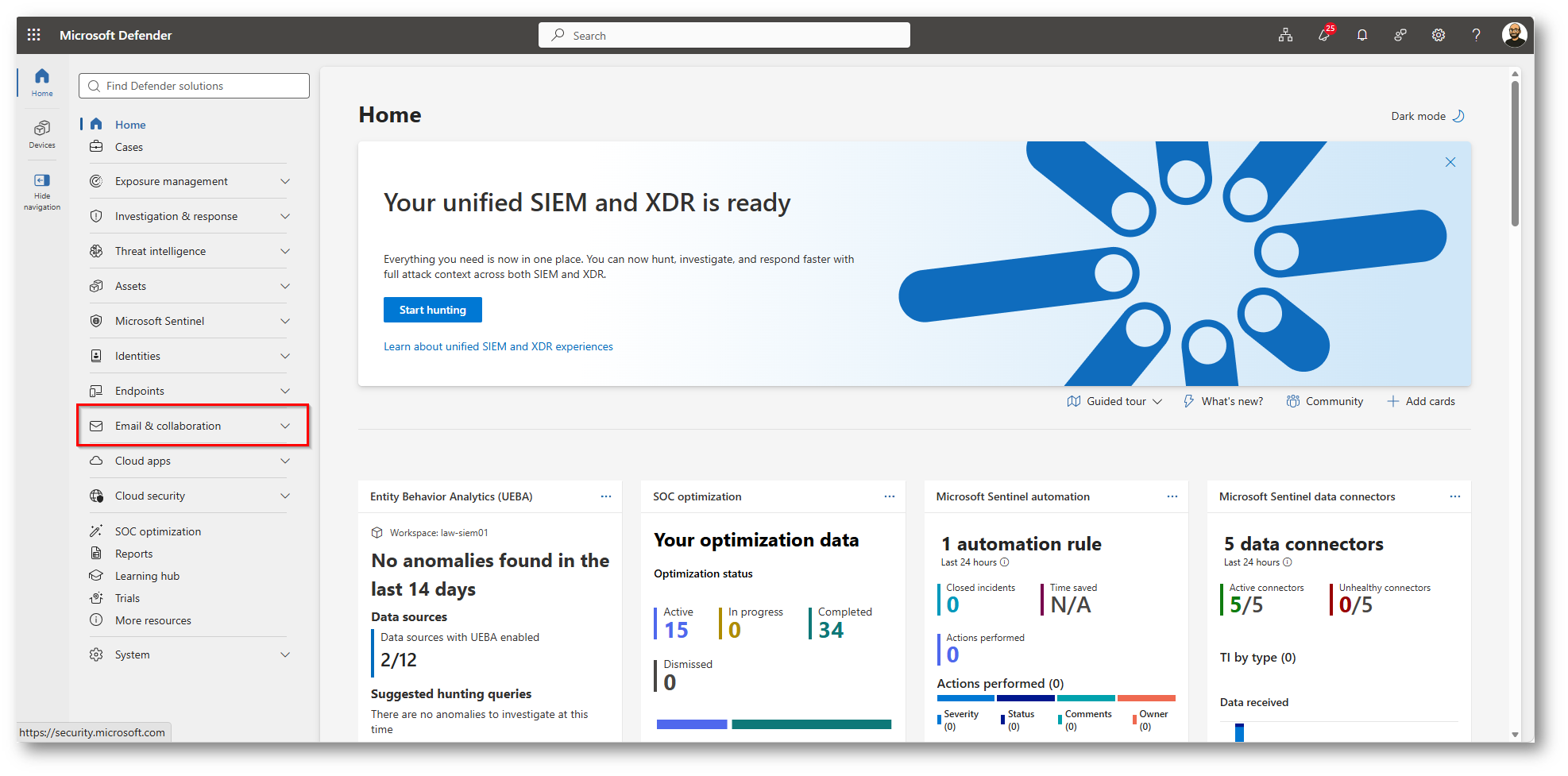
Figura 3: Portale di riferimento della security, con evidenziato la componente di posta elettronica
Partirei dal definire una “Quarantine Policy” che vi permette di definire le azioni che è possibile intraprendere quando una e-mail viene messa in quarantena
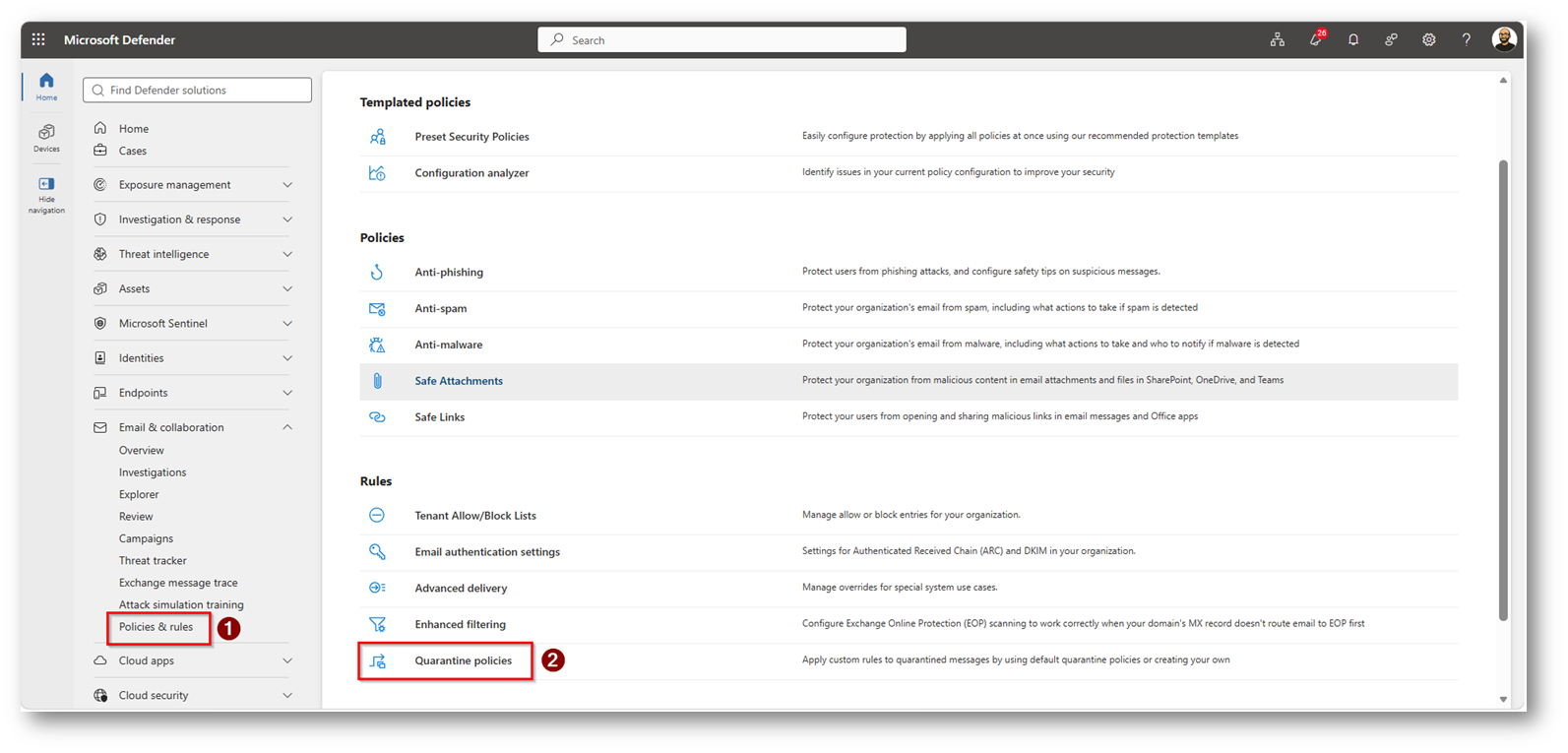
Figura 4: Sezione Mail Protection, relativa alla Quarantena delle email
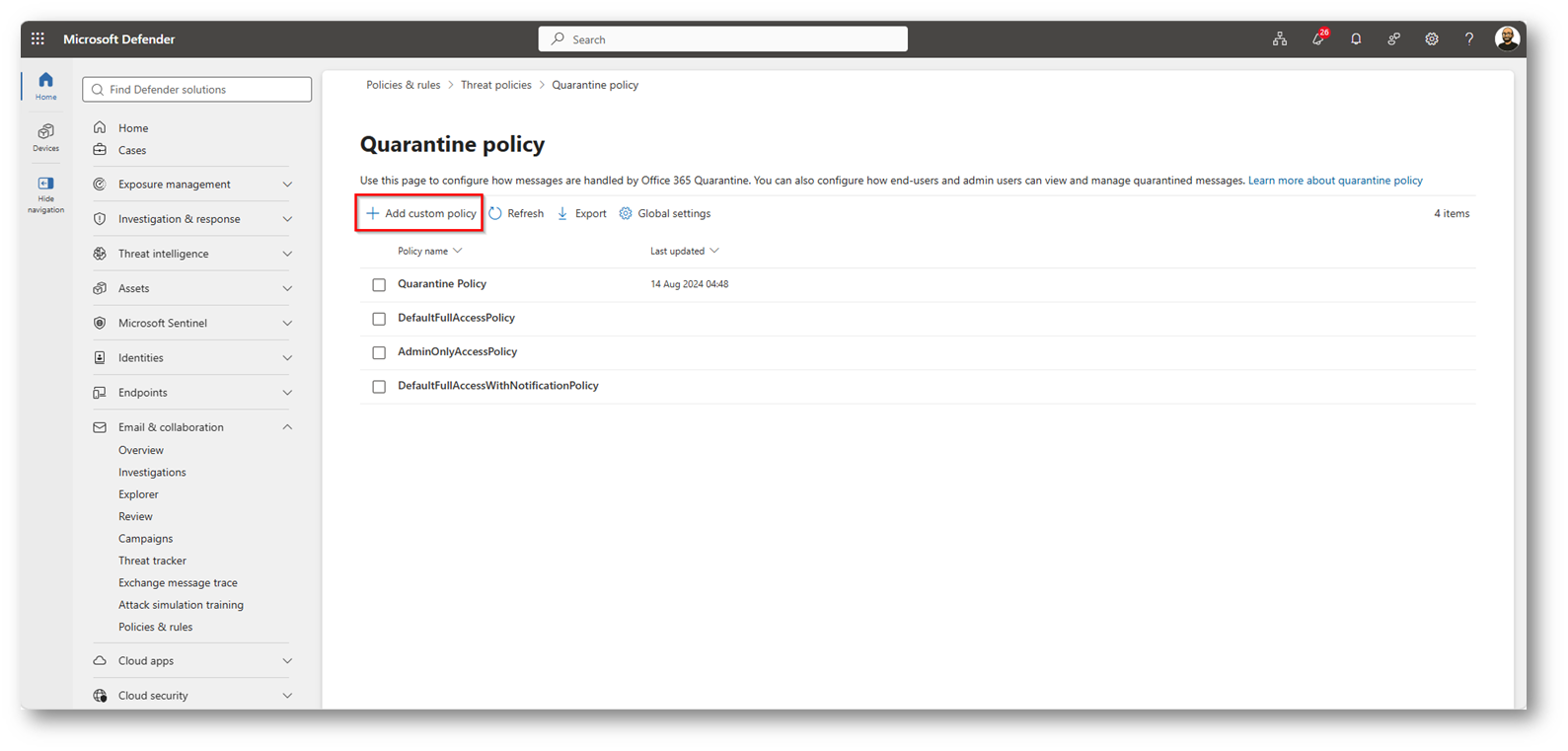
Figura 5: Aggiunta di una nuova policy
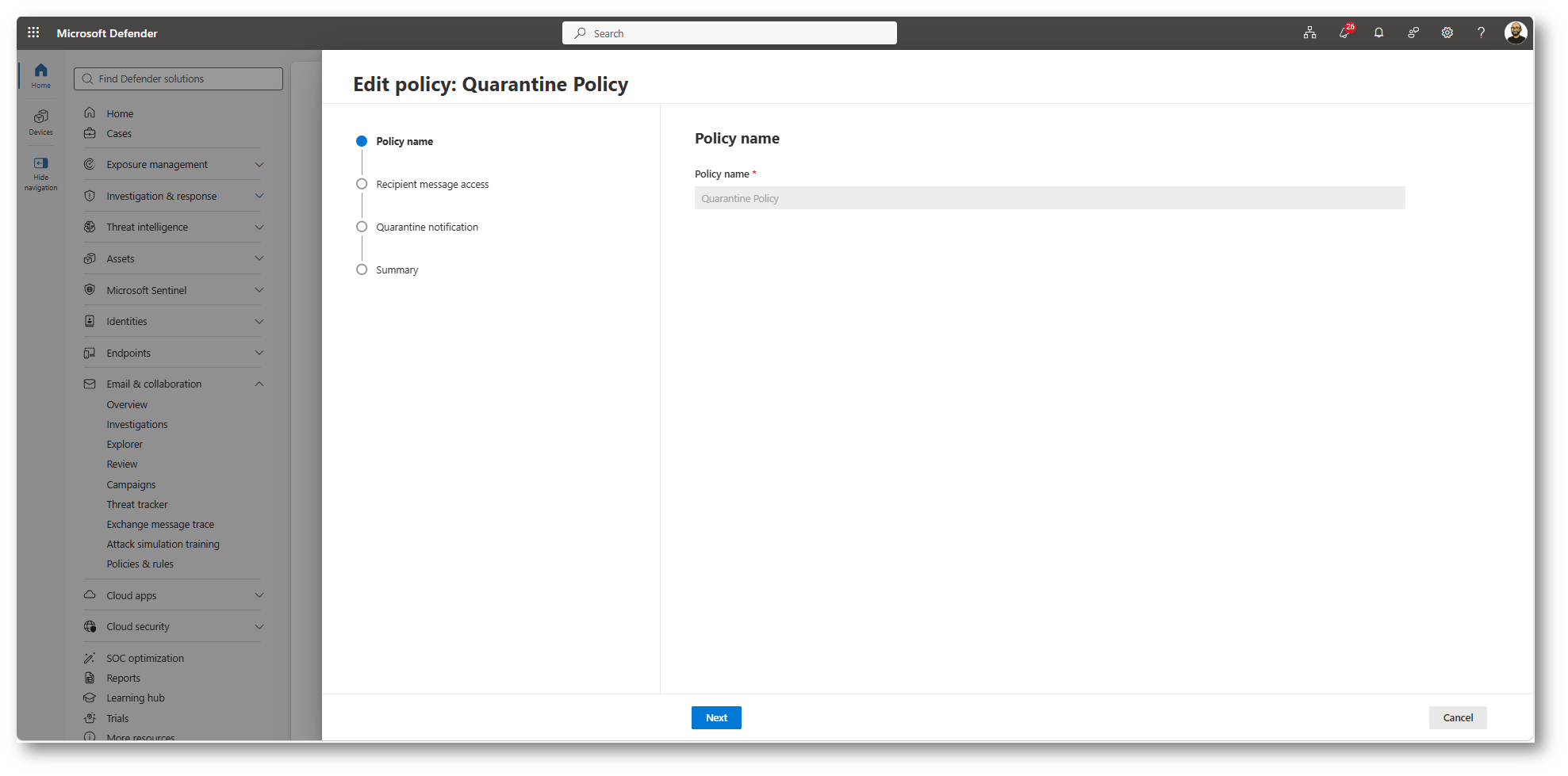
Figura 6: Forniamo un nome alla policy e proseguiamo con la configurazione
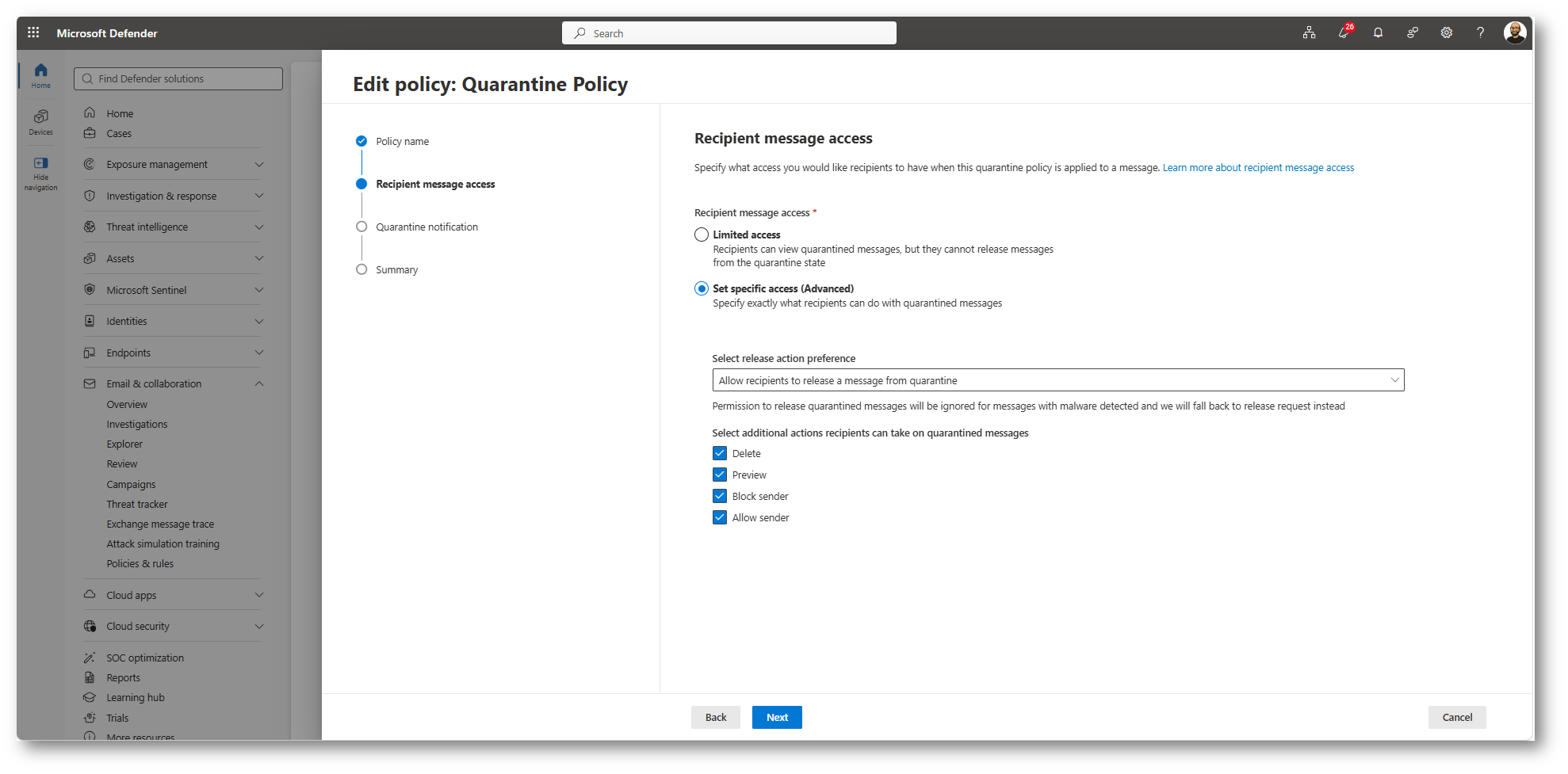
Figura 7: Decido di permettere agli utenti di vedere la Preview delle email e di poter bloccare o inserire in Withelist i mittenti, qui varia in base alle policy della vostra organizzazione
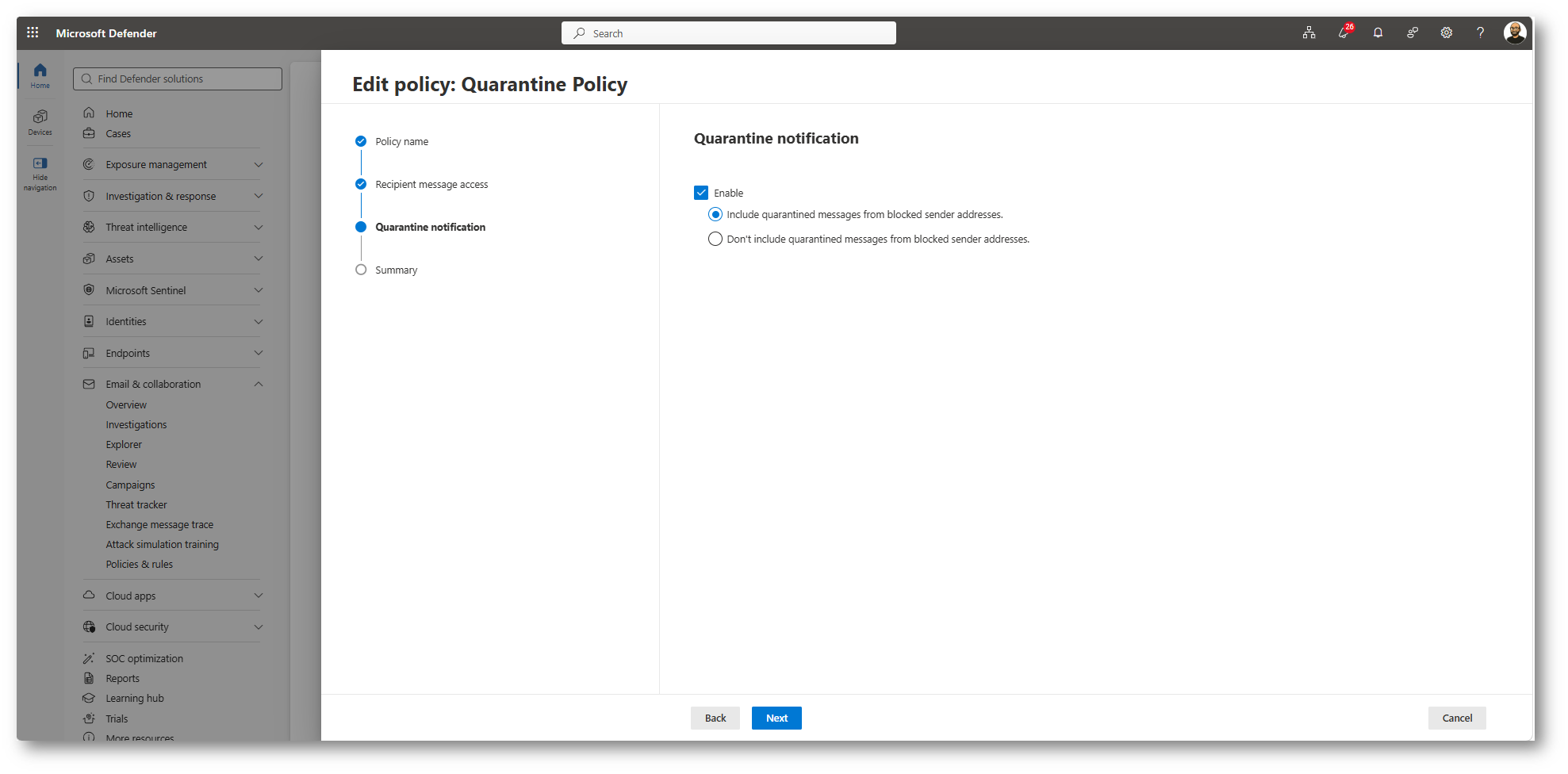
Figura 8: Decido di includere nel report anche i messaggi provenienti da mittenti “bloccati”
Creazione delle policy Anti-Phishing
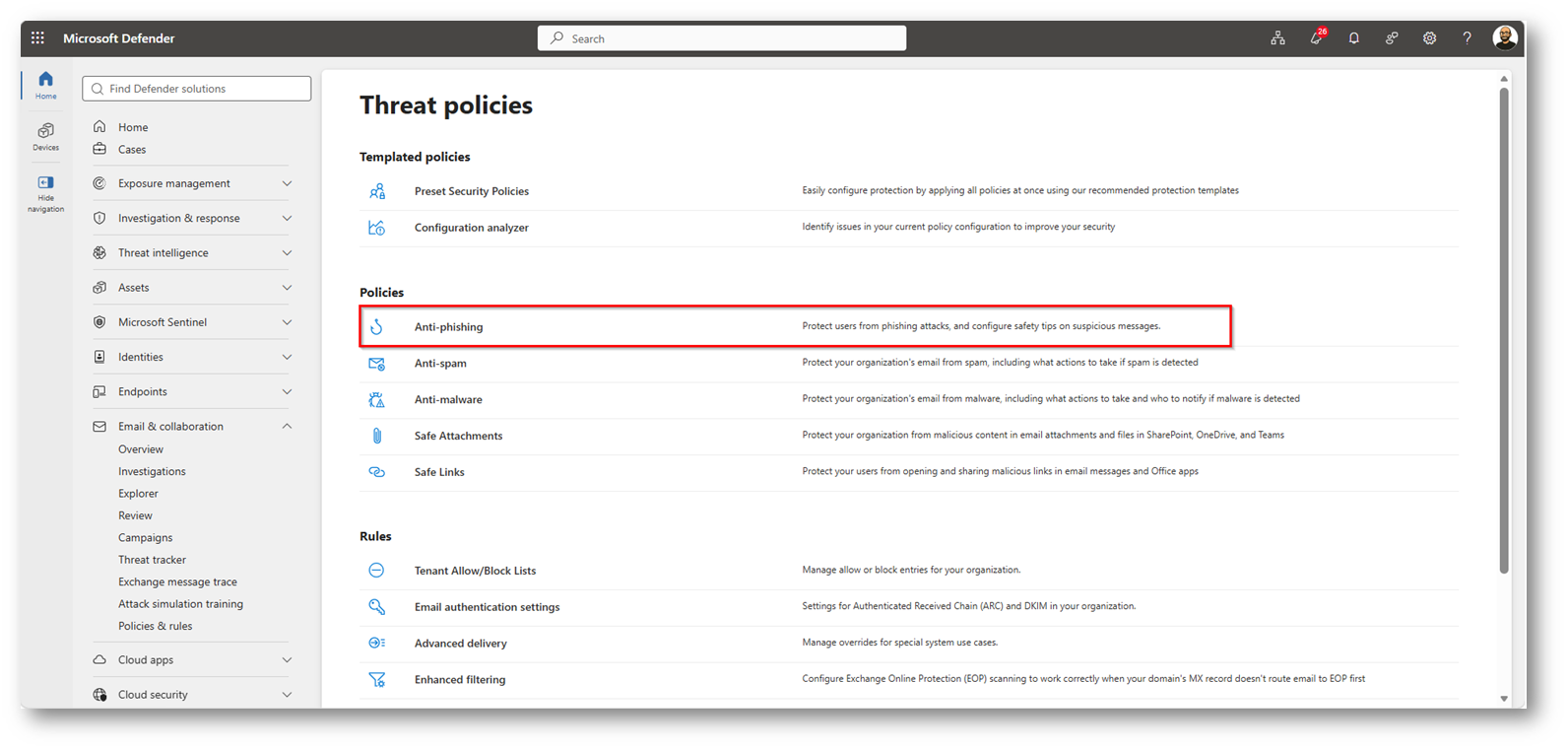
Figura 9: Sezione per la creazione delle policy Anti-Pishing
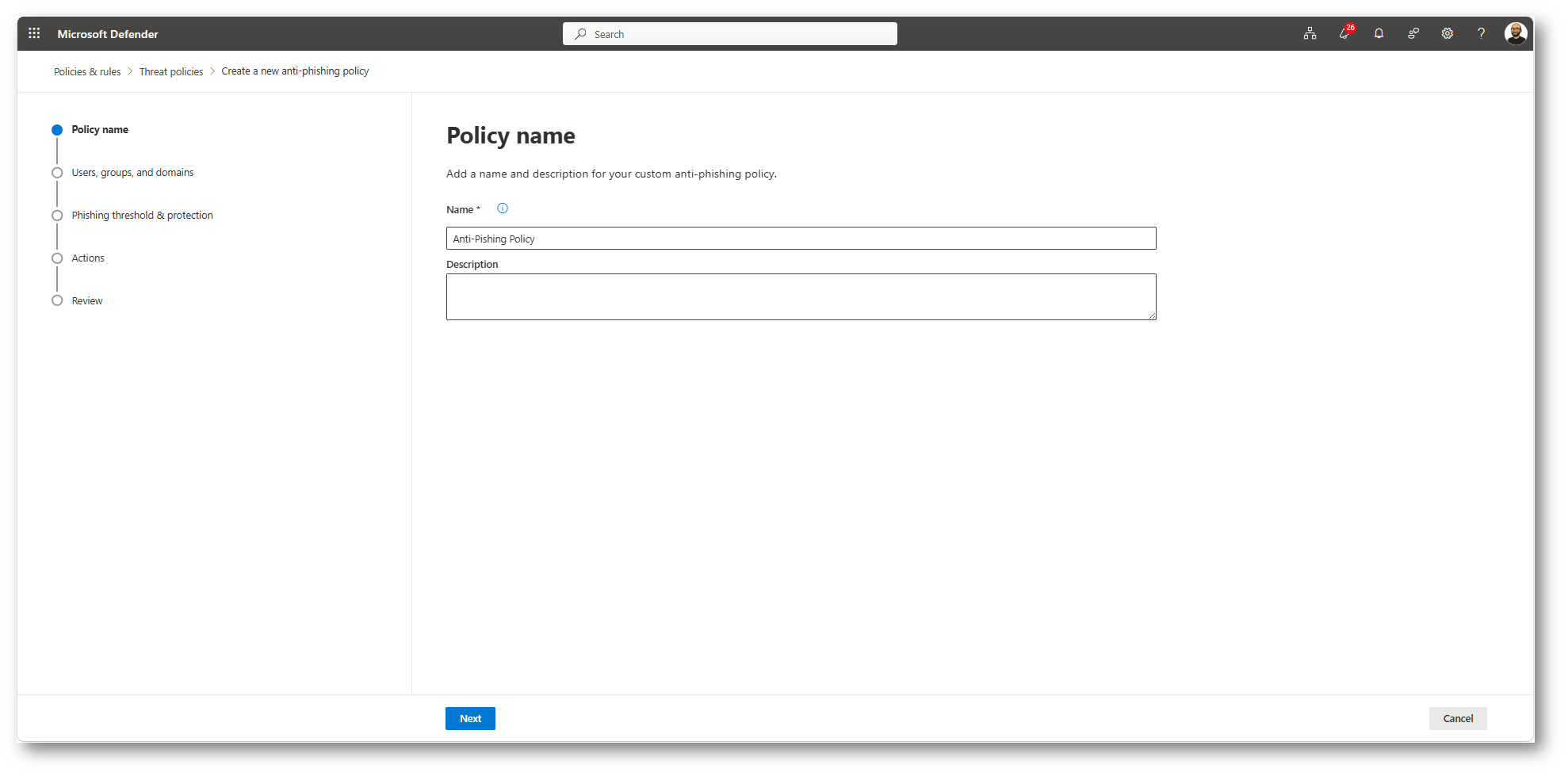
Figura 10: Scegliamo un nome per la policy Anti-Phishing
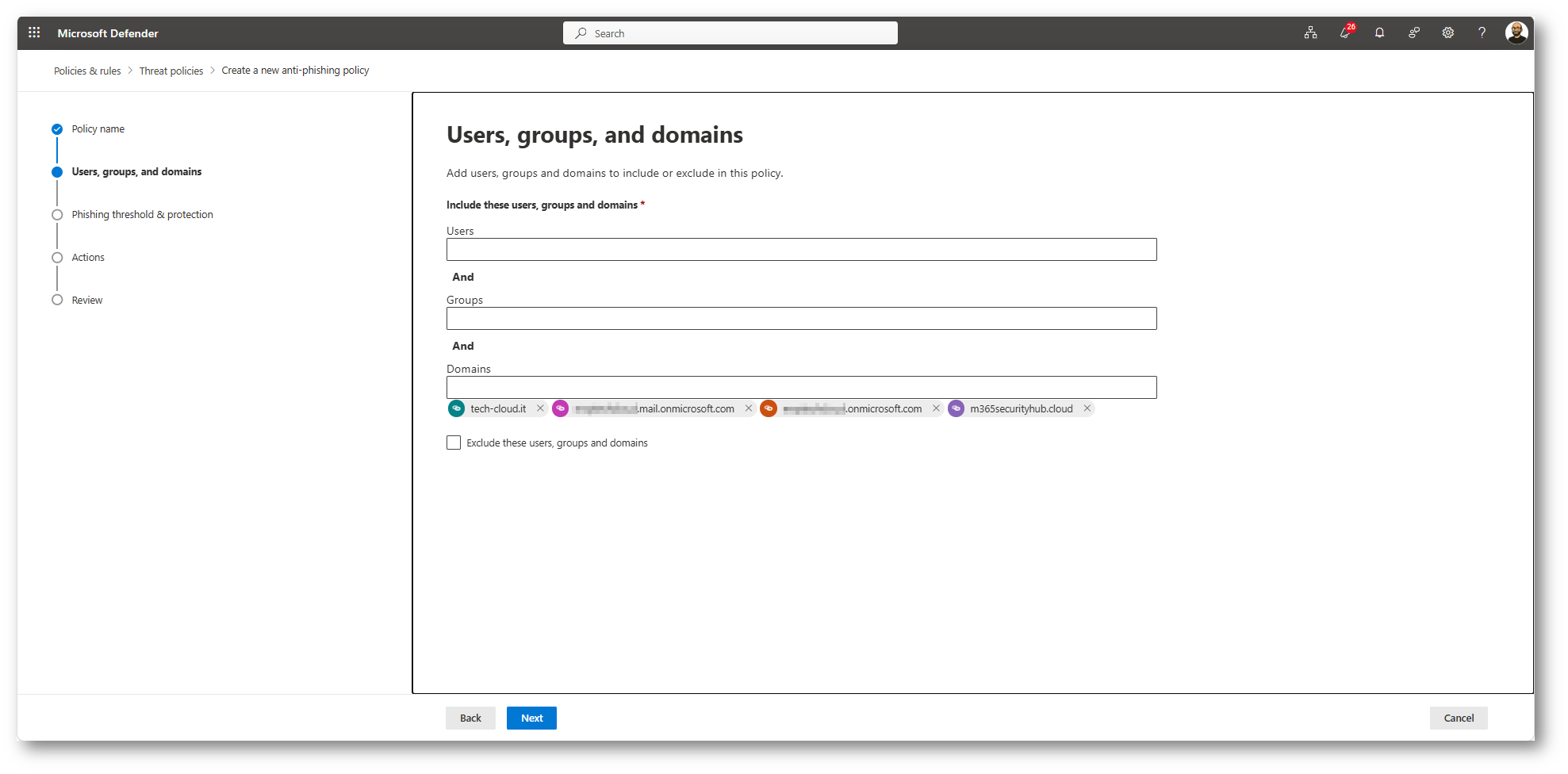
Figura 11: Scelgo di applicare la policy a tutti i miei domini
Ora prima di mostrarvi le configurazioni che è possibile implementare ve le descrivo così da darvi una visione ancora più ampia della soluzione:
-
Phishing e-mail Threshold: prevede 4 modalità vi lascio il link ufficiale Microsoft per approfondimento Anti-phishing policies in Microsoft 365 – Microsoft Defender for Office 365 | Microsoft Learn:
- 1- Standard
- 2 – Aggressive
- 3 – More aggressive
- 4 – Most agrressive
- Impersonation Users: identifica e richiede l’inserimento degli utenti che vogliamo siano protetti da questa funzionalità, di solito vengono inseriti gli utenti considerati VIP che sono quelli più soggetti a impersonificazione per approfondimenti vi rimando al link ufficiale Anti-phishing policies in Microsoft 365 – Microsoft Defender for Office 365 | Microsoft Learn
- Impersonation Domain: identifica e richiede l’inserimento dei domini che vogliamo siano protetti da questa funzionalità, in questo caso il mio consiglio è di attivarla per tutti i domini in gestione al tenant Microsoft 365, questo perché di solito gli attaccanti creano falsi domini, simili a quelli delle organizzazioni per eseguire tentativi di Pishing
- Trusted Senders and Domains: impostazione che prevede di creare delle Withelist globali per mittenti e/o domini
- Enable mailbox intelligence: funzionalità che consiglio di abilitare in quanto permette, tramite uso di AI di “imparare” le abitudini di comunicazione di ogni singolo utente per bloccare i tentativi di truffa e di furto di identità
- Enable Intelligence for impersonation Protection: se abilitata permette al sistema di utilizzare AI per l’analisi del comportamento e impedire la rappresentazione / impersonificazione durante i tentativi di pishing
- Enable Spoof Intelligence: se abilitata permette di analizzare e gestire le e-mail per bloccare i mittenti “falsificati”
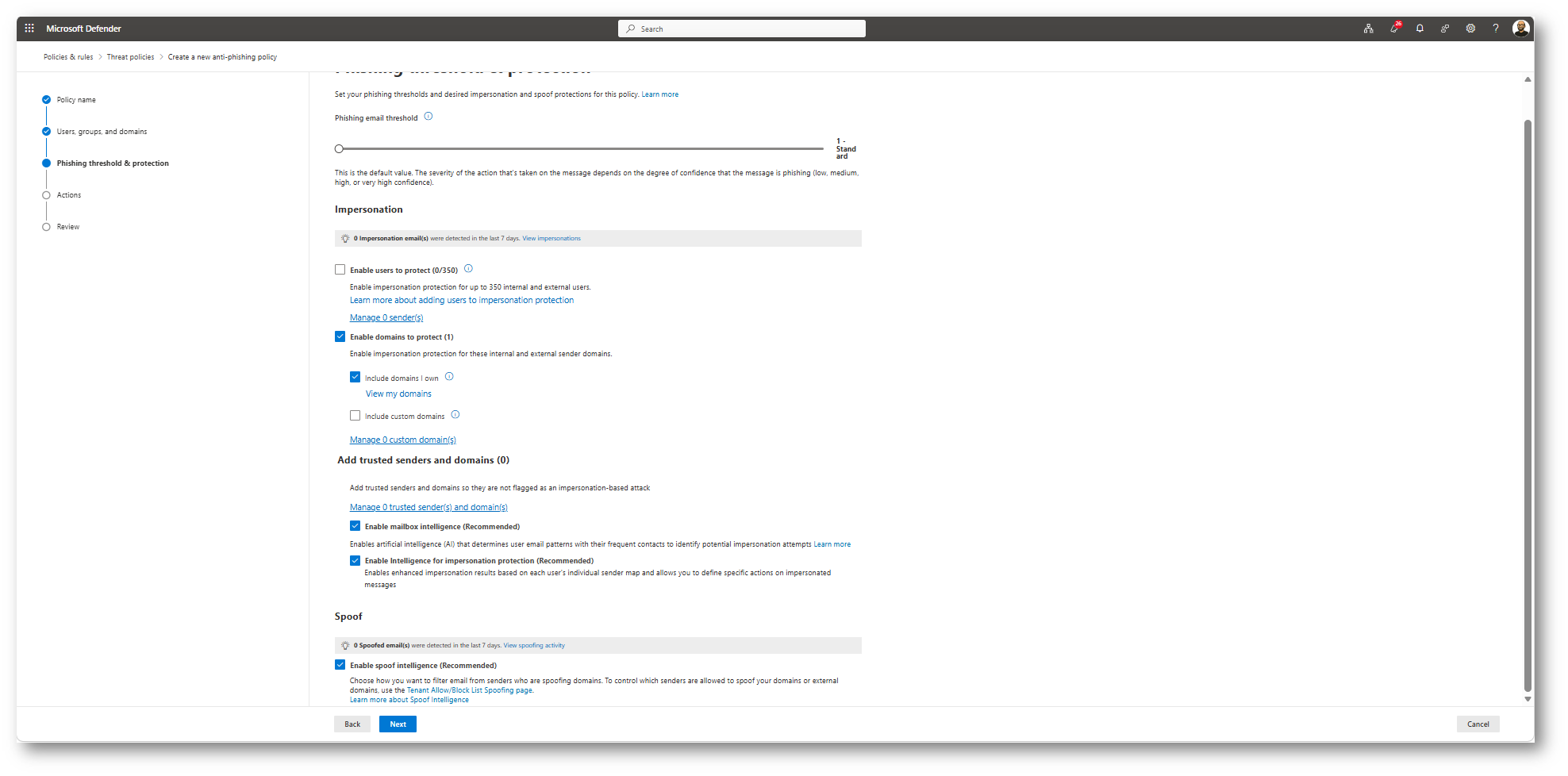
Figura 12: Configurazioni effettuate per la policy di Anti-Pishing
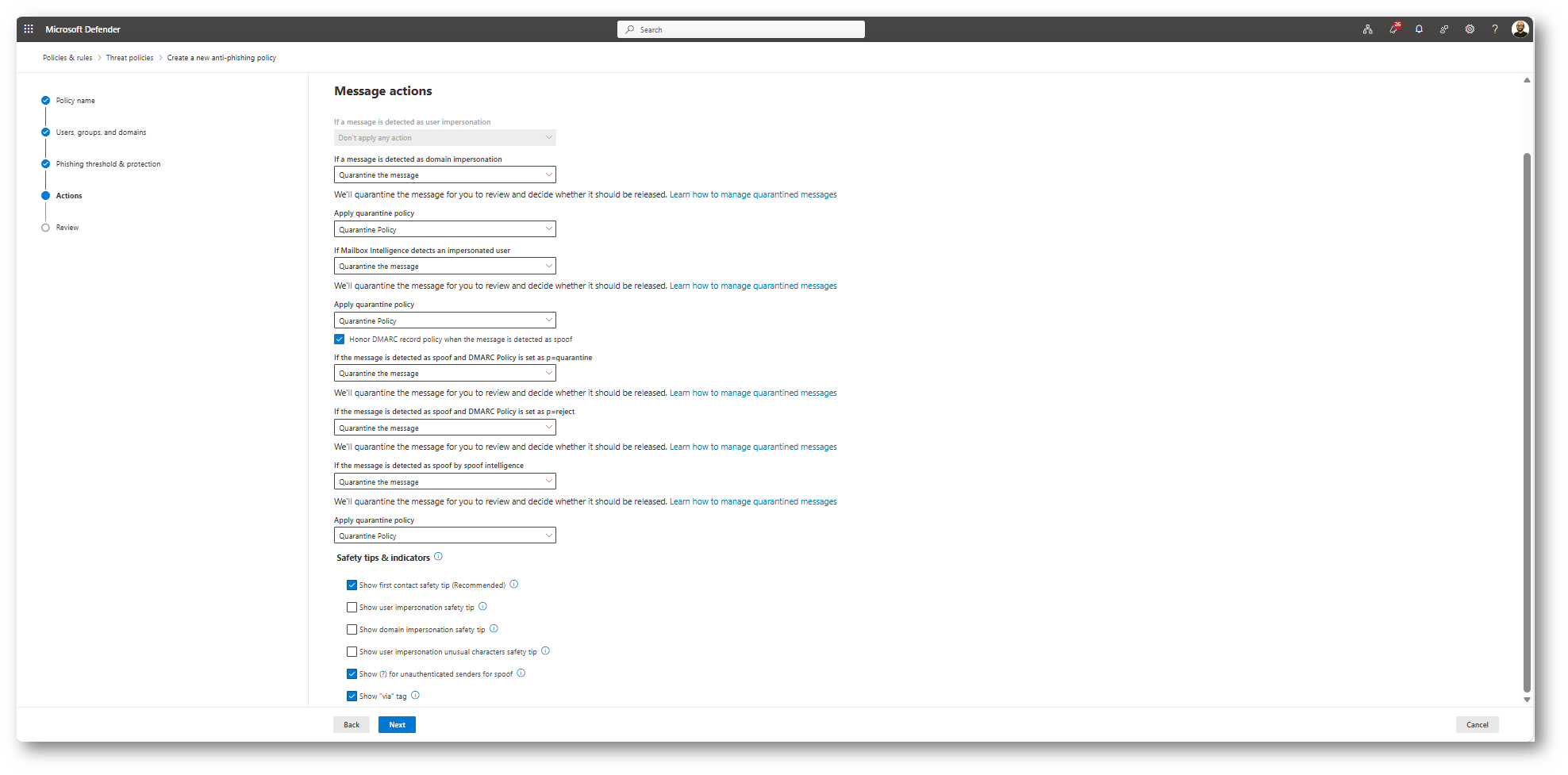
Figura 13: Azioni configurate per la componente di Anti-Pishing
Creazione delle policy Anti-Spam
Per la componente Anti-Spam esistono due modalità di configurazione delle policy:
- Inbound: servono per proteggere le e-mail in ingresso destinate agli utenti dell’organizzazione
- Outbound: policy utili a limitare il numero di e-mail per ora che gli utenti posso inviare all’esterno per non finire in blacklist
Vediamo prima la configurazione della componente Inbound
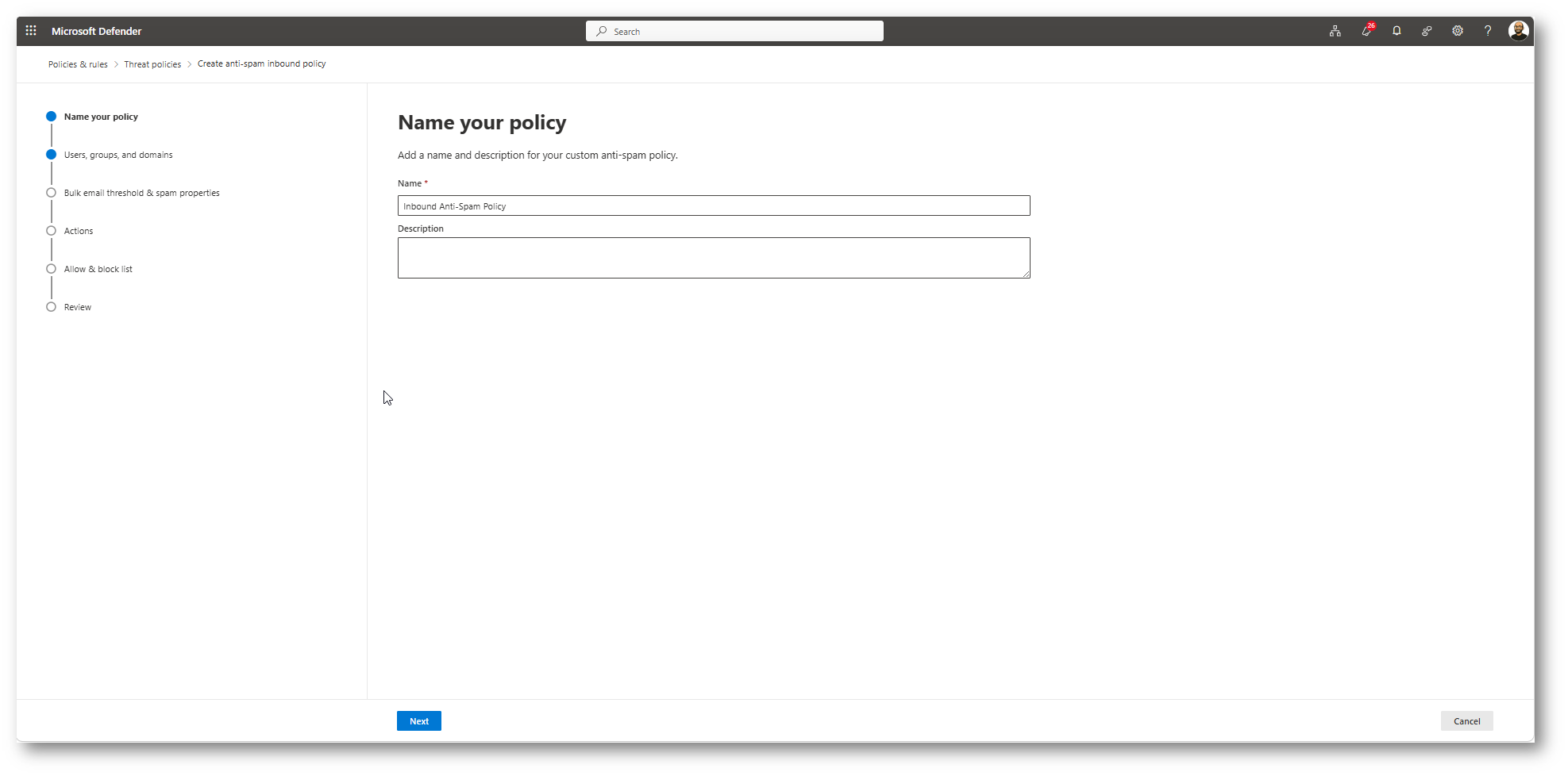
Figura 14: Assegniamo un nome ed una eventuale descrizione alla policy Anti-Spam Inbound
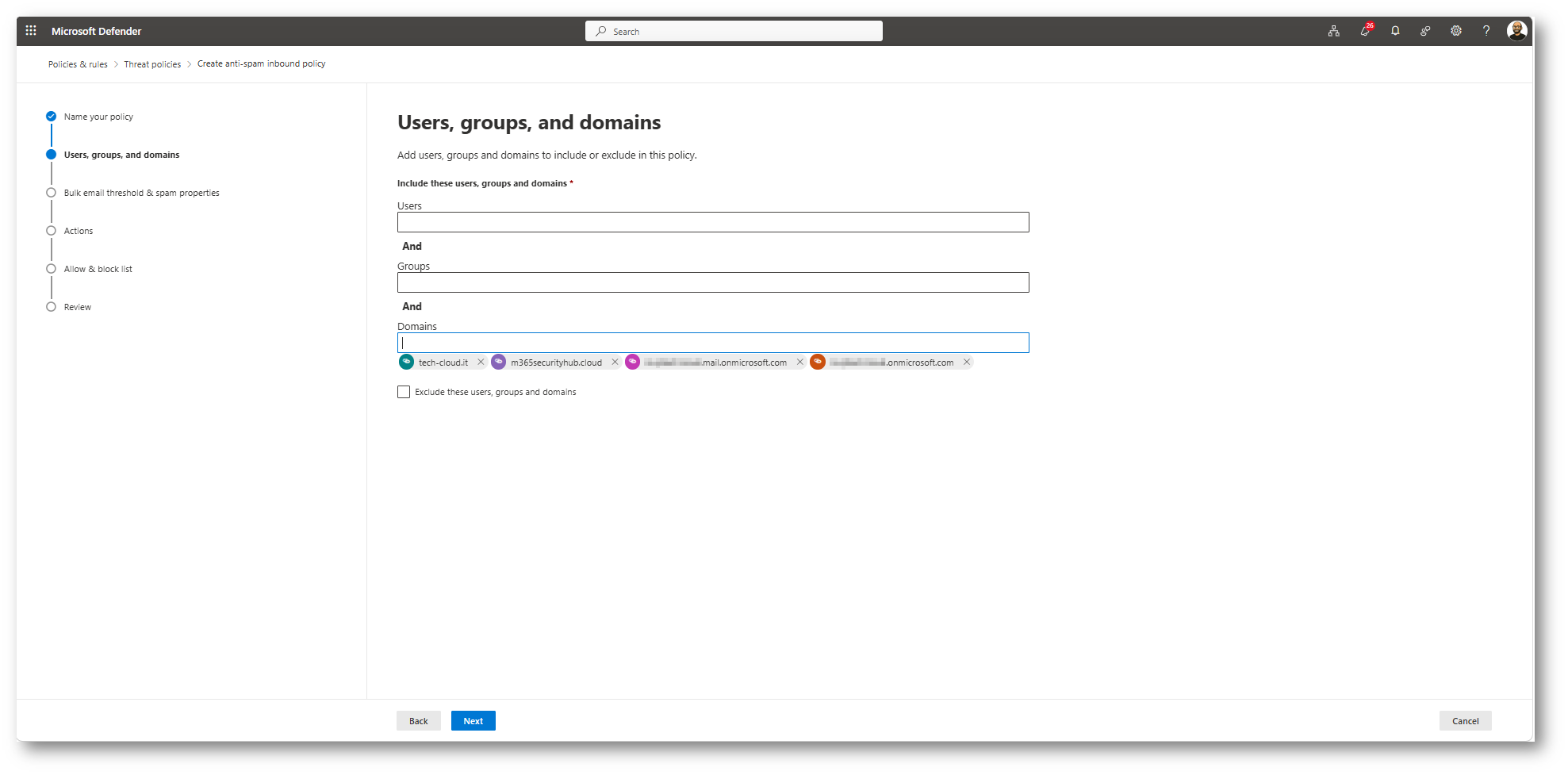
Figura 15: Applico la Policy a tutti i miei domini
Prima di darvi evidenza della schermata di configurazione di tutte le impostazioni, ve le spiego così da concedervi l’opportunità di capire le singole configurazioni nel dettaglio
| Funzionalità | Descrizione |
| Bulk email threshold | Soglia BCL (0–9) oltre la quale un messaggio in arrivo è trattato come Bulk. Una soglia più alta significa che più posta bulk viene consegnata. |
| Increase spam score | Non marcano subito, aumentano il punteggio spam e quindi la probabilità di un verdetto Spam. |
| Image links to remote websites | Messaggi con link immagine <Img> HTML verso siti remoti. Può dare falsi positivi perché molte email legittime usano immagini remote. |
| Numeric IP address in URL | Messaggi con URL basati su IP numerico (es. http://192.168.1.1/). Alcuni sistemi interni o partner usano URL con IP. |
| URL redirect to other port | Messaggi con link che reindirizzano a porte TCP diverse da 80, 8080, 443. Alcune web app legittime usano porte non standard. |
| Links to .biz or .info websites | Messaggi con link .biz o .info nel corpo. Molte aziende legittime usano questi TLD. |
| Mark as spam | Marcano direttamente il messaggio, per lo più come High confidence spam. |
| Empty messages | Messaggi senza oggetto, senza corpo e senza allegati → high confidence spam. |
| Embedded tags in HTML | Messaggi con tag <embed> che incorporano audio, video o immagini → high confidence spam. |
| JavaScript or VBScript in HTML | Messaggi con JavaScript o VBScript nell’HTML per azioni automatiche → high confidence spam. |
| Form tags in HTML | Messaggi con tag <form>, moduli web tipici delle pubblicità che chiedono dati → high confidence spam. |
| Frame or iframe tags in HTML | Messaggi con tag <frame> o <iframe> per impaginare testo o grafica → high confidence spam. |
| Web bugs in HTML | Messaggi con web bug o web beacon, elementi grafici minuscoli che rilevano l’apertura → high confidence spam. |
| Object tags in HTML | Messaggi con tag <object> che permettono l’esecuzione di plug-in o app in finestra HTML → high confidence spam. |
| Sensitive words | Elenco dinamico e non modificabile di Microsoft. Parole in oggetto o corpo → high confidence spam. |
| SPF record: hard fail | Messaggi da IP non presente nel record SPF del dominio di origine → high confidence spam (Test mode non disponibile). |
| Sender ID filtering hard fail | Marca come spam sul fallimento hard dell’autenticazione dell’indirizzo From (Test mode non disponibile). |
| Backscatter | Rileva falsi NDR generati da spam che ha falsificato il tuo dominio come mittente (Test mode non disponibile). |
| Contains specific languages | Non fa parte dell’Advanced Spam Filter. Identifica automaticamente come spam i messaggi nelle lingue specificate. |
| From these countries | Non fa parte dell’Advanced Spam Filter. Identifica automaticamente come spam i messaggi dai paesi o regioni selezionati. |
| Test mode | Stato delle impostazioni Advanced Spam Filter: On (azione attiva), Off (default), Test (applica l’azione di test senza filtrare davvero). Opzioni: None (nessun effetto sul recapito), Add default X-header text (aggiunge header X-CustomSpam usabile nelle regole Posta in arrivo, non nelle mail flow rule), Send Bcc message (invia copia agli indirizzi Bcc indicati). La stessa azione vale per tutte le voci in Test. |
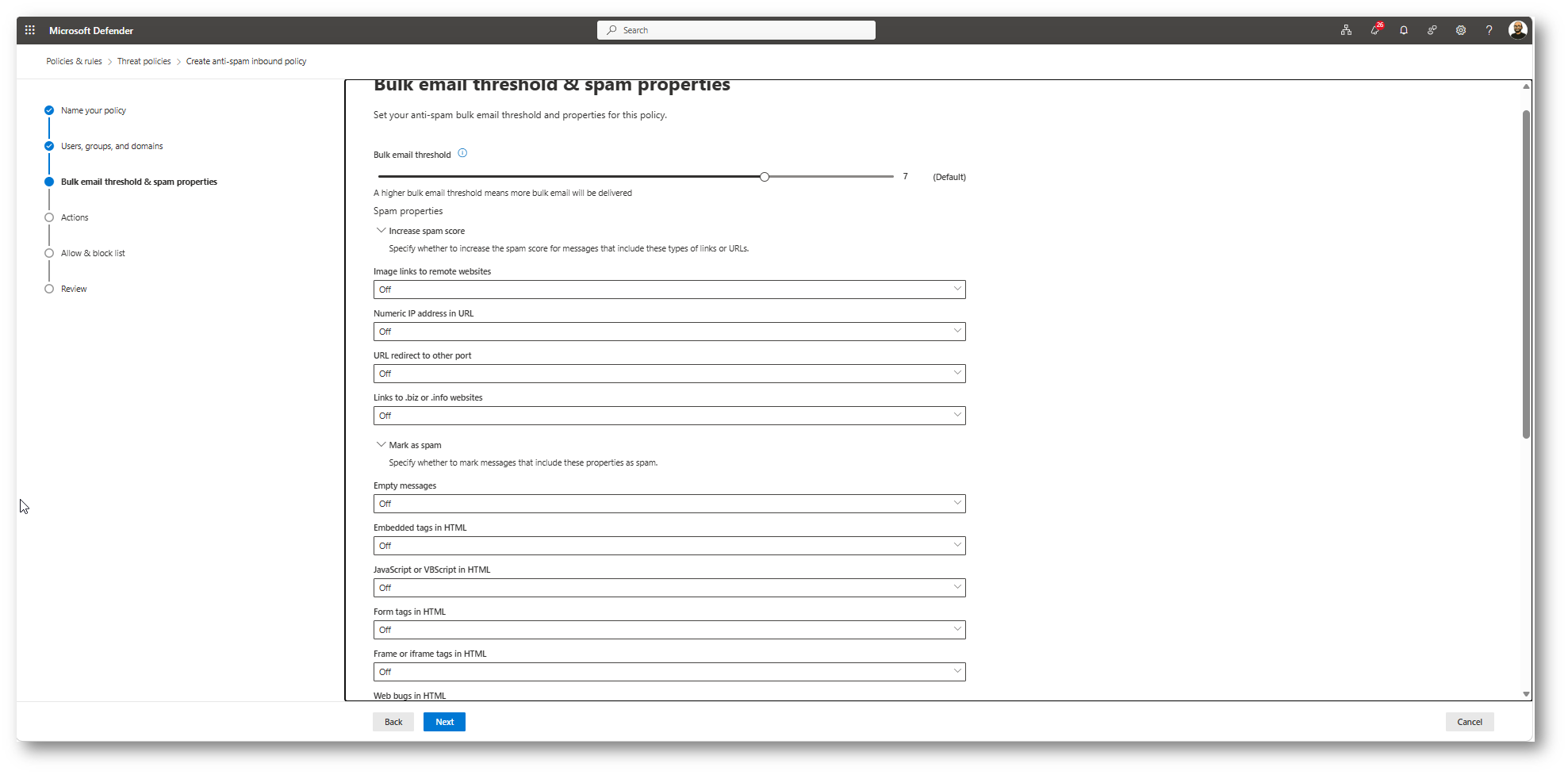
Figura 16: Configurazione Anti-Spam Policy
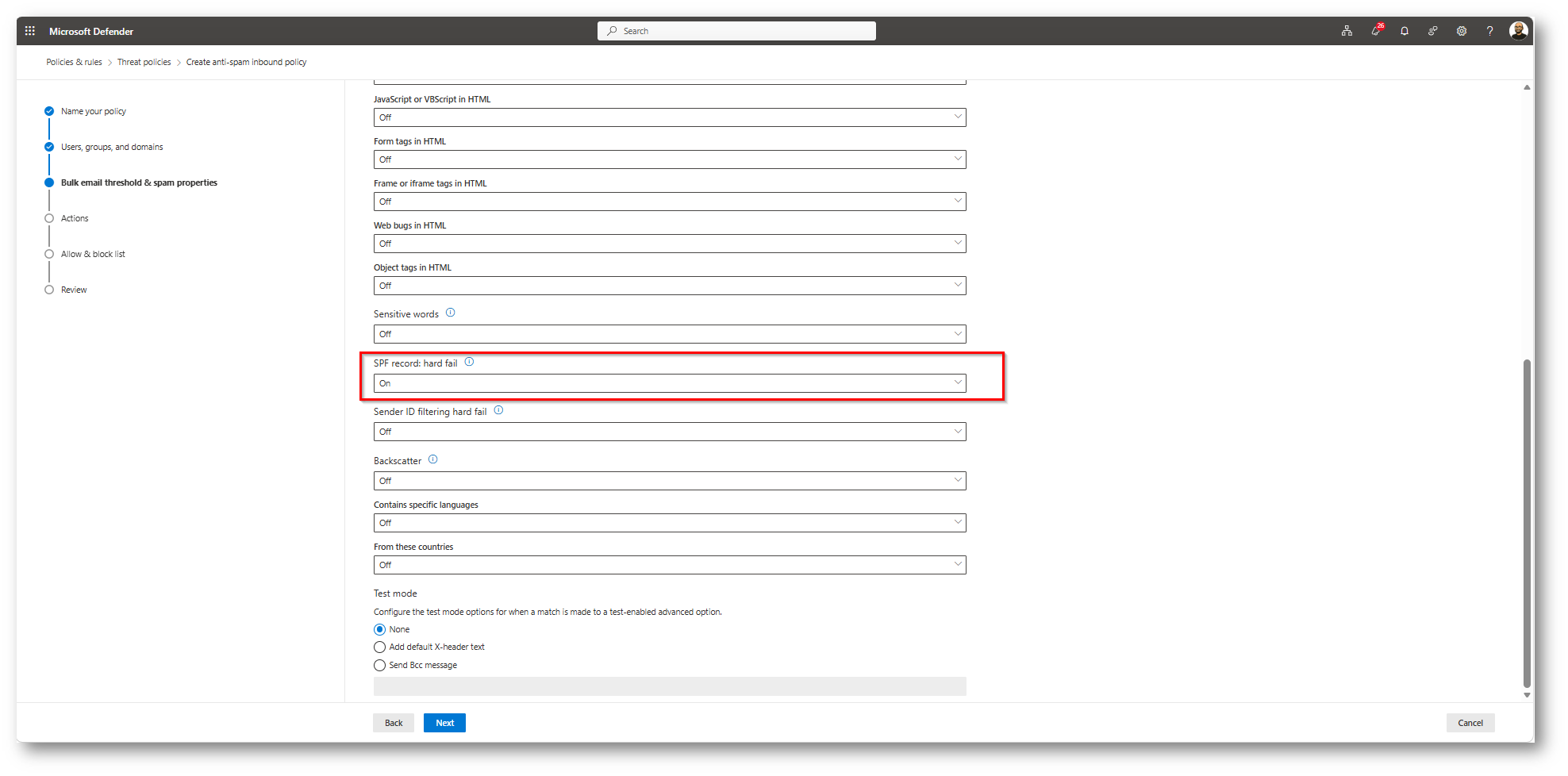
Figura 17: Le configurazioni variano in base a quanto volete implementare all’interno dell’organizzazione, ma la parte evidenziata a mio avviso va configurata in ON
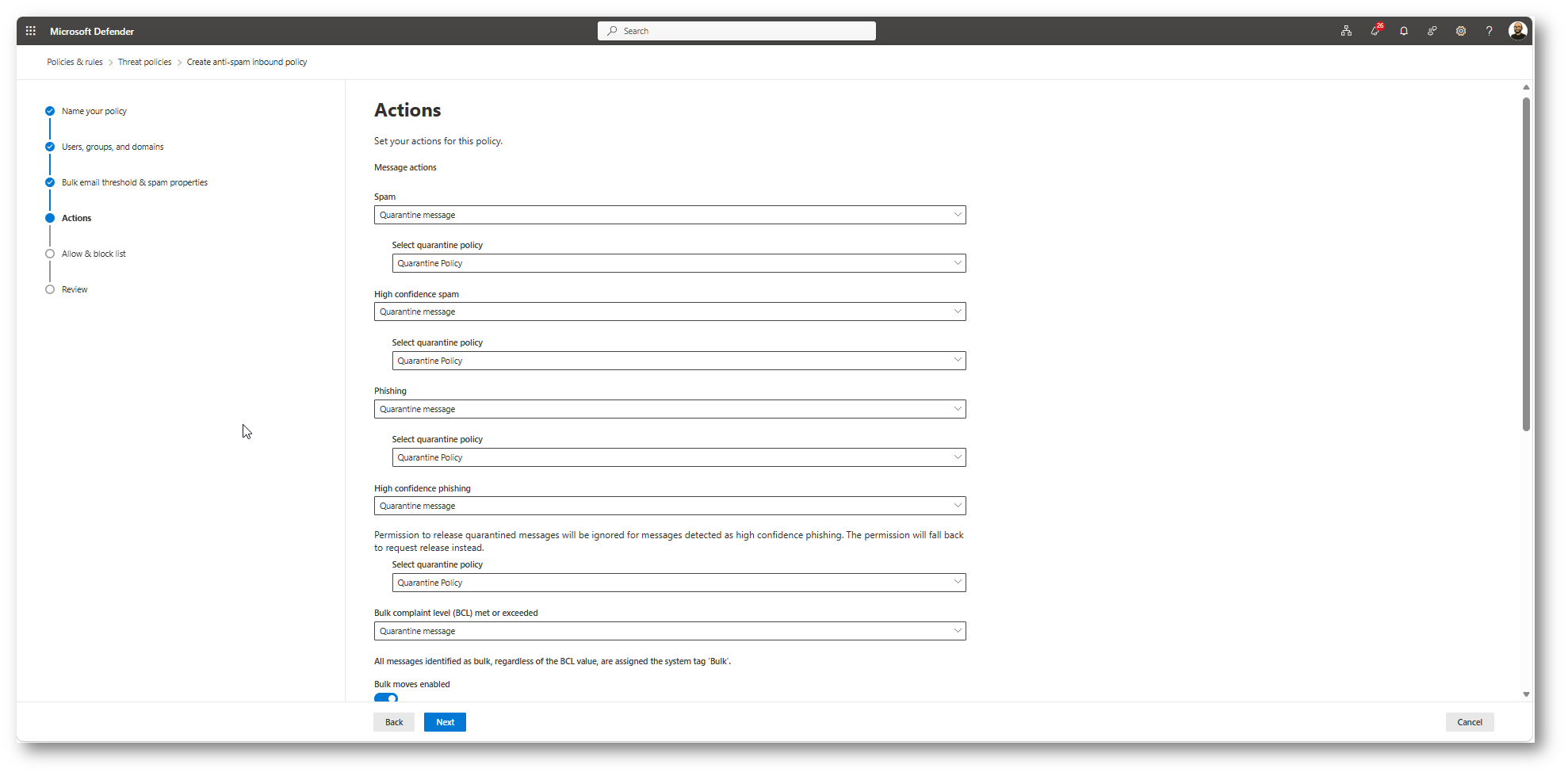
Figura 18: Azioni policy Anti-Spam
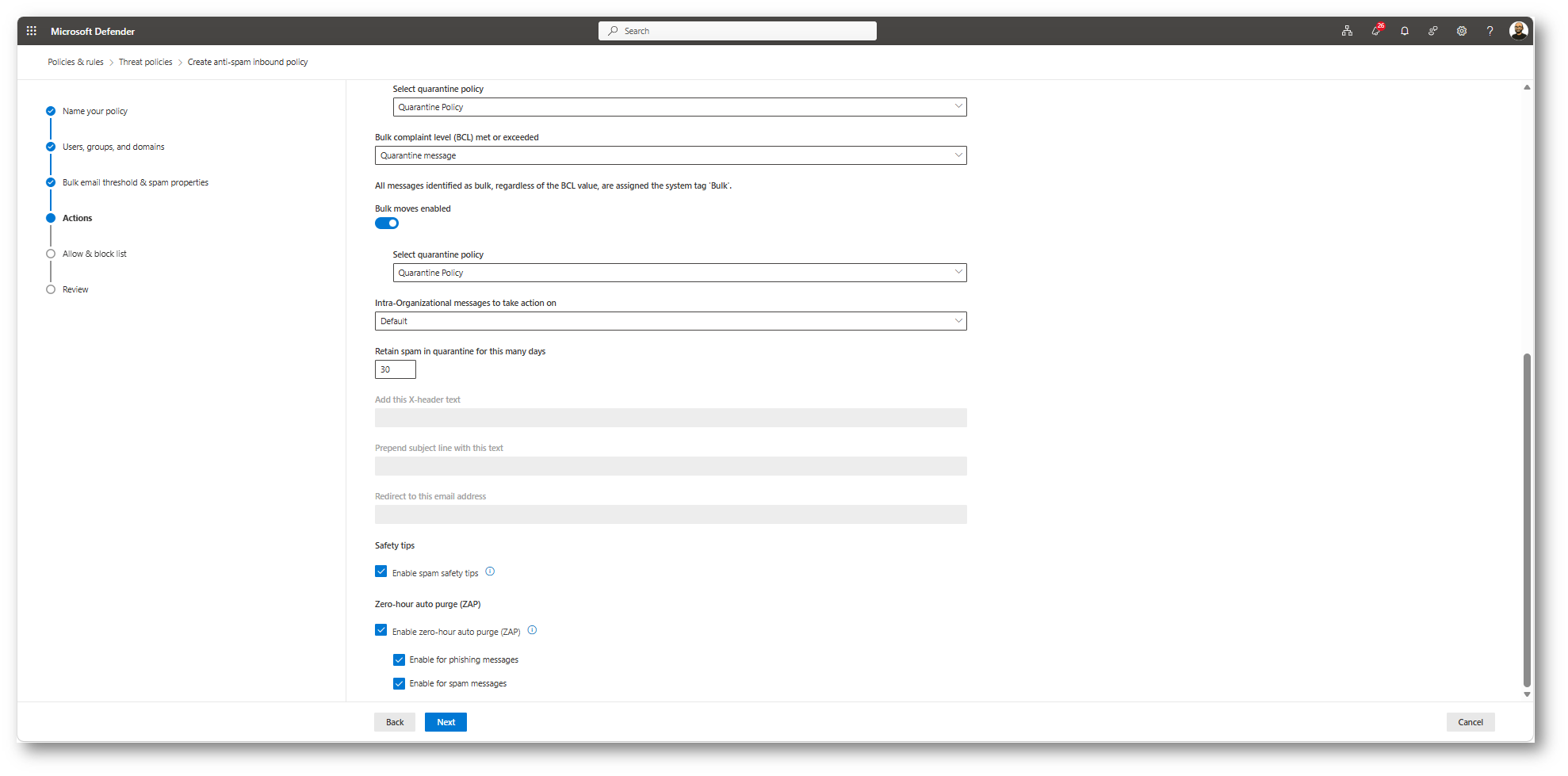
Figura 19: Configurazioni Policy Anti-Spam, ho aumentato a 30 il numero di giorni in cui le e-mail rimangono in quarantena
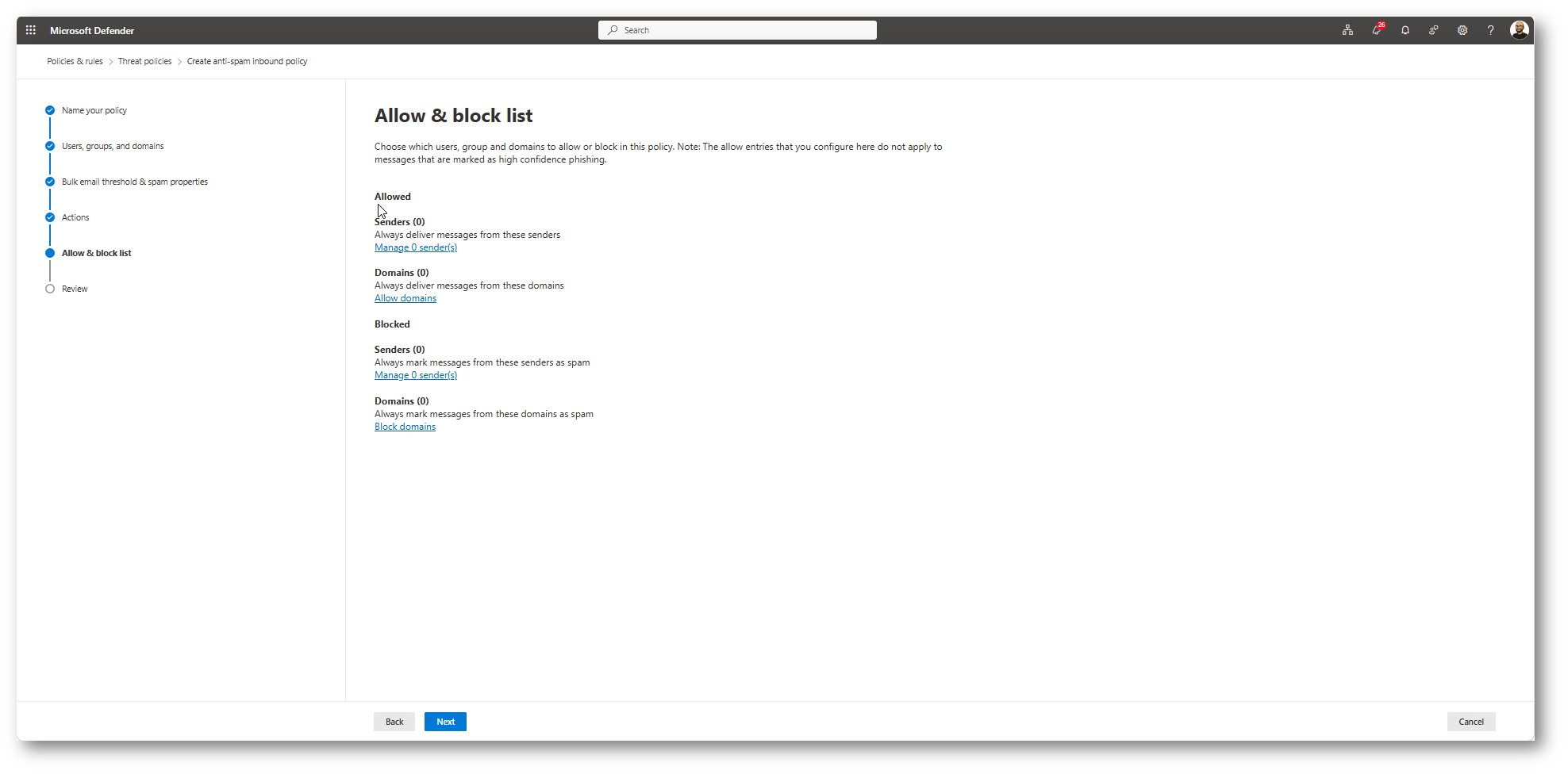
Figura 20: Eventuale Allowlist e BlockList che è possibile configurare
Outbound Policy Anti-Spam
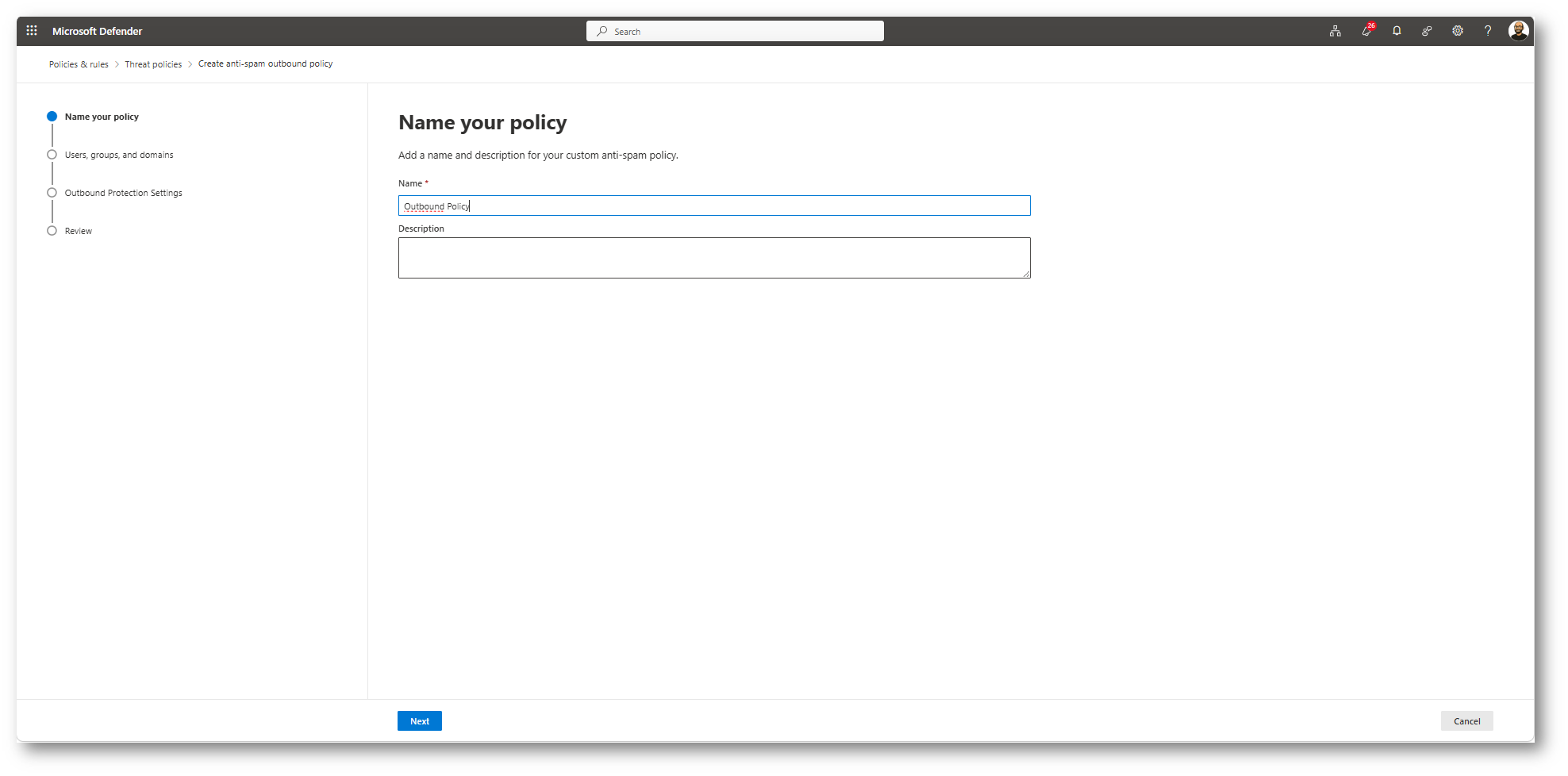
Figura 21: Come per le altre policy nome e descrizione parlanti
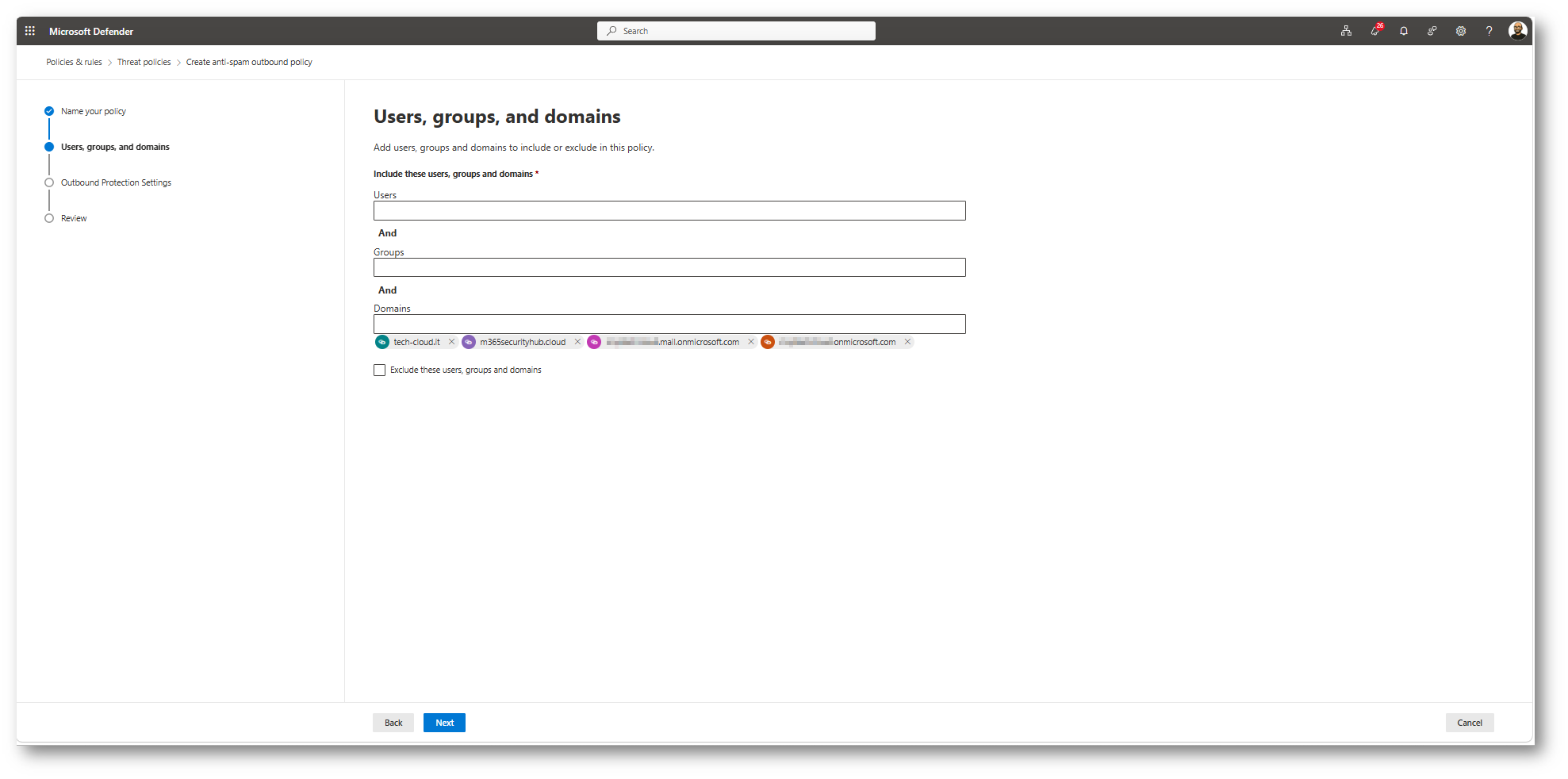
Figura 22: Applico la Policy a tutti i miei domini
Anche per questa modalità, vi spiego le singole configurazioni
| Impostazione | Descrizione |
| Message limits | |
| Set an external message limit | Numero massimo di destinatari esterni per ora. Valore valido da 0 a 10000. Il default 0 significa che vengono usati i limiti predefiniti del servizio. |
| Set an internal message limit | Numero massimo di destinatari interni per ora. Valore valido da 0 a 10000. Il default 0 significa che vengono usati i limiti predefiniti del servizio. |
| Set a daily message limit | Numero massimo totale di destinatari al giorno. Valore valido da 0 a 10000. Il default 0 significa che vengono usati i limiti predefiniti del servizio. |
| Restriction placed on users who reach the message limit | Azione applicata quando uno dei limiti viene superato. Opzioni: Restrict the user from sending mail until the following day (default, l’utente non può inviare fino al giorno dopo in ora UTC), Restrict the user from sending mail (l’utente viene aggiunto ai Restricted users e non può inviare finché un admin non lo rimuove), No action, alert only (nessun blocco, solo notifica agli admin). |
| Forwarding rules | |
| Automatic forwarding rules | Controlla l’inoltro automatico verso destinatari esterni dalle caselle Exchange Online. Opzioni: Automatic – System-controlled (default, comportamento che varia per organizzazione, Microsoft consiglia di impostare esplicitamente On o Off), On – Forwarding is enabled (l’inoltro esterno automatico non è disabilitato), Off – Forwarding is disabled (disabilita tutto l’inoltro esterno automatico, incluse regole Posta in arrivo e mailbox forwarding). |
| Notifications | |
| Send a copy of suspicious outbound messages or message that exceed these limits to these users and groups | Aggiunge i destinatari specificati in Bcc dei messaggi in uscita sospetti. Funziona solo nella policy outbound predefinita, non nelle policy personalizzate. |
| Notify these users and groups if a sender is blocked due to sending outbound spam | In fase di deprecazione. La alert policy predefinita User restricted from sending email notifica già gli admin quando un utente viene bloccato. Microsoft consiglia di usare la alert policy invece di questa impostazione. |
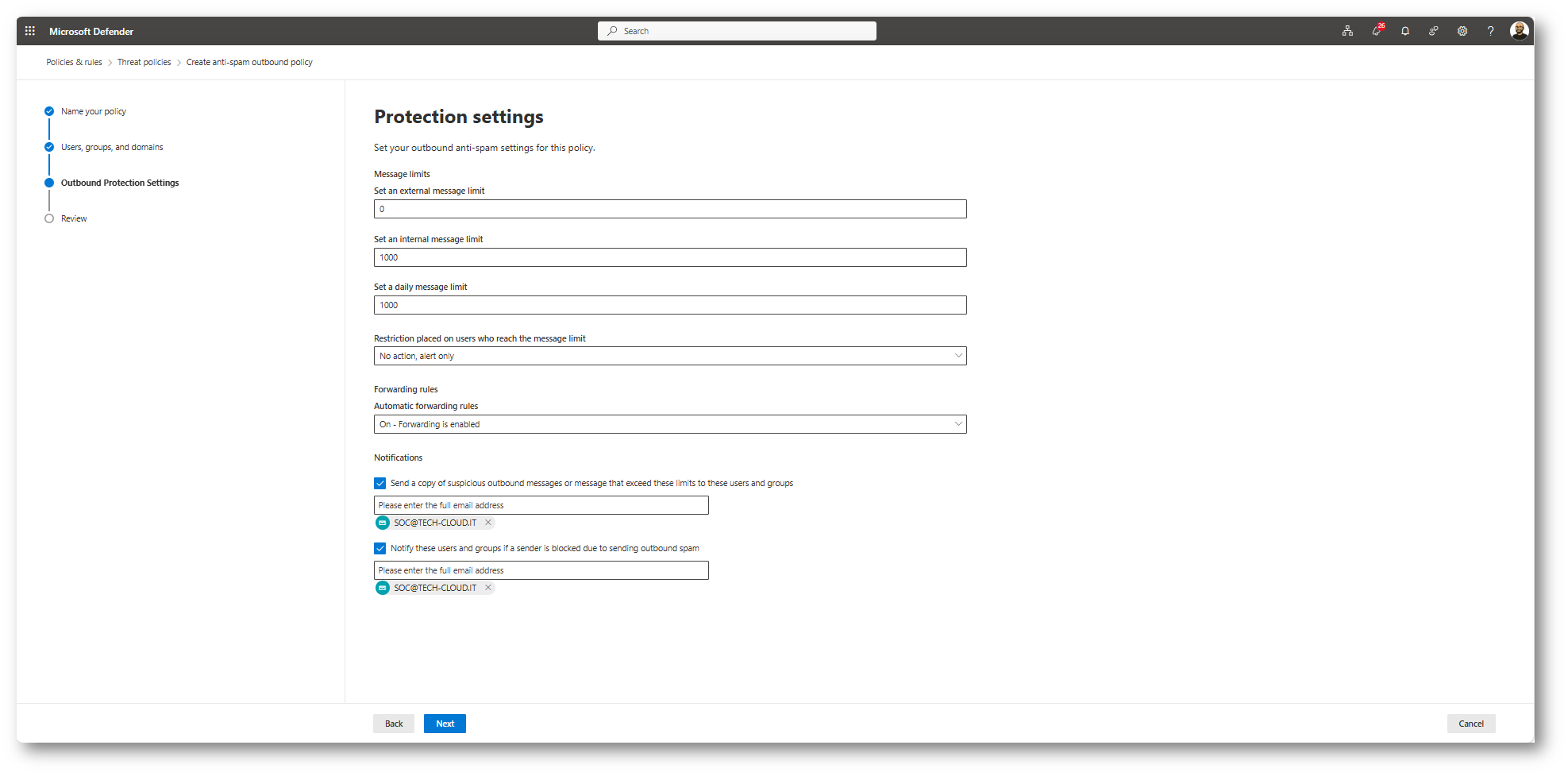
Figura 23: Configurazioni Policy Outbound Anti-Spam
Anti-Malware Policy
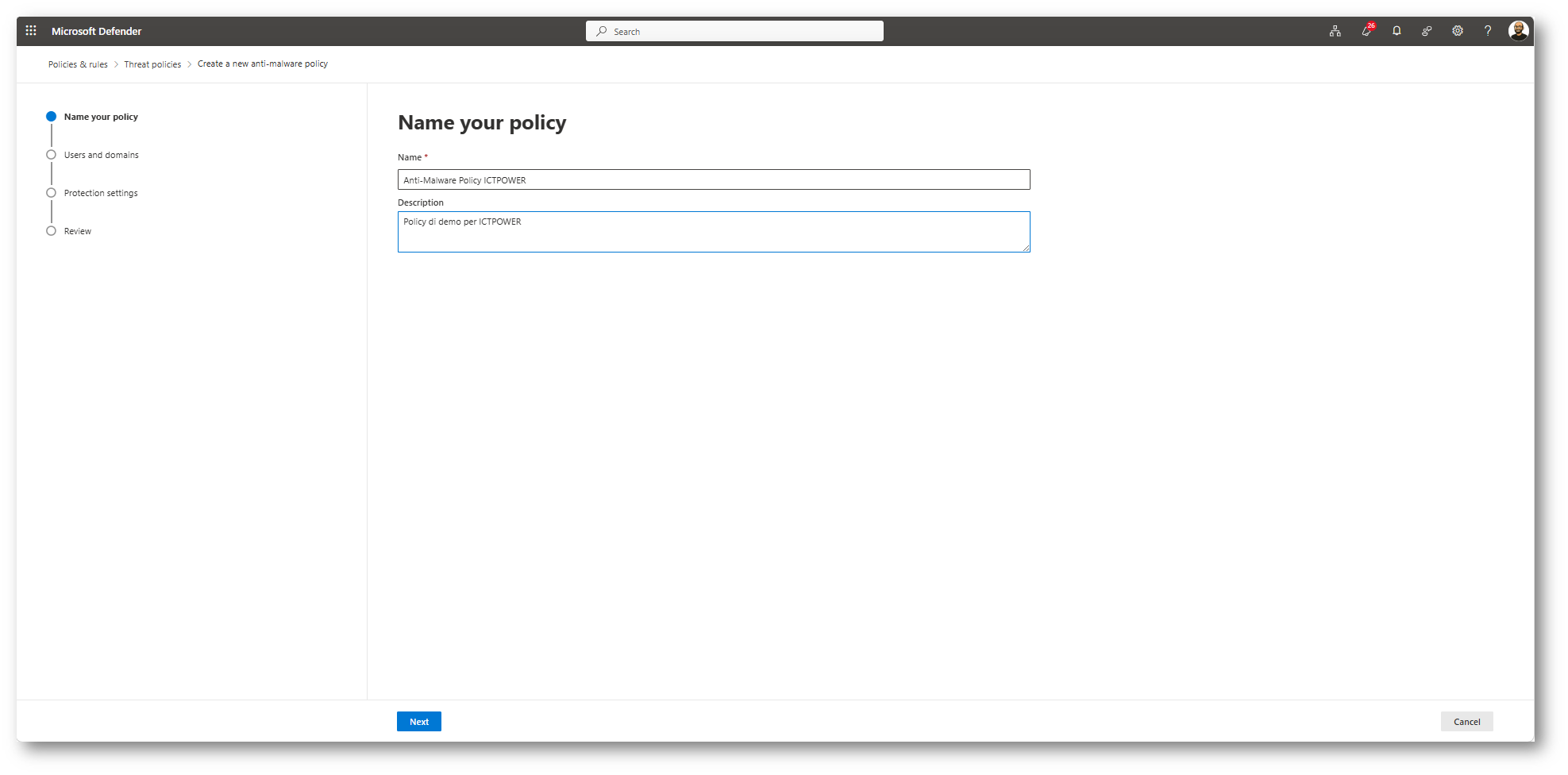
Figura 24: Scegliamo nome e descrizione “parlanti” anche per queste policy
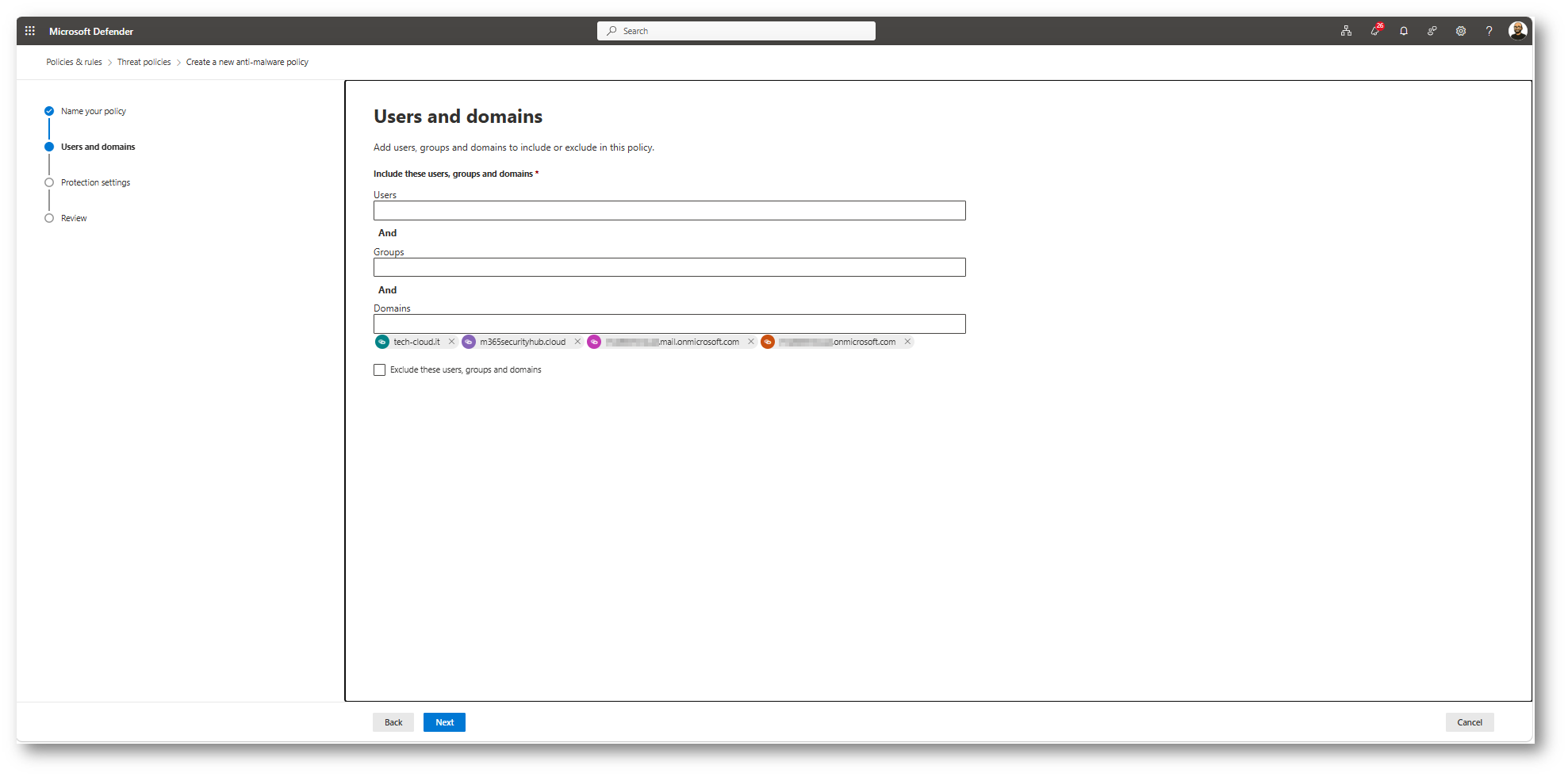
Figura 25: Sceglgo di applicare la policy a tutti i miei domini
| Impostazione | Descrizione |
| Enable zero-hour auto purge for malware (Recommended) | Se selezionata, ZAP mette in quarantena i messaggi già recapitati nelle caselle Exchange Online che si scoprono contenere malware dopo il recapito. È attiva per default e Microsoft consiglia di lasciarla attiva. I destinatari non possono rilasciare i messaggi in quarantena come malware, possono solo richiederne il rilascio. |
| Enable the common attachments filter | Se selezionata, i messaggi con i tipi di allegato specificati vengono automaticamente rifiutati (default) o messi in quarantena in base all’impostazione When these file types are found. La schermata mostra alcune estensioni di esempio (.ace, .apk, .app, .appx, .ani, .arj, .bat, .cab, .cmd, .com e altri 43 tipi di file). |
| Select file types | Apre l’elenco dei tipi di file coperti dal filtro, dove puoi aggiungere o rimuovere estensioni. Il riconoscimento avviene per true type, se il true type non è supportato o fallisce, si usa il semplice confronto sull’estensione. |
| When these file types are found Reject the message with a non-delivery receipt (NDR) | Azione applicata quando viene trovato uno dei tipi di file del filtro. Questa opzione rifiuta il messaggio restituendo un rapporto di mancato recapito (NDR) al mittente. È il valore predefinito e anche quello consigliato nei livelli Standard e Strict. |
| When these file types are found Quarantine the message | Azione alternativa: invece di rifiutare, mette il messaggio in quarantena. |
| Quarantine policy (AdminOnlyAccessPolicy) | Definisce cosa possono fare gli utenti sui messaggi in quarantena e se ricevono le notifiche di quarantena. Per il malware, per default i destinatari non ricevono notifiche e non possono rilasciare da soli i propri messaggi: il permesso di rilascio viene ignorato e si ripiega sulla richiesta di rilascio. AdminOnlyAccessPolicy è il valore predefinito e consigliato in Default, Standard e Strict. |
| Notify an admin about undelivered messages from internal senders | Invia una notifica a un amministratore aggiuntivo specificato per il malware rilevato nei messaggi provenienti da mittenti interni. Le notifiche admin vengono inviate solo per gli allegati classificati come malware. Non è configurata per default né nei preset Standard/Strict. |
| Notify an admin about undelivered messages from external senders | Come sopra, ma per il malware rilevato nei messaggi provenienti da mittenti esterni. Anche questa non è configurata per default né nei preset. |
| Use customized notification text | Permette di personalizzare il testo delle notifiche (From address, oggetto e corpo per mittenti interni ed esterni). Microsoft non dà una raccomandazione specifica per questa impostazione. |
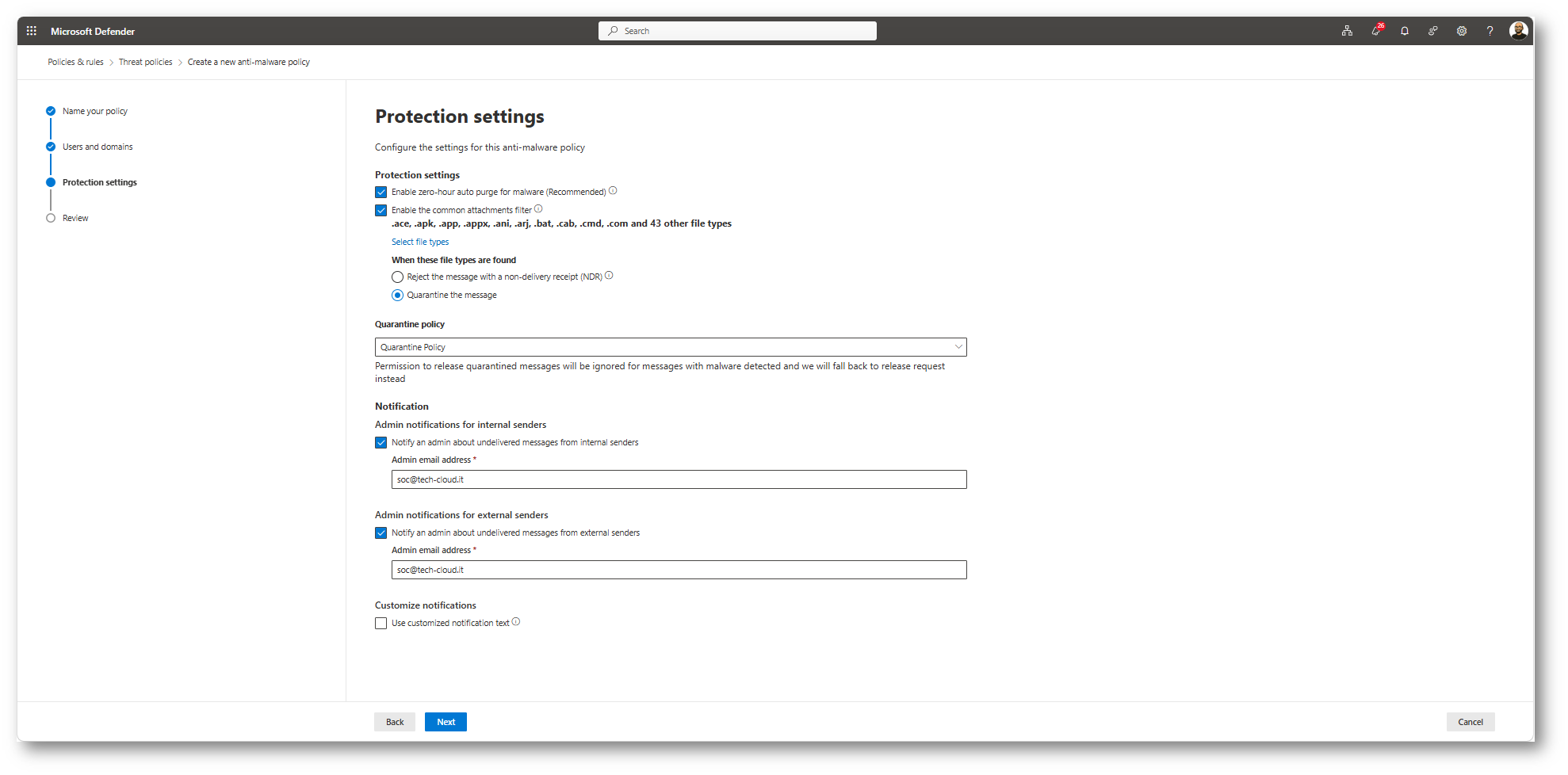
Figura 26: Configurazioni per la componente Anti-Malware
Safe Attachments Policy
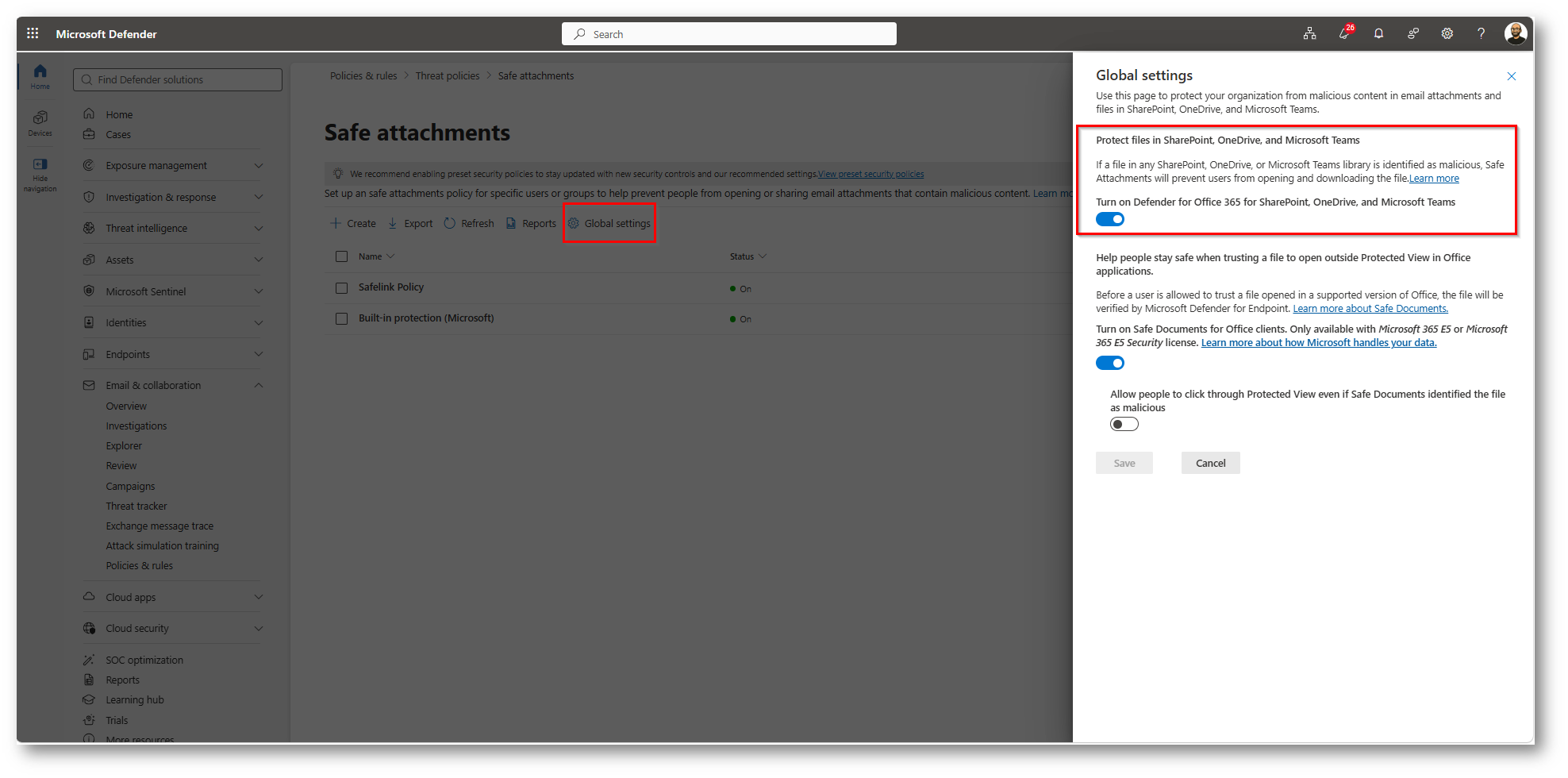
Figura 27: Per proteggere SharePoint Online, OneDrive e di conseguenza Microsoft Teams è necessario abilitare la funzionalità
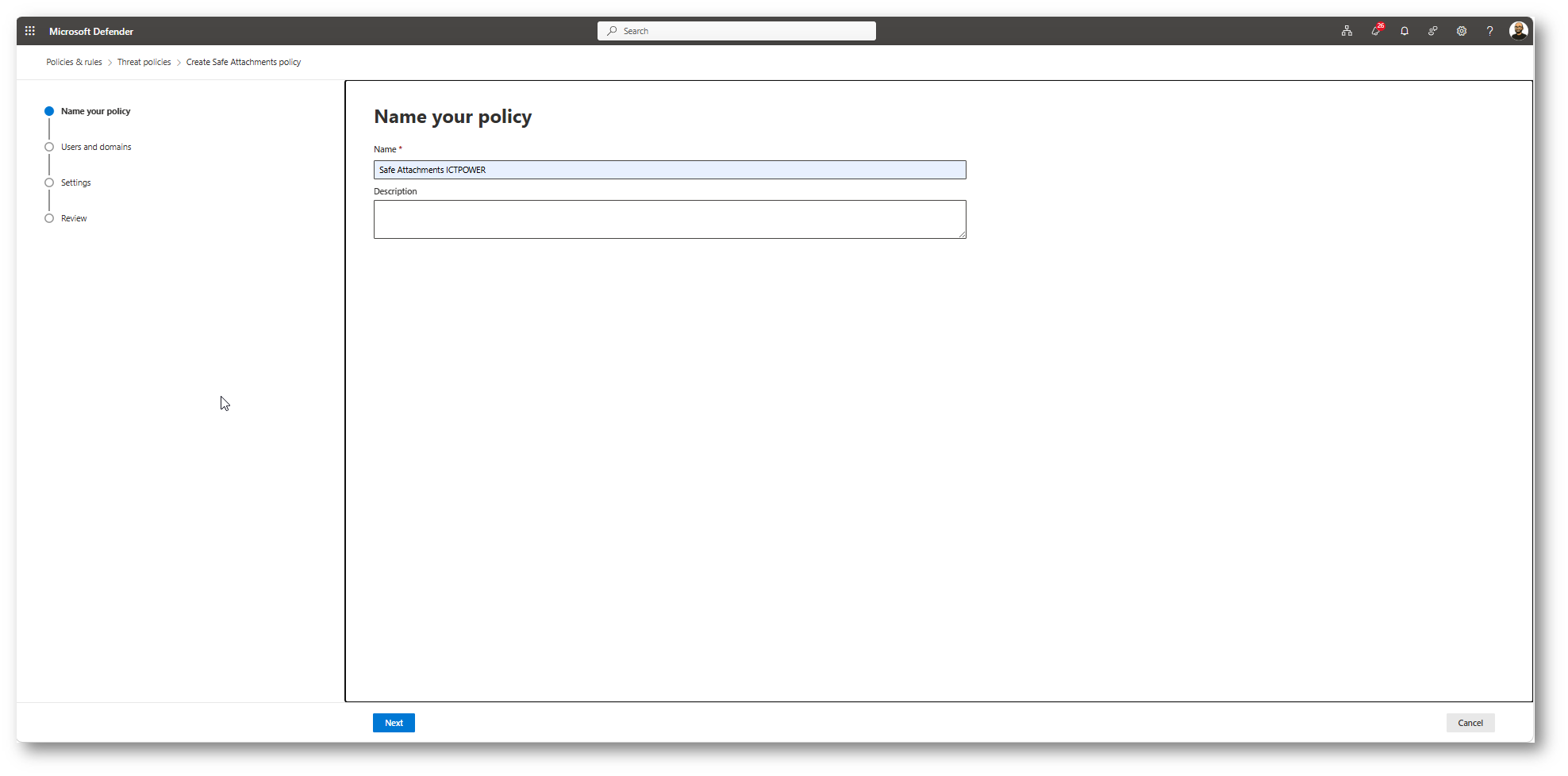
Figura 28: Assegniamo un nome alla policy
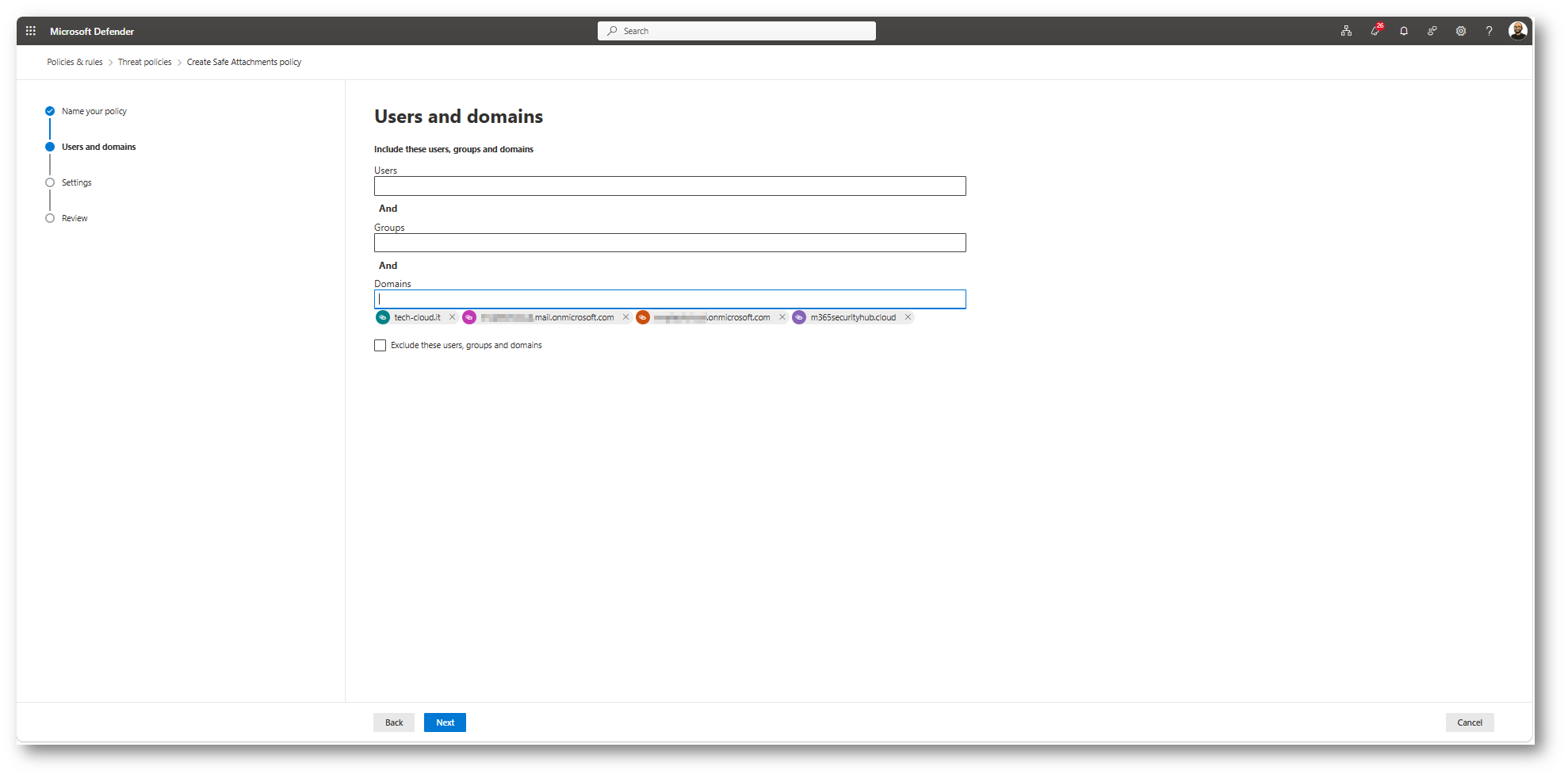
Figura 29: Applico la policy a tutti i miei domini
Ecco a voi la spiegazione delle varie configurazioni
| Impostazione / opzione | Descrizione |
| Safe Attachments unknown malware response | |
| Off | Gli allegati non vengono analizzati da Safe Attachments (i messaggi restano comunque sottoposti alla protezione anti-malware). Da usare solo per destinatari che ricevono messaggi solo da mittenti fidati, se Safe Attachments è Off e non arriva un segnale di minaccia, ZAP non mette in quarantena. |
| Monitor | Recapita i messaggi con allegati e poi traccia cosa succede alle minacce rilevate. Il recapito dei messaggi sicuri può subire ritardi dovuti all’analisi. |
| Block | Impedisce il recapito dei messaggi con allegati rilevati come minaccia e li mette in quarantena, per default solo gli admin possono esaminarli, rilasciarli o eliminarli. Blocca automaticamente le future istanze degli stessi messaggi e allegati. È il valore predefinito e quello consigliato nei preset Standard e Strict. |
| Dynamic Delivery (Preview messages) | Recapita subito il messaggio sostituendo gli allegati con segnaposto fino al termine dell’analisi, i messaggi con allegati malevoli vengono messi in quarantena. Utile per evitare ritardi proteggendo comunque i destinatari. |
| Quarantine policy | |
| Quarantine policy (AdminOnlyAccessPolicy) | Definisce cosa possono fare gli utenti sui messaggi in quarantena e se ricevono notifiche. Per malware/phishing rilevati da Safe Attachments gli utenti non possono rilasciare da soli i messaggi: come indica la schermata, il permesso di rilascio viene ignorato e si ripiega sulla richiesta di rilascio. |
| Redirect messages with detected attachments | |
| Enable redirect | Invia i messaggi che contengono allegati monitorati all’indirizzo email specificato. Il redirect è supportato solo con l’azione Monitor. Per default non è selezionato e non è impostato alcun indirizzo. |
| Send messages that contain monitored attachments to the specified email address | Indirizzo e-mail di destinazione a cui inoltrare i messaggi con allegati monitorati (disponibile quando Enable redirect è attivo). |
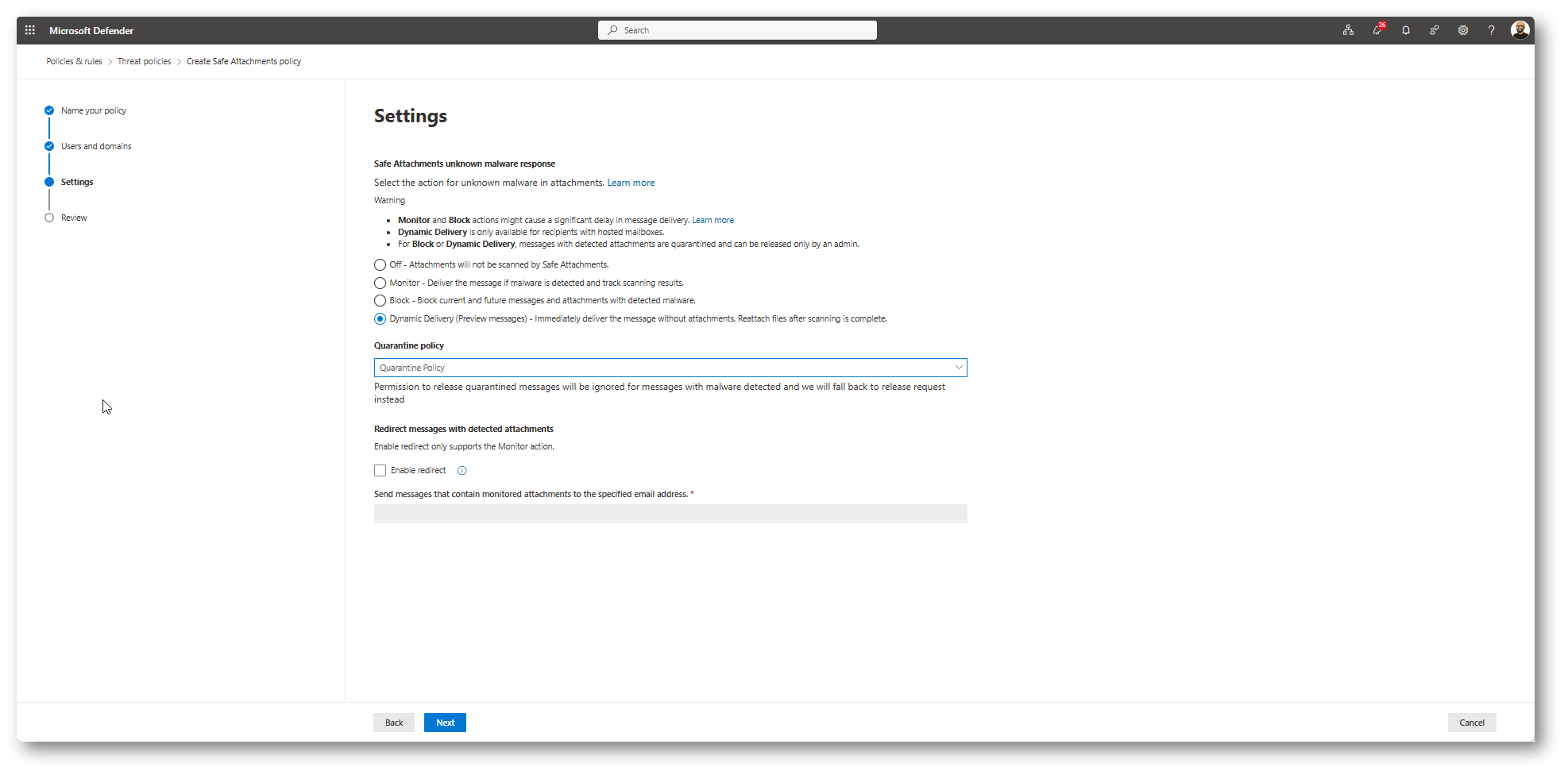
Figura 30: Configurazioni attuate per la componente Safe
Safe Link Policy
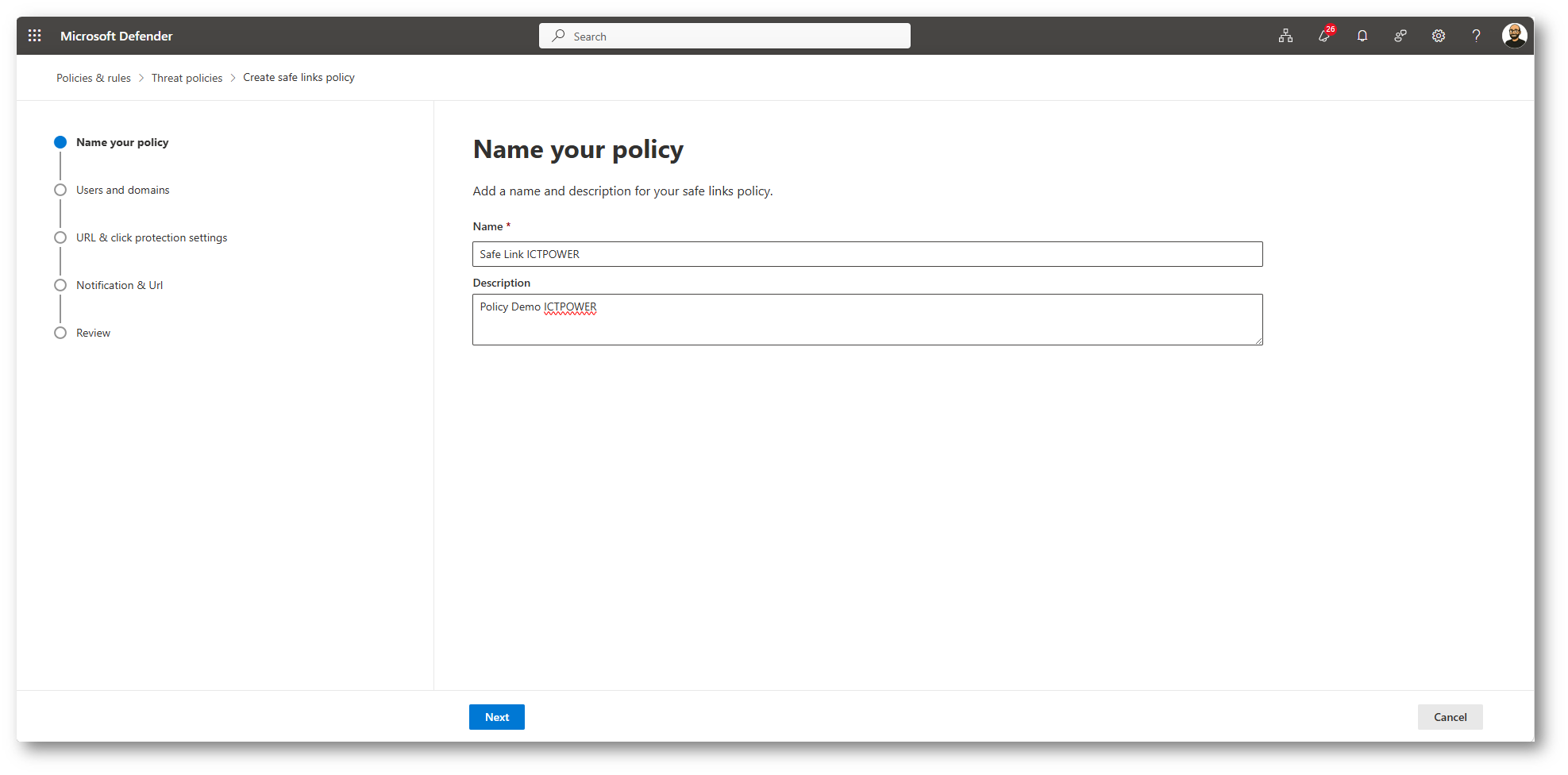
Figura 31: Come per le altre policy scegliamo nome e descrizione parlante
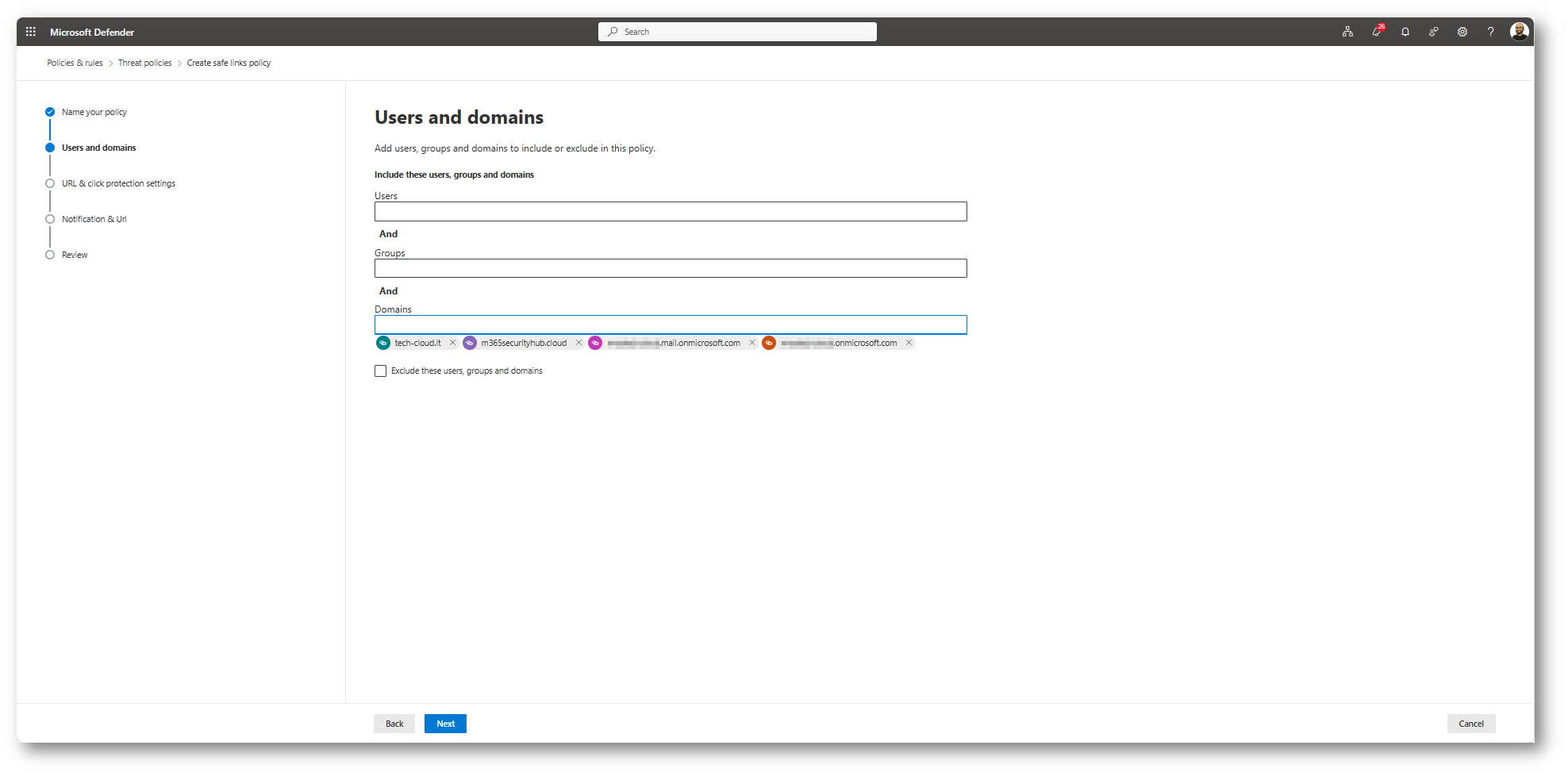
Figura 32: Applico la policy a tutti i miei dominini
Ecco a voi spiegate le singole configurazioni
| Impostazione | Descrizione |
| On: Safe Links checks a list of known, malicious links when users click links in email. URLs are rewritten by default. | Attiva la protezione Safe Links per i link nelle email: gli URL vengono riscritti (wrapping) e al clic l’utente passa attraverso Safe Links, che controlla l’URL rispetto a un elenco di link malevoli noti. Gli URL senza reputazione valida vengono analizzati (detonati) in background. |
| Apply Safe Links to email messages sent within the organization | Applica Safe Links anche ai messaggi tra mittenti e destinatari interni alla stessa organizzazione, abilitando il wrapping dei link per tutte le email intra-organizzazione. Valore consigliato: attivo. |
| Apply real-time URL scanning for suspicious links and links that point to files | Attiva l’analisi in tempo reale dei link sospetti, inclusi quelli che puntano a contenuti scaricabili. Valore consigliato: attivo. |
| Wait for URL scanning to complete before delivering the message | Se attivo, i messaggi con URL vengono trattenuti fino al termine dell’analisi e recapitati solo dopo la conferma che gli URL sono sicuri (valore consigliato). Se disattivo, in caso l’analisi non riesca a completarsi il messaggio viene comunque recapitato. |
| Do not rewrite URLs, do checks via Safe Links API only | Se attivo, non avviene il wrapping degli URL ma l’analisi viene comunque eseguita prima del recapito, nelle versioni supportate di Outlook (Windows, Mac e Outlook sul web) Safe Links viene richiamato via API al momento del clic per un controllo aggiuntivo. |
| Do not rewrite the following URLs in email | Elenco di URL che non vengono riscritti da Safe Links durante il mail flow (possono comunque essere bloccati al momento del clic). Per escludere davvero un URL ovunque, Microsoft consiglia di usare un’allow entry nella Tenant Allow/Block List. |
| Teams | |
| On: Safe Links checks a list of known, malicious links when users click links in Microsoft Teams. URLs are not rewritten. | Attiva la protezione Safe Links in Microsoft Teams: gli URL non vengono riscritti, ma al clic vengono controllati rispetto ai link malevoli noti (protezione al momento del clic). L’attivazione può richiedere fino a 24 ore. Valore consigliato: attivo. |
| Office 365 Apps | |
| On: Safe Links checks a list of known, malicious links when users click links in Microsoft Office apps. URLs are not rewritten. | Attiva la protezione Safe Links nei file aperti nelle app Office supportate (desktop, mobile e web): gli URL non vengono riscritti, il controllo avviene al momento del clic. Valore consigliato: attivo. |
| Click protection settings | |
| Track user clicks | Attiva la memorizzazione dei dati sui clic degli URL protetti da Safe Links (email, Teams e app Office). Microsoft consiglia di lasciarla attiva. |
| Let users click through to the original URL | Controlla se l’utente può proseguire dalla pagina di avviso verso l’URL originale quando un link è rilevato come malevolo. Valore consigliato: non selezionato (così l’utente non può proseguire). |
| Display the organization branding on notification and warning pages | Mostra il branding aziendale sulle pagine di avviso e notifica. Aiuta gli utenti a riconoscere gli avvisi legittimi, dato che le pagine Microsoft predefinite sono spesso imitate dagli attaccanti. Richiede di aver caricato prima il logo aziendale. |
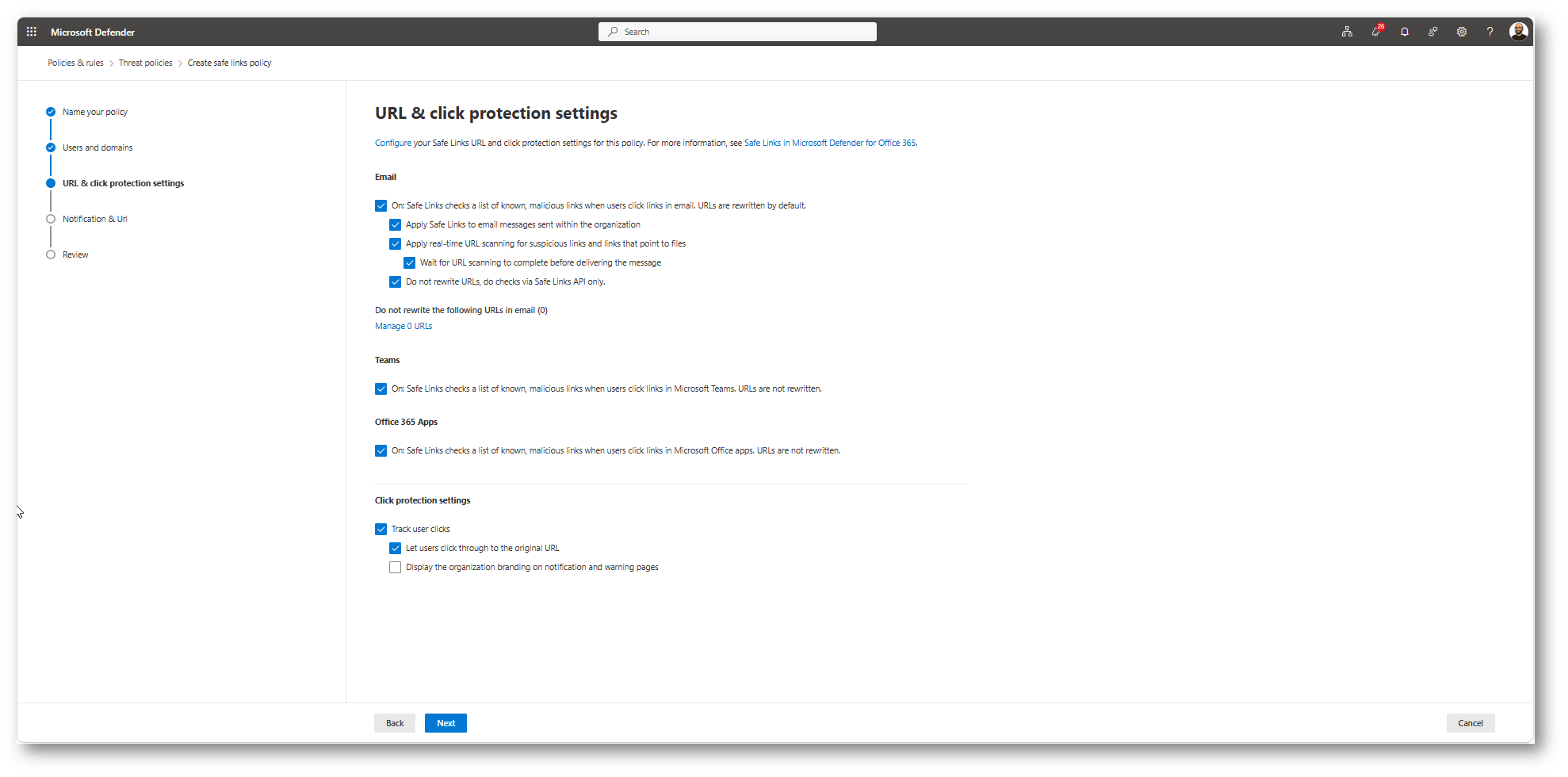
Figura 33: Configurazioni della policy Safe Link
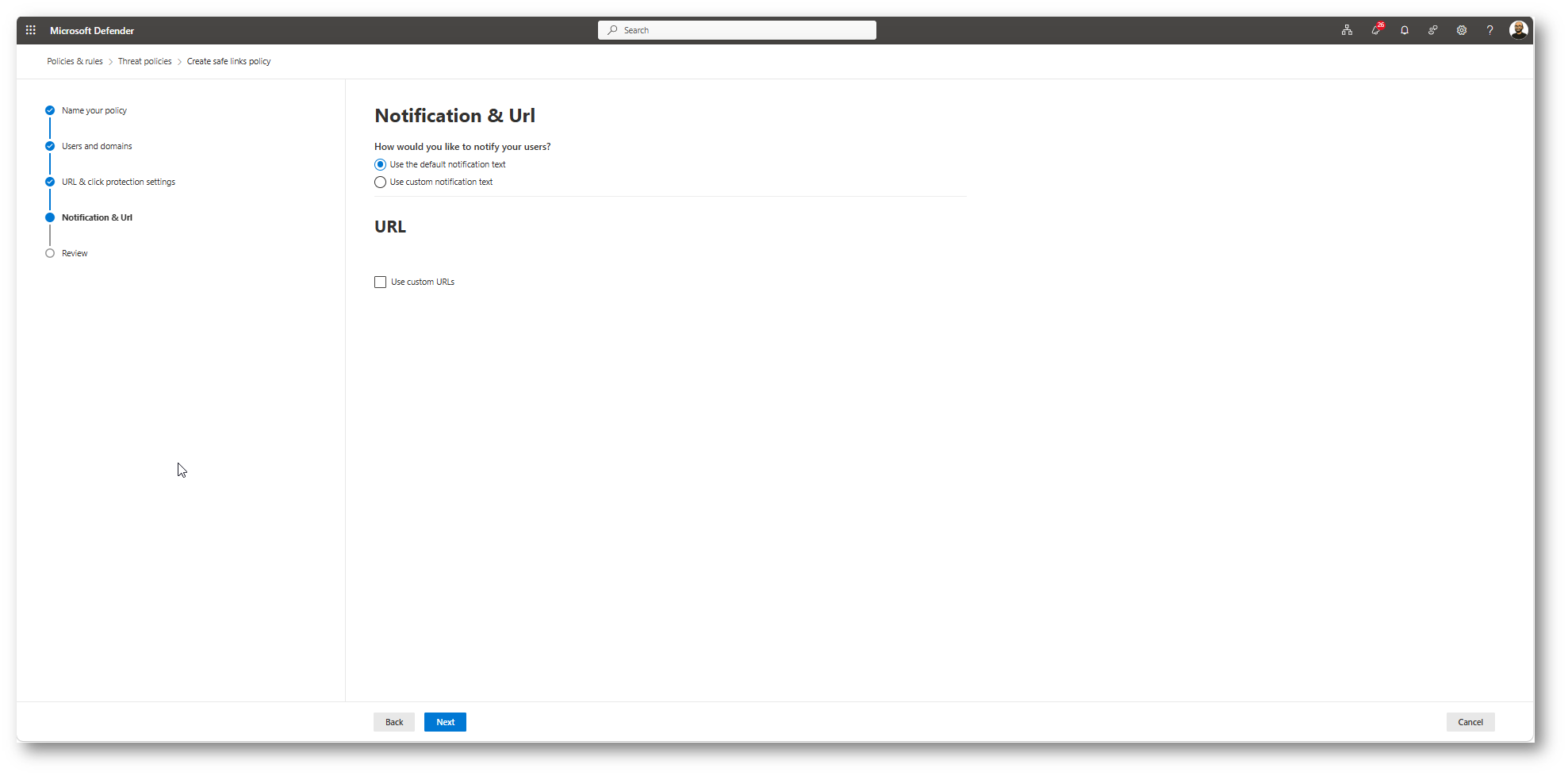
Figura 34: Lascio le notifiche di Default
Attack Simulation Training
Per la componente di Attack Simulation Training vi rimango all’articolo di Marco Passanisi dove spiega nel dettaglio questa funzionalità
Ma come si comportano queste configurazioni lato utenti?
Vorrei darvi evidenza di come queste configurazioni vengono viste dalla parte utenti così da darvi una visione completa sulle varie funzionalità
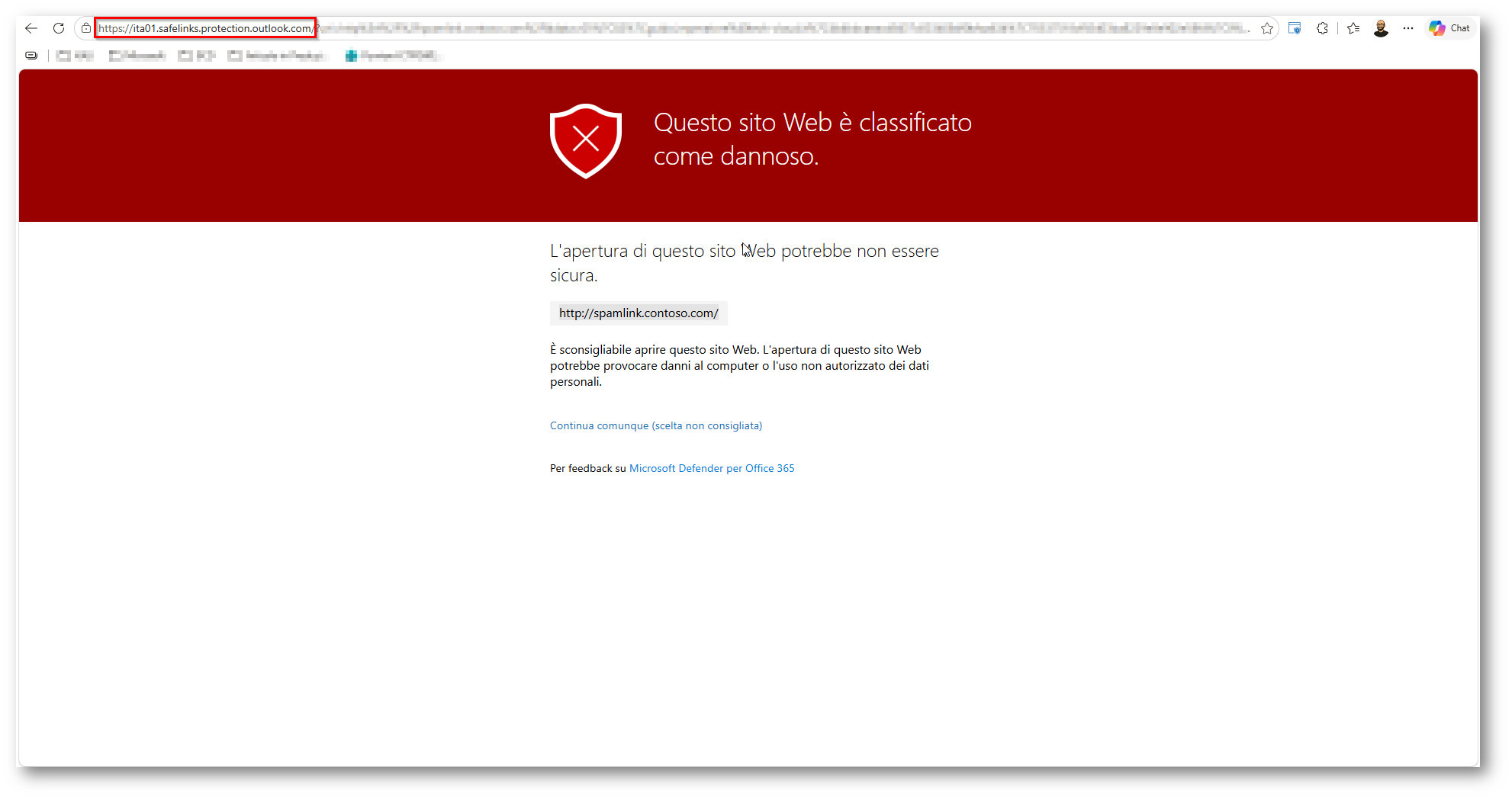
Figura 35: Esperienza utente Safe Link, che essendo considerato malevolo viene bloccato
Per eseguire i test di funzionamento delle policy ho utilizzato il sistema offerto da LibraCyber che permette di eseguire tutta una serie di test Benigni per testare le funzionalità Anti-spam ecc Email Security Tester | LibraCyber
Tramite il seguente link potete verificare quali email sono state inserite in quarantena, loggandovi con un utenza con i permessi corretti Quarantena Microsoft
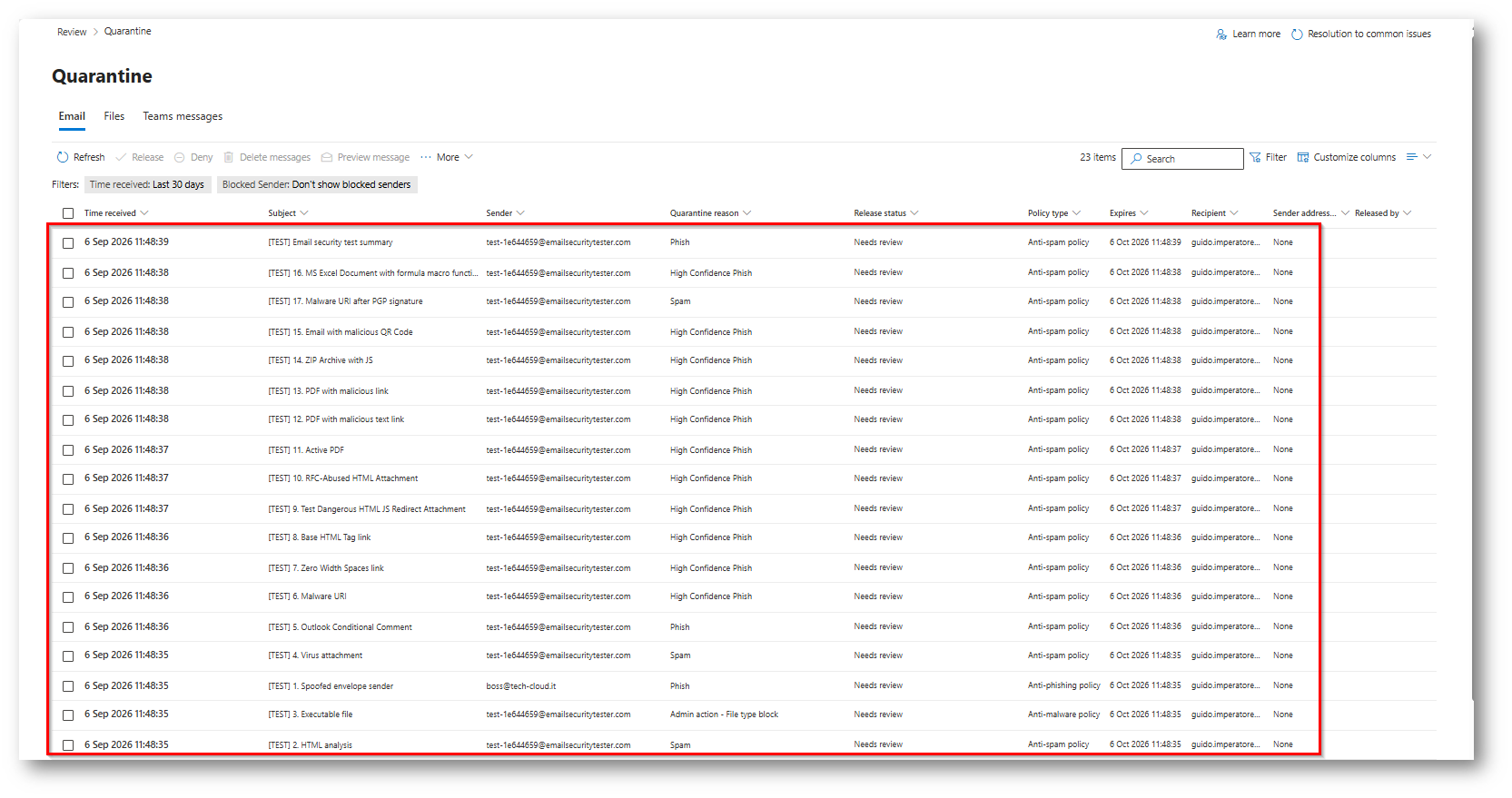
Figura 36: Tutte le email sono state bloccate, questo dimostra la bontà delle policy configurate
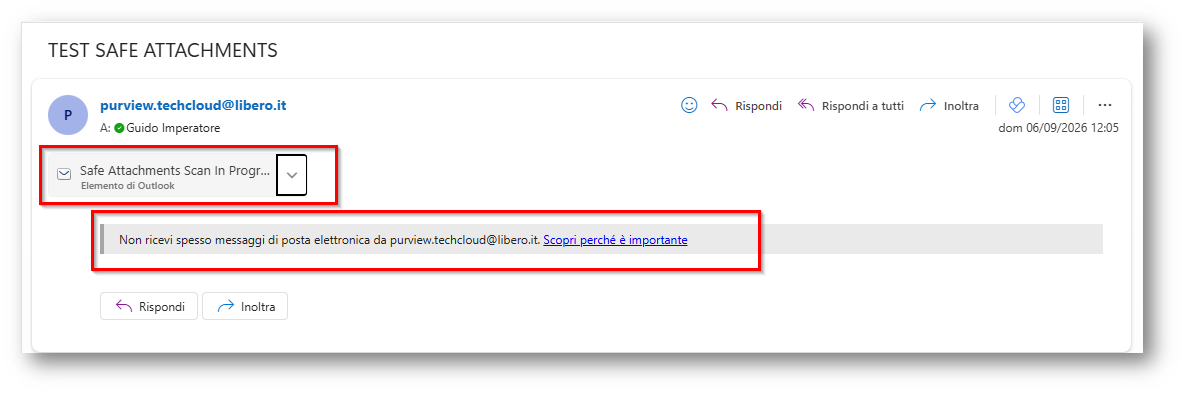
Figura 37: Scansione dinamica allegato in corso con policy tip, una volta scansionato la mail conterrà gli allegati corretti se ritenuti leciti
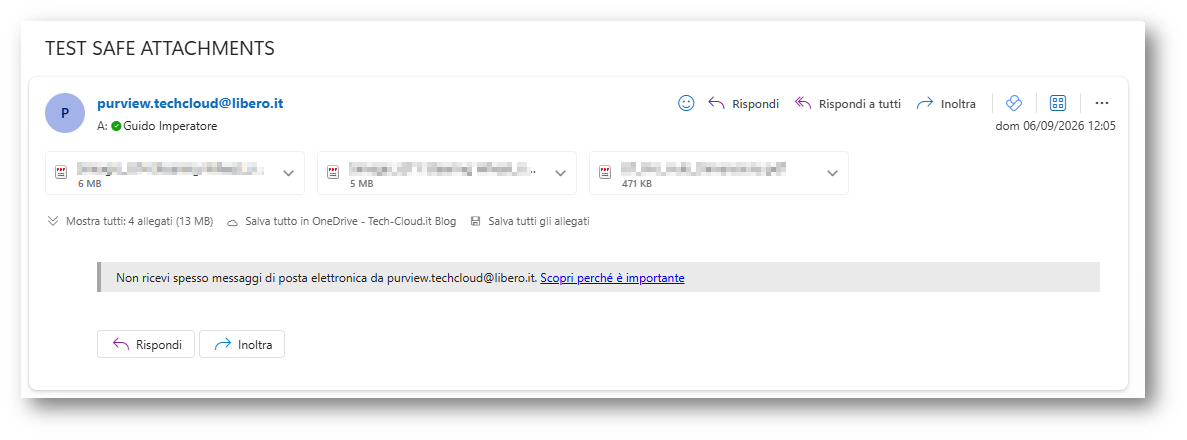
Figura 38: Dopo la scansione gli allegati sono correttamente presenti
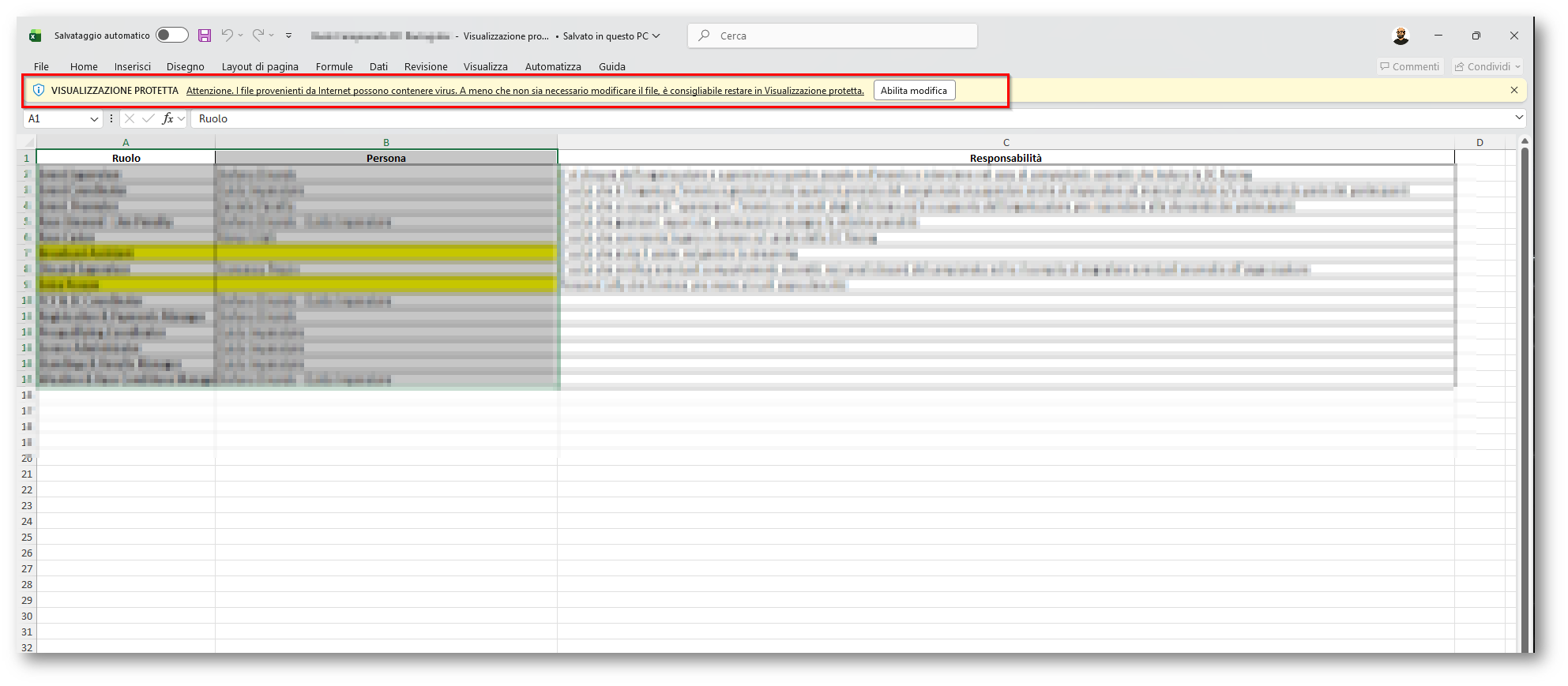
Figura 39: File Excel ricevuto tramite e-mail
Per evitare di far eseguire il Download agli utenti dei file considerati infetti da SharePoint Online e OneDrive bisogna configurare un’impostazione tramite PowerShell
|
1 2 3 4 5 6 |
Install-Module Microsoft.Online.SharePoint.PowerShell Connect-SPOService -Url https://%tenantname%-admin.sharepoint.com Set-SPOTenant -DisallowInfectedFileDownload $True |
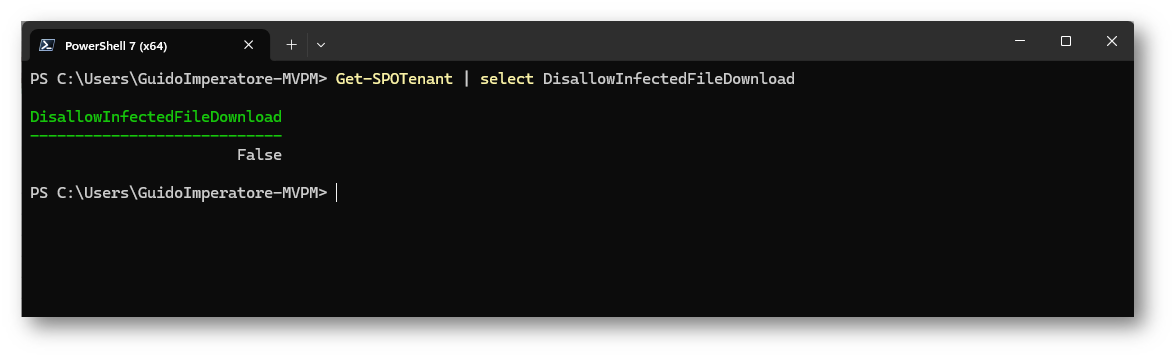
Figura 40: Impostazione a False nel mio tenant
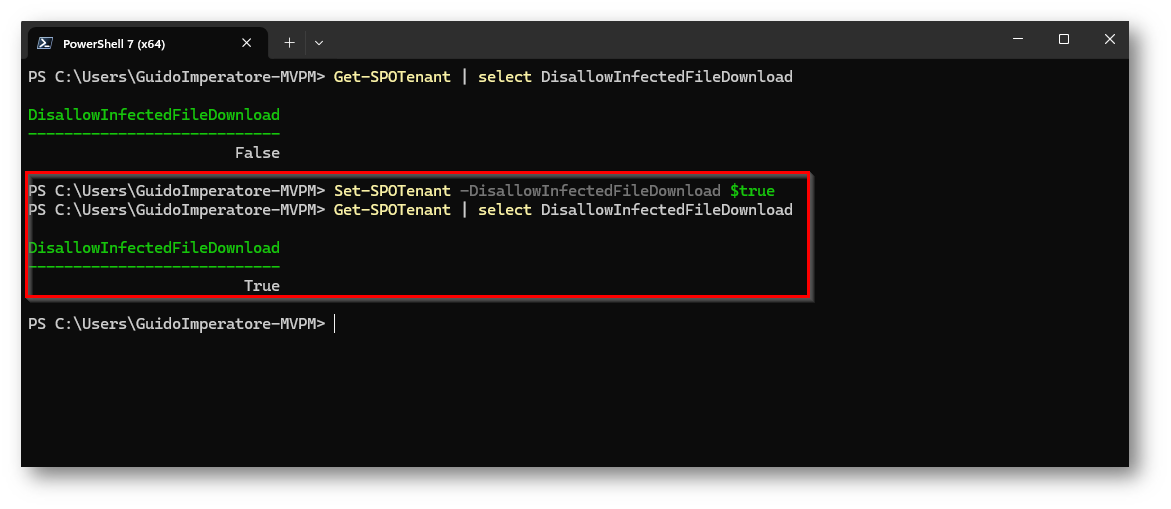
Figura 41: Impostazione configurata correttamente
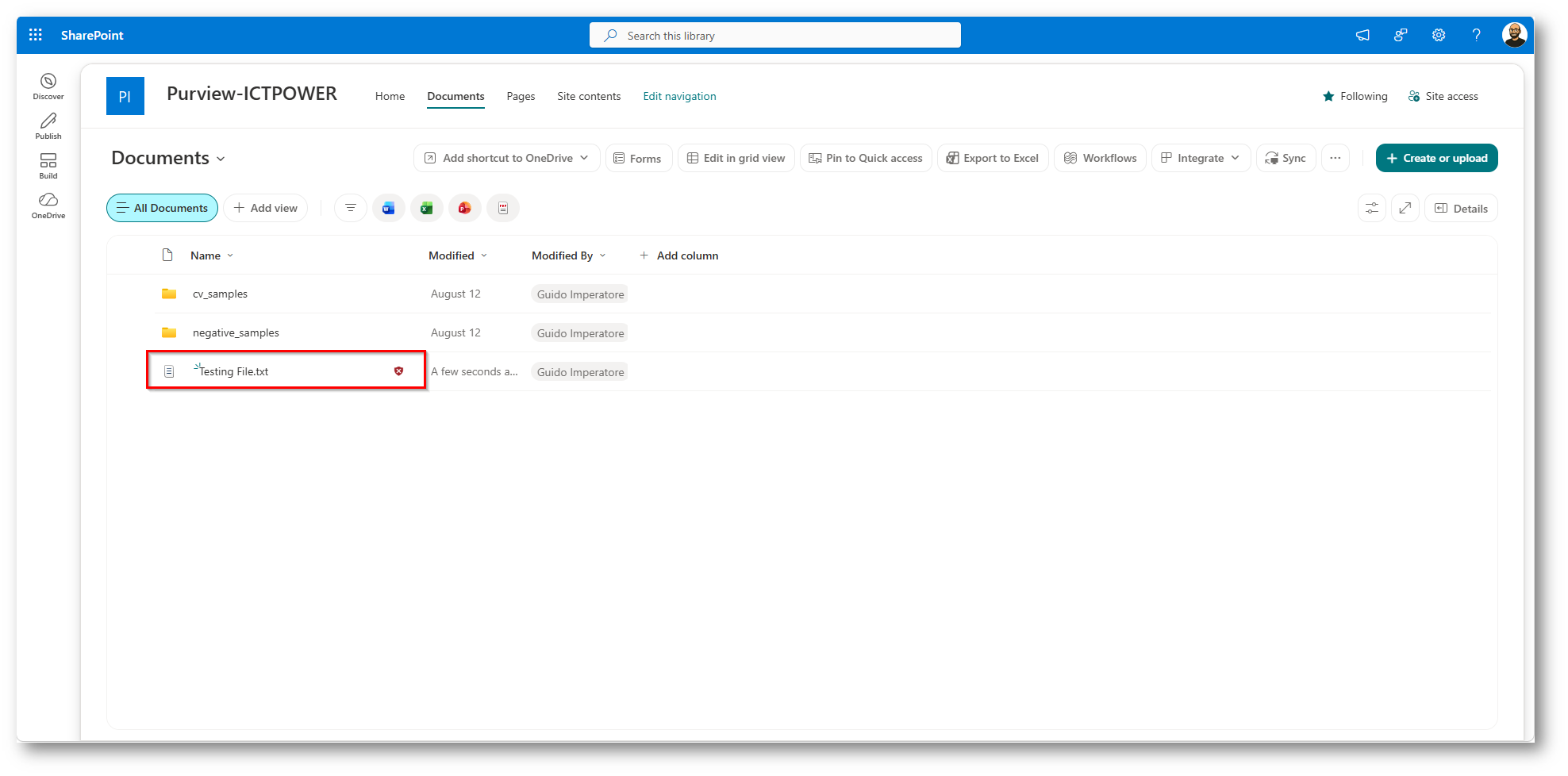
Figura 42: File considerato malevolo
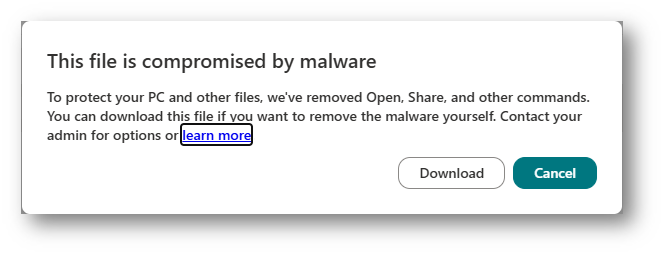
Figura 43: Avviso per il file
Posso avere della Dashboard che posso mostrare al Management?
Si, il portale di Microsoft Defender offre proprio per questo motivo la sezione “Report”
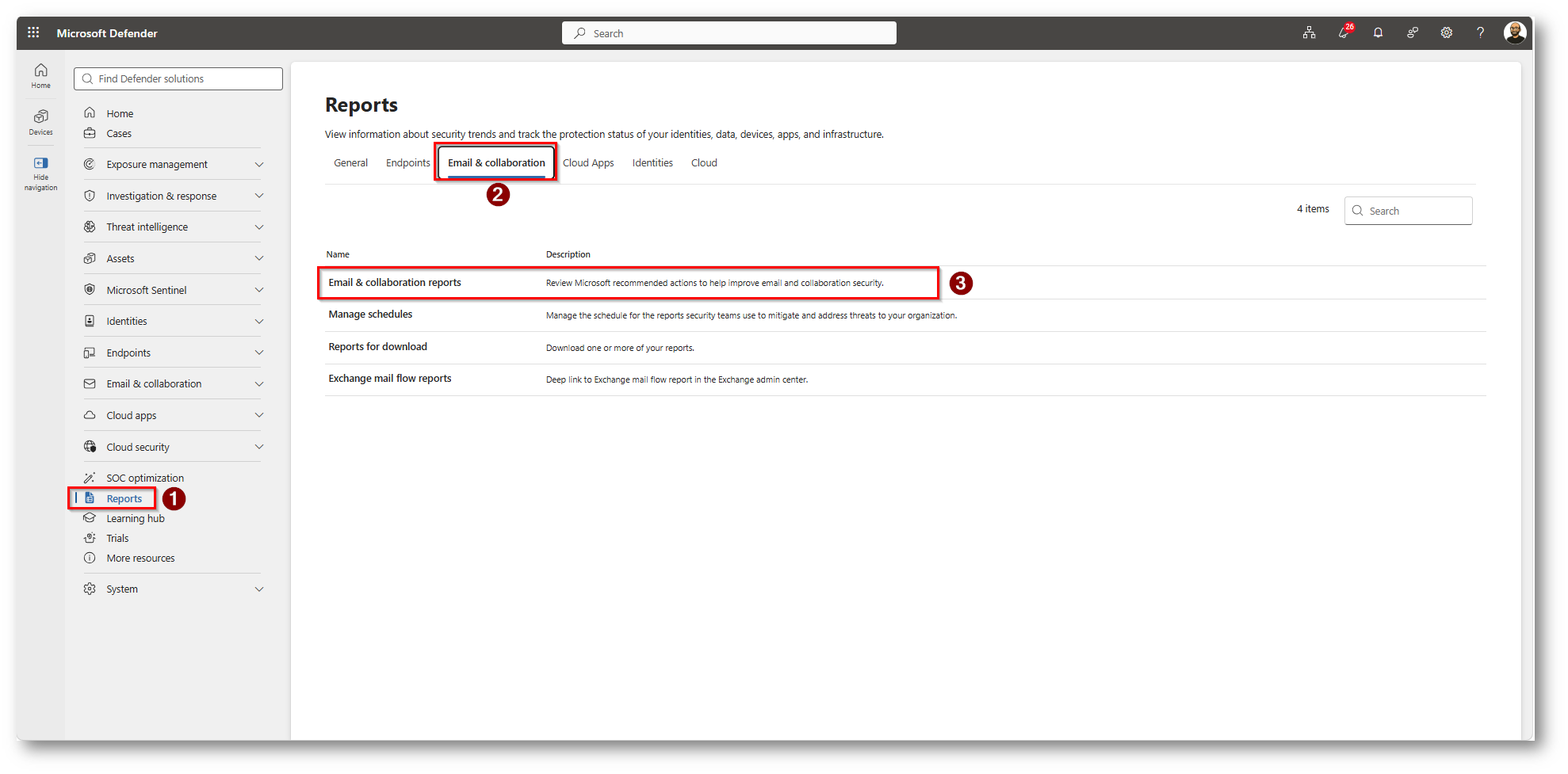
Figura 44: Sezioni Report, E-mail & Collaboration
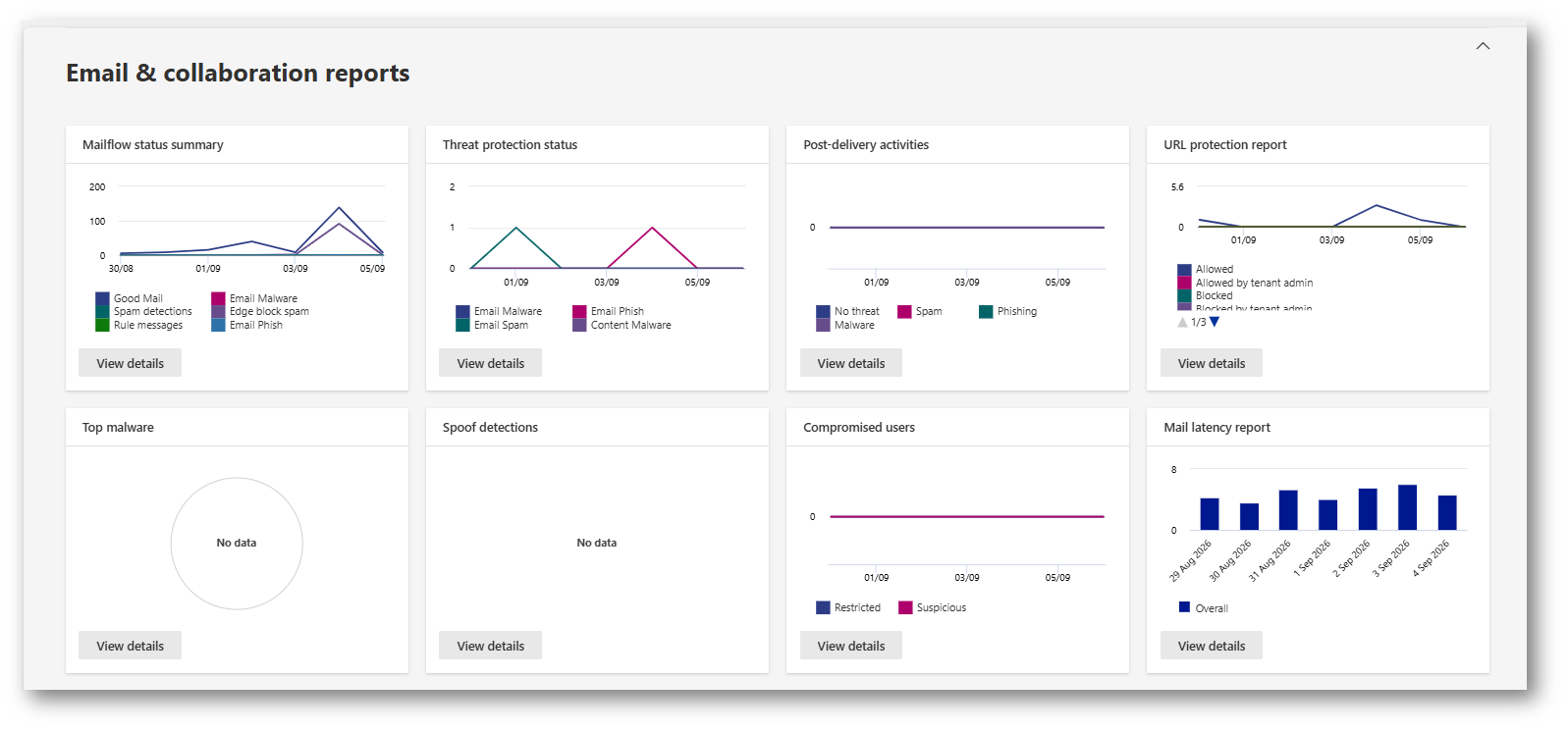
Figura 45: Dashboard disponibili
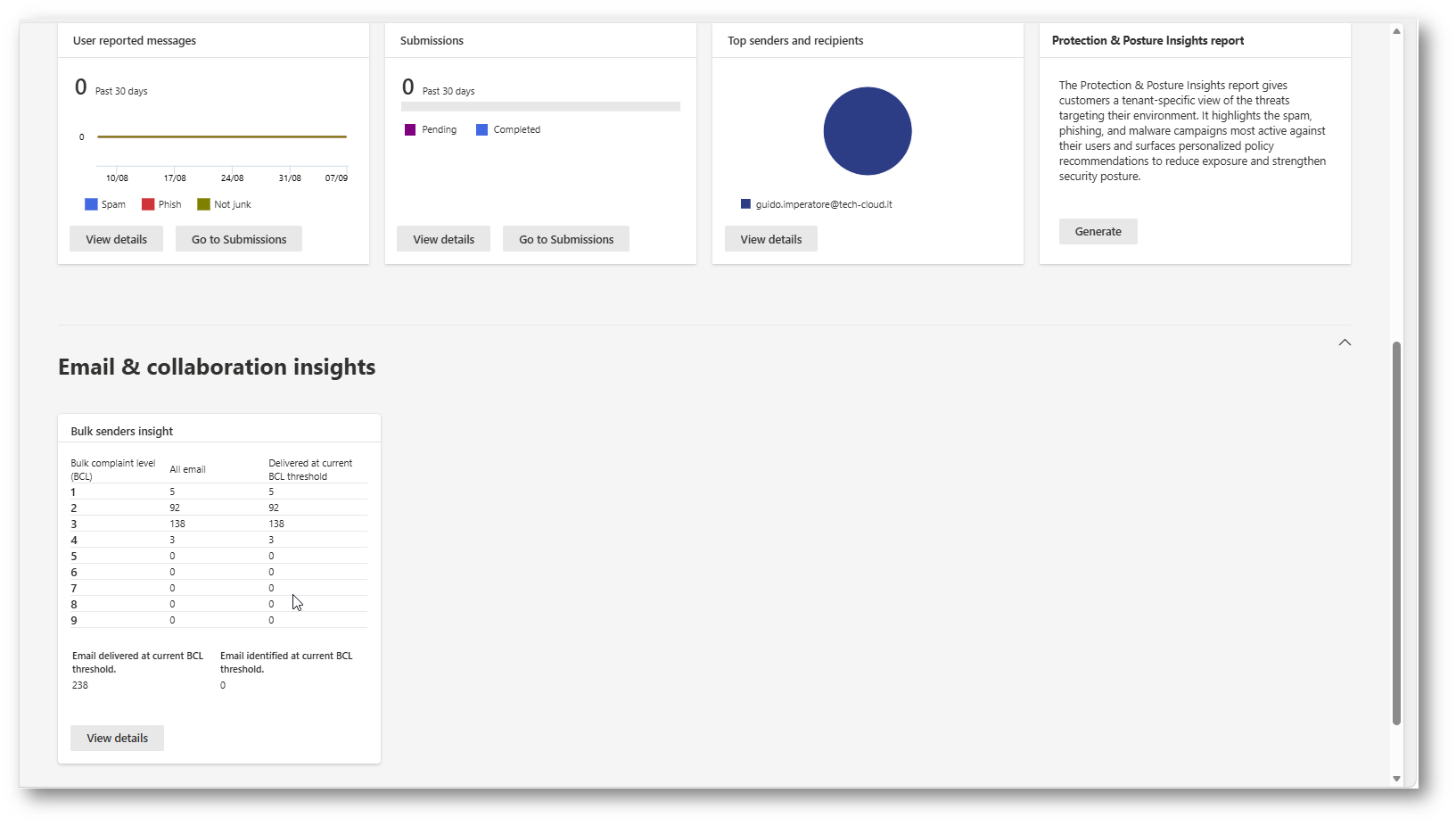
Figura 46: Report disponibili
È possibile accedere anche al dettaglio per una Overview più precisa
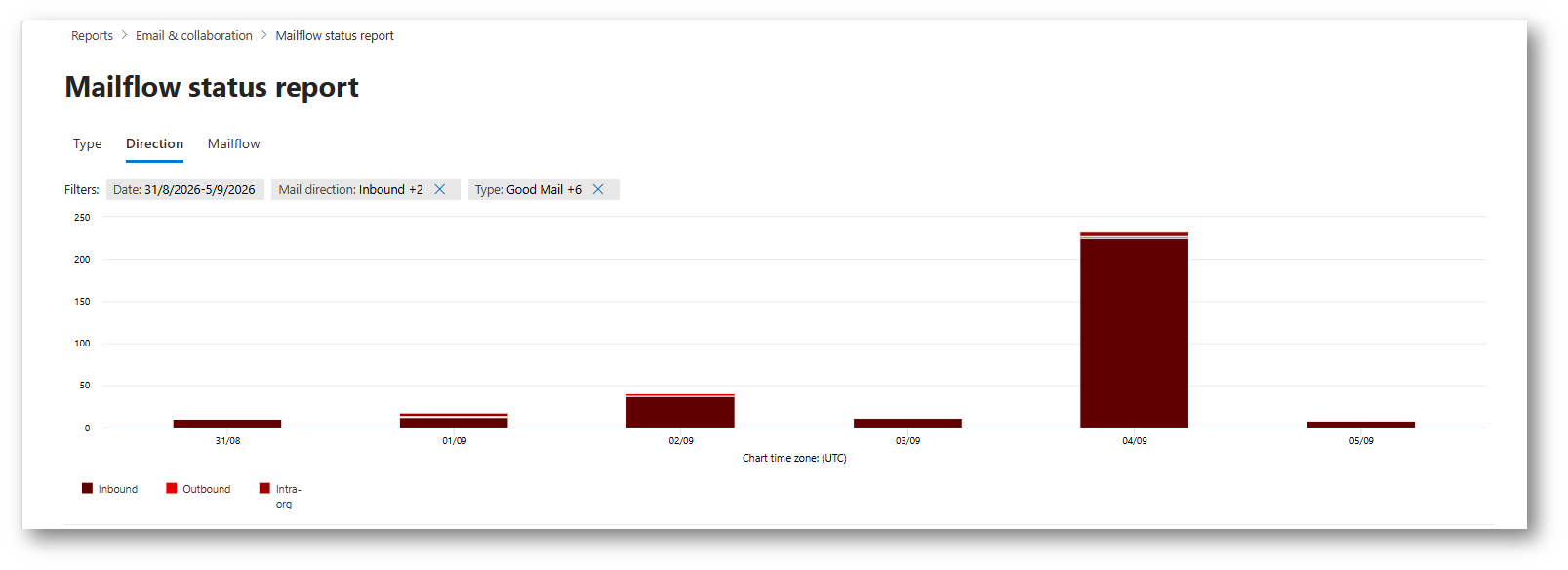
Figura 47: Dettaglio Mail flow
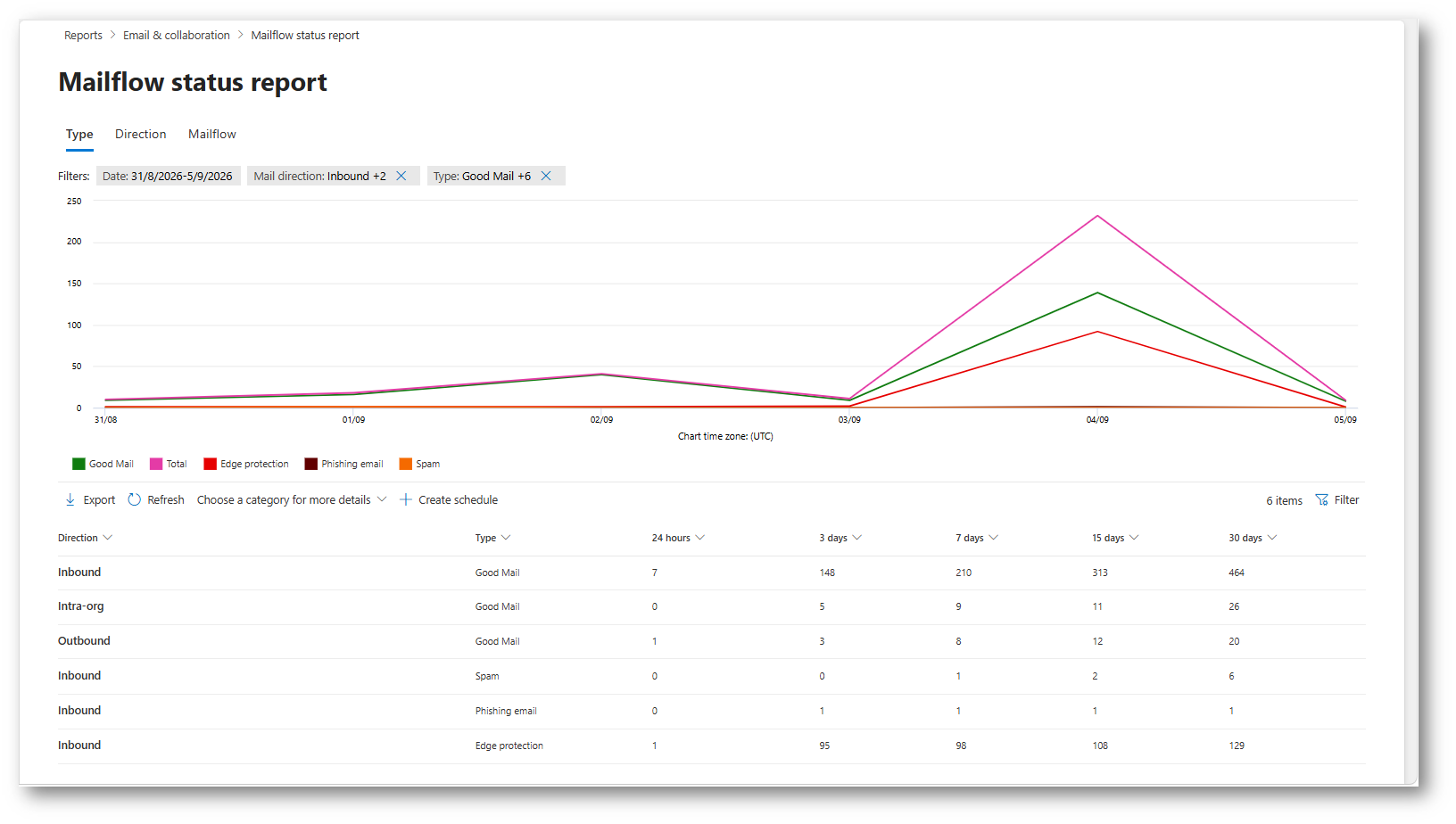
Figura 48: Ulteriore dettaglio Mail flow
Conclusioni
Defender for Office 365 offre un set di protezioni molto solido, ma la vera differenza non la fa la configurazione in sé: la fa la verifica. Una policy impostata correttamente e una policy che protegge davvero non sono la stessa cosa finché non lo si dimostra sul campo. Il bello è che gli strumenti per farlo esistono già e sono sicuri, dagli artefatti di test standard fino ad Attack Simulation Training. Il mio consiglio è semplice: dopo ogni modifica al tenant, testate e documentate dai report di Defender. È l’unico modo per passare da “ho configurato” a “so che funziona”. Strumenti come Defender for Office 365 completamente integrabili con tutto l’ecosistema ed estremamente personalizzabili sono alla base per le organizzazioni, che posso rispecchia i più alti standard di sicurezza, senza dover “bloccare” il proprio Business, le e-mail sono ancora uno strumento utilizzato molto, forse quello più utilizzato, e proteggerle può fare davvero la differenza tra contenere un attacco e subirne le conseguenze.