 Nicola Ferrini
Azure Network Watcher: monitoraggio e troubleshooting delle reti virtuali in Microsoft Azure
Azure Network Watcher è un servizio di Microsoft Azure che mette a disposizione una serie di strumenti per monitorare, diagnosticare e analizzare la connettività delle risorse distribuite all’interno delle reti virtuali di Azure. Il servizio permette di individuare eventuali problemi di comunicazione tra le macchine virtuali, verificare le regole dei Network Security Group (NSG), analizzare l’instradamento del traffico di rete ed effettuare la cattura dei pacchetti.
In questa guida vi mostrerò come utilizzare le principali funzionalità di Azure Network Watcher e come semplificare le attività di monitoraggio e troubleshooting dell’infrastruttura di rete in Azure.
Abilitazione di Azure Network Watcher
Collegatevi al portale di Azure e cercate Network Watcher utilizzando la barra di ricerca. Nella sezione Networking monitoring & management, selezionate Network Watcher per visualizzare le istanze del servizio già abilitate nelle diverse regioni e sottoscrizioni Azure. Come si può notare dalla figura sotto, dal menu laterale è possibile accedere direttamente ai diversi strumenti di monitoraggio, analisi del traffico e diagnostica di rete.
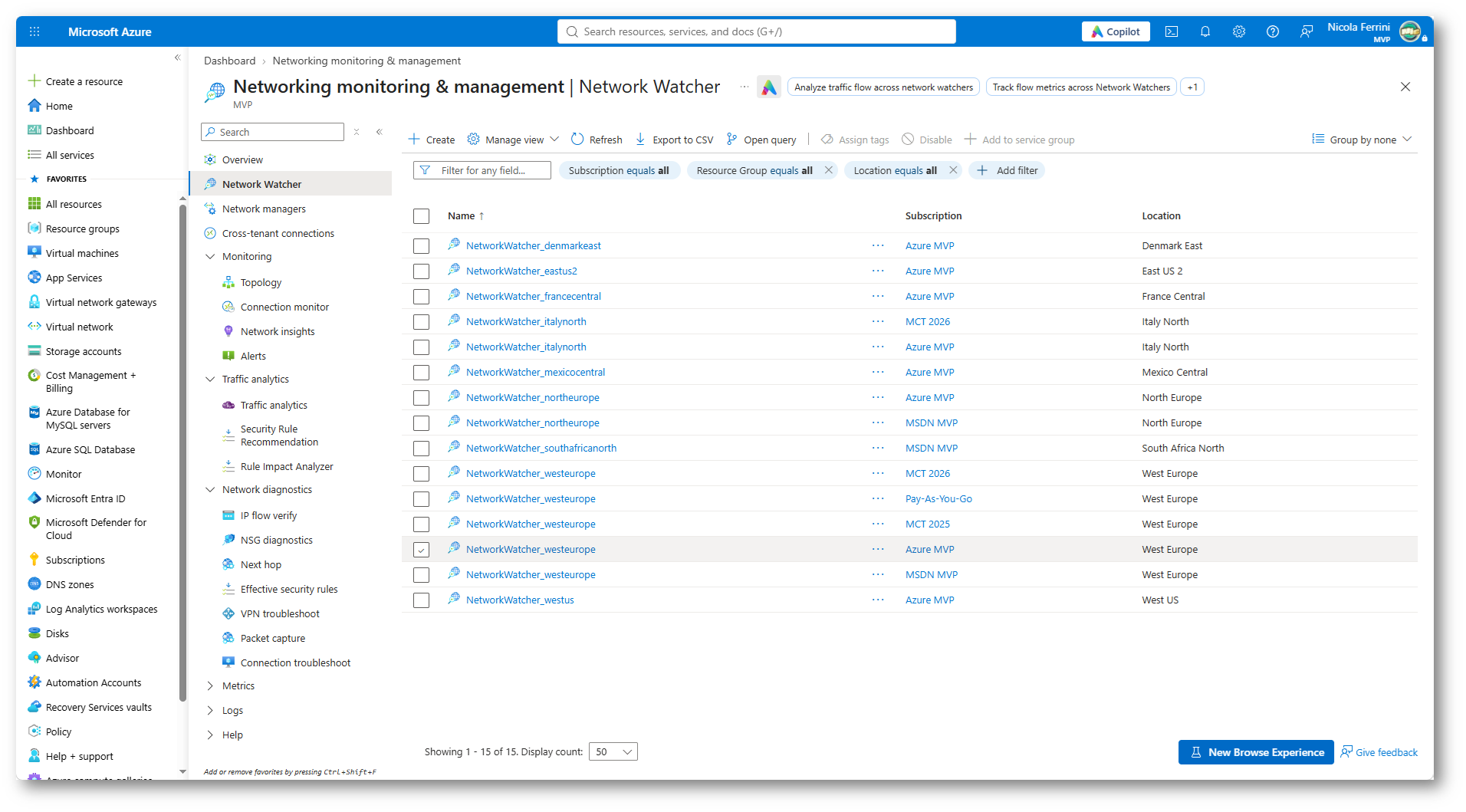
Figura 1: Istanze di Azure Network Watcher abilitate nelle diverse regioni e sottoscrizioni Azure
Per abilitare manualmente Azure Network Watcher fate clic sul pulsante + Create, selezionate la sottoscrizione Azure e le regioni di vostro interesse, quindi fate clic su Add. Azure Network Watcher è un servizio regionale e viene abilitato automaticamente quando create o aggiornate una rete virtuale, a meno che non abbiate disabilitato questa funzionalità. Per ogni sottoscrizione viene creata una sola istanza di Network Watcher per regione, denominata per impostazione predefinita NetworkWatcher_<region> e inserita nel resource group NetworkWatcherRG.
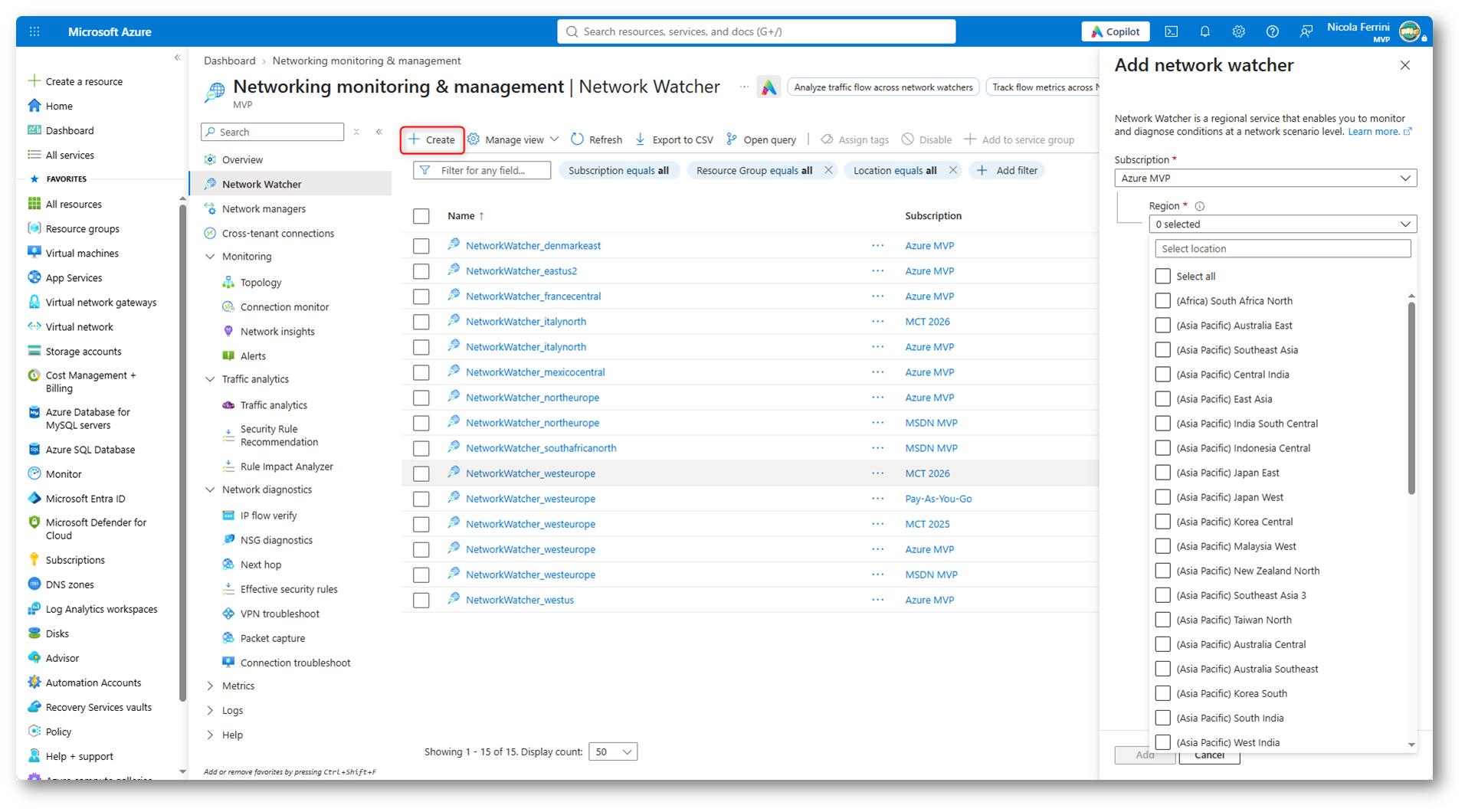
Figura 2: Abilitazione manuale di Azure Network Watcher nelle regioni di Azure desiderate
Preparazione dell’ambiente dimostrativo
Per consentirvi di replicare l’ambiente dimostrativo utilizzato in questa guida, ho preparato un Azure Resource Manager (ARM) template che permette di distribuire automaticamente una rete virtuale, due subnet, due Network Security Group e due macchine virtuali con Windows Server 2025. Il template prevede anche l’installazione della Network Watcher Agent VM Extension su entrambe le macchine virtuali.
Ho scelto di distribuire le risorse nella Region Italy North e di assegnare alle macchine virtuali indirizzi IP privati statici, senza esporle direttamente a Internet.
Potete scaricare il template JSON dal seguente link: Azure Network Watcher – ARM template.
Per distribuire le risorse, collegatevi al portale di Azure, cercate Deploy a custom template e selezionate Build your own template in the editor. Caricate il file JSON utilizzando il pulsante Load file e fate clic su Save.
Selezionate la sottoscrizione Azure, create un resource group, valorizzate i parametri richiesti dal template e fate clic su Review + create per avviare la validazione della configurazione e la successiva distribuzione delle risorse.
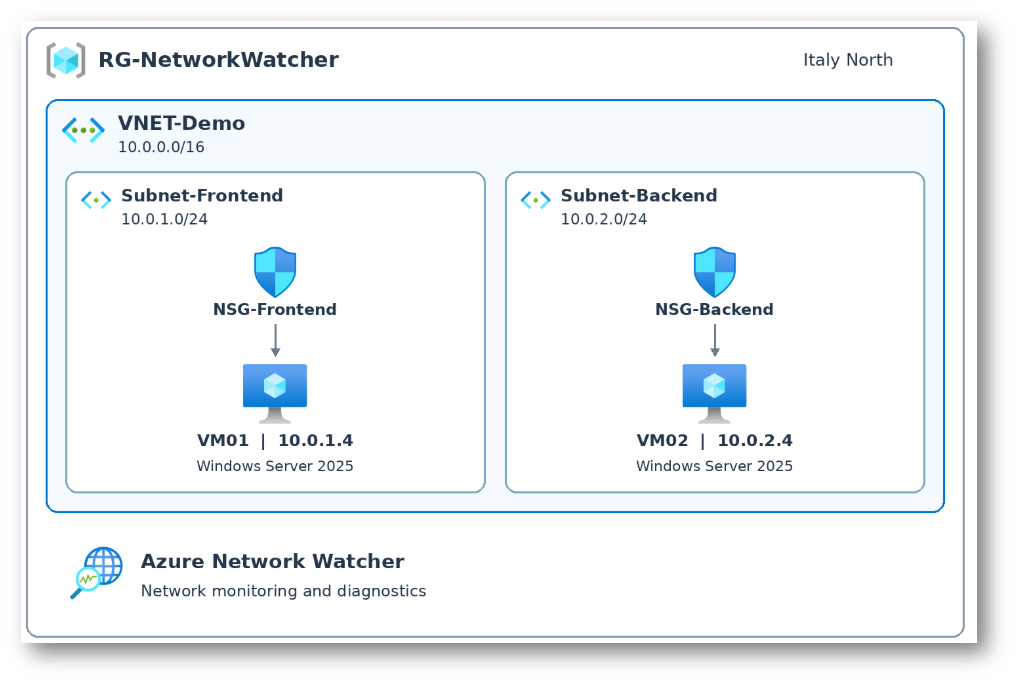
Figura 3: Architettura dell’ambiente dimostrativo utilizzato per Azure Network Watcher
Al termine della distribuzione, accedete al resource group RG-NetworkWatcher e verificate che tutte le risorse siano state create correttamente.
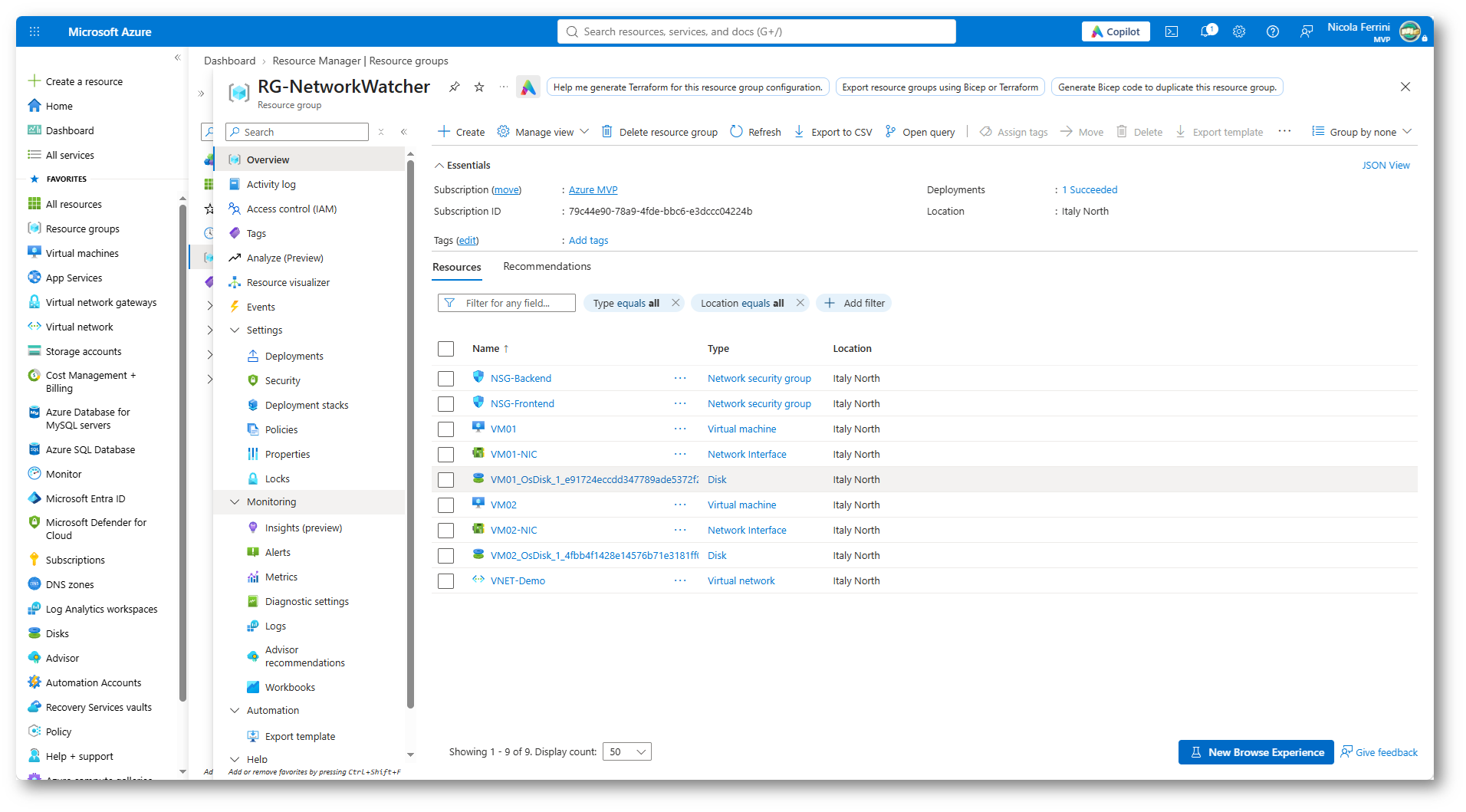
Figura 4: Risorse Azure create mediante la distribuzione dell’ARM template
Visualizzazione della topologia di rete con Topology
La funzionalità Topology di Azure Network Watcher permette di visualizzare graficamente le risorse di rete distribuite in Azure e le relazioni che intercorrono tra di esse, facilitando la comprensione dell’architettura anche in ambienti particolarmente complessi.
Selezionate Topology dalla sezione Monitoring di Azure Network Watcher e utilizzate i filtri Scope e Resource type per individuare le risorse di vostro interesse. Come si può notare dalla figura sotto, nella rete virtuale VNET-Demo che ho creato sono visibili le due subnet, i Network Security Group associati, le macchine virtuali e le relative interfacce di rete. È anche possibile esportare la rappresentazione grafica della topologia utilizzando il pulsante Download topology.
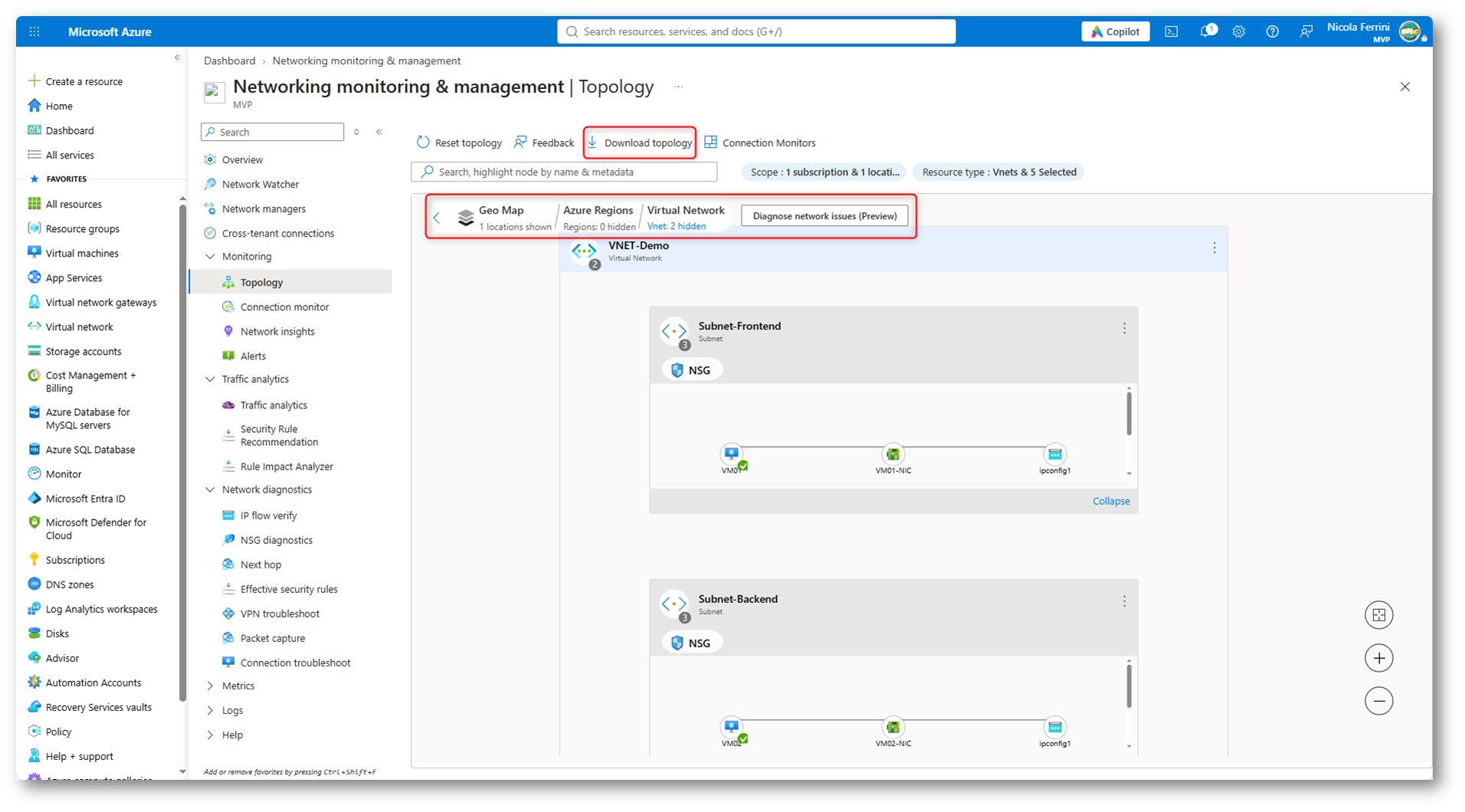
Figura 5: Visualizzazione della topologia di rete dell’ambiente dimostrativo mediante Azure Network Watcher
Verifica delle regole di sicurezza con IP flow verify
La funzionalità IP flow verify permette di verificare se il traffico di rete in ingresso o in uscita da una macchina virtuale è consentito o bloccato dalle regole di sicurezza applicate, indicando anche il nome della regola responsabile.
Selezionate IP flow verify dalla sezione Network diagnostics, scegliete la macchina virtuale e la relativa interfaccia di rete e specificate il protocollo, la direzione del traffico, gli indirizzi IP e le porte.
Ho deciso di simulare una connessione RDP dalla macchina virtuale VM01 verso la macchina virtuale VM02, utilizzando la porta TCP 3389.
Fate clic su Verify IP flow per effettuare la verifica. Come si può notare dalla figura sotto, il traffico in uscita è consentito dalla regola predefinita AllowVnetOutBound.
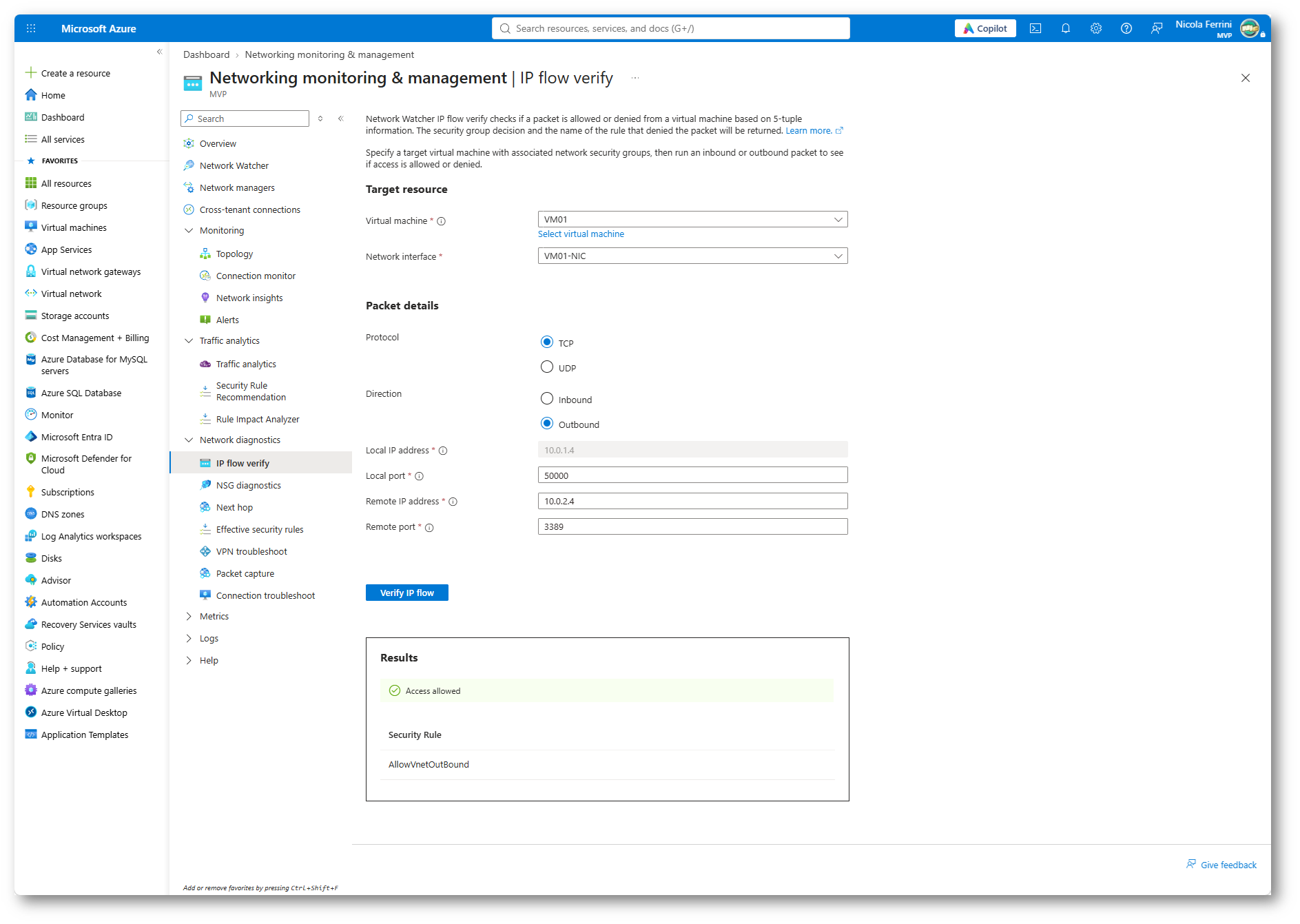
Figura 6: Verifica del traffico in uscita dalla macchina virtuale VM01 mediante IP flow verify
Per simulare un problema di connettività, accedete al Network Security Group NSG-Frontend, selezionate Outbound security rules e fate clic su + Add.
Configurate una regola che blocchi il traffico RDP (TCP 3389) verso l’indirizzo IP 10.0.2.4, assegnato alla macchina virtuale VM02.
Ho chiamato la regola Deny-RDP-to-VM02 e ho assegnato una priorità pari a 100, in modo che venga valutata prima delle regole predefinite del Network Security Group. Fate clic su Add per completare la configurazione.
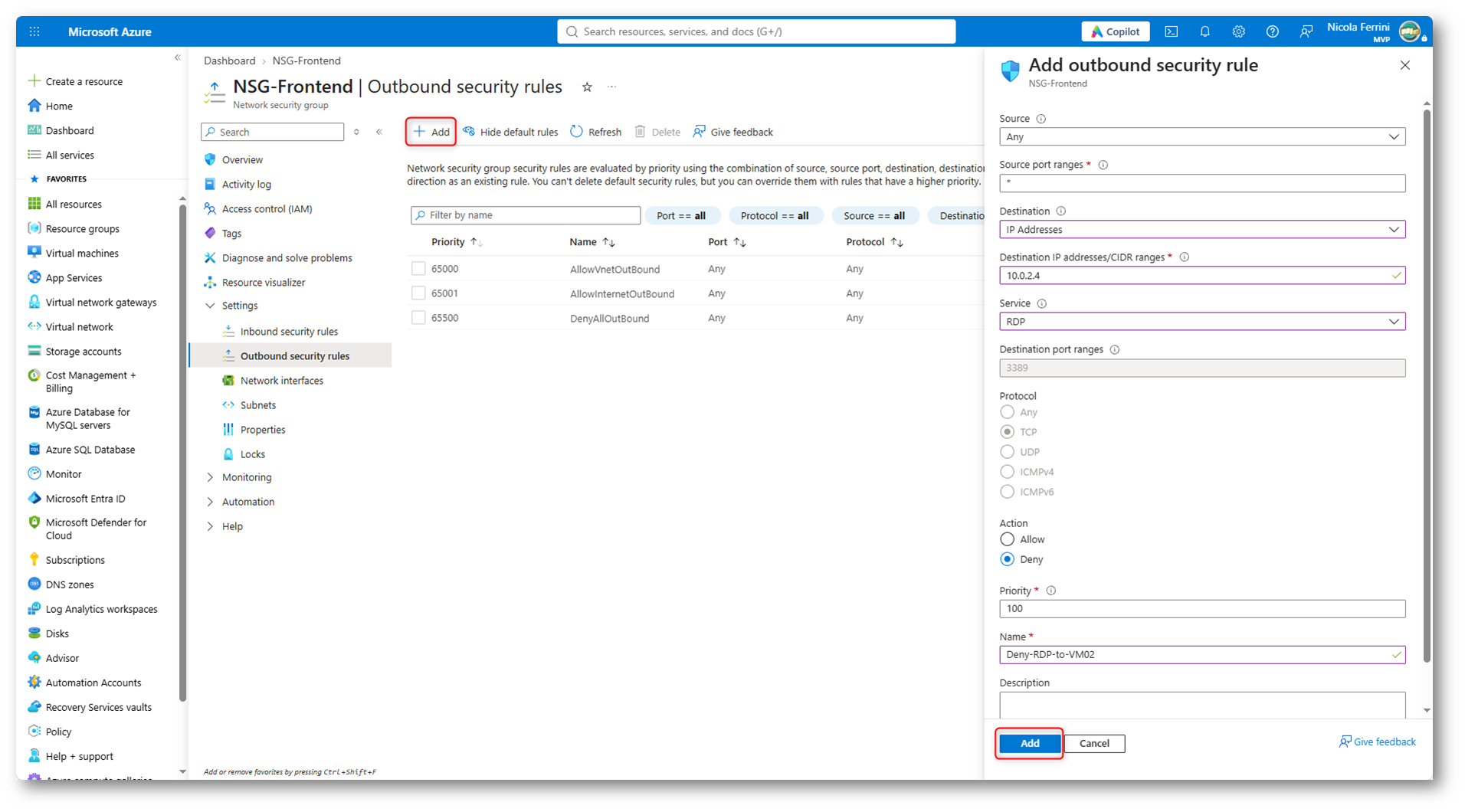
Figura 7: Creazione di una regola di sicurezza per bloccare il traffico RDP verso la macchina virtuale VM02
Ripetete la verifica con IP flow verify utilizzando gli stessi parametri del test precedente. Come si può notare dalla figura sotto, questa volta il risultato è Access denied e vengono riportati sia il nome della regola Deny-RDP-to-VM02 sia il Network Security Group NSG-Frontend a cui appartiene.
Questo strumento è particolarmente utile nelle attività di troubleshooting perché permette di individuare rapidamente la regola di sicurezza responsabile del blocco di una comunicazione, senza dover generare effettivamente traffico di rete.
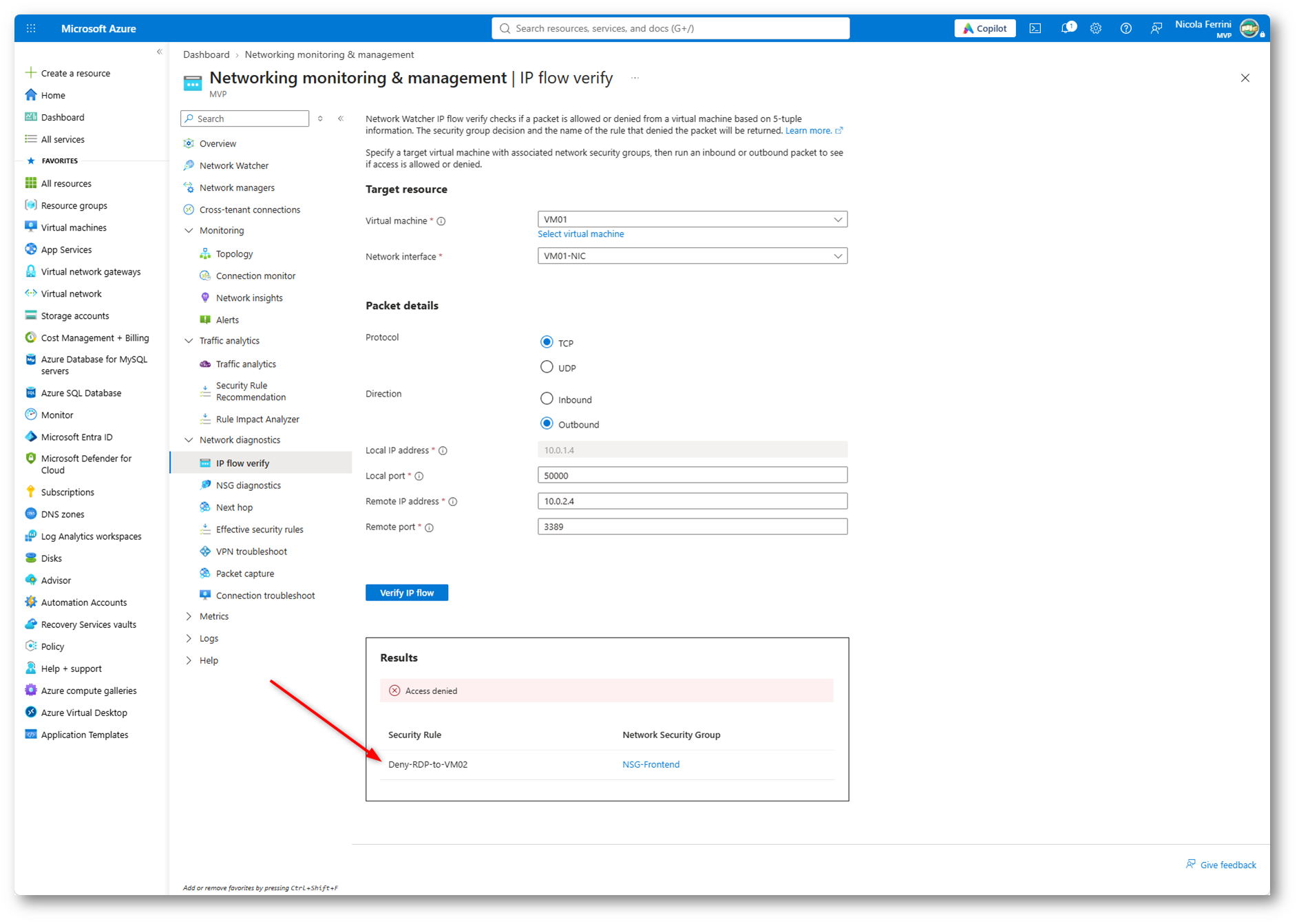
Figura 8: Individuazione della regola del Network Security Group che blocca il traffico RDP verso VM02
Analisi delle regole di sicurezza con NSG diagnostics
Lo strumento NSG diagnostics permette di effettuare un’analisi più approfondita rispetto a IP flow verify, mostrando i Network Security Group interessati dalla comunicazione e l’esito della valutazione per ciascuno di essi.
Selezionate NSG diagnostics dalla sezione Network diagnostics, scegliete la macchina virtuale VM01 e specificate i parametri relativi al traffico RDP in uscita verso VM02.
Fate clic su Run NSG diagnostic per avviare l’analisi. Come si può notare dalla figura sotto, il traffico viene bloccato dal Network Security Group NSG-Frontend, associato alla subnet Subnet-Frontend.
Affinché la comunicazione sia consentita, tutti i Network Security Group interessati devono consentire il traffico.
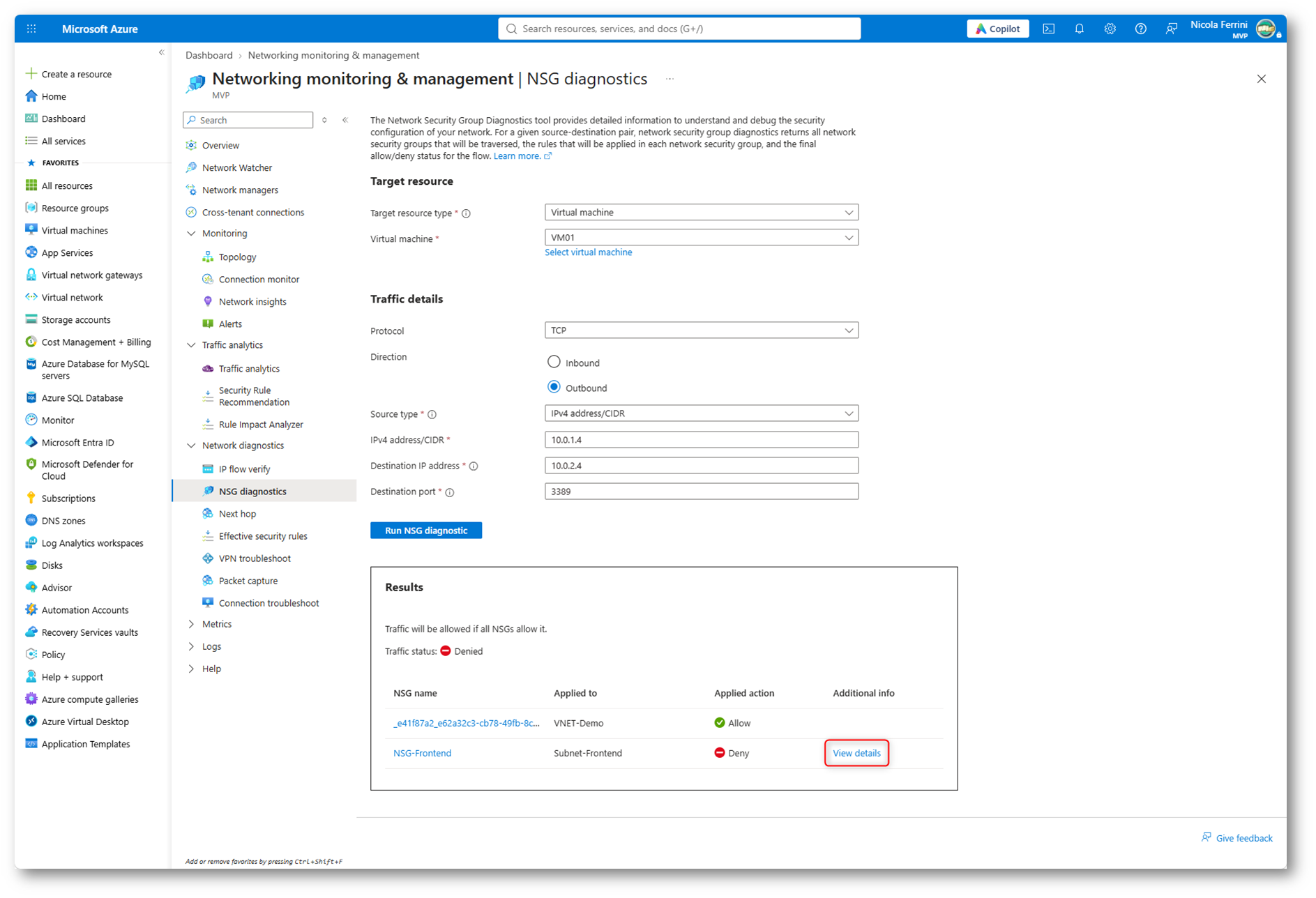
Figura 9: Analisi dei Network Security Group mediante lo strumento NSG diagnostics
Fate clic su View details per visualizzare il dettaglio delle regole di sicurezza valutate. Come si può notare dalla figura sotto, tutti i criteri della regola Deny-RDP-to-VM02 corrispondono alle caratteristiche del traffico specificato.
Ricordo che le regole dei Network Security Group vengono valutate in ordine di priorità e che la valutazione si interrompe non appena viene individuata la prima regola corrispondente al traffico. Le regole successive, infatti, riportano lo stato Not evaluated.
Da questa stessa figura è possibile aggiungere nuove regole di sicurezza utilizzando il pulsante Add security rule e ripetere la verifica facendo clic su Recheck.
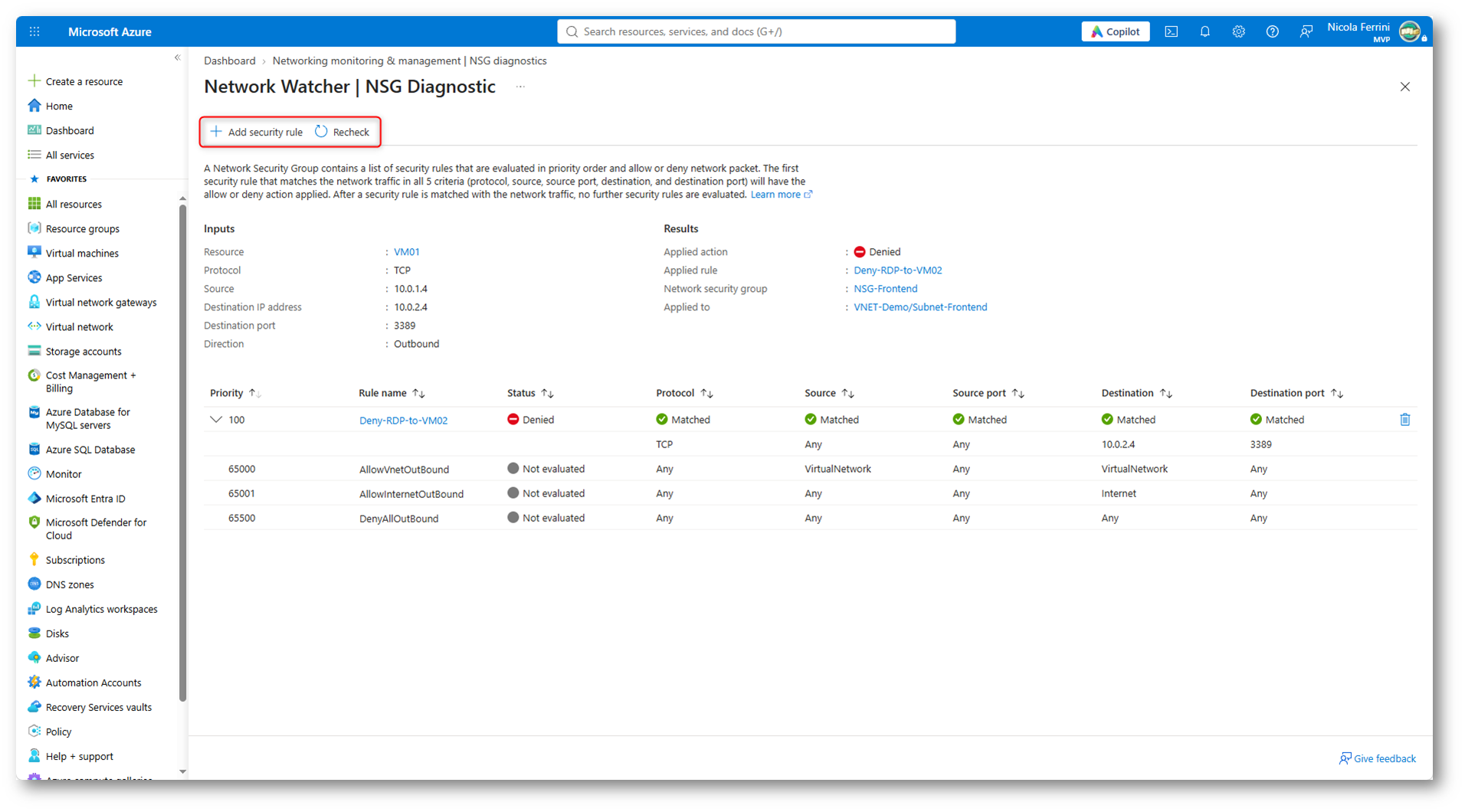
Figura 10: Dettaglio del processo di valutazione delle regole di sicurezza mediante NSG diagnostics
Visualizzazione delle regole di sicurezza con Effective security rules
La funzionalità Effective security rules permette di visualizzare le regole di sicurezza effettivamente applicate alle interfacce di rete delle macchine virtuali, tenendo conto dei Network Security Group associati sia alla subnet sia all’interfaccia di rete e delle eventuali regole di amministrazione della sicurezza configurate tramite Azure Virtual Network Manager.
Selezionate Effective security rules dalla sezione Network diagnostics, specificate la sottoscrizione, il resource group, la macchina virtuale e la relativa interfaccia di rete. Come si può notare dalla figura sotto, alla macchina virtuale VM01 che ho utilizzato per la demo vengono applicate le regole del Network Security Group NSG-Frontend associato alla subnet.
È inoltre possibile scaricare l’elenco completo delle regole utilizzando il pulsante Download.
Selezionate la scheda NSG-Frontend per visualizzare tutte le regole di sicurezza in ingresso e in uscita applicate dal Network Security Group associato alla subnet. Tra le regole in uscita è visibile anche la regola Deny-RDP-to-VM02 che ho creato precedentemente, con priorità 100 e azione Deny.
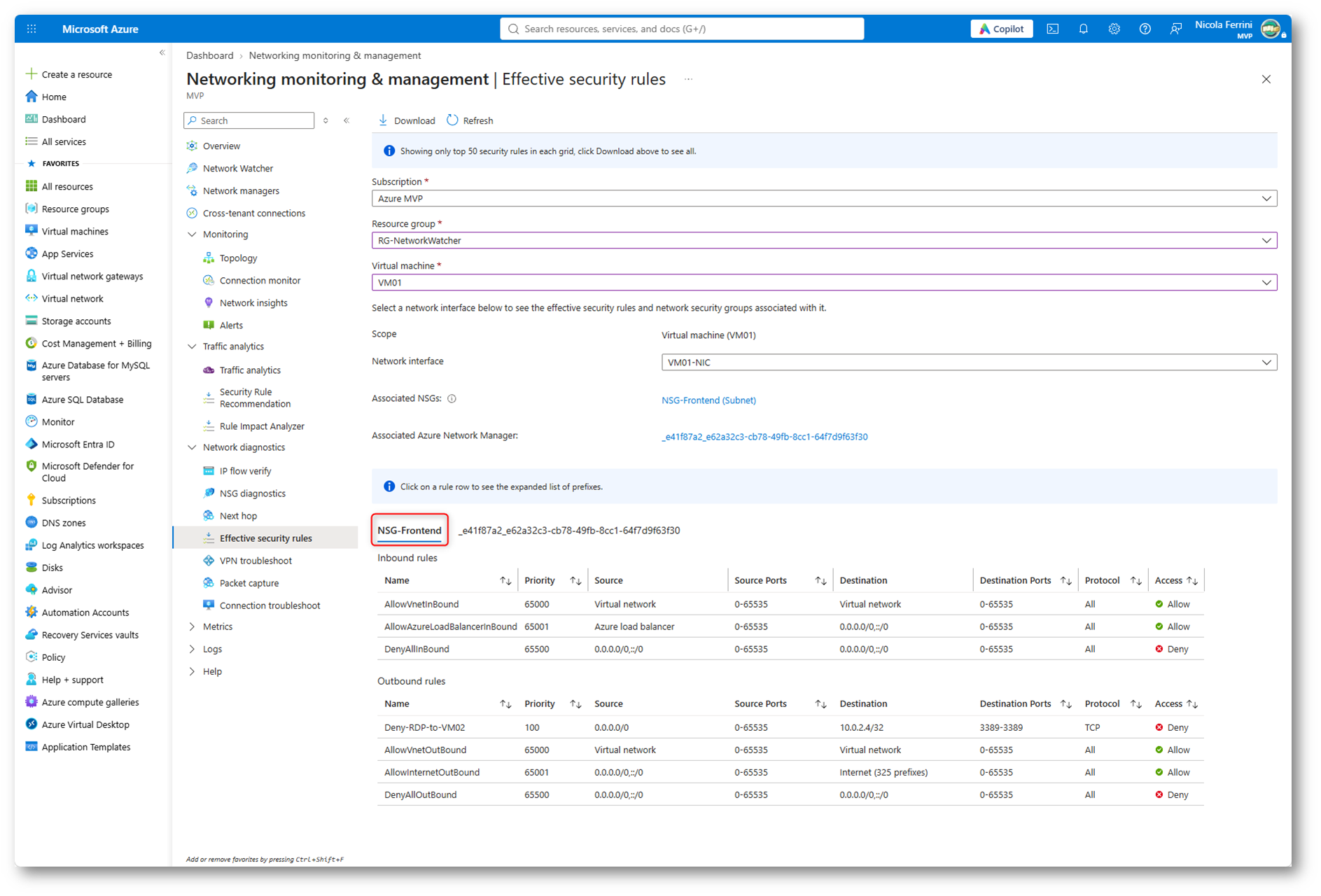
Figura 11: Visualizzazione delle regole di sicurezza in ingresso e in uscita del Network Security Group NSG-Frontend
Selezionando invece la scheda relativa ad Azure Virtual Network Manager è possibile visualizzare le regole di amministrazione della sicurezza (Security Admin Rules) applicate alla rete virtuale.
Questa funzionalità risulta particolarmente utile negli ambienti in cui la gestione della sicurezza di rete è centralizzata, dal momento che le Security Admin Rules vengono valutate prima delle regole dei Network Security Group.
Nel mio ambiente è visibile la regola DefaultIPv6OutboundDeny.
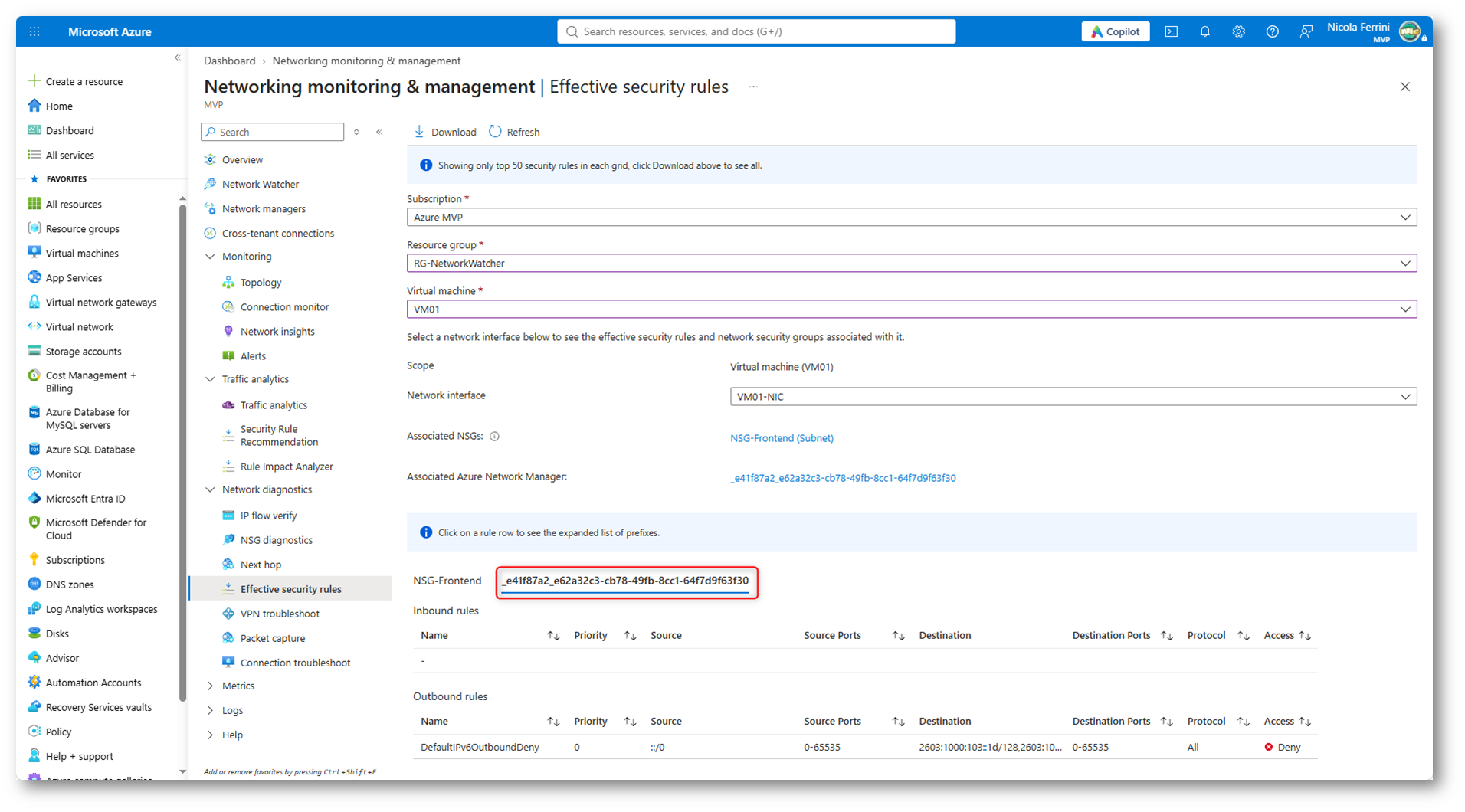
Figura 12: Visualizzazione delle Security Admin Rules associate alla rete virtuale
Analisi dell’instradamento del traffico con Next hop
La funzionalità Next hop permette di verificare come Azure instrada il traffico da una macchina virtuale verso un determinato indirizzo IP di destinazione.
Selezionate Next hop dalla sezione Network diagnostics, specificate la macchina virtuale, l’interfaccia di rete e gli indirizzi IP di origine e destinazione. Ho scelto di verificare l’instradamento del traffico da VM01 verso VM02.
Come si può notare dalla figura sotto, il risultato è VirtualNetwork e la route utilizzata è di tipo System Route, dal momento che entrambe le macchine virtuali appartengono alla stessa rete virtuale.
È importante sottolineare che Next hop verifica l’instradamento del traffico e non l’effettiva raggiungibilità della destinazione.
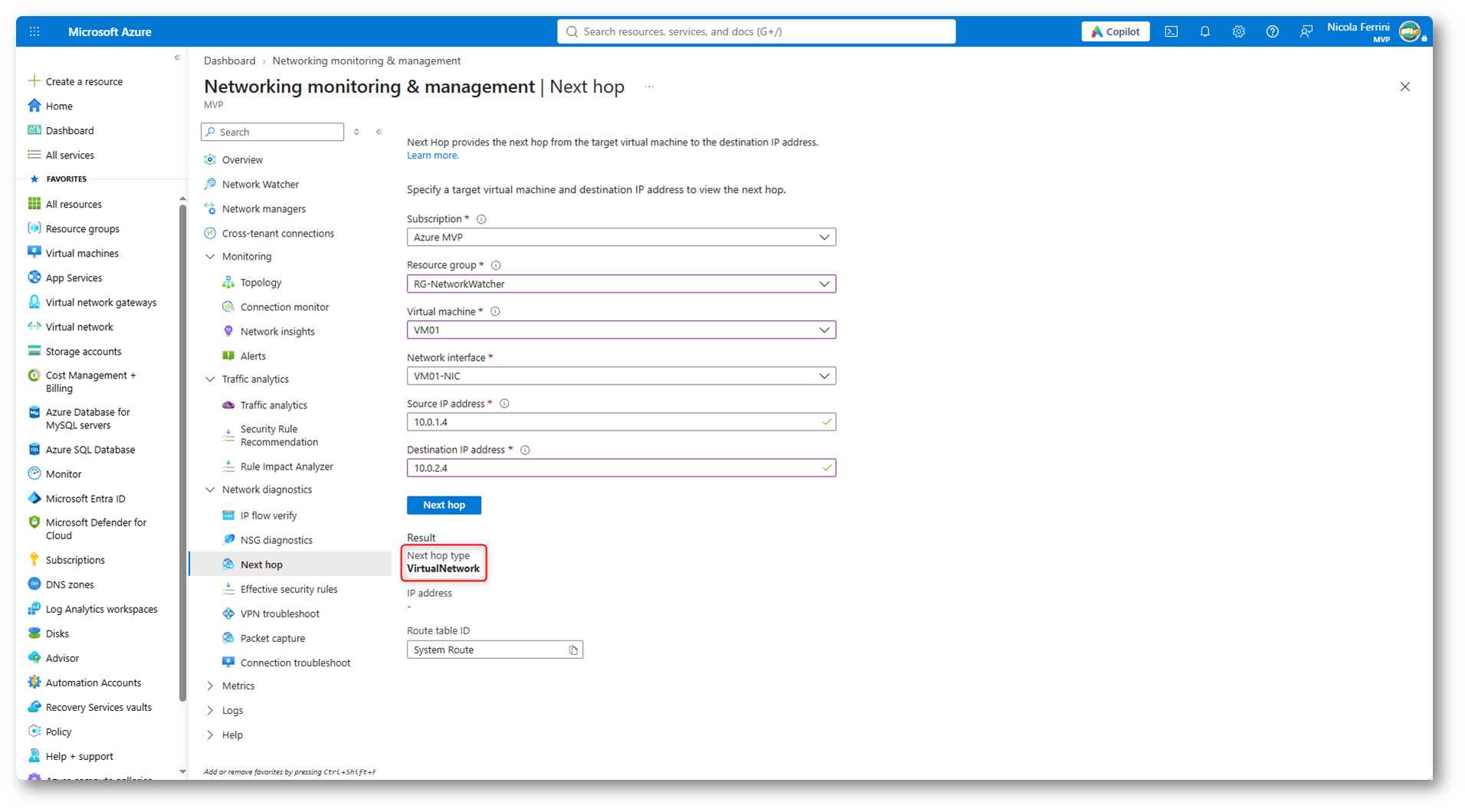
Figura 13: Verifica dell’instradamento del traffico tra le due macchine virtuali mediante Next hop
Per simulare un problema di routing ho creato, nello stesso resource group, una route table che ho chiamato RT-Frontend.
Selezionate Routes dal menu laterale e fate clic sul pulsante + Add per aggiungere una User Defined Route (UDR).
Ho chiamato la route Drop-Backend, specificato come destinazione il prefisso 10.0.2.0/24 e impostato come Next hop type il valore None. Questa configurazione permette di scartare tutto il traffico destinato alla subnet Subnet-Backend proveniente dalle risorse della subnet a cui verrà associata la route table (blackhole routing).
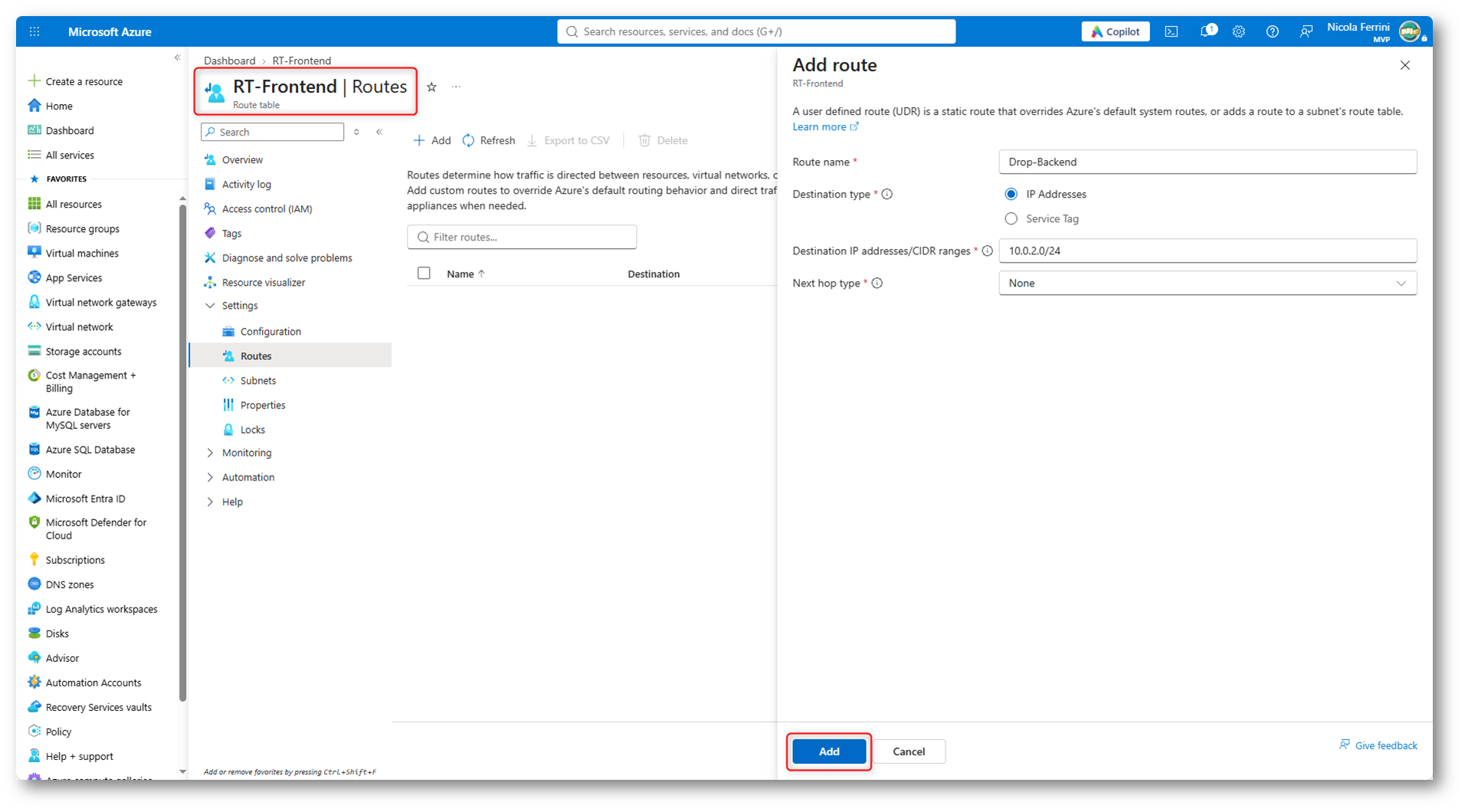
Figura 14: Creazione di una User Defined Route per scartare il traffico destinato alla subnet Subnet-Backend
Selezionate Subnets dal menu laterale della route table RT-Frontend e fate clic sul pulsante + Associate.
Selezionate la rete virtuale VNET-Demo e la subnet Subnet-Frontend e confermate l’associazione facendo clic sul pulsante OK.
Da questo momento, per effetto della User Defined Route che ho creato, tutto il traffico proveniente dalla subnet Subnet-Frontend e destinato alla subnet Subnet-Backend verrà scartato.
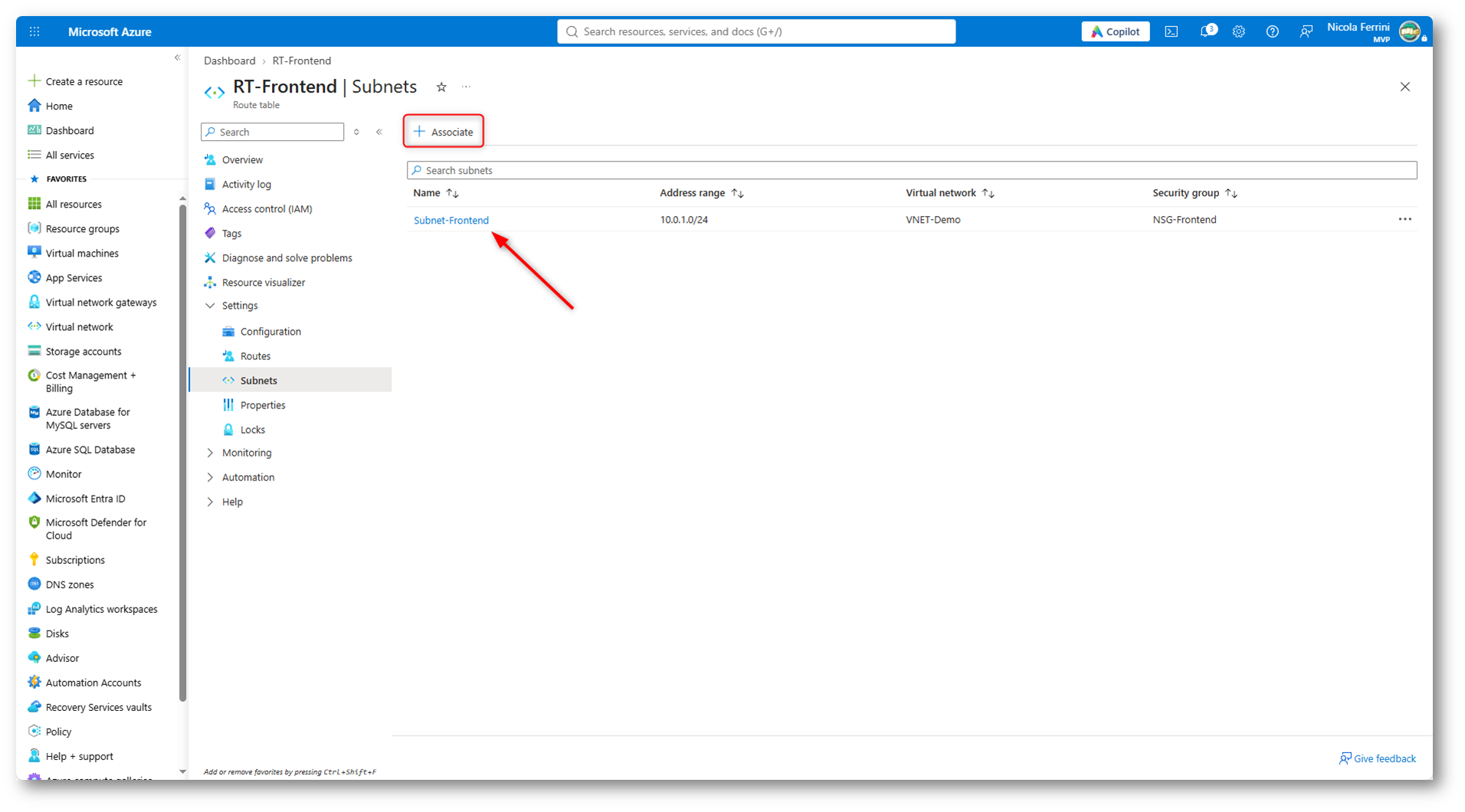
Figura 15: Associazione della route table RT-Frontend alla subnet Subnet-Frontend
Tornate in Next hop e ripetete la verifica dell’instradamento del traffico da VM01 verso VM02 utilizzando gli stessi parametri del test precedente.
Come si può notare dalla figura sotto, questa volta il valore restituito nel campo Next hop type è None, mentre nel campo Route table ID viene riportato l’identificativo della route table che ho creato.
La User Defined Route ha quindi modificato il comportamento predefinito di Azure, provocando lo scarto del traffico destinato alla subnet Subnet-Backend.
Next hop permette quindi di individuare rapidamente eventuali problemi di routing, senza dover analizzare manualmente tutte le route applicate alla macchina virtuale.
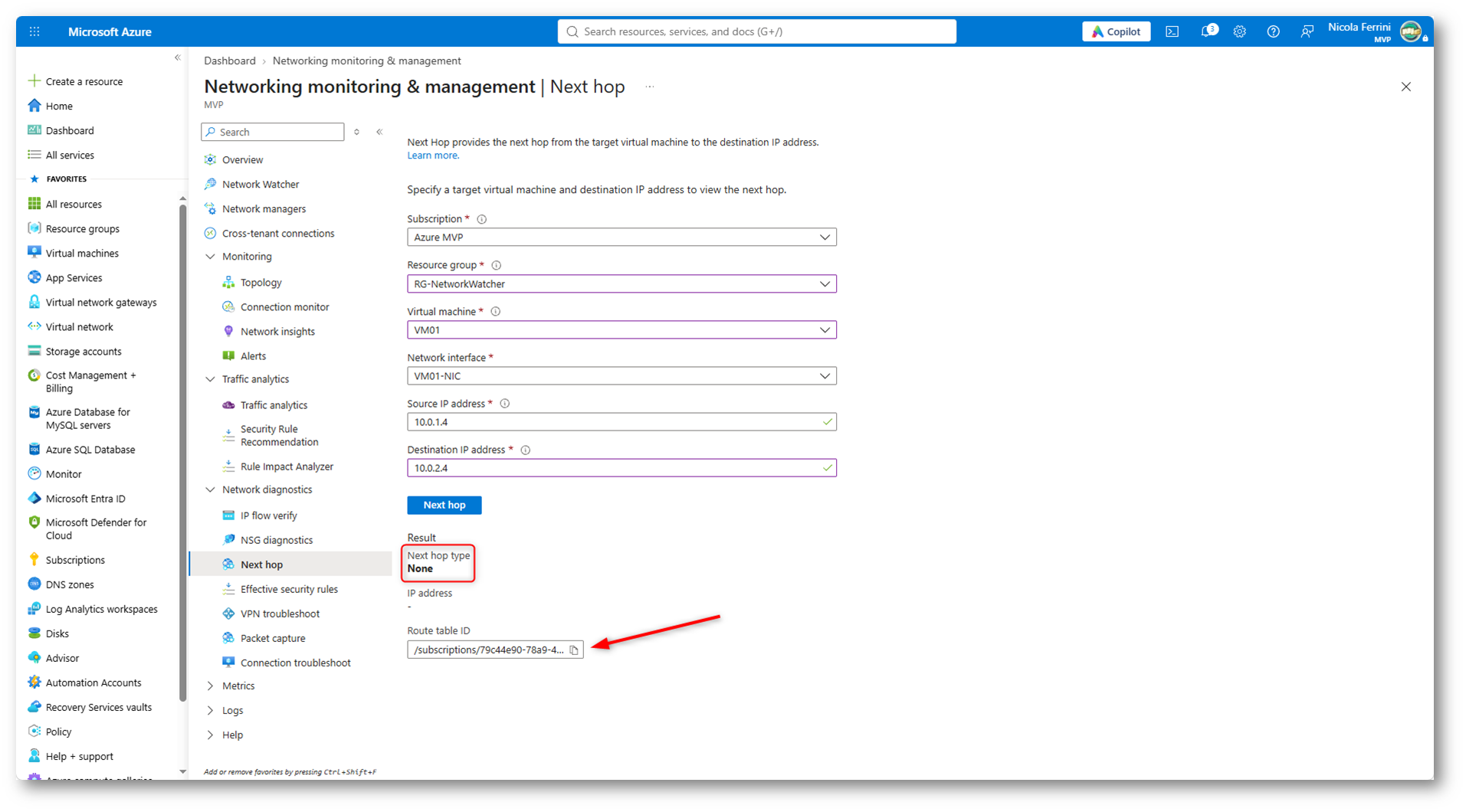
Figura 16: Verifica dell’instradamento del traffico dopo l’applicazione della User Defined Route
Risoluzione dei problemi di connettività con Connection troubleshoot
La funzionalità Connection troubleshoot permette di verificare la raggiungibilità di una destinazione e di individuare le eventuali cause dei problemi di connettività, eseguendo contemporaneamente diversi test diagnostici.
Selezionate Connection troubleshoot dalla sezione Network diagnostics, scegliete la risorsa di origine e specificate la destinazione, il protocollo e la porta da utilizzare per il test.
Ho scelto di verificare nuovamente la connettività RDP tra VM01 e VM02 e di selezionare tutti i test diagnostici disponibili (Connectivity, NSG diagnostic, Next hop e Port scanner).
Fate clic sul pulsante Run diagnostic tests per avviare la verifica.
Come si può notare dalla figura sotto, la destinazione risulta Unreachable e tutti e 30 i tentativi di connessione sono falliti. Lo strumento ha individuato sia il blocco del traffico da parte del Network Security Group NSG-Frontend sia la presenza della route table RT-Frontend, che restituisce come Next hop type il valore None.
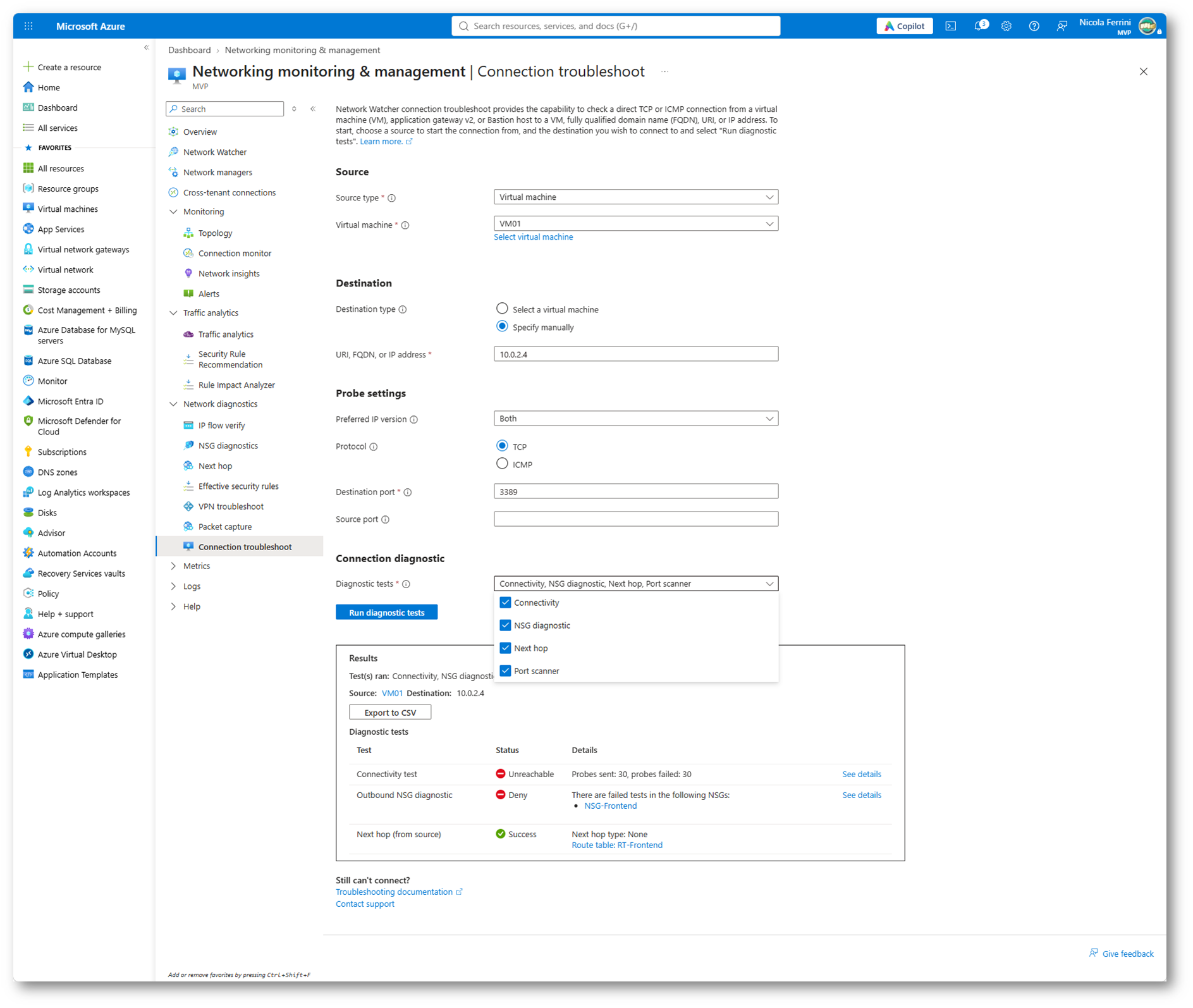
Figura 17: Risultati dei test diagnostici effettuati mediante Connection troubleshoot
Fate clic su See details in corrispondenza del Connectivity test per visualizzare il dettaglio del percorso di rete e degli eventuali errori riscontrati.
Come si può notare dalla figura sotto, sono stati individuati due errori relativi al traffico in uscita dalla macchina virtuale VM01: UserDefinedRoute e NetworkSecurityRule.
Lo strumento ha quindi individuato correttamente entrambi i problemi di connettività che ho introdotto nell’ambiente dimostrativo, riconducibili rispettivamente alla User Defined Route e alla regola del Network Security Group.
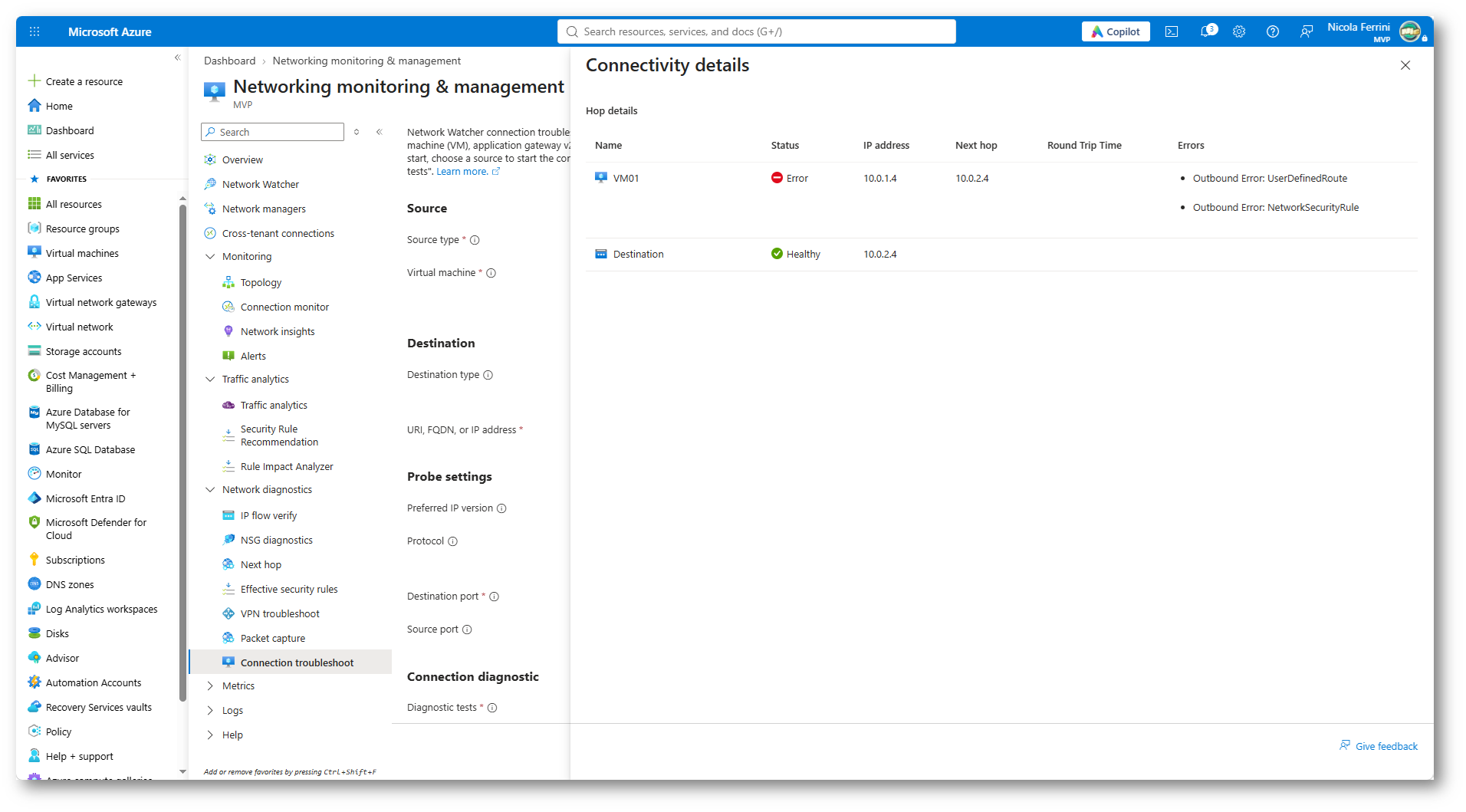
Figura 18: Dettaglio degli errori di routing e di filtraggio del traffico individuati da Connection troubleshoot
Dopo aver eliminato la regola di sicurezza Deny-RDP-to-VM02 e la User Defined Route Drop-Backend, ripetete la verifica facendo clic sul pulsante Run diagnostic tests.
La destinazione risulta adesso Reachable, con 66 probe inviate, nessuna fallita e una latenza media di 3 ms.
Anche la verifica delle regole di sicurezza ha avuto esito positivo e il traffico viene nuovamente instradato utilizzando la System Route predefinita di Azure.
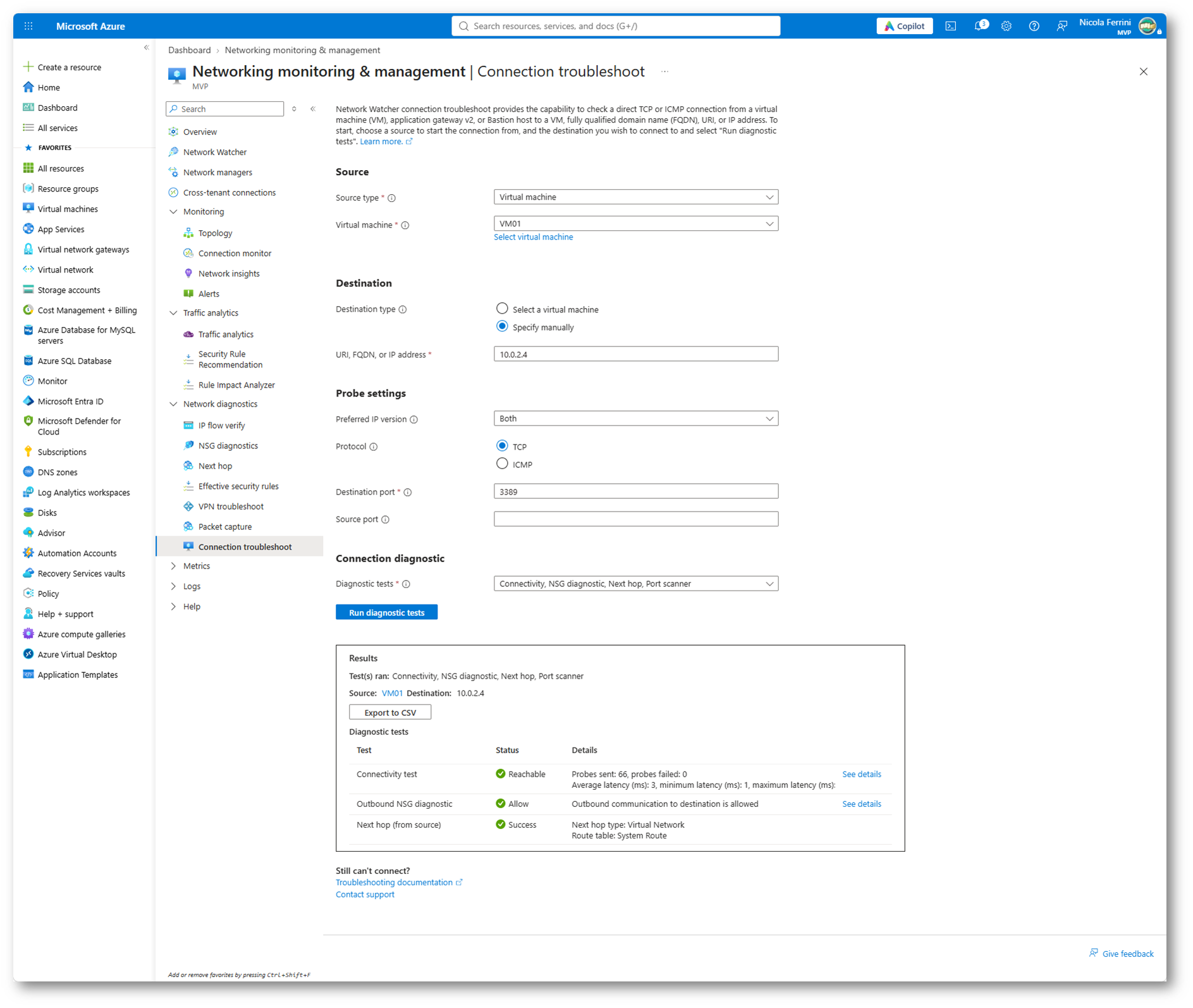
Figura 19: Verifica del ripristino della connettività tra le due macchine virtuali mediante Connection troubleshoot
Monitoraggio della connettività con Connection monitor
La funzionalità Connection monitor permette di monitorare continuamente la connettività tra risorse distribuite in Azure e in ambienti ibridi, raccogliendo informazioni sulla raggiungibilità delle destinazioni, sulla latenza e sulla percentuale di verifiche non riuscite.
A differenza di Connection troubleshoot, che effettua una verifica puntuale, Connection monitor consente di analizzare nel tempo le prestazioni della rete e di individuare eventuali problemi di connettività intermittenti.
Selezionate Connection monitor dalla sezione Monitoring di Azure Network Watcher e fate clic sul pulsante + Create.
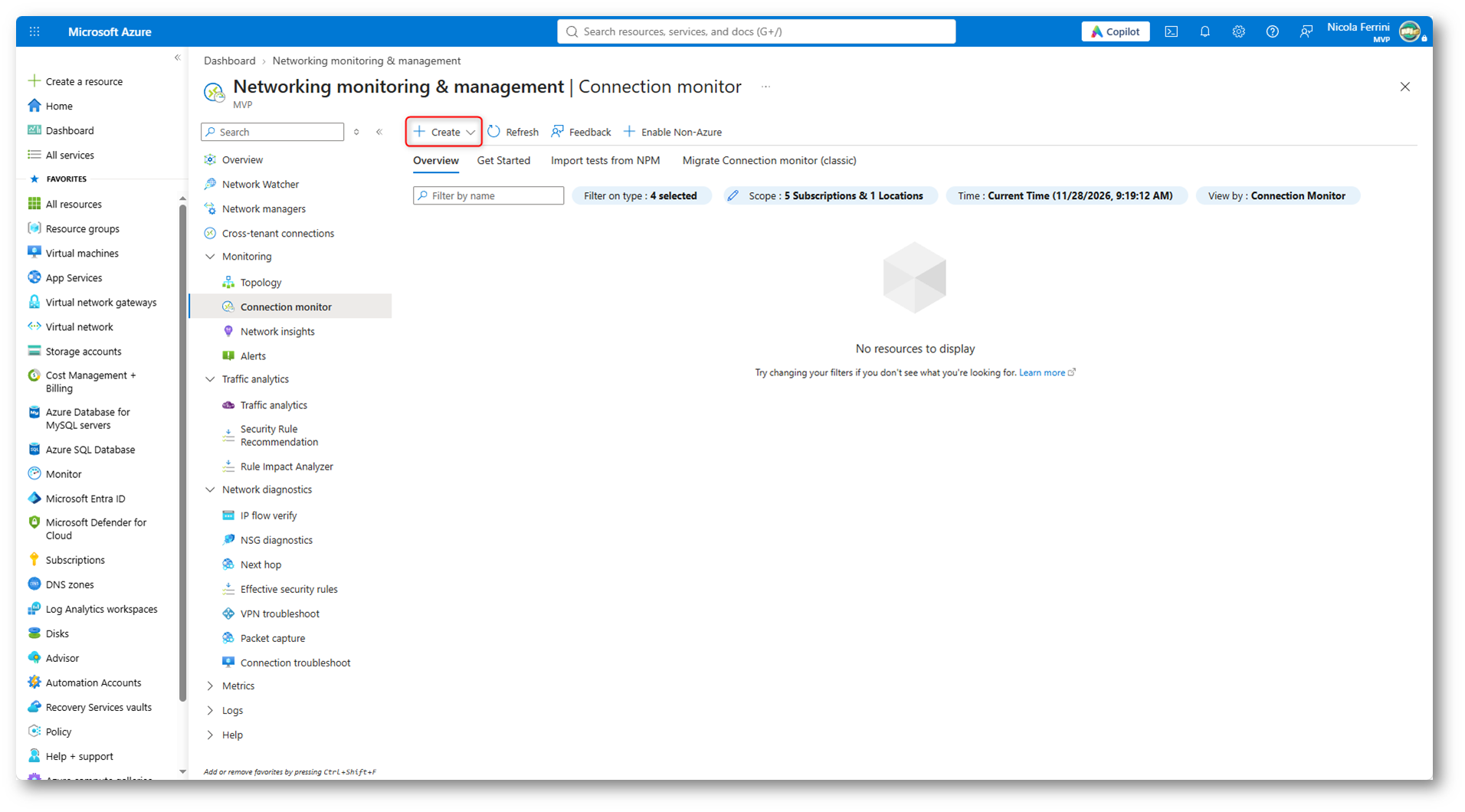
Figura 20: Creazione di un nuovo Connection Monitor in Azure Network Watcher
Nella scheda Basics specificate il nome da assegnare al Connection Monitor, la sottoscrizione Azure e la Region da cui verrà effettuato il monitoraggio.
Ho chiamato il Connection Monitor CM-NetworkWatcher e ho scelto la Region Italy North, dove ho distribuito le macchine virtuali dell’ambiente dimostrativo.
Fate clic sul pulsante Next: Test groups >> per proseguire con la configurazione.
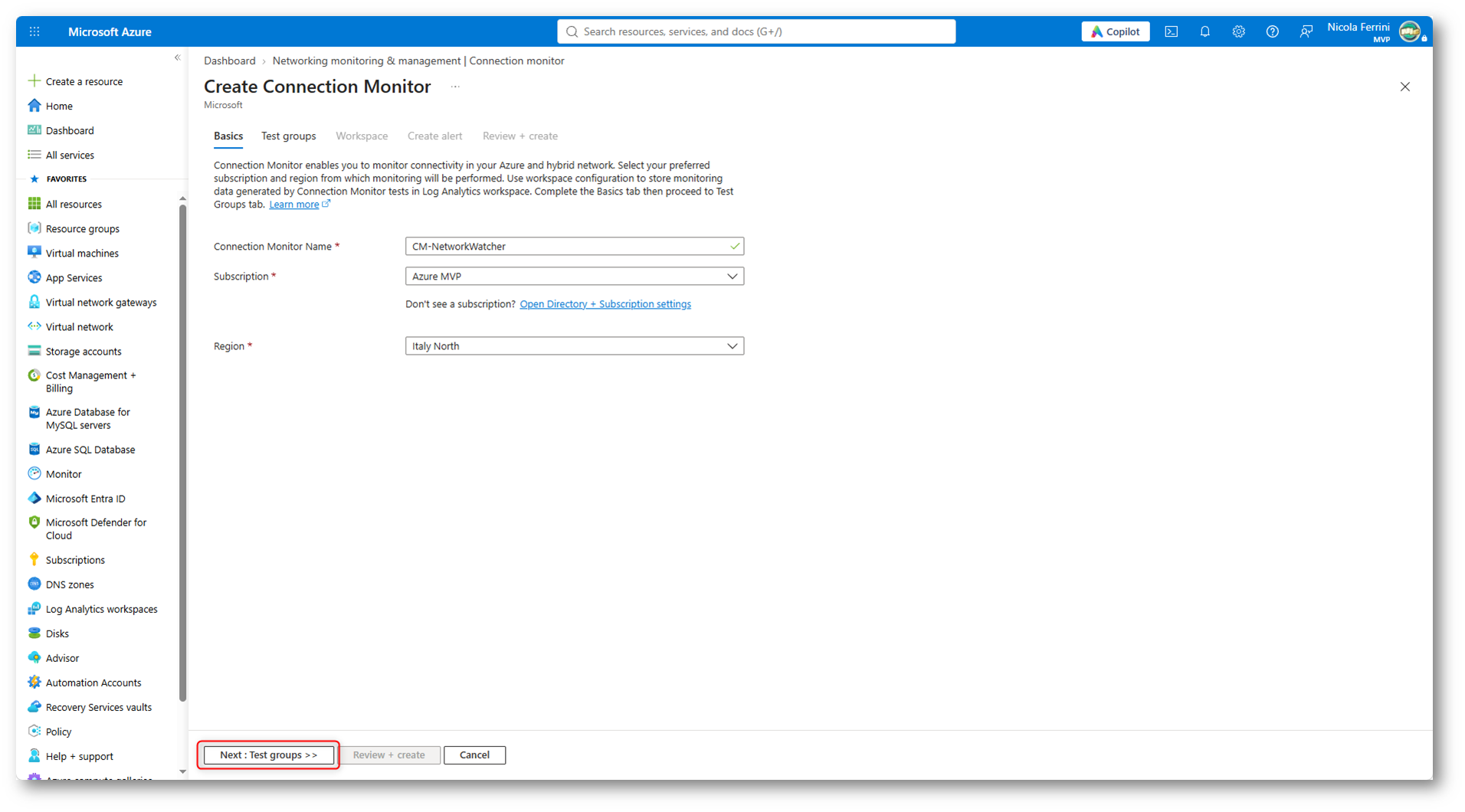
Figura 21: Configurazione dei parametri di base del Connection Monitor
Nella scheda Test groups definite i gruppi di test da utilizzare per il monitoraggio della connettività.
Ogni Test group è costituito da una o più sorgenti (Sources), una o più destinazioni (Destinations) e dalle configurazioni dei test da effettuare (Test configurations).
Ho chiamato il gruppo TG-RDP e ho fatto clic sul pulsante Add sources per aggiungere la sorgente da cui verranno effettuati i test di connettività.
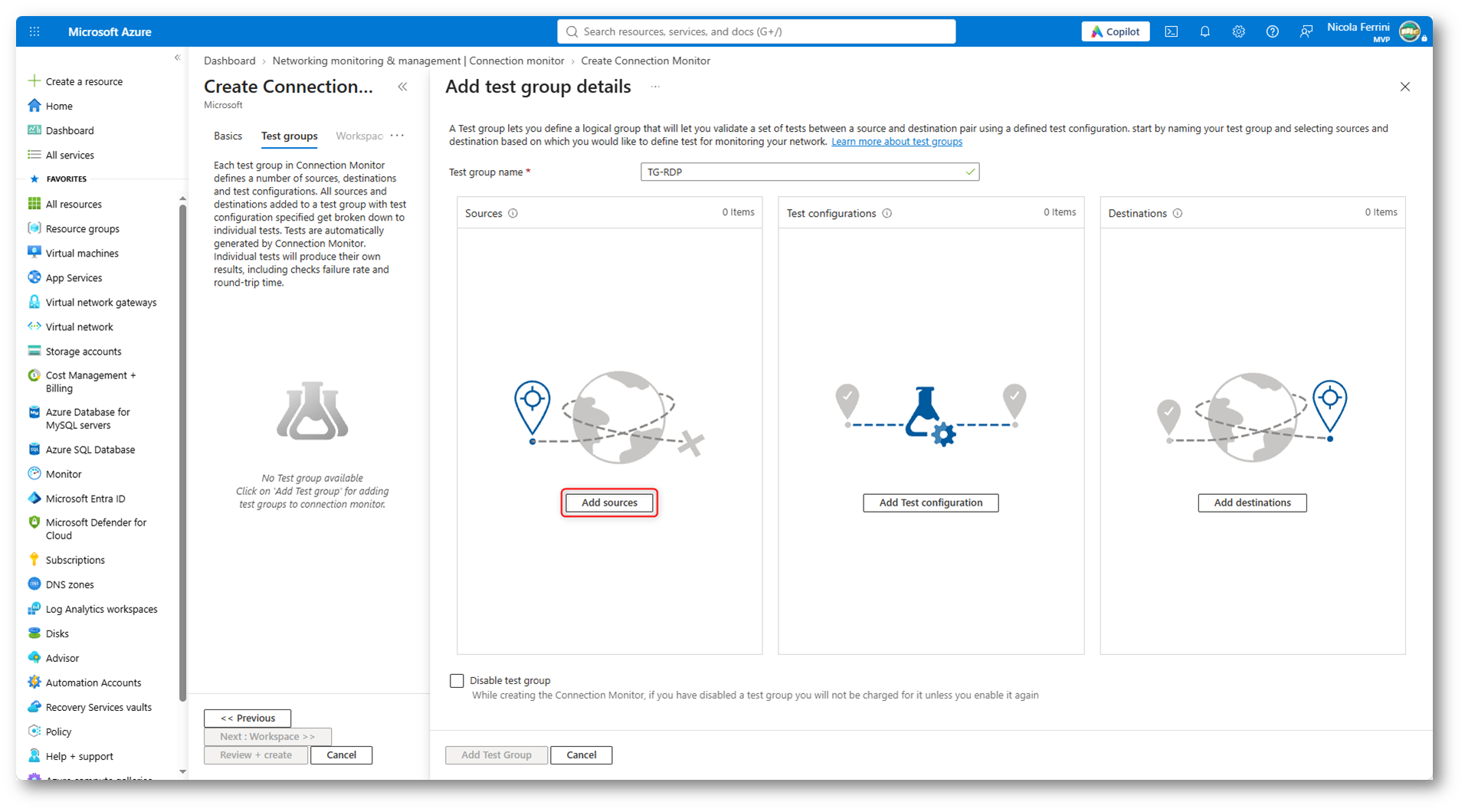
Figura 22: Creazione di un Test group in Connection Monitor
Nella figura Add Sources è possibile selezionare sia risorse Azure sia risorse gestite tramite Azure Arc.
Selezionate la scheda Azure endpoints, individuate la rete virtuale e la macchina virtuale da utilizzare come sorgente dei test. Nel mio caso ho selezionato VM01, verificando che la Network Watcher Agent VM Extension fosse già abilitata.
Fate clic sul pulsante Add endpoints per aggiungere la sorgente al Test group.
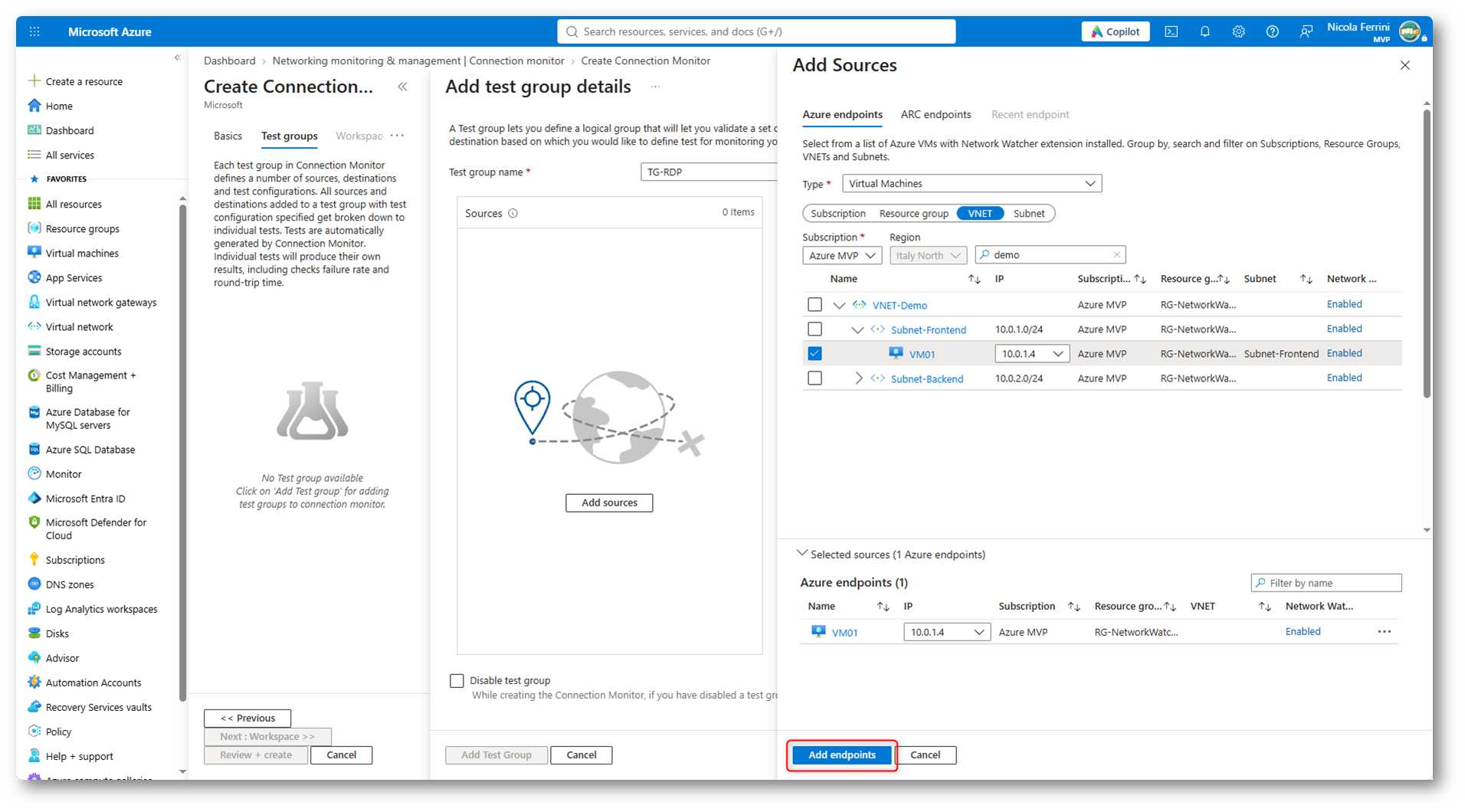
Figura 23: Selezione della macchina virtuale VM01 come sorgente dei test di connettività
Fate clic sul pulsante Add Test configuration per definire le modalità di esecuzione dei test di connettività.
Ho chiamato la configurazione TCP-RDP, selezionato il protocollo TCP e specificato la porta di destinazione 3389, utilizzata dal servizio Remote Desktop.
Ho impostato una frequenza di esecuzione dei test di 30 secondi e configurato le soglie di successo (Success Threshold) specificando una percentuale di verifiche fallite del 10% e un Round Trip Time (RTT) di 100 ms.
Fate clic sul pulsante Add Test configuration per confermare la configurazione.
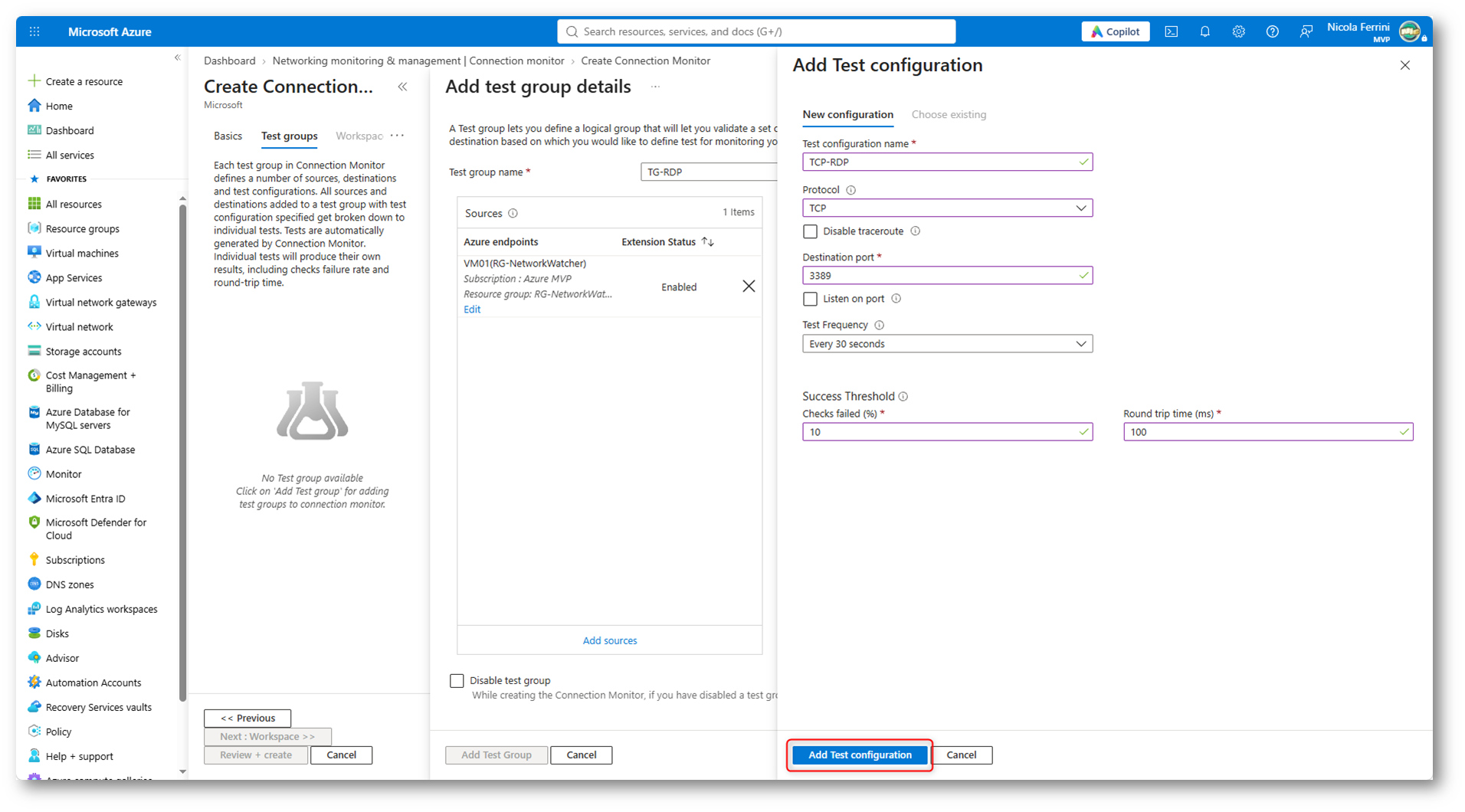
Figura 24: Configurazione della frequenza di esecuzione dei test di connettività e delle relative soglie di successo
Fate clic sul pulsante Add destinations per aggiungere le destinazioni verso cui verranno effettuati i test di connettività.
Nel mio caso ho selezionato la macchina virtuale VM02, che si trova nella subnet Subnet-Backend e a cui ho assegnato l’indirizzo IP 10.0.2.4.
Fate clic sul pulsante Add endpoints per confermare la configurazione.
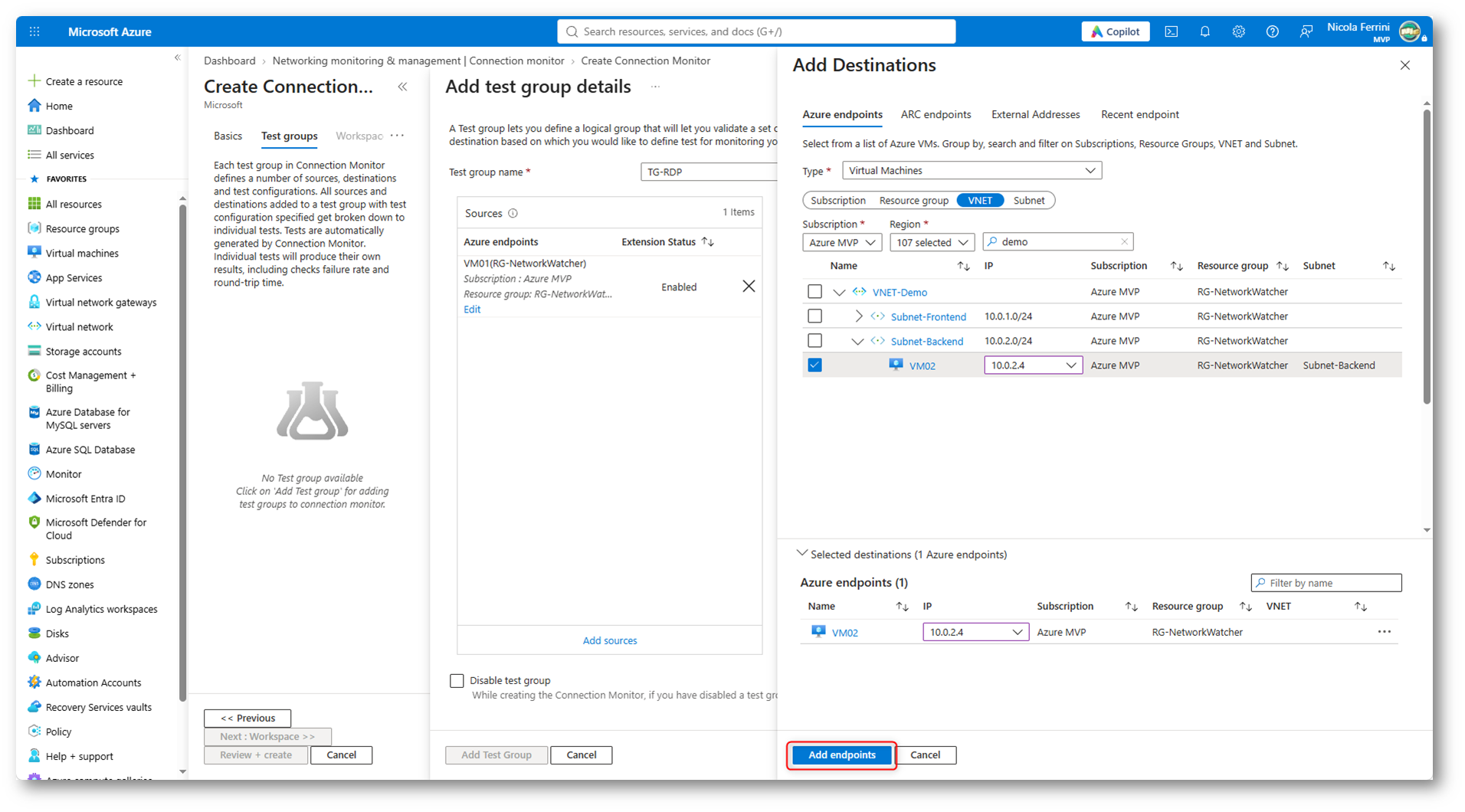
Figura 25: Selezione della macchina virtuale VM02 come destinazione dei test di connettività
Verificate che nella figura Add test group details siano presenti la sorgente, la configurazione del test e la destinazione e fate clic sul pulsante Add Test Group per completare la configurazione.
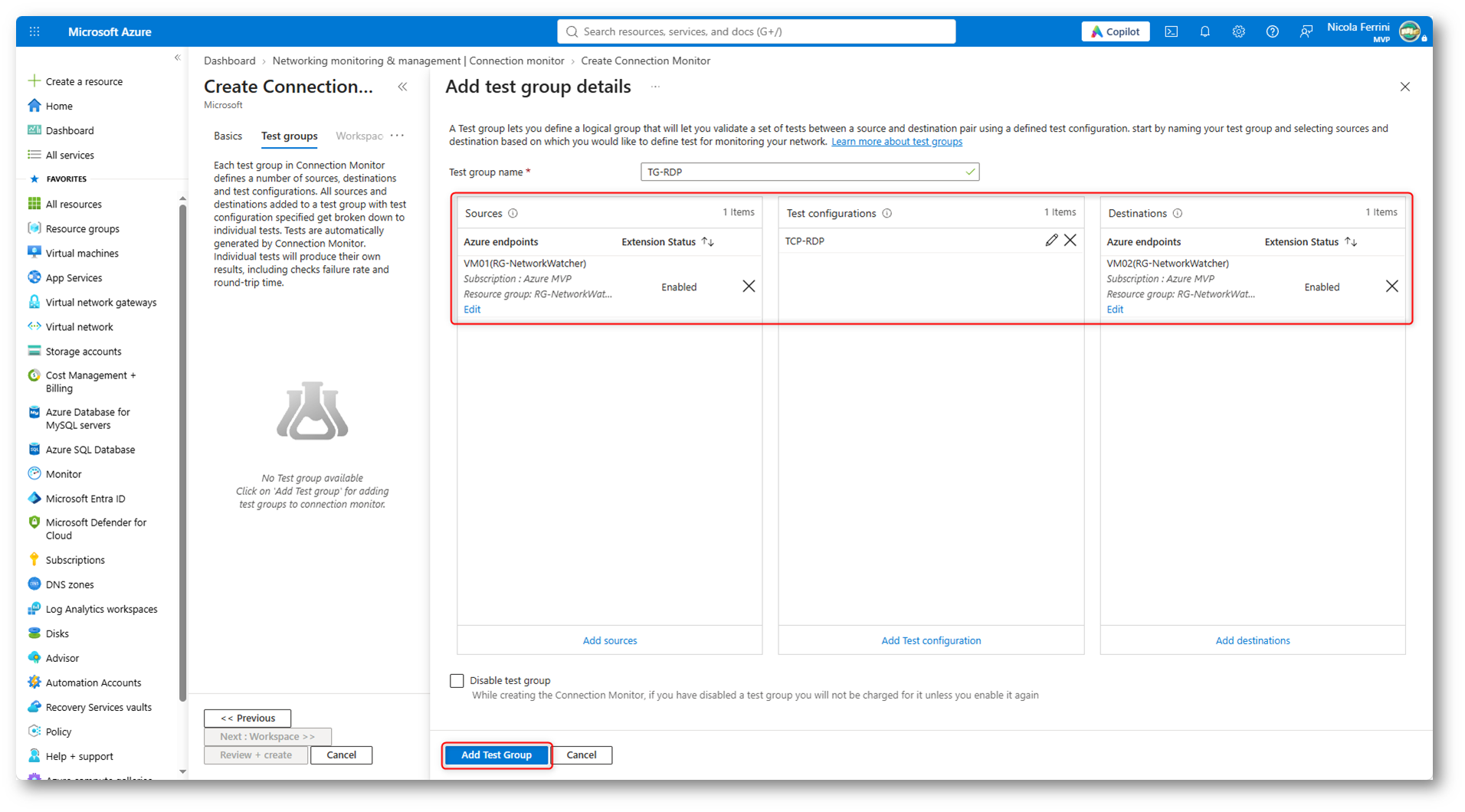
Figura 26: Riepilogo della configurazione del Test group TG-RDP
Per ogni Test group viene riportato anche il costo mensile stimato (Estimated Cost/Month). Nel mio caso il costo stimato è di 0,30 dollari al mese.
Verificate che il Test group sia abilitato e che lo stato delle estensioni sia All Enabled, quindi fate clic sul pulsante Next: Workspace >>.
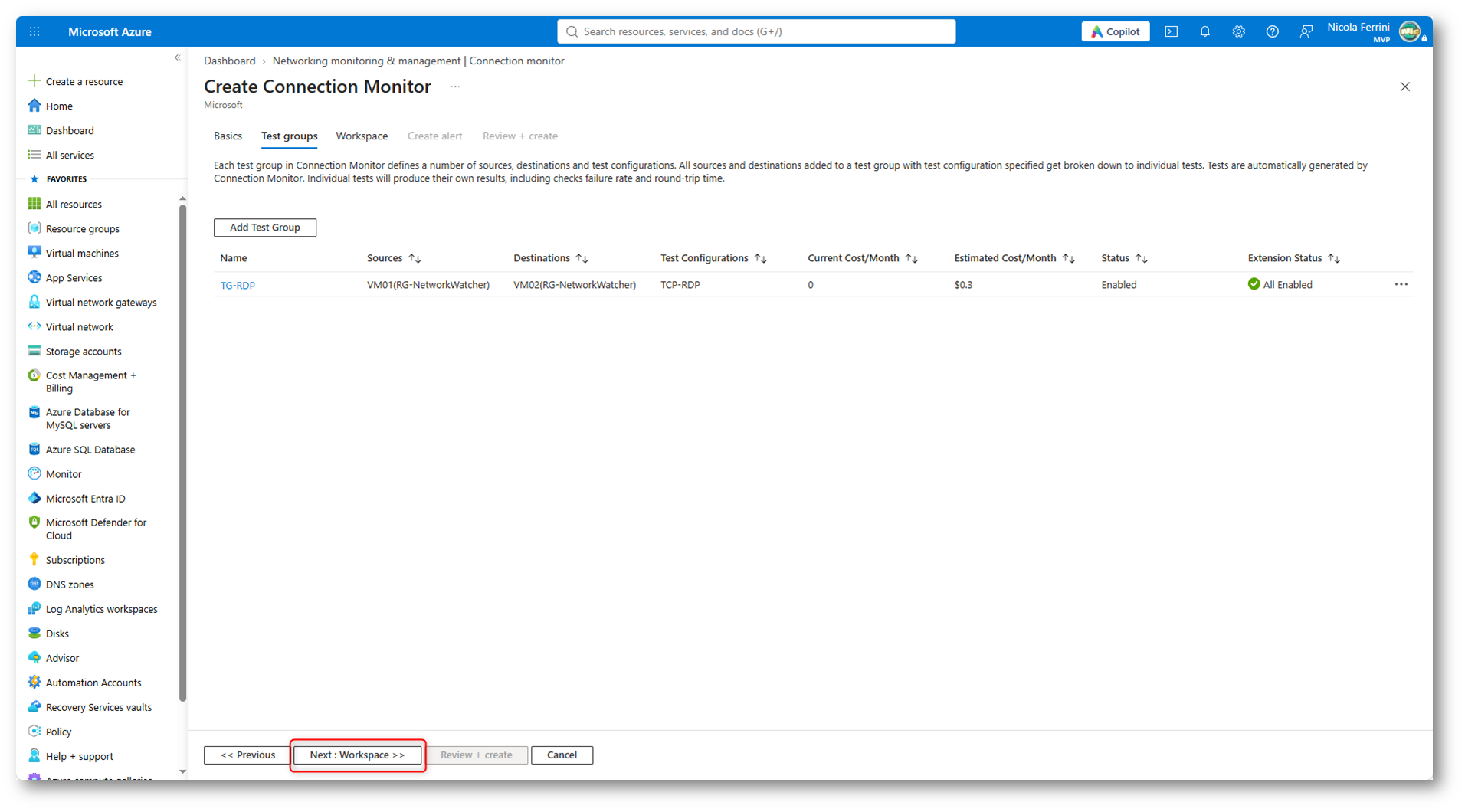
Figura 27: Riepilogo dei Test group configurati e dei relativi costi mensili stimati
Nella scheda Workspace specificate il Log Analytics workspace in cui verranno memorizzati i dati raccolti durante i test di connettività.
È possibile utilizzare il workspace predefinito oppure selezionarne uno esistente scegliendo l’opzione Custom Workspace.
Nel mio caso ho scelto di utilizzare un Log Analytics workspace già presente nella Region Italy North.
Fate clic sul pulsante Next: Create alert >> per proseguire con la configurazione.
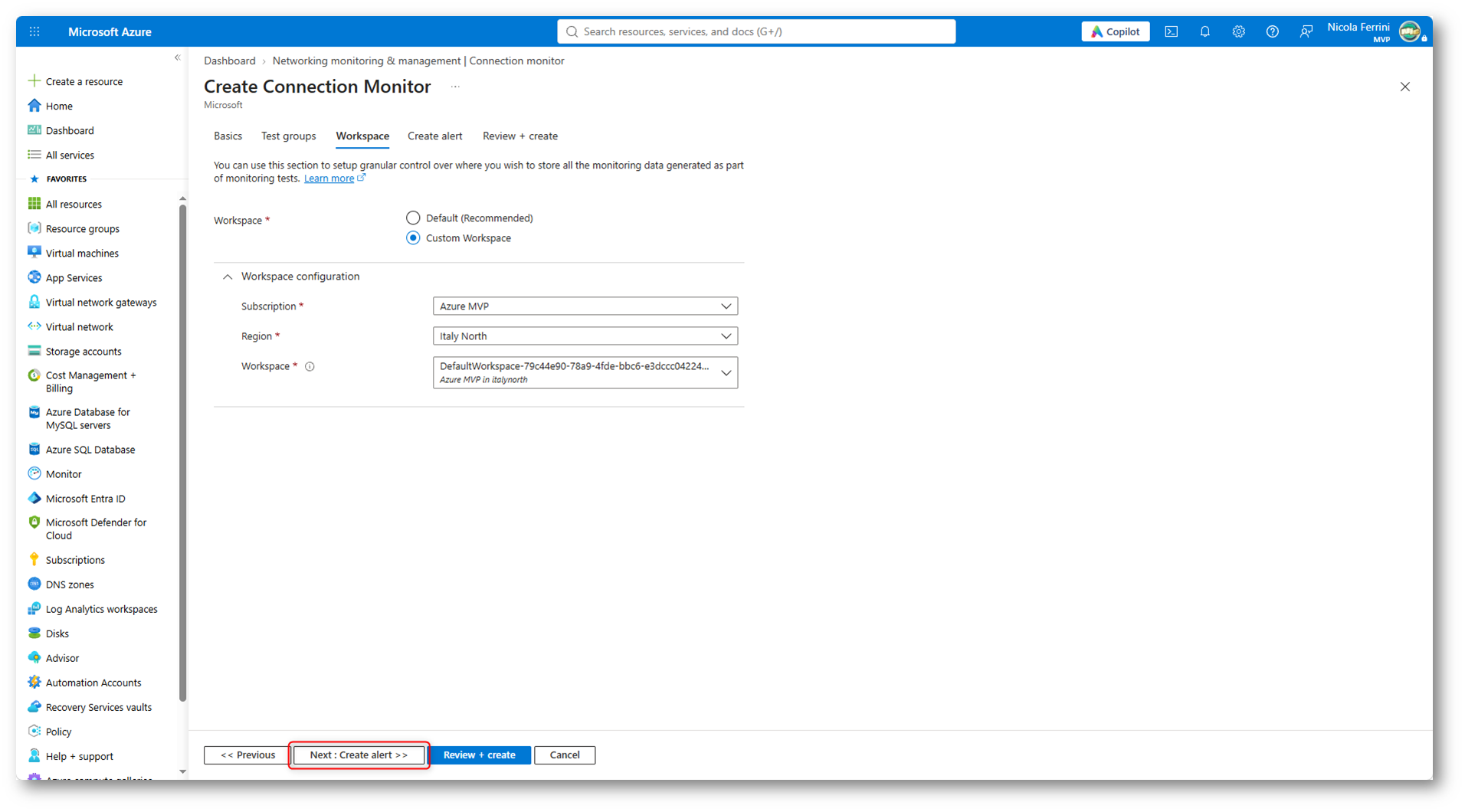
Figura 28: Selezione del Log Analytics workspace per la memorizzazione dei dati raccolti da Connection Monitor
Nella scheda Create alert è possibile configurare la generazione automatica di notifiche in caso di problemi di connettività rilevati da Connection Monitor.
Selezionate la casella Create alert e fate clic sul pulsante Select action group per specificare le azioni da eseguire quando viene generato un alert.
Potete creare un nuovo Action group oppure utilizzarne uno esistente. Nel mio caso ho scelto un Action group che avevo precedentemente configurato per ricevere notifiche tramite posta elettronica.
Lasciate selezionata l’opzione Enable rule upon creation affinché la regola di alert sia attiva fin da subito.
Fate clic sul pulsante Done per confermare la configurazione.
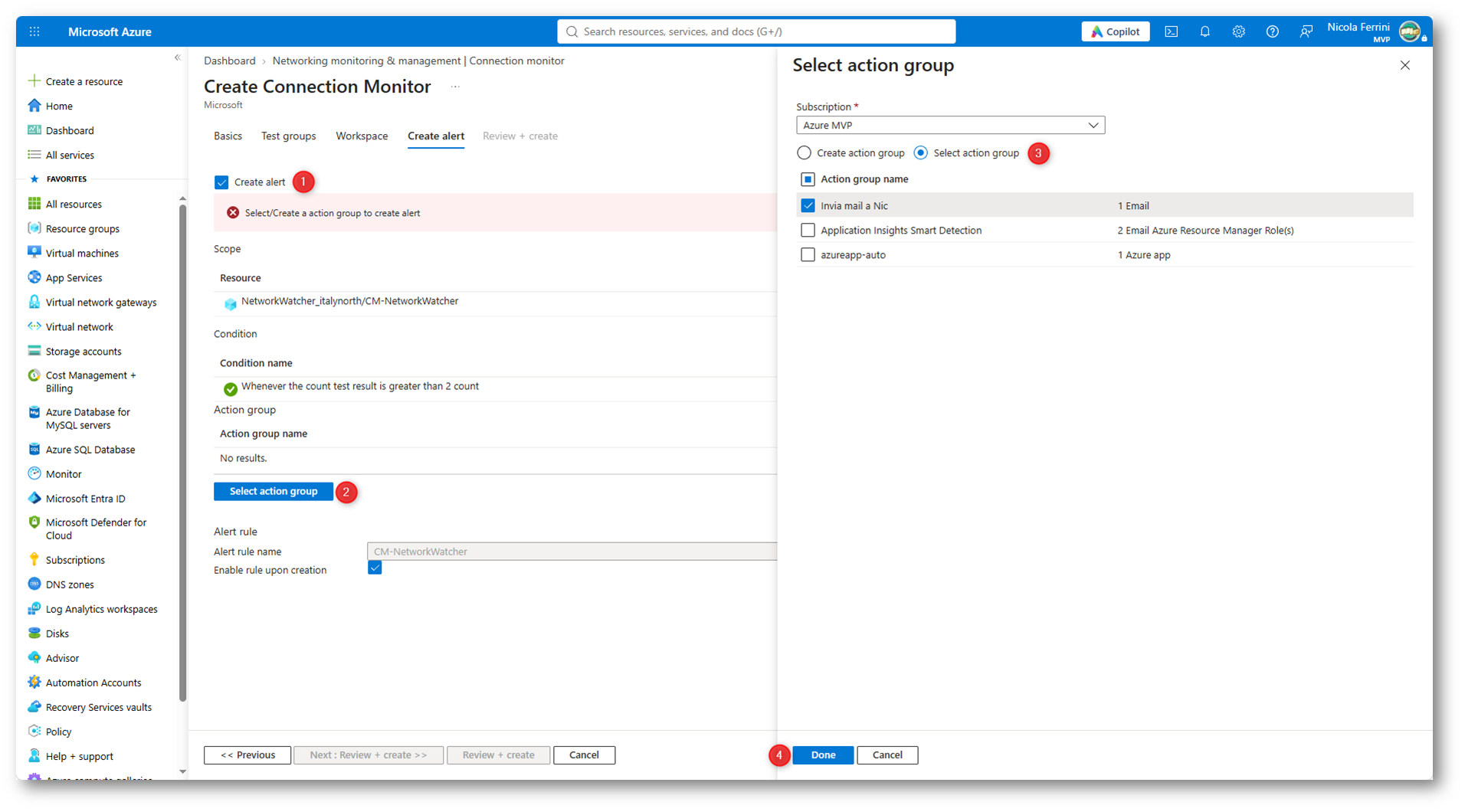
Figura 29: Configurazione di un alert e associazione di un Action group per la ricezione delle notifiche
Verificate che l’Action group sia stato associato correttamente alla regola di alert e che sia selezionata l’opzione Enable rule upon creation.
Fate clic sul pulsante Next: Review + create >> per proseguire.
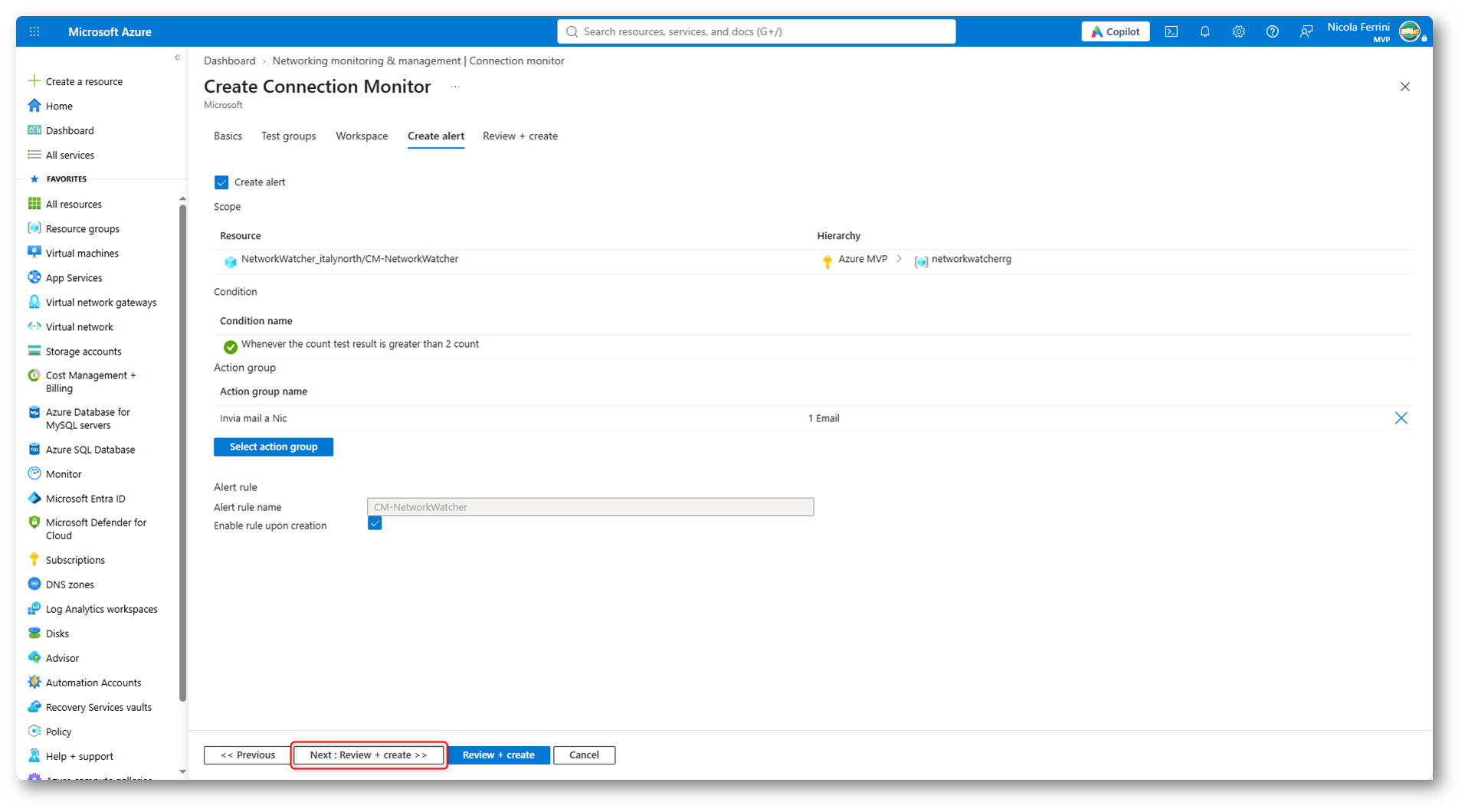
Figura 30: Riepilogo della configurazione della regola di alert di Connection Monitor
Nella scheda Review + create verificate tutte le impostazioni del Connection Monitor e fate clic sul pulsante Create per completare la configurazione e avviare il monitoraggio della connettività.
È anche possibile scaricare l’ARM template della configurazione utilizzando il pulsante Download template, qualora vogliate automatizzare la distribuzione di ulteriori Connection Monitor.
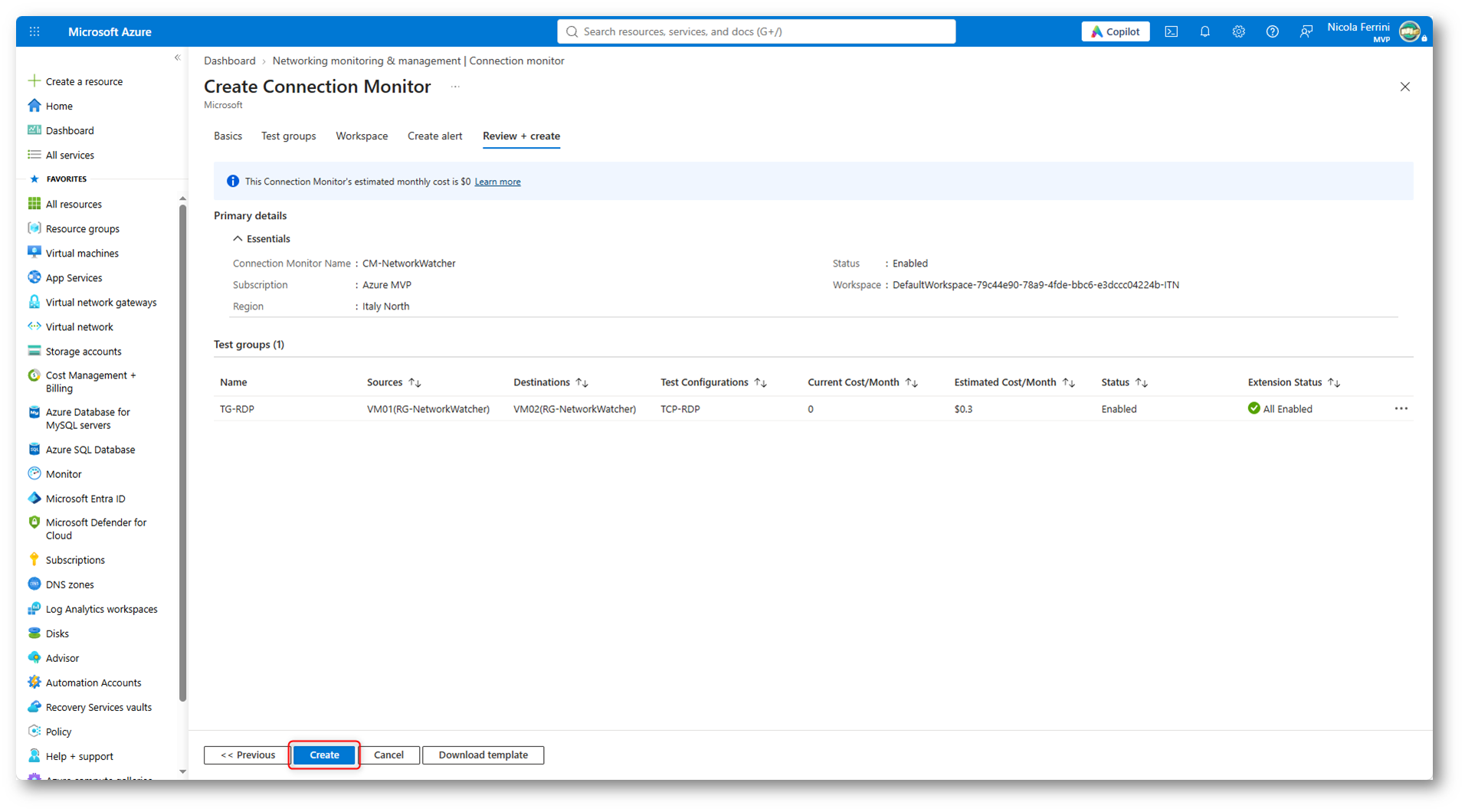
Figura 31: Riepilogo della configurazione e creazione del Connection Monitor CM-NetworkWatcher
Come si può notare dalla figura sotto, il Connection Monitor CM-NetworkWatcher è stato creato correttamente.
È interessante notare che il Connection Monitor viene creato nello stesso resource group dell’istanza regionale di Azure Network Watcher (NetworkWatcherRG) e non nel resource group che contiene le macchine virtuali da monitorare.
Espandete la sezione Next steps e fate clic sul pulsante View Connection monitor per visualizzare i risultati del monitoraggio.
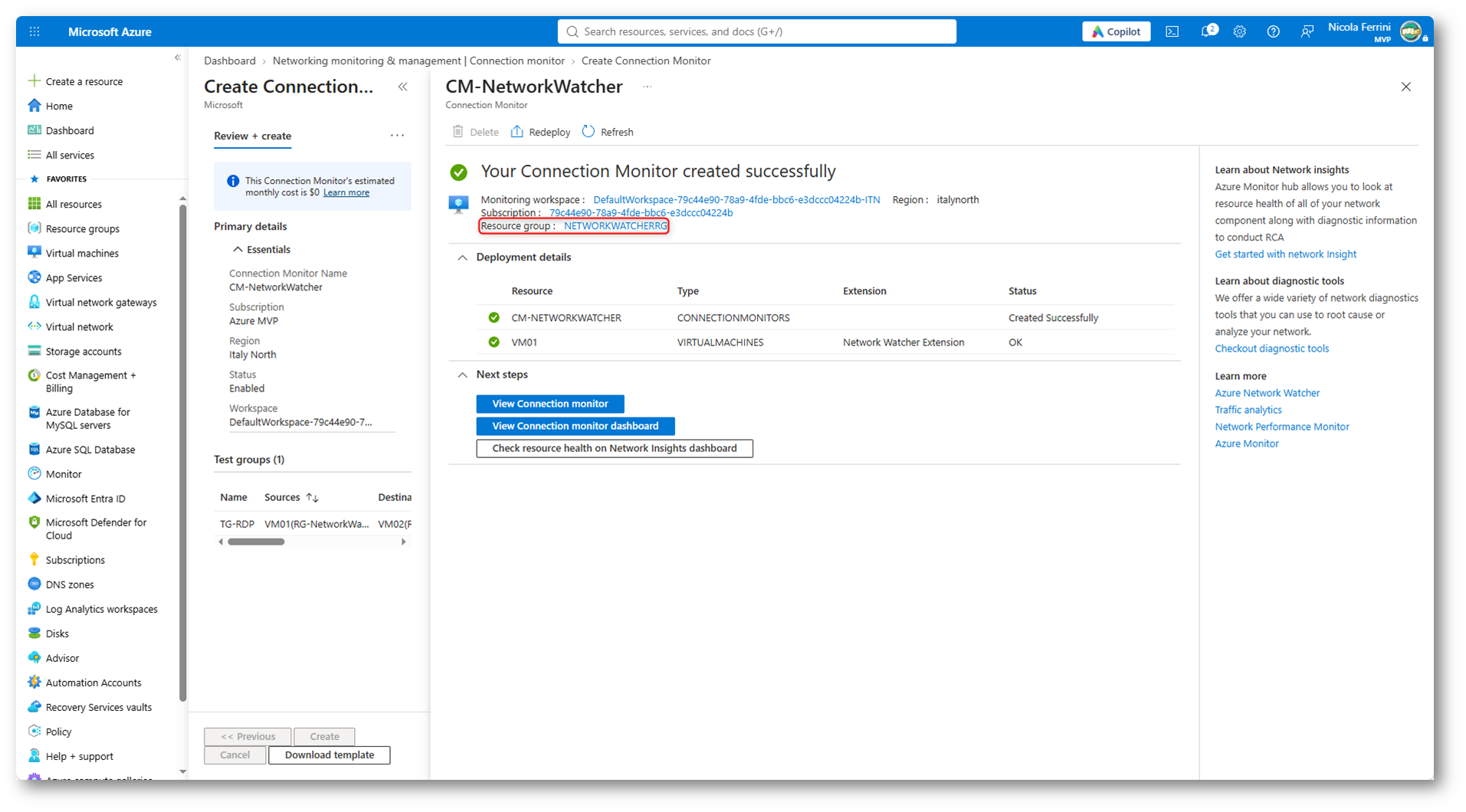
Figura 32: Creazione completata del Connection Monitor e accesso ai risultati del monitoraggio
Nella scheda Summary del Connection Monitor è possibile visualizzare le metriche aggregate relative alla percentuale di verifiche fallite (Checks failed) e alla latenza della connessione (Round trip time).
Nel mio ambiente dimostrativo la percentuale di verifiche fallite è pari allo 0% e il Round Trip Time medio è di 4,73 ms.
È possibile modificare l’intervallo temporale di osservazione utilizzando il menu Time Interval oppure consultare i risultati del monitoraggio attraverso le schede Test groups, Sources, Destinations, Test Configurations e Issues.
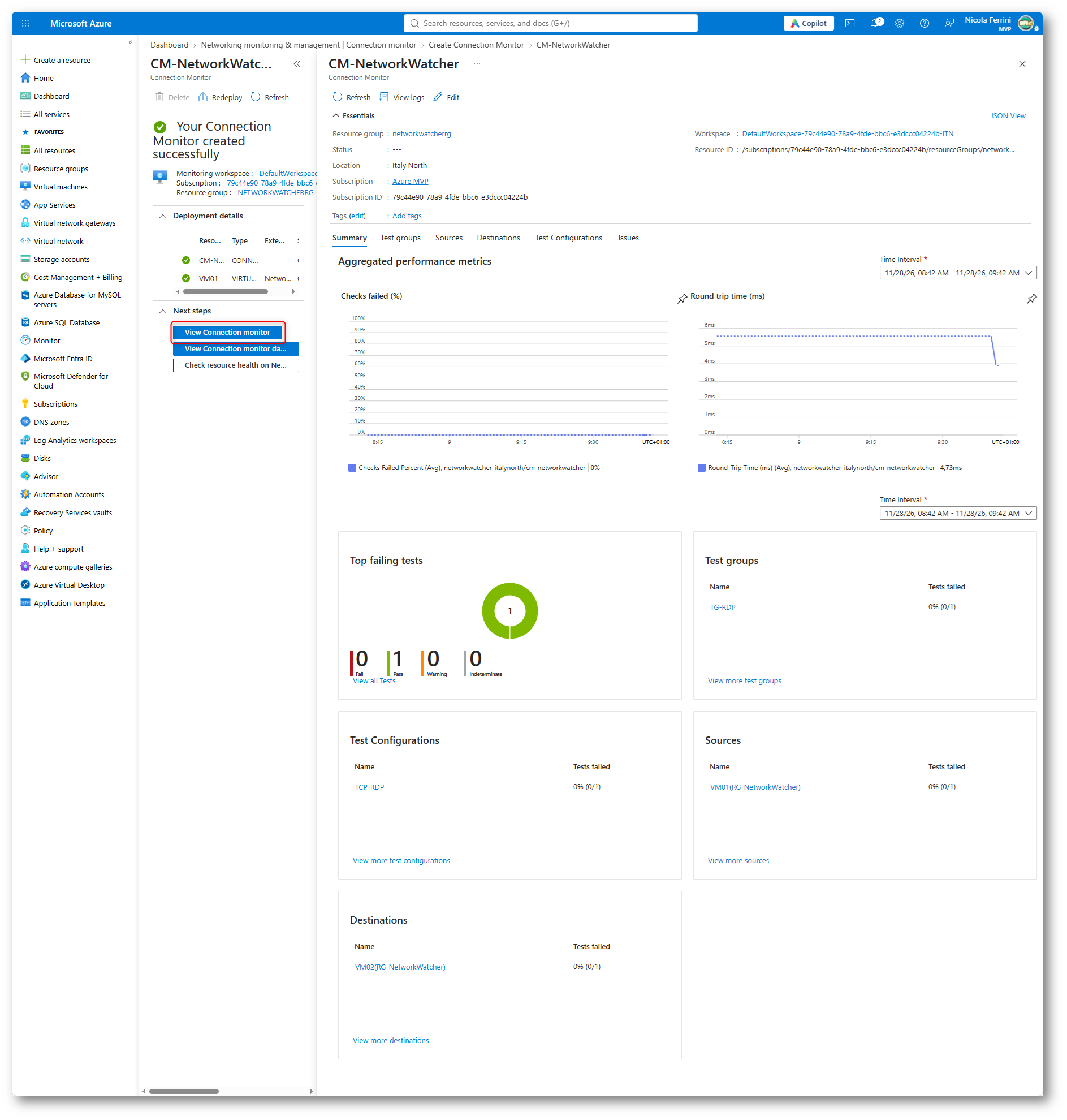
Figura 33: Dashboard riepilogativa delle metriche di connettività raccolte da Connection Monitor
Tornate nella sezione Connection monitor di Azure Network Watcher per visualizzare la dashboard riepilogativa di tutti i Connection Monitor configurati.
Dalla scheda Overview è possibile verificare lo stato dei test di connettività, individuare eventuali anomalie e visualizzare il numero di alert generati.
Espandete il Connection Monitor e il relativo Test group per visualizzare lo stato dei singoli test.
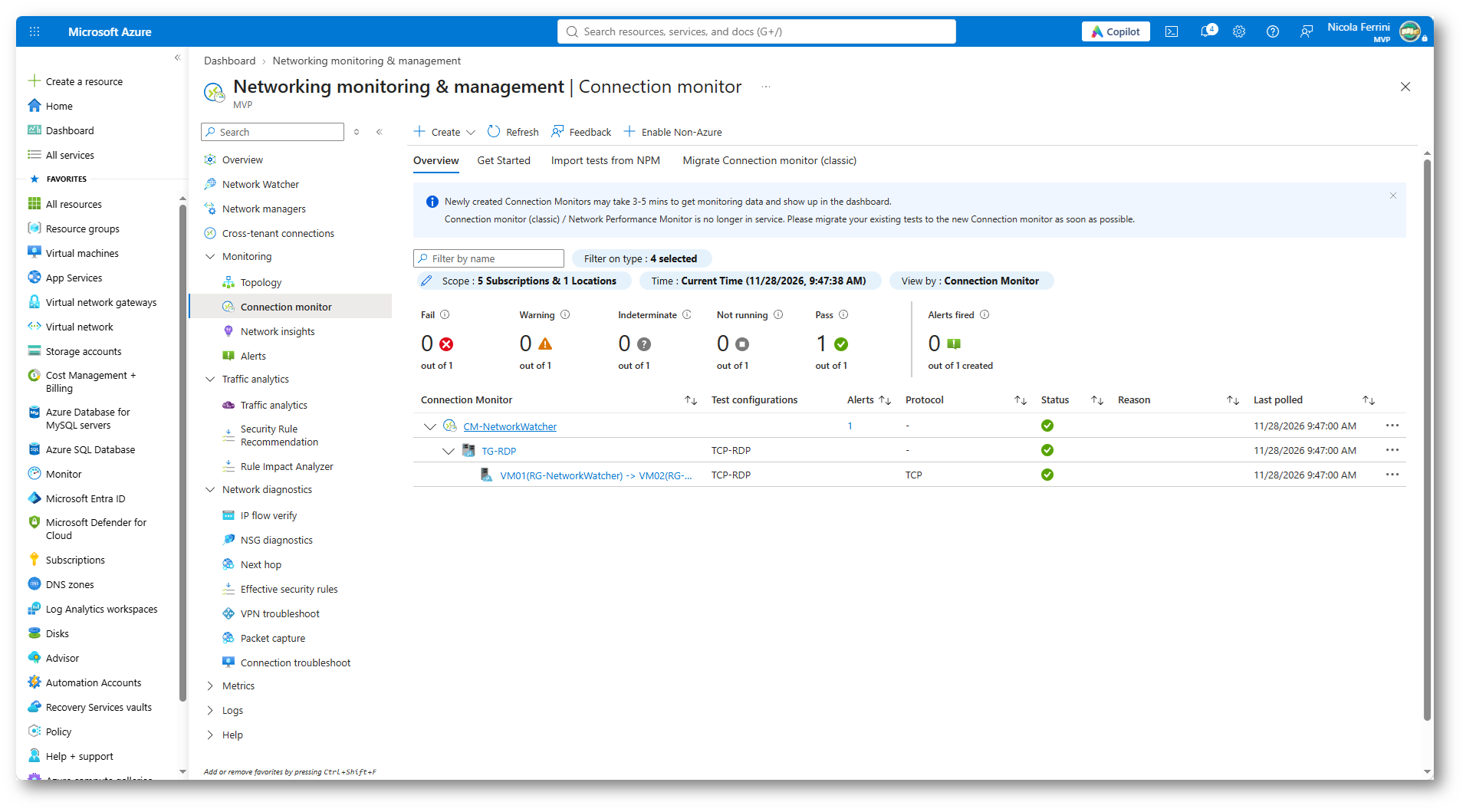
Figura 34: Dashboard riepilogativa di Connection Monitor e stato dei test di connettività
Simulazione di un problema di connettività
Per verificare il funzionamento di Connection Monitor ho deciso di simulare un’interruzione della connettività RDP tra le due macchine virtuali.
Accedete al Network Security Group NSG-Frontend e ricreate la regola Deny-RDP-to-VM02 che abbiamo utilizzato precedentemente, in modo da bloccare il traffico TCP sulla porta 3389 verso la macchina virtuale VM02.
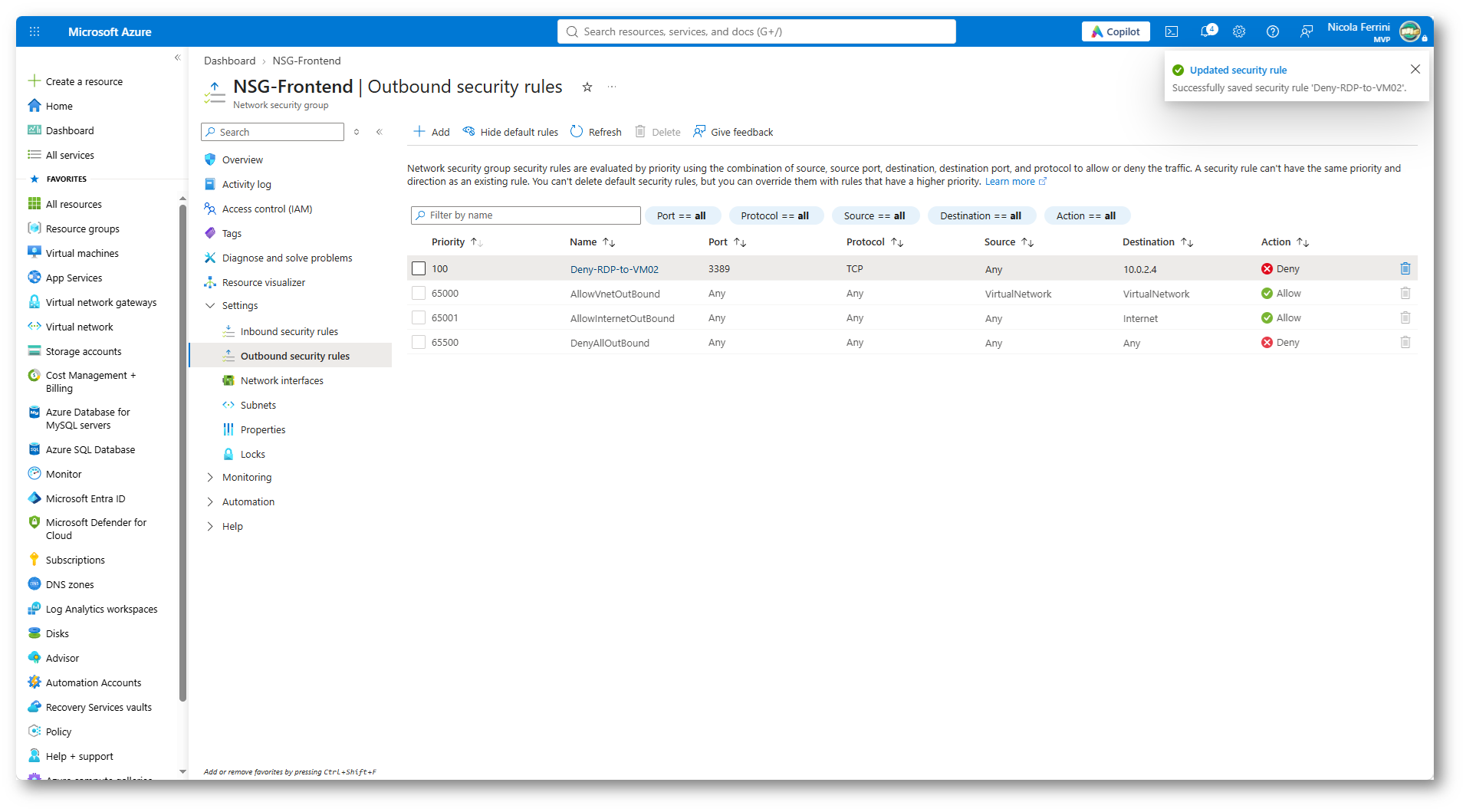
Figura 35: Creazione della regola di sicurezza per simulare un problema di connettività tra le due macchine virtuali
Tornate nella dashboard di Connection monitor e fate clic sul pulsante Refresh.
Come si può notare dalla figura sotto, dopo pochi secondi Connection Monitor ha rilevato il problema di connettività e lo stato del test è passato da Pass a Fail.
Nella colonna Reason viene riportata la motivazione ChecksFailedPercent, ad indicare che è stata superata la soglia del 10% di verifiche fallite che ho configurato durante la creazione del Test group.
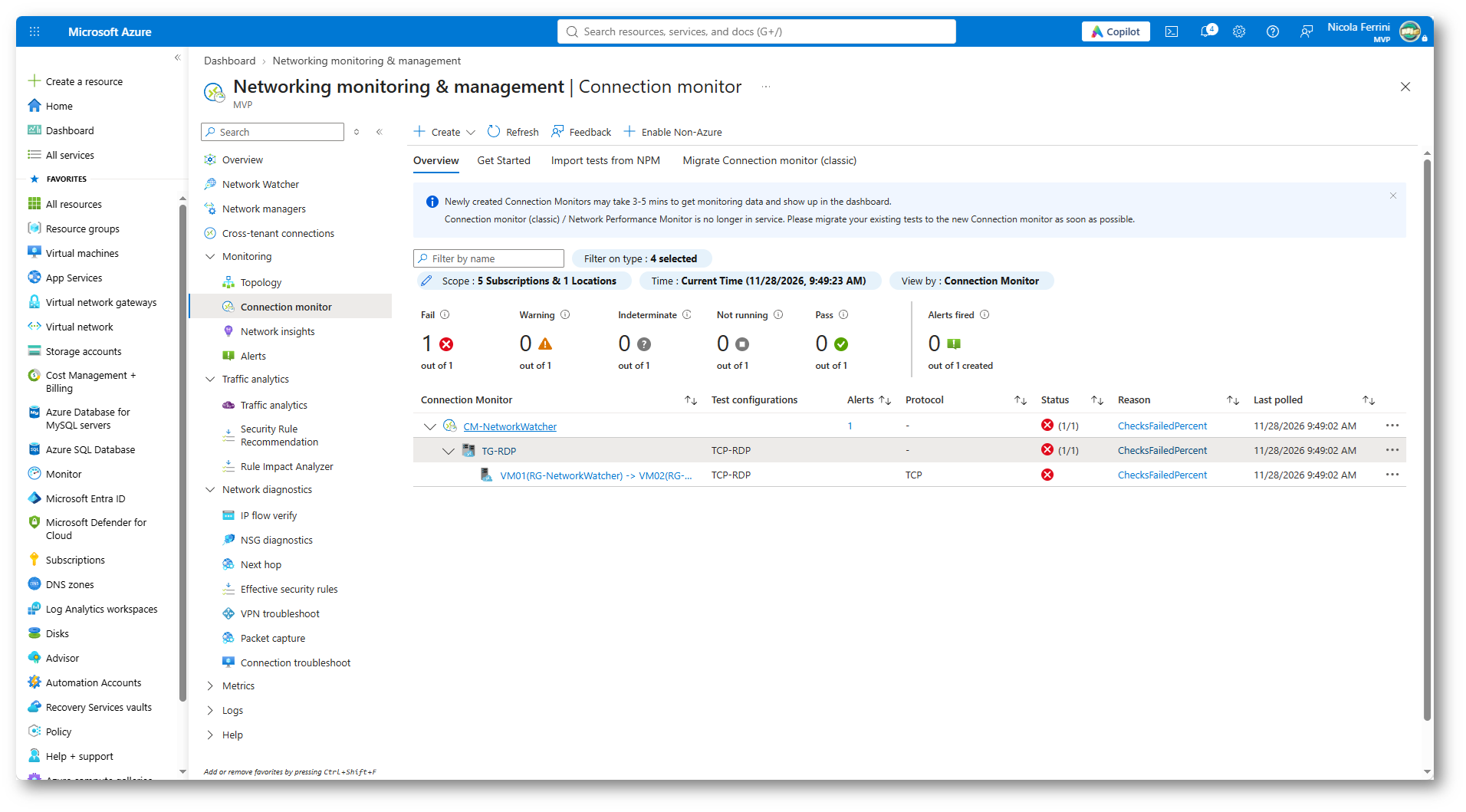
Figura 36: Rilevamento automatico del problema di connettività da parte di Connection Monitor
Facendo clic su ChecksFailedPercent nella colonna Reason della dashboard di Connection Monitor è possibile visualizzare maggiori informazioni sul problema di connettività rilevato.
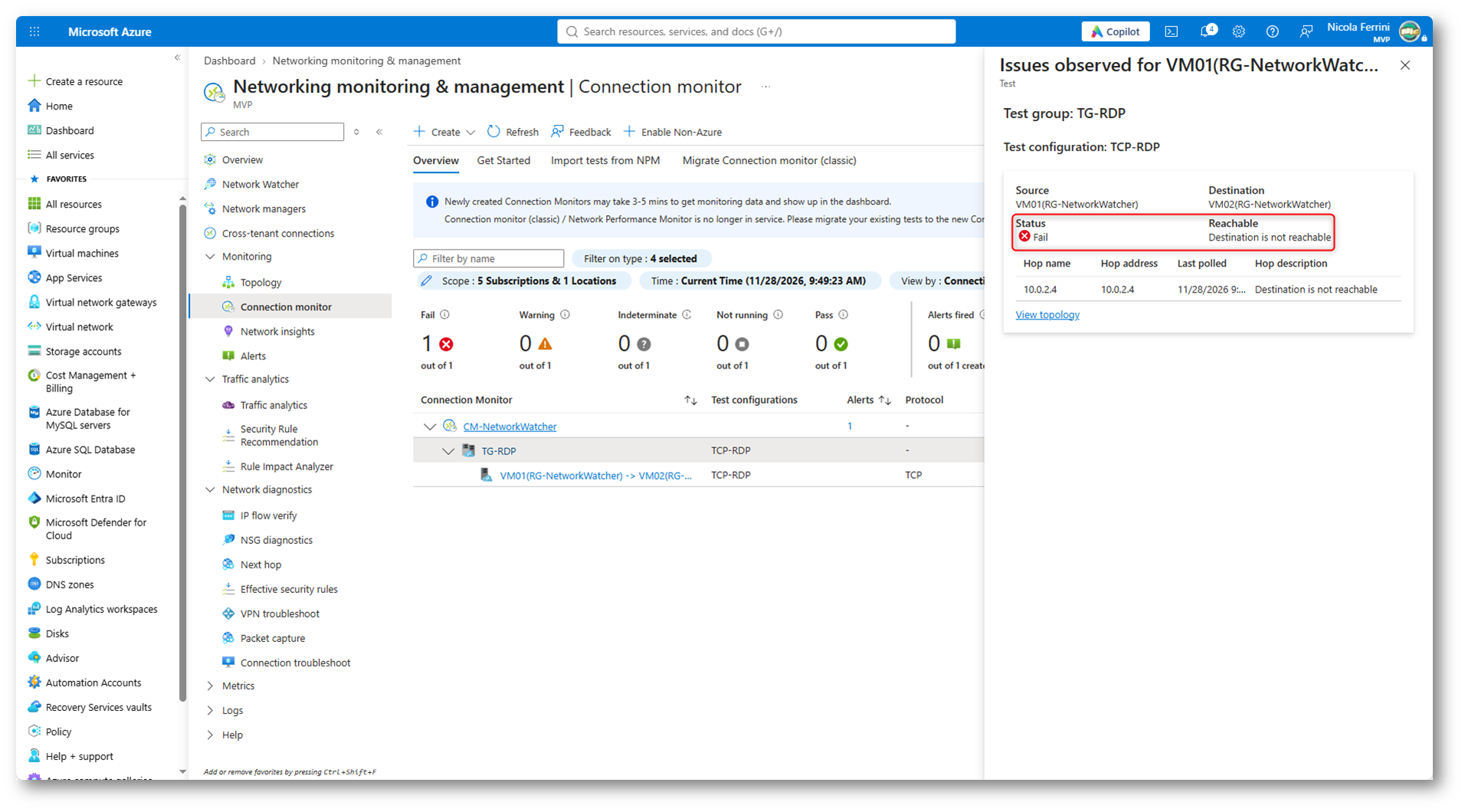
Figura 37: Dettaglio del problema di connettività rilevato da Connection Monitor
Facendo clic sul collegamento View topology è possibile visualizzare graficamente il percorso di rete tra le due macchine virtuali, con l’indicazione delle problematiche di connettività rilevate.
Fate clic sul pulsante Performance charts per visualizzare l’andamento nel tempo della percentuale di verifiche fallite e del Round Trip Time (RTT).
Come si può notare dalla figura sotto, dopo l’introduzione della regola di sicurezza la percentuale di verifiche fallite è passata dallo 0% al 100%, mentre non vengono più rilevati valori di latenza a causa dell’interruzione della connettività.
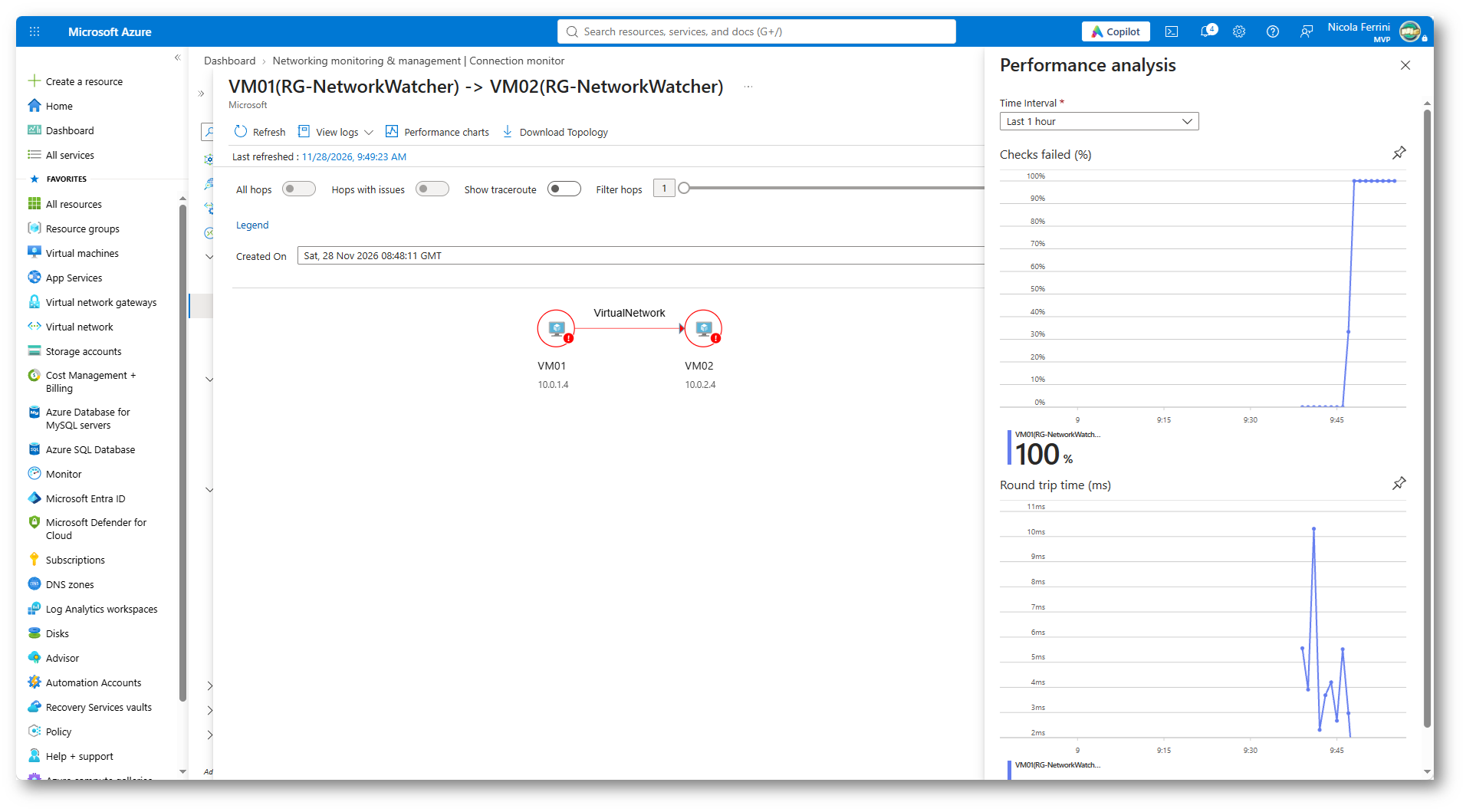
Figura 38: Visualizzazione della topologia di rete e delle metriche di connettività durante l’interruzione della comunicazione
Dopo circa un minuto dal rilevamento del problema di connettività ho ricevuto una notifica tramite posta elettronica, come previsto dalla configurazione della regola di alert e dell’Action group associato al Connection Monitor.
L’integrazione con Azure Monitor Alerts permette quindi di essere avvisati tempestivamente in caso di problemi di connettività, senza dover consultare continuamente la dashboard di Connection Monitor.
Nella notifica ricevuta tramite posta elettronica vengono riportate tutte le informazioni relative all’alert generato, comprese la sorgente, la destinazione, il Test group e la configurazione del test.
La regola di alert è stata attivata perché il valore della metrica TestResult ha superato la soglia configurata nell’intervallo di osservazione di 5 minuti.
Facendo clic sul pulsante See in the Azure portal è possibile accedere direttamente al portale di Azure per approfondire l’analisi del problema.
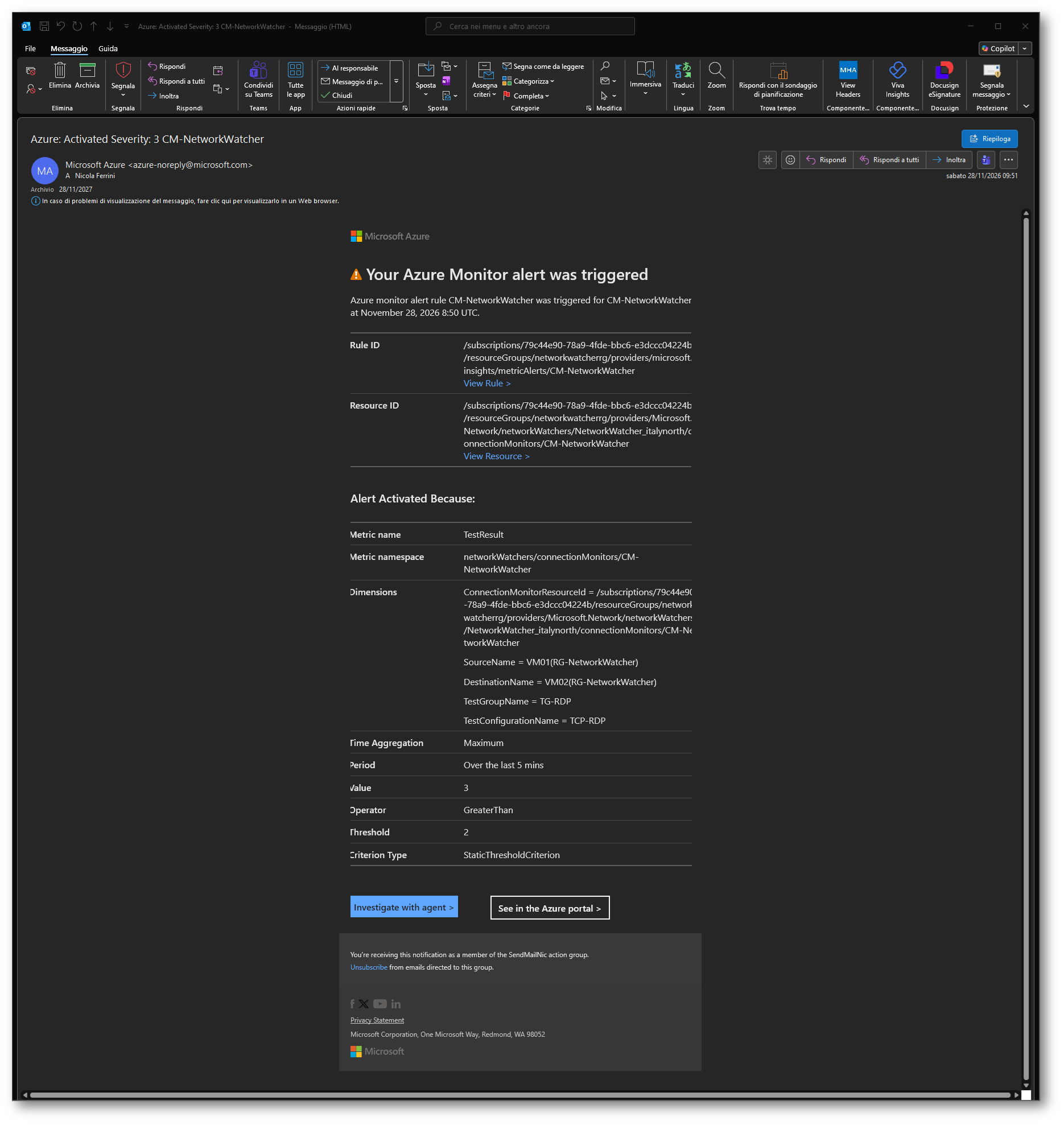
Figura 39: Notifica ricevuta tramite posta elettronica a seguito del rilevamento di un problema di connettività
Come si può notare dalla figura sotto, l’alert è stato attivato quando il valore della metrica TestResult ha raggiunto il valore 3, superando la soglia configurata pari a 2.
Nella scheda Summary è possibile visualizzare graficamente l’andamento della metrica, l’ora di generazione dell’alert, il livello di severità e le informazioni relative al test di connettività che ha generato la segnalazione.
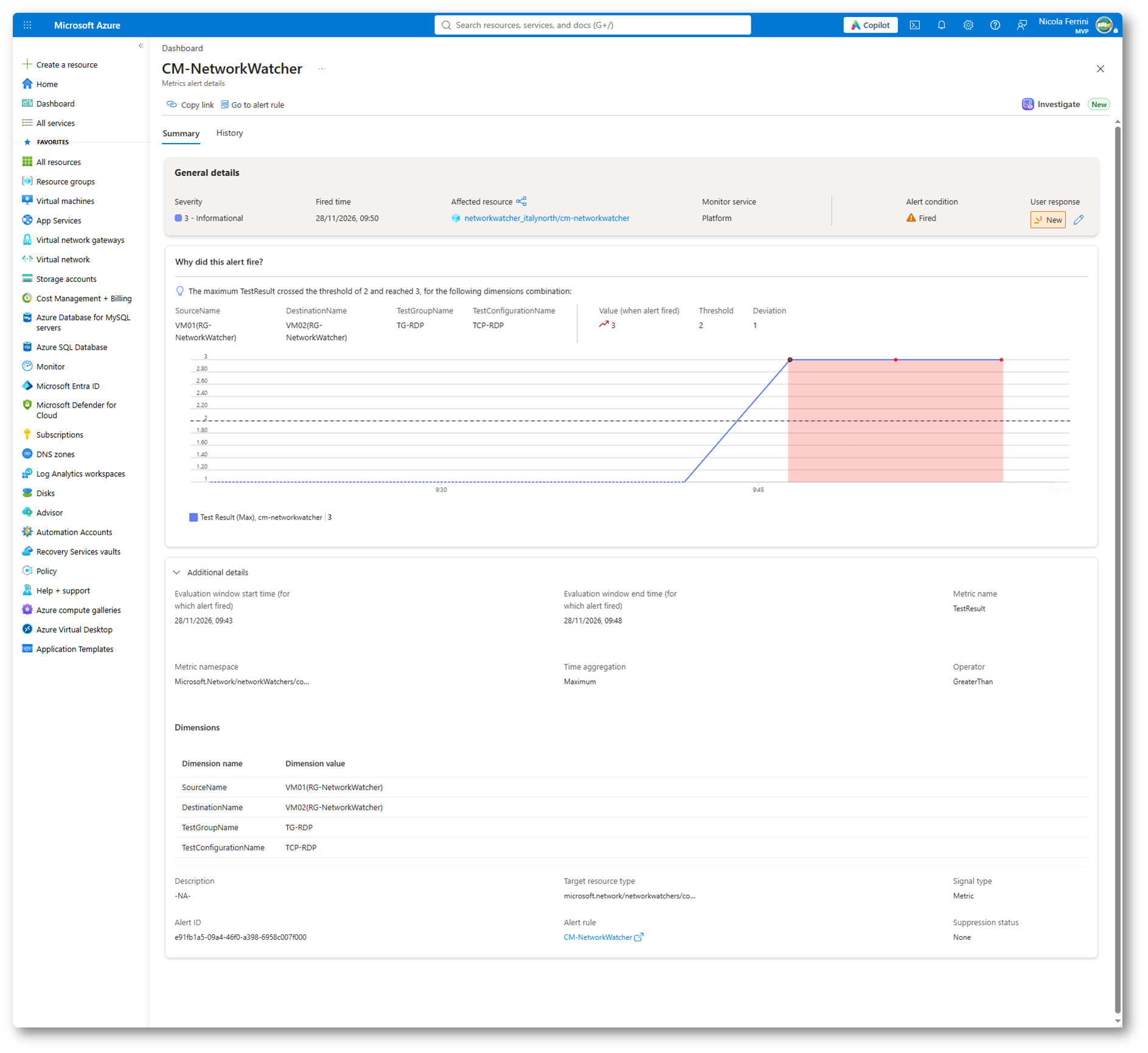
Figura 40: Dettaglio dell’alert generato da Azure Monitor in seguito all’interruzione della connettività
Ripristino della connettività e risoluzione automatica degli alert
Per verificare il comportamento di Connection Monitor in seguito alla risoluzione di un problema di connettività, eliminate la regola di sicurezza
Deny-RDP-to-VM02 dal Network Security Group NSG-Frontend.
Tornate nella dashboard di Connection monitor e verificate che lo stato del test di connettività passi nuovamente da Fail a Pass.
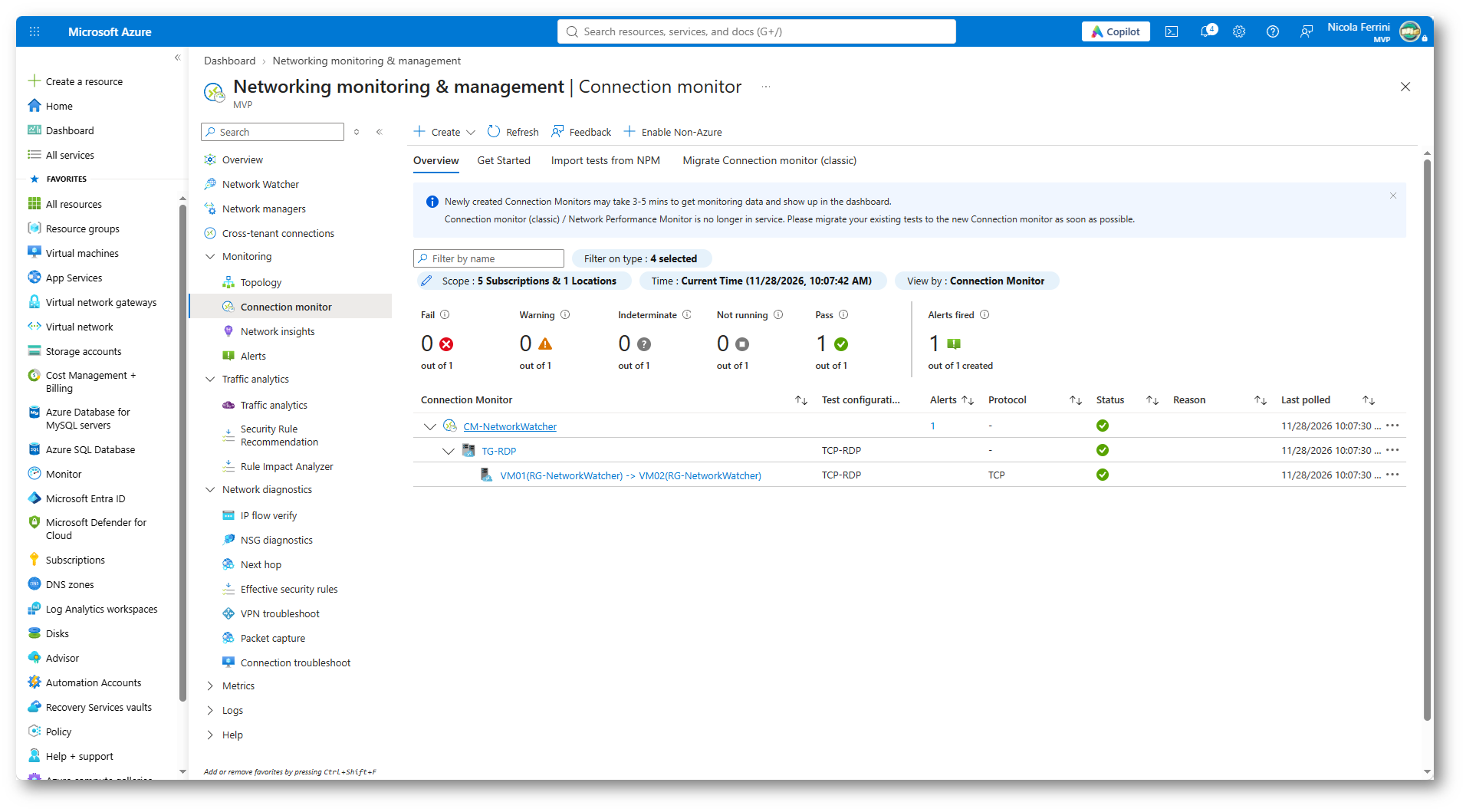
Figura 41: Ripristino della connettività tra le due macchine virtuali dopo la rimozione della regola di sicurezza
Dopo alcuni minuti ho ricevuto una nuova notifica tramite posta elettronica che mi informava dell’avvenuta risoluzione dell’alert.
Questo comportamento è dovuto al fatto che la regola di alert che ho configurato è di tipo Stateful, ossia mantiene lo stato di attivazione (Fired) fino a quando la condizione che ha generato l’alert non risulta più soddisfatta per tre verifiche consecutive.
Quando questo avviene, Azure Monitor modifica automaticamente lo stato dell’alert in Resolved e invia una notifica di avvenuta risoluzione.
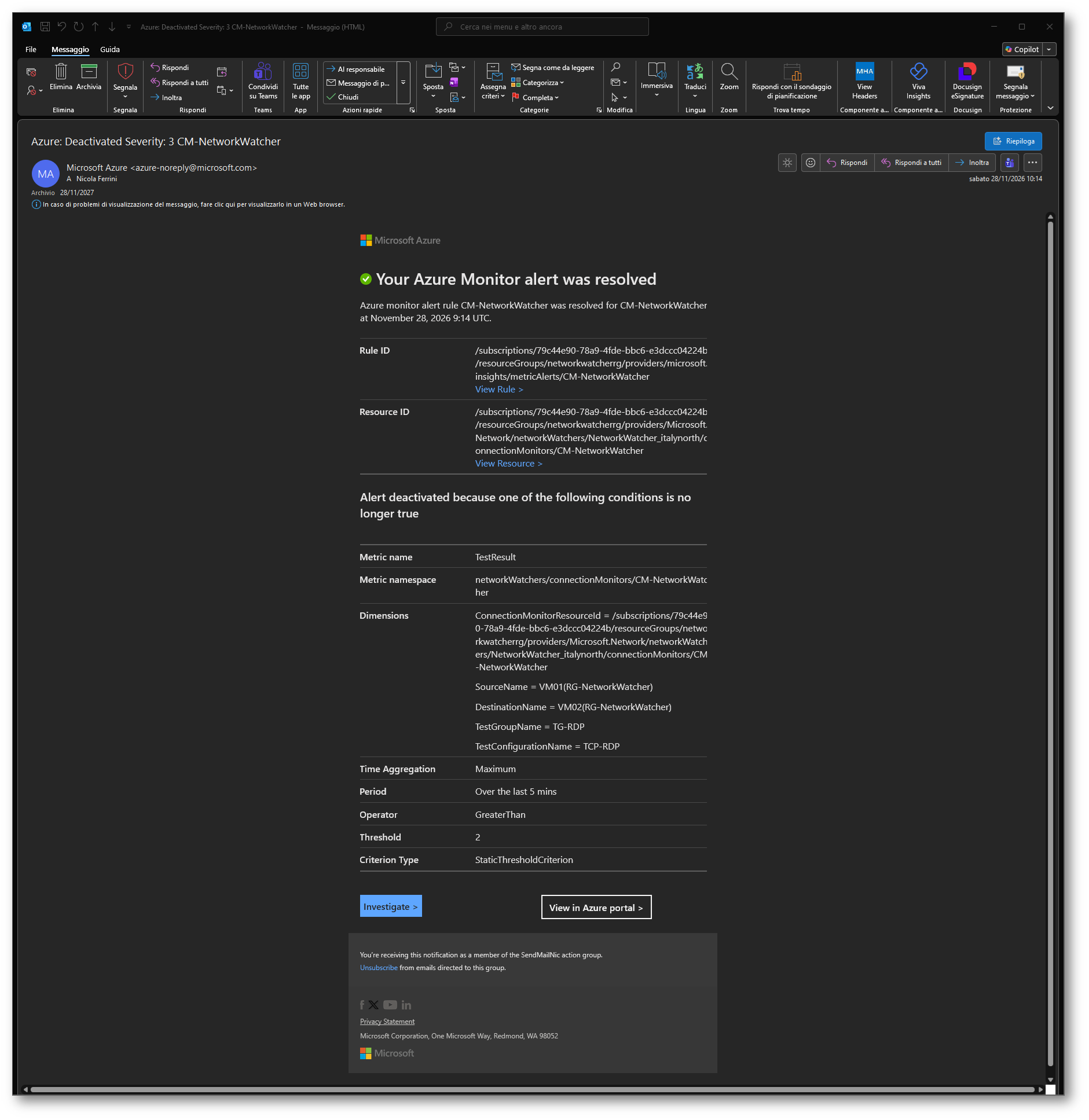
Figura 42: Notifica ricevuta tramite posta elettronica relativa alla risoluzione automatica dell’alert
Fate clic sul pulsante View in Azure portal presente nella notifica per accedere al dettaglio dell’alert.
Come si può notare dalla figura sotto, il valore della metrica TestResult è tornato da 3 a 1 e lo stato dell’alert (Alert condition) è passato automaticamente da Fired a Resolved, senza che sia stato necessario alcun intervento amministrativo sull’alert stesso.
Da notare che il campo User response riporta ancora il valore New, dal momento che lo stato di gestione dell’alert da parte dell’amministratore è indipendente dalla condizione rilevata da Azure Monitor.
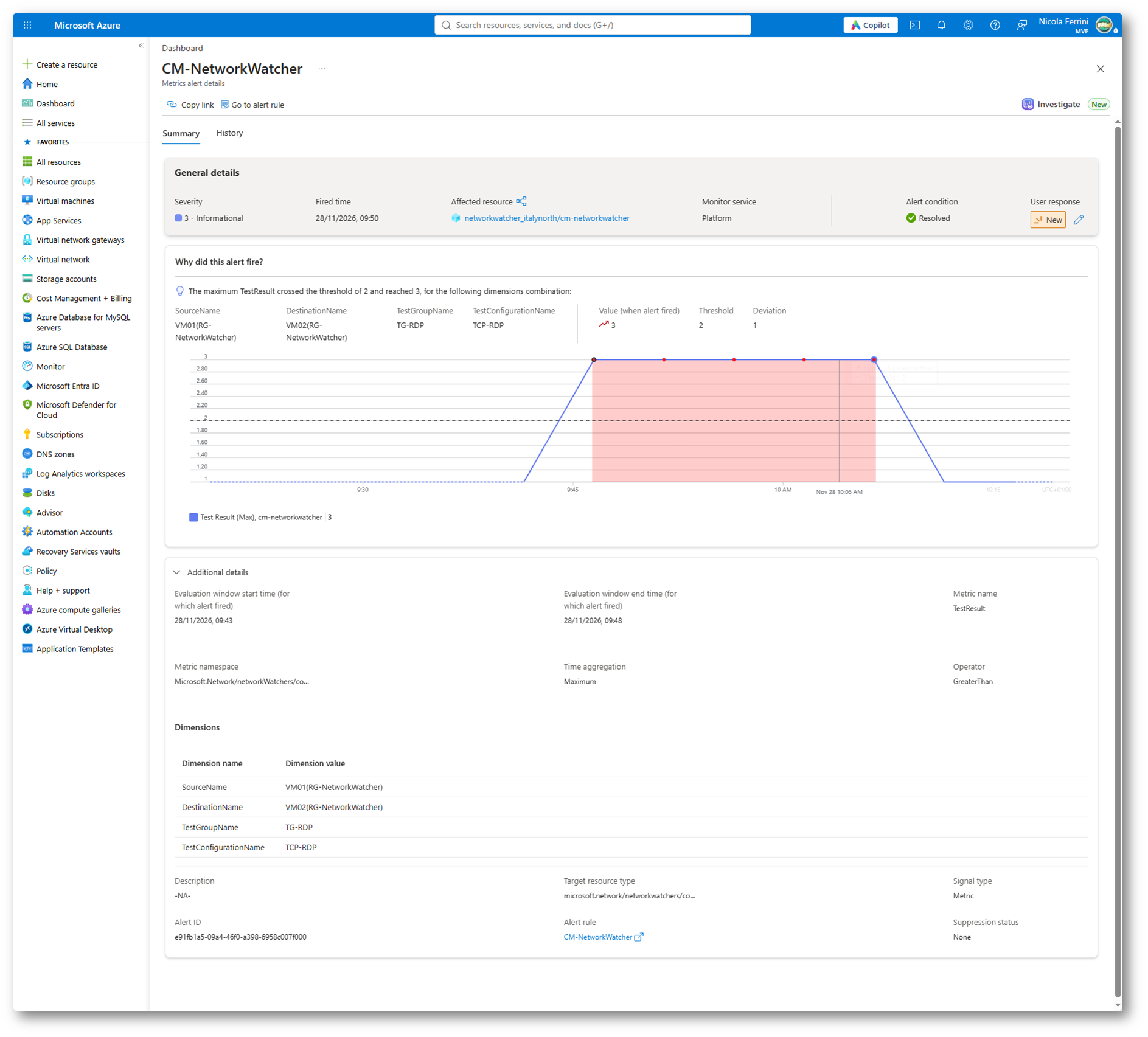
Figura 43: Risoluzione automatica dell’alert in Azure Monitor in seguito al ripristino della connettività
Differenza tra Stateful e Stateless alerts
Diverse volte, durante i miei corsi su Microsoft Azure, mi è stato chiesto perché alcuni alert si risolvano automaticamente mentre altri continuino a generare notifiche. Per rispondere a questa domanda è importante comprendere la differenza tra Stateful alerts e Stateless alerts di Azure Monitor.
Gli alert di tipo Stateful mantengono lo stato di attivazione (Fired) fino a quando la condizione che ha generato l’alert non risulta più soddisfatta. Durante questo periodo non vengono generate ulteriori notifiche per la stessa istanza dell’alert.
Nel caso degli alert basati sulle metriche, quando la condizione di attivazione non è più soddisfatta per tre valutazioni consecutive, Azure Monitor modifica automaticamente lo stato dell’alert in Resolved e invia una notifica di avvenuta risoluzione.
Gli alert di tipo Stateless, invece, non tengono traccia dello stato precedente e possono generare ulteriori notifiche finché la condizione di attivazione continua a essere soddisfatta. Questi alert non prevedono la risoluzione automatica e non viene quindi inviata una notifica quando il problema viene risolto.
Personalmente preferisco utilizzare gli alert di tipo Stateful per il monitoraggio della disponibilità dei servizi e della connettività di rete, in modo da essere avvisato sia quando si verifica un problema sia quando viene risolto, evitando di ricevere ripetutamente notifiche relative alla stessa problematica.
Per modificare questo comportamento accedete alla configurazione della regola di alert, fate clic sul pulsante Edit e, nella scheda Details, espandete la sezione Advanced options.
Come si può notare dalla figura sotto, l’opzione Automatically resolve alerts è abilitata. Deselezionando questa opzione è possibile rendere Stateless la regola di alert.
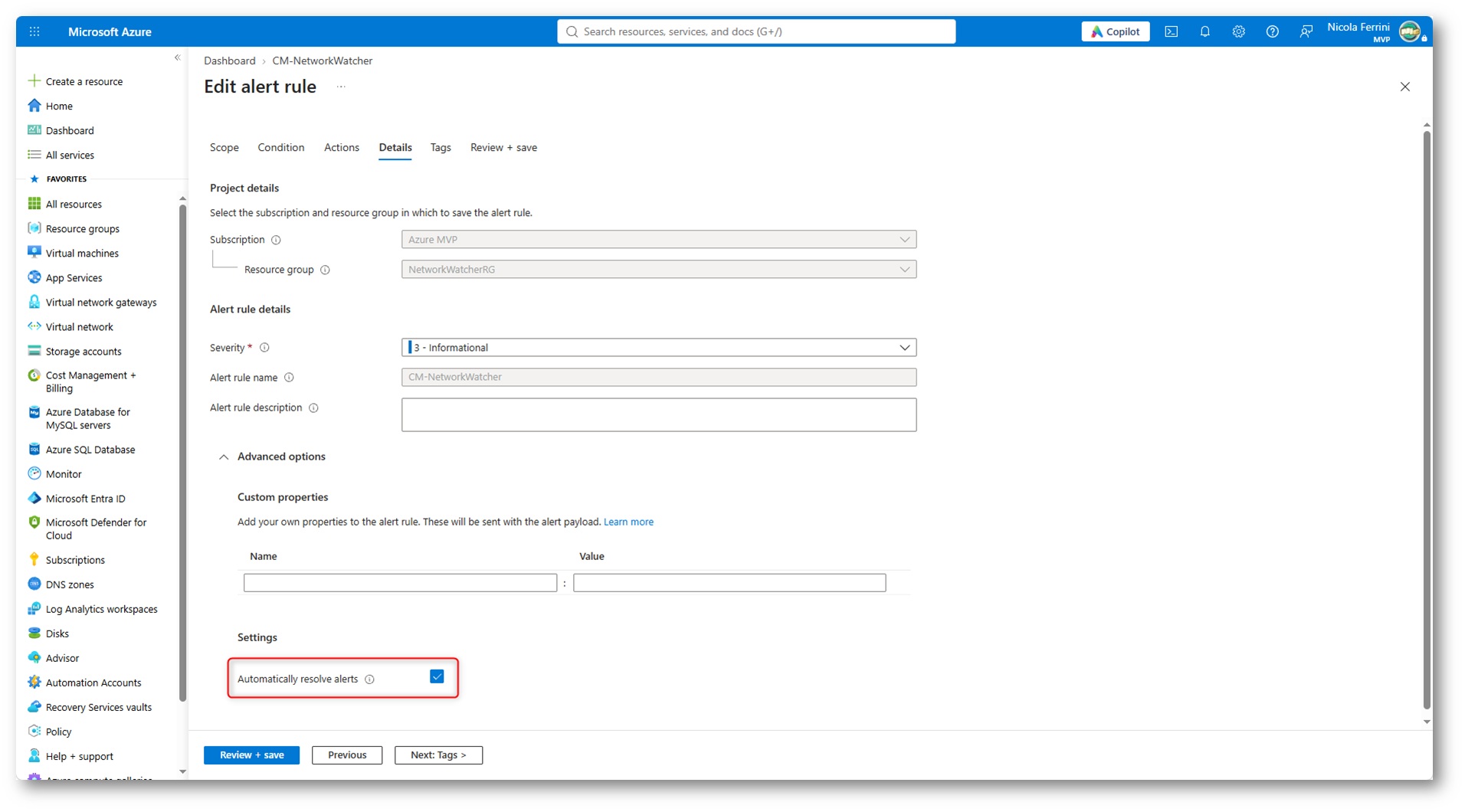
Figura 44: Configurazione della risoluzione automatica degli alert basati sulle metriche di Azure Monitor
Nel caso in cui utilizziate ARM template per la creazione delle regole di alert basate sulle metriche, è possibile ottenere lo stesso comportamento configurando la proprietà autoMitigate con il valore true per gli alert Stateful oppure false per gli alert Stateless.
Ricordo inoltre che non tutti gli alert di Azure Monitor possono essere configurati in entrambe le modalità. Gli Activity Log alerts, ad esempio, sono sempre Stateless, dal momento che sono associati al verificarsi di un evento e non al monitoraggio continuo di una condizione.
Per approfondire vi rimando alla lettura della documentazione ufficiale Overview of Azure Monitor alerts e Troubleshoot Azure Monitor metric alerts.
Acquisizione del traffico di rete con Packet capture
La funzionalità Packet capture di Azure Network Watcher permette di acquisire il traffico di rete in ingresso e in uscita dalle macchine virtuali Azure, senza dover accedere direttamente al sistema operativo guest.
È possibile definire dei filtri per acquisire soltanto il traffico di proprio interesse e salvare i dati localmente sulla macchina virtuale oppure in uno Storage account.
Per utilizzare questa funzionalità è necessario che sulla macchina virtuale sia installata la Network Watcher Agent VM Extension, che ho già previsto nell’ARM template utilizzato per la distribuzione dell’ambiente dimostrativo.
I dati acquisiti possono essere successivamente analizzati utilizzando strumenti come Wireshark, per effettuare attività di troubleshooting a livello di protocollo.
Per maggiori informazioni vi rimando alla lettura della documentazione ufficiale Azure Network Watcher packet capture overview.
Preparazione dello Storage account
Per memorizzare i pacchetti acquisiti ho creato, nello stesso resource group dell’ambiente dimostrativo, uno Storage account di tipo General Purpose v2, che ho chiamato stnetworkwatcherdemo.
Ho scelto la Region Italy North, il livello di prestazioni Standard e la ridondanza Locally-redundant storage (LRS).
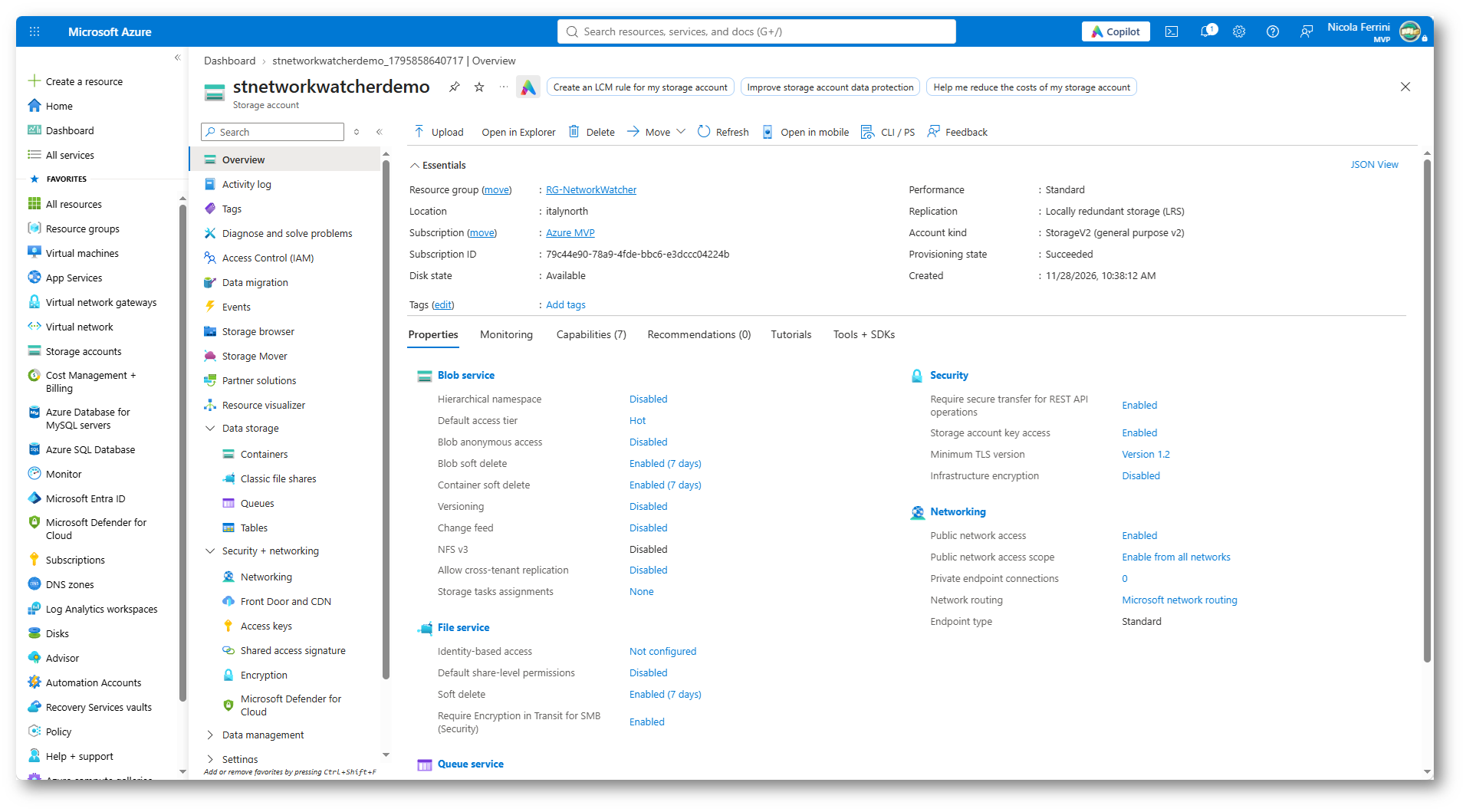
Figura 45: Storage account utilizzato per la memorizzazione dei pacchetti acquisiti da Azure Network Watcher
Selezionate Packet capture dalla sezione Network diagnostics di Azure Network Watcher e fate clic sul pulsante + Add.
Selezionate la macchina virtuale da cui acquisire il traffico di rete e specificate il nome da assegnare alla sessione di acquisizione. Nel mio caso ho selezionato VM01 e ho chiamato la sessione PC-VM01-RDP.
Nella sezione Packet capture storage ho scelto di salvare il file di acquisizione (.cap) nello Storage account stnetworkwatcherdemo che ho creato precedentemente.
Ho impostato una durata della sessione di 120 secondi e lasciato a 0 il valore Maximum bytes per packet, in modo da acquisire i pacchetti nella loro interezza.
Selezionate la casella Enable packet filtering per configurare i filtri di acquisizione. Ho scelto di acquisire soltanto il traffico TCP relativo alla comunicazione RDP tra VM01 (10.0.1.4) e VM02 (10.0.2.4) sulla porta 3389, sfruttando il traffico generato periodicamente da Connection Monitor.
Fate clic sul pulsante Start packet capture per avviare l’acquisizione.
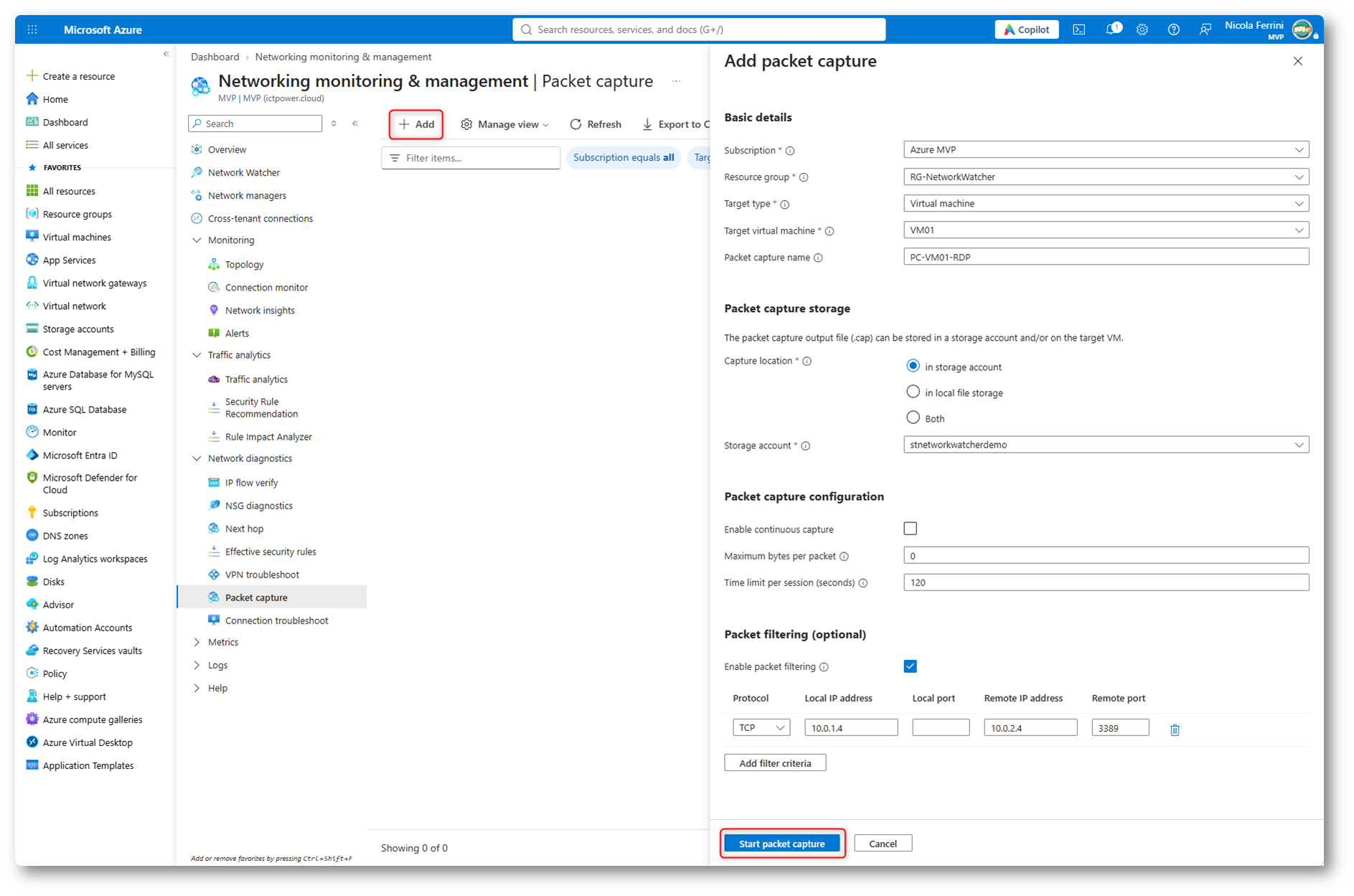
Figura 46: Configurazione di una sessione di Packet capture con filtri di acquisizione del traffico RDP
Come si può notare dalla figura sotto, la sessione di acquisizione PC-VM01-RDP è stata avviata correttamente e lo stato è Running.
Nella colonna Storage è già visibile il nome del file .cap in cui verranno memorizzati i pacchetti acquisiti.
La sessione terminerà automaticamente dopo i 120 secondi che ho specificato durante la configurazione.
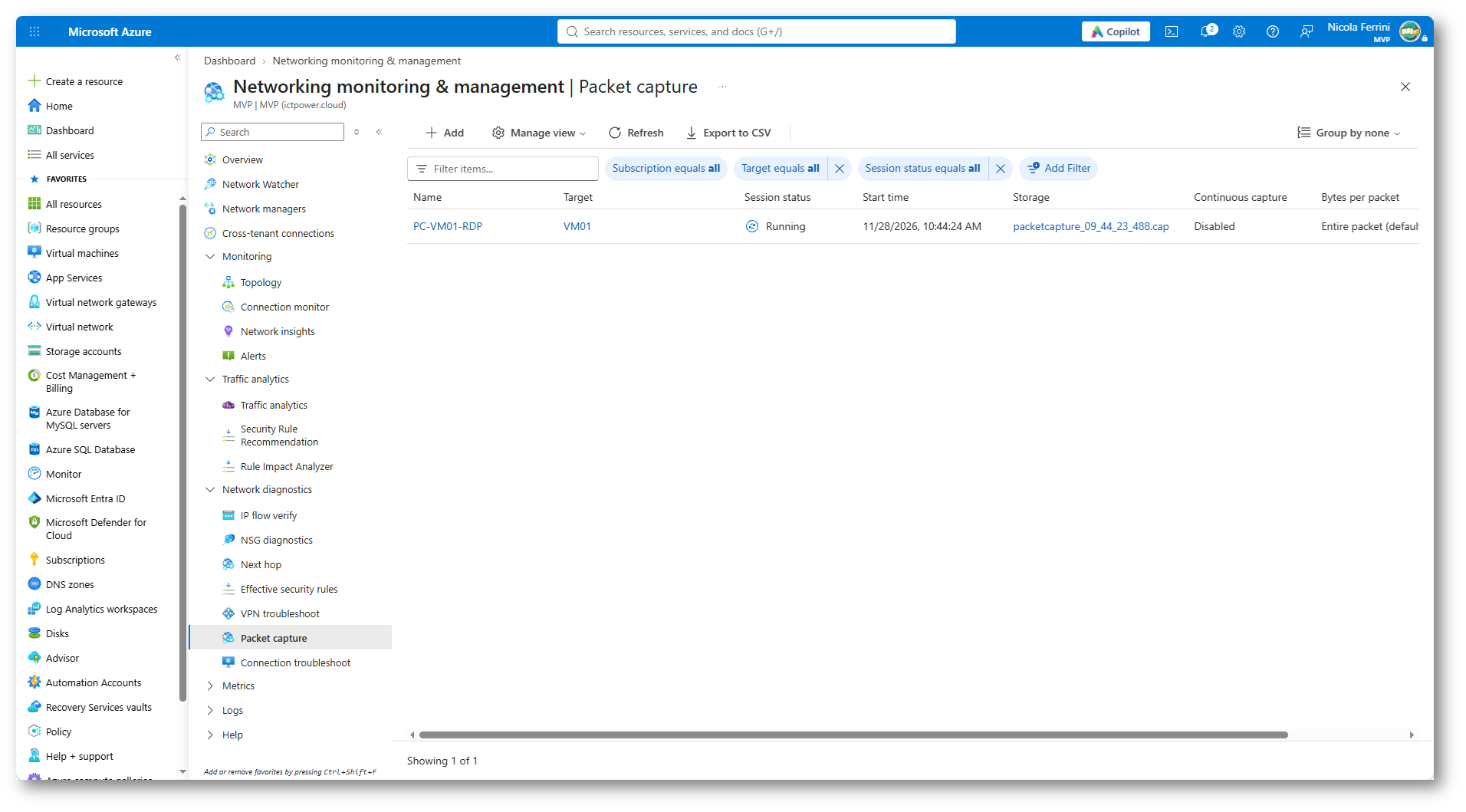
Figura 47: Sessione di acquisizione del traffico di rete in esecuzione sulla macchina virtuale VM01
Al termine dei 120 secondi di acquisizione fate clic sul pulsante Refresh e verificate che lo stato della sessione sia Stopped.
Fate clic sul nome del file .cap presente nella colonna Storage per accedere direttamente ai pacchetti acquisiti e memorizzati nello Storage account.
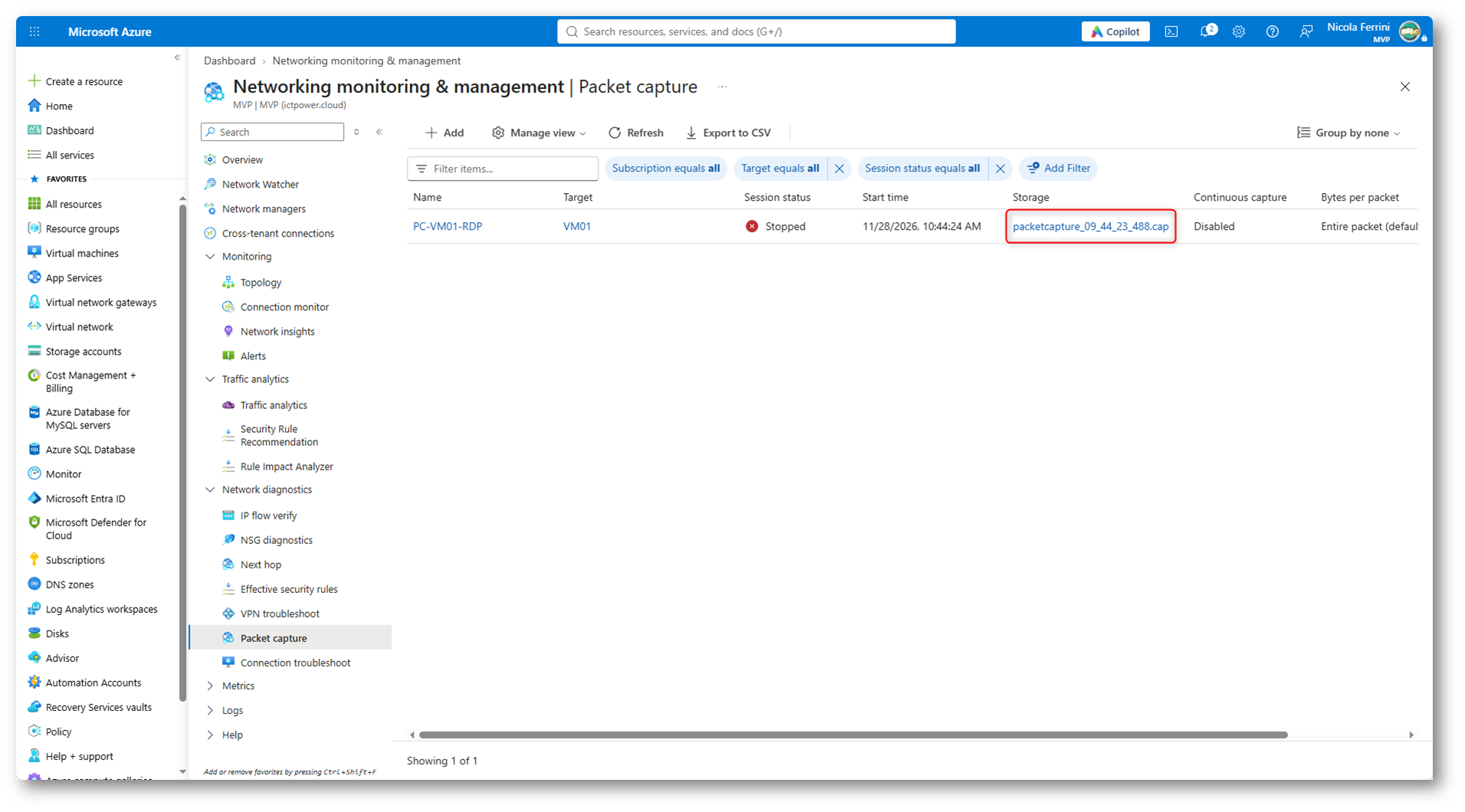
Figura 48: Sessione di Packet capture terminata e disponibilità del file di acquisizione
Il file di acquisizione è stato memorizzato automaticamente nel container network-watcher-logs dello Storage account che ho creato precedentemente.
Fate clic sul pulsante Download per scaricare il file .cap e procedere con l’analisi del traffico di rete.
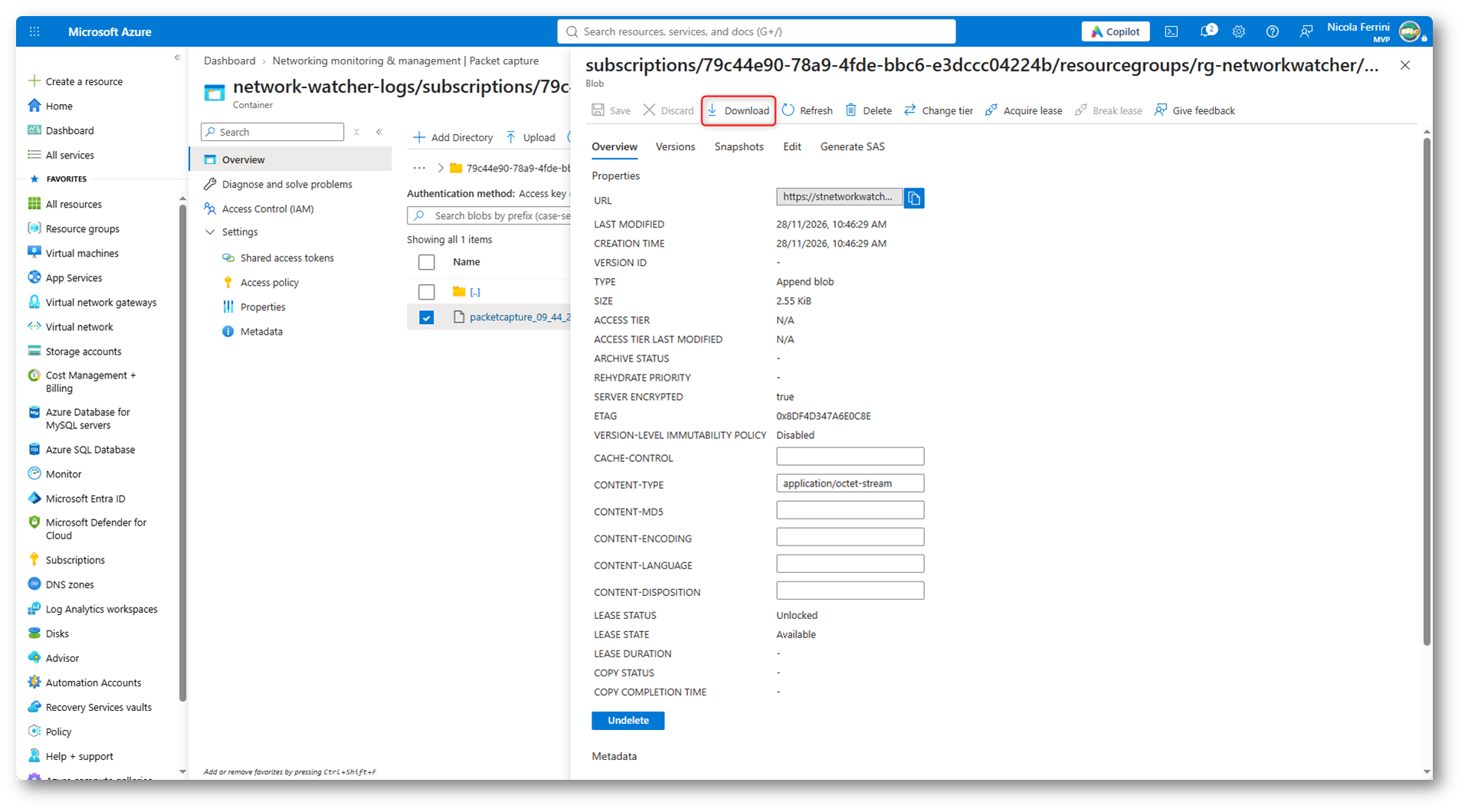
Figura 49: Download del file contenente i pacchetti acquisiti da Azure Network Watcher
Aprite il file .cap appena scaricato utilizzando Wireshark e applicate il display filter tcp.port == 3389 per visualizzare il traffico TCP relativo alla porta utilizzata dal protocollo RDP.
Come si può notare dalla figura sotto, durante la sessione di acquisizione sono stati catturati 36 pacchetti TCP.
Il traffico che vedete è stato generato automaticamente dal Connection Monitor che ho configurato precedentemente, con una frequenza di esecuzione dei test di 30 secondi. È proprio grazie a questi test periodici di connettività tra VM01 e VM02 che è stato possibile acquisire dei pacchetti senza dover generare manualmente traffico di rete.
È interessante osservare la sequenza dei pacchetti SYN, SYN-ACK e RST-ACK. La macchina virtuale VM01 verifica la disponibilità della porta TCP 3389 sulla macchina virtuale VM02 e, dopo aver ricevuto una risposta, interrompe il tentativo di connessione inviando un pacchetto di Reset (RST), senza instaurare una vera e propria sessione RDP.
L’utilizzo combinato di Azure Network Watcher e Wireshark permette quindi di effettuare attività di troubleshooting a livello di singolo pacchetto, senza dover installare ulteriori strumenti di acquisizione sulle macchine virtuali.
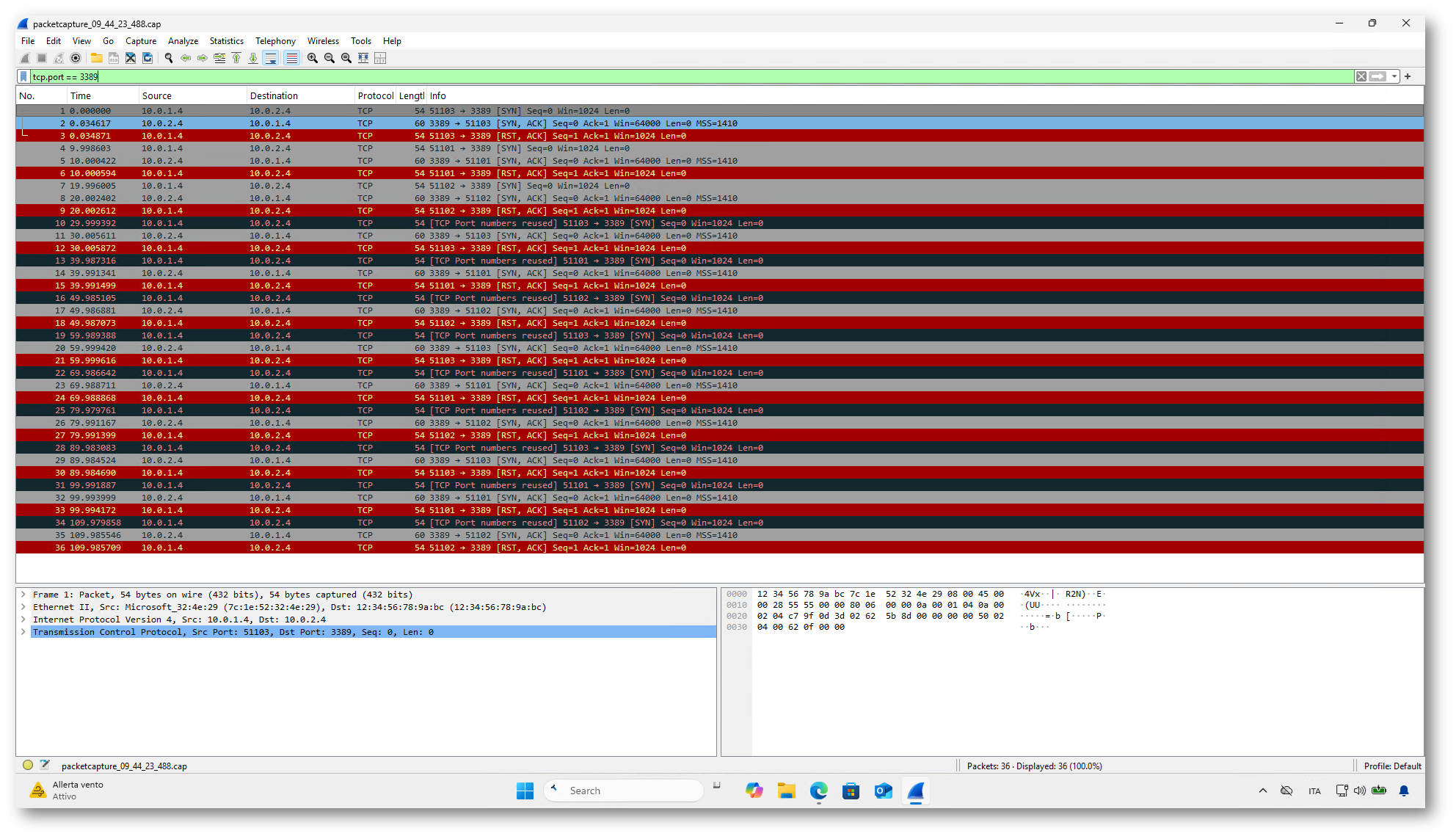
Figura 50: Analisi con Wireshark del traffico di rete generato da Connection Monitor e acquisito mediante Packet capture
Monitoraggio dei flussi di traffico con Virtual Network Flow Logs
I Virtual Network Flow Logs sono una funzionalità di Azure Network Watcher che permette di raccogliere informazioni sul traffico IP in ingresso e in uscita dalle risorse distribuite all’interno di una rete virtuale Azure.
Per ogni flusso di traffico vengono registrate informazioni quali gli indirizzi IP di origine e destinazione, le porte, il protocollo utilizzato, l’esito della comunicazione (traffico consentito o negato) e il numero di pacchetti e byte trasferiti.
A differenza di Packet capture, che abbiamo utilizzato precedentemente, i Flow Logs non acquisiscono il contenuto dei singoli pacchetti, ma raccolgono informazioni sui flussi di traffico. Questo permette di monitorare il comportamento della rete nel tempo, individuare comunicazioni anomale, verificare l’efficacia delle regole di sicurezza e semplificare le attività di troubleshooting.
I dati vengono memorizzati in formato JSON all’interno di uno Storage account e possono essere elaborati e analizzati mediante Traffic Analytics, che utilizza un Log Analytics workspace per rendere disponibili le informazioni raccolte attraverso dashboard interattive e query KQL (Kusto Query Language).
Ricordo che dal 30 giugno 2025 non è più possibile creare nuovi NSG Flow Logs (Network Security Group Flow Logs) e che Microsoft ritirerà definitivamente questa funzionalità il 30 settembre 2027. Se utilizzate ancora gli NSG Flow Logs vi consiglio quindi di pianificare la migrazione verso i Virtual Network Flow Logs.
Per maggiori informazioni vi rimando alla lettura della documentazione ufficiale Microsoft Migrate from network security group flow logs to virtual network flow logs.
Per questa demo ho deciso di abilitare i Virtual Network Flow Logs sull’intera rete virtuale VNET-Demo, utilizzando lo Storage account e il Log Analytics workspace già utilizzati nel corso di questa guida.
Sfrutterò ancora una volta il traffico generato da Connection Monitor per mostrare come raccogliere e analizzare le informazioni relative alle comunicazioni tra le due macchine virtuali, simulando anche il blocco del traffico mediante una regola del Network Security Group.
Abilitazione dei Virtual Network Flow Logs
Accedete ad Azure Network Watcher, espandete la sezione Logs e selezionate Flow logs.
Fate clic sul pulsante + Create per avviare la configurazione.
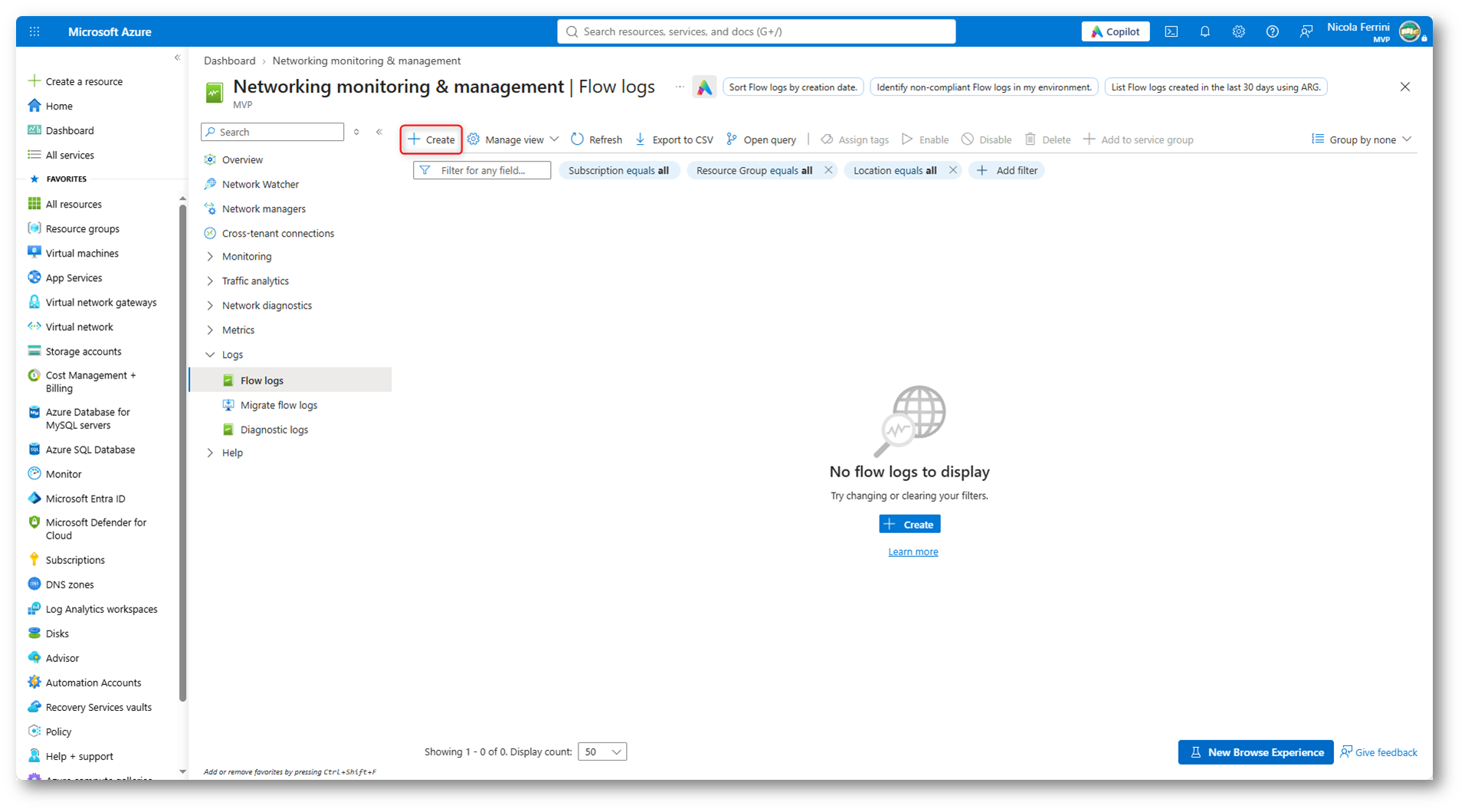
Figura 51: Creazione di un nuovo Virtual Network Flow Log dal portale di Azure
Nella scheda Basics selezionate la sottoscrizione Azure e fate clic sul pulsante + Add virtual networks.
È possibile abilitare la raccolta dei Flow Logs a livello di intera rete virtuale, di singola subnet oppure di singola interfaccia di rete.
Ho selezionato la rete virtuale VNET-Demo e ho assegnato al Flow Log il nome FL-VNET-Demo.
Selezionate lo Storage account in cui memorizzare i log e specificate il periodo di conservazione dei dati. Nel mio caso ho scelto lo Storage account stnetworkwatcherdemo e ho impostato un periodo di retention di 7 giorni.
Ricordo che lo Storage account deve trovarsi nella stessa Region della risorsa da monitorare.
Fate clic sul pulsante Next per proseguire con la configurazione.
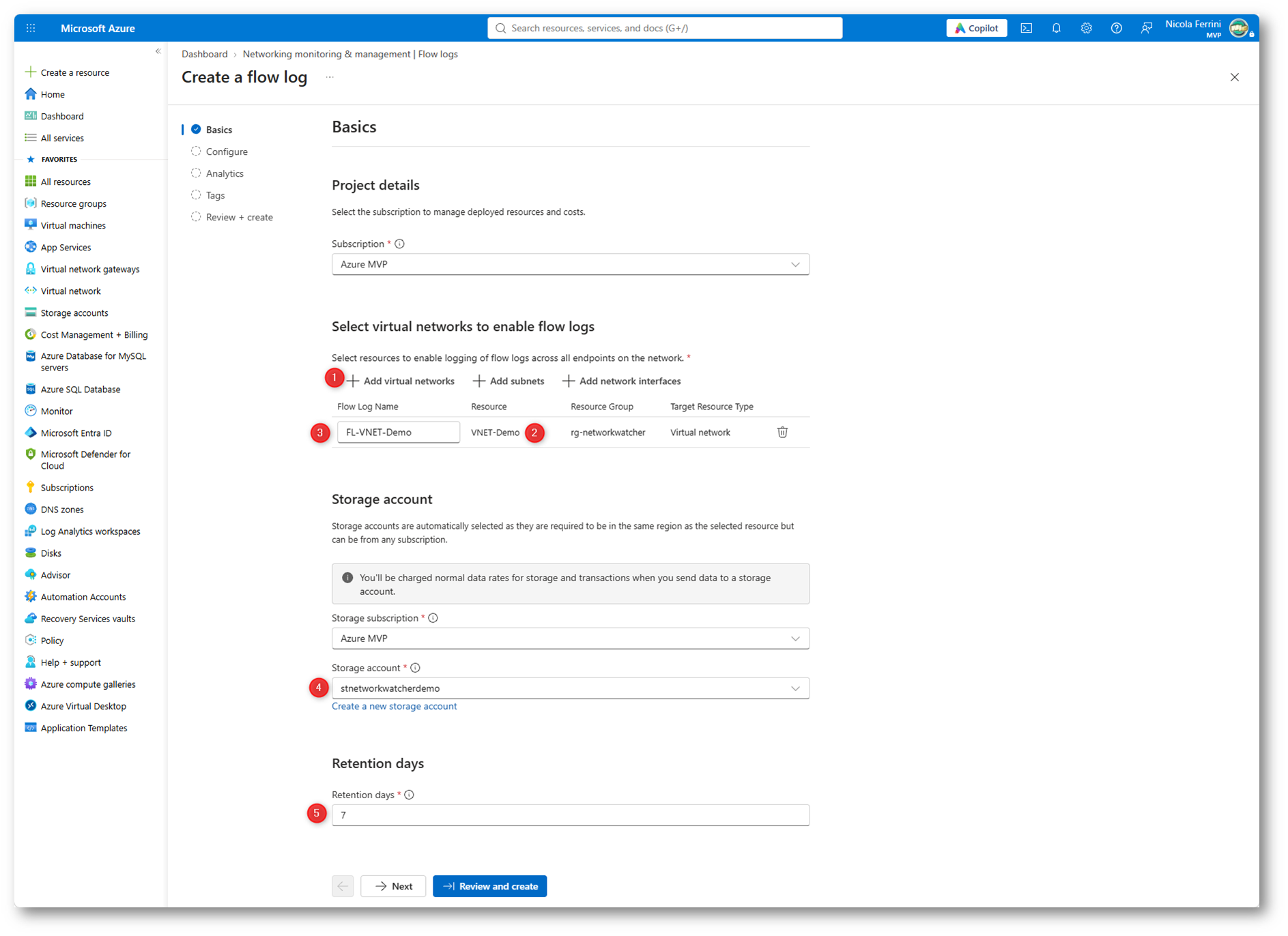
Figura 52: Configurazione dei Virtual Network Flow Logs e del periodo di conservazione dei dati
Nella scheda Configure è possibile scegliere se registrare tutti i flussi di traffico supportati oppure definire dei filtri personalizzati mediante l’opzione Custom traffic filters.
Ho scelto di mantenere l’opzione predefinita Capture all traffic (default), in modo da raccogliere informazioni su tutti i flussi di traffico supportati della rete virtuale VNET-Demo.
Fate clic sul pulsante Next per proseguire.
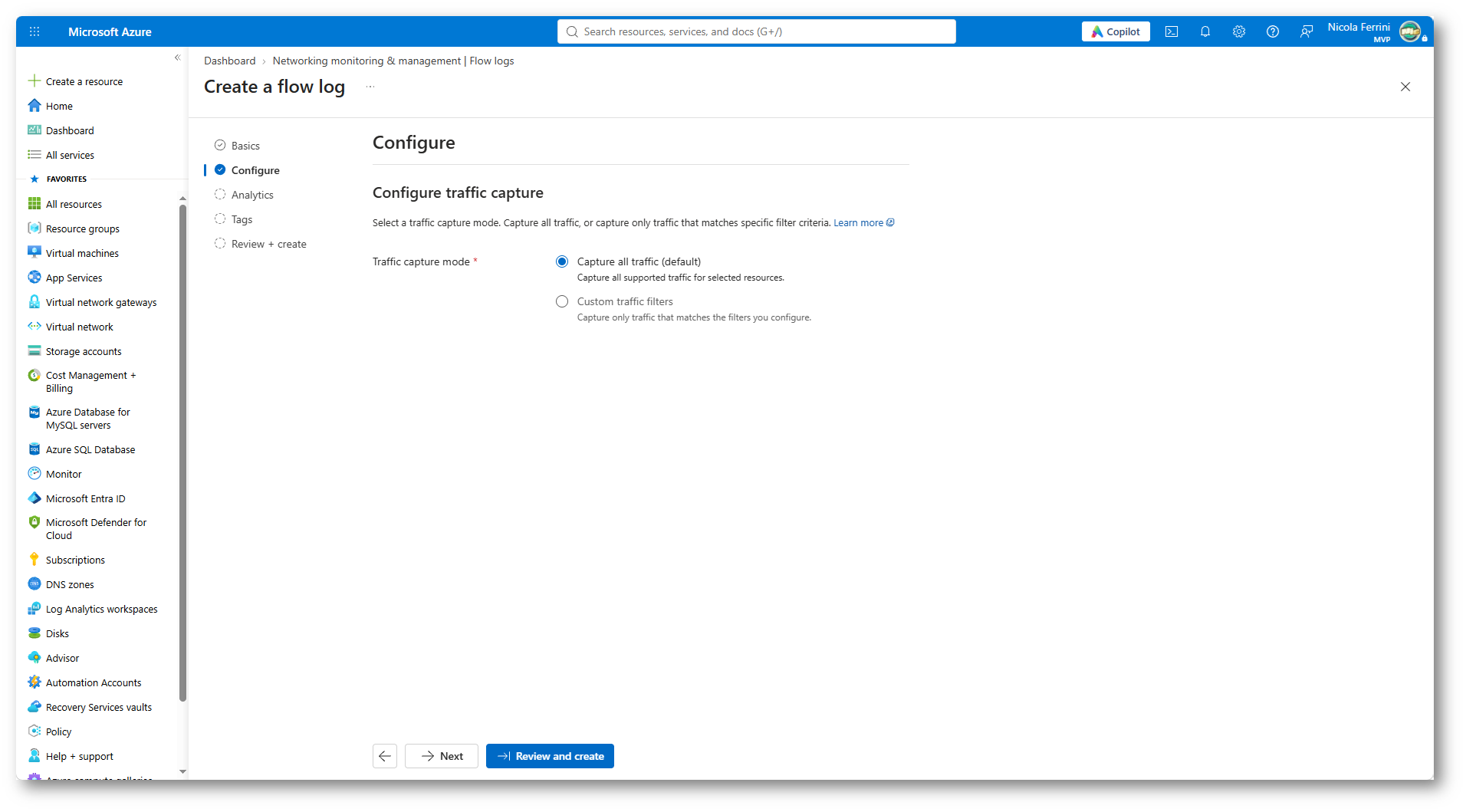
Figura 53: Configurazione della modalità di acquisizione dei flussi di traffico della rete virtuale
Nella scheda Analytics selezionate la casella Enable traffic analytics per abilitare l’elaborazione e l’analisi dei dati raccolti dai Virtual Network Flow Logs.
Ho scelto di utilizzare lo stesso Log Analytics workspace che ho utilizzato precedentemente per Connection Monitor.
È possibile scegliere un intervallo di elaborazione dei dati di 10 minuti oppure di un’ora. Nel mio caso ho selezionato Every 10 mins per ridurre i tempi di attesa durante la demo.
Tenete presente che una maggiore frequenza di elaborazione dei dati comporta costi superiori.
Traffic Analytics aggrega e arricchisce le informazioni contenute nei Flow Logs, consentendo di individuare le risorse che generano maggior traffico, analizzare le comunicazioni tra le risorse Azure e identificare eventuali anomalie o problemi di sicurezza.
Fate clic sul pulsante Review and create per proseguire.
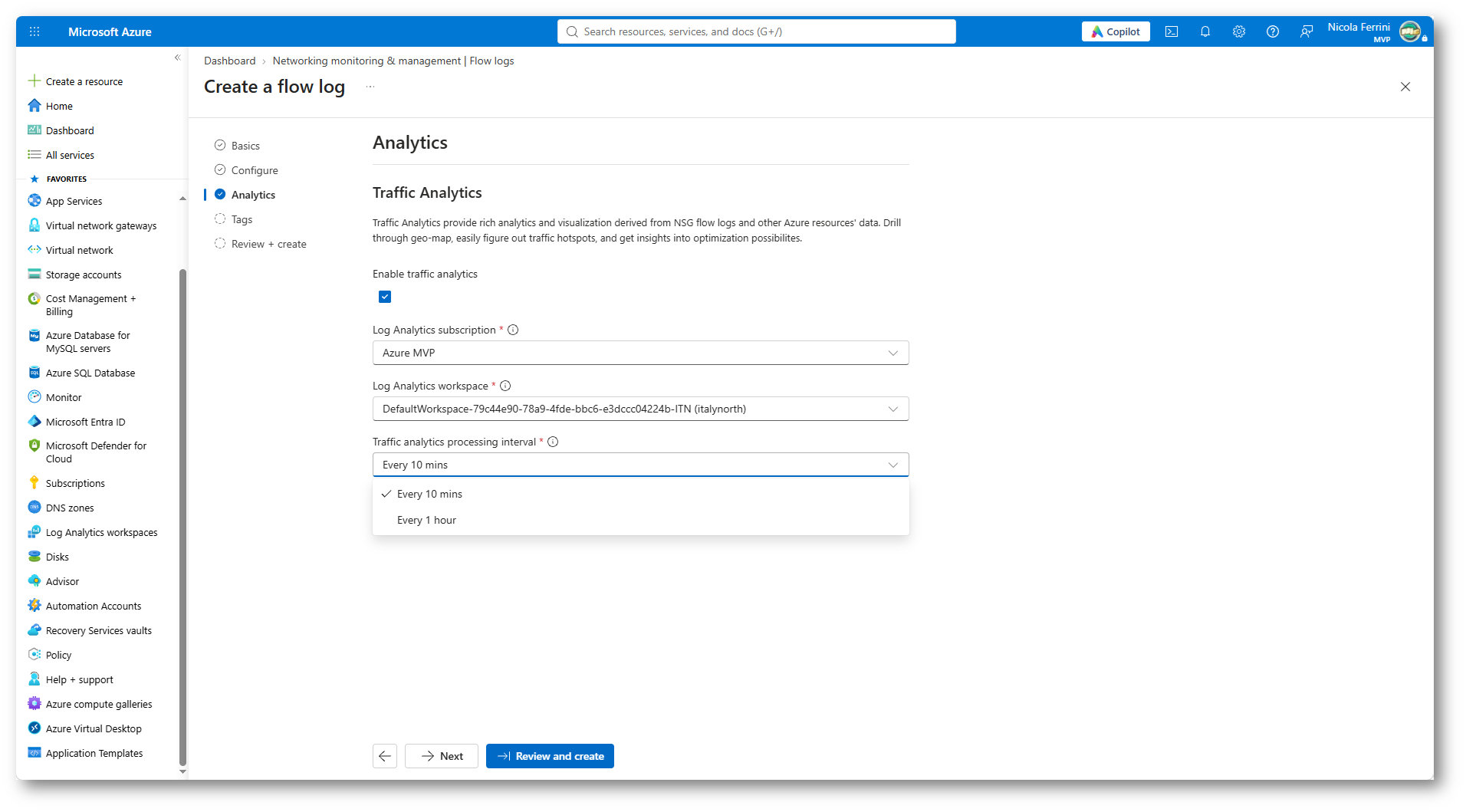
Figura 54: Abilitazione di Traffic Analytics e configurazione dell’intervallo di elaborazione dei Flow Logs
Nella scheda Review + create verificate tutte le impostazioni relative alla raccolta, alla conservazione e all’elaborazione dei Flow Logs.
Fate clic sul pulsante Create resource per completare la configurazione e avviare la raccolta dei flussi di traffico.
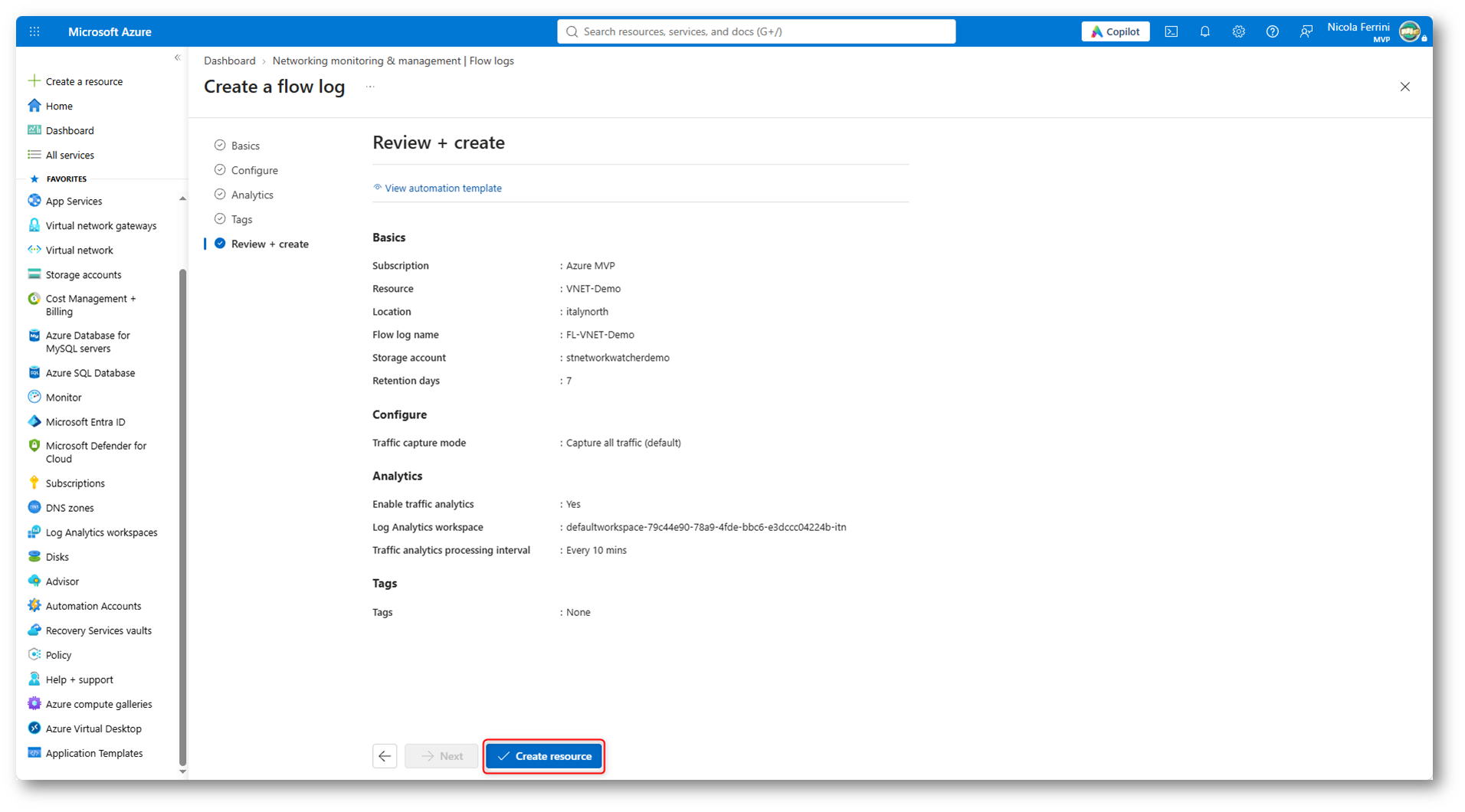
Figura 55: Riepilogo della configurazione e creazione del Virtual Network Flow Log FL-VNET-Demo
Al termine della distribuzione tornate nella sezione Flow logs di Azure Network Watcher e verificate che lo stato del Flow Log appena creato sia Enabled.
Da questo momento Azure Network Watcher inizierà a raccogliere le informazioni relative ai flussi di traffico della rete virtuale.
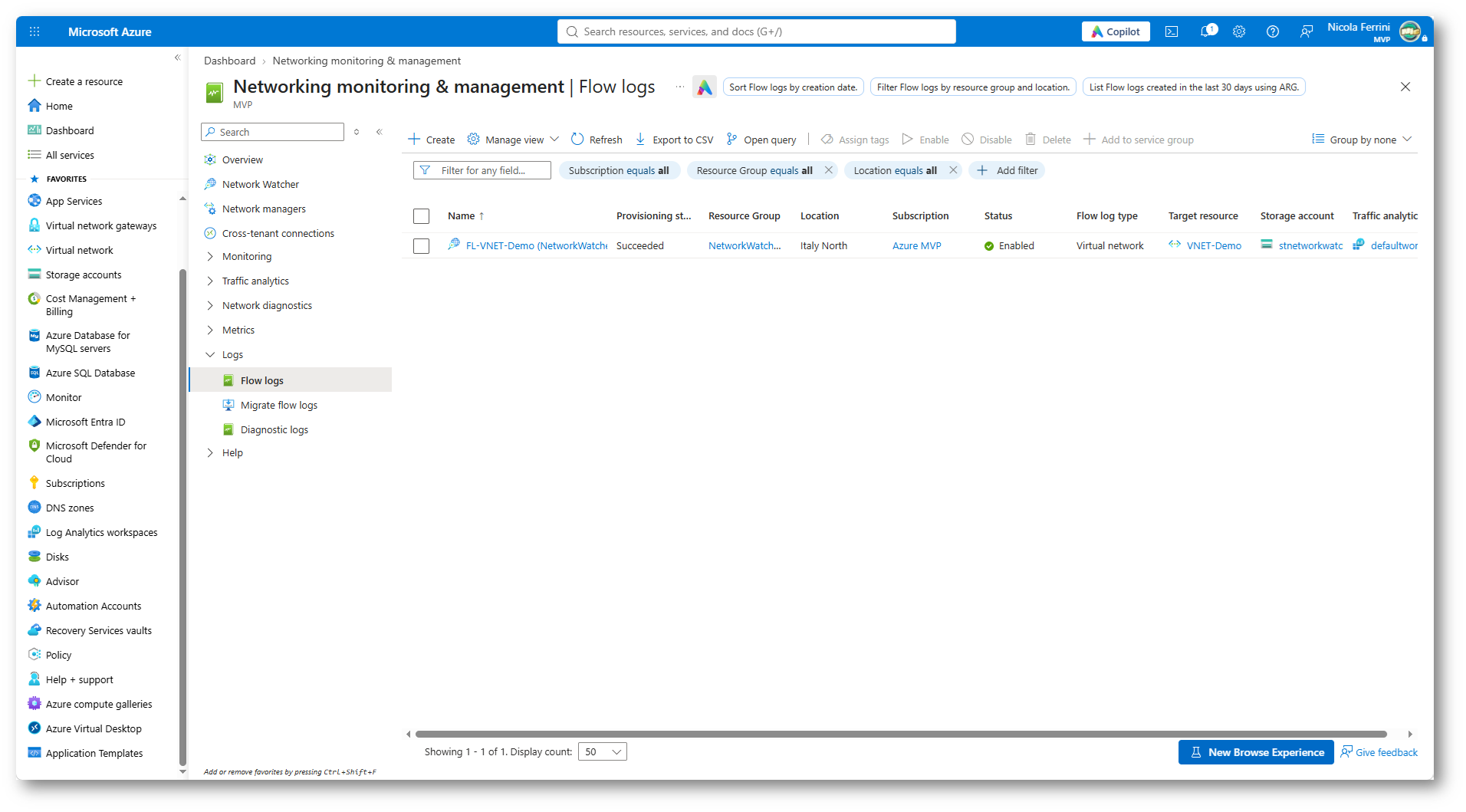
Figura 56: Abilitazione dei Virtual Network Flow Logs e di Traffic Analytics per la rete virtuale VNET-Demo
Analisi dei dati raccolti dai Virtual Network Flow Logs
Accedete allo Storage account utilizzato per la memorizzazione dei Flow Logs e selezionate Containers dalla sezione Data storage.
All’interno del container insights-logs-flowlogflowevent, creato automaticamente da Azure Network Watcher, troverete i file JSON contenenti le informazioni relative ai flussi di traffico registrati.
Come si può notare dalla figura sotto, i file sono organizzati in una struttura gerarchica basata sulla risorsa monitorata, sulla data, sull’ora (UTC) e sull’indirizzo MAC dell’interfaccia di rete.
Selezionate il file PT1H.json e procedete con il download.
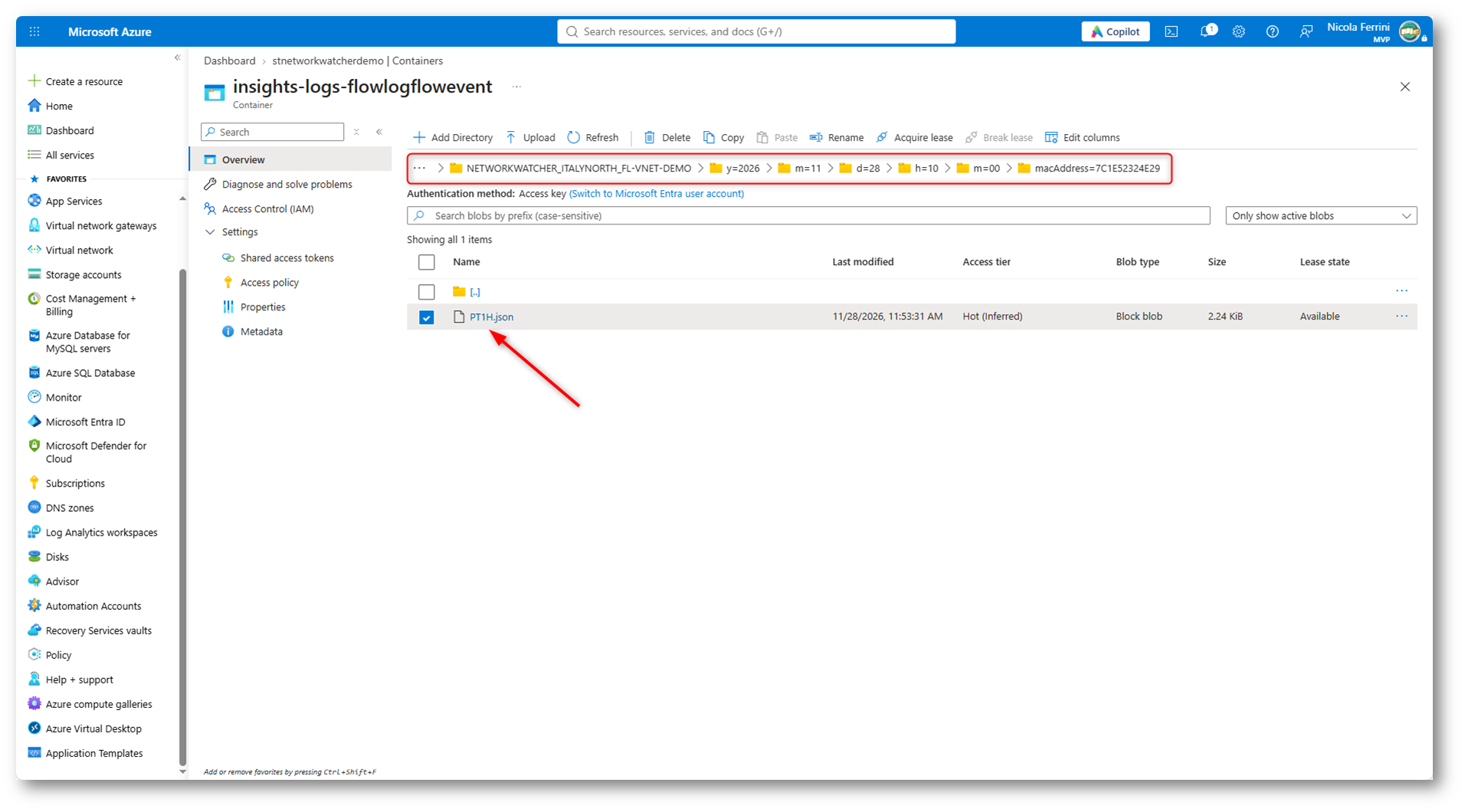
Figura 57: File JSON contenente i Virtual Network Flow Logs memorizzato nello Storage account
Aprite il file JSON utilizzando un editor di testo. Nel mio caso ho utilizzato Notepad++.
Oltre alle informazioni relative alla risorsa monitorata vengono riportate le regole di sicurezza applicate e le informazioni sui singoli flussi di traffico, memorizzate nella proprietà flowTuples.
Anche in questo caso il traffico registrato tra gli indirizzi IP 10.0.1.4 e 10.0.2.4 sulla porta TCP 3389 è riconducibile ai test di connettività generati da Connection Monitor.
È possibile notare la presenza della regola DefaultRule_AllowVnetOutBound, che ha consentito il traffico tra le due macchine virtuali.
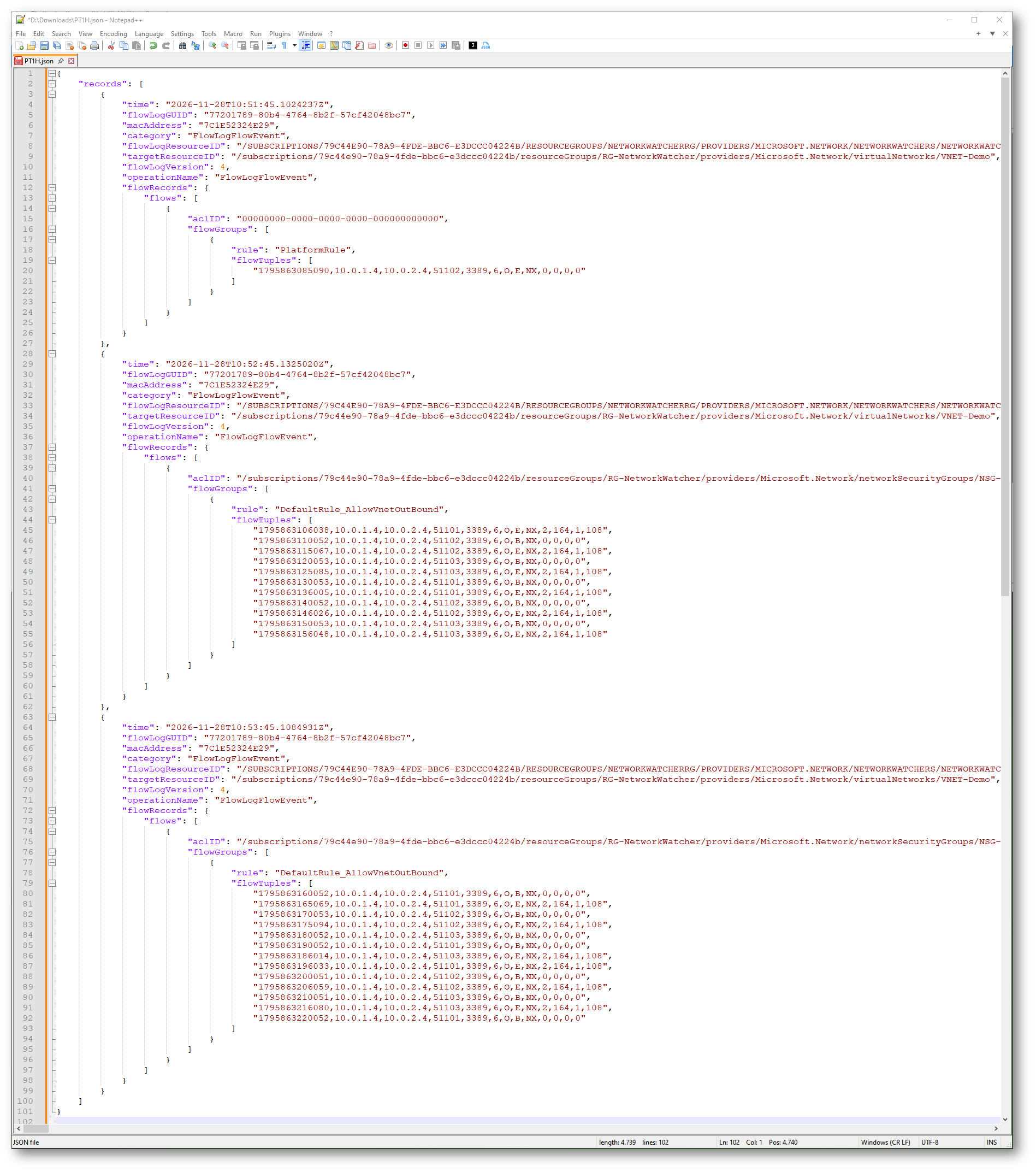
Figura 58: Visualizzazione del contenuto del file JSON generato dai Virtual Network Flow Logs
Interpretazione delle Flow tuples
Ogni Flow tuple è costituita da una sequenza di valori separati da virgole. Prendiamo come esempio uno dei record presenti nel file che ho scaricato:
1795863106038,10.0.1.4,10.0.2.4,51101,3389,6,O,E,NX,2,164,1,108
| Campo | Valore | Significato |
| Timestamp | 1795863106038 | Data e ora del flusso in formato Unix epoch (millisecondi) |
| Source IP | 10.0.1.4 | Indirizzo IP di VM01 |
| Destination IP | 10.0.2.4 | Indirizzo IP di VM02 |
| Source port | 51101 | Porta TCP di origine |
| Destination port | 3389 | Porta RDP |
| Protocol | 6 | TCP |
| Flow direction | O | Outbound |
| Flow state | E | End |
| Flow encryption | NX | Traffico non crittografato a livello di rete virtuale |
| Packets sent | 2 | Pacchetti inviati |
| Bytes sent | 164 | Byte inviati |
| Packets received | 1 | Pacchetti ricevuti |
| Bytes received | 108 | Byte ricevuti |
Particolarmente interessante è il campo Flow state, che permette di identificare l’inizio (B – Begin), la prosecuzione (C – Continuing), la terminazione (E – End) oppure il blocco (D – Denied) di un flusso di traffico.
Per maggiori informazioni sulla struttura dei dati raccolti vi rimando alla lettura della documentazione ufficiale Virtual Network Flow Logs overview.
Analisi dei flussi di traffico con Traffic Analytics
Traffic Analytics permette di analizzare e visualizzare graficamente le informazioni raccolte dai Virtual Network Flow Logs, facilitando l’individuazione di problemi di connettività, anomalie di sicurezza e comunicazioni tra le risorse Azure.
Per rendere più interessante la demo ho lasciato attivo Connection Monitor, in modo da continuare a generare traffico tra le due macchine virtuali, e ho ricreato la regola di sicurezza Deny-RDP-to-VM02 nel Network Security Group NSG-Frontend.
Dopo circa 15 minuti ho eliminato la regola per ripristinare la connettività tra le due macchine virtuali. In questo modo ho potuto raccogliere informazioni sia sul traffico consentito (Allowed) sia sul traffico negato (Blocked).
Accedete ad Azure Network Watcher e selezionate Traffic analytics dall’omonima sezione del menu laterale.
Selezionate la sottoscrizione, impostate VNet come FlowLog Type e selezionate il Log Analytics workspace utilizzato precedentemente.
Come si può notare dalla figura sotto, Traffic Analytics ha elaborato le informazioni relative a 308 flussi di traffico. Nella sezione Traffic Distribution è inoltre possibile individuare le risorse che hanno generato maggior traffico e le comunicazioni più frequenti tra gli indirizzi IP.
Nel mio caso è già possibile identificare la comunicazione tra VM01 (10.0.1.4) e VM02 (10.0.2.4), generata dai test di Connection Monitor.
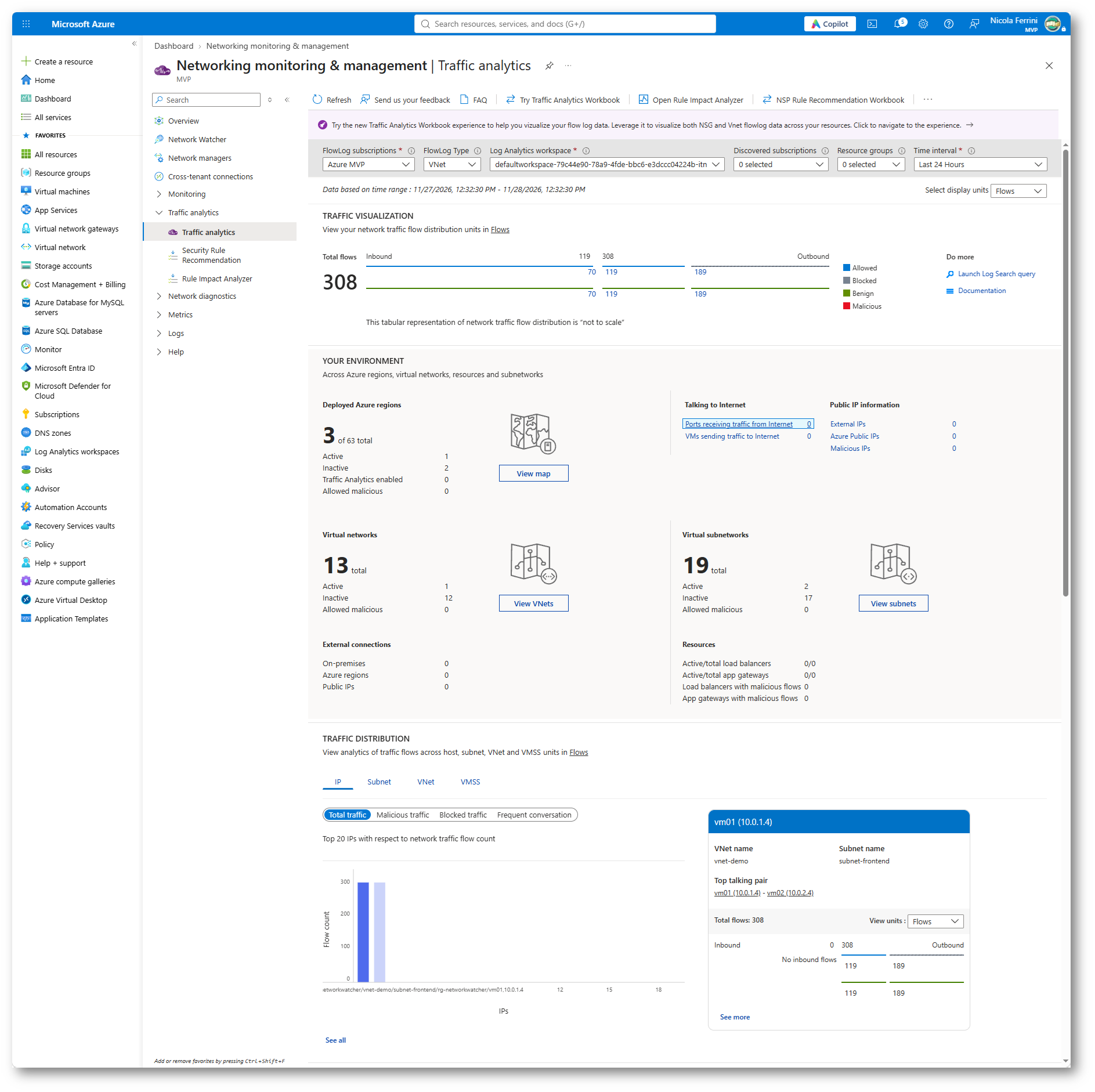
Figura 59: Dashboard di Traffic Analytics con la visualizzazione dei flussi di traffico consentiti e negati
Analisi del traffico bloccato e delle regole di sicurezza
Nella sezione Traffic Distribution selezionate Blocked traffic per individuare le risorse interessate dal blocco del traffico di rete.
Traffic Analytics ha rilevato 189 flussi di traffico bloccati, generati dalla macchina virtuale VM01 verso VM02.
Nella sezione ACL Hits è possibile individuare le regole di sicurezza interessate dalle comunicazioni, tra cui la regola Deny-RDP-to-VM02 che ho creato per simulare il problema di connettività.
La sezione Application Ports permette invece di individuare le porte applicative maggiormente utilizzate, che nel mio caso corrispondono alla porta TCP 3389.
Traffic Analytics permette quindi di comprendere come viene effettivamente utilizzata la rete e di verificare l’efficacia delle regole di sicurezza configurate, senza dover analizzare manualmente i file JSON dei Flow Logs.
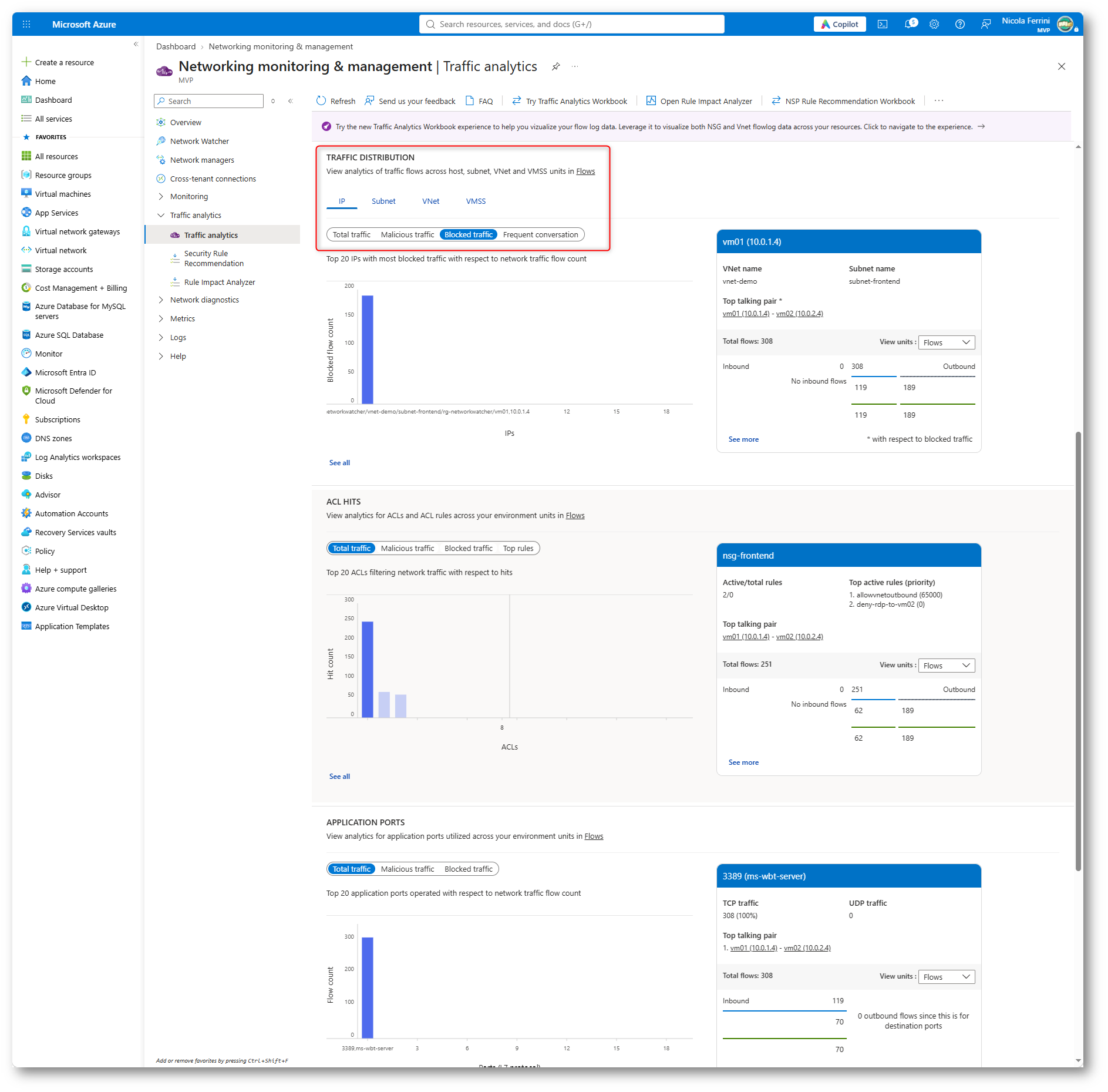
Figura 60: Analisi del traffico bloccato, delle regole di sicurezza e delle porte applicative mediante Traffic Analytics
Visualizzazione dei flussi di traffico con Traffic Analytics Workbook
Facendo clic sul pulsante Try Traffic Analytics Workbook è possibile accedere alla nuova esperienza di visualizzazione dei dati di Traffic Analytics, basata sugli Azure Monitor Workbooks.
In questo modo è possibile analizzare graficamente l’andamento nel tempo del traffico in ingresso e in uscita, distinguendo il traffico consentito da quello bloccato.
Nella sezione Top Talking Pairs è inoltre possibile individuare le risorse che comunicano maggiormente tra loro.
L’utilizzo degli Azure Monitor Workbooks offre anche la possibilità di personalizzare le visualizzazioni e creare dashboard di monitoraggio in base alle proprie esigenze.
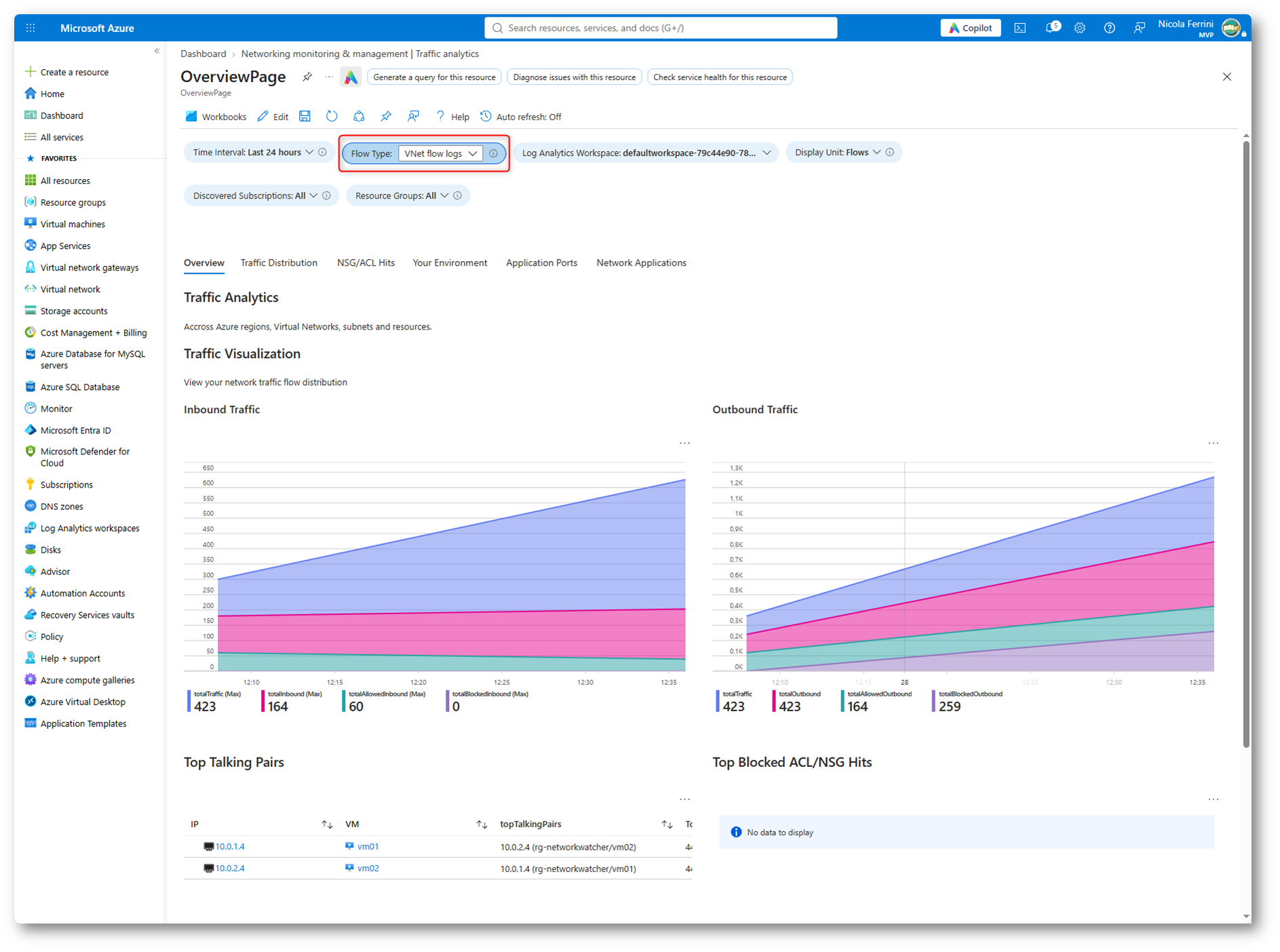
Figura 61: Visualizzazione e analisi dei flussi di traffico mediante Traffic Analytics Workbook
Ottimizzazione delle regole di sicurezza con Security Rule Recommendation
La funzionalità Security Rule Recommendation di Azure Network Watcher permette di utilizzare le informazioni raccolte dai Virtual Network Flow Logs e da Traffic Analytics per generare raccomandazioni relative alle regole dei Network Security Group.
L’obiettivo è quello di ridurre la superficie di attacco dell’infrastruttura Azure, limitando le comunicazioni di rete a quelle effettivamente necessarie e applicando il principio del minimo privilegio (Least Privilege).
Accedete ad Azure Network Watcher, selezionate Security Rule Recommendation dalla sezione Traffic analytics e fate clic sul pulsante Configure scope.
Per poter utilizzare questa funzionalità è necessario abilitare anche Advanced analytics. Ho quindi fatto clic sul collegamento Enable in corrispondenza delle due subnet della rete virtuale VNET-Demo, in modo da renderle selezionabili.
Ho selezionato Subnet-Frontend e Subnet-Backend e ho scelto come intervallo temporale di analisi gli ultimi 7 giorni.
Fate clic sul pulsante Next per verificare la disponibilità dei dati necessari alla generazione delle raccomandazioni.
Ricordo che le raccomandazioni devono essere sempre valutate prima di essere applicate, dal momento che il traffico osservato durante l’intervallo temporale selezionato potrebbe non essere rappresentativo di tutte le esigenze applicative.
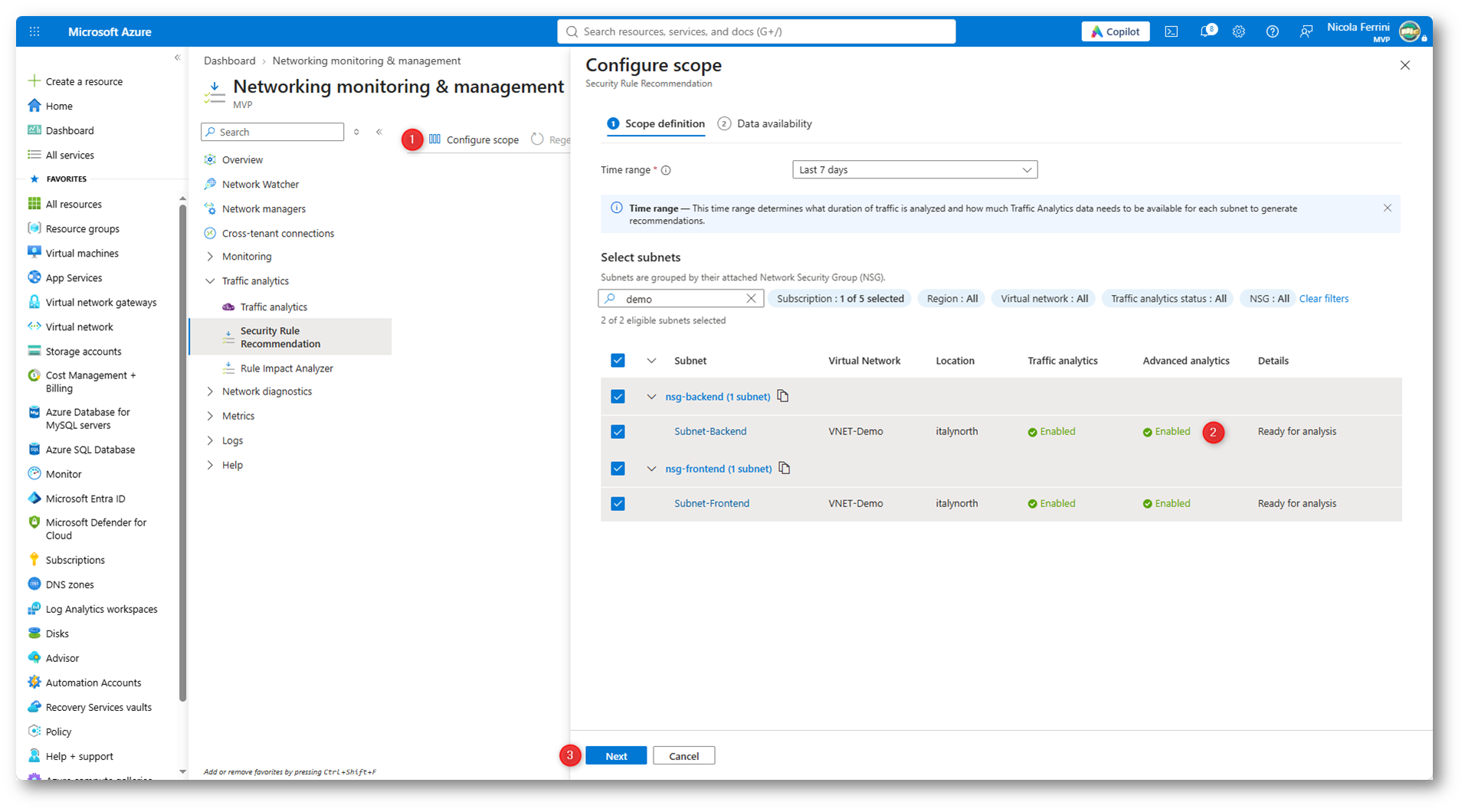
Figura 62: Abilitazione di Advanced analytics e configurazione dell’ambito di analisi di Security Rule Recommendation
Nella scheda Data availability viene verificata la disponibilità dei dati necessari alla generazione delle raccomandazioni.
Come si può notare dalla schermata sotto, nel mio ambiente dimostrativo non sono ancora disponibili informazioni sufficienti per procedere con l’analisi, dal momento che ho abilitato la raccolta dei Flow Logs soltanto da poche ore.
Per generare le raccomandazioni è necessario che, per l’intervallo temporale selezionato, siano disponibili dati di traffico sufficienti: le subnet con dati insufficienti vengono segnalate con lo stato Limited data, quelle pronte con lo stato Ready for analysis.
Questo requisito permette di basare le raccomandazioni su un periodo di osservazione più rappresentativo delle effettive comunicazioni tra le risorse, riducendo il rischio di suggerire regole di sicurezza troppo restrittive.
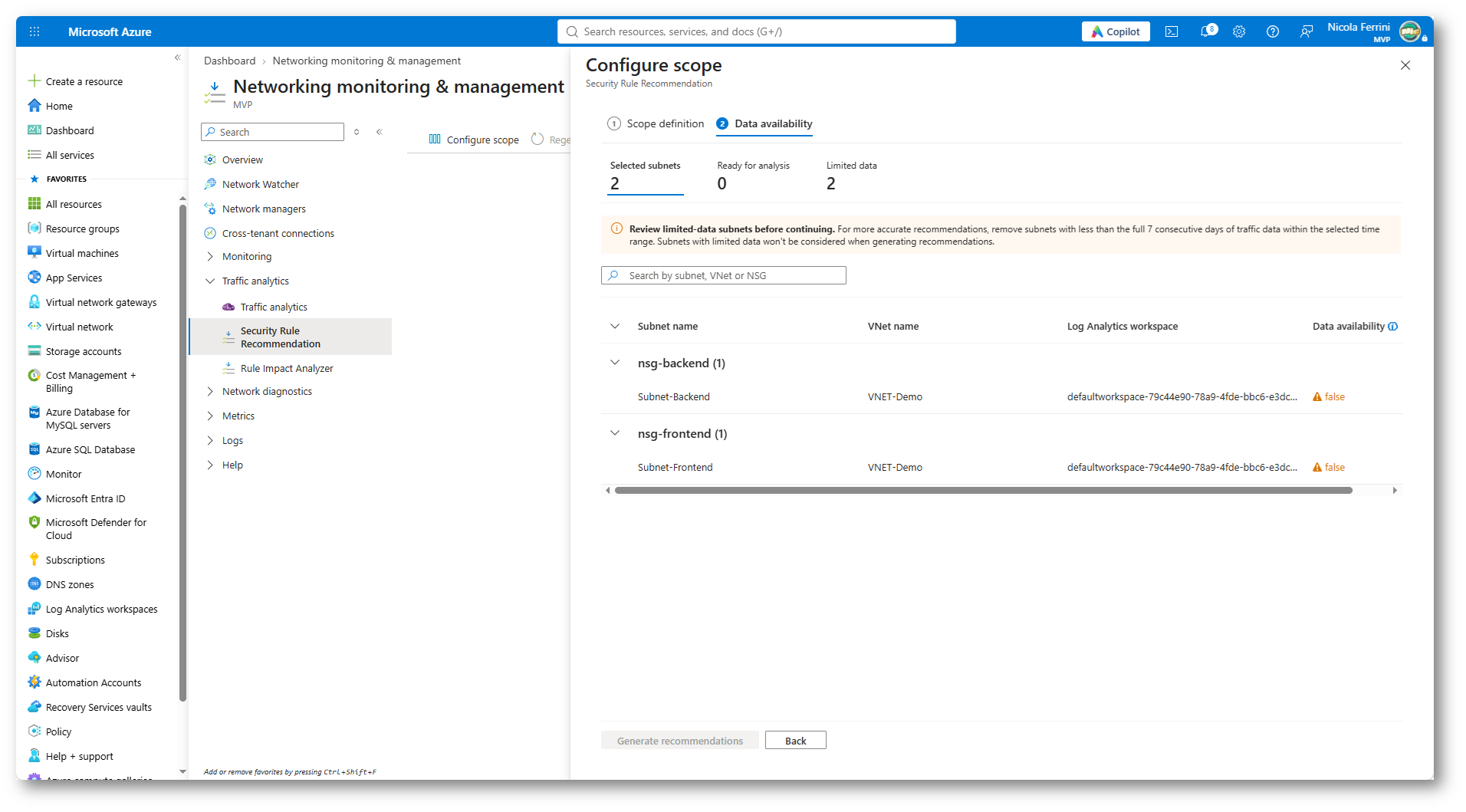
Figura 63: Verifica della disponibilità dei dati necessari alla generazione delle raccomandazioni relative alle regole di sicurezza
Monitoraggio delle risorse di rete con Network Insights
Azure Monitor Network Insights offre una visualizzazione centralizzata dello stato di integrità, della connettività e del traffico delle risorse di rete distribuite in Azure, anche quando queste appartengono a sottoscrizioni e Region differenti.
Accedete ad Azure Network Watcher e selezionate Network insights dalla sezione Monitoring.
La dashboard è suddivisa in quattro schede (Network health, Connectivity, Traffic e Diagnostic Toolkit) che permettono di consultare lo stato delle risorse, i test di connettività e i flussi di traffico, e di accedere agli strumenti di diagnostica di Network Watcher.
Come si può notare dalla figura sotto, nella scheda Network health le risorse sono raggruppate per tipologia ed è possibile visualizzare anche un riepilogo degli alert generati.
Il colore grigio chiaro (Health not supported) indica che per le risorse visualizzate non sono disponibili informazioni di Resource Health e non è necessariamente indicativo di un malfunzionamento.
Ho già avuto modo di approfondire questa funzionalità nella guida Monitorare le risorse di rete di Microsoft Azure con Azure Monitor Network Insights, a cui vi rimando per maggiori informazioni e per le relative configurazioni.
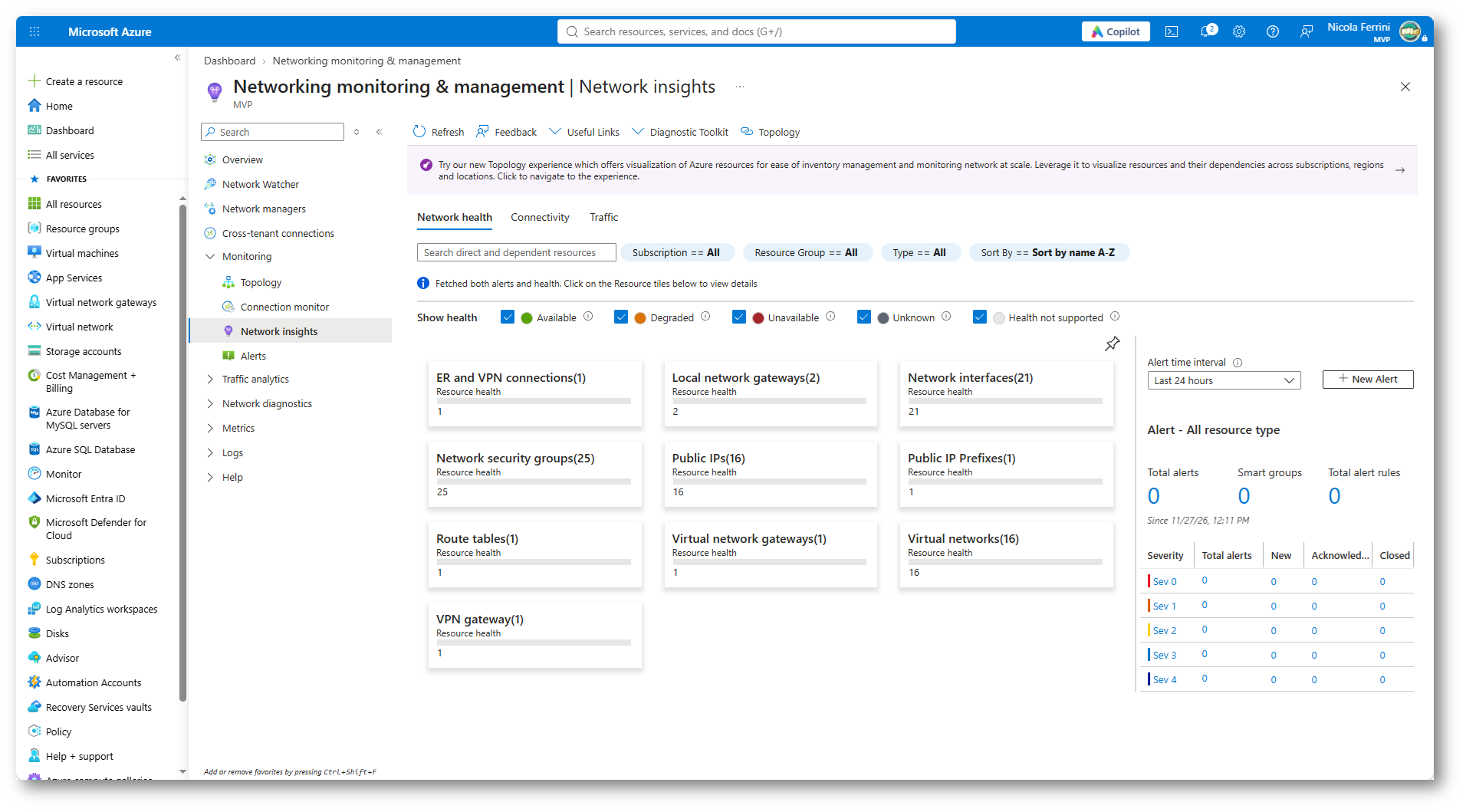
Figura 64: Dashboard di Azure Monitor Network Insights per il monitoraggio centralizzato delle risorse di rete
Esecuzione della diagnostica delle connessioni VPN
Selezionate VPN troubleshoot dalla sezione Network diagnostics di Azure Network Watcher.
Specificate la sottoscrizione Azure, il resource group e lo Storage account in cui verranno memorizzati i risultati della diagnostica.
Per questa demo ho utilizzato un VPN Gateway già presente in un’altra sottoscrizione Azure, chiamato GW-WestEurope, e la relativa connessione VPN Site-to-Site chiamata Roma.
Selezionate le risorse da analizzare e fate clic sul pulsante Start troubleshooting per avviare la diagnostica.
Come si può notare dalla figura sotto, lo stato della diagnostica è Running. L’operazione potrebbe richiedere diversi minuti.
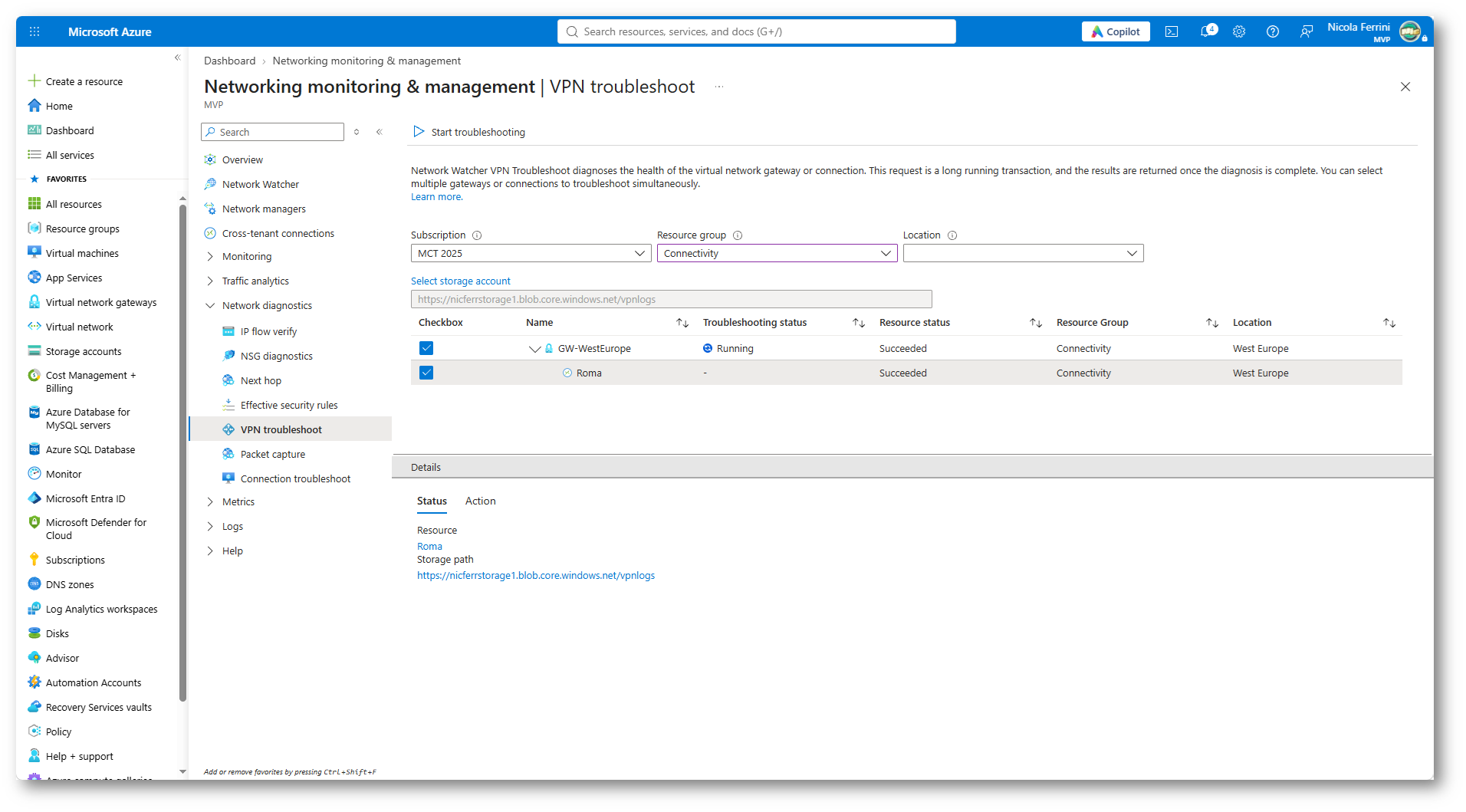
Figura 65: Esecuzione della diagnostica di un Azure VPN Gateway e della relativa connessione VPN Site-to-Site
Azure Network Watcher ha confermato il corretto funzionamento della connessione VPN e non ha rilevato problemi noti della piattaforma Azure che possano comprometterne il funzionamento.
Nel caso in cui vengano rilevate delle anomalie, nella scheda Action vengono riportate le eventuali azioni correttive suggerite.
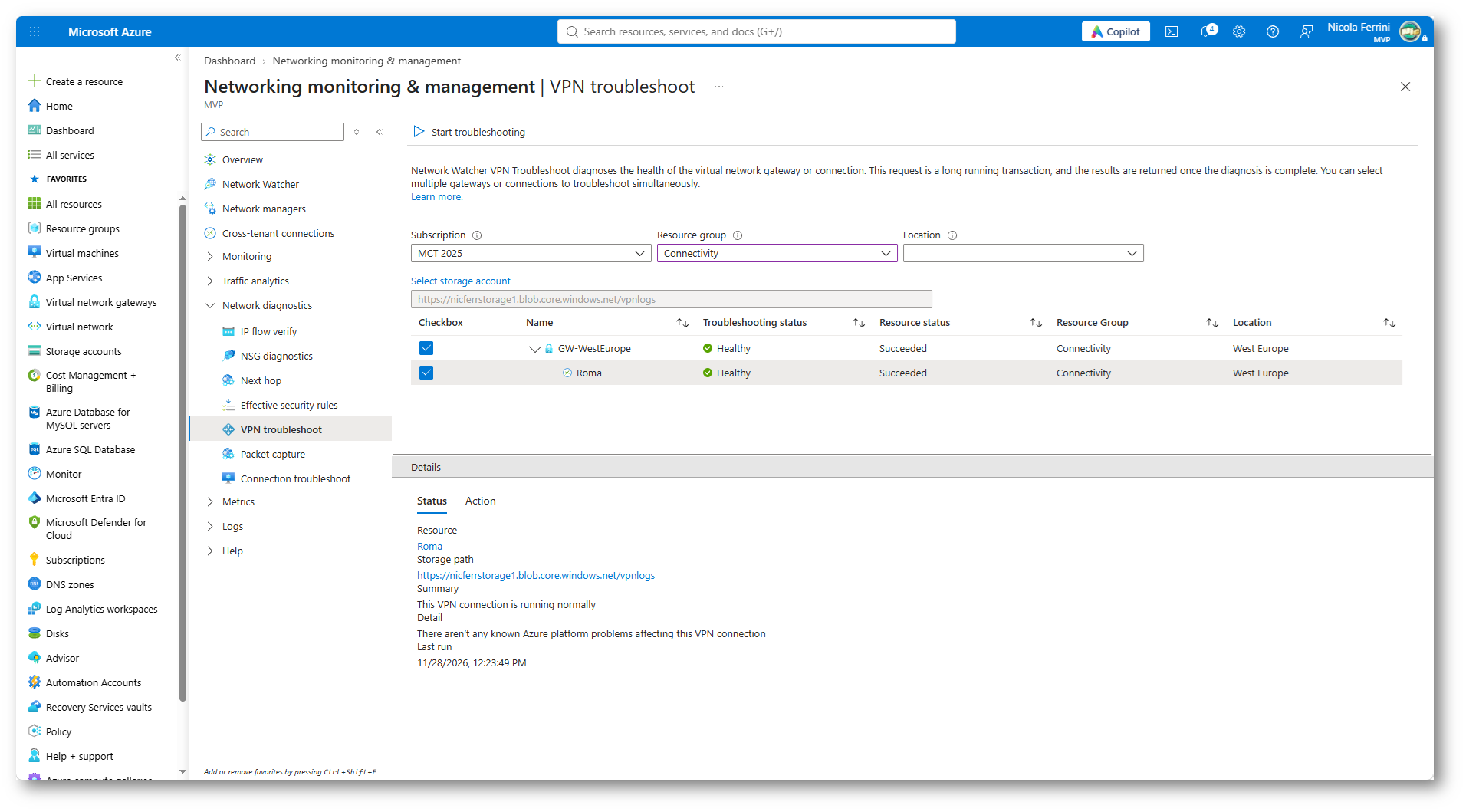
Figura 66: Risultato della diagnostica del VPN Gateway e della connessione VPN Site-to-Site
Facendo clic sul collegamento presente nel campo Storage path è possibile accedere al container dello Storage account in cui sono stati memorizzati i risultati della diagnostica.
Ho scaricato il file .zip generato da Azure Network Watcher e ho aperto il file ConnectionStats.txt contenuto al suo interno.
Come si può notare dalla figura sotto, il file contiene informazioni relative allo stato della connessione VPN, all’indirizzo IP pubblico del dispositivo VPN remoto, alla data di instaurazione del tunnel e al numero di pacchetti e byte trasferiti in entrambe le direzioni.
Particolarmente interessante è il contatore dei pacchetti scartati a causa di un Traffic Selector Mismatch, utile per individuare eventuali incongruenze nella configurazione IPsec dei dispositivi VPN.
Nel mio caso la connessione risulta attiva (Connected) e non sono stati rilevati pacchetti scartati a causa di questo tipo di problema.
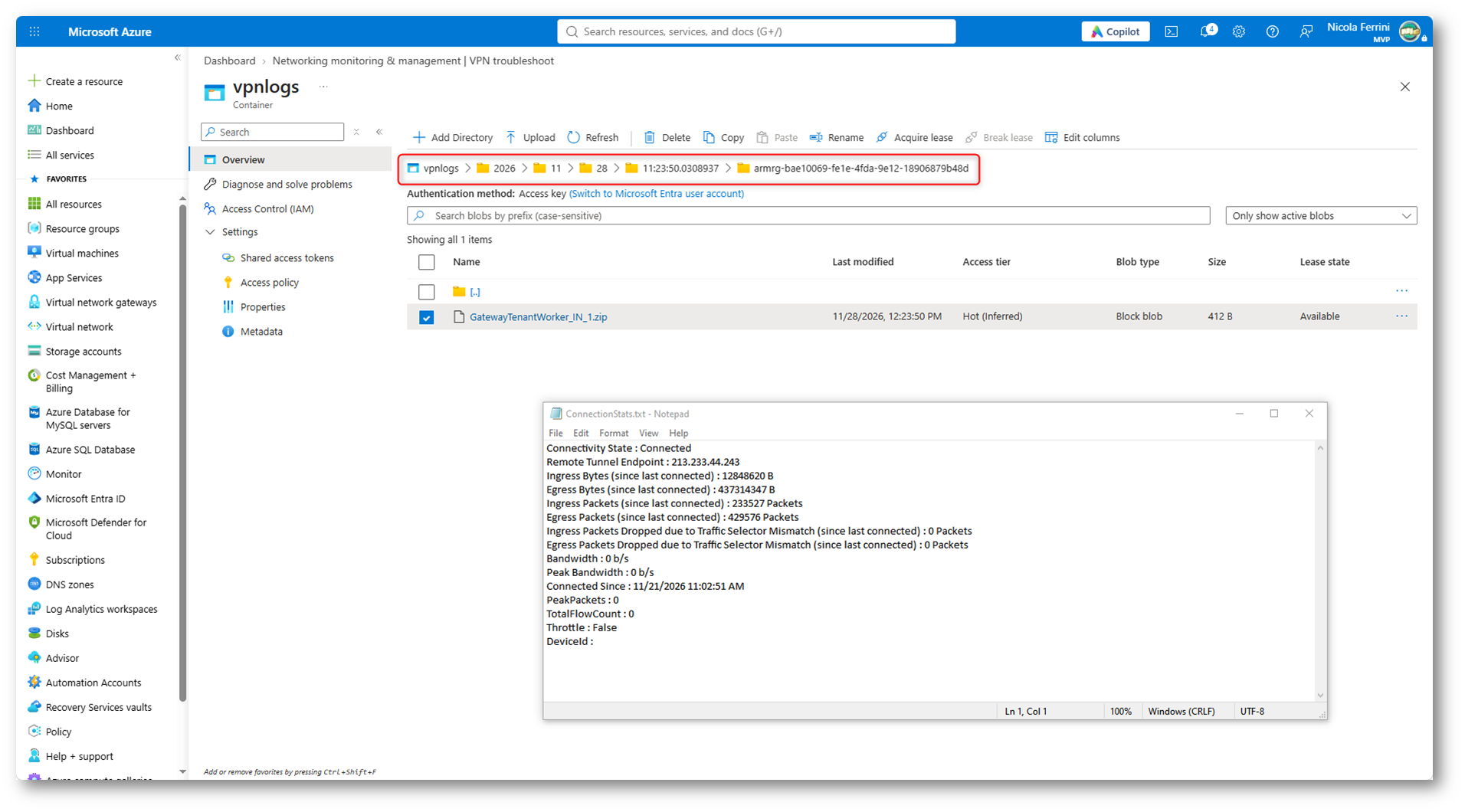
Figura 67: Visualizzazione delle statistiche della connessione VPN raccolte mediante Azure Network Watcher VPN troubleshoot
Conclusioni
Azure Network Watcher rappresenta uno strumento fondamentale per il monitoraggio, la diagnostica e l’analisi delle infrastrutture di rete distribuite in Microsoft Azure.
Come abbiamo avuto modo di vedere nel corso di questa guida, le diverse funzionalità messe a disposizione permettono di individuare problemi di connettività, verificare l’effettiva applicazione delle regole di sicurezza, analizzare l’instradamento del traffico, catturare pacchetti di rete e diagnosticare problemi relativi alle connessioni VPN.
Particolarmente interessante è la possibilità di passare da un approccio reattivo, basato sulla risoluzione dei problemi quando questi si verificano, a un approccio proattivo al monitoraggio dell’infrastruttura di rete, grazie all’utilizzo di Connection Monitor e all’integrazione con il sistema di alerting di Azure Monitor.
L’utilizzo dei Virtual Network Flow Logs e di Traffic Analytics permette inoltre di comprendere come viene effettivamente utilizzata la rete, individuare comunicazioni indesiderate, verificare l’efficacia delle regole di sicurezza e ottenere informazioni utili per l’ottimizzazione dell’infrastruttura.
Il mio consiglio è quello di familiarizzare con questi strumenti prima che si verifichi un problema di connettività e di integrarli nelle normali attività di gestione e monitoraggio delle risorse Azure.