
 Nicola Ferrini
Monitorare le macchine virtuali di Microsoft Azure con Azure Monitor VM Insights
Tra le diverse funzionalità di Azure Monitor che avete a disposizione per il monitoraggio delle risorse distribuite in Microsoft Azure, particolarmente interessanti sono gli Insights.
Negli articoli Introduzione a Log Analytics in Azure Monitor e Configurare le Data Collection Rule in Azure Monitor per il monitoraggio delle macchine virtuali vi ho già mostrato come raccogliere e analizzare i dati di monitoraggio e come interrogare le informazioni contenute in un Log Analytics Workspace utilizzando il Kusto Query Language (KQL).
Utilizzando gli Insights avete la possibilità di accedere a tutta una serie di informazioni relative alle vostre risorse Azure senza che sia necessario scrivere delle query. Microsoft ha infatti predisposto delle esperienze di monitoraggio specifiche per le diverse tipologie di risorse, che vi consentono di analizzarne le prestazioni, verificarne lo stato di salute e individuare eventuali anomalie.
In questa guida vi mostrerò come utilizzare VM Insights per il monitoraggio delle prestazioni delle macchine virtuali distribuite in Microsoft Azure. Vedremo come abilitare la raccolta dei dati utilizzando Azure Monitor Agent (AMA), come configurare le Data Collection Rules (DCR) e come analizzare le informazioni relative all’utilizzo della CPU, della memoria, dei dischi e della rete, utilizzando le visualizzazioni già predisposte da Microsoft.
Azure Monitor Insights
Dal portale di Microsoft Azure, accedendo ad Azure Monitor, avete la possibilità di visualizzare gli Insights relativi a diverse tipologie di risorse, come ad esempio le macchine virtuali, gli Storage Account, le risorse di rete e i cluster Azure Kubernetes Service (AKS).
Gli Insights utilizzano le informazioni raccolte da Azure Monitor e, a seconda della tipologia di risorsa che volete monitorare, potrebbe essere necessario configurare la raccolta di ulteriori dati.
Nel caso delle macchine virtuali, ad esempio, avete già a disposizione alcune metriche raccolte direttamente dalla piattaforma Azure, come la percentuale di utilizzo della CPU e il traffico di rete. Se volete invece ottenere informazioni più dettagliate sul funzionamento del sistema operativo guest, come ad esempio la quantità di memoria disponibile o l’utilizzo dei dischi, potete abilitare VM Insights e utilizzare Azure Monitor Agent (AMA) per la raccolta dei dati.
Una delle caratteristiche più interessanti di VM Insights è la possibilità di visualizzare le prestazioni di più macchine virtuali da un’unica interfaccia, individuando rapidamente quelle che presentano un utilizzo elevato delle risorse oppure eventuali anomalie nelle prestazioni.
Molte delle visualizzazioni che trovate negli Insights sono realizzate utilizzando gli Azure Monitor Workbooks. Oltre a utilizzare quelli già predisposti da Microsoft, avete quindi la possibilità di personalizzarli e di salvarne una copia nella vostra sottoscrizione Azure, scegliendo quali informazioni visualizzare.
Particolarmente comoda è la possibilità di visualizzare contemporaneamente le informazioni relative a più risorse, senza dover necessariamente accedere al blade di ogni singola risorsa dal portale di Azure.
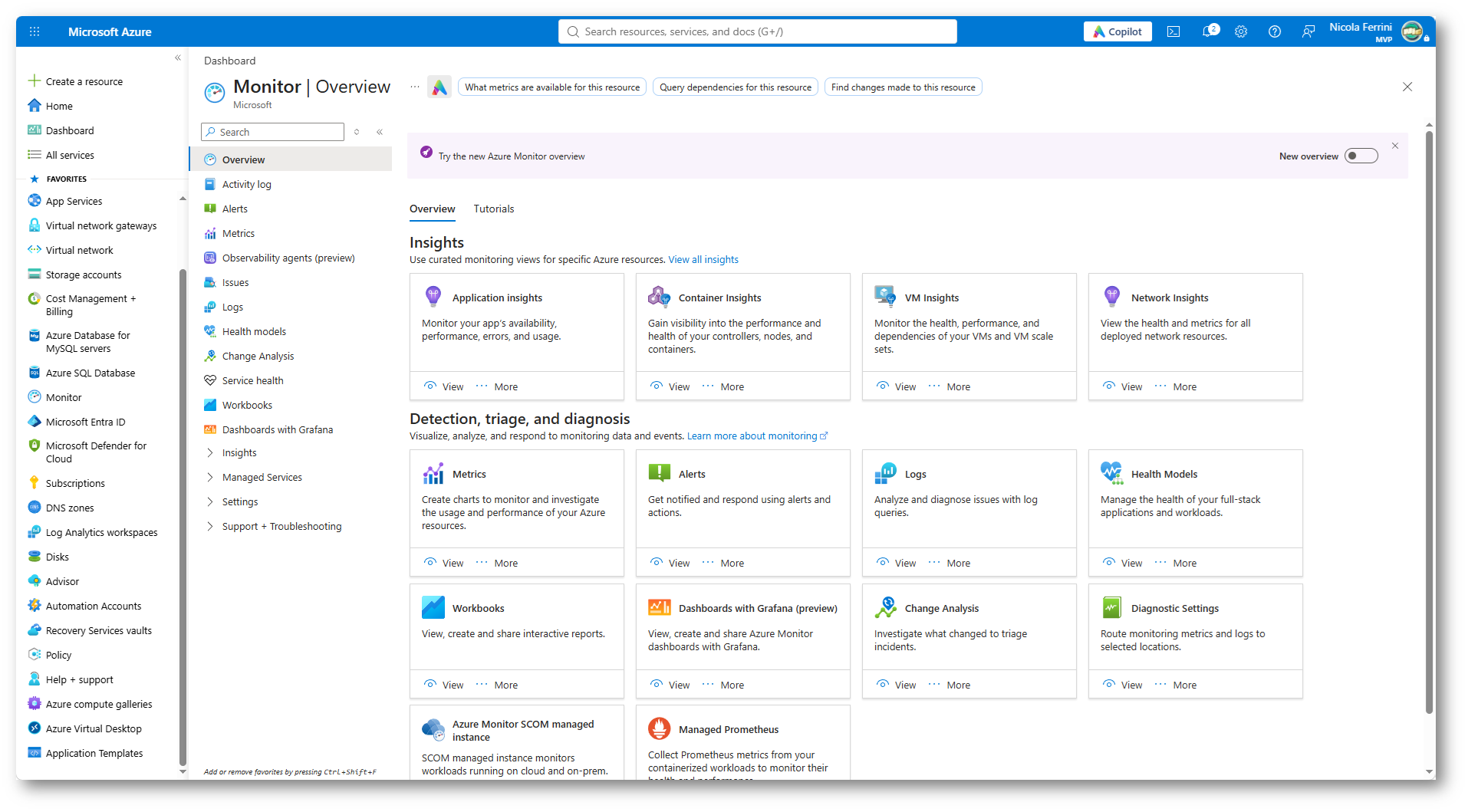
Figura 1: Insights disponibili nel blade Overview di Azure Monitor
Ambiente di test
Per le configurazioni che vi mostrerò in questa guida ho utilizzato due macchine virtuali con Windows Server 2025, attestate su due differenti subnet della stessa Azure Virtual Network. Sulla macchina virtuale vm-web è installato il ruolo Web Server (IIS), mentre vm-client viene utilizzata come seconda macchina per confrontare le prestazioni dei due sistemi durante le attività di monitoraggio.
Ad ognuna delle due subnet è associato un Network Security Group (NSG), mentre per consentire alle macchine virtuali di accedere ad Internet ho utilizzato un Azure NAT Gateway. Le due macchine virtuali non dispongono quindi di un indirizzo IP pubblico.
Nella figura sotto è mostrata l’architettura dell’infrastruttura che utilizzeremo nel corso di questa guida.
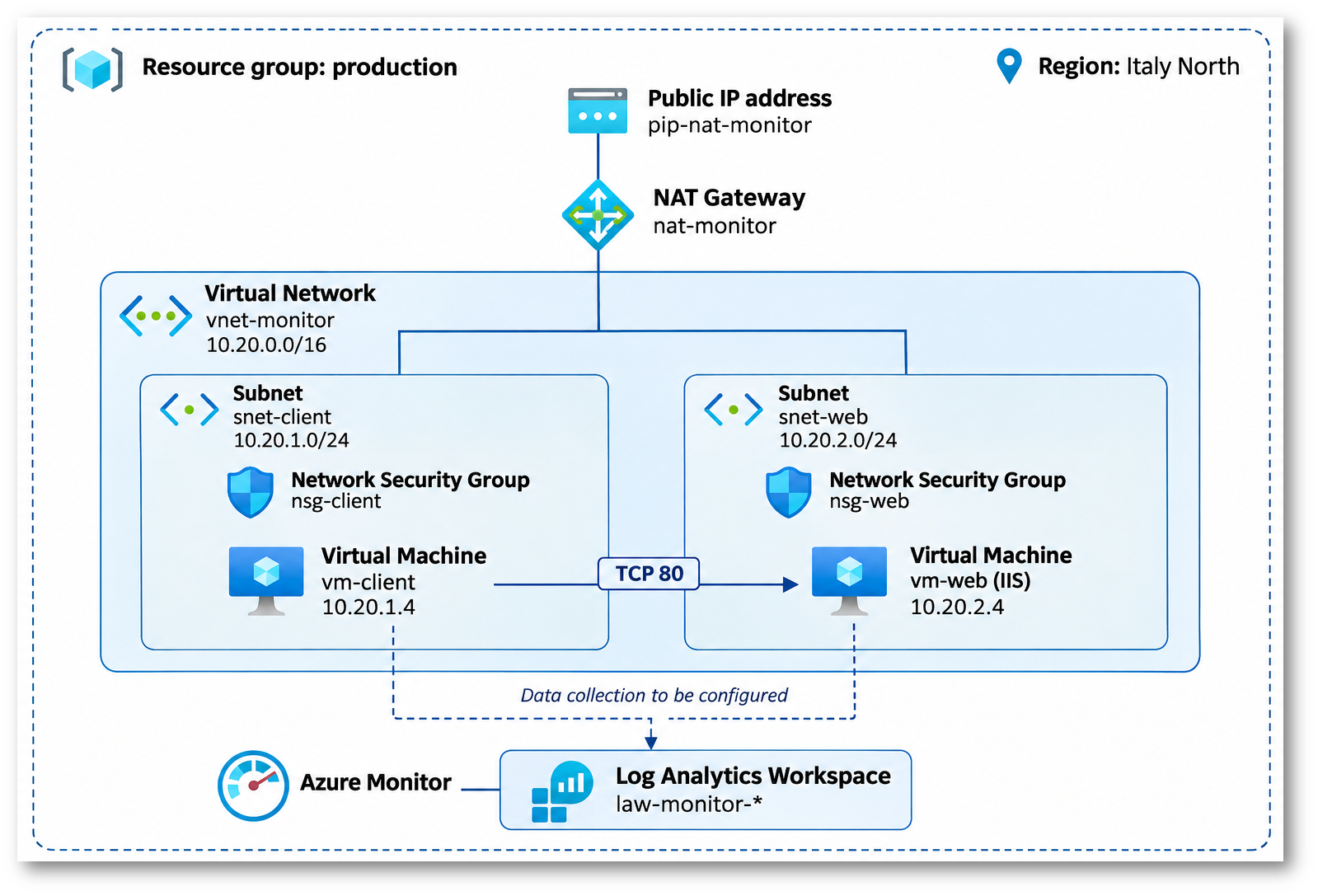
Figura 2: Architettura dell’infrastruttura Azure utilizzata per il monitoraggio delle prestazioni delle macchine virtuali
Se volete riprodurre lo stesso ambiente di test potete utilizzare il template ARM (Azure Resource Manager) che ho realizzato per questa guida e che vi permetterà di distribuire tutte le risorse nella region Italy North, all’interno di un resource group chiamato Production.
Il template prevede anche la creazione di un Log Analytics Workspace, che utilizzeremo per raccogliere e analizzare i dati relativi alle prestazioni delle due macchine virtuali. L’installazione di Azure Monitor Agent e la configurazione delle Data Collection Rules verranno invece effettuate direttamente dal portale di Azure, in modo tale da potervi mostrare tutti i passaggi necessari per abilitare VM Insights.
Al termine della distribuzione del template ARM, spostatevi nel resource group Production e verificate che siano state create tutte le risorse necessarie per le configurazioni che vi mostrerò nel corso della guida.
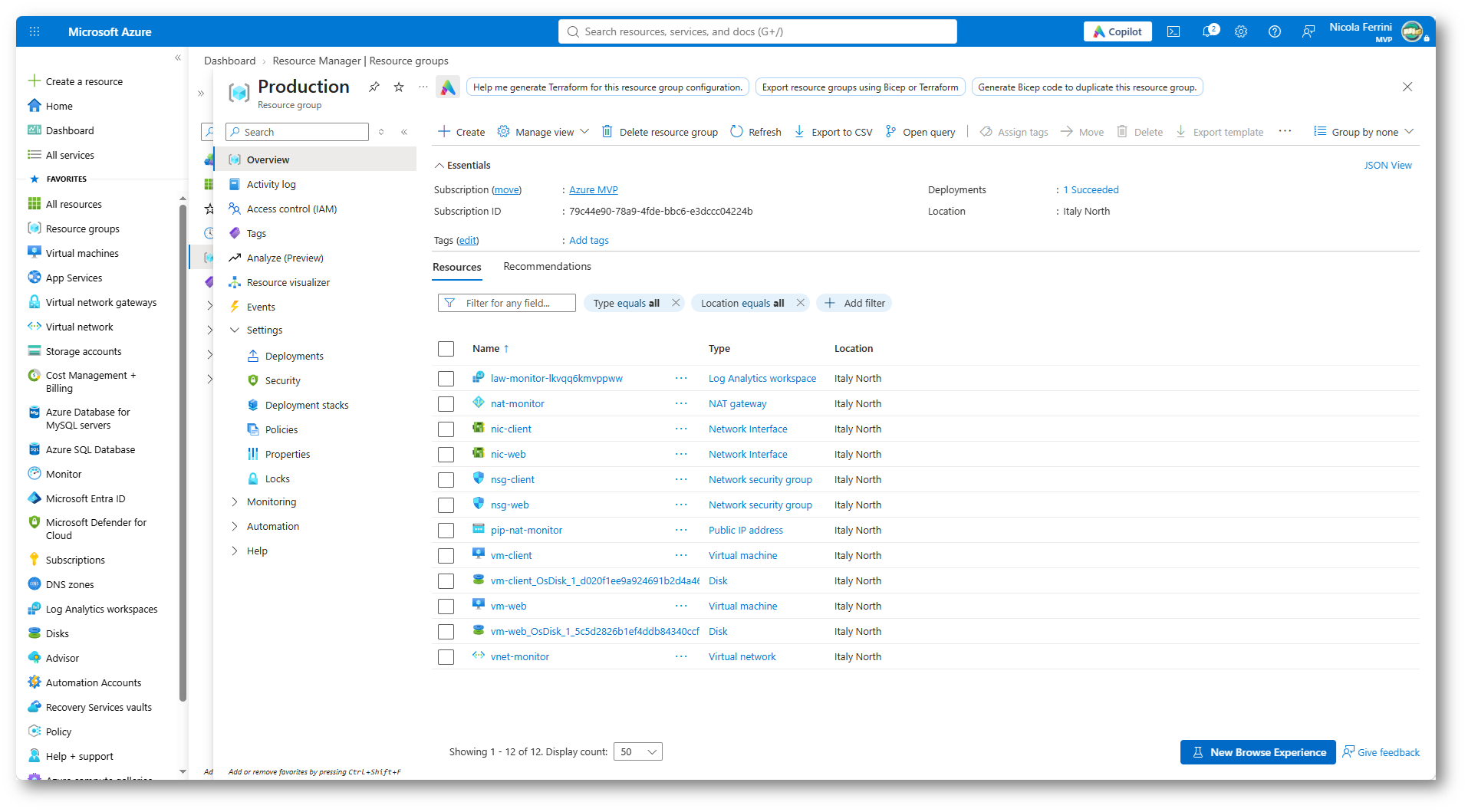
Figura 3: Risorse Azure distribuite utilizzando il template ARM
Abilitazione del monitoraggio delle macchine virtuali con VM Insights
Dal portale di Microsoft Azure accedete al blade Monitor e, nella sezione Insights, selezionate Virtual Machines. Nella scheda Get started trovate una panoramica delle principali funzionalità di VM Insights, che vi permette di monitorare le prestazioni delle macchine virtuali, analizzare i dati raccolti e configurare degli alert per essere avvisati quando vengono rilevate eventuali anomalie. Per iniziare la configurazione fate clic sul pulsante Configure Insights, come mostrato nella figura sotto.
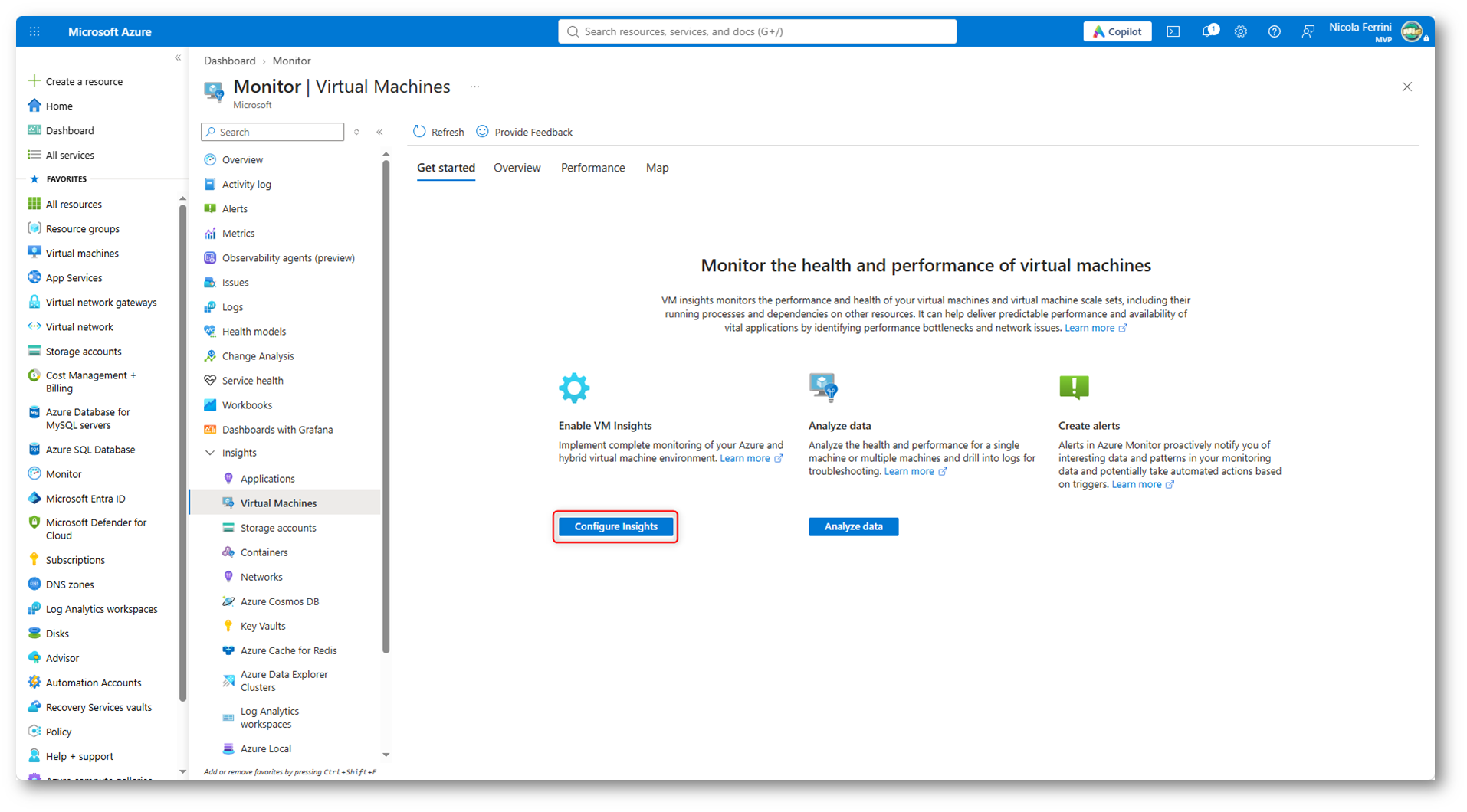
Figura 4: Panoramica delle funzionalità di VM Insights e accesso alla configurazione del monitoraggio
Nella scheda Overview potete visualizzare le macchine virtuali presenti nelle vostre sottoscrizioni Azure e verificare quali sono già monitorate tramite VM Insights.
Utilizzando i filtri nella parte superiore del blade potete limitare la visualizzazione a una specifica sottoscrizione, resource group oppure region.
Nel mio caso ho selezionato la sottoscrizione Azure MVP e il resource group production. Come potete notare dalla figura sotto, entrambe le macchine virtuali vm-client e vm-web sono presenti nella sezione Not monitored, a indicare che il monitoraggio tramite VM Insights non è ancora stato abilitato.
Il portale segnala inoltre che è disponibile anche la raccolta di metriche basate su OpenTelemetry, che approfondiremo soltanto per quanto necessario alla nostra configurazione.
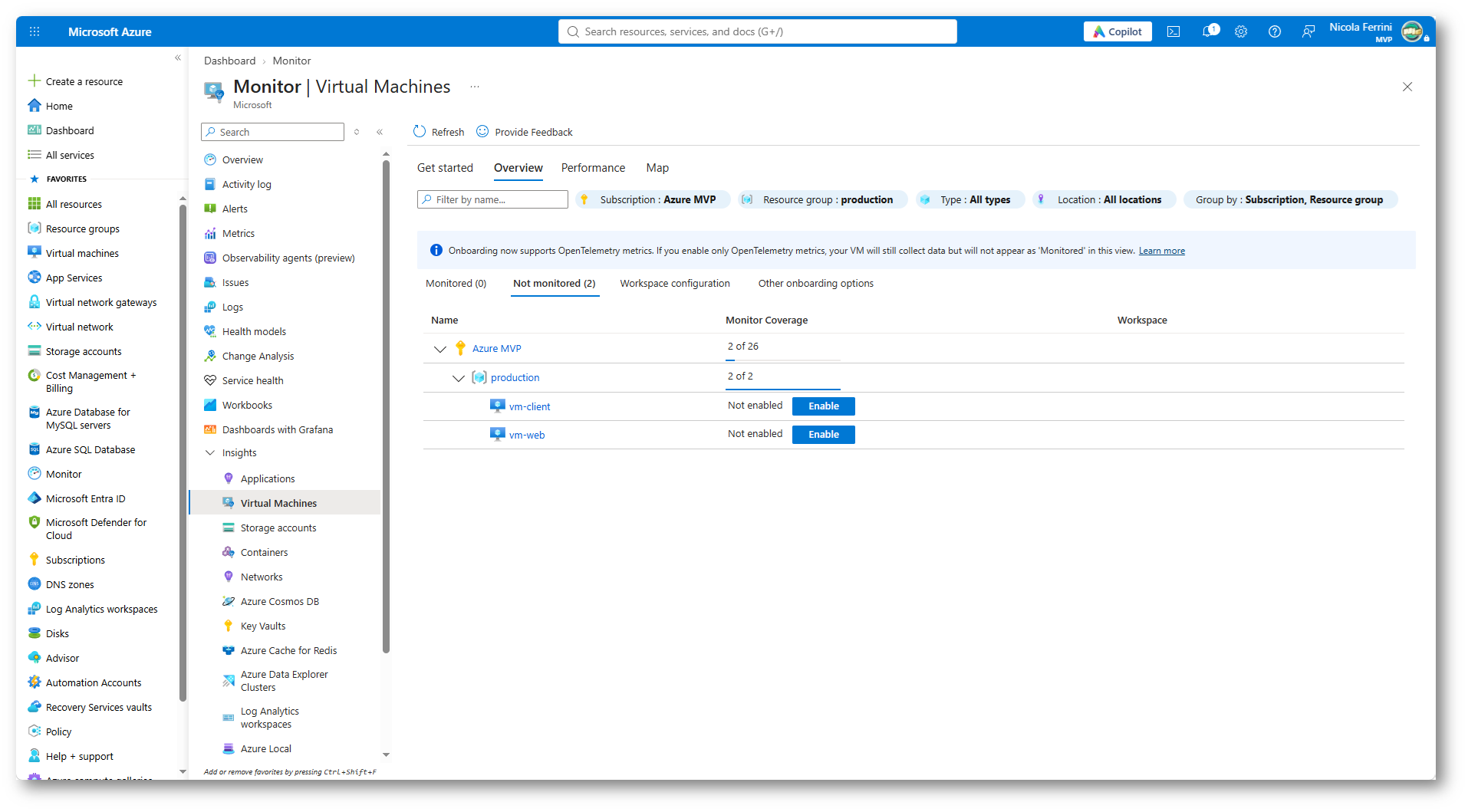
Figura 5: Visualizzazione delle macchine virtuali sulle quali non è ancora stato abilitato VM Insights
Per iniziare ad abilitare il monitoraggio, fate clic sul pulsante Enable presente accanto alla macchina virtuale vm-web. Si aprirà il wizard Configure monitor, dal quale potete scegliere le funzionalità di monitoraggio che volete attivare.
Nel blade Configure monitor | vm-web fate clic su Customize infrastructure monitoring per scegliere la modalità di raccolta delle metriche.
Nel mio caso ho disabilitato OpenTelemetry metrics e selezionato Log-based metrics (classic), in modo tale da utilizzare il Log Analytics Workspace già presente nel resource group Production.
Dal menu Log Analytics workspace ho quindi selezionato il workspace creato precedentemente, lasciando che Azure predisponesse una nuova Data Collection Rule (DCR), denominata msvmi-italynorth-vm-web, per raccogliere i dati relativi alle prestazioni del sistema operativo guest.
Ho inoltre disabilitato la creazione automatica degli alert consigliati, perché in questa guida ci concentreremo sulla raccolta e sull’analisi delle metriche delle prestazioni.
Fate clic su Save per confermare le impostazioni.
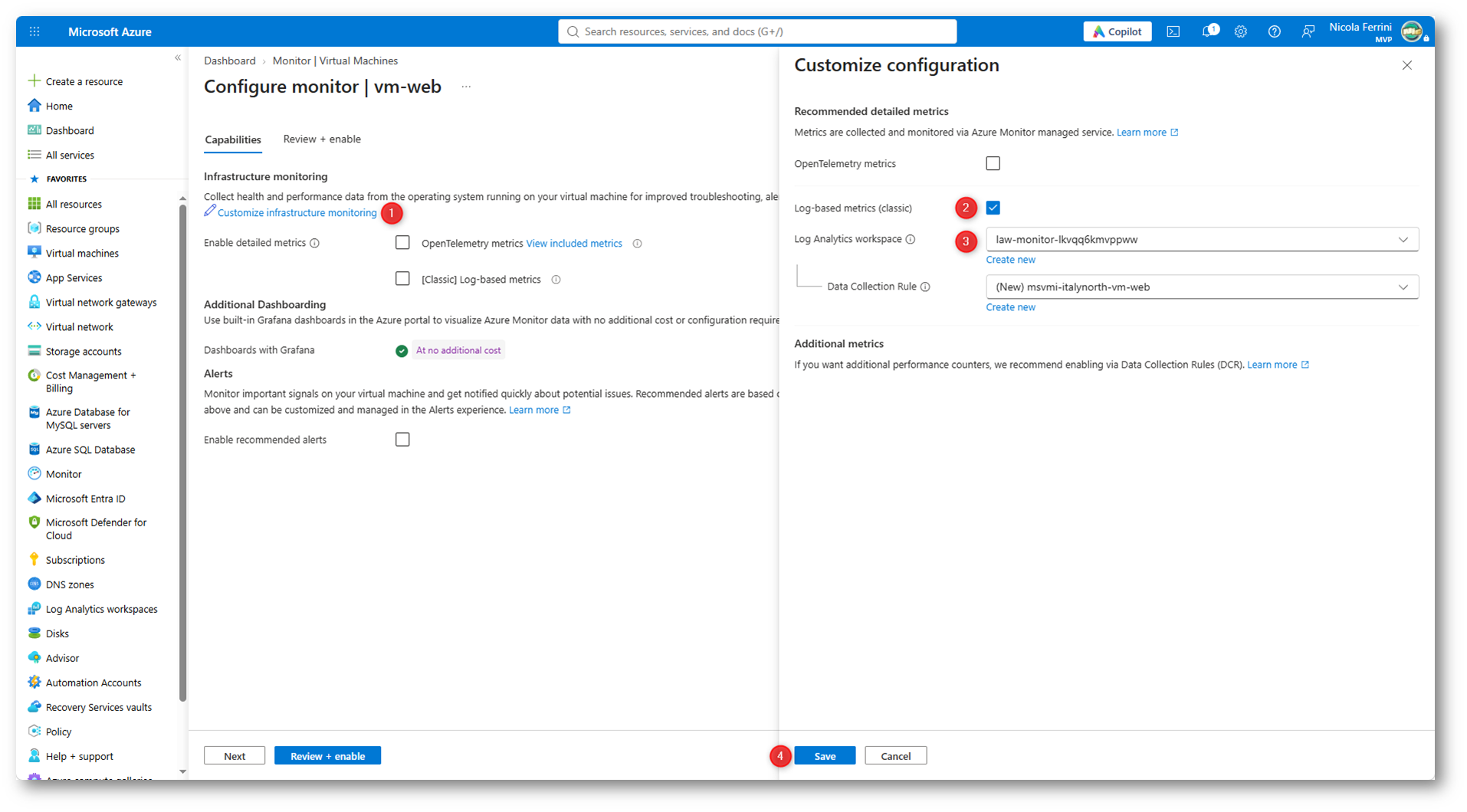
Figura 6: Configurazione della raccolta delle metriche tramite Log Analytics Workspace e Data Collection Rule
Una volta completata la configurazione, verificate che sia abilitata soltanto l’opzione Log-based metrics (classic) e che siano selezionati il Log Analytics Workspace e la Data Collection Rule che abbiamo appena configurato. Fate quindi clic su Review + enable per procedere.
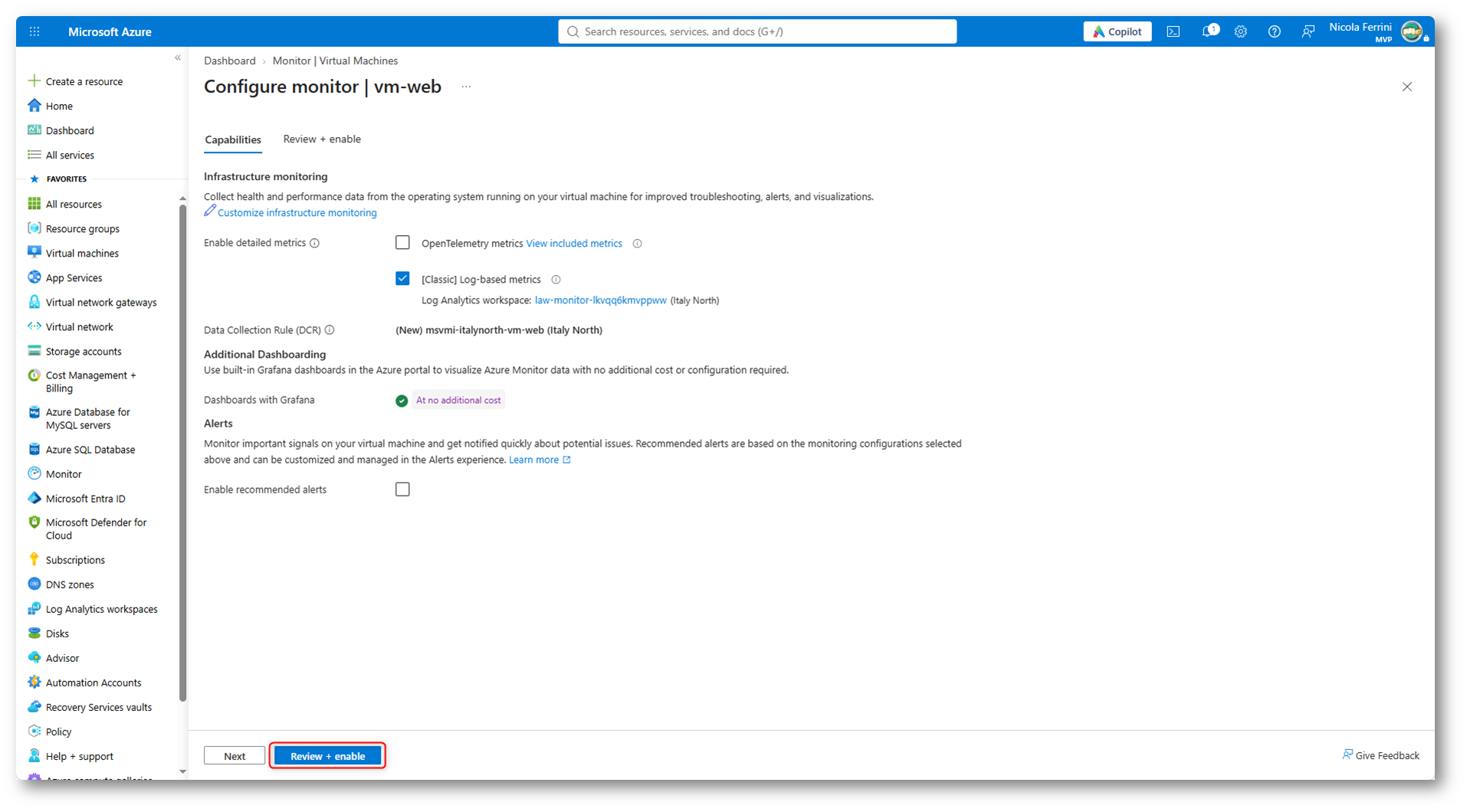
Figura 7: Verifica delle impostazioni di raccolta delle metriche e della Data Collection Rule per VM Insights
Fate clic su Enable per completare la configurazione.
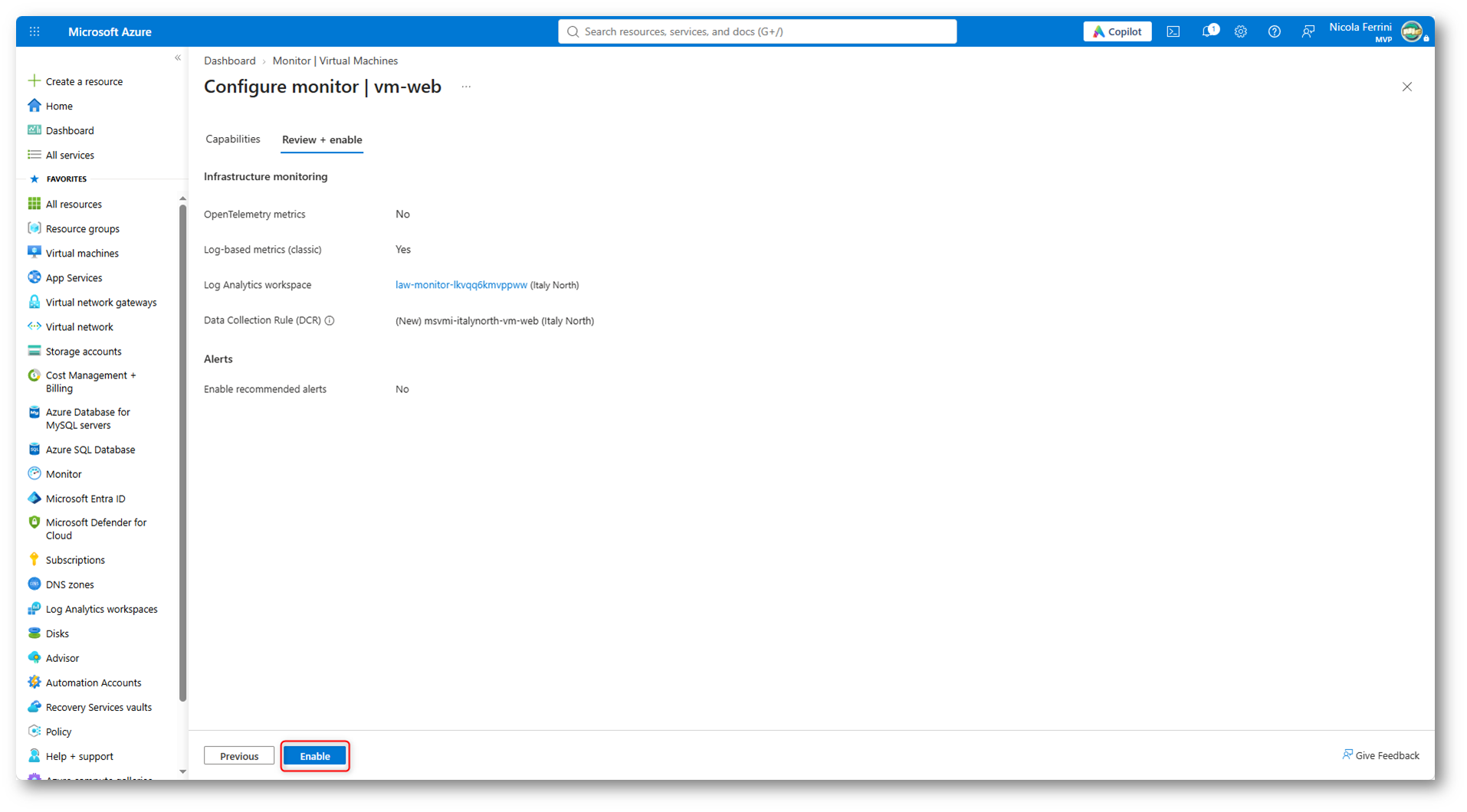
Figura 8: Abilitazione di VM Insights sulla macchina virtuale vm-web
Al termine dell’abilitazione di VM Insights, tornate nel blade Monitor → Insights → Virtual Machines e selezionate la scheda Overview.
Come potete vedere dalla figura sotto, la macchina virtuale vm-web è ora presente nella sezione Monitored, con lo stato Enabled. Nella colonna Data collection rule viene inoltre mostrata la regola msvmi-italynorth-vm-web, creata automaticamente durante la configurazione e associata alla macchina virtuale per la raccolta dei dati di monitoraggio.
La seconda macchina virtuale, vm-client, risulta invece ancora nella sezione Not monitored.
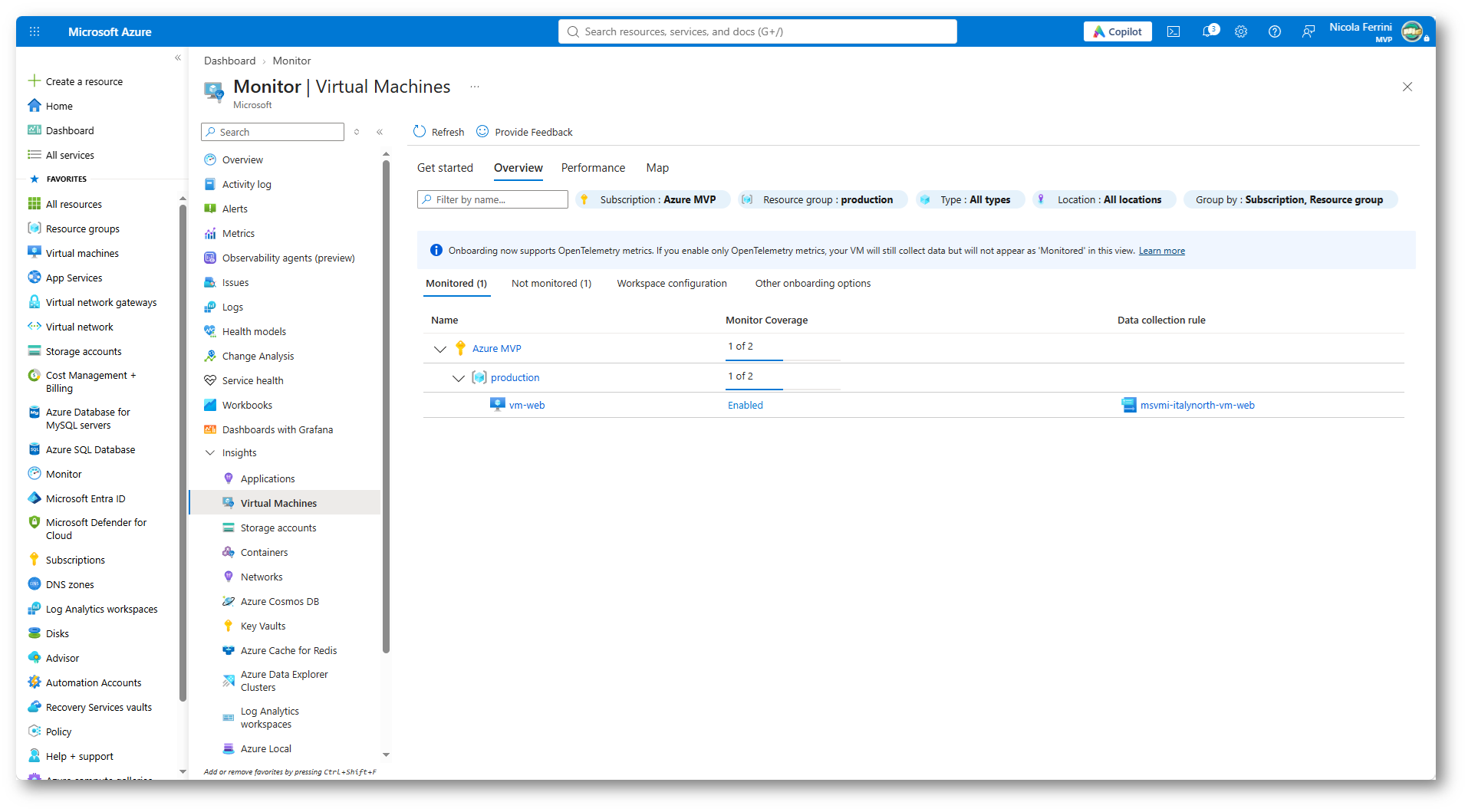
Figura 9: Verifica dell’abilitazione di VM Insights e dell’associazione della Data Collection Rule alla macchina virtuale vm-web
Dopo aver abilitato VM Insights, dalla scheda Overview di Azure Monitor potete fare clic sul nome della macchina virtuale vm-web per accedere direttamente alle sue impostazioni. Selezionando Extensions + applications dal menu laterale potete verificare che durante la configurazione sia stata installata automaticamente l’estensione AzureMonitorWindowsAgent, necessaria per raccogliere i dati di monitoraggio dal sistema operativo guest.
Come potete notare dalla figura sotto, l’estensione è stata installata correttamente, con versione 1.47.1.0 e stato Provisioning succeeded. È inoltre abilitato l’aggiornamento automatico dell’estensione, che permette di mantenerla aggiornata senza dover intervenire manualmente.
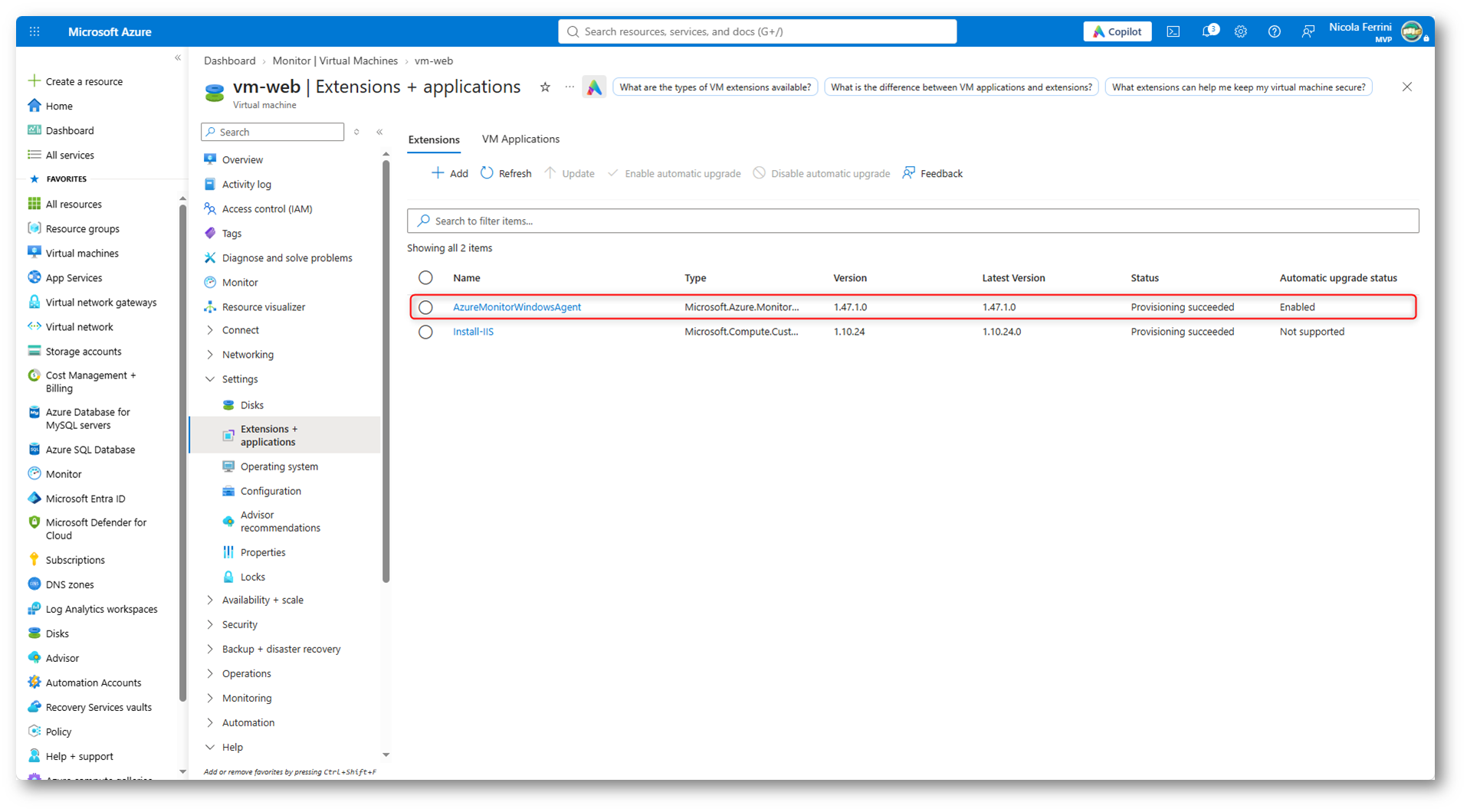
Figura 10: Verifica dell’installazione di Azure Monitor Agent sulla macchina virtuale vm-web
Tornate in Monitor → Insights → Virtual Machines → Overview e, nella sezione Monitored, fate clic sul nome della regola msvmi-italynorth-vm-web, visibile nella colonna Data collection rule a destra della riga di vm-web.
Come potete notare dalla figura sotto, la DCR è stata distribuita nel resource group production, nella region Italy North, e risulta associata a una risorsa. Le Data Collection Rules permettono di definire quali dati raccogliere, da quali risorse e verso quali destinazioni inviarli. Nel nostro caso la regola viene utilizzata da Azure Monitor Agent per raccogliere le informazioni relative alle prestazioni della macchina virtuale vm-web e inviarle al Log Analytics Workspace che abbiamo precedentemente selezionato.
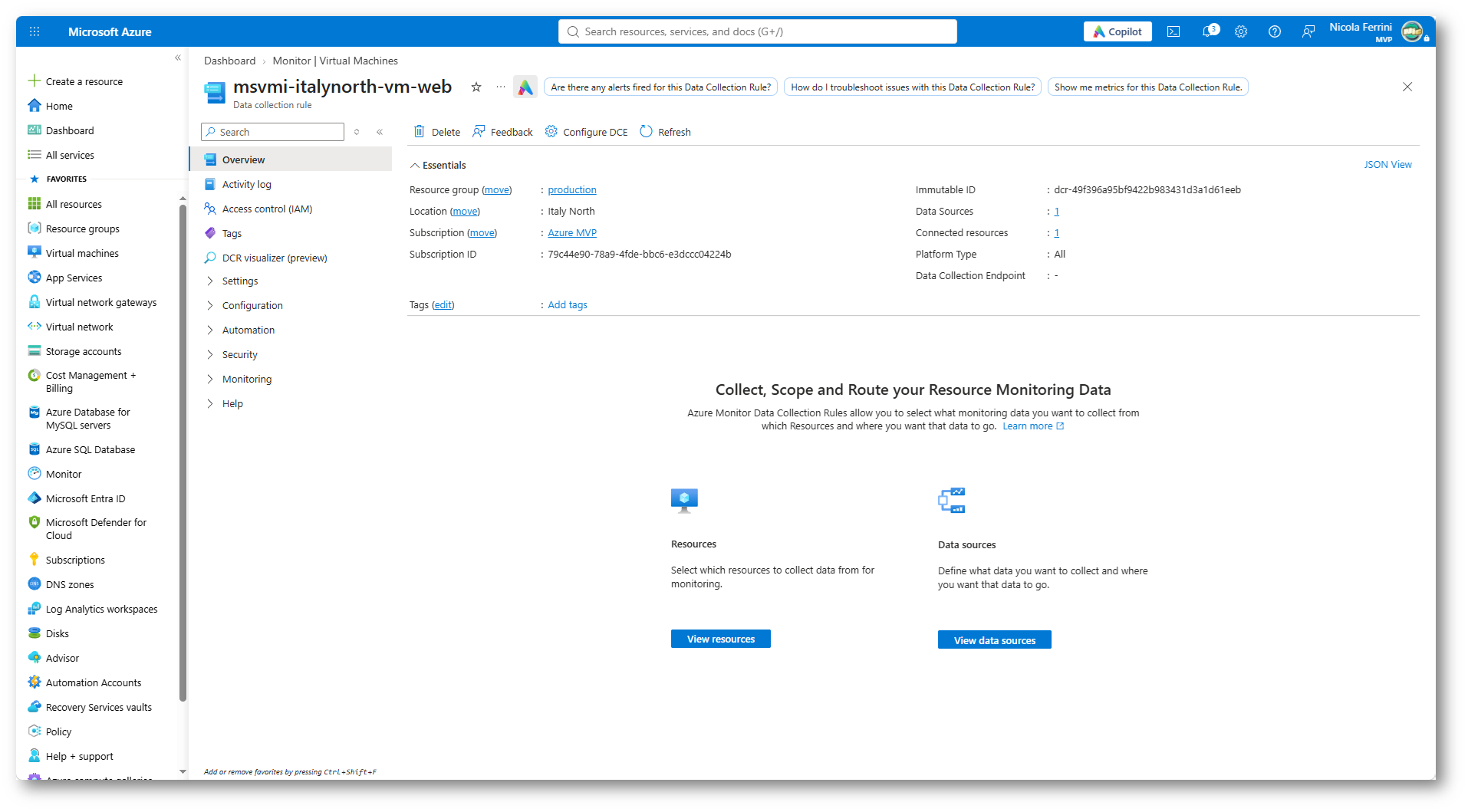
Figura 11: Visualizzazione della Data Collection Rule creata automaticamente durante l’abilitazione di VM Insights
Accedendo alla sezione Configuration → Data sources della Data Collection Rule msvmi-italynorth-vm-web, potete verificare quali tipologie di dati vengono raccolte e verso quale destinazione vengono inviate.
Come potete notare dalla figura sotto, Azure ha configurato automaticamente un’origine dati di tipo Performance Counters, associandola al Log Analytics Workspace che abbiamo precedentemente selezionato.
Attraverso questa configurazione, Azure Monitor Agent raccoglie i contatori delle prestazioni del sistema operativo guest e li invia al workspace, rendendoli disponibili per le visualizzazioni di VM Insights e per eventuali analisi tramite KQL.
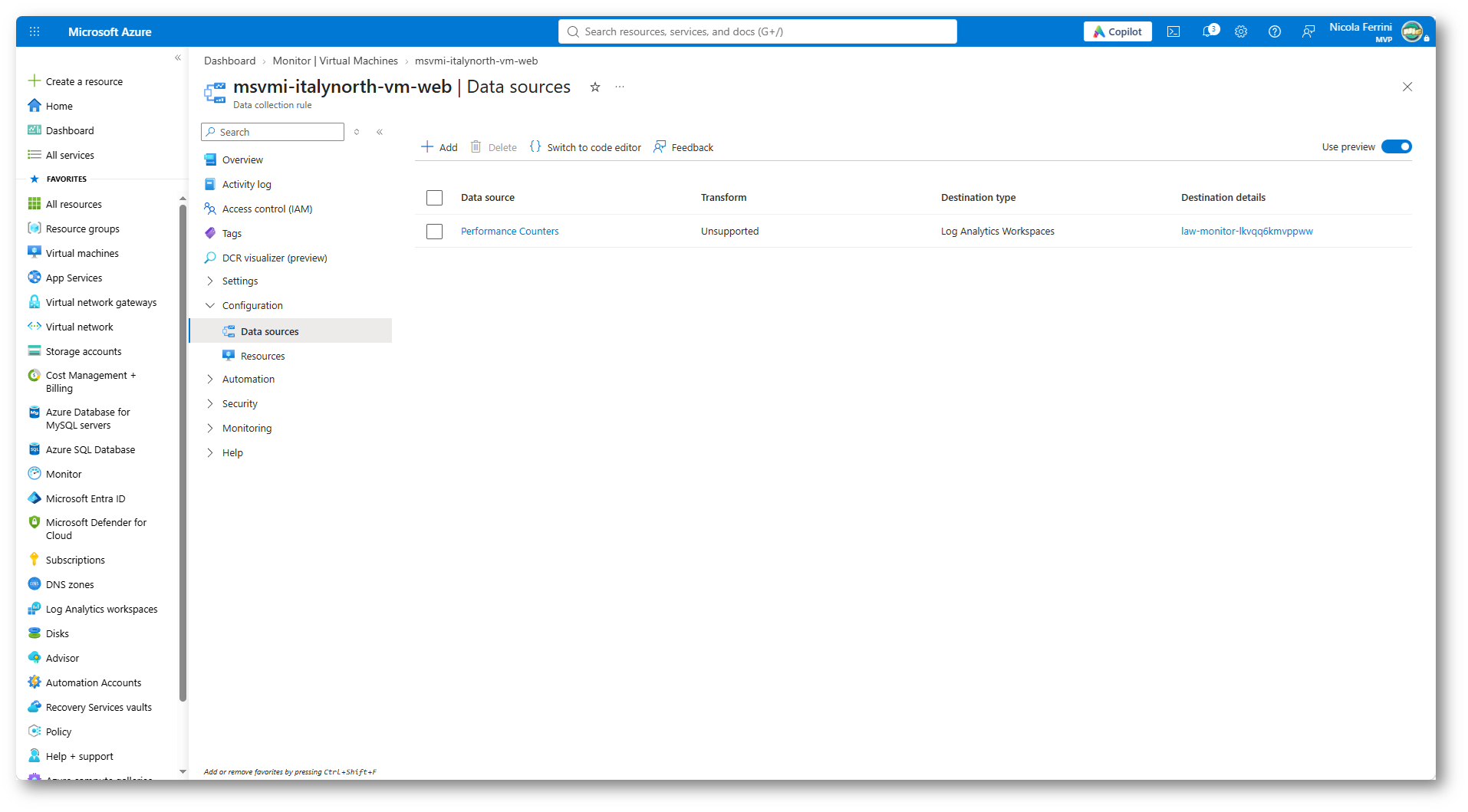
Figura 12: Visualizzazione dell’origine dati Performance Counters e del Log Analytics Workspace associato alla Data Collection Rule
Facendo clic sull’origine dati Performance Counters potete visualizzare i contatori delle prestazioni che possono essere raccolti attraverso la Data Collection Rule e modificarne, se necessario, la frequenza di campionamento.
Come potete notare dalla figura sotto, i contatori sono suddivisi in diverse categorie, tra cui CPU, Memory, Disk, Network, System e Process.
Nel nostro caso Azure ha configurato automaticamente il contatore personalizzato \VMInsights\DetailedMetrics, con una frequenza di campionamento di 60 secondi, necessario per la raccolta delle metriche dettagliate utilizzate da VM Insights.
Non è necessario selezionare manualmente gli altri contatori, a meno che non vogliate raccogliere ulteriori informazioni per esigenze specifiche di monitoraggio.
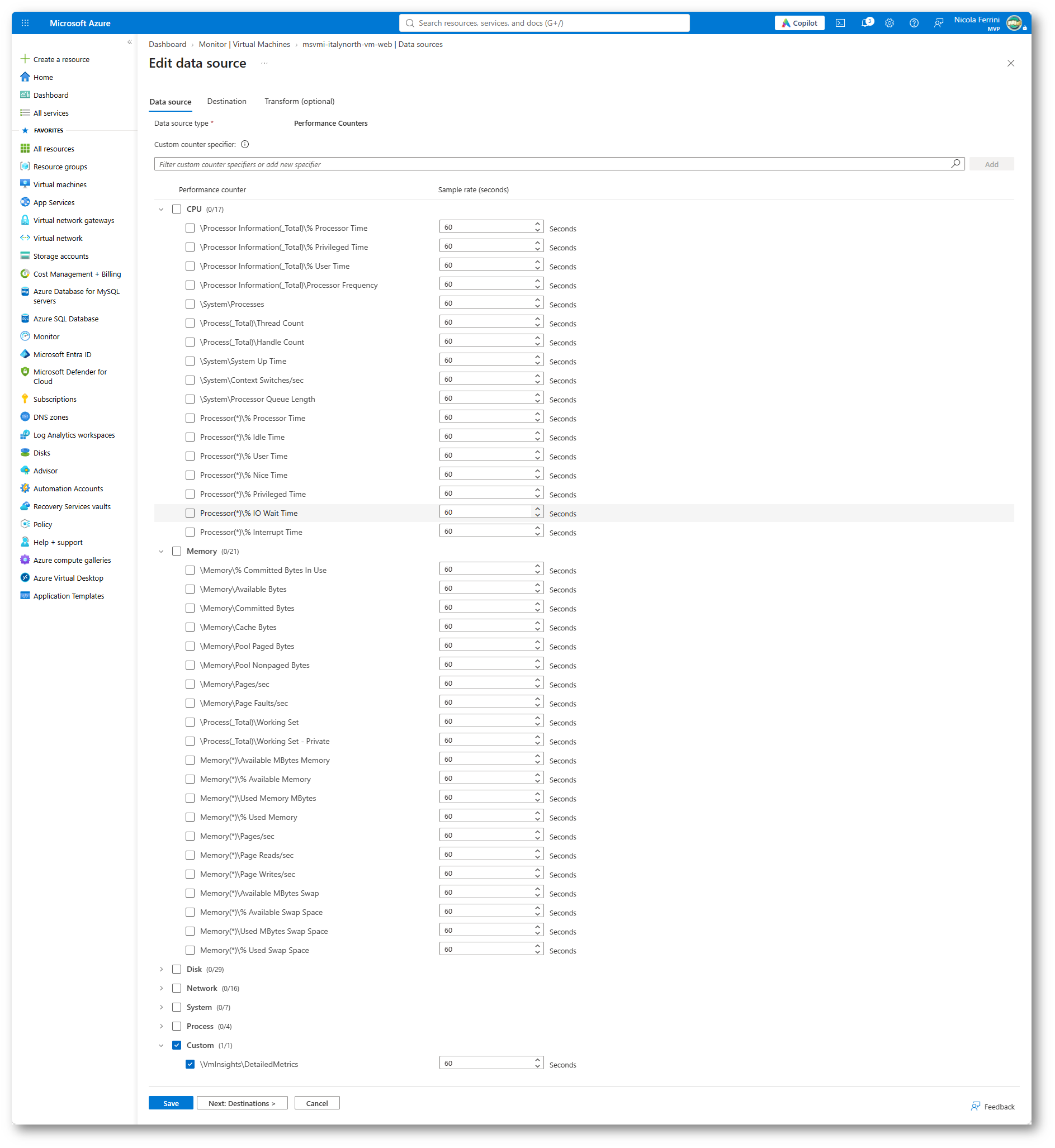
Figura 13: Visualizzazione dei contatori delle prestazioni e della frequenza di campionamento configurati nella Data Collection Rule di VM Insights
Accedendo alla sezione Configuration → Resources della Data Collection Rule msvmi-italynorth-vm-web, potete verificare a quali risorse è stata associata la regola di raccolta dei dati. Come potete notare dalla figura sotto, la macchina virtuale vm-web risulta correttamente associata alla DCR e nella colonna Data flow status viene riportato lo stato Passed initial checks, che indica che i controlli preliminari sulla configurazione sono stati superati.
Questo non significa necessariamente che i dati siano già disponibili in Log Analytics, ma conferma che l’associazione della regola è stata effettuata correttamente.
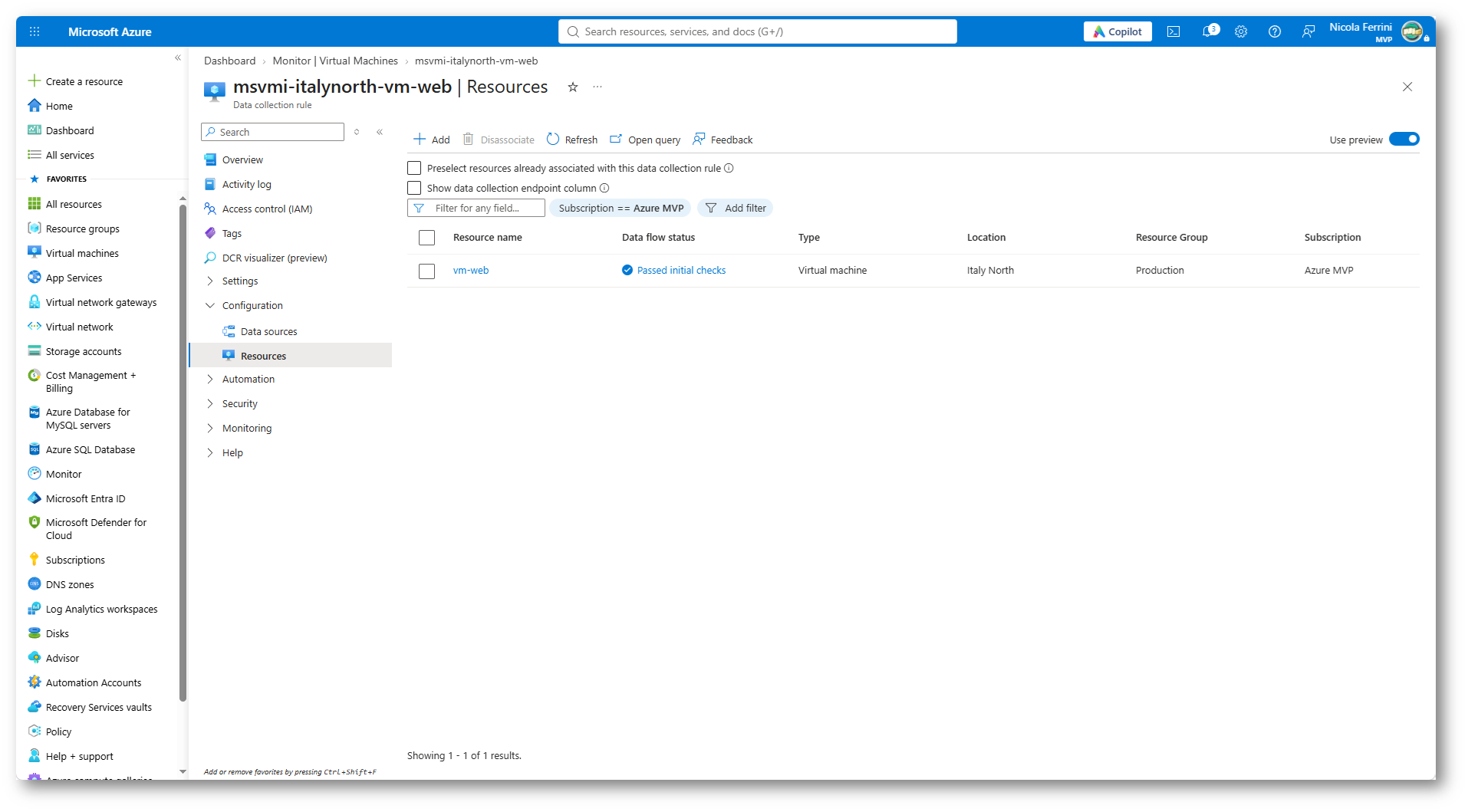
Figura 14: Verifica dell’associazione della Data Collection Rule alla macchina virtuale vm-web
Abilitazione di VM Insights sulla seconda macchina virtuale
Per abilitare VM Insights anche sulla macchina virtuale vm-client, tornate nel blade Monitor → Insights → Virtual Machines → Overview, selezionate la scheda Not monitored e fate clic su Enable. Come abbiamo fatto precedentemente, selezionate Customize infrastructure monitoring, disabilitate OpenTelemetry metrics e abilitate Log-based metrics (classic), indicando lo stesso Log Analytics Workspace utilizzato per vm-web. Questa volta, anziché creare una nuova Data Collection Rule, selezionate dal menu Data Collection Rule la regola esistente msvmi-italynorth-vm-web. In questo modo entrambe le macchine virtuali utilizzeranno la stessa configurazione di raccolta dei dati. Lasciate disabilitata l’opzione Enable recommended alerts, fate clic su Save e procedete con Review + enable per completare l’abilitazione del monitoraggio.
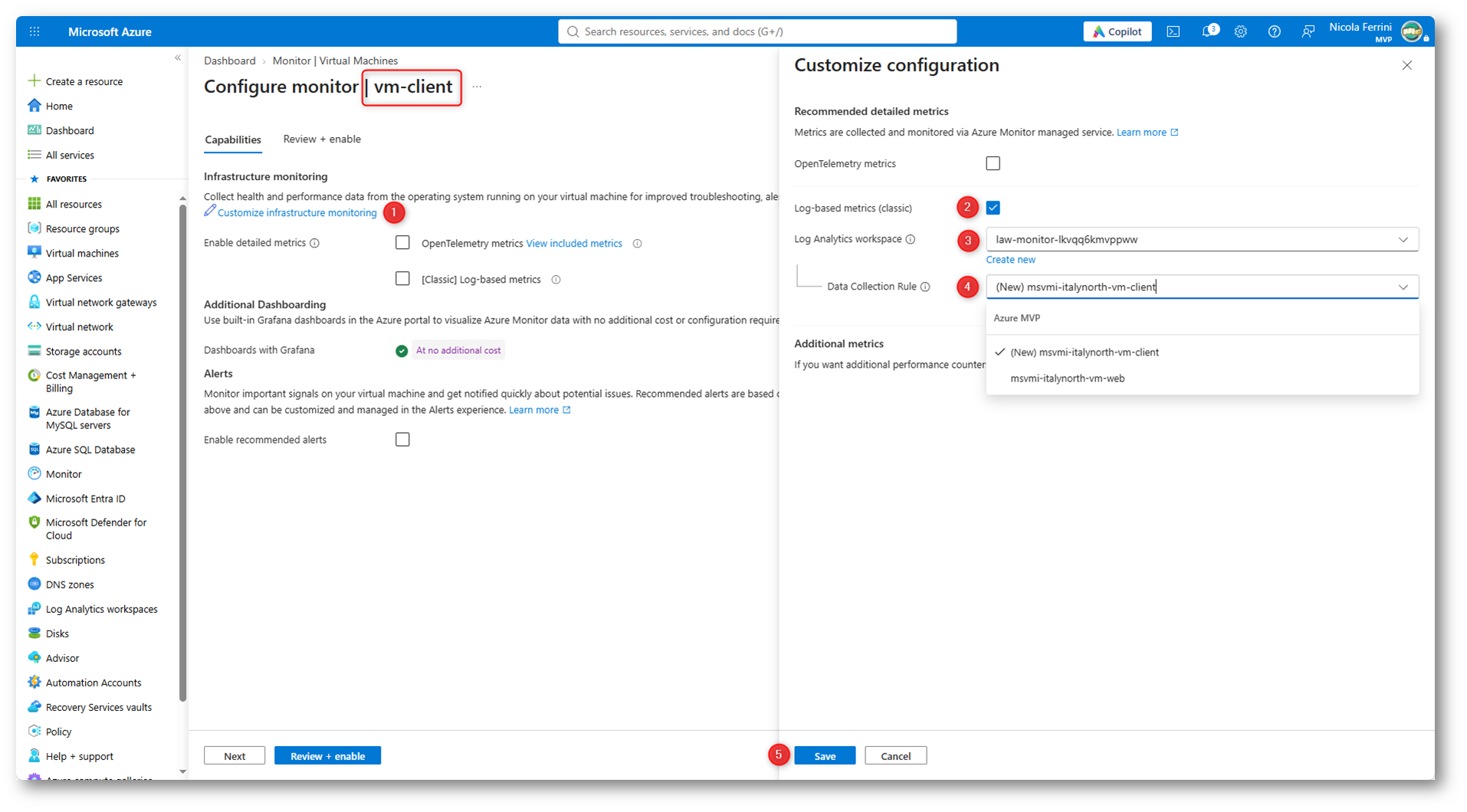
Figura 15: Abilitazione di VM Insights sulla seconda macchina virtuale
Nella scheda Review + enable del wizard Configure monitor | vm-client potete verificare che la seconda macchina virtuale utilizzerà lo stesso Log Analytics Workspace e la stessa Data Collection Rule msvmi-italynorth-vm-web che abbiamo precedentemente configurato per vm-web. In questo modo possiamo raccogliere i dati relativi alle prestazioni di entrambe le macchine virtuali utilizzando una configurazione comune, senza dover creare ulteriori regole di raccolta. Come potete notare dalla figura, abbiamo mantenuto disabilitate le metriche OpenTelemetry e la creazione automatica degli alert. Fate clic su Enable per completare l’abilitazione di VM Insights anche sulla macchina virtuale vm-client.
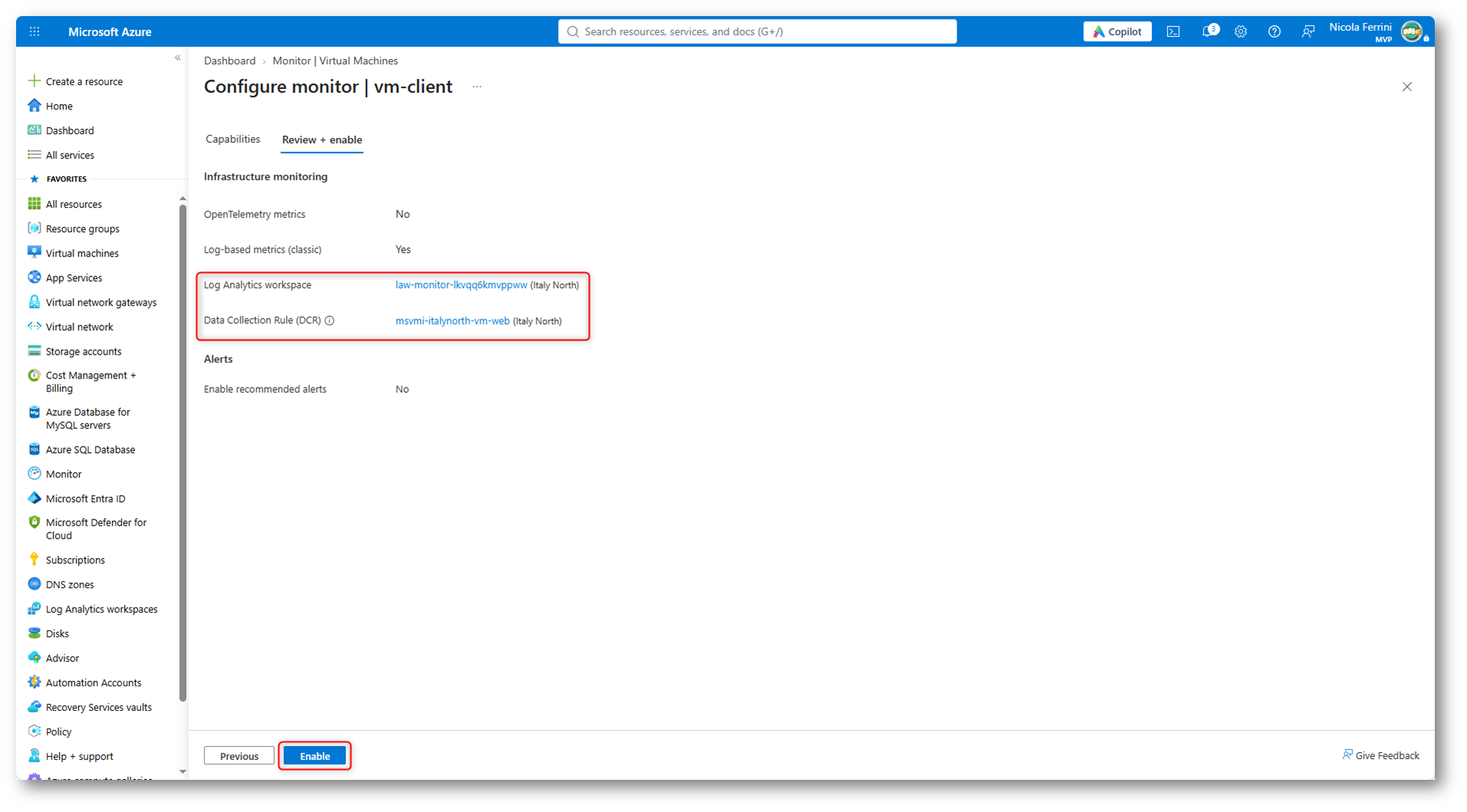
Figura 16: Riepilogo della configurazione di VM Insights sulla macchina virtuale vm-client mediante una Data Collection Rule esistente
Verifica dell’abilitazione di VM Insights sulle macchine virtuali
Dopo aver completato la configurazione, tornate nel blade Monitor → Insights → Virtual Machines → Overview e selezionate la scheda Monitored. Come potete notare dalla figura sotto, entrambe le macchine virtuali vm-client e vm-web risultano ora nello stato Enabled e sono associate alla stessa Data Collection Rule msvmi-italynorth-vm-web. Abbiamo quindi completato l’abilitazione di VM Insights sulle due macchine virtuali, utilizzando un’unica regola per raccogliere i dati relativi alle prestazioni dei sistemi operativi guest e inviarli al Log Analytics Workspace che abbiamo configurato precedentemente.
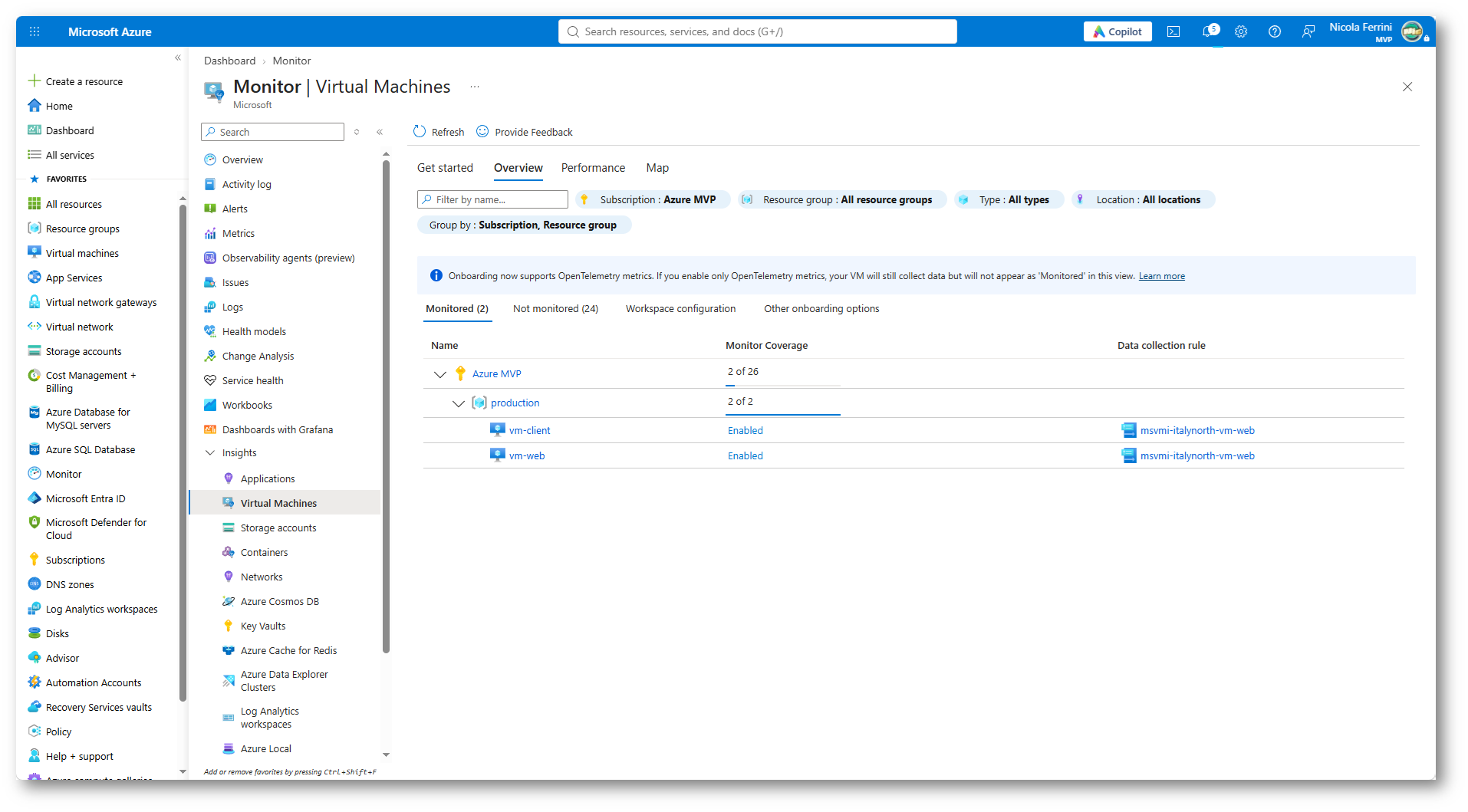
Figura 17: Verifica dell’abilitazione di VM Insights su entrambe le macchine virtuali e dell’utilizzo della stessa Data Collection Rule
Analisi delle prestazioni delle macchine virtuali con VM Insights
Dopo aver abilitato il monitoraggio delle due macchine virtuali, possiamo finalmente iniziare ad analizzare le informazioni raccolte da VM Insights. Dal blade Monitor → Insights → Virtual Machines selezionate la scheda Performance e impostate i filtri relativi alla sottoscrizione Azure MVP e al resource group production.
Nella sezione Top N Charts trovate diversi grafici che permettono di analizzare l’utilizzo della CPU, la memoria disponibile, il traffico di rete in ingresso e in uscita e lo spazio occupato sui dischi. Potete modificare l’intervallo temporale e scegliere quale valore statistico visualizzare, ad esempio il valore medio, massimo oppure uno dei percentili disponibili.
Come potete notare dalla figura sotto, la macchina virtuale vm-web presenta un utilizzo della CPU molto contenuto, mentre la memoria disponibile si mantiene intorno ai 14,3 GB.
Queste visualizzazioni sono particolarmente comode perché vi permettono di individuare rapidamente eventuali anomalie nelle prestazioni delle macchine virtuali, senza dover creare manualmente dei grafici o scrivere delle query KQL.
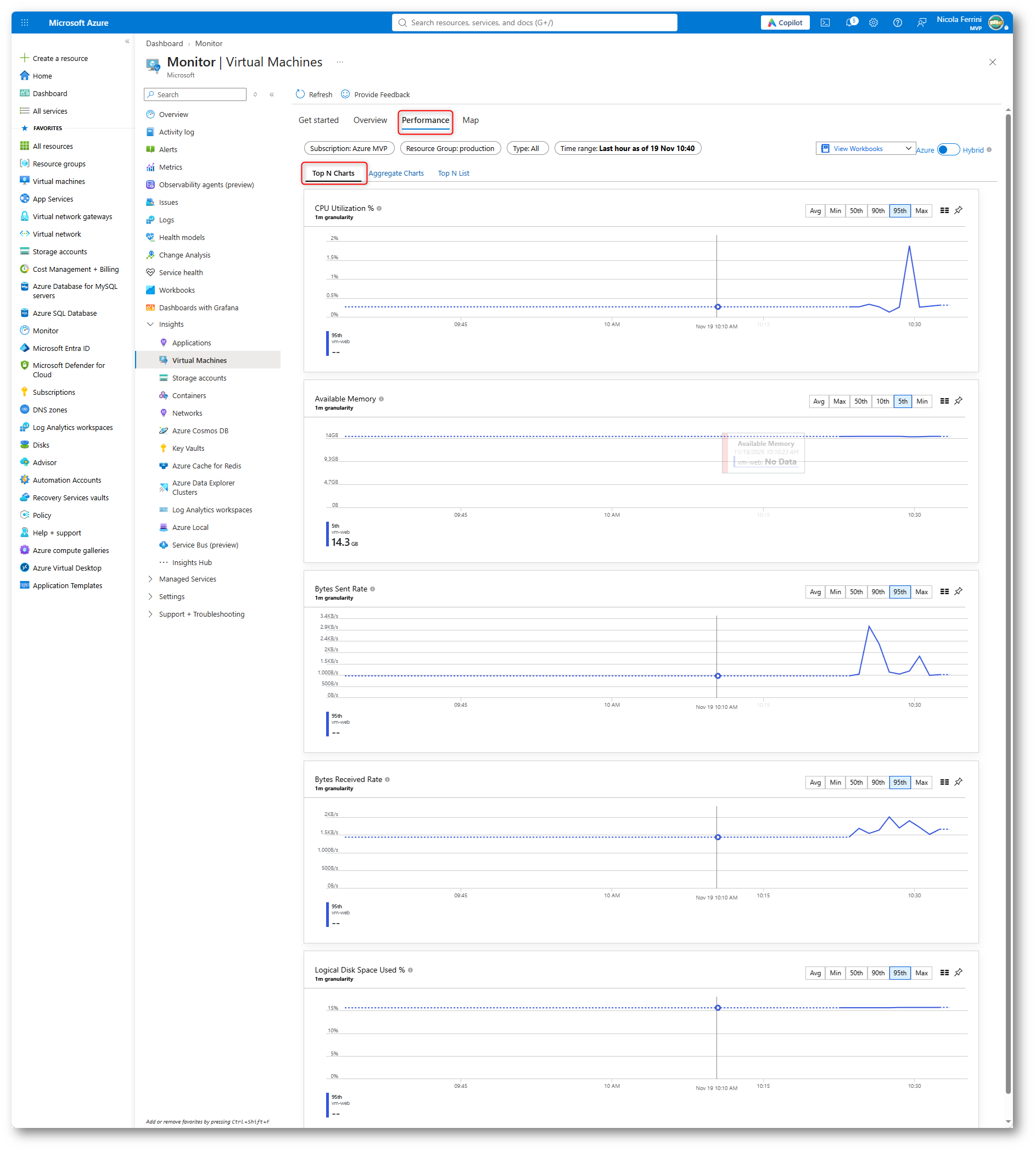
Figura 18: Analisi delle prestazioni delle macchine virtuali tramite i grafici disponibili nella scheda Performance di VM Insights
Selezionando Aggregate Charts nella scheda Performance di VM Insights potete visualizzare le metriche aggregate delle macchine virtuali monitorate, anziché analizzare separatamente i valori di ogni singola macchina.
Come potete notare dalla figura sotto, vengono mostrati grafici relativi all’utilizzo della CPU, alla memoria disponibile, al traffico di rete e allo spazio utilizzato sui dischi. Per ogni metrica potete scegliere di visualizzare il valore medio, minimo, massimo oppure uno dei percentili disponibili.
Queste informazioni sono utili soprattutto quando monitorate numerose macchine virtuali e volete individuare eventuali variazioni delle prestazioni complessive dell’infrastruttura.
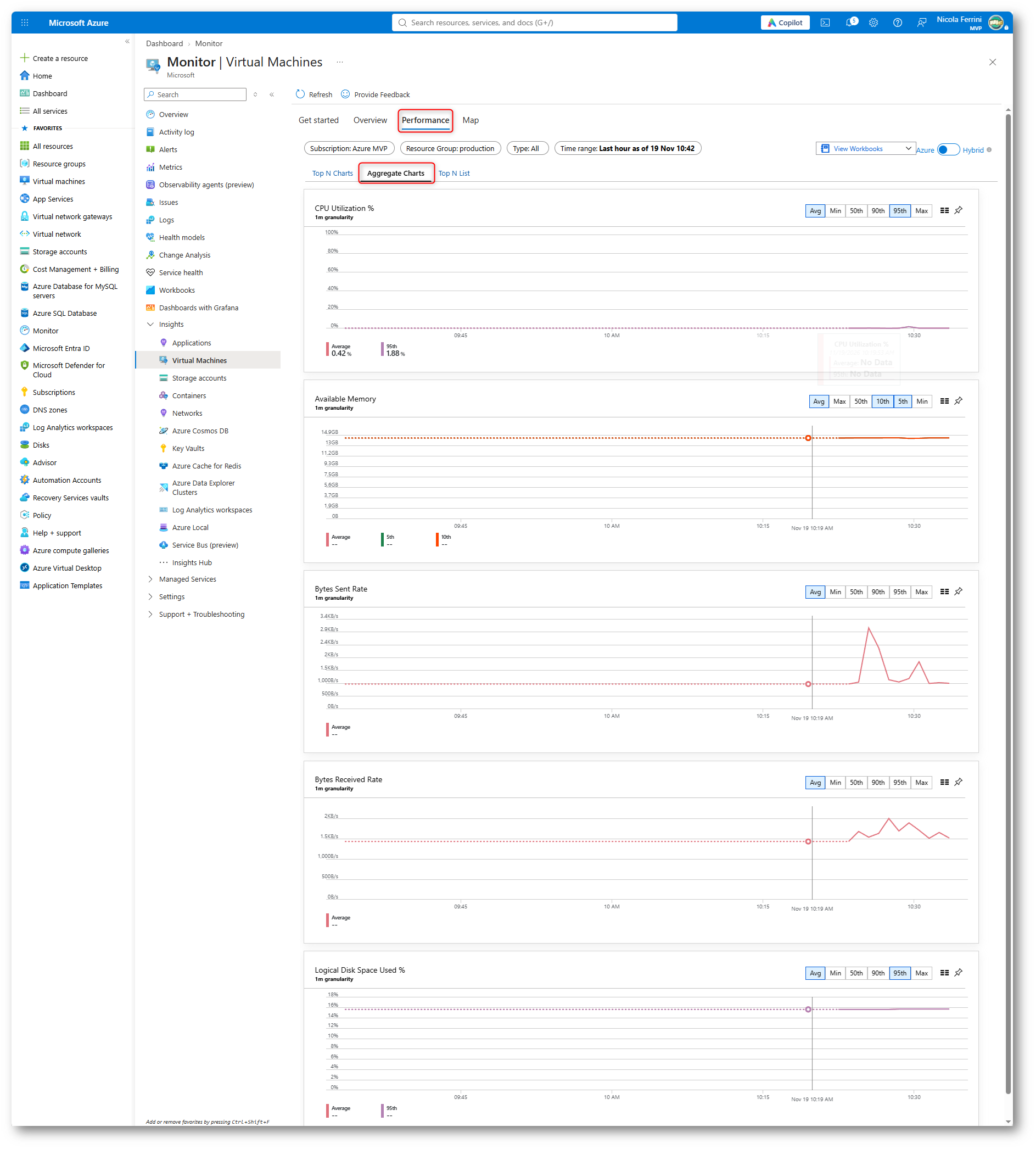
Figura 19: Visualizzazione dei grafici aggregati delle prestazioni delle macchine virtuali tramite Azure Monitor VM Insights
Selezionando Top N List nella scheda Performance di VM Insights potete visualizzare un elenco delle macchine virtuali ordinate in base alle metriche delle prestazioni che volete analizzare.
Attraverso il menu Metric potete scegliere, ad esempio, la percentuale di utilizzo della CPU, la memoria disponibile oppure le metriche relative ai dischi e alla rete. Per ogni macchina virtuale vengono riportati il valore medio e diversi percentili, che vi permettono di valutare non soltanto il comportamento abituale della macchina, ma anche eventuali picchi di utilizzo delle risorse.
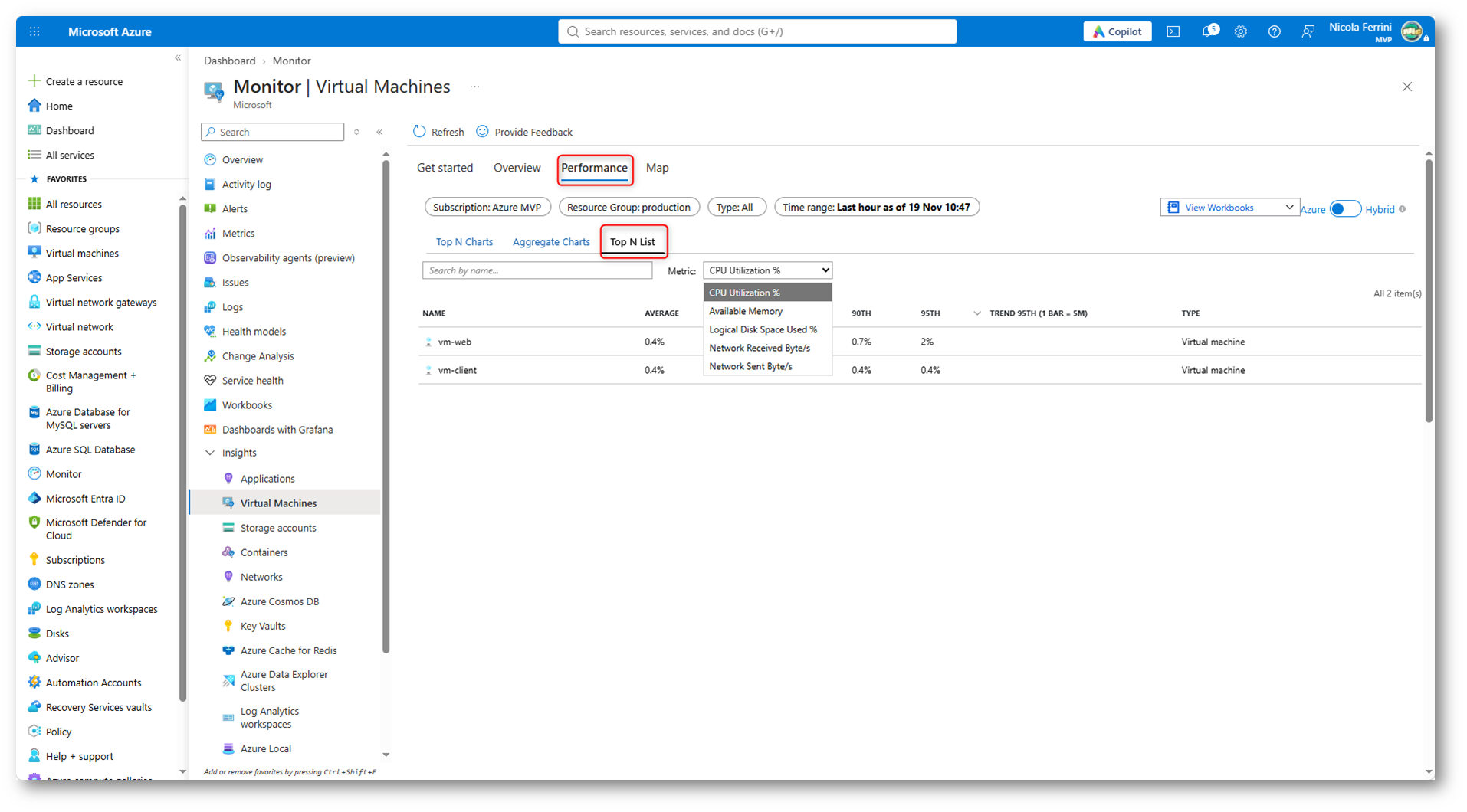
Figura 20: Analisi dell’utilizzo della CPU delle macchine virtuali attraverso la visualizzazione Top N List di VM Insights
Analisi delle prestazioni di una singola macchina virtuale
Oltre a utilizzare le visualizzazioni aggregate di VM Insights, potete analizzare le prestazioni di una singola macchina virtuale direttamente dal suo blade.
Dal portale Azure selezionate Virtual machines, aprite vm-web e, nella sezione Monitoring, fate clic su Insights. Selezionando la scheda Performance avete a disposizione una serie di grafici che mostrano l’andamento dell’utilizzo della CPU, della memoria, dei dischi e del traffico di rete. Nella parte superiore trovate anche un riepilogo delle prestazioni dei dischi logici, con informazioni relative alle operazioni di lettura e scrittura, alla latenza e allo spazio utilizzato.
Queste informazioni permettono di analizzare il comportamento della singola macchina virtuale e di individuare eventuali anomalie senza dover configurare manualmente i singoli contatori delle prestazioni.
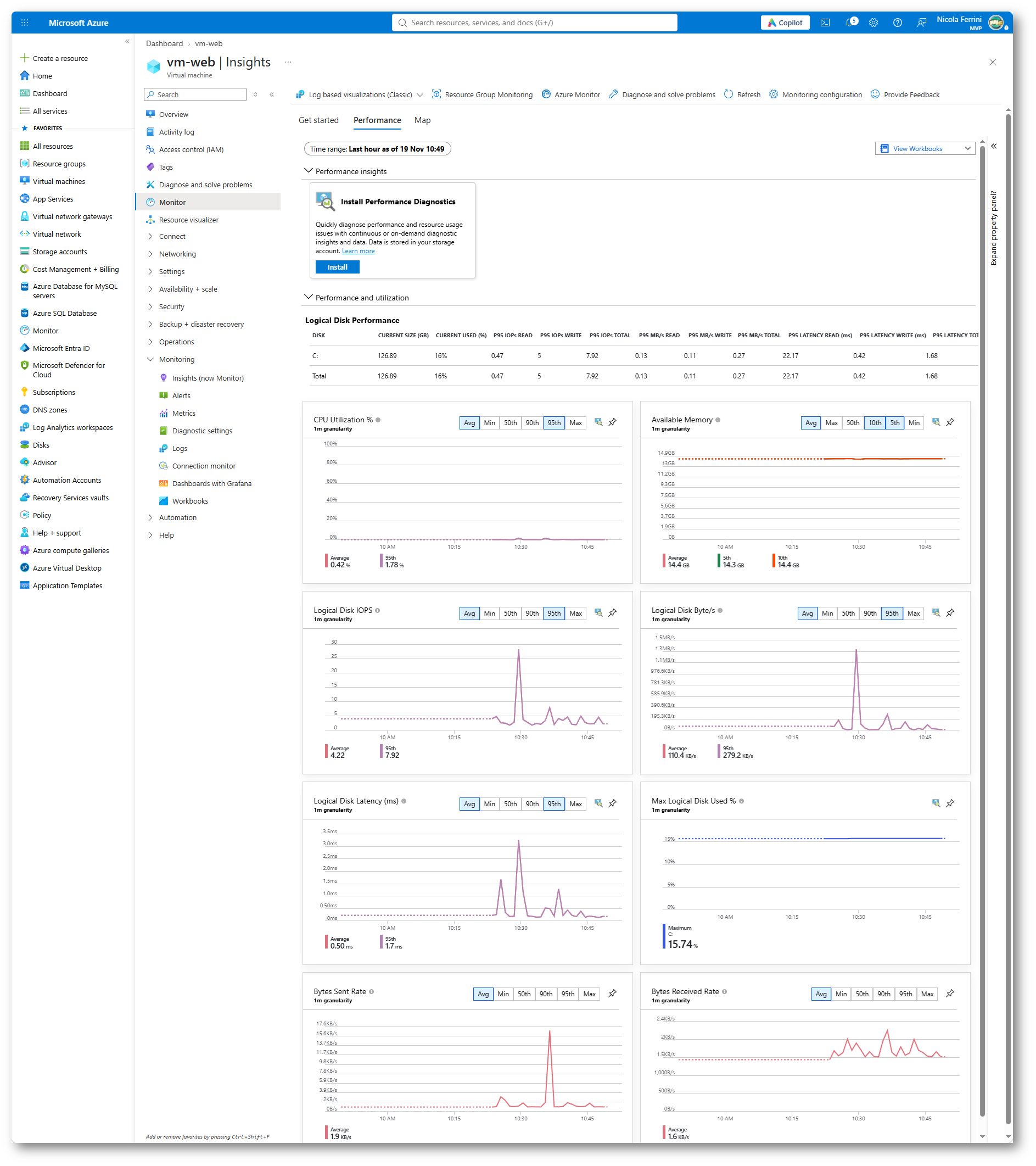
Figura 21: Analisi delle prestazioni della macchina virtuale vm-web attraverso la scheda Performance di VM Insights
Simulazione di un carico elevato sulla CPU della macchina virtuale
Per verificare come VM Insights rappresenta un incremento dell’utilizzo della CPU, utilizziamo uno script PowerShell che ci permette di generare artificialmente un carico di lavoro sulla macchina virtuale vm-web. Dal portale di Azure accedete alla macchina virtuale e selezionate Operations → Run command → RunPowerShellScript.
Questa funzionalità vi consente di eseguire degli script PowerShell direttamente all’interno del sistema operativo guest, senza dover stabilire una connessione RDP. Nel nostro caso lo script avvierà fino a quattro job PowerShell paralleli, in base al numero di processori logici disponibili, per una durata di 180 secondi.
In questo modo potremo osservare un incremento temporaneo dell’utilizzo della CPU e confrontare i valori raccolti da VM Insights prima, durante e dopo l’esecuzione dello script. Fate clic su Run per avviare la simulazione.
|
1 2 3 4 5 6 7 8 9 10 11 12 13 14 15 16 17 18 19 20 21 22 23 24 25 26 27 28 29 30 31 32 33 34 35 36 37 |
# VM Insights - Simulazione carico CPU $DurationSeconds = 180 $Workers = [Math]::Min( [Environment]::ProcessorCount, 4 ) Write-Output "Avvio simulazione CPU" Write-Output "Durata: $DurationSeconds secondi" Write-Output "Processi paralleli: $Workers" $Jobs = @() try { for ($i = 1; $i -le $Workers; $i++) { $Jobs += Start-Job -ArgumentList $DurationSeconds -ScriptBlock { param($Duration) $timer = [Diagnostics.Stopwatch]::StartNew() $result = 0.0 while ($timer.Elapsed.TotalSeconds -lt $Duration) { for ($n = 1; $n -le 10000; $n++) { $result += [Math]::Sqrt($n) } $result = $result % 100000 } } } $Jobs | Wait-Job | Out-Null } finally { $Jobs | Stop-Job $Jobs | Remove-Job -Force } Write-Output "Simulazione completata" |
Lo script non modifica la configurazione della macchina virtuale e non installa alcun software, ma può rallentare temporaneamente i servizi in esecuzione. Utilizzatelo quindi soltanto nel nostro ambiente di laboratorio.
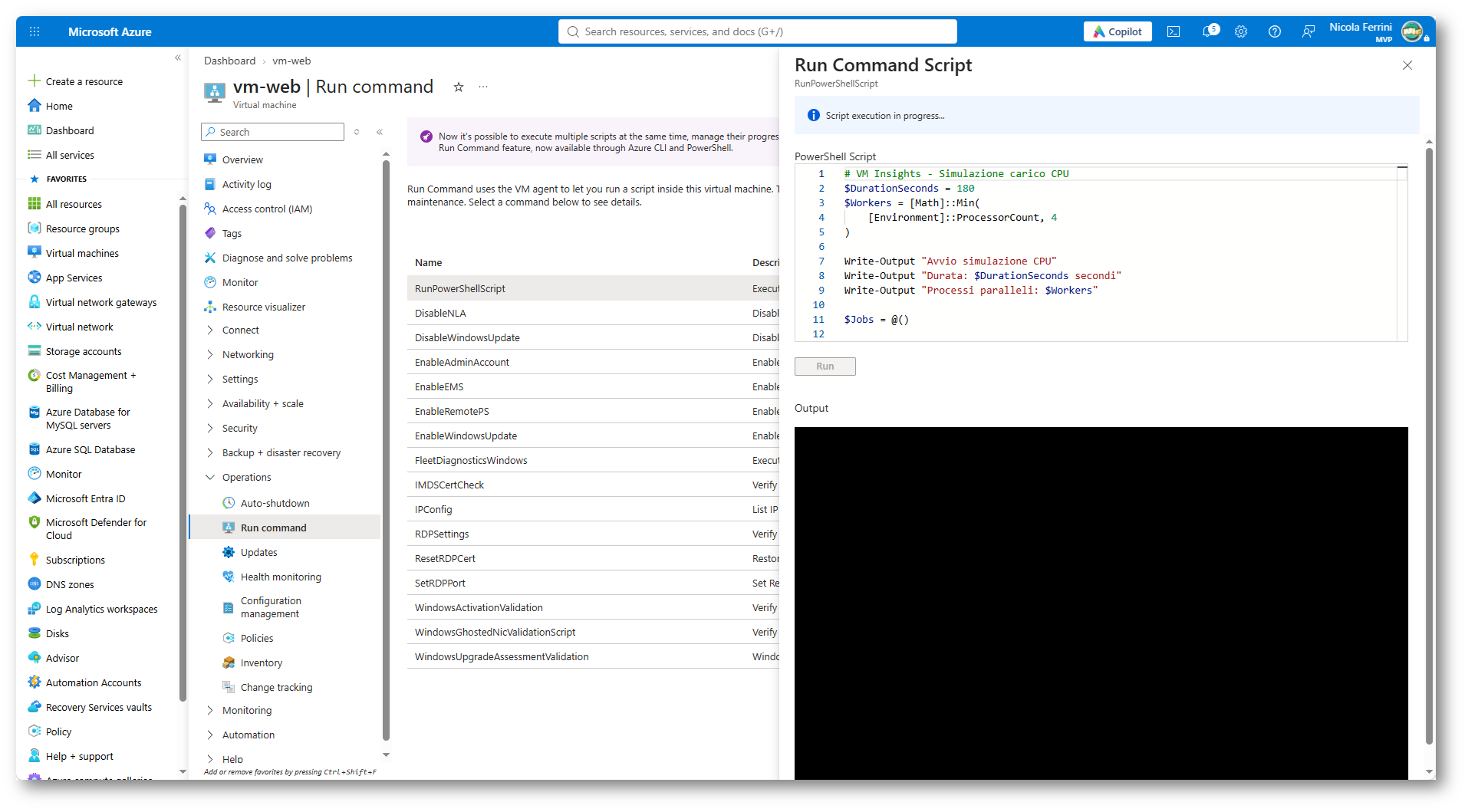
Figura 22: Esecuzione di uno script PowerShell tramite Azure Run Command per simulare un incremento dell’utilizzo della CPU sulla macchina virtuale vm-web
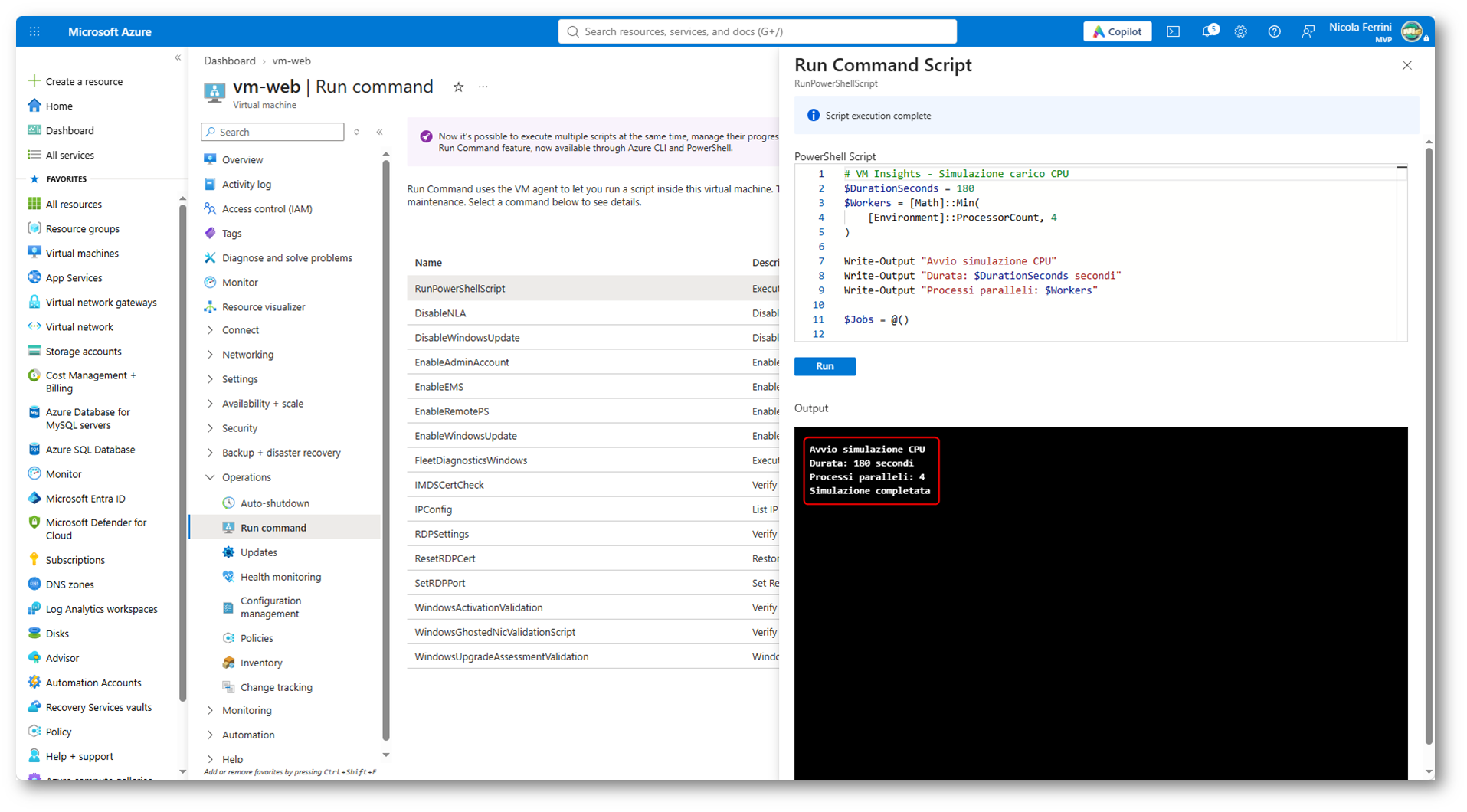
Figura 23: Completamento dello script PowerShell utilizzato per simulare un incremento del carico sulla CPU della macchina virtuale vm-web
Verifica dell’incremento dell’utilizzo della CPU con VM Insights
Tornando nel blade Monitor → Insights → Virtual Machines → Performance, potete verificare come VM Insights abbia registrato l’incremento del carico sulla CPU della macchina virtuale vm-web durante l’esecuzione dello script PowerShell.
Nella sezione Top N Charts, selezionando Max nel grafico CPU Utilization %, potete visualizzare il valore massimo di utilizzo registrato nell’intervallo temporale selezionato.
Come potete notare dalla figura sotto, la CPU di vm-web ha raggiunto il 100%, mentre vm-client ha mantenuto un utilizzo pari allo 0,30%.
Il confronto tra le due macchine virtuali ci permette quindi di individuare immediatamente quella interessata dall’incremento del carico, senza dover accedere al sistema operativo per verificare l’utilizzo delle risorse. Possiamo inoltre osservare che la memoria disponibile è rimasta sostanzialmente stabile, confermando che la simulazione ha interessato principalmente la CPU.
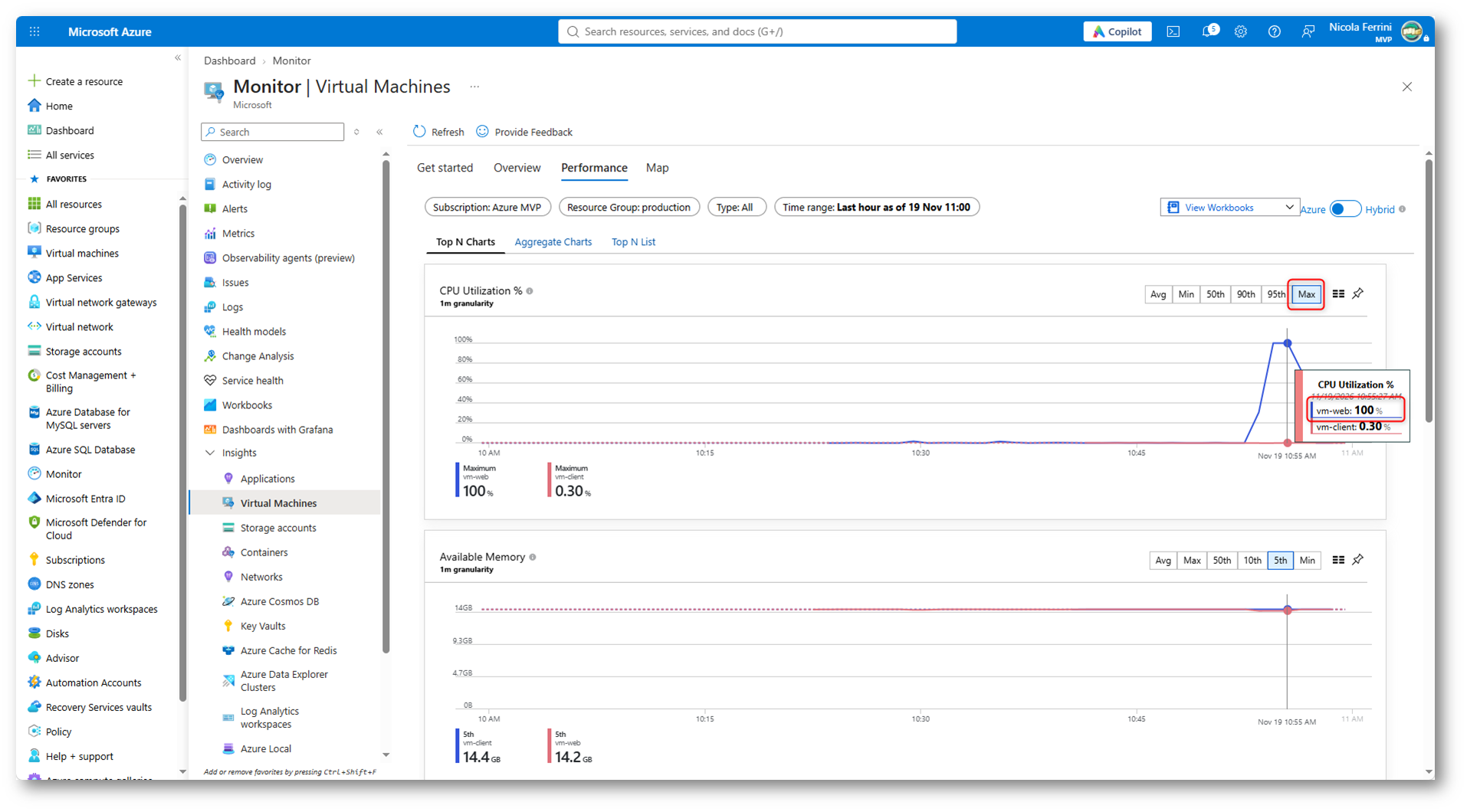
Figura 24: Rilevamento del picco di utilizzo della CPU sulla macchina virtuale vm-web e confronto con vm-client tramite VM Insights
Confronto delle prestazioni delle macchine virtuali dopo la simulazione
Tornando nella sezione Top N List di VM Insights, potete verificare come il carico generato sulla macchina virtuale vm-web sia chiaramente visibile anche nelle statistiche delle prestazioni.
Come potete notare dalla figura sotto, nell’ultima ora vm-web ha registrato un utilizzo medio della CPU pari al 9%, con un 95° percentile del 100% e un 90° percentile del 31%. La macchina virtuale vm-client, sulla quale non abbiamo eseguito alcuna simulazione, ha invece mantenuto un utilizzo medio pari allo 0,3%.
La colonna Trend permette inoltre di individuare visivamente il periodo durante il quale si è verificato l’incremento del carico. Questo tipo di visualizzazione risulta particolarmente utile quando dovete monitorare numerose macchine virtuali e volete individuare rapidamente quelle che hanno registrato valori anomali nell’utilizzo delle risorse.
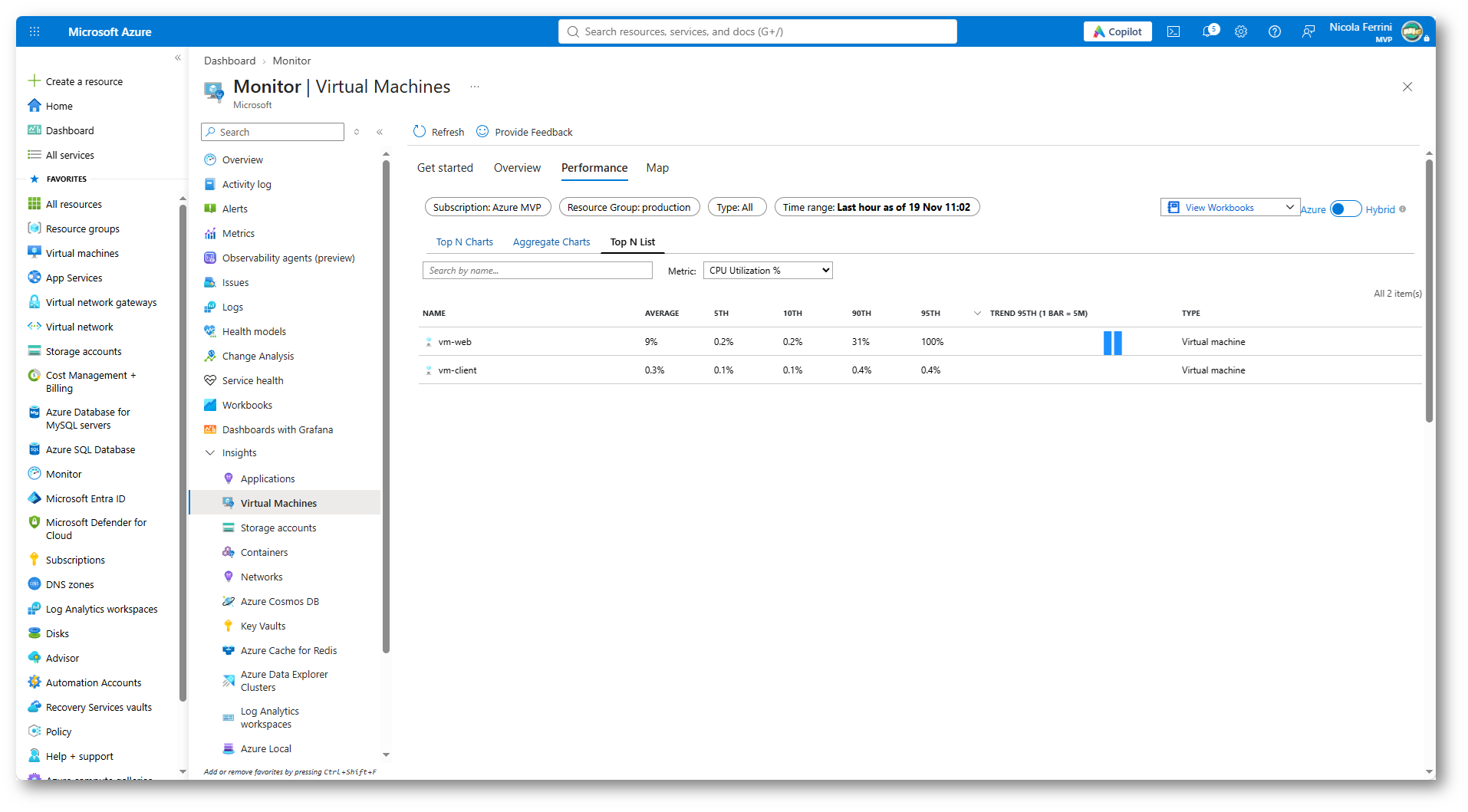
Figura 25: Confronto delle statistiche di utilizzo della CPU delle macchine virtuali dopo la simulazione del carico tramite VM Insights
Analisi delle metriche di VM Insights tramite Log Analytics
Oltre a utilizzare i grafici già disponibili in VM Insights, potete interrogare direttamente i dati raccolti attraverso Log Analytics, utilizzando il linguaggio Kusto Query Language (KQL).
Dal portale di Azure accedete a Monitor → Logs, selezionate il Log Analytics Workspace che abbiamo configurato precedentemente ed eseguite la query riportata sotto.
Nel nostro caso utilizziamo la tabella InsightsMetrics per recuperare i valori della metrica UtilizationPercentage, relativa all’utilizzo della CPU della macchina virtuale vm-web nell’ultima ora. Se eseguite la query a distanza di tempo dalla simulazione, ricordatevi di modificare l’intervallo temporale per includere il periodo durante il quale avete generato il carico sulla CPU.
|
1 2 3 4 5 6 |
InsightsMetrics | where TimeGenerated > ago(1h) | where Computer == "vm-web" | where Namespace == "Processor" | project TimeGenerated, Name, Val | order by TimeGenerated desc |
Come potete notare dalla figura, la query restituisce i valori raccolti nel tempo e permette di individuare chiaramente l’incremento dell’utilizzo della CPU durante la nostra simulazione. In particolare, sono presenti due campioni consecutivi con un valore pari al 100%, seguiti da un valore di circa 71,18%, mentre al termine dell’esecuzione dello script l’utilizzo della CPU è tornato a valori inferiori all’1%. Questo conferma che i dati raccolti da Azure Monitor Agent vengono correttamente inviati al Log Analytics Workspace e possono essere utilizzati anche per effettuare analisi personalizzate delle prestazioni.
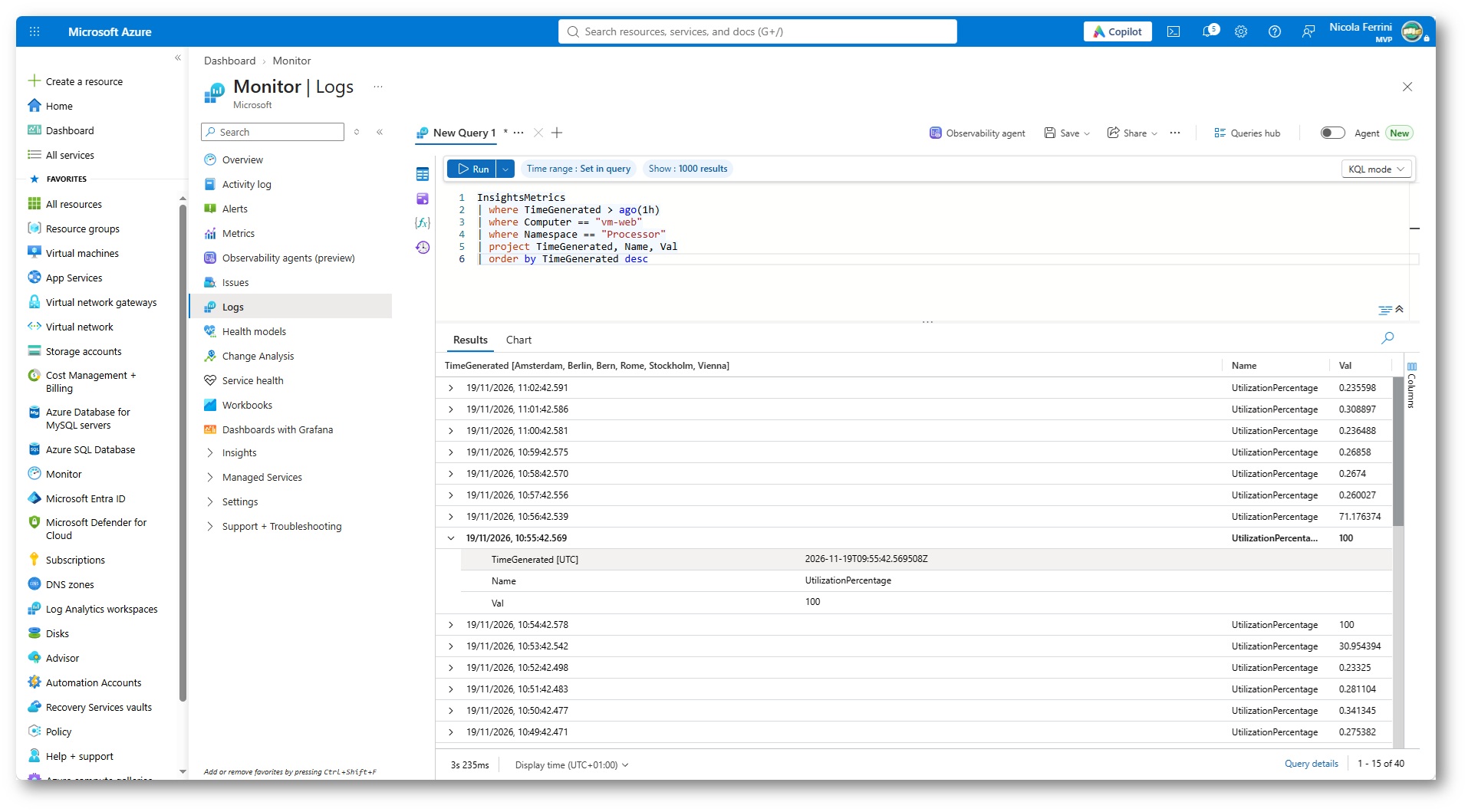
Figura 26: Analisi delle metriche di utilizzo della CPU della macchina virtuale vm-web tramite Log Analytics e linguaggio KQL
Conclusioni
Come avete avuto modo di vedere, Azure Monitor VM Insights mette a disposizione una serie di strumenti che permettono di analizzare le prestazioni delle macchine virtuali senza dover configurare manualmente grafici e dashboard.
Grazie all’integrazione con Azure Monitor Agent e alle Data Collection Rules, potete raccogliere le informazioni relative all’utilizzo della CPU, della memoria, dei dischi e della rete, centralizzandole in un Log Analytics Workspace.
Particolarmente interessante è la possibilità di confrontare le prestazioni di più macchine virtuali e individuare rapidamente quelle che presentano un utilizzo anomalo delle risorse, come abbiamo verificato durante la simulazione del carico sulla CPU.
I dati raccolti rimangono inoltre disponibili in Log Analytics, dove potete utilizzare il linguaggio KQL per effettuare analisi più approfondite e realizzare interrogazioni personalizzate in base alle vostre esigenze.