
 Guido Imperatore
Microsoft Defender for Endpoint: Effective Settings Tab
Microsoft Defender for Endpoint è una piattaforma di sicurezza degli Endpoint aziendali progettata per consentire alle reti aziendali di bloccare, rilevare, analizzare e rispondere a minacce avanzate che sempre più sofisticate prendono di mira le organizzazioni.
I metodi che permettono alle aziende di eseguire l’Onboarding di MDE (Microsoft Defender for Endpoint) messi a disposizioni da Microsoft sono molti, questo per permettere a qualsiasi organizzazioni di proteggersi dai più sofisticati attacchi informatici.
Anche i metodi che permettono la gestione delle configurazioni e delle policy sono molteplici, soprattutto in ambienti Enterprise.
I metodi di gestione delle configurazioni relative a MDE sono le seguenti:
- Microsoft Intune
- Group Policy
- Security Baselines (Intune)
- System Center Configuration Manager
- Security Management Features
Questo in modo inevitabile crea all’interno delle configurazioni su larga scala:
- Conflitti tra Policy
- Comportamenti inattesi
- Troubleshooting Complesso
Conflitti e Comportamenti inattesi sono dovuti magari e configurazioni che tramite strumenti diversi eseguono ad esempio attivazione e disattivazione della stessa configurazione, ad esempio Microsoft Intune configura la real-time protection ed una GPO la disattiva, questo spesso porta a Troubleshooting complesso per gli IT Operations che non sanno quale configurazione “vince” e soprattutto quale policy è in conflitto.
A titolo informativo vi riporto anche gli articoli scritti per la community inerenti alle metodologie di Onboarding di Microsoft Defender for Endpoint
- Come eseguire l’onboarding di Microsoft Defender for Endpoint tramite GPO di Active Directory – ICT Power
- Microsoft Defender for Endpoint: Onboarding Linux con Ansible – ICT Power
- Microsoft Defender Deployment Tool (Preview) – ICT Power
- Security Management Features di Defender for Endpoint per Domain Controllers (Preview) – ICT Power
- Microsoft Defender Deployment Tool Linux (Preview) – ICT Power
Quindi cosa è la Tab Effective Settings?
Questa funzionalità è stata rilasciata da casa Redmond a Febbraio del 2026
New features in Microsoft Defender for Endpoint – Microsoft Defender for Endpoint | Microsoft Learn e introduce una “scheda” sotto la gestione delle configurazioni che può essere utilizzata per visualizzare il valore della configurazione e la sorgente che lo ha configurato. Questo aiuta a identificare i tentativi di configurazione che non hanno avuto effetto ed elimina le lacune dove le protezioni previste non vengono applicate.
NB: Le impostazioni presentate sono di Microsoft Defender Antivirus, Regole ASR (Attack Surface Reduction) ed Esclusioni per il sistema operativo Windows.
Per darvi evidenza di questa nuova impostazione avrò un Domain Controller “SRVDCICTPOWER” ed un computer “ICTPOWERPC01” in dominio locale con alcune configurazioni fornite da Group Policy e alcune dalle Security Management Features di Defender for Endpoint
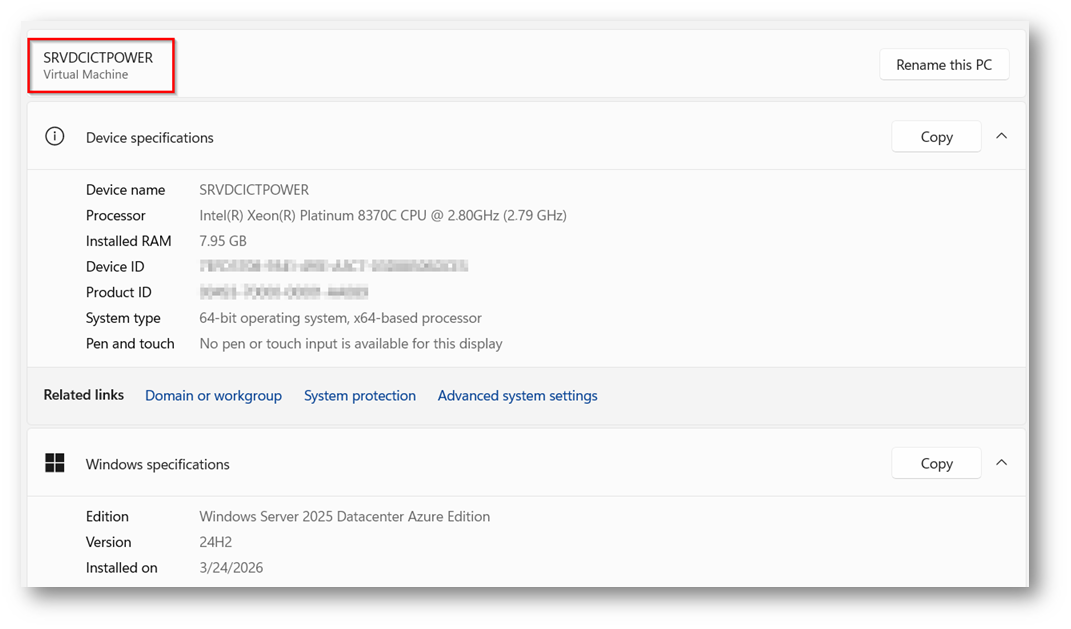
Figura 1: Domain Controller per demo
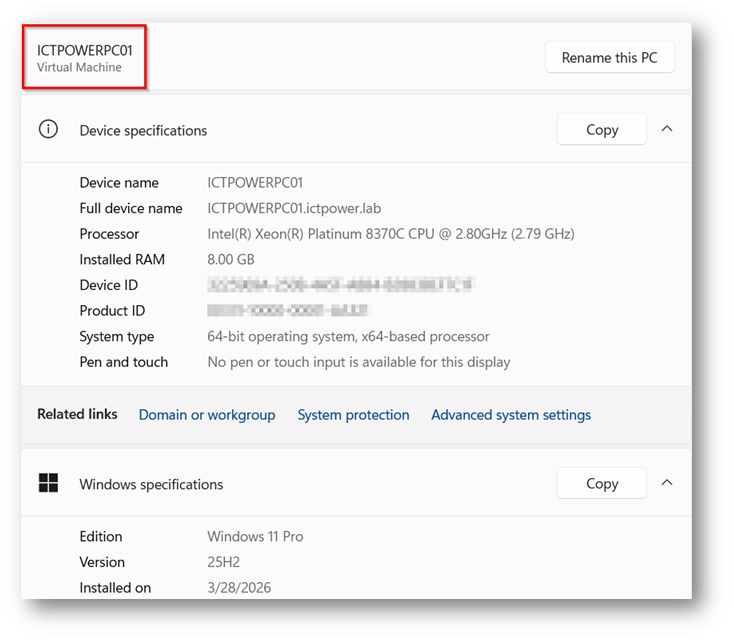
Figura 2: Computer Windows 11 a dominio locale e gestito per la componente Endpoint Protection sia da GPO che da MDE
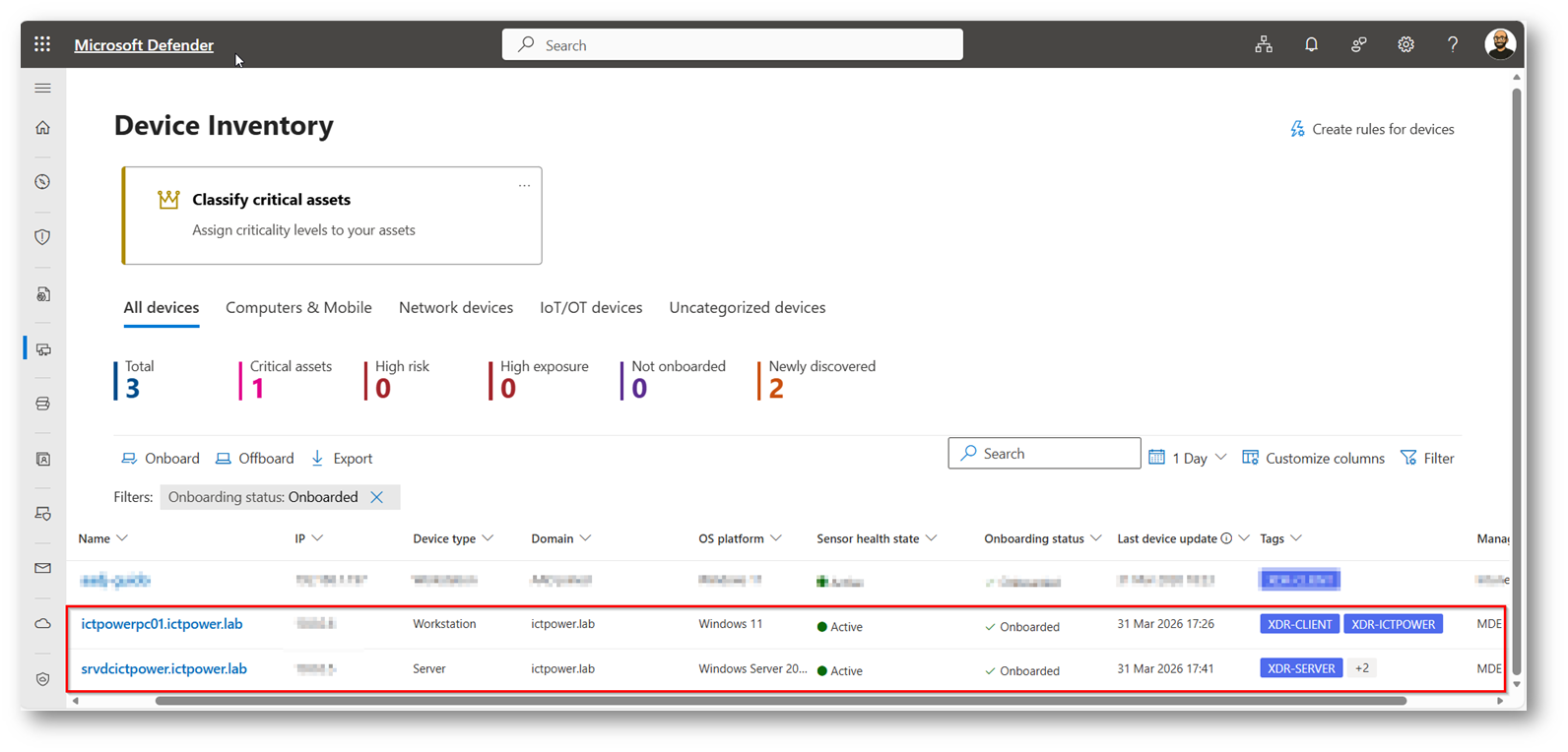
Figura 3: Domain Controller e Client gestiti da Microsoft Defender for Endpoint
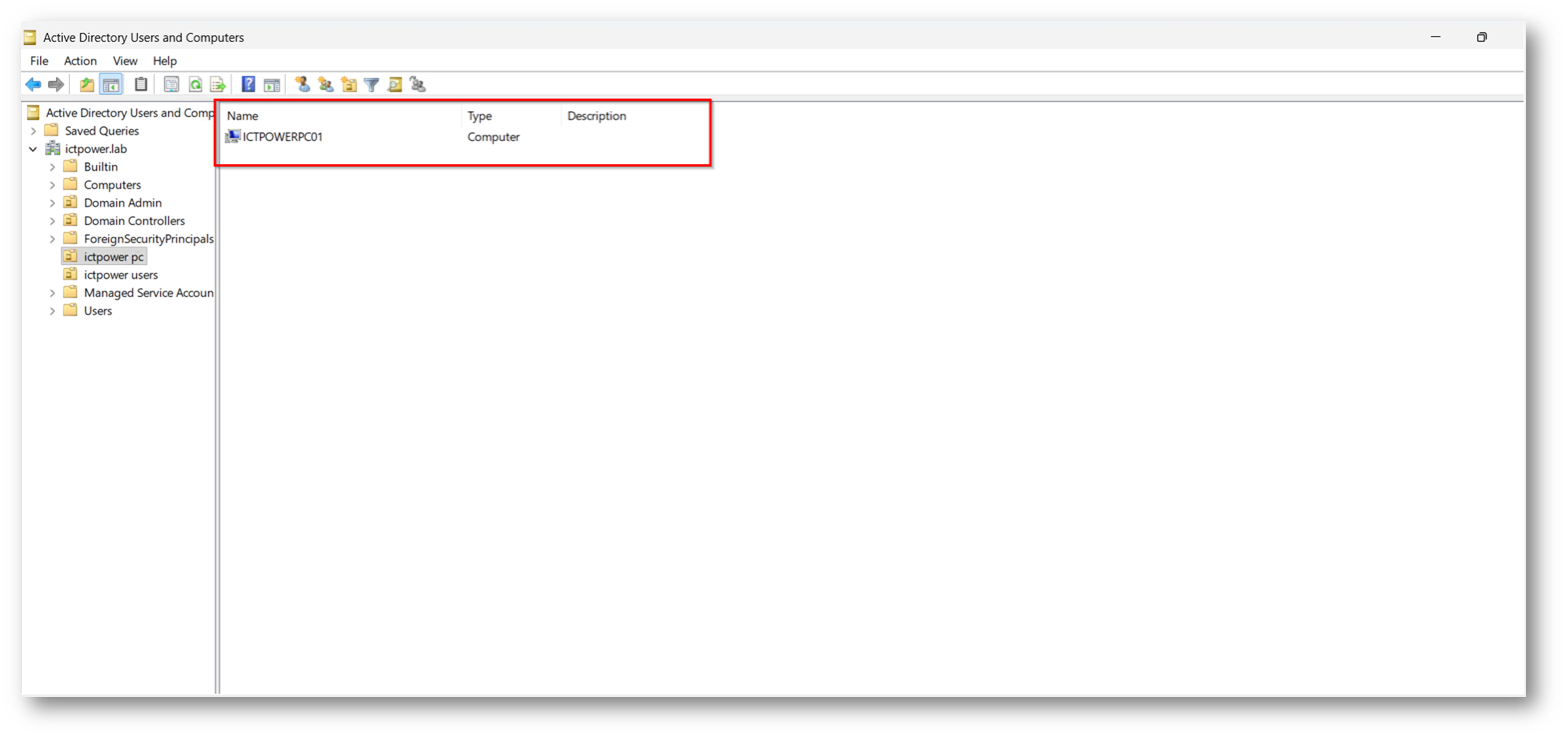
Figura 4: Dispositivo Client in dominio locale
Ora procedo a fornivi evidenza anche delle policy che sono applicate all’Endpoint Client sia tramite Group Policy che tramite le Security Management Features di MDE
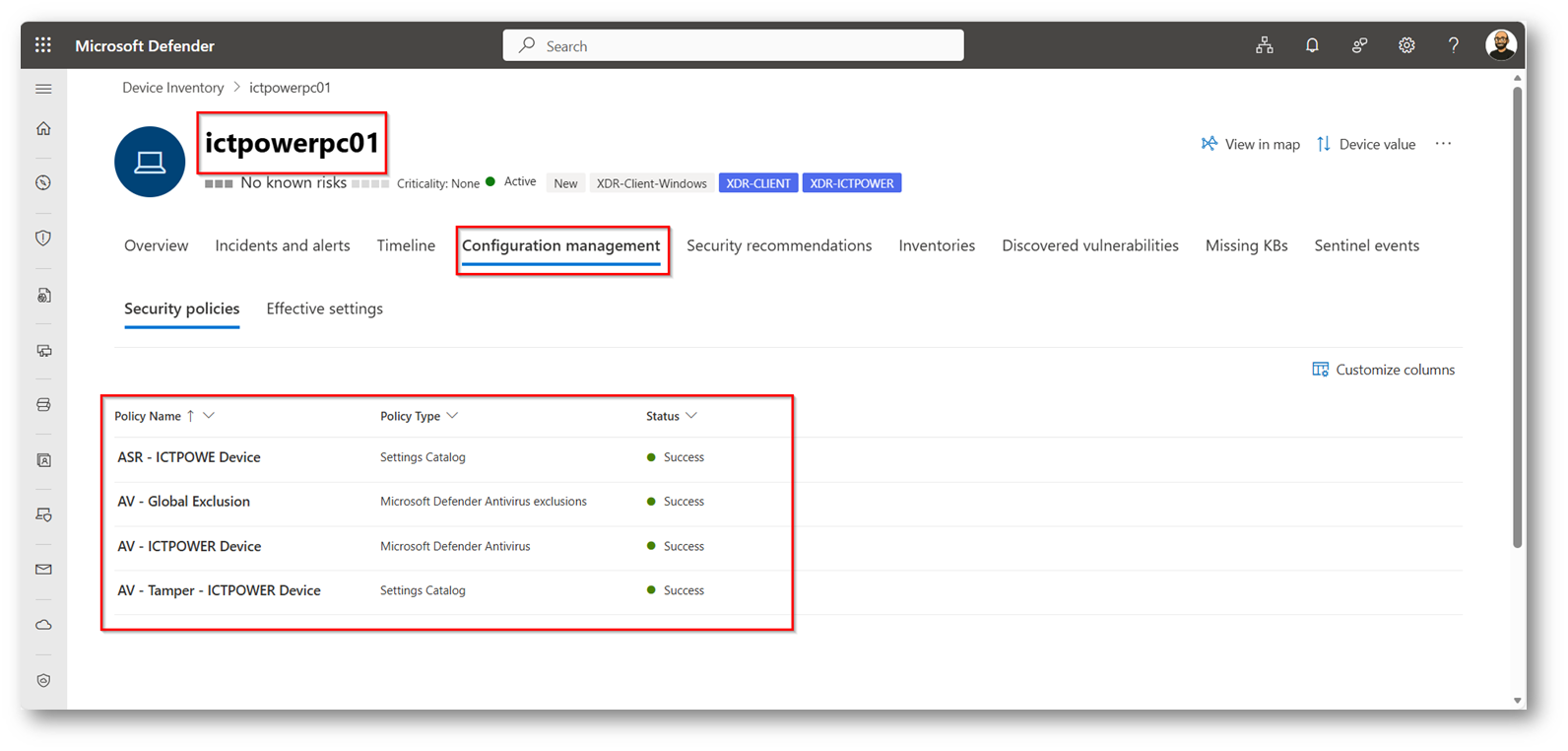
Figura 5: Configurazioni Endpoint Protection relative a MDE sul client ICTPOWERPC01
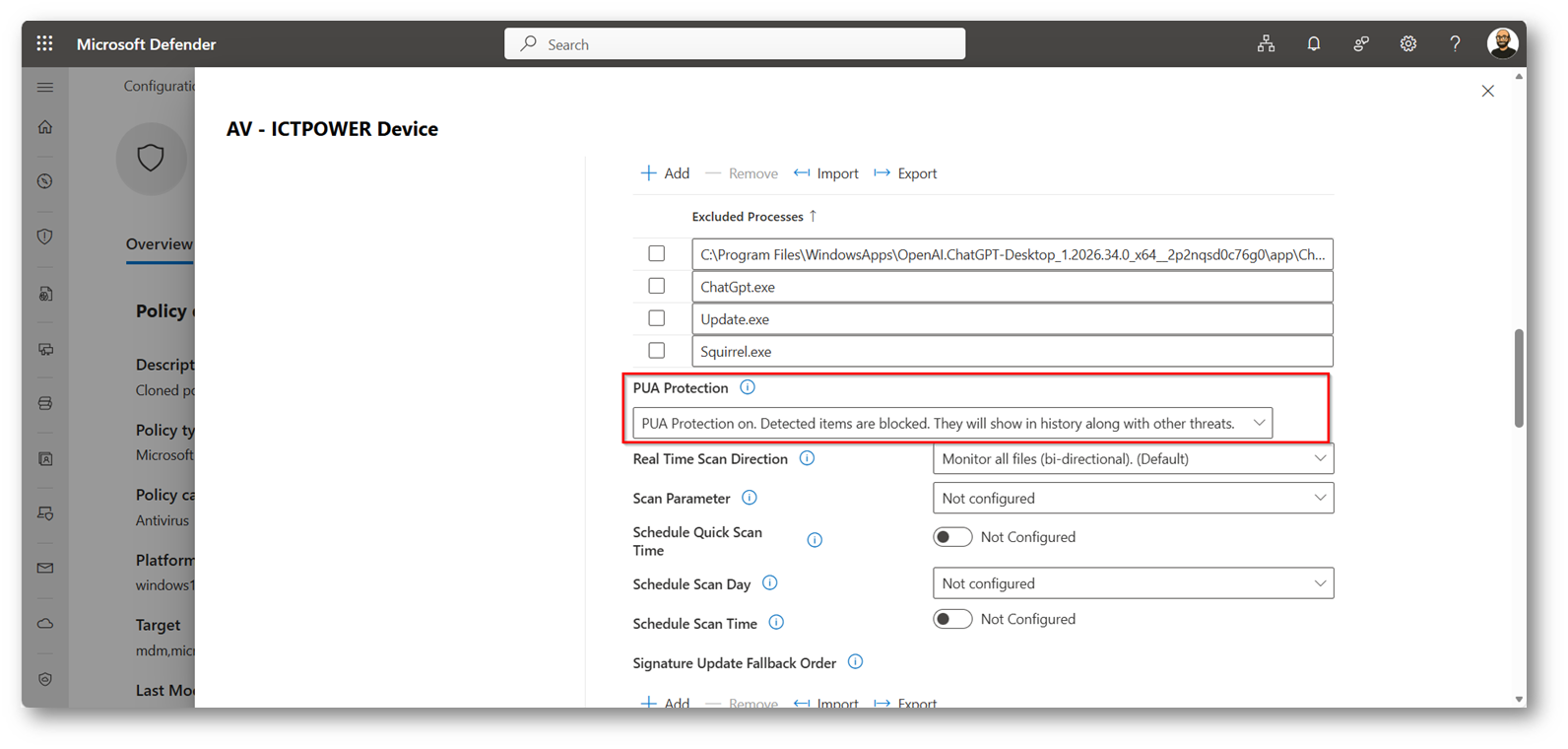
Figura 6: PUA protection abilitata lato Security Management Features di MDE
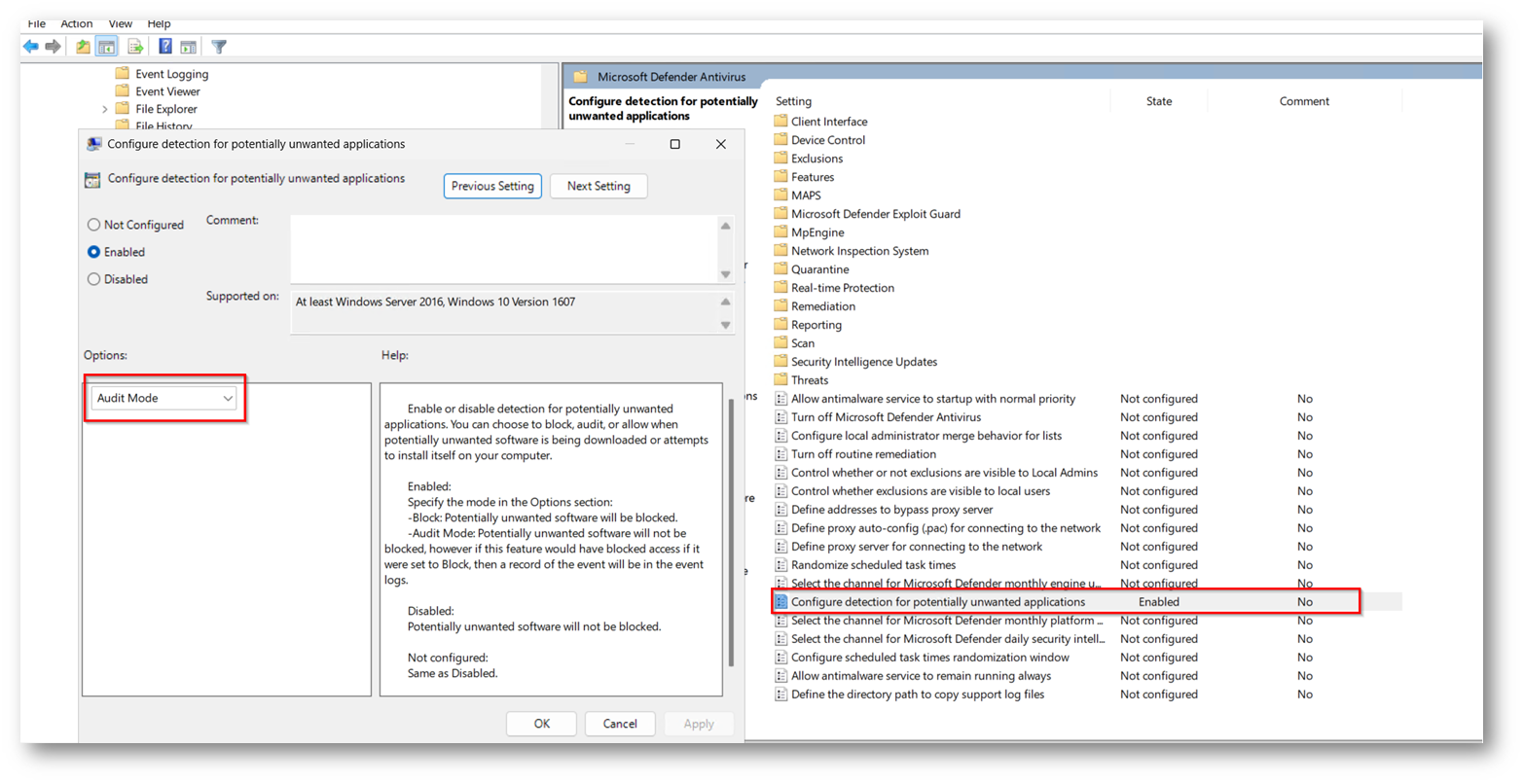
Figura 7: PUA Protection configurata in modalità Audit sul client tramite GPO
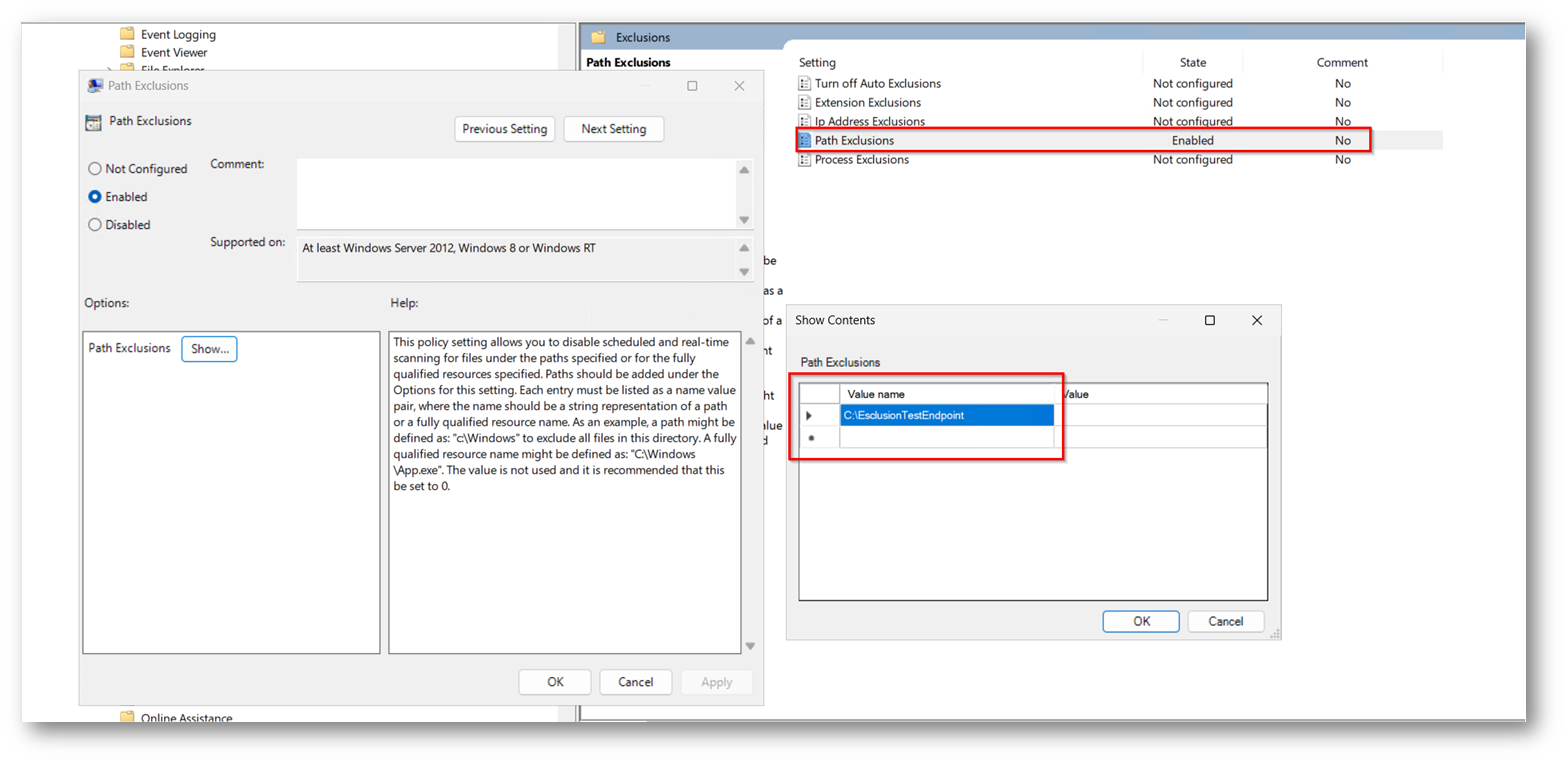
Figura 8: Esclusione configurata sul client tramite GPO
Ora, in uno scenario entreprise dove magari sono gestiti diverse migliaia di Endpoint, come possono i reparti IT capire eventuali conflitti di configurazione? Come detto in precedenza l’introduzione di questa funzionalità aiuta in modo considerevole, in quanto se un dispositivo non “recepisce” la regola di configurazione basta semplicemente accedere al dispositivo sulla console di Microsoft Defender nel mio caso “ICTPOWERPC01”
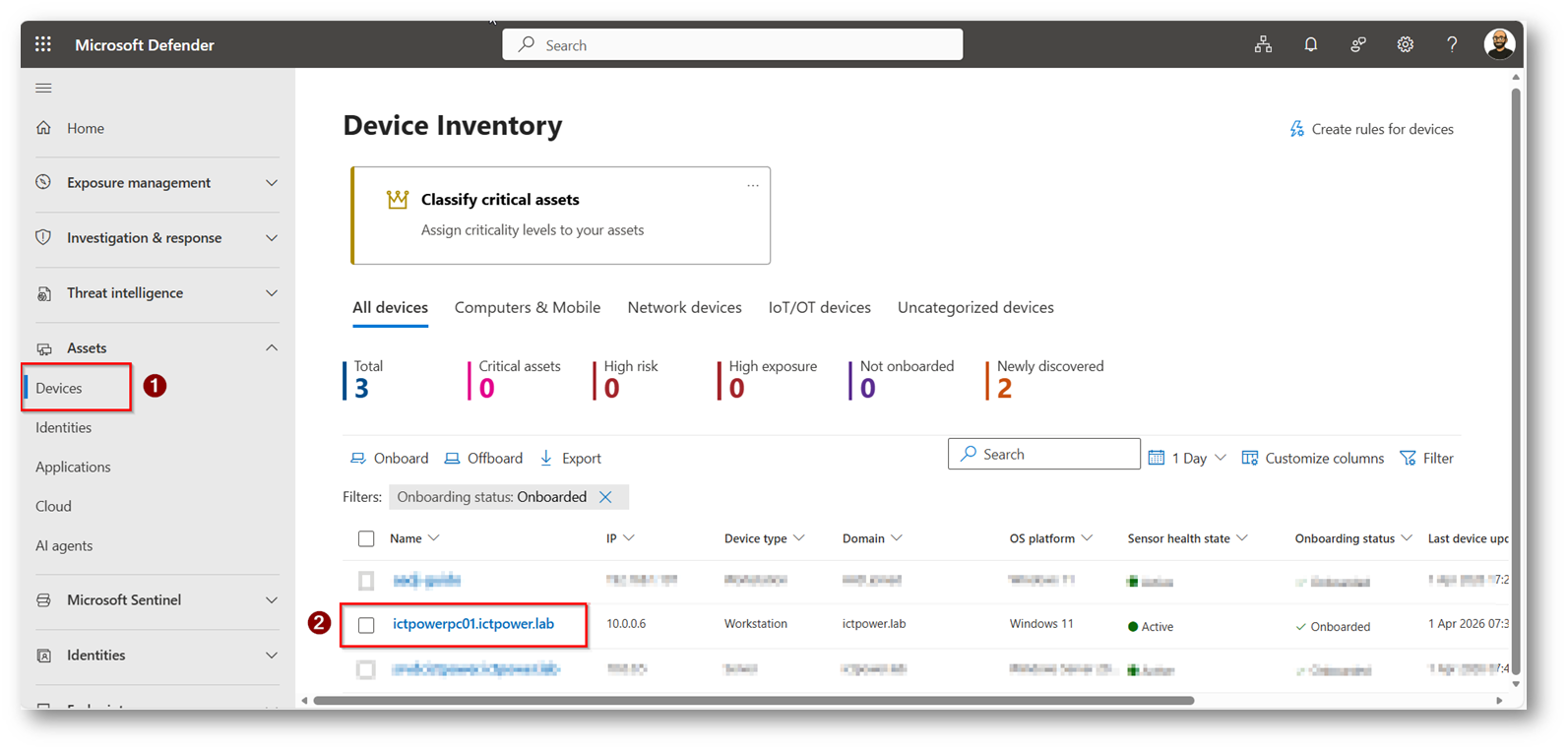
Figura 9: Selezioniamo il device di demo per verificare la tab con la nuova funzionalità
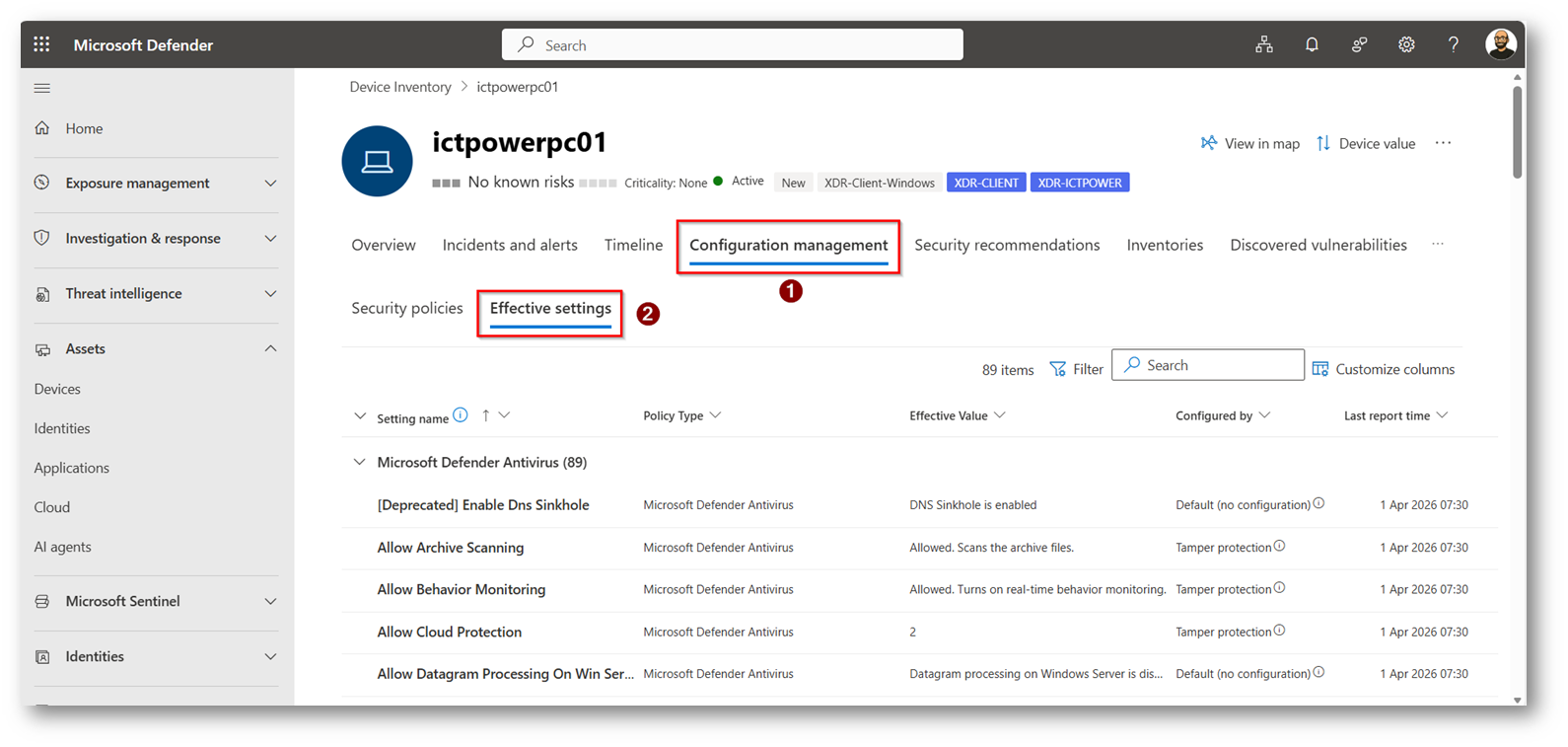
Figura 10: Nuova Tab Effective Settings
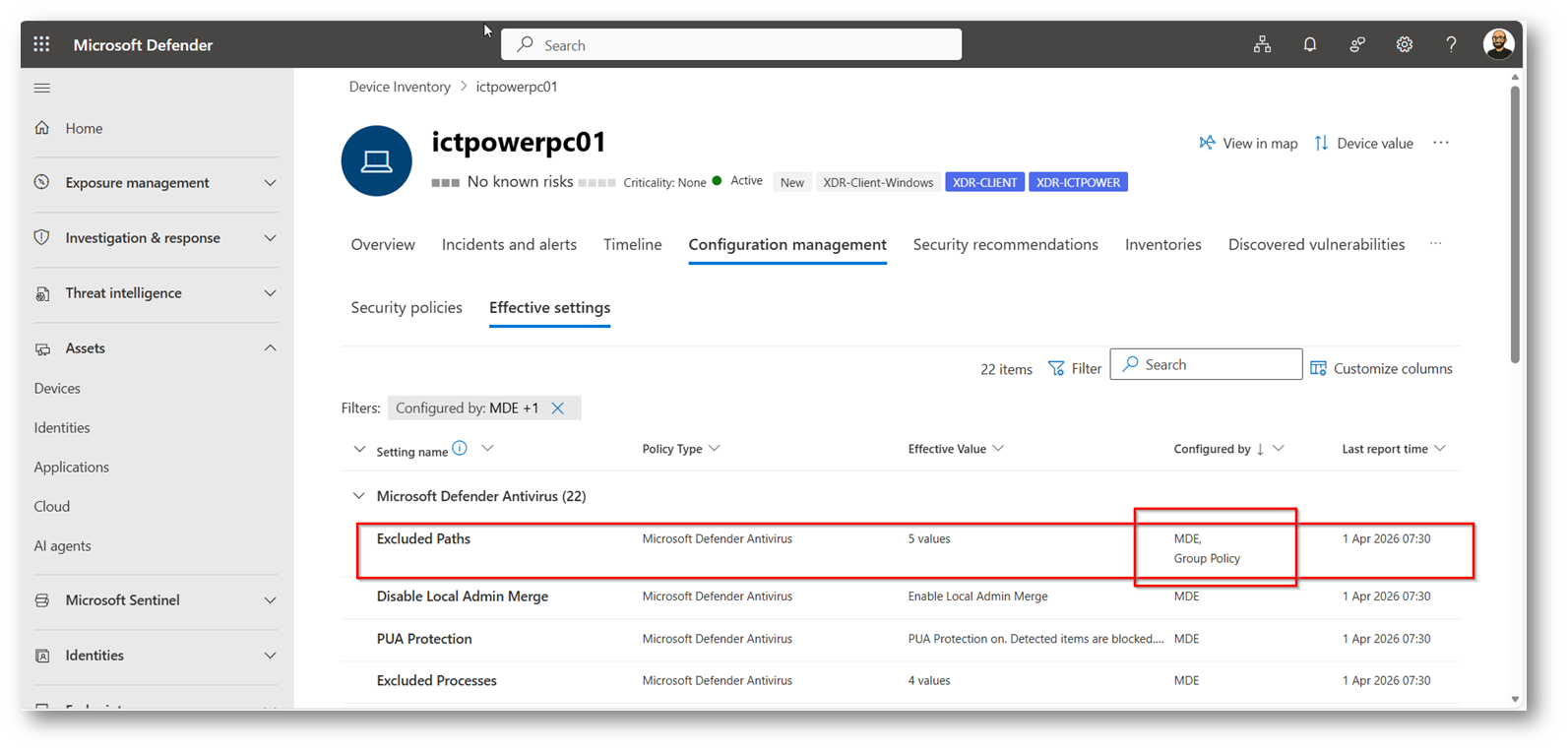
Figura 11: Settings di “Excluded Paths” gestita sia da MDE che da Group Policy
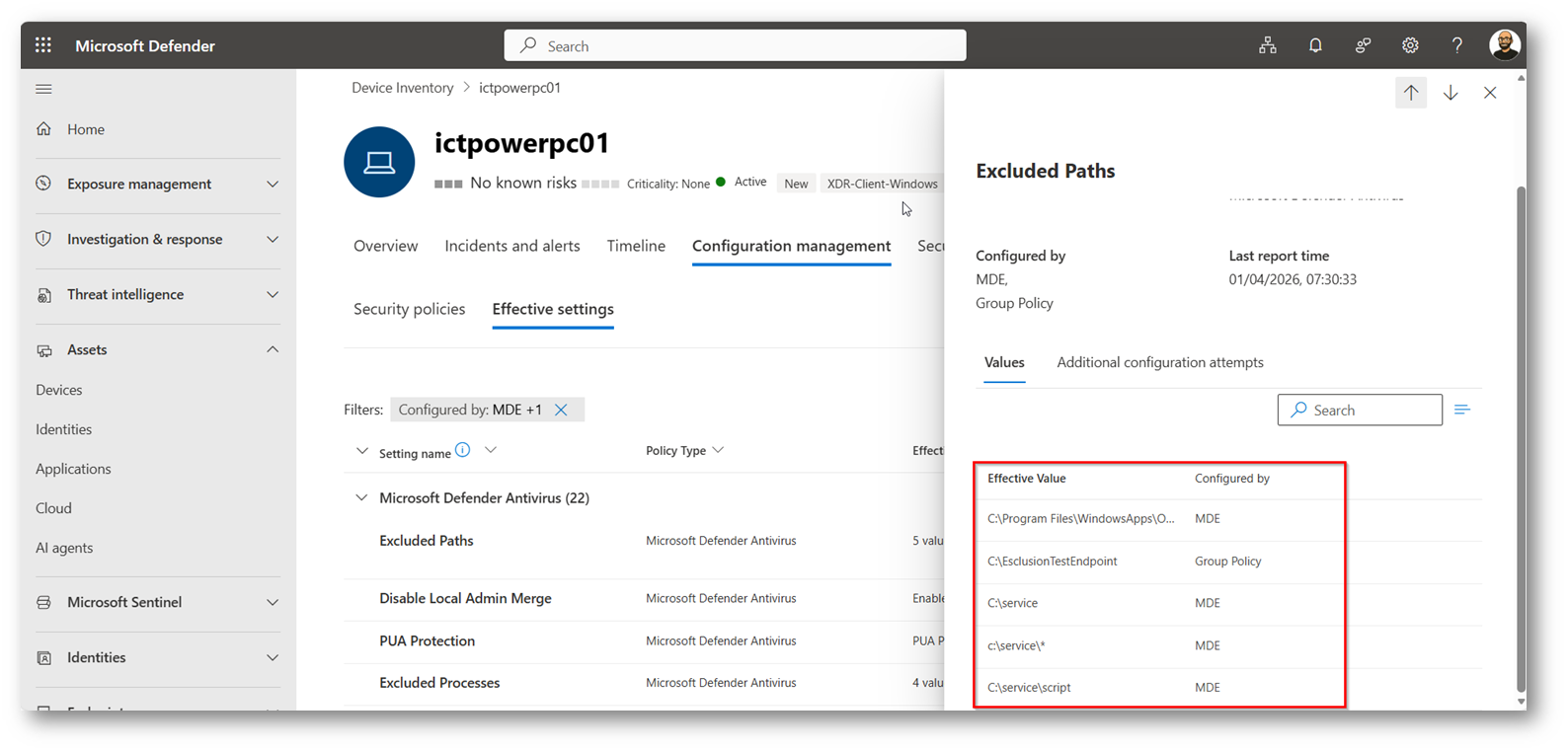
Figura 12: Dettaglio che specifica da quale componente è gestito quel determinato settings
In questo modo avete visibilità completa sulle singole configurazioni presenti sull’Endpoint con quale strumento sono state configurate e potete procedere a “sistemare” le configurazioni in modo rapido e veloce capendo effettivamente su quale strumento intervenire.
Conclusioni
La tab Effective Settings di Microsoft Defender for Endpoint introduce una funzionalità estremamente utile per la gestione delle configurazioni in ambienti enterprise complessi. Grazie alla visibilità sulla configurazione effettiva e sulla relativa sorgente, gli amministratori IT possono individuare rapidamente conflitti tra policy e semplificare le attività di troubleshooting. Questa novità migliora significativamente la governance della sicurezza, riduce i tempi operativi e garantisce che le protezioni previste siano effettivamente applicate sugli endpoint, rendendo la gestione di Microsoft Defender for Endpoint ancora più efficace