
 Nicola Ferrini
Windows Admin Center 2610: installazione e configurazioni della Virtualization Mode
Con Windows Admin Center 2610, disponibile in public preview, Microsoft riunisce Administration Mode e Virtualization Mode in un unico installer. Potete scegliere una sola modalità per installazione e le due modalità devono essere installate su macchine separate.
L’annuncio è stato aggiornato il 29 ottobre 2026 con la build 2.8.2.8, che include un aggiornamento di sicurezza di .NET. Per le prove scaricate quindi la preview aggiornata indicata nel post ufficiale Microsoft.
Administration Mode e Virtualization Mode: quale scegliere
Administration Mode (aMode) è l’esperienza dedicata all’amministrazione generale dei sistemi: servizi, eventi, registro, ruoli e funzionalità. Virtualization Mode (vMode) è invece pensata per la gestione dell’infrastruttura di virtualizzazione, con viste dedicate a risorse di calcolo, rete, storage e VM.
vMode utilizza un gateway web, un database persistente e agenti sugli host gestiti. I gruppi di risorse permettono di organizzare gli host, ad esempio separando laboratorio e produzione. Sono contenitori logici interni alla console: non vanno confusi con i resource group di Azure.
Per approfondire l’architettura potete consultare What is Windows Admin Center Virtualization Mode?.
Prerequisiti
Prima di procedere con l’installazione, assicuratevi che il sistema rispetti i prerequisiti riportati dalla documentazione ufficiale:
- Un server dedicato con almeno 4 vCPU (o core fisici equivalenti), 8 GB di RAM e 10 GB di spazio libero su disco.
- Il server deve essere aggiunto al dominio, con DNS configurato per risolvere un nome FQDN (Fully Qualified Domain Name); gli host Hyper-V che si intende gestire devono anch’essi essere nel dominio.
- La versione del sistema operativo deve essere almeno la Windows Server 2025 (Standard o Datacenter).
- Occorre scaricare l’installer della preview di vMode tramite il canale indicato (Windows Insider Preview Downloads) e, se necessario, installare il package “Microsoft Visual C++ Redistributable” oppure usare il comando winget per scaricarlo.
- vMode non deve essere installato sullo stesso sistema su cui è già in uso la “Administration Mode” di Windows Admin Center: devono essere sistemi separati.
Preparazione dell’ambiente
Accedete al server dove intendete installare vMode e installate il Visual C++ Redistributable. Io ho utilizzato il comando winget install Microsoft.VCRedist.2015+.x64 –Silent. A proposito, avete già letto la mia guida Windows Package Manager: Installazione semplificata delle applicazioni in Windows Server 2025 – ICT Power?
NOTA: Lo strumento da riga di comando WinGet è supportato solo in Windows 10 versione 1809 (build 17763) o versione successiva. WinGet non sarà disponibile finché non si è connessi Windows come utente per la prima volta, attivando Microsoft Store per registrare il Windows Gestione pacchetti come parte di un processo asincrono. Se di recente è stato effettuato l’accesso come utente per la prima volta e si scopre che WinGet non è ancora disponibile, è possibile aprire PowerShell e immettere il comando seguente per richiedere la registrazione winGet: Add-AppxPackage -RegisterByFamilyName -MainPackage Microsoft.DesktopAppInstaller_8wekyb3d8bbwe.
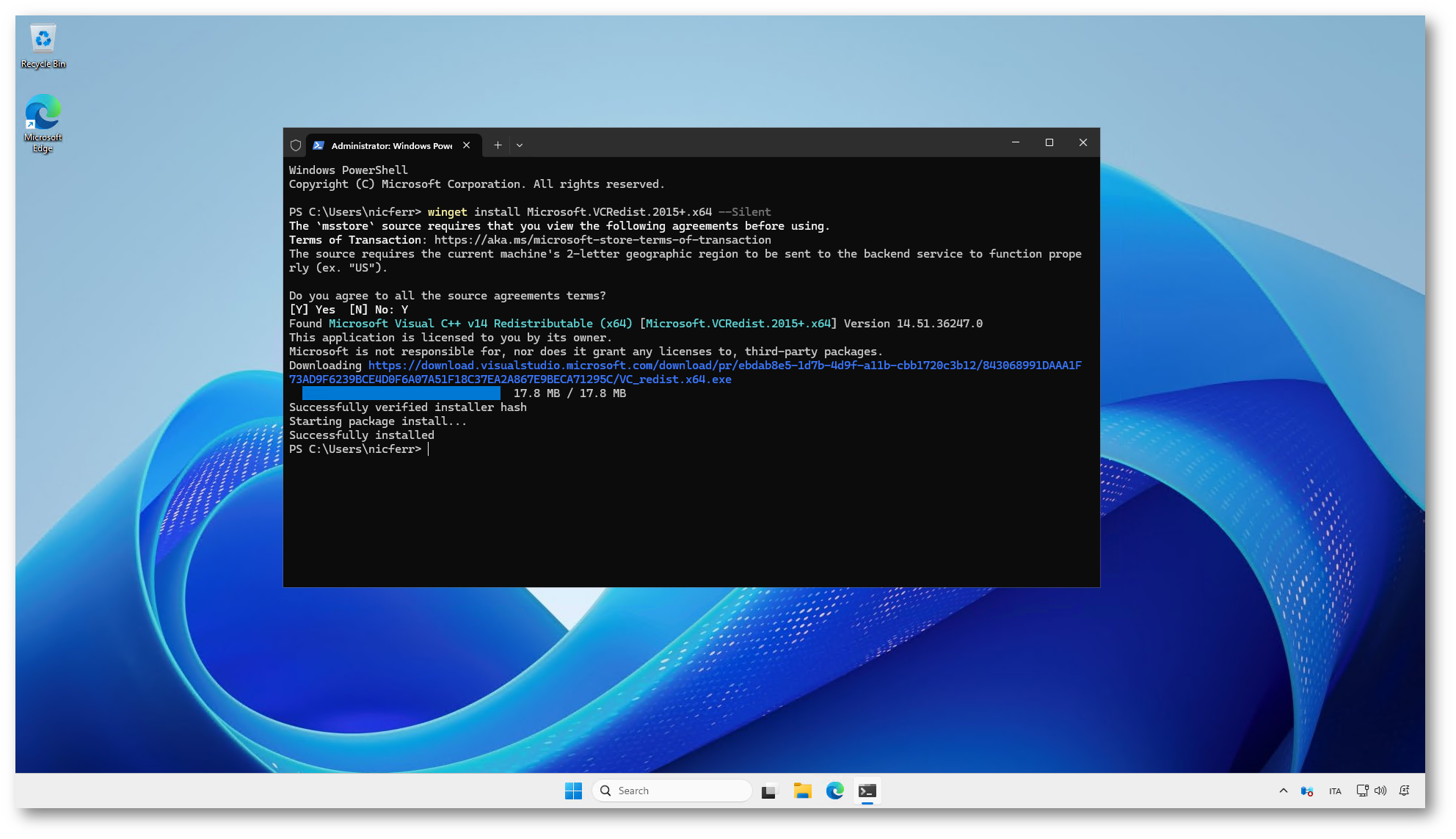
Figura 1: Installazione del Visual C++ Redistributable sul server in cui installeremo il Windows Admin Center Virtualization Mode
Un unico installer per Administration Mode e Virtualization Mode
Windows Admin Center introduce un installer unico per Administration Mode (aMode) e Virtualization Mode (vMode). Durante l’installazione potete scegliere la modalità più adatta al vostro ambiente e configurarla attraverso un’unica procedura guidata. Questo semplifica la distribuzione e rende più immediato iniziare a valutare vMode.
L’installer unico non permette di utilizzare entrambe le modalità sulla stessa macchina: ogni installazione prevede la scelta di una sola modalità. Se volete utilizzare sia aMode sia vMode, dovete predisporre due sistemi separati.
Scaricate il pacchetto della preview 2610 dal link Download the preview build e avviate l’installazione.
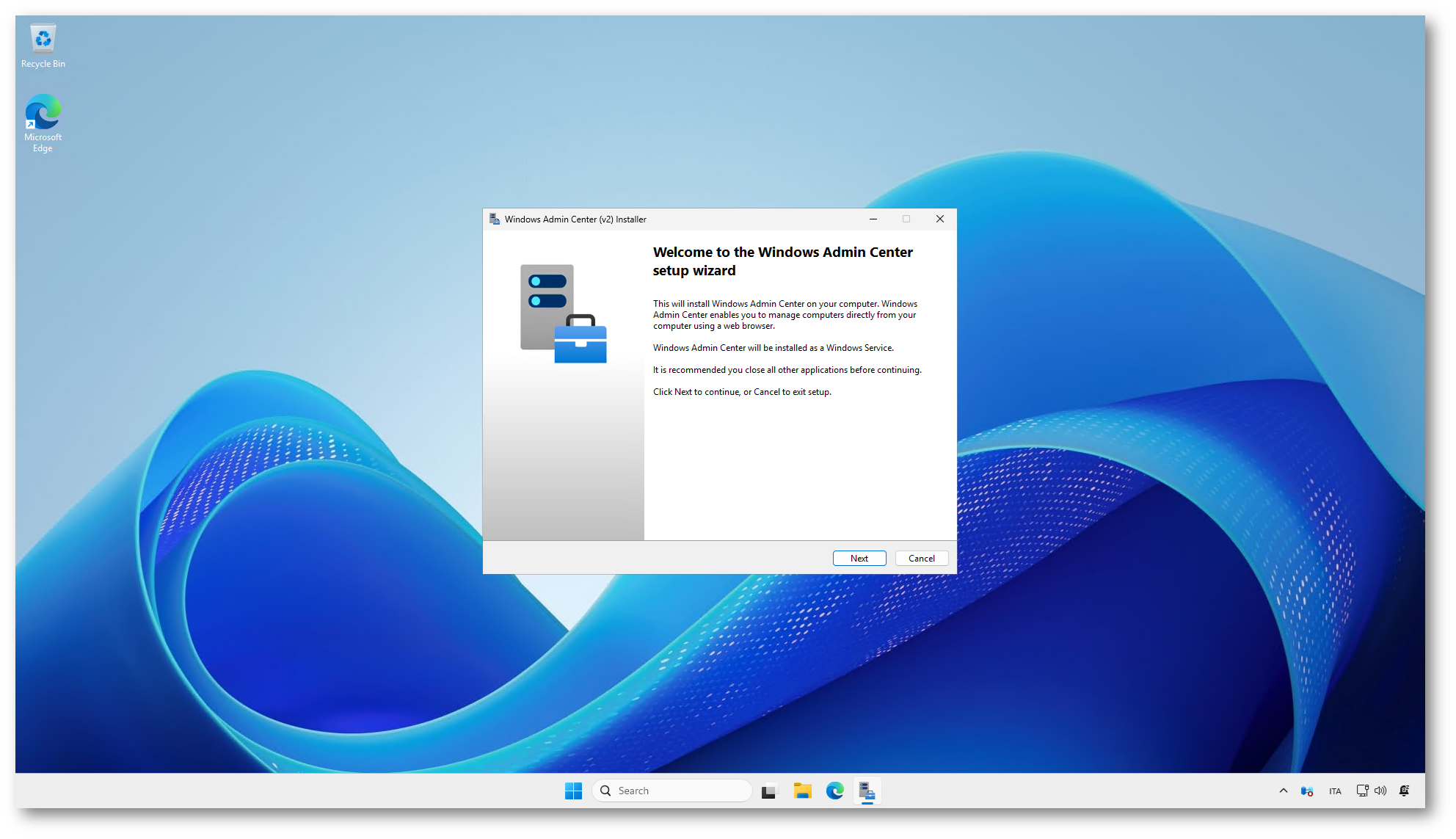
Figura 2: Schermata di benvenuto della procedura guidata di installazione di Windows Admin Center
Dopo aver accettato i termini di licenza vi apparirà la pagina dove potrete scegliere quale modalità installare.
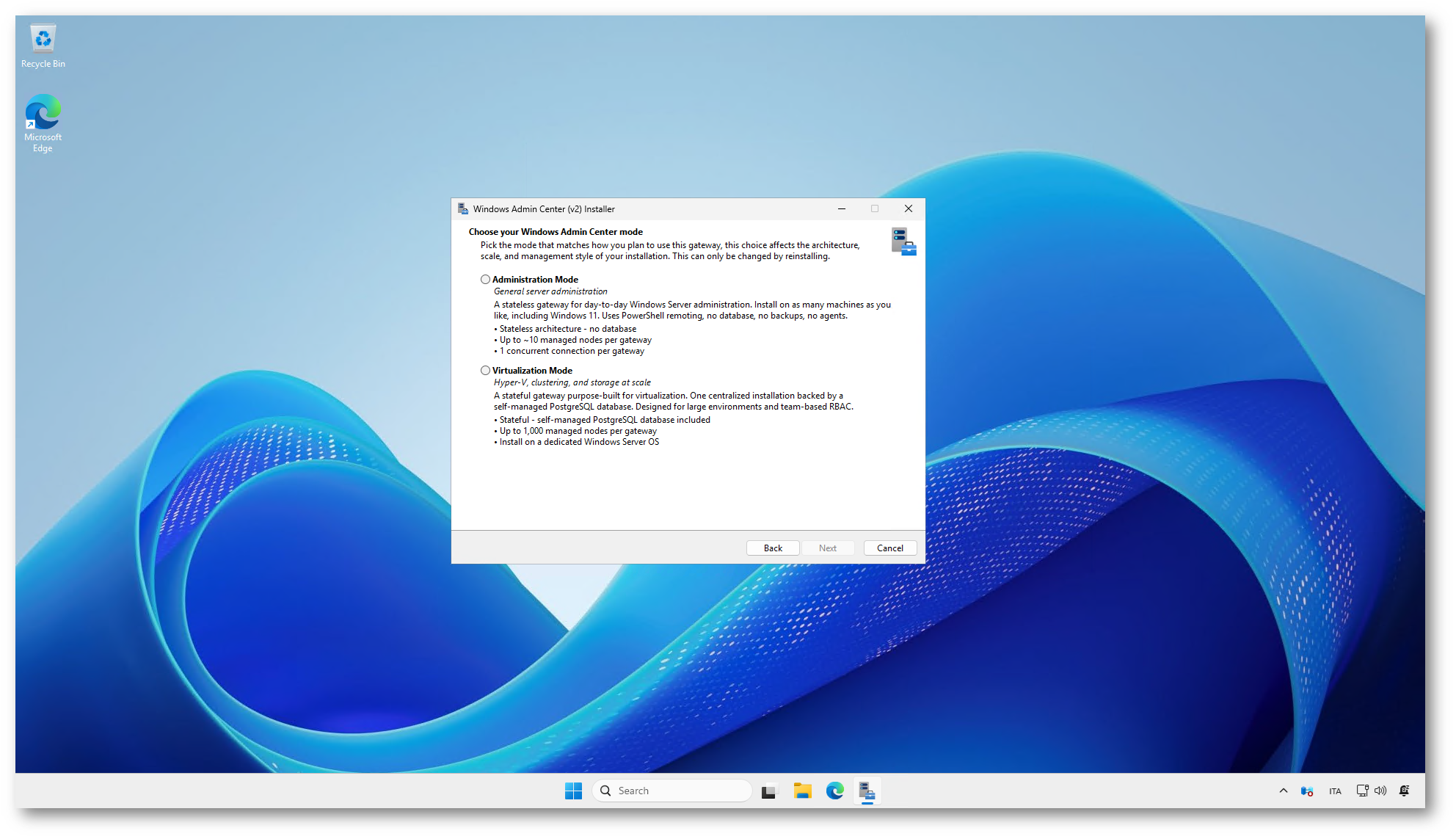
Figura 3: Scelta tra Administration Mode e Virtualization Mode nell’installer unificato di Windows Admin Center
Io ho scelto la Virtualization Mode. Alla schermata “Select installation mode”, scegliete tra:
- Express setup: configurazione guidata, scelta automatica delle porte e dell’accesso di rete.
- Custom setup: dà la possibilità di configurare in modo dettagliato accesso di rete, indirizzo FQDN, certificate TLS, modalità trusted hosts, WinRM su HTTPS, e così via.
Io ho scelto Express Setup. L’installazione del Windows Admin Center Virtualization Mode è molto semplice ed è identica a quella descritta nella mia precedente guida Gestire le macchine Windows con Windows Admin Center (v2) – ICT Power
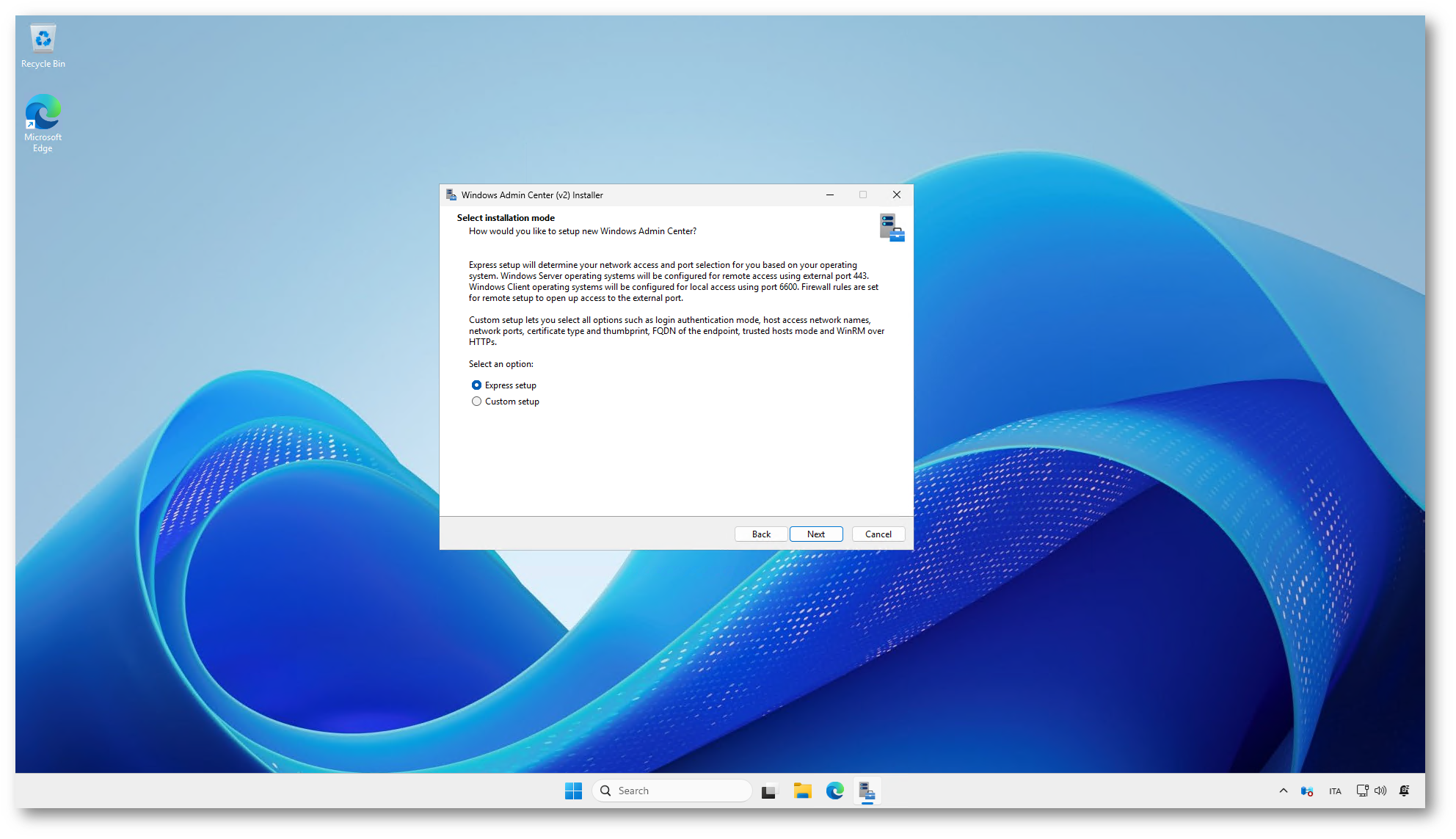
Figura 4: Scelta della modalità di installazione di Windows Admin Center con Express setup
Seguite la procedura guidata, fate le vostre scelte e poi completate cliccando su Install.
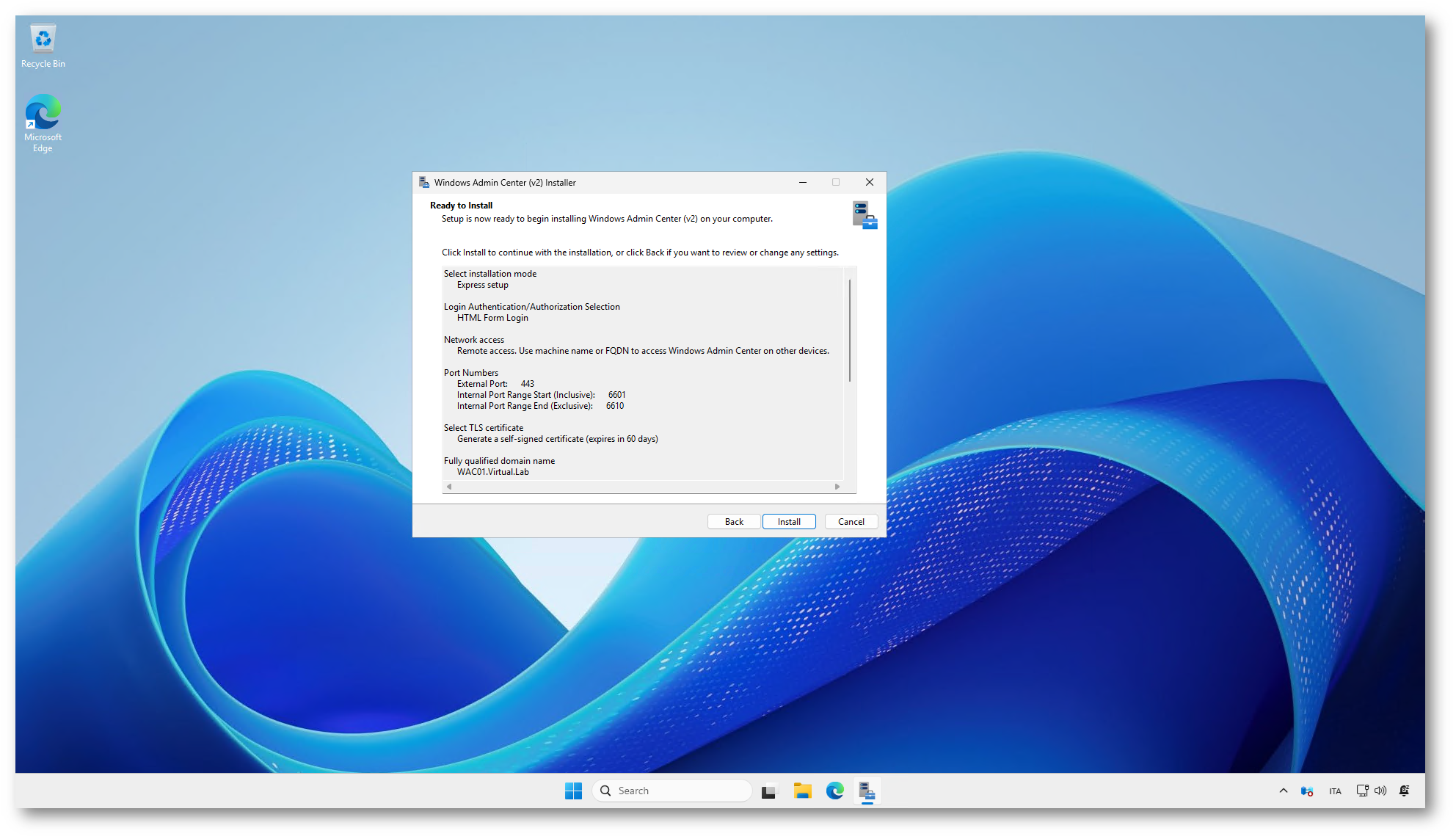
Figura 5: Riepilogo delle impostazioni prima di avviare l’installazione di Windows Admin Center
Al termine dell’installazione accedete al portale di Windows Admin Center utilizzando le vostre credenziali di dominio.
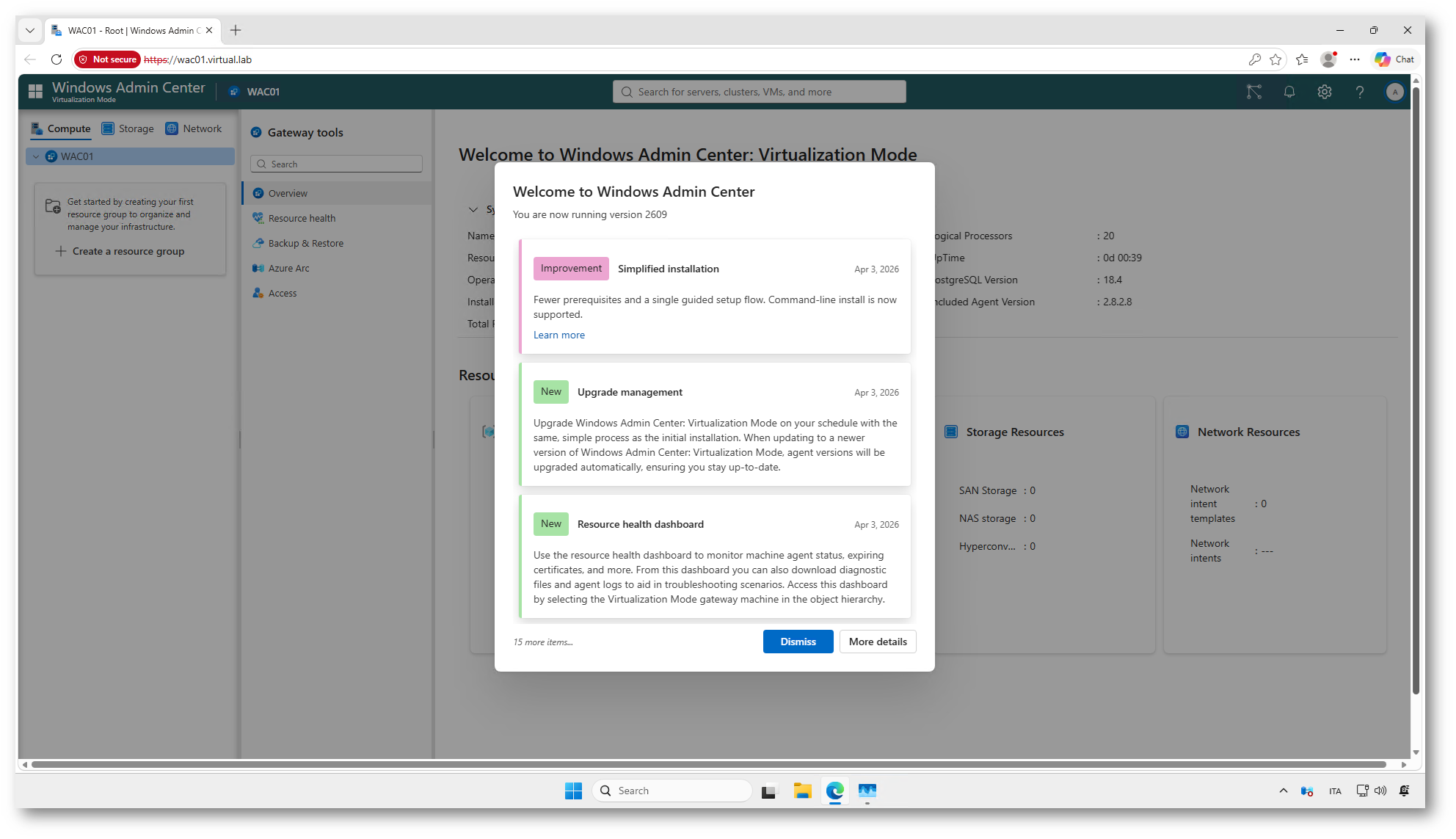
Figura 6: Schermata di benvenuto di Windows Admin Center Virtualization Mode con il riepilogo delle novità disponibili
Potete consultare le novità di Windows Admin Center in qualsiasi momento facendo clic sull’icona con il punto interrogativo, in alto a destra, e selezionando What’s new nel pannello laterale.
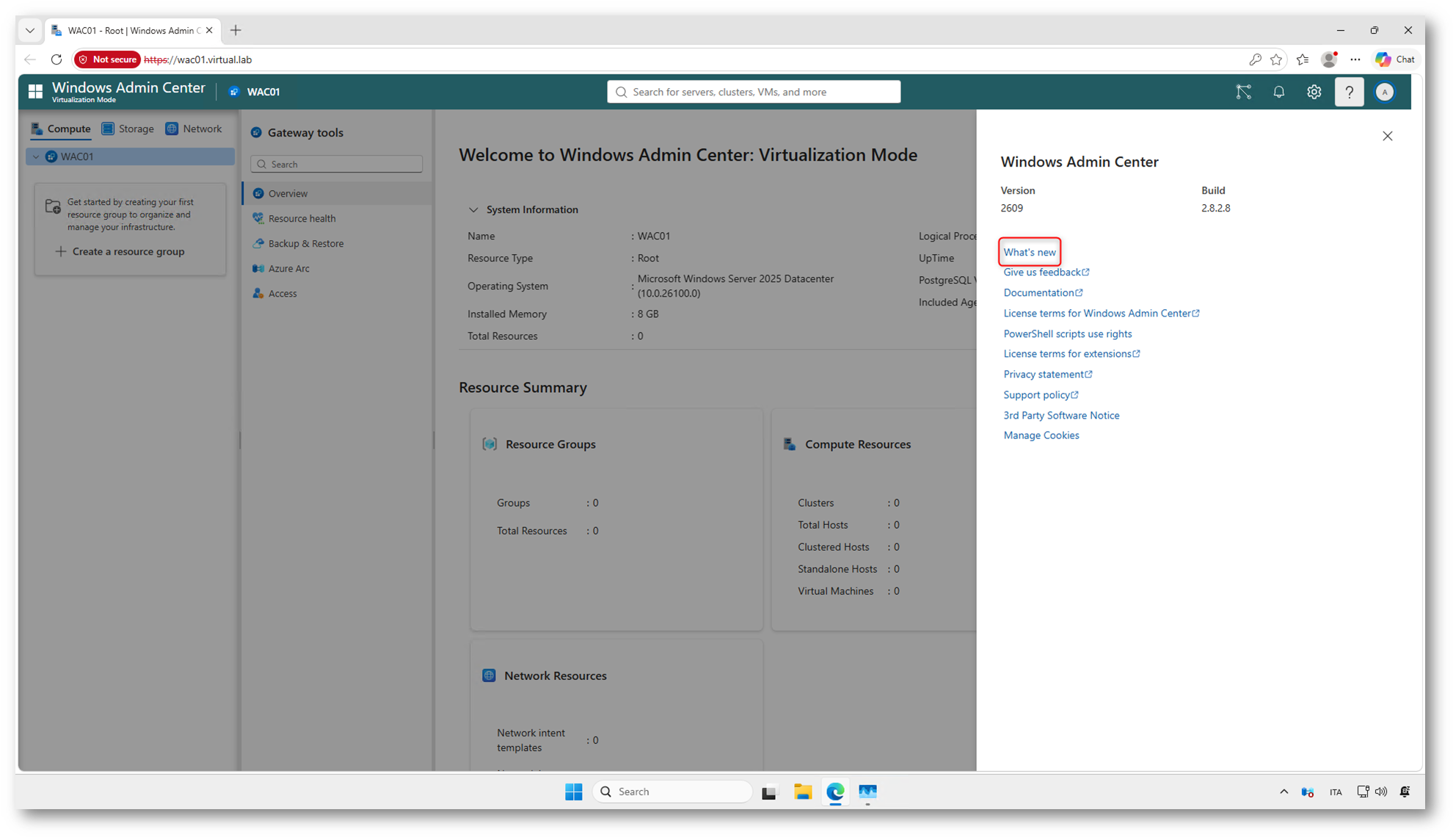
Figura 7: Accesso al riepilogo delle novità di Windows Admin Center dal menu di aiuto
Trovate maggiori informazioni leggendo la mia guida Windows Admin Center Virtualization Mode (vMode) – ICT Power.
Aggiornamento sull’estensione VM Conversion
Nella guida Migrazione di macchine virtuali VMware a Hyper-V con Windows Admin Center vi avevo mostrato come utilizzare l’estensione VM Conversion (Preview) per migrare le VM da VMware a Hyper-V. Microsoft ha ora comunicato che una modifica introdotta da Broadcom ha influito sulla disponibilità del VMware Virtual Disk Development Kit (VDDK), un componente necessario per il funzionamento dell’estensione.
Le alternative in valutazione richiedono modifiche significative all’implementazione. Per questo motivo Microsoft ha rimosso VM Conversion dal feed delle estensioni e raccomanda di sospenderne la valutazione, in attesa di ulteriori aggiornamenti. La procedura descritta nella mia guida va quindi considerata nel contesto della preview disponibile al momento della pubblicazione.
Se dovete proseguire con un progetto di migrazione, Microsoft indica System Center Virtual Machine Manager (SCVMM) per il passaggio a Windows Server con Hyper-V oppure Azure Migrate, con migrazione basata su agente, per lo spostamento delle VM verso Azure.
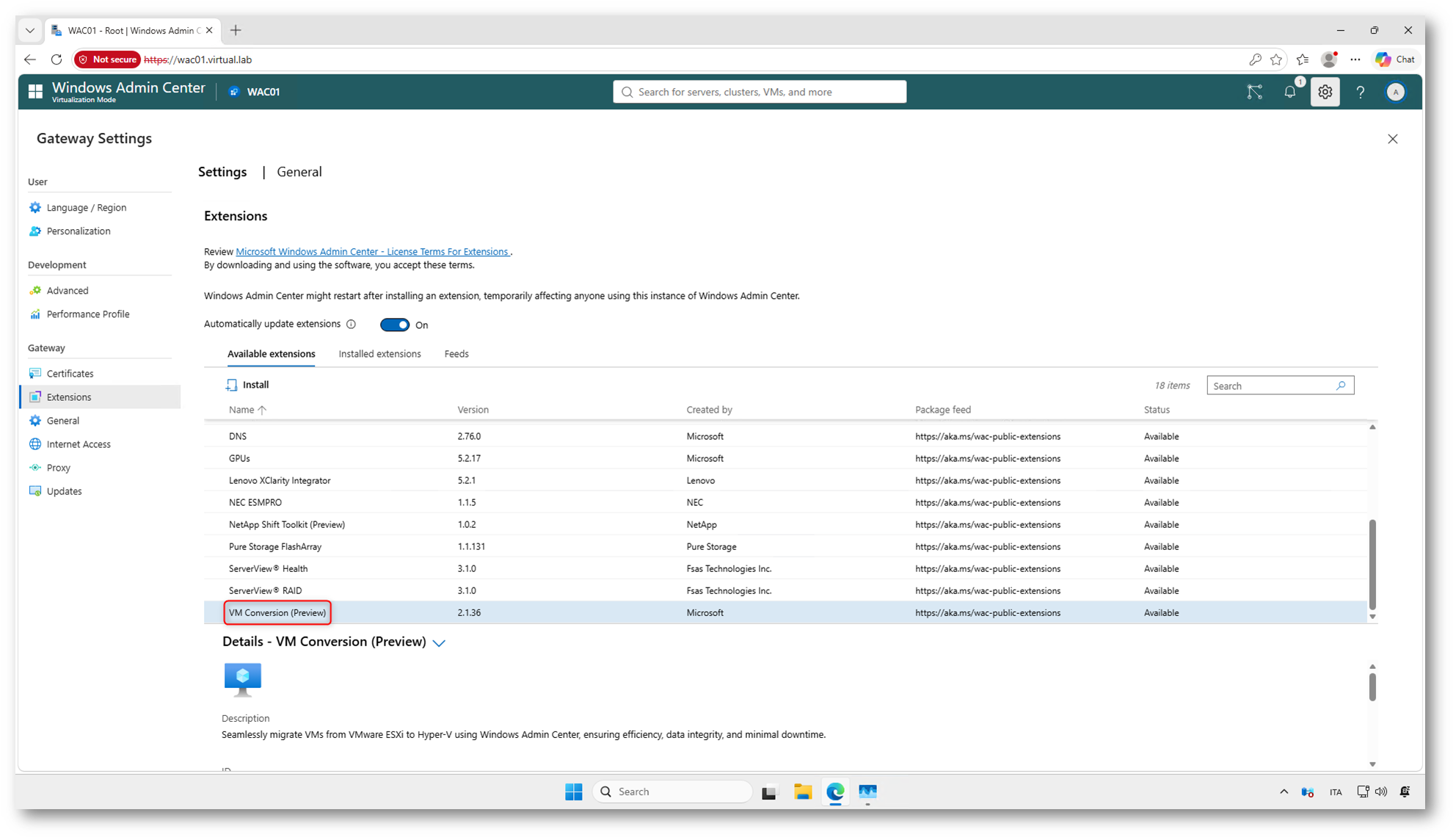
Figura 8: Estensione VM Conversion (Preview) visualizzata nell’elenco delle estensioni disponibili di Windows Admin Center
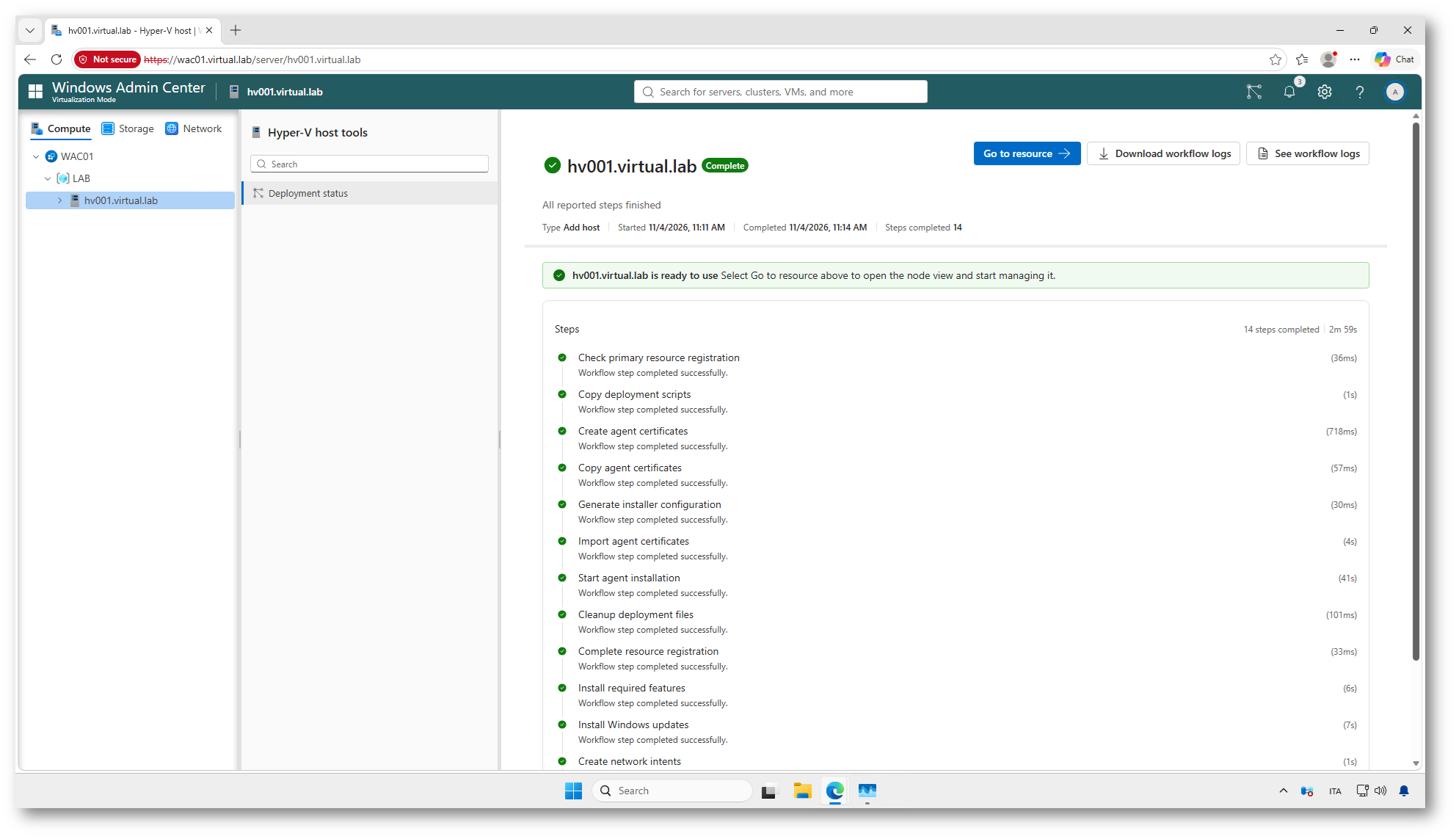
Figura 9: Onboarding di un nuovo host Hyper-V
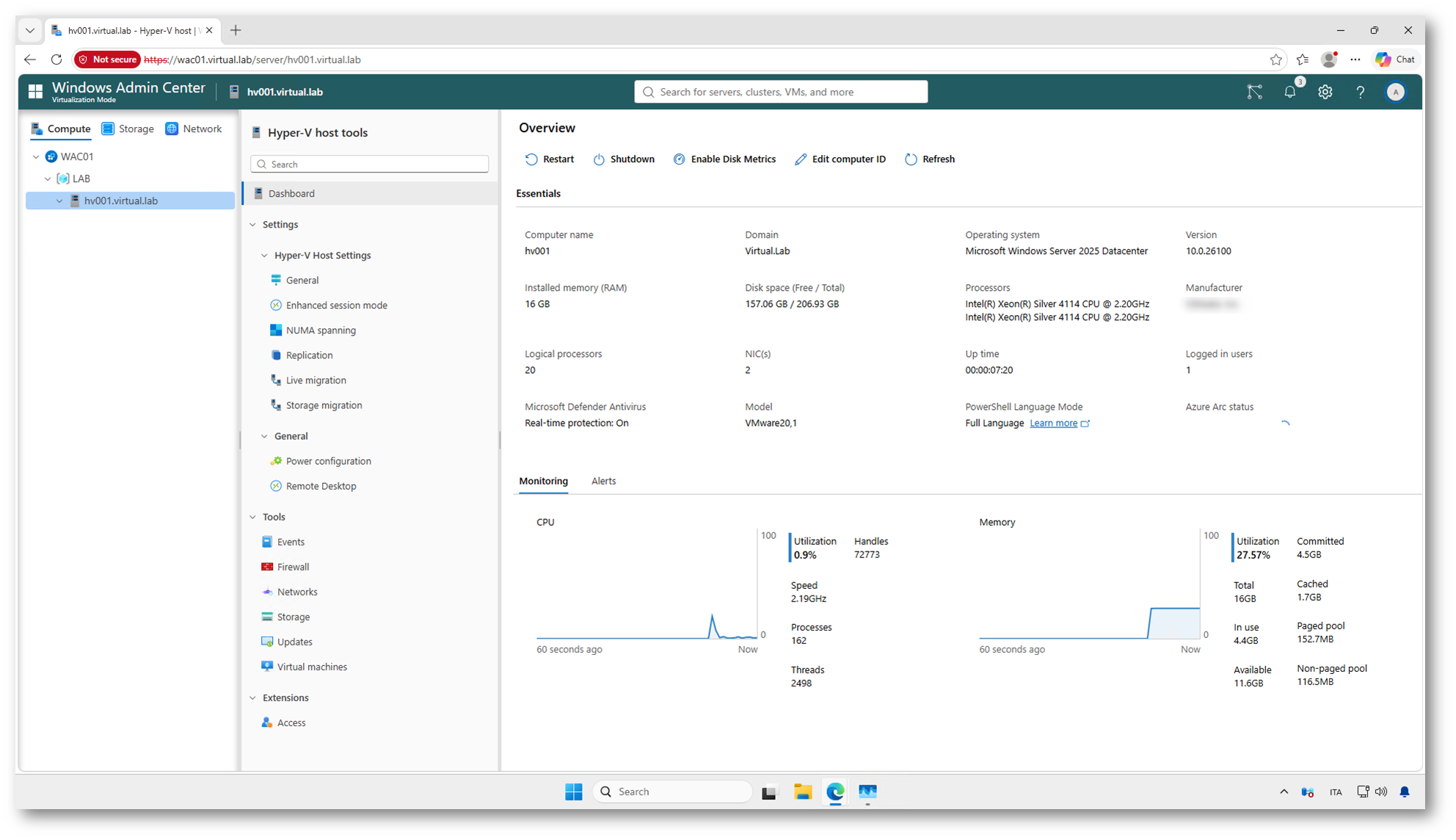
Figura 10: Dashboard dell’host Hyper-V con informazioni di sistema, monitoraggio di CPU e memoria e accesso agli strumenti di gestione
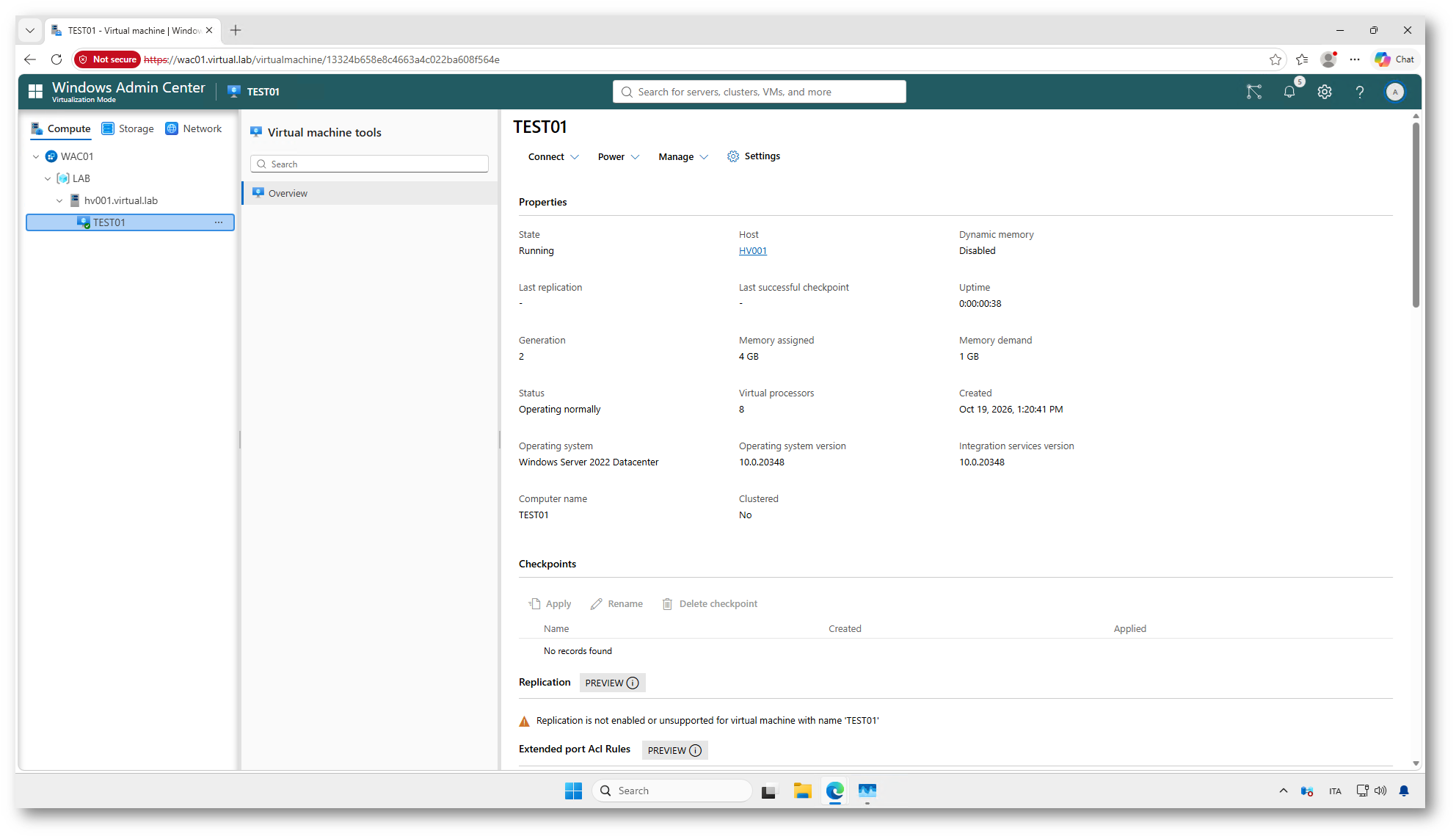
Figura 11: Panoramica della macchina virtuale TEST01 in esecuzione, con proprietà, risorse assegnate e comandi di gestione
Aggiunta delle risorse e configurazione della rete
La procedura Add Resource introduce diversi miglioramenti per la configurazione e la verifica della rete. Potete visualizzare lo stato degli intent Network ATC già presenti sugli host e aggiornare le informazioni senza riavviare la procedura guidata, ad esempio dopo aver corretto una configurazione direttamente sul server.
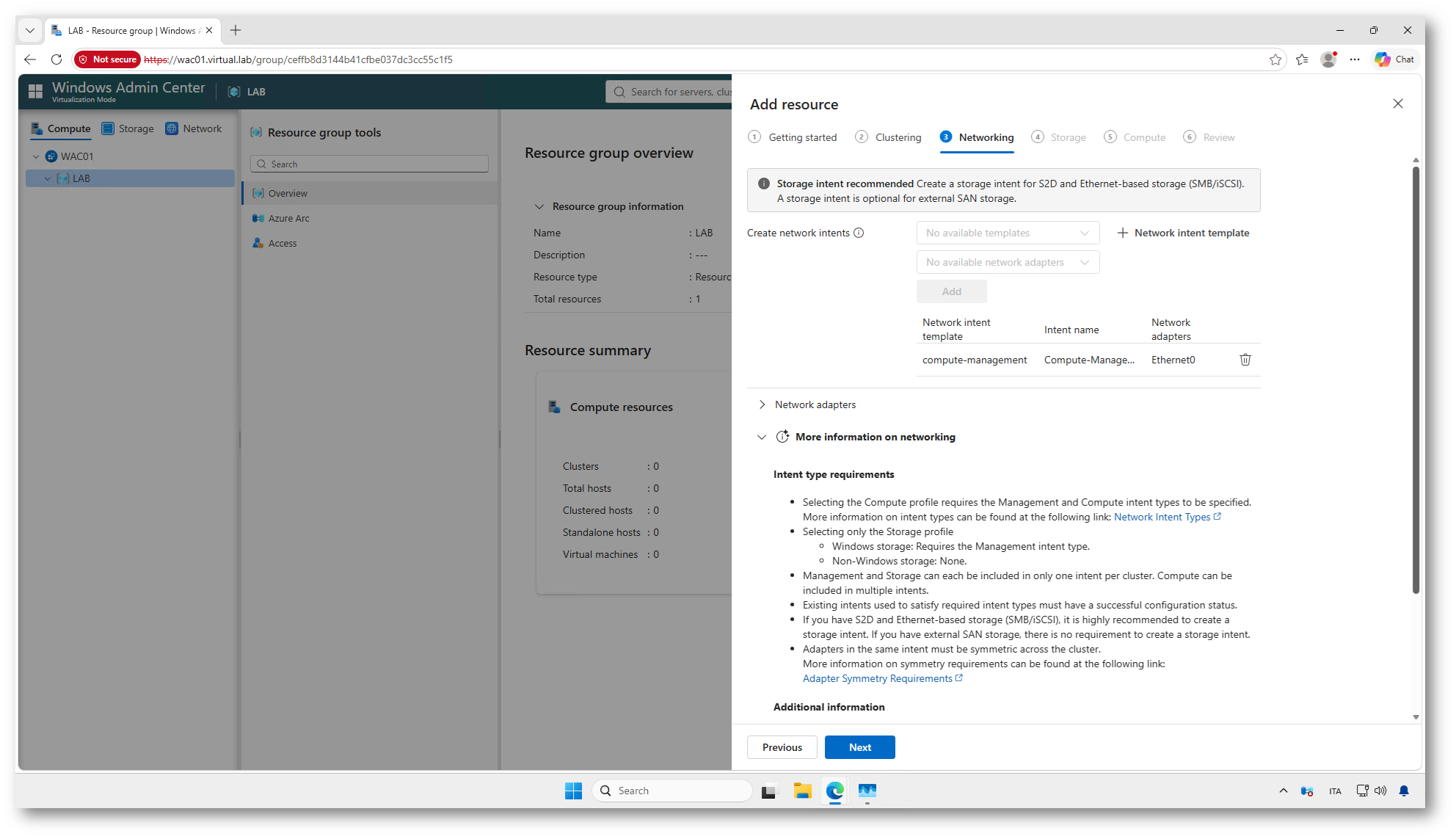
Figura 12: Configurazione degli intent di rete nella procedura Add Resource,
I template degli intent di storage supportano ora la personalizzazione delle VLAN. Inoltre, l’intent di storage non è più obbligatorio per le distribuzioni che utilizzano storage esterno. Per facilitare il troubleshooting, i log dell’agente vMode includono anche gli eventi di Network ATC.
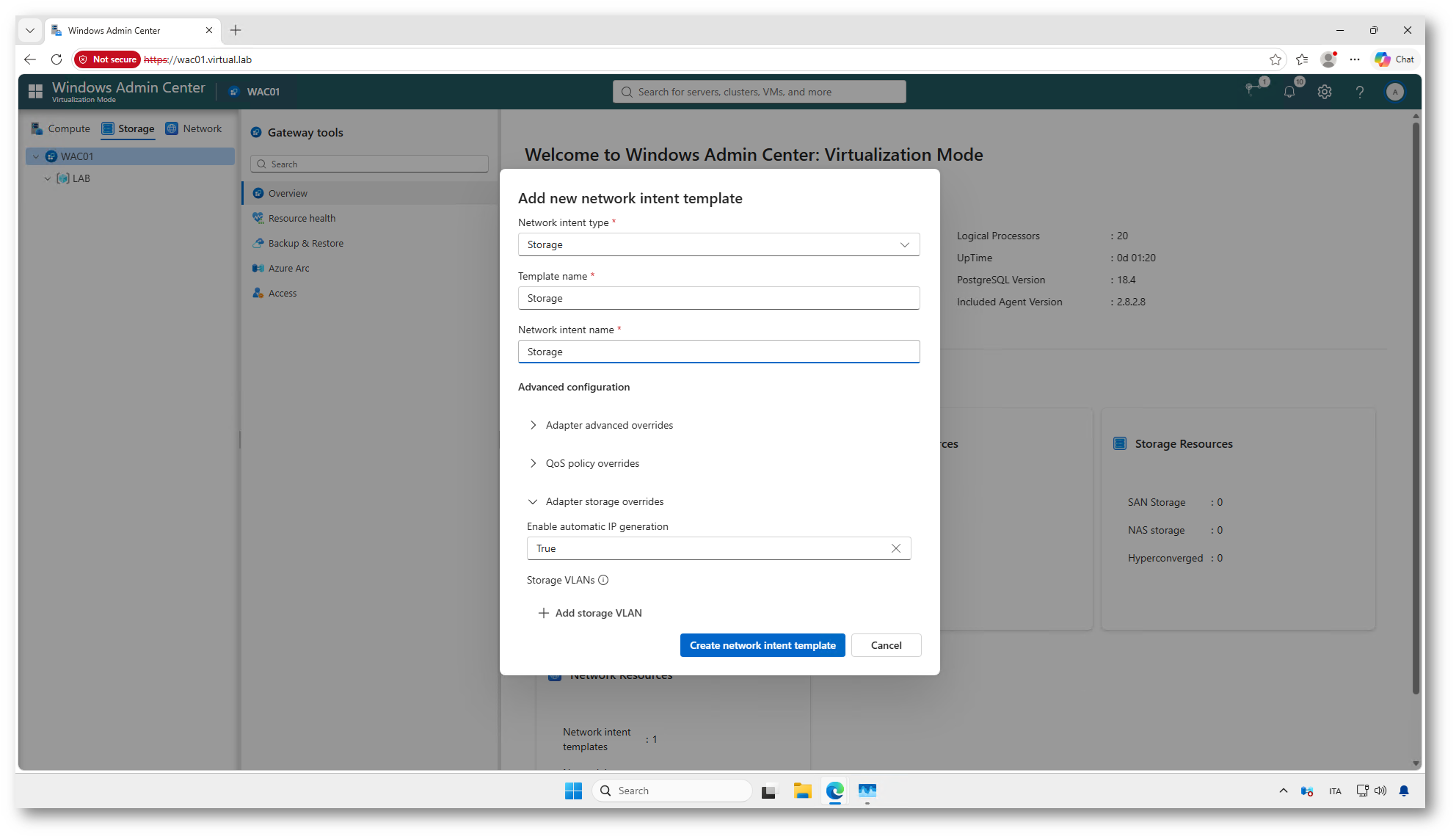
Figura 13: Creazione di un template di intent Storage con opzioni per la personalizzazione delle VLAN
In caso di interruzioni temporanee potete riprendere la procedura o ritentare i passaggi non riusciti, quando la loro ripetizione non interferisce con le altre operazioni. Le risorse compaiono nella gerarchia di navigazione fin dall’avvio della distribuzione, permettendovi di consultarne subito lo stato.
Integrazione con Azure Arc
vMode semplifica la registrazione dell’infrastruttura in Azure Arc, riducendo i passaggi necessari per collegare l’ambiente di virtualizzazione ad Azure. Potete così estendere la gestione ibrida e accedere ai servizi Azure disponibili per le risorse connesse.
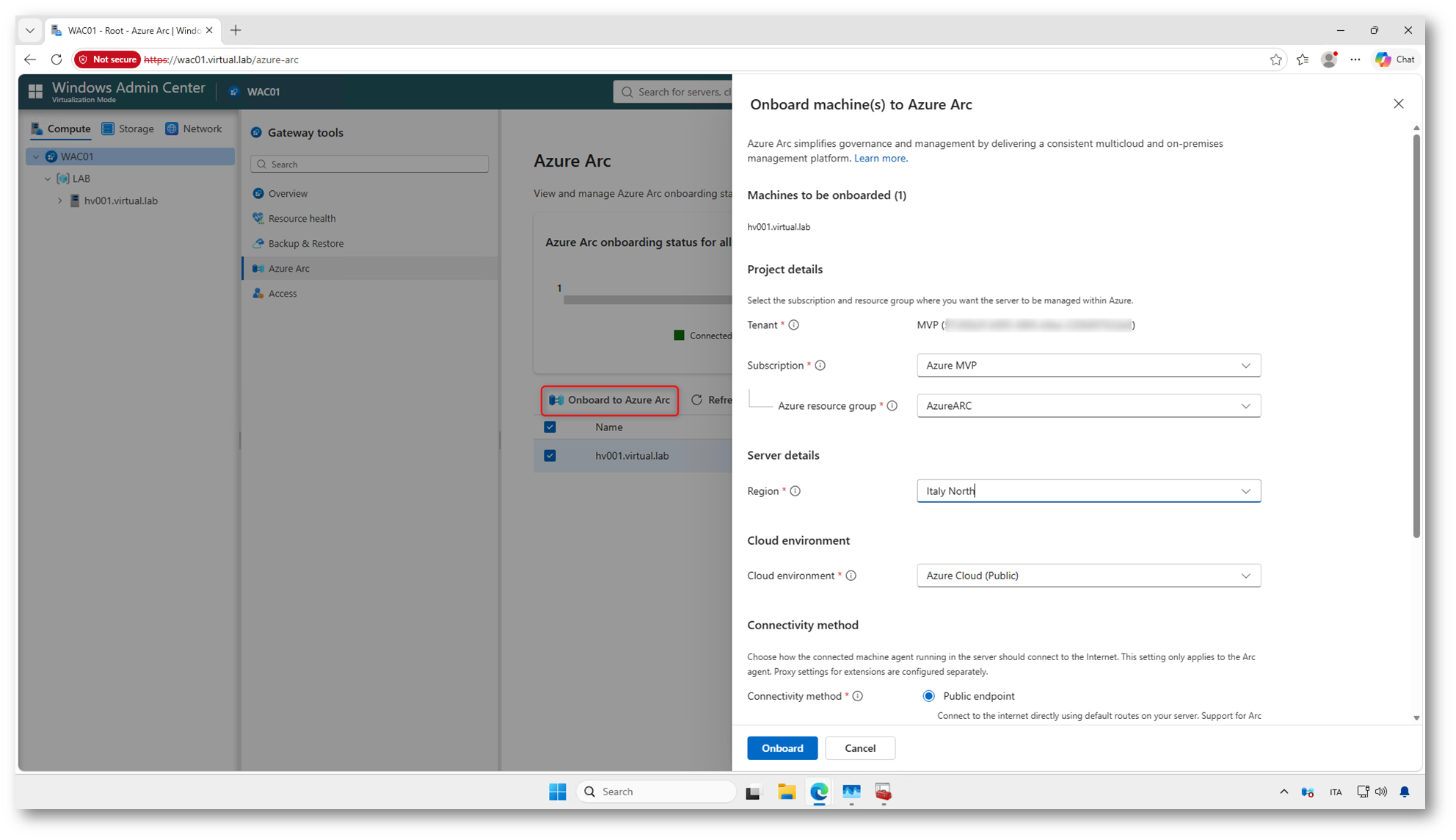
Figura 14: Onboarding della VM ad Azure Arc
Gestione dei certificati
Oltre ai certificati autofirmati, utili in laboratorio, vMode supporta la gestione dei certificati tramite Active Directory Certificate Services (AD CS). L’integrazione permette di utilizzare la PKI aziendale per l’emissione e il rinnovo automatico, riducendo il rischio di interruzioni dovute a certificati scaduti.
La configurazione è disponibile nelle impostazioni del gateway, nella scheda Certificates. Nell’annuncio Microsoft precisa che la documentazione dettagliata sui template necessari al rinnovo automatico verrà pubblicata successivamente.
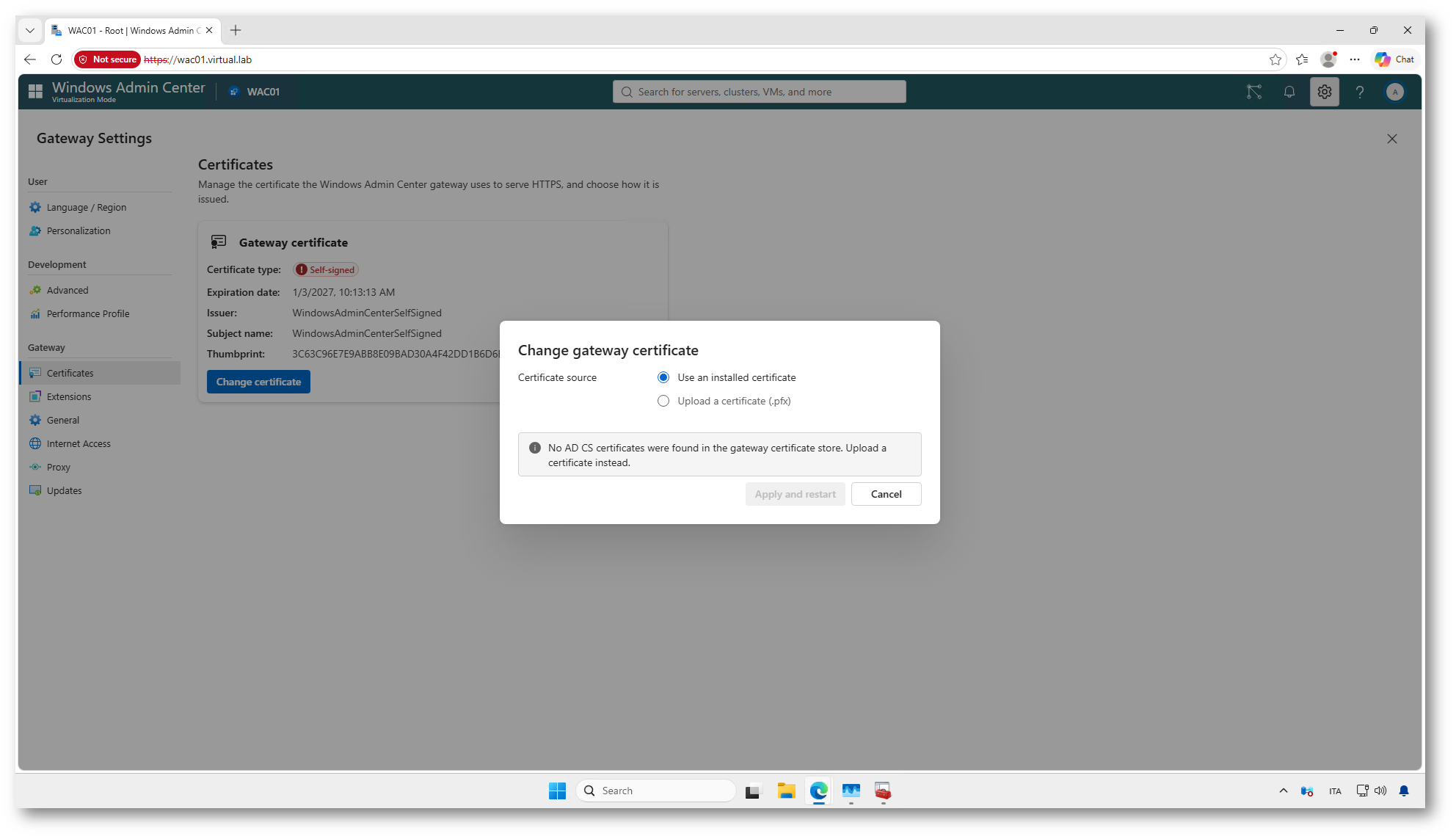
Figura 15: Sostituzione del certificato HTTPS del gateway
Backup e ripristino
Le nuove funzionalità di backup e ripristino permettono di proteggere la configurazione di vMode, includendo inventario, metadati dei cluster, impostazioni del gateway, certificati, autorizzazioni RBAC e template.
Il ripristino consente di recuperare queste informazioni dopo un guasto o un errore di configurazione. Si tratta del backup della piattaforma di gestione, che non sostituisce la protezione dei dati delle macchine virtuali.
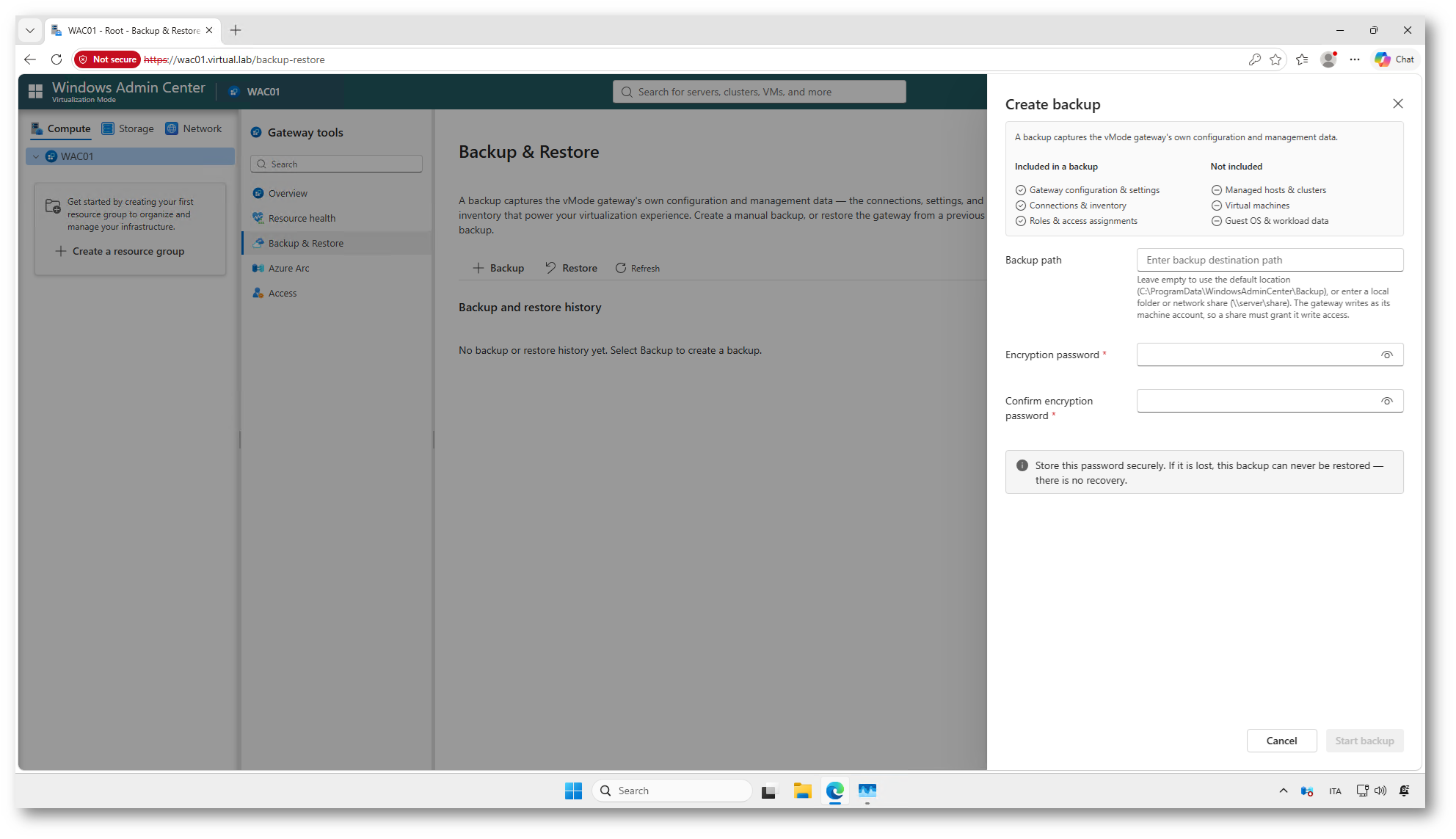
Figura 16: Creazione del backup della configurazione del gateway vMode con scelta del percorso di destinazione e della password di crittografia
Live migration delle macchine virtuali
Lo strumento Virtual Machines integra la scelta delle destinazioni gestite da vMode per la live migration. Potete spostare una VM in esecuzione tra host, con interruzioni minime o assenti, per eseguire manutenzione o bilanciare i carichi.
Per avviare l’operazione selezionate la macchina virtuale e scegliete Manage > Move, quindi indicate la destinazione.
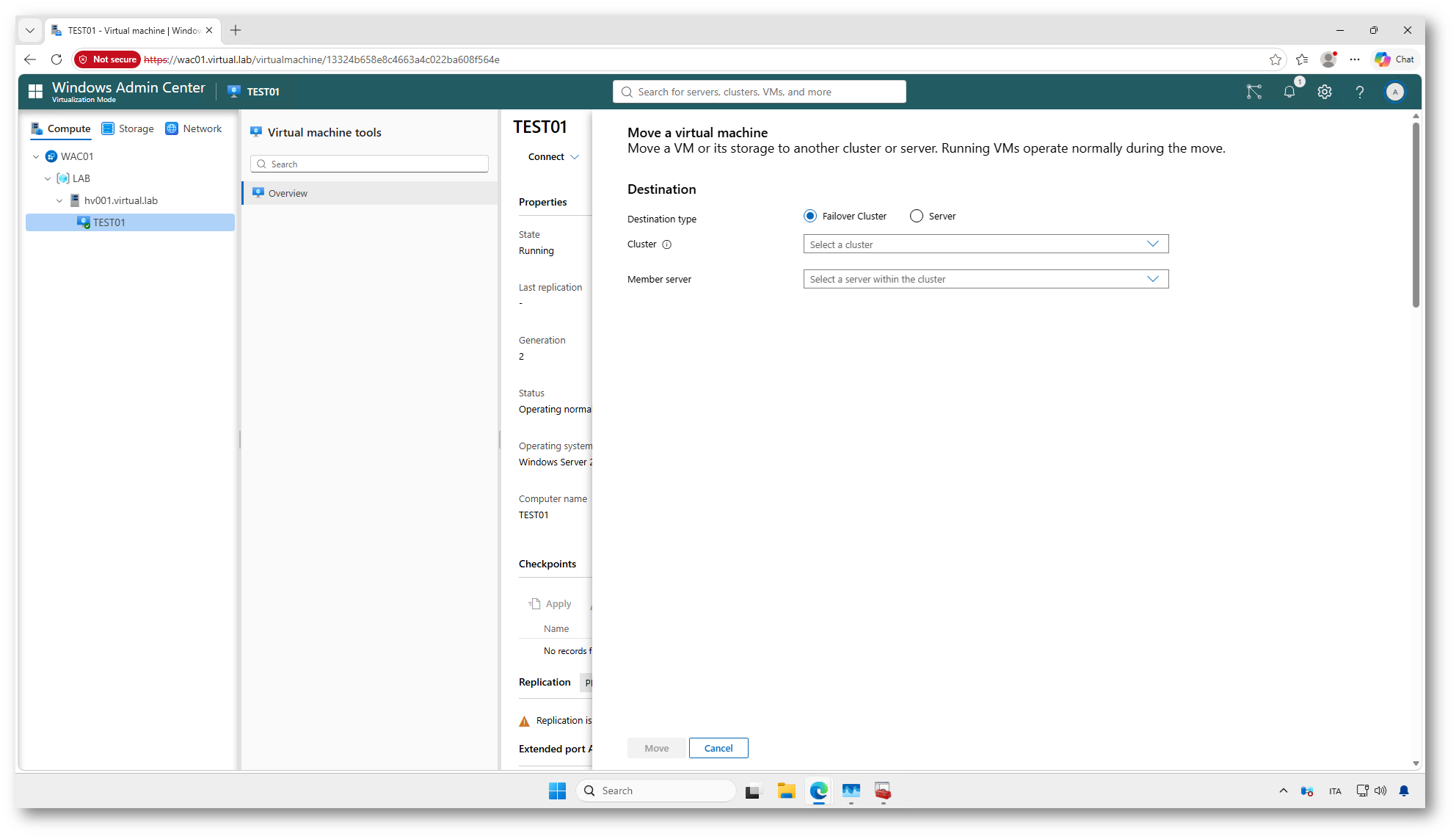
Figura 17: Live migration di una macchina virtuale
Conclusioni
Con Windows Admin Center 2610 Microsoft semplifica l’installazione e arricchisce la Virtualization Mode con funzionalità utili nella gestione quotidiana di Hyper-V. I miglioramenti nell’aggiunta degli host, la gestione dei certificati, il backup della configurazione e l’integrazione con Azure Arc rendono più completa l’esperienza di amministrazione.
La versione è ancora in public preview: il laboratorio è quindi il punto di partenza per verificarne funzionalità e limiti prima di valutarne l’adozione. Ricordate inoltre che, pur condividendo lo stesso installer, Administration Mode e Virtualization Mode richiedono sistemi separati.