
 Guido Imperatore
Microsoft Purview: Trainable Classifiers
Quest’oggi vorrei parlavi dei classificatori di Information Protection sottoponibili a training.
Questo metodo di categorizzazione è particolarmente adatto al contenuto che non può essere facilmente identificato usando i metodi di corrispondenza dei modelli manuali e/o automatizzati.
Un classificatore apprende come identificare un tipo di contenuto esaminando centinaia di esempi del contenuto che si vuole rilevare.
Dove è possibile utilizzare questi Classificatori?
È possibile usare i Trainable Classifiers come condizione per:
- Etichettatura automatica dei file di Office con etichette di riservatezza
- Applicazione automatica di un criterio di etichetta di conservazione in base a una condizione
- La conformità delle comunicazioni supporta solo classificatori sottoponibili a training forniti da Microsoft.
- Condizioni dell’etichetta di riservatezza. Vedere Applicare automaticamente un’etichetta di riservatezza ai dati di Microsoft 365.
- Prevenzione della perdita di dati
NB: questi classificatori funzionano solo con elementi non crittogrfati
Tipi di Classificatori
- Microsoft ha fornito classificatori con training preliminare: Microsoft ha creato e sottoposto a training più classificatori che è possibile iniziare a usare senza eseguire training da parte vostra. Questi classificatori vengono visualizzati con lo stato “Ready to use”, e sono disponibili nelle lingue indicate al seguente link Trainable classifier definitions | Microsoft Learn
- Classificatori sottoponibili a training personalizzati: se è necessario identificare e classificare il contenuto oltre a quello che viene coperto da Microsoft è possibile creare ed eseguire training di classificatori personalizzati quello che vedremo in questo articolo
Vi riporto anche il link ufficiale Microsoft dove vengono identificati tutti i classificatori “Ready to Use” Trainable classifier definitions | Microsoft Learn
Classificatori Personalizzati
Vi anticipo che il supporto per questa tipologia è limitato solo ed esclusivamente alla lingua inglese.
Quando i classificatori con training forniti da Microsoft non soddisfano le esigenze dell’organizzazione, è possibile creare ed eseguire il training di classificatori personalizzati, questo implica un “lavoro” in più da svolgere per la creazione, ma vengono meglio soddisfatte le esigenze dell’organizzazione.
Per creare questa tipologia di classificatori, dovete iniziare fornendo un set di esempi che sono sicuramente nella categoria e un altro set di esempi che non lo sono.
Microsoft Purview elabora questi esempi e il classificatore esegue quindi stime sul fatto che un determinato elemento rientri nella categoria che si sta creando.
Sostanzialmente si confermano i risultati, ordinando i positivi, i negativi e i falsi positivi / negativi per aumentare l’accuratezza delle stime.
Quando si pubblica poi un classificatore, questo, ordina gli elementi che risiedono in SharePoint Online ed Exchange Online e ne classifica il contenuto.
Ad esempio, è possibile creare classificatori sottoponibili a training per:
- Documenti legali, ad esempio privilegi del cliente avvocato, set di chiusura, dichiarazione di lavoro
- Documenti aziendali strategici come comunicati stampa, fusione e acquisizione, trattative, piani aziendali o di marketing, proprietà intellettuale, brevetti, documentazione di progettazione
- Informazioni sui prezzi, ad esempio fatture, offerte di prezzo, ordini di lavoro, documenti di offerta
- Informazioni finanziarie, ad esempio investimenti organizzativi, risultati trimestrali o annuali
Flusso di processo per la creazione di classificatori personalizzati
Vi riporto il diagramma di flusso, preso da esempio anche da Microsoft stessa per la creazione di questi classificatori
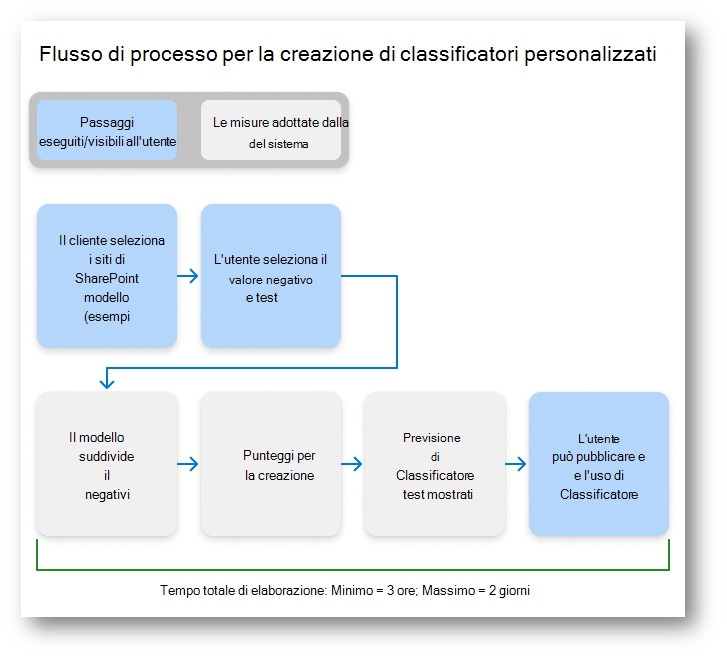
Figura 1: Flusso di creazione dei classificatori personalizzati
NB: Se si crea un nuovo sito e una nuova cartella di SharePoint per i dati di inizializzazione, consentire almeno un’ora per l’indicizzazione di tale percorso prima di creare il classificatore sottoponibile al training che usa i dati di inizializzazione.
Per darvi evidenza della creazione di questi classificatori io ho un sito di SharePoint Online, che ha già indicizzato il contenuto contenete gli esempi positivi e negativi, i positivi sono dei CV (con dati completamente inventati per privacy) mentre gli esempi negativi sono dei contratti, anche questi con dati inventati per privacy
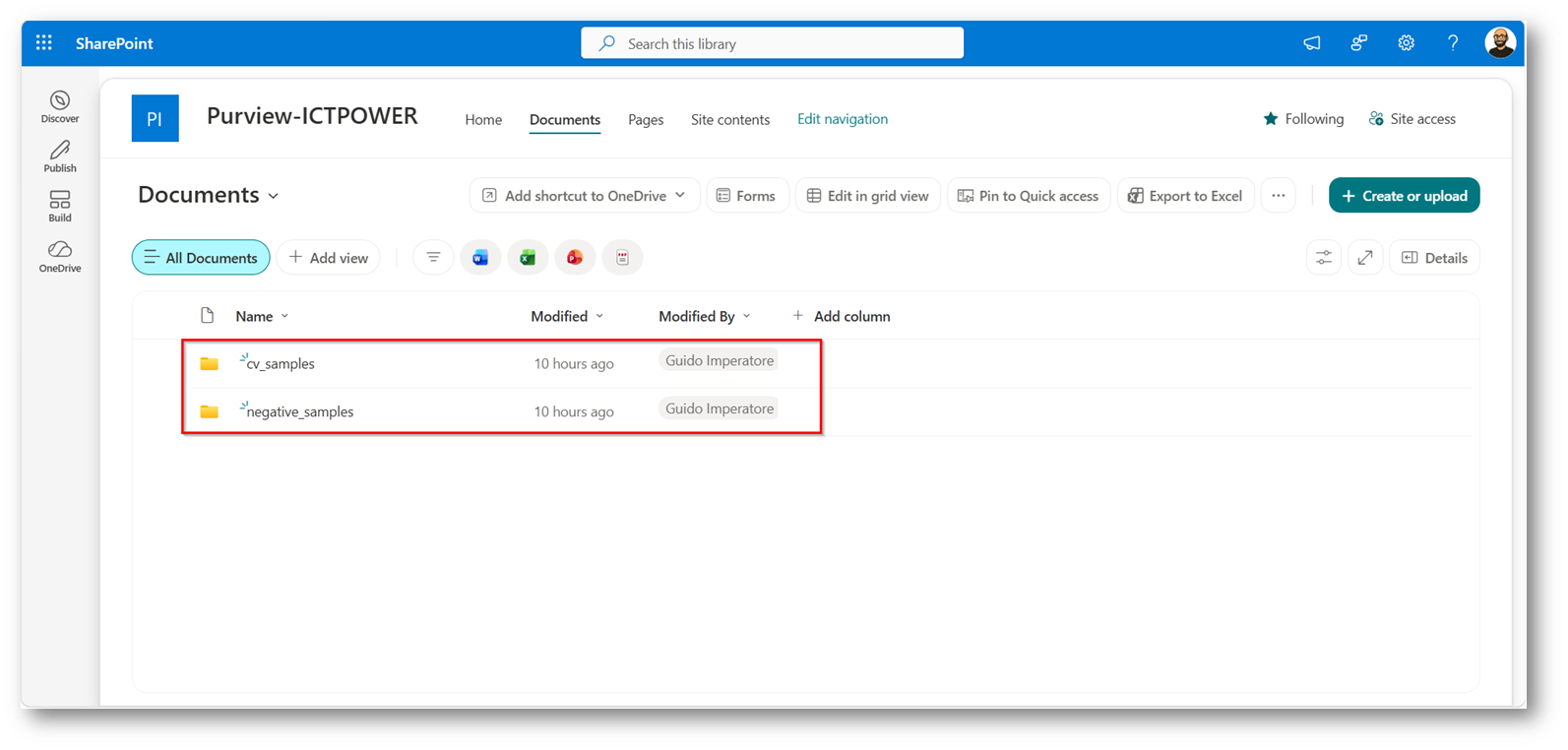
Figura 2: Sito di SharePoint Online contente i dati
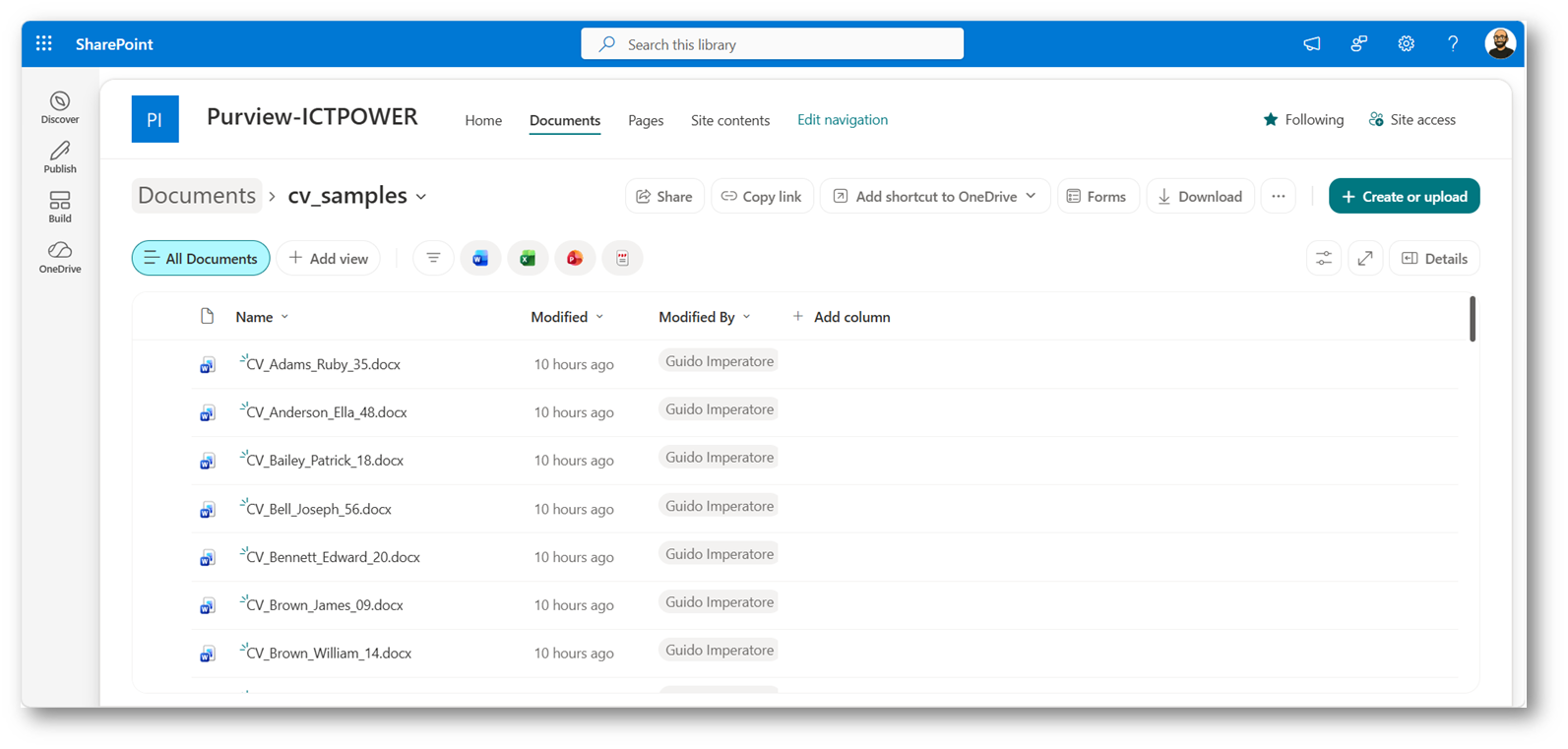
Figura 3: Esempio positivi
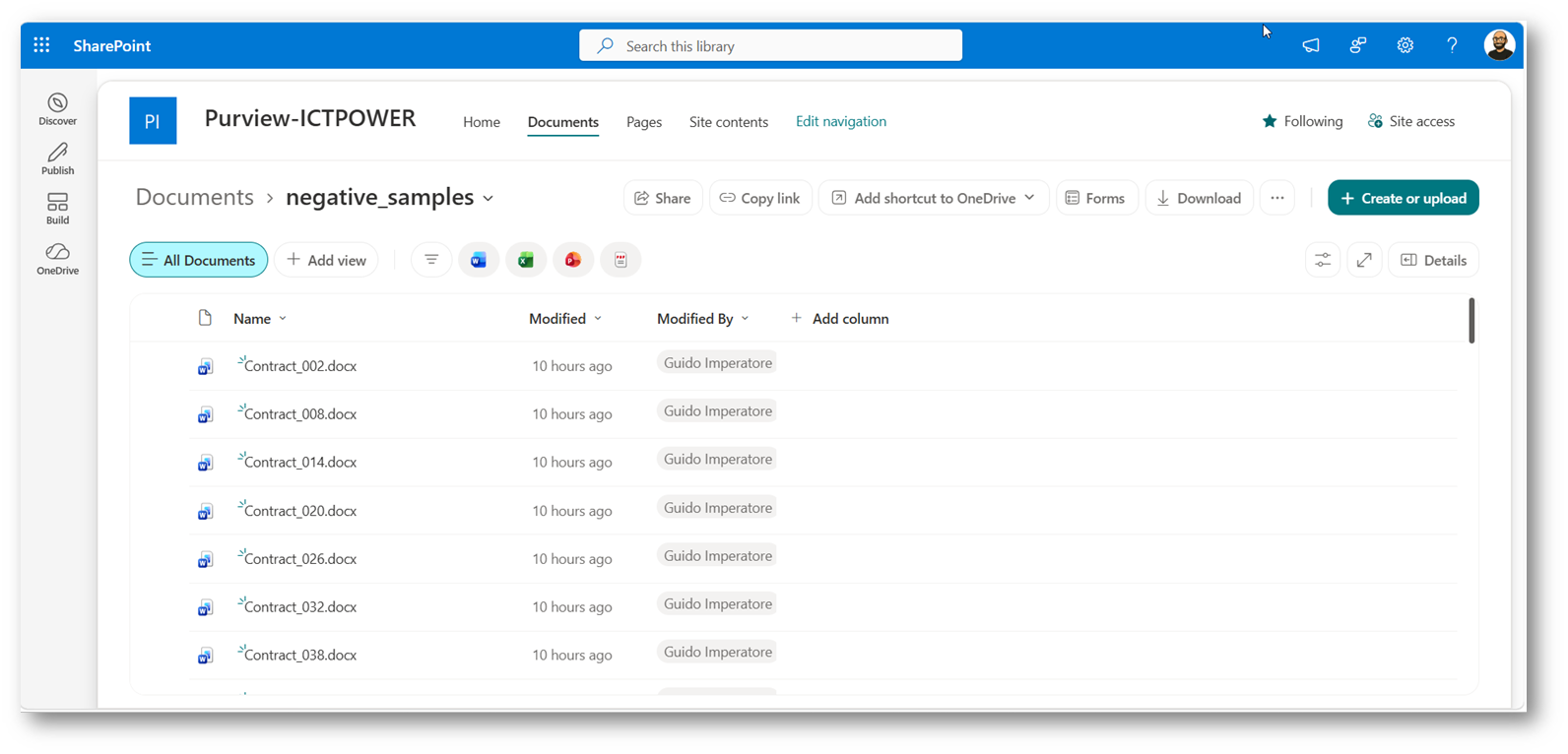
Figura 4: Esempi negativi
Ruoli e Licenze necessari
Vi riporto le licenze necessarie per sfruttare questa funzionalità:
- Microsoft 365 E5/A5/G5
- Microsoft Purview Suite/EDU/GOV/FLW e Microsoft Defender + Purview Suite FLW
- Microsoft 365 E5/A5/F5/G5 Information Protection and Governance
- Office 365 E5/A5/G5 (per alcuni scenari specifici come le retention label)
Come sempre per le licenze Microsoft 365 vi rimando all’ottimo lavoro svolto da Aaron Dinnage Home | Microsoft 365 Licensing Diagrams, Feature Matrix, Tenant Tools, and Information | M365 Maps o il link ufficiale Microsoft Licensing Microsoft 365
Inoltre, ecco una tabella riassuntiva dei ruoli necessari
| Scenario | Required Role Permissions |
| Retention label policy | Record Management Retention Management |
| Sensitivity label policy | Security Administrator Compliance Administrator Compliance Data Administrator |
| Communication compliance policy | Insider Risk Management Administrator Supervisory Review Administrator |
NB: Per impostazione predefinita, solo l’utente che crea un classificatore personalizzato può addestrarlo e rivedere le previsioni fatte da quel classificatore.
Come creo quindi un classificatore personalizzato sottoponibile a Training?
Per assicurarsi che il classificatore possa identificare in modo indipendente e accurato che un elemento appartiene ad una particolare categoria di contenuto è necessario “presentarlo” con molti esempio del tipo di contenuto incluso nella categoria.
Questa operazione è chiamata seeding , un utente deve selezionare il contenuto di inizializzazione e tale contenuto deve includere un set di dati, uno che contenga fortemente il contenuto per cui il classificatore è progettato di rilevare (esempi positivi) ed un secondo set che contiene elementi “negativi”.
Sono necessari almeno 50 campioni positivi (massimo 500) e almeno 150 campioni negativi (massimo 1500), naturalmente più esempi vengono forniti più accurate saranno le categorizzazioni.
Infatti Microsoft consiglia:
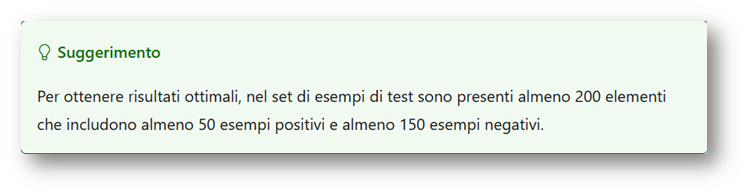
Figura 5: Consiglio di Microsoft per il Seeding
E’ inoltre estremamente importante indicarvi che, nel momento in cui si esegue il seeding del contenuto per il training o il test di classificatori personalizzati sottoponibili a training, sono supportati solo file basati su testo, infatti non è possibile usare file immagine e/o PDF.
Il primo step è quindi quello di “raccogliere” esempi positivi e negativi, ed è fondamentale averli in cartelle di SharePoint separati. Nel mio caso cv_samples e negative_samples.
Successivamente recarsi all’interno del portale di Microsoft Purview
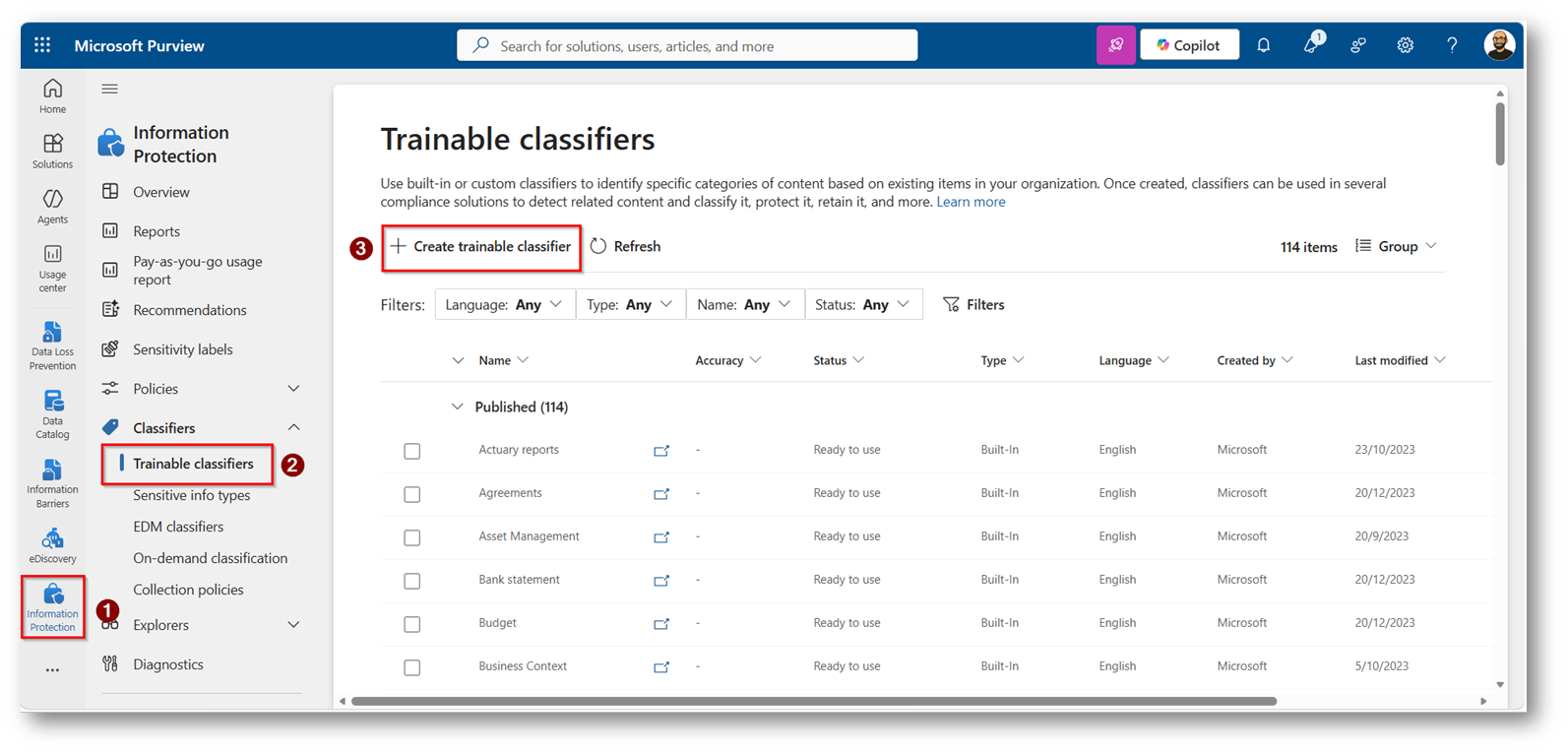
Figura 6: Trainable Classifier all’interno del portale di Microsoft Purview
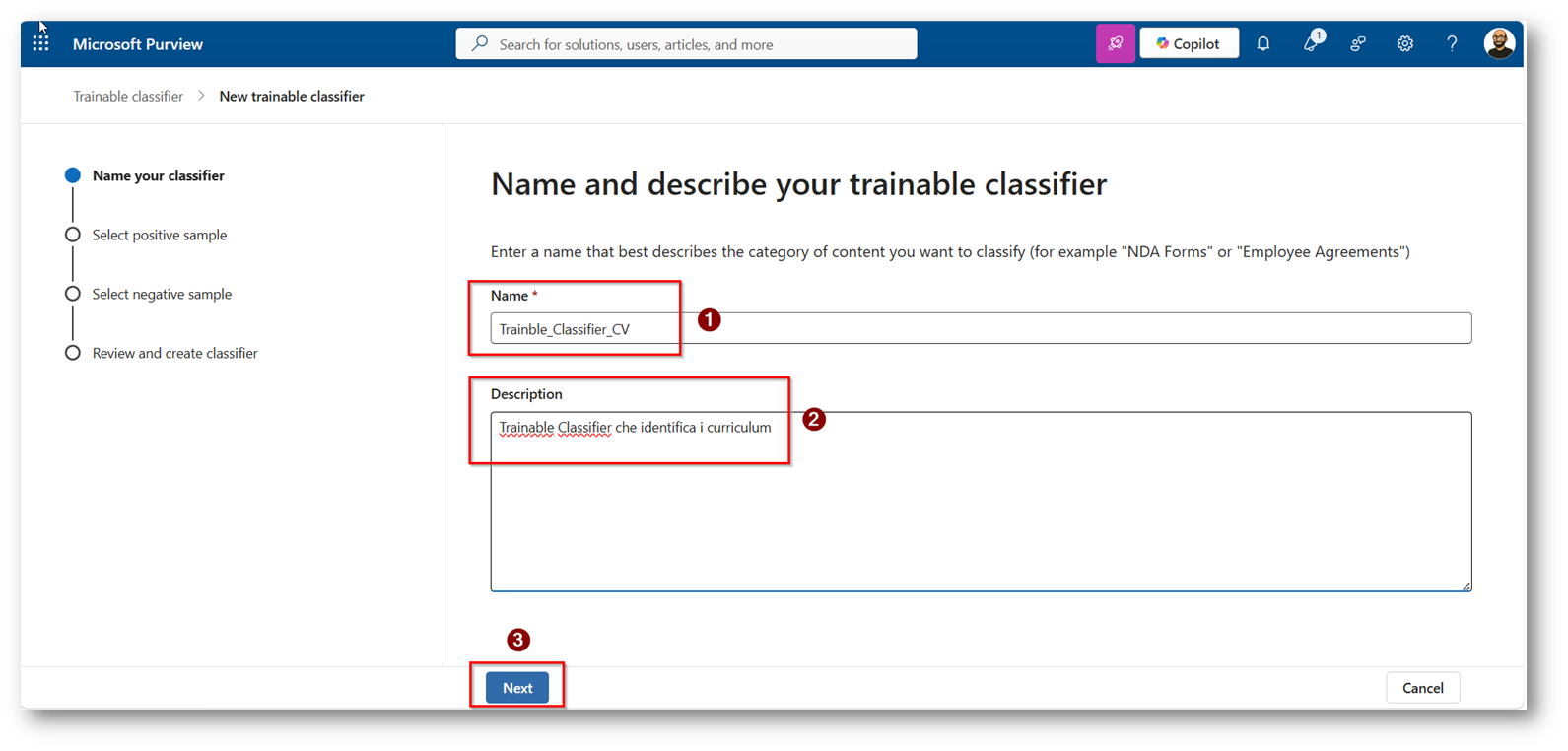
Figura 7: Scegliete un nome ed una descrizione parlante, per una corretta identificazione futura
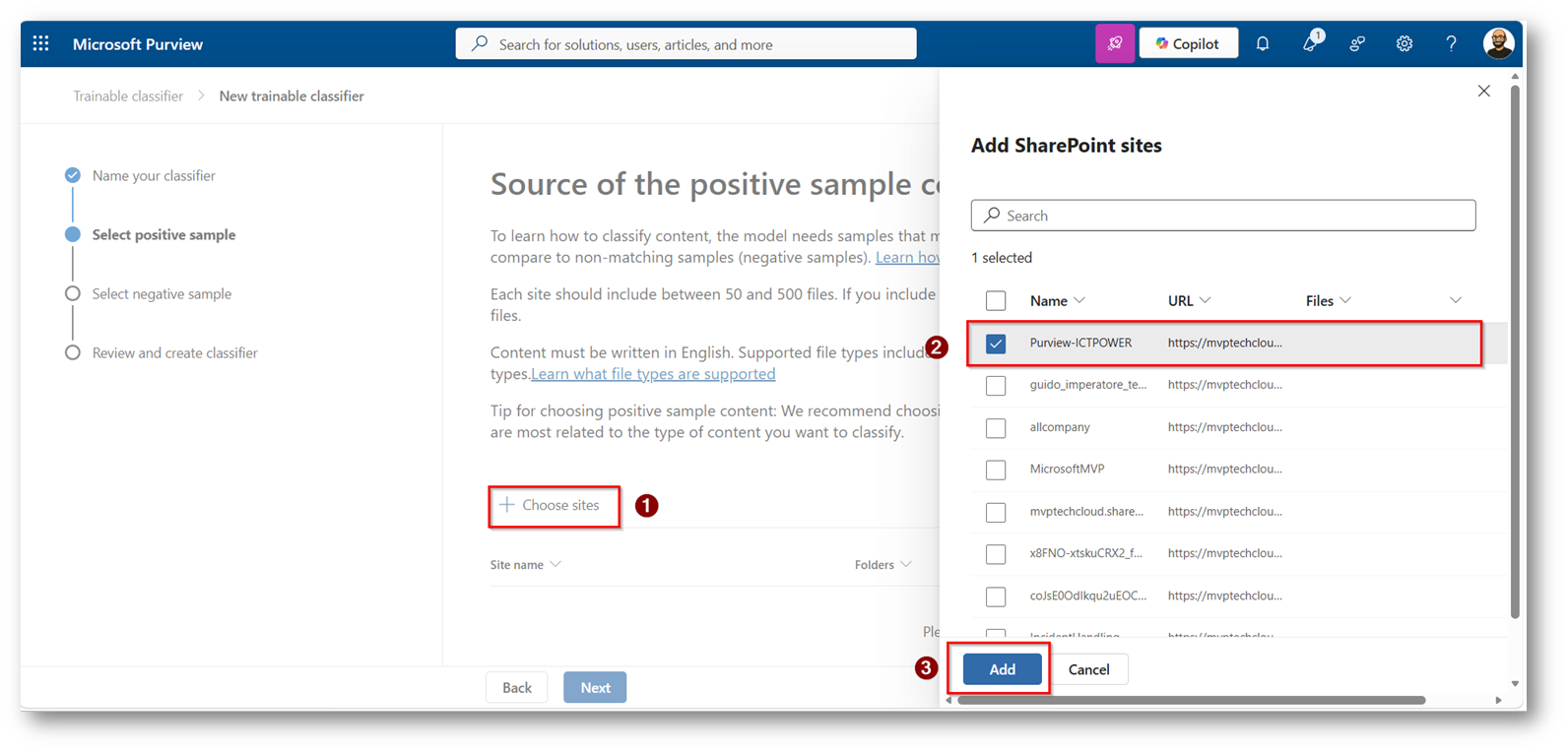
Figura 8: Scegliete OneDrive o SharePoint online in base a dove risiedono i vostri esempi
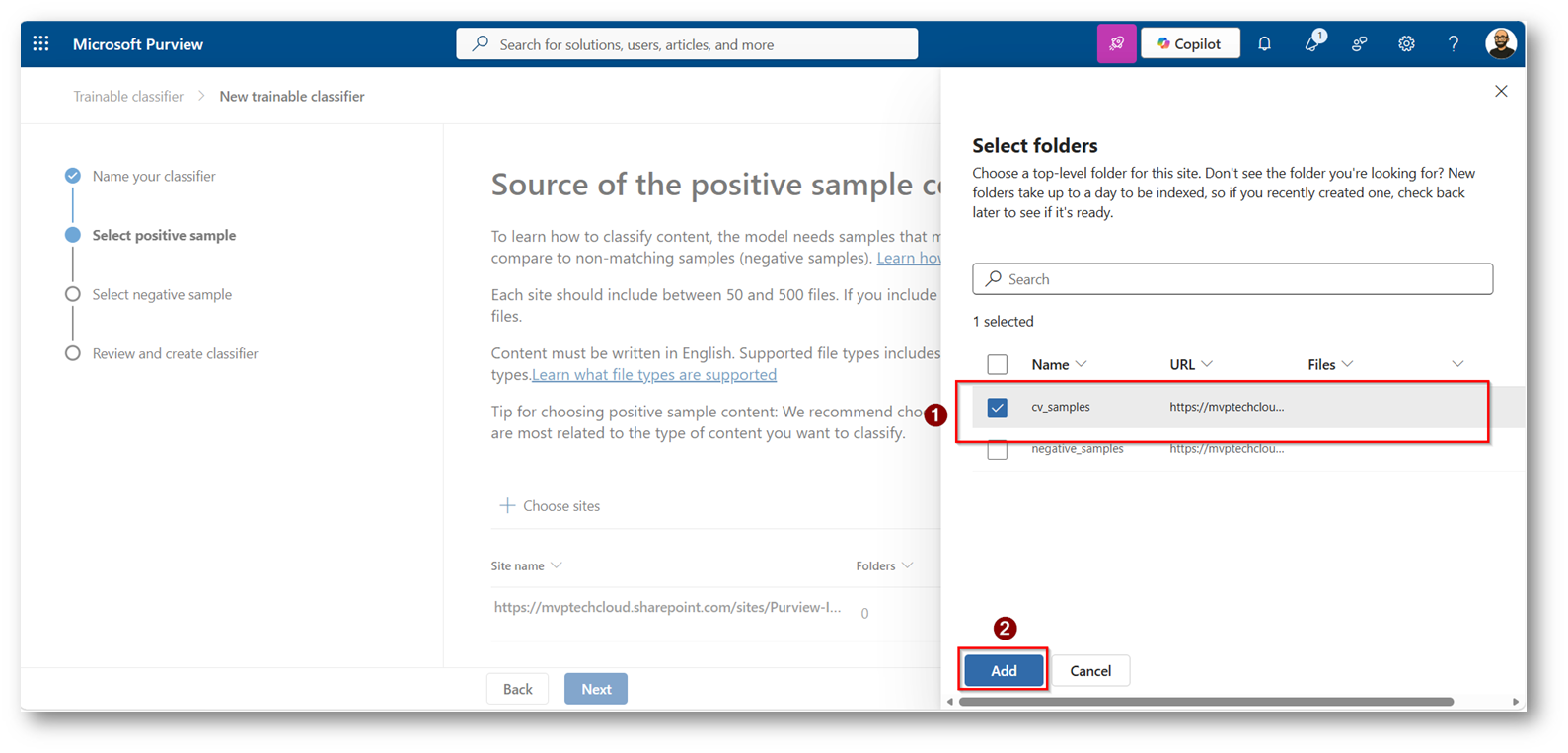
Figura 9: Scegliete la cartella dove risiedono i vostri esempi positivi
Ripete la stessa operazione per quelli negativi
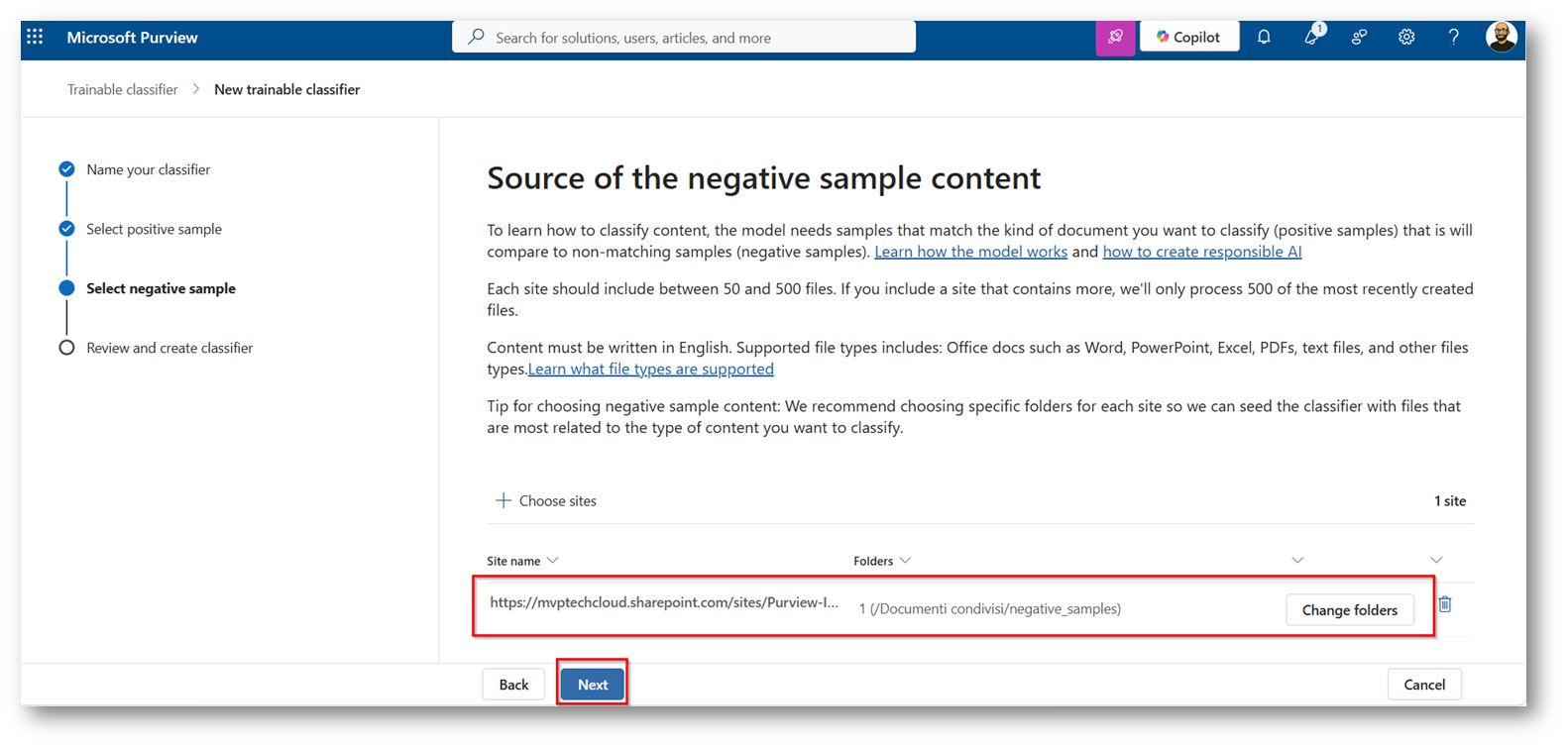
Figura 10: Scelta cartella esempi negativi
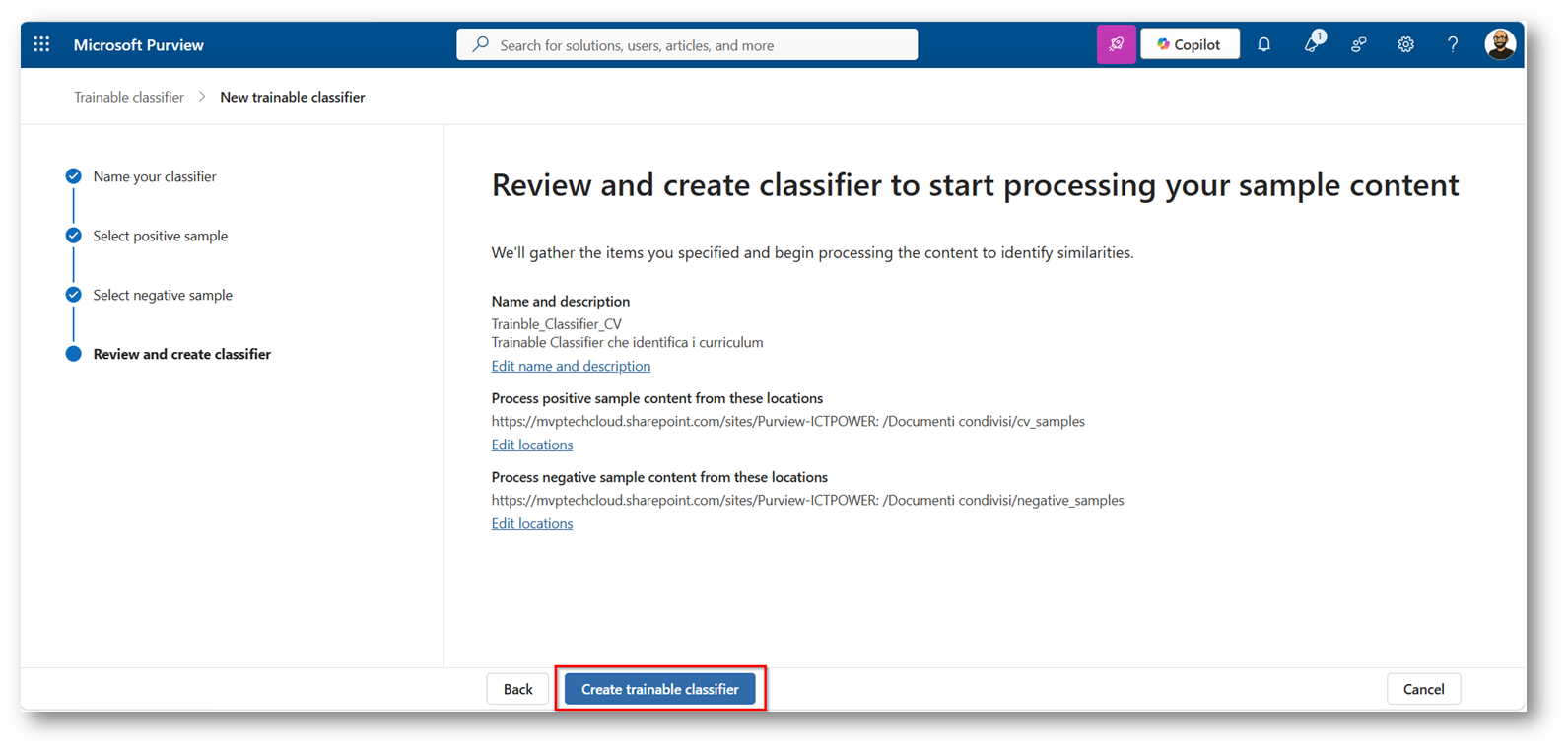
Figura 11: Review e creazione del Trainable Classifiers
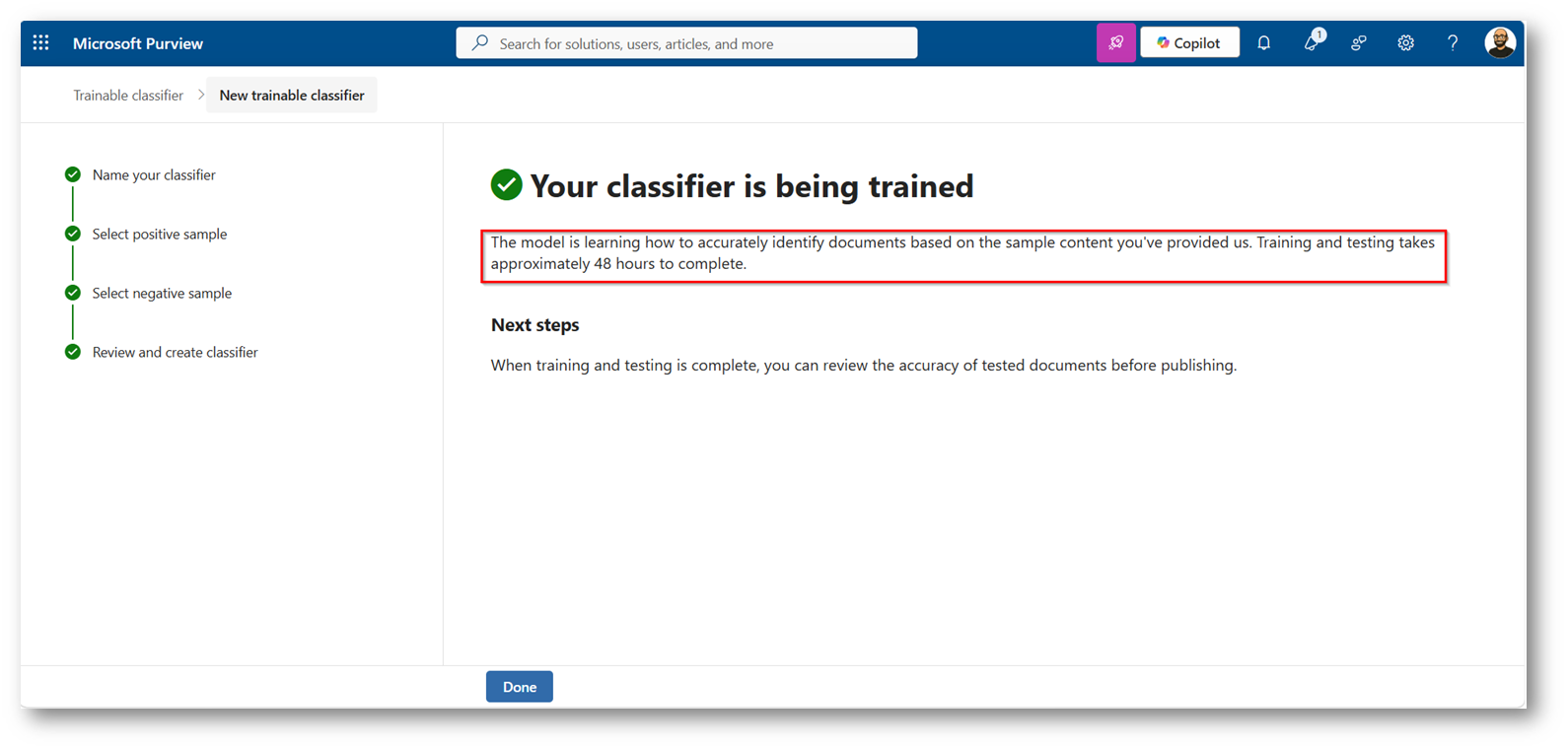
Figura 12: Operazione effettuata con successo, sono necessarie fino a 48H
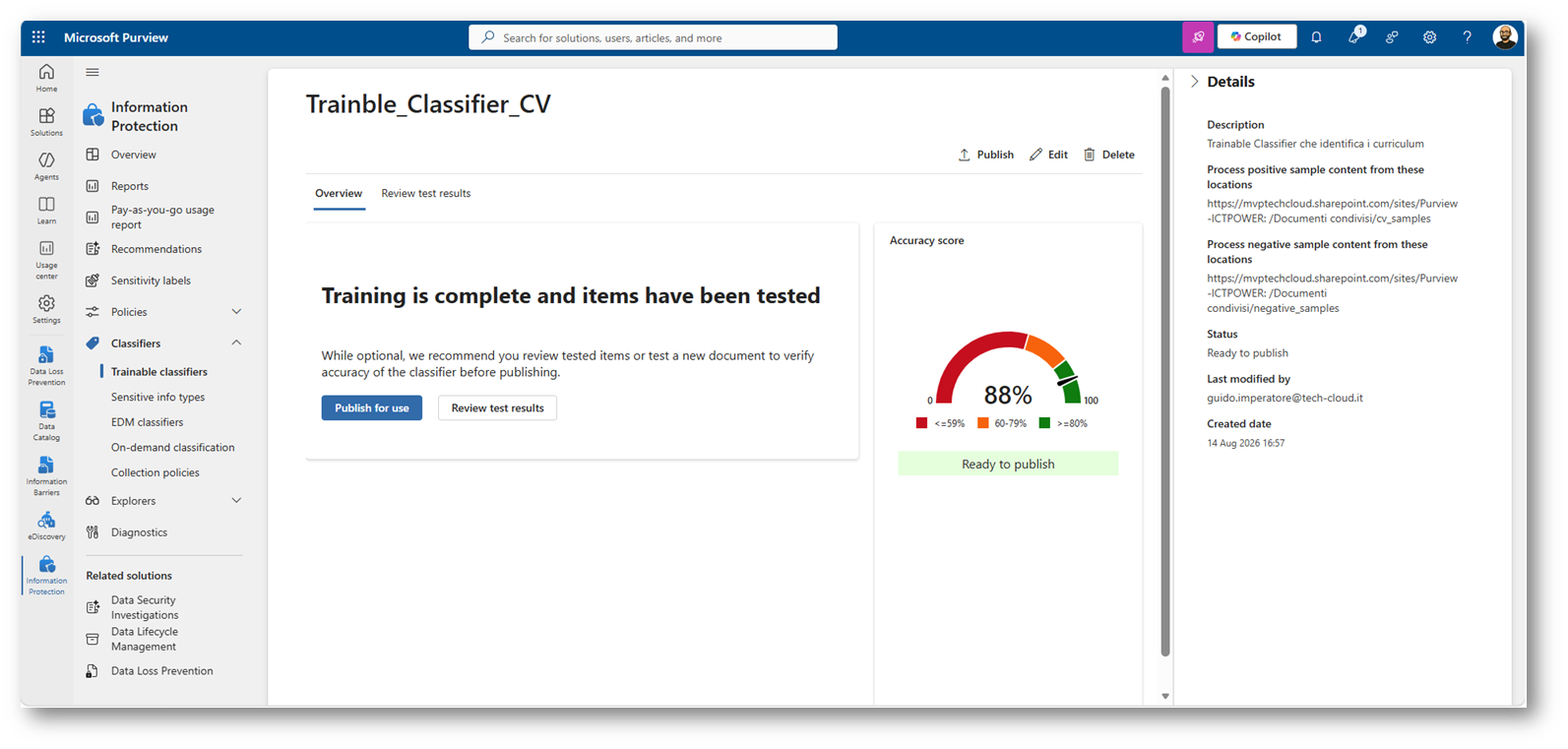
Figura 13: Trainable Classifiers che ha raggiunto una soglia di accuratezza dell’88% comunque un buon punteggio con i file forniti
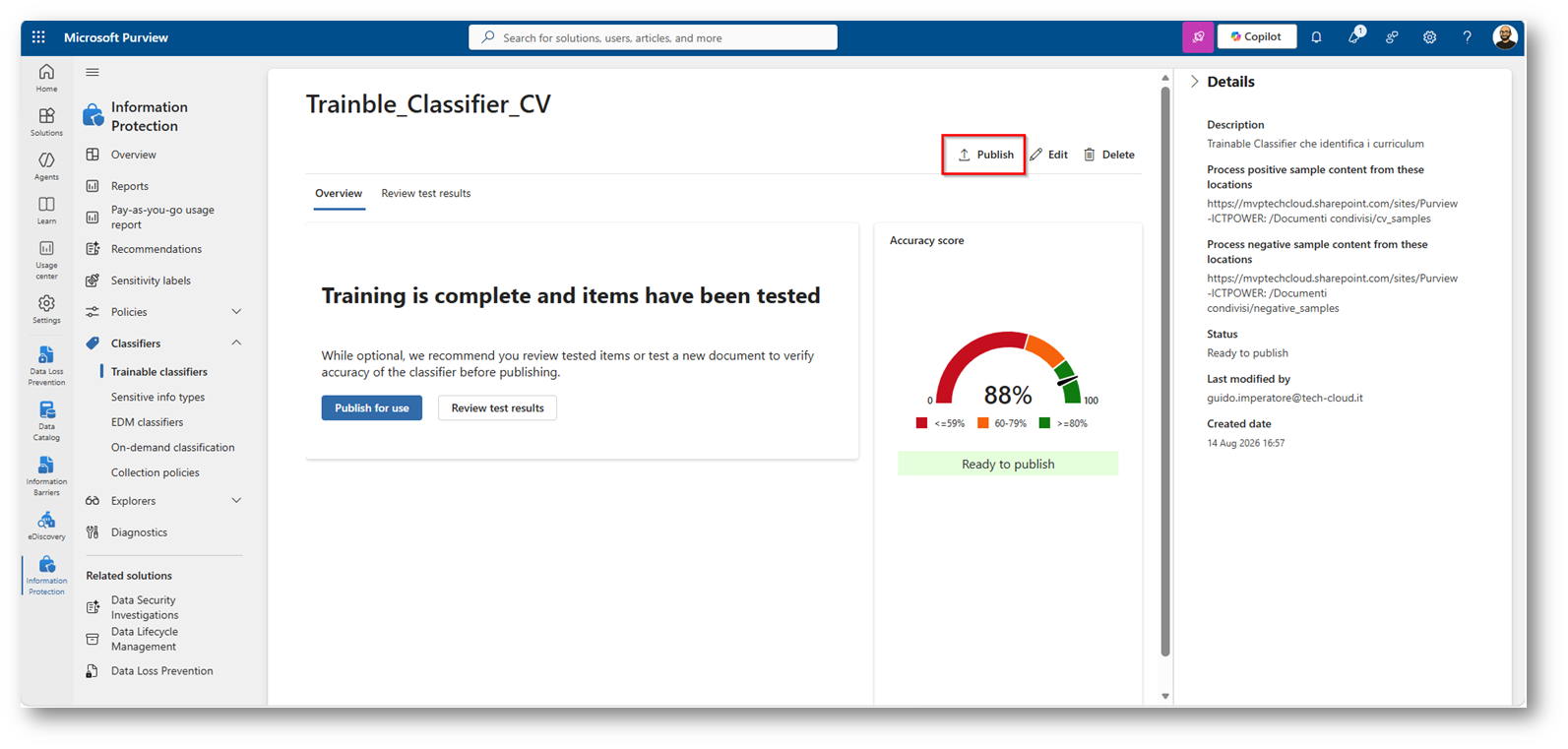
Figura 14: Prima di poterlo utilizzare dobbiamo pubblicare il classificatore
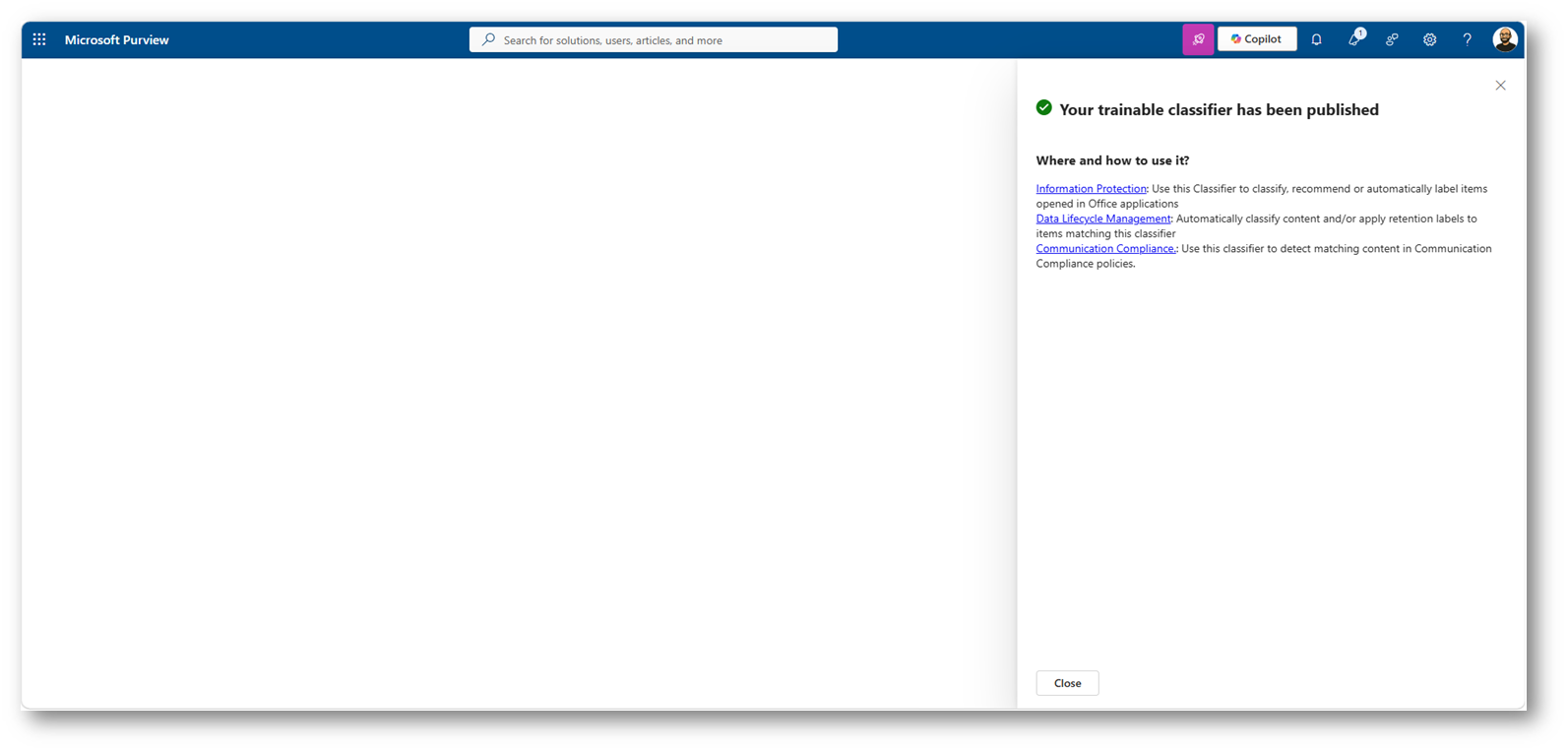
Figura 15: Pubblicazione effettuata correttamente
Ora dopo aver atteso le 48H come indicato dal portale di Microsoft Purview, possiamo procedere a creare una policy di Auto Labeling che ci permette di etichettare in modo automatico i documenti relativi alla nostra organizzazione, io utilizzerò dei documenti di demo puramente inventati per privacy che però eseguono match con la configurazione di Trainable Classifier adottata in precedenza.
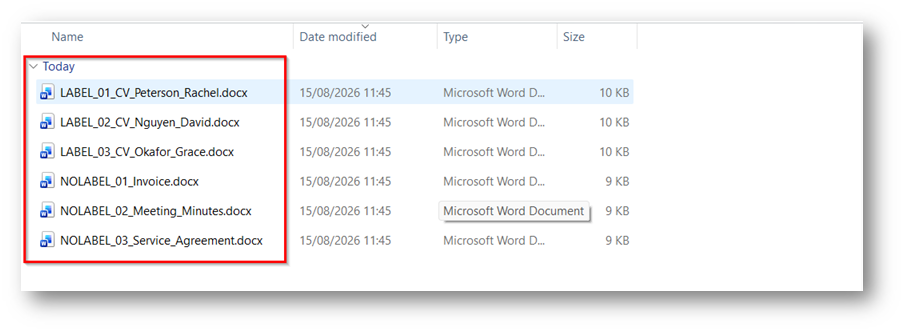
Figura 16: Documenti utilizzati per demo, quelli con il suffisso “Label” verranno etichettati, quelli con “NO LABEL” no è fatto per darvi evidenza del corretto funzionamento del classificatore
Questi documenti sono all’interno del OneDrive del mio utente
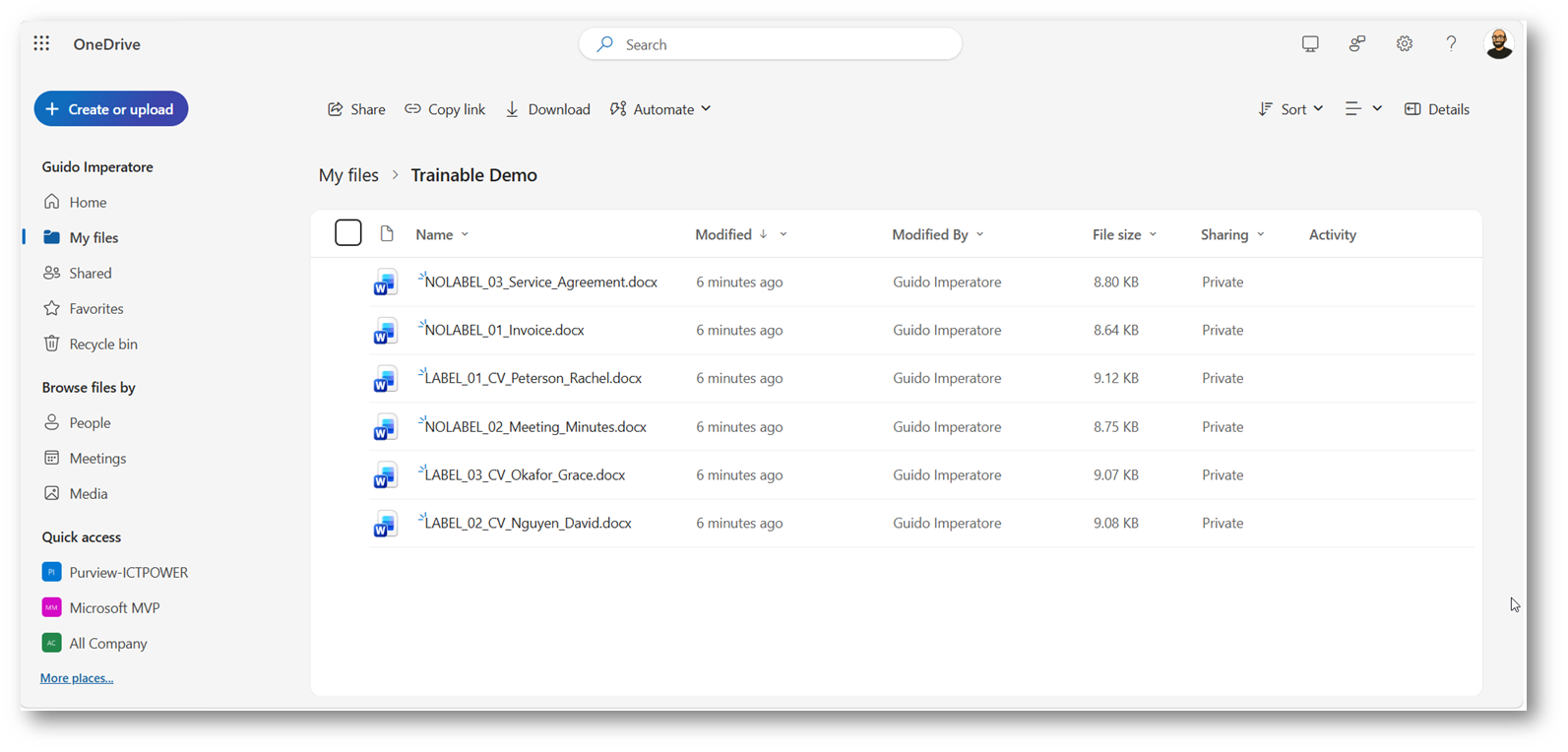
Figura 17: Documenti di test caricati all’interno del OneDrive
Ora procediamo a creare la Sensitivity Label e la Auto Labeling Policy
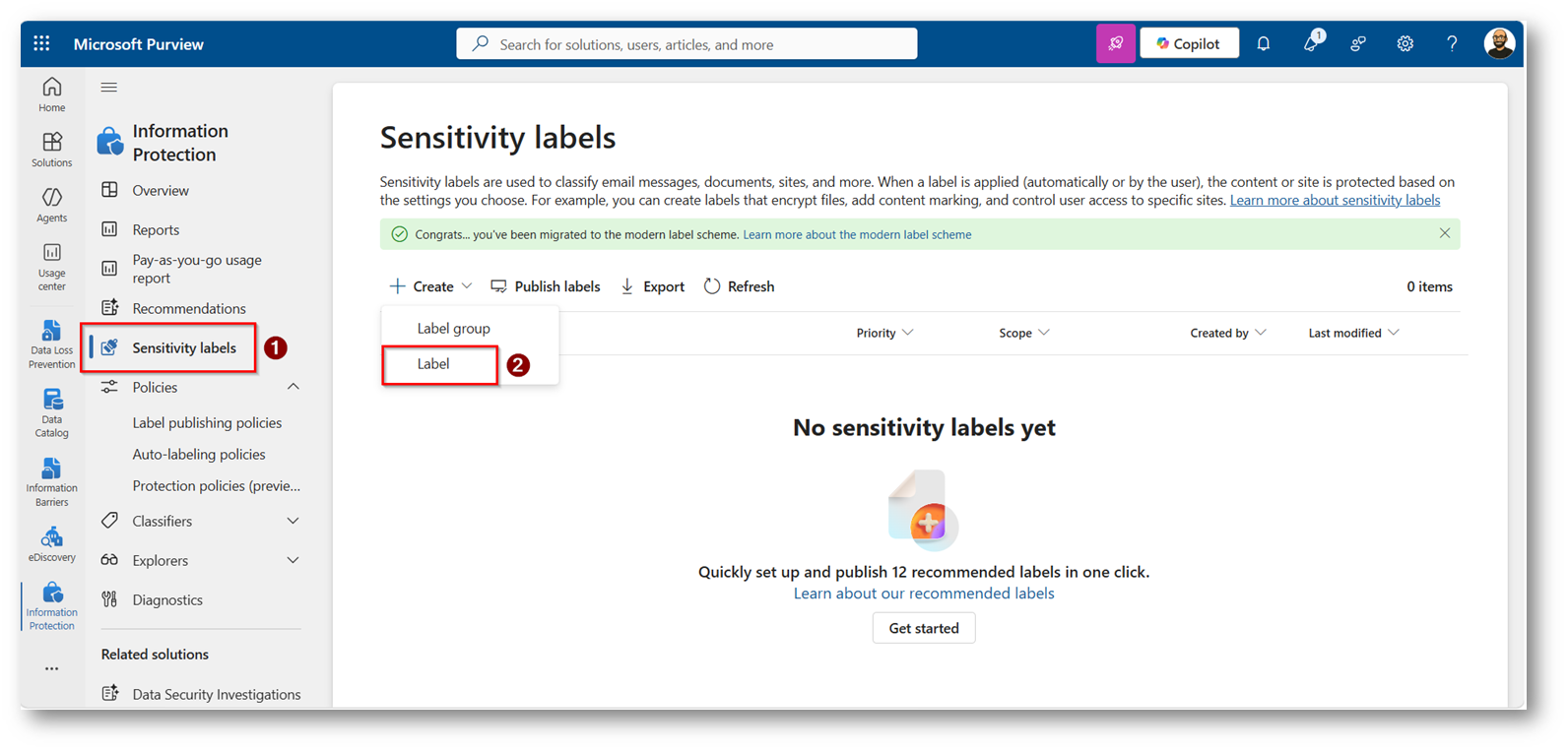
Figura 18: Creazione Label
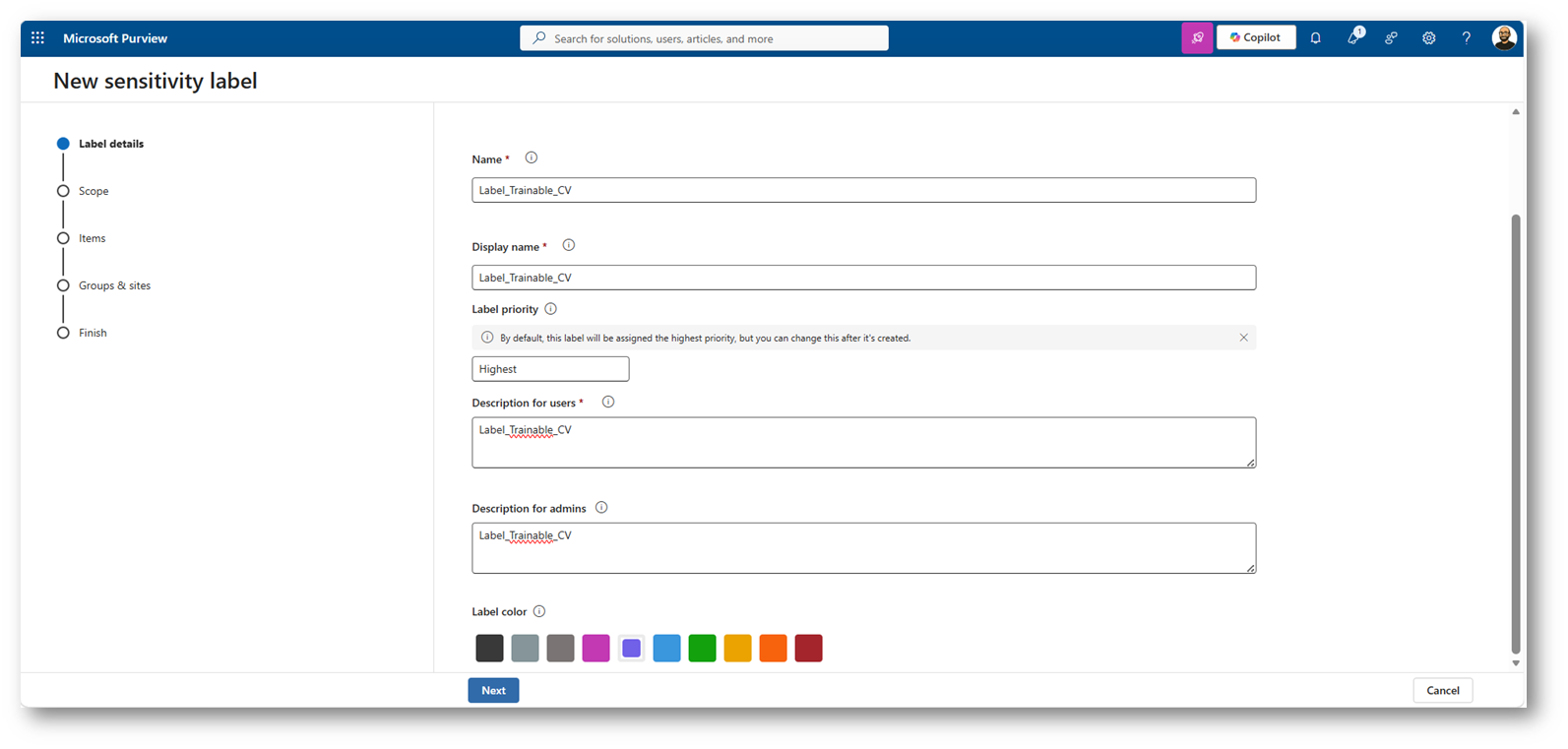
Figura 19: Scegliamo nome e descrizione che siamo parlanti per la label e proseguiamo con la configurazione
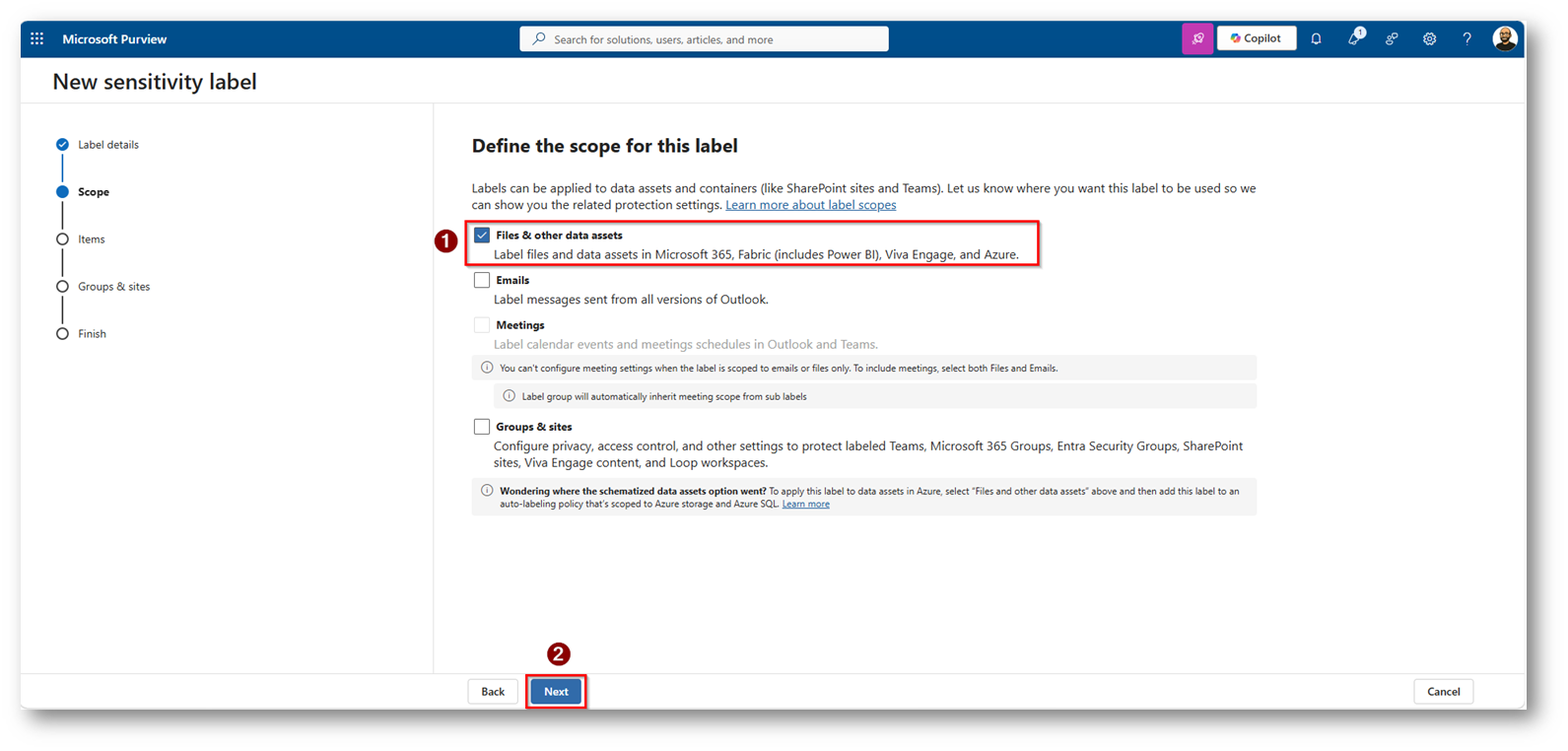
Figura 20: Selezioniamo File e Assets e proseguiamo con la configurazione
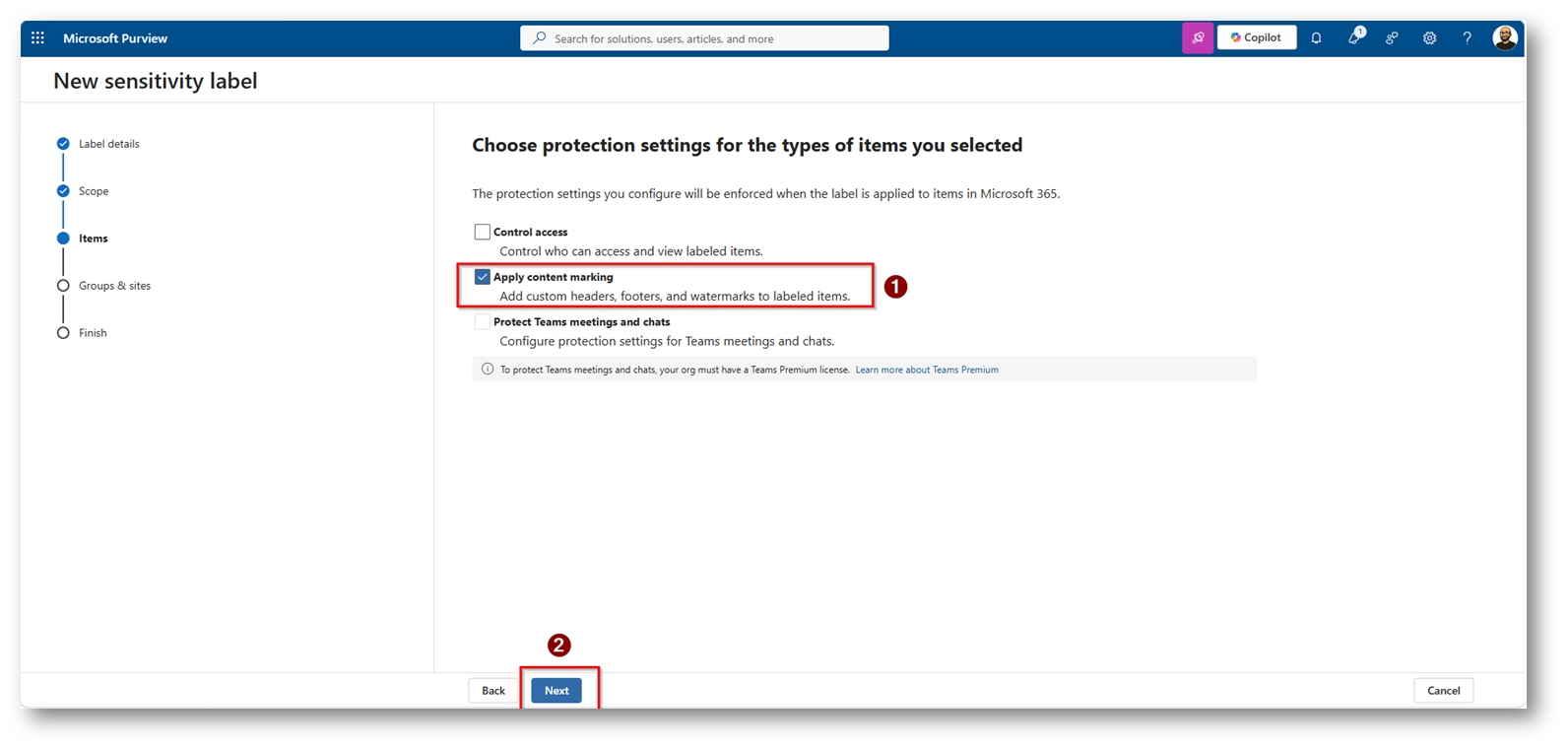
Figura 21: Nel mio caso applico Content Marking con questa etichetta, voi potete basare le impostazioni secondo le vostre reali esigenze
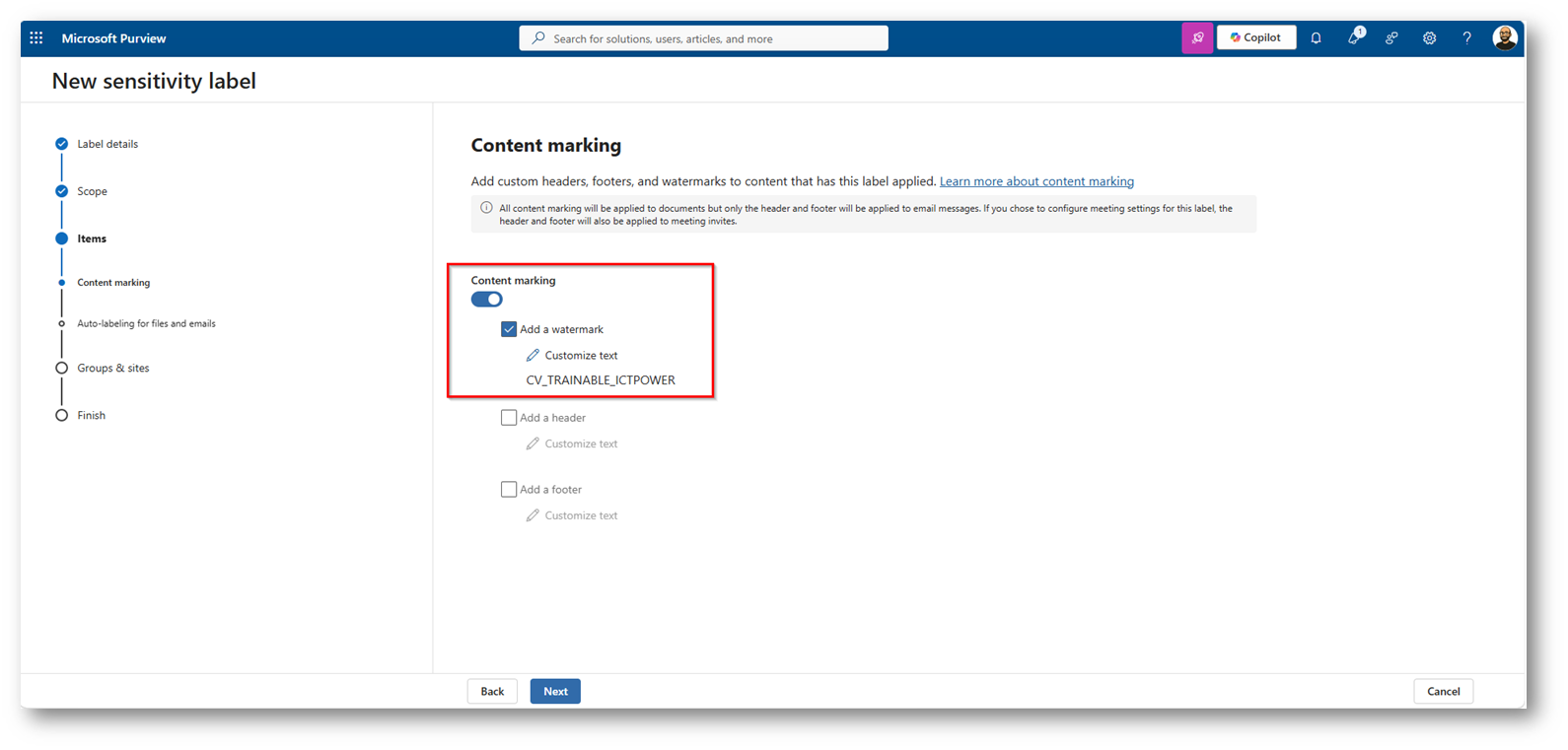
Figura 22: Nel mio caso applico questo Watermark ai documenti che verranno etichettati
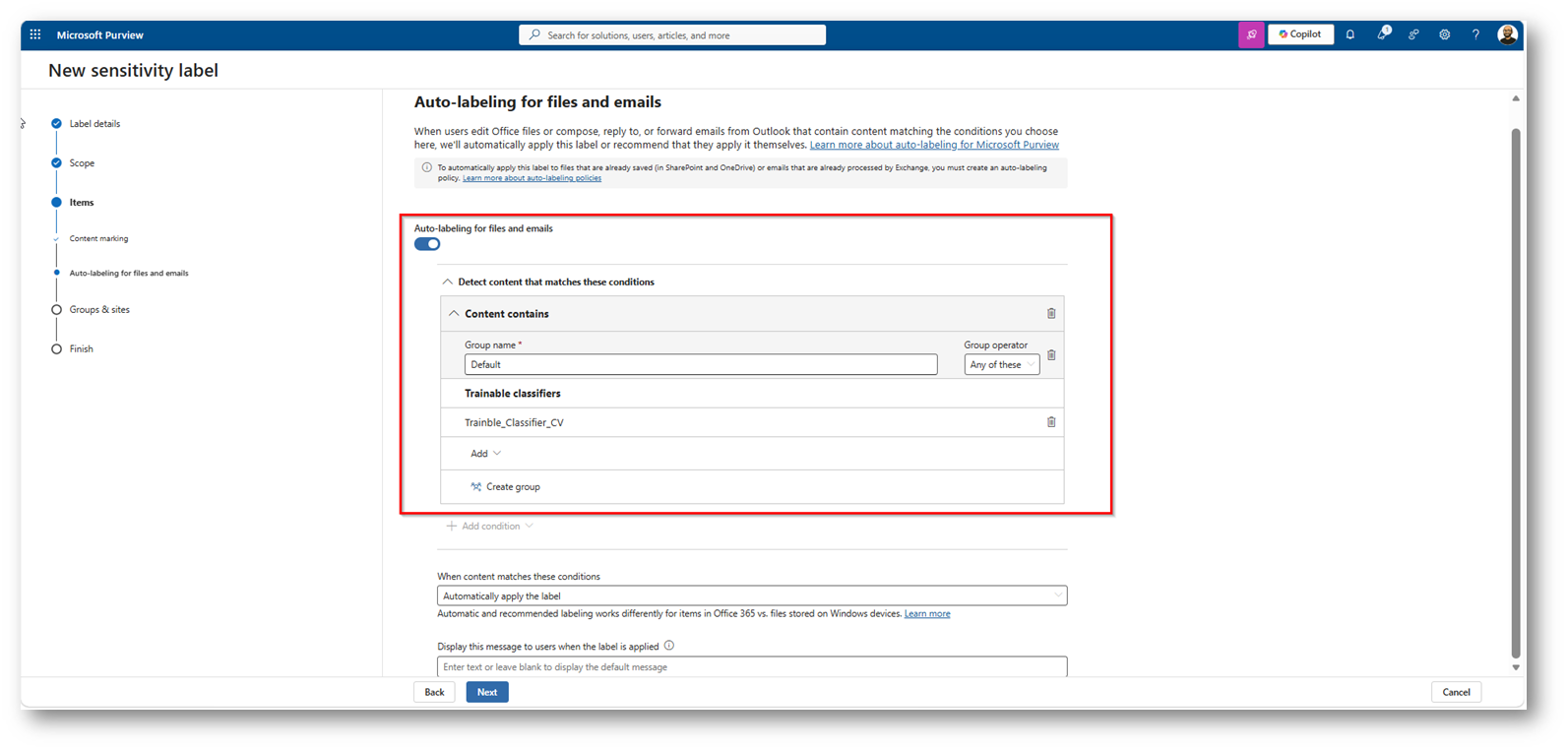
Figura 23: Vengono etichettati i documenti quando contengono i dati del classificatore creato in precedenza
In questo modo l’etichetta verrà applicata in modo automatico agli elementi che eseguono il match, nel mio caso sui file di cui vi ho dato prima evidenza, altrimenti c’è anche la possibilità di creare la Policy di Auto-Labeling come “policy” separata, come ho fatto io la Label viene applicata direttamente da Word, Excel ecc, mentre con il metodo che vi farò vedere adesso la policy “analizza” il contenuto di OneDrive ed applica l’etichetta si viene eseguito il match con il classificatore in modo automatizzato
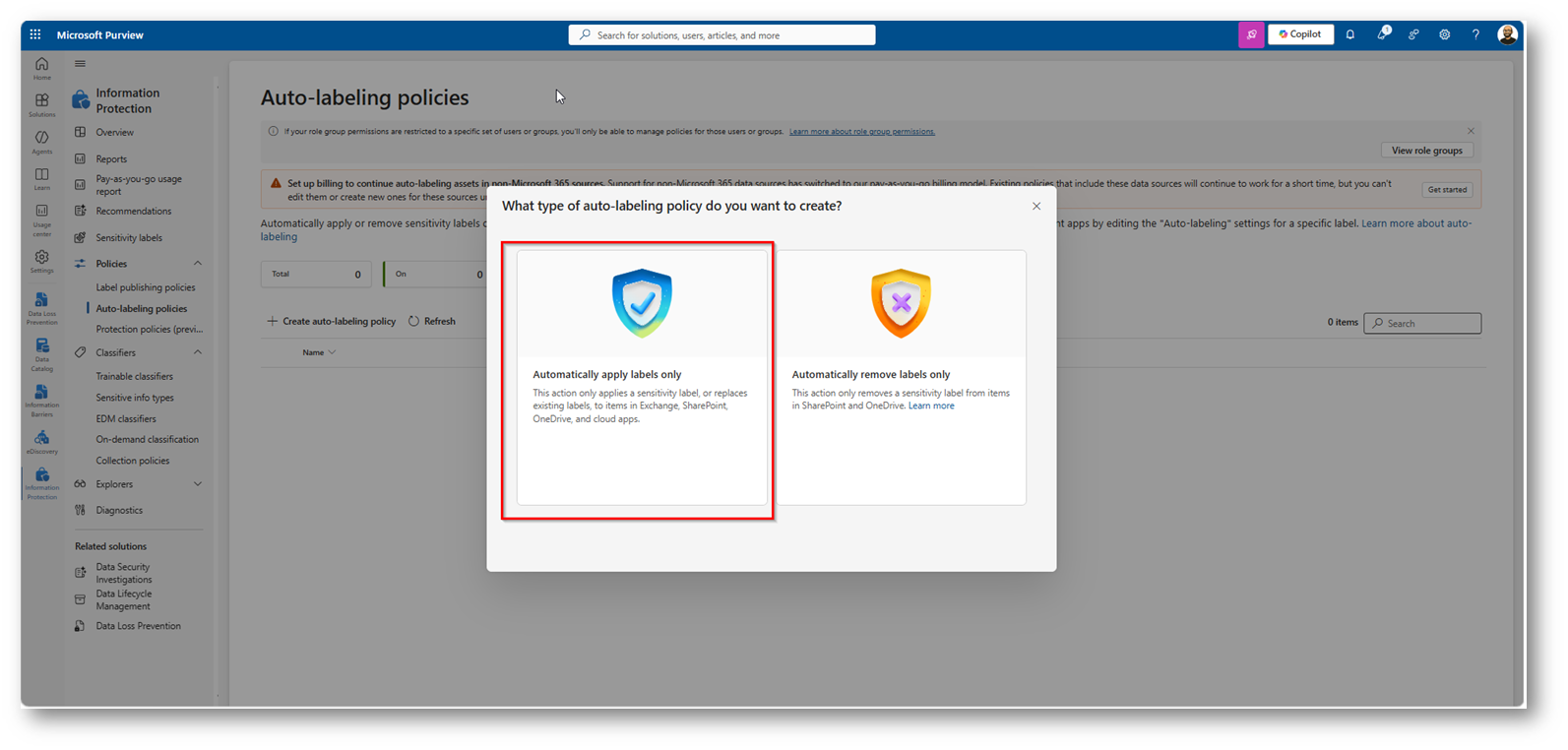
Figura 24: Scegliamo di creare la label per applicare automaticamente etichettatura
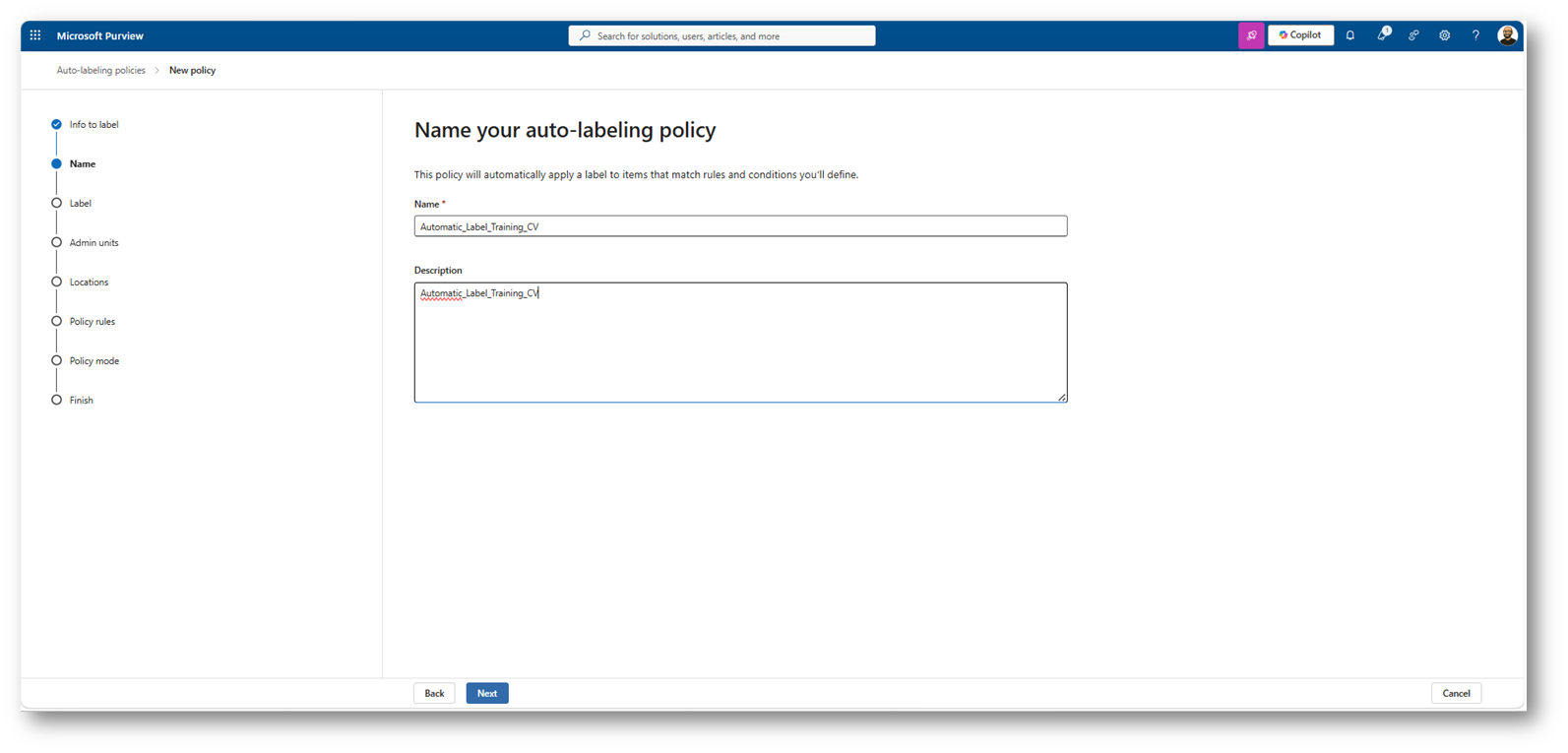
Figura 25: Forniamo un nome ed una descrizione che siano parlanti
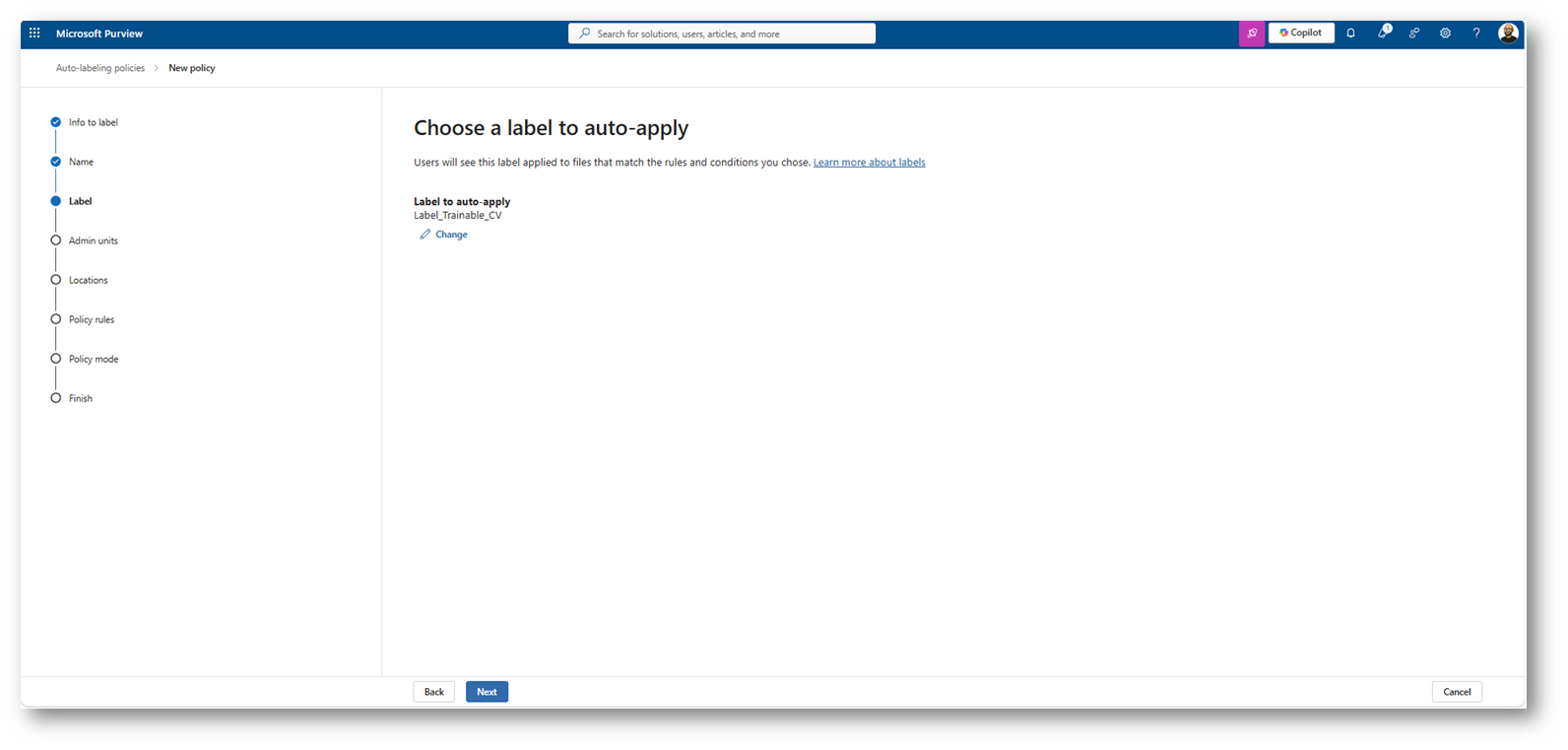
Figura 26: Selezioniamo l’etichetta da applicare
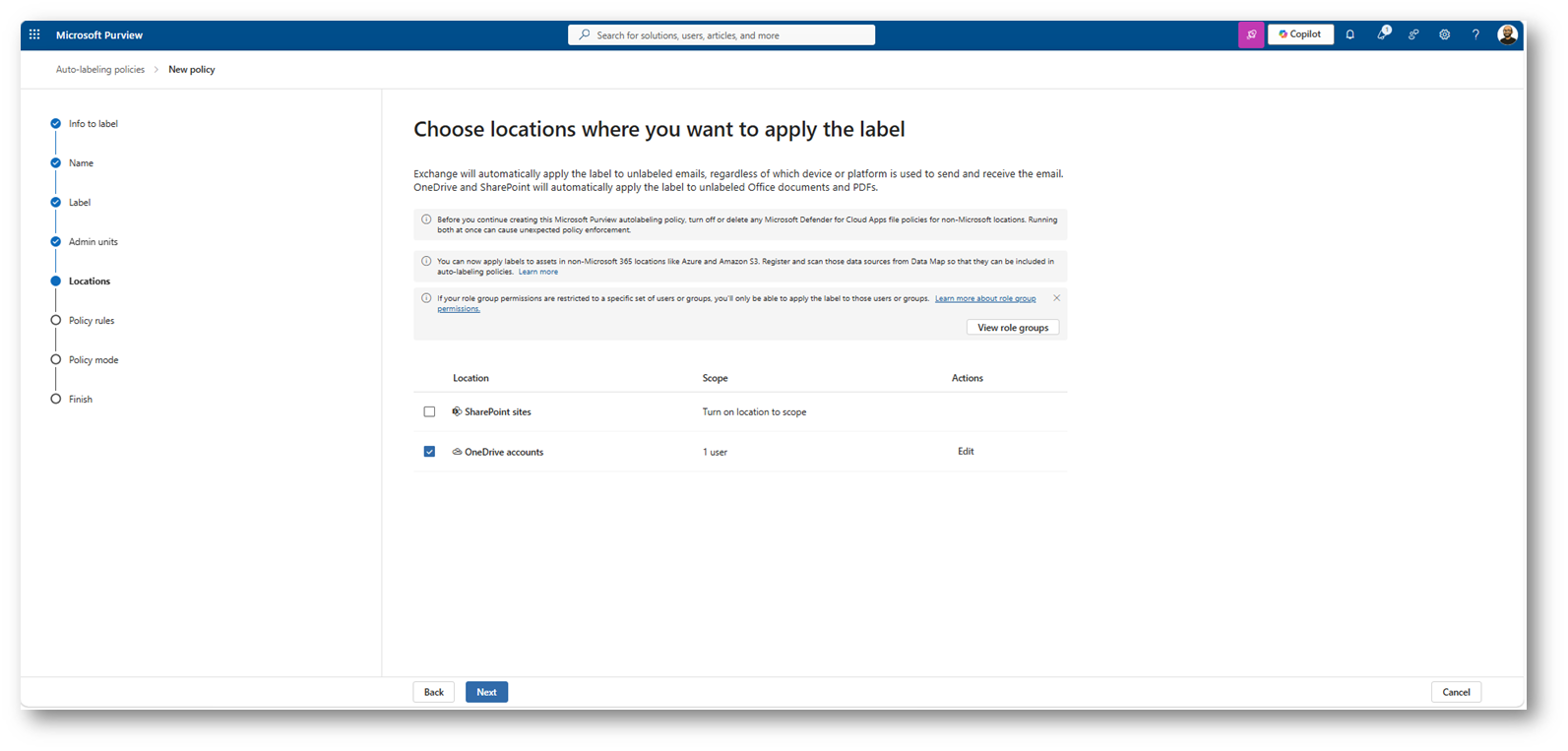
Figura 27: Selezioniamo l’account OneDrive su cui applicare la label
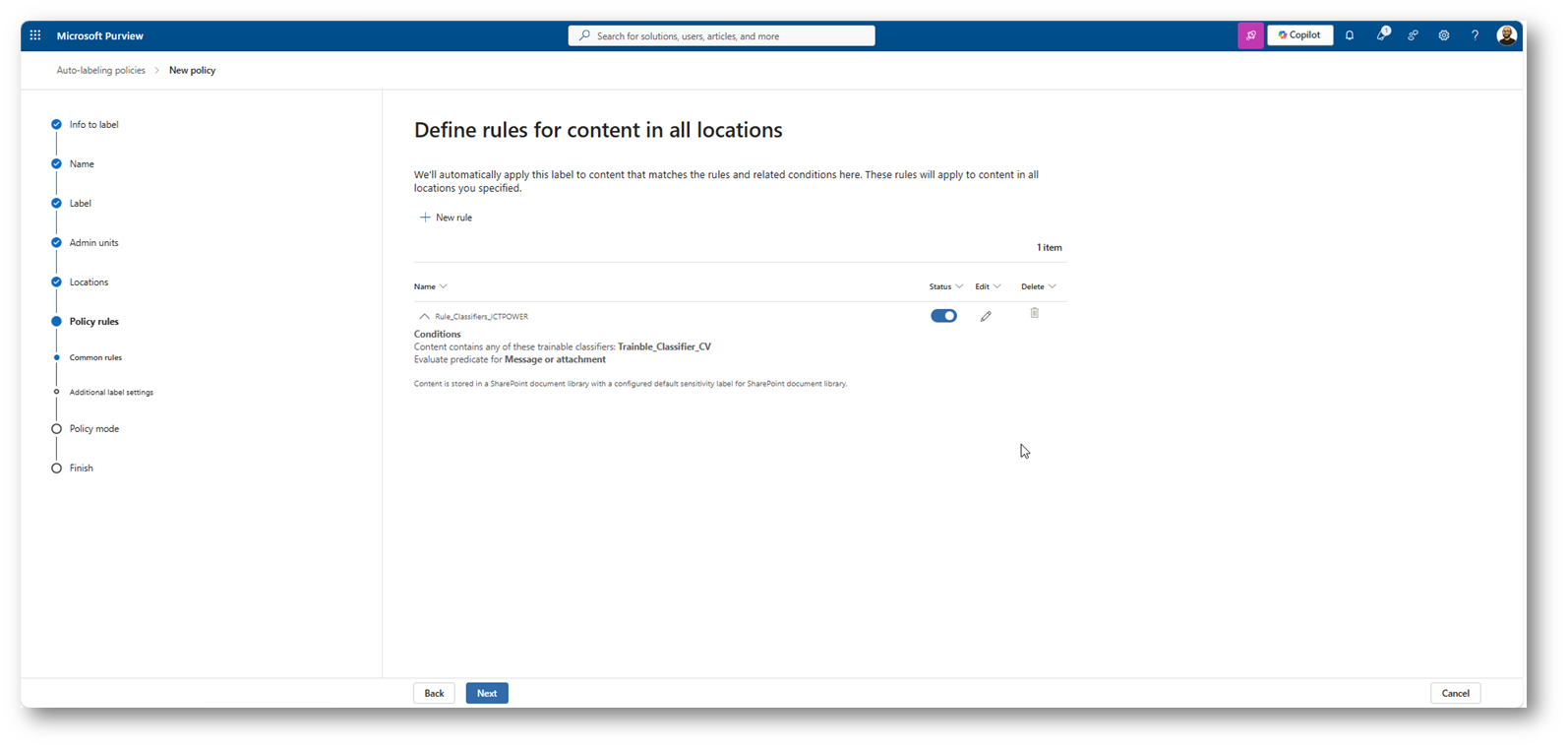
Figura 28: Selezioniamo la condizione per cui applicare l’etichetta
Salviamo quindi la policy che sarà in “Simulation Mode” una volta finita la simulazione potremmo metterla in modalità attiva, il sistema ci avviserà tramite email
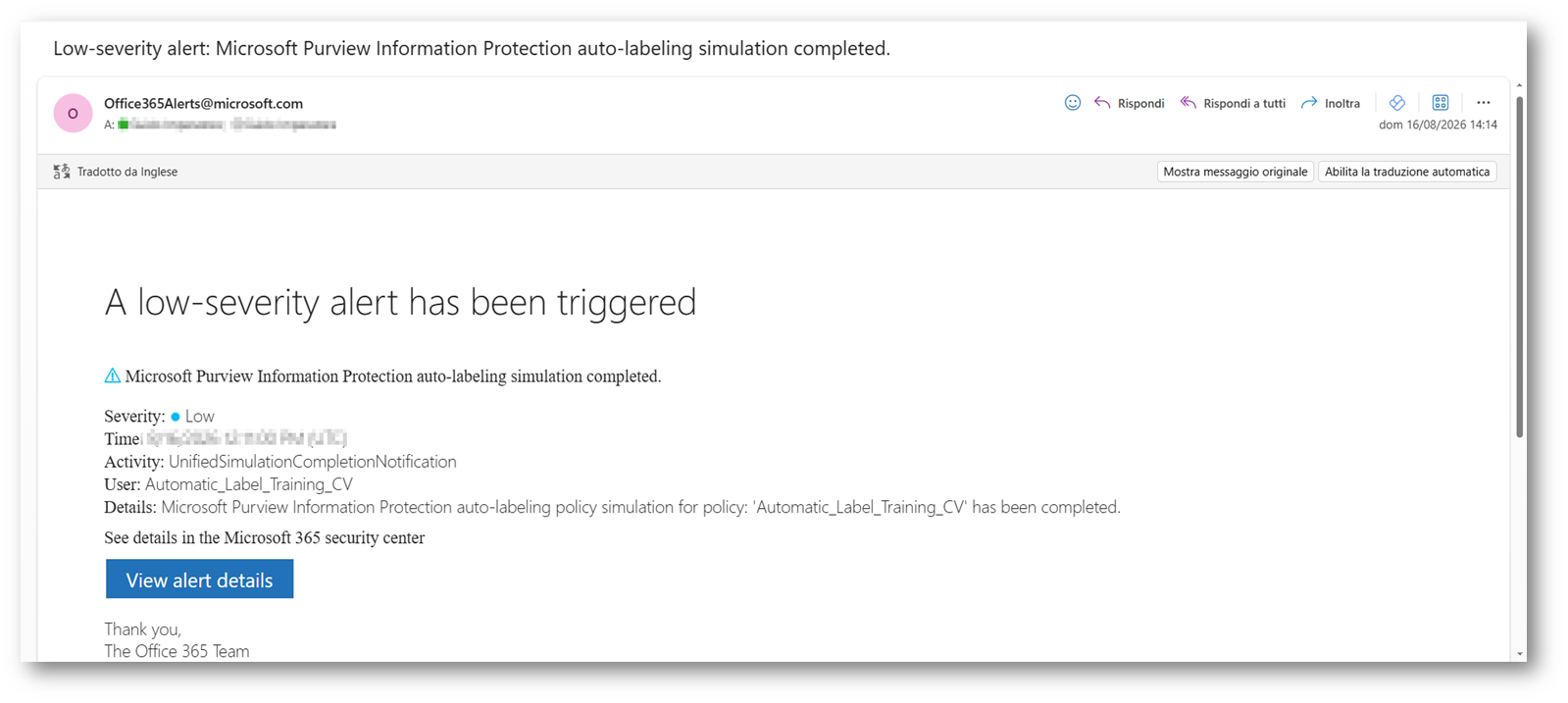
Figura 29: Avviso del sistema per il completamento della simulation mode
Ora possiamo ritornare all’interno del portale Microsoft Purview per configurare la policy in modalità ON
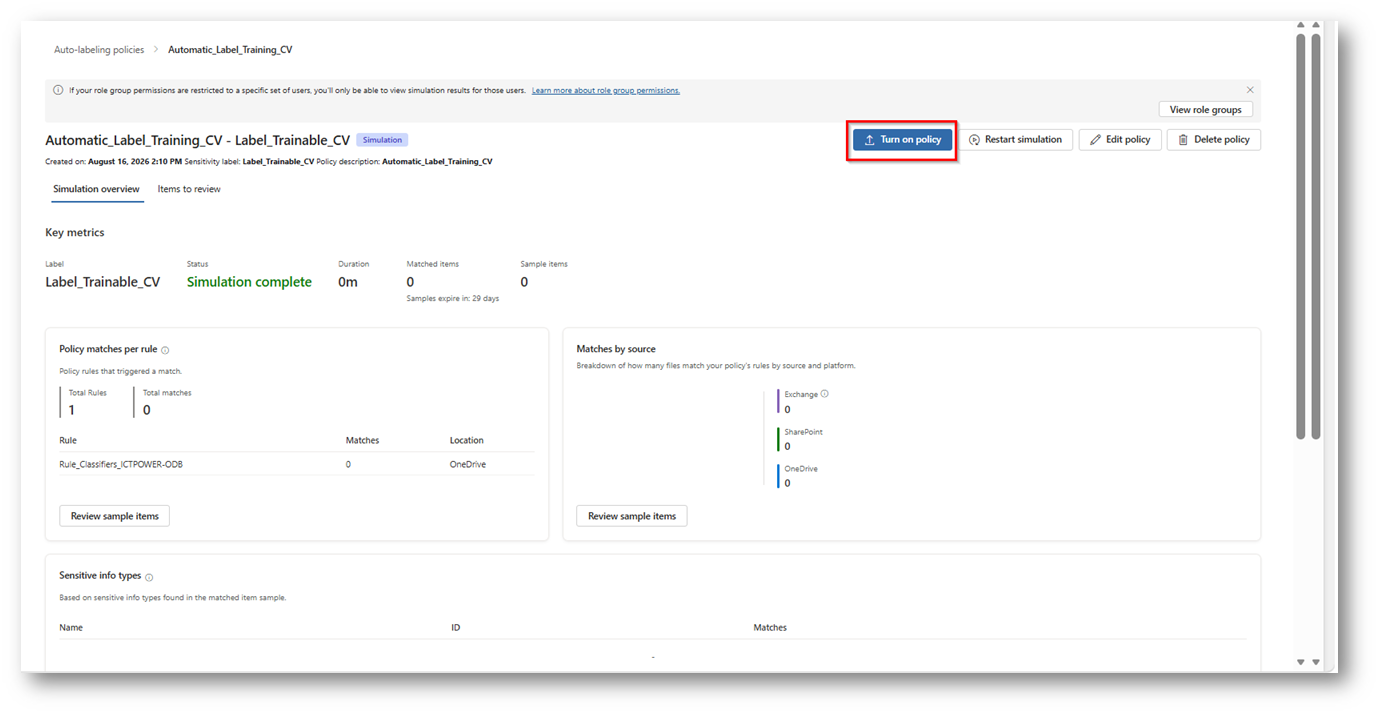
Figura 30: Attiviamo la policy e attendiamo l’effettiva propagazione, circa 24h dall’attivazione
Ora dopo aver atteso il tempo di propagazione e ritornando sulla schermata della Policy
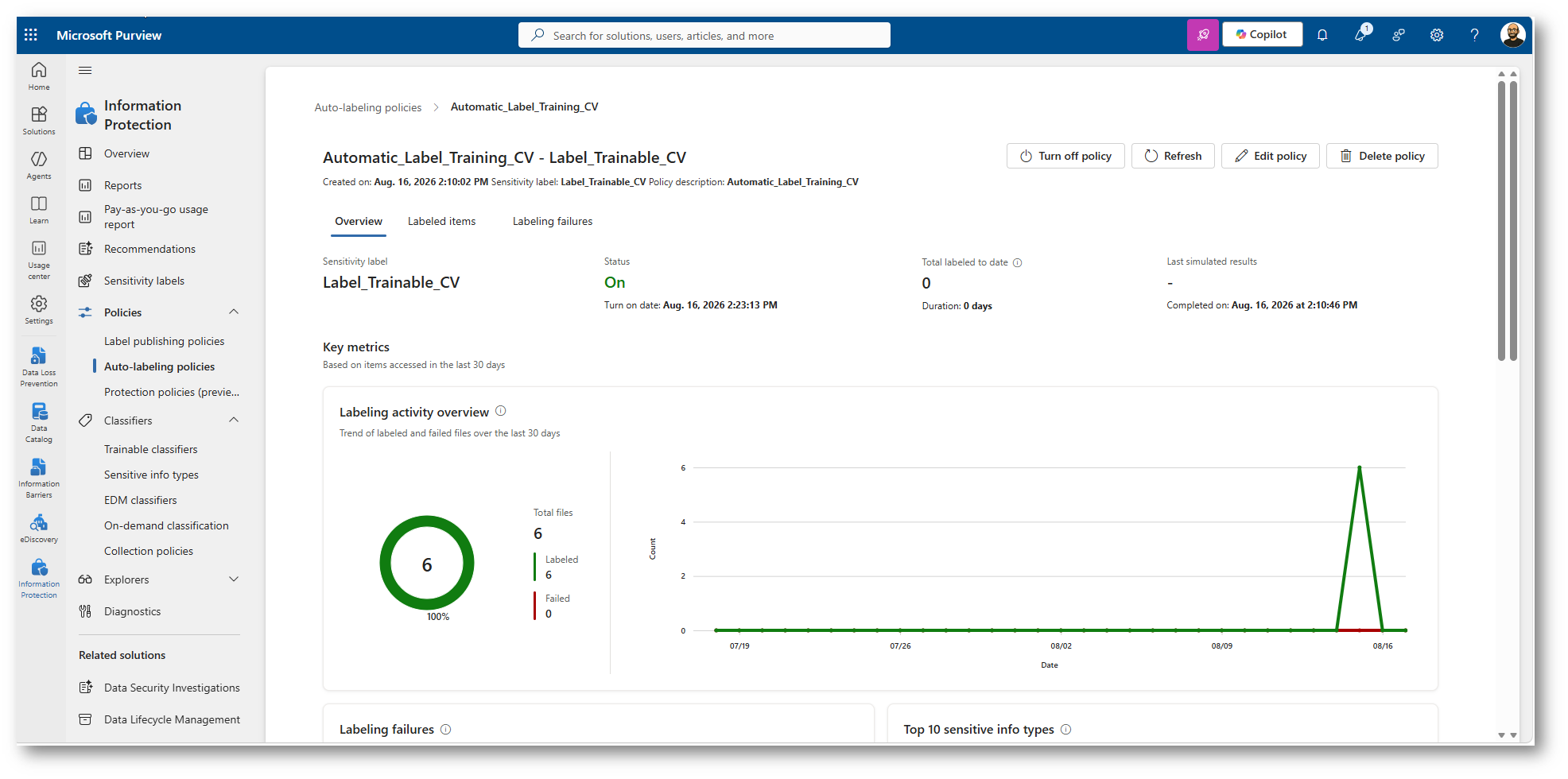
Figura 31: Statistiche dell’etichettatura automatica

Figura 32: Label correttamente applicata
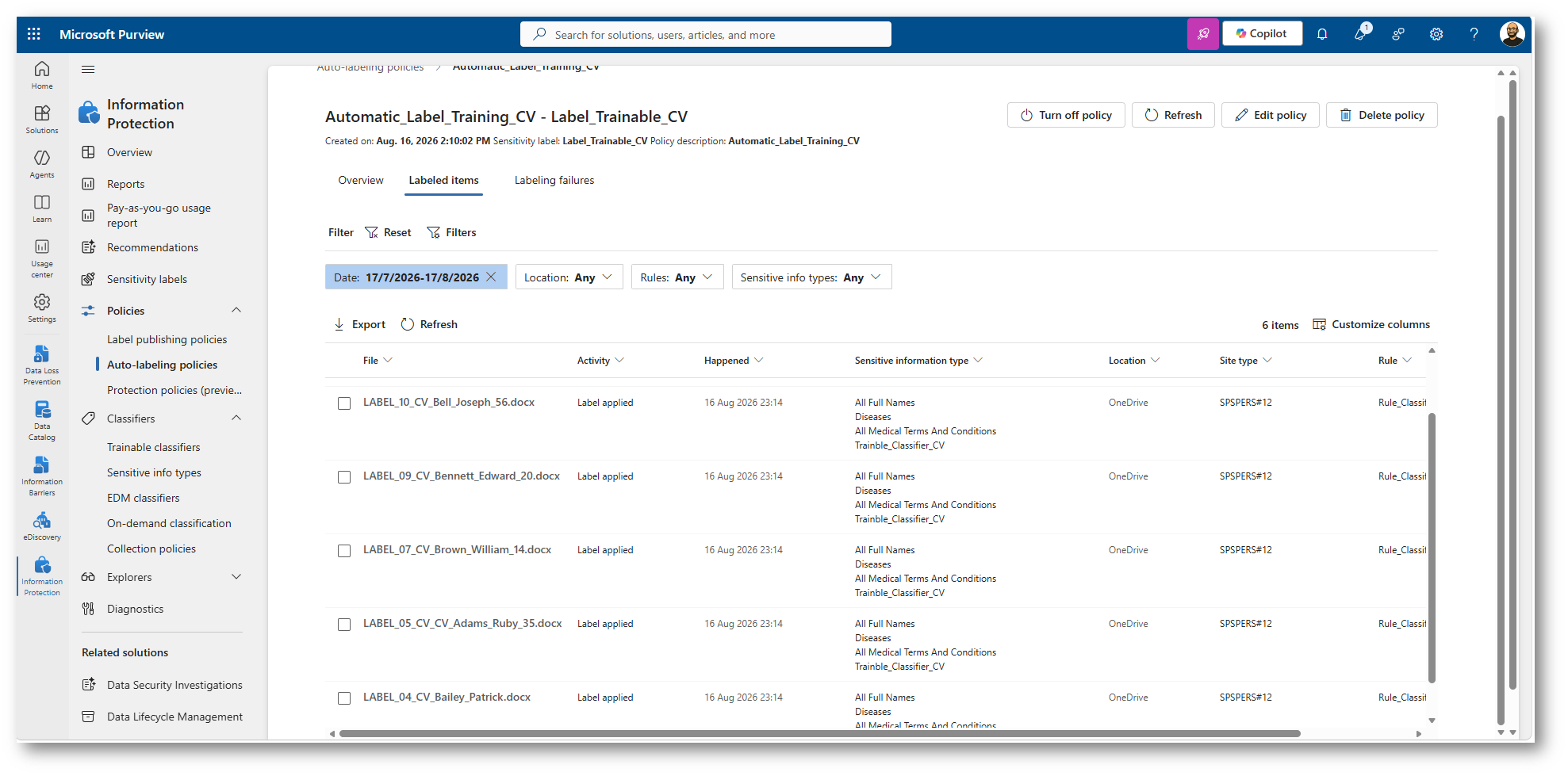
Figura 33: All’interno della policy è possibile vedere a quali file è stata correttamente applicata etichetta
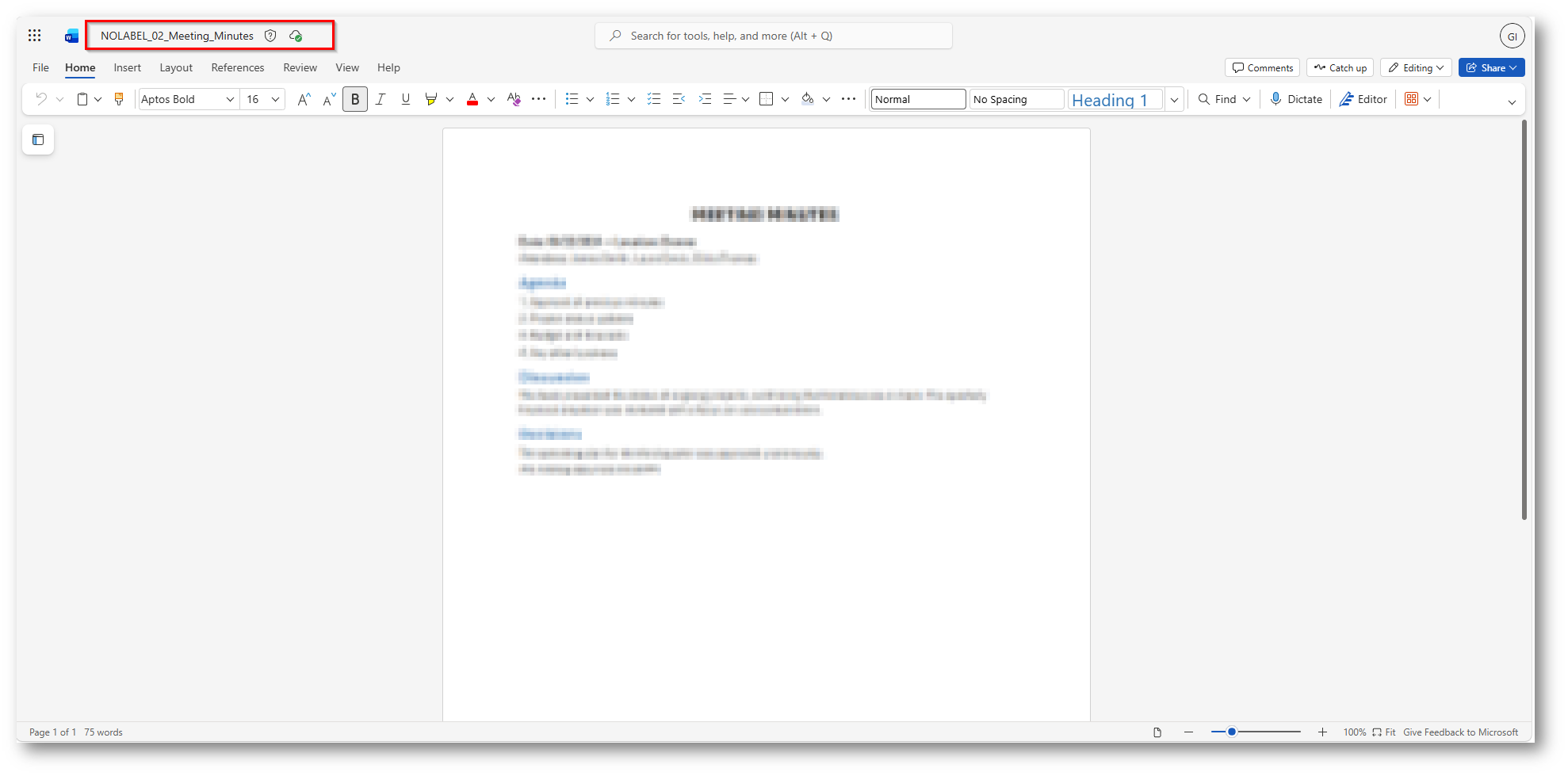
Figura 34: Label non applicata ai file che non eseguono il match
Conclusioni
I Trainable Classifier di Microsoft Purview rappresentano un salto qualitativo nella classificazione dei dati aziendali, superando i limiti degli approcci tradizionali basati su pattern e keyword. Grazie al machine learning, questi classificatori sono in grado di riconoscere contenuti in base al significato e al contesto, non solo alla presenza di stringhe predefinite, offrendo un livello di accuratezza difficilmente raggiungibile con i metodi classici.
L’adozione dei classificatori pre-addestrati consente di ottenere risultati immediati per categorie comuni (contratti, curriculum, codice sorgente, ecc.), mentre i classificatori personalizzati permettono di modellare la classificazione sulle reali esigenze del business, addestrandoli su documenti rappresentativi dell’organizzazione.
L’integrazione nativa con l’ecosistema Purview , trasforma i Trainable Classifier da semplice strumento di catalogazione a componente strategico di una governance dei dati matura e proattiva.