
 Vito Macina
Come attivare gratis il programma ESU su Windows 10 per gli utenti privati
Prima della fine dell’anno torniamo a ricordarvi che il supporto di Windows 10 è terminato lo scorso 14 ottobre 2025. Dopo questa data Microsoft non fornisce più aggiornamenti software gratuiti tramite Windows Update, assistenza tecnica o correzioni di sicurezza.
Nell’articolo pubblicato a luglio Windows 10, EOL e tutto quello che devi sapere – ICT Power vi abbiamo raccontato cosa fare per il post EOL di Windows 10, ma oggi vogliamo aiutare tutti gli utenti in possesso di licenze Home, Professional, Pro Education o Workstations, i quali hanno necessità di più tempo per decidere se aggiornare a Windows 11 o cambiare il proprio PC.
In questa semplice guida vi spieghiamo, passo passo, come attivare il programma ESU (Extended Security Updates = Aggiornamenti della sicurezza estesi) per Windows 10 rivolto agli utenti privati che, ricordiamo, sarà disponibile per 1 solo anno aggiuntivo.
Nota importante: La registrazione al programma ESU non fornisce altri tipi di correzioni, miglioramenti delle funzionalità o ottimizzazioni del sistema operativo Windows 10 e, inoltre, non include il supporto tecnico.
Prerequisiti ESU per Windows 10
- I dispositivi devono avere Windows 10 versione 22H2: Home, Professional, Pro Education o Workstations.
- I dispositivi devono avere l’ultimo aggiornamento di Windows 10 installato.
-
L’account utilizzato per accedere al dispositivo deve essere un account con il ruolo di amministratore.
- La licenza ESU verrà associata all’account Microsoft utilizzato per la registrazione.
- Se usate un account locale verrà richiesto di accedere con un account Microsoft per effettuare la registrazione al programma ESU.
- L’account Microsoft non può essere un account secondario.
Attenzione: Il programma ESU consumer non può essere usato in scenari commerciali. In quest’ultimo caso vi rimandiamo all’articolo di luglio linkato precedentemente.
Come ottenere ESU per Windows 10
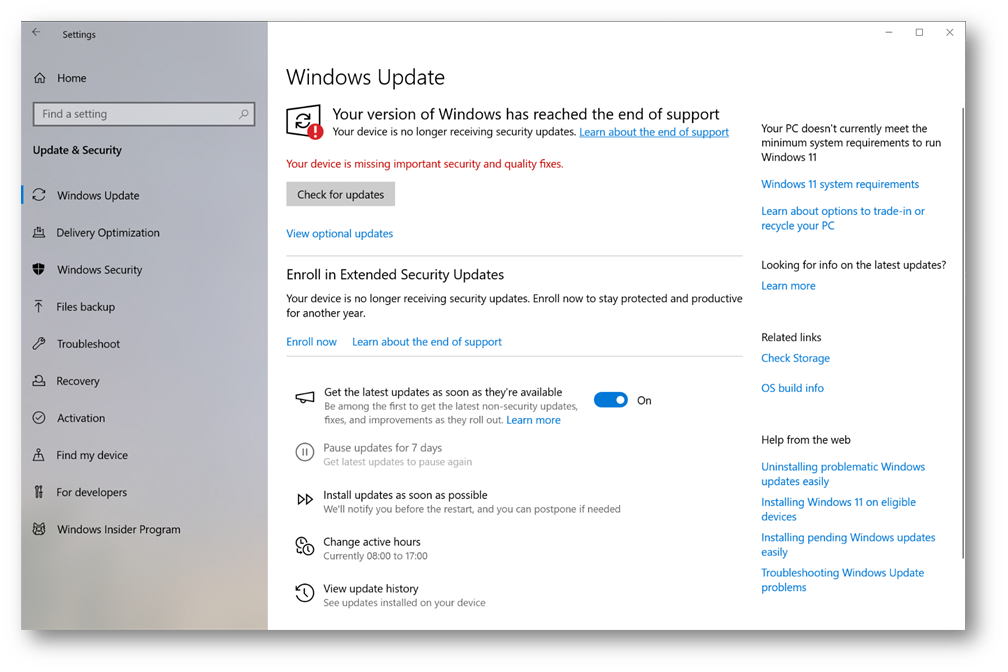
Andate in Impostazioni > Aggiornamento e Sicurezza > Windows Update. Se il dispositivo soddisfa i prerequisiti, vedrete un collegamento per la registrazione in ESU.
Nell’immagine che segue è il testo in blu “Enroll now” (in italiano “Iscriviti ora”).
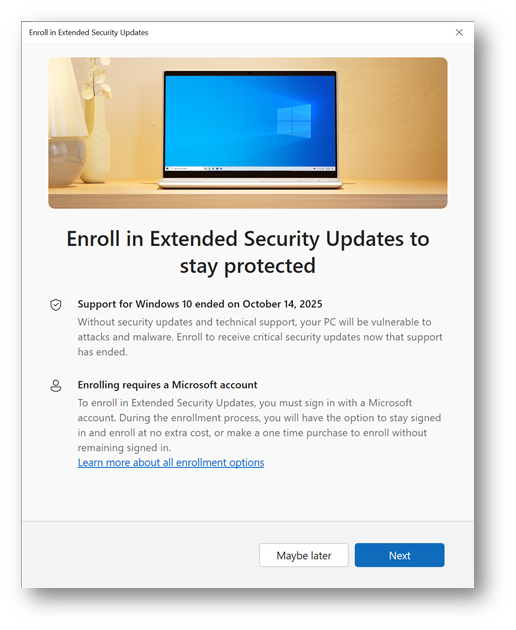
Apparirà una finestra riepilogativa in cui sono riassunti i punti chiave. Fate clic sul pulsante “Next“.
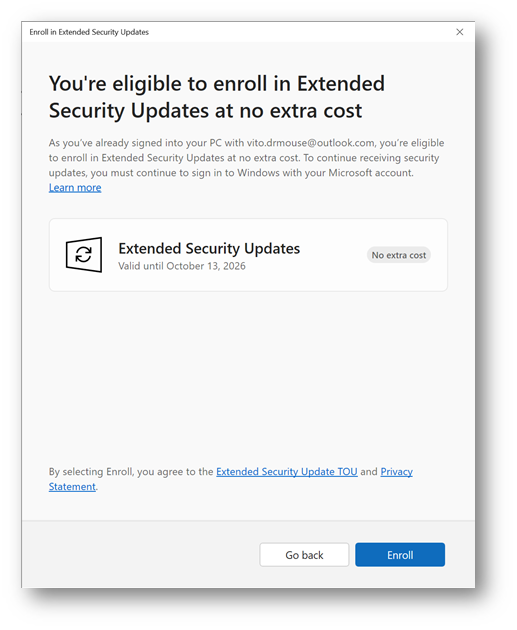
Viene fatto un controllo sui requisiti per accedere al programma ESU per utenti finali e, in questo caso, viene confermato che l’iscrizione non ha alcun costo aggiuntivo. L’estensione durerà fino al 13 ottobre 2026.
Fate clic su “Enroll” (in italiano “Iscriviti”) per avviare definitivamente la registrazione in ESU. Il processo richiederà pochi istanti.
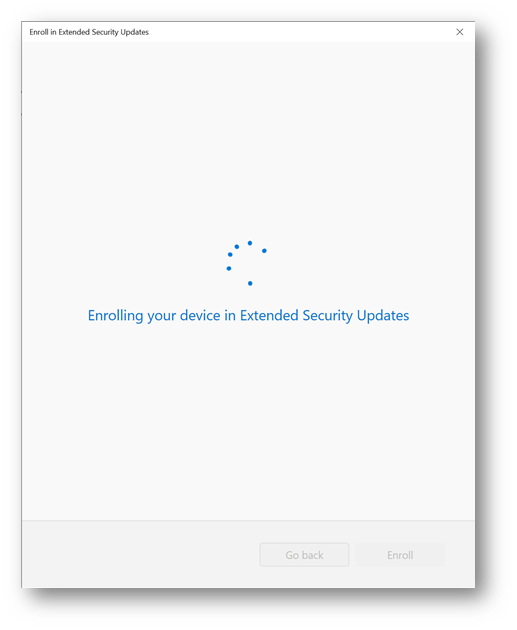
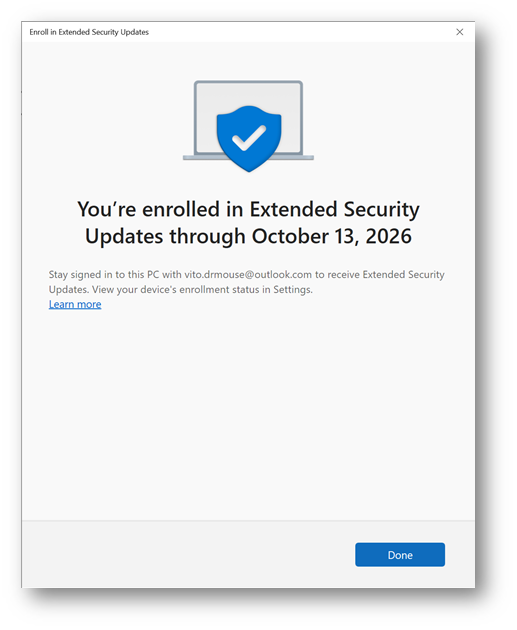
Al termine appare un messaggio di conferma con la data ultima ben in evidenza. Fare clic su “Done” (in italiano “Fine”).
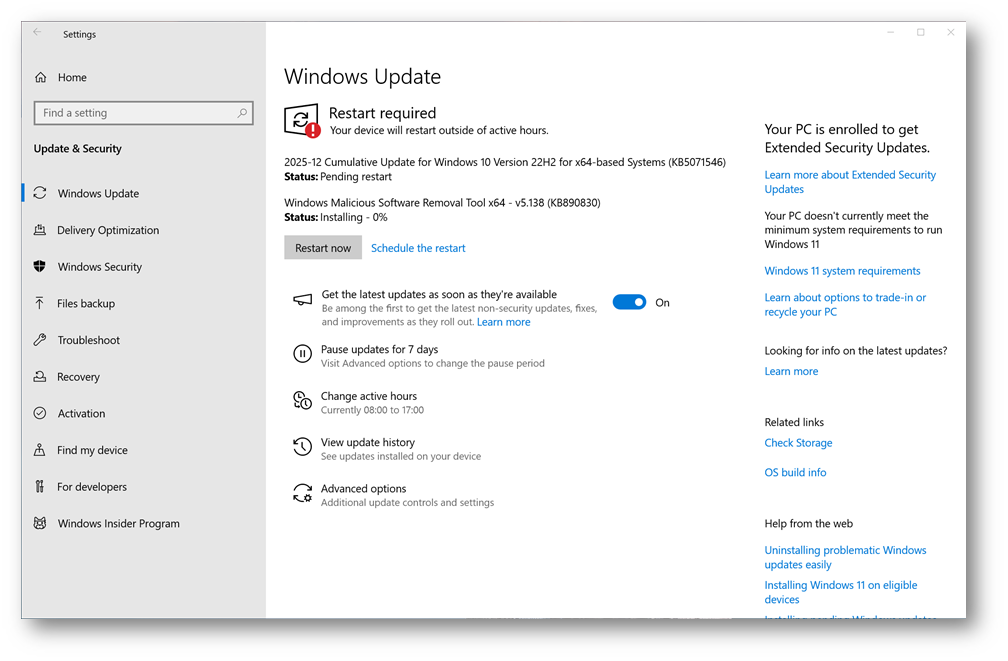
Nella schermata di Windows Update potremo verificare la corretta registrazione al programma ESU in alto a destra, come nello screen sottostante.
Possiamo lanciare il check degli aggiornamenti…
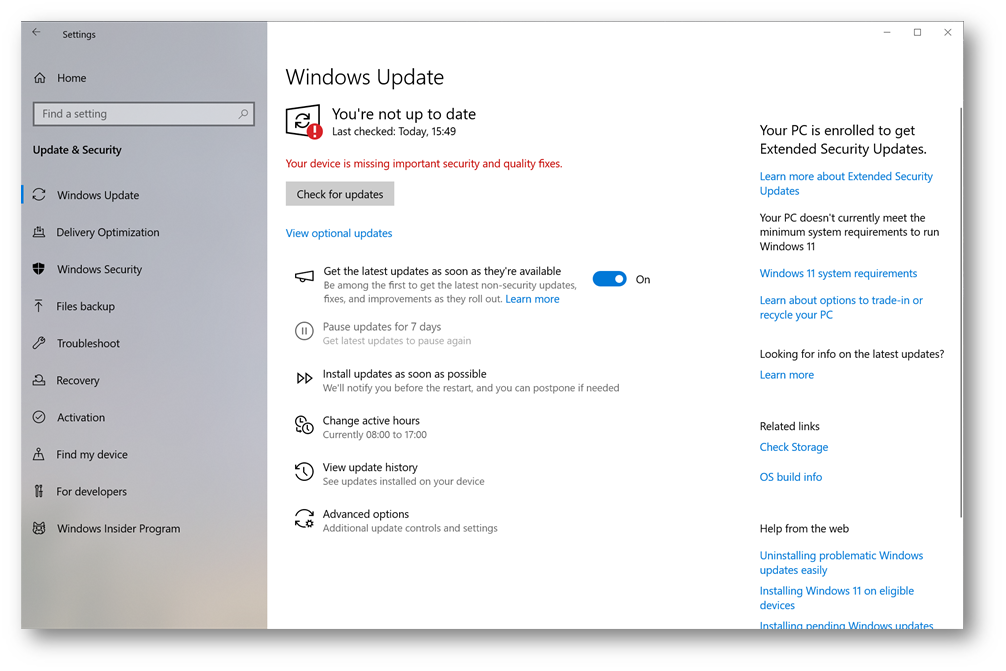
…e attendere la loro installazione per altri mesi a venire, fino al 13 ottobre 2026!
Curiosità: Dopo aver effettuato la registrazione al programma ESU, è possibile utilizzare la licenza ESU esistente su un massimo di 10 dispositivi. Basta andare su Impostazioni > Aggiornamento e Sicurezza > Windows Update e selezionare “Iscriviti ora” sui dispositivi aggiuntivi. Se avete già effettuato l’accesso al dispositivo con lo stesso account Microsoft usato per registrare il tuo primo dispositivo, selezionate “Aggiungi dispositivo“. Se non avete effettuato l’accesso al PC con un account Microsoft, verrà richiesto di accedere all’account Microsoft utilizzato per registrare il primo PC.
Speriamo che questa guida vi sia utile e auguriamo a tutti voi una serena fine del 2025 e un grandissimo inizio di 2026!
Noi faremo del nostro meglio per continuare a offrirvi ottimi contenuti