 Domenico Caldarelli
Active Directory e Active Directory Web Services (ADWS)
Un elenco di utenti, qualche gruppo, i nomi dei computer. La ricognizione di un dominio può cominciare da operazioni molto simili a quelle di un amministratore che prepara un inventario. Anche il traffico arriva allo stesso domain controller. A cambiare può essere il servizio che riceve la richiesta. Abbiamo già affrontato questo tema – la ricognizione – ma non abbiamo esplorato ADWS.
Active Directory Web Services, o ADWS, offre un percorso di accesso alla directory sulla porta TCP
9389. È usato anche dagli strumenti Microsoft di amministrazione. Questo lo rende interessante per chi deve raccogliere informazioni sul dominio e per chi deve capire se quella raccolta sia coerente con il lavoro dell’utente.
Il problema emerge quando il monitoraggio è stato costruito pensando soltanto alle connessioni LDAP dirette. Il dominio continua a rispondere, mentre alcuni controlli osservano una parte diversa del percorso. Active Directory ha più ingressi: conviene sapere quale campanello stiamo ascoltando.
Come funziona Active Directory Web Services (ADWS)
ADWS espone operazioni SOAP attraverso endpoint con schema net.tcp, in ascolto sulla porta 9389. Tra gli endpoint ci sono Resource ed Enumeration, impiegati per accedere agli oggetti e alle ricerche nella directory. Il nome “Web Services” non implica un sito IIS o una API
REST raggiungibile con una normale richiesta HTTPS.
Gli endpoint Windows utilizzano autenticazione integrata e .NET
NegotiateStream; la negoziazione può usare Kerberos o NTLM. La famiglia di endpoint UserName prevede invece protezione TLS e autenticazione con nome utente e password. Il trasporto va quindi descritto in relazione all’endpoint effettivamente utilizzato. Specifiche Microsoft degli endpoint ADWS.
Le richieste vengono elaborate dal servizio, che interagisce con la directory locale per conto dell’identità autenticata. I permessi AD continuano ad applicarsi: raggiungere ADWS non attribuisce automaticamente privilegi amministrativi. SOAP può usare una codifica binaria sul collegamento; i file JSON prodotti da alcuni collector sono un formato di esportazione dei risultati. Analisi del protocollo di IBM X-Force.
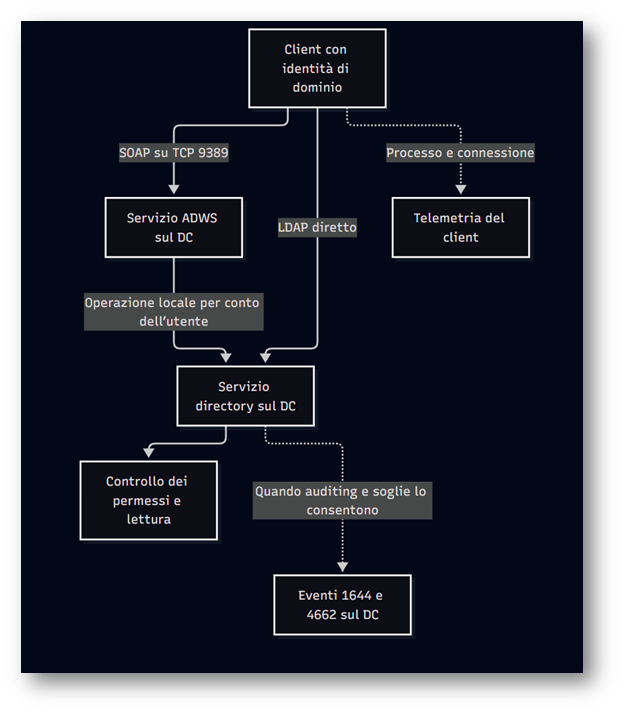
Figura 1 – Schema logico
La figura distingue il percorso delle richieste dai punti di osservazione. I risultati tornano attraverso il canale utilizzato dal client. Con ADWS il tratto finale è locale al domain controller: per attribuire la ricerca alla macchina di origine serve conservare anche il contesto del collegamento esterno.
Perché interessa alla sicurezza
Una lettura della directory può essere consentita anche a un utente ordinario. L’insieme delle informazioni accessibili dipende dai permessi sugli oggetti e sugli attributi. Questi dati possono servire a individuare utenti, sistemi e relazioni utili nelle fasi successive di un attacco. È il motivo per cui un assessment deve considerare anche ciò che un account può conoscere, oltre alle operazioni che può modificare.
Nel percorso ADWS, alcuni eventi della ricerca LDAP possono presentare il domain controller come origine locale. Il campo client di un evento può quindi raccontare il tratto tra servizio e directory, senza identificare direttamente la workstation che ha iniziato l’operazione. Questo comportamento è descritto anche dalla ricerca IBM citata sopra.
La distinzione cambia il modo di investigare. Una connessione verso la 9389 dimostra l’uso di un servizio; un filtro LDAP descrive una ricerca; il processo sul client aiuta a ricostruire chi l’ha avviata. Il giudizio sull’attività richiede di mettere insieme questi elementi.
La visibilità disponibile nel 2026
L’articolo di Purple Team del 12 agosto 2025 è un utile punto di partenza per studiare questo percorso. La copertura dei prodotti di difesa, però, va verificata sulla documentazione attuale.
Microsoft ha annunciato a dicembre 2025 la disponibilità delle ricerche ADWS LDAP nella tabella IdentityQueryEvents di Advanced Hunting. A gennaio 2026 ha aggiunto l’avviso dedicato all’enumerazione AD tramite ADWS. Cronologia ufficiale Defender for Identity.
Il catalogo corrente comprende gli avvisi “Possible Active Directory enumeration via ADWS” e “Possible SPN enumeration via ADWS”. La loro presenza documenta una capacità del prodotto; nel proprio ambiente occorre verificare sensori, configurazione e dati effettivamente raccolti. Una semplice interrogazione amministrativa del laboratorio non deve necessariamente generare un avviso. Catalogo degli avvisi.
La domanda da portare in un assessment è concreta: riusciamo a vedere le interrogazioni di prova e ad attribuirle a un’identità e a un’origine?
Gli strumenti e il percorso che utilizzano
| Strumento | Accesso alla directory | Impiego nell’articolo |
| Modulo PowerShell ActiveDirectory | ADWS per i cmdlet di ricerca considerati | Prima prova con strumenti Microsoft |
| SOAPHound | ADWS | Esempio di raccolta strutturata di oggetti e relazioni |
| SoaPy | ADWS da un client Python | Estensione possibile del laboratorio da Linux |
| ShadowHound-ADM | Modulo ActiveDirectory tramite ADWS | Variante PowerShell basata sul modulo AD |
| ShadowHound-DS | LDAP diretto tramite DirectorySearcher | Confronto con il percorso LDAP |
La distinzione tra le due varianti di ShadowHound è esplicita nel repository ufficiale. Usare ShadowHound-DS come prova di ADWS porterebbe a una conclusione errata sul traffico osservato.
SOAPHound raccoglie oggetti e relazioni e produce file per BloodHound. Il README dichiara compatibilità con la versione 4: prima di aggiungere schermate di importazione occorre verificare la combinazione effettiva tra collector e versione di BloodHound. SoaPy consente invece di sperimentare l’accesso ADWS da Linux.
Per isolare il comportamento del servizio, il laboratorio seguente parte dai cmdlet Microsoft.
Preparare i file e distinguere le sessioni
Il pacchetto ICTPower ADWS Lab v2, allegato a questa pagina, contiene gli script originali del laboratorio e la configurazione Sysmon. Estrarre il suo contenuto in C:\Lab\ADWS-Lab sulle VM interessate, usando l’account amministrativo. Sysmon e gli strumenti di compilazione si ottengono dalle rispettive fonti ufficiali; il pacchetto non contiene eseguibili di terzi.
| File | Macchina e identità | Funzione |
| Initialize-ADWSLabData.ps1 | DC01, amministratore | Prepara OU e oggetti fittizi |
| Sysmon-ADWS-Lab.xml | CL01, amministratore | Definisce la raccolta di processi e connessioni |
| Set-ADWSLabDiagnostics.ps1 | DC01, amministratore | Attiva e ripristina tre parametri diagnostici |
| Invoke-ADWSLabQueries.ps1 | CL01, lab.reader | Esegue una ricerca ADWS o LDAP e ne registra l’esito |
| Convert-ADWSLabEvent.ps1 | Client e DC, account autorizzato ai log | Rende leggibili i campi XML degli eventi |
| Export-ADWSLabEvidence.ps1 | Client e DC, amministratore | Esporta EVTX e manifest della finestra scelta |
Prima di iniziare i passaggi basati sugli script, verificare che il collegamento a ICTPower_ADWS_Lab_v2.zip sia funzionante e che il pacchetto estratto contenga i sei file elencati nella tabella. Se il pacchetto non è disponibile, fermarsi prima della creazione del dataset: le prove che richiamano gli script non sono riproducibili con il solo articolo.
Gli esempi .\NomeScript.ps1 presuppongono che la console si trovi in quella directory:
|
1 2 3 |
Set-Location C:\Lab\ADWS-Lab Get-ChildItem -File | Select-Object Name, Length Get-ExecutionPolicy -List |
Leggere gli script e applicare le regole di esecuzione previste dal proprio ambiente. La configurazione del dominio, del firewall e dell’auditing richiede una sessione amministrativa; le ricerche vanno eseguite dalla sessione ordinaria indicata. L’utente di prova salva i risultati nella propria cartella personale.
Durante ogni acquisizione annotare un identificativo, l’ora iniziale e finale con fuso esplicito, l’account e la macchina. Questi dati collegano gli screenshot ai registri e permettono di ripetere il test senza confonderlo con la preparazione.
Costruire un laboratorio nel quale le tracce siano leggibili
Per questa prova bastano un domain controller e un client. Aggiungere subito altre macchine, un collector e una dashboard rende più ricco lo screenshot, ma complica l’attribuzione delle prime connessioni. Partiamo da un ambiente piccolo e da un’identità riconoscibile; estenderemo il percorso quando sappiamo già quali eventi produce.
La configurazione seguente è una proposta di laboratorio, non un dimensionamento per la produzione. Windows Server 2025 va installato con Desktop Experience se si vogliono acquisire anche le schermate delle console sul DC. Per Windows 11 utilizzare un’edizione che supporti l’adesione al dominio e una VM conforme ai requisiti del sistema operativo.
| Macchina | Sistema e risorse proposte | Indirizzo | DNS | Funzione |
| DC01 | Windows Server 2025, 2 vCPU, 4 GB RAM, 60 GB disco | 10.10.10.10/24 | 10.10.10.10 | AD DS, DNS e ADWS |
| CL01 | Windows 11 Pro o Enterprise, 2 vCPU, 8 GB RAM, 80 GB disco | 10.10.10.20/24 | 10.10.10.10 | Sessione ordinaria e raccolta degli eventi client |
Collegare le VM allo stesso switch virtuale privato o alla stessa rete isolata dell’hypervisor. Per le prove non è previsto un gateway predefinito. Predisporre aggiornamenti, RSAT e pacchetti necessari durante una fase separata con accesso temporaneo a Internet, quindi riportare le macchine alla rete di laboratorio. La configurazione delle NIC, la presenza di route e i server DNS vanno ricontrollati prima delle acquisizioni. Evitare una seconda scheda attiva sul DC durante il test: introduce un’altra origine possibile e può rendere ambigua la registrazione DNS.
In VMware Workstation assegnare entrambe le schede a Host-only (VMnet1), oppure allo stesso LAN Segment dedicato, prima di impostare gli indirizzi statici. NAT (VMnet8) permette l’accesso a reti esterne attraverso l’host e non realizza la rete isolata prevista da questa prova. Se si usa Host-only, verificare il DHCP virtuale e controllare che nelle VM non restino indirizzi o gateway ricevuti durante la precedente fase NAT.
Nella prova VMnet1 aveva DHCP sulla rete 192.168.157.0/24, mentre le VM usavano indirizzi statici 10.10.10.10 e 10.10.10.20. Le due VM comunicavano sullo stesso switch virtuale, ma l’host non raggiungeva quegli indirizzi senza un proprio indirizzo nella rete 10.10.10.0/24. L’accesso dall’host non è necessario per i test della guida; per trasferire file e acquisire immagini si possono usare VMware Tools e le funzioni di VMware Workstation.
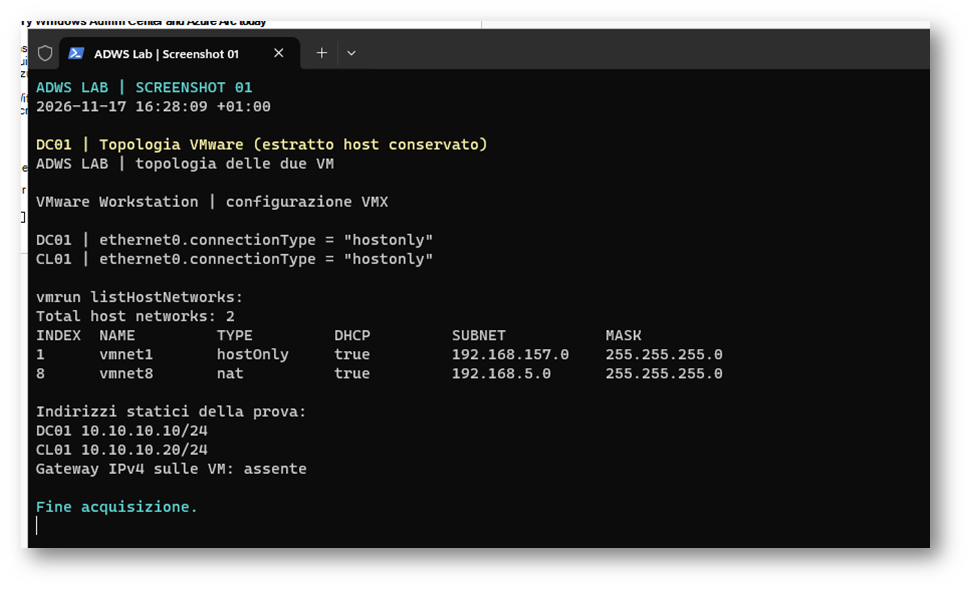
Figura 2 – Le due VM condividono la rete isolata usata per confrontare ADWS e LDAP
Impostare indirizzi e risoluzione dei nomi
Operare dalla console dell’hypervisor, come amministratore locale, per non perdere la sessione quando cambia l’indirizzo. Su una VM nuova, ancora priva di una configurazione statica di laboratorio, identificare prima la scheda:
|
1 |
Get-NetAdapter | Select-Object Name, InterfaceIndex, Status, MacAddress |
Sul nuovo DC impostare l’indice letto a video. Il valore viene chiesto, così un indice copiato da un altro computer non finisce per configurare la scheda sbagliata:
|
1 2 3 4 5 |
$labIf = [int](Read-Host 'Indice della scheda collegata alla rete ADWS-Lab') New-NetIPAddress -InterfaceIndex $labIf -IPAddress 10.10.10.10 -PrefixLength 24 Set-DnsClientServerAddress -InterfaceIndex $labIf -ServerAddresses 10.10.10.10 Get-NetIPConfiguration -InterfaceIndex $labIf Get-NetRoute -InterfaceIndex $labIf -AddressFamily IPv4 | Select-Object DestinationPrefix, NextHop, RouteMetric |
Su CL01 usare lo stesso procedimento con 10.10.10.20; il DNS rimane 10.10.10.10. Non aggiungere un DNS pubblico come alternativa al server del dominio. Se la scheda è già configurata, verificarla e modificarla dalle proprietà IPv4 senza aggiungere un secondo indirizzo con New-NetIPAddress. I cmdlet per indirizzo IP e DNS del client sono indipendenti: impostare il primo non configura automaticamente il secondo.
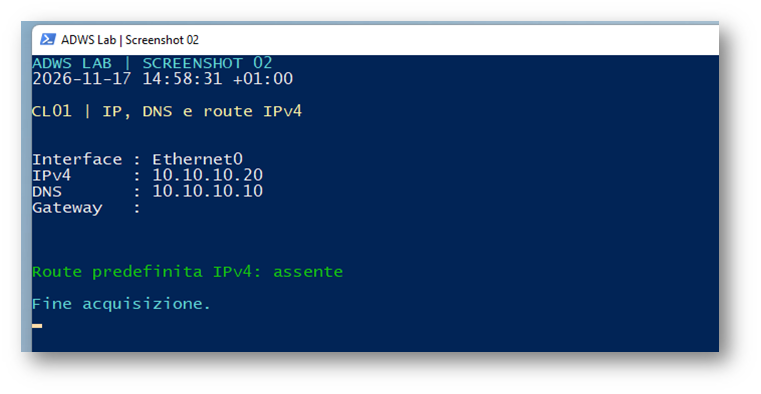
Figura 3 – Il client usa il DNS del dominio e comunica nella rete isolata
Creare il dominio solo quando si parte da VM nuove
Chi dispone già di un dominio di laboratorio può saltare la promozione e adattare i nomi negli esempi. Install-ADDSForest crea una nuova foresta: non è un comando di verifica né una procedura per aggiungere un secondo DC a un dominio esistente.
Sulla VM destinata a diventare DC01, da PowerShell elevata, assegnare il nome e riavviare:
|
1 |
Rename-Computer -NewName 'DC01' -Restart |
Dopo l’accesso installare il ruolo:
|
1 |
Install-WindowsFeature AD-Domain-Services -IncludeManagementTools |
Promuovere quindi il nuovo server. La password DSRM viene letta in forma protetta; conservarla con le credenziali del laboratorio. Il completamento dell’installazione comporta il riavvio.
|
1 2 3 |
$dsrm = Read-Host 'Password DSRM del nuovo dominio di laboratorio' -AsSecureString Install-ADDSForest -DomainName 'ictpower.local' -DomainNetbiosName 'ICTPOWER' ` -InstallDns -SafeModeAdministratorPassword $dsrm |
La documentazione di Install-ADDSForest descrive prerequisiti e parametri della promozione. Nel laboratorio non occorre forzare un livello funzionale particolare per dimostrare ADWS. Dopo il riavvio accedere come amministratore del dominio e verificare:
|
1 2 3 |
Get-ADDomain | Select-Object DNSRoot, NetBIOSName, DomainMode Get-Service NTDS,DNS,KDC,Netlogon,ADWS | Select-Object Name, Status, StartType Resolve-DnsName -Name '_ldap._tcp.dc._msdcs.ictpower.local' -Type SRV |
Il risultato DNS deve individuare il DC del laboratorio. Un errore in questa fase va risolto prima di procedere: se il client non trova il dominio, non stiamo ancora testando ADWS.
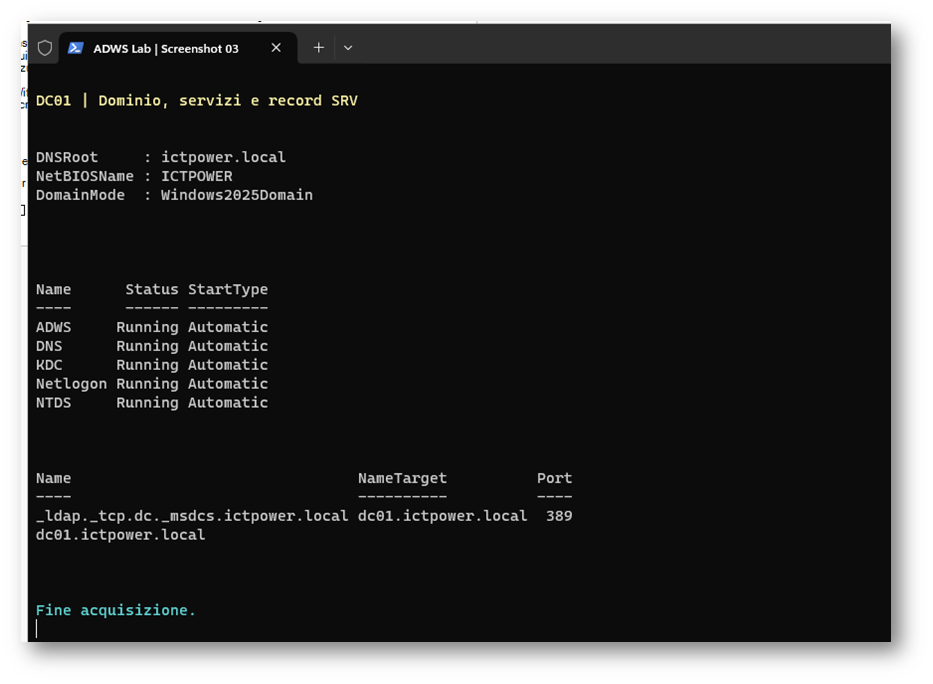
Figura 4 – AD DS, DNS e ADWS sono disponibili sul domain controller del laboratorio
Aggiungere il client e preparare RSAT
Su CL01 verificare prima Resolve-DnsName dc01.ictpower.local. Da Windows PowerShell 5.1 elevata, completare l’adesione al dominio usando una credenziale autorizzata. NewName assegna contestualmente il nome alla nuova VM:
|
1 2 3 |
$joinCredential = Get-Credential -UserName 'ICTPOWER\Administrator' Add-Computer -DomainName 'ictpower.local' -Server 'dc01.ictpower.local' ` -NewName 'CL01' -Credential $joinCredential -Restart |
Il cmdlet Add-Computer permette di specificare il DC e richiede il riavvio per completare l’adesione. Successivamente verificare dal client:
|
1 2 3 |
Get-CimInstance Win32_ComputerSystem | Select-Object Name, Domain, PartOfDomain Test-ComputerSecureChannel -Verbose w32tm /query /status |
Installare RSAT AD come amministratore locale, quando è disponibile la sorgente Features on Demand prevista nell’ambiente:
|
1 2 |
Add-WindowsCapability -Online -Name 'Rsat.ActiveDirectory.DS-LDS.Tools~~~~0.0.1.0' Get-WindowsCapability -Online -Name 'Rsat.ActiveDirectory.DS-LDS.Tools~~~~0.0.1.0' | Select-Object Name, State |
Se la macchina è già isolata, il comando può non raggiungere la sorgente: predisporre RSAT nella fase di preparazione o utilizzare i supporti approvati. Non modificare le policy aziendali di aggiornamento per aggirare l’errore. Guida Microsoft a RSAT.
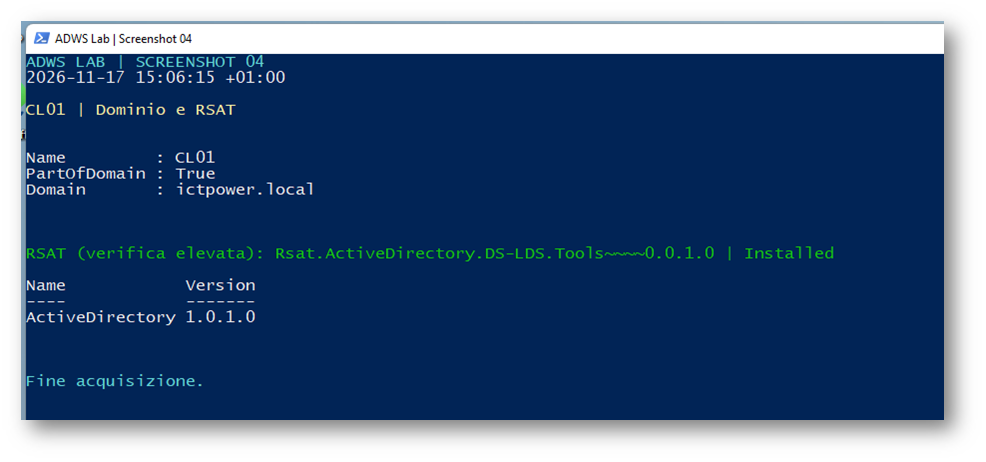
Figura 5 – Il client è membro del dominio e dispone del modulo ActiveDirectory
Creare dati riconoscibili e un utente ordinario
Per separare le attività del test da quelle di preparazione usiamo due identità: l’amministratore crea oggetti e configura l’audit; ICTPOWER\lab.reader esegue le ricerche da CL01. Il secondo account non deve essere aggiunto a Domain Admins, Administrators o gruppi operativi privilegiati.
Lo script allegato Initialize-ADWSLabData.ps1 crea la OU ADWS-Lab, cinque account fittizi disabilitati, l’account disabilitato svc-adws-decoy e il gruppo ADWS-Lab-Readers, privo di deleghe assegnate dallo script. La sola nuova identità abilitata è lab.reader; la password viene richiesta con Read-Host -AsSecureString. Il gruppo contiene lab.reader e lab.user01, così anche la lettura di una relazione ha un risultato semplice da riconoscere.
Da DC01, come amministratore, esaminare prima il piano:
|
1 |
.\Initialize-ADWSLabData.ps1 -Server 'dc01.ictpower.local' -WhatIf |
Poi eseguire la creazione:
|
1 |
.\Initialize-ADWSLabData.ps1 -Server 'dc01.ictpower.local' -Verbose |
Lo script verifica il dominio atteso e interrompe l’esecuzione se trova nomi appartenenti a oggetti estranei al laboratorio. Gli oggetti già creati e riconosciuti vengono riutilizzati senza reimpostare password o stato degli account. Se la password non rispetta la policy, New-ADUser può lasciare un oggetto disabilitato: controllarne lo stato e correggere manualmente il solo account di prova. Questo comportamento è documentato da New-ADUser.
La OU è protetta dalla cancellazione accidentale, opzione prevista da New-ADOrganizationalUnit. La presenza di account disabilitati è intenzionale: servono come dati da leggere, non devono poter accedere alle macchine.
|
1 2 3 4 |
$dc = 'dc01.ictpower.local' $base = 'OU=ADWS-Lab,DC=ictpower,DC=local' Get-ADUser -Filter * -SearchBase $base -Server $dc -Properties Description | Select-Object SamAccountName, Enabled, Description Get-ADGroupMember -Identity 'ADWS-Lab-Readers' -Server $dc | Select-Object SamAccountName, ObjectClass |
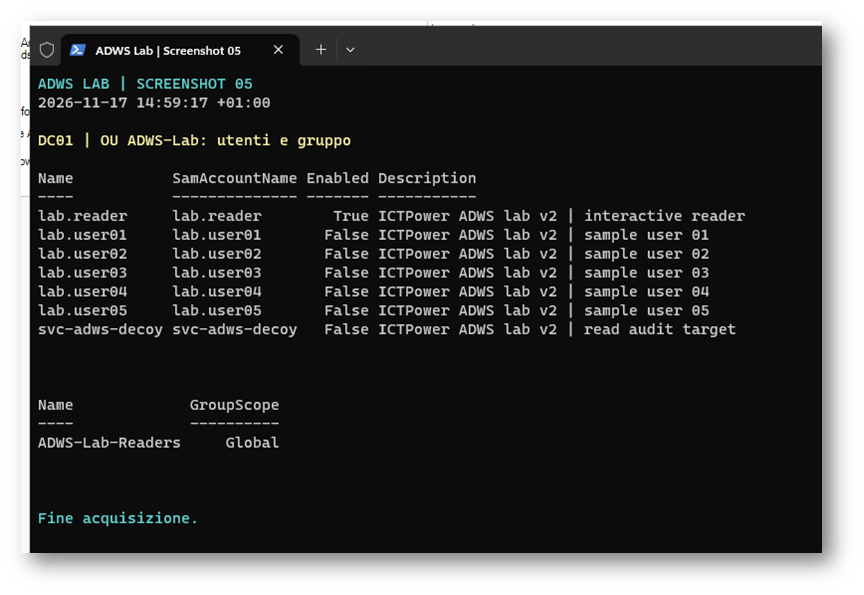
Figura 6 – Il dataset usa sette utenti riconoscibili e un gruppo senza privilegi aggiuntivi
Verificare chi interroga e quale servizio risponde
Su DC01 controllare il listener e il processo che lo possiede:
|
1 2 3 4 5 |
$listeners = Get-NetTCPConnection -LocalPort 9389 -State Listen $listeners | Select-Object LocalAddress, LocalPort, OwningProcess $listeners.OwningProcess | Sort-Object -Unique | ForEach-Object { Get-Process -Id $_ | Select-Object Id, ProcessName, Path } |
I listener IPv4 e IPv6 possono appartenere allo stesso processo: non rappresentano necessariamente due servizi differenti. Microsoft descrive il controllo della porta 9389 e delle regole firewall nel troubleshooting di ADAC e ADWS.
Su CL01 uscire dalla sessione amministrativa e accedere come ICTPOWER\lab.reader, usando la console della VM. Per questa prova non serve aggiungere l’utente ai gruppi che consentono RDP. Aprire Windows PowerShell 5.1 senza elevazione:
|
1 2 3 4 5 6 |
whoami whoami /groups $PSVersionTable.PSVersion Import-Module ActiveDirectory Get-Module ActiveDirectory | Select-Object Name, Version Test-NetConnection 'dc01.ictpower.local' -Port 9389 |
Il test TCP dimostra soltanto la raggiungibilità. Autenticazione, autorizzazione e restituzione dei dati saranno verificate dalla prima ricerca. Inoltre, Test-NetConnection produce proprio una connessione sulla porta osservata: eseguirlo prima della finestra di acquisizione o annotarne distintamente l’orario. Anche importare il modulo può produrre traffico di supporto; nelle prove conservare processo, orario e comando completo.
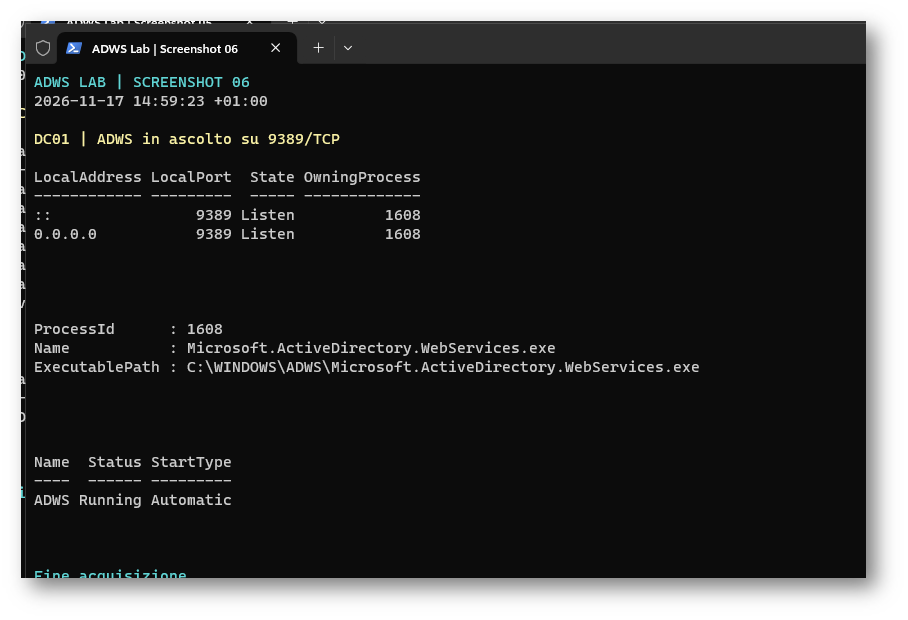
Figura 7 – Il collegamento esterno raggiunge il servizio ADWS ospitato sul DC
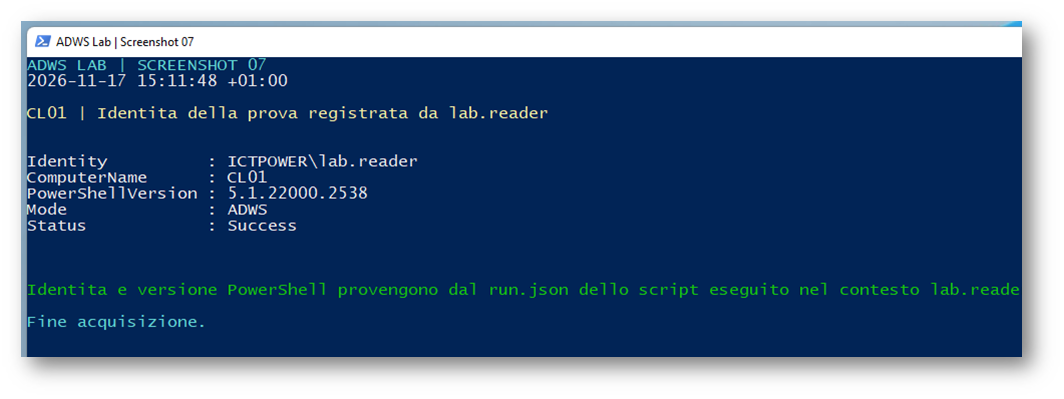
Figura 8 – La ricerca è stata eseguita dall’utente ordinario lab.reader
Per i risultati delle prove usare una cartella appartenente all’utente. C:\Lab può contenere gli strumenti predisposti dall’amministratore, ma non richiede di concedere permessi estesi a tutti gli utenti:
|
1 2 |
$labOutput = Join-Path $env:USERPROFILE 'Documents\ADWS-Lab' New-Item -ItemType Directory -Path $labOutput -Force | Select-Object FullName |
Prima di passare all’enumerazione annotare l’orario di inizio e creare un checkpoint coerente delle VM nel proprio ambiente di laboratorio. Le successive impostazioni di diagnostica e audit vanno documentate separatamente: un ripristino utile richiede di sapere quali valori erano presenti prima del test.
Prima delle acquisizioni, verificare che il piano energia del client non sospenda la VM durante la prova. Annotare il timeout corrente con powercfg /query SCHEME_CURRENT SUB_SLEEP STANDBYIDLE; se necessario, da una console amministrativa eseguire powercfg /change standby-timeout-ac 0. Ripristinare il valore annotato al termine. Nel test CL01 aveva un timeout CA di 30 minuti e si è sospeso durante la raccolta.
Prima di avviare l’acquisizione verificare sulle rispettive VM che i file richiamati nelle sezioni successive siano presenti in C:\Lab\ADWS-Lab. Un comando che fallisce perché manca uno script va risolto nella preparazione, non interpretato come risultato di una prova ADWS o LDAP.
Configurare la raccolta prima delle prove
La raccolta deve essere pronta prima di eseguire le interrogazioni. Se avviamo Sysmon dopo avere aperto la console PowerShell, potremmo perdere la creazione del processo o una connessione già stabilita. Nel laboratorio separiamo quindi tre momenti: preparazione, acquisizione e analisi. Il timestamp di inizio va annotato nella console dell’utente che esegue il test; la lettura dei registri rimane un’attività dell’amministratore.
Su CL01 predisponiamo una cartella C:\Lab\ADWS-Lab, contenente i file del pacchetto e l’eseguibile Sysmon scaricato dalla pagina Microsoft Sysinternals. Su DC01 usiamo la stessa struttura per script e risultati. La rete di laboratorio può restare isolata durante le prove: prepariamo prima gli strumenti e trasferiamo i file alle VM.
Installare Sysmon sul client
Aprire una console elevata su CL01. Controllare firma e versione del file scaricato, quindi interrogare lo schema supportato:
|
1 2 3 4 5 6 |
Set-Location C:\Lab\ADWS-Lab Get-AuthenticodeSignature .\Sysmon64.exe | Select-Object Status, @{Name='Signer';Expression={$_.SignerCertificate.Subject}} (Get-Item .\Sysmon64.exe).VersionInfo | Select-Object FileVersion, ProductVersion .\Sysmon64.exe -s |
La configurazione seguente è destinata a una VM di prova nuova. Comprende la creazione dei processi e le connessioni dirette alle due porte utilizzate nel confronto. Le due destinazioni sono alternative: il client può collegarsi alla 9389 oppure alla 389. Salvare il contenuto come Sysmon-ADWS-Lab.xml.
|
1 2 3 4 5 6 7 8 9 10 11 12 13 14 |
<Sysmon schemaversion="4.90"> <HashAlgorithms>sha256</HashAlgorithms> <EventFiltering> <RuleGroup name="ADWS Lab process creation" groupRelation="or"> <ProcessCreate onmatch="exclude" /> </RuleGroup> <RuleGroup name="ADWS Lab network" groupRelation="or"> <NetworkConnect onmatch="include"> <DestinationPort condition="is">9389</DestinationPort> <DestinationPort condition="is">389</DestinationPort> </NetworkConnect> </RuleGroup> </EventFiltering> </Sysmon> |
L’elemento ProcessCreate senza esclusioni consente di raccogliere le creazioni dei processi. Il filtro di rete conserva entrambe le destinazioni. Se Sysmon è già gestito da una configurazione aziendale, integrare queste condizioni nel file originale e conservarne una copia riapplicabile: sostituirlo con una configurazione minima eliminerebbe altri controlli. Verificare anche eventuali esclusioni, che possono prevalere sulle inclusioni.
Per una nuova installazione eseguire:
|
1 |
.\Sysmon64.exe -i .\Sysmon-ADWS-Lab.xml |
Il programma presenta la licenza, se non è già stata accettata. Se Sysmon è installato, aggiornare invece la configurazione:
|
1 2 3 |
.\Sysmon64.exe -c .\Sysmon-ADWS-Lab.xml .\Sysmon64.exe -c Get-Service Sysmon64 |
La raccolta delle connessioni deve essere esplicitamente attiva. Il registro si trova in Applications and Services Logs > Microsoft > Windows > Sysmon > Operational. Gli eventi centrali sono 1, per il processo, e 3, per la connessione. Un evento 16 può aiutare a documentare un aggiornamento della configurazione. I parametri e la semantica dei filtri sono descritti nella documentazione Sysmon collegata sopra.
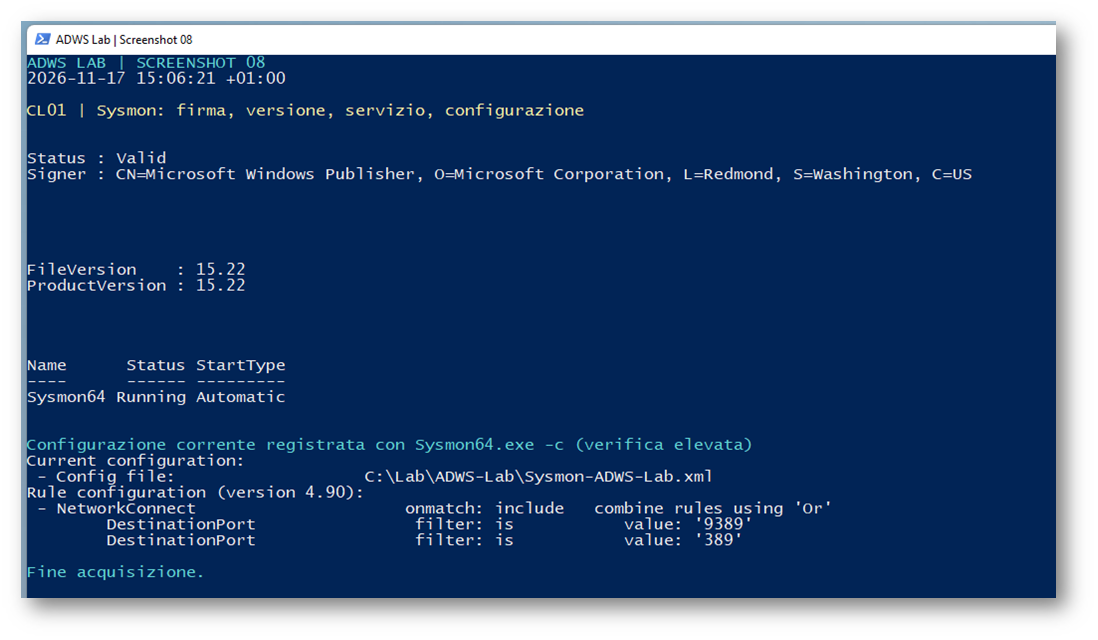
Figura 9 – Configurazione del client di laboratorio per raccogliere processi e connessioni LDAP e ADWS
Preparare la diagnostica 1644 sul domain controller
L’evento 1644 descrive ricerche registrate dalla diagnostica LDAP. Microsoft lo documenta come strumento per analizzare operazioni costose, inefficienti o lente: la generazione dipende dalle soglie. Nella configurazione ordinaria documentata le soglie sono 10.000 per le ricerche costose, 1.000 per quelle inefficienti e 30.000 ms per il tempo. Il valore temporale zero non richiede la registrazione di tutte le ricerche. Riferimento Event1644Reader.
Per il laboratorio usiamo valori bassi soltanto durante l’acquisizione. Lo script Set-ADWSLabDiagnostics.ps1 modifica tre DWORD e salva preventivamente il loro stato: valore, tipo e presenza o assenza. Questo ultimo dato conta, perché il ripristino di un parametro prima assente richiede la rimozione del solo valore aggiunto dal test.
| Percorso sotto HKLM\SYSTEM\CurrentControlSet\Services\NTDS | Valore | Impostazione temporanea |
| Diagnostics | 15 Field Engineering | 5 |
| Parameters | Expensive Search Results Threshold | 1 |
| Parameters | Inefficient Search Results Threshold | 1 |
Lo script lascia invariata Search Time Threshold (msecs). Prima della modifica, su DC01 aprire una console elevata e verificare l’anteprima:
|
1 2 3 |
Set-Location C:\Lab\ADWS-Lab .\Set-ADWSLabDiagnostics.ps1 -Mode Enable ` -BackupPath C:\Lab\ADWS-Lab\State\ntds-before.json -WhatIf |
Rimuovere -WhatIf per eseguire la configurazione nel laboratorio. Il backup già esistente blocca una nuova abilitazione, evitando di salvare i valori modificati al posto di quelli originali. Lo script verifica che la macchina sia un DC e, in fase di ripristino, rifiuta di sovrascrivere eventuali modifiche intervenute ai valori gestiti.
La guida Microsoft alla diagnostica AD richiama l’impatto del livello diagnostico su risorse e volume degli eventi e propone un registro Directory Service da 200 MB per la raccolta. Prima di un eventuale aumento, annotare il dimensionamento corrente; lo script allegato non lo modifica. Nessuna soglia minima del test va promossa automaticamente a configurazione permanente.
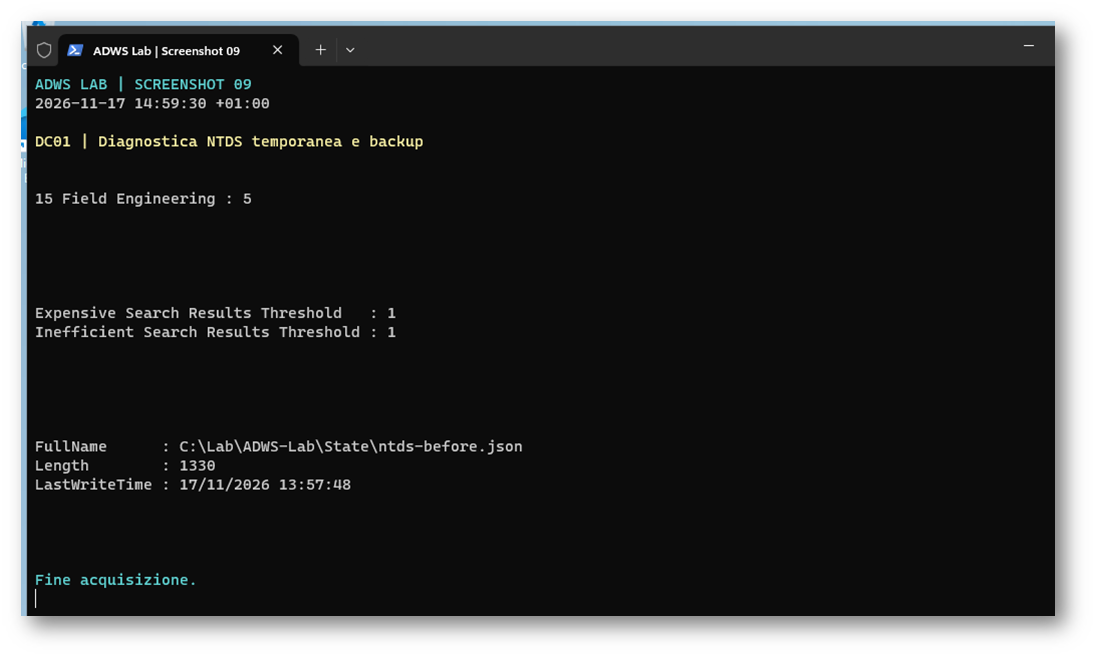
Figura 10 – Diagnostica temporanea per il confronto ADWS e LDAP, con stato originale conservato
Confrontare le ricerche ADWS e LDAP
Aprire Windows PowerShell 5.1 nella sessione di lab.reader su CL01. Avviare la raccolta degli eventi di rete configurata nella fase precedente prima di aprire questa console, così da includere la creazione delle connessioni.
|
1 2 3 4 5 6 7 8 9 10 11 |
Import-Module ActiveDirectory whoami Get-Date -Format o $dc = 'dc01.ictpower.local' $base = 'OU=ADWS-Lab,DC=ictpower,DC=local' Get-ADUser -Server $dc -SearchBase $base -SearchScope Subtree ` -LDAPFilter '(&(objectCategory=person)(objectClass=user))' ` -ResultSetSize 20 | Select-Object SamAccountName, DistinguishedName |
La ricerca resta nella OU di prova e restituisce al massimo venti utenti. Sintassi e parametri di Get-ADUser.
Il parametro -LDAPFilter definisce il filtro. Non determina il protocollo della connessione del client: il cmdlet contatta ADWS sulla 9389. Anche specificare una porta directory nel parametro -Server non trasforma questi cmdlet in client LDAP diretti; Microsoft documenta il passaggio attraverso ADWS. In questa prova usare il solo FQDN del DC. Comportamento del parametro Server.
Nelle evidenze cercare il collegamento dal processo PowerShell a DC01:9389. Possono esserci anche comunicazioni di autenticazione, risoluzione dei nomi o individuazione dei servizi: la presenza di ADWS non implica che l’intera sessione produca traffico su una sola porta.
Seconda acquisizione con LDAP diretto
Chiudere la prima console e aprirne una nuova con lo stesso utente. Usare una finestra di acquisizione distinta. L’esempio seguente interroga la stessa OU e mostra gli stessi campi, utilizzando DirectorySearcher.
|
1 2 3 4 5 6 7 8 9 10 11 12 13 14 15 16 17 18 19 20 21 22 23 24 25 26 27 28 29 30 31 32 33 34 35 36 37 |
Add-Type -AssemblyName System.DirectoryServices whoami Get-Date -Format o $dc = 'dc01.ictpower.local' $base = 'OU=ADWS-Lab,DC=ictpower,DC=local' $entry = [System.DirectoryServices.DirectoryEntry]::new() $entry.Path = "LDAP://$dc/$base" $entry.AuthenticationType = [System.DirectoryServices.AuthenticationTypes]::Secure -bor [System.DirectoryServices.AuthenticationTypes]::Signing -bor [System.DirectoryServices.AuthenticationTypes]::Sealing $searcher = [System.DirectoryServices.DirectorySearcher]::new($entry) $searcher.Filter = '(&(objectCategory=person)(objectClass=user))' $searcher.SearchScope = 'Subtree' $searcher.ReferralChasing = 'None' $searcher.SizeLimit = 20 $searcher.PageSize = 20 [void]$searcher.PropertiesToLoad.Add('sAMAccountName') [void]$searcher.PropertiesToLoad.Add('distinguishedName') $results = $null try { $results = $searcher.FindAll() foreach ($result in $results) { [pscustomobject]@{ SamAccountName = $result.Properties['samaccountname'][0] DistinguishedName = $result.Properties['distinguishedname'][0] } } } finally { if ($null -ne $results) { $results.Dispose() } $searcher.Dispose() $entry.Dispose() } |
DirectorySearcher usa LDAP. Le opzioni Secure, Signing e Sealing richiedono autenticazione integrata e protezione della comunicazione; le credenziali provengono dal contesto corrente.
In questo caso cercare il collegamento LDAP diretto a DC01 sulla 389. Il confronto riguarda obiettivo e percorso delle ricerche. Le operazioni interne e gli attributi richiesti dai due client possono differire; con più di venti utenti non è neppure garantito che il sottoinsieme restituito coincida, in assenza di un ordinamento comune.
Salvare risultati e contesto senza trascriverli a mano
Il pacchetto allegato contiene Invoke-ADWSLabQueries.ps1, che esegue una sola ricerca limitata alla OU indicata. La modalità ADWS usa il modulo Microsoft; la modalità LDAP usa DirectorySearcher. Entrambe salvano un CSV e un file run.json con identità, macchina, PID, filtro, inizio e fine in UTC. Un errore produce un esito Failed e il relativo messaggio: una cartella creata non equivale a un test riuscito.
Copiare il pacchetto in C:\Lab\ADWS-Lab mediante l’account amministrativo. Dalla sessione ordinaria aprire due console distinte, una per acquisizione:
|
1 2 3 4 5 |
# Prima console, lab.reader & 'C:\Lab\ADWS-Lab\Invoke-ADWSLabQueries.ps1' -Mode ADWS # Seconda console, lab.reader, dopo avere annotato la fine della prima prova & 'C:\Lab\ADWS-Lab\Invoke-ADWSLabQueries.ps1' -Mode LDAP |
I risultati vengono scritti nella cartella personale Documents\ADWS-Lab. L’account ordinario necessita soltanto della lettura degli script e della scrittura nella propria cartella. Per confrontare i risultati, sostituire i percorsi con quelli stampati dalle due esecuzioni:
|
1 2 3 4 |
$adwsCsv = Read-Host 'Percorso completo del results.csv ADWS' $ldapCsv = Read-Host 'Percorso completo del results.csv LDAP' Compare-Object (Import-Csv -LiteralPath $adwsCsv) ` (Import-Csv -LiteralPath $ldapCsv) -Property DistinguishedName |
Un confronto vuoto indica che i DN presenti nei due CSV coincidono. Verificare prima che entrambi i run.json riportino Success e che i risultati siano coerenti con gli oggetti preparati. Due file vuoti non dimostrano la corretta enumerazione. Mantenere invariata la OU tra le due prove.
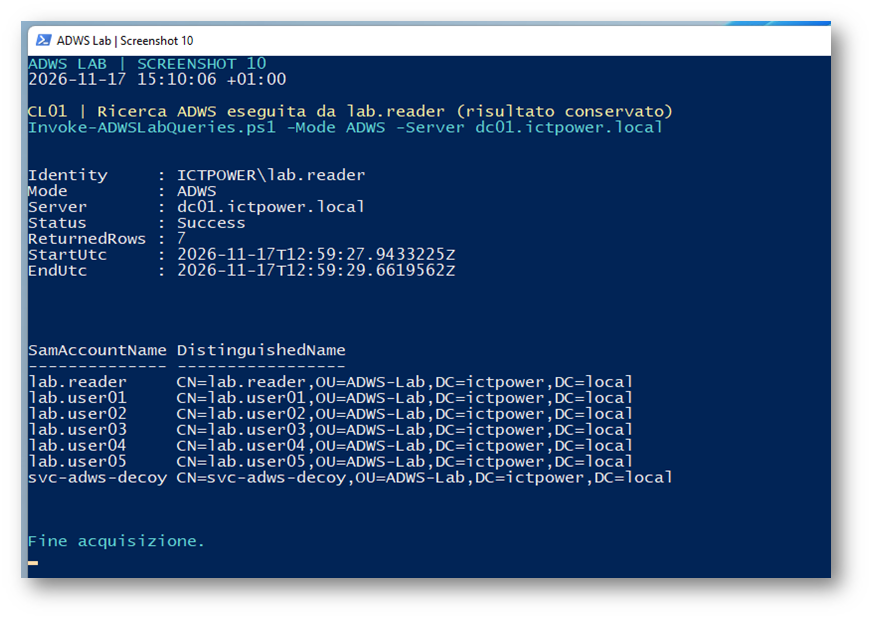
Figura 11 – La ricerca usa ADWS con i permessi dell’utente di dominio; il contesto della prova è registrato insieme ai risultati
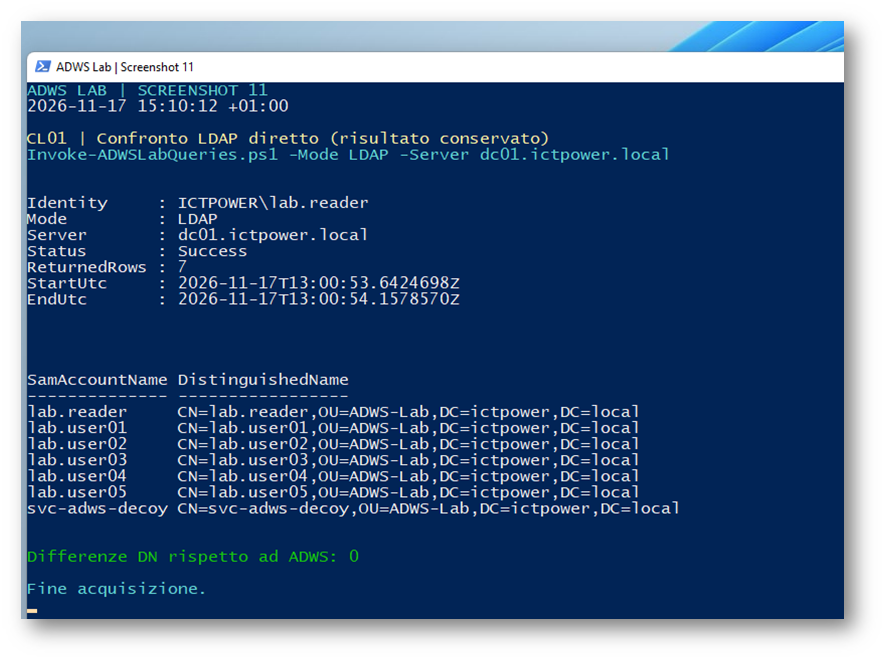
Figura 12 – La stessa OU è interrogata da due percorsi; la porta osservata e il processo documentano il collegamento utilizzato
Che cosa confrontare negli eventi
Nel client individuare prima l’evento 3 relativo al processo della prova. Image identifica l’eseguibile e ProcessGuid permette di collegare gli eventi dello stesso processo. Il PID nel file di prova è un aiuto, ma può essere riutilizzato dal sistema: conservarlo insieme a macchina e intervallo temporale.
Sul DC cercare il 1644 nella stessa finestra, se le soglie lo hanno prodotto. Annotare il filtro effettivo, la base, le proprietà richieste, l’utente e il client riportato. Non aspettarsi che il contenuto del filtro sia una copia carattere per carattere della stringa digitata: strumenti e servizio directory possono trasformare la richiesta.
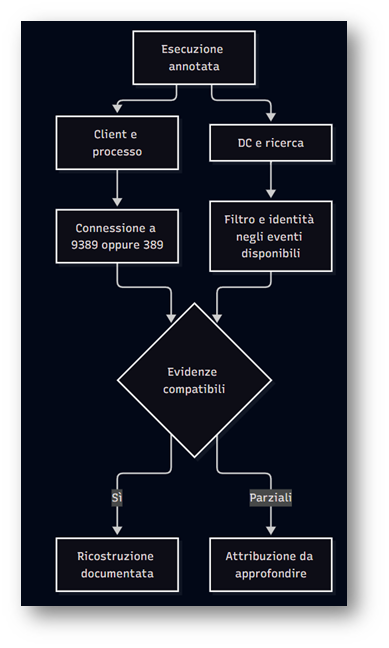
Figura 13 – Schema logico
La correlazione è particolarmente leggibile in questo laboratorio con un client e un utente dedicati. In produzione, un account usato da più host e molte richieste contemporanee rendono l’associazione meno netta. Unire eventi soltanto perché distano pochi millisecondi può attribuire una ricerca al processo sbagliato.
Leggere insieme i registri del client e del DC – Collegare un evento di rete al suo processo
Aprire una nuova console Windows PowerShell come ICTPOWER\lab.reader, annotare Get-Date -Format o ed eseguire la prova ADWS. Tornare alla console amministrativa per leggere i log. User nell’evento di rete descrive il contesto del processo; con credenziali alternative non va automaticamente interpretato come identità utilizzata verso il servizio remoto.
Per evitare filtri dipendenti dalla lingua del messaggio, estraiamo i campi XML per nome. Questa funzione è riutilizzabile anche per gli eventi Security:
|
1 2 3 4 5 6 7 8 9 10 11 12 13 14 15 16 17 18 19 20 21 22 23 24 25 26 27 28 29 30 31 32 33 34 35 36 37 38 39 |
function Convert-LabEvent { param([Parameter(Mandatory)]$Event) [xml]$xml = $Event.ToXml() $data = [ordered]@{ TimeCreated = $Event.TimeCreated EventId = $Event.Id RecordId = $Event.RecordId } foreach ($node in $xml.Event.EventData.Data) { $data[$node.GetAttribute('Name')] = $node.InnerText } [pscustomobject]$data } $start = (Get-Date).AddMinutes(-10) $events = @() try { $events = @(Get-WinEvent -FilterHashtable @{ LogName = 'Microsoft-Windows-Sysmon/Operational' Id = 3 StartTime = $start } -ErrorAction Stop) } catch { if ($_.FullyQualifiedErrorId -like 'NoMatchingEventsFound*') { Write-Warning 'Nessuna connessione presente nella finestra selezionata.' } else { throw } } $network = $events | ForEach-Object { Convert-LabEvent -Event $_ } $network | Where-Object { $_.DestinationPort -in '9389','389' -and $_.DestinationIp -eq '10.10.10.10' } | Select-Object TimeCreated, User, Image, ProcessGuid, SourceIp, DestinationIp, DestinationPort | Format-List |
Il filtro IP proposto usa l’indirizzo IPv4 del laboratorio. Se l’evento riporta IPv6, adattare il filtro dopo avere controllato i dati originali. Selezionare il ProcessGuid della connessione interessata e cercarlo nell’evento 1, dove sono disponibili riga di comando e processo padre. Il PID può essere riutilizzato; un confronto fatto soltanto su quel numero può attribuire un evento al processo sbagliato.
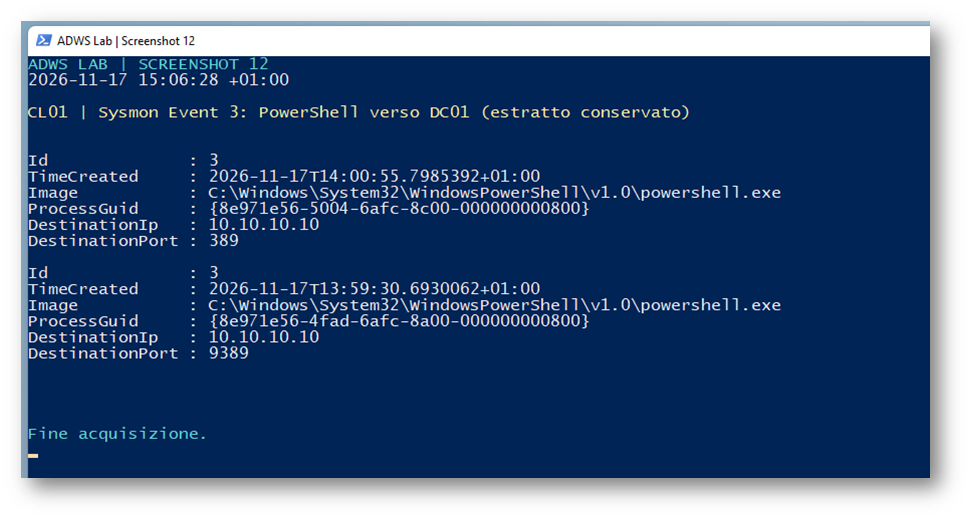
Figura 14 – Dal collegamento ADWS al processo che lo ha aperto
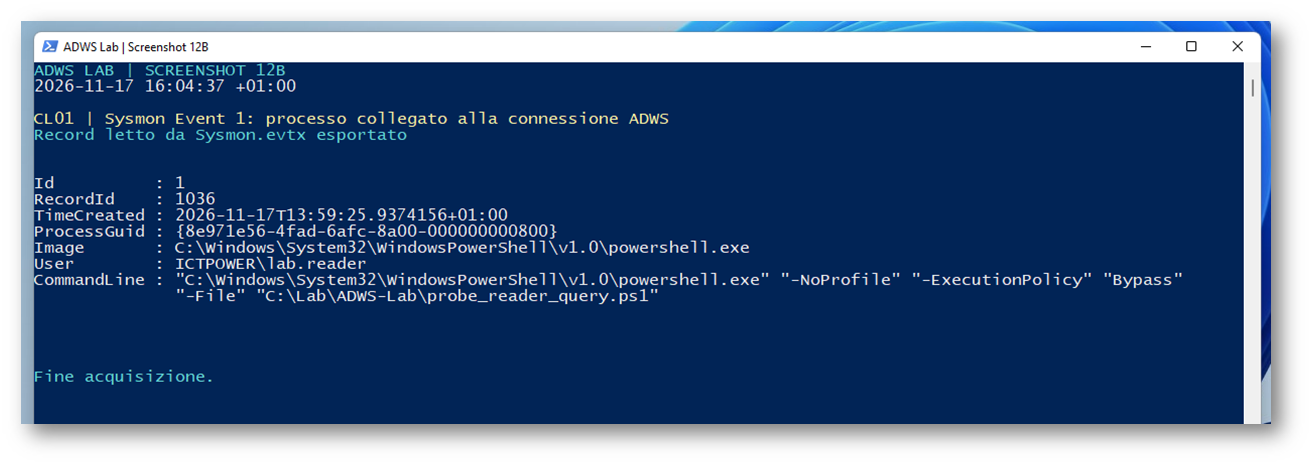
Figura 15 – Dal collegamento ADWS al processo che lo ha aperto
Il numero di eventi 3 non corrisponde al numero di interrogazioni: il processo può riutilizzare la connessione. Per questo ripetiamo ogni prova in una nuova console e usiamo una finestra temporale distinta, senza cancellare i registri tra un test e l’altro.
Cercare gli eventi della ricerca sul DC
Ripetere le due ricerche dal client, indicando sempre dc01.ictpower.local, quindi aprire Event Viewer > Applications and Services Logs > Directory Service e filtrare per ID 1644. Confrontare base, filtro, attributi richiesti, utente, oggetti visitati e restituiti e campo client. Per ADWS il tratto interno può risultare locale al DC: annotiamo il valore osservato, senza sostituirlo con l’indirizzo della workstation.
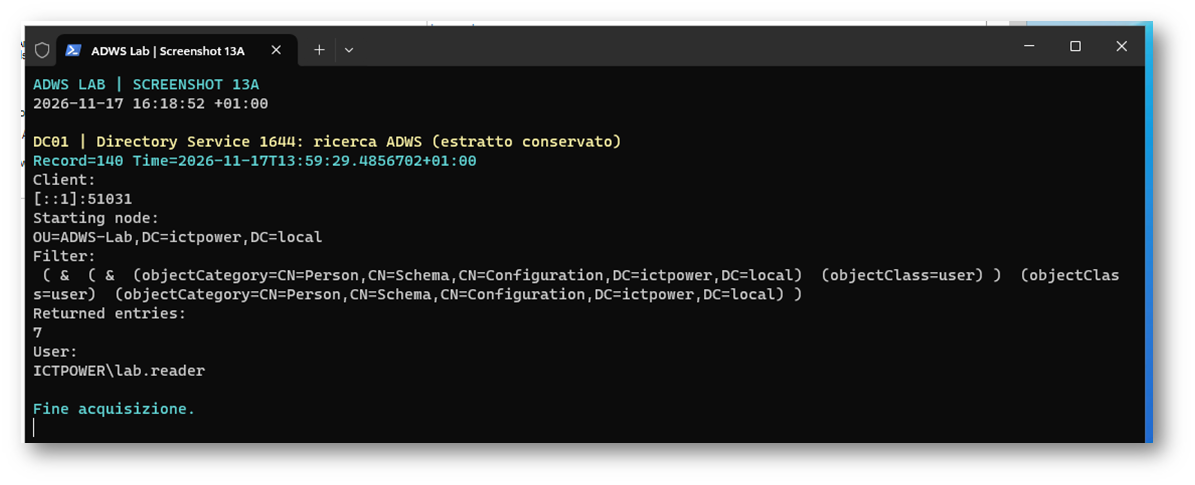
Figura 16 – La stessa area della directory interrogata attraverso due percorsi di accesso
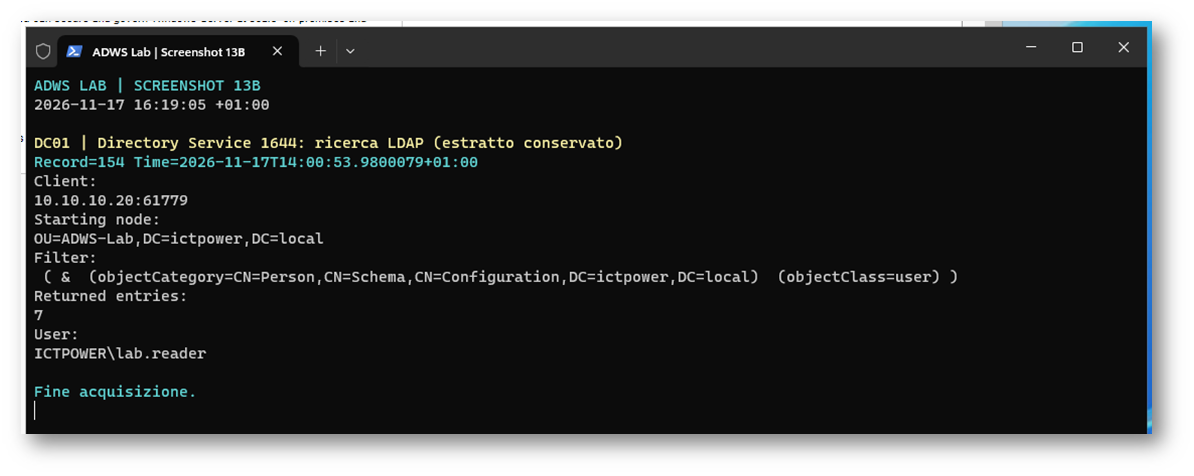
Figura 17 – La stessa area della directory interrogata attraverso due percorsi di accesso
Configurare la lettura controllata dell’oggetto esca
L’audit della lettura richiede una policy effettivamente applicata al DC e una SACL coerente con l’accesso. L’evento 4662 espone soggetto, oggetto e tipo di operazione, ma non identifica da solo ADWS come protocollo esterno. Il campo SubjectLogonId può contribuire alla correlazione con un 4624 sullo stesso DC. Documentazione dell’evento 4662.
Prima di creare una GPO, verificare sul DC la sottocategoria con auditpol /get /subcategory:”{0CCE923B-69AE-11D9-BED3-505054503030}” e conservare gpresult. Se il risultato include già Success, passare alla SACL senza creare una policy duplicata. Nella VM Windows Server 2025 della prova, Success era già attivo e la lettura ha prodotto eventi 4662. Se manca, configurarlo con i passaggi seguenti.
Se Success non è già attivo, in Group Policy Management creare una GPO LAB-ADWS-Audit collegata alla OU Domain Controllers del dominio isolato, che in questo scenario contiene solo DC01. Se il dominio di prova ha altri DC, circoscrivere l’applicazione al computer DC01. Conservare le policy preesistenti e annotare il collegamento introdotto.
Aprire Computer Configuration > Policies > Windows Settings > Security Settings > Advanced Audit Policy Configuration > Audit Policies > DS Access e configurare Audit Directory Service Access con Success. La scelta Failure, da sola, non registra una lettura riuscita. Controllare anche in Local Policies > Security Options che l’impostazione Audit: Force audit policy subcategory settings (Windows Vista or later) to override audit policy category settings sia abilitata. Serve a mantenere la precedenza delle sottocategorie avanzate rispetto alle categorie legacy. Riferimento Microsoft.
Su DC01 applicare e verificare:
|
1 2 3 |
gpupdate /target:computer /force auditpol /get /subcategory:"{0CCE923B-69AE-11D9-BED3-505054503030}" gpresult /scope computer /h C:\Lab\ADWS-Lab\gpresult-dc01.html |
Il GUID della sottocategoria è documentato nelle costanti di auditing Microsoft; usarlo evita la dipendenza dal nome tradotto della policy. auditpol /get legge la configurazione effettiva: nel risultato deve essere incluso Success, eventualmente insieme a Failure. Sintassi auditpol.
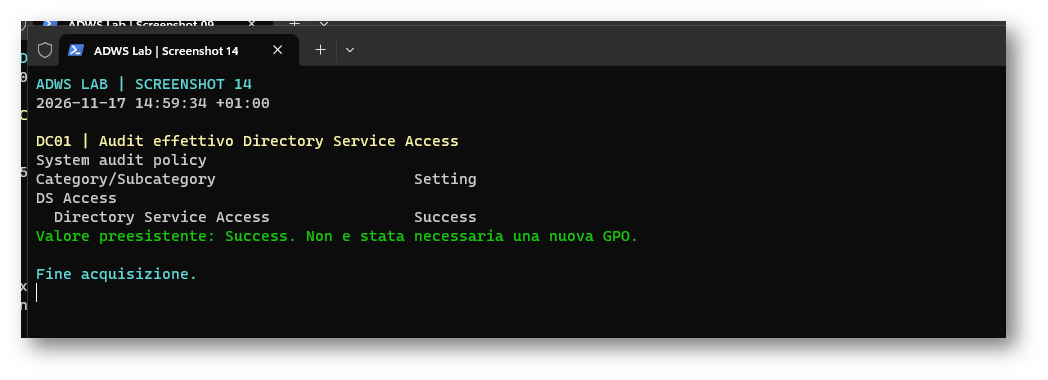
Figura 18 – La configurazione di audit viene verificata sul domain controller che riceve la richiesta
Aprire Active Directory Users and Computers e attivare View > Advanced Features. Individuare svc-adws-decoy nella OU ADWS-Lab; l’account deve essere disabilitato, senza ruoli privilegiati e con una descrizione fittizia. In Properties > Security > Advanced > Auditing aggiungere una voce per ICTPOWER\lab.reader, tipo Success, ambito This object only, permesso Read all properties. Applicare e riaprire la scheda per controllare che la voce sia rimasta salvata.
Questa SACL riguarda un solo oggetto e un solo soggetto. Non attribuisce accessi aggiuntivi: registra quelli consentiti dalla DACL. Per un’esca destinata alla produzione servirebbe un progetto differente, che consideri anche gli inventari e le applicazioni che leggono legittimamente la directory.
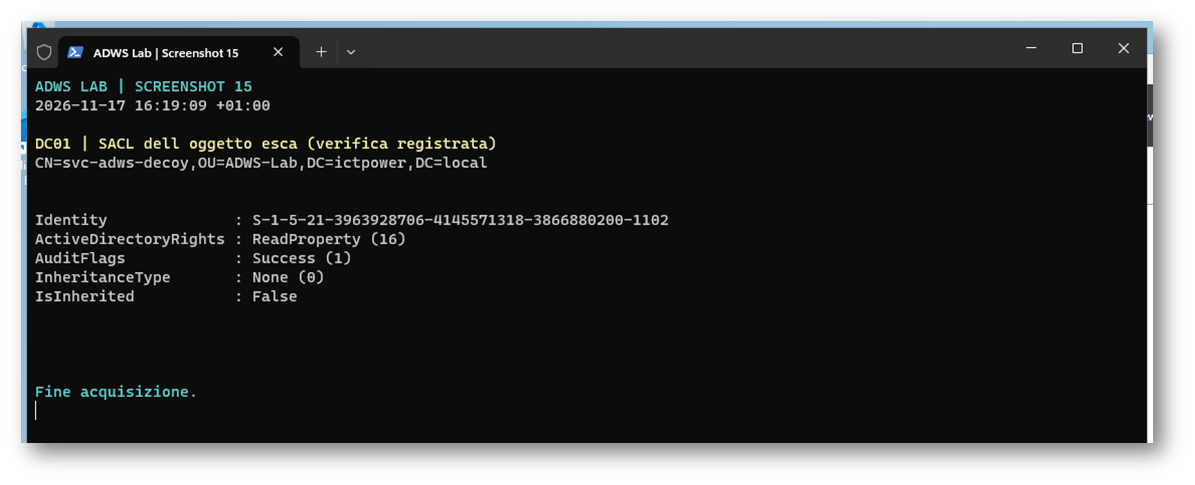
Figura 19 – Audit delle letture del solo oggetto di prova effettuate da lab.reader
Da CL01, nella sessione ordinaria, eseguire:
|
1 2 3 4 5 |
whoami Get-Date -Format o Get-ADUser -Server dc01.ictpower.local -Identity svc-adws-decoy ` -Properties Description | Select-Object SamAccountName, Description, ObjectGUID |
Sul DC caricare la stessa funzione dalla copia allegata con
|
1 |
. C:\Lab\ADWS-Lab\Convert-ADWSLabEvent.ps1 |
quindi filtrare il soggetto dai dati XML:
|
1 2 3 4 5 6 7 8 9 |
Get-WinEvent -FilterHashtable @{ LogName = 'Security' Id = 4662 StartTime = (Get-Date).AddMinutes(-10) } | ForEach-Object { Convert-LabEvent -Event $_ } | Where-Object SubjectUserName -EQ 'lab.reader' | Select-Object TimeCreated, SubjectUserName, SubjectLogonId, ObjectName, ObjectType, AccessMask, Properties | Format-List |
Il nome dell’oggetto può apparire sotto forma di GUID. Confrontarlo con l’oggetto interrogato; non aspettarsi necessariamente un solo evento per comando. Distinguere inoltre il traffico del test dalle letture compiute dall’amministratore durante la preparazione.
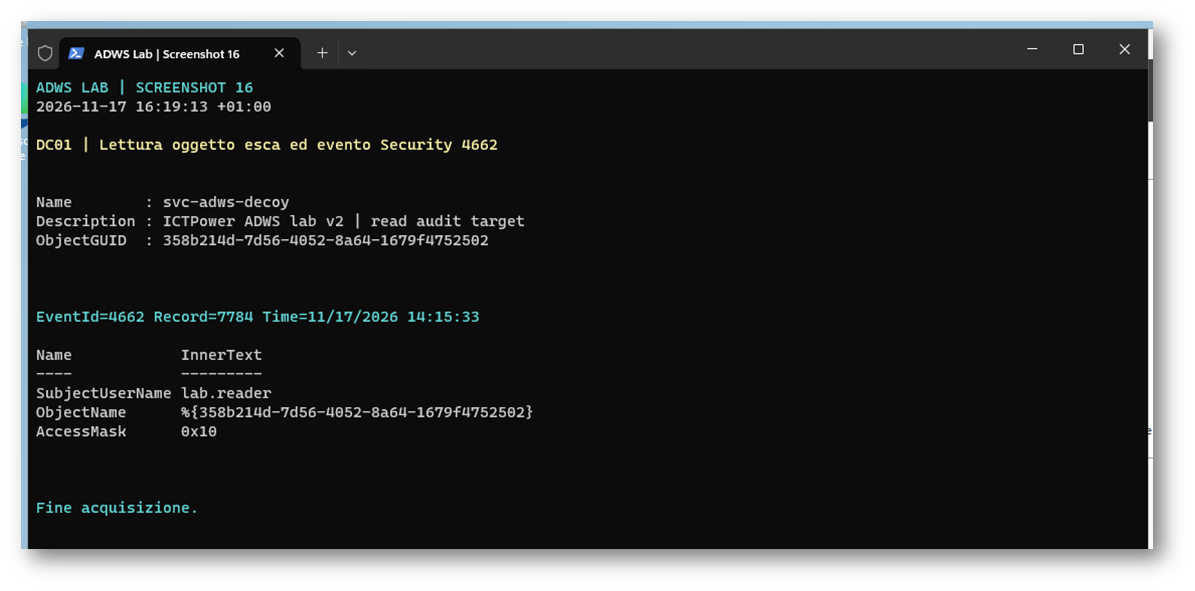
Figura 20 – Verifica di una lettura riuscita sottoposta ad audit
Dalla ricerca puntuale alla raccolta con SOAPHound
Le prime prove mostrano il percorso di una ricerca circoscritta. Per osservare una raccolta più ampia possiamo aggiungere SOAPHound, il collector sviluppato da FalconForce. Questa parte è opzionale e usa esclusivamente il dominio fittizio ictpower.local: i comandi non limitano la raccolta alla OU ADWS-Lab.
La domanda sperimentale cambia: quali tracce restano quando un processo cerca molte informazioni e costruisce relazioni tra oggetti? La presenza del file di output conferma soltanto che il programma ha scritto dei dati. Per ricostruire l’attività servono anche identità, orario, destinazione e registri del sistema.
Preparare una compilazione identificabile
Sul client di laboratorio, oppure su una VM dedicata alla compilazione, installare Git e Visual Studio 2022 con gli strumenti di sviluppo desktop .NET. Nei componenti individuali verificare la presenza del .NET Framework 4.8 Targeting Pack/Developer Pack e degli strumenti MSBuild. Il solo runtime permette di eseguire applicazioni, mentre il targeting pack fornisce i riferimenti necessari alla compilazione. Guida Microsoft per gli sviluppatori .NET Framework.
Il progetto consultato dichiara TargetFrameworkVersion pari a v4.8, linguaggio C# 8.0, piattaforma AnyCPU e cartella Release bin\Release. È un progetto .NET Framework con dipendenze packages.config. Questi elementi si possono controllare direttamente nel file SOAPHound.csproj.
Aprire Developer PowerShell for VS 2022. La console rende disponibili gli strumenti di compilazione senza dover indovinare il percorso di MSBuild. Usare una cartella di lavoro vuota e conservare la revisione esatta del sorgente:
|
1 2 3 4 5 6 7 8 9 10 11 12 |
$sourceRoot = Join-Path $env:USERPROFILE 'ADWS-Lab-Source' New-Item -Path $sourceRoot -ItemType Directory -Force | Out-Null Set-Location $sourceRoot git clone https://github.com/FalconForceTeam/SOAPHound.git if ($LASTEXITCODE -ne 0) { throw 'Clonazione non riuscita' } Set-Location .\SOAPHound $commit = git rev-parse HEAD if ($LASTEXITCODE -ne 0) { throw 'Revisione non disponibile' } git switch --detach $commit if ($LASTEXITCODE -ne 0) { throw 'Impossibile fissare la revisione' } $commit | Set-Content -Path ..\SOAPHound-commit.txt -Encoding UTF8 git status --short |
Il valore stampato da Git va riportato nelle note della prova. Rappresenta la revisione effettivamente ottenuta, non una versione presunta del tool. Se la cartella contiene già un altro checkout, usare una nuova directory: non sovrascrivere una preparazione precedente.
Ripristinare le dipendenze e compilare in due passaggi:
|
1 2 3 4 5 6 7 |
msbuild .\SOAPHound.sln -t:Restore -p:RestorePackagesConfig=true if ($LASTEXITCODE -ne 0) { throw 'Ripristino NuGet non riuscito' } msbuild .\SOAPHound.sln -t:Build -p:Configuration=Release if ($LASTEXITCODE -ne 0) { throw 'Compilazione non riuscita' } Get-Item .\bin\Release\SOAPHound.exe | Select-Object Name, Length, LastWriteTime Get-FileHash .\bin\Release\SOAPHound.exe -Algorithm SHA256 |
Il ripristino di packages.config richiede MSBuild 16.5 o successivo e l’opzione esplicita mostrata sopra. La fase necessita dell’accesso alle sorgenti NuGet configurate; va completata prima di isolare la rete del laboratorio. Ripristino NuGet tramite MSBuild. Un errore di reference assembly richiede di controllare il targeting pack; un errore Fody/Costura va affrontato verificando il ripristino dei pacchetti, senza modificare casualmente il progetto.
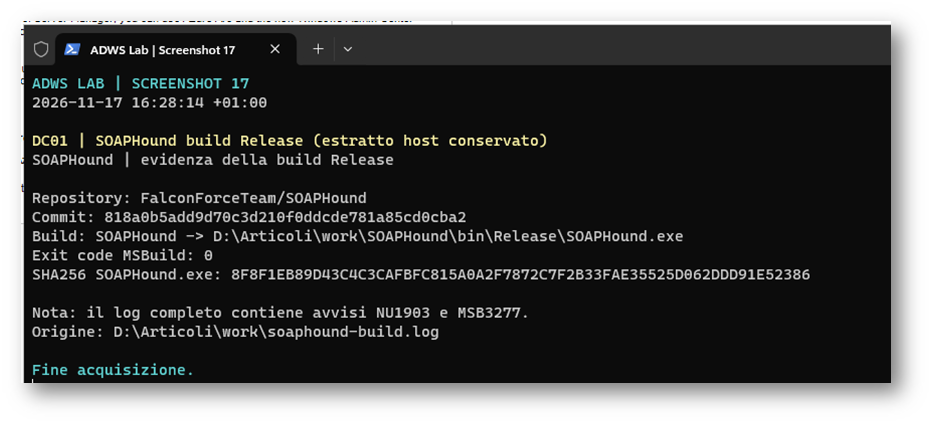
Figura 21 – Identificazione del sorgente e del binario utilizzati nella prova SOAPHound
Eseguire la prova con l’utente ordinario
Copiare l’intera cartella bin\Release in C:\Lab\Tools\SOAPHound su CL01, usando l’account di preparazione. Il normale utente deve poter leggere ed eseguire questi file. Terminare la sessione amministrativa e accedere come ICTPOWER\lab.reader; usare una nuova console Windows PowerShell non elevata.
|
1 2 3 4 5 |
whoami whoami /groups $tool = 'C:\Lab\Tools\SOAPHound\SOAPHound.exe' Get-FileHash $tool -Algorithm SHA256 & $tool --help |
Confrontare l’hash con quello della compilazione. L’identità corrente viene utilizzata quando non vengono forniti utente e password. Per questa prova non inseriamo credenziali negli argomenti del processo. Le opzioni –domain e –dc fissano rispettivamente dominio e controller: sono documentate nell’interfaccia del progetto.
Creare una directory diversa per ogni esecuzione, all’interno del profilo dell’utente:
|
1 2 3 4 5 6 7 8 9 10 |
$runId = Get-Date -Format 'yyyyMMdd-HHmmss' $runDir = Join-Path $env:USERPROFILE "Documents\ADWS-Lab\SOAPHound-$runId" New-Item -Path $runDir -ItemType Directory -Force | Out-Null $cache = Join-Path $runDir 'cache.json' $output = Join-Path $runDir 'output' Get-Date -Format o & $tool --domain ictpower.local --dc dc01.ictpower.local ` --buildcache -c $cache Get-Date -Format o Get-Item -LiteralPath $cache | Select-Object Name, Length, LastWriteTime |
Se la cache viene creata, usare lo stesso file per la raccolta:
|
1 2 3 4 5 6 |
Get-Date -Format o & $tool --domain ictpower.local --dc dc01.ictpower.local ` --bhdump --nolaps -c $cache -o $output Get-Date -Format o Get-ChildItem -LiteralPath $output -Filter '*.json' | Select-Object Name, Length, LastWriteTime |
La cache prepara i riferimenti tra oggetti; la raccolta genera file distinti per le classi gestite. –nolaps evita la richiesta delle informazioni LAPS previste dal collector: non limita la raccolta alla OU di test e non sostituisce le autorizzazioni sugli attributi. Le operazioni restano soggette ai permessi dell’identità utilizzata. Il codice di esecuzione distingue le due modalità e gestisce il caricamento della cache.
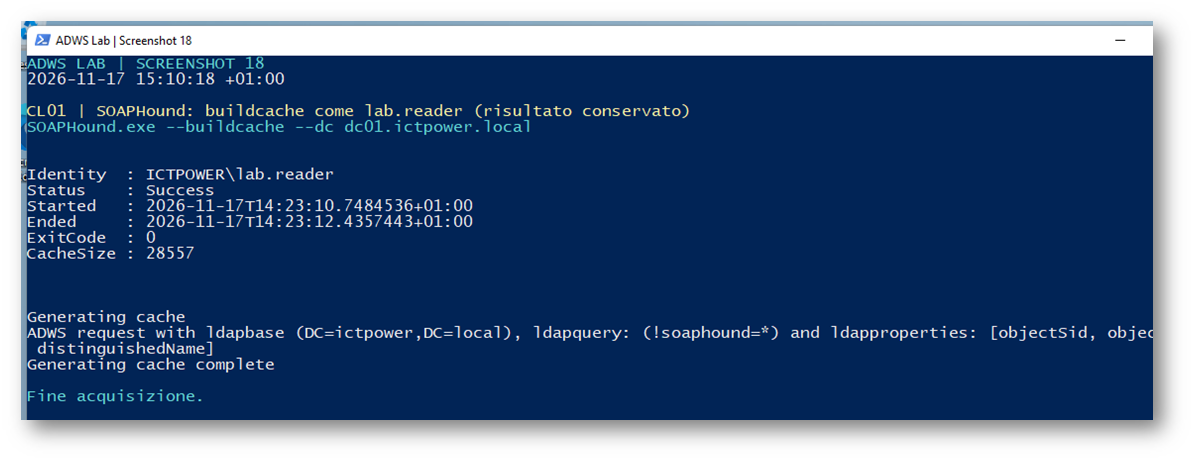
Figura 22 – Preparazione della raccolta da CL01 con un utente ordinario e destinazione esplicita DC01
Leggere gli output e confrontarli con le evidenze
Aprire un file JSON prodotto, cominciando dai metadati senza stampare ogni proprietà:
|
1 2 3 4 5 6 |
$sample = Get-ChildItem -LiteralPath $output -Filter '*.json' | Select-Object -First 1 if ($null -eq $sample) { throw 'Nessun JSON disponibile da analizzare' } $data = Get-Content -LiteralPath $sample.FullName -Raw | ConvertFrom-Json $sample.Name $data.meta | Format-List |
Il README di SOAPHound dichiara compatibilità con BloodHound versione 4. Per un’eventuale importazione annotare anche la versione del ricevitore e verificare lo schema. Un errore d’importazione in una versione CE diversa non dimostra che ADWS abbia fallito. Il confronto di questo articolo resta possibile leggendo i file e i log senza introdurre un’ulteriore piattaforma.
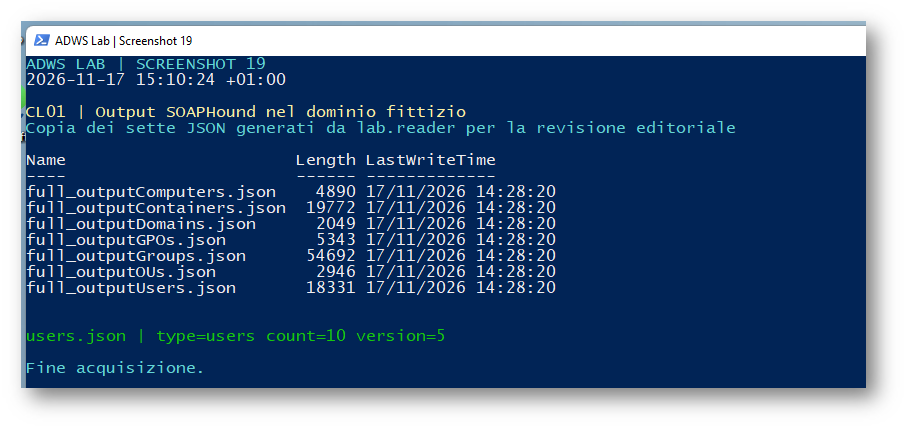
Figura 23 – Risultati della raccolta e metadati del formato esportato
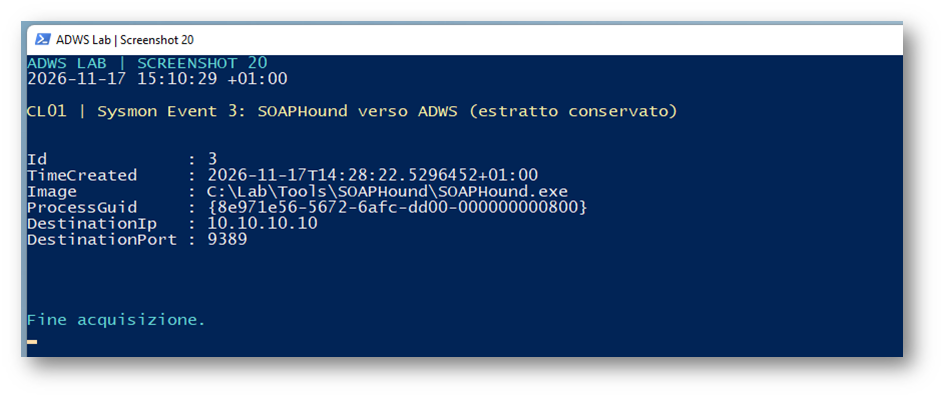
Figura 24 – Correlazione tra esecuzione del collector e connessione verso ADWS
Confrontare la prova con quella precedente: durata, categorie di oggetti, file prodotti e contesto del processo. Una connessione può trasportare più operazioni, quindi il conteggio degli eventi di rete non equivale al numero delle ricerche. La somiglianza temporale fra due registri va qualificata, soprattutto se sono attive altre automazioni con lo stesso account.
Se Defender o un altro controllo blocca il binario, registrare nome del rilevamento, orario e azione applicata. Il risultato è “esecuzione bloccata”, e la parte sull’accesso ADWS resta dimostrabile attraverso il modulo Microsoft già usato. Disattivare le difese cambierebbe proprio la condizione che stiamo misurando.
Un’estensione possibile con SoaPy
SoaPy di IBM X-Force permette di studiare lo stesso servizio da un host Linux. Può diventare una prova successiva, con una distinta finestra temporale e la configurazione di autenticazione documentata per la versione scelta. Gli esempi che includono password letterali non sono adatti alle schermate dell’articolo. La prima serie di test mantiene identità e piattaforma costanti, così la differenza osservata dipende da un numero minore di variabili.
La situazione delle difese va descritta alla data del test: Microsoft documenta la telemetria ADWS in Advanced Hunting da dicembre 2025 e un avviso specifico di enumerazione da gennaio 2026. Verificare dunque raccolta e rilevamento nel proprio ambiente, senza dedurre invisibilità dal nome del protocollo. Novità Defender for Identity.
Una prova controllata bloccando la porta 9389
Dopo avere ottenuto due esecuzioni riuscite, possiamo introdurre un cambiamento misurabile: impedire a CL01 di aprire nuove connessioni ADWS. La prova riguarda il client isolato di laboratorio, lasciando attivo il servizio sul DC.
L’esperimento serve a verificare la dipendenza del cmdlet da ADWS. Prima annotare l’ultimo risultato riuscito e chiudere le console delle prove. Sulla console amministrativa di CL01 controllare il profilo di rete:
|
1 |
Get-NetConnectionProfile | Select-Object InterfaceAlias, NetworkCategory, IPv4Connectivity |
Il collegamento al dominio deve risultare DomainAuthenticated. Se risulta Public o Private, correggere prima individuazione del dominio e DNS; evitare di cambiare arbitrariamente profilo per ottenere il risultato atteso.
Creare quindi una regola temporanea, limitata al traffico TCP in uscita verso la porta remota 9389 sul profilo Domain. In questo laboratorio blocca ADWS da CL01 verso tutte le destinazioni, includendo eventuali indirizzi IPv6 del DC:
|
1 2 3 4 5 6 7 8 9 10 11 |
$ruleName = 'ICTPower-ADWS-Lab-Block9389' if (Get-NetFirewallRule -Name $ruleName -ErrorAction SilentlyContinue) { throw 'Regola gia presente: verificare la prova precedente prima di proseguire.' } New-NetFirewallRule -Name $ruleName ` -DisplayName 'ICTPower ADWS lab - blocco temporaneo TCP 9389' ` -Direction Outbound -Action Block -Protocol TCP ` -RemotePort 9389 -Profile Domain Get-NetFirewallRule -PolicyStore ActiveStore -Name $ruleName | Select-Object Name, Enabled, Direction, Action, Profile |
La sintassi e i criteri di corrispondenza sono documentati in New-NetFirewallRule. In ambienti gestiti verificare che le policy consentano l’applicazione delle regole locali.
Aprire due nuove console nella sessione di lab.reader e ripetere le modalità ADWS e LDAP dello script. L’esito atteso è un errore per ADWS e una ricerca LDAP ancora funzionante, purché gli altri prerequisiti restino validi. Registrare il messaggio reale: versione del modulo, stato della connessione e timeout possono influire sul testo e sui tempi.
| Fase | Ricerca ADWS | Ricerca LDAP | Significato della verifica |
| Prima del blocco | Da registrare | Da registrare | Stabilisce la condizione iniziale |
| Con blocco 9389 effettivo | Atteso errore | Atteso successo | Isola la dipendenza dal servizio |
| Dopo la rimozione | Atteso successo | Atteso successo | Verifica il ripristino |
Rimuovere la sola regola creata per l’esperimento dalla console amministrativa, anche se una prova si è interrotta:
|
1 |
Remove-NetFirewallRule -Name 'ICTPower-ADWS-Lab-Block9389' |
Ripetere infine ADWS da una nuova console. Se fallisce ancora, verificare che la regola sia stata rimossa e che il precedente errore non dipendesse da DNS, credenziali o servizio. Non estendere il blocco alle altre porte del dominio per far coincidere i risultati con la tabella.
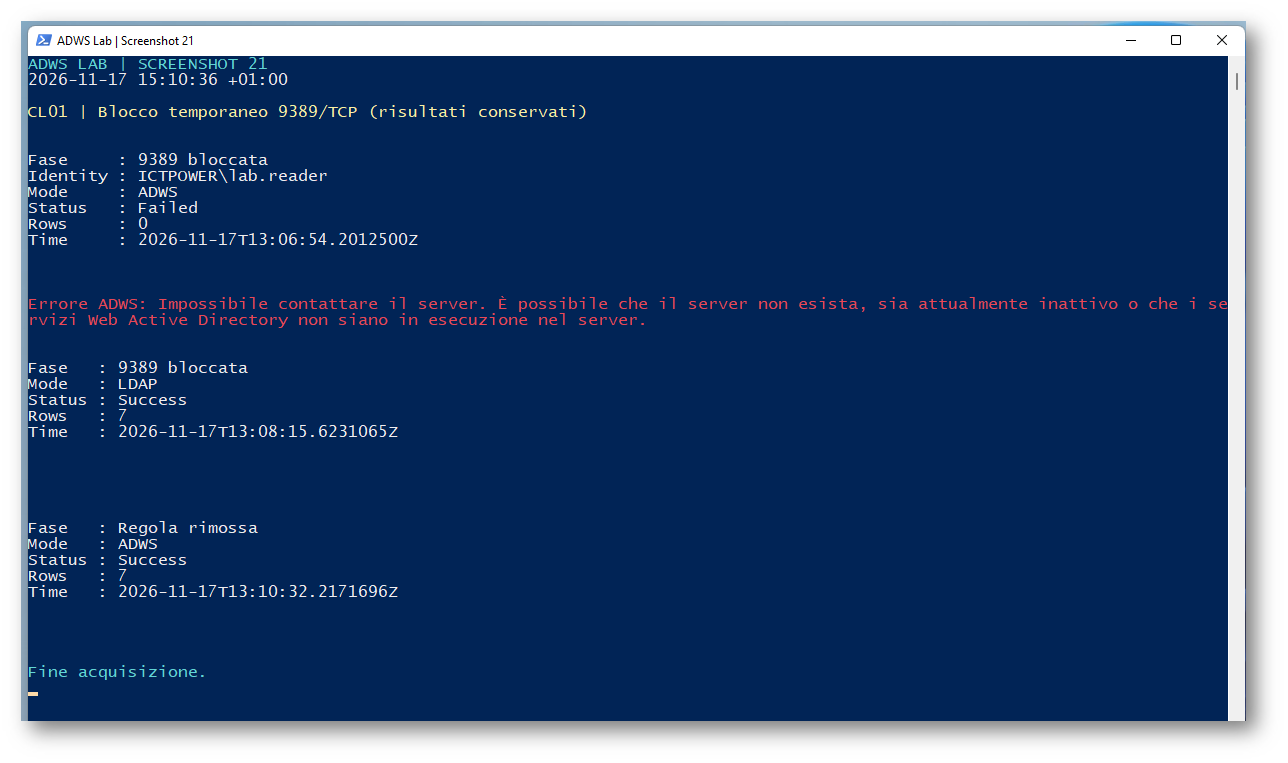
Figura 25 – Il blocco della porta 9389 interrompe il percorso ADWS, mentre il confronto LDAP verifica separatamente l’accesso alla directory
Portare le evidenze in Microsoft Defender
Questa fase è opzionale: richiede i servizi e i sensori appropriati nell’ambiente. Il laboratorio locale resta eseguibile con Sysmon e i registri Windows. Per inviare telemetria a Defender, le VM interessate devono disporre della connettività richiesta dal prodotto; la rete completamente isolata descritta nella configurazione iniziale non consente tale invio.
Nel portale Microsoft Defender, aprire la gestione dei sensori identità e individuare DC01. Verificare server, dominio, tipo e versione del sensore, stato del servizio e problemi di salute. Conservare la schermata relativa al momento della prova: lo stato del sensore è una condizione della raccolta, non un risultato dell’enumerazione. La pagina Manage and update sensors descrive questi campi.
In Advanced Hunting iniziare dalla finestra temporale del test e dai valori effettivamente presenti:
|
1 2 3 4 |
IdentityQueryEvents | where Timestamp > ago(1h) | summarize Eventi=count() by ActionType, Protocol, QueryType | order by Eventi desc |
Questa esplorazione evita di costruire una regola su un valore di ActionType immaginato. Una volta individuato l’account, visualizzare i record completi del test:
|
1 2 3 4 5 6 7 8 |
IdentityQueryEvents | where Timestamp > ago(1h) | where AccountName =~ "lab.reader" | project Timestamp, ActionType, Protocol, QueryType, AccountDomain, AccountName, IPAddress, DestinationDeviceName, DestinationPort, Query, AdditionalFields | order by Timestamp asc |
I campi sono descritti nello schema IdentityQueryEvents. Il filtro dell’account circoscrive l’indagine; non certifica che ogni riga provenga da ADWS. Verificare protocollo, contenuto e dettagli disponibili nel proprio ambiente.
Se CL01 è coperto anche da Defender for Endpoint, la tabella di rete permette un controllo distinto:
|
1 2 3 4 5 6 7 8 9 |
DeviceNetworkEvents | where Timestamp > ago(1h) | where DeviceName startswith "cl01" | where RemotePort in (9389,389) | project Timestamp, DeviceName, ActionType, InitiatingProcessAccountDomain, InitiatingProcessAccountName, InitiatingProcessFileName, InitiatingProcessCommandLine, LocalIP, LocalPort, RemoteIP, RemotePort | order by Timestamp asc |
DeviceNetworkEvents dipende dalla raccolta endpoint. La presenza di Defender for Identity sul DC non garantisce automaticamente che questa tabella contenga gli eventi del client.
Confrontare le due viste usando account, host, DC e finestra di prova. Conservare i record che sostengono la ricostruzione; evitare join temporali presentati come attribuzioni certe. I tempi di invio possono inoltre ritardare la comparsa delle righe.
Un avviso e una riga di telemetria rispondono a esigenze differenti. La disponibilità del dato consente l’indagine; l’avviso indica che il prodotto ha riconosciuto le condizioni previste dal rilevamento. Per ogni esecuzione annotare separatamente raccolta presente, attribuzione possibile e avviso generato.
Interpretare una raccolta anomala
Una prima regola utile per l’ambiente può partire dalle origini abituali: postazioni di amministrazione, server di automazione e applicazioni documentate. Il traffico di un nuovo client merita attenzione quando si accompagna a processi insoliti, sequenze estese di ricerche o accessi a oggetti che quel sistema non consulta normalmente.
Esistono rilevamenti basati su più eventi del processo. Elastic documenta una regola che combina caricamenti di librerie e connessioni ADWS; contiene anche esclusioni, tra cui percorsi PowerShell. Per questo il test con il modulo Microsoft può produrre dati e restare fuori da quella specifica logica. Una regola va letta insieme a dipendenze ed esclusioni.
Per il rapporto finale del laboratorio usare una tabella che riporti i dati effettivamente osservati:
| Prova | Account e host | Collegamento | Evento client | Evento DC | Dato Defender | Avviso |
| Get-ADUser | Da compilare | Da compilare | ID e record | ID e record oppure assente | Record oppure non disponibile | Presente oppure assente |
| DirectorySearcher | Da compilare | Da compilare | ID e record | ID e record oppure assente | Record oppure non disponibile | Presente oppure assente |
| Lettura oggetto esca | Da compilare | Da compilare | ID e record | 4662 da verificare | Se disponibile | Se presente |
| SOAPHound opzionale | Da compilare | Da compilare | ID e record | Da verificare | Se disponibile | Se presente |
| Blocco 9389 | Da compilare | Esito del controllo | Da verificare | Da verificare | Se disponibile | Se presente |
L’assenza di un evento è utile da analizzare solo dopo aver verificato che il relativo log fosse configurato, che la ricerca copra l’orario giusto e che un’altra evidenza confermi l’esecuzione dell’operazione. Limitarsi a uno screenshot di “No events were found” lascia troppe spiegazioni aperte.
Applicare le misure di contenimento
La mappa delle origini ADWS permette di valutare restrizioni di rete con una base concreta. Individuare chi utilizza la porta 9389, attribuire un responsabile alle automazioni e verificare quali attività richiedano davvero l’accesso al servizio. Provare le restrizioni su un gruppo controllato prima di estenderle.
Sul DC, aggiungere un’autorizzazione più restrittiva non restringe una regola permissiva già esistente. Per limitare le origini serve verificare tutte le regole effettive che consentono la 9389 e la loro provenienza, incluse le GPO. Anche una regola esplicita di blocco può prevalere sulle autorizzazioni: la prova sul client resta distinta dalla progettazione delle policy per la produzione.
La segmentazione riduce le origini possibili, mentre la telemetria deve coprire anche gli host autorizzati. Una postazione amministrativa compromessa può utilizzare i canali che le sono normalmente consentiti. Mantenere separati account quotidiani e amministrativi e rendere riconoscibili le automazioni aiuta a interpretare il comportamento.
La revisione della directory completa il lavoro: rimuovere informazioni sensibili dagli attributi descrittivi, controllare le deleghe, verificare gli account inutilizzati e documentare le eccezioni. I limiti di rete non correggono permessi e dati già esposti a un’identità autenticata.
Conservare le evidenze e ripristinare la configurazione
Una schermata rende leggibile un passaggio; l’EVTX conserva dettagli che possono servire dopo. Lo script Export-ADWSLabEvidence.ps1 esporta una finestra esplicita, mantiene il formato originale e produce un manifest con intervallo UTC, conteggio degli eventi e hash SHA256. Sul client comprende Sysmon 1, 3 e 16; sul DC comprende Directory Service 1644 e Security 4624 e 4662. Un errore di accesso rimane distinto da una ricerca senza risultati.
Eseguire su ciascuna macchina con un account autorizzato alla lettura dei registri. Nell’esempio l’offset +01:00 rende esplicito il fuso; sostituire entrambi gli orari con quelli della prova:
|
1 2 3 4 5 6 7 8 9 10 11 12 |
# Su CL01 .\Export-ADWSLabEvidence.ps1 -Role Client ` -StartTime '2026-11-13T10:00:00+01:00' ` -EndTime '2026-11-13T10:10:00+01:00' ` -OutputDirectory C:\Lab\ADWS-Lab\Evidence\CL01-Test01 # Su DC01 .\Export-ADWSLabEvidence.ps1 -Role DomainController ` -StartTime '2026-11-13T10:00:00+01:00' ` -EndTime '2026-11-13T10:10:00+01:00' ` -OutputDirectory C:\Lab\ADWS-Lab\Evidence\DC01-Test01 |
L’esportazione usa wevtutil epl e una query temporale, senza cancellare i registri. Ogni acquisizione richiede una cartella nuova per evitare la sovrascrittura delle precedenti. Riferimento wevtutil.
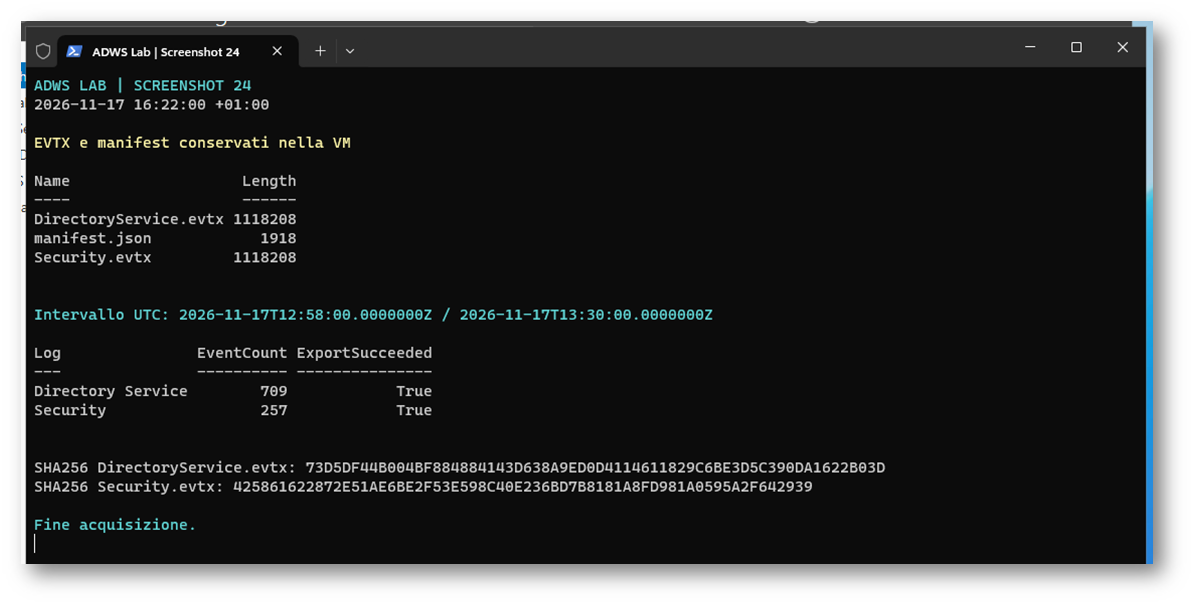
Figura 26 – Le schermate dell’articolo sono accompagnate dai registri originali e dall’intervallo della prova
Su DC01 ripristinare la diagnostica con il backup della stessa macchina:
|
1 2 3 4 5 |
.\Set-ADWSLabDiagnostics.ps1 -Mode Restore ` -BackupPath C:\Lab\ADWS-Lab\State\ntds-before.json -WhatIf .\Set-ADWSLabDiagnostics.ps1 -Mode Restore ` -BackupPath C:\Lab\ADWS-Lab\State\ntds-before.json |
Rimuovere poi soltanto la voce SACL e il collegamento GPO introdotti per questa prova, se erano temporanei. Riapplicare la configurazione Sysmon precedente, quando presente. Conservare backup e prove prima di eliminare gli oggetti fittizi. Il ripristino non è una pulizia dei log: i registri restano disponibili per l’analisi.
Se gli eventi non compaiono
| Sintomo | Verifica utile | Interpretazione da evitare |
| Nessun evento Sysmon 3 | Servizio, configurazione caricata, esclusioni, nuova connessione e intervallo; verificare IPv4 e IPv6 | Concludere che ADWS non sia stato utilizzato |
| Evento 3 senza evento 1 nella ricerca | Ampliare la finestra fino alla creazione del processo e cercare ProcessGuid | Assumere che il processo sia sconosciuto perché manca nel filtro corrente |
| Ricerca riuscita senza 1644 | DC indicato in Server, diagnostica attiva, soglie, base e oggetti restituiti | Considerare il successo della query come garanzia di un 1644 |
| Nessun 4662 | Audit Success effettivo, SACL salvata, soggetto corretto, proprietà letta e DC corretto | Confondere configurazione della GPO con applicazione effettiva |
| Get-WinEvent restituisce Access denied | Aprire la console con identità autorizzata a leggere quel registro | Trattare l’errore come una raccolta con zero eventi |
| Oggetto 4662 espresso come GUID | Confrontare ObjectGUID e conservare l’XML | Cercare soltanto il nome visualizzato dell’account |
| Eventi presenti senza avviso EDR | Verificare logica della regola, esclusioni e requisiti della detection | Confondere mancato allarme e mancata telemetria |
Questa tabella accompagna il test: dopo ogni correzione annotiamo cosa è cambiato e ripetiamo una sola prova alla volta. Aumentare il rumore finché compare qualcosa produce screenshot; isolare le variabili produce un laboratorio che un altro amministratore può ripetere.
Conclusioni
Il laboratorio permette di osservare un servizio amministrativo legittimo dal punto di vista della ricognizione. La ricerca parte da un’identità, attraversa un processo e un collegamento, viene elaborata dal domain controller e restituisce informazioni sulla directory. Ogni passaggio offre un punto di osservazione diverso.
La qualità della difesa emerge quando riusciamo a ricostruire questa sequenza: account, macchina, oggetti cercati e contesto. Una porta aperta o il nome di un eseguibile sono soltanto elementi della ricostruzione. Le prove controllate consentono di capire quali dati siano già disponibili e quali configurazioni servano per ottenere quelli mancanti.
ADWS merita quindi un posto nell’inventario dei servizi amministrativi, nelle regole di monitoraggio e nelle esercitazioni. Quando qualcuno inizierà a fare domande insolite alla directory, sarà utile sapere da quale ingresso è arrivato.
Stay tuned!