
 Guido Imperatore
Microsoft Purview: Applicare le Sensitivity Label alle sezioni di OneNote
OneNote è una app per la creazione di note digitale che offre un’unica posizione in cui archiviare tutte le note, ricerche, i piani e le informazioni, ovvero tutto ciò che è necessario ricordare e gestire al lavoro.
Attraverso questo strumento le note sono facili da organizzare, stampare e condividere ed è possibile cercare e trovare rapidamente informazioni importanti, anche se non si ricorda dove sono state originariamente acquisite.
Soprattutto, i blocchi appunti sono archiviati in Cloud tramite il proprio Account di Microsoft 365 ed accessibili da qualsiasi dispositivo Mobile, web.
Con OneNote è possibile usare i contrassegni per categorizzare e classificare in ordine di priorità le note da mettere in evidenza ed è possibile aggiungere to-do list con contrassegni, in modo da poter spuntare e tenere traccia dello stato di avanzamento.
Questo strumento permette anche di condividere gli appunti con colleghi interni all’azienda ed esterni ed è proprio qui che nasce il problema di Data Protection.
Pensate a membri della direzione o utenti che durante i meeting usano OneNote per segnare appunti importanti e che magari contengono dati critici e importanti per l’organizzazione e se questi dati per errore venissero condivise con persone non autorizzate potrebbero esserci non pochi problemi.
A questo proposito oggi vorrei parlarvi di una nuova funzionalità introdotta da Microsoft in Disponibilità generale ovvero la funzionalità di etichettatura manuale per OneNote supportata a livello di sezione .
Se volete approfondire altre novità legate al mondo di Microsoft Purview vi rimando al link ufficiale What’s new in Microsoft Purview | Microsoft Learn
Queta novità estende le capacità di protezione dei dati già disponibili per i file di Microsoft 365, introducendo un controllo più granulare per i contenuti archiviati in OneNote.
Questa funzionalità consente quindi alle aziende di:
- Applicare etichette di riservatezza direttamente alla sezione di OneNote
- Applicare etichette di conservazione direttamente alla sezione di OneNote
- Migliorare la governance dei dati
- Allineare questo strumento alle policy di classificazione dei dati
Quindi cosa cambia?
In precedenza, OneNote non supportava pienamente l’etichettatura granulare tramite Microsoft Purview. Con questa nuova funzionalità:
- Le etichette di riservatezza possono essere applicate manualmente alle sezioni di OneNote
- Le etichette di conservazione supportano anch’esse il livello di sezione
- Le Policy di Governance diventano più precise e meno invasive
Questo approccio è particolarmente utile in Note condivise dove sezioni diverse possono contenere informazioni con livelli di riservatezza differenti.
Facendo un esempio pratico un file di OneNote può contenere:
- Sezione “HR” à Etichetta Confidenziale
- Sezione “Progetti” à Etichetta Uso Interno
- Sezione “Pubblica” à Nessuna etichetta
Questo consente una gestione più efficace senza dover proteggere l’intero Blocco Appunti.
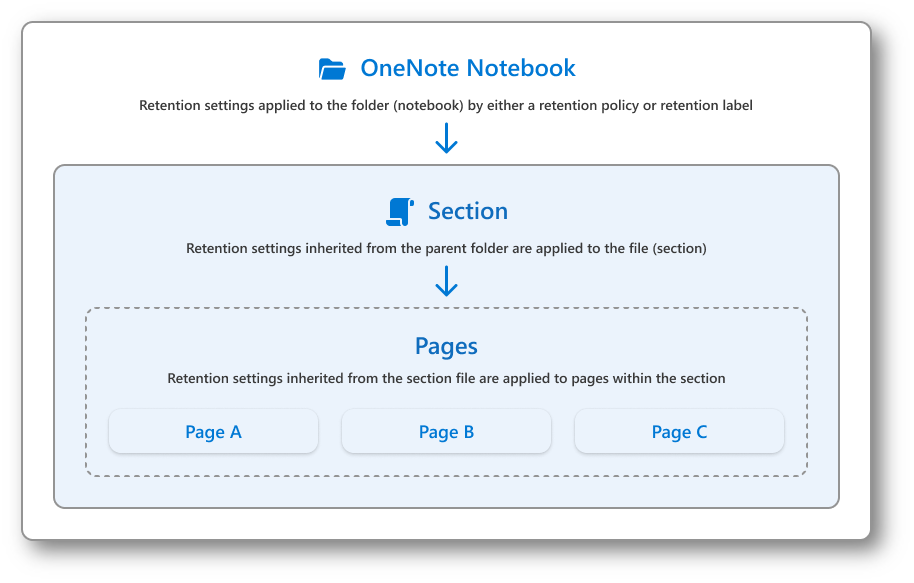
Figura 1: Schema di funzionamento delle Retention Label in OneNote basata sulle soluzioni
Oggi vorrei darvi evidenza di come poter implementare questa funzionalità dando esempio sia di implementazione lato amministrativo che esperienza legata all’utente finale.
Ci sono dei prerequisiti?
Si sono necessari alcuni prerequisiti prima di iniziare a implementare questa funzionalità, il primo è quello di verificare che le Label siano abilitate a livello di:
- SharePoint Online
- OneDrive for Business
Vi mostrerò l’implementazione e la verifica di questo punto, ma se volete approfondire vi riporto il link ufficiale Microsoft Enable sensitivity labels for files in SharePoint and OneDrive | Microsoft Learn
Anche a livello di licensing sono necessarie una delle seguenti licenze Microsoft 365:
- Microsoft 365 E5 / A5 / G5
- Office 365 E5 / A5 / G5
- Microsoft 365 E5 Compliance
- Microsoft 365 E5 Information Protection & Governance
- Microsoft Purview Suite
- Microsoft Purview Suite for Business Premium
Alcune di queste includono funzionalità avanzate come ad esempio l’etichettatura automatica, come sempre per le licenze vi rimando al sito di Aaron Dinnage Home | M365 Maps
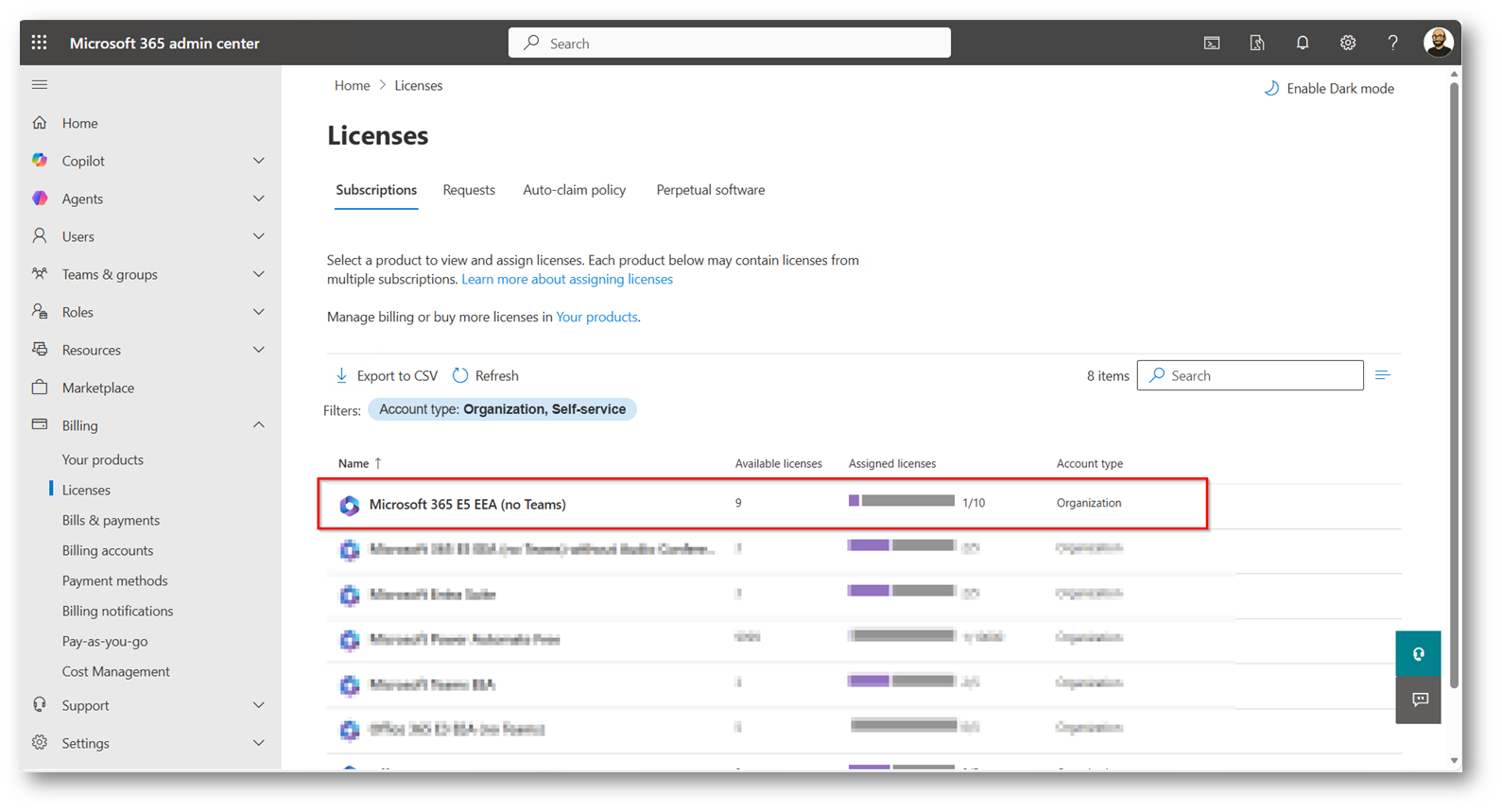
Figura 2: Licenze utilizzata per demo
Il primo passaggio è verificare che la funzionalità di Label sia abilitata per SharePoint Online e OneDrive for Business, per effettuare questo passaggio è necessario avere il modulo SharePoint Online Management Shell aggiornato ed un utente che abbia i permessi di Global Administrator o
SharePoint Administrator
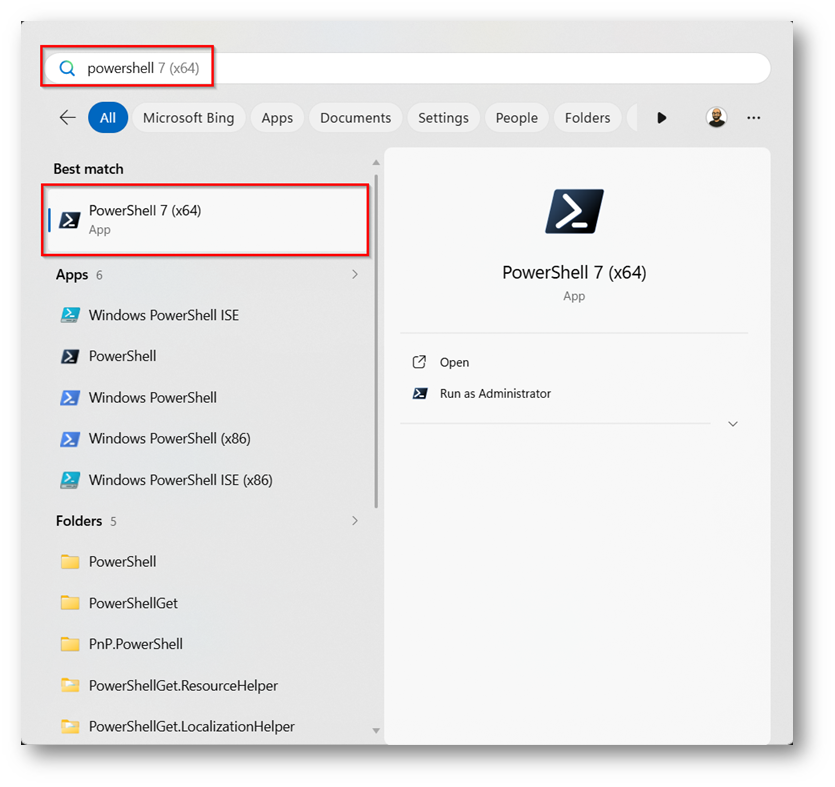
Figura 3: Cerchiamo PowerShell 7
Se non avete installato PowerShell 7 vi riporto il link per il download Installare PowerShell 7 in Windows – PowerShell | Microsoft Learn
Poi procedete ad installare il modulo PowerShell per il collegamento ad SharePoint Online “Install-Module -Name Microsoft.Online.SharePoint.PowerShell”
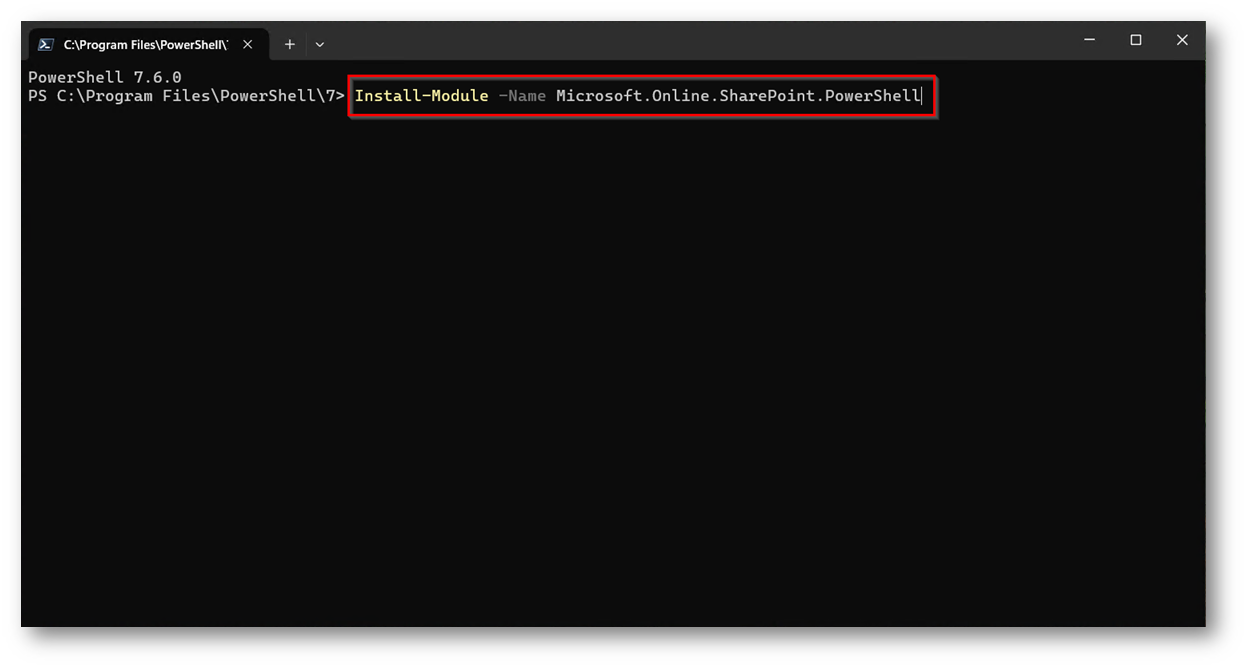
Figura 4: Installazione Modulo PowerShell di SharePoint Online
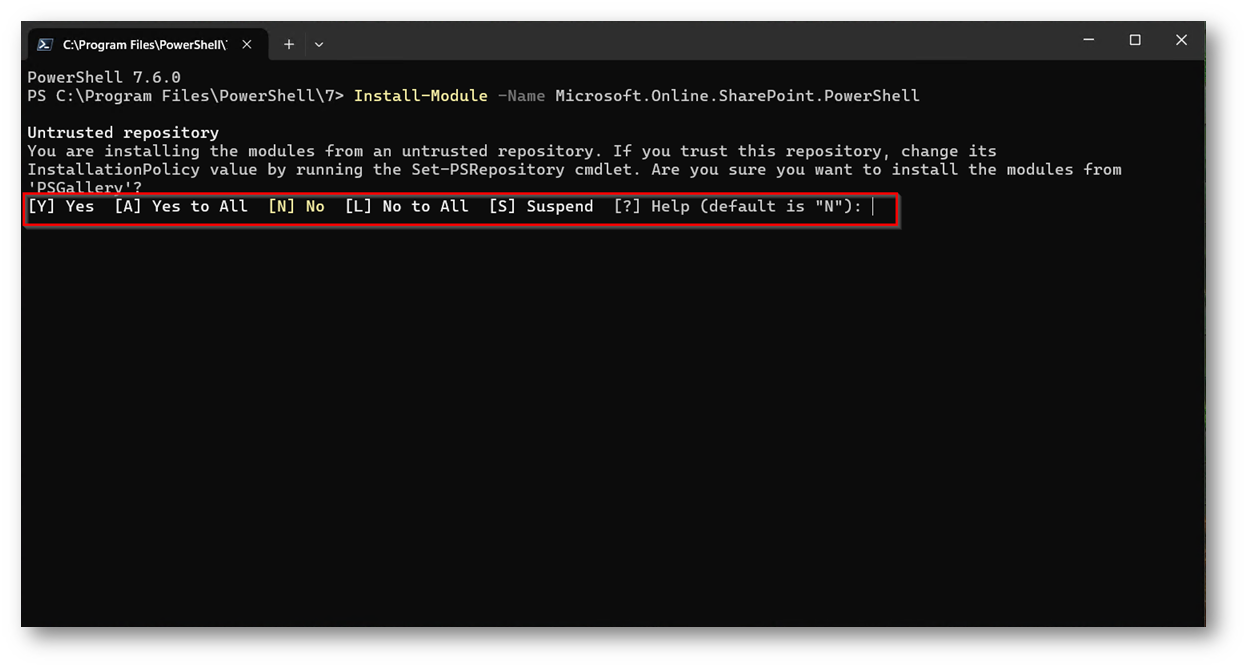
Figura 5: Selezioniamo A e proseguiamo con l’installazione
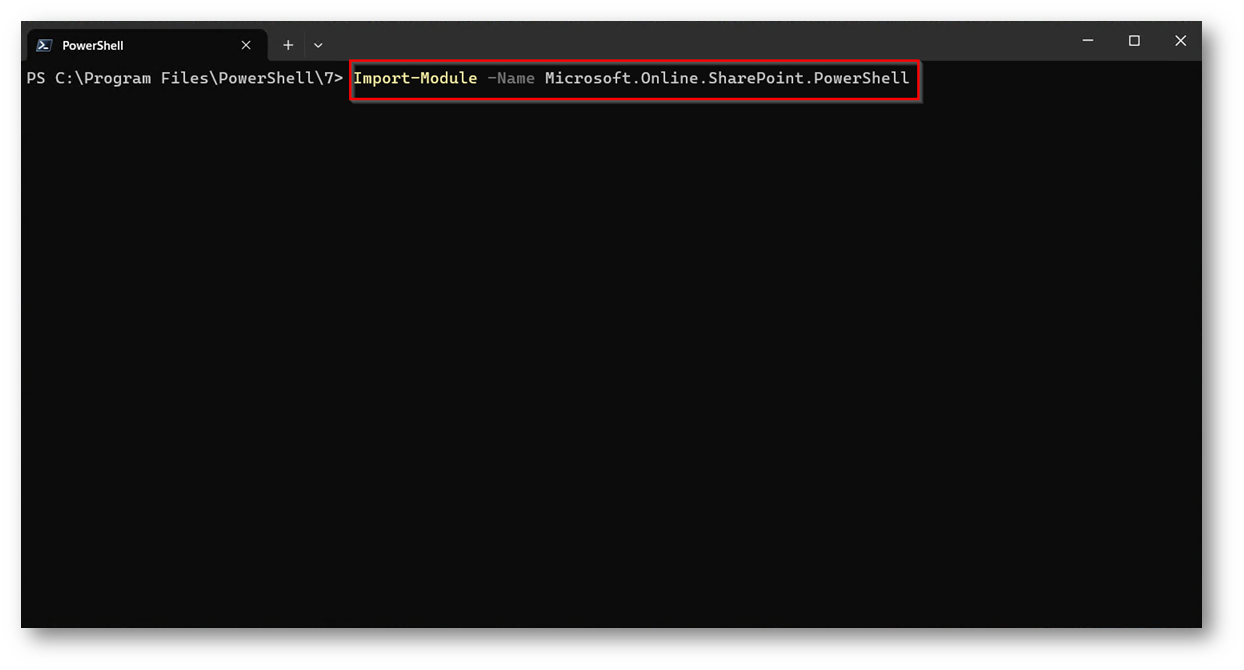
Figura 6: Importiamo il modulo appena installato
Ora recuperare il link amministrativo di SharePoint Online
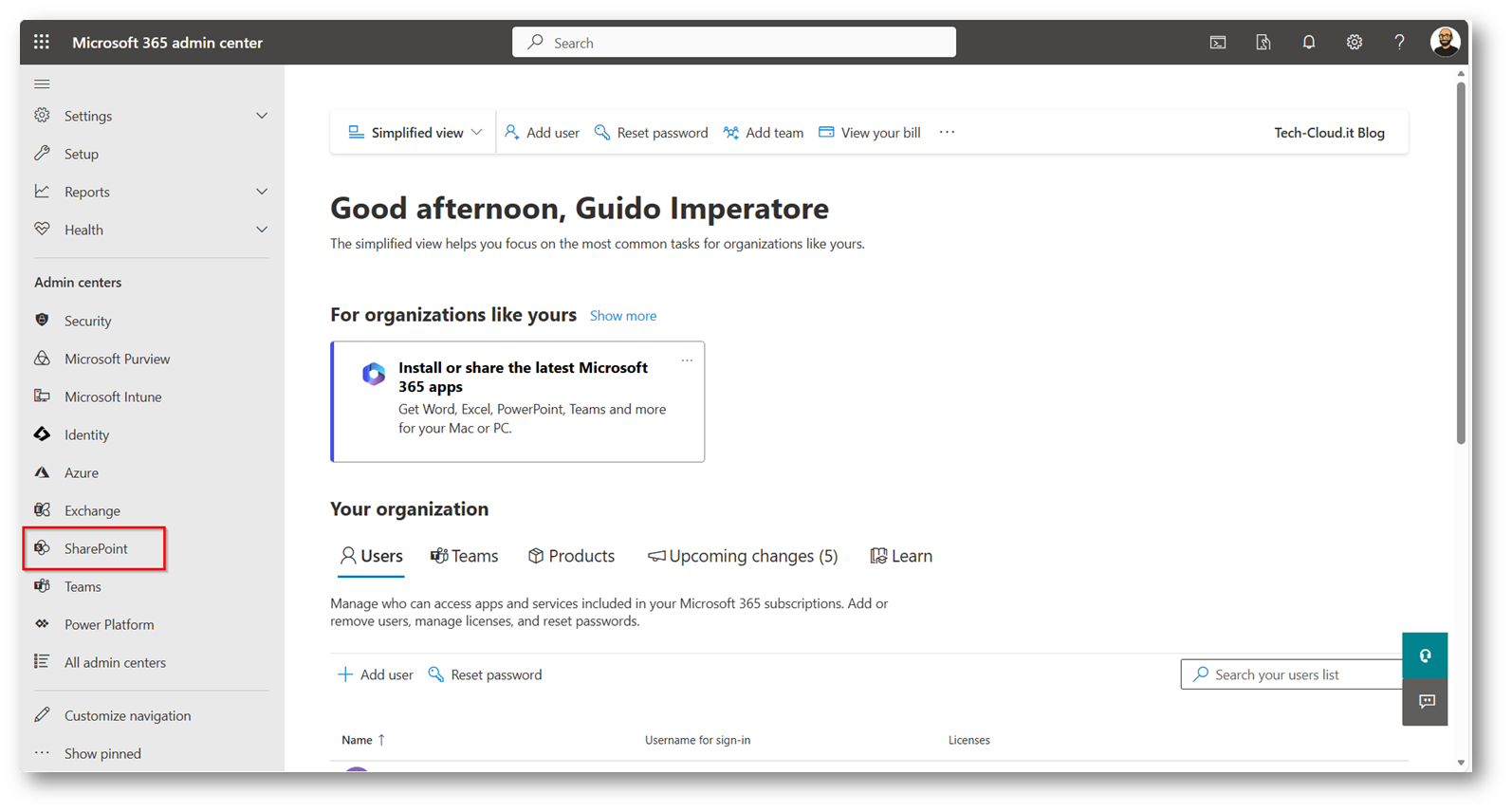
Figura 7: Accediamo a Admin di SharePoint
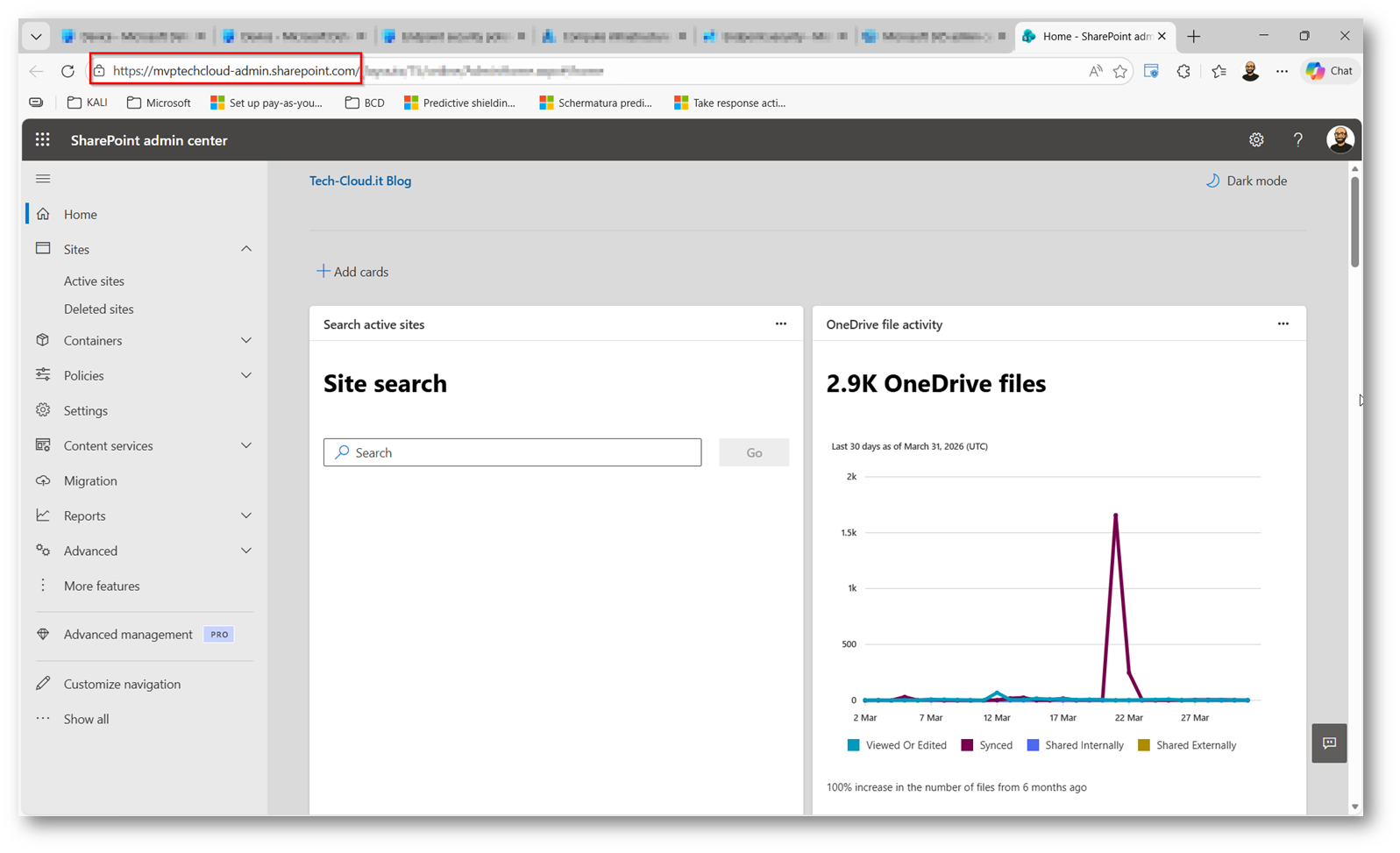
Figura 8: Link amministrativo del portale di SharePoint Online
Ora copiamolo e utilizziamo il comando PowerShell “Connect-SPOService -Url https://<tenant>-admin.sharepoint.com”
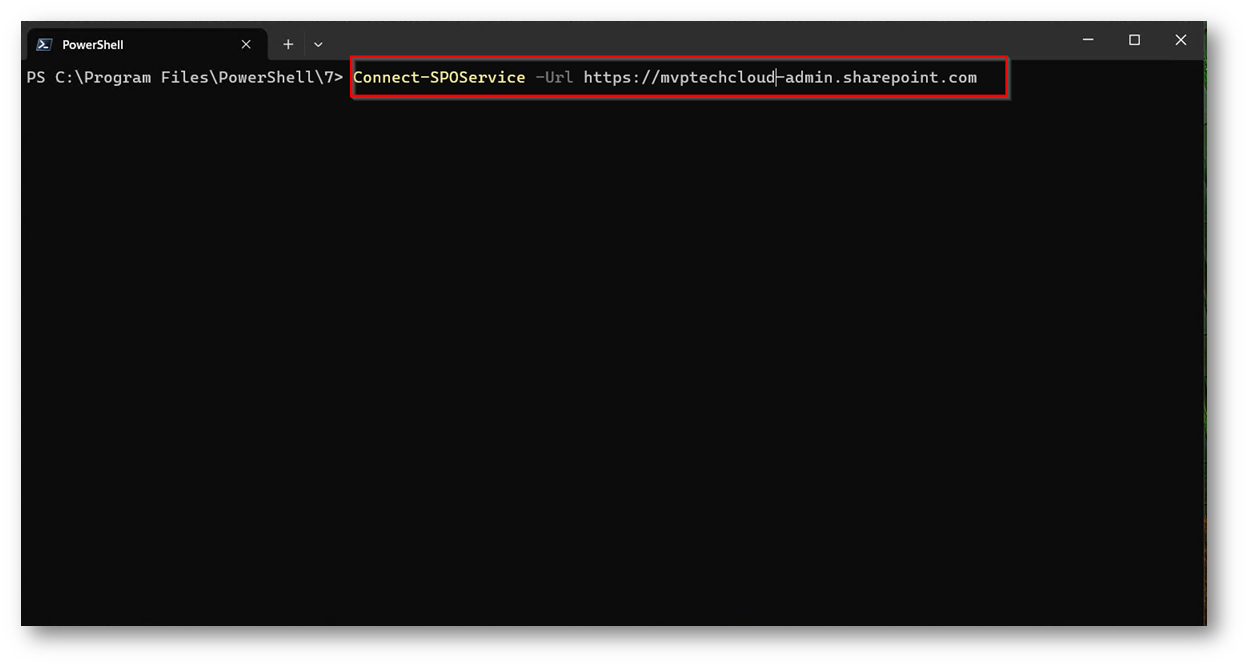
Figura 9: Connessione tramite PowerShell a SharePoint Online
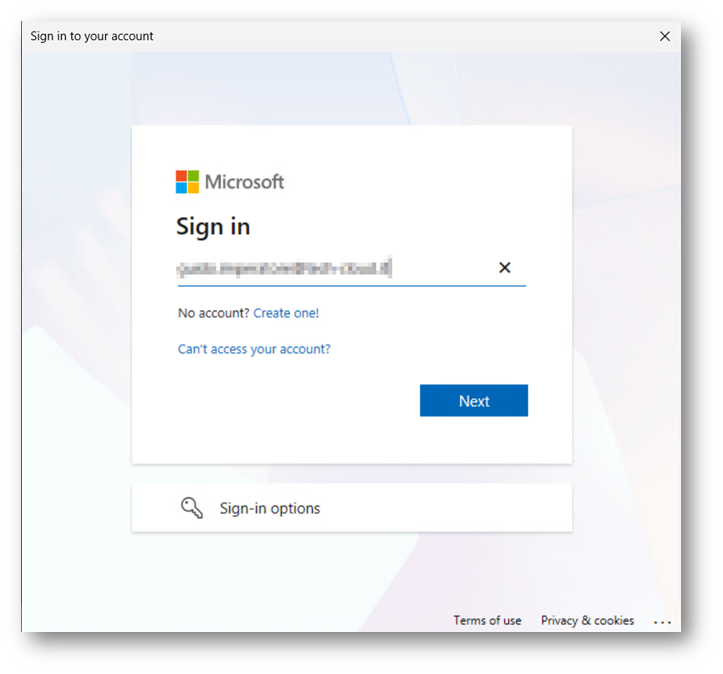
Figura 10: Richiesta inserimento credenziali per l’accesso
Ora una volta che il collegamento è andato a buon fine eseguito questo comando per verificare se la funzionalità è già abilitata “Get-SPOTenant | Select EnableSensitivityLabelforOneNote”
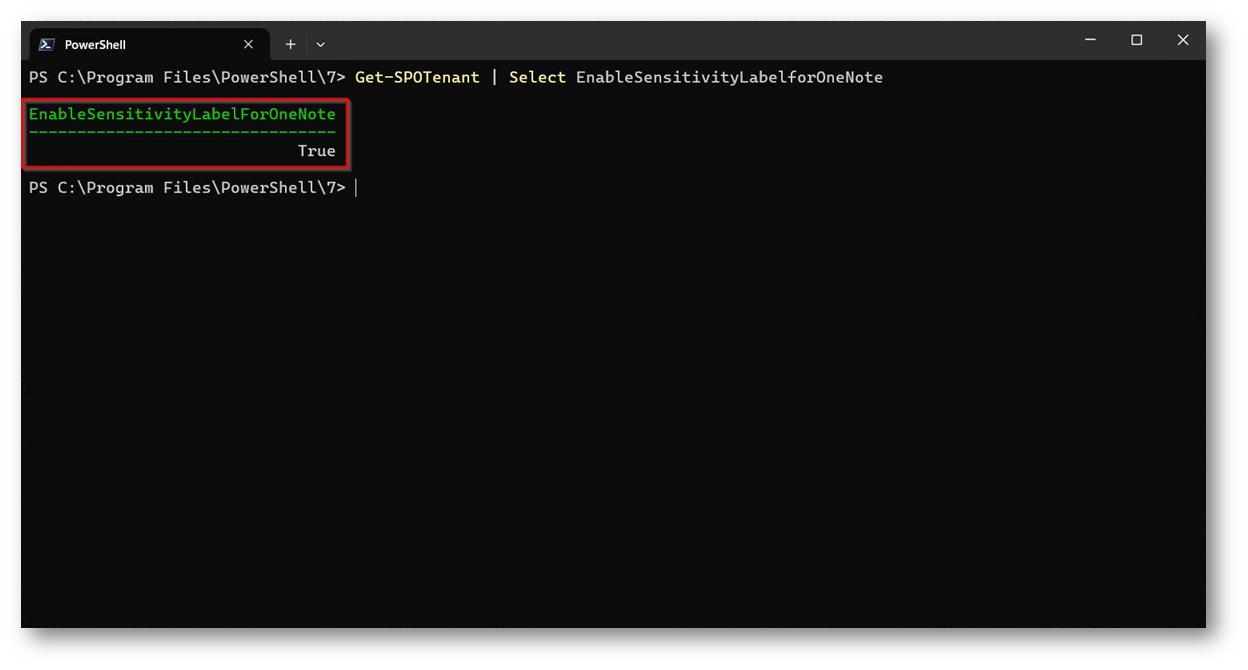
Figura 11: Nel mio caso risulta già abilitato
Se dovesse essere in False, basterà eseguire questo comando “Set-SPOTenant -EnableSensitivityLabelforOneNote $true” una volta abilitata sarà necessario circa 24h per far sì che l’impostazione sia effettiva.
Ora che è stata “smarcato” questi prerequisiti possiamo procedere a creare le Label che poi gli utenti saranno in grado di utilizzare all’interno di OneNote recatevi quindi all’interno del portale di Microsoft Purview
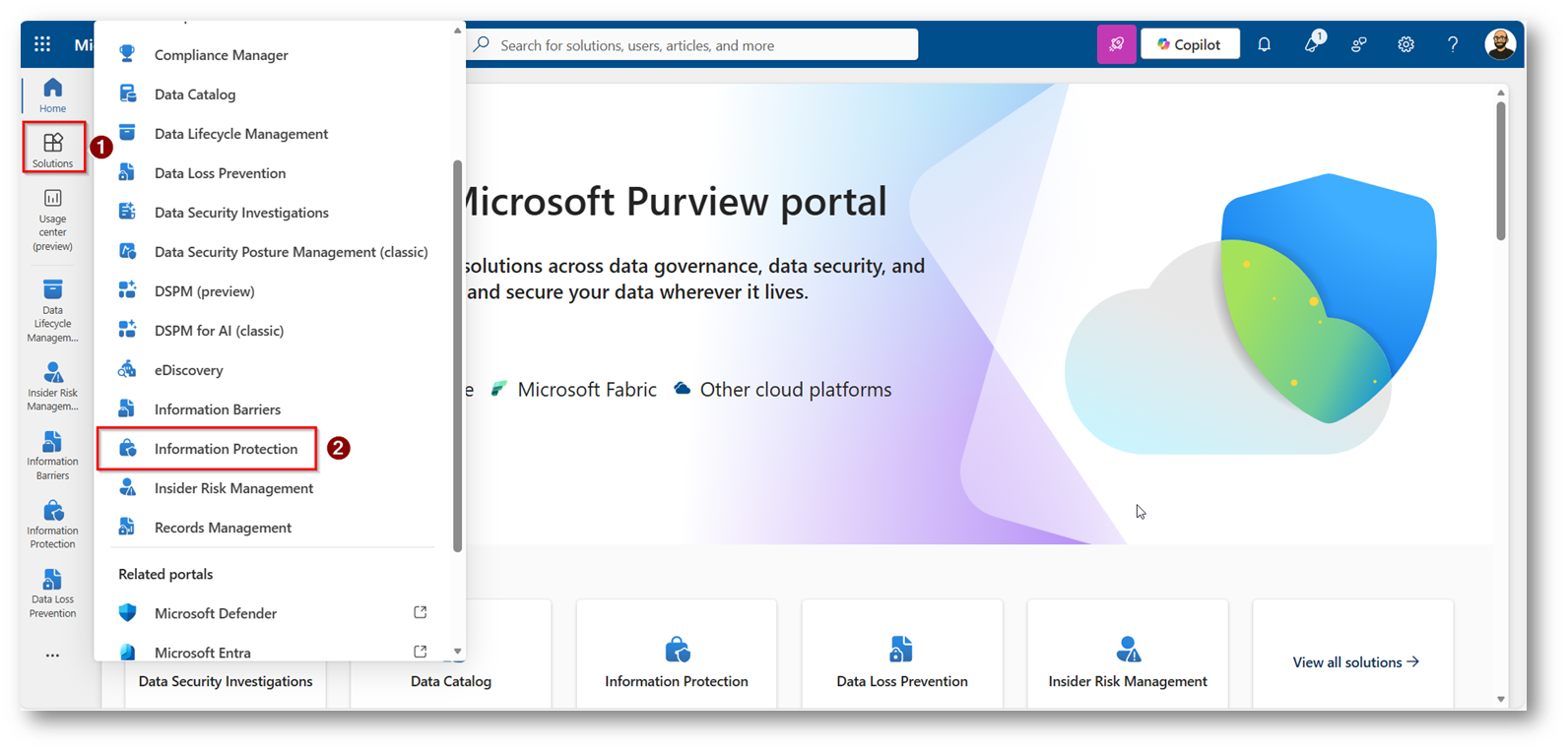
Figura 12: Portale di Microsoft Purview relativo ad Information Protection
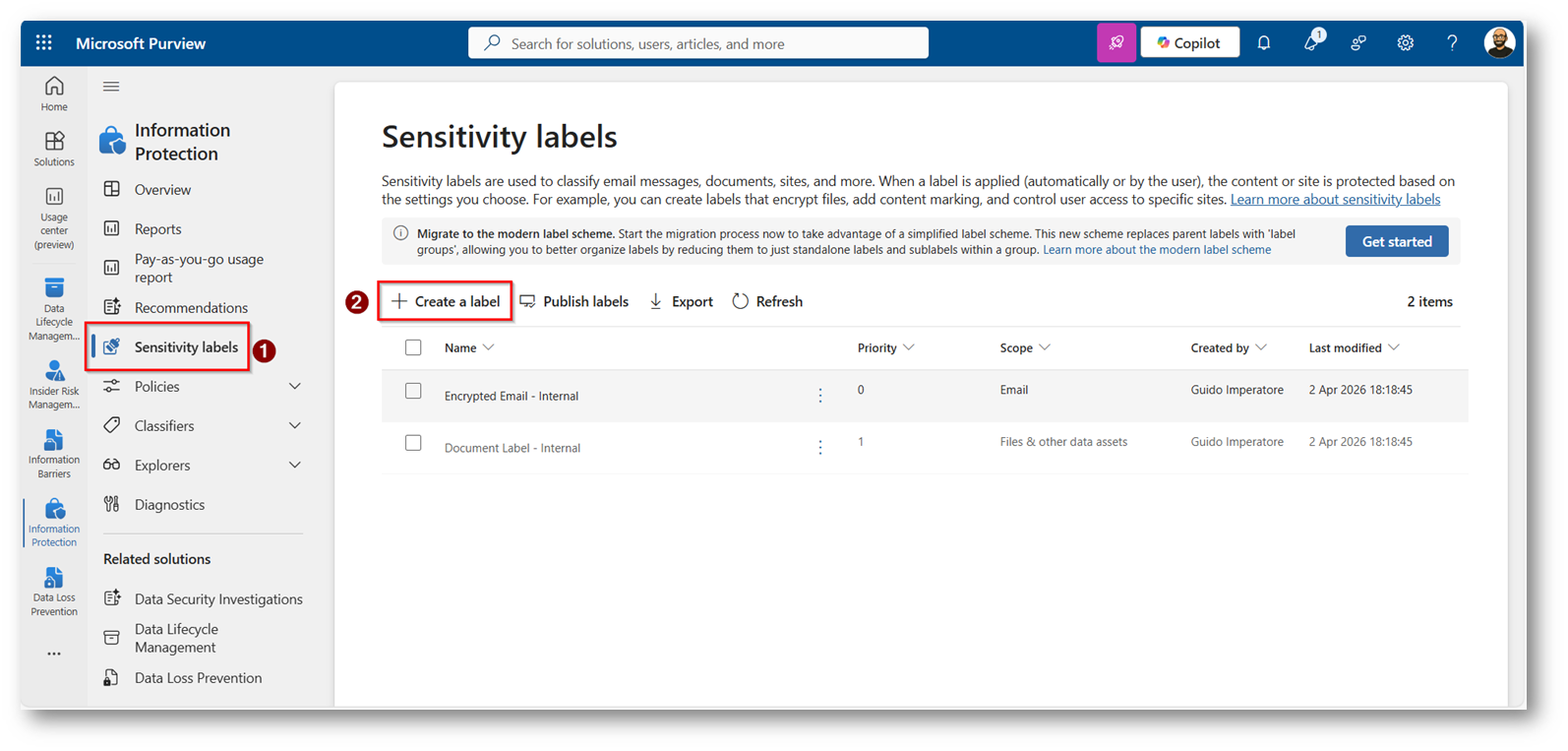
Figura 13: Procediamo a creare una Label che poi andremo a pubblicare
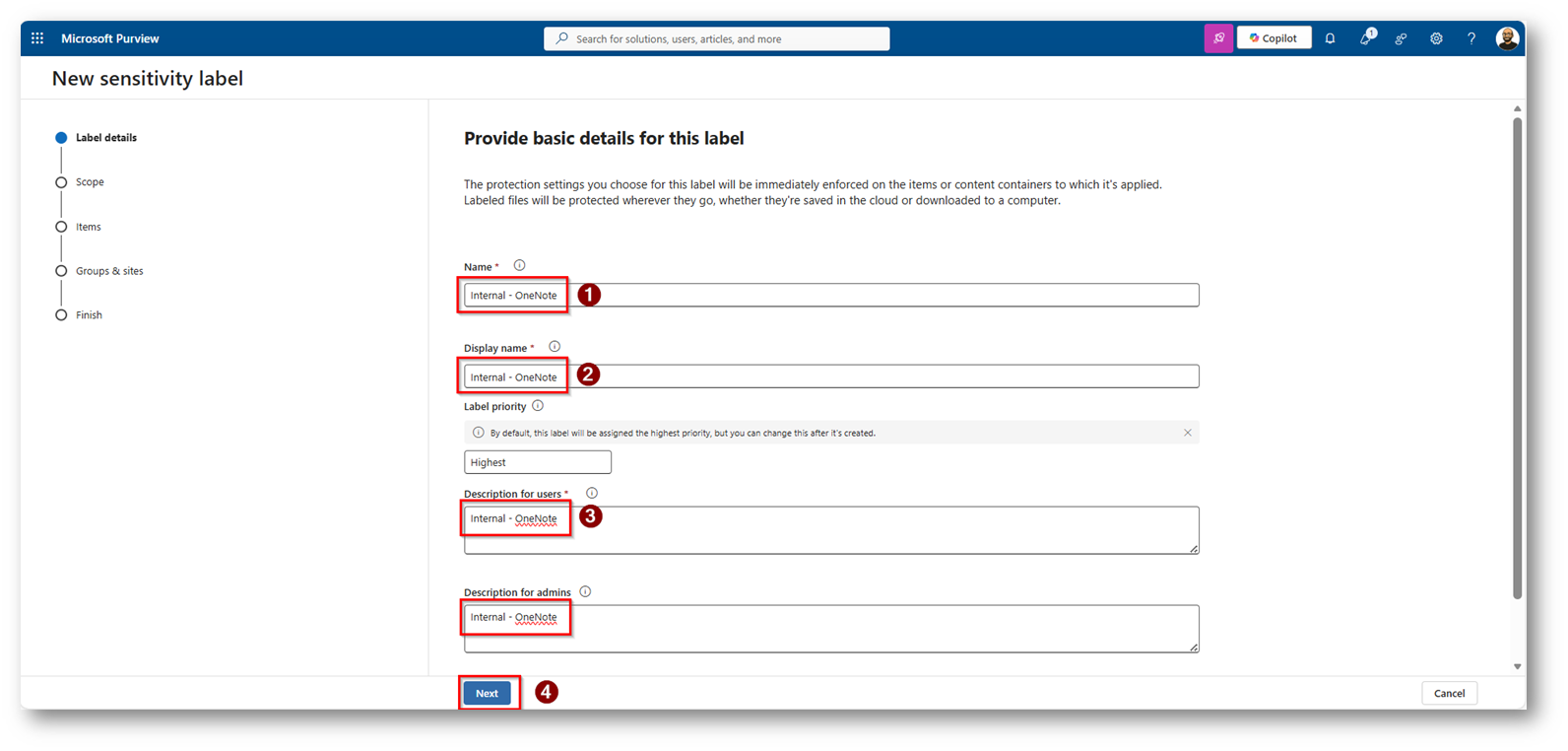
Figura 14: Scegliamo tutti i parametri necessari, i nomi vi consiglio di crearli parlanti così da identificare velocemente la Label in futuro
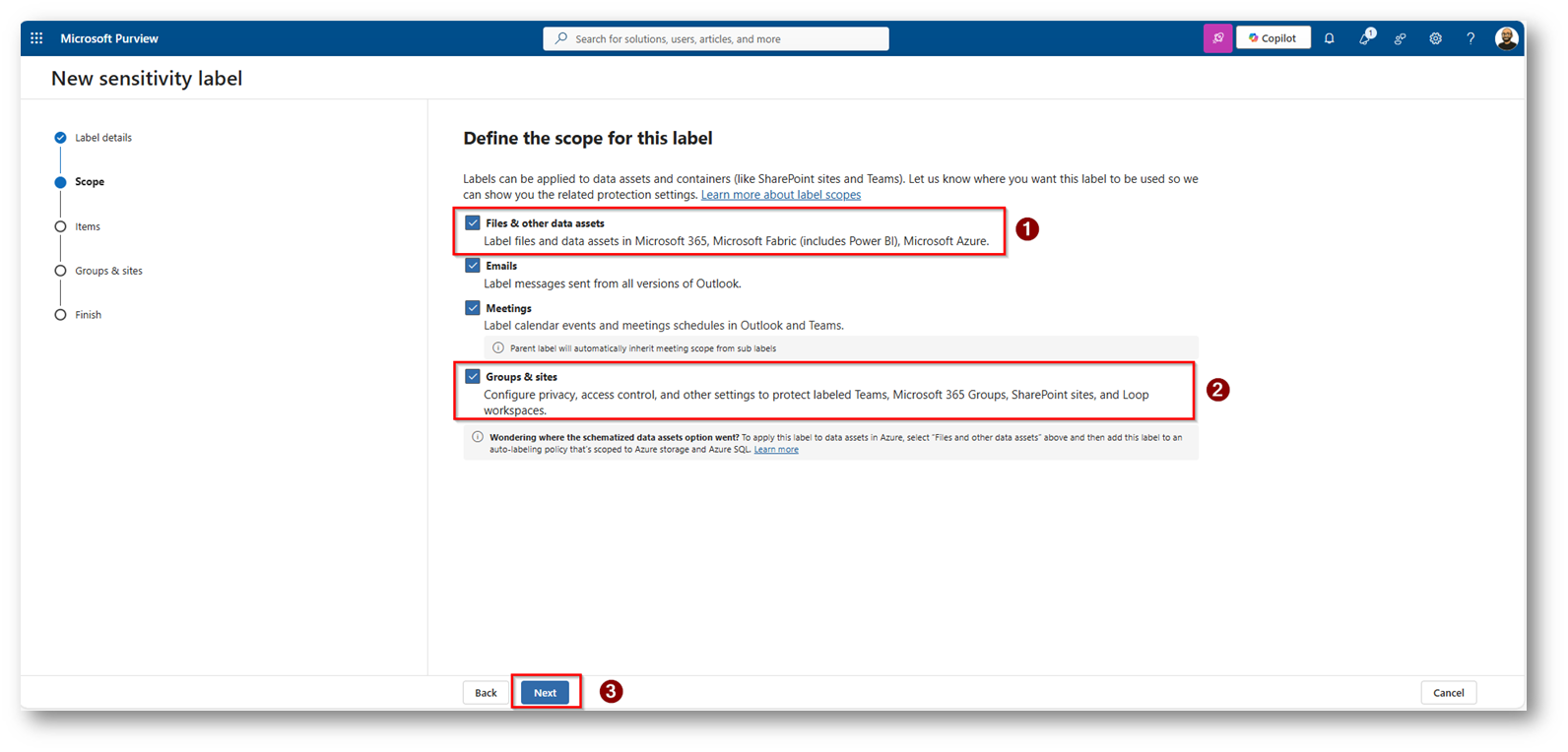
Figura 15: Spunte che sono obbligatorie per la funzionalità di OneNote
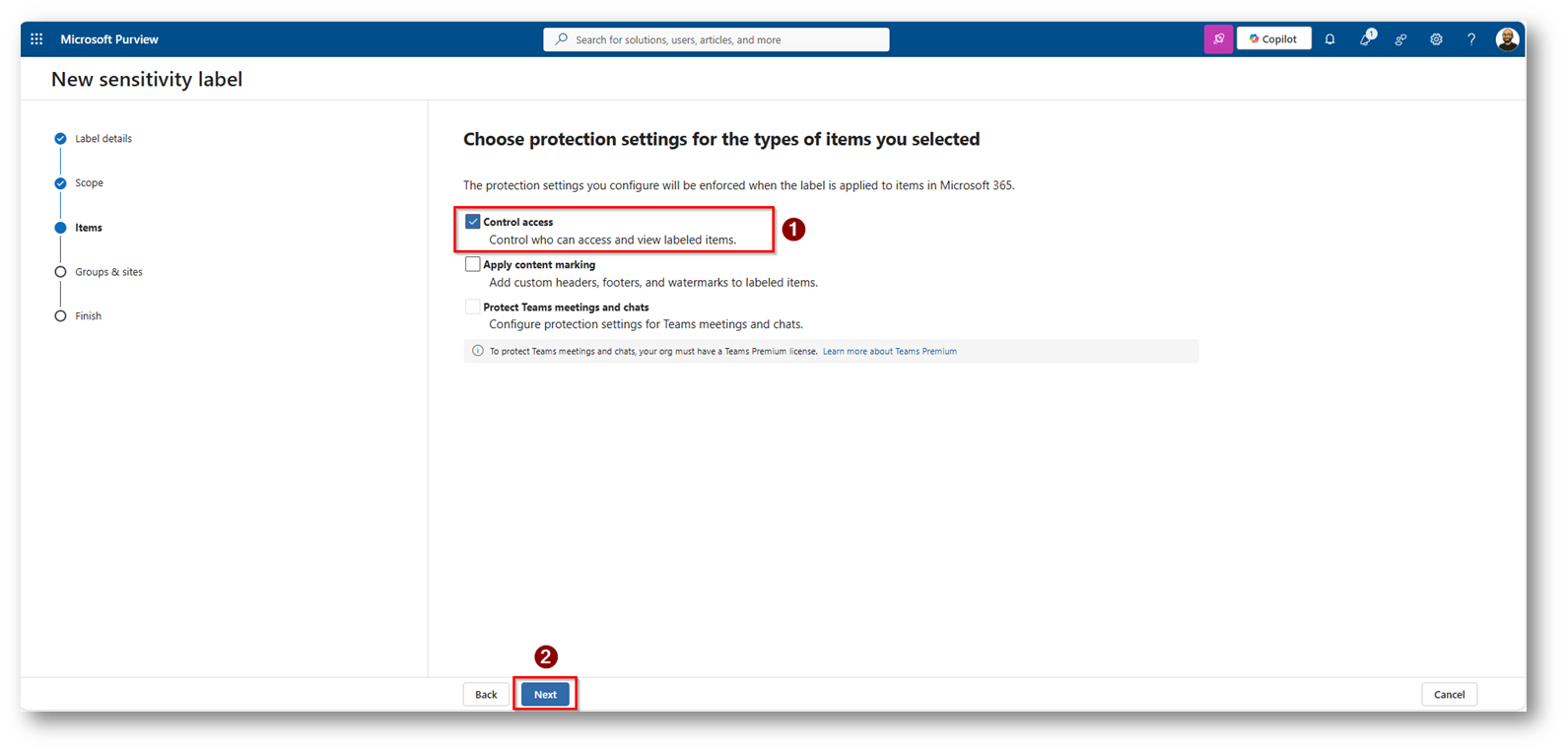
Figura 16: Decido di assegnare “Control Access” e proseguiamo
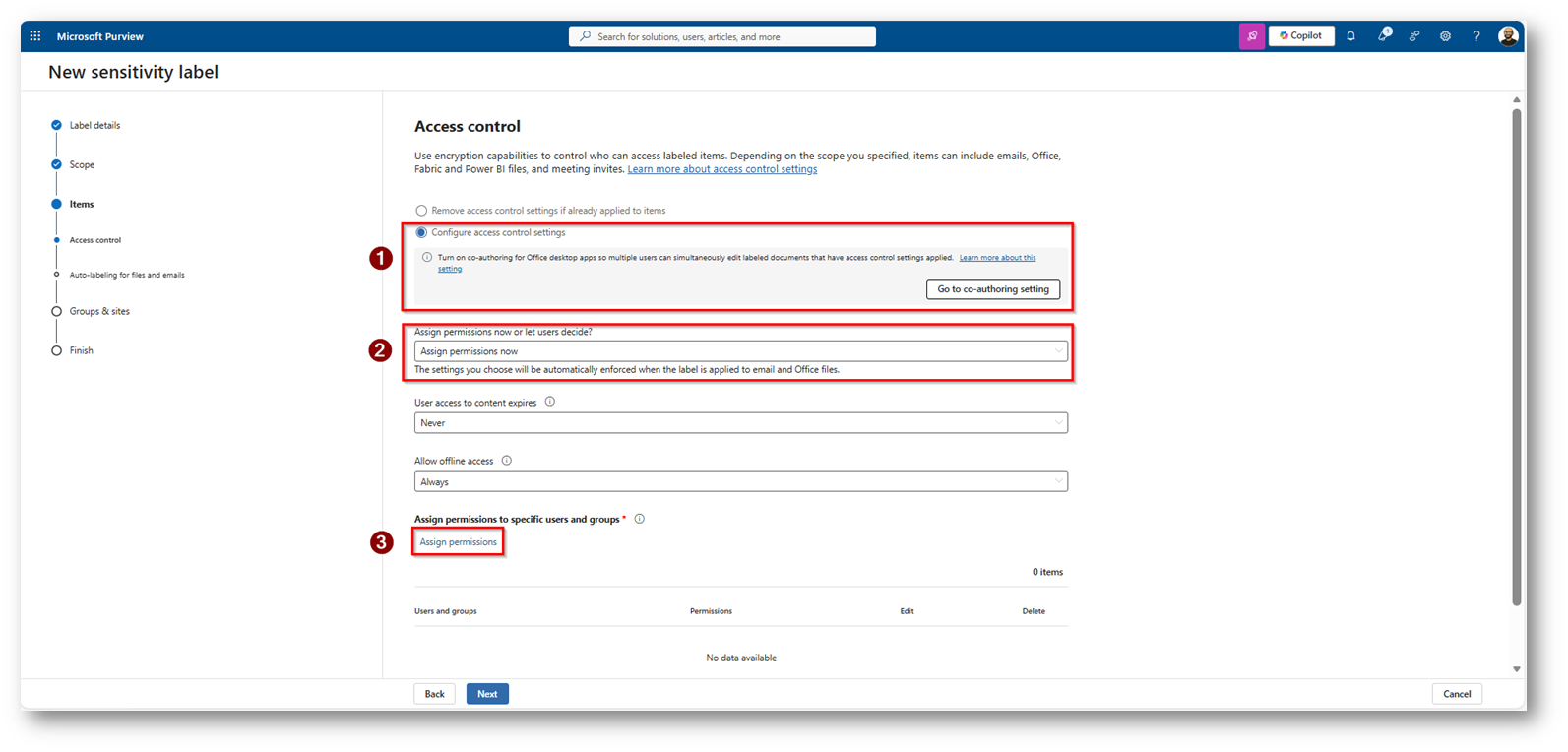
Figura 17: Scegliamo di configurare i permessi direttamente nella Label
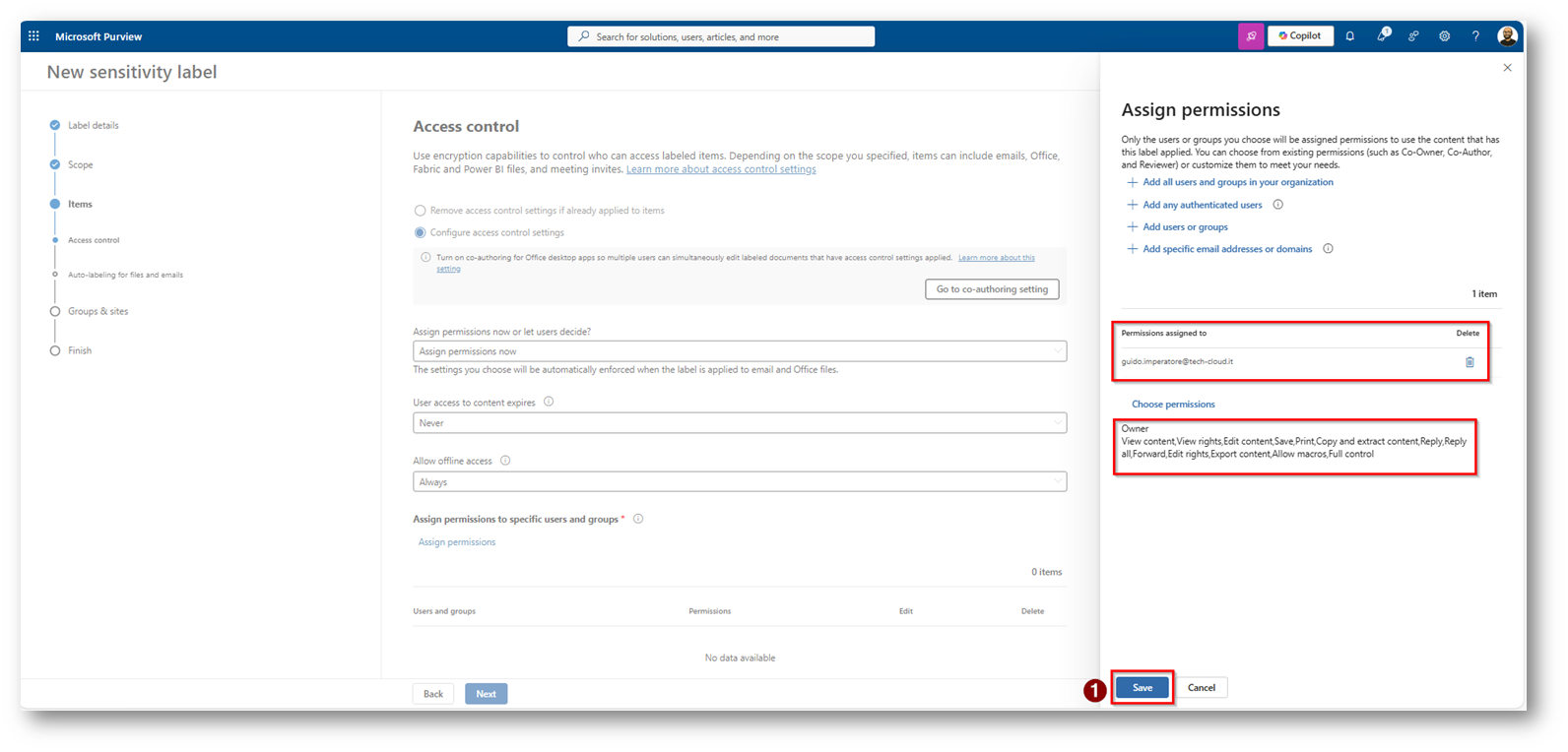
Figura 18: Fornisco ruolo di Owner alla mia utenza
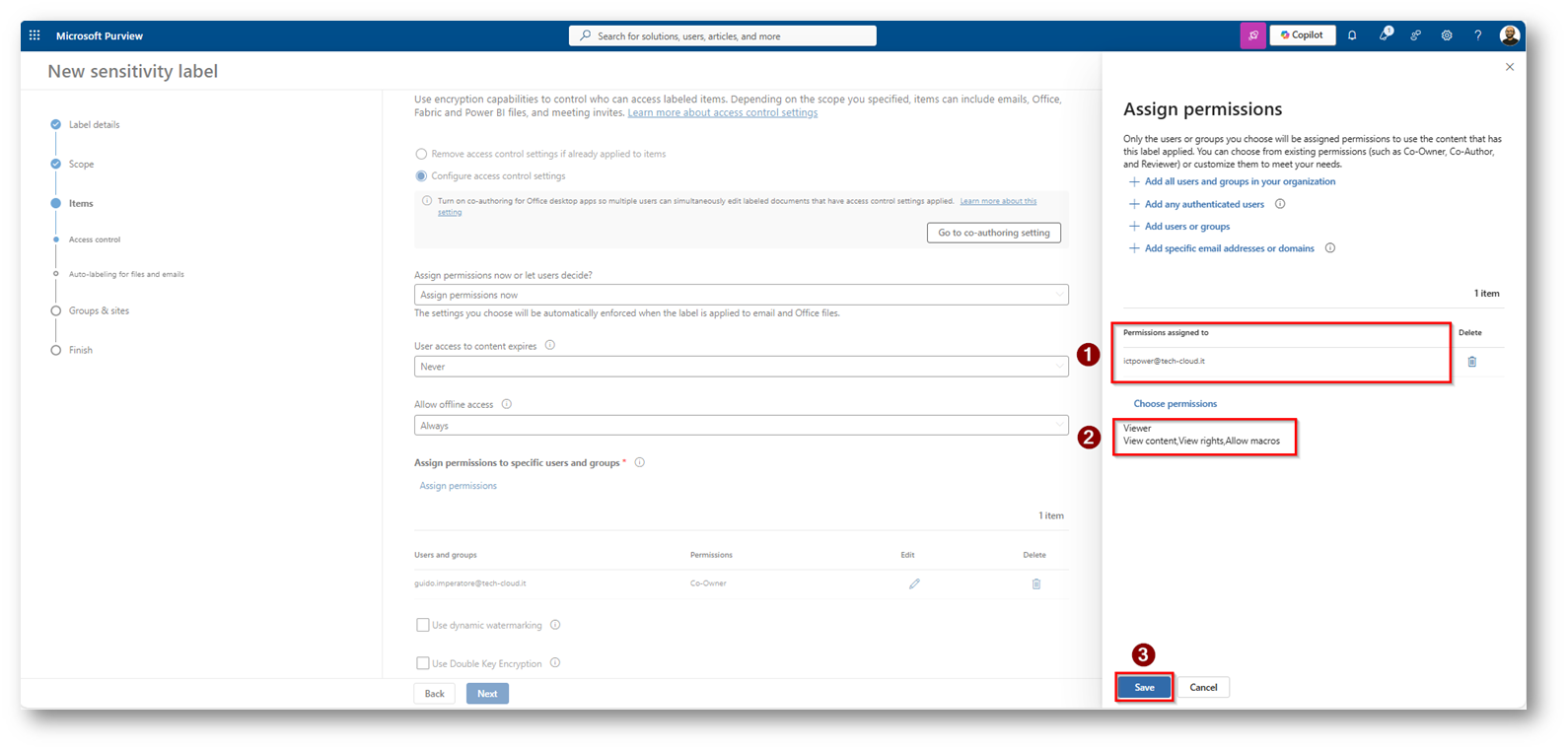
Figura 19: Concediamo il ruolo di Viewer all’utente ictpower
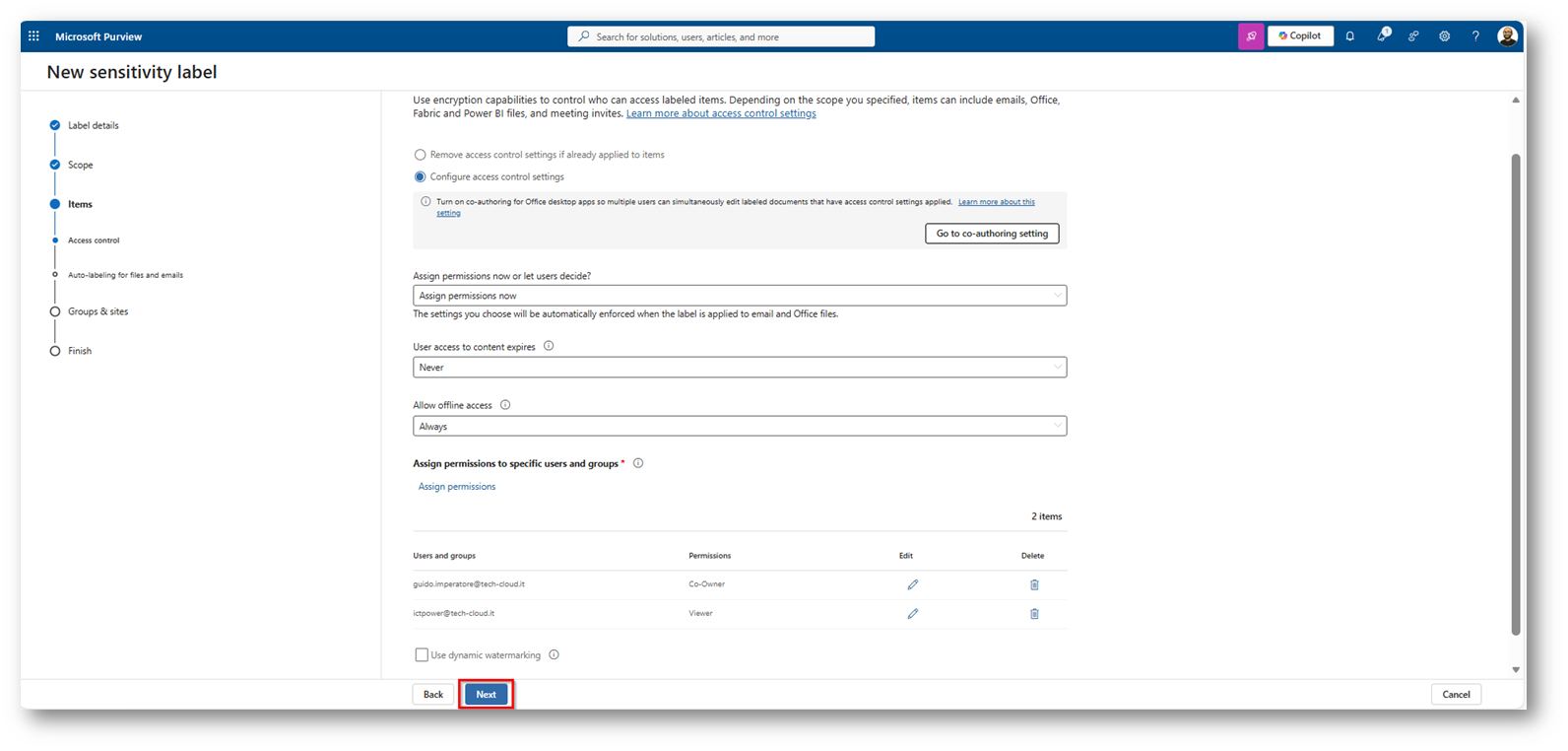
Figura 20: Proseguiamo con la configurazione
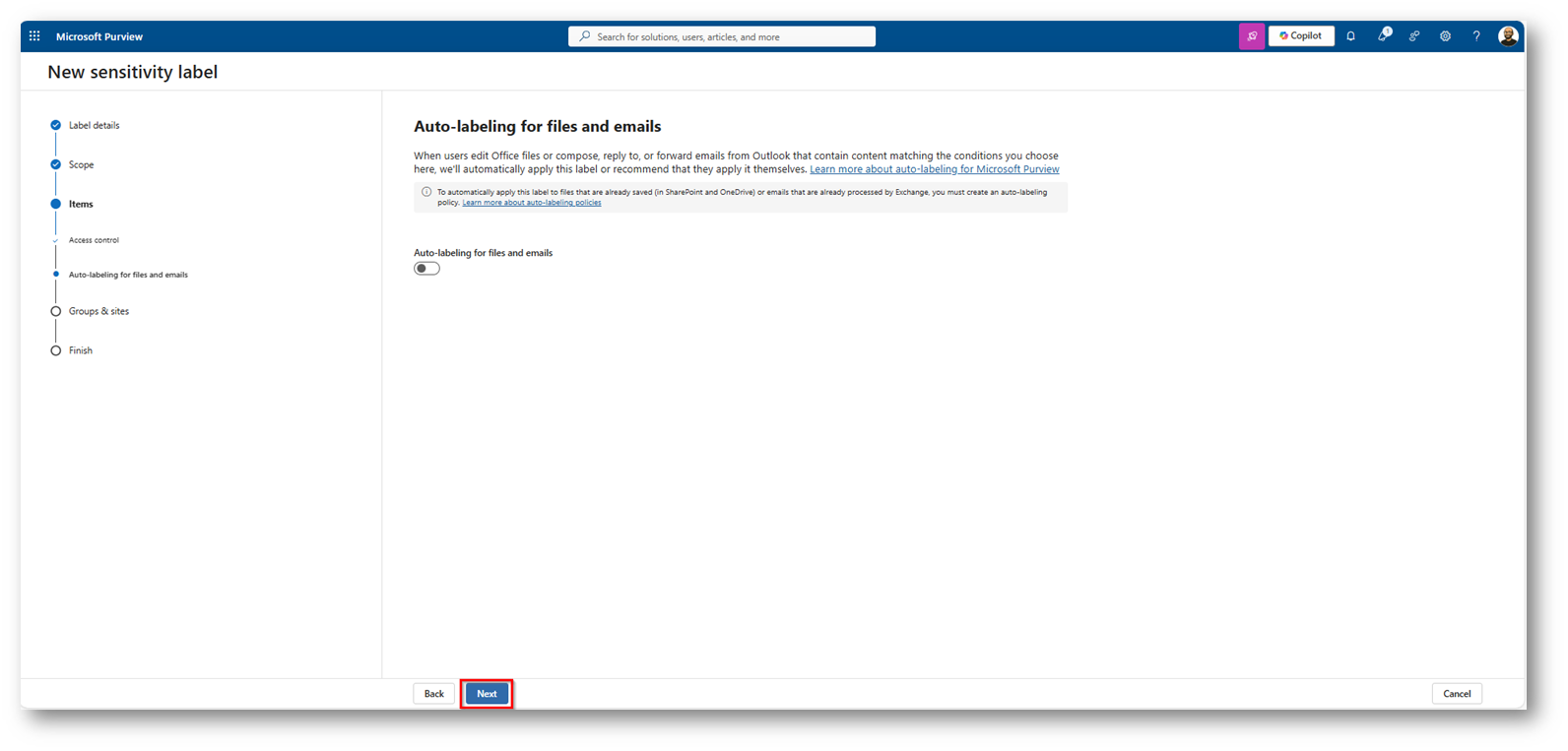
Figura 21: Proseguiamo con la configurazione
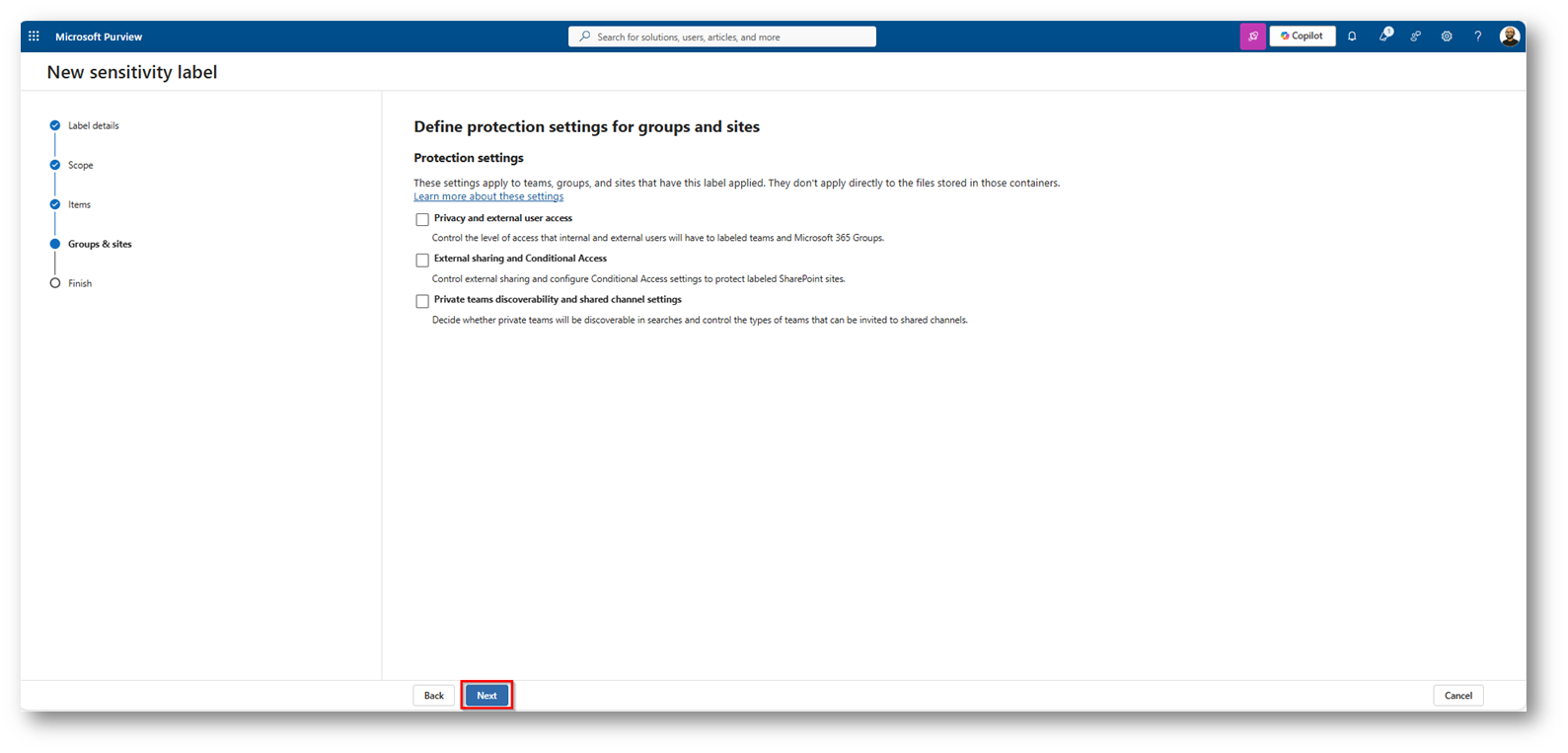
Figura 22: Proseguiamo con la configurazione
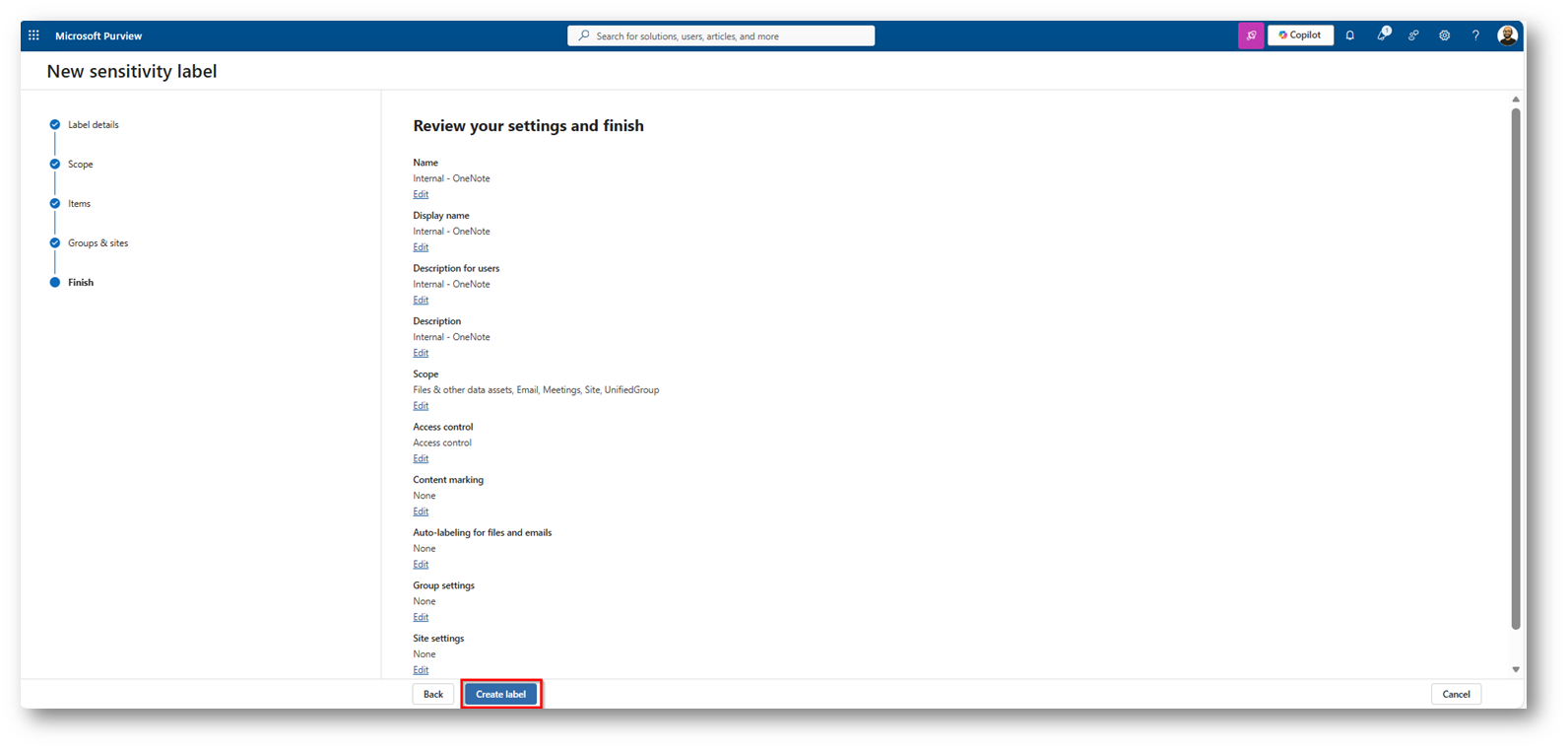
Figura 23: Procediamo a creare la Label
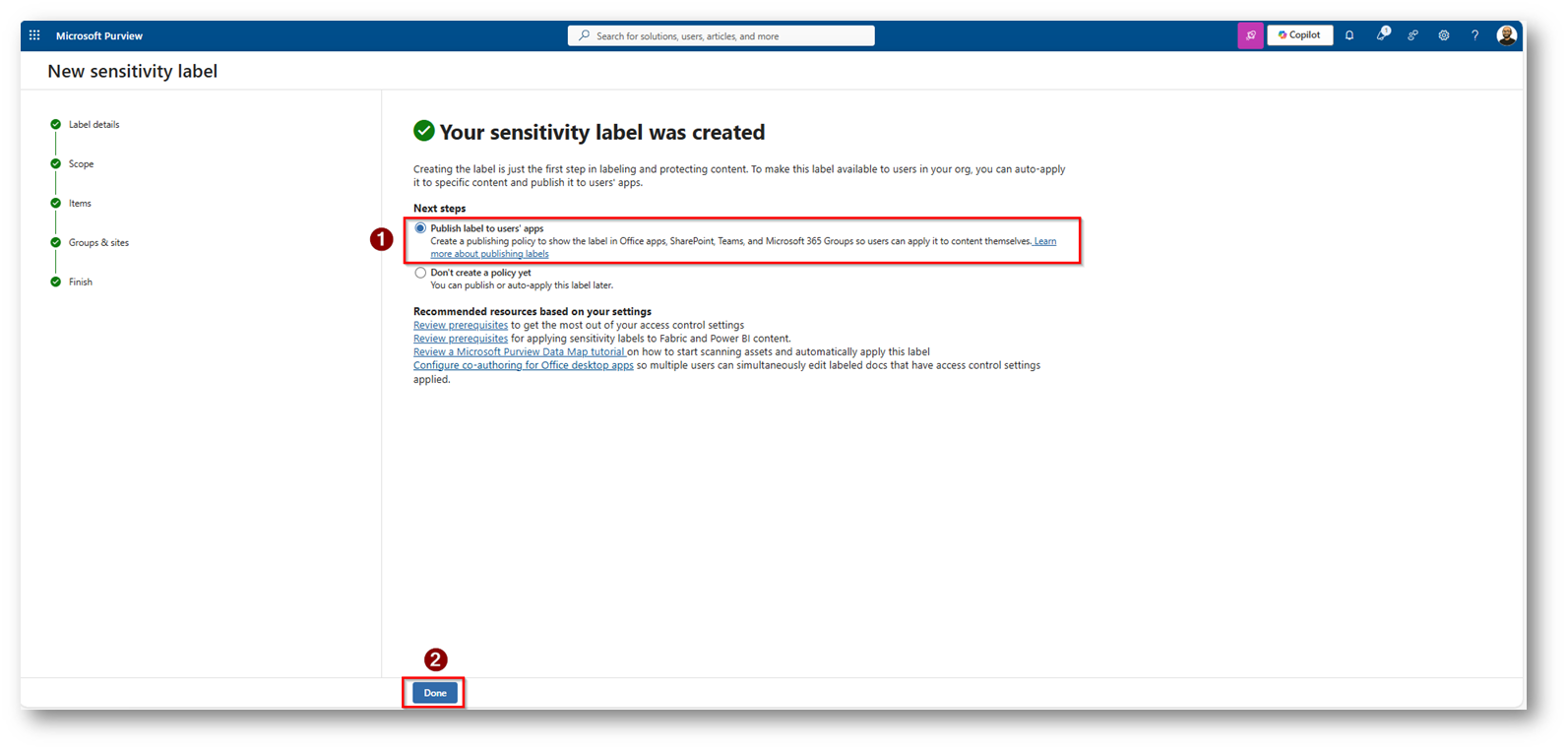
Figura 24: Procediamo a pubblicare la Label
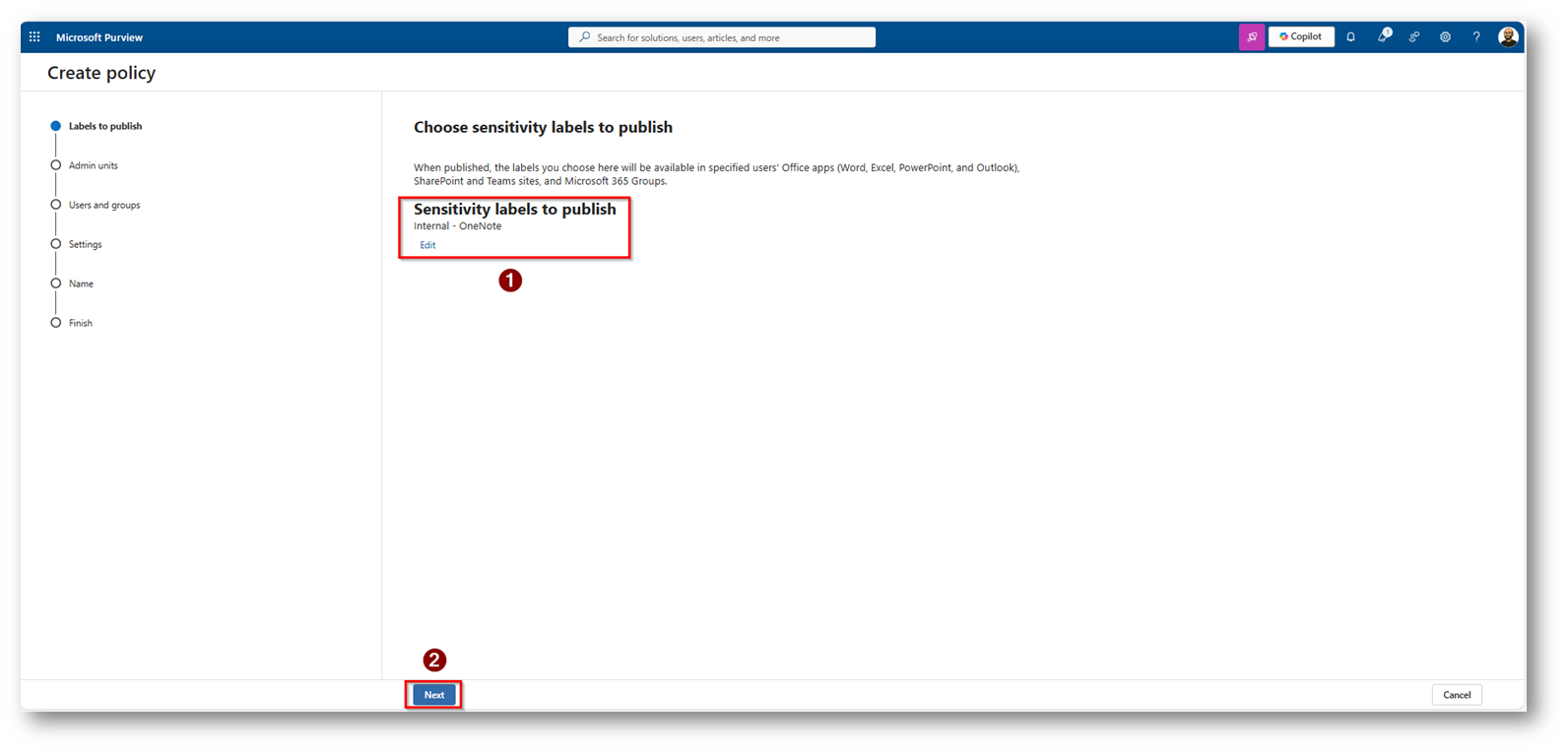
Figura 25: Selezioniamo la Label da pubblicare e proseguiamo con la configurazione
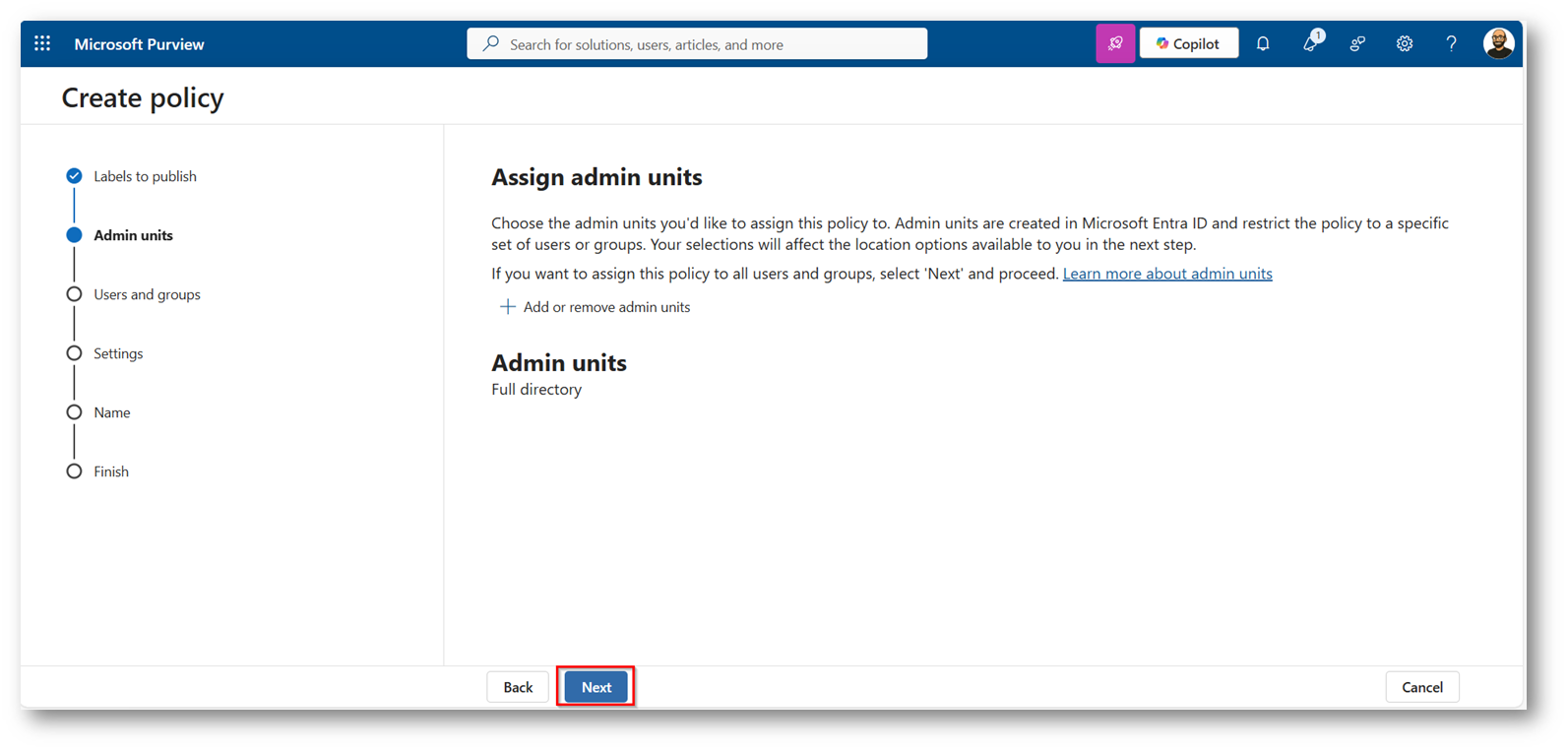
Figura 26: Proseguiamo con la configurazione
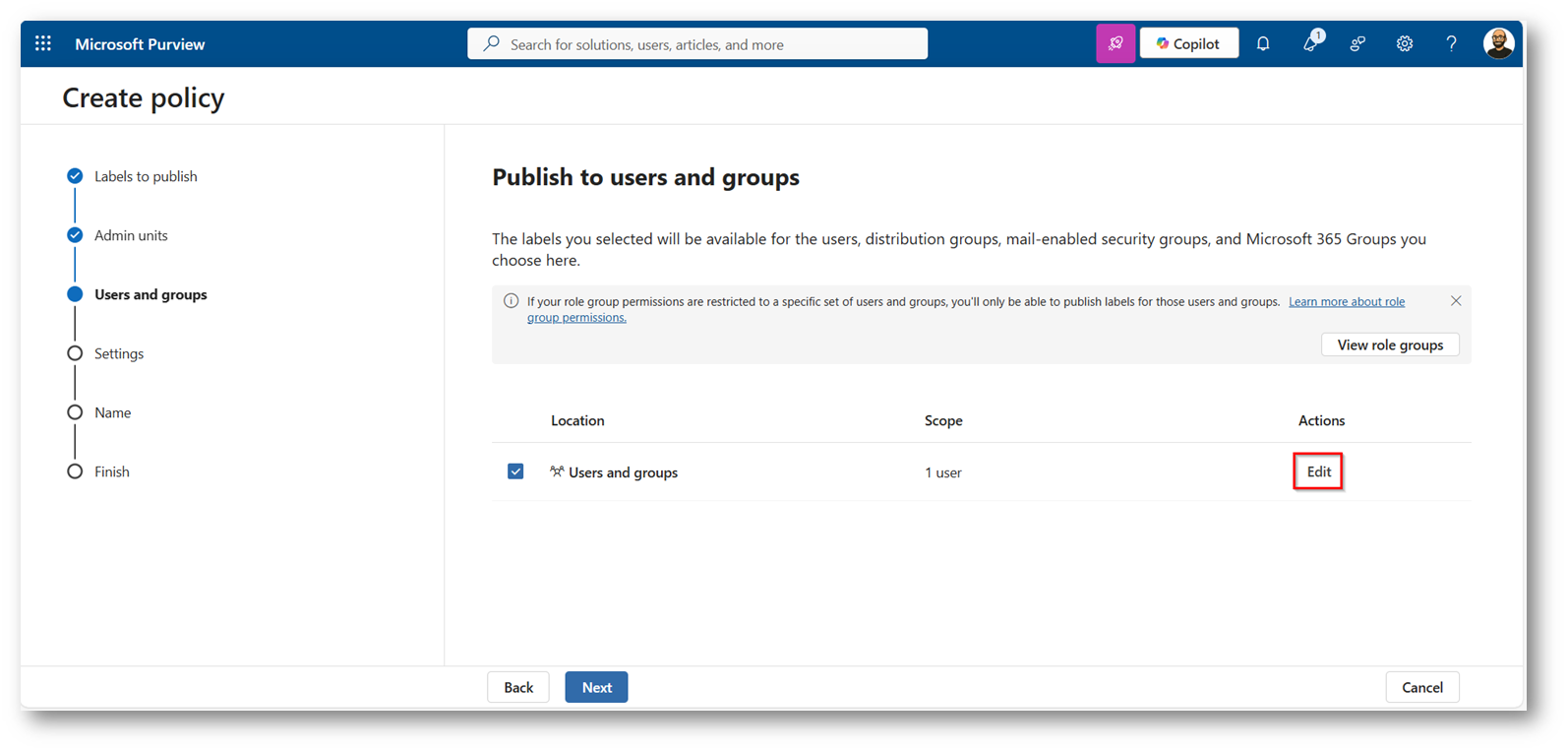
Figura 27: Scegliamo l’utente a cui applicare la policy
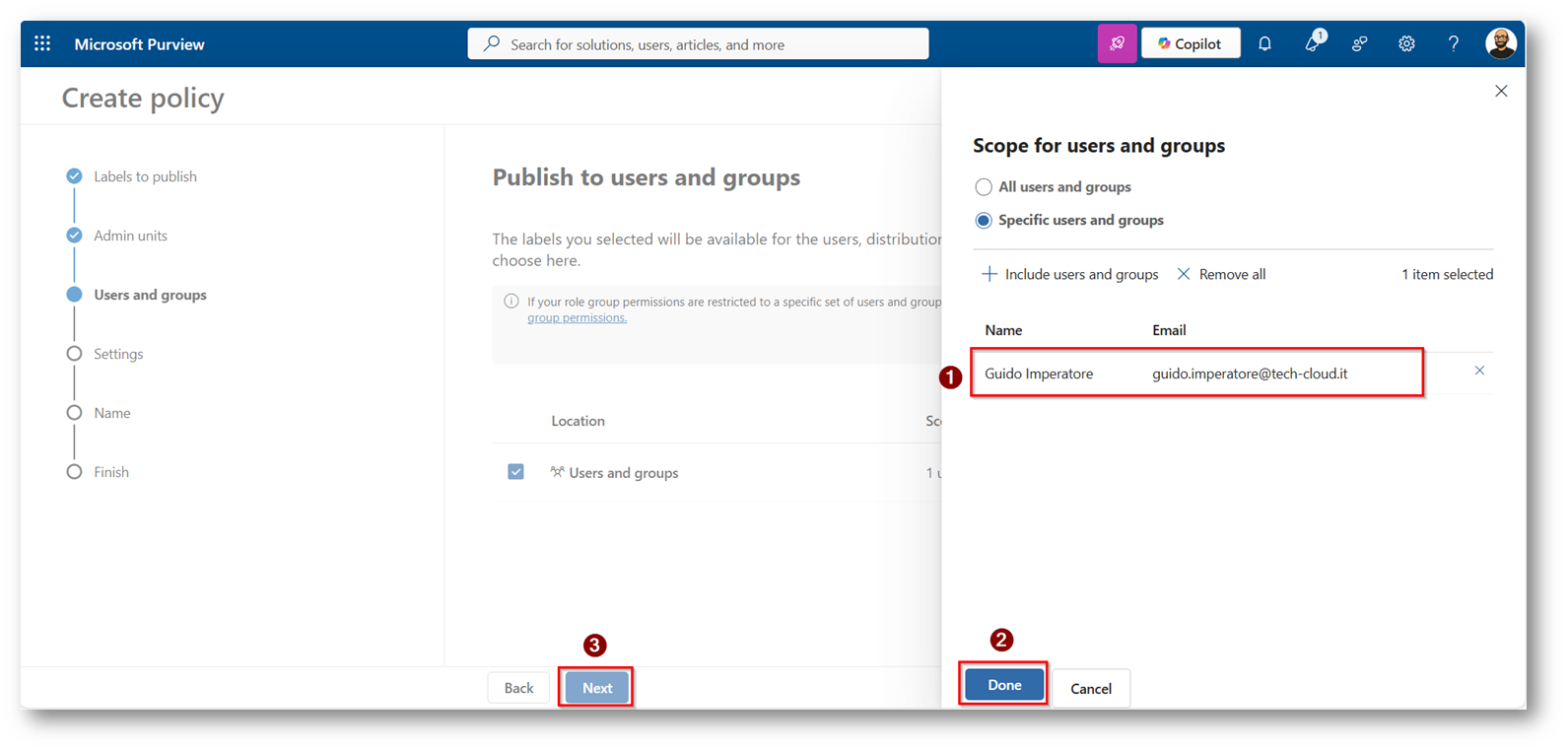
Figura 28: Seleziono il mio utente e proseguo con la configurazione
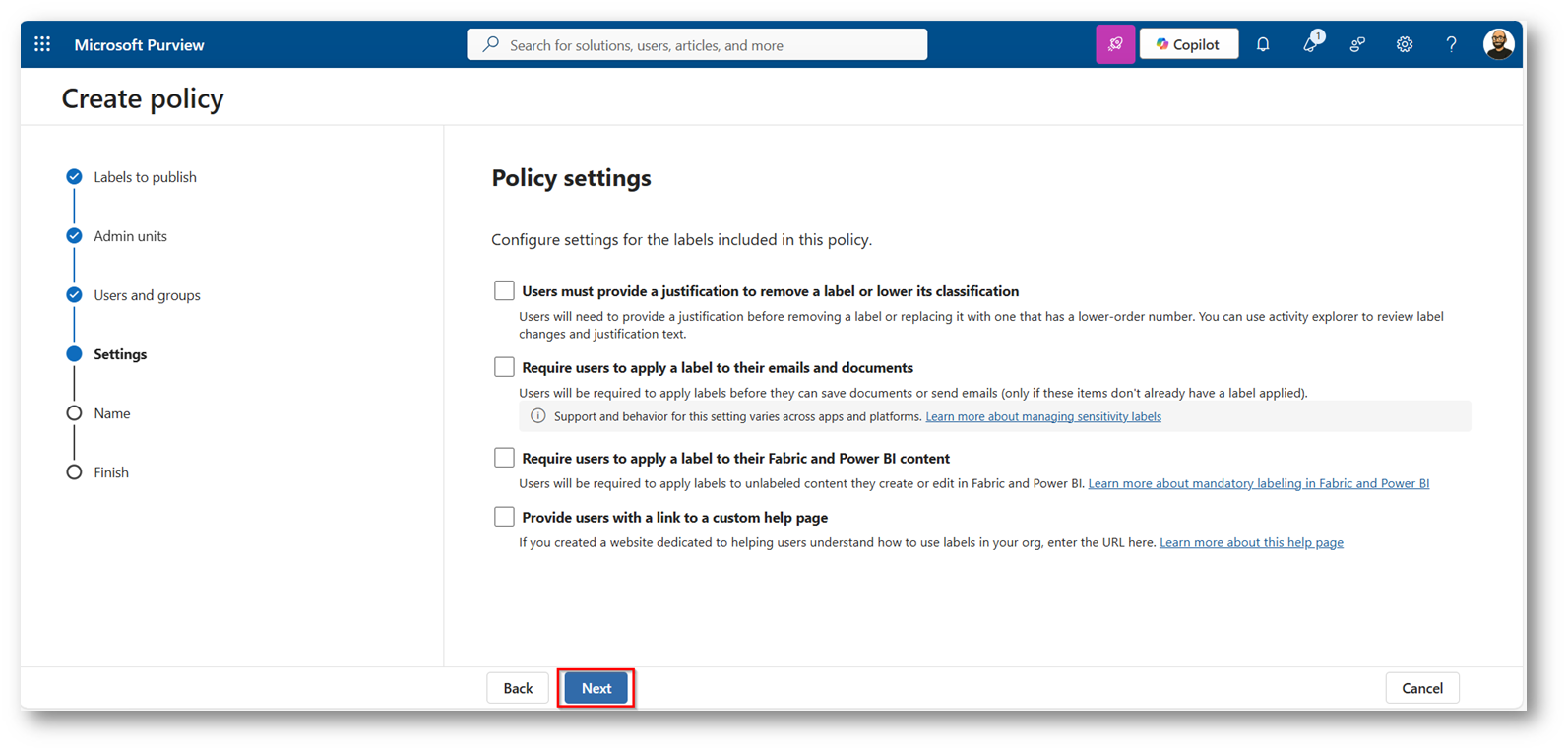
Figura 29: Proseguiamo con la configurazione
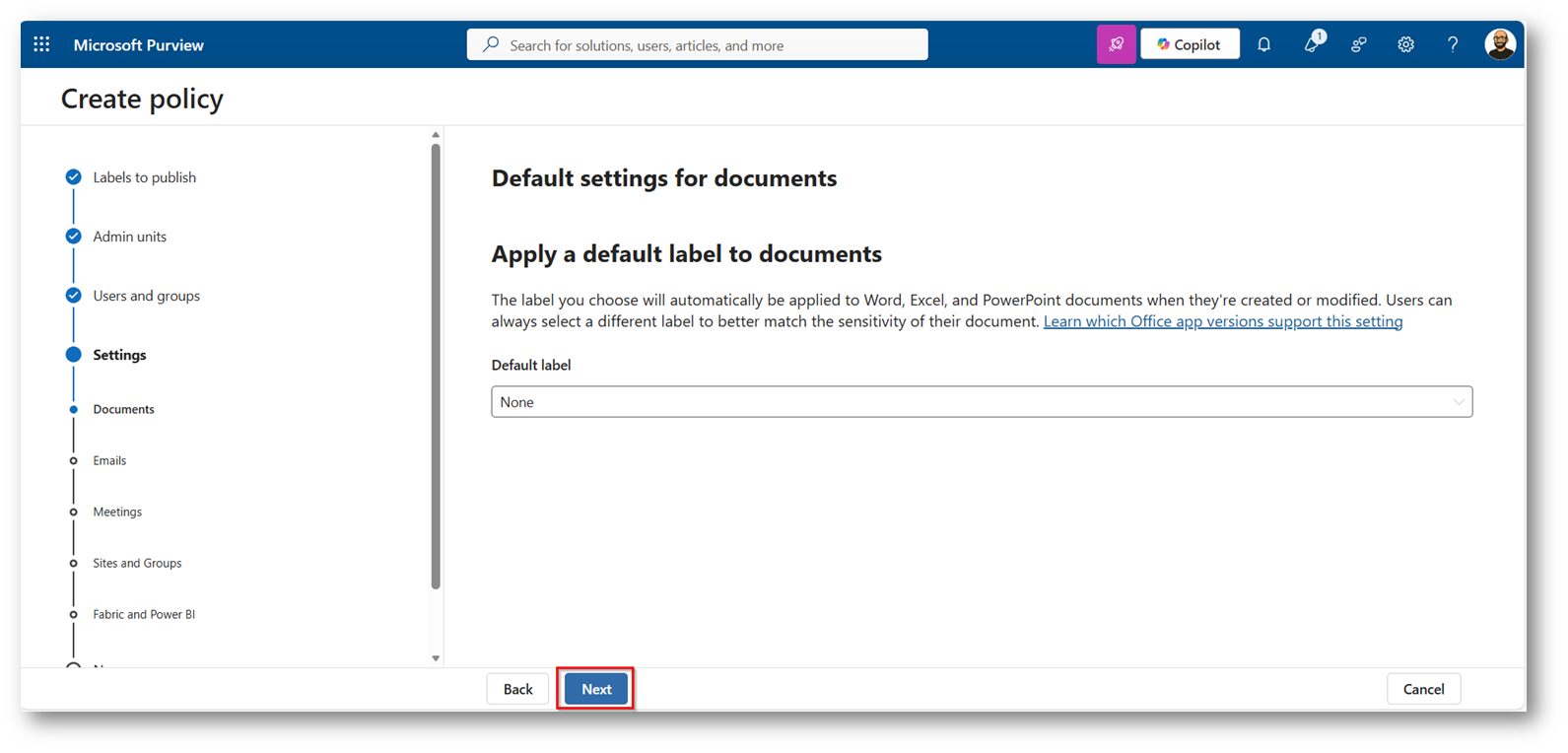
Figura 30: Proseguiamo con la configurazione
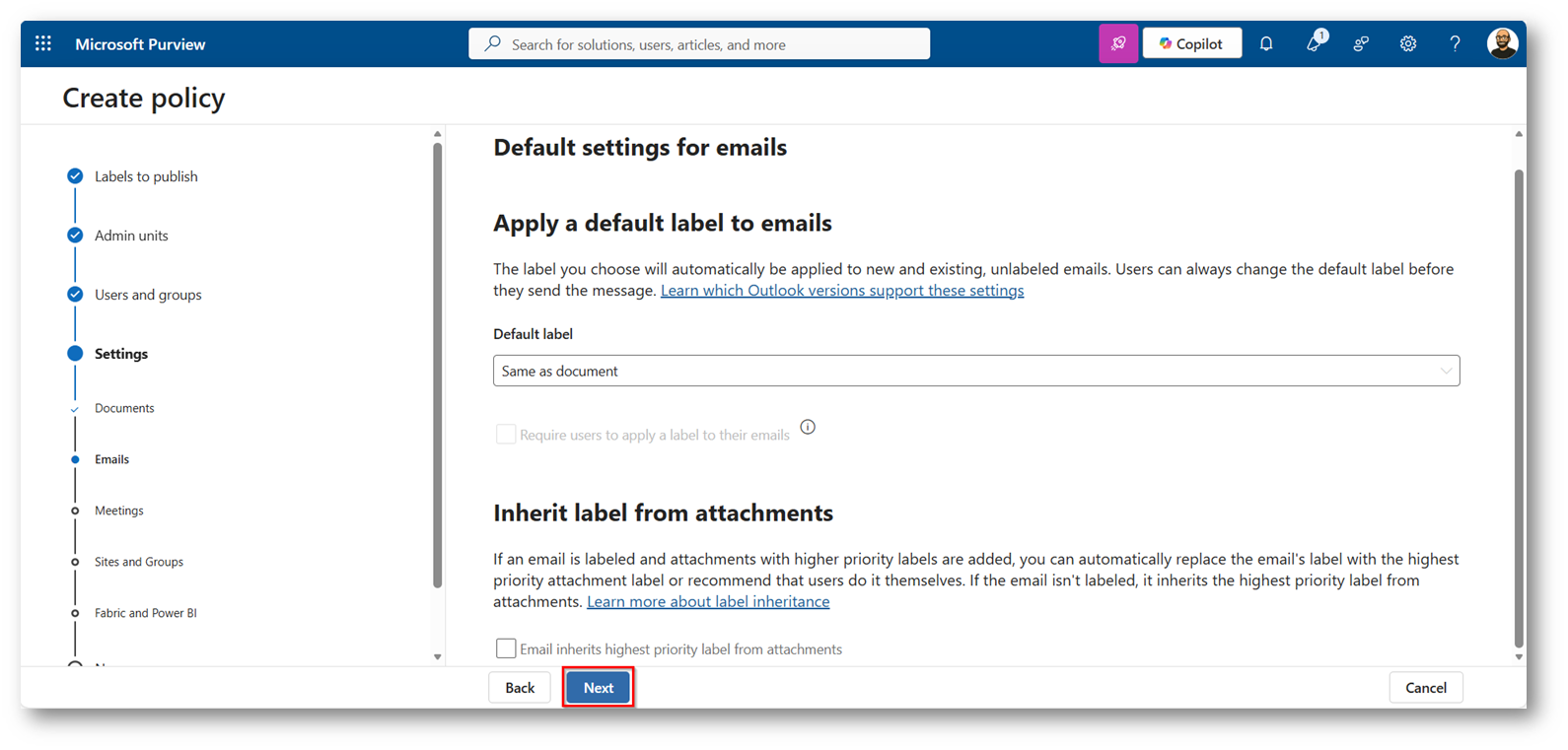
Figura 31: Proseguiamo con la configurazione
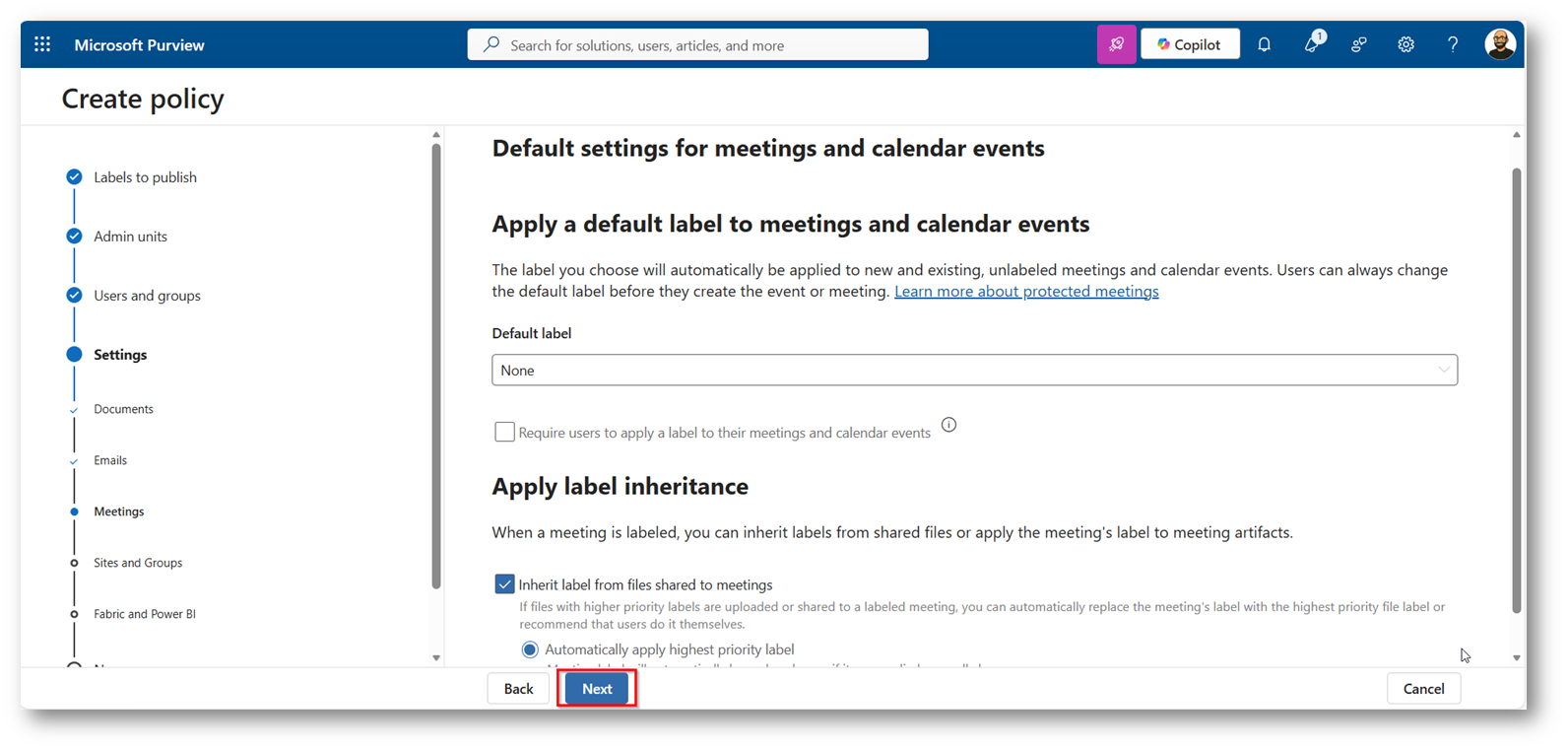
Figura 32: Proseguiamo con la configurazione
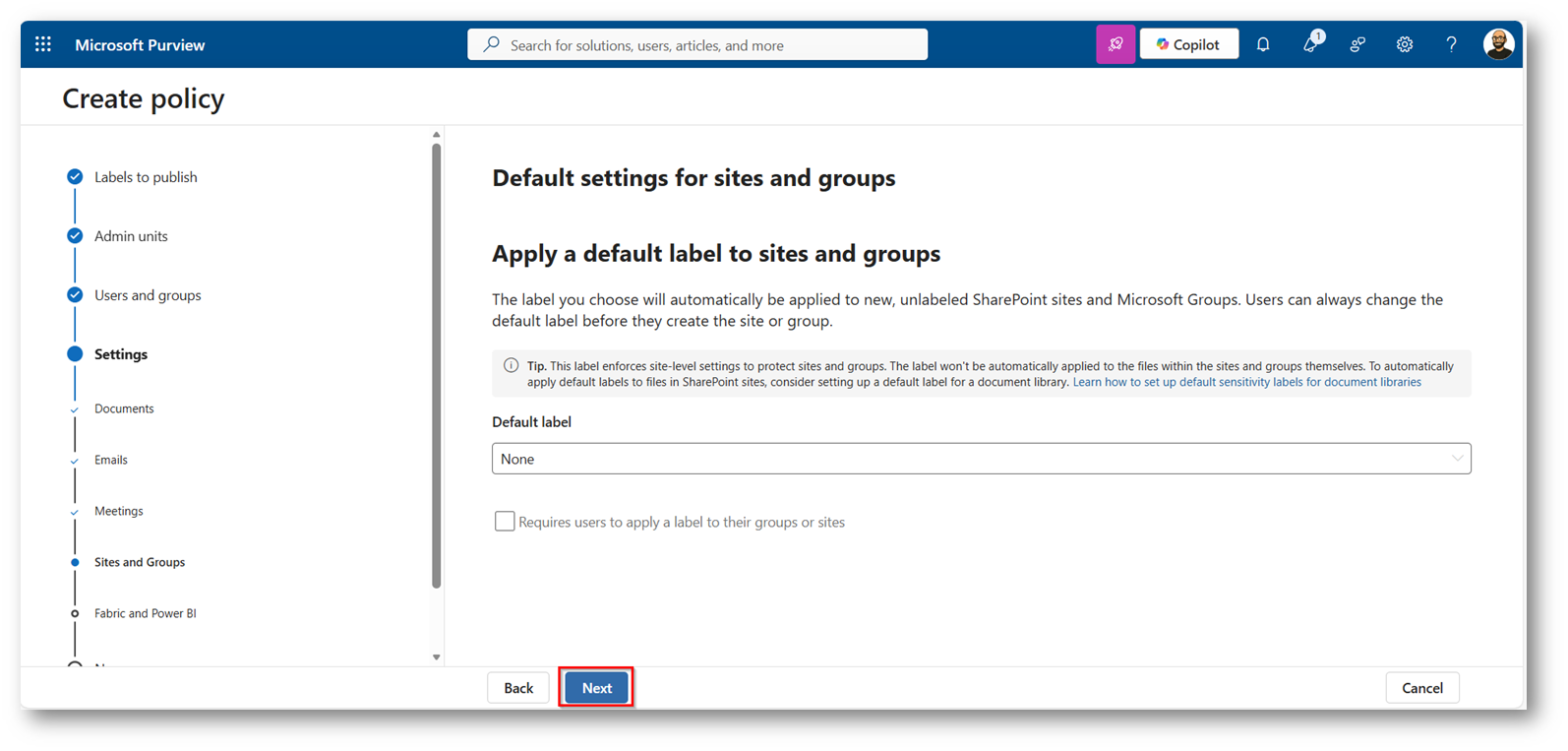
Figura 33: Proseguiamo con la configurazione
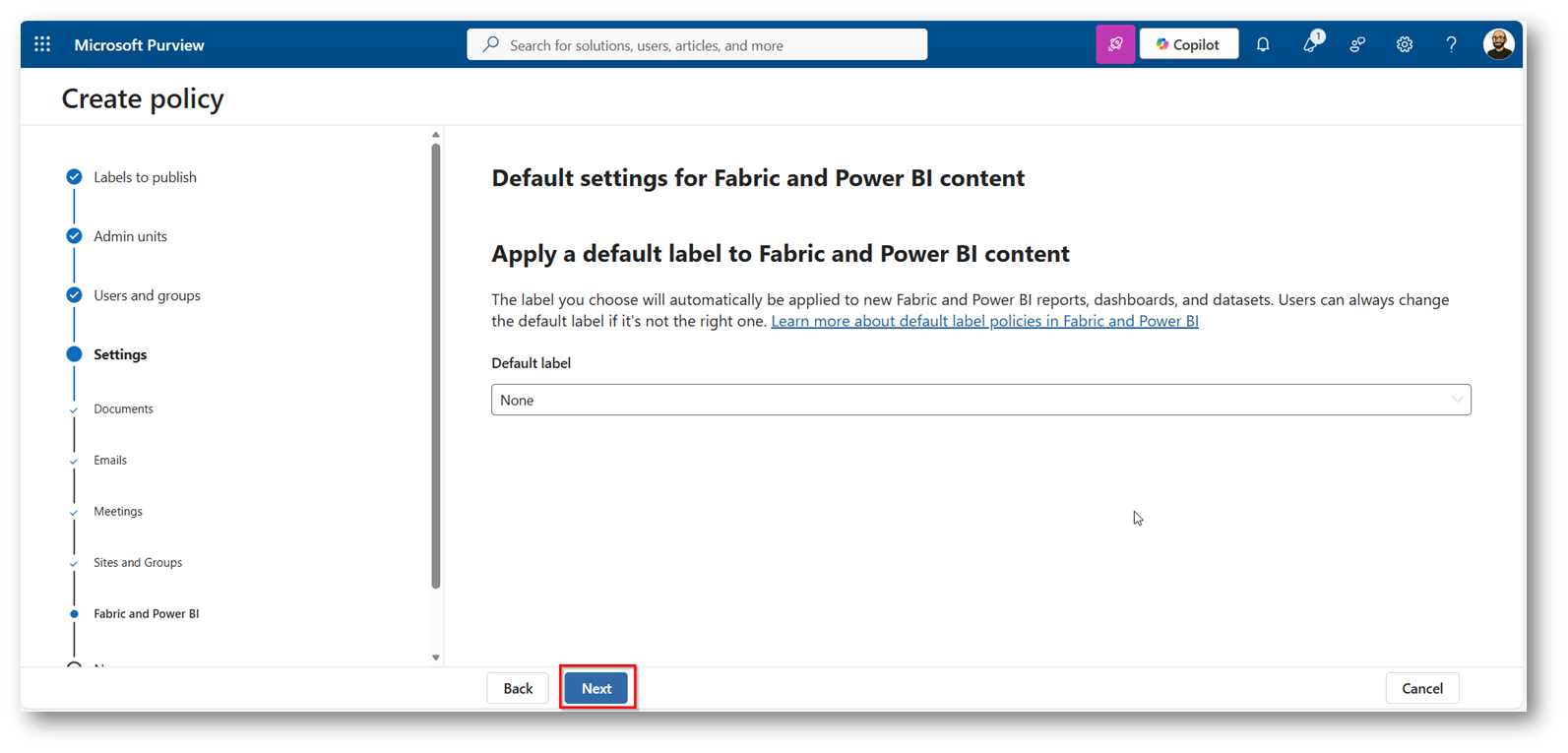
Figura 34: Proseguiamo con la configurazione
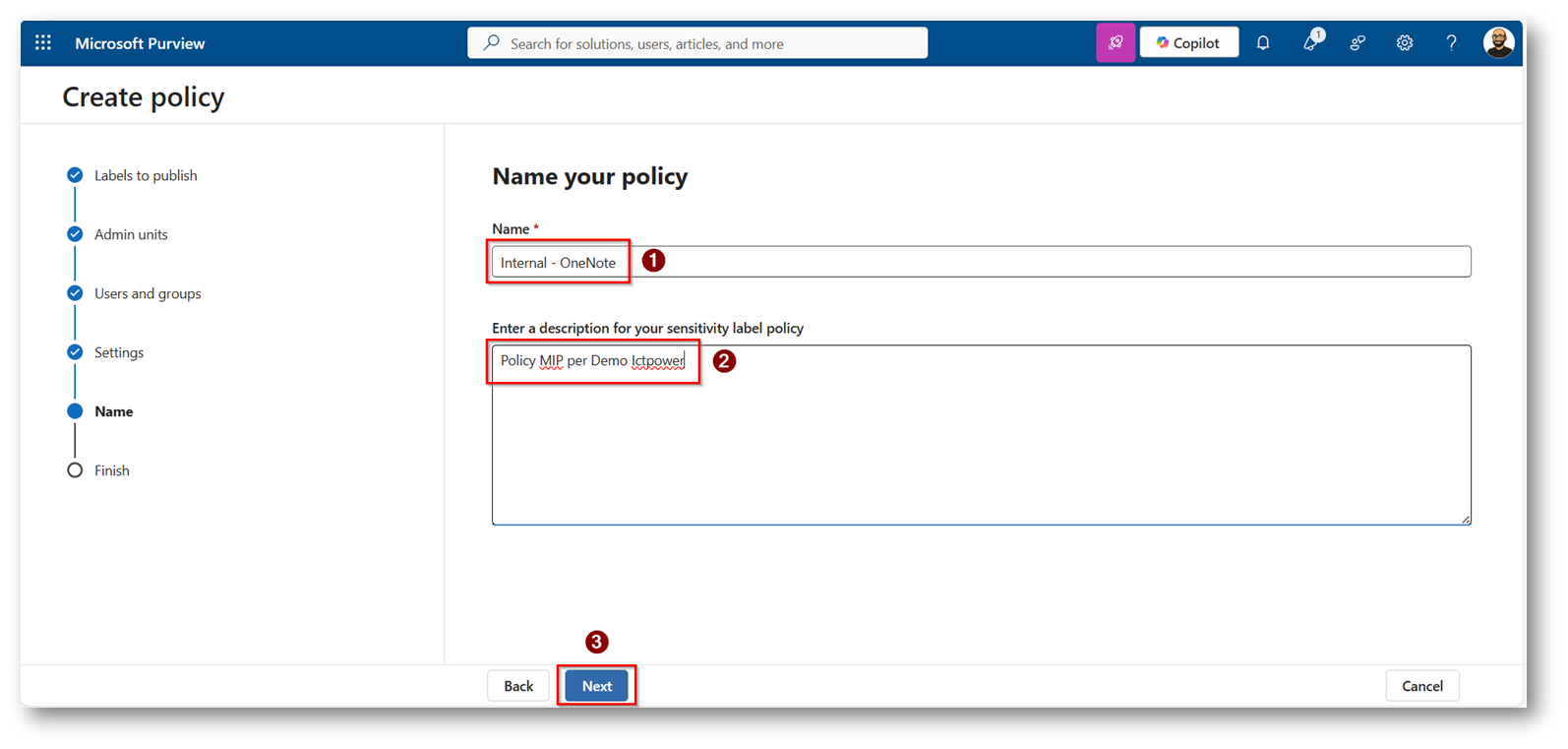
Figura 35: Scegliamo nome e descrizione e salviamo
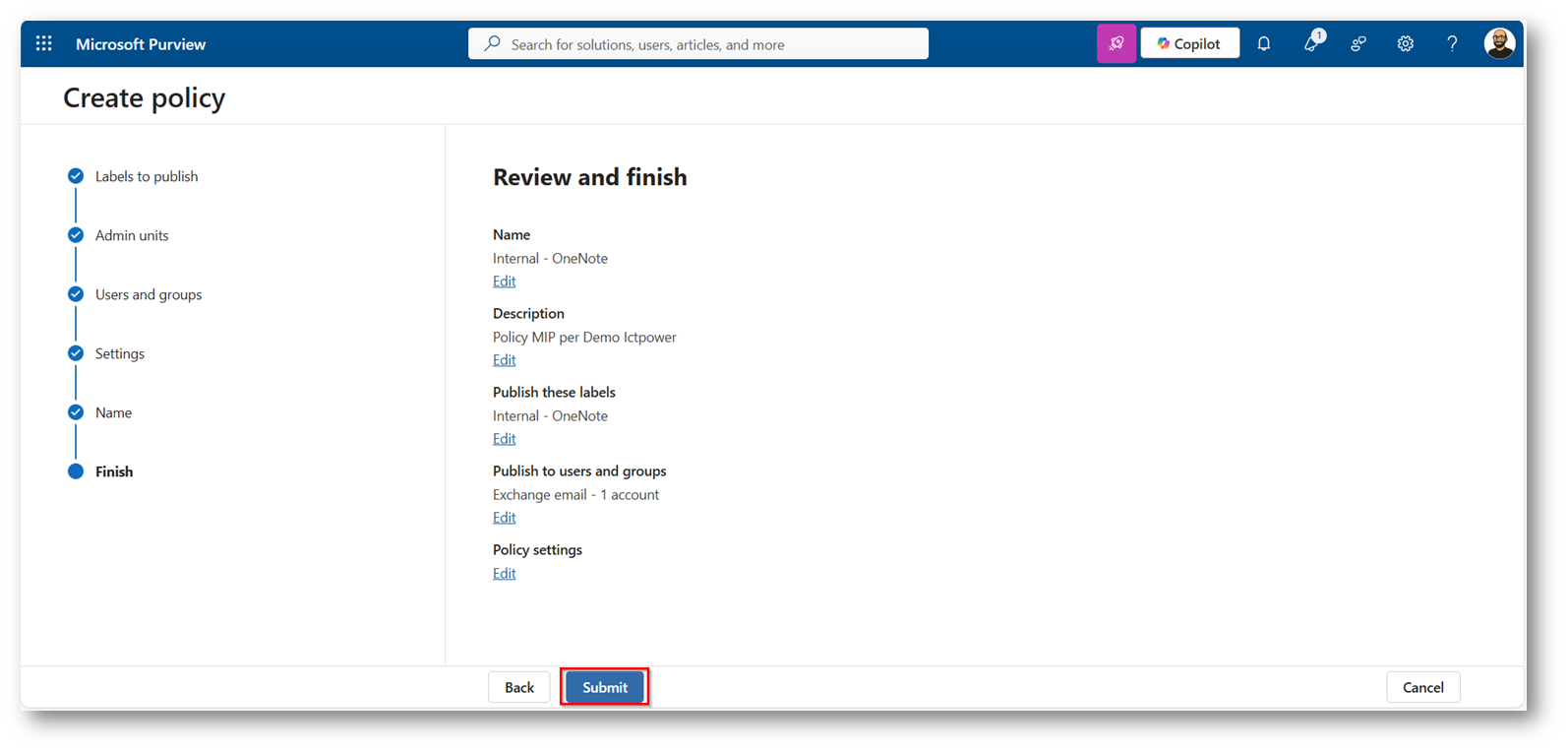
Figura 36: Salviamo la policy
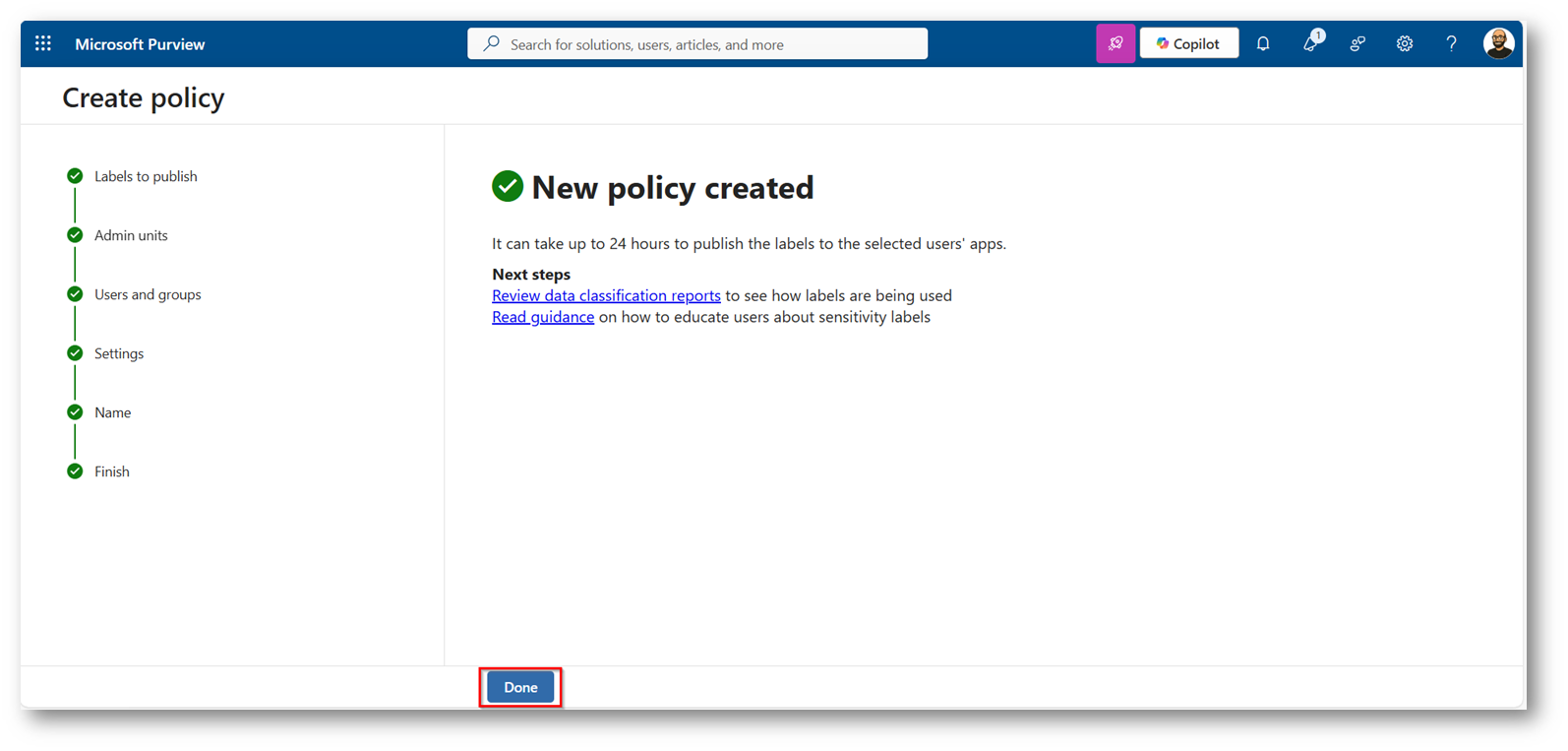
Figura 37: Salvataggio definitivo della Policy
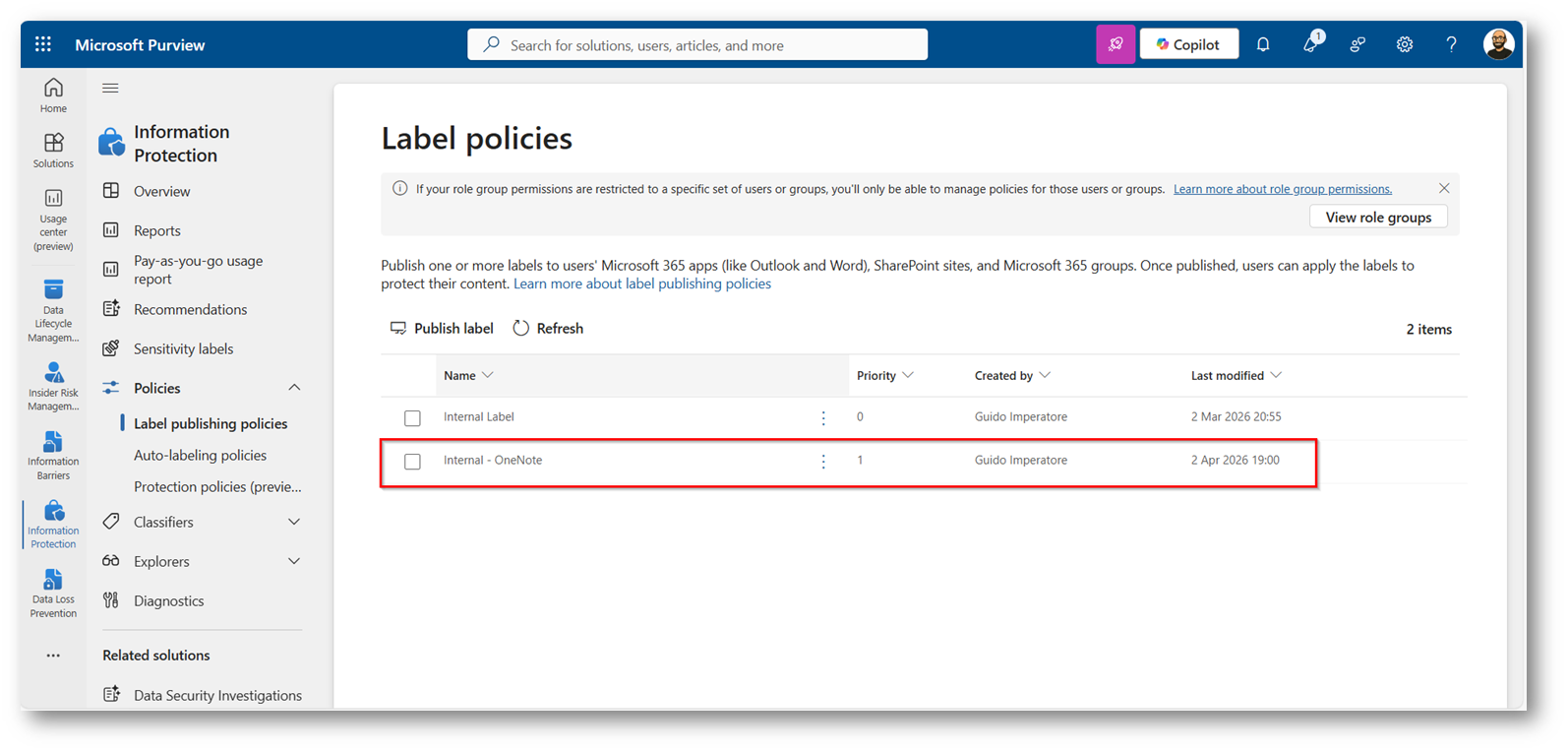
Figura 38: Policy presente all’interno del portale di Purview
Ora dovremmo attendere la propagazione, all’incirca un paio di ore.
La demo di cui vi darò evidenza sarà applicare un’etichetta a OneNote del mio utente e la condividerò con due utenti, uno con i permessi di Viewer, impostati in precedenza ed senza accessi per darvi evidenza di cosa succede.
Accedo a OneNote con il mio account per applicare l’etichetta alla sezione di OneNote
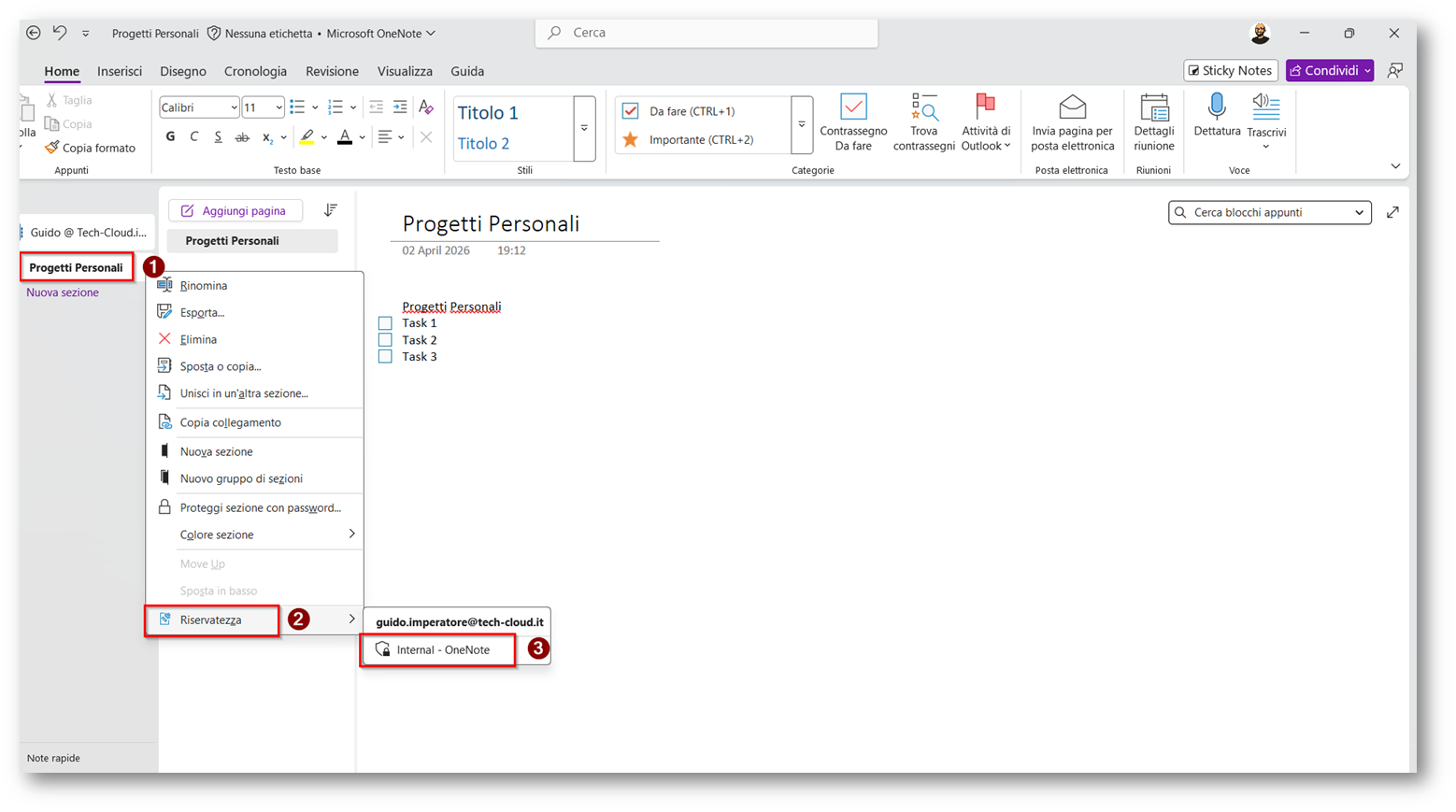
Figura 39: Applicazione etichetta alla sezione di OneNote
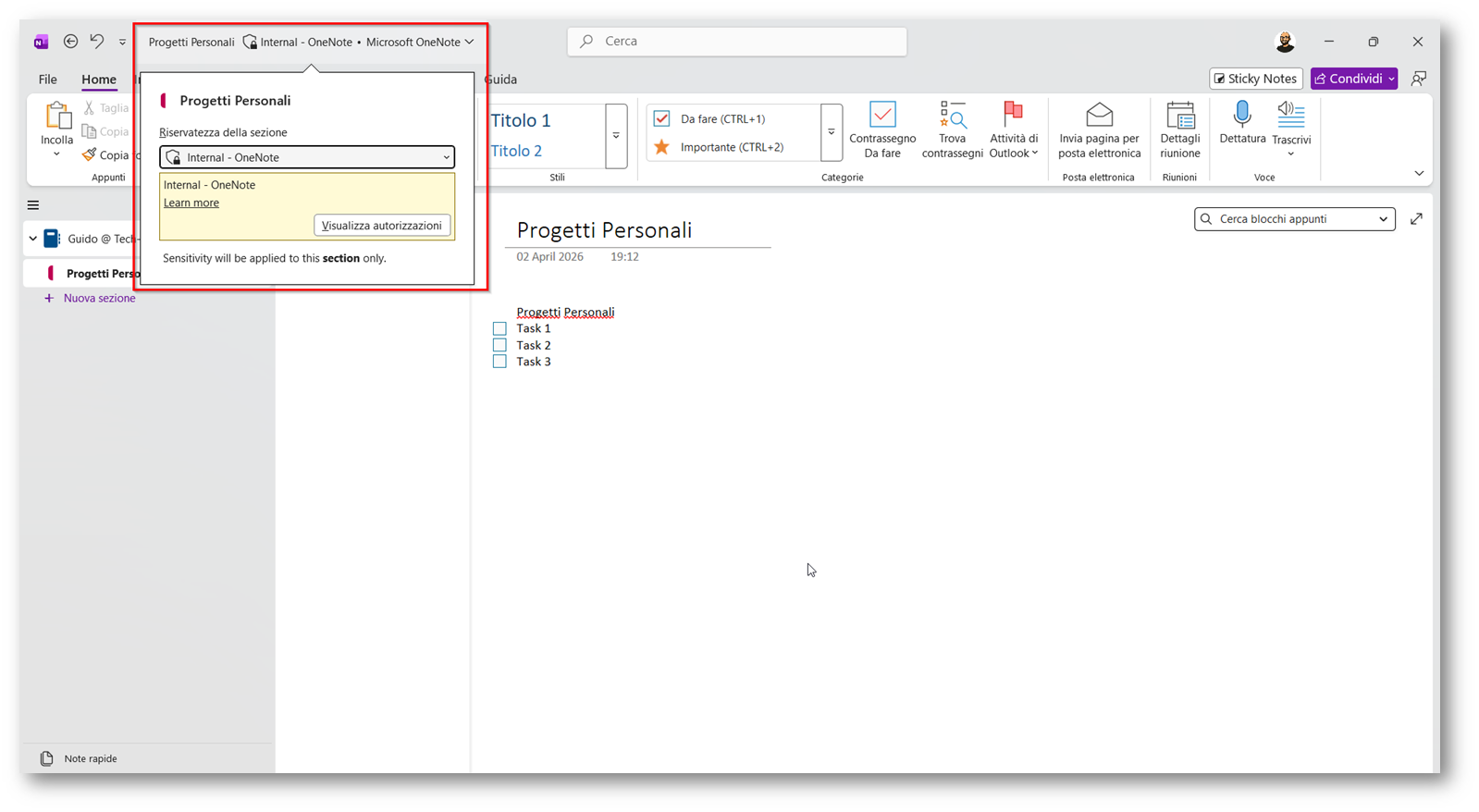
Figura 40: Etichetta Applicata nel modo corretto
Ora provo a condividere il file con l’utente con ruolo di Viewer ed un utente invece che non è inserito in nessuno ruolo
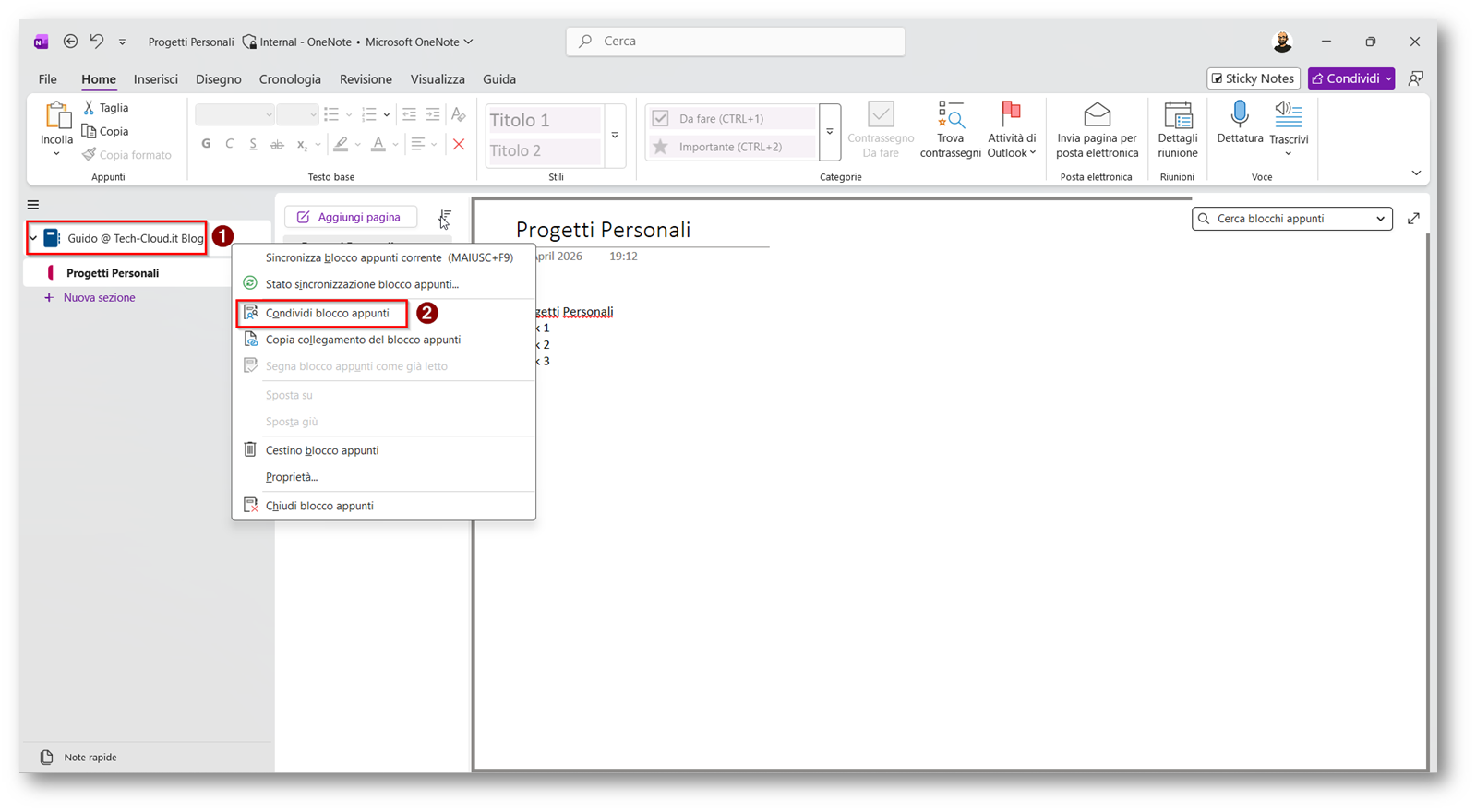
Figura 41: Condivisione blocco appunti, così da vedere cosa succede alla sezione
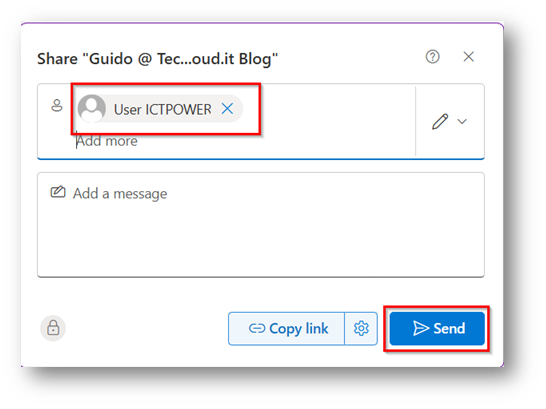
Figura 42: Condivisione del blocco appunti con l’utente di demo
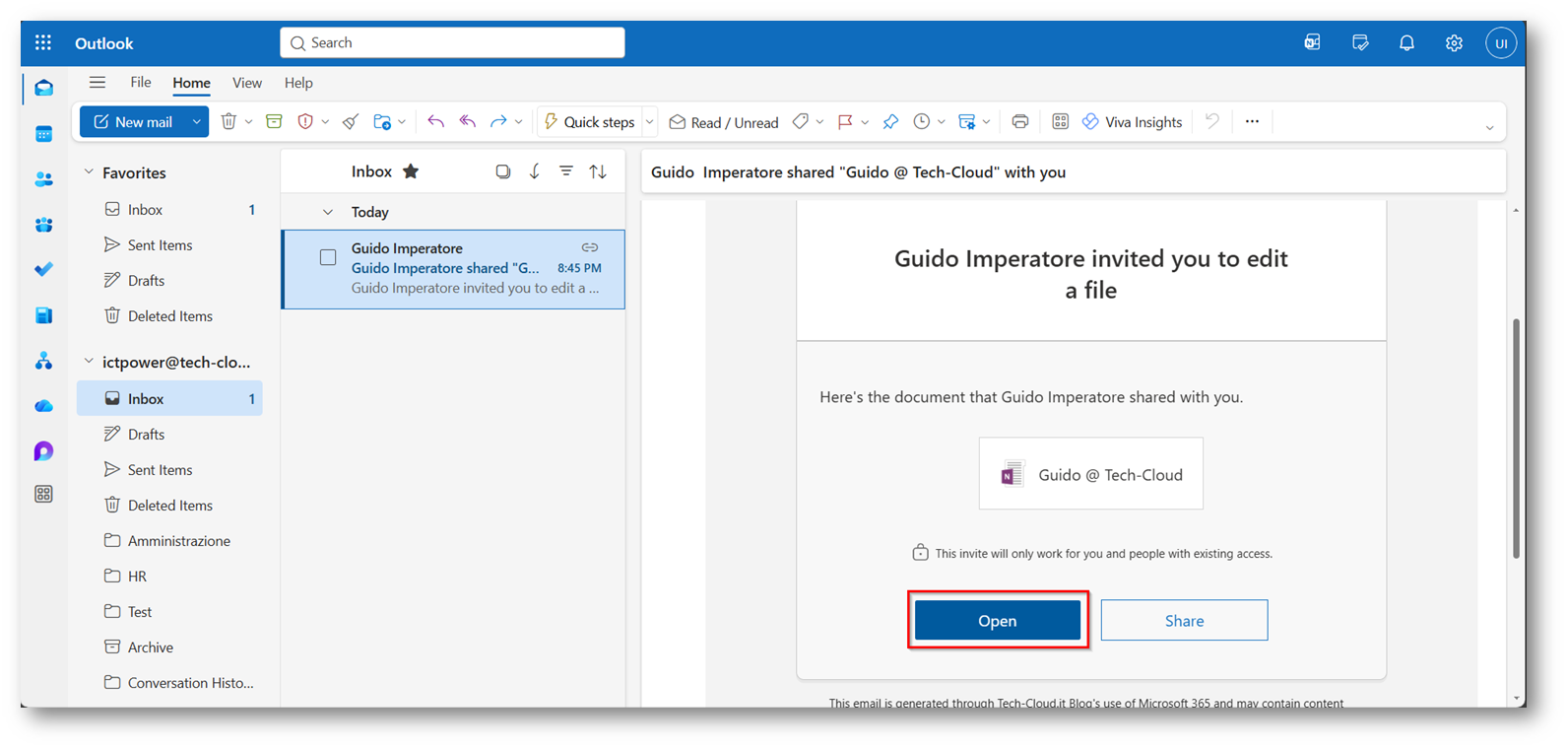
Figura 43: Mail di invito ricevuta, procediamo ad aprire il link
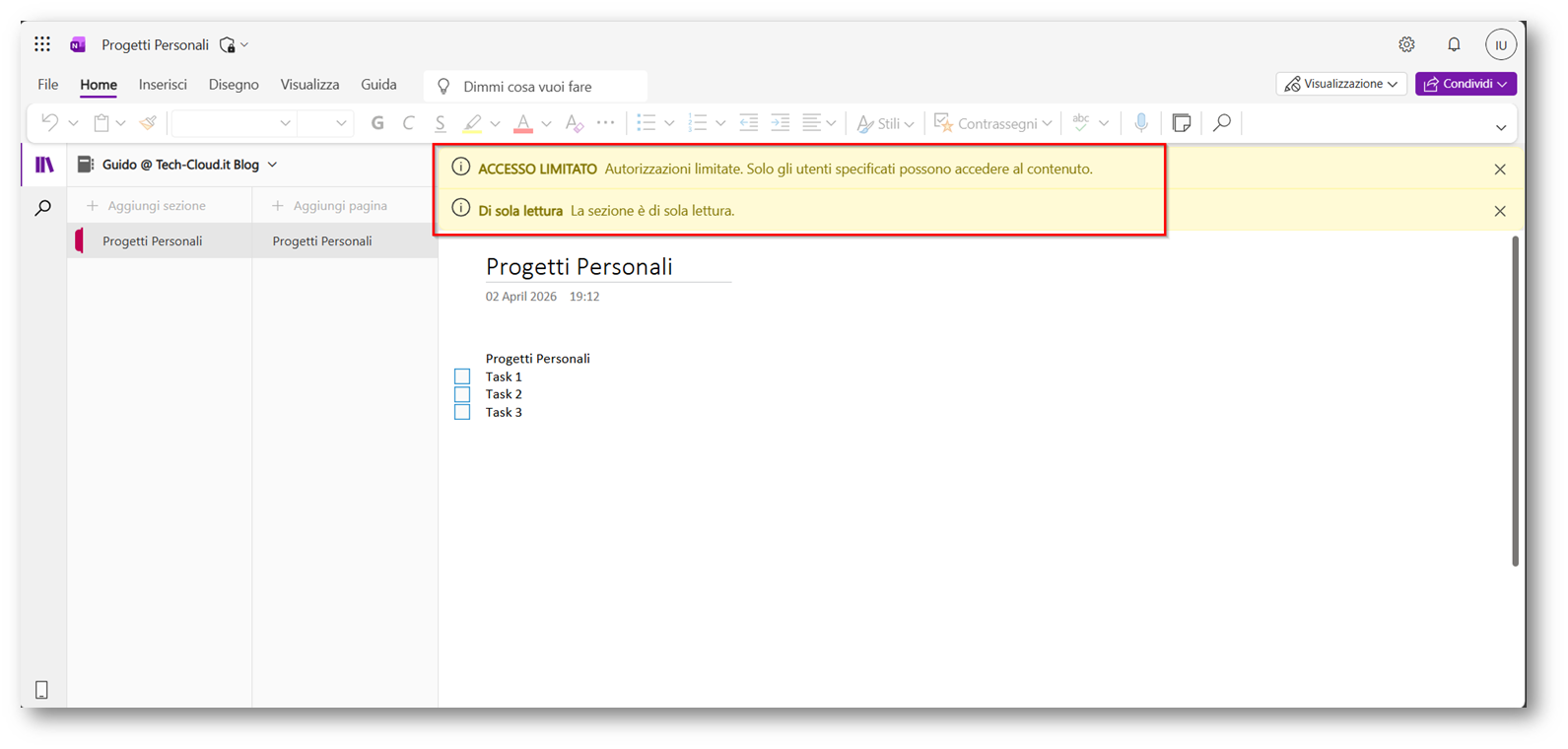
Figura 44: Aperto con l’utente ictpower la sezione risulta in sola lettura come indicato dalla policy
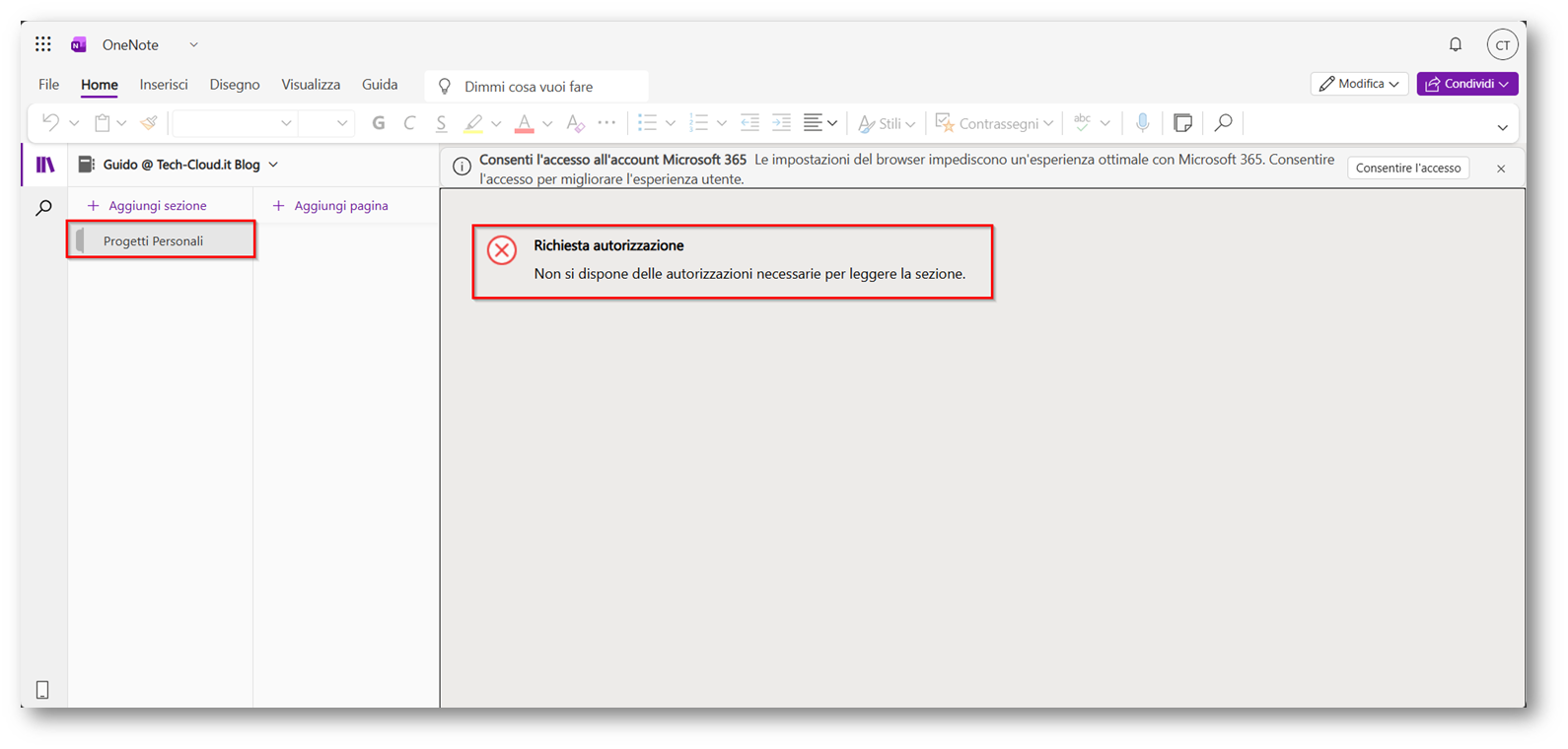
Figura 45: Condivisione verso utente non dichiarato nella policy, non è possibile visualizzare il contenuto
Conclusioni
L’introduzione dell’etichettatura manuale a livello di sezione per OneNote rappresenta un importante passo avanti nella protezione dei dati all’interno di Microsoft 365. Questa funzionalità consente infatti di applicare controlli di sicurezza più granulari, evitando di proteggere l’intero blocco appunti e garantendo maggiore flessibilità operativa. Grazie all’integrazione con Microsoft Purview, è ora possibile applicare sia Sensitivity Label che Retention Label direttamente alle sezioni di OneNote, migliorando la governance dei dati e riducendo il rischio di esposizione accidentale di informazioni sensibili.
Come abbiamo potuto notare l’implementazione risulta semplice lato amministrativo e intuitiva per l’utente finale, consentendo alle organizzazioni di adottare rapidamente questa funzionalità senza impatti significativi sull’esperienza d’uso.
Questa novità risulta particolarmente utile in scenari come:
- Meeting direzionali
- Gestione progetti riservati
- Appunti HR
- Documentazione tecnica sensibile
Di fatto quindi l’etichettatura a livello di sezione in OneNote permette di estendere le strategie di Data Protection e Data Governance già adottate in Microsoft 365, migliorando il controllo sui dati e aumentando il livello di sicurezza complessivo dell’organizzazione.