
 Simone Termine
Nuova device view in Microsoft Intune: come cambia la pagina di dettaglio dei dispositivi
Microsoft Intune continua a evolvere non solo dal punto di vista delle funzionalità, ma anche nell’esperienza di amministrazione quotidiana. Una delle novità introdotte in public preview è la nuova vista dispositivo, o device view, disponibile nel portale di amministrazione Intune accedendo a Devices > All devices e selezionando un dispositivo gestito. Non si tratta di una nuova funzionalità di enrollment o di una nuova modalità di gestione degli endpoint, questo cambiamento riguarda l’interfaccia con cui gli amministratori consultano le informazioni del dispositivo, avviano le azioni remote, verificano lo stato delle attività e accedono agli strumenti e ai report utili durante le attività di supporto e troubleshooting.
In questo articolo vedremo come cambia la pagina di dettaglio del dispositivo, come abilitare la nuova esperienza e dove trovare le sezioni con cui gli amministratori Intune lavorano quotidianamente.
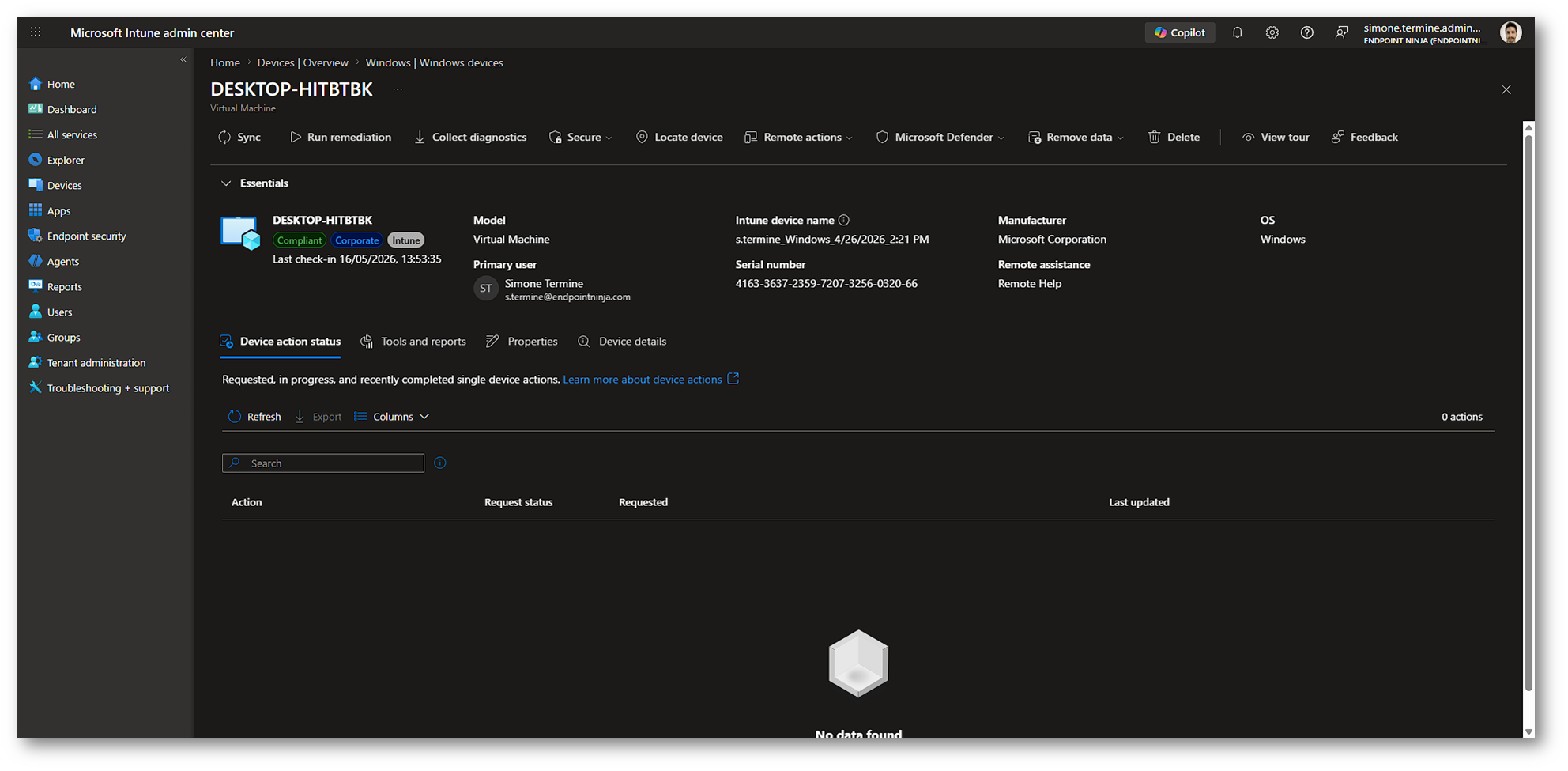
Figura 1: New device view in Microsoft Intune
Perché Microsoft sta cambiando la pagina dispositivo
La pagina di dettaglio di un dispositivo è uno dei punti in cui un amministratore Intune passa più tempo. Quando un endpoint non è compliant, non riceve una configurazione, non esegue una remediation o non risponde a un’azione remota, il primo controllo parte quasi sempre da qui. Nella vista classica le informazioni erano già presenti, ma non sempre immediate da leggere. Proprietà, compliance, hardware, utente primario, azioni remote, configurazioni applicate e remediation erano distribuite in più sezioni, costringendo spesso l’amministratore a spostarsi tra aree diverse della pagina. La nuova esperienza prova a rendere questo lavoro più lineare: la pagina dispositivo viene presentata con un layout a pagina intera e una struttura a schede, così da concentrare in un’unica vista le informazioni principali, gli strumenti di gestione, i report e lo stato delle attività associate al dispositivo.
Come abilitare la nuova vista dispositivo
La nuova esperienza è attualmente in public preview e può essere attivata direttamente dal portale Intune. La procedura è molto semplice: colleghiamoci al Microsoft Intune Admin Center e navighiamo in Devices > All devices. Da qui abilitiamo il toggle Preview new device view.
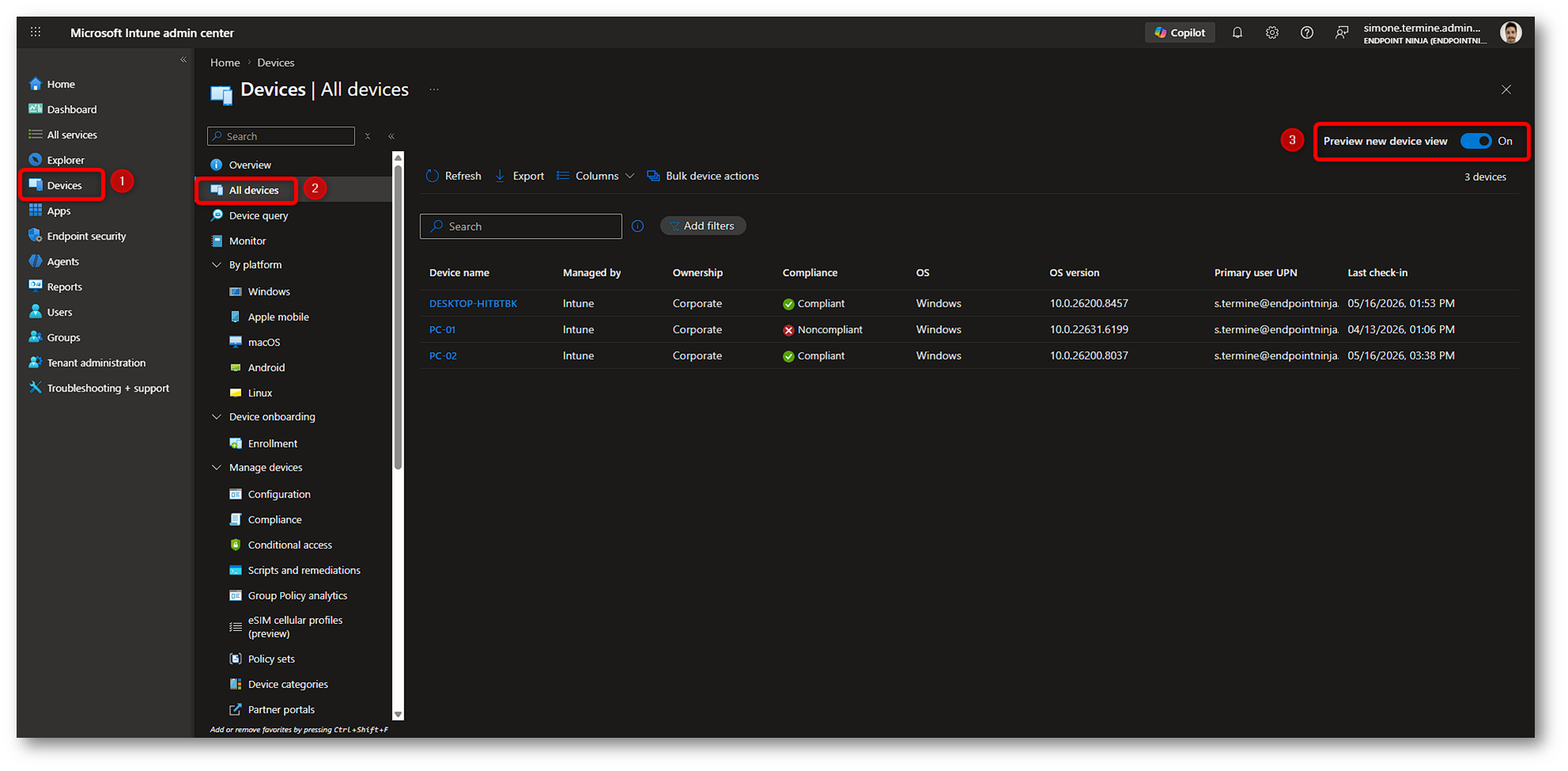
Figura 2: Toggle Preview new device view
Attenzione: al momento la nuova esperienza viene mostrata solo quando si apre un dispositivo partendo da Devices > All devices. Se si accede alla pagina del device da un’altra area del portale, ad esempio da un report, Intune potrebbe continuare a mostrare la vista precedente anche se il toggle è stato abilitato. Come sempre per le funzionalità in preview, la disponibilità può non essere immediata in tutti i tenant.
Com’è organizzata la nuova pagina
La nuova vista dispositivo introduce una navigazione più ordinata e basata su schede. Le sezioni principali sono:
| Scheda | Descrizione |
| Device action status | Mostra le azioni richieste, in corso o completate di recente sul dispositivo |
| Tools and reports | Raccoglie strumenti e report, inclusi compliance, configurazioni e remediation |
| Properties | Contiene le proprietà modificabili del dispositivo |
| Device details | Sostituisce la precedente sezione Hardware e mostra dettagli fisici, informazioni Intune e dati Microsoft Entra |
Tabella 1: Default tabs in new device view
Device action status
La nuova scheda Device action status è una delle novità più utili dal punto di vista operativo, perché permette di seguire direttamente dalla pagina del dispositivo lo stato delle azioni avviate dall’amministratore. Parliamo, ad esempio, di operazioni come Sync, Restart, Wipe, Retire, Rename device o Run remediation, tenendo sempre presente che le azioni disponibili possono cambiare in base alla piattaforma, al sistema operativo e alla configurazione del dispositivo.
Nella vista precedente era comunque possibile eseguire queste operazioni, ma la verifica dello stato non era sempre immediata. Con la nuova esperienza, invece, l’elenco delle azioni è integrato nella pagina del device e può essere cercato, ordinato e filtrato, rendendo più semplice capire se un’azione è stata richiesta, è ancora in corso oppure è stata completata, e questo diventa particolarmente utile durante le attività di troubleshooting. Se, ad esempio, stiamo analizzando un dispositivo Windows che non riceve una configurazione, possiamo avviare una sincronizzazione manuale, controllare lo stato dell’azione e continuare a verificare compliance, configurazioni, proprietà e dettagli del dispositivo restando nello stesso contesto operativo. Lo stesso vale per un riavvio remoto o per una remediation eseguita on demand: avere queste informazioni nella stessa pagina riduce i passaggi nel portale e rende più chiaro l’intervento dell’amministratore.
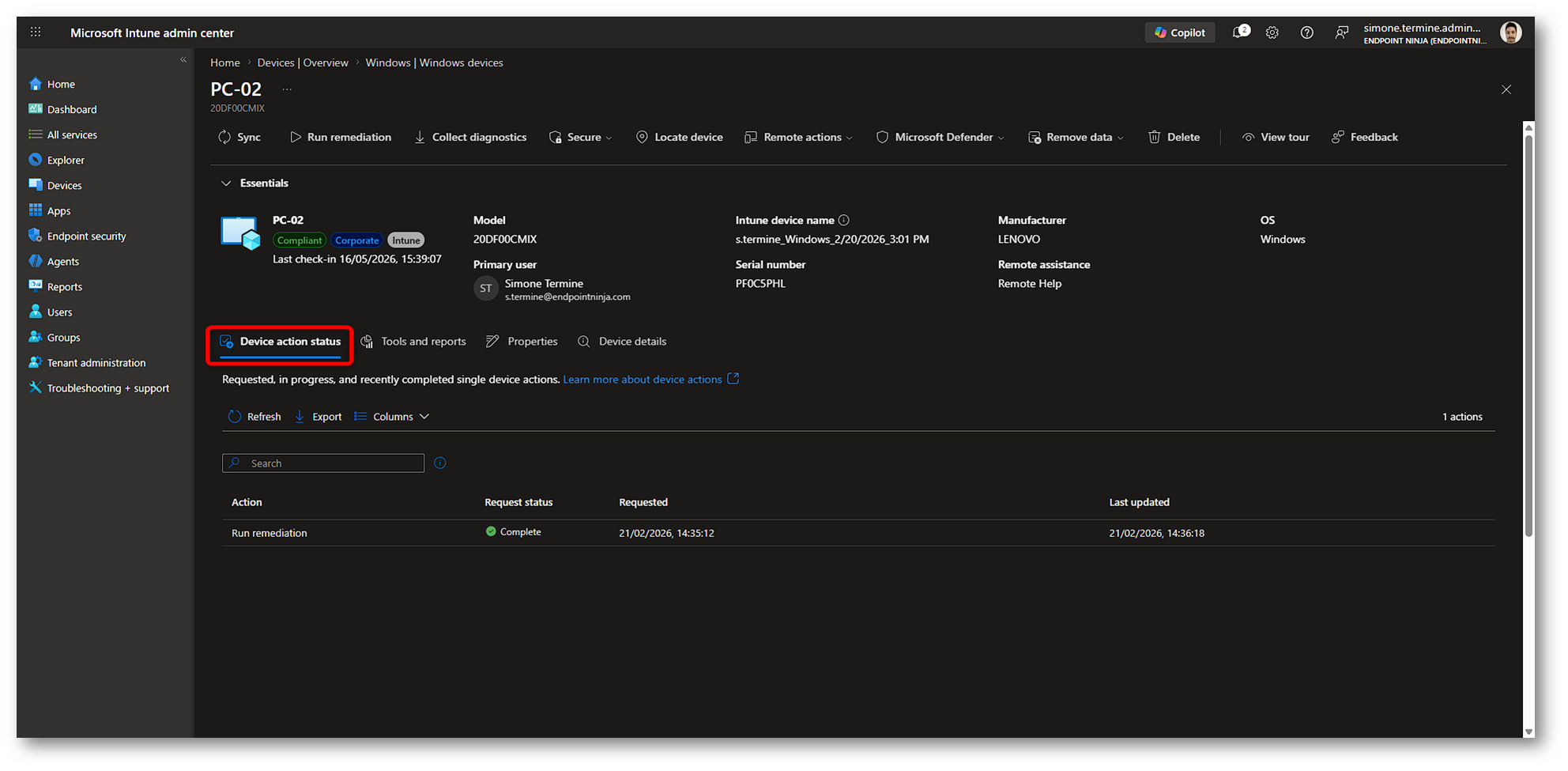
Figura 3: Device action status
Tools and reports
La scheda Tools and reports, che nella vista precedente era indicata come Overview, concentra nella pagina del dispositivo alcuni degli strumenti e dei report che un amministratore usa più spesso durante le attività di verifica. Qui troviamo, ad esempio, i report di monitoraggio della compliance, lo stato delle configurazioni dispositivo e strumenti come le remediation; è una modifica utile perché porta la pagina dispositivo più vicino a quello che serve davvero durante il troubleshooting.
Quando un endpoint non si comporta come previsto, non basta infatti sapere se è acceso o se ha fatto check-in: bisogna capire se è compliant, se ha ricevuto le policy assegnate, se una remediation è disponibile o è già stata eseguita, se l’ultima sincronizzazione è recente e se i dati hardware o di enrollment sono coerenti con il dispositivo che stiamo analizzando. La nuova vista non aggiunge necessariamente nuove informazioni, ma le organizza meglio. Il vantaggio è poter leggere più elementi nello stesso contesto operativo, riducendo i passaggi tra aree diverse del portale e rendendo più semplice ricostruire cosa sta succedendo su quel dispositivo.
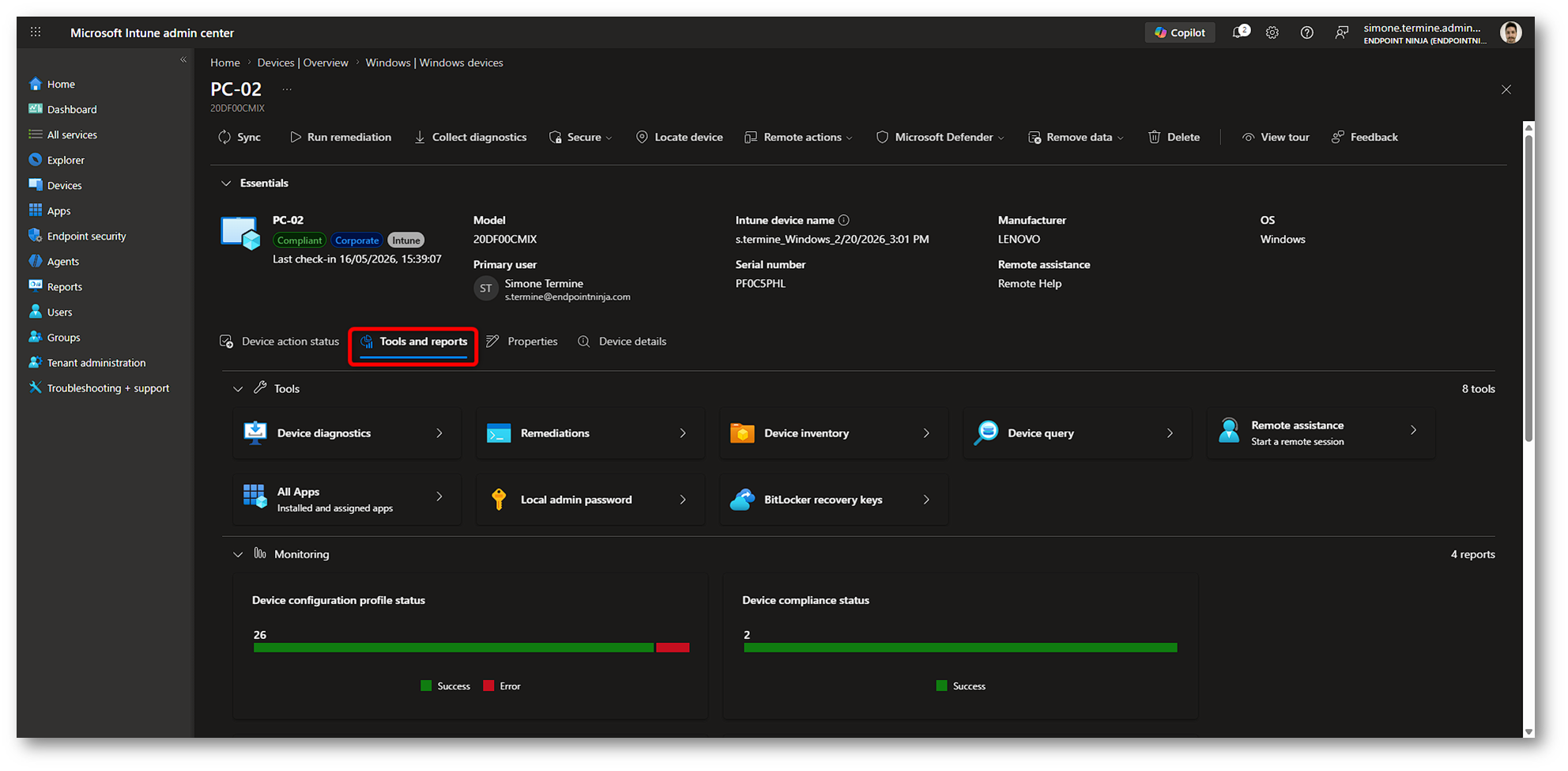
Figura 4: Tools and reports – 1
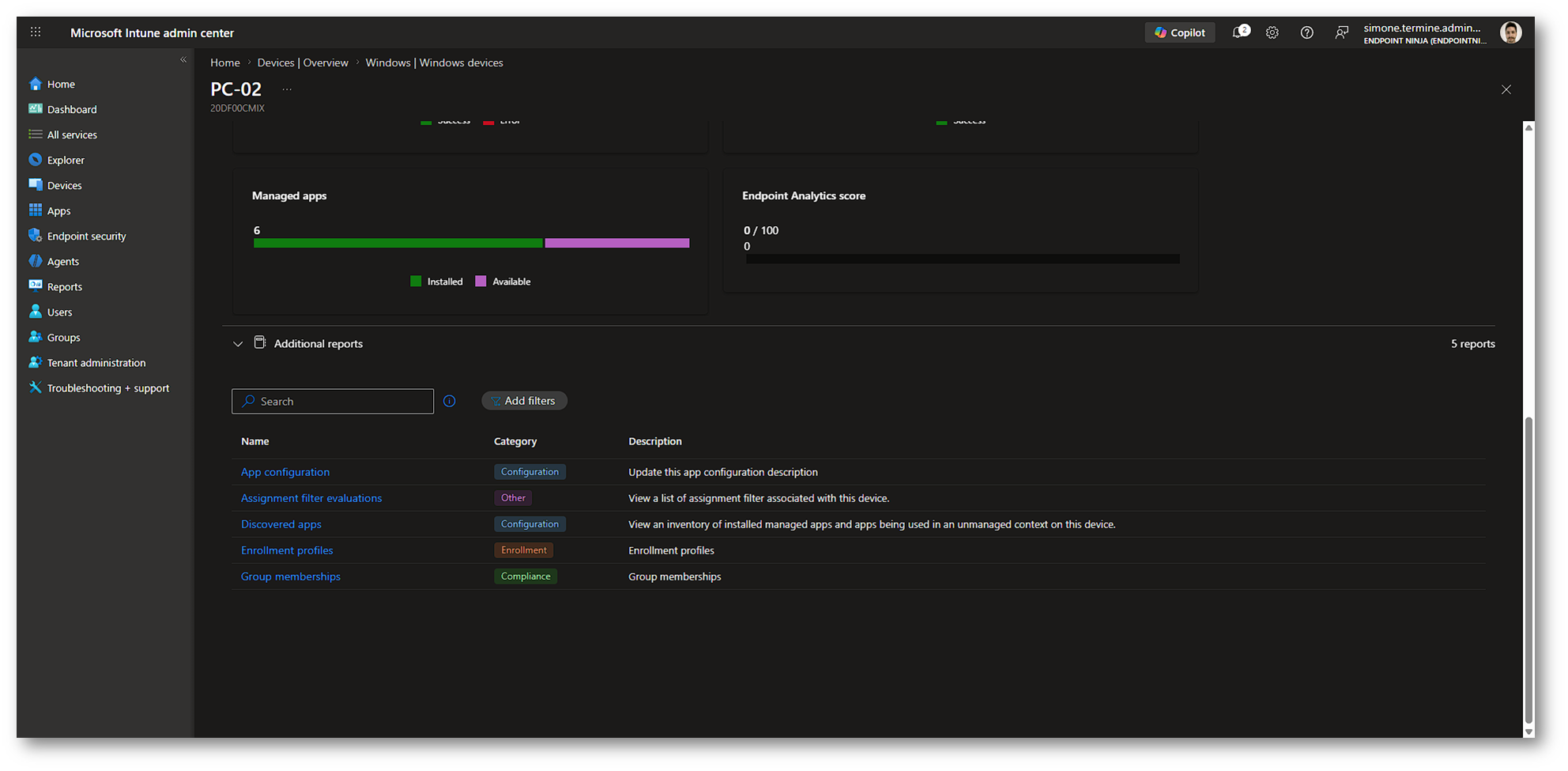
Figura 5: Tools and reports – 2
Properties
La scheda Properties raccoglie le proprietà del dispositivo che possono essere modificate dall’amministratore. Da questa sezione è possibile intervenire su informazioni come la device category, la ownership del dispositivo e gli altri attributi modificabili supportati dalla piattaforma.
Queste impostazioni erano già disponibili anche nella vista precedente, ma nella nuova esperienza vengono presentate in una sezione più chiara, con una vista dedicata alla modifica e con maggiore evidenza degli scope tag associati al dispositivo. Questo aspetto è utile soprattutto negli ambienti in cui Intune viene amministrato da più team e la visibilità degli oggetti è regolata tramite RBAC e scope tag. Ad esempio, da questa sezione è possibile assegnare una categoria al dispositivo oppure modificare la ownership, passando da Personal a Corporate o viceversa, quando l’operazione è supportata e coerente con lo scenario di gestione.
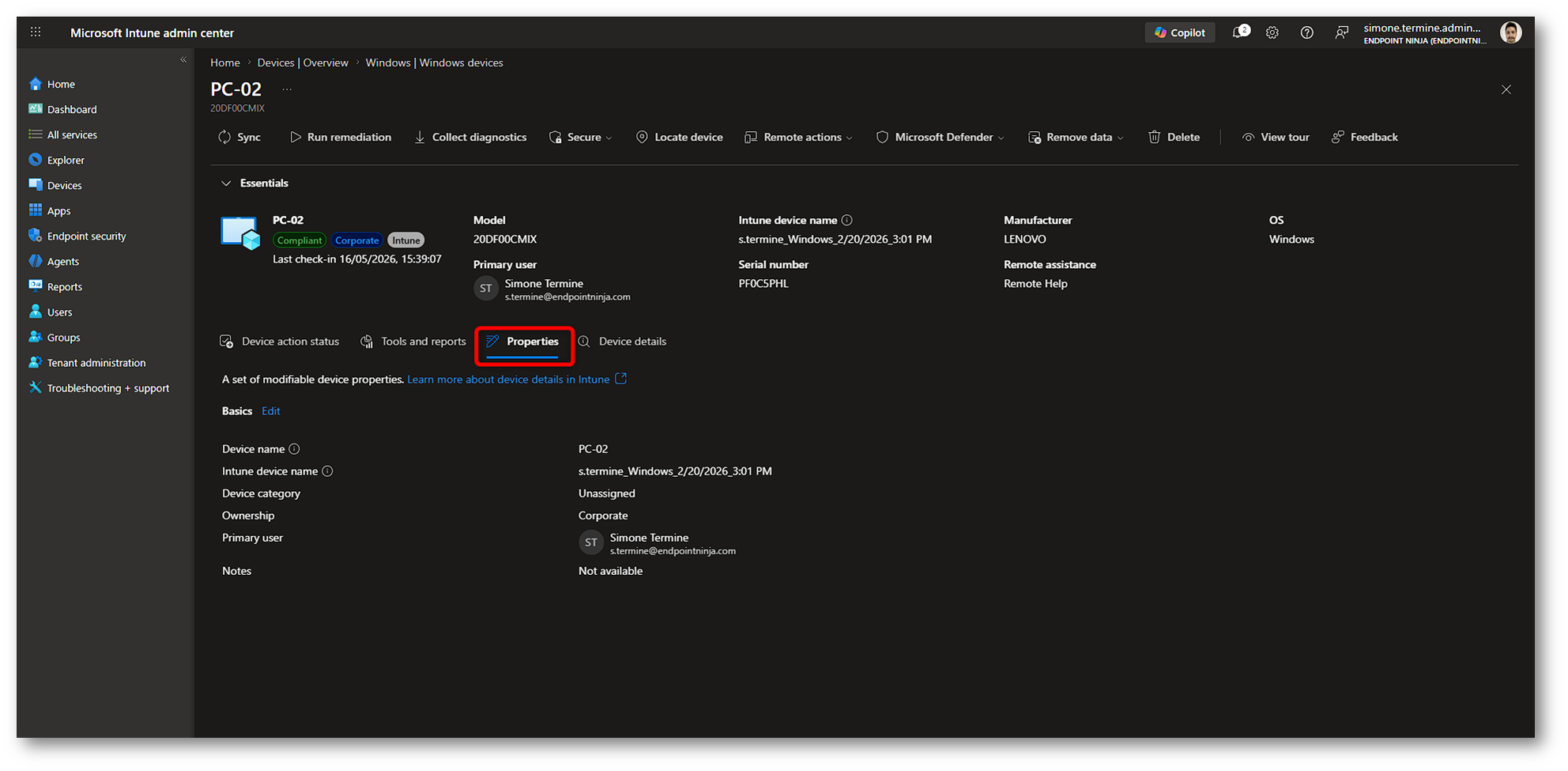
Figura 6: Proprietà del dispositivo
Device details
Infine, la scheda Device details sostituisce la precedente sezione Hardware e raccoglie le informazioni utili per identificare e analizzare il dispositivo gestito. In questa area troviamo i dettagli fisici dell’endpoint, come produttore, modello, sistema operativo e serial number, insieme alle informazioni legate alla gestione Intune, all’enrollment e al relativo oggetto dispositivo in Microsoft Entra.
È una sezione importante sia per le attività di inventario sia per il troubleshooting; infatti, quando si analizza un problema, questi dati aiutano a verificare che il dispositivo sia quello corretto, che risulti registrato e gestito come previsto e che le informazioni presenti in Intune siano coerenti con lo scenario operativo. Il cambio di nome da Hardware a Device details è quindi in linea con l’obiettivo della nuova device view: non limitarsi a mostrare le caratteristiche fisiche del dispositivo, ma offrire una fotografia più completa dell’endpoint gestito.
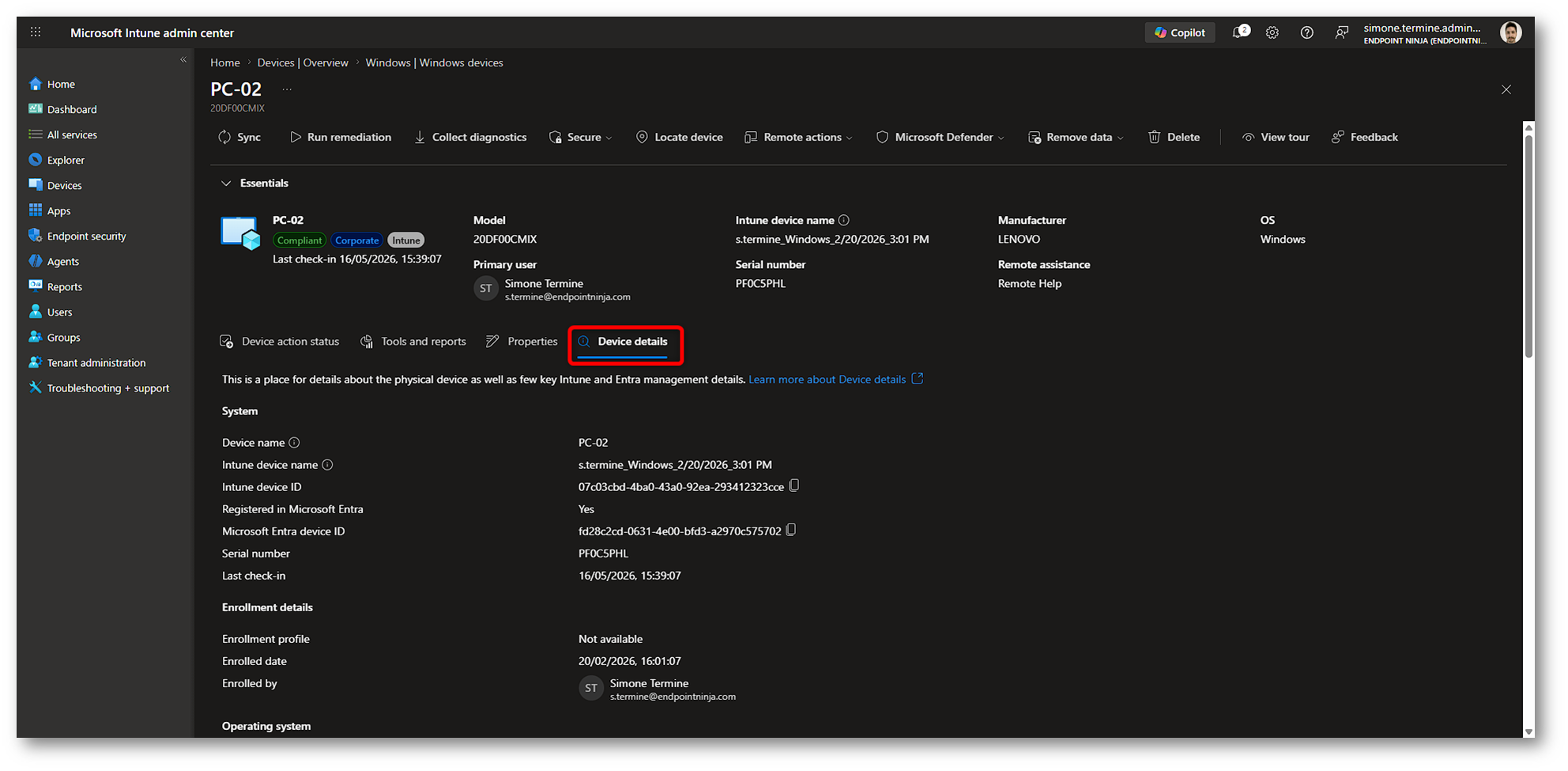
Figura 7: Device details
Azioni dispositivo più ordinate e meno rischiose
Un altro cambiamento interessante riguarda il modo in cui vengono presentate le azioni dispositivo. Infatti, nella nuova esperienza le azioni sono raggruppate, ordinate ed etichettate in modo più ordinato tra piattaforme e tipologie di device. Intune mostra inoltre solo le azioni rilevanti e consentite per quello specifico dispositivo, evitando di proporre comandi che non sarebbero applicabili nello scenario in uso. Questo rende la pagina più leggibile, ma soprattutto riduce il rischio di errori operativi: le azioni più delicate, come quelle che possono rimuovere dati o modificare in modo significativo lo stato del dispositivo, vengono separate dalle altre e richiedono una conferma prima dell’esecuzione.
È un dettaglio da non sottovalutare, perché in ambienti con più amministratori, team di service desk o gruppi operativi distribuiti, la chiarezza dell’interfaccia non è solo una questione estetica. Una pagina più ordinata aiuta a individuare più rapidamente l’azione corretta e riduce la possibilità di avviare operazioni non intenzionali durante le attività quotidiane di gestione e troubleshooting.
Cosa cambia rispetto alla vista precedente
La device view precedente non sparisce completamente, almeno per ora. Durante la preview, infatti, la nuova esperienza viene mostrata quando si apre un dispositivo da Devices > All devices. Se invece si arriva alla pagina del dispositivo da un’altra area del portale, ad esempio da un report, Intune continua a mostrare la vista classica. Il cambiamento principale non è avere più dati, ma leggerli meglio. Le informazioni sono organizzate in modo più chiaro: lo stato delle azioni ha una scheda dedicata, strumenti e report sono raccolti in un’unica area, le proprietà amministrabili sono più evidenti e i dettagli del dispositivo non sono più limitati alla sola lettura hardware.
Per chi usa Intune tutti i giorni, questa differenza si sente soprattutto nelle attività più frequenti: controllare un dispositivo non compliant, verificare una remediation, avviare una sincronizzazione manuale, analizzare un errore di policy o validare un endpoint appena registrato. Sono operazioni semplici, ma quando vengono ripetute decine di volte la qualità dell’interfaccia fa la differenza.
| Vista precedente |
Nuova device view |
| Le informazioni del dispositivo erano presenti, ma distribuite in più punti della pagina | Le informazioni principali sono raccolte in una vista più ordinata e più facile da leggere |
| La sezione Overview era il punto di partenza per molte verifiche | La sezione Tools and reports raccoglie strumenti e report utili durante troubleshooting e controlli operativi |
| La sezione Hardware mostrava soprattutto i dati tecnici del dispositivo | La sezione Device details offre una vista più completa, includendo dettagli hardware, informazioni Intune e riferimenti a Microsoft Entra |
| Le azioni dispositivo erano disponibili, ma non sempre organizzate in modo uniforme | Le azioni sono presentate in modo più chiaro e ordinato rispetto alla piattaforma e al tipo di dispositivo |
| Lo stato delle azioni non era sempre immediato da seguire | La scheda Device action status permette di controllare più facilmente le azioni avviate, in corso o completate |
| Le proprietà modificabili erano già disponibili | La scheda Properties rende più evidente dove intervenire su categoria, ownership, scope tag e altri attributi gestibili |
| Durante le verifiche era spesso necessario spostarsi tra più sezioni | La nuova vista aiuta a restare più a lungo nello stesso contesto operativo |
Tabella 2: Comparazione device view precedente e device view nuova
Considerazioni operative
Essendo una funzionalità in public preview, la nuova device view va provata con il giusto approccio. Ricordo che la nuova interfaccia non introduce un nuovo modello di gestione e non modifica il comportamento dei dispositivi già registrati, ma cambia il modo in cui gli amministratori leggono le informazioni e si muovono nella pagina di dettaglio del device.
Il primo aspetto da considerare è la coesistenza con la device view precedente: durante la preview, infatti, la nuova esperienza viene mostrata solo quando si apre un dispositivo partendo da Devices > All devices. Se lo stesso dispositivo viene raggiunto da altre aree del portale, ad esempio da un report, Intune potrebbe al momento continuare a mostrare la pagina classica. Questo significa che, per un certo periodo, gli amministratori potrebbero trovarsi davanti due esperienze diverse a seconda del percorso usato per arrivare al dispositivo.
In contesto aziendale, al momento conviene provarla prima con il team che lavora più spesso su Intune, in particolare chi si occupa di supporto operativo, troubleshooting e gestione quotidiana degli endpoint. Le aree da verificare sono soprattutto quelle più usate: stato delle azioni remote, compliance, configurazioni, remediation, proprietà del dispositivo, scope tag e dettagli hardware o di enrollment. Se in azienda esistono procedure operative con screenshot, guide per il service desk o runbook interni, non è necessario aggiornarli immediatamente, ma è utile iniziare a indicare che la nuova vista può essere disponibile in parallelo alla precedente; in questo modo si evita confusione quando un amministratore vede Tools and reports, Properties o Device details al posto delle sezioni a cui era abituato nella vista classica. Solo dopo aver capito come cambia il flusso di lavoro ha senso aggiornare eventuali procedure interne.
Infine, è utile ricordare che per il momento l’abilitazione della nuova interfaccia non è un’azione irreversibile: come mostrato in Figura 2, è sufficiente disabilitare il toggle Preview new device view per tornare all’esperienza precedente.
Importante: un amministratore continuerà a vedere e gestire solo i dispositivi e le informazioni per cui è già autorizzato. Allo stesso modo, le azioni remote disponibili nella pagina dipenderanno ancora dai permessi assegnati, dalla piattaforma del dispositivo e dallo scenario di gestione. Questo significa che non sono richiesti nuovi permessi specifici per usare la nuova device view.
Conclusioni
La nuova device view di Microsoft Intune non cambia il modo in cui i dispositivi vengono registrati o gestiti, ma migliora l’esperienza con cui gli amministratori lavorano sui singoli endpoint. La nuova organizzazione a schede rende più immediato consultare lo stato delle azioni, accedere a report e strumenti, modificare le proprietà amministrabili e controllare i dettagli del dispositivo. Per chi si occupa ogni giorno di gestione endpoint, supporto operativo e troubleshooting, è un miglioramento concreto perché riduce i passaggi nel portale e rende più leggibile il contesto del device.
Essendo ancora in public preview, conviene abilitarla, provarla e iniziare ad aggiornare gradualmente le procedure interne. La pagina dispositivo sta diventando sempre più centrale, non solo come punto di consultazione, ma come area operativa da cui leggere lo stato dell’endpoint, avviare azioni, accedere ai report e seguire le attività di gestione quotidiana.