
 Nicola Ferrini
Upgrade a Windows Server 2025: da 2012 R2, 2016, 2019 e 2022 in un unico passaggio
Se state valutando il passaggio a Windows Server 2025, c’è una novità che incide davvero sul modo in cui gestite l’upgrade. Fino ad oggi, se partivate da versioni come Windows Server 2012 R2 o 2016, eravate costretti a passaggi intermedi, con più upgrade in sequenza, tempi lunghi e margine di errore più alto. Era una procedura che conosciamo bene: funzionava, ma era tutt’altro che efficiente.
Con Windows Server 2025, questo limite viene superato. Potete eseguire un upgrade diretto partendo da quattro versioni precedenti, quindi 2012 R2, 2016, 2019 e 2022, senza passaggi intermedi.
Non è solo una questione di comodità. È un cambio concreto nel modo in cui pianificate: l’upgrade torna ad essere un’operazione gestibile e prevedibile, non più un progetto articolato in più fasi con dipendenze a catena.
Rimane ovviamente un in-place upgrade, quindi mantenete ruoli, configurazioni e dati. Ma il punto chiave è un altro: potete portare rapidamente sistemi anche molto datati su una piattaforma attuale, riducendo tempi e rischio operativo.
Ed è qui il vero valore di questa novità: non dovete più “arrivarci per gradi”, potete andarci direttamente.
| Sistema di partenza | Modalità supportata | Note operative |
| Windows Server 2012 R2 | In-place upgrade diretto | Supportato con Windows Server 2025. Verificate attentamente compatibilità hardware e driver. |
| Windows Server 2016 | In-place upgrade diretto | Upgrade lineare. Consigliato controllo di ruoli legacy e applicazioni. |
| Windows Server 2019 | In-place upgrade diretto | Scenario più semplice. Elevata compatibilità nativa. |
| Windows Server 2022 | In-place upgrade diretto | Upgrade immediato. Ideale per mantenere continuità operativa. |
Virtuale o fisico: da dove partite
Prima di entrare nel dettaglio dell’upgrade a Windows Server 2025, è utile fermarsi un attimo su un aspetto che spesso viene sottovalutato: state aggiornando una macchina virtuale o un server fisico? La risposta cambia parecchio l’approccio.
Se lavorate in virtuale, il percorso è generalmente lineare. In ambienti Hyper-V, l’in-place upgrade non presenta particolari criticità: durante il processo vengono aggiornati automaticamente anche i driver di integrazione. Diverso il discorso se utilizzate piattaforme di virtualizzazione non Microsoft: in questo caso è fondamentale aggiornare prima i driver della VM (guest tools). Driver non aggiornati sono una delle cause più frequenti di problemi durante l’upgrade, quindi qui conviene essere rigorosi.
Sul fisico, invece, il discorso è più delicato. Se partite da Windows Server 2012 R2, è molto probabile che l’hardware abbia più di dieci anni. E non basta dire “il server funziona”: dovete verificare in modo puntuale la compatibilità di tutti i componenti, non solo CPU e RAM. Parliamo di schede di rete, controller storage, HBA, schede PCIe e qualsiasi altro componente installato.
Il punto è semplice: Windows Server 2025 richiede driver supportati. Se anche uno solo di questi elementi non è compatibile, l’upgrade può fallire o portarvi problemi dopo il riavvio. Meglio evitare, no?
Se vi trovate in questa situazione, ha senso fermarsi e valutare. Potrebbe essere il momento giusto per rinnovare l’hardware, oppure per virtualizzare i workload e semplificare gli upgrade futuri. In alternativa, è anche l’occasione per spostare alcuni carichi in cloud, evitando del tutto il vincolo dell’infrastruttura fisica.
Qui non c’è una scelta giusta per tutti, ma una cosa è certa: sul fisico, l’upgrade non è solo un’attività tecnica, è una decisione architetturale.
Pianificare l’upgrade: ridurre rischio e downtime
Una pianificazione corretta serve a ridurre al minimo downtime e imprevisti durante l’upgrade a Windows Server 2025.
Partite dalla compatibilità: verificate che hardware e applicazioni siano supportati. Non è un passaggio formale, soprattutto su ambienti meno recenti.
Subito dopo, concentratevi su backup e checkpoint. Su VM create uno snapshot, su fisico eseguite un backup completo e verificato, salvato su uno storage separato. L’upgrade può fallire, quindi dovete poter tornare indietro.
Se possibile, testate il processo su un sistema di prova. Vi aiuta a capire tempi e criticità prima di andare in produzione.
Pianificate una finestra di manutenzione e informate gli utenti: anche se spesso l’upgrade dura circa un’ora, può richiedere più tempo.
Active Directory: approccio diverso per i Domain Controller
Quando parliamo di upgrade a Windows Server 2025, c’è un’eccezione importante: Active Directory Domain Services. Qui non si applica l’in-place upgrade.
I Domain Controller vanno gestiti in modo diverso perché Active Directory è un sistema multi-master. Questo significa che le modifiche possono avvenire su qualsiasi controller e vengono replicate automaticamente sugli altri, garantendo ridondanza e alta disponibilità. Proprio per questa architettura, l’upgrade segue un modello consolidato, che non cambia.
L’approccio corretto è introdurre nuovi server con Windows Server 2025, sincronizzarli con l’ambiente esistente e solo dopo procedere alla dismissione dei vecchi controller. A quel punto potete aggiornare anche i livelli funzionali di dominio e foresta.
Non è quindi un upgrade “in-place”, ma un processo di sostituzione controllata, che sfrutta le caratteristiche native di Active Directory per evitare interruzioni e mantenere la continuità del servizio.
Per approfondimenti vi lascio alle mie due guide:
- Migrare Active Directory da Windows Server 2012 R2 a Windows Server 2025 – ICT Power
- Migrare Active Directory da Windows Server 2016/2019/2022 a Windows Server 2025 – ICT Power
Aggiornamento preliminare del sistema
Prima di iniziare l’upgrade a Windows Server 2025 è fondamentale portare il sistema allo stato più aggiornato possibile.
In questa fase dovete aprire Windows Update e verificare la presenza di aggiornamenti. Se il server non è aggiornato (???), installate tutte le patch disponibili fino a quando il sistema risulta completamente aggiornato.
In questa guida vi propongo l’upgrade in place da Windows Server 2012 R2 a Windows Server 2025.
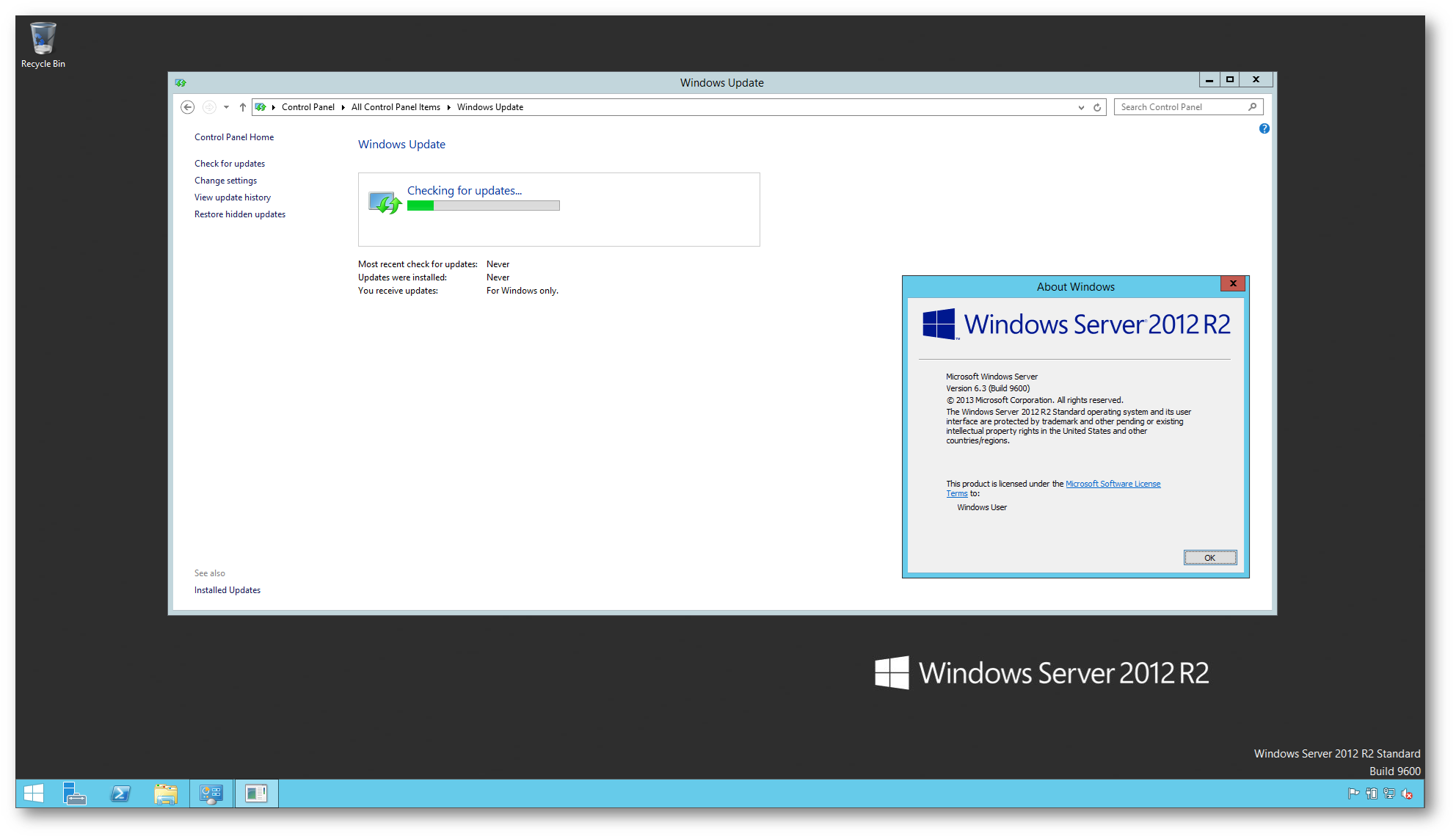
Figura 1: Verifica aggiornamenti di sistema in Windows Server 2012 R2
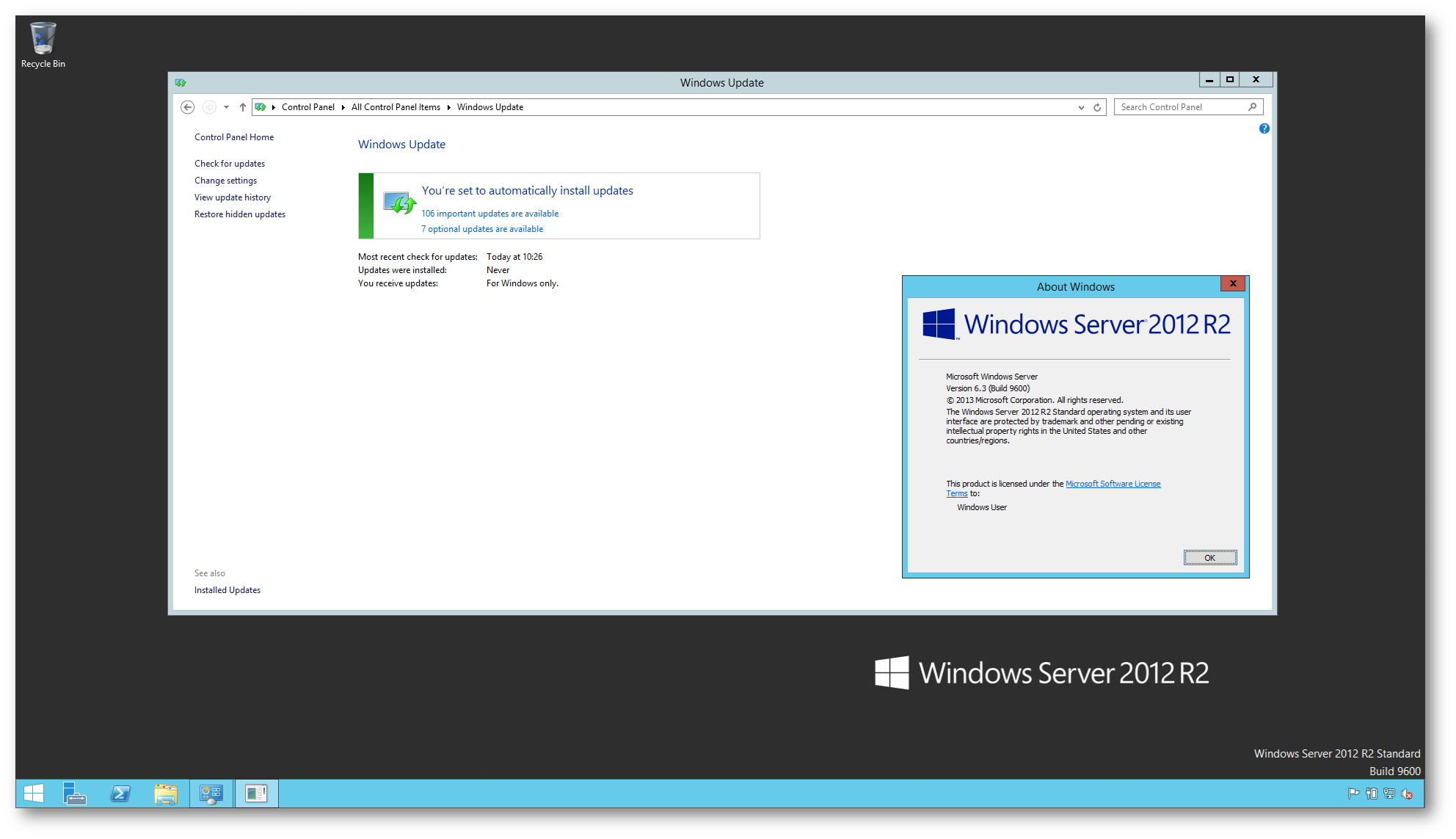
Figura 2: Verifica aggiornamenti di sistema in Windows Server 2012 R2
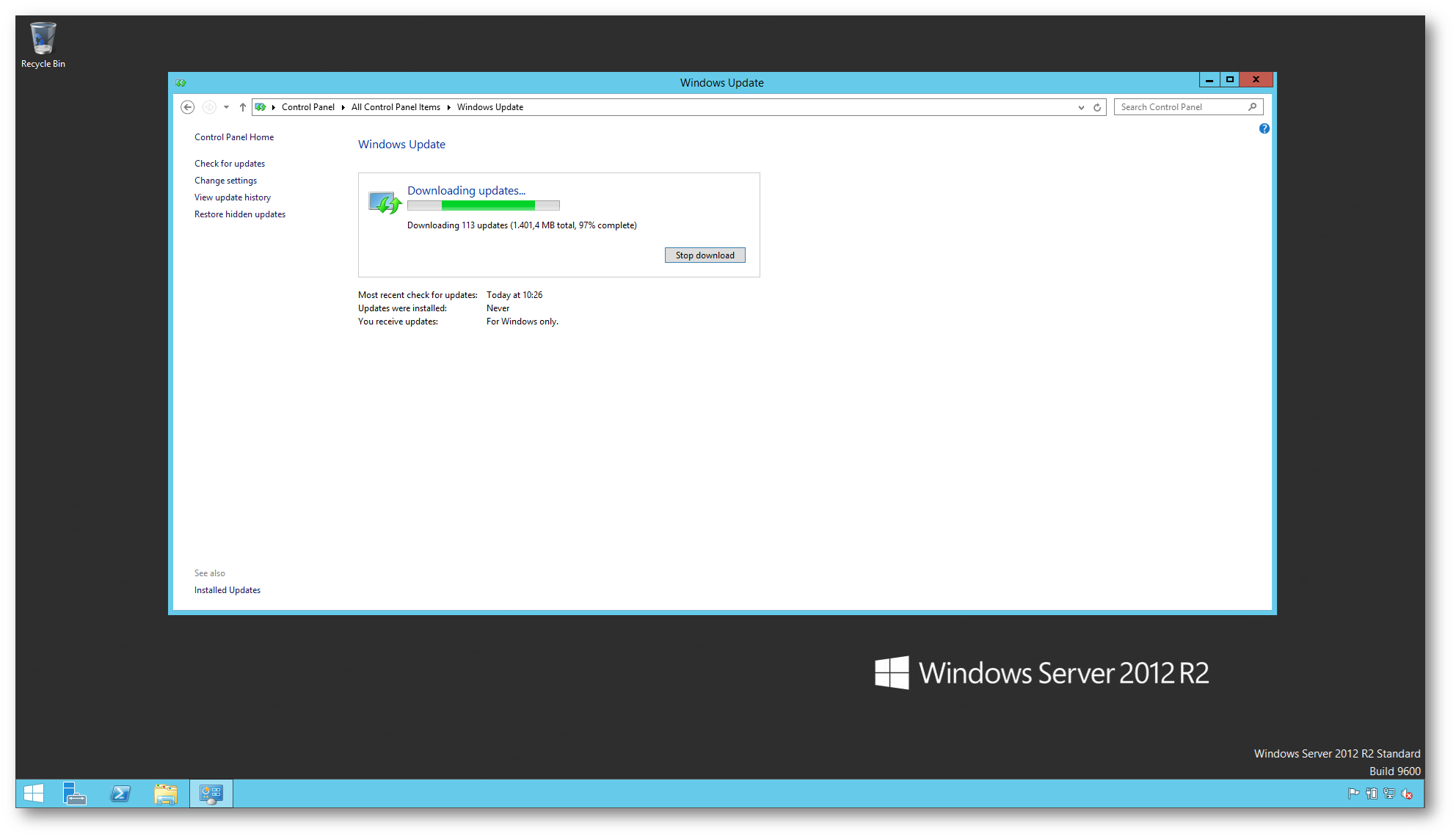
Figura 3: Aggiornamento di Windows Server 2012 R2
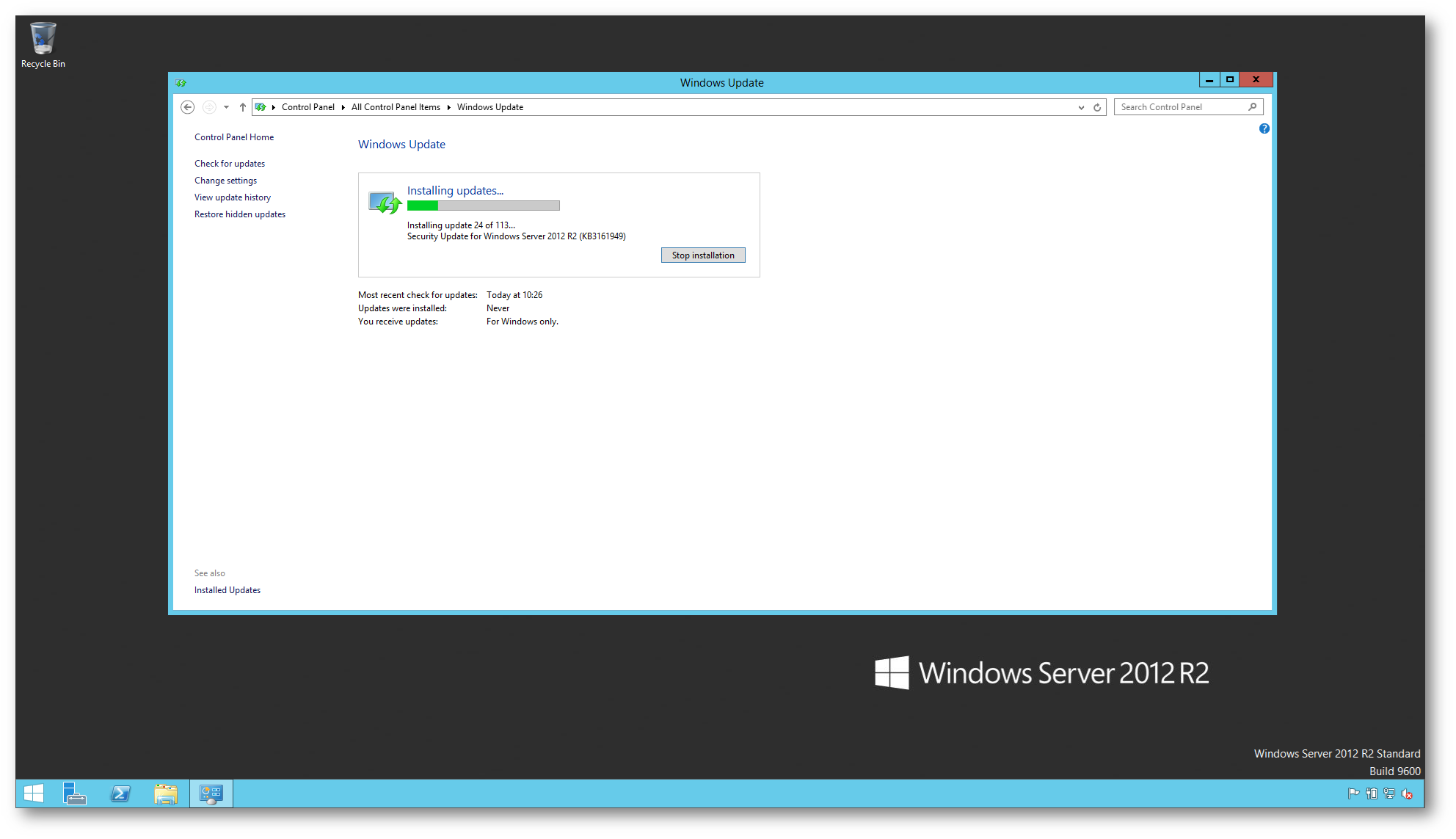
Figura 4: Aggiornamento di Windows Server 2012 R2
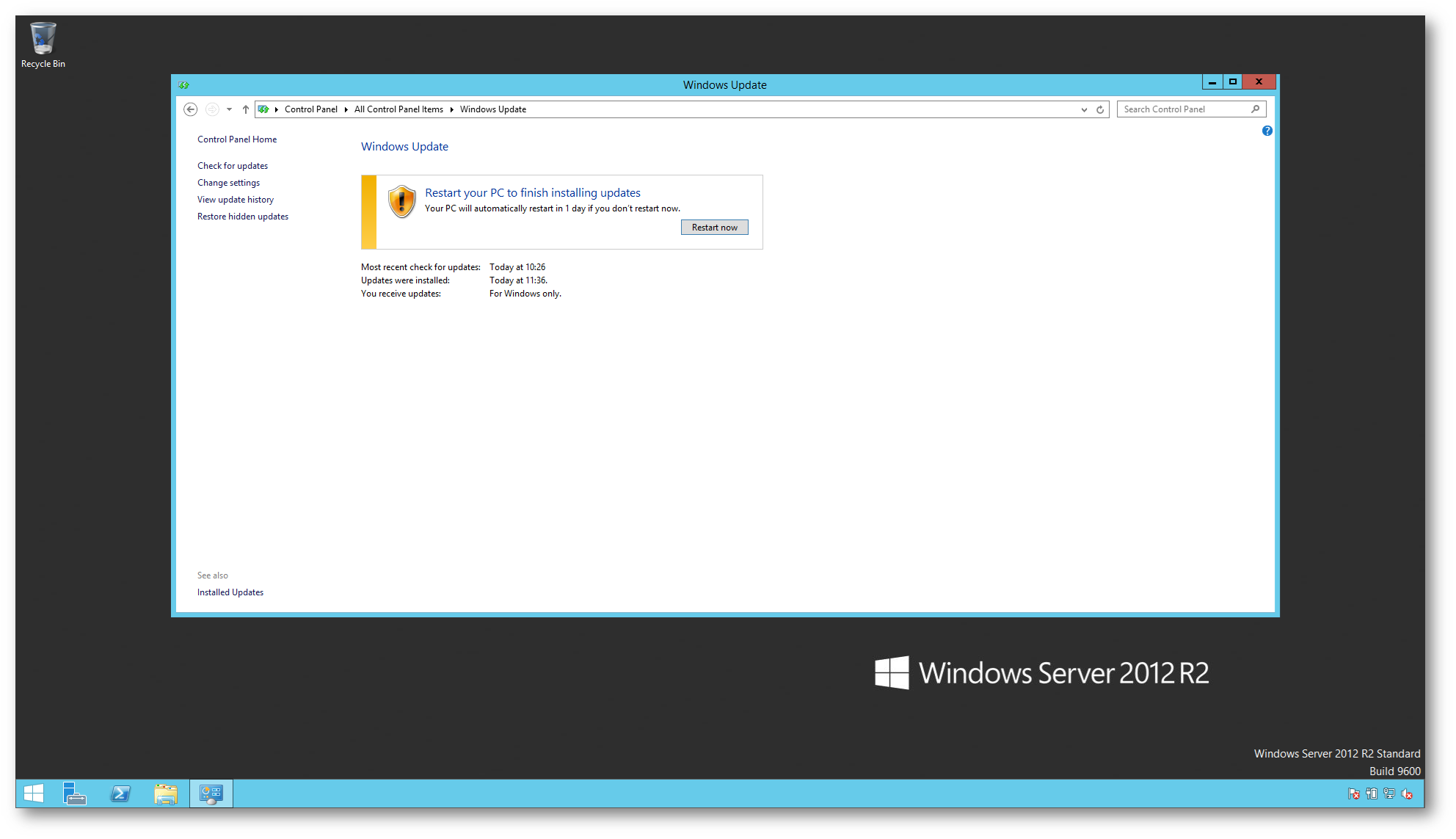
Figura 5: Riavvio richiesto dopo gli aggiornamenti di Windows Server 2012 R2
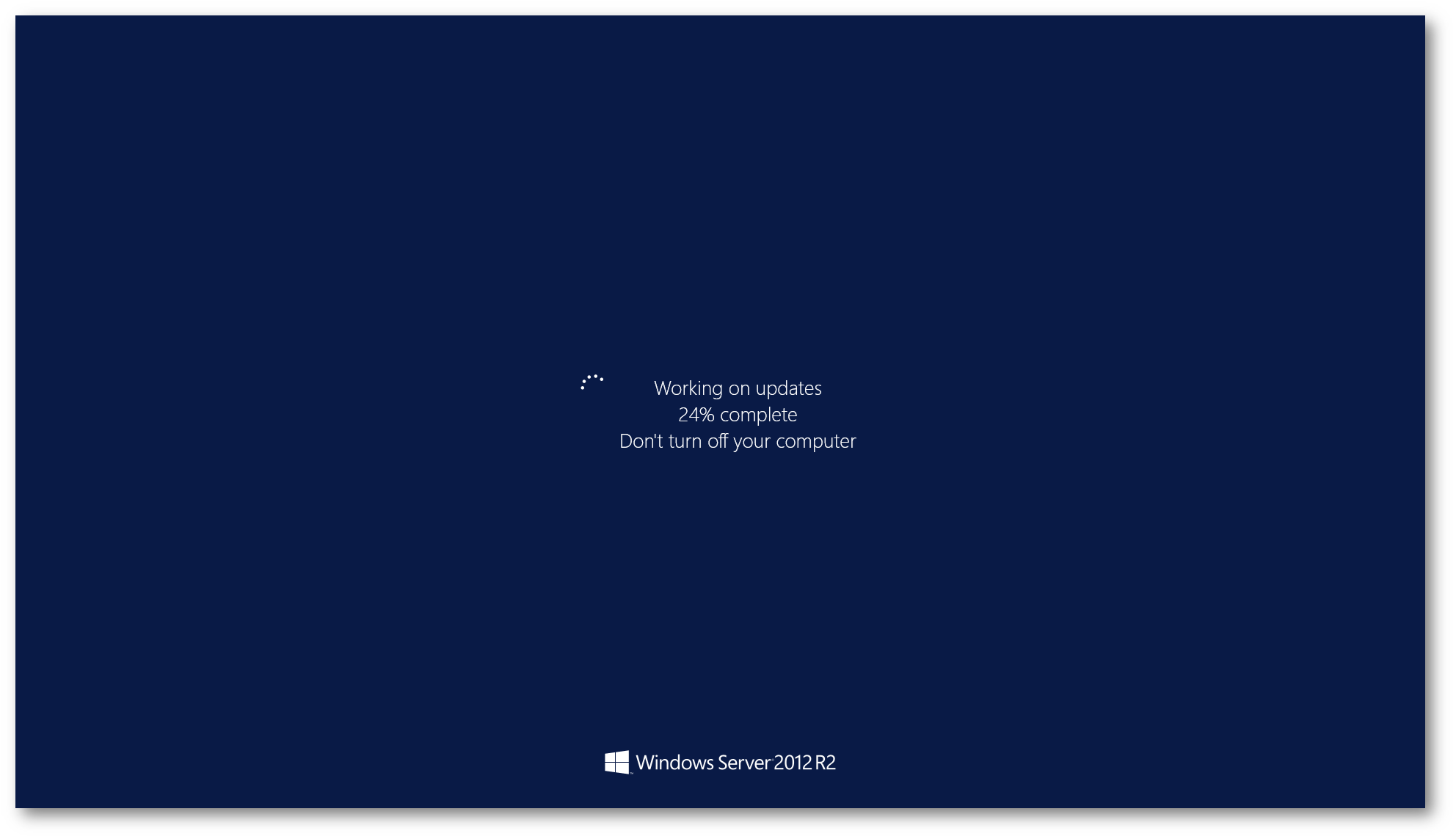
Figura 6: Completamento dell’installazione degli aggiornamenti in Windows Server 2012 R2
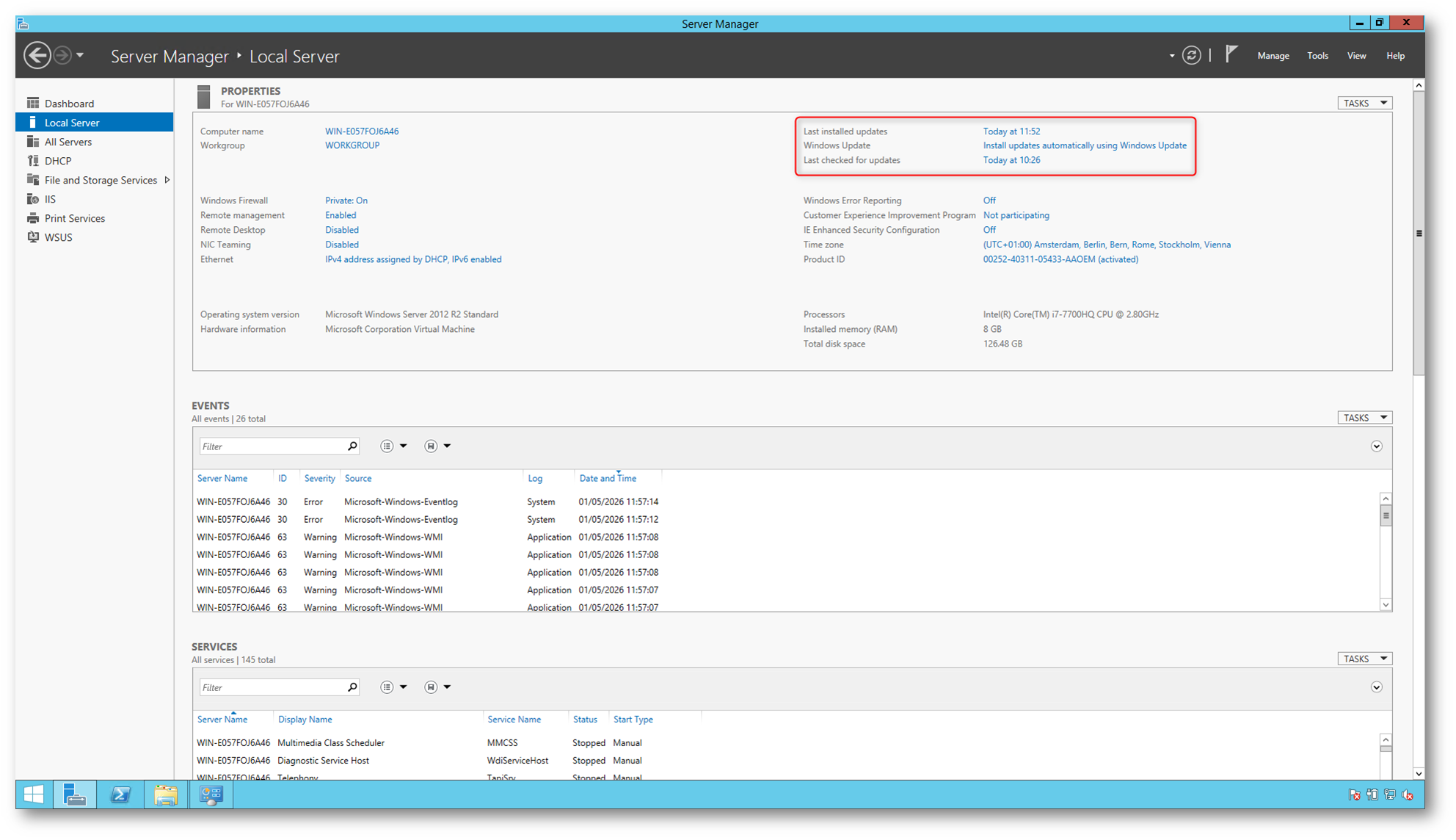
Figura 7: Verifica stato aggiornamenti da Server Manager
Avvio dell’installazione di Windows Server 2025
A questo punto potete procedere con l’installazione di Windows Server 2025. Montate la ISO o inserite il supporto di installazione e avviate il file setup.exe.
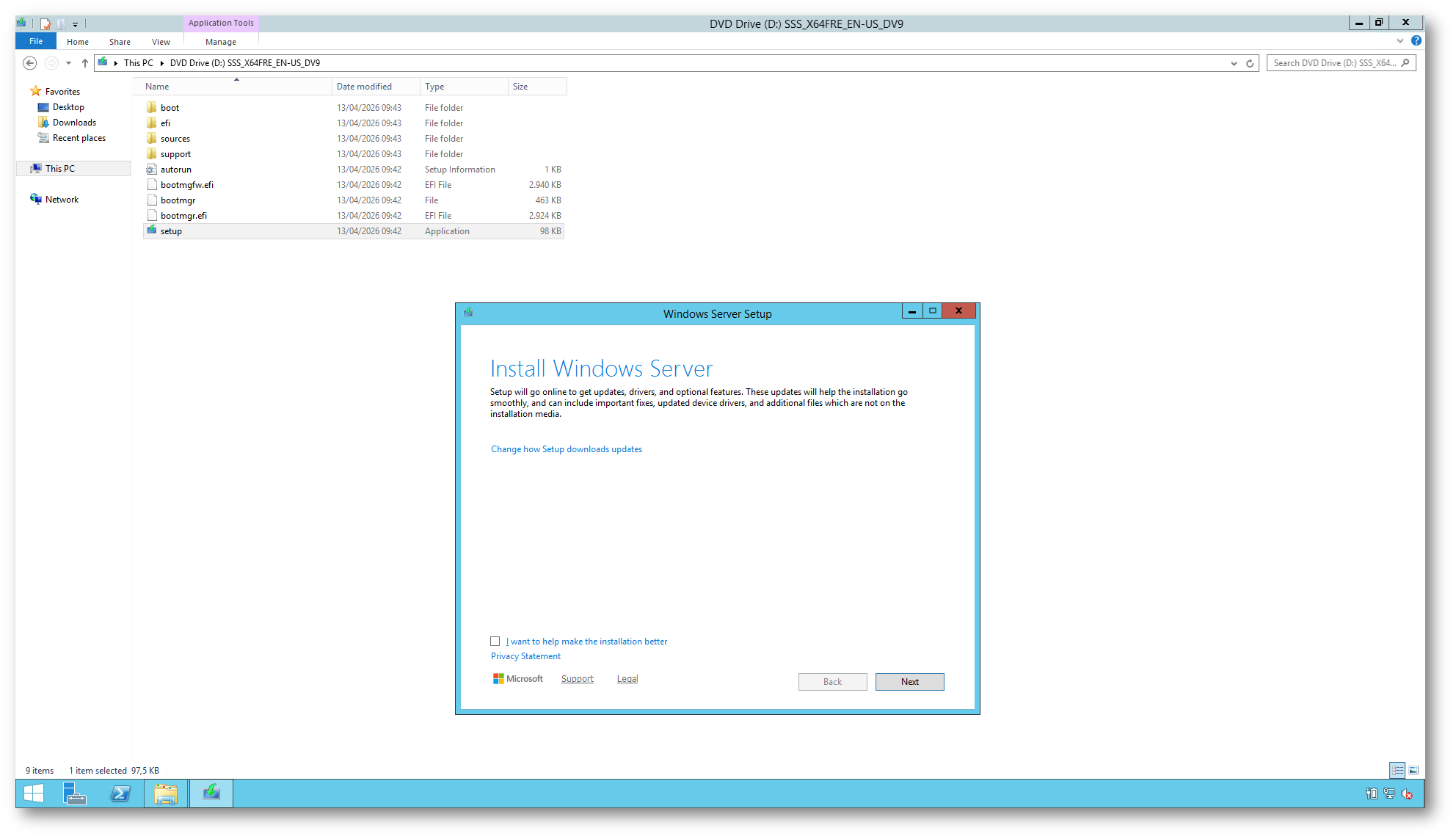
Figura 8: Avvio del setup di Windows Server 2025
Durante il setup dovete scegliere il metodo di attivazione: inserite il product key oppure selezionate un’altra modalità di licensing, quindi proseguite con Next.
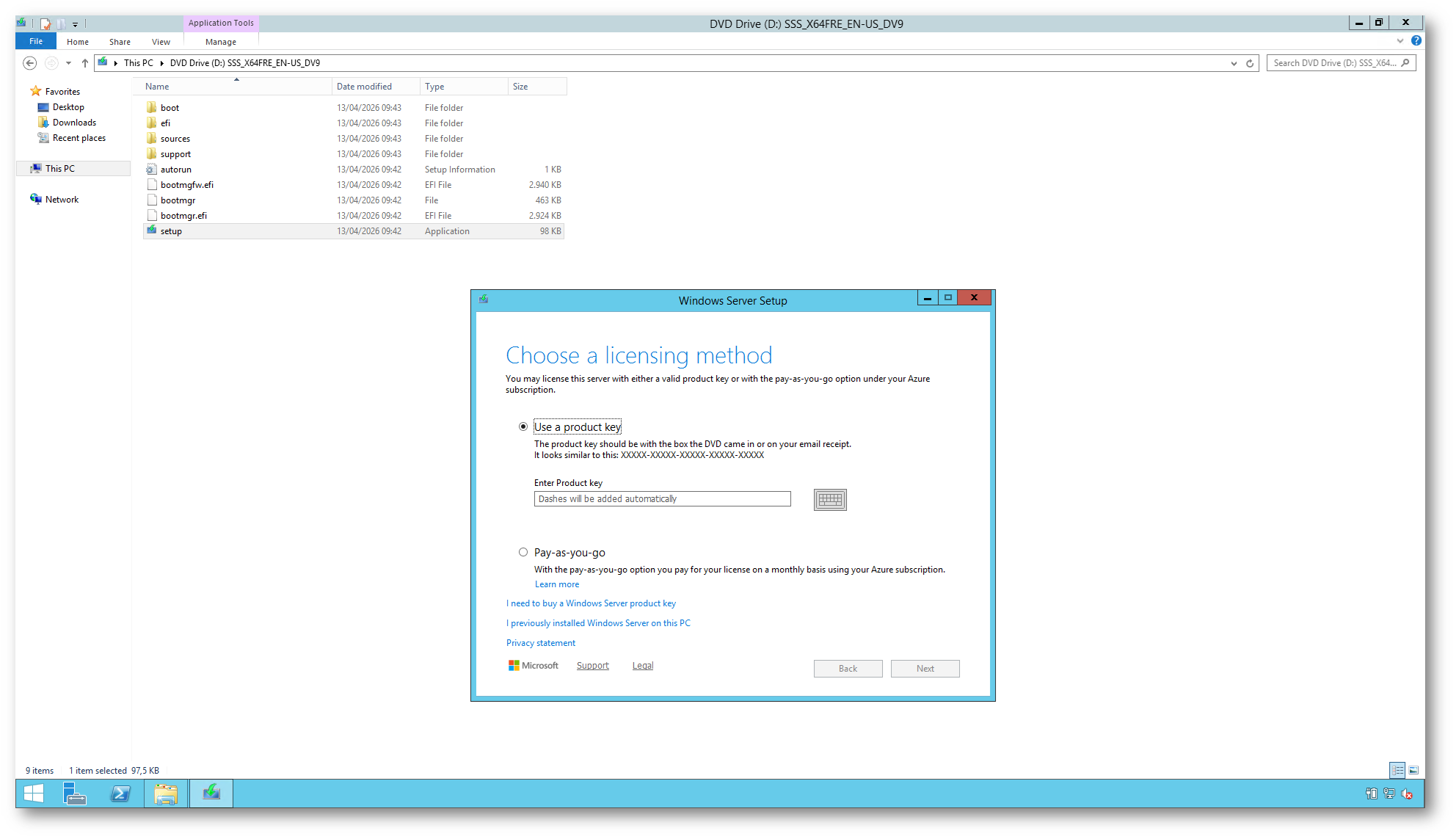
Figura 9: Inserimento licenza
Selezionate l’edizione di Windows Server 2025 coerente con quella attuale e proseguite con Next per mantenere la compatibilità durante l’upgrade.
Durante l’upgrade a Windows Server 2025 potete anche effettuare un cambio di edizione. Se partite da Windows Server Standard, avete la possibilità di passare direttamente a Datacenter nello stesso processo di in-place upgrade.
È sufficiente selezionare l’edizione Datacenter durante il setup e utilizzare un product key valido. Il sistema manterrà dati, ruoli e configurazioni, senza necessità di reinstallazioni.
Questa opzione è utile se volete abilitare funzionalità avanzate come virtualizzazione illimitata o scenari più evoluti di infrastruttura software-defined.
Valutatela quindi come un passaggio tecnico e strategico, non solo come un upgrade di versione.
NOTA: Il downgrade di versione non è invece possibile. Non solo, se partite da una versione Core, dovete aggiornare a Core; se partite da Desktop Experience, dovete mantenere Desktop Experience.
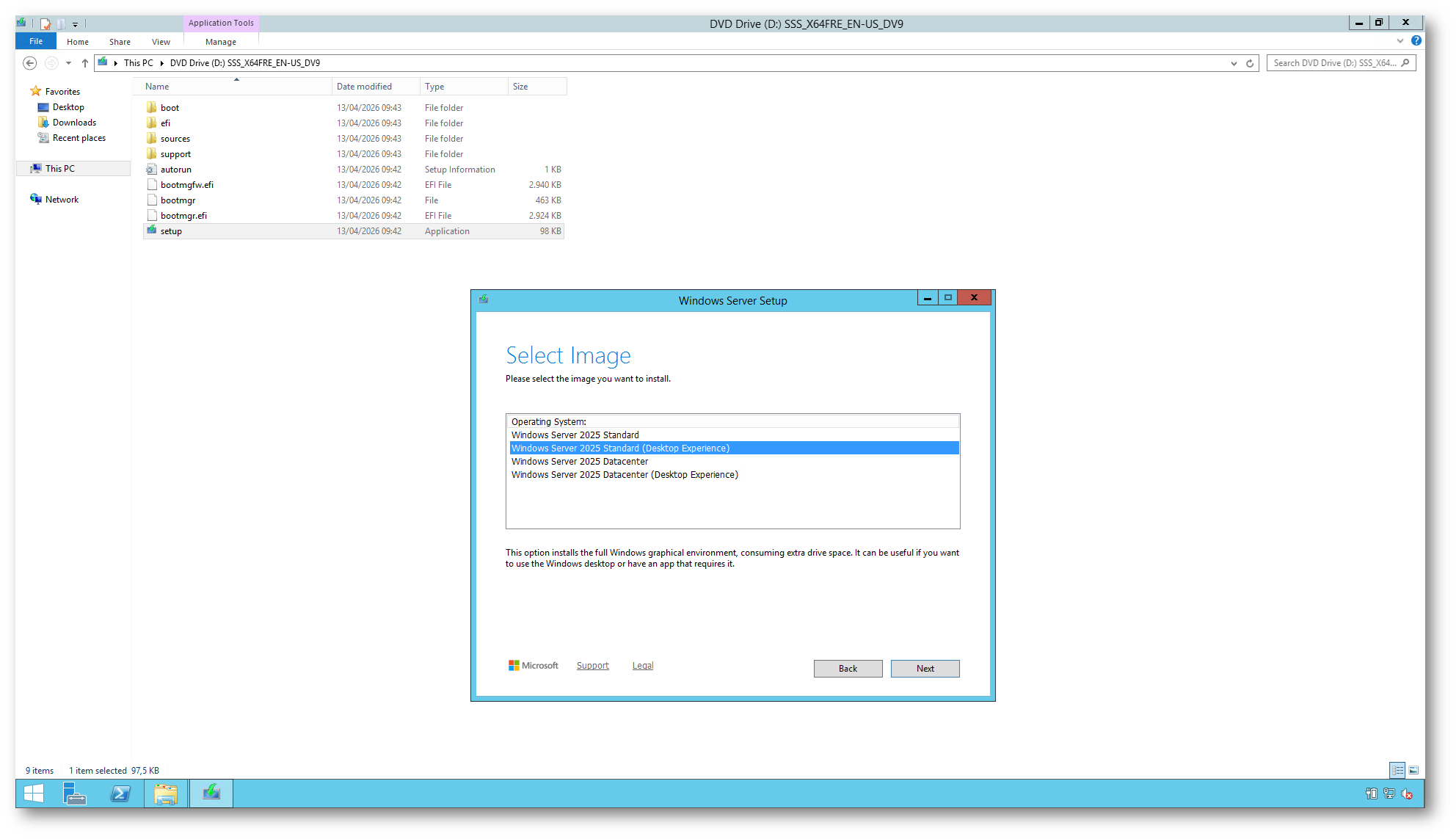
Figura 10: Selezione edizione di Windows Server 2025
Accettate i termini di licenza selezionando Accept per poter proseguire con il processo di installazione.
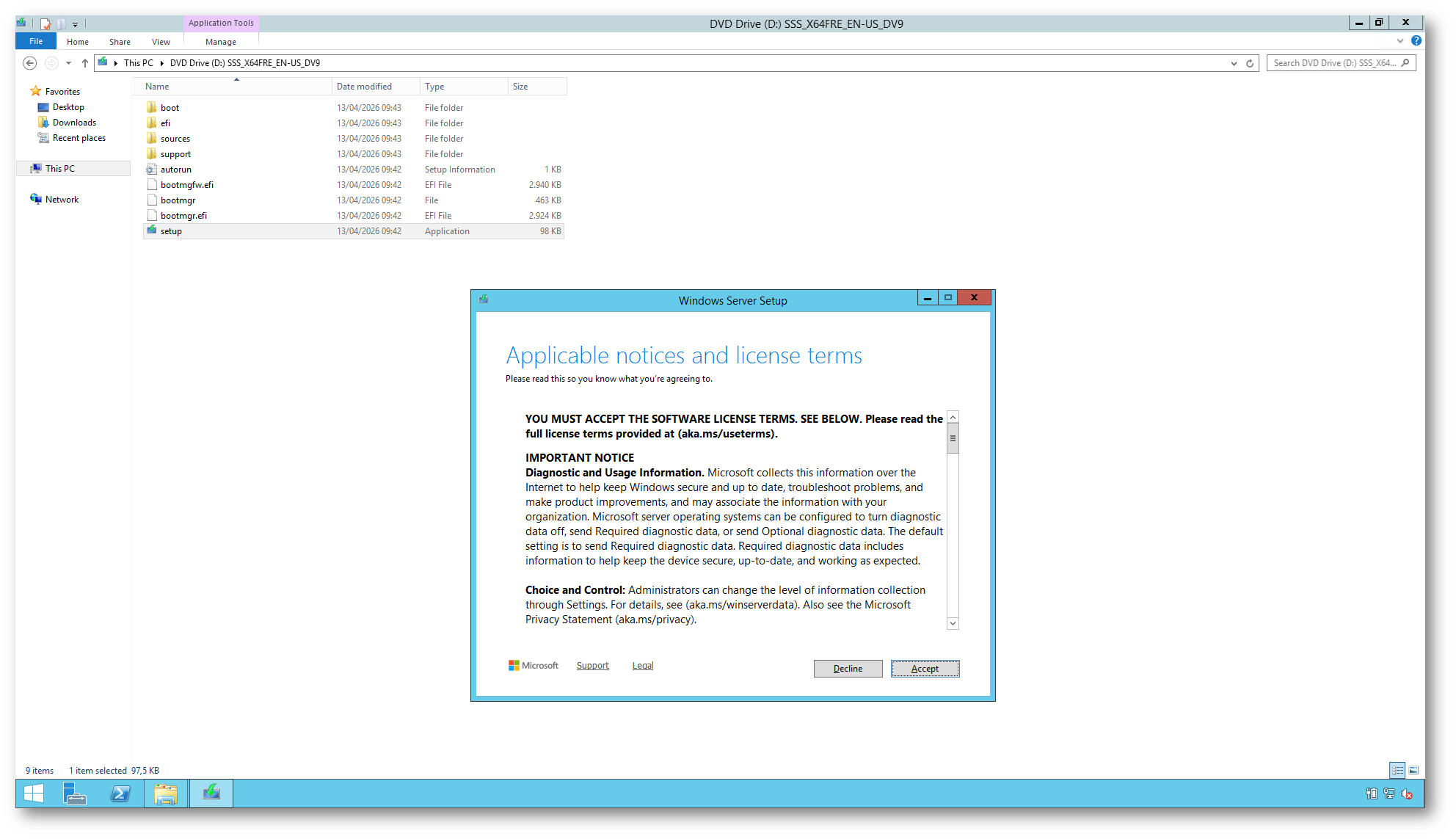
Figura 11: Accettazione licenza di Windows Server 2025
Selezionate Keep files, settings, and apps per eseguire un in-place upgrade mantenendo dati, configurazioni e applicazioni.
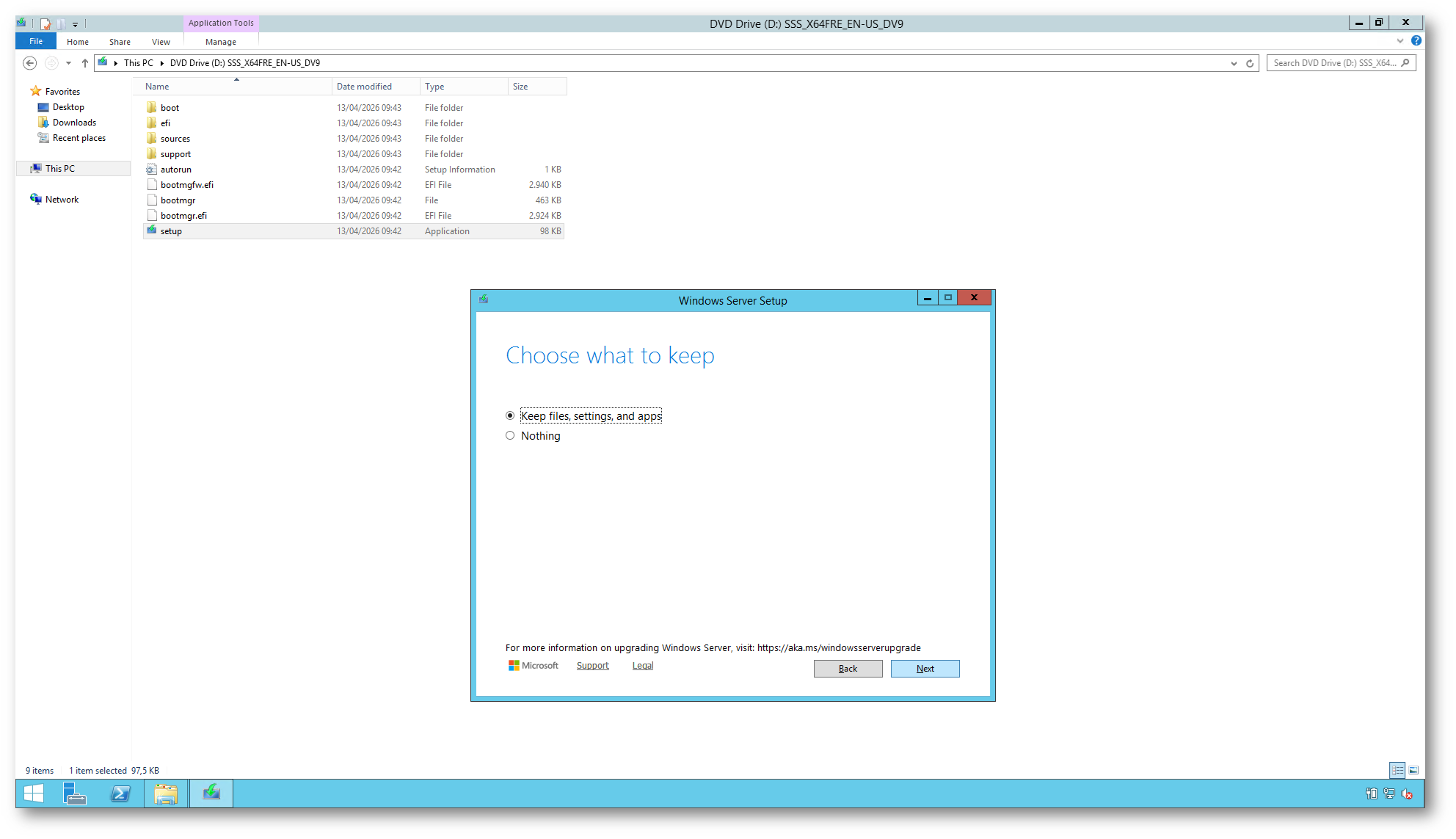
Figura 12: Scelta modalità di upgrade a Windows Server 2025
Il setup verifica e scarica eventuali aggiornamenti disponibili: attendete il completamento della fase per garantire un’installazione più stabile e aggiornata.
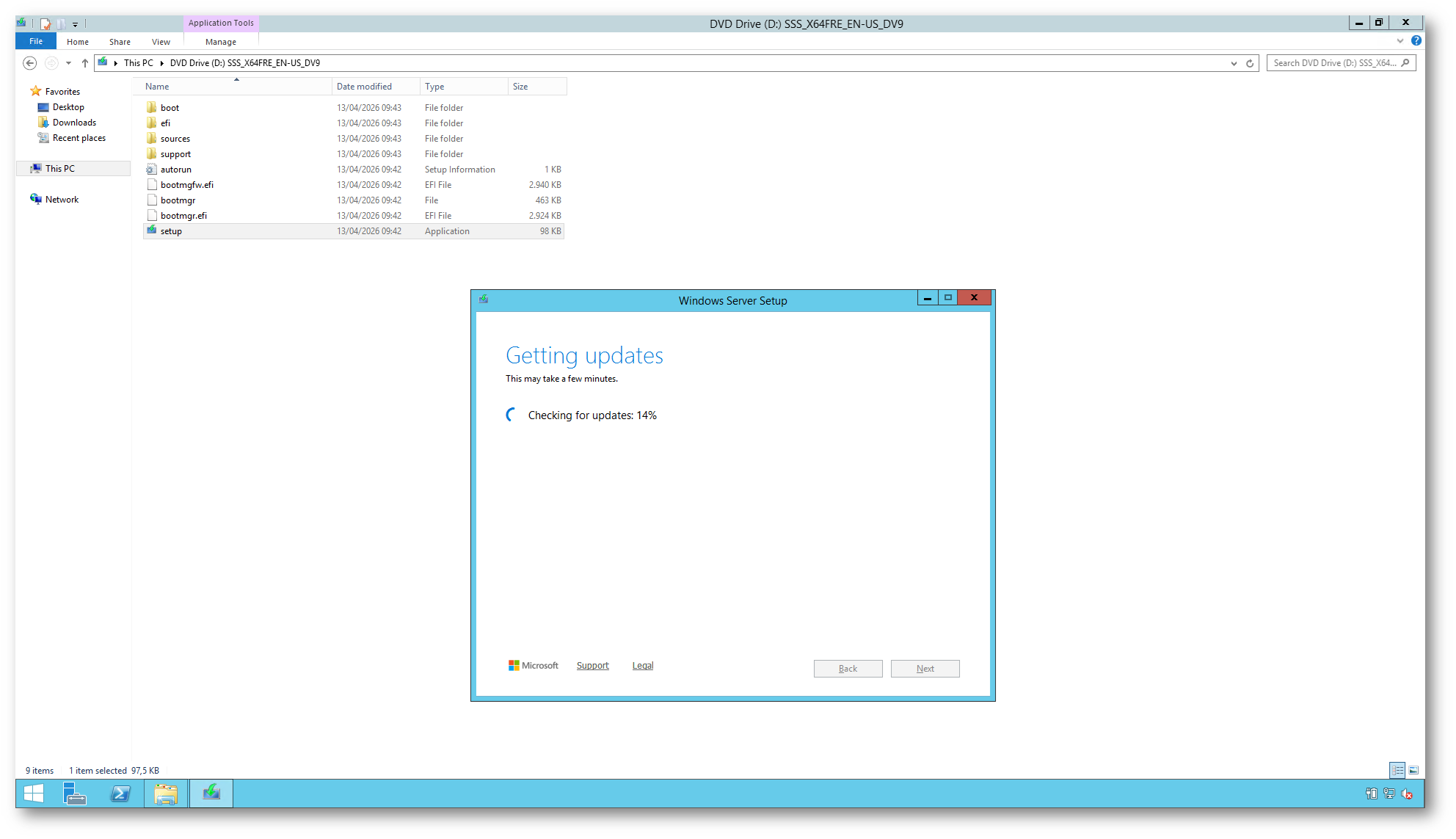
Figura 13: Download aggiornamenti durante il setup
Verificate il riepilogo: edizione selezionata e opzione Keep files, settings, and apps. Se tutto è corretto, avviate l’upgrade con Install.
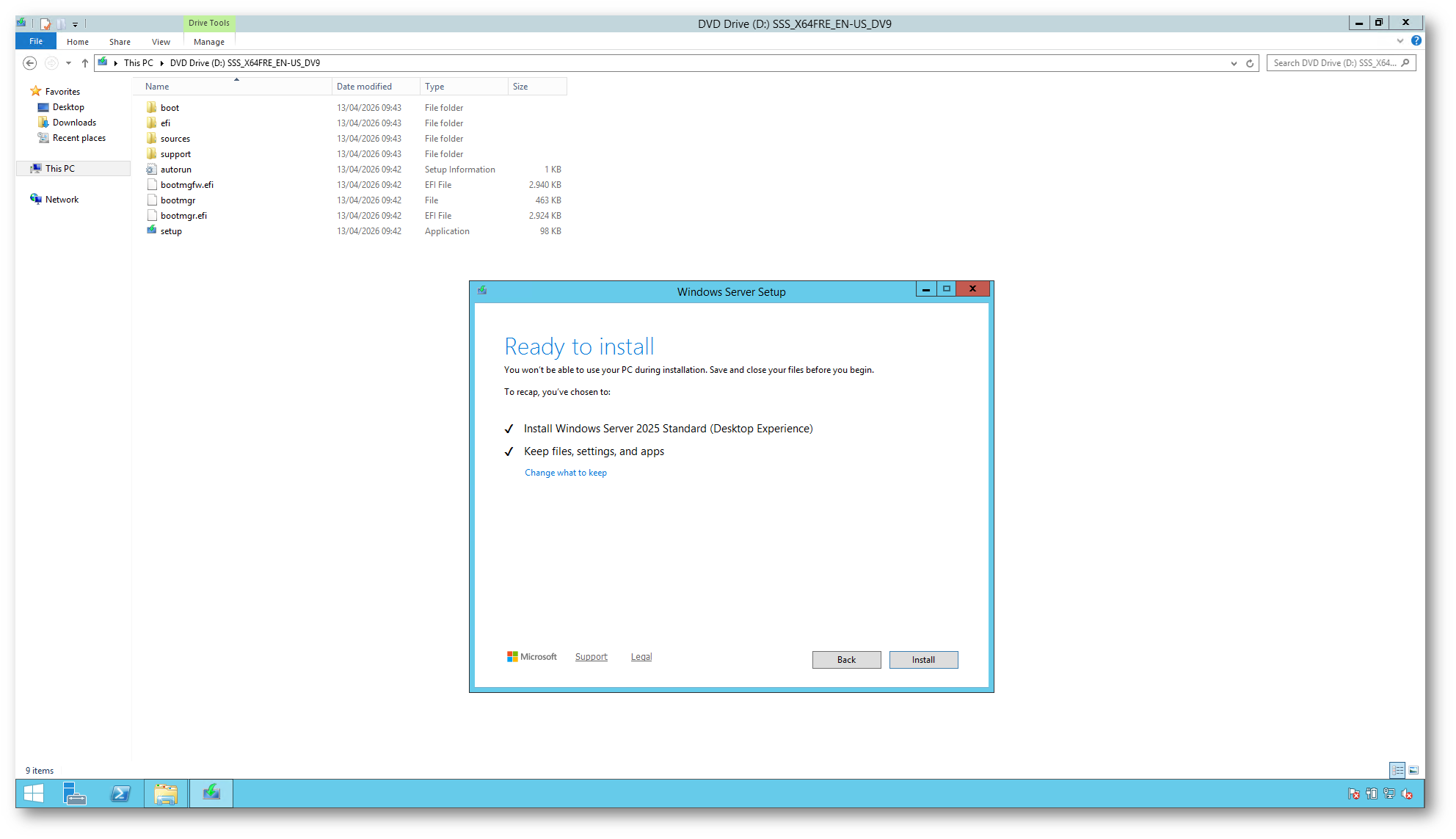
Figura 14: Conferma configurazione e avvio installazione di Windows Server 2025
L’upgrade è avviato: il sistema procede con l’installazione e verrà riavviato più volte. Attendete il completamento senza interrompere il processo.
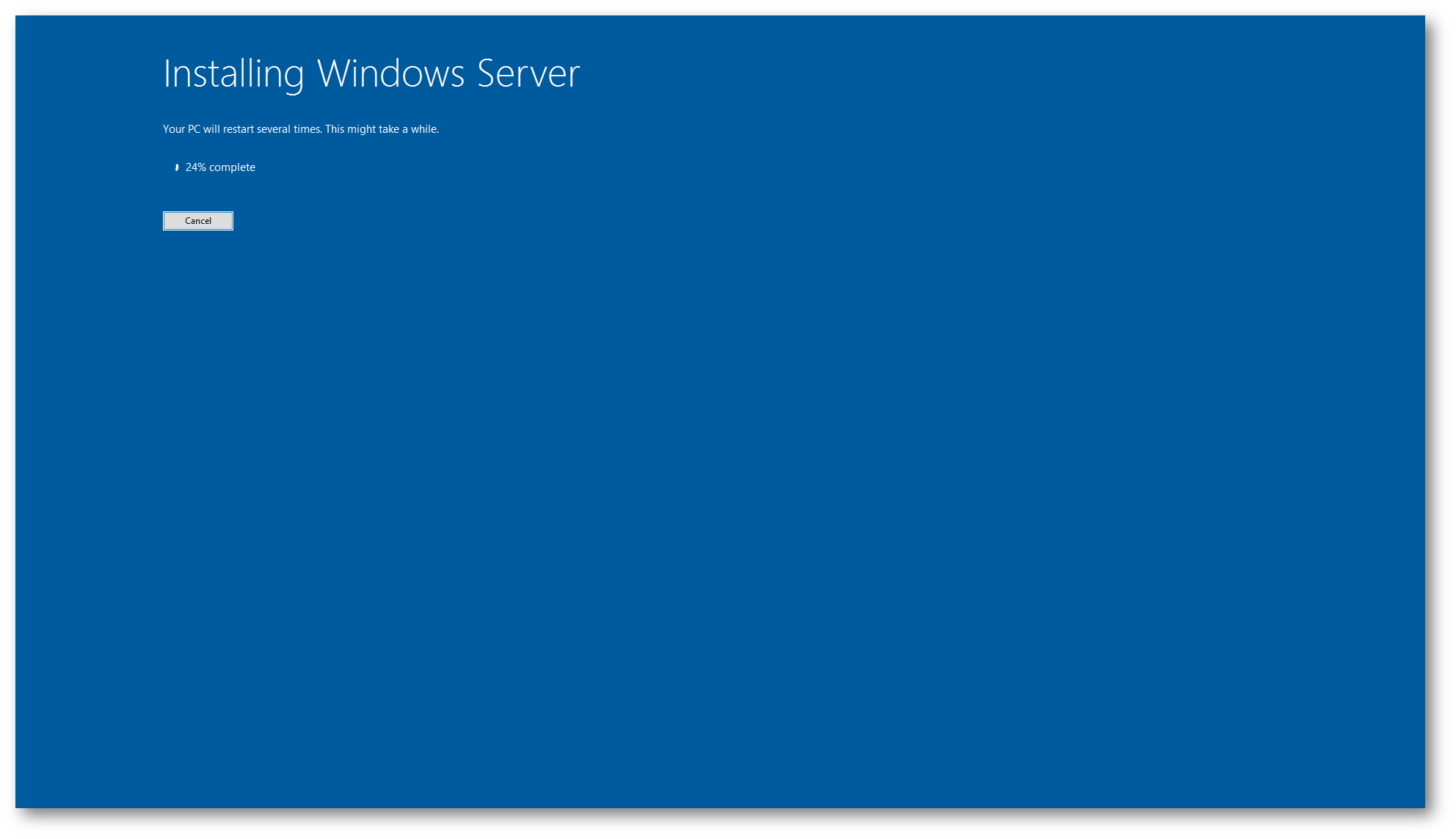
Figura 15: Installazione di Windows Server 2025 in corso
Il sistema si riavvierà più volte.

Figura 16: Configurazione aggiornamenti e riavvii
Dopo diversi minuti, al termine dell’installazione, completate la configurazione scegliendo le impostazioni di diagnostica e confermate con Accept per accedere al sistema.
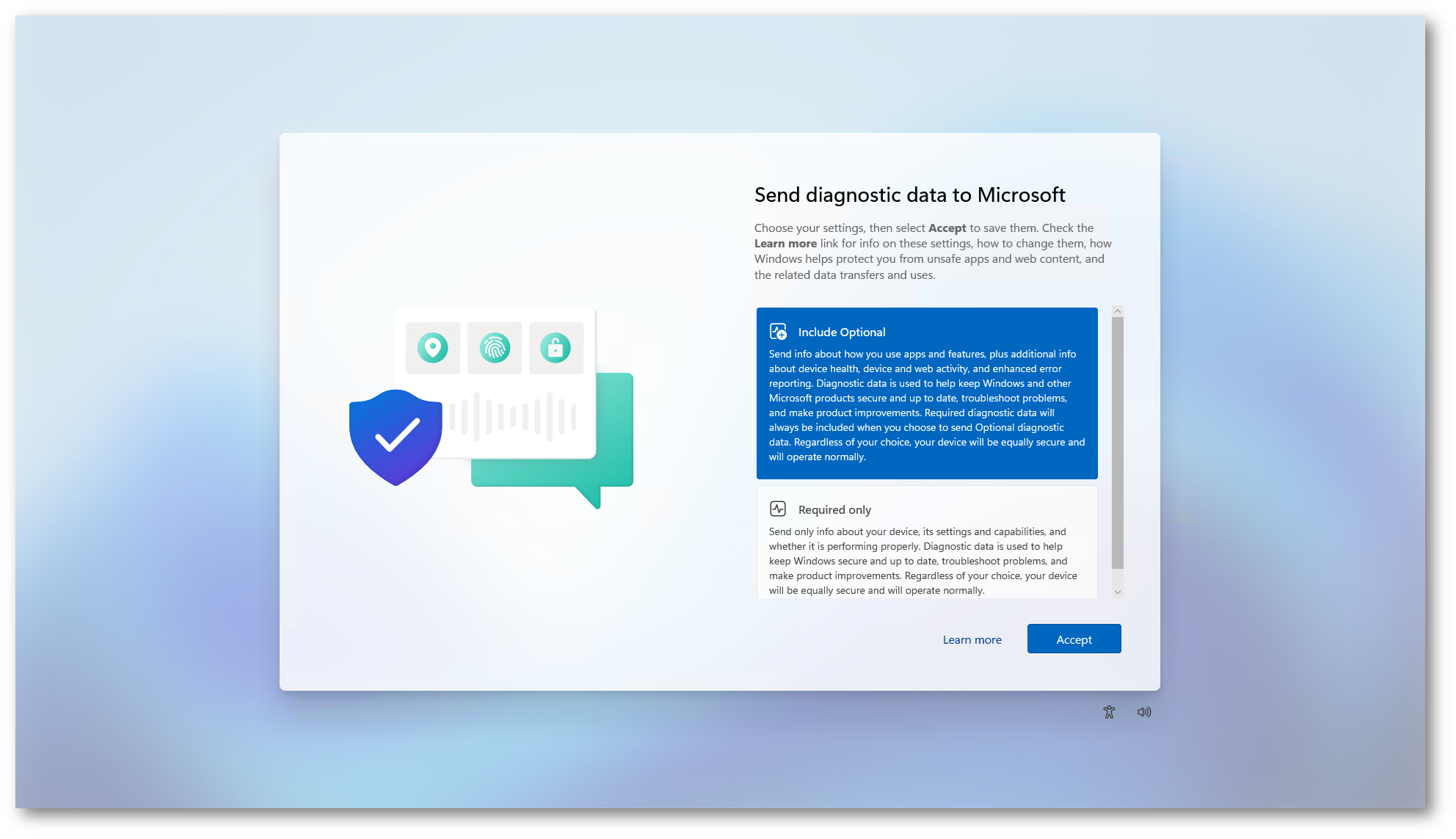
Figura 17: Configurazione iniziale post-upgrade a Windows Server 2025
Dopo l’upgrade, verificate che i ruoli e le funzionalità risultino ancora installati e operativi, confermando che l’upgrade è andato a buon fine.
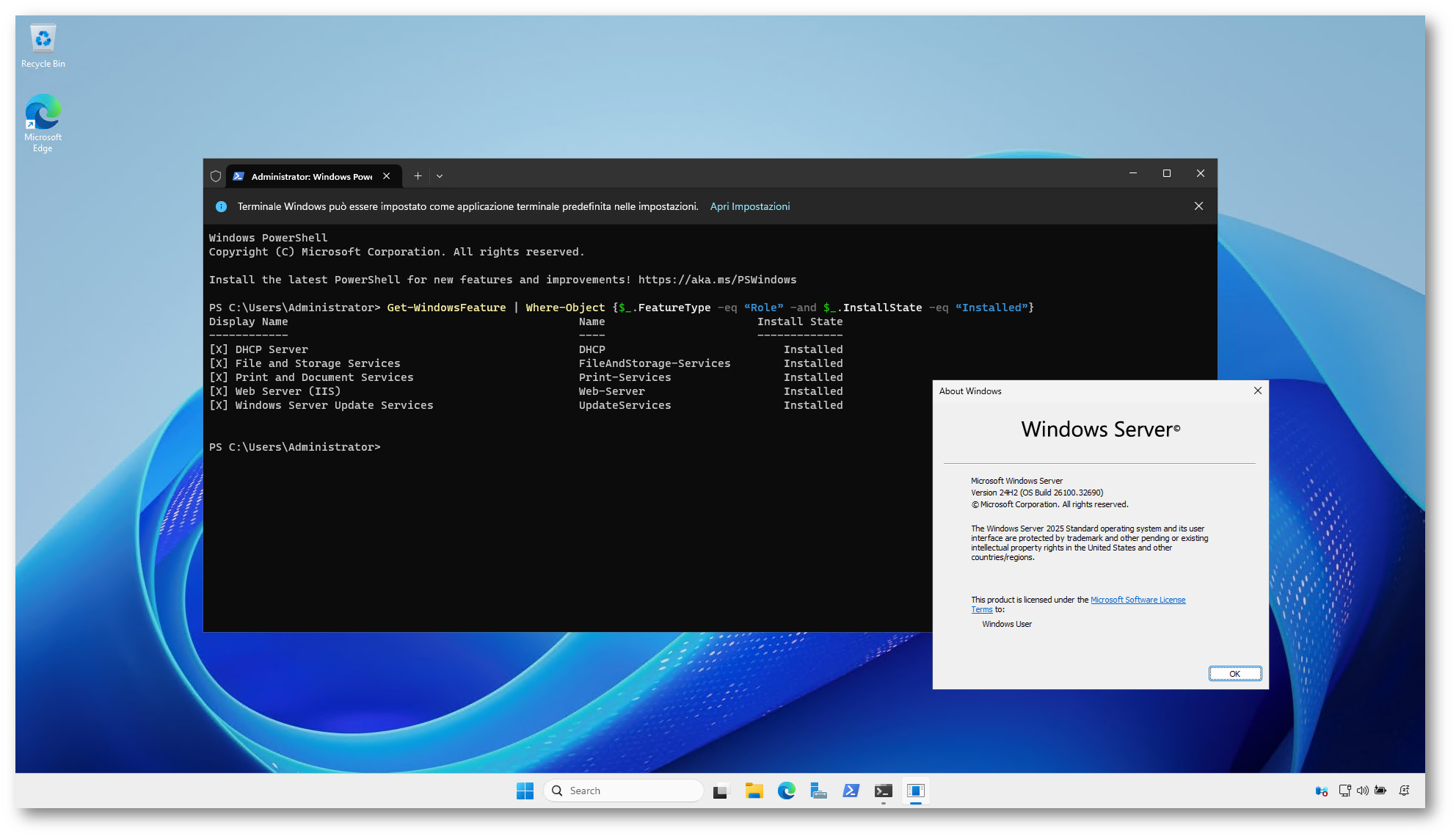
Figura 18: Verifica ruoli e servizi dopo l’aggiornamento a Windows Server 2025
Conclusioni
L’upgrade a Windows Server 2025 è oggi un’operazione molto più semplice e diretta rispetto al passato, grazie alla possibilità di aggiornare fino a quattro versioni precedenti in un unico passaggio.
Se pianificate correttamente e verificate compatibilità, backup e stato del sistema, l’in-place upgrade vi permette di mantenere dati, ruoli e configurazioni riducendo tempi e complessità.
Il punto chiave è questo: non è più un progetto lungo e frammentato, ma un’attività controllabile e ripetibile.
Sta a voi sfruttarla nel modo giusto.