
 Nicola Ferrini
Upgrade in-place a Windows Server 2025 da Windows Server 2019/2022 tramite Windows Update (opt-in)
Durante un annuncio ufficiale apparso ieri sul blog di Windows Server News Opt-In Windows Server 2025 Feature Update from the WS 2022 and WS 2019 Settings Dialog | Microsoft Community Hub, Microsoft ha introdotto un cambiamento importante nel modo in cui gestiamo l’evoluzione dei sistemi server: l’aggiornamento a Windows Server 2025 diventa un feature update opzionale, attivabile direttamente da Windows Update anche su sistemi Windows Server 2019 e Windows Server 2022.
Questo approccio segna un passaggio netto rispetto al passato. Non parliamo più solo di upgrade tradizionali tramite ISO o media, ma di un modello più vicino al mondo client: un aggiornamento in-place, distribuito via servizio di aggiornamento, che richiede però un’azione esplicita di opt-in.
Per voi significa poter pianificare l’adozione di Windows Server 2025 in modo più graduale e controllato, mantenendo applicazioni, ruoli e configurazioni sullo stesso host, senza dover ricorrere a reinstallazioni complete. Allo stesso tempo, è fondamentale comprendere che questo meccanismo non è automatico: Microsoft ha introdotto precise condizioni, prerequisiti e un flag esplicito per abilitare la proposta dell’upgrade.
In questo articolo vedremo come affrontare un aggiornamento in-place da Windows Server 2019 o Windows Server 2022 a Windows Server 2025, partendo proprio da questo nuovo modello basato su feature update opt-in, che rappresenta oggi il metodo più rapido e integrato per portare le vostre infrastrutture alla nuova versione.
Prerequisiti per l’aggiornamento
Prima di procedere con l’aggiornamento a Windows Server 2025 dovete assicurarvi che l’ambiente soddisfi alcuni prerequisiti fondamentali introdotti da Microsoft con il nuovo modello di feature update opt-in.
Il primo aspetto riguarda la base di partenza: l’upgrade è supportato solo da sistemi Windows Server 2019 e Windows Server 2022 aggiornati. È quindi essenziale che abbiate installato gli ultimi aggiornamenti cumulativi disponibili, perché il meccanismo di distribuzione tramite Windows Update si basa su una baseline coerente e completamente patchata.
Un altro elemento chiave è l’abilitazione esplicita dell’upgrade. Il nuovo feature update verso Windows Server 2025 non viene proposto automaticamente: dovete attivare un criterio di opt-in tramite le impostazioni di Windows Update, in modo da consentire al sistema di rilevare e offrire l’aggiornamento. Senza questa configurazione, il passaggio alla nuova versione non sarà visibile.
Dal punto di vista della gestione, è necessario che il server sia configurato per ricevere aggiornamenti da una sorgente supportata, come Windows Update o Windows Server Update Services (WSUS). In ambienti gestiti, dovete verificare che le policy non blocchino i feature update, perché questo nuovo tipo di aggiornamento viene trattato in modo diverso rispetto alle patch di sicurezza tradizionali.
È inoltre fondamentale considerare la compatibilità applicativa e dei ruoli. Anche se l’aggiornamento è in-place e mantiene configurazioni e workload, dovete validare che le vostre applicazioni, i servizi installati e i ruoli di sistema siano supportati su Windows Server 2025, evitando impatti in produzione.
Senza dimenticare che, come per ogni attività di questo tipo, dovete prevedere una strategia di backup completa. Anche se il processo è progettato per essere non distruttivo, lavorate comunque su un cambio di versione del sistema operativo: disporre di un backup verificato vi garantisce la possibilità di rollback in caso di problemi.
Aggiornamenti cumulativi richiesti
Prima di poter vedere e installare il feature update verso Windows Server 2025, dovete assicurarvi di avere installato specifici aggiornamenti cumulativi minimi.
Per Windows Server 2022 è necessario installare il 2026-03 Cumulative Update for Microsoft server operating system version 21H2 for x64-based Systems (KB5078766) o successiva.
Per Windows Server 2019 dovete invece installare il 2026-03 Cumulative Update for Microsoft server operating system for x64-based Systems (KB5078752) o una versione più recente.
Questi aggiornamenti sono obbligatori perché abilitano lato sistema il nuovo meccanismo di opt-in upgrade: senza di essi, l’aggiornamento a Windows Server 2025 non verrà proposto tramite Windows Update.
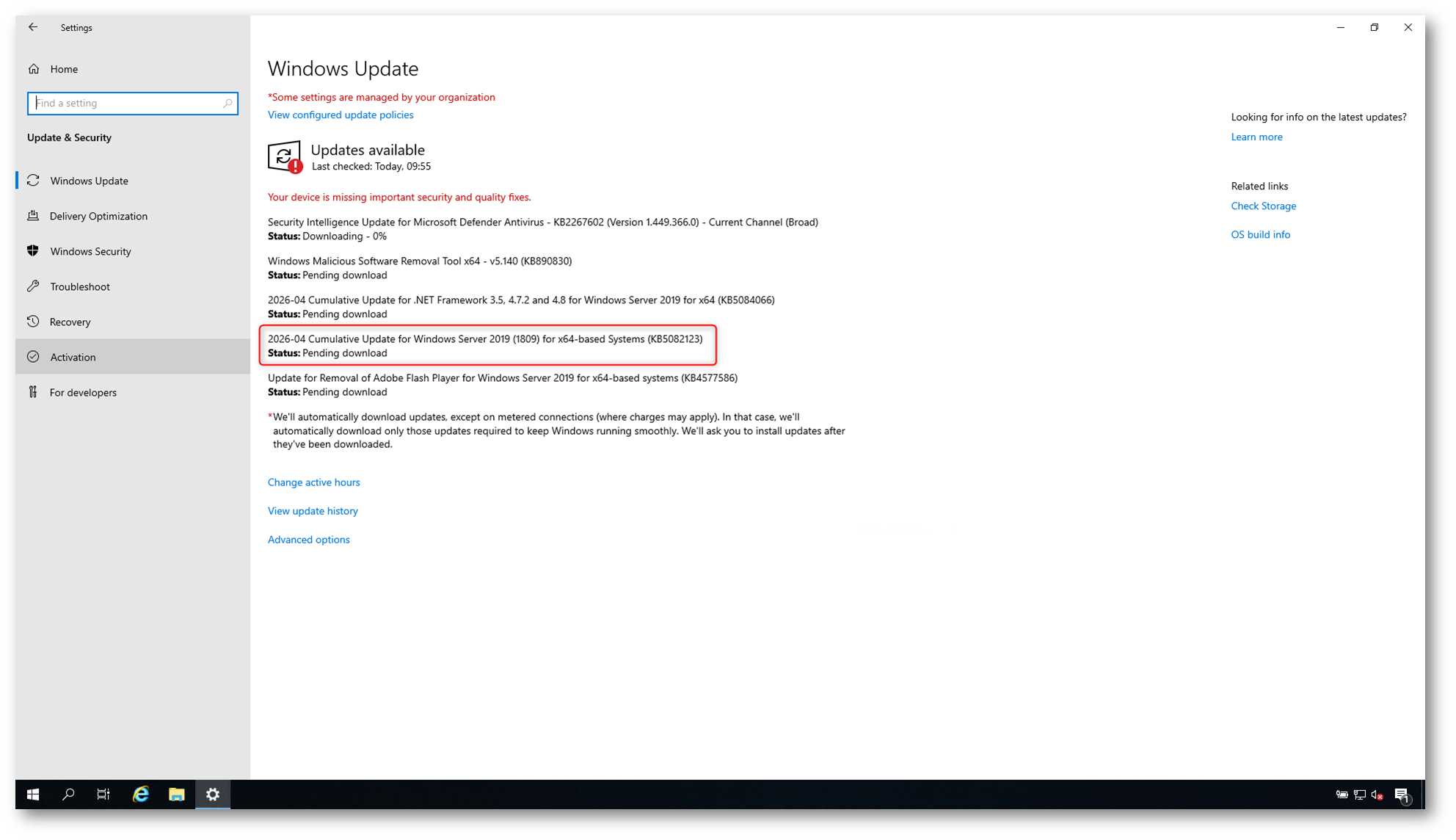
Figura 1: Verifica e installazione della cumulative update richiesta da Windows Update su Windows Server 2019
Ruoli supportati per l’upgrade in-place
Quando pianificate un aggiornamento a Windows Server 2025 è importante sapere che il modello in-place upgrade è supportato per la quasi totalità dei ruoli di Windows Server. Questo significa che potete mantenere servizi, configurazioni e applicazioni direttamente sullo stesso sistema, riducendo tempi e complessità dell’intervento.
Microsoft è chiara su questo punto: l’upgrade in-place è utilizzabile per tutti i ruoli server, con una sola eccezione rilevante. L’unico ruolo non supportato è Active Directory Domain Services (AD DS), quindi i Domain Controller non devono essere aggiornati direttamente ma gestiti tramite migrazione. Date un’occhiata alla pagina Upgrading to Windows Server 2025 from Windows Server 2012 R2, 2016, 2019, or 2022 using Media (ISO) | Microsoft Community Hub
In scenari reali questo si traduce in un approccio molto semplice: ruoli come File Server, DHCP, DNS, Web Server (IIS) e servizi infrastrutturali possono essere aggiornati direttamente, mantenendo continuità operativa. Al contrario, per Active Directory dovete seguire il modello consolidato Microsoft basato su introduzione di nuovi Domain Controller, replica e successiva dismissione dei sistemi legacy.
Questo è un punto fondamentale da validare in fase di assessment: se il server non è un Domain Controller, l’upgrade in-place è generalmente la strada più rapida ed efficiente; in caso contrario, dovete pianificare una migrazione strutturata.
Potete verificare i ruoli installati sul server tramite PowerShell, utilizzando il comando
|
1 2 |
Get-WindowsFeature | Where-Object {$_.FeatureType -eq "Role" -and $_.InstallState -eq "Installed"} |
Nel mio caso, sono presenti diversi ruoli come DHCP, File and Storage Services, Print Services e IIS, tutti supportati per un aggiornamento in-place verso Windows Server 2025.
È importante però sottolineare un limite critico: Microsoft non supporta l’upgrade in-place dei Domain Controller. Se il server ricopre il ruolo di Domain Controller, dovete prevedere una strategia alternativa, come la migrazione o l’introduzione di un nuovo controller su Windows Server 2025, evitando l’aggiornamento diretto.
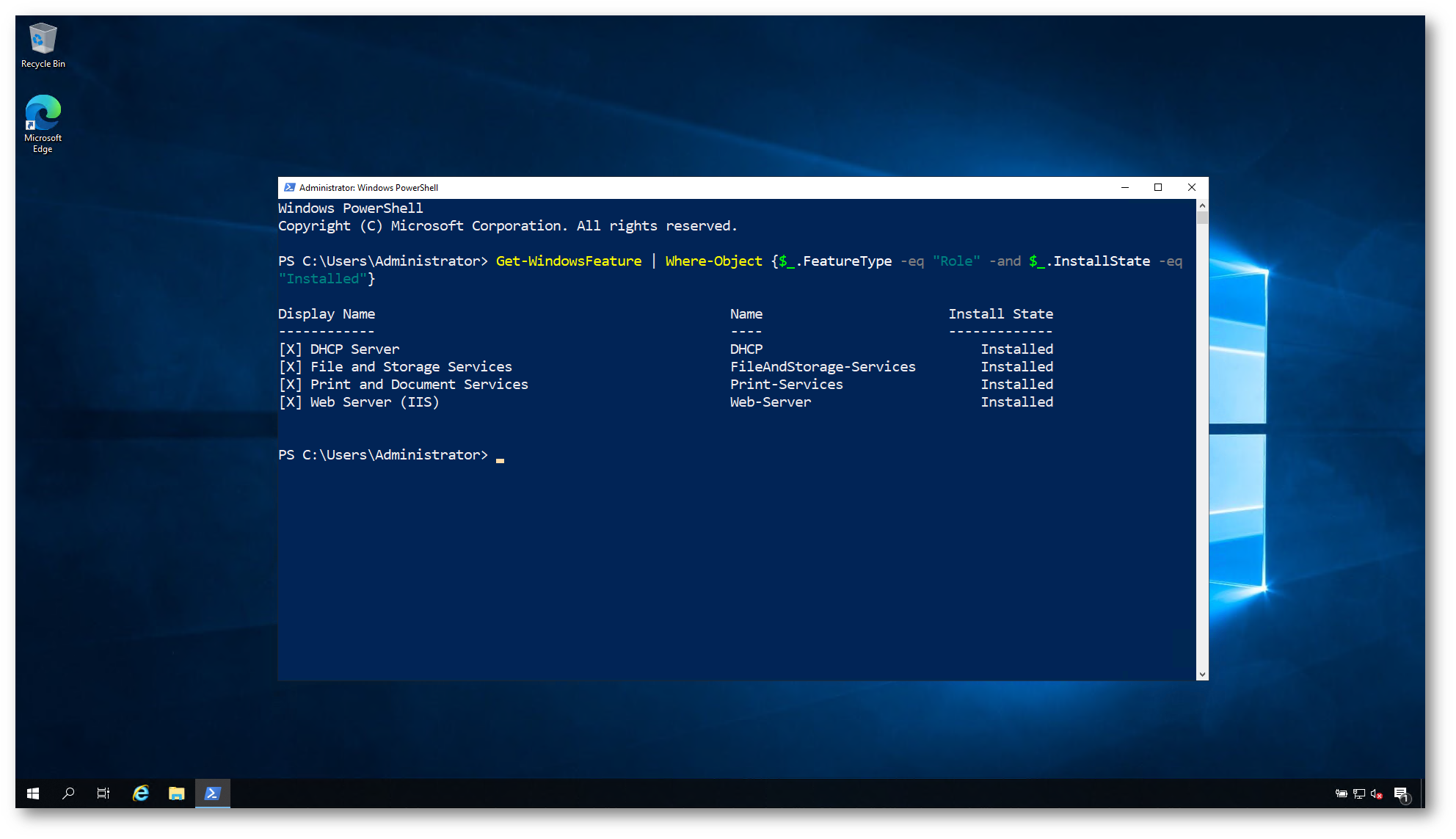
Figura 2: Verifica dei ruoli installati tramite PowerShell e controllo della compatibilità con l’upgrade
Anche se il sistema Windows Server 2019 risulta completamente aggiornato non vedrete automaticamente l’upgrade a Windows Server 2025 tra gli aggiornamenti disponibili.
Questo comportamento è atteso: il nuovo modello introdotto da Microsoft prevede che il feature update sia disponibile solo dopo aver effettuato l’opt-in. Senza questa configurazione esplicita, Windows Update continuerà a mostrare il sistema aggiornato, senza proporre il passaggio alla nuova versione.
Per procedere dovete quindi abilitare manualmente la ricezione dei feature update, tramite policy o configurazione locale, così da rendere visibile l’aggiornamento a Windows Server 2025.
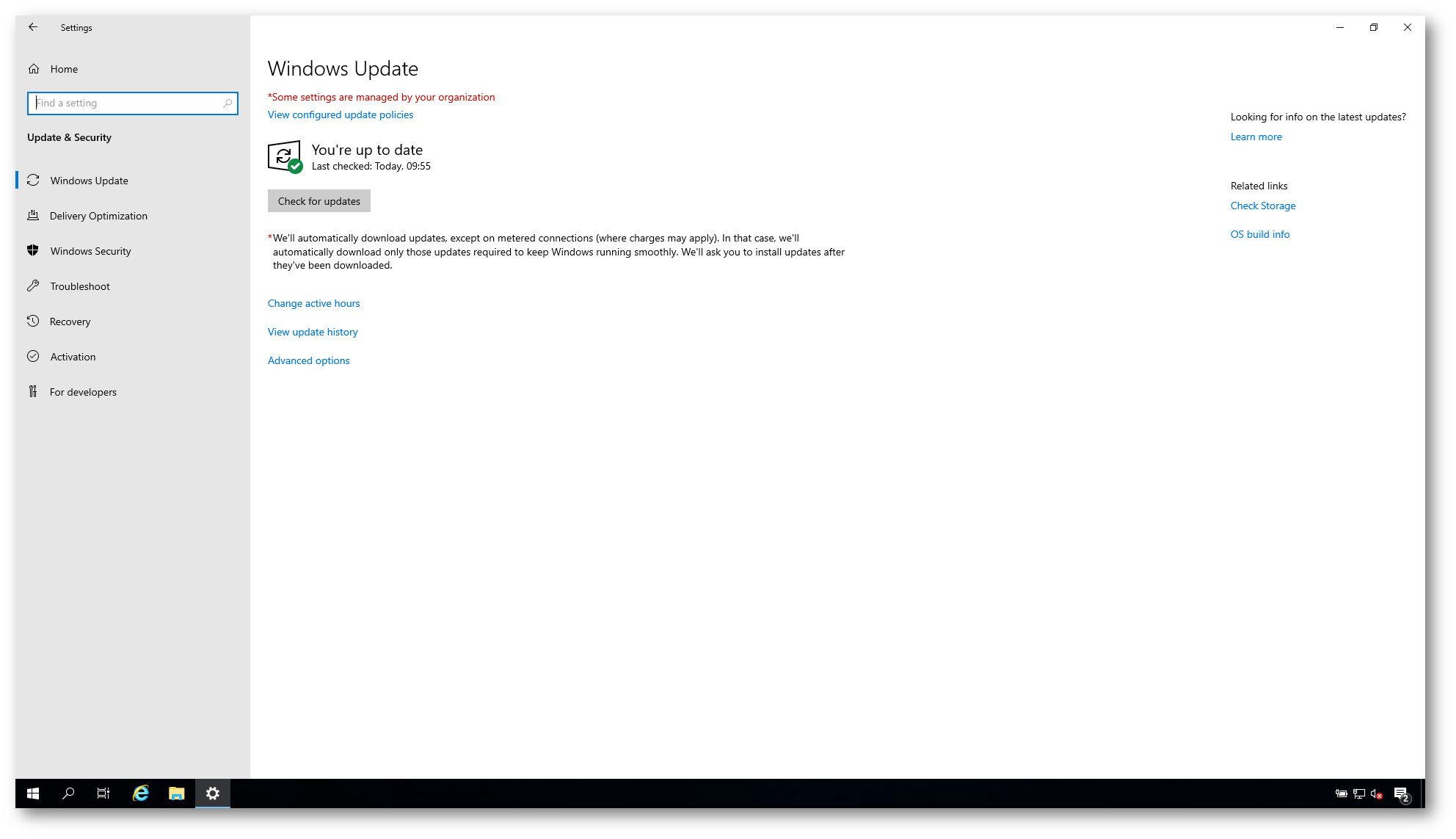
Figura 3: Sistema aggiornato ma feature update non visibile senza configurazione di opt-in
Potete utilizzare PowerShell per creare la chiave di registro necessaria e impostare il valore corretto.
|
1 2 3 4 |
New-Item -Path "HKLM:\SOFTWARE\Policies\Microsoft\Windows\WindowsUpdate\AllowWindowsServerFeatureUpdate" New-ItemProperty -Path "HKLM:\SOFTWARE\Policies\Microsoft\Windows\WindowsUpdate\AllowWindowsServerFeatureUpdate" -Name "AllowWindowsServerFeatureUpdate" -PropertyType DWord -Value 1 |
Una volta applicata la configurazione, il server sarà in grado di rilevare l’aggiornamento a Windows Server 2025, che come ho scritto prima fino a quel momento rimane nascosto anche se il sistema è completamente aggiornato.
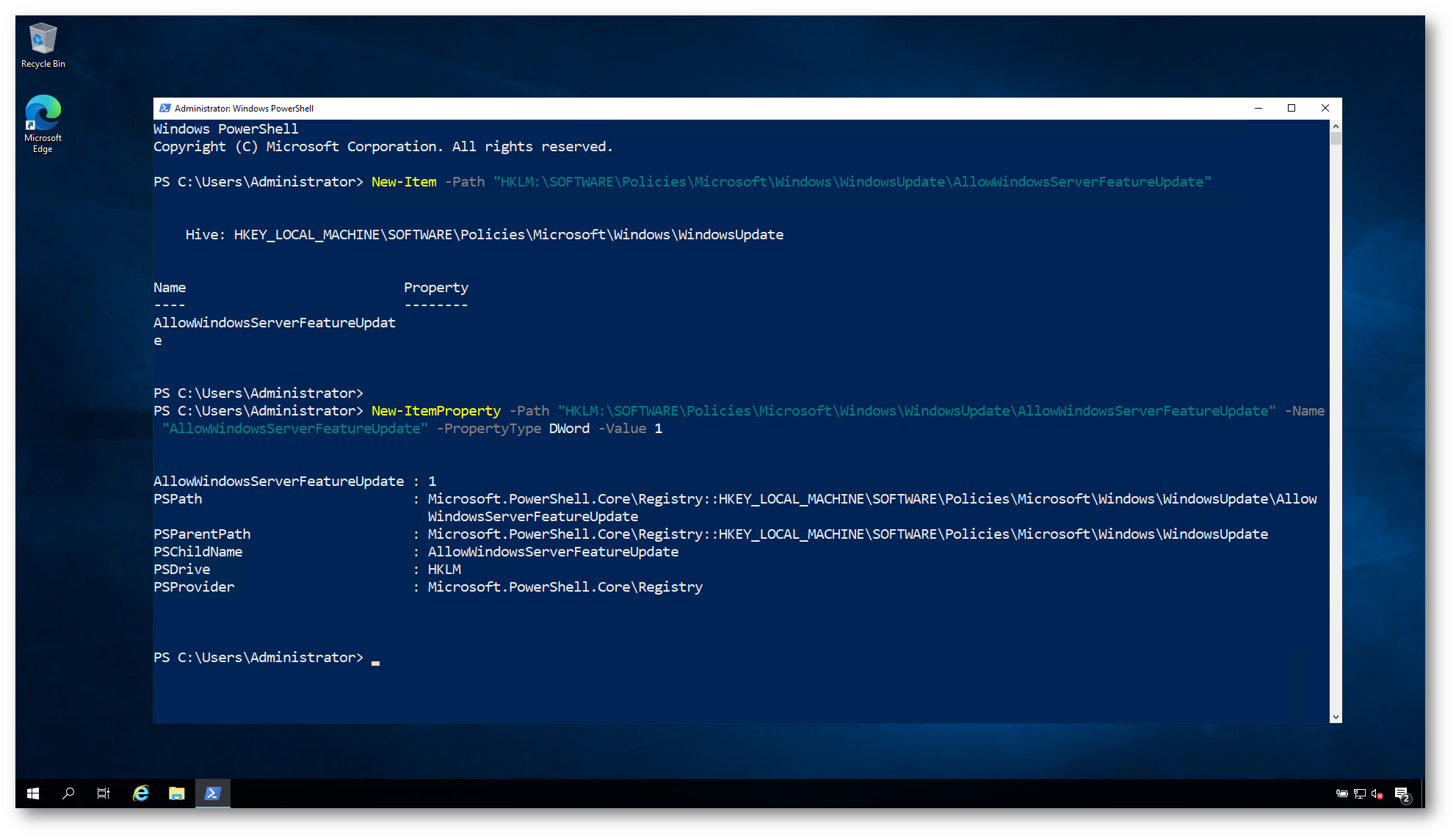
Figura 4: Abilitazione dell’opt-in tramite chiave di registro per rendere disponibile il feature update a Windows Server 2025
Dopo aver configurato correttamente l’opt-in, tornando in Windows Update e controllando se ci sono nuovi aggiornamenti vedrete finalmente comparire il feature update a Windows Server 2025.
Il sistema continua a risultare aggiornato per quanto riguarda gli aggiornamenti cumulativi, ma ora viene mostrata una nuova sezione dedicata alla nuova versione del sistema operativo, con l’opzione “Download and install now”.
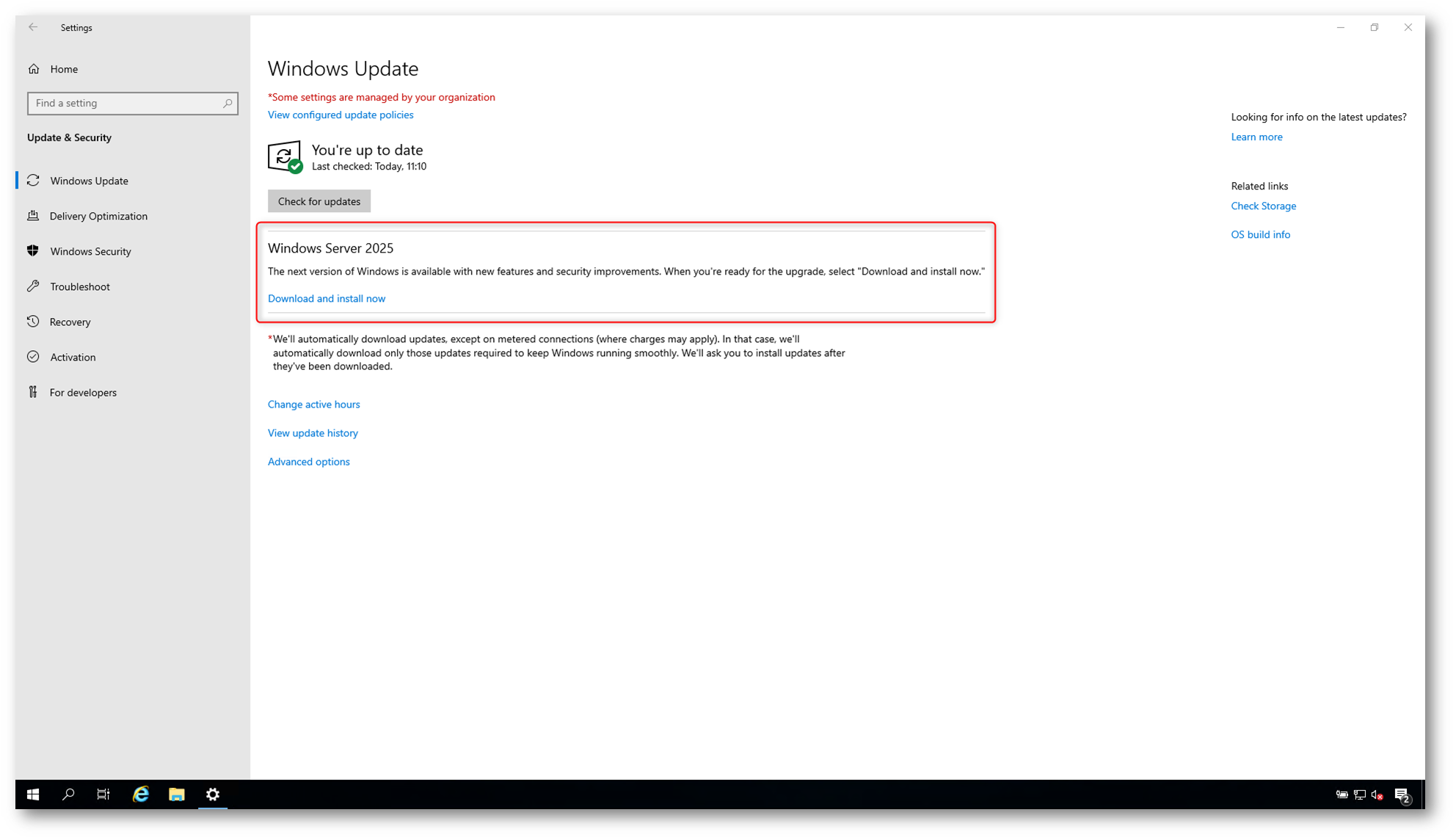
Figura 5: Comparsa del feature update a Windows Server 2025 dopo l’abilitazione dell’opt-in
Avviando l’installazione del feature update, viene mostrata una schermata di Important Information che dovete leggere con attenzione prima di procedere.
Microsoft evidenzia alcuni aspetti fondamentali: l’upgrade richiede un product key valido per l’attivazione di Windows Server 2025 e viene fortemente raccomandato un backup completo dei dati. Durante il processo, la versione precedente del sistema operativo viene sostituita e i dati migrati automaticamente.
Accettando i termini tramite “Accept and install”, confermate di voler avviare l’aggiornamento e di accettare le licenze Microsoft.
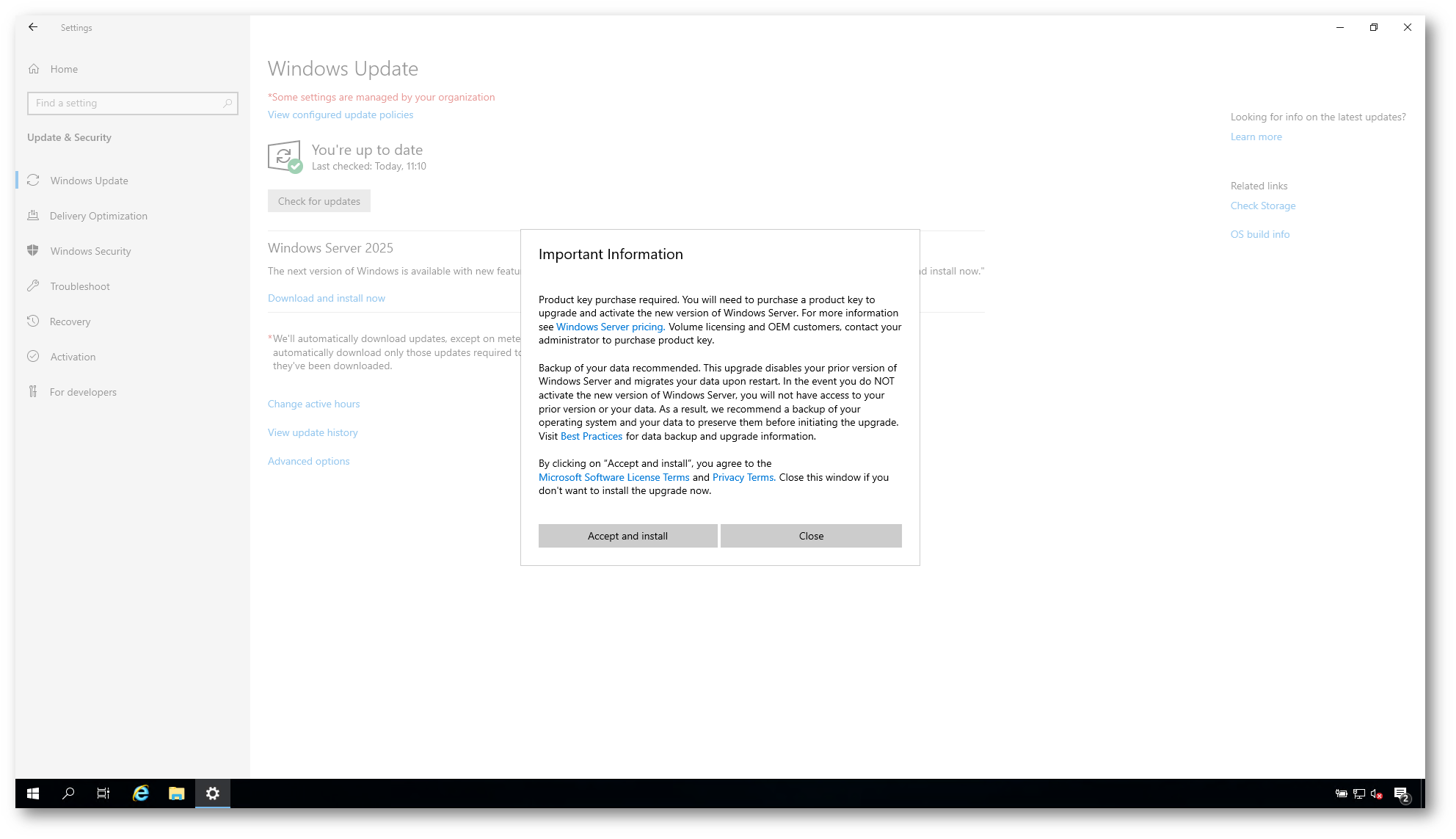
Figura 6: Conferma dell’upgrade con accettazione delle condizioni di licenza e avvio dell’installazione di Windows Server 2025
Dopo aver confermato l’installazione, Windows Update avvia la fase di preparazione dell’upgrade. Questa fase è completamente automatica e prepara l’ambiente per il passaggio a Windows Server 2025, verificando prerequisiti, integrità dei file e compatibilità.
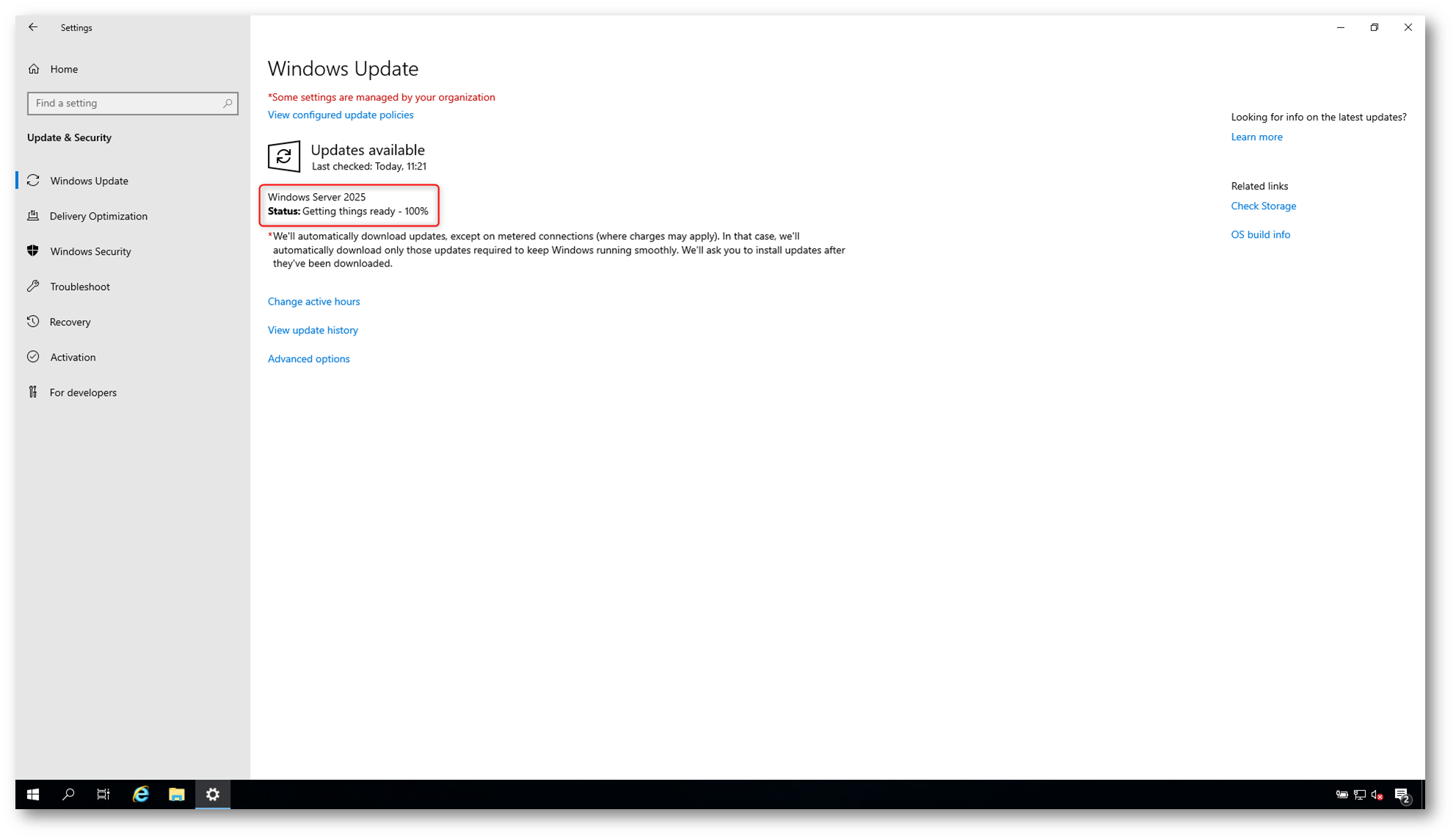
Figura 7: Fase di preparazione dell’upgrade a Windows Server 2025 tramite Windows Update
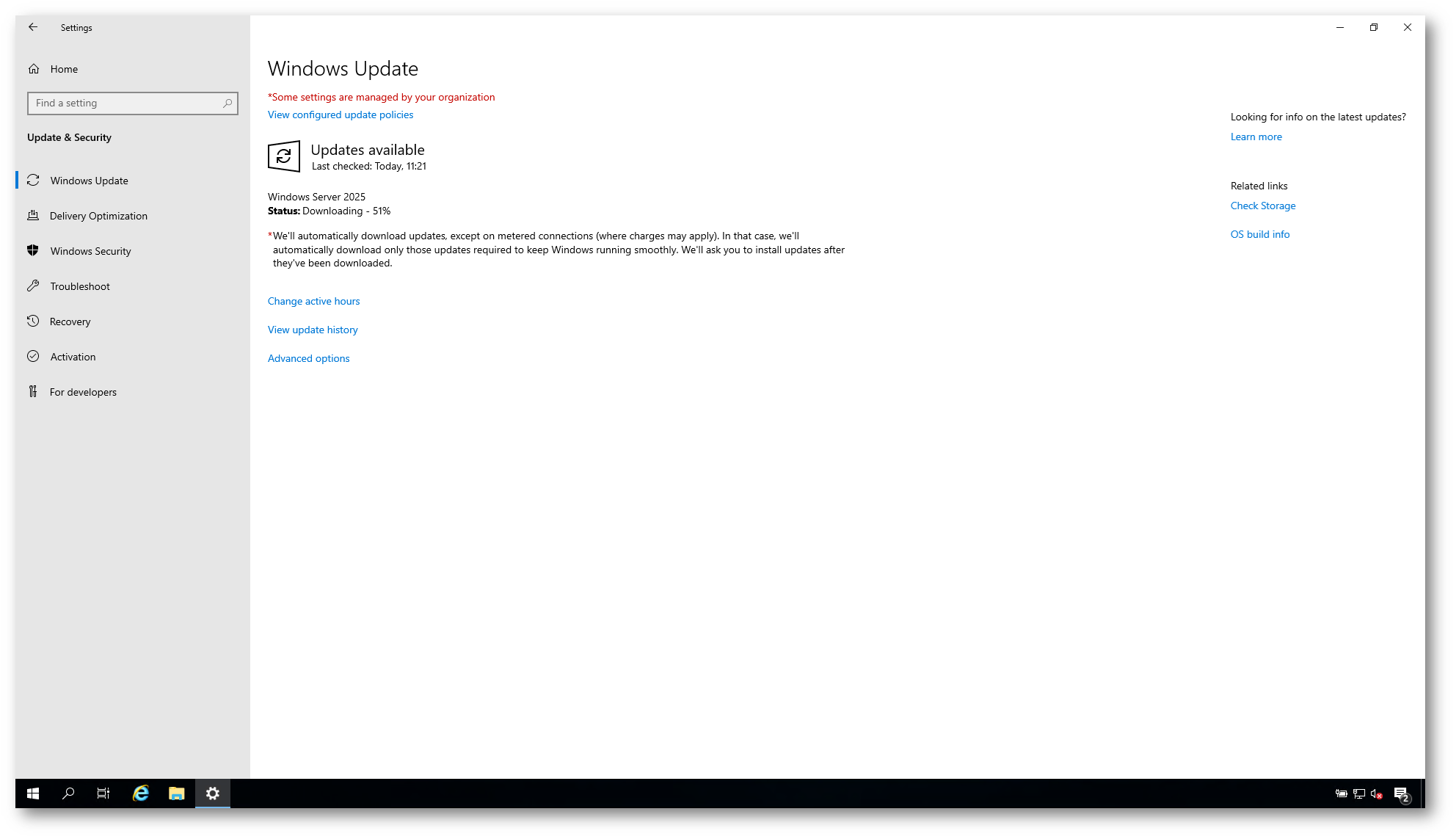
Figura 8: Fase di download del feature update a Windows Server 2025 tramite Windows Update
Terminata la fase di download, il sistema entra nella fase di installazione del feature update.
Durante questa fase è normale osservare un utilizzo elevato di risorse da parte del processo Dism Host Servicing Process, visibile anche nel Task Manager. Questo componente è responsabile della gestione dell’immagine di sistema e dell’applicazione delle modifiche necessarie per l’upgrade.
L’installazione procede in modo automatico, ma è una fase più impattante rispetto al download: è quindi consigliabile evitare attività critiche sul server fino al completamento.
Al termine, il sistema richiederà uno o più riavvii per completare il passaggio a Windows Server 2025.
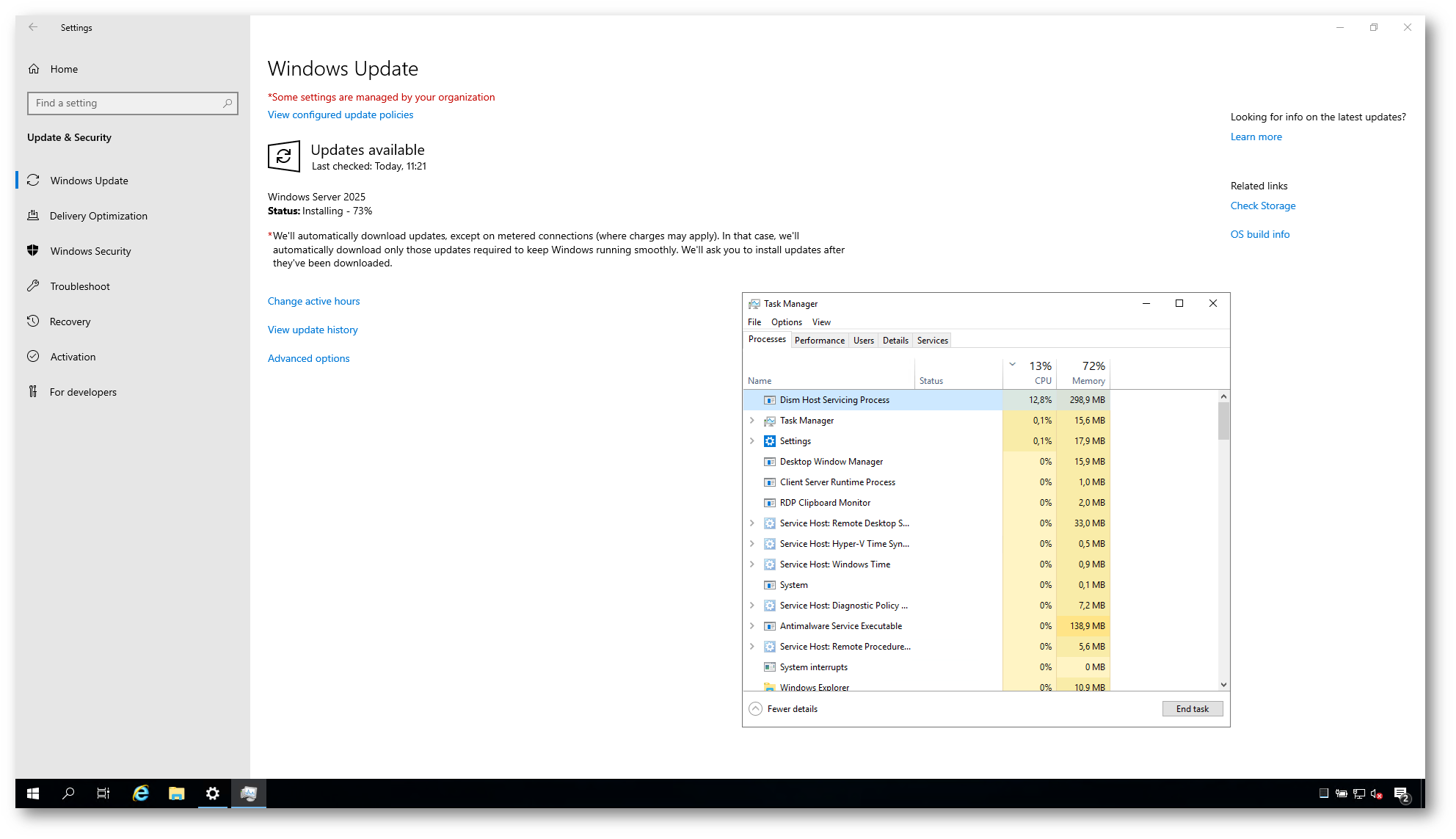
Figura 9: Fase di installazione dell’upgrade con attività del processo DISM durante l’aggiornamento a Windows Server 2025
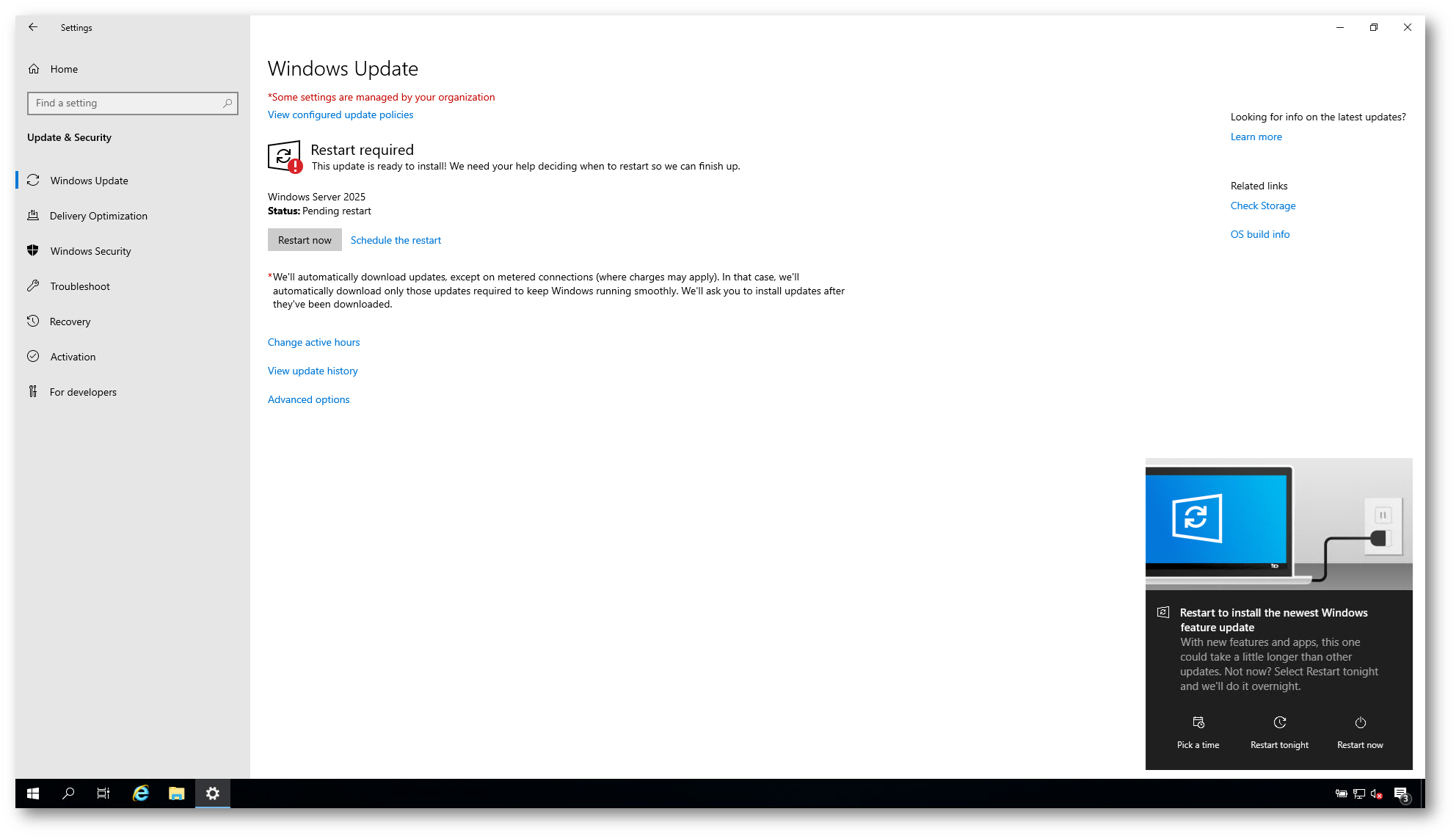
Figura 10: Richiesta di riavvio finale per completare l’upgrade a Windows Server 2025

Figura 11: Fase finale di configurazione e aggiornamento durante il riavvio del sistema
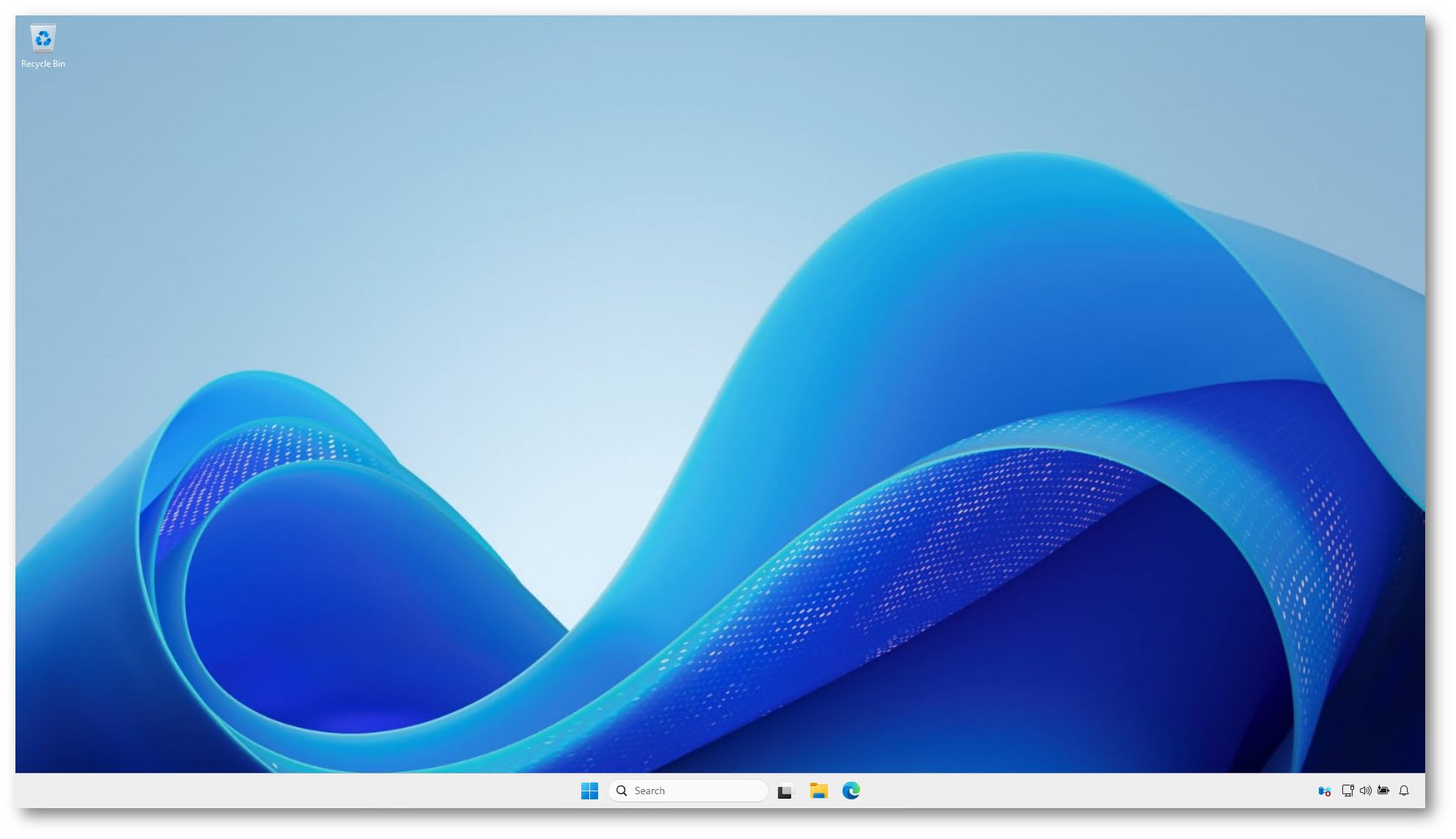
Figura 12: Aggiornamento a Windows Server 2025 completato
Conclusioni
L’aggiornamento a Windows Server 2025 tramite feature update rappresenta un cambio di paradigma: un processo più semplice, integrato in Windows Update, ma che richiede una gestione consapevole, a partire dall’opt-in.
Se rispettate i prerequisiti, verificate la compatibilità dei ruoli e pianificate correttamente backup e finestre operative, l’upgrade in-place diventa una soluzione efficace per evolvere l’infrastruttura senza reinstallazioni.
Prestate particolare attenzione ai Domain Controller, che restano esclusi da questo modello e richiedono un approccio basato su migrazione.