
 Nicola Ferrini
Microsoft Entra Backup and Recovery (Preview)
Da qualche giorno è stato annunciato Microsoft Entra Backup and Recovery Strengthen Identity Resilience: Recover with Confidence using Microsoft Entra Backup and Recovery
Con Microsoft Entra Backup and Recovery (preview) viene introdotto un livello nativo di protezione dell’identità direttamente nel tenant, progettato per aumentare la resilienza contro modifiche accidentali, errori amministrativi e scenari di compromissione. Il servizio esegue automaticamente backup degli oggetti critici di Microsoft Entra ID, permettendovi di confrontare lo stato corrente con uno snapshot precedente e di eseguire un ripristino selettivo. L’obiettivo è ridurre il rischio operativo e consentirvi di recuperare rapidamente configurazioni e identità senza ricorrere a soluzioni esterne o processi manuali complessi.
NOTA: Attualmente Microsoft Entra Backup and Recovery (preview) richiede il piano Entra ID P1 o P2.
Architettura del backup automatico in Microsoft Entra
Con Microsoft Entra Backup and Recovery utilizzate un’architettura integrata direttamente nel tenant, senza dover configurare processi complessi o soluzioni esterne. Il servizio esegue backup automatici degli oggetti supportati e genera snapshot in modo continuativo, permettendovi di avere sempre punti di ripristino recenti. Questo approccio nativo vi consente di proteggere identità e configurazioni critiche, riducendo le attività manuali e migliorando la vostra capacità di recovery rapido in caso di modifiche accidentali o operazioni non autorizzate.
Il backup model e il concetto di point-in-time
Il backup model di Microsoft Entra Backup and Recovery si basa su snapshot automatici che rappresentano lo stato del tenant in specifici momenti nel tempo. Questo approccio point-in-time vi consente di confrontare la configurazione corrente con una versione precedente e identificare rapidamente le modifiche. I backup vengono gestiti dal servizio in modo trasparente, permettendovi di selezionare uno snapshot e utilizzarlo come riferimento per le operazioni di analisi e di ripristino, riducendo il rischio di interventi manuali e migliorando la precisione del recovery.
Utilizzo di Microsoft Entra Backup and Recovery
Accedete al Microsoft Entra admin center, quindi dal menu laterale navigate in Entra ID e selezionate Backup and recovery (Preview).
Visualizzate la pagina Overview della funzionalità Microsoft Entra Backup and Recovery, dove trovate una panoramica dello stato del servizio, eventuali alert, i principali feature highlights e l’accesso rapido alle sezioni Backups, Difference Reports e Recovery History. In questa schermata potete verificare l’assenza di notifiche, consultare le funzionalità principali e accedere direttamente alle operazioni di backup, confronto e ripristino.
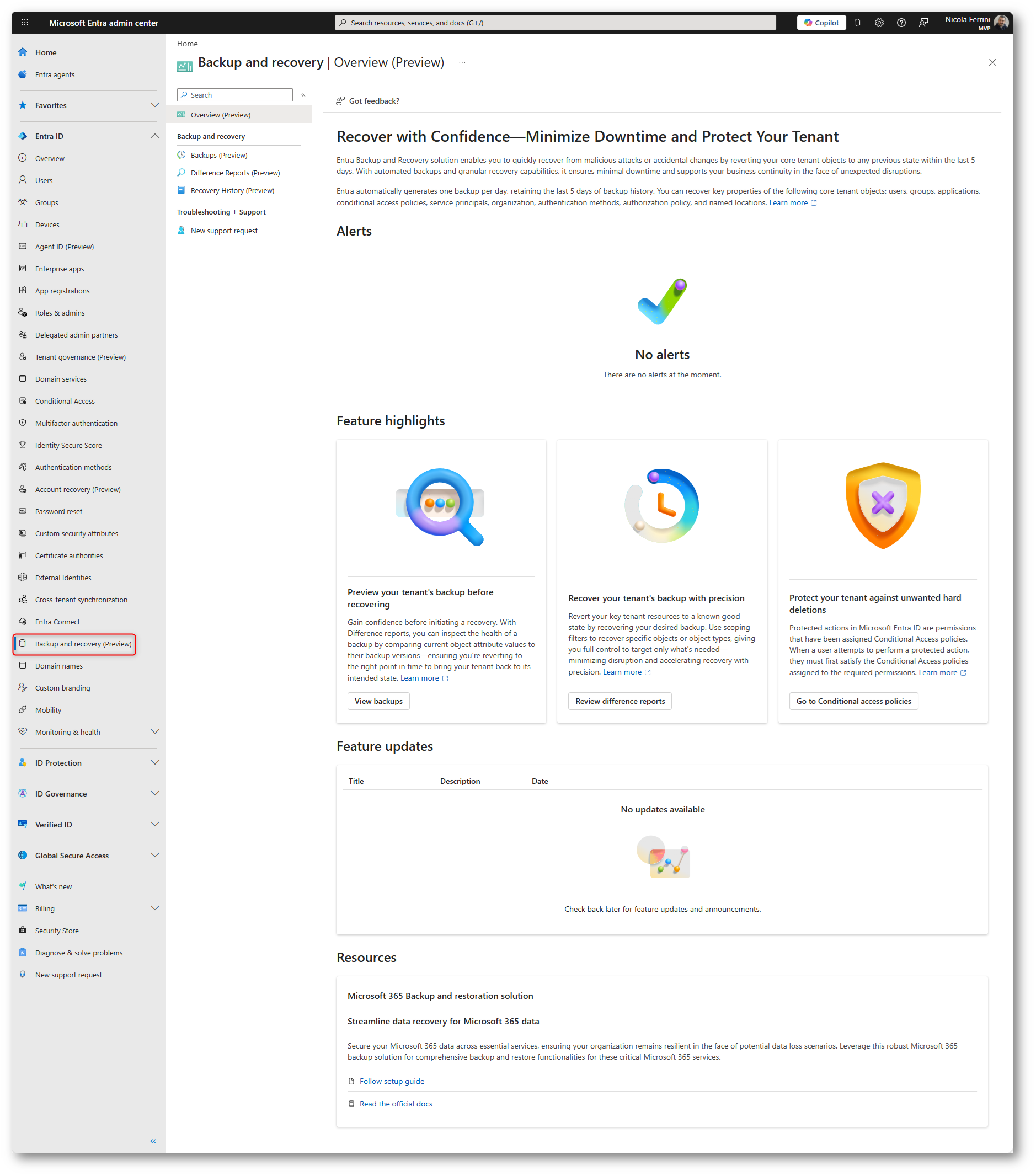
Figura 1: Panoramica di Microsoft Entra Backup and Recovery (preview) nel Microsoft Entra admin center
Dalla sezione Backup and recovery (Preview) del Microsoft Entra admin center, selezionate Backups (Preview) nel menu laterale.
Qui potete visualizzare l’elenco degli snapshot generati automaticamente dal servizio, con il relativo timestamp e il Backup ID. In questa schermata potete selezionare uno specifico punto point-in-time, avviare la creazione di un difference report oppure procedere con il ripristino. Notate inoltre l’indicazione che i backup vengono creati una volta al giorno e mantenuti per un periodo limitato, utile per comprendere la finestra disponibile per il recovery.
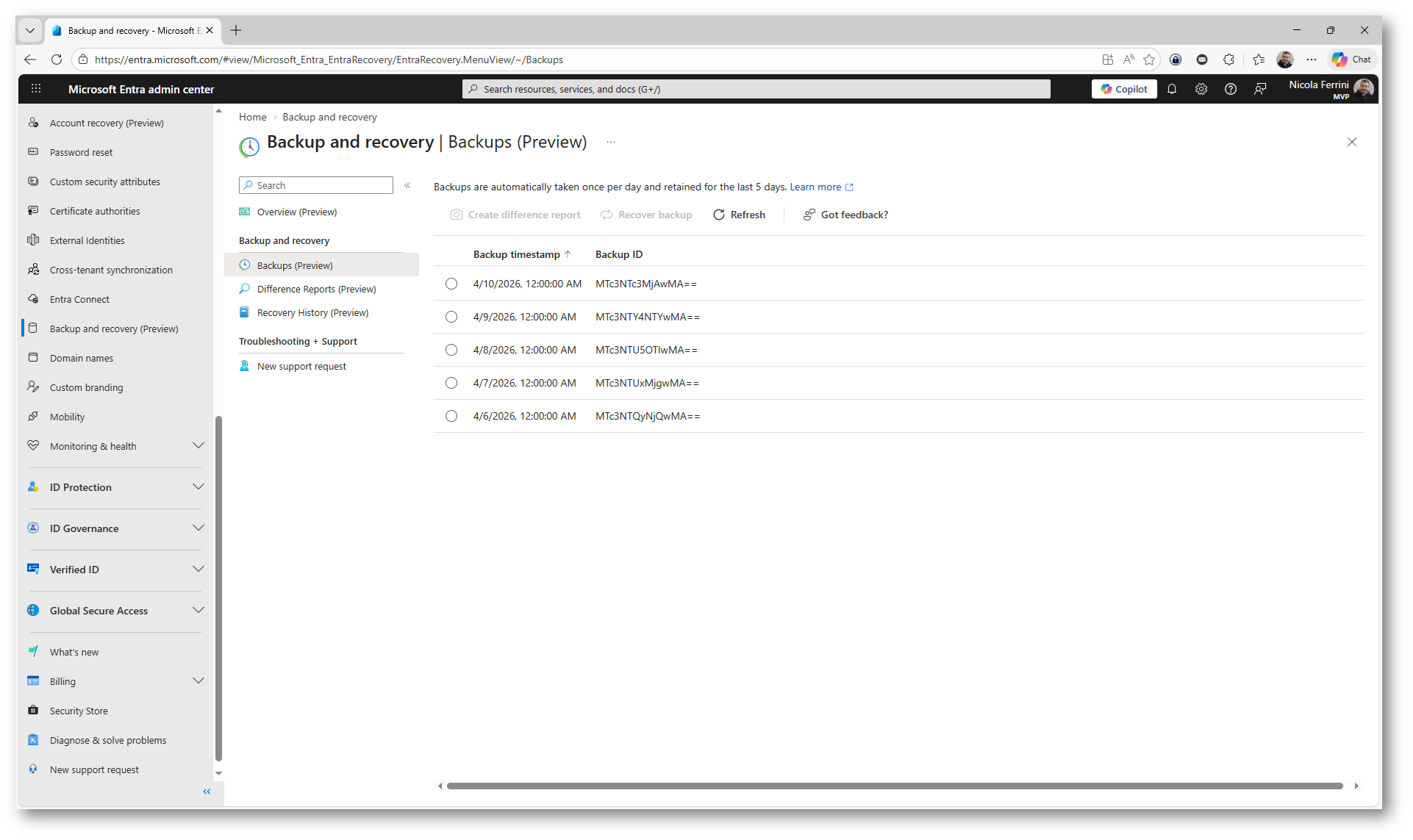
Figura 2: Elenco degli snapshot di backup disponibili con possibilità di selezionare un punto point-in-time per analisi o ripristino
Dalla sezione Backups (Preview) selezionate uno snapshot disponibile e scegliete Recover backup. Il sistema rileva l’assenza di un difference report recente e vi propone automaticamente di crearlo prima di procedere con il ripristino.
Potete quindi scegliere di creare il report per analizzare le modifiche tra lo stato corrente e il backup selezionato, oppure procedere comunque con il recovery. Questo passaggio vi aiuta a verificare l’impatto delle modifiche e a ridurre il rischio operativo, visto che l’operazione di ripristino è irreversibile.
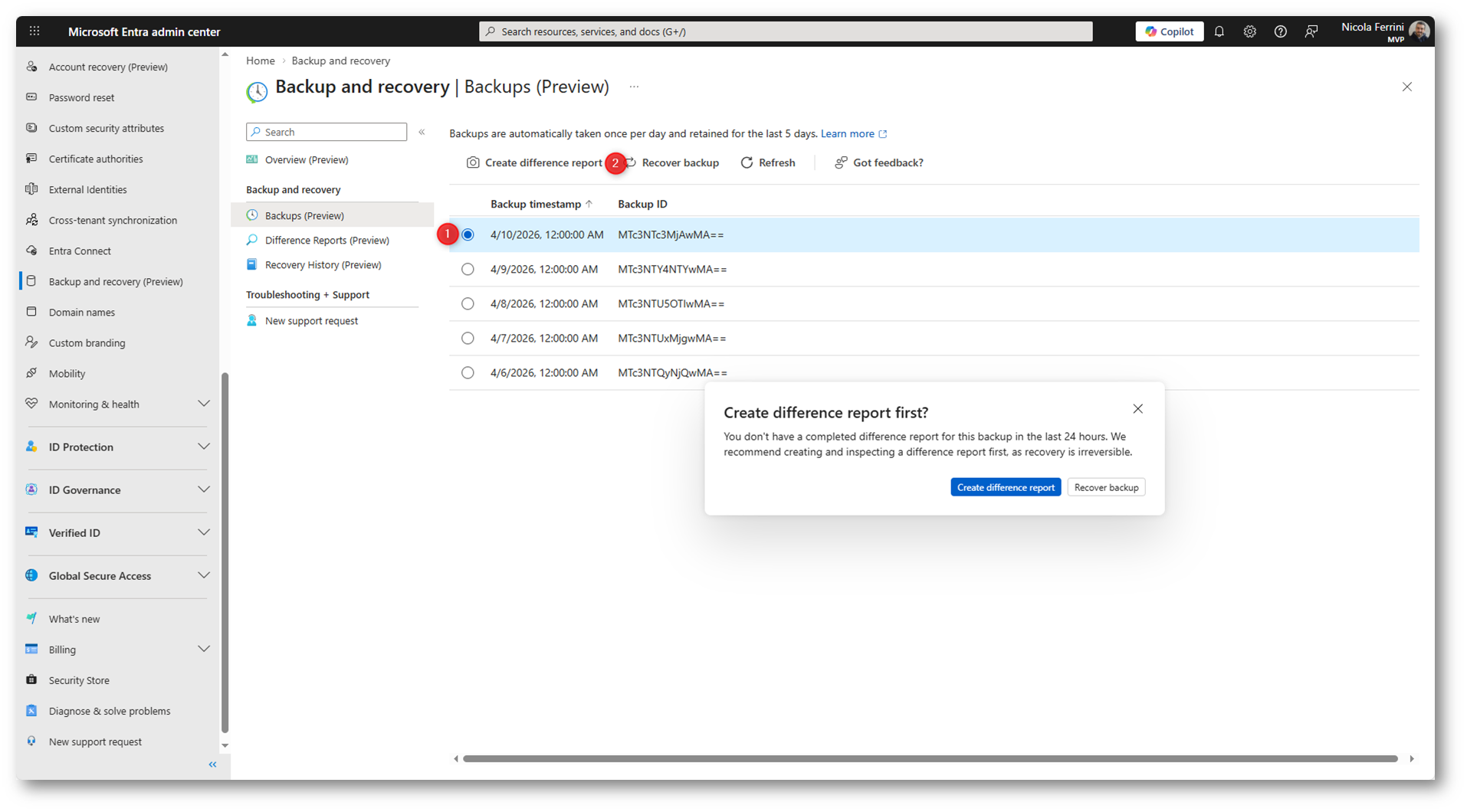
Figura 3: Microsoft Entra consiglia la creazione di un difference report prima del ripristino per analizzare le modifiche e prevenire operazioni irreversibili
Nel pannello di configurazione del difference report che si aprirà potete decidere l’ambito dell’analisi. Potete includere tutti gli oggetti, limitare il report a specifici tipi di oggetti oppure selezionare oggetti specifici tramite ID. Questa opzione vi consente di controllare in modo granulare il confronto tra lo stato corrente e il backup, riducendo il perimetro dell’analisi quando necessario.
NOTA: Questa schermata viene mostrata sempre quando create un difference report, anche se avviate l’operazione dalla pagina Overview.
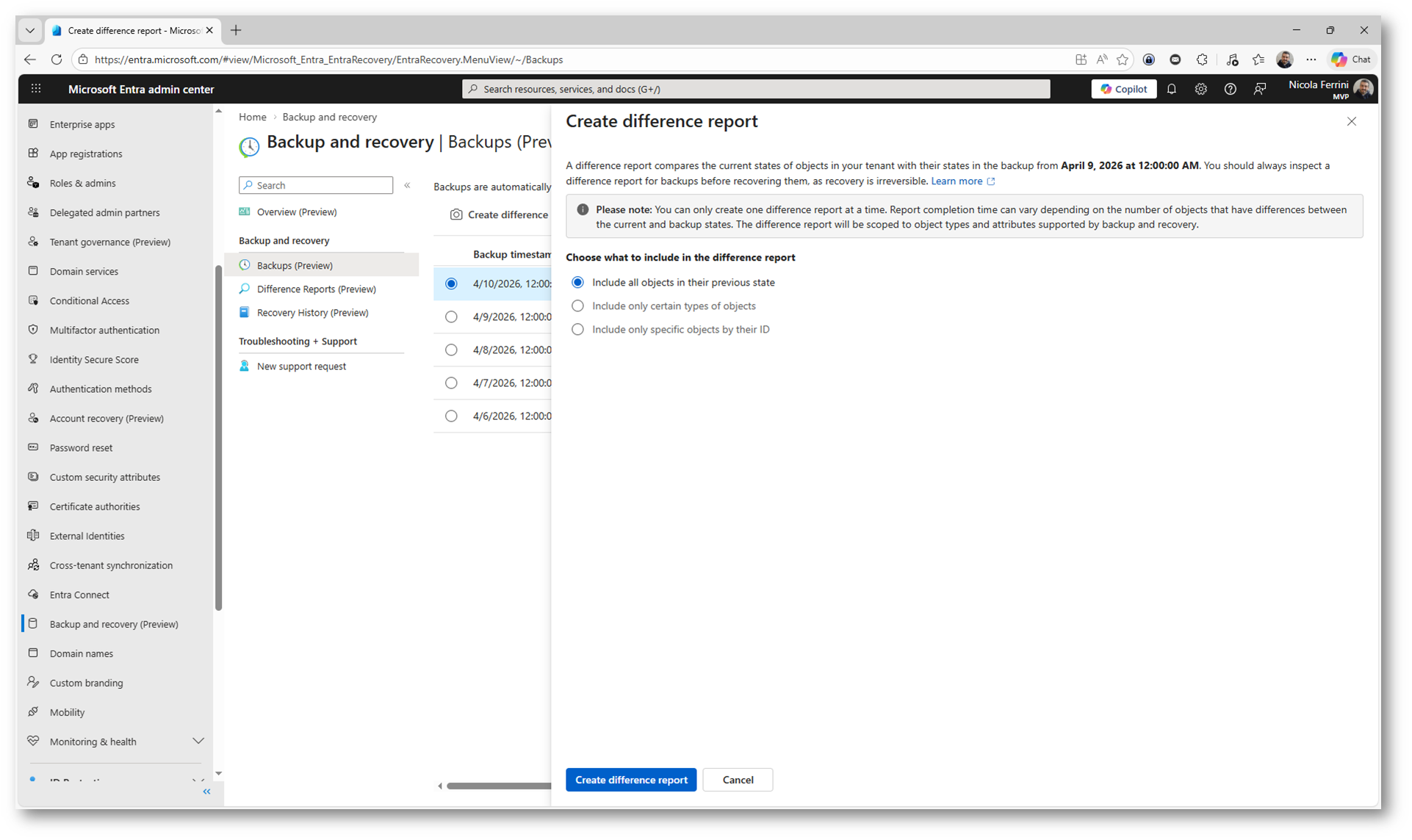
Figura 4: Configurazione del difference report con scelta dell’ambito degli oggetti da analizzare prima del ripristino
Il servizio avvia il confronto tra lo stato corrente del tenant e il backup selezionato, permettendovi di identificare le modifiche prima del ripristino. Durante questa fase Microsoft Entra analizza gli oggetti supportati e produce un report con le variazioni create, modificate o eliminate, consentendovi di valutare l’impatto dell’operazione e procedere con maggiore consapevolezza.
Come si può vedere dalla figura sotto, il nuovo difference report viene mostrato con stato Loading data, indicando che il servizio sta raccogliendo le modifiche tra il backup e lo stato corrente del tenant. Nella parte superiore compare un messaggio informativo che segnala la fase di caricamento e la successiva transizione a In progress. In questa schermata potete monitorare lo stato del report, aggiornare la vista e attendere il completamento prima di procedere con il ripristino.
La generazione del difference report può richiedere diversi minuti o anche oltre un’ora, soprattutto alla prima esecuzione, perché Microsoft Entra deve caricare i dati del backup prima di calcolare le differenze. La durata dipende dal numero di oggetti nel tenant e dalle modifiche da analizzare, mentre i report successivi risultano generalmente più rapidi. Trovate maggiori informazioni alla pagina Backup, difference report, and recovery model in Microsoft Entra Backup and Recovery – Microsoft Entra | Microsoft Learn
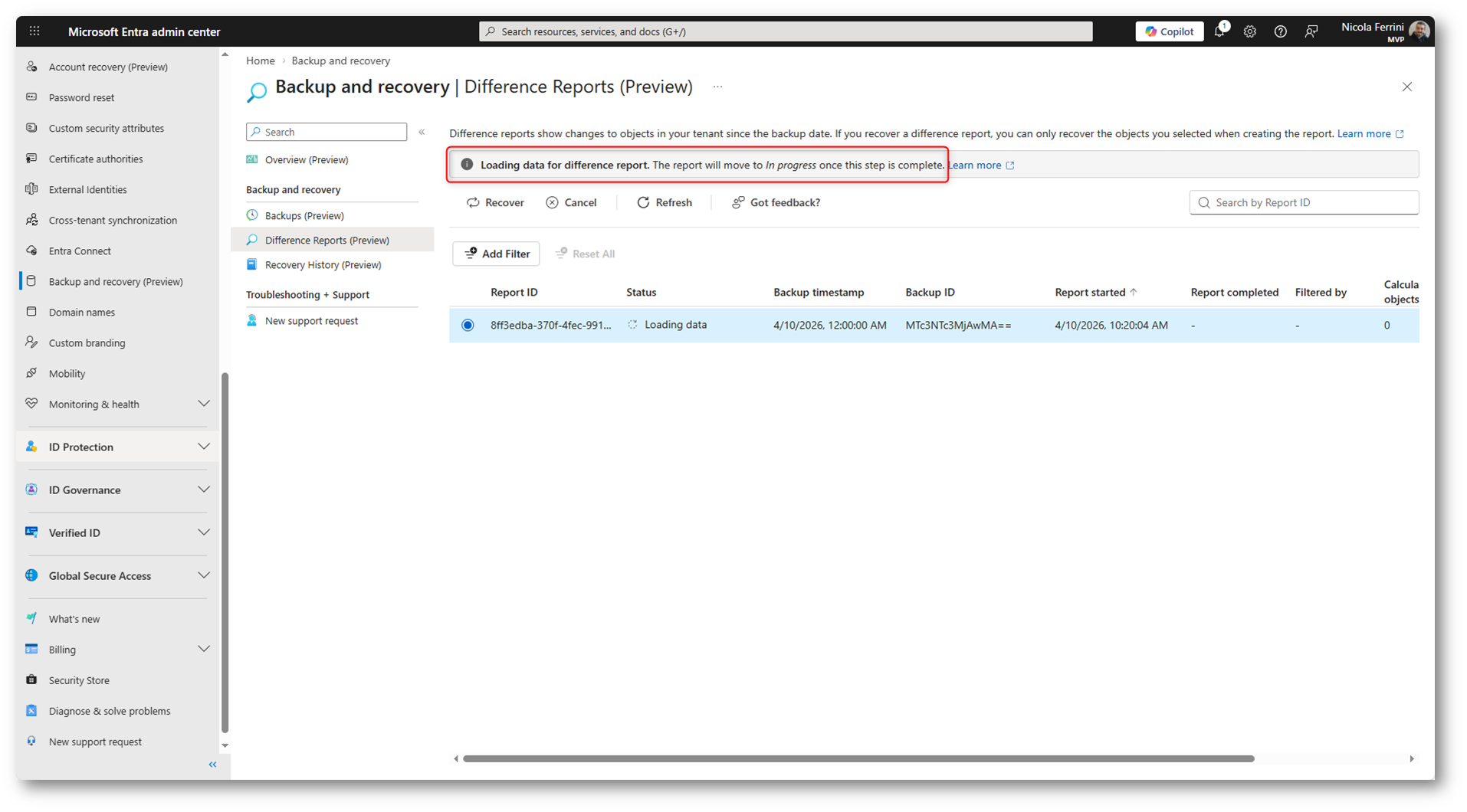
Figura 5: Creazione del difference report in corso
Una volta terminata l’analisi, lo stato del report passa a Completed.
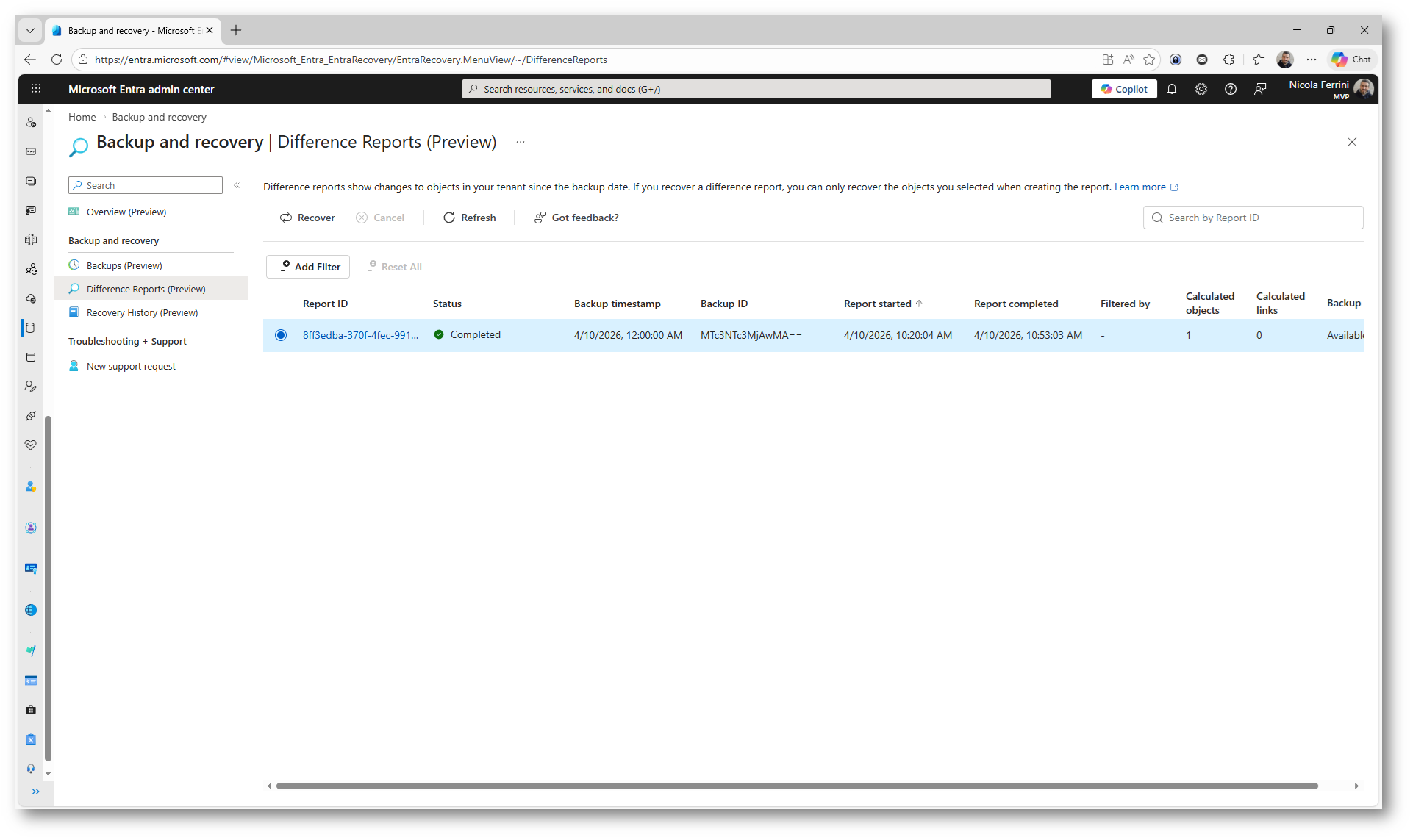
Figura 6: Difference report Completed pronto per l’analisi delle modifiche e l’avvio del ripristino selettivo
Analisi delle modifiche nel difference report
Una volta completato il difference report, potete analizzare le modifiche rilevate tra il backup selezionato e lo stato corrente del tenant. Il report vi mostra gli oggetti creati, modificati o eliminati, consentendovi di valutare l’impatto del ripristino prima di eseguirlo. Questa fase è fondamentale perché vi permette di identificare con precisione cosa verrà ripristinato e di ridurre il rischio di modifiche non desiderate, mantenendo il controllo sul processo di recovery.
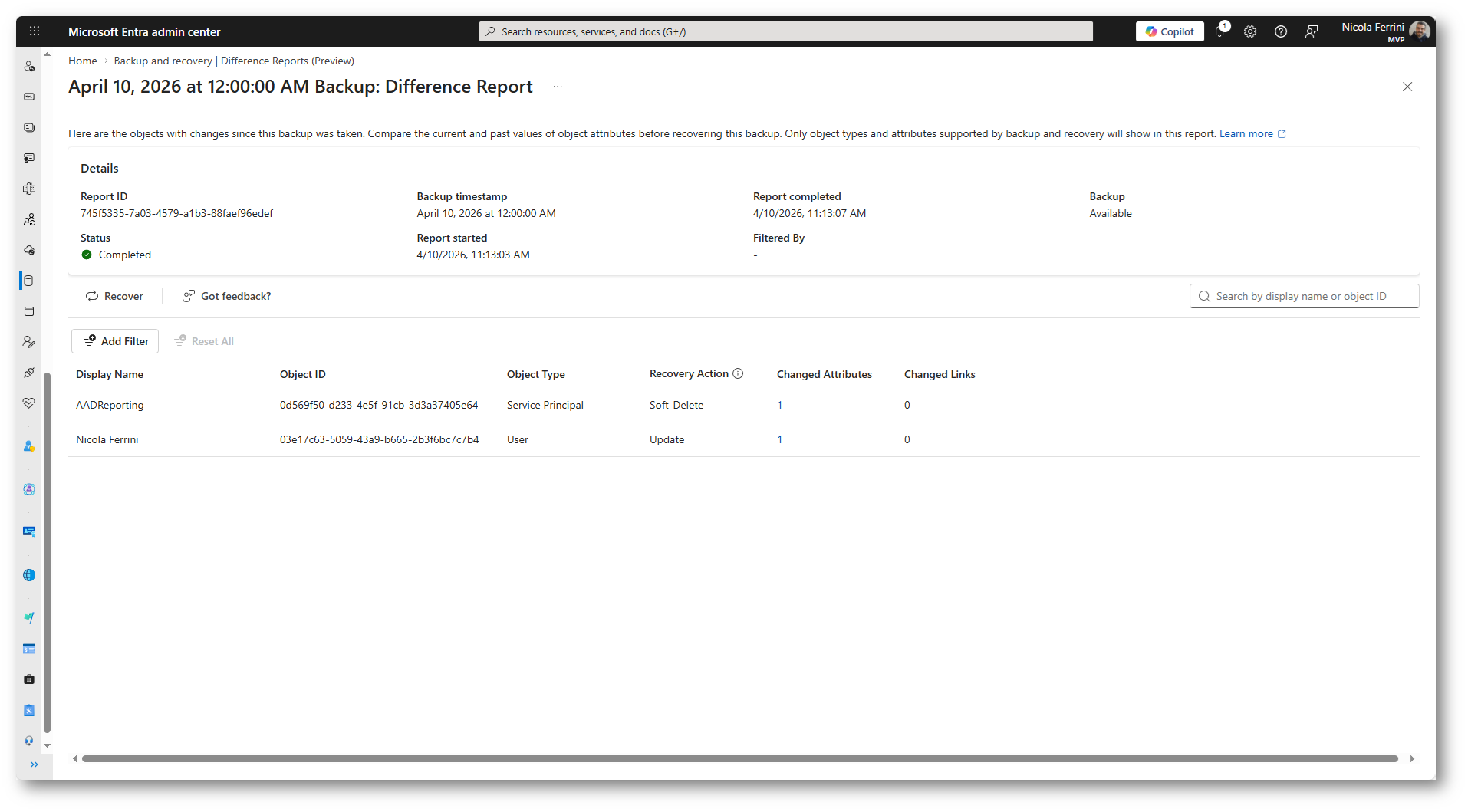
Figura 7: Dettaglio del difference report con elenco degli oggetti modificati e azioni di recovery disponibili
Nel dettaglio del difference report selezionate l’oggetto interessato per visualizzare i Changed attributes e aprire il pannello di confronto.
Visualizzate il confronto tra il valore corrente e il valore presente nel backup per ciascun attributo modificato. In questa schermata potete verificare con precisione le differenze, come ad esempio l’attributo department, e valutare l’azione di ripristino. Avete inoltre la possibilità di eseguire il recovery direttamente sull’oggetto selezionato tramite Recover this object.
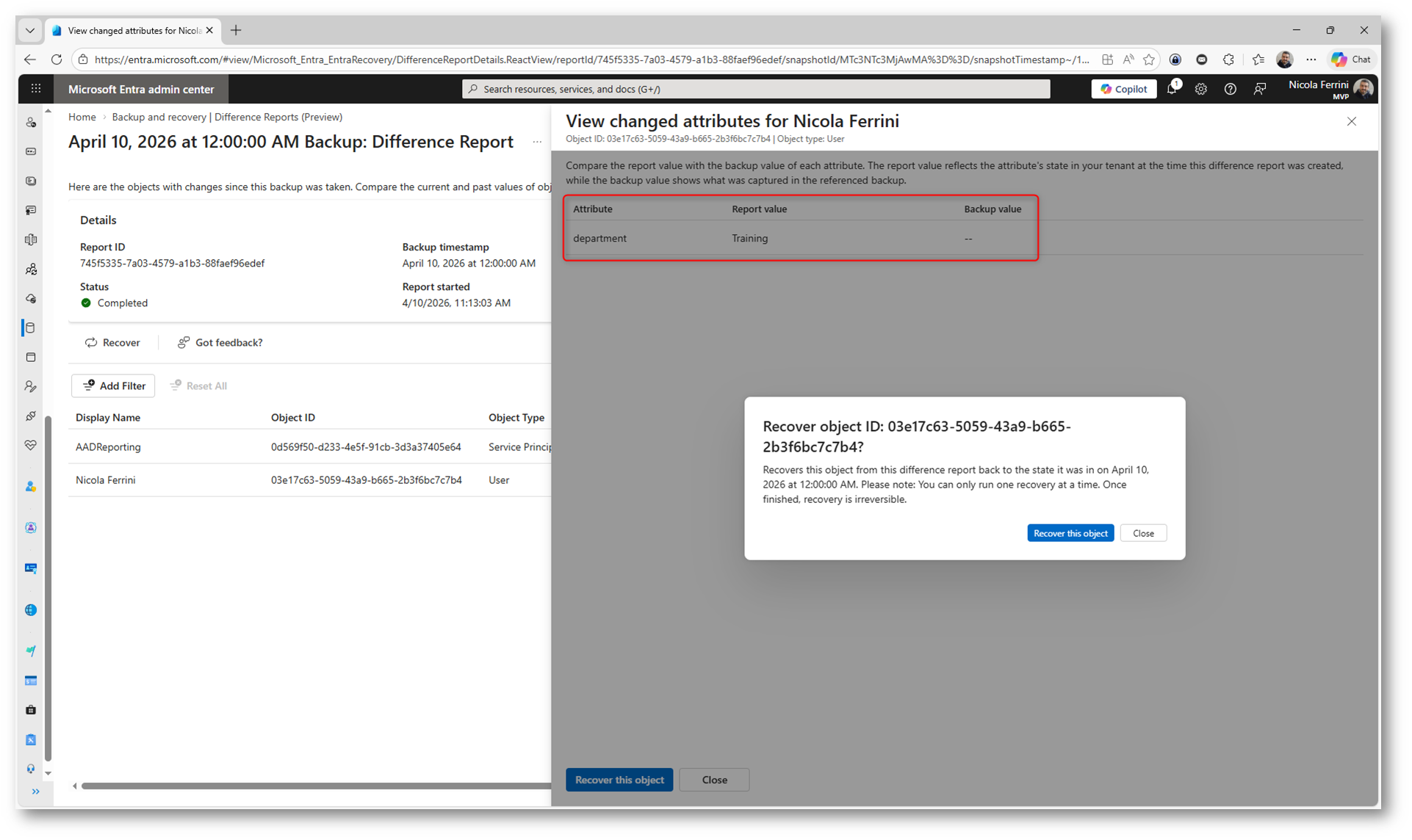
Figura 8: Confronto degli attributi modificati tra stato corrente e backup con possibilità di ripristino selettivo dell’oggetto
Una notifica nel portale conferma l’avvio dell’operazione di recovery. Il messaggio indica che il ripristino dell’oggetto è stato avviato con successo, mentre il servizio procede con l’applicazione delle modifiche basate sul backup selezionato. Il ripristino è durato un paio di secondi.
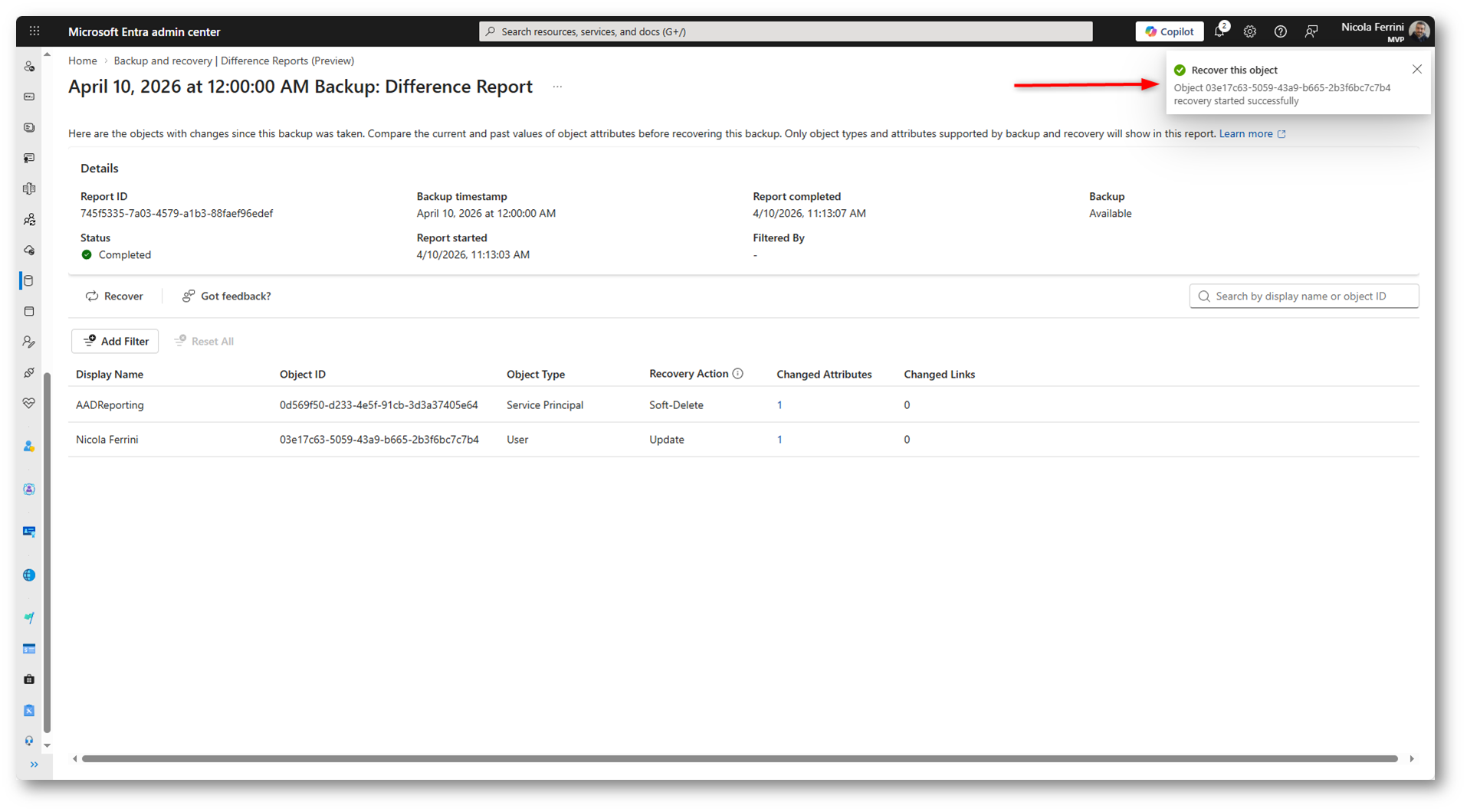
Figura 9: Notifica di avvio del ripristino selettivo dell’oggetto tramite Microsoft Entra Backup and Recovery
Monitoraggio e auditing delle operazioni di recovery
Dopo aver eseguito il ripristino, verificate sempre la sezione Recovery History per confermare lo stato dell’operazione. In questa area consultate la cronologia dei recovery eseguiti, il relativo backup timestamp, l’orario di avvio e completamento e il numero di oggetti modificati. Questo passaggio vi consente di validare l’esito del ripristino e mantenere traccia delle operazioni effettuate, utile sia per attività di audit sia per la gestione della resilienza del tenant.
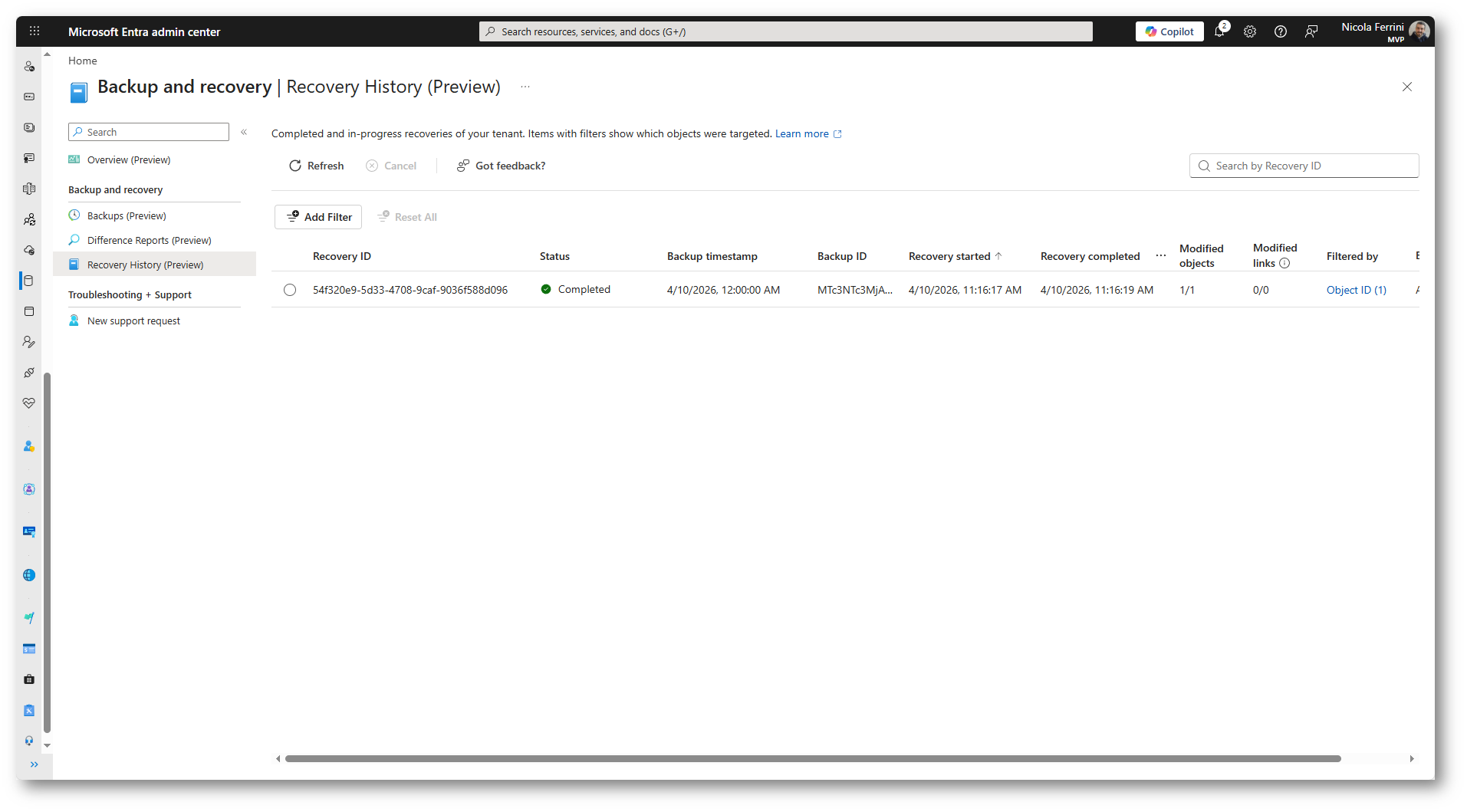
Figura 10: Cronologia delle operazioni di recovery con stato Completed e dettagli degli oggetti ripristinati
Considerazioni operative sul ripristino selettivo
Il modello di ripristino selettivo di Microsoft Entra Backup and Recovery vi consente di intervenire solo sugli oggetti realmente modificati, evitando recovery completi del tenant. Questo approccio riduce l’impatto operativo e vi permette di mantenere le configurazioni valide mentre ripristinate esclusivamente gli elementi compromessi. È importante analizzare sempre il difference report prima del recovery, verificare gli attributi modificati e monitorare la cronologia delle operazioni, così da garantire un processo di ripristino controllato e coerente con le esigenze di resilienza dell’identità.
Soft deletion e ripristino degli oggetti
Microsoft Entra utilizza il meccanismo di soft deletion come ulteriore livello di protezione, mantenendo gli oggetti eliminati in uno stato recuperabile per un periodo limitato prima della cancellazione definitiva. Durante questa fase gli oggetti non sono utilizzabili, ma conservano le proprietà e possono essere ripristinati rapidamente. In genere gli elementi restano nello stato soft-deleted per circa 30 giorni, trascorsi i quali vengono eliminati definitivamente e non risultano più recuperabili. Maggiori informazioni sono disponibili alla pagina Recover from deletions in Microsoft Entra ID – Microsoft Entra | Microsoft Learn
Questo comportamento è importante nel contesto di Microsoft Entra Backup and Recovery, perché il difference report può evidenziare oggetti eliminati che sono ancora recuperabili tramite il meccanismo di soft-delete, consentendovi di ripristinarli senza ricreare manualmente configurazioni, membership e attributi.
Per approfondimenti vi rimando alla lettura della pagina Soft deletion in Microsoft Entra Backup and Recovery – Microsoft Entra | Microsoft Learn
Potenzialità e valore della soluzione
Quello che mi ha colpito di più di Microsoft Entra Backup and Recovery è il cambio di approccio: non stiamo più parlando solo di “recuperare un oggetto”, ma di avere finalmente un meccanismo nativo che vi permette di riportare il tenant in uno stato affidabile in modo rapido e controllato.
Nella figura sotto si vede chiaramente il valore reale: avete una visione completa delle modifiche su più tipologie di oggetti (utenti, gruppi, policy di sicurezza), con il dettaglio delle azioni di recovery come Update o Soft-Delete e il numero di attributi modificati. Questo significa che potete capire subito cosa è successo nel tenant, senza dover analizzare manualmente ogni configurazione.
Nella pratica, se qualcuno modifica una Conditional Access policy, altera attributi utenti o elimina un gruppo, potete individuare rapidamente le modifiche tramite il difference report e intervenire in modo mirato, ripristinando solo ciò che serve.
È qui che si vede il vero valore: meno downtime, meno errori durante il recovery e soprattutto più controllo. In uno scenario reale di incident response, avere questa visibilità e la possibilità di intervenire in modo selettivo fa davvero la differenza.
Per questo motivo, anche se siamo ancora in preview, questa funzionalità secondo me diventerà un elemento fondamentale nella strategia di identity security e resilienza del tenant.
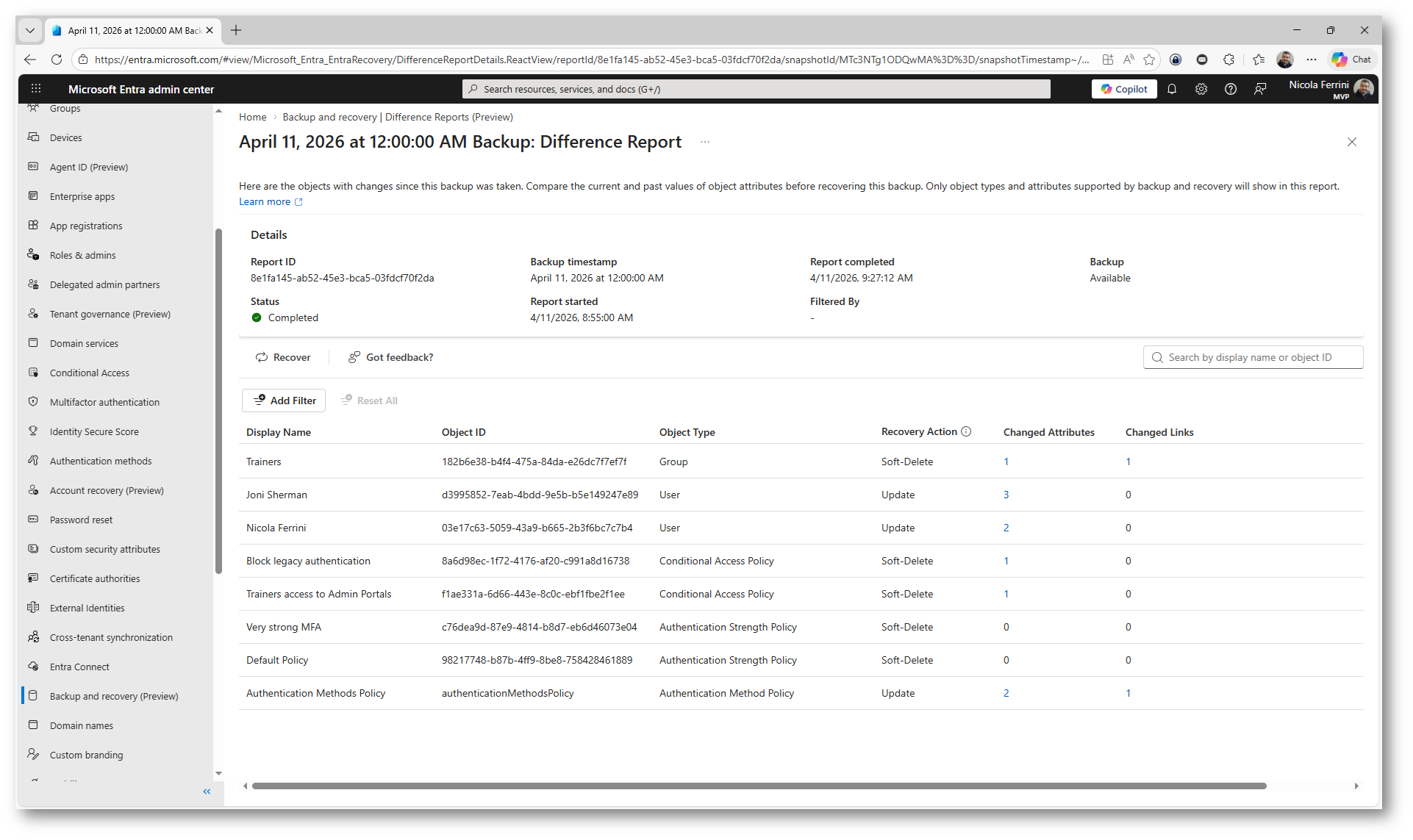
Figure 11: Difference report con più oggetti modificati che evidenzia le azioni di recovery (Update e Soft-Delete) e il dettaglio degli attributi cambiati per ciascun oggetto
Limitazioni della versione preview
Trattandosi di una funzionalità in preview, Microsoft Entra Backup and Recovery presenta alcune limitazioni operative. Il servizio supporta solo specifici oggetti e un sottoinsieme di attributi, pertanto non tutte le configurazioni possono essere ripristinate. Per i dettagli potete visitare la pagina Supported objects and recoverable properties in Microsoft Entra Backup and Recovery – Microsoft Entra | Microsoft Learn
Inoltre il backup viene mantenuto per una finestra temporale limitata e non è possibile eseguire recovery completi dell’intero tenant. In più gli oggetti sincronizzati da ambienti on-premises o non supportati non possono essere recuperati tramite questa funzionalità.
Conclusioni
Con Microsoft Entra Backup and Recovery (preview) introducete un meccanismo nativo per migliorare la resilienza delle identità e ridurre l’impatto di modifiche accidentali o eventi di compromissione. Grazie ai backup automatici, ai difference report e al ripristino selettivo, potete analizzare le modifiche e recuperare rapidamente gli oggetti critici del tenant. Anche se la funzionalità è ancora in preview e presenta alcune limitazioni, rappresenta un passo importante verso una gestione più sicura e controllata delle configurazioni di Microsoft Entra ID.