
 Nicola Ferrini
Microsoft Intune – Distribuire e gestire le applicazioni in Windows 11
Distribuire e gestire le applicazioni in Windows 11 in modo centralizzato è diventato un requisito fondamentale per chi amministra ambienti aziendali moderni. Con Microsoft Intune potete controllare l’intero ciclo di vita delle app, dalla distribuzione iniziale agli aggiornamenti fino alla rimozione, senza interventi manuali sui dispositivi. Questo approccio non solo semplifica la gestione operativa, ma migliora anche sicurezza, coerenza delle configurazioni e produttività degli utenti.
In questa guida vedrete come utilizzare Intune per distribuire applicazioni su Windows 11, adottando un modello cloud-first che elimina la dipendenza dall’infrastruttura locale. L’obiettivo è fornirvi un metodo chiaro e replicabile per pubblicare applicazioni Win32, Microsoft Store, Microsoft 365 Apps e pacchetti personalizzati, mantenendo il controllo su assegnazioni, requisiti, rilevamento e aggiornamenti automatici.
Lavorando con Microsoft Intune potrete definire criteri di distribuzione basati su gruppi di utenti o dispositivi, automatizzare l’installazione e verificare lo stato delle applicazioni in tempo reale. Questo vi consente di standardizzare l’ambiente Windows 11 riducendo errori manuali e tempi di intervento, soprattutto in scenari di lavoro ibrido o completamente remoto.
Distribuzione di Microsoft 365 Apps
La distribuzione di Microsoft 365 Apps tramite Microsoft Intune rappresenta uno dei metodi più semplici ed efficaci per standardizzare l’ambiente Windows 11. Utilizzando questa modalità, potete distribuire l’intera suite Office in modo centralizzato, controllando versione, canale di aggiornamento e applicazioni incluse senza intervenire manualmente sui dispositivi.
Dal portale di Microsoft Intune e dal nodo Apps scegliere la voce Windows e quindi Windows Apps. Facendo clic sul pulsante +Create potete scegliere dal menu come app type la voce Microsoft 365 Apps.
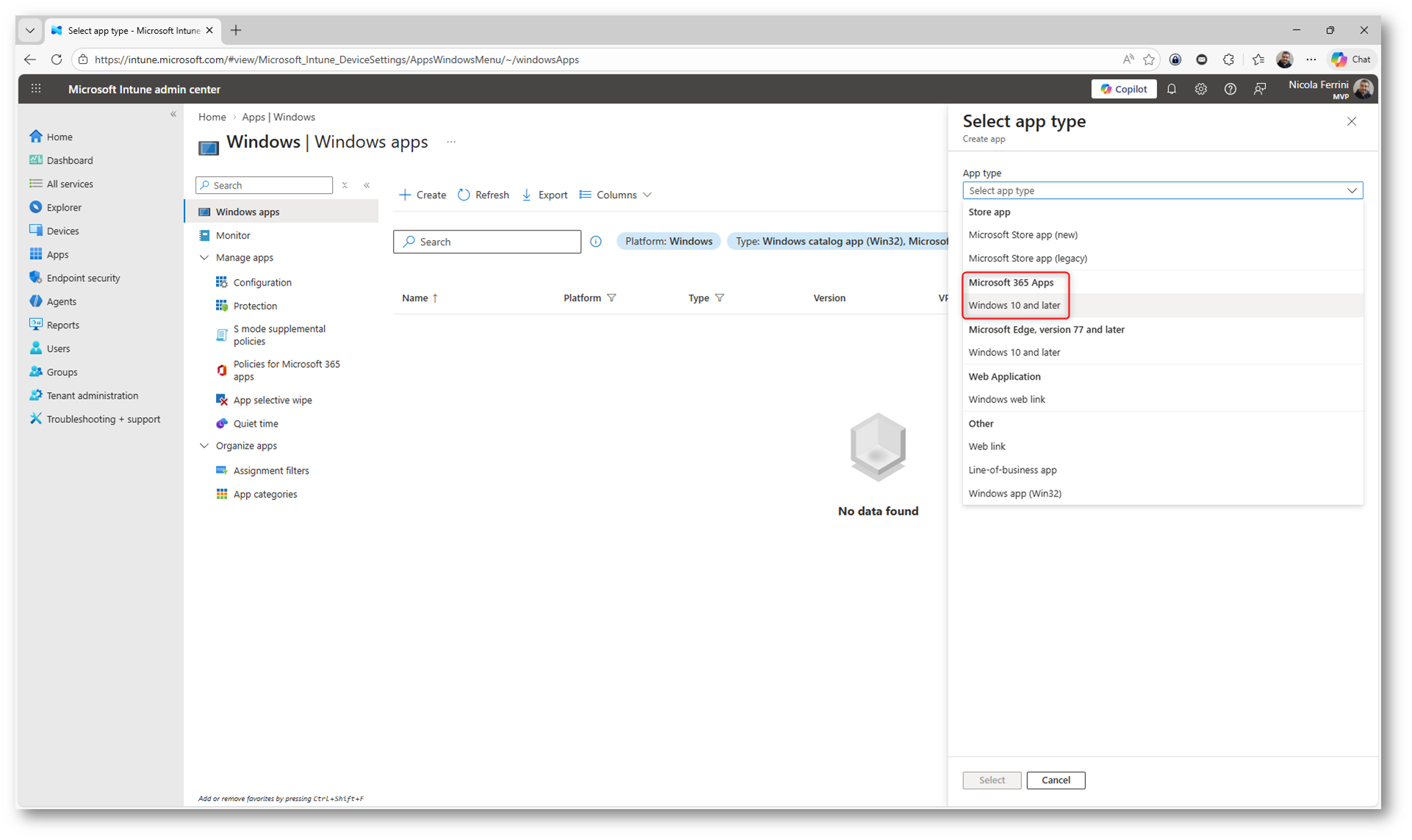
Figura 1: Selezione del tipo di applicazione Microsoft 365 Apps dal pannello Select app type nel portale Microsoft Intune
Dopo aver selezionato Microsoft 365 Apps come tipo di applicazione, il portale di Microsoft Intune mostra il pannello di configurazione dedicato alla distribuzione della suite. Procedete facendo clic su Select per iniziare la configurazione dell’applicazione.
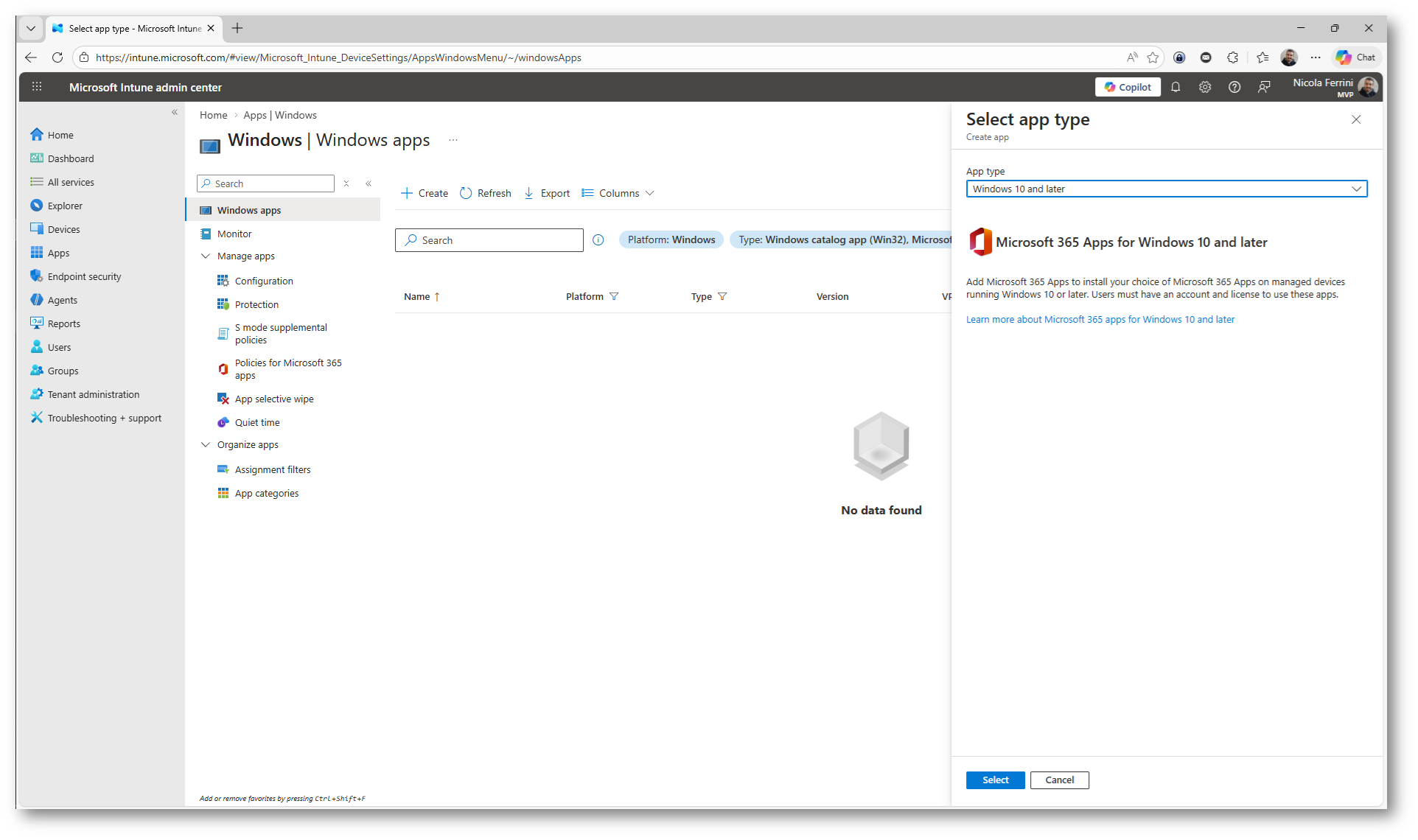
Figura 2: Conferma della selezione Microsoft 365 Apps for Windows 10 and later prima di avviare la configurazione dell’applicazione
La procedura guidata apre la sezione App suite information, dove potete definire i dettagli della distribuzione. Verificate il nome della suite, la descrizione e le informazioni associate all’applicazione che verranno visualizzate nel portale aziendale.
Potete inoltre controllare i metadati come Publisher, Category e gli URL informativi, che risultano già precompilati per Microsoft 365 Apps. Queste informazioni possono essere modificate se desiderate adattarle agli standard della vostra organizzazione.
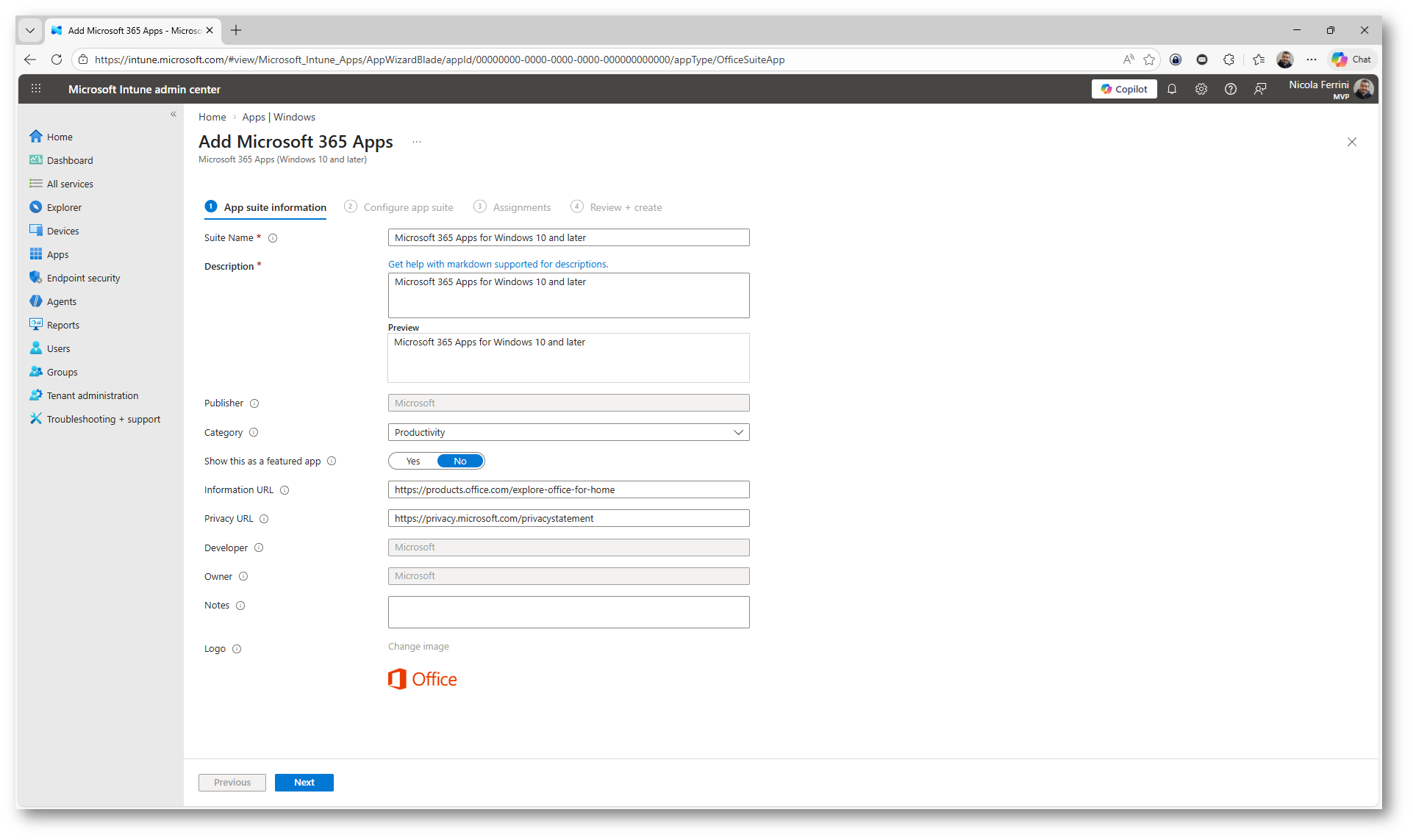
Figura 3: Configurazione delle informazioni della suite nella sezione App suite information della distribuzione Microsoft 365 Apps
Nella scheda Configure app suite potete definire nel dettaglio la composizione di Microsoft 365 Apps. Selezionate le applicazioni della suite che desiderate distribuire, scegliendo ad esempio Word, Excel, Outlook, PowerPoint, Teams e OneNote, escludendo eventuali componenti non necessari.
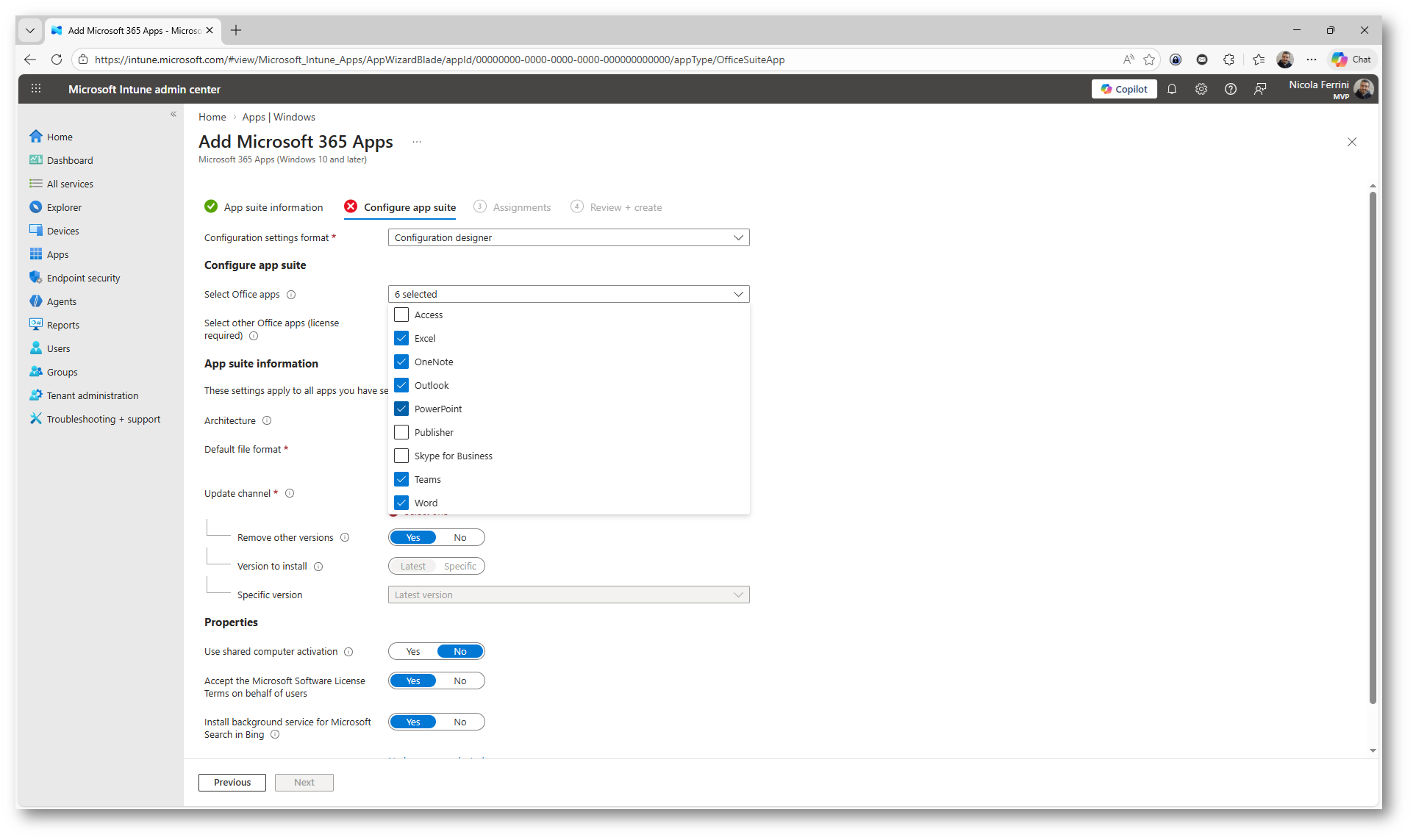
Figura 4: Selezione delle applicazioni da includere nella distribuzione nella sezione Configure app suite di Microsoft 365 Apps
Nella stessa sezione Configure app suite potete definire anche i parametri di installazione della suite. In particolare scegliete l’architettura (32 o 64 bit), il formato file predefinito e il canale di aggiornamento da utilizzare per Microsoft 365 Apps. La selezione del canale è importante perché determina la frequenza con cui verranno distribuiti gli aggiornamenti sui dispositivi.
Potete inoltre configurare opzioni aggiuntive come la rimozione delle versioni precedenti, l’accettazione automatica dei termini di licenza e l’eventuale utilizzo della Shared Computer Activation, adattando la distribuzione alle esigenze della vostra organizzazione.
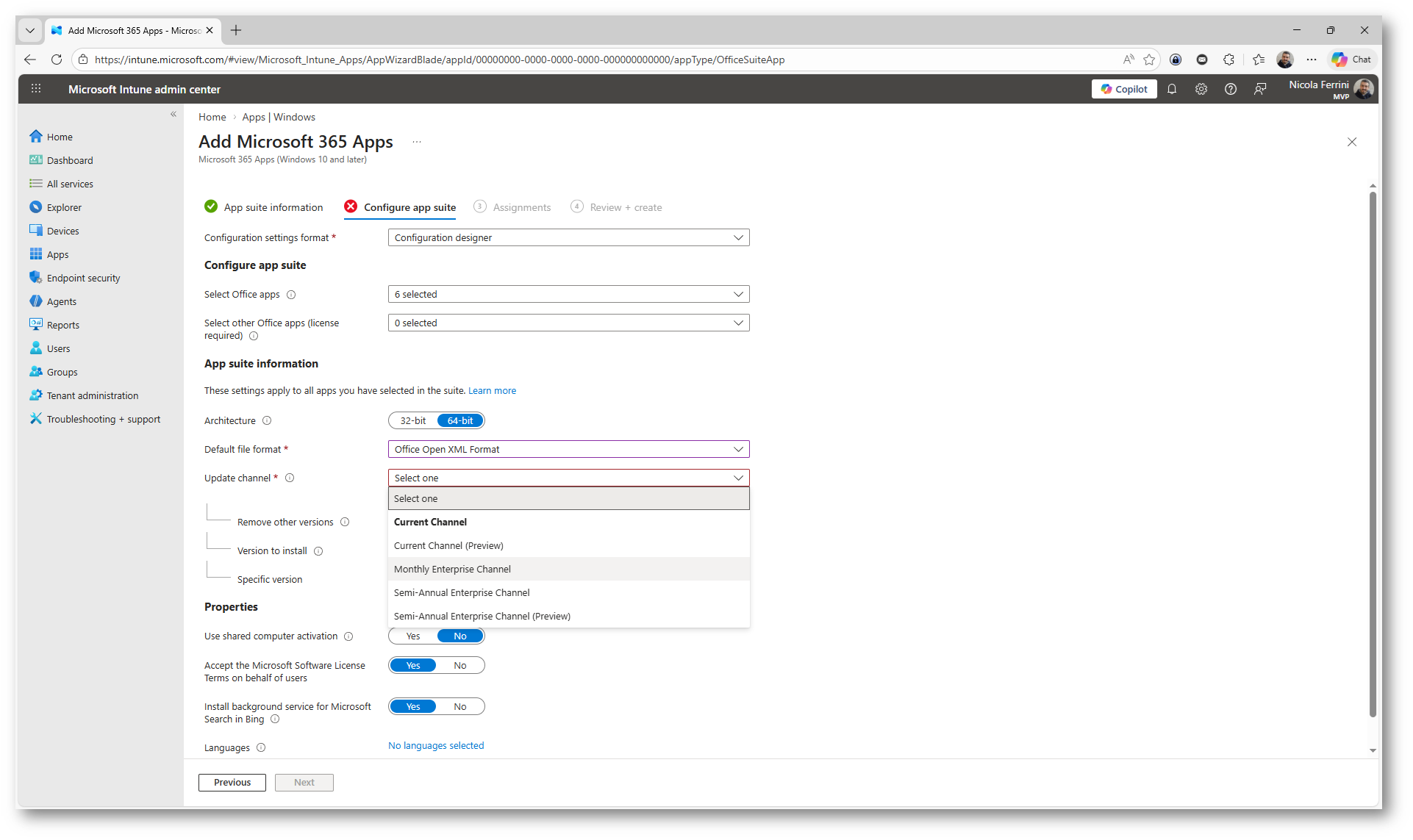
Figura 5: Configurazione di architettura e canale di aggiornamento nella sezione Configure app suite per Microsoft 365 Apps
Potete definire anche le lingue da installare per Microsoft 365 Apps. Selezionate le lingue desiderate dall’elenco disponibile, ad esempio Italiano e Inglese, così da adattare l’interfaccia alle esigenze degli utenti.
La configurazione delle lingue consente di distribuire automaticamente i pacchetti necessari durante l’installazione, evitando interventi manuali successivi.
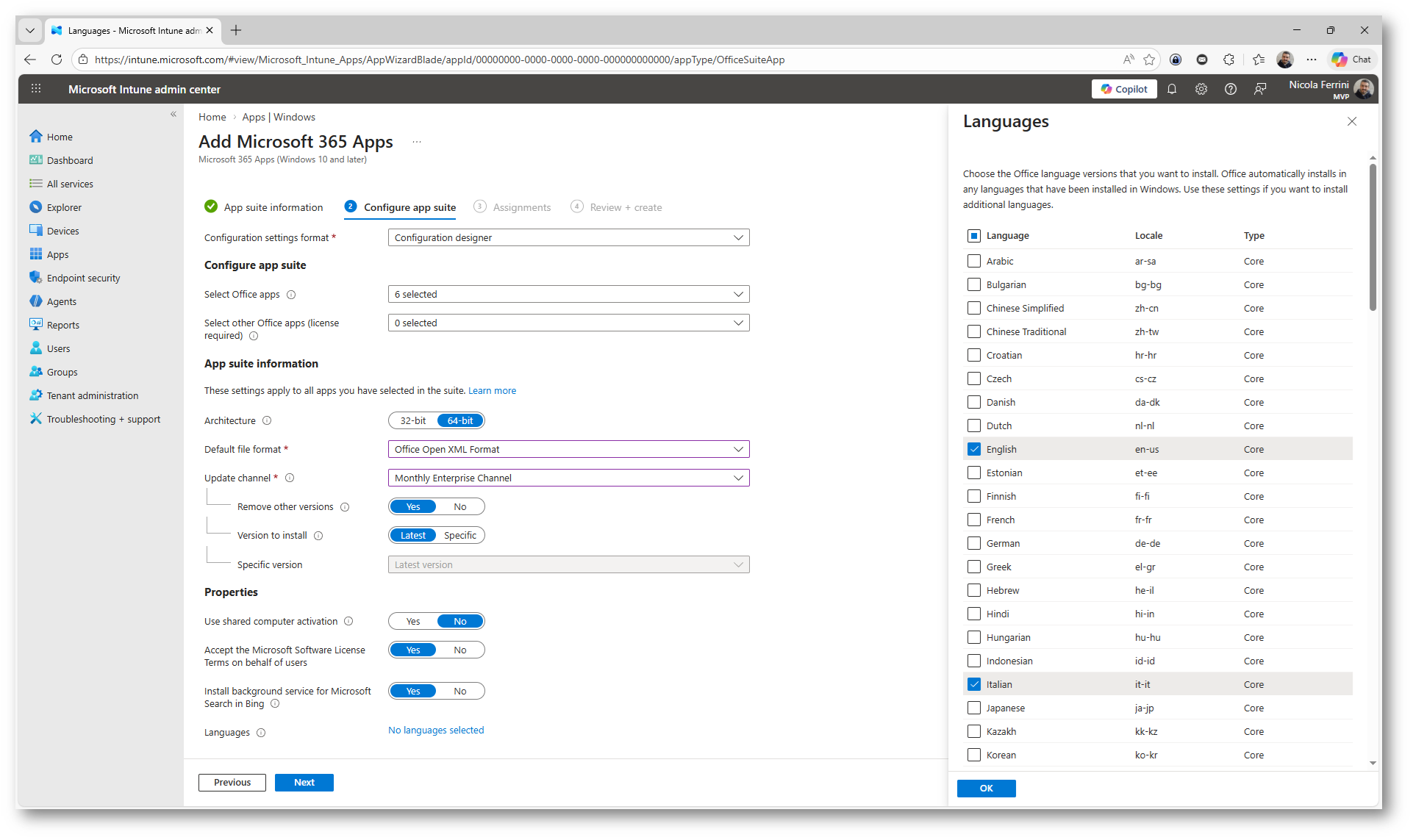
Figura 6: Selezione delle lingue da installare per Microsoft 365 Apps nella sezione Configure app suite
Nella scheda Assignments definite a quali utenti o dispositivi distribuire Microsoft 365 Apps. Nel mio caso ho scelto la distribuzione obbligatoria selezionando Add all users nella sezione Required, così da installare automaticamente la suite a tutti gli utenti gestiti.
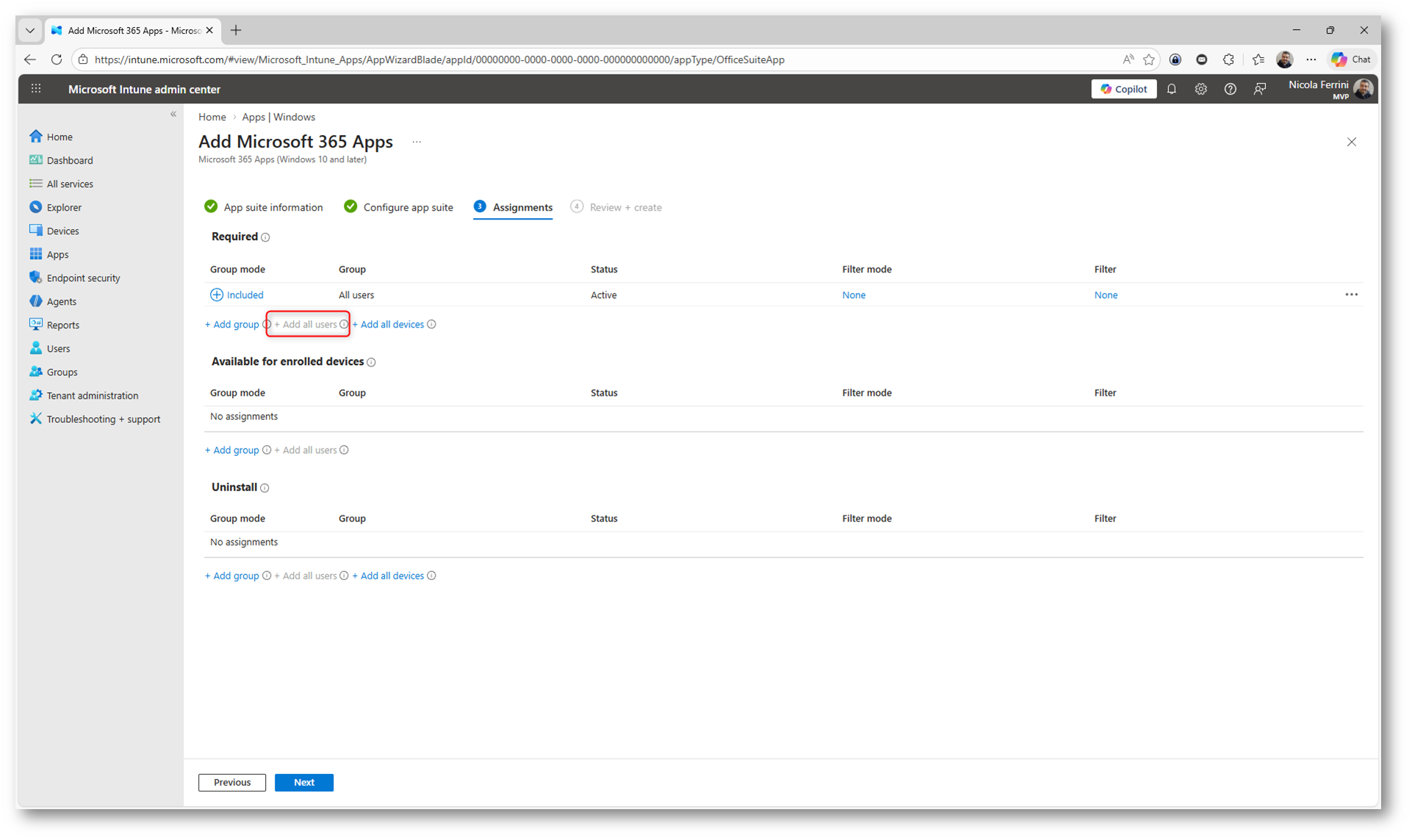
Figura 7: Assegnazione di Microsoft 365 Apps a tutti gli utenti nella sezione Assignments
Nel passaggio finale Review + create potete verificare il riepilogo completo della configurazione di Microsoft 365 Apps, inclusi applicazioni selezionate, architettura, canale di aggiornamento, lingue e assegnazioni. Dopo aver controllato le impostazioni, fate clic su Create per avviare la distribuzione.
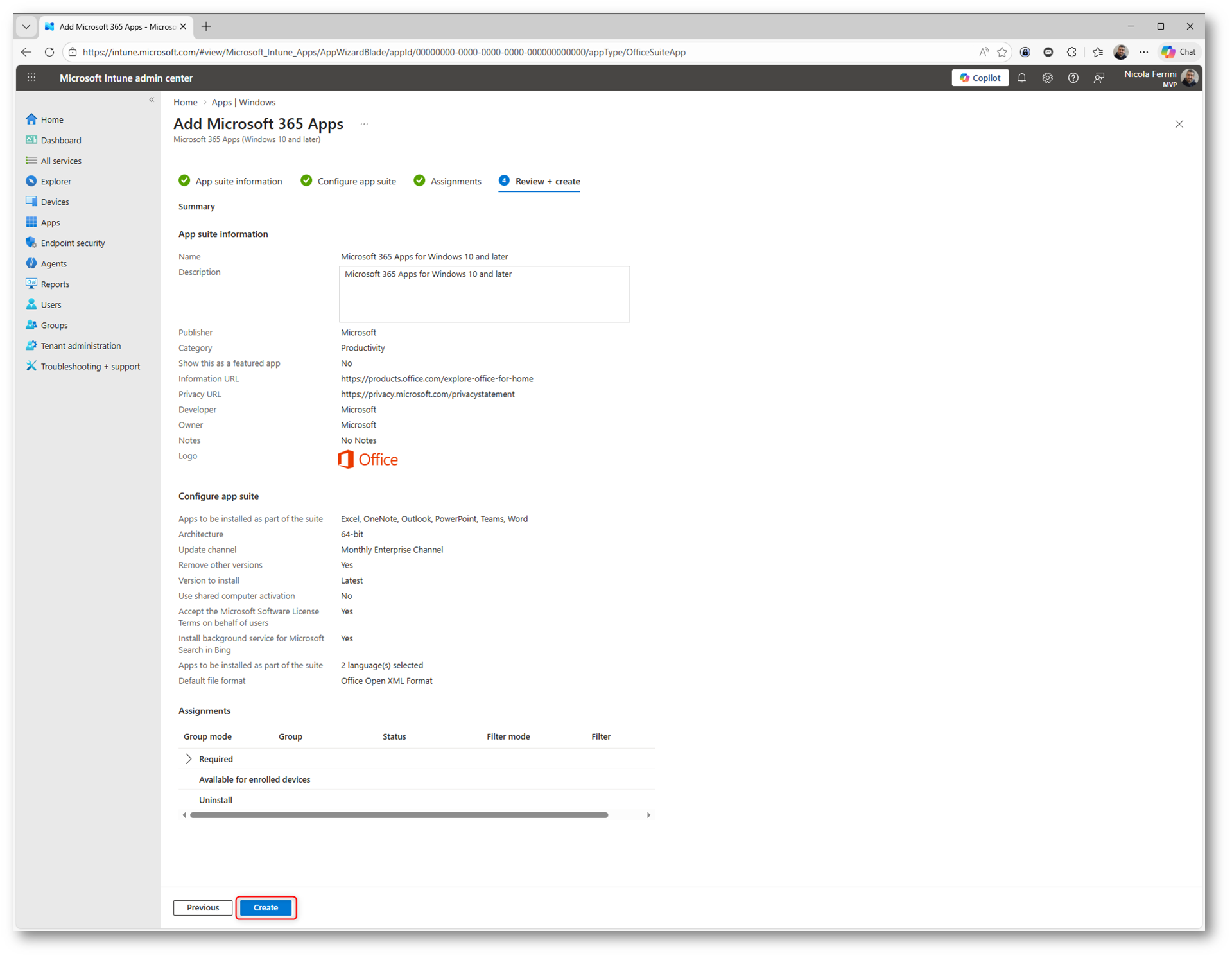
Figura 8: Verifica finale della configurazione e creazione della distribuzione di Microsoft 365 Apps
Dopo la creazione dell’applicazione potete monitorare lo stato della distribuzione dalla schermata Overview di Microsoft 365 Apps. In questa sezione visualizzate i riepiloghi relativi a Device status e User status, che mostrano il numero di installazioni completate, in corso o con errori.
Queste informazioni vi permettono di verificare rapidamente l’avanzamento della distribuzione e individuare eventuali problemi sui dispositivi Windows 11.
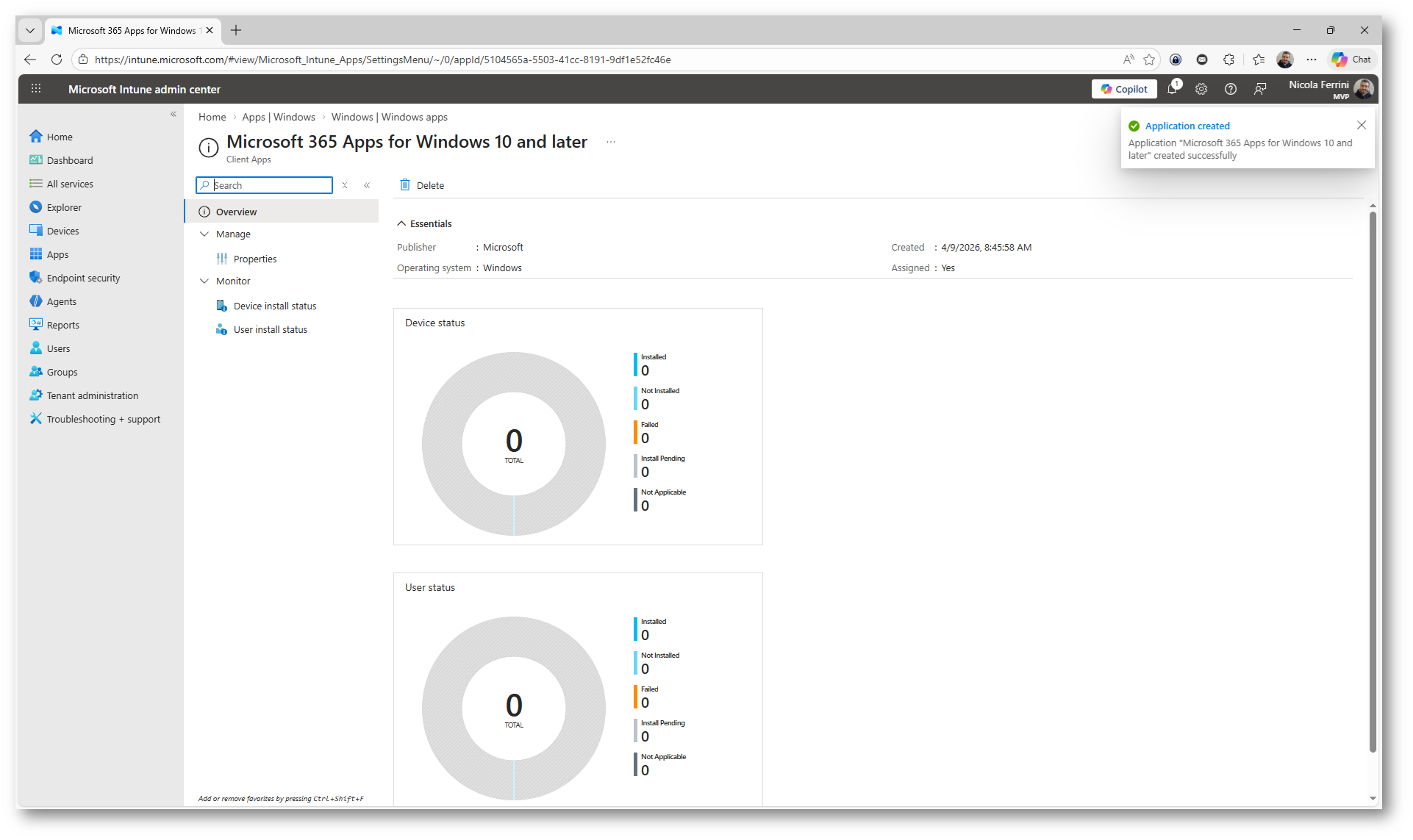
Figura 9: Monitoraggio dello stato di distribuzione di Microsoft 365 Apps nella sezione Overview
Per accelerare il processo di distribuzione delle Microsoft 365 Apps potete selezionare uno dei client gestiti e utilizzare il pulsante Sync per forzare la sincronizzazione con Microsoft Intune. In questo modo il dispositivo verifica immediatamente le nuove assegnazioni e avvia più rapidamente l’installazione dell’applicazione.
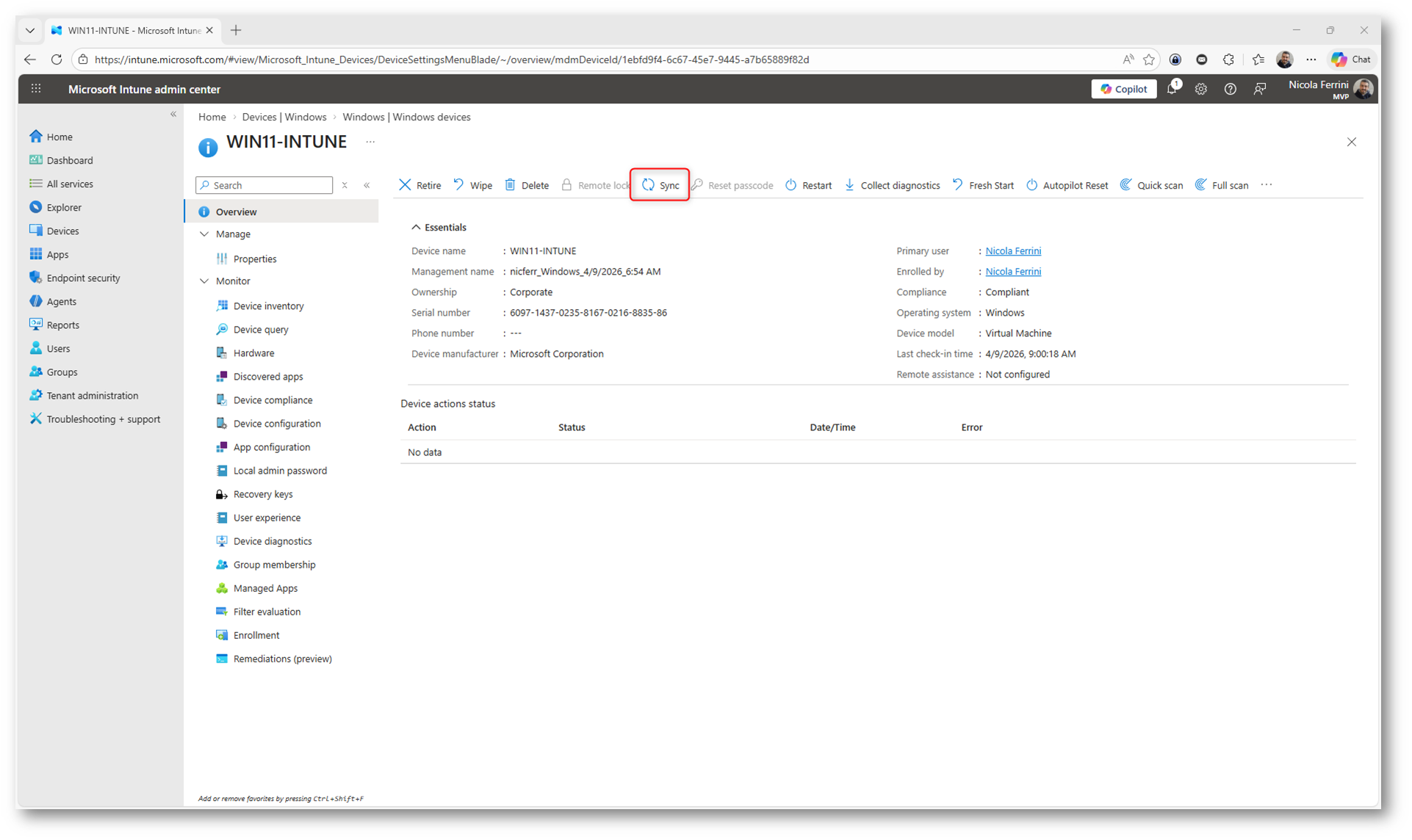
Figura 10: Utilizzo del pulsante Sync per forzare la sincronizzazione del dispositivo e avviare la distribuzione
Dopo pochi minuti dalla sincronizzazione l’installazione di Microsoft 365 Apps viene avviata automaticamente sul dispositivo. Potete verificarlo aprendo il Task Manager, dove è visibile il processo Microsoft Office Click-to-Run, che indica il download e la configurazione della suite in corso.
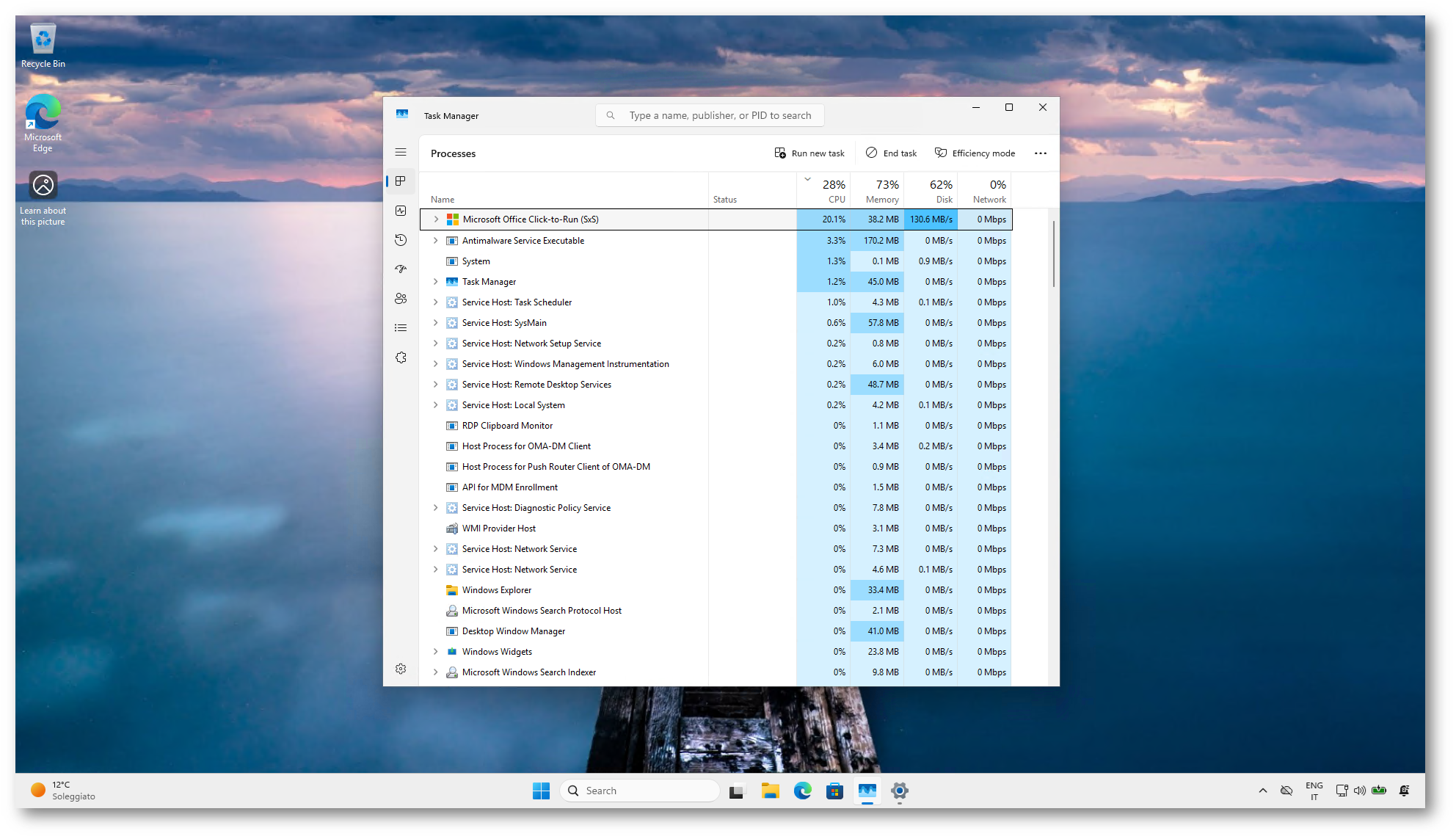
Figura 11: Processo Microsoft Office Click-to-Run visibile nel Task Manager durante l’installazione di Microsoft 365 Apps
Al termine del processo l’installazione di Microsoft 365 Apps risulta completata e le applicazioni sono immediatamente disponibili nel menu Start di Windows 11. Potete verificare la presenza di Word, Excel, Outlook, PowerPoint e OneNote, pronte per essere utilizzate dagli utenti.
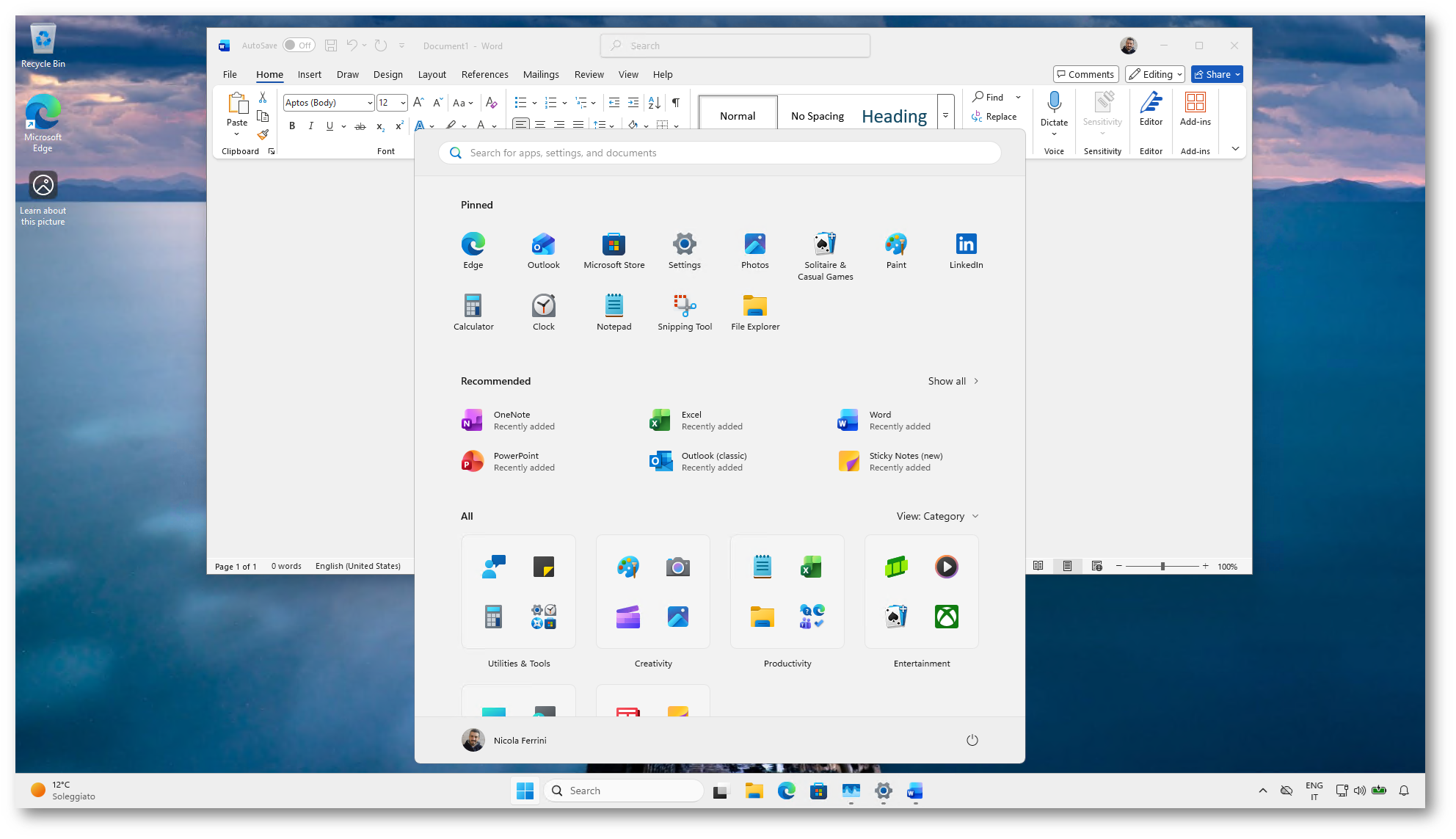
Figura 12: Microsoft 365 Apps disponibili nel menu Start dopo il completamento della distribuzione
Tornando alla sezione Overview dell’app potete verificare che la distribuzione di Microsoft 365 Apps risulta completata. I grafici Device status e User status mostrano infatti lo stato Installed, confermando l’installazione corretta sul dispositivo assegnato.
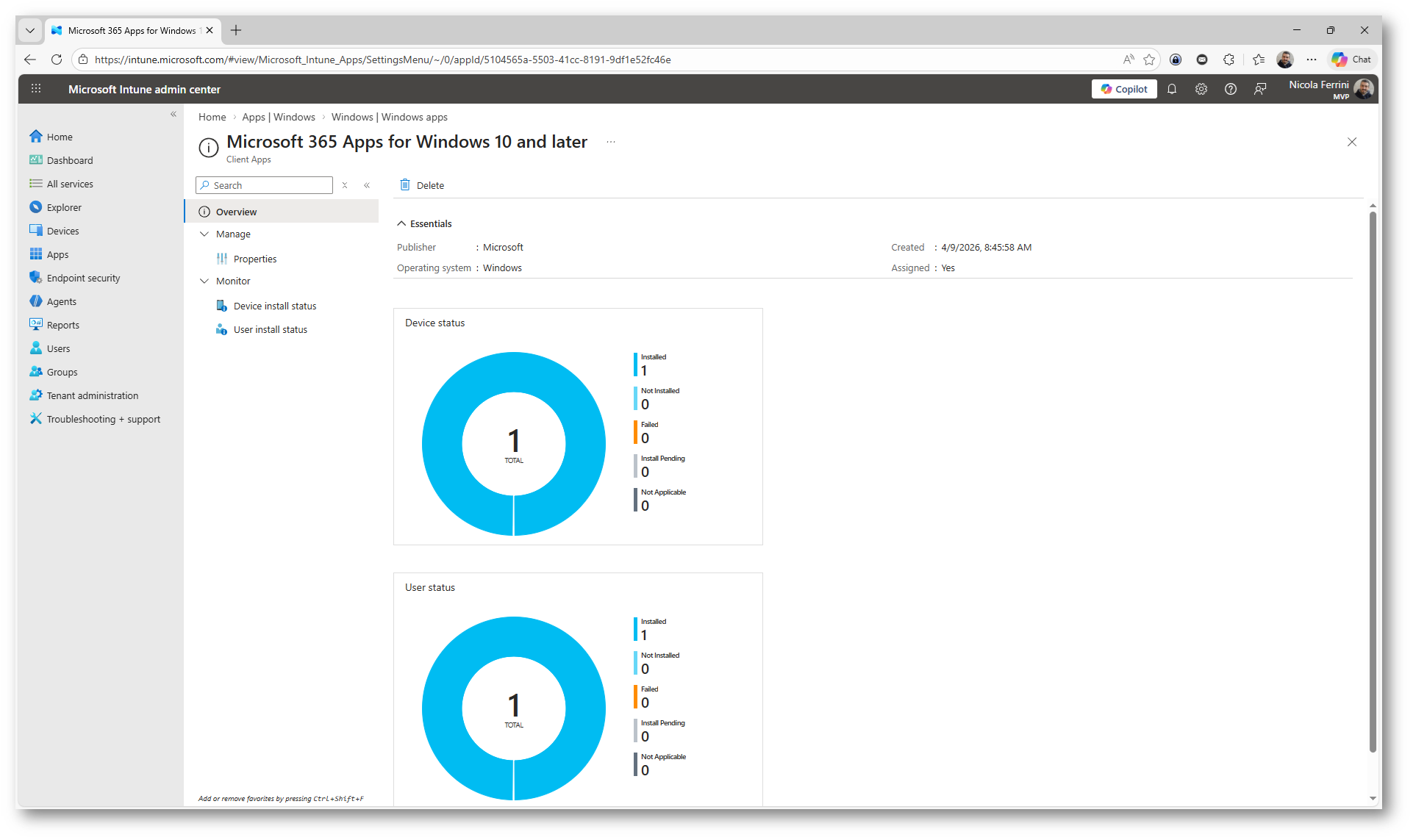
Figura 13: Stato Installed della distribuzione Microsoft 365 Apps nella sezione Overview
Nella sezione User install status potete visualizzare il dettaglio dello stato di installazione per ciascun utente. In questo caso è riportato un install completato senza errori, confermando che Microsoft 365 Apps è stata distribuita correttamente all’utente assegnato.
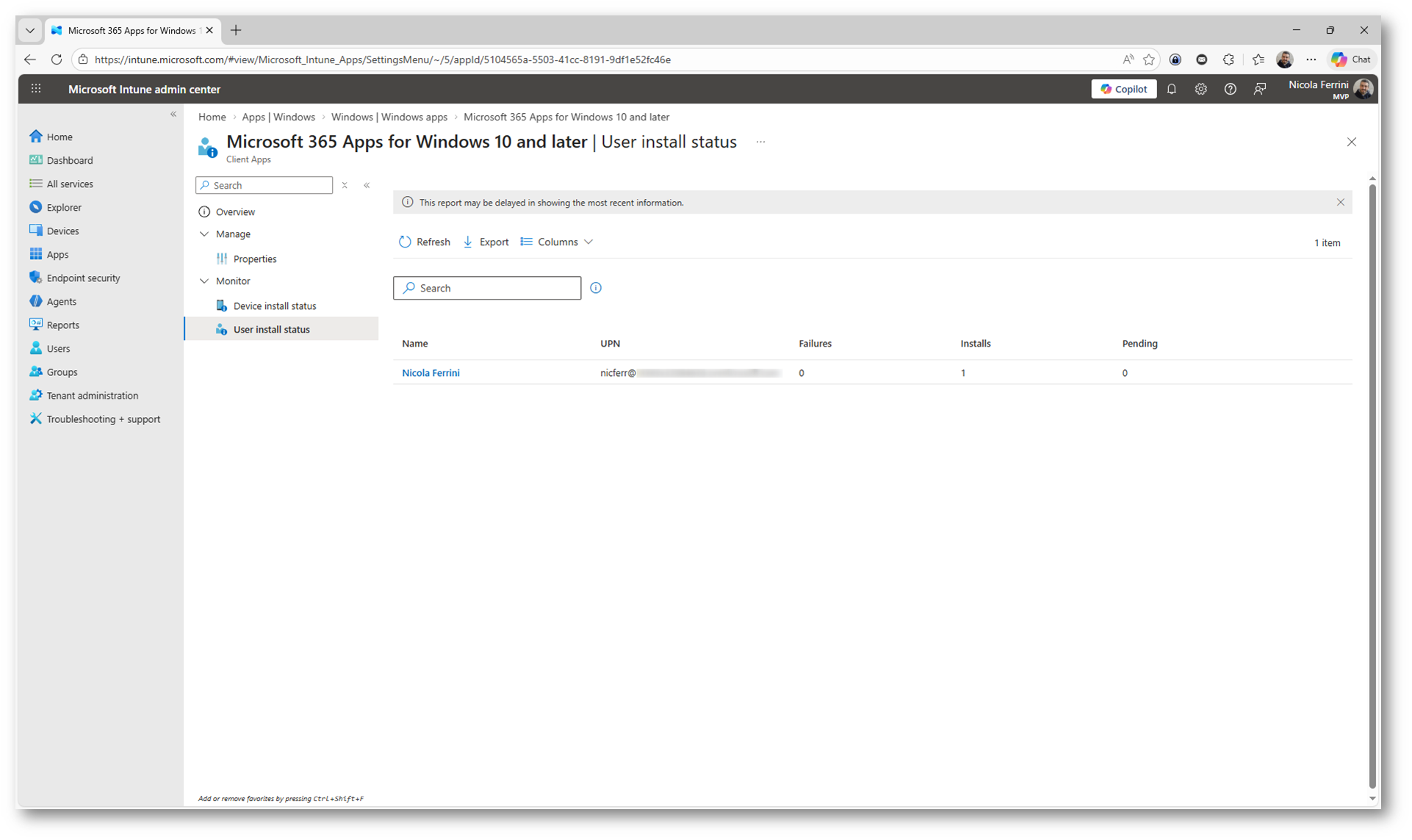
Figura 14: Dettaglio dello stato di installazione per utente nella sezione User install status
Installazione di Microsoft Edge
Per distribuire Microsoft Edge tramite Microsoft Intune accedete alla sezione Apps → Windows → Windows apps e fate clic su + Create. Nel pannello Select app type selezionate l’opzione Microsoft Edge, version 77 and later, che consente di distribuire il browser utilizzando il pacchetto ufficiale gestito da Intune.
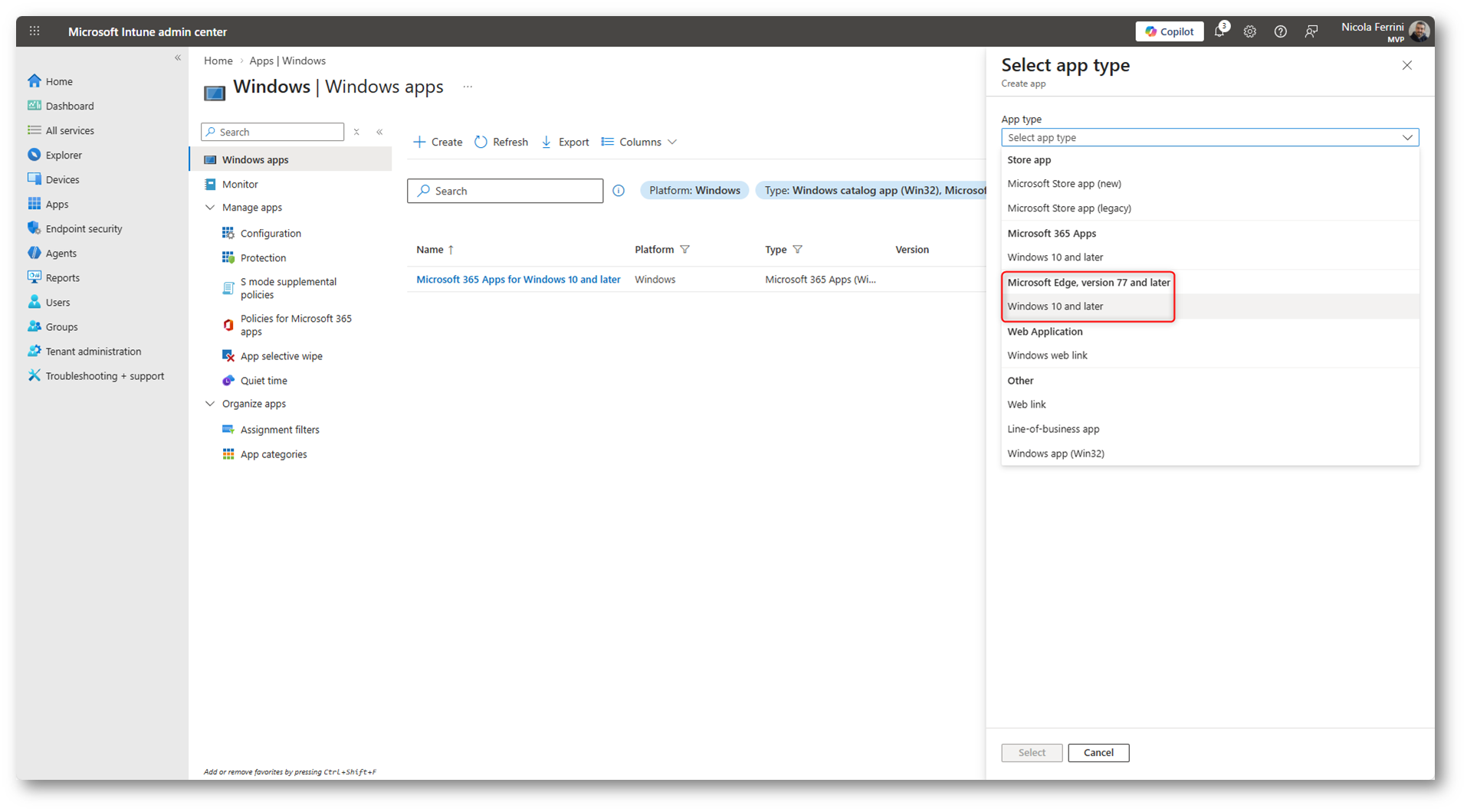
Figura 15: Selezione del tipo di applicazione Microsoft Edge dal pannello Select app type
Dopo aver selezionato Microsoft Edge, version 77 and later verificate che sia attiva l’opzione Microsoft Edge for Windows 10 and later e fate clic su Select per avviare la configurazione dell’applicazione.
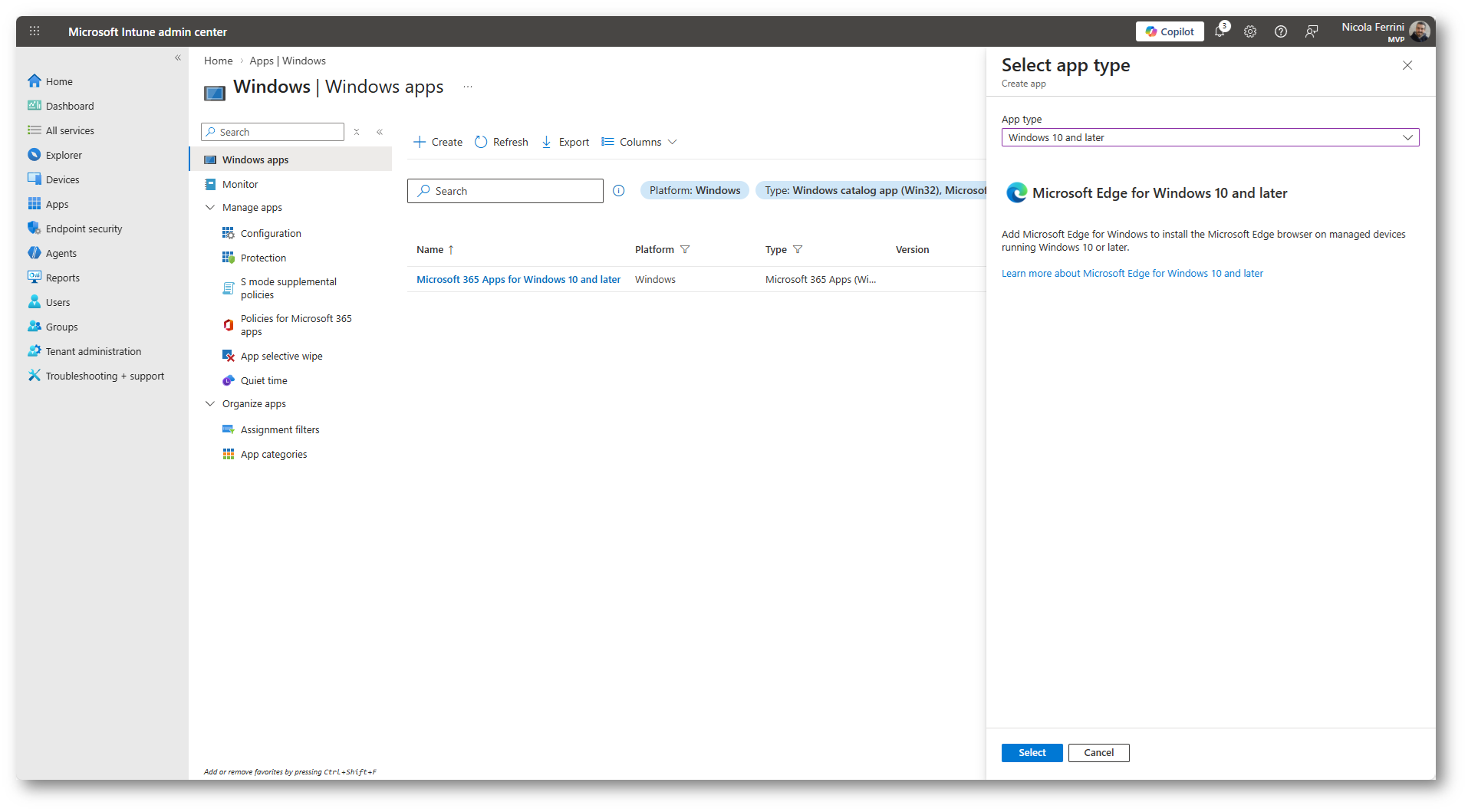
Figura 16: Conferma della selezione Microsoft Edge for Windows 10 and later nel pannello Select app type
Nella scheda App information potete configurare i dettagli dell’applicazione Microsoft Edge. I campi principali, come nome, descrizione, publisher e category, risultano già precompilati e possono essere modificati in base alle vostre esigenze.
Dopo aver verificato le informazioni, fate clic su Next per proseguire con la configurazione.
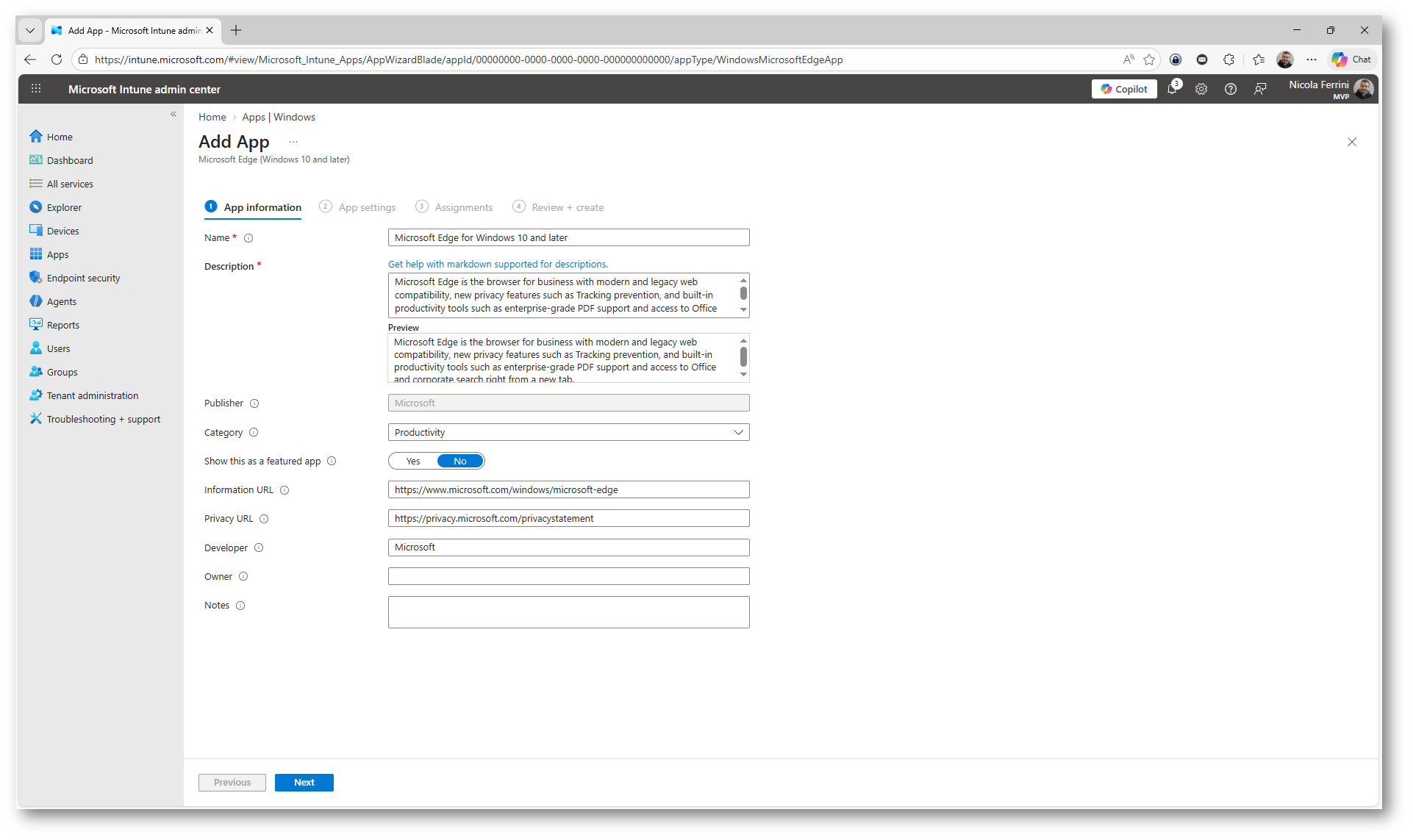
Figura 17: Configurazione delle informazioni dell’applicazione Microsoft Edge nella scheda App information
Nella scheda App settings potete definire il canale di distribuzione di Microsoft Edge. In questo caso ho scelto il canale Dev, che consente di distribuire la versione di sviluppo del browser. Potete inoltre configurare la lingua da installare prima di proseguire con la distribuzione.
Nota: Microsoft Edge mette a disposizione tre canali principali. Il canale Stable è consigliato in ambienti di produzione perché offre la massima stabilità e aggiornamenti meno frequenti. Il canale Beta consente di testare nuove funzionalità con un buon livello di affidabilità. Il canale Dev, utilizzato in questo esempio, riceve aggiornamenti più frequenti ed è indicato per attività di testing o validazione delle nuove funzionalità prima del rilascio in produzione.
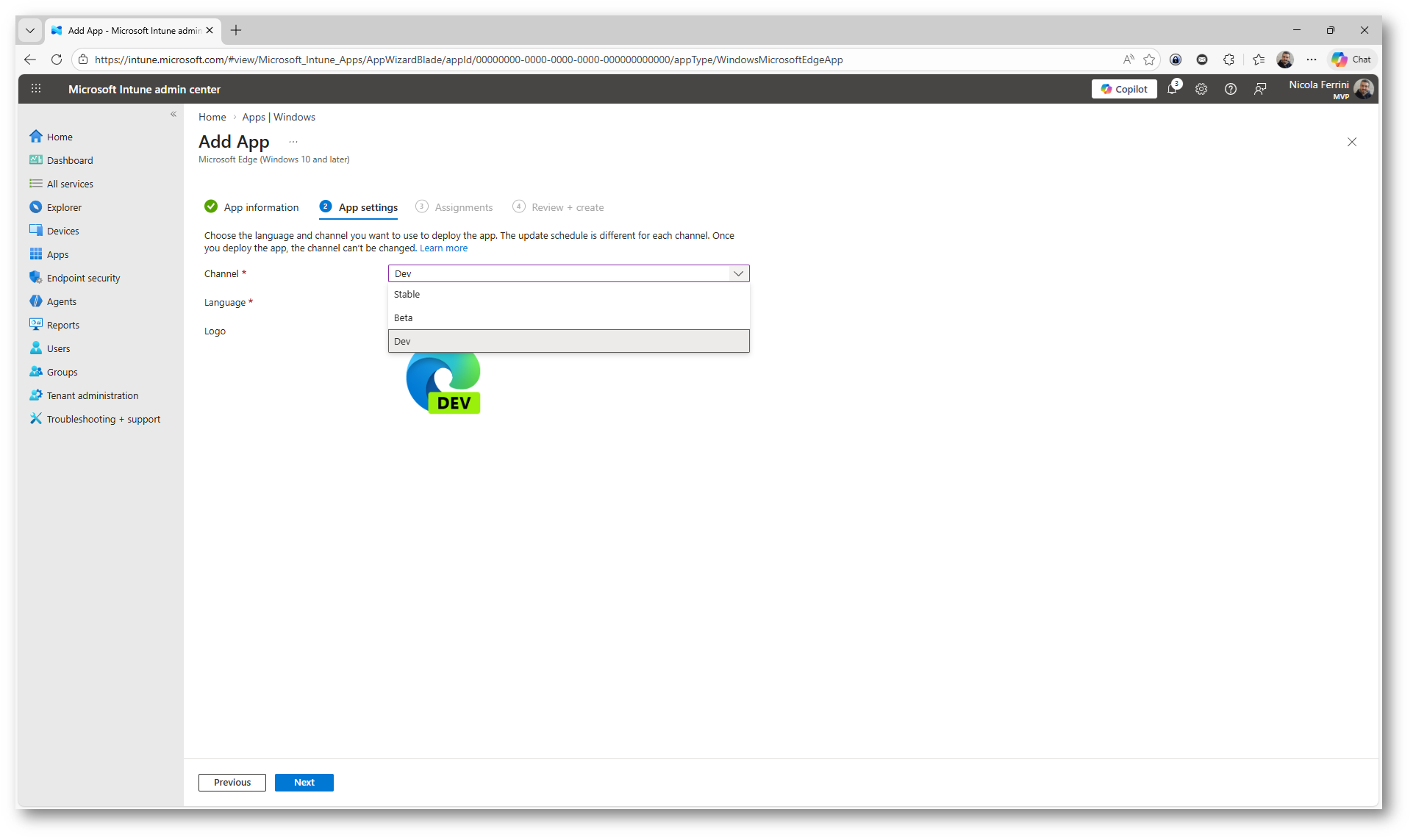
Figura 18: Selezione del canale Dev per la distribuzione di Microsoft Edge
Nella sezione Assignments potete definire a quali utenti rendere disponibile Microsoft Edge. In questo caso ho scelto di pubblicare l’app solo per un gruppo specifico, selezionando Add group nella sezione Available for enrolled devices e scegliendo il gruppo Developers.
Questa configurazione consente di rendere l’applicazione disponibile solo agli utenti del gruppo, che potranno installarla dal Company Portal senza forzarne l’installazione su tutti i dispositivi.
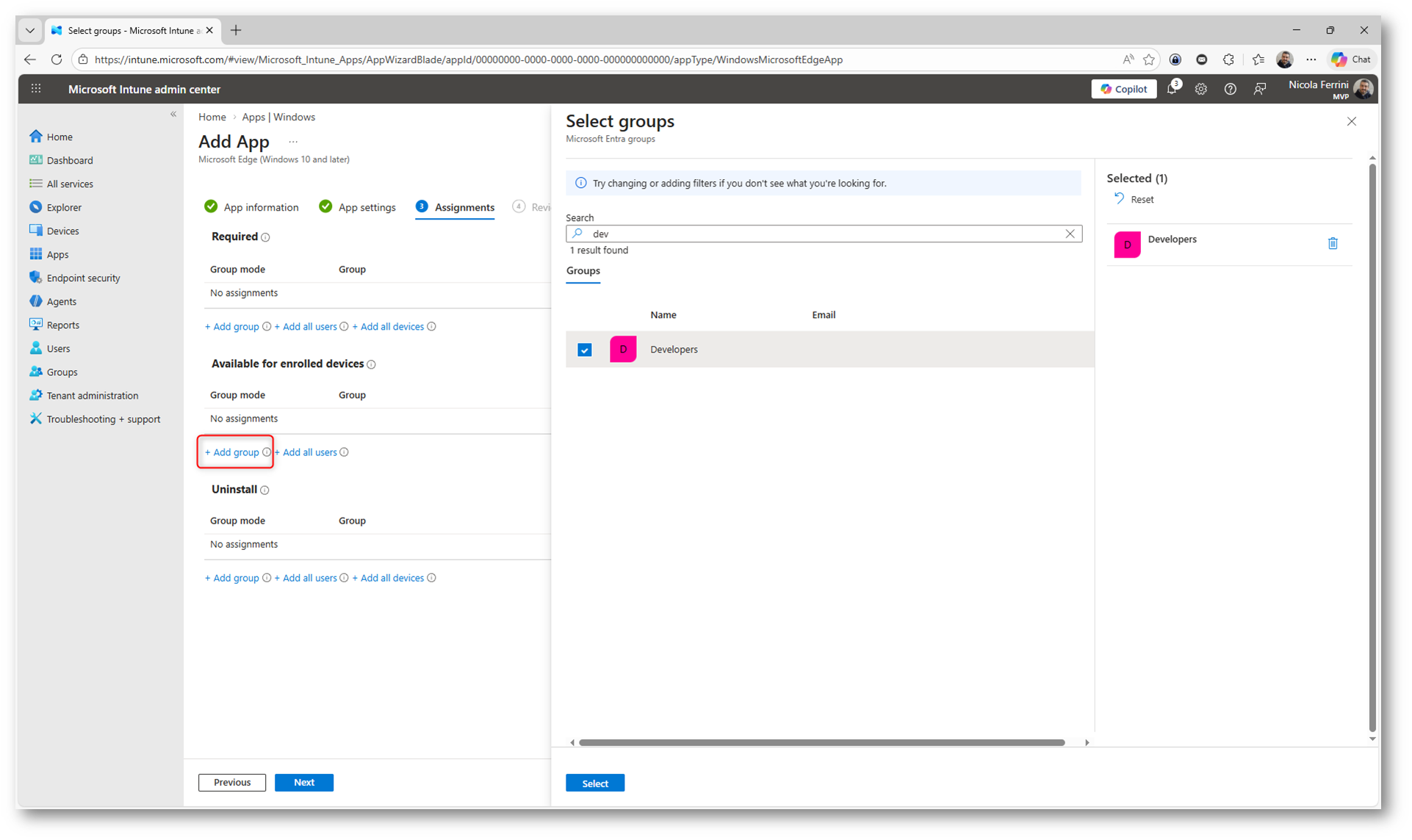
Figura 19: Assegnazione di Microsoft Edge al gruppo Developers nella sezione Assignments
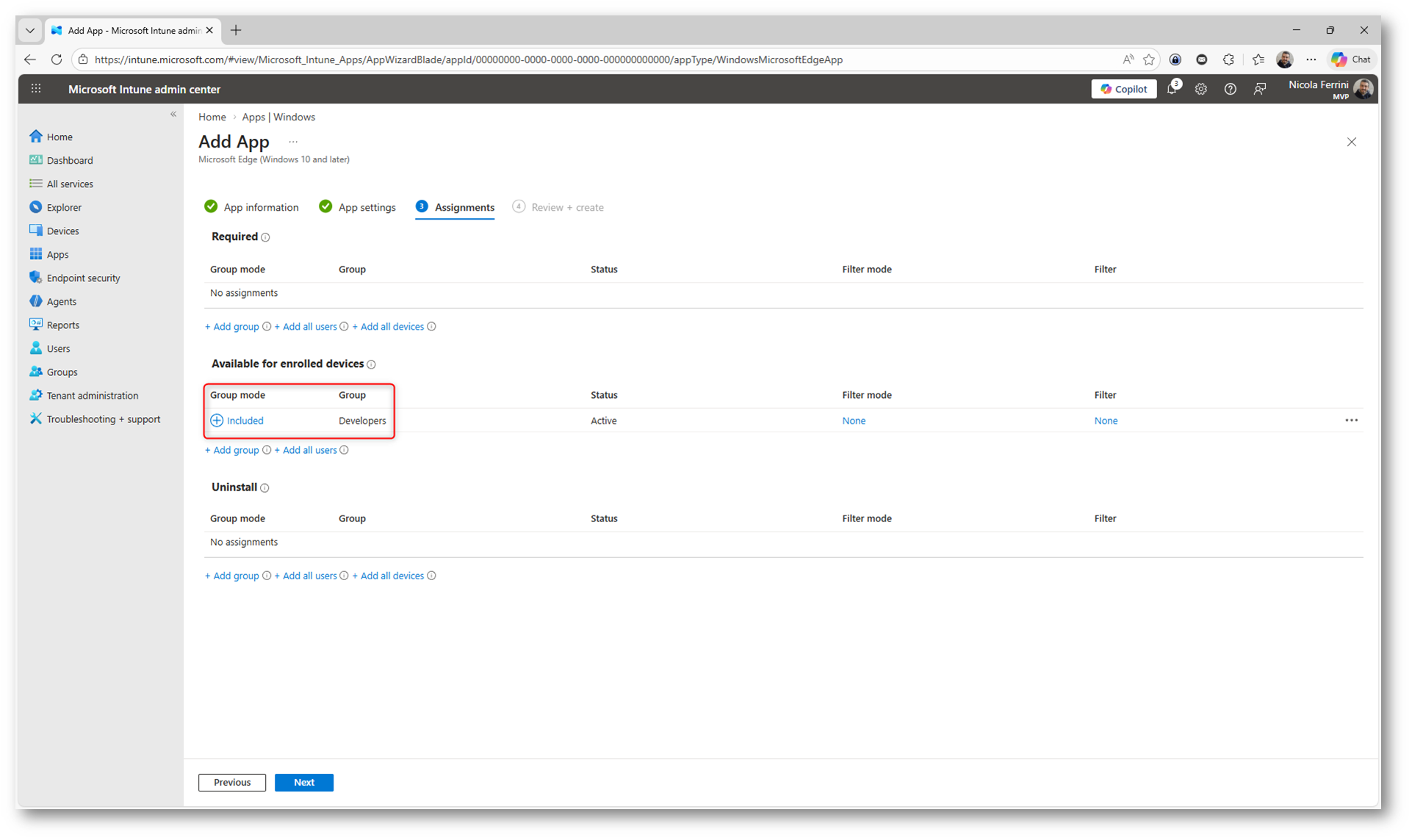
Figura 20: Assegnazione di Microsoft Edge al gruppo Developers nella sezione Assignments
Nel passaggio Review + create potete verificare il riepilogo della configurazione di Microsoft Edge. Dopo aver controllato le impostazioni, fate clic su Create per completare la distribuzione.
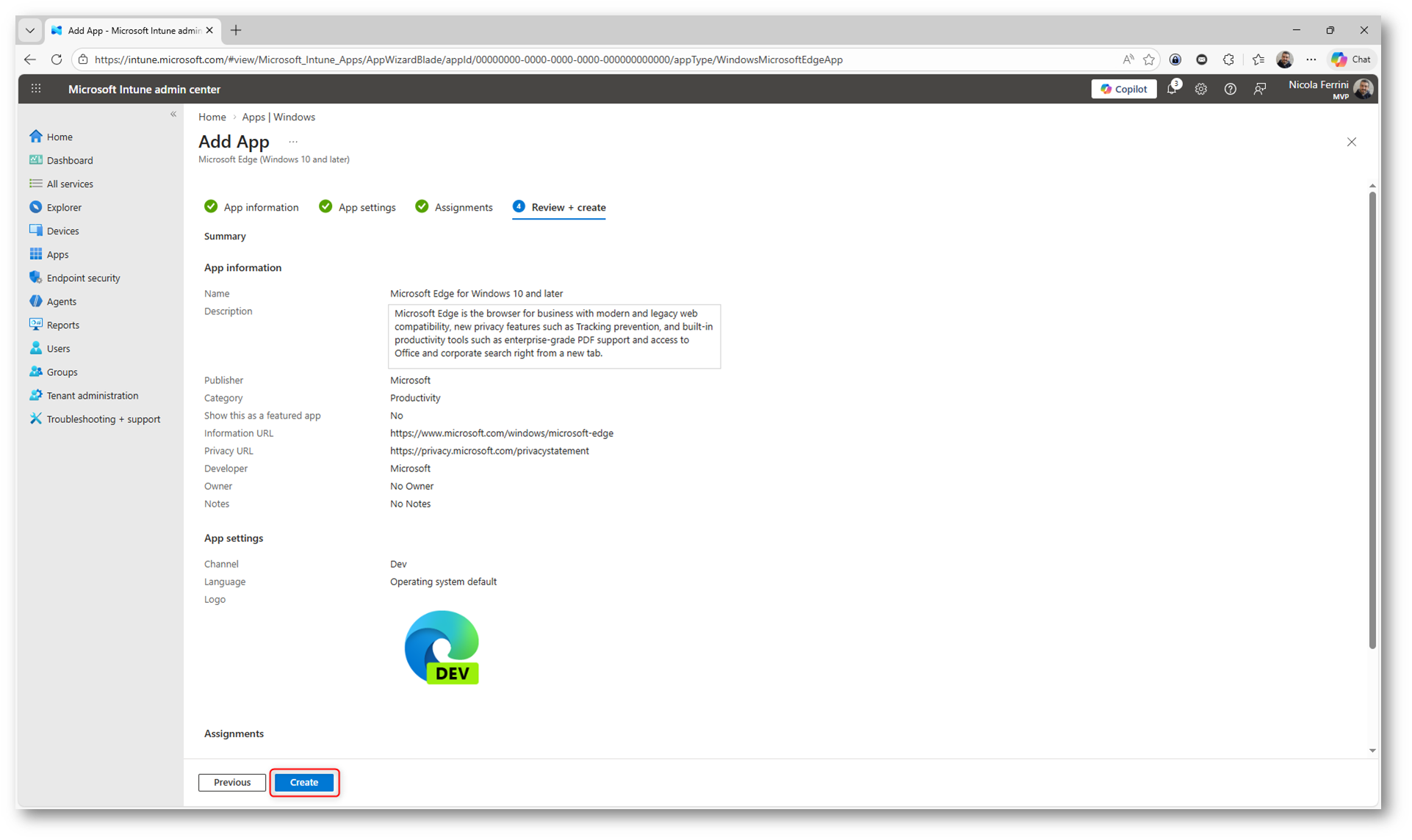
Figura 21: Verifica finale e creazione della distribuzione di Microsoft Edge
Dopo la creazione dell’applicazione potete monitorare lo stato della distribuzione di Microsoft Edge dalla sezione Overview dell’app.
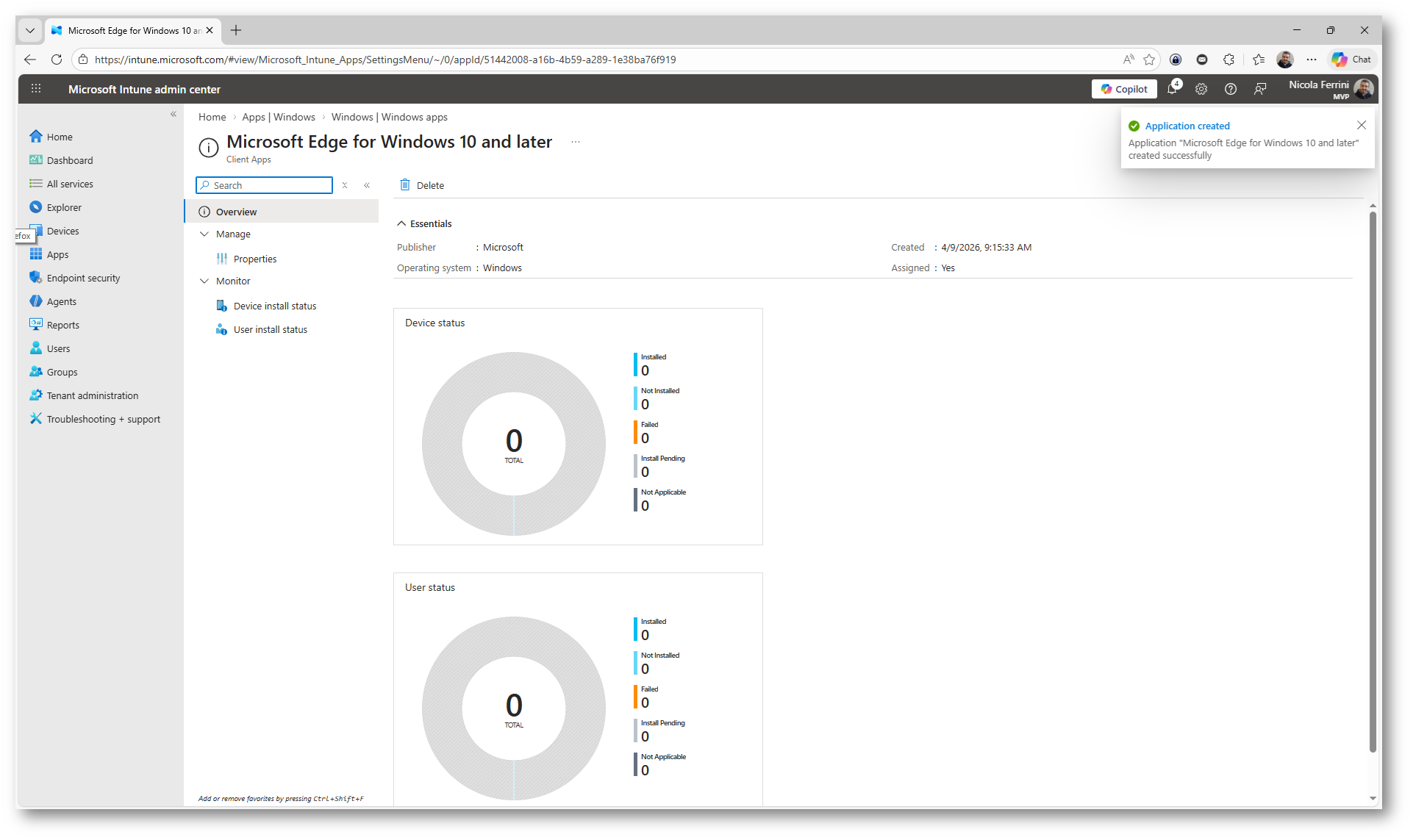
Figura 22: Monitoraggio dello stato di distribuzione di Microsoft Edge nella sezione Overview
Per maggiori informazioni su come Gestire le app dal sito Web del Portale aziendale Intune vi rimando alla lettura dell’articolo segnalato.
Distribuzione delle applicazioni pubbliche tramite Microsoft Store
La distribuzione delle applicazioni pubbliche tramite Microsoft Store app (new) in Microsoft Intune consente di semplificare notevolmente il processo di gestione del software aziendale. Questa modalità permette di distribuire applicazioni direttamente dal Microsoft Store senza dover creare pacchetti personalizzati o gestire manualmente i file di installazione. L’integrazione nativa con il servizio cloud garantisce inoltre aggiornamenti automatici e continui, riducendo il carico operativo per gli amministratori e assicurando che gli utenti dispongano sempre delle versioni più recenti.
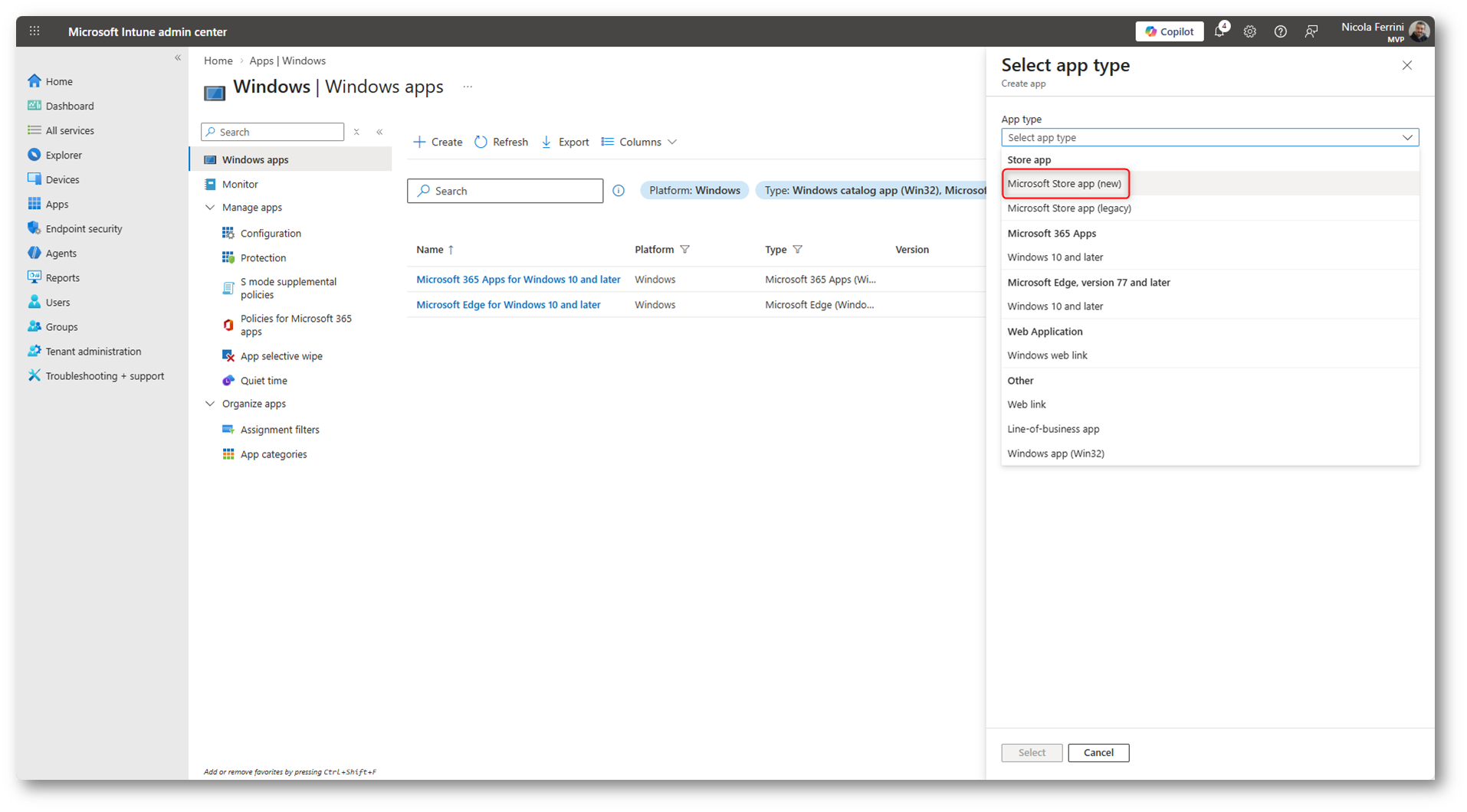
Figura 23: Selezione del tipo Microsoft Store app (new) per distribuire applicazioni pubbliche del Microsoft Store
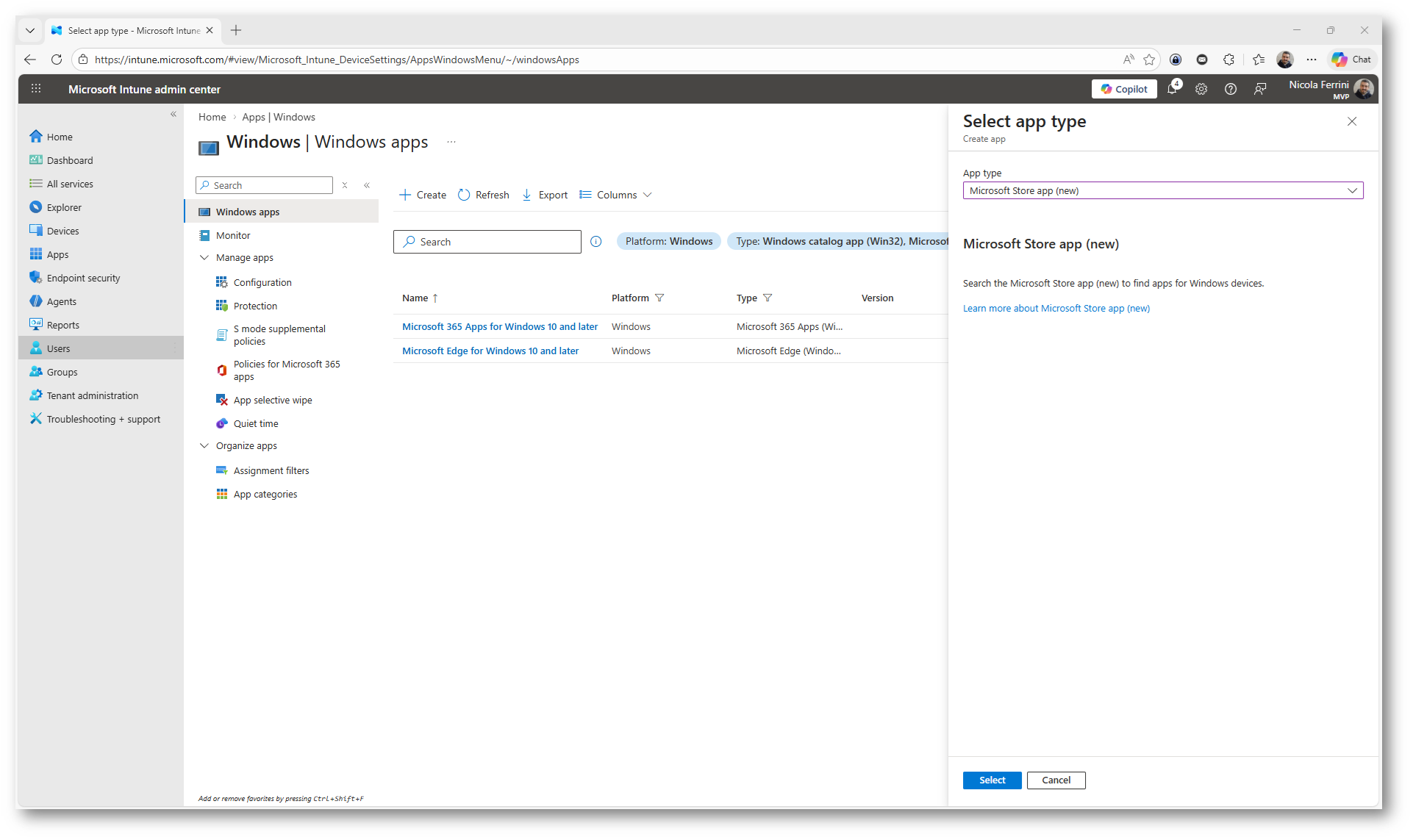
Figura 24: Selezione del tipo Microsoft Store app (new) per la distribuzione di applicazioni pubbliche dal Microsoft Store
Dopo aver selezionato Microsoft Store app (new) in Microsoft Intune, è possibile cercare l’applicazione desiderata direttamente nel catalogo del Microsoft Store. In questo esempio ho prima cercato e poi selezionato l’app Company Portal, necessaria per consentire agli utenti di accedere alle applicazioni aziendali e gestire il proprio dispositivo.
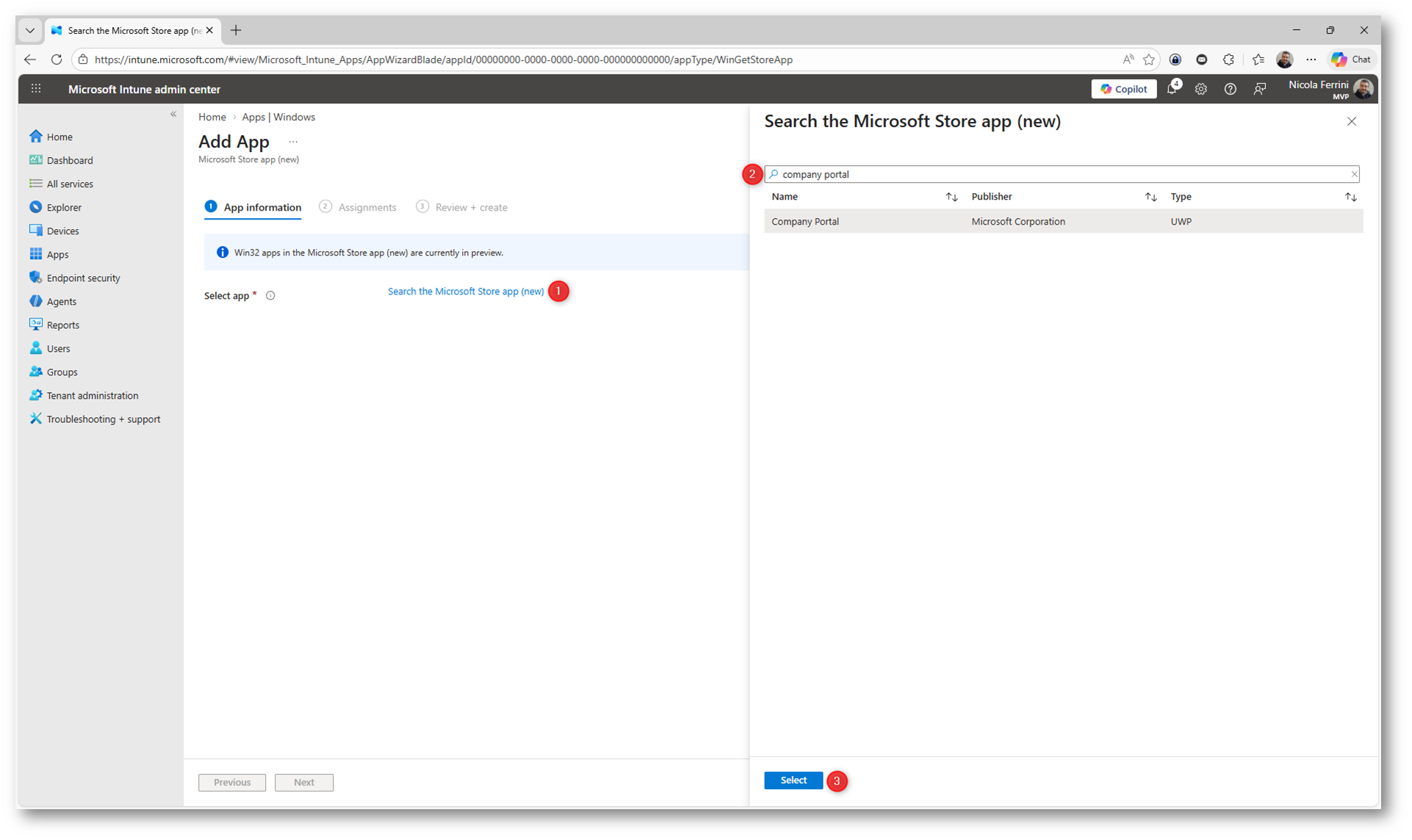
Figura 25: Ricerca e selezione dell’app Company Portal dal Microsoft Store per la distribuzione tramite Intune
Dopo aver selezionato l’app Company Portal dal catalogo del Microsoft Store, i campi delle informazioni dell’app in Microsoft Intune vengono compilati automaticamente. Questo comportamento consente di ridurre l’attività manuale, poiché nome, publisher, identificativo del pacchetto e tipo di installazione vengono recuperati direttamente dal Microsoft Store, lasciando all’amministratore la possibilità di modificare solo eventuali dettagli aggiuntivi o opzionali. Il caricamento del logo è un’opzione facoltativa, utile per migliorare l’esperienza visiva degli utenti nel Company Portal, ma non è necessario ai fini della distribuzione.
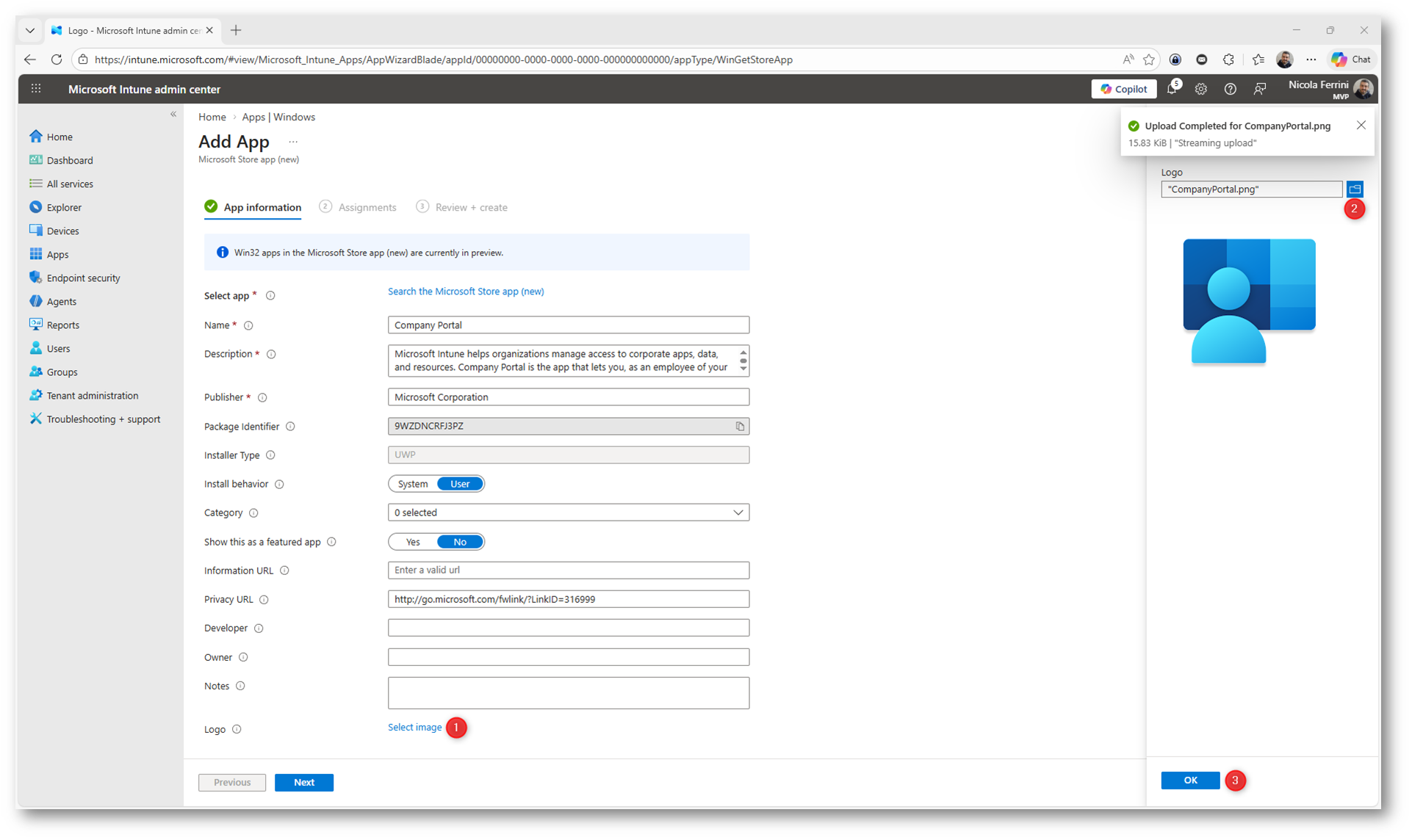
Figura 26: Configurazione delle informazioni dell’app Company Portal con caricamento facoltativo del logo
Nella scheda Assignments è possibile definire a quali utenti o dispositivi distribuire l’app Company Portal. In questo esempio l’applicazione viene configurata come Required per il gruppo All users.
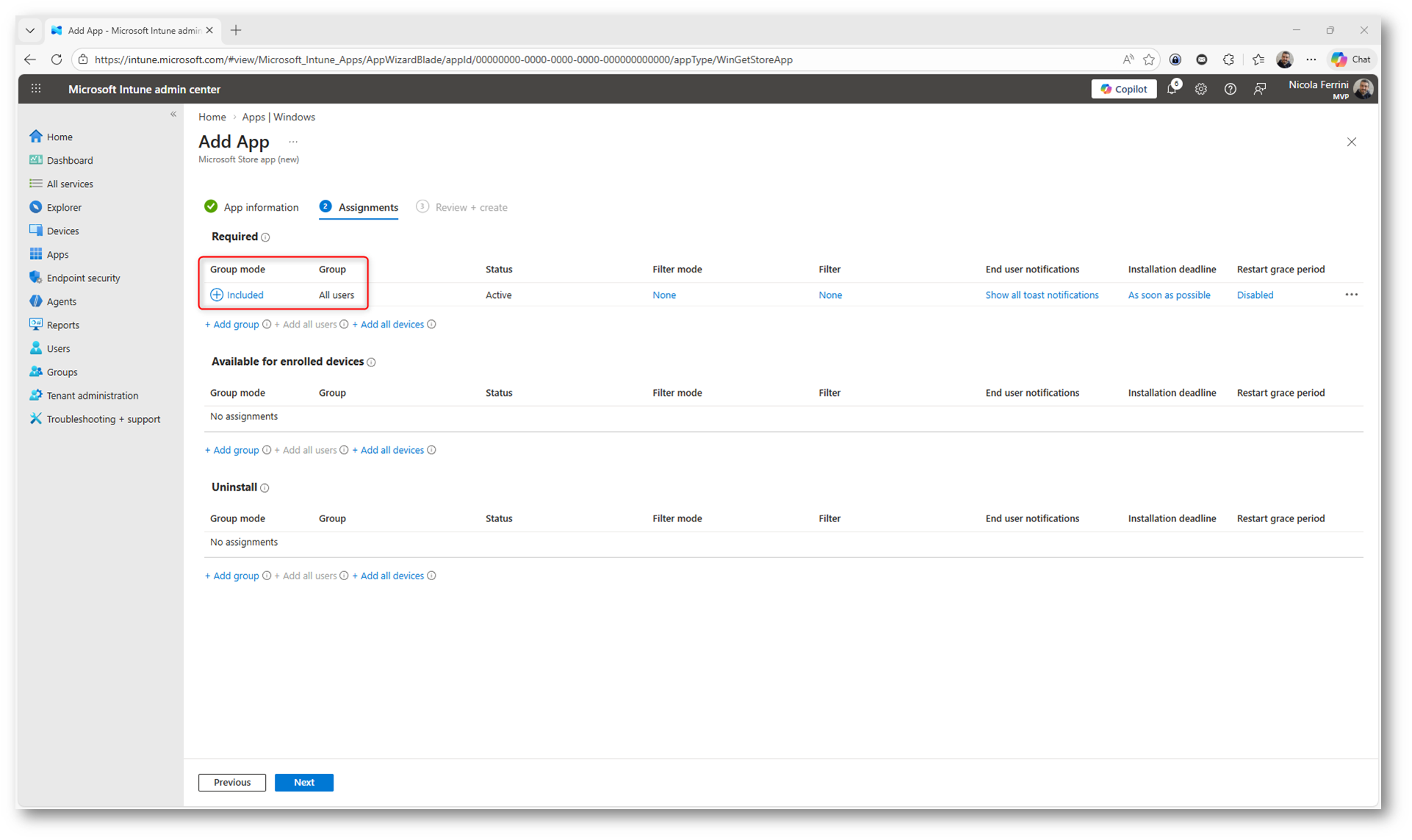
Figura 27: Configurazione dell’assegnazione dell’app Company Portal come installazione obbligatoria per tutti gli utenti
Nella scheda Review + create di Microsoft Intune viene mostrato il riepilogo della configurazione dell’app Company Portal, incluse le informazioni recuperate automaticamente e le assegnazioni definite. Dopo aver verificato i dettagli, è possibile completare la configurazione selezionando Create per avviare la distribuzione.
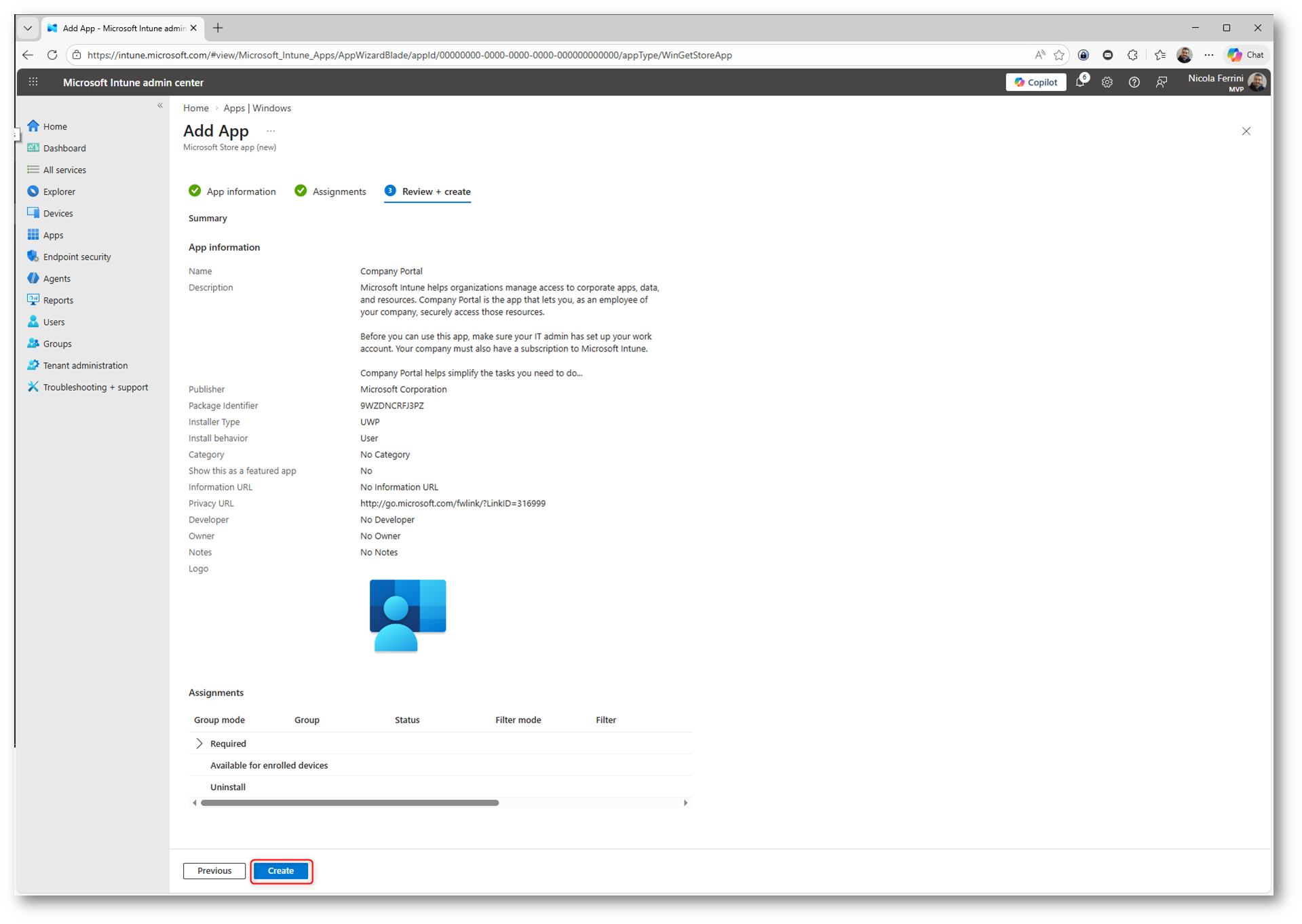
Figura 28: Riepilogo della configurazione dell’app Company Portal prima della creazione e distribuzione
Dopo la creazione dell’app Company Portal, è possibile monitorarne lo stato di distribuzione dalla sezione Overview.
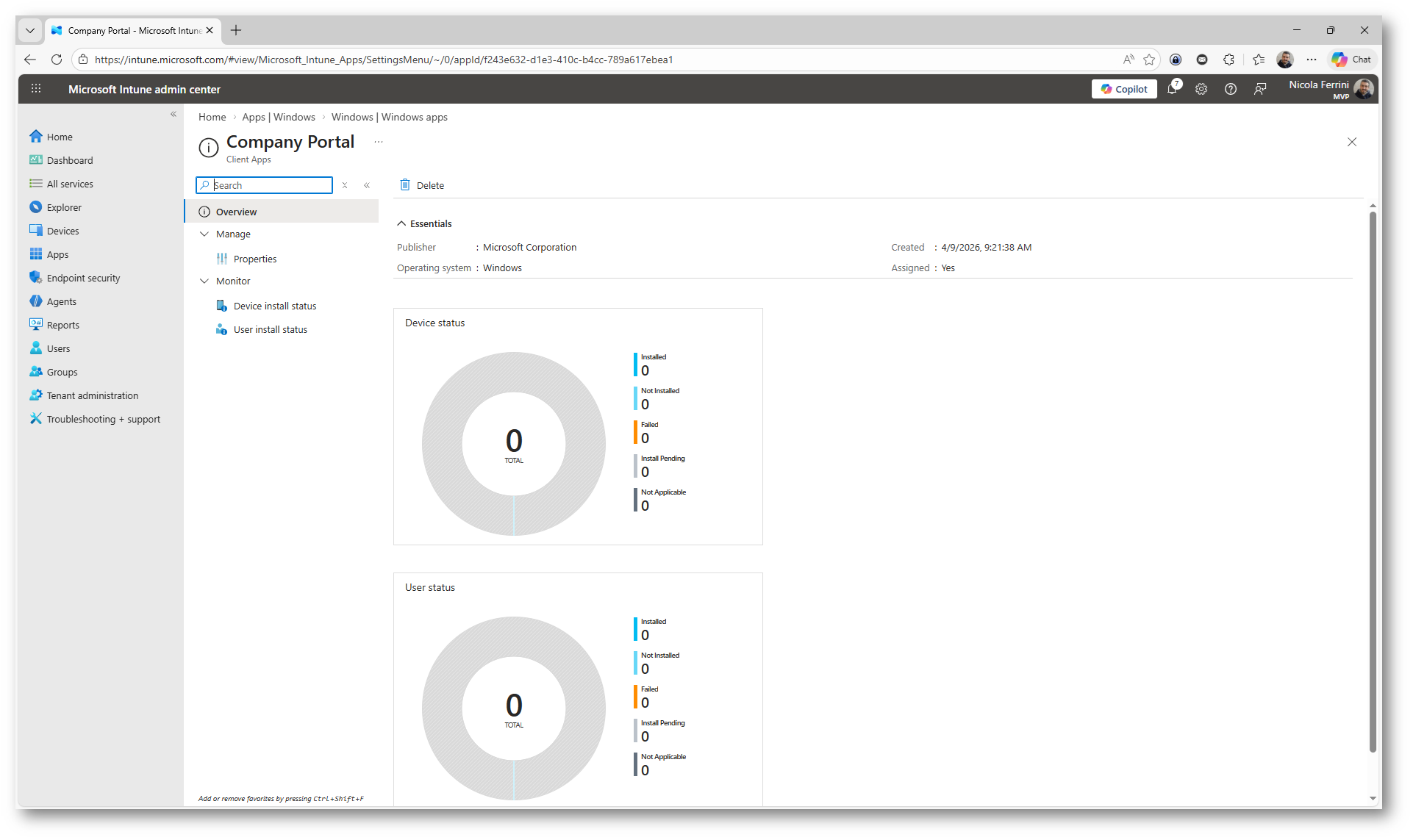
Figura 29: Monitoraggio dello stato di distribuzione dell’app Company Portal nella sezione Overview
Dal punto di vista dell’utente finale, l’app Company Portal viene installata automaticamente dal servizio gestito tramite Microsoft Intune. Al termine della distribuzione, l’utente riceve una notifica di installazione completata e l’applicazione risulta immediatamente disponibile nel menu Start, senza richiedere interventi manuali.
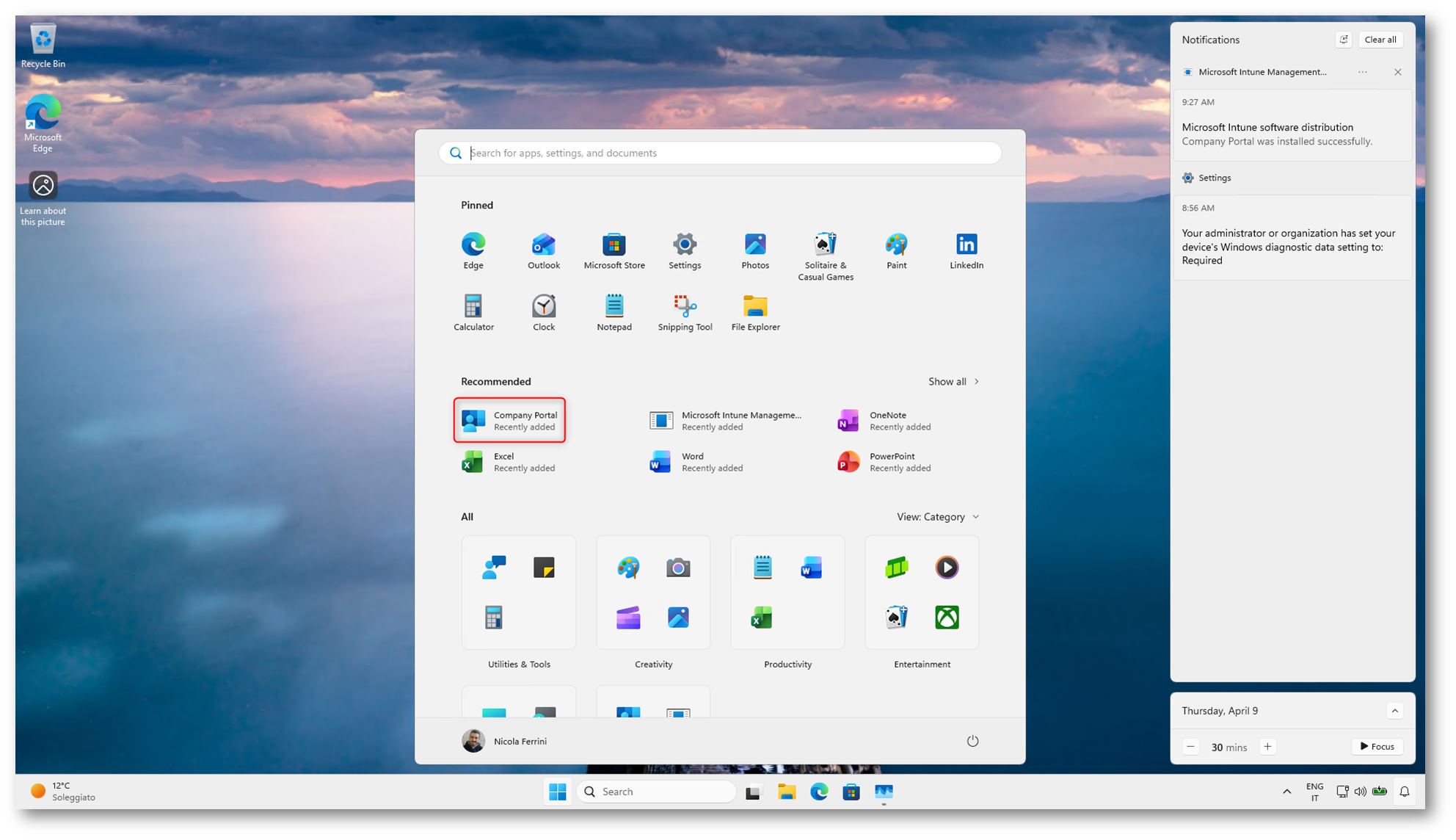
Figura 30: Esperienza utente dopo la distribuzione automatica dell’app Company Portal tramite Intune
All’avvio dell’app Company Portal, l’utente visualizza la schermata iniziale con le applicazioni pubblicate dall’organizzazione e le informazioni sul dispositivo gestito. Da questa interfaccia è possibile accedere alle app disponibili, verificare lo stato del dispositivo e consultare eventuali aggiornamenti o notifiche aziendali.
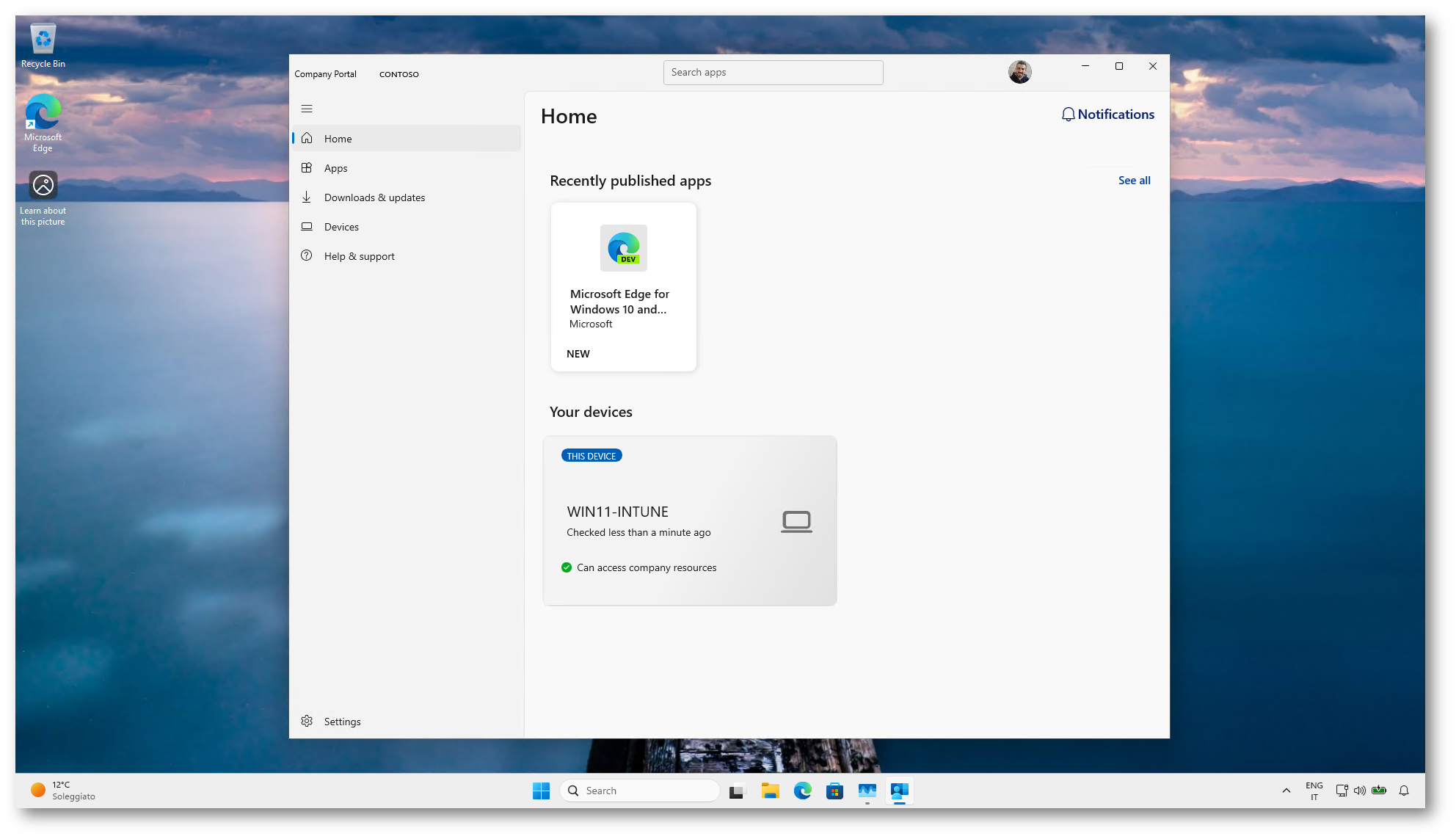
Figura 31: Schermata iniziale dell’app Company Portal dopo l’avvio su dispositivo gestito Intune
Installazione delle applicazioni pubblicate e rese disponibili agli utenti
Se l’utente fa parte del gruppo a cui è stata assegnata l’applicazione come disponibile, questa risulta visibile all’interno del catalogo del Company Portal. Nell’esempio che vi ho proposto, l’utente appartiene al gruppo Developers (a cui è stata distribuita l’applicazione), può visualizzare Microsoft Edge nel canale Dev e avviarne l’installazione manualmente selezionando Install.
Se un’applicazione distribuita tramite Microsoft Intune richiede privilegi amministrativi, l’utente non deve necessariamente disporre di diritti locali di amministratore. Quando l’installazione è configurata con Install behavior = System, l’installazione viene eseguita dal servizio di gestione Intune nel contesto di sistema, consentendo l’elevazione automatica dei privilegi senza alcuna richiesta all’utente.
Se invece l’applicazione è configurata con Install behavior = User, l’installazione viene eseguita nel contesto dell’utente e, se sono richiesti privilegi amministrativi, l’operazione può fallire oppure richiedere credenziali amministrative locali, a seconda del tipo di pacchetto e delle policy di sicurezza configurate. Per questo motivo, per applicazioni che richiedono elevazione è generalmente consigliato utilizzare il contesto System, così da garantire un’installazione trasparente e controllata.
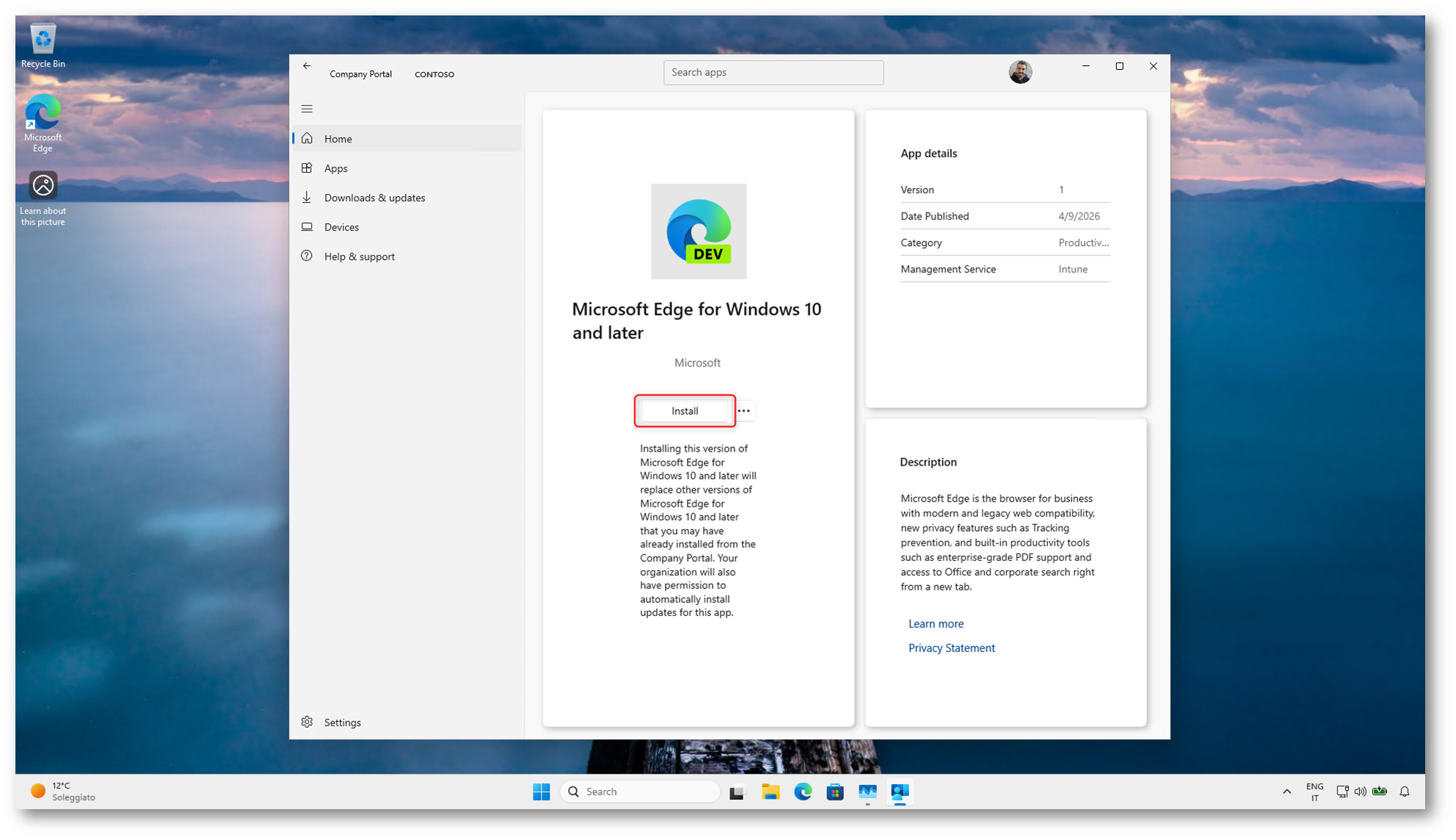
Figura 32: Installazione manuale di Microsoft Edge Dev dal Company Portal per un utente appartenente al gruppo assegnato
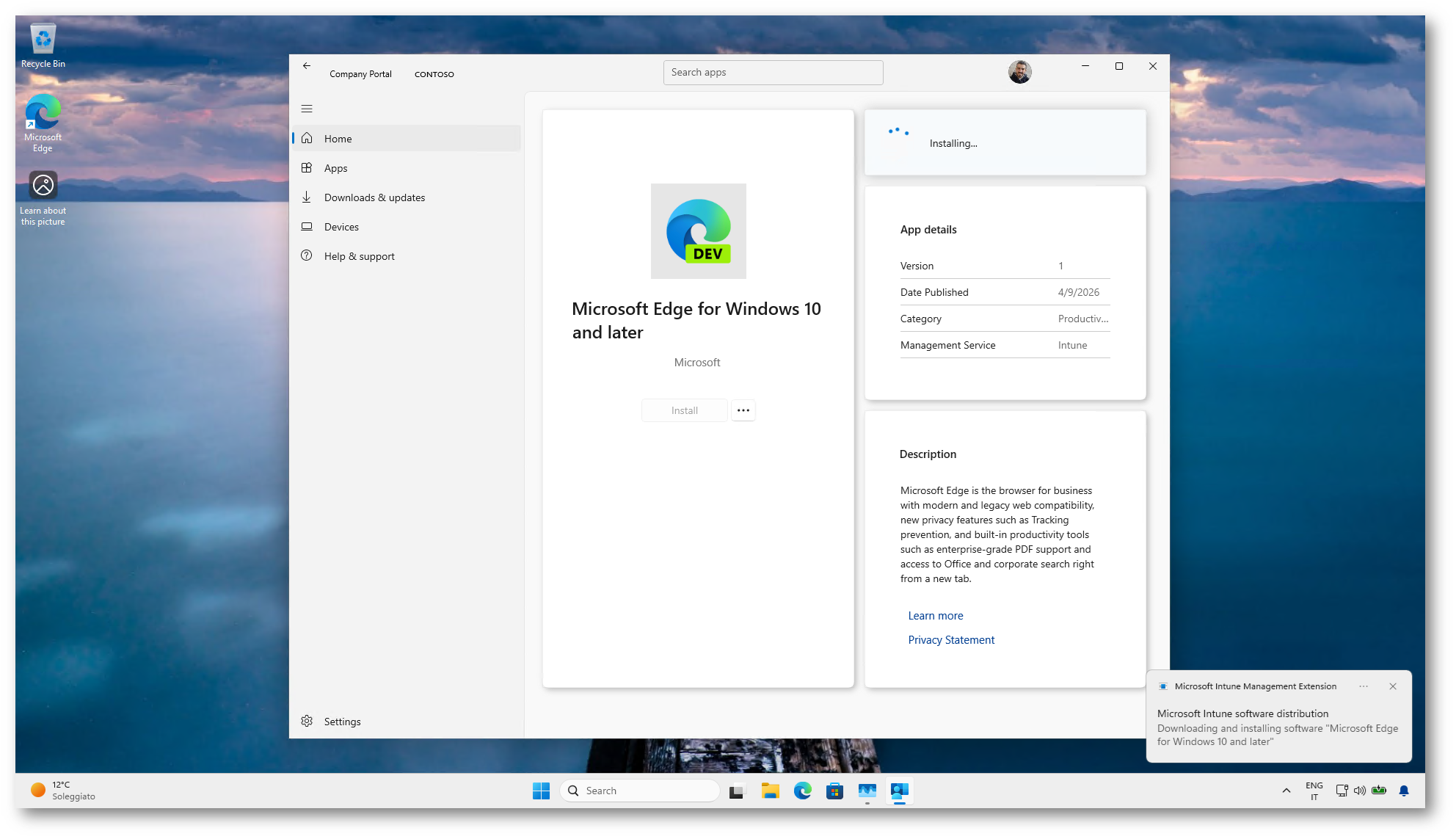
Figura 33: Installazione dell’app Microsoft Edge avviata dal Company Portal con gestione in background tramite Intune
Al termine del processo, l’interfaccia del Company Portal mostra lo stato Installed e l’utente riceve una notifica dal componente Microsoft Intune Management Extension che conferma il completamento dell’installazione. L’applicazione è immediatamente disponibile nel sistema, ad esempio tramite icona sul desktop o nel menu Start.
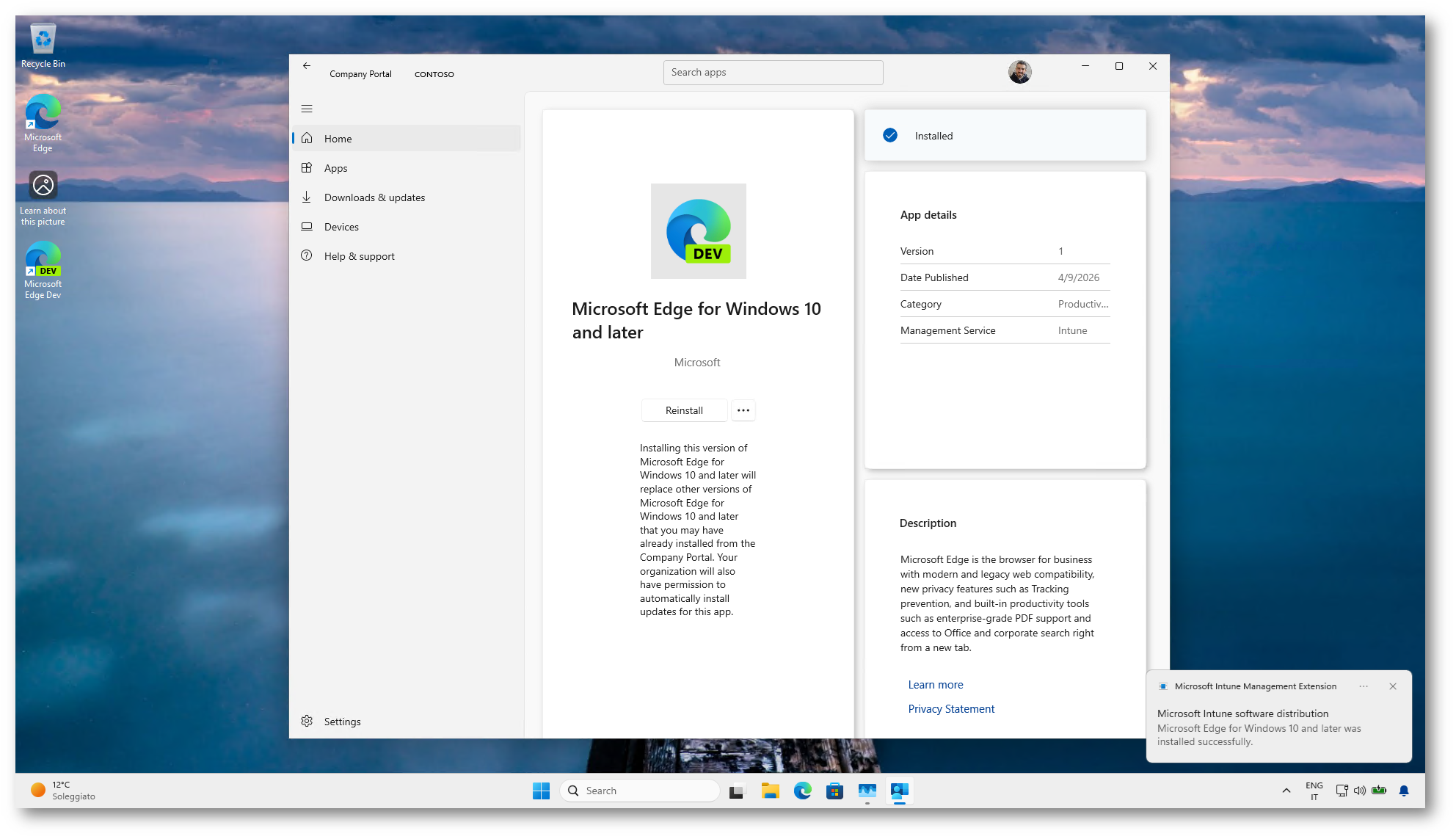
Figura 34: Installazione completata dell’app Microsoft Edge Dev distribuita tramite Company Portal
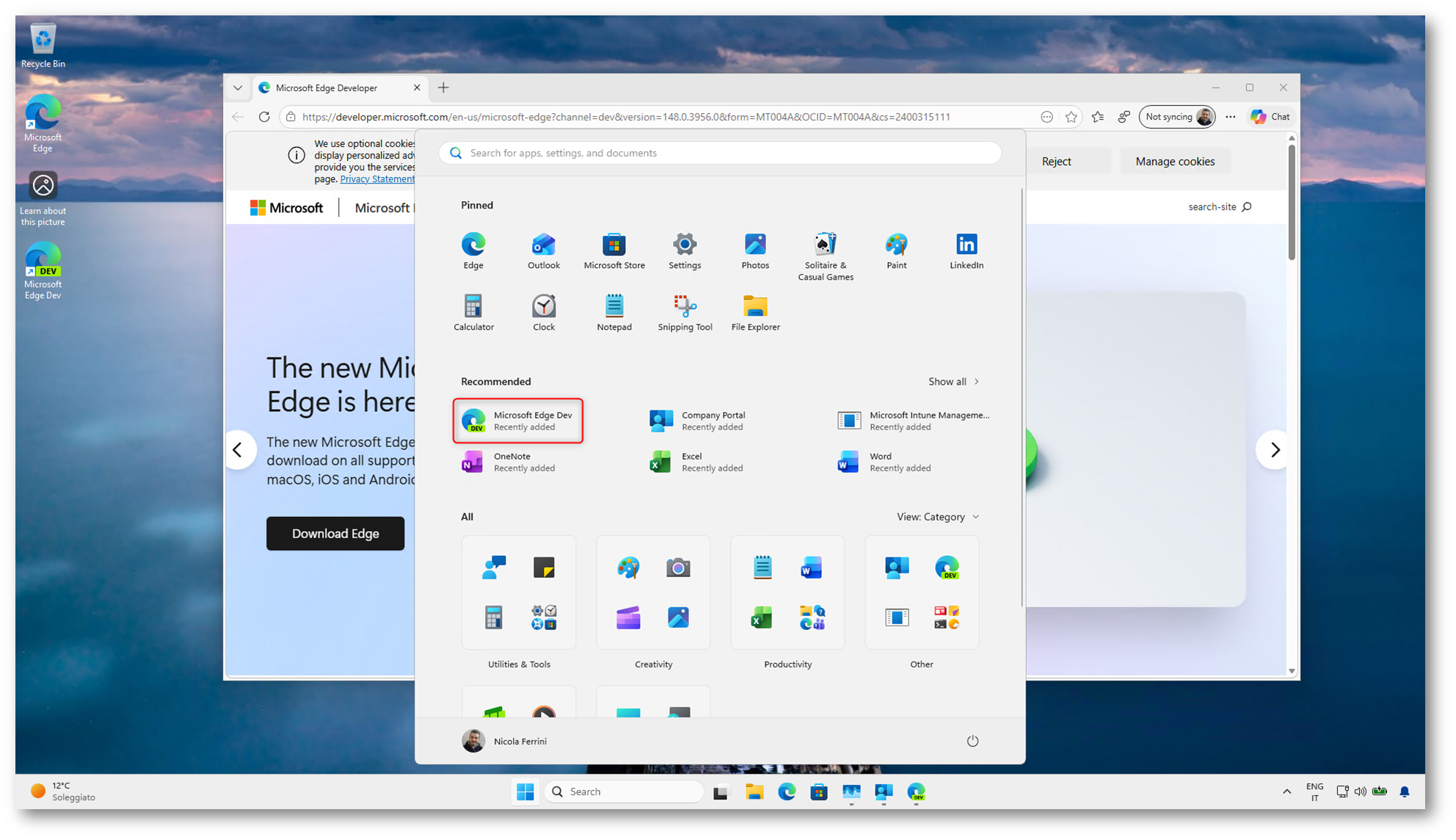
Figura 35: L’app Microsoft Edge Dev compare tra le applicazioni aggiunte di recente nel menu Start
Dal portale è possibile verificare lo stato delle applicazioni installate accedendo alla sezione Managed Apps del dispositivo. In questa vista vengono elencate le applicazioni distribuite, la versione installata e il relativo stato.
Come si può vedere dalla figura sotto, Microsoft Edge, Company Portal e Microsoft 365 Apps risultano con stato Installed, confermando che la distribuzione è stata completata correttamente sul dispositivo gestito.
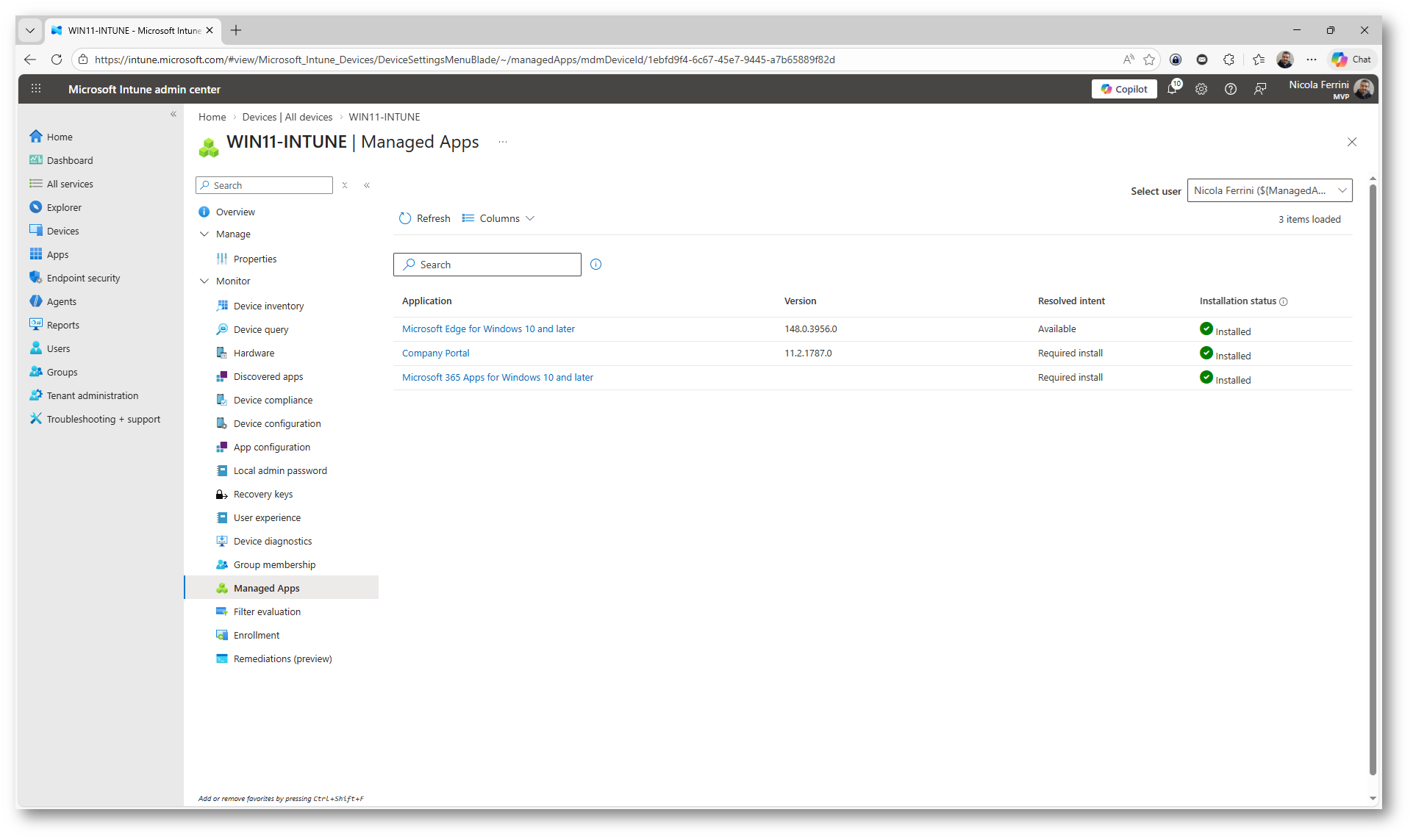
Figura 36: Verifica dello stato di installazione delle applicazioni distribuite al dispositivo
Distribuzione delle Line-Of-Business App
La distribuzione delle applicazioni Line-Of-Business avviene tramite file di installazione, generalmente sviluppati internamente o forniti in formato pacchettizzato. Nell’esempio che vi propongo viene utilizzato un pacchetto MSI per distribuire il browser Google Chrome. È possibile scaricare il file di installazione dalla pagina di Chrome Enterprise, selezionando il tipo di file MSI e l’architettura desiderata, come illustrato nella figura.
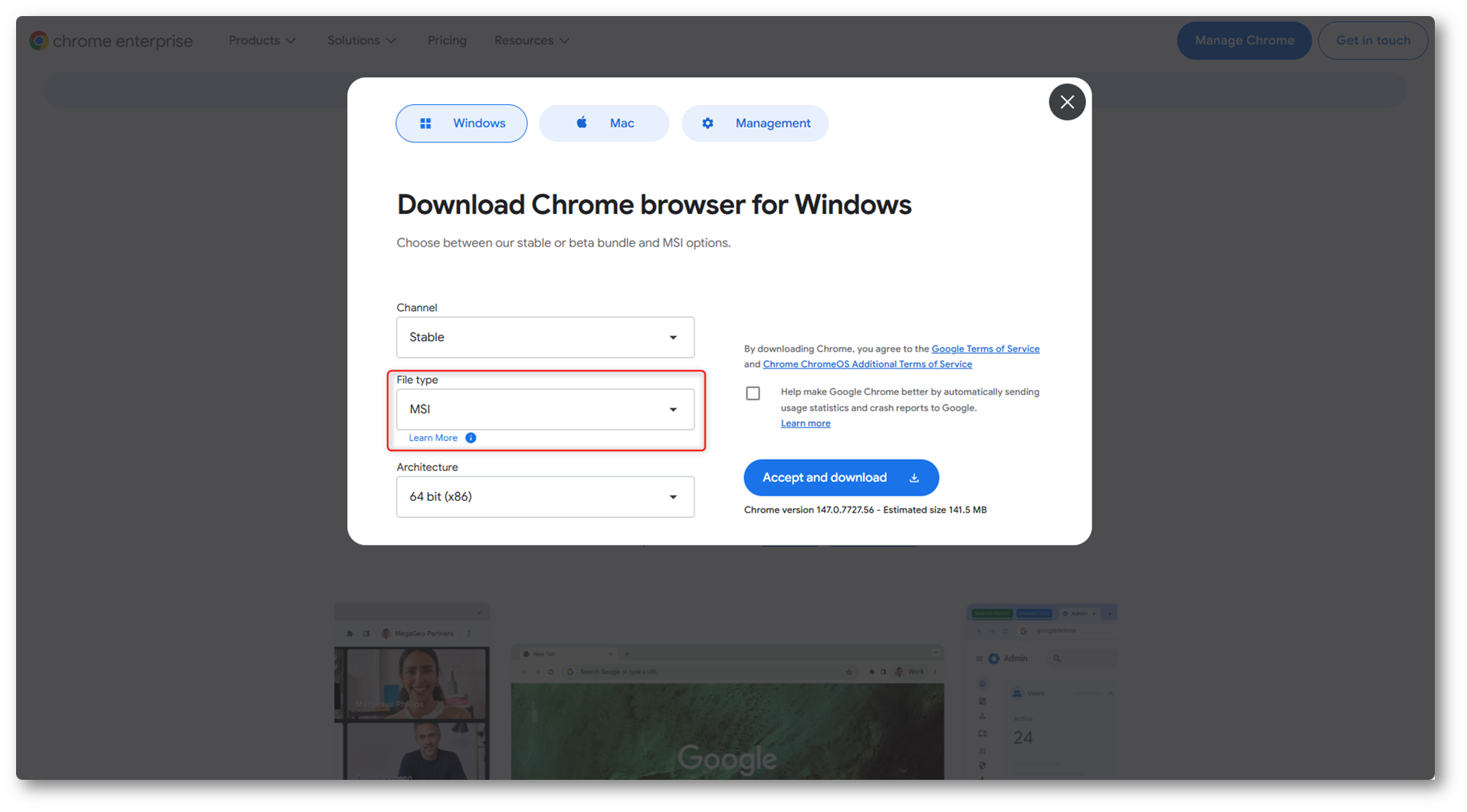
Figura 37: Download del pacchetto MSI di Google Chrome da Chrome Enterprise
Dopo aver scaricato l’applicazione, accedete quindi al portale Microsoft Intune e create una nuova applicazione nella sezione Windows apps. Nel pannello Select app type, selezionate l’opzione Line-of-business app, che consente di caricare direttamente file di installazione come MSI, APPX o MSIX.
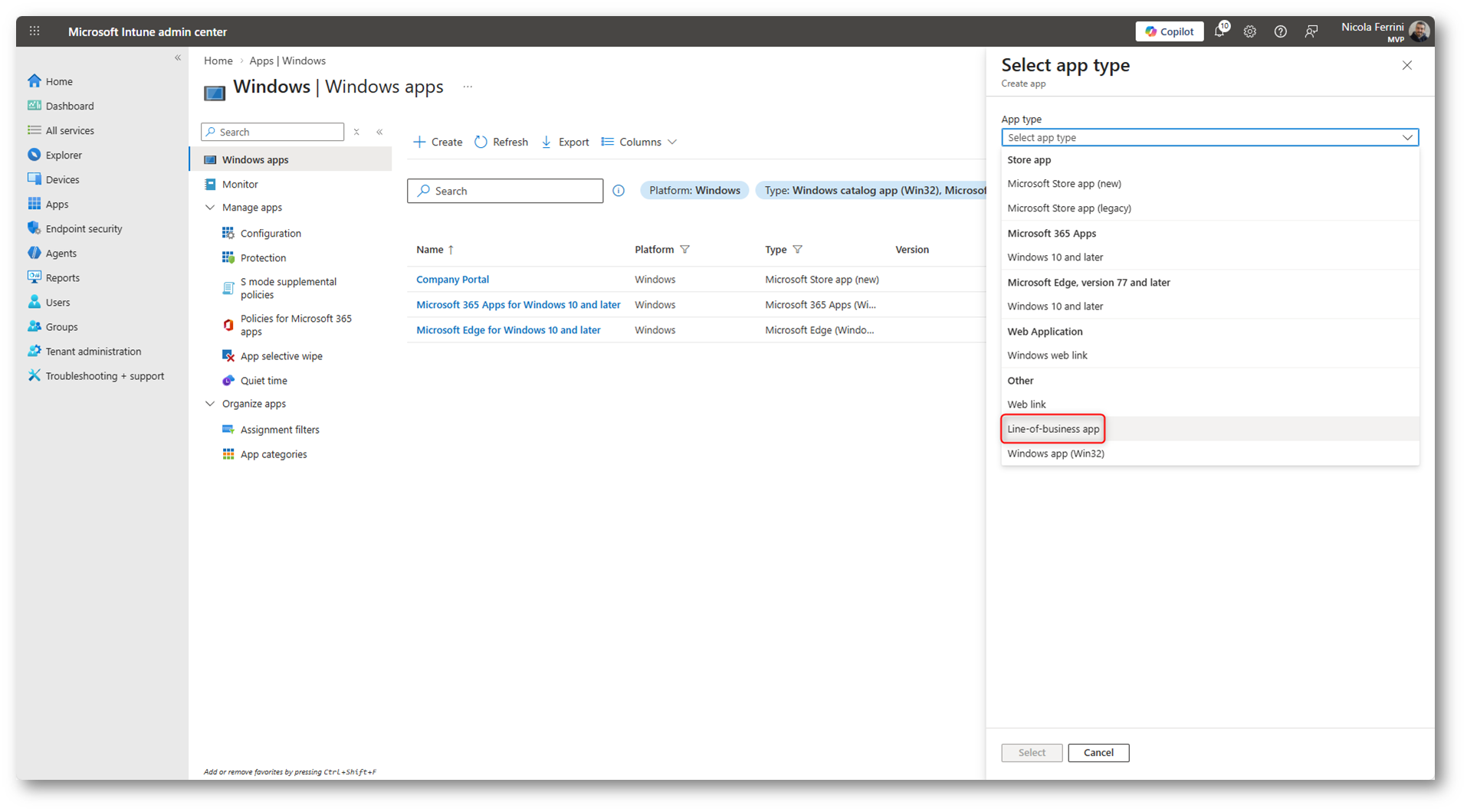
Figura 38: Selezione del tipo Line-of-business app per la distribuzione di un pacchetto MSI
Dopo aver selezionato l’opzione Line-of-business app nel portale Microsoft Intune, viene visualizzata una descrizione dei formati supportati. Per i dispositivi Windows è possibile caricare direttamente pacchetti .msi, .appx, .msix e relativi bundle, consentendo la distribuzione di applicazioni aziendali o software di terze parti.
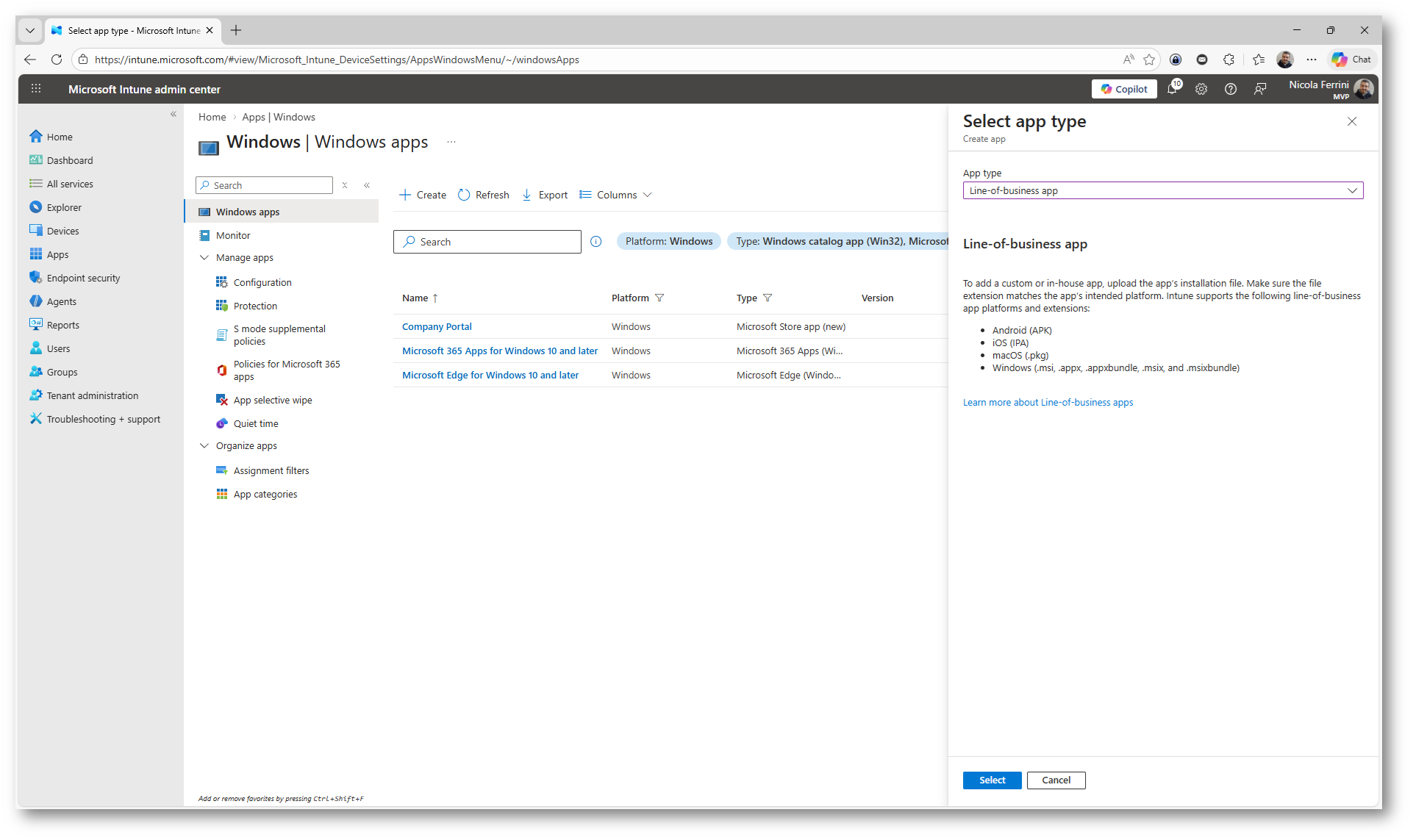
Figura 39: Dettaglio dell’opzione Line-of-business app con i formati supportati
Nella scheda App information selezionate Select app package file e scegliete il pacchetto MSI precedentemente scaricato. Una volta selezionato il file, Microsoft Intune analizza automaticamente il pacchetto e ne mostra i dettagli principali, come nome dell’applicazione, piattaforma, dimensione e contesto di esecuzione. Confermate quindi con OK per proseguire con la configurazione.
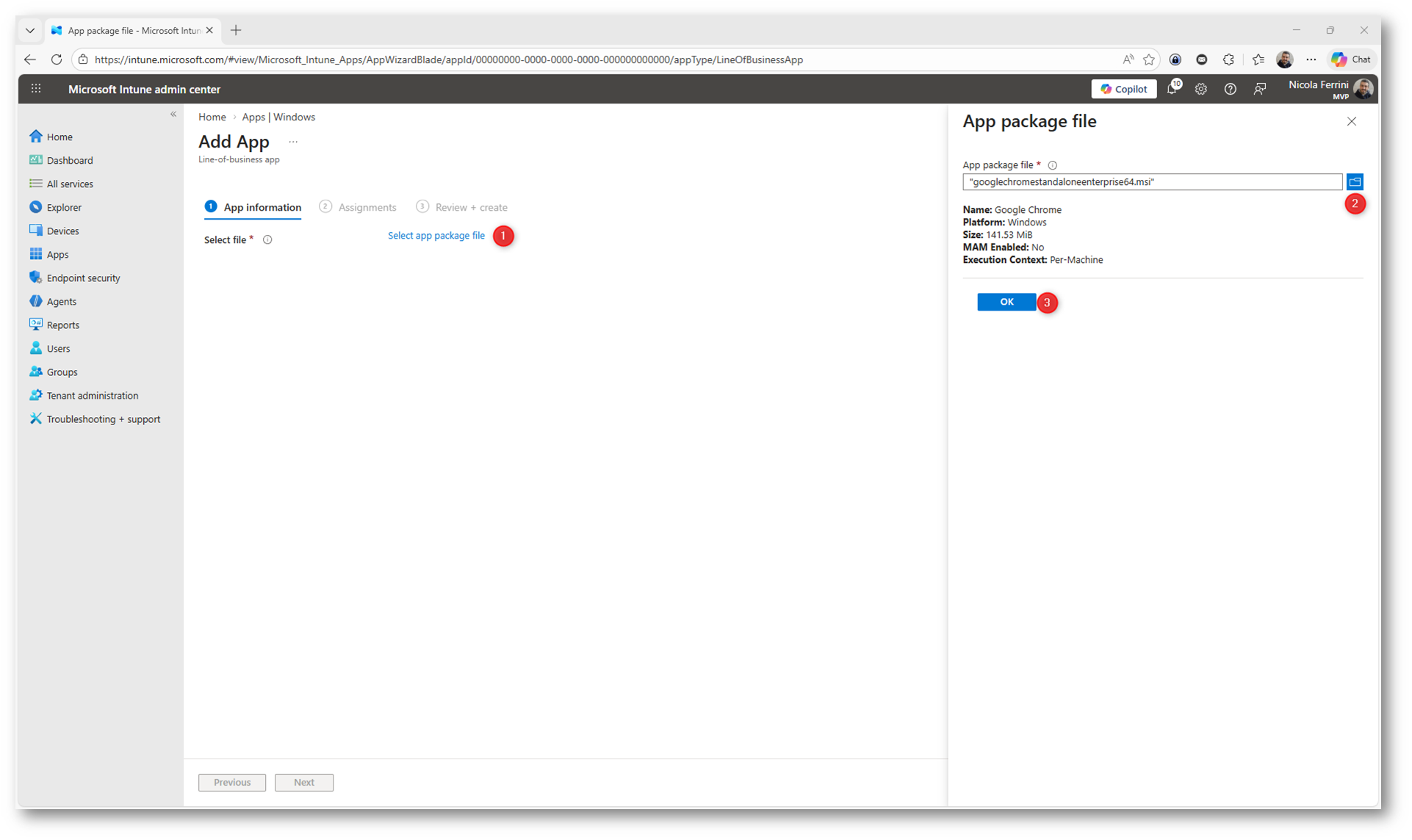
Figura 40: Caricamento del pacchetto MSI di Google Chrome come Line-of-Business App
Dopo il caricamento del pacchetto MSI di Google Chrome, il portale Microsoft Intune compila automaticamente alcune informazioni dell’app, come il nome. È possibile modificare i campi disponibili e aggiungere una descrizione o altri dettagli amministrativi.
Il caricamento del logo è facoltativo: l’immagine serve esclusivamente a migliorare l’esperienza visiva nel Company Portal, ma non influisce sul processo di distribuzione. È quindi possibile procedere anche senza selezionare alcun logo.
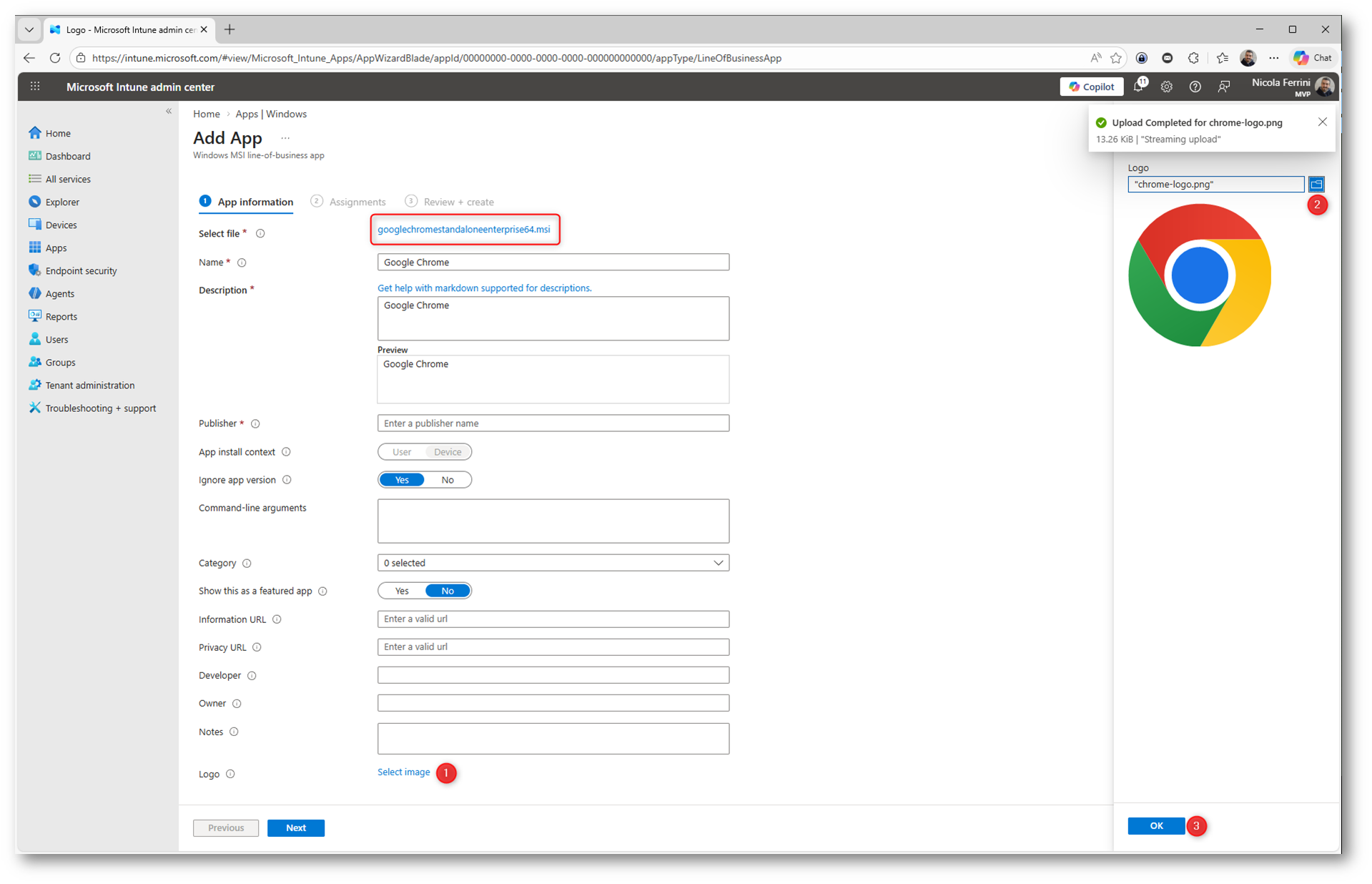
Figura 41: Configurazione delle informazioni dell’app
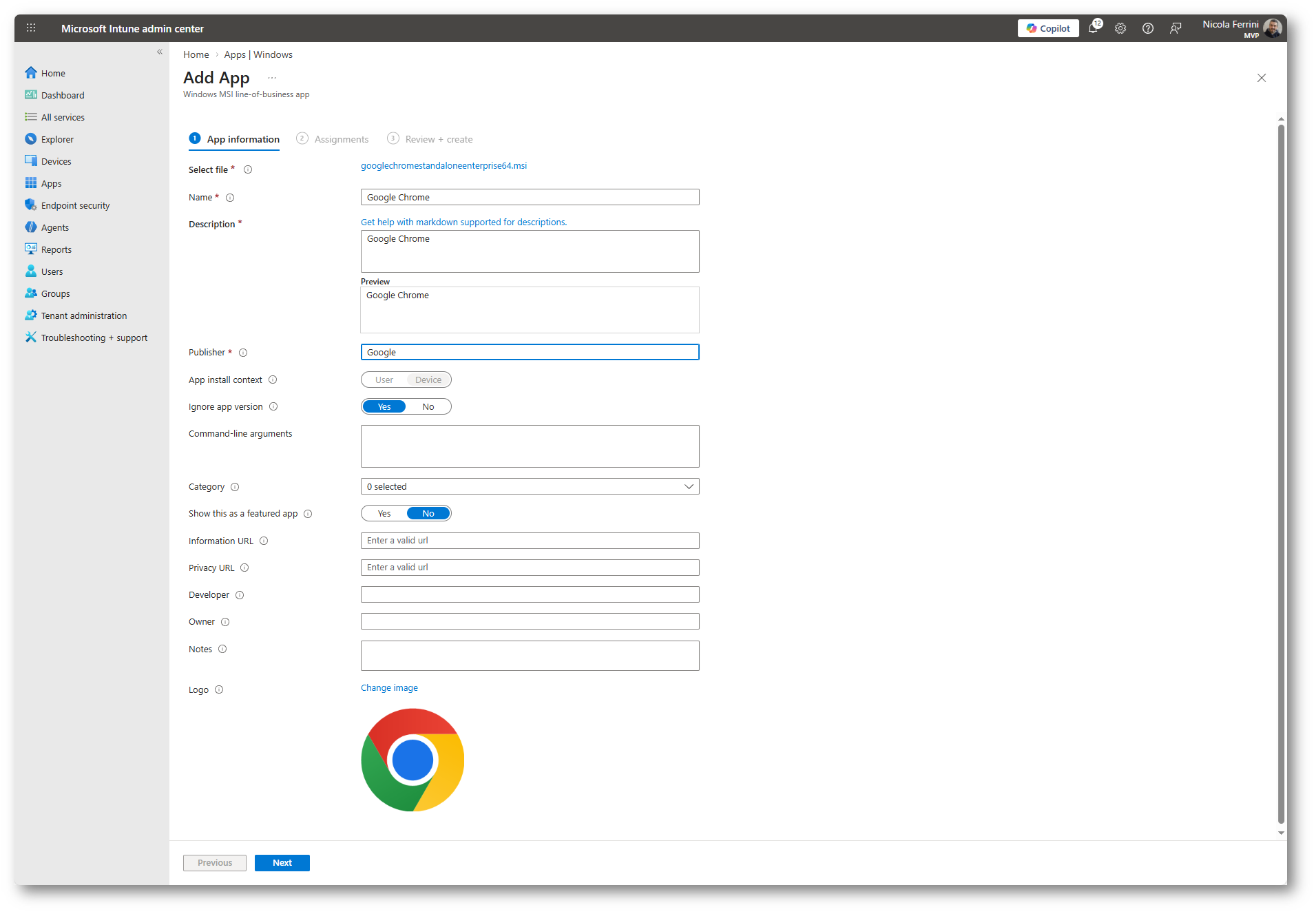
Figura 42: Configurazione delle informazioni dell’app Google Chrome Line-of-Business
Nella scheda Assignments è possibile definire i gruppi destinatari della distribuzione. In questo esempio l’applicazione Google Chrome viene assegnata come Required a All devices, selezionando l’opzione Add all devices.
L’installazione avverrà nel contesto del dispositivo (Device context), garantendo l’elevazione dei privilegi necessaria durante il deployment.
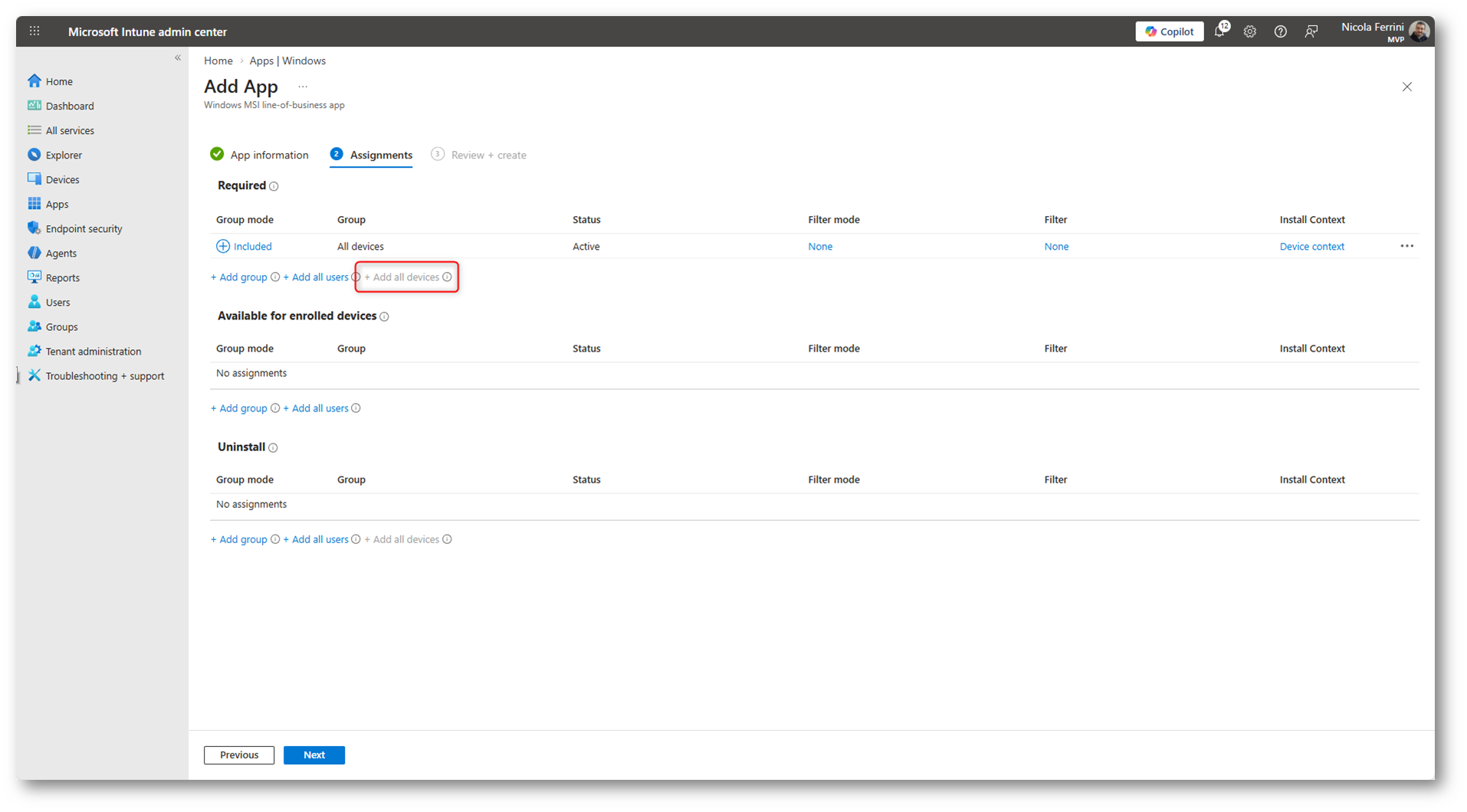
Figura 43: Assegnazione dell’applicazione a tutti i dispositivi gestiti
Nella scheda Review + create viene mostrato il riepilogo della configurazione dell’applicazione Line-Of-Business. In questa schermata è possibile verificare i dettagli del pacchetto MSI, le informazioni inserite e le assegnazioni configurate. Dopo aver controllato i parametri, selezionate Create per completare la procedura e avviare la distribuzione dell’applicazione sui dispositivi target.
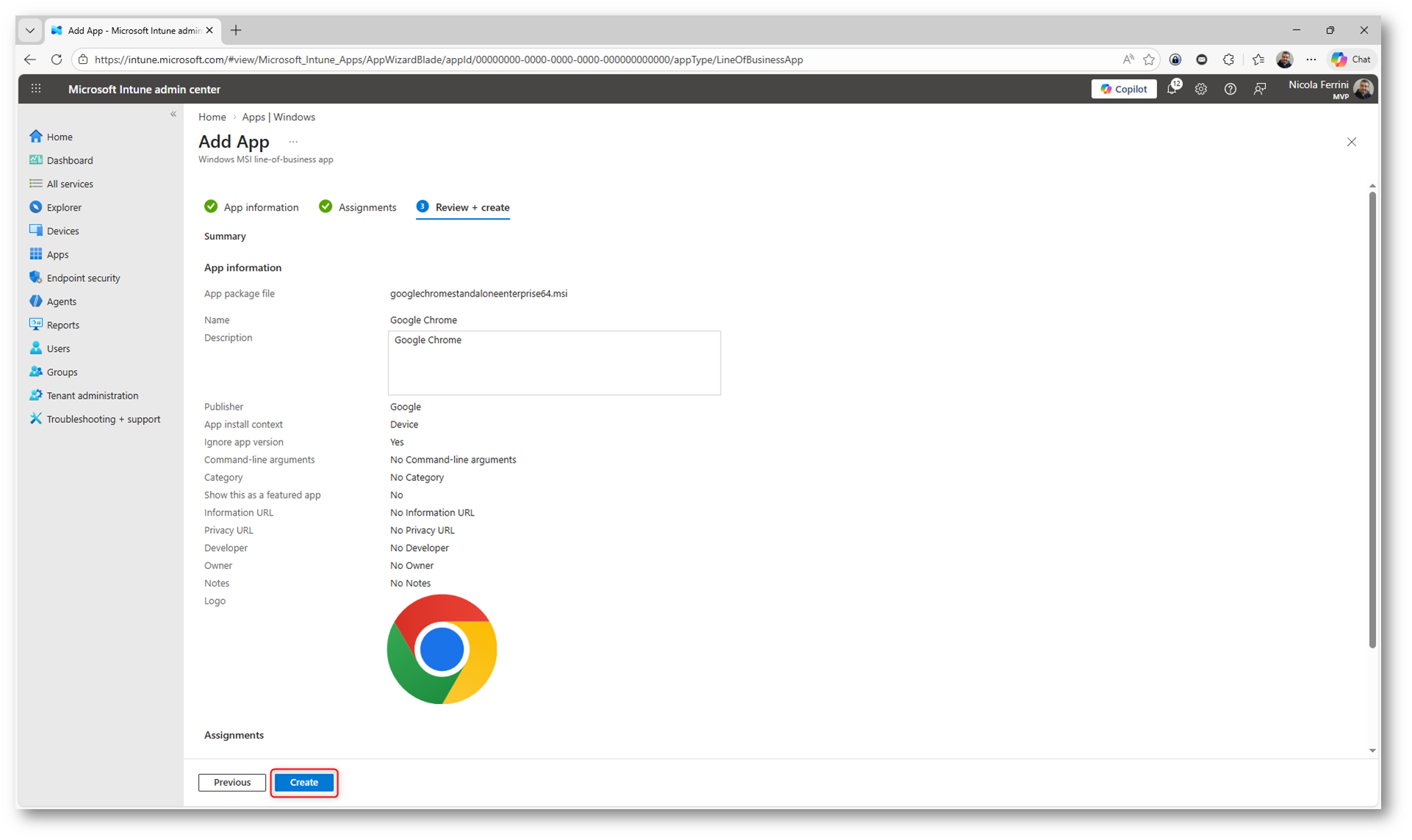
Figura 44: Riepilogo e creazione dell’applicazione Line-of-Business Google Chrome
Dopo aver selezionato Create, Microsoft Intune avvia il caricamento del pacchetto MSI di Google Chrome. Durante questa fase l’applicazione non è ancora pronta per la distribuzione e viene visualizzato un messaggio che invita ad attendere il completamento dell’upload.
Una notifica in alto a destra mostra lo stato Uploading Google Chrome, indicando che il file viene trasferito nel servizio cloud. Al termine del caricamento, l’app diventerà disponibile e potrà essere distribuita ai dispositivi assegnati.
È importante considerare anche i limiti di caricamento delle applicazioni. In Microsoft Intune è possibile caricare file Line-Of-Business (come MSI o MSIX) fino a 8 GB per singolo pacchetto, mentre le applicazioni Win32 confezionate in formato .intunewin (di cui parlerò in seguito in questa guida) possono arrivare fino a 30 GB. Lo spazio utilizzato per l’archiviazione delle app non viene fatturato separatamente: è incluso nella licenza del servizio. Non è quindi necessario prevedere costi aggiuntivi per lo storage.
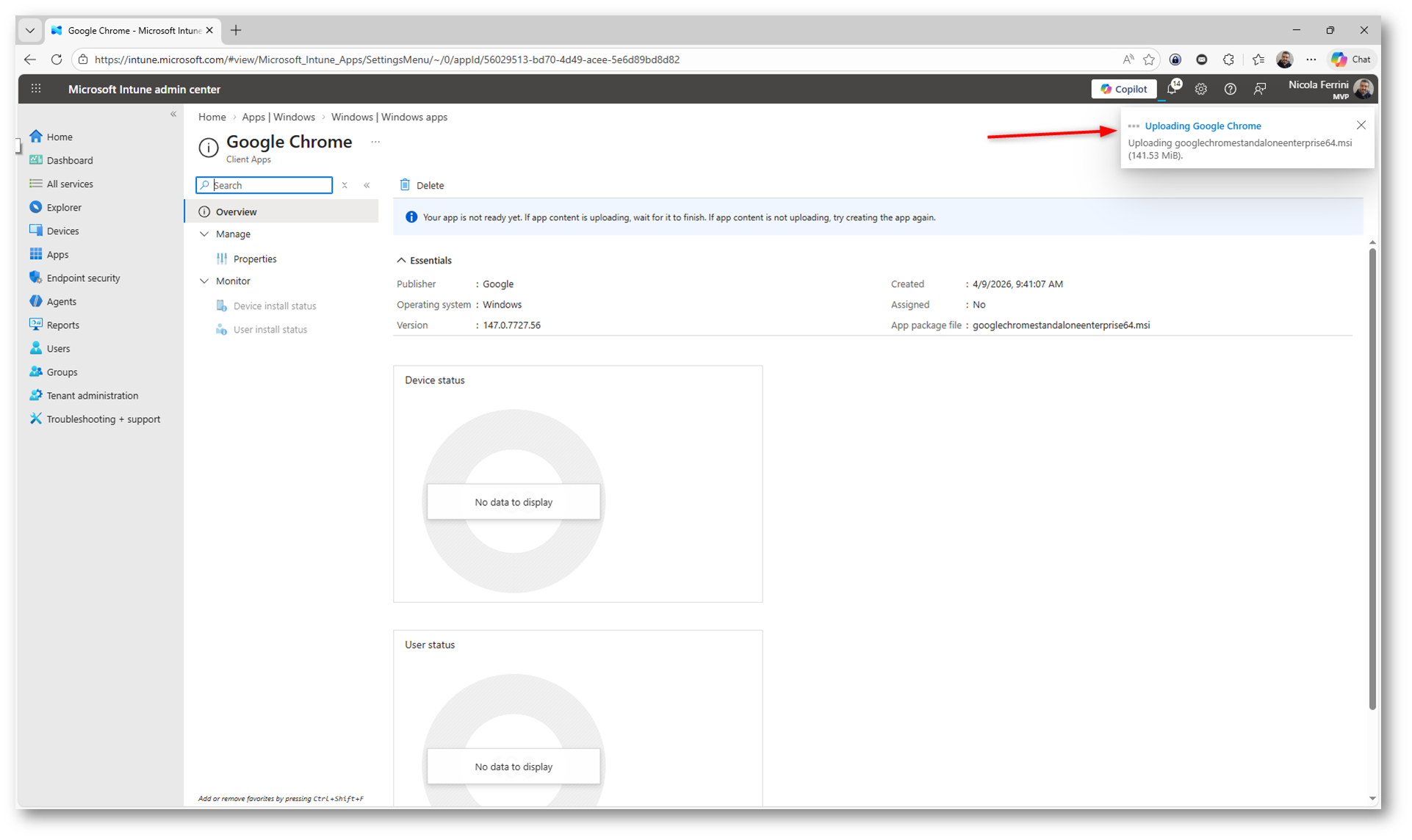
Figura 45: Caricamento del pacchetto MSI di Google Chrome in Microsoft Intune
Dopo la creazione e l’assegnazione dell’applicazione è possibile come al solito monitorare lo stato della distribuzione direttamente dal portale. Nella sezione Overview dell’app vengono mostrati i grafici relativi allo stato di installazione sui dispositivi e sugli utenti.
Nel caso illustrato, lo stato Install Pending indica che il dispositivo ha ricevuto l’assegnazione ma l’installazione non è ancora stata completata. Questo comportamento è normale nelle fasi iniziali e dipende dal ciclo di sincronizzazione del client o dalla disponibilità del dispositivo.
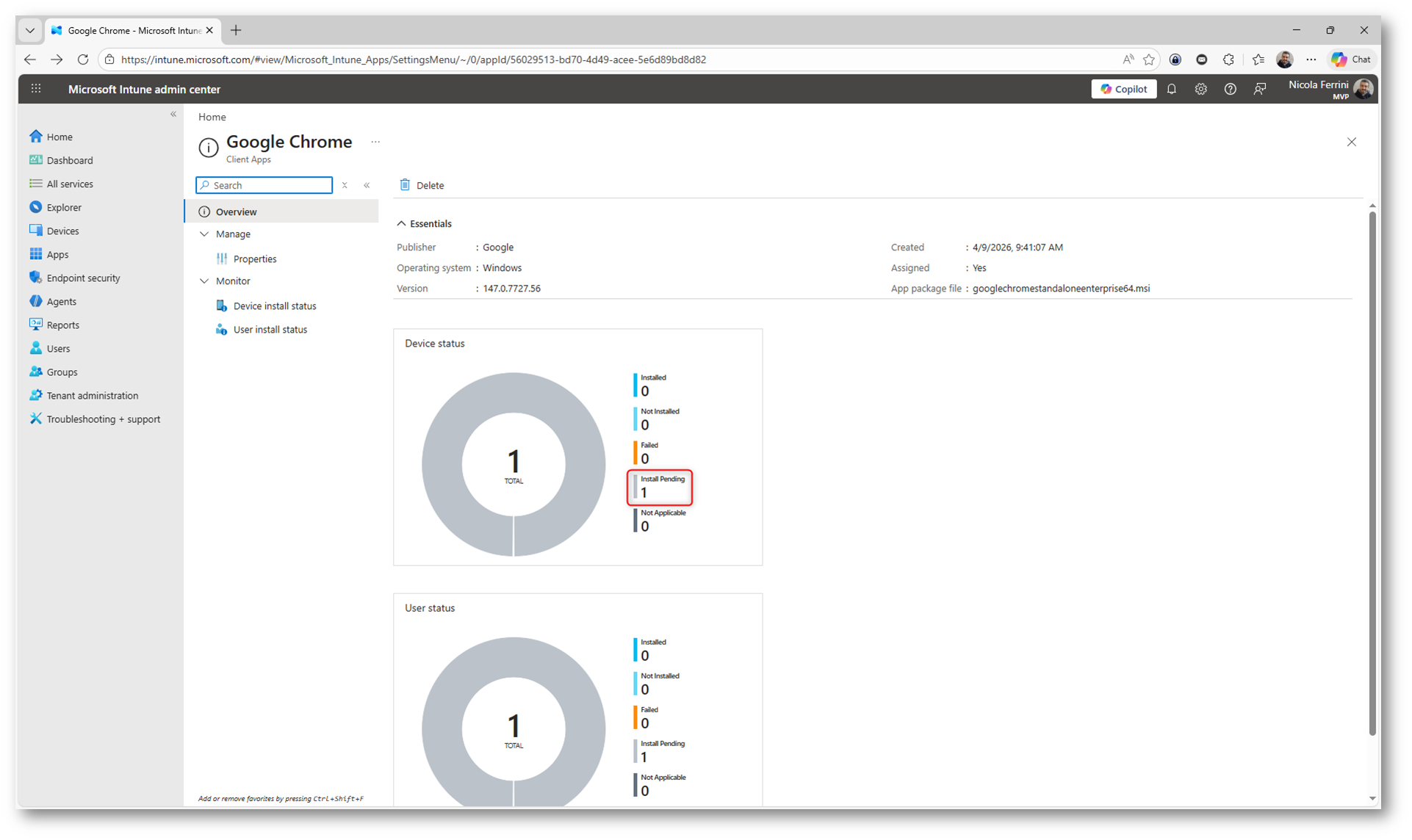
Figura 46: Monitoraggio dello stato di distribuzione dell’applicazione in Microsoft Intune
Dopo qualche minuto dalla distribuzione, l’applicazione viene installata automaticamente sul dispositivo. Nella figura sotto potete vedere l’avvio di Google Chrome, che conferma il completamento della distribuzione tramite Microsoft Intune. L’installazione avviene in modo silenzioso e senza intervento dell’utente.
Al primo avvio viene mostrata la schermata iniziale di configurazione del browser, che può essere gestita tramite criteri aziendali (group policy) o configurazioni aggiuntive distribuite sempre tramite Intune (settings catalog).
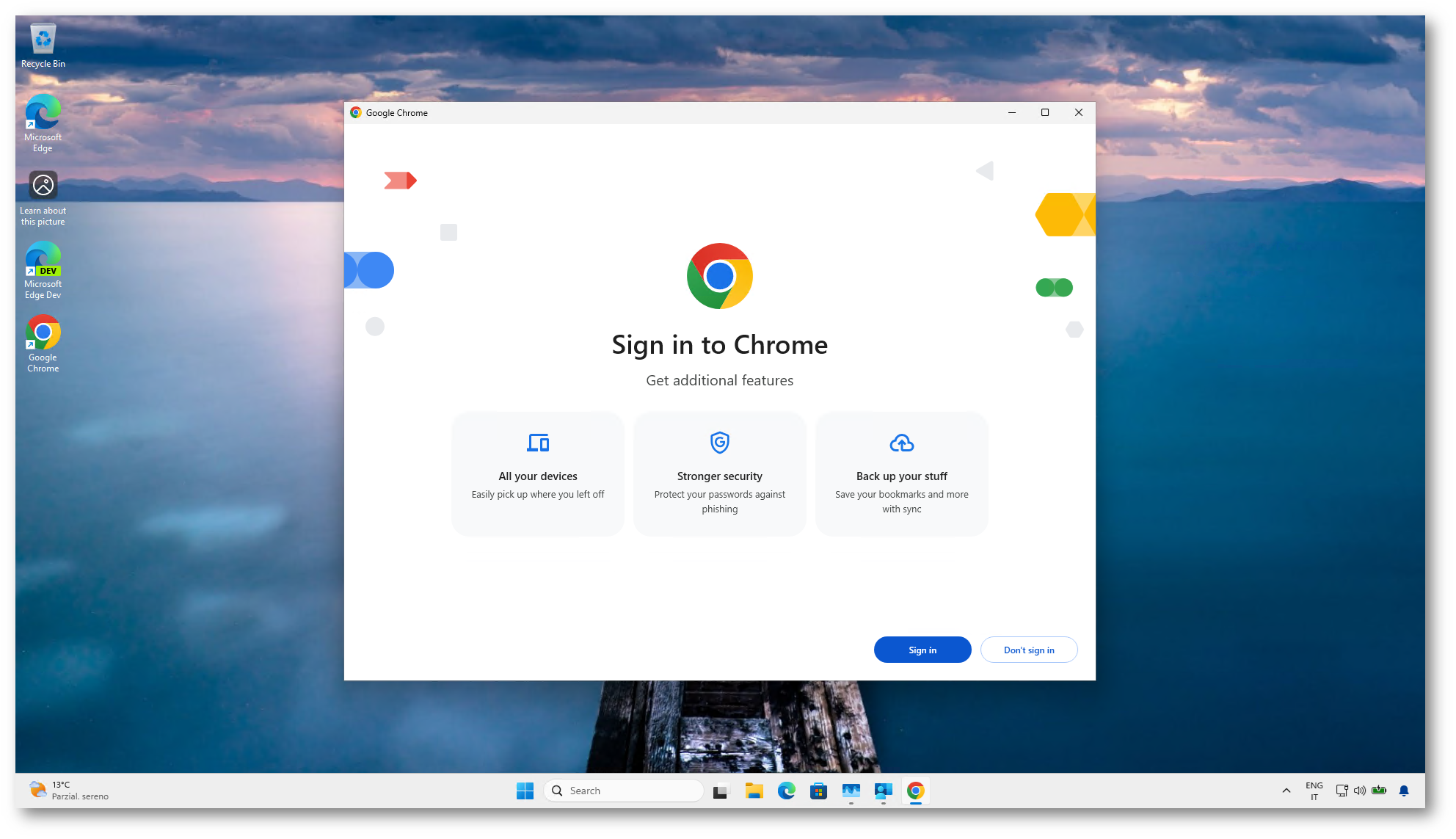
Figura 47: Google Chrome installato automaticamente dopo la distribuzione tramite Microsoft Intune
Aggiornamento delle Line-Of-Business App
Le applicazioni distribuite tramite pacchetti MSI non vengono aggiornate automaticamente da Microsoft Intune. Per aggiornarle è necessario caricare manualmente una nuova versione del file MSI e ridistribuirla ai dispositivi.
In genere si procede creando una nuova applicazione con il pacchetto aggiornato oppure sostituendo la versione esistente (che io preferisco perché più comoda), quindi si assegna nuovamente ai gruppi di dispositivi.
Durante il processo, Intune rileva la nuova versione e avvia l’installazione sopra quella precedente, gestendo l’aggiornamento in modo silenzioso se il pacchetto MSI supporta l’upgrade. È consigliabile verificare che il produttore abbia configurato correttamente i parametri di upgrade (ProductCode e UpgradeCode) per evitare installazioni parallele o conflitti.
Date un’occhiata alla mia guida Microsoft Intune – Test, distribuzione e aggiornamento delle app Windows – ICT Power, in cui parlo proprio di questi aggiornamenti.
Distribuire un’App Win32
La distribuzione di un’applicazione Win32 tramite Microsoft Intune richiede qualche passaggio in più rispetto a quanto visto per le app del Microsoft Store, per le Microsoft 365 Apps o per i pacchetti MSI caricati come Line-of-Business app. Questo perché le applicazioni Win32 rappresentano il modello più flessibile e completo per distribuire software desktop tradizionale, inclusi installer complessi, script, dipendenze e logiche di rilevamento più avanzate.
Con il termine Win32 si fa riferimento, in questo contesto, alle classiche applicazioni Windows distribuite tramite file come .exe, script o cartelle contenenti più componenti. Intune, però, non carica direttamente questi file nel loro formato originale. Prima della pubblicazione è necessario, infatti, convertirli nel formato .intunewin, che è il contenitore utilizzato da Intune per gestire il pacchetto applicativo in modo sicuro e strutturato.
Prerequisiti
Prima di usare le app Win32 in Intune, dovete verificare che siano soddisfatti alcuni requisiti di base. I dispositivi devono eseguire una versione supportata di Windows 10 o successive, in particolare dalla versione 1607 in avanti, nelle edizioni Enterprise, Pro o Education. Inoltre, i dispositivi devono essere aggiunti (joined) oppure registrati in Microsoft Entra ID e devono risultare registrati (enrolled) in Intune, così che il servizio possa applicare criteri, installazioni e controlli di conformità.
È importante considerare anche il limite dimensionale dei pacchetti. Le applicazioni Win32 caricate in Intune possono avere una dimensione massima di 30 GB, un valore superiore rispetto a quello previsto per altre tipologie di app. Questo rende il formato Win32 particolarmente adatto anche alla distribuzione di software articolati o con numerosi file di supporto.
Perché è necessario preparare il contenuto dell’app
Uno degli aspetti più importanti da comprendere è che Intune non prende semplicemente il file di installazione e lo distribuisce così com’è. Nel caso delle app Win32, dovete prima preparare il contenuto dell’applicazione. Questo passaggio serve a creare un pacchetto compatibile con Intune e a raccogliere alcune informazioni utili alla piattaforma per gestire correttamente l’installazione.
Per questo scopo Microsoft mette a disposizione lo Strumento di preparazione di contenuti Win32, chiamato Win32 Content Prep Tool. Il suo compito è prendere i file sorgenti dell’applicazione, analizzarli e convertirli in un file con estensione .intunewin. Questo è il file che poi caricherete nel portale di Intune.
Che cosa fa realmente il Win32 Content Prep Tool
Lo strumento non modifica il funzionamento dell’applicazione, ma la incapsula in un formato comprensibile da Intune. Durante questo processo esegue una sorta di analisi preliminare del contenuto e raccoglie alcuni attributi che possono essere utilizzati dalla piattaforma per stabilire se l’applicazione è stata installata correttamente oppure no.
In pratica, il file .intunewin non è il programma in sé, ma un contenitore che include i file necessari all’installazione e le informazioni di supporto per la distribuzione. Questo permette a Intune di gestire meglio aspetti come il comando di installazione, il rilevamento dell’app, gli errori di deployment e l’eventuale disinstallazione.
Il formato .intunewin è il cuore della distribuzione delle app Win32 in Intune. Senza questa conversione, il servizio non sarebbe in grado di gestire in modo uniforme applicazioni molto diverse tra loro. Grazie a questo formato, potete distribuire software complessi mantenendo il controllo su elementi essenziali come la logica di installazione, il rilevamento della presenza dell’app sul sistema e l’eventuale aggiornamento o sostituzione di versioni precedenti.
Questo approccio offre un grande vantaggio operativo, perché vi consente di standardizzare la distribuzione anche di applicazioni che normalmente richiederebbero interventi manuali o script personalizzati.
Dove trovare lo strumento
Lo Strumento di preparazione di contenuti Win32 viene distribuito da Microsoft tramite GitHub sotto forma di file ZIP. Dopo il download, il file compresso contiene una cartella con lo strumento eseguibile, la licenza, il file leggimi e le note di rilascio. Una volta estratto il contenuto, potete eseguire lo strumento dalla riga di comando per generare il pacchetto .intunewin a partire dalla vostra cartella sorgente.
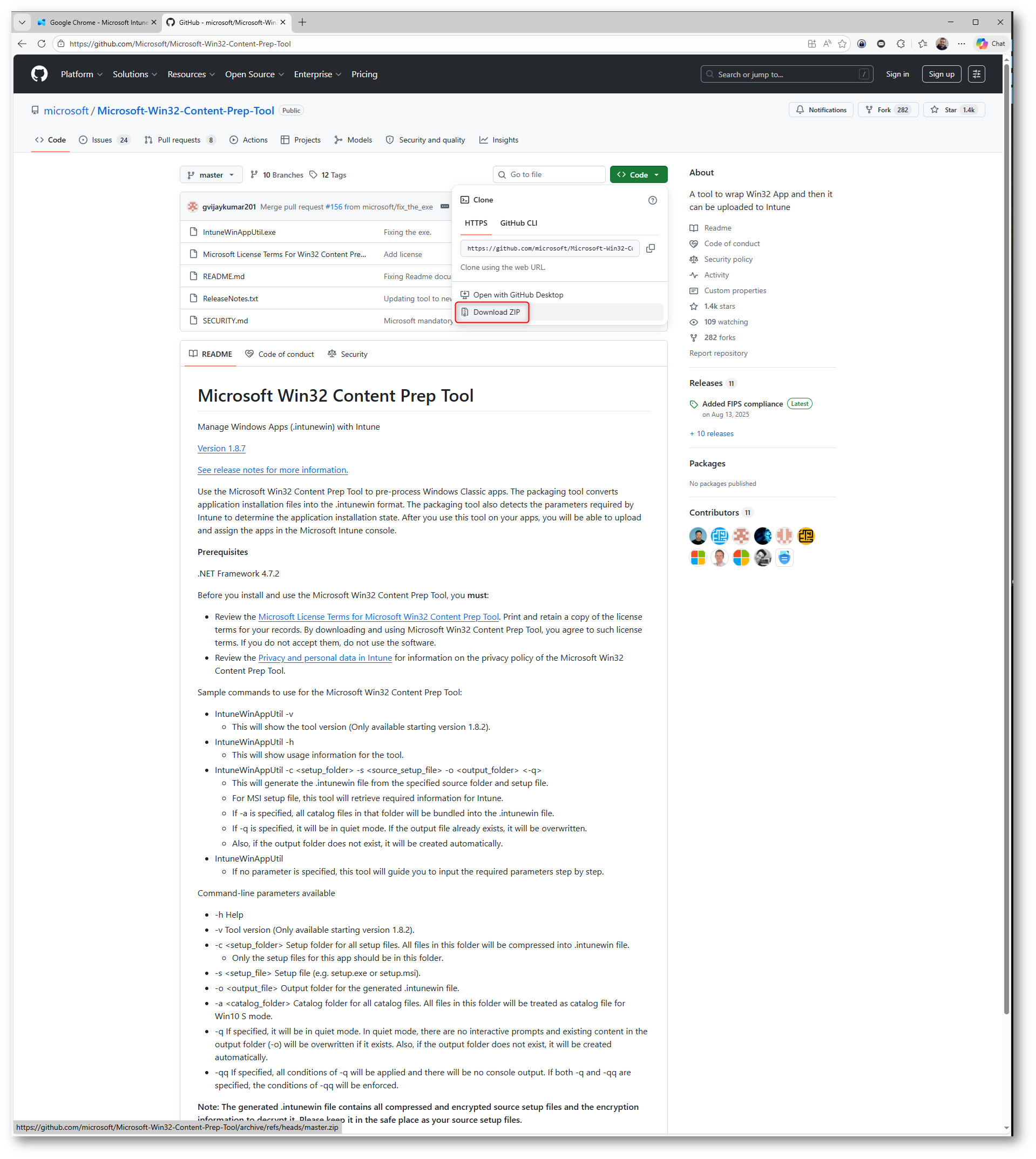
Figura 48: Download dello strumento Microsoft di preparazione dei contenuti Win32
Nell’esempio che vi propongo ho utilizzato WinRAR come applicazione da distribuire. Prima di procedere alla conversione del file tramite lo Strumento di preparazione, è importante assicurarsi che il file di installazione scaricato non sia bloccato dal sistema operativo.
Quando si scaricano file da Internet, Windows applica automaticamente un blocco di sicurezza per prevenire l’esecuzione di contenuti potenzialmente non attendibili. Questo blocco può interferire con il processo di conversione e con l’utilizzo dello strumento di packaging.
Per rimuovere il blocco è sufficiente aprire le proprietà del file, nella scheda Generale, e selezionare la casella Sblocca, quindi confermare con Applica. In alternativa, è possibile utilizzare il comando PowerShell Unlock-File -Path <FilePath>
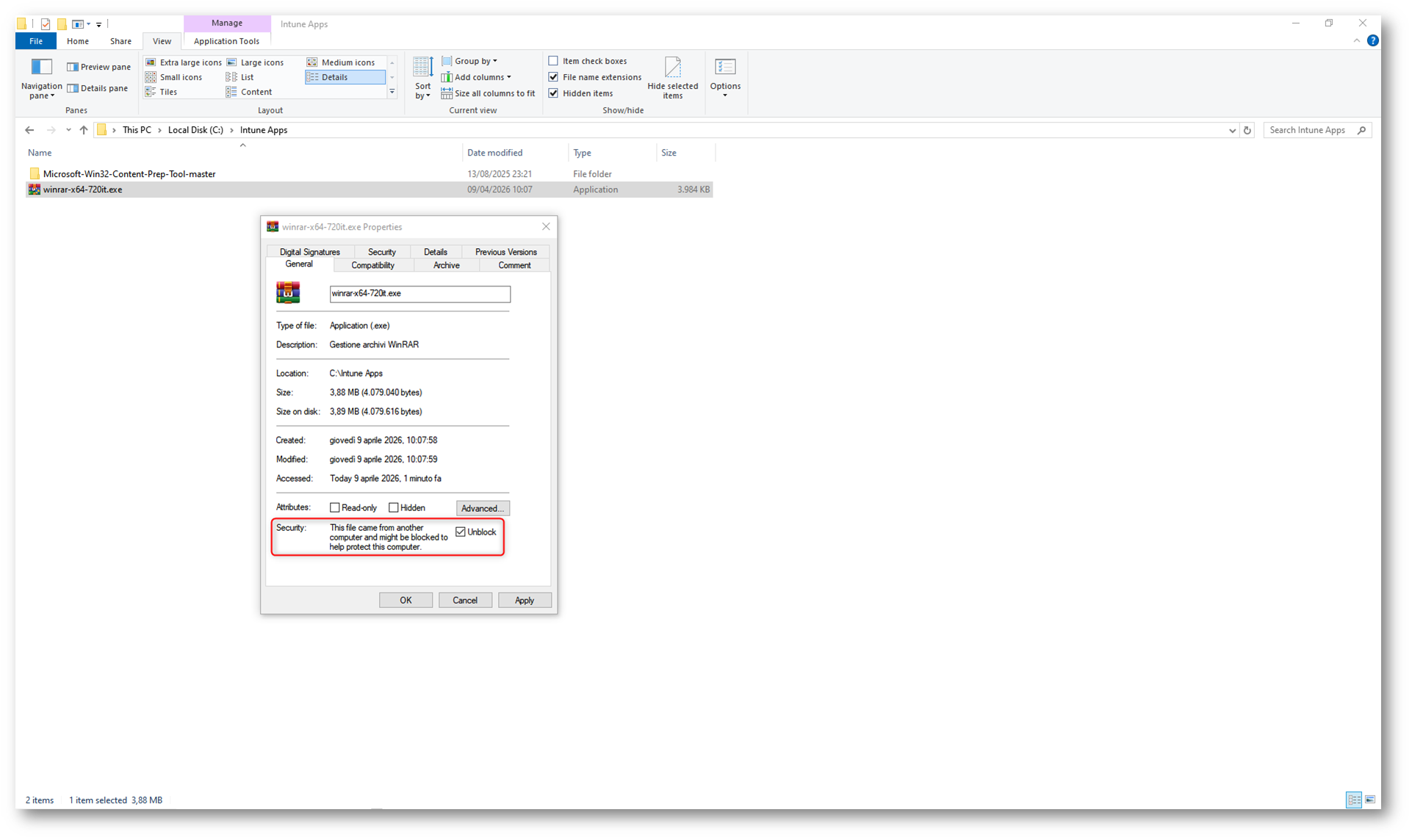
Figura 49: Sblocco del file di installazione scaricato prima della conversione in formato .intunewin
Conversione del pacchetto in formato .intunewin
Da un Command Prompt con privilegi elevati, eseguite il tool IntuneWinAppUtil.exe e seguite le informazioni richieste a video. In questo esempio mi sono posizionato nella cartella dove ho estratto lo strumento e successivamente l’ho avviato.
Durante l’esecuzione ho specificato la cartella sorgente contenente i file di installazione, ho indicato il file di setup di WinRAR, quindi la cartella di output e ho risposto N alla richiesta relativa alla catalog folder, utilizzata solo per dispositivi in modalità S.
NOTA: La modalità S è una configurazione restrittiva di Windows che consente l’esecuzione esclusivamente di applicazioni considerate attendibili e firmate. In questo scenario, per installare un’applicazione Win32 il sistema richiede informazioni aggiuntive di integrità e firma, fornite tramite file di catalogo (.cat). La cartella catalogo contiene quindi i metadati di sicurezza che permettono al sistema di verificare che il contenuto del pacchetto non sia stato modificato.
Nella maggior parte degli ambienti aziendali questa opzione non è necessaria, perché i dispositivi Windows 10 e Windows 11 vengono utilizzati in modalità standard e non in modalità S.
Nel caso mostrato nella figura sotto ho inserito i seguenti dati:
- Cartella sorgente: C:\Intune Apps
- File di setup: winrar-x64-720it.exe
- Cartella di output: C:\Intune Apps
- Catalog folder: No
Al termine del processo il tool genera automaticamente il pacchetto con estensione .intunewin nella cartella di destinazione, pronto per il caricamento in Microsoft Intune.
È possibile eseguire la conversione anche tramite un unico comando. Adattato all’esempio mostrato, il comando diventa:
IntuneWinAppUtil.exe -c “C:\Intune Apps” -s winrar-x64-720it.exe -o “C:\Intune Apps”
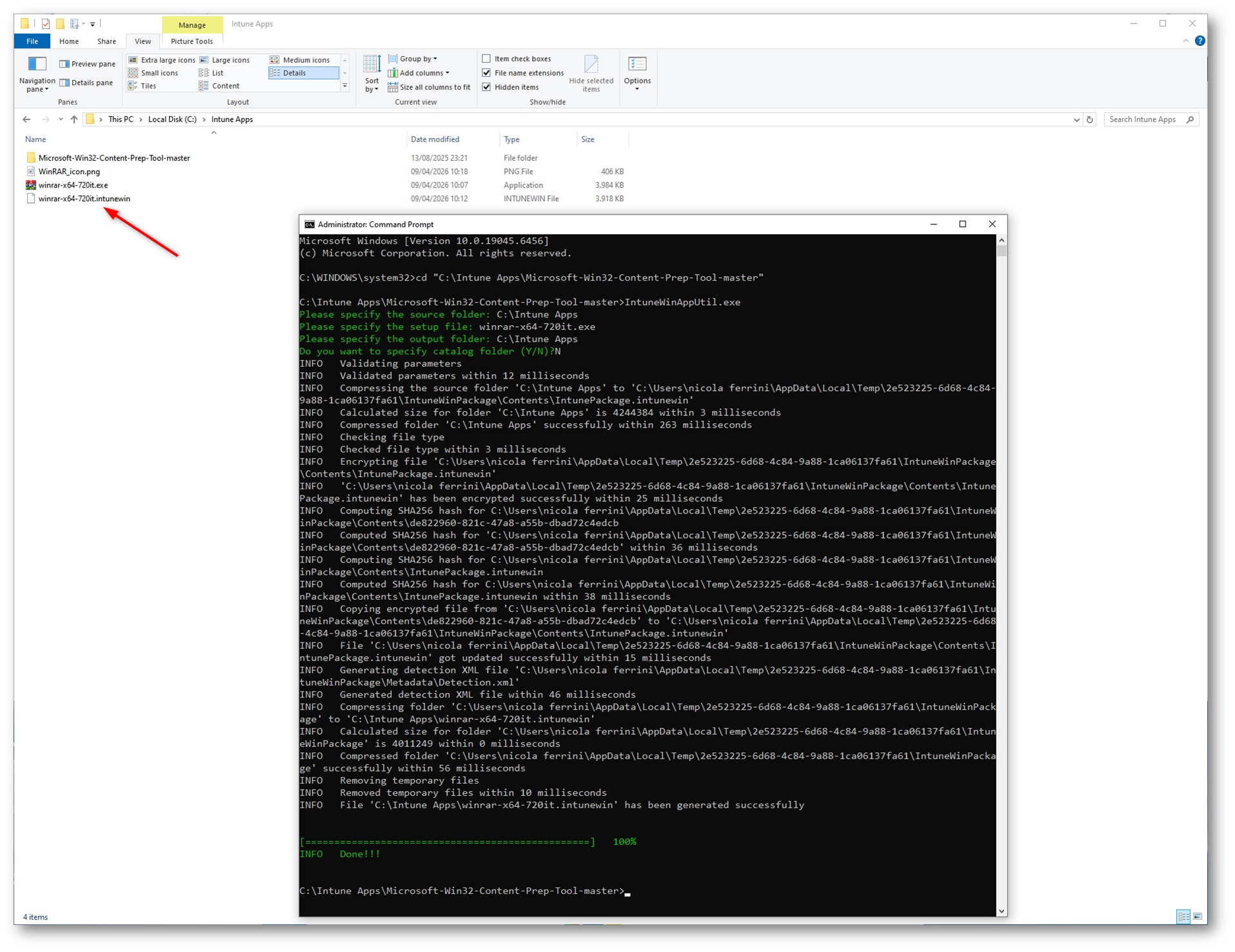
Figura 50: Creazione del pacchetto .intunewin tramite Win32 Content Prep Tool
Dopo aver creato il pacchetto con estensione .intunewin, è possibile procedere con la pubblicazione dell’applicazione nel portale di Microsoft Intune. Accedete alla sezione Apps → Windows → Windows apps e selezionate Create.
Nel pannello Select app type, scegliete l’opzione Windows app (Win32), che consente di distribuire applicazioni desktop tradizionali confezionate tramite lo strumento di preparazione dei contenuti Win32. Questa modalità offre un controllo avanzato sulla distribuzione, permettendo di configurare parametri di installazione, regole di rilevamento, dipendenze e requisiti.
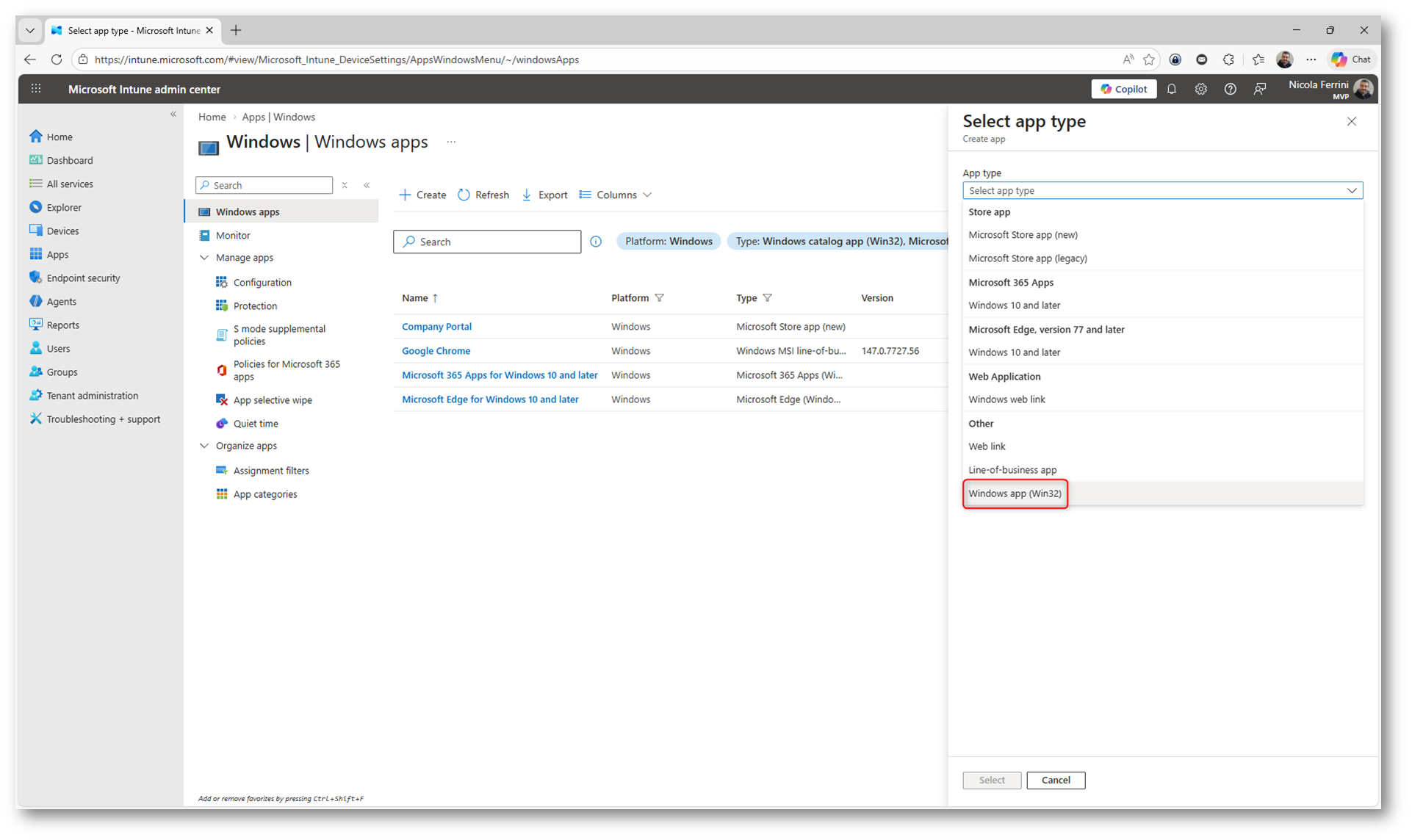
Figura 51: Selezione del tipo di applicazione Windows app (Win32) in Microsoft Intune
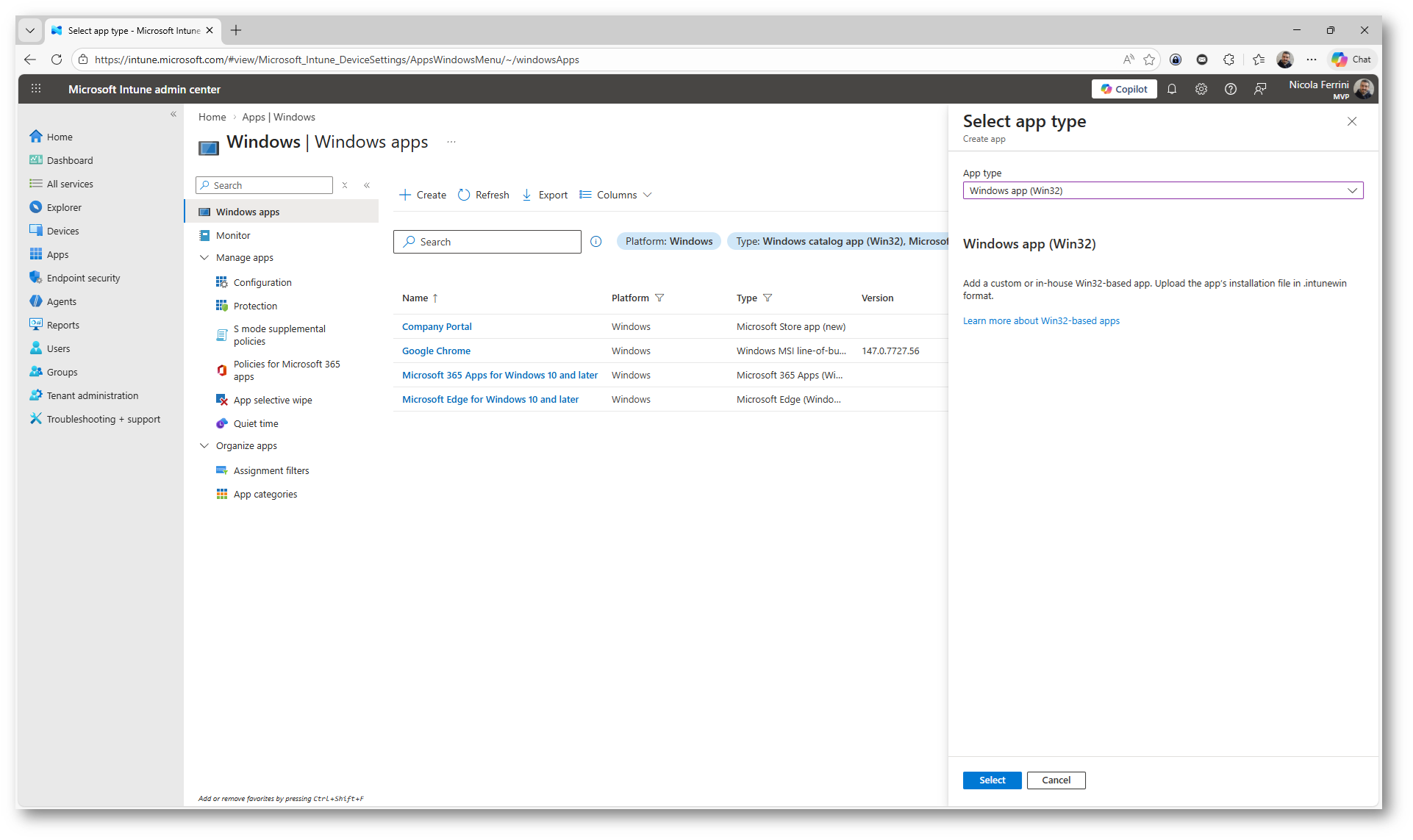
Figura 52: elezione del tipo di applicazione Windows app (Win32) in Microsoft Intune
Dopo aver selezionato Windows app (Win32), è necessario caricare il pacchetto creato in precedenza. Nela scheda App information fate clic su Select app package file e selezionate il file con estensione .intunewin generato tramite lo strumento di preparazione.
Una volta selezionato il file, Microsoft Intune analizza automaticamente il contenuto del pacchetto e mostra alcune informazioni, come il nome del file sorgente, la piattaforma supportata e la dimensione. Dopo la verifica, fate clic su OK per confermare e proseguire con la configurazione dell’applicazione.
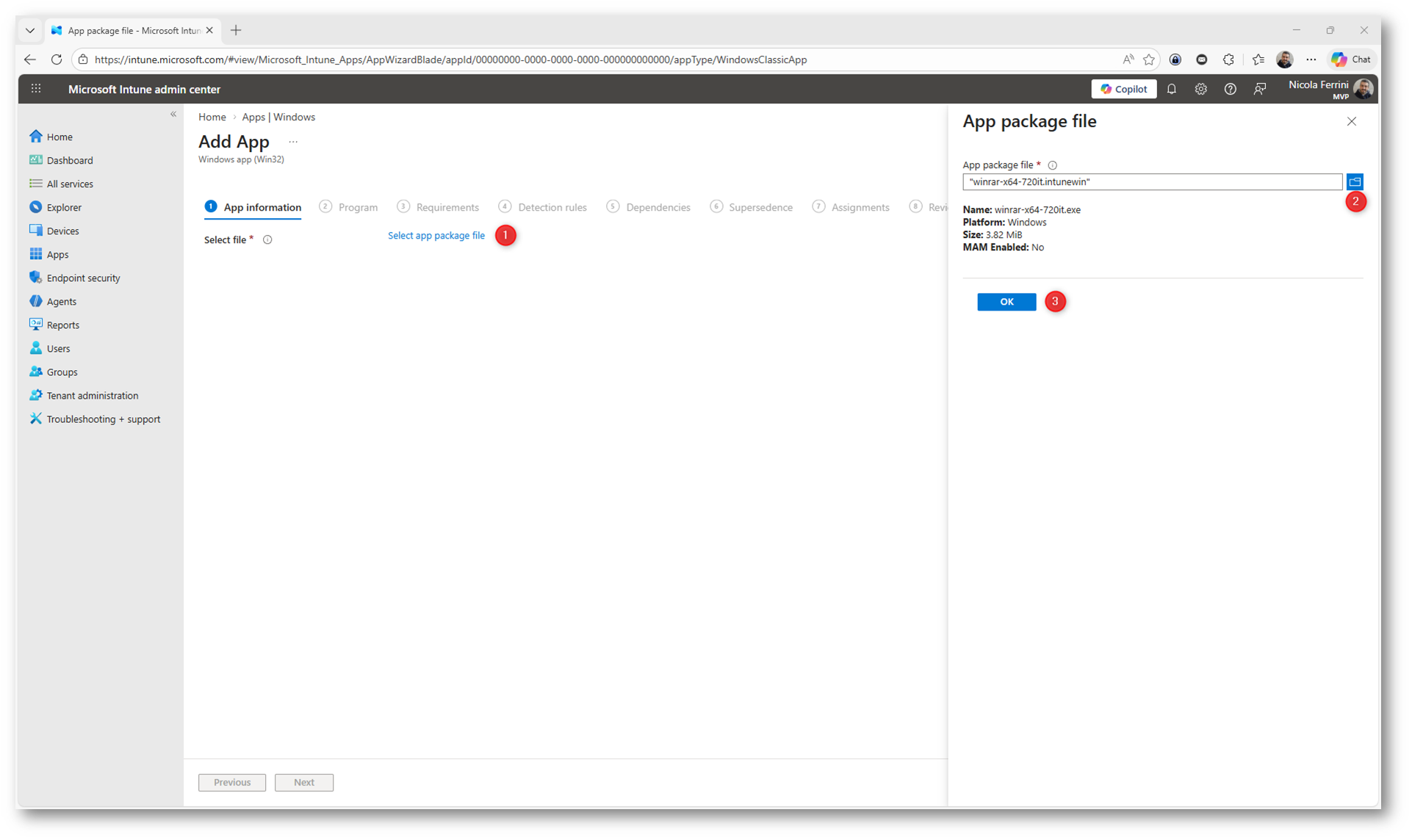
Figura 53: Caricamento del pacchetto .intunewin in Microsoft Intune
Dopo il caricamento del pacchetto è possibile configurare le informazioni dell’applicazione. Microsoft Intune compila automaticamente alcuni campi in base ai metadati del file, come il nome e la descrizione, che possono comunque essere modificati manualmente.
In questa schermata è possibile specificare il publisher, la versione dell’applicazione, eventuali categorie e informazioni aggiuntive. È inoltre possibile caricare un’immagine personalizzata (logo) che verrà visualizzata nel Company Portal per migliorare l’esperienza utente. Il logo è facoltativo ma consigliato, soprattutto quando si distribuiscono più applicazioni aziendali.
Dopo aver completato la configurazione, fate clic su Next per proseguire con la definizione dei parametri di installazione.
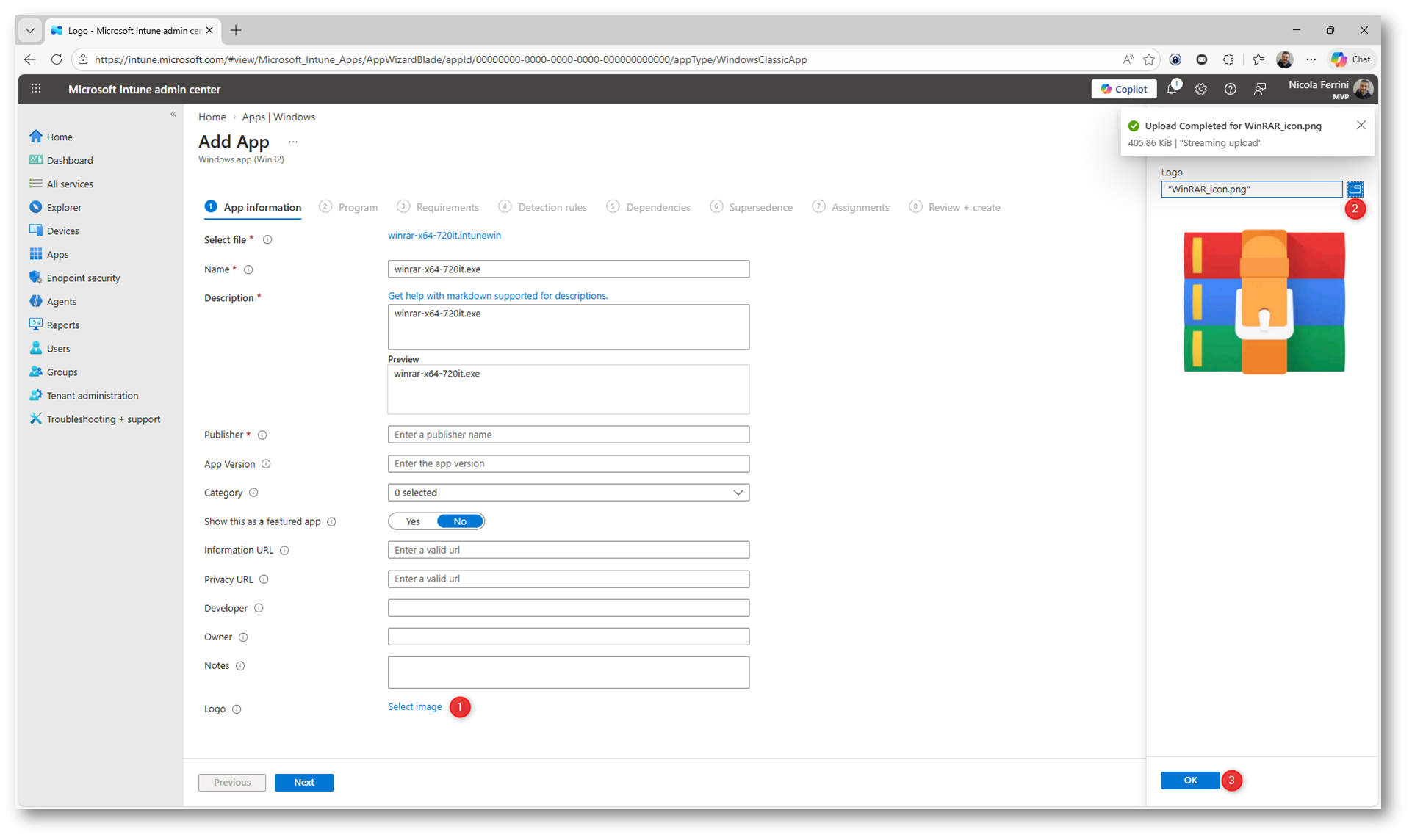
Figura 54: Configurazione delle informazioni dell’applicazione Win32 in Microsoft Intune
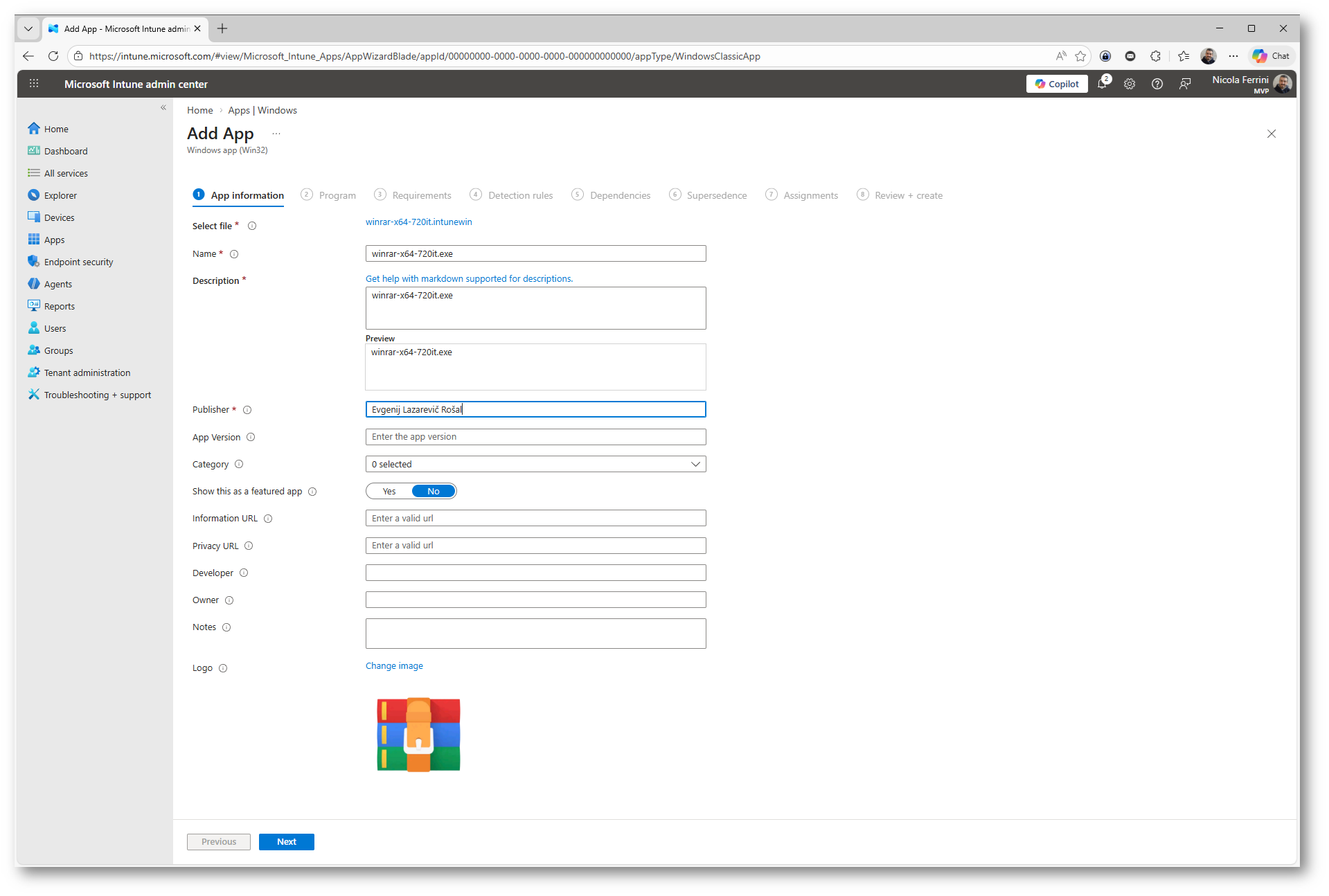
Figura 55: Configurazione delle informazioni dell’applicazione Win32 in Microsoft Intune
Nella scheda Program vengono richiesti i comandi per installare e disinstallare l’applicazione. È importante verificare sul sito del produttore quali siano i parametri corretti per l’installazione silenziosa, in modo da evitare interventi manuali da parte dell’utente durante la distribuzione tramite Microsoft Intune.
Nel caso di WinRAR, i comandi da utilizzare sono i seguenti:
- Install command: winrar-x64-720it.exe /S (il parametro /S deve essere maiuscolo per eseguire l’installazione in modalità silenziosa)
- Uninstall command: “%ProgramFiles%\WinRAR\uninstall.exe” /S (anche in questo caso il parametro /S deve essere maiuscolo)
Questi comandi consentono a Intune di installare e rimuovere l’applicazione senza mostrare interfacce all’utente, garantendo una distribuzione completamente automatizzata.
Oltre ai comandi di installazione e disinstallazione, in questa schermata è possibile configurare ulteriori opzioni importanti:
- Installation time required (mins): consente di definire il tempo massimo di installazione prima che Intune segnali un timeout.
- Allow available uninstall: permette agli utenti di disinstallare l’app dal Company Portal se distribuita come disponibile.
- Install behavior: definisce se l’installazione avviene in contesto System o User. In genere si utilizza System per installazioni aziendali.
- Device restart behavior: controlla il comportamento in caso di riavvio richiesto dall’installazione.
- Return codes: consente di specificare i codici di ritorno dell’installer per indicare a Intune se l’operazione è andata a buon fine, richiede riavvio o deve essere ripetuta.
Queste impostazioni permettono di controllare in modo preciso il comportamento dell’installazione e migliorare l’affidabilità della distribuzione.
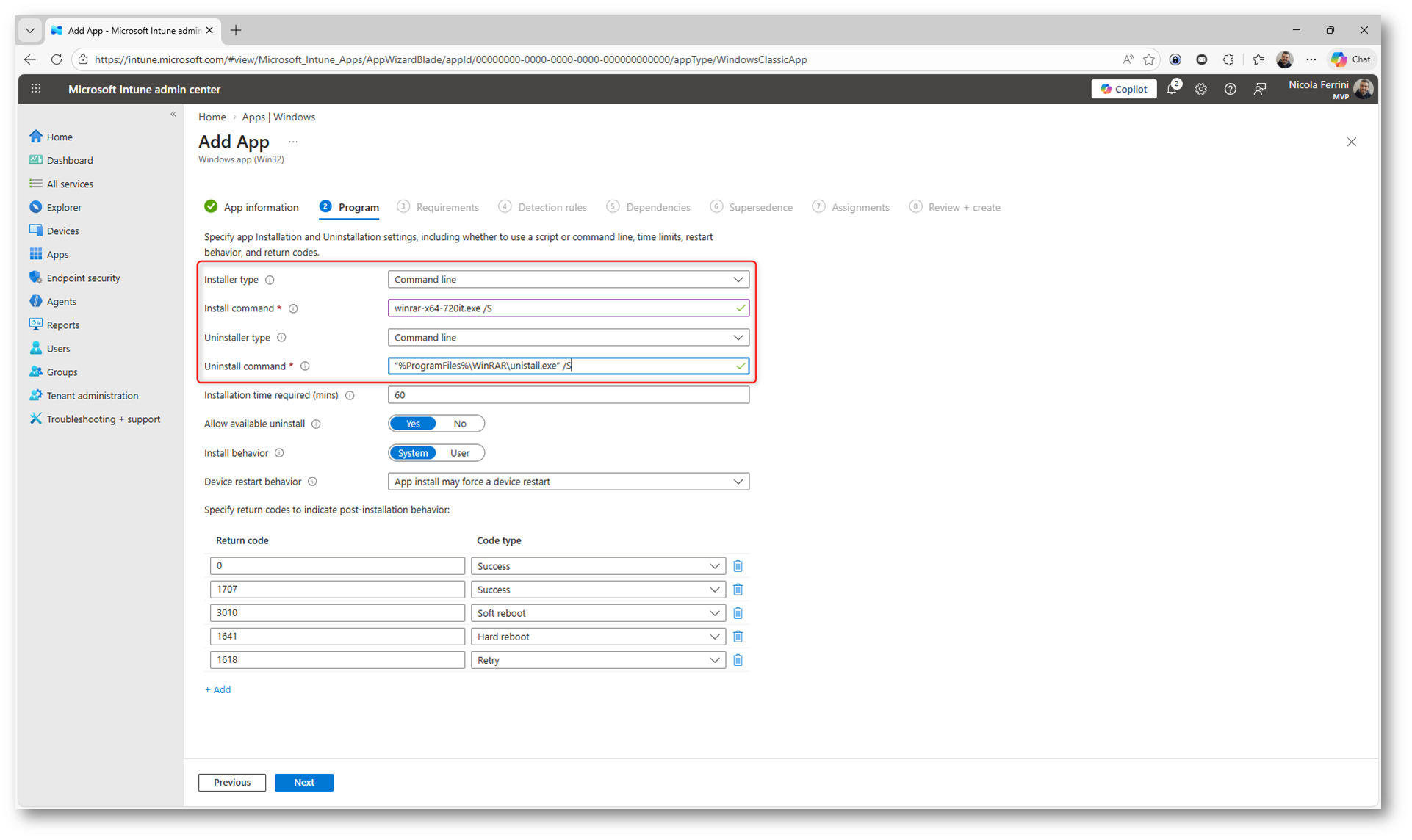
Figura 56: Configurazione dei comandi di installazione e disinstallazione per un’app Win32
Nella scheda Requirements è possibile definire i requisiti minimi che i dispositivi devono soddisfare prima che l’applicazione venga installata tramite Microsoft Intune. Questi controlli permettono di evitare installazioni su sistemi non compatibili.
Le principali opzioni configurabili sono:
- Operating system architecture: Consente di specificare se l’app deve essere installata solo su sistemi 32 bit, 64 bit o su entrambi.
- Minimum operating system: Permette di definire la versione minima di Windows supportata (ad esempio Windows 10 22H2 o Windows 11 23H2). Solo i dispositivi con versione uguale o superiore riceveranno l’installazione.
- Disk space required (MB): Specifica lo spazio minimo su disco necessario per l’installazione dell’applicazione.
- Physical memory required (MB): Definisce la quantità minima di RAM richiesta.
- Minimum number of logical processors: Permette di impostare il numero minimo di CPU logiche.
- Minimum CPU speed required (MHz): Consente di indicare la frequenza minima del processore.
-
Configure additional requirement rules: Permette di aggiungere regole personalizzate, ad esempio:
- presenza di una chiave di registro
- esistenza di un file
- valore specifico in registry
- controllo su versione file
Questi requisiti vengono verificati dal client prima dell’installazione. Se il dispositivo non soddisfa le condizioni, l’app non viene installata e lo stato rimane Not applicable.
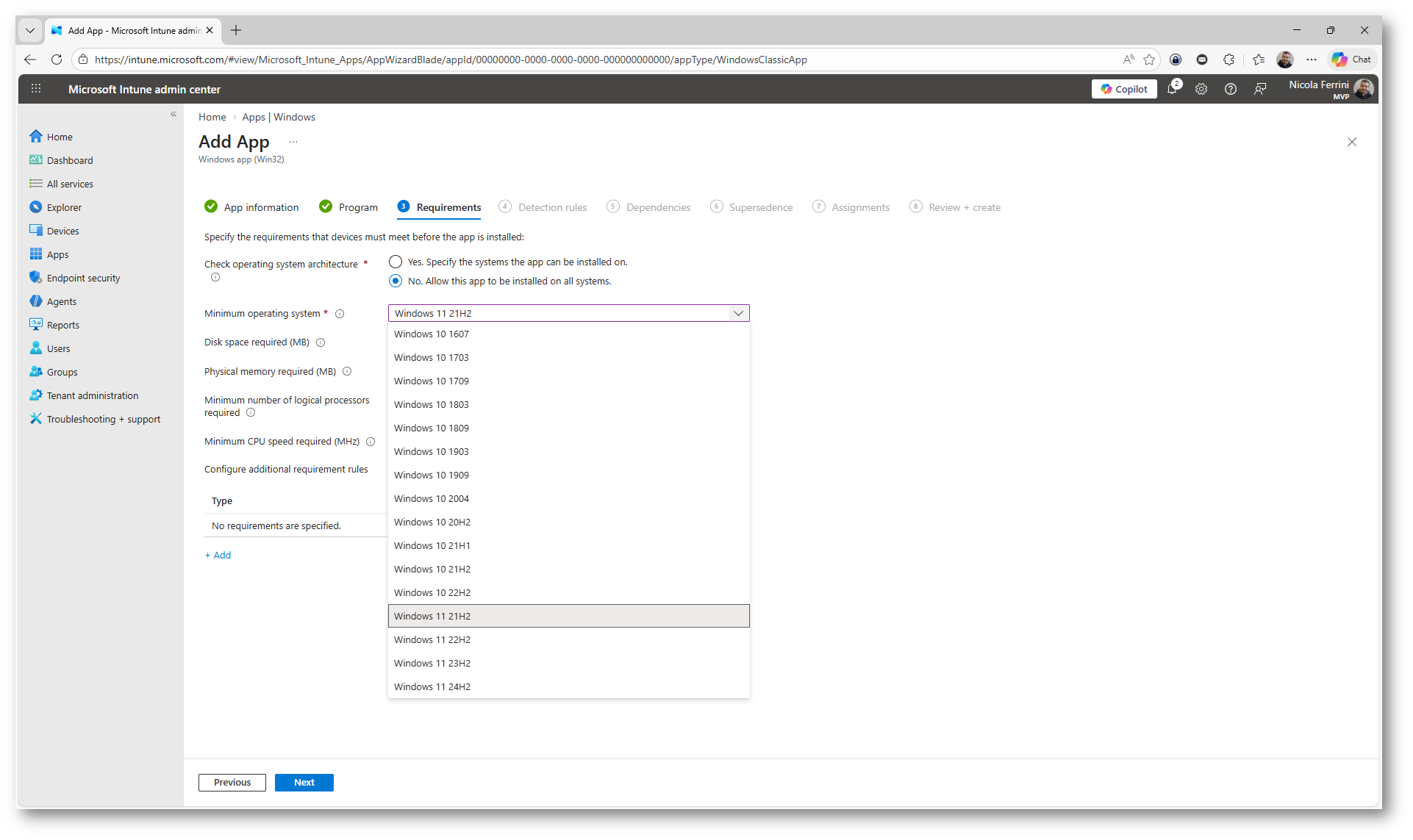
Figura 57: Configurazione dei requisiti minimi per la distribuzione di un’app Win32
La scheda Detection rules serve a indicare a Microsoft Intune come verificare se l’applicazione è già installata sul dispositivo. Questa configurazione è fondamentale perché Intune utilizza queste regole per determinare lo stato dell’applicazione (Installed, Not installed, Failed).
Nel caso mostrato, è stata configurata una regola manuale basata sull’esistenza di un file.
Configurazione utilizzata per WinRAR
- Rules format: Manually configure detection rules
- Rule type: File
- Path: C:\Program Files\WinRAR
- File or folder: WinRAR.exe
- Detection method: File or folder exists
- Associated with a 32-bit app on 64-bit clients: No
In questo modo, Intune considera l’applicazione installata quando trova il file WinRAR.exe nel percorso indicato.
È possibile utilizzare anche altri metodi di rilevamento:
- MSI: Usa il Product Code dell’installer MSI per rilevare automaticamente l’app.
- Registry: Verifica la presenza di una chiave o valore nel registro di sistema.
- File: Controlla l’esistenza di un file o di una cartella (come nell’esempio).
- Script personalizzato: Permette di usare uno script PowerShell che restituisce esito positivo o negativo.
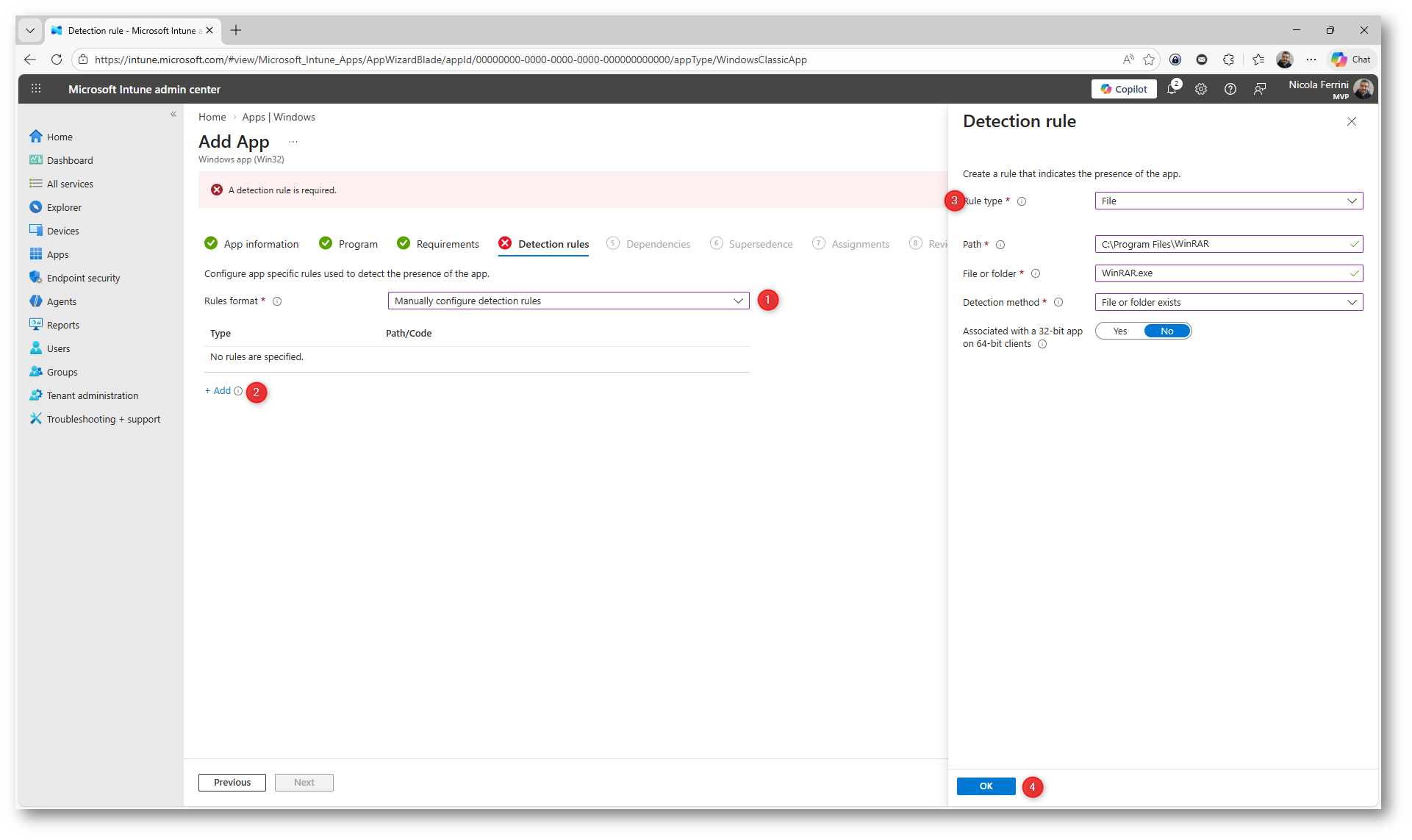
Figura 58: Configurazione della regola di detection basata su file per un’app Win32
È possibile aggiungere più regole cliccando su Add; tutte devono risultare vere affinché l’app venga considerata installata.
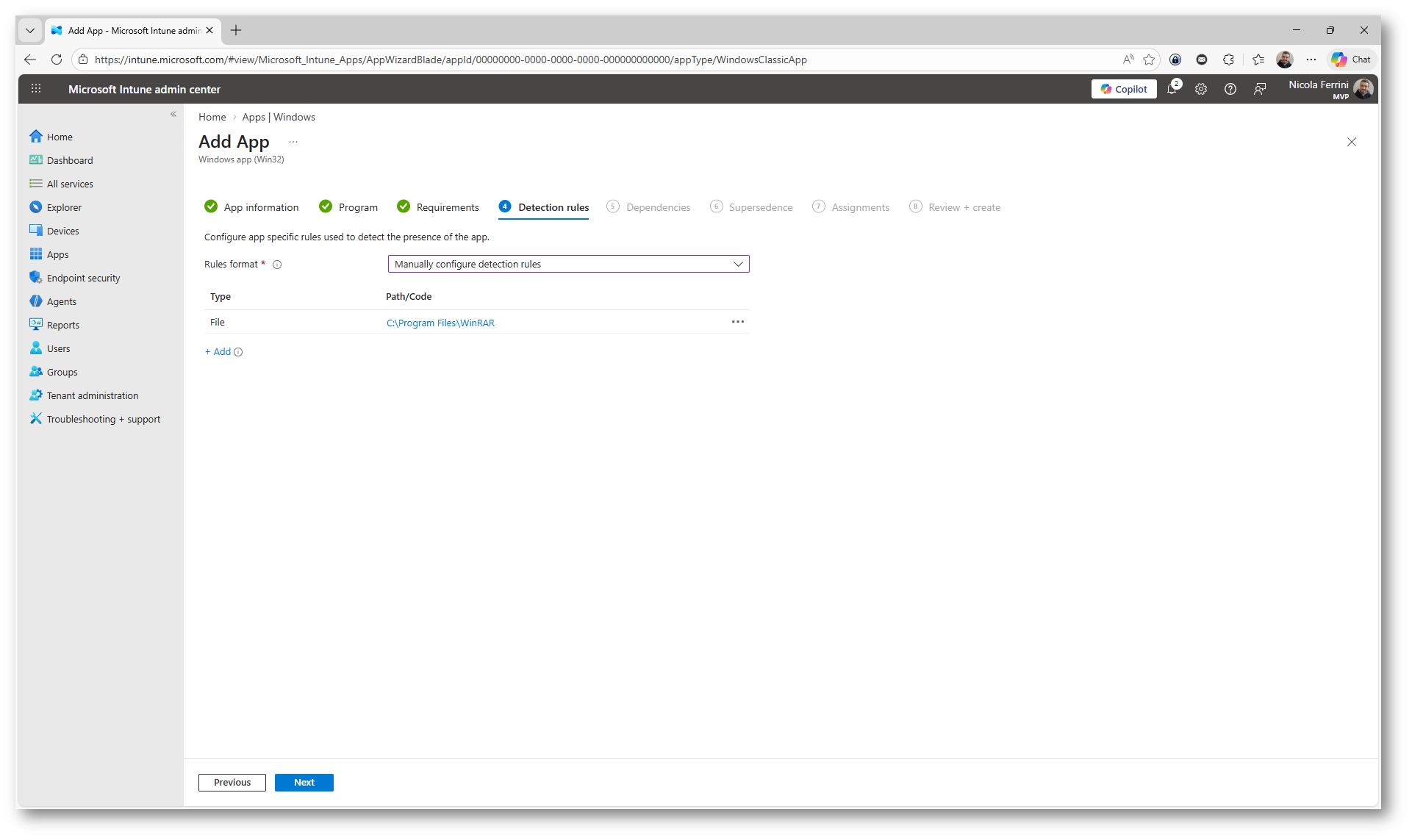
Figura 59: Configurazione della regola di detection
La scheda Dependencies consente di definire applicazioni che devono essere installate prima dell’applicazione principale, per un massimo di 100 applicazioni. Microsoft Intune installerà automaticamente le dipendenze nell’ordine corretto.
Questa funzionalità è utile quando un’app richiede componenti preliminari, come runtime o librerie, prima di poter essere installata correttamente. Ad esempio, si possono configurare come dipendenze:
- Microsoft Visual C++ Runtime
- .NET Desktop Runtime
- altre applicazioni aziendali necessarie
Quando si aggiunge una dipendenza, è possibile scegliere se installarla automaticamente. In tal caso Intune verifica prima la presenza della dipendenza e, se non installata, la distribuisce prima dell’app principale.
Se non sono necessarie dipendenze (come nel caso di WinRAR), è possibile lasciare la sezione vuota e proseguire con la configurazione.
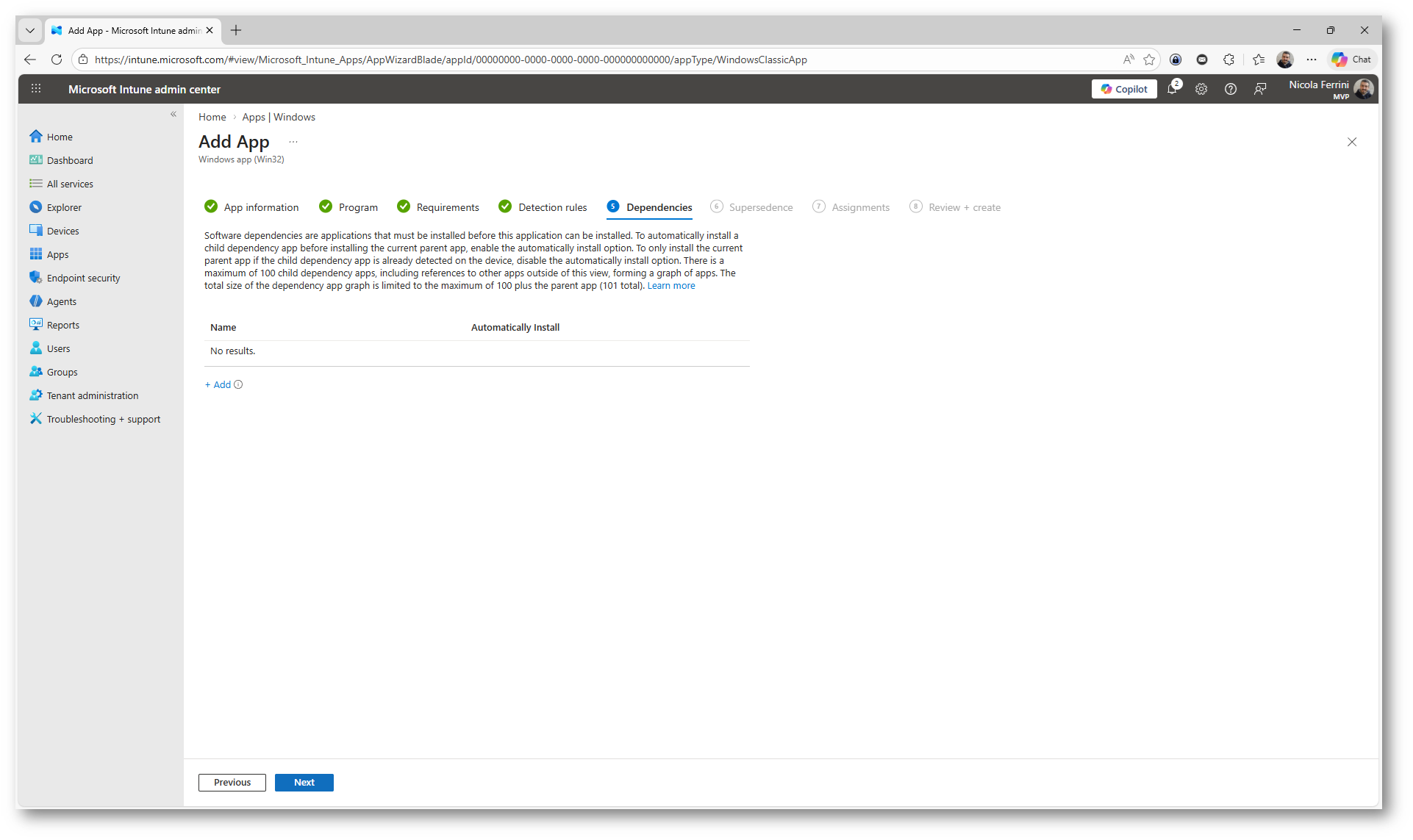
Figura 60: Configurazione delle dipendenze per un’applicazione Win32
La scheda Supersedence permette di definire che l’applicazione corrente sostituisca una versione precedente già distribuita tramite Microsoft Intune. Questa funzionalità è particolarmente utile per gestire gli aggiornamenti delle applicazioni.
Configurando la supersedence è possibile:
- aggiornare automaticamente una versione precedente dell’app
- sostituire completamente un’app con una nuova
- scegliere se disinstallare la versione precedente prima dell’installazione
Quando si aggiunge una relazione di supersedence, Intune installa la nuova versione e, se configurato, rimuove automaticamente quella precedente. Questo consente di mantenere i dispositivi allineati senza dover intervenire manualmente.
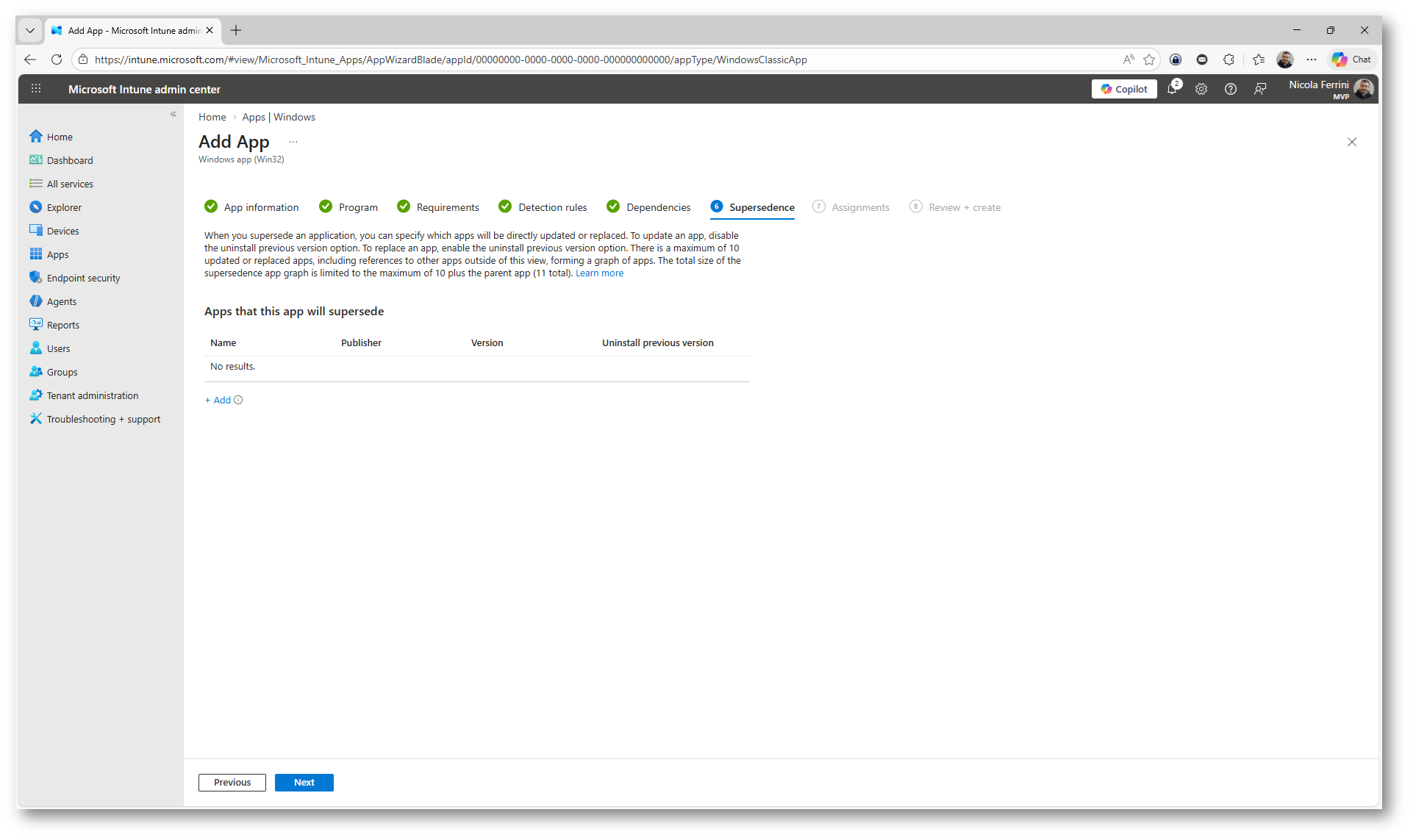
Figura 61: Configurazione della supersedence per aggiornare o sostituire un’app Win32
Nella scheda Assignments si definisce a quali utenti o dispositivi distribuire l’applicazione. In questo caso è stato scelto di rendere WinRAR disponibile e non obbligatorio per tutti gli utenti selezionando Add all users. In questo modo l’applicazione non viene installata automaticamente, ma risulta disponibile nel Company Portal e può essere installata dall’utente quando necessario.
Questa modalità è utile per applicazioni opzionali, che non devono essere distribuite forzatamente ma devono rimanere disponibili su richiesta. L’utente visualizzerà l’app nel portale aziendale e potrà avviarne l’installazione manualmente.
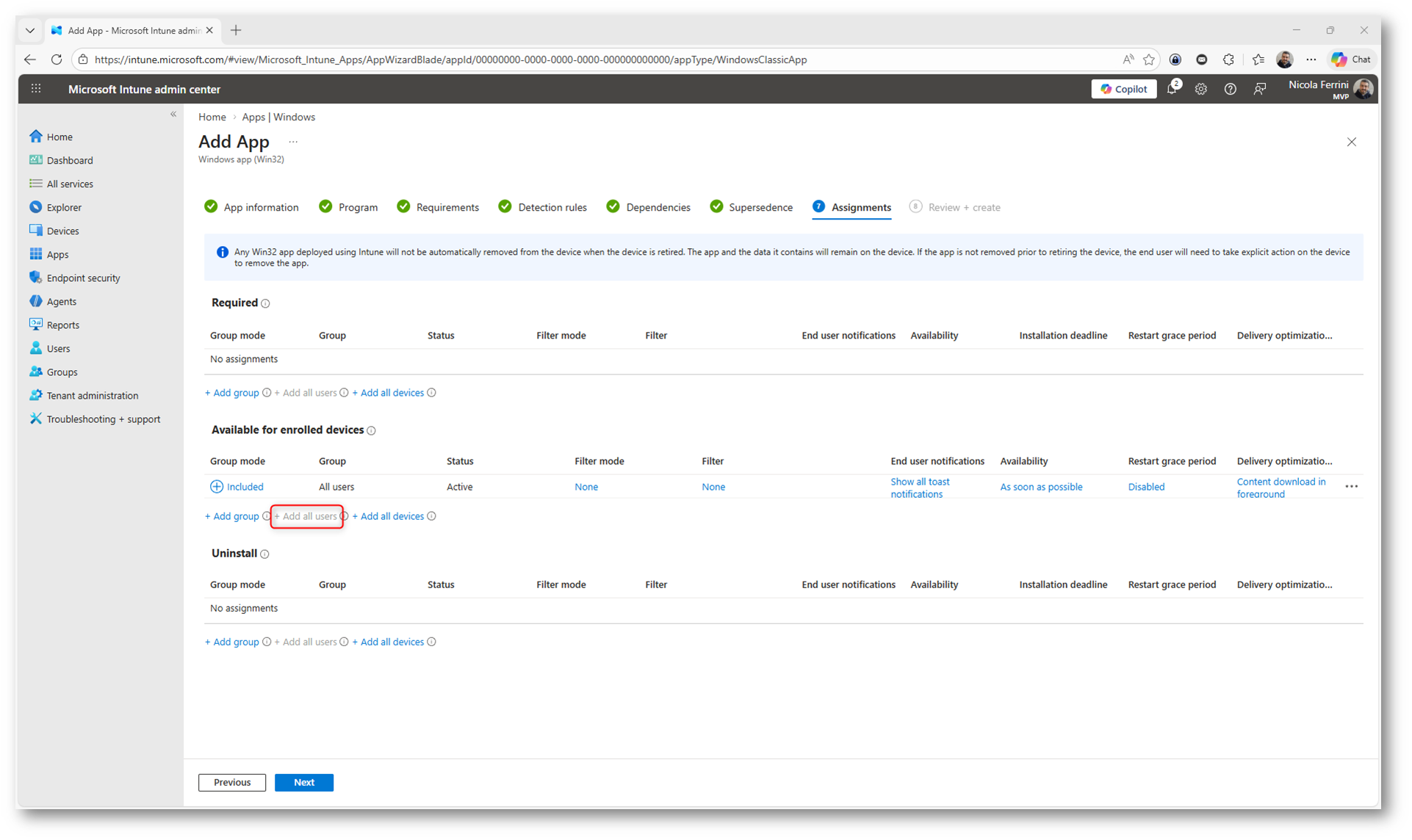
Figura 62: Assegnazione dell’applicazione come disponibile per tutti gli utenti
Nella scheda Review + create viene mostrato il riepilogo completo della configurazione dell’applicazione prima della pubblicazione. In questa schermata è possibile verificare tutte le impostazioni definite nelle fasi precedenti. Dopo aver verificato che tutte le impostazioni siano corrette, è sufficiente cliccare su Create per creare l’applicazione in Microsoft Intune. Intune avvierà quindi il processo di caricamento e pubblicazione del pacchetto, rendendo l’app disponibile secondo le assegnazioni configurate.
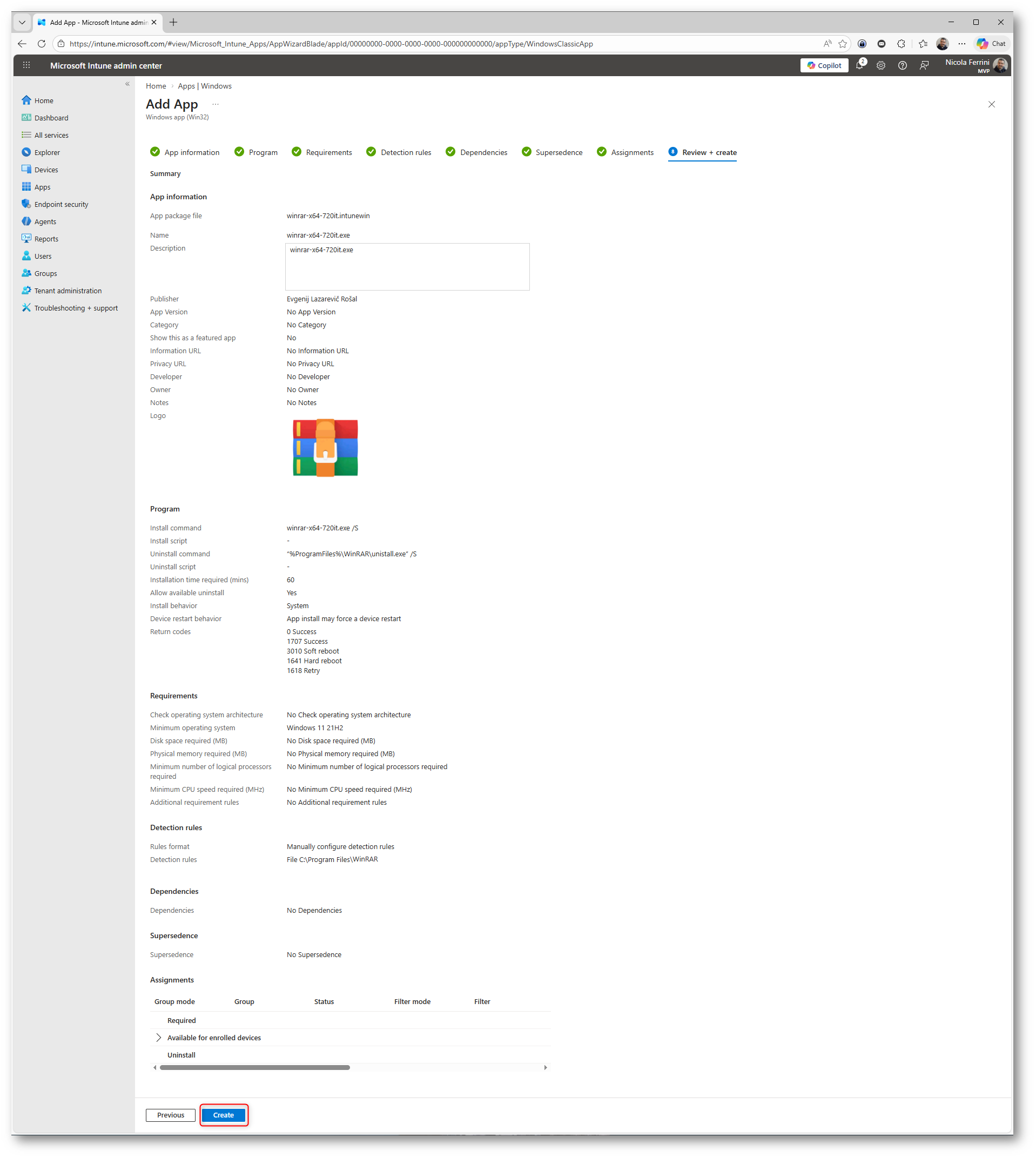
Figura 63: Riepilogo finale e creazione dell’app Win32
Una volta completata la creazione, l’applicazione viene pubblicata e risulta visibile nella console di Microsoft Intune. Nella schermata Overview è possibile verificare i dettagli principali dell’app e monitorarne lo stato di distribuzione.
Poiché l’applicazione è stata assegnata come Available, non viene installata automaticamente. I contatori rimangono quindi a zero finché un utente non avvia manualmente l’installazione dal Company Portal.
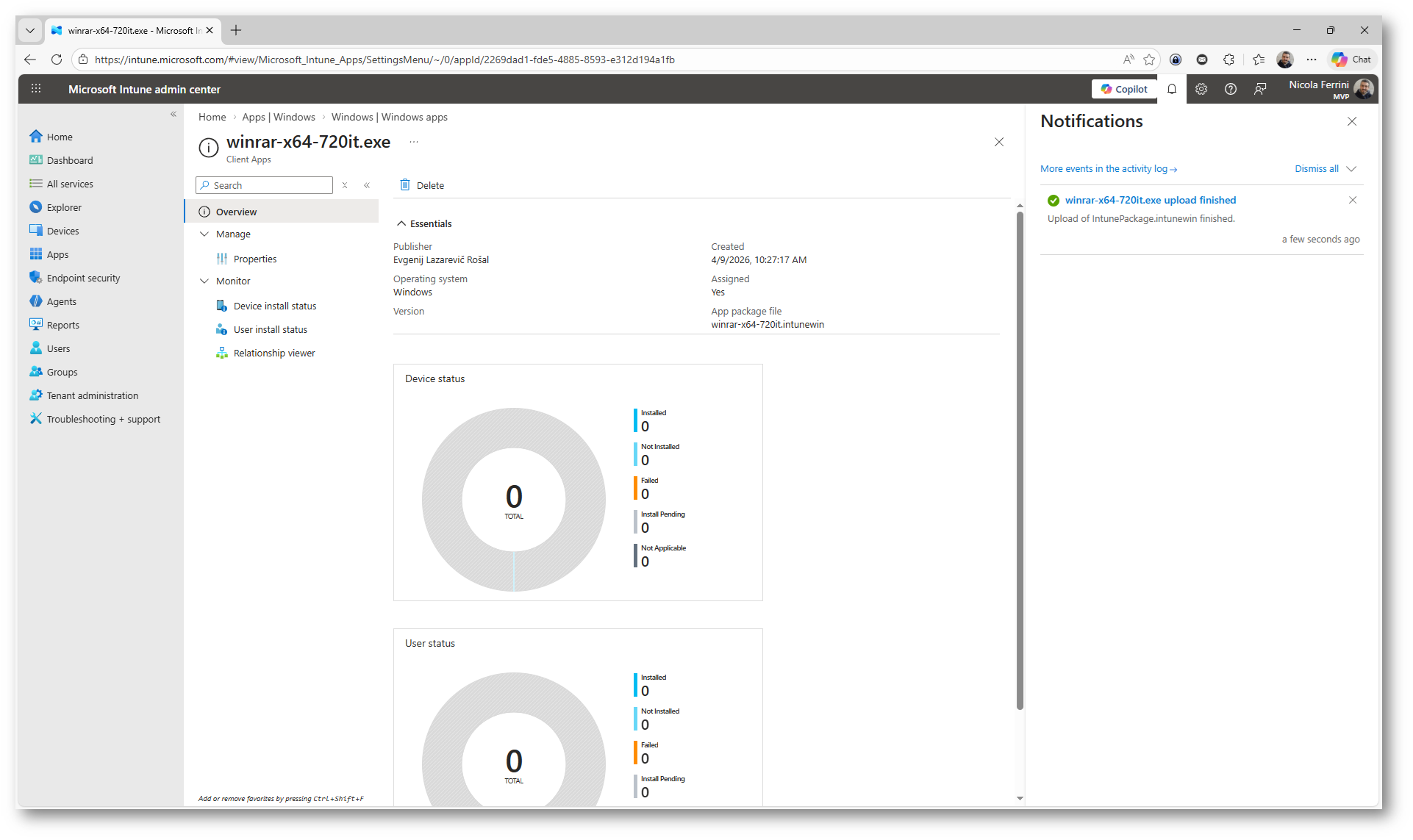
Figura 64: Panoramica dell’applicazione dopo la pubblicazione in Microsoft Intune
Utilizzare script PowerShell come installer per app Win32
In alcuni scenari può essere utile distribuire applicazioni Win32 utilizzando uno script PowerShell come Installer type, ad esempio quando l’installazione richiede logiche personalizzate, prerequisiti o configurazioni post-installazione. Questo approccio consente di mantenere la flessibilità degli script pur sfruttando le funzionalità di distribuzione centralizzata offerte da Microsoft Intune.
Per una guida dettagliata sulla configurazione di questa modalità, è possibile consultare l’articolo Come utilizzare uno script PowerShell come installer type per le app Win32 in Microsoft Intune – ICT Power
Durante la configurazione dell’applicazione, è sufficiente selezionare PowerShell script nel campo Installer type e caricare lo script che verrà eseguito sul dispositivo.
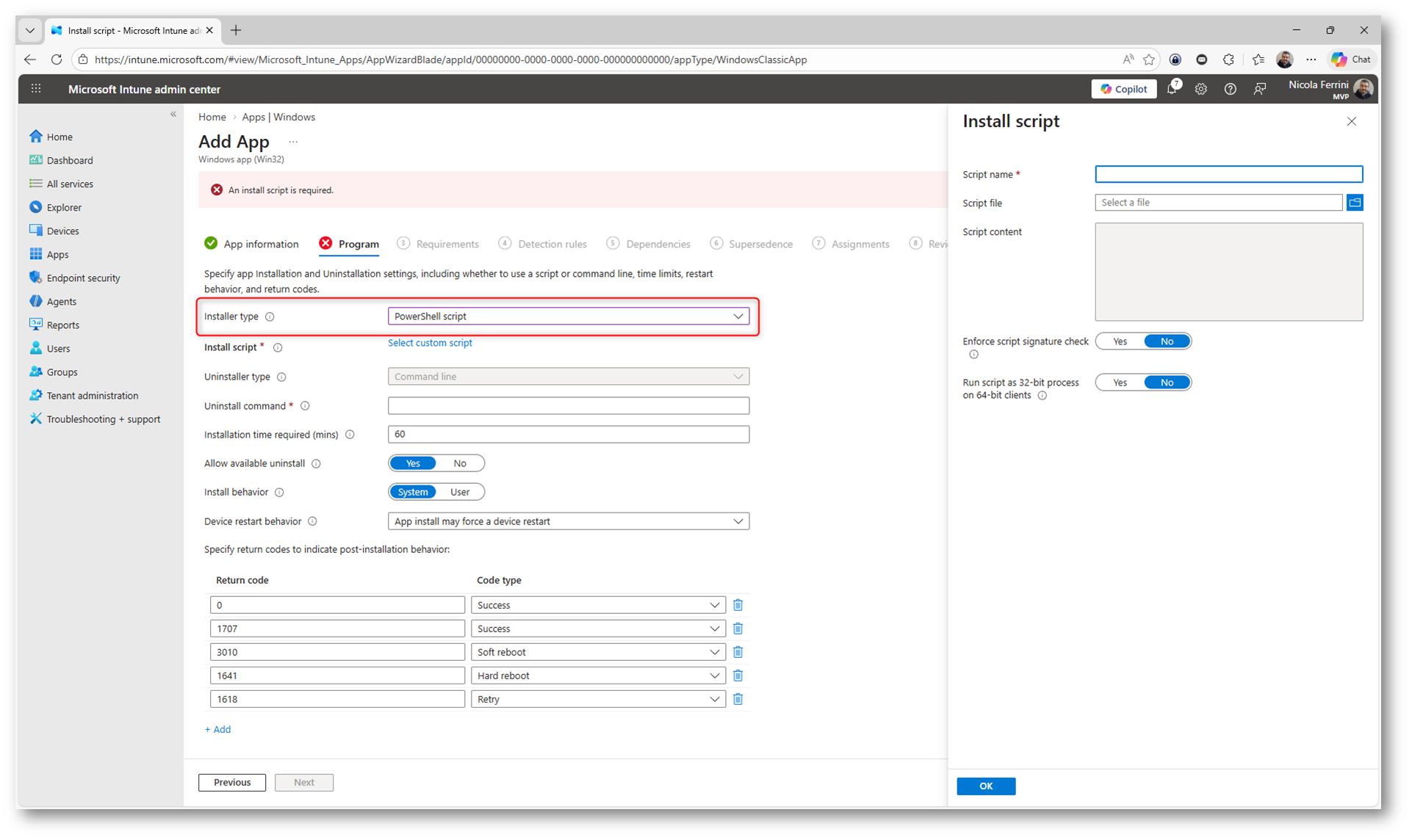
Figura 65: Configurazione dell’installer PowerShell per un’app Win32 in Microsoft Intune
Dopo aver effettuato la sincronizzazione del dispositivo, l’applicazione diventa visibile nel Company Portal. La sincronizzazione può essere avviata manualmente direttamente dal portale aziendale tramite l’opzione Sync this device, giusto per farvi vedere un’altra modalità di forzatura della sincronizzazione.
Una volta completata la sincronizzazione, l’applicazione pubblicata come Available compare tra le applicazioni disponibili e può essere installata manualmente dall’utente. In questo caso WinRAR è visibile nella sezione delle app recentemente pubblicate.
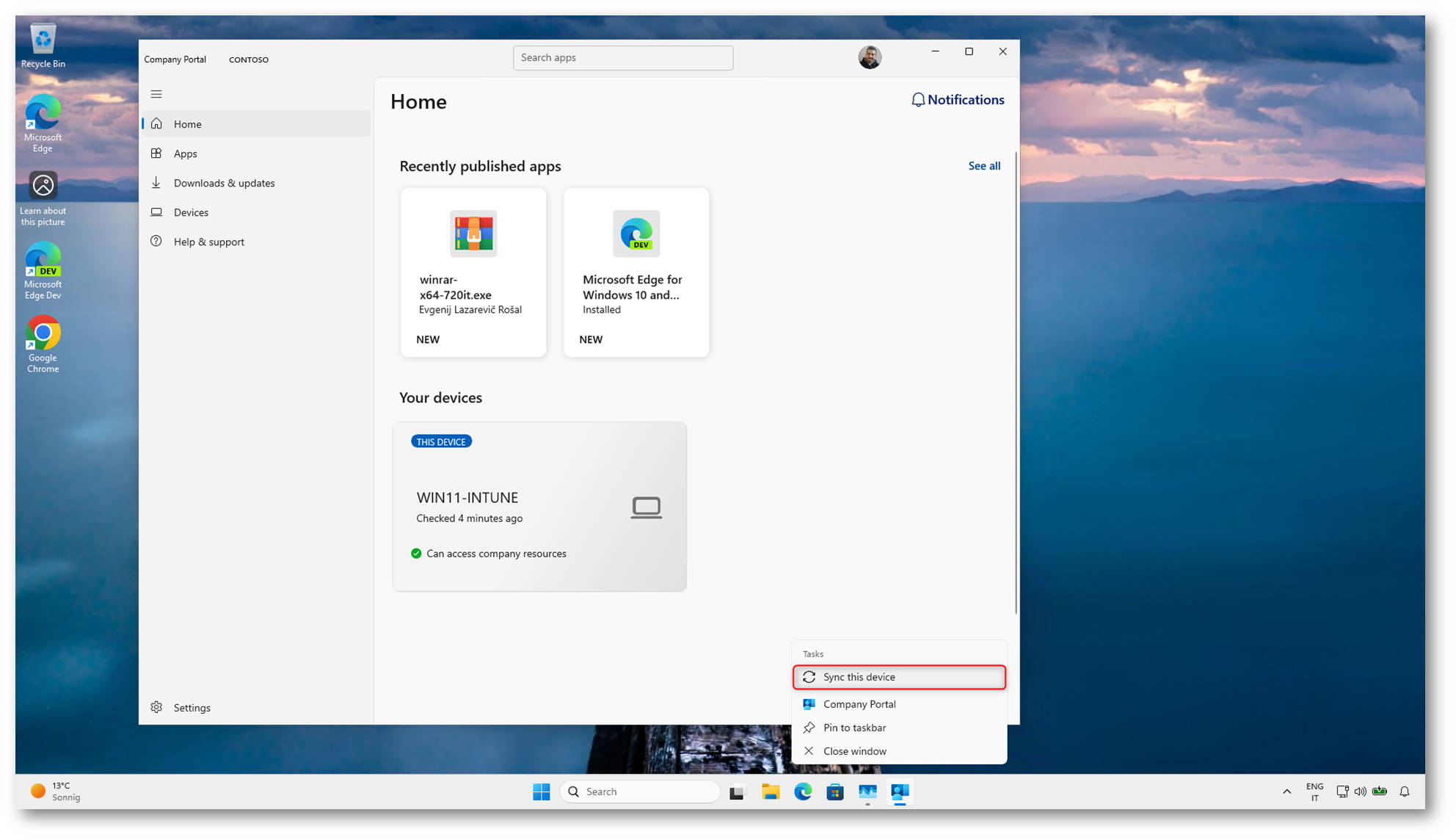
Figura 66: Applicazione disponibile nel Company Portal dopo la sincronizzazione del dispositivo
Aprendo l’applicazione nel Company Portal è possibile visualizzarne i dettagli e avviare l’installazione manuale. Poiché WinRAR è stato distribuito come Available, l’utente può installarlo cliccando sul pulsante Install.
Dopo aver selezionato Install, il client Intune avvia il download del pacchetto e procede con l’installazione in modo silenzioso, utilizzando i parametri configurati in precedenza.
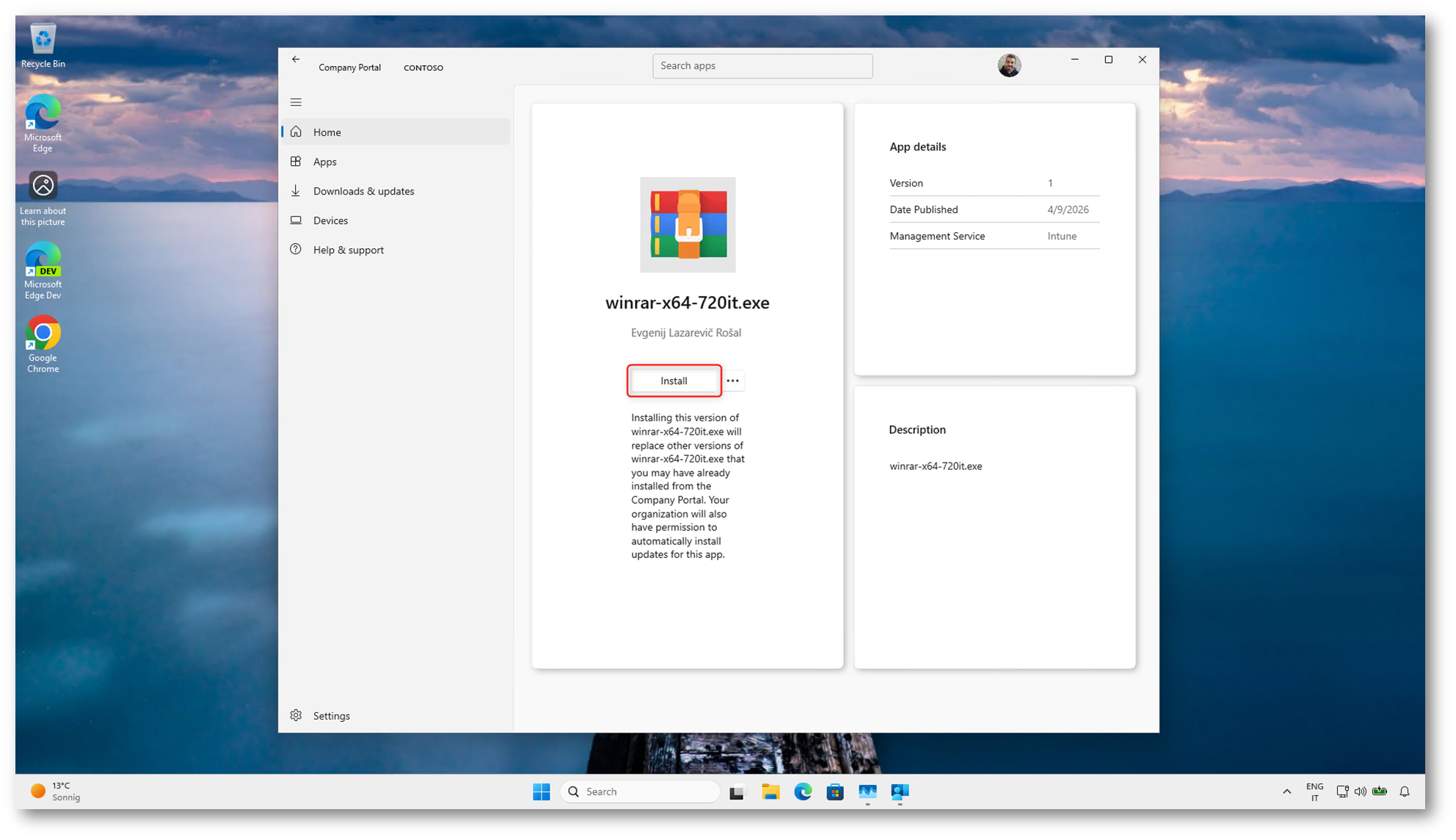
Figura 67: Installazione manuale dell’applicazione dal Company Portal
Dopo aver avviato l’installazione, il Company Portal mostra lo stato Installing. In parallelo compare una notifica del servizio Microsoft Intune Management Extension che indica il download e l’installazione dell’applicazione.
Durante questa fase il client scarica il pacchetto, esegue il comando di installazione configurato e aggiorna automaticamente lo stato. L’utente non deve eseguire ulteriori operazioni.
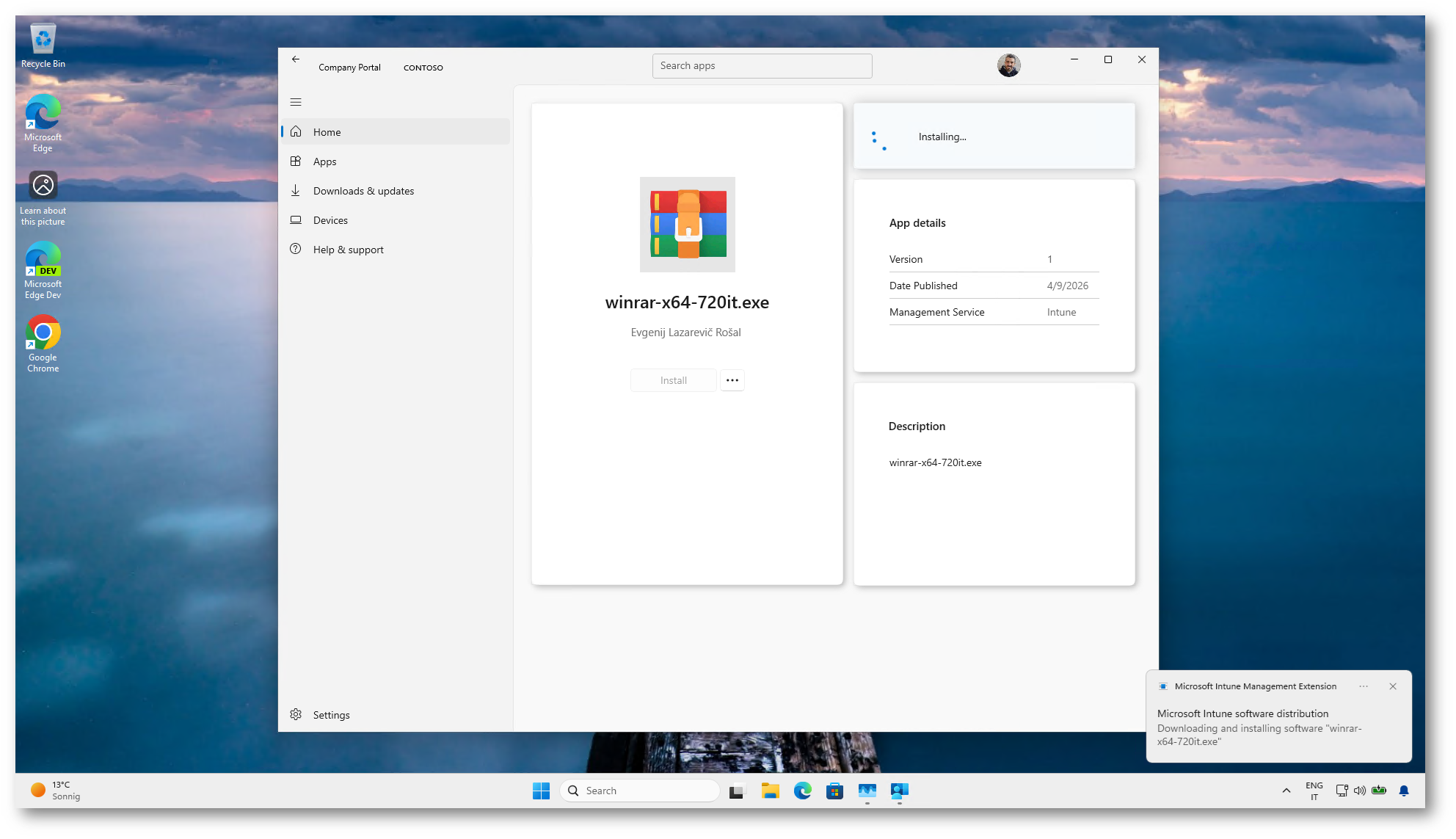
Figura 68: Installazione dell’applicazione in corso dal Company Portal
Al termine dell’installazione, l’applicazione risulta disponibile sul dispositivo. Come mostrato nella figura sotto, WinRAR compare tra le applicazioni Recently added nel menu Start di Windows 11.
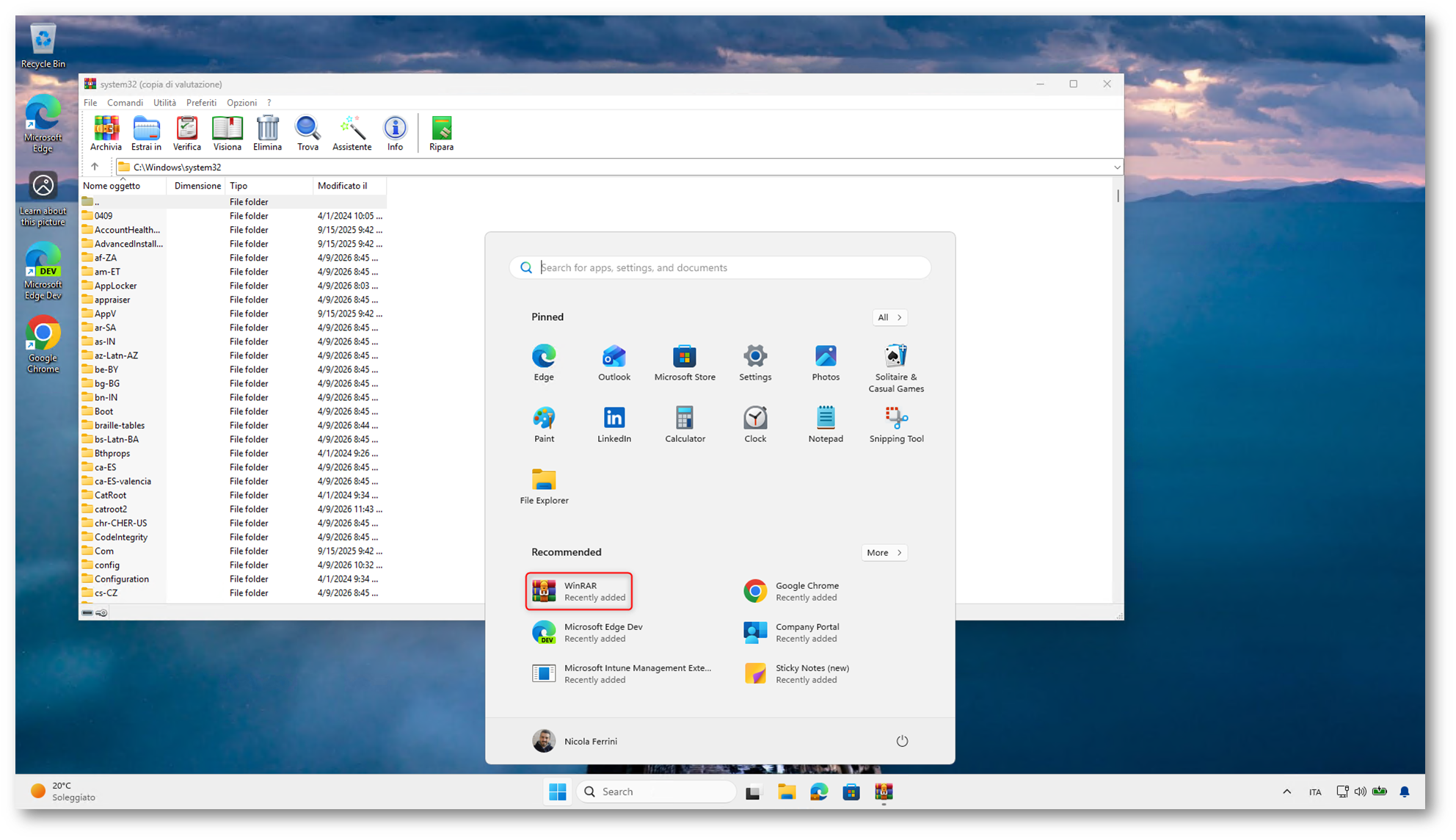
Figura 69: Applicazione installata e visibile nel menu Start di Windows 11
Creazione di un collegamento web distribuito con Intune
Oltre alle applicazioni Win32 tradizionali, è possibile distribuire anche collegamenti web direttamente ai dispositivi Windows. Nella configurazione è possibile scegliere tra Web application e Windows web link. Sebbene possano sembrare simili, hanno scopi e comportamenti leggermente differenti.
Web application
Una Web application rappresenta una vera applicazione web di tipo client-server: l’interfaccia e la logica risiedono sul server e Intune crea un collegamento per accedere all’applicazione mantenuta online. Questo tipo di app viene gestito come risorsa web centralizzata, assegnata a gruppi di utenti o dispositivi e mantenuta direttamente sul servizio web.
Windows web link
Un Windows web link è invece un semplice collegamento (shortcut) a un URL. Intune crea un’icona che apre il browser e indirizza alla pagina web; nei dispositivi Windows il collegamento viene aggiunto, ad esempio, al menu Start o reso disponibile nel catalogo applicazioni.
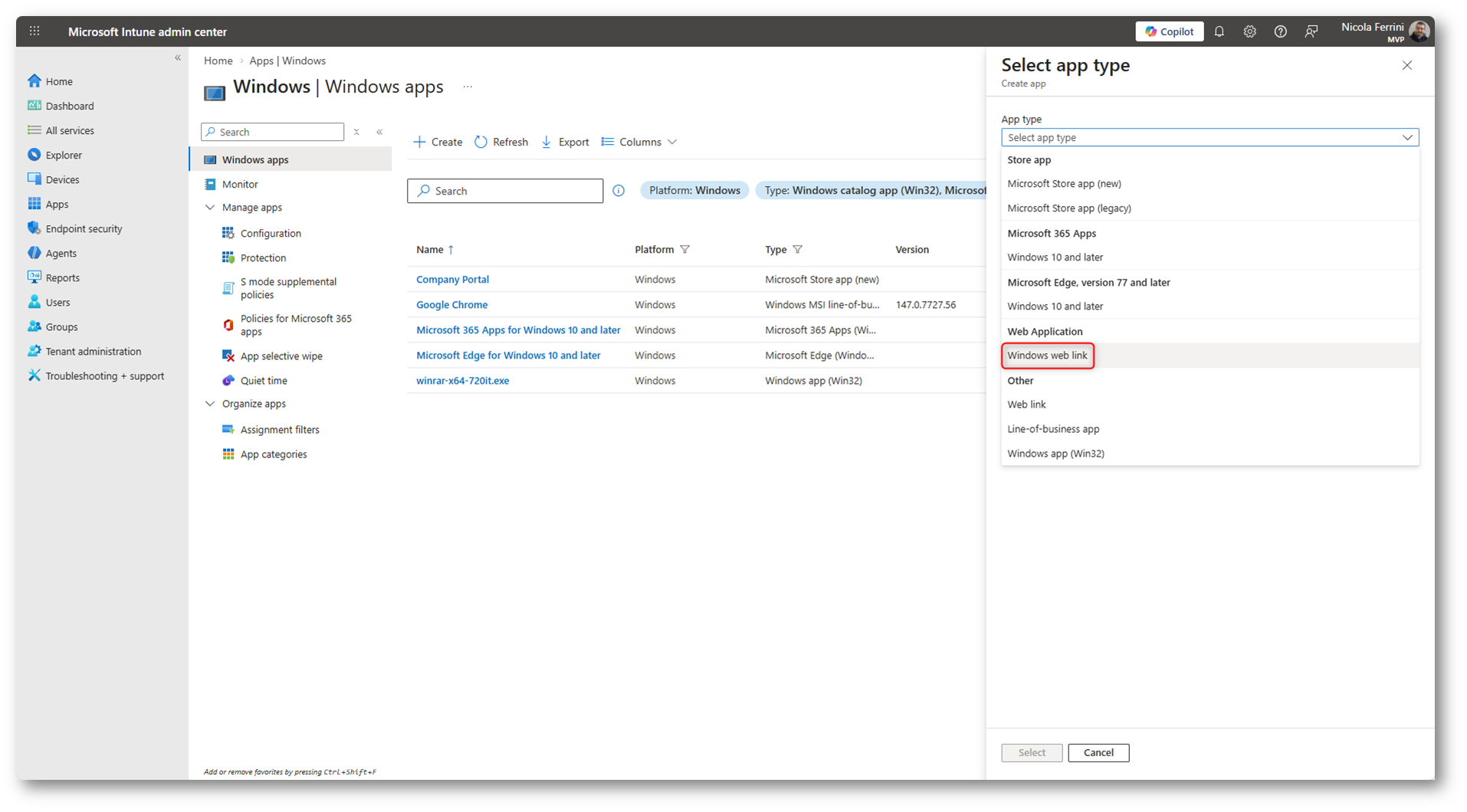
Figura 70: Selezione del tipo di applicazione Windows web link nel Microsoft Intune admin center
Dopo aver selezionato il tipo di applicazione Windows web link, è necessario compilare le informazioni principali del collegamento. In questo esempio viene configurato un link al sito aziendale, specificando nome, descrizione, autore e URL.
I campi fondamentali sono:
- Name e Description per identificare il collegamento nel catalogo applicazioni
- Publisher per indicare l’autore o l’organizzazione
- App URL con l’indirizzo web da pubblicare
- Logo per personalizzare la visualizzazione nel Company Portal
Queste informazioni determinano come il collegamento verrà presentato agli utenti tramite Microsoft Intune.
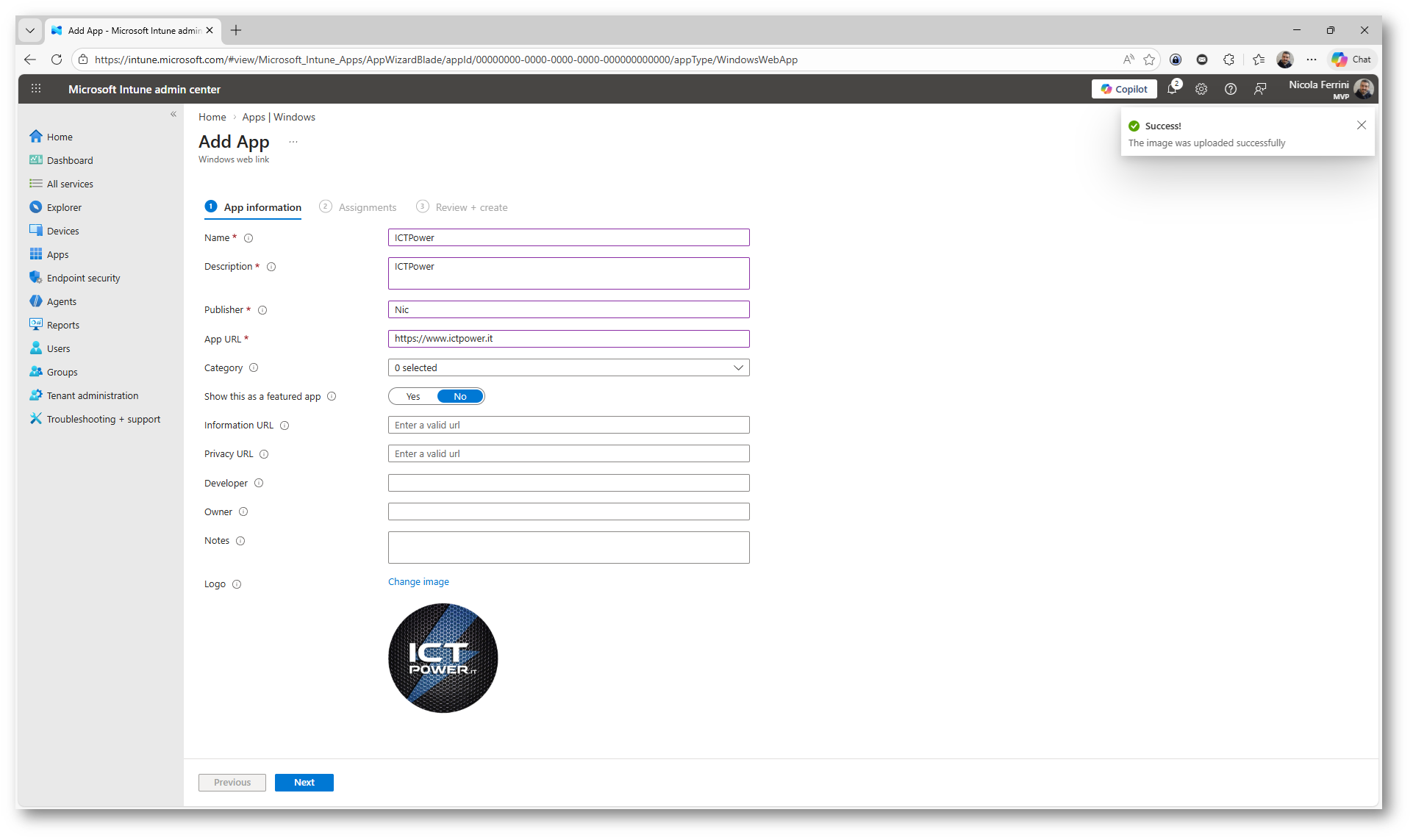
Figura 71: Configurazione delle informazioni dell’applicazione Windows web link
Dopo aver configurato le informazioni dell’applicazione, è necessario definire le assegnazioni per stabilire a quali utenti o dispositivi distribuire il collegamento web. In questo esempio il collegamento viene reso obbligatorio per tutti gli utenti selezionando Add all users nella sezione Required.
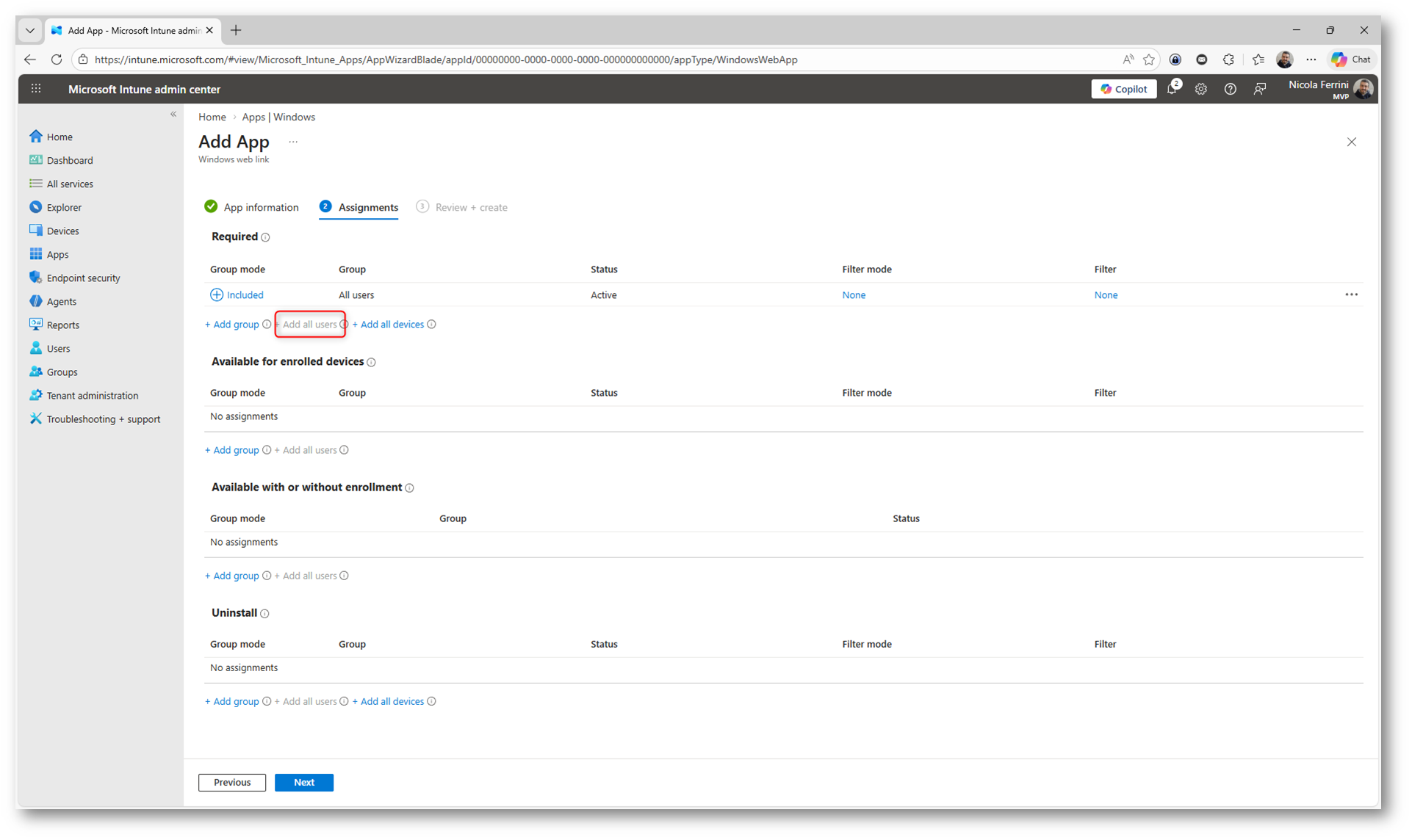
Figura 72: Assegnazione del collegamento web a tutti gli utenti
Nella scheda Review + create viene mostrato il riepilogo della configurazione del collegamento web. È possibile verificare le informazioni inserite, il logo e le assegnazioni configurate prima di procedere con la creazione dell’applicazione. Dopo aver controllato i parametri, selezionare Create per pubblicare il collegamento.
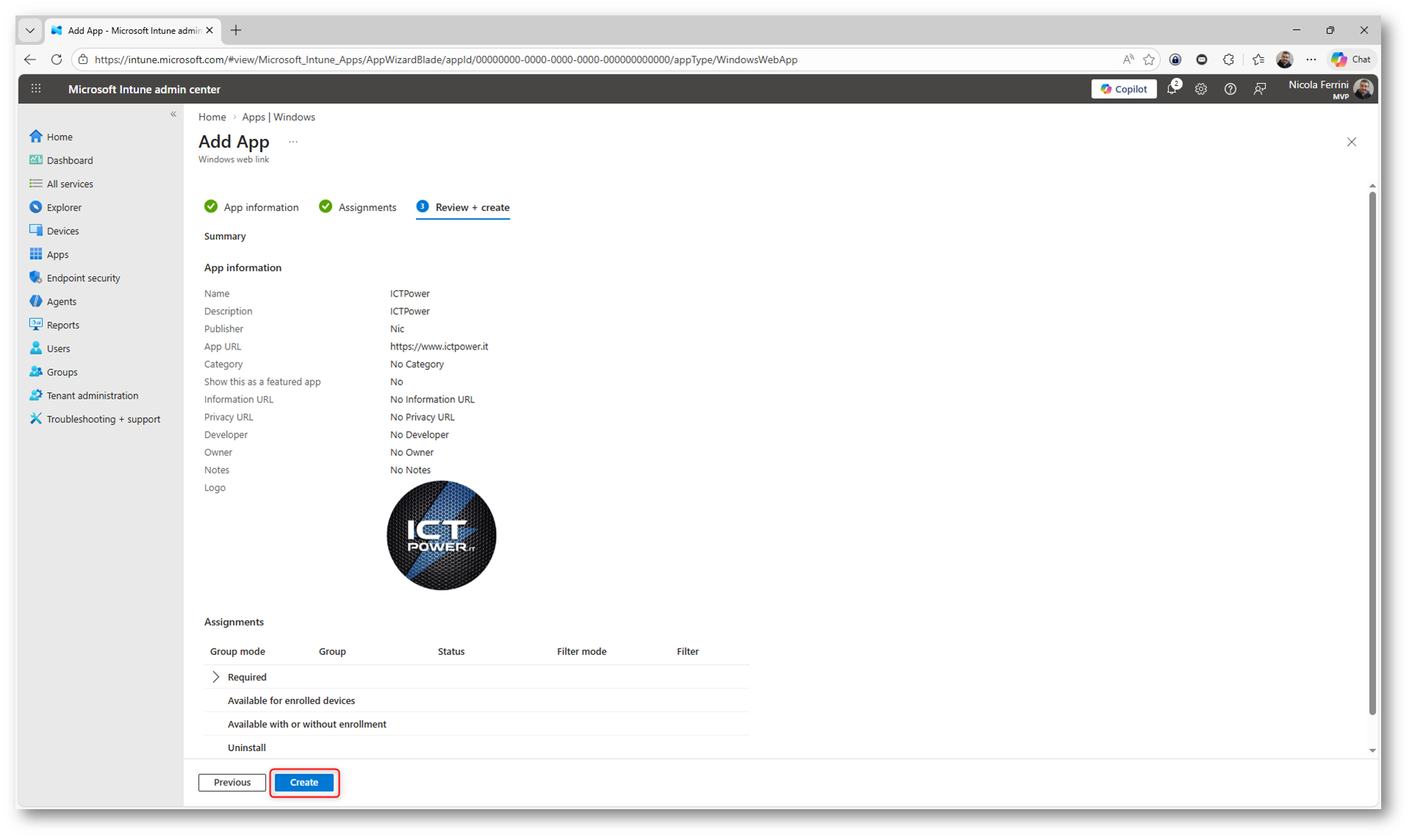
Figura 73: Riepilogo e creazione del collegamento web in Microsoft Intune
Una volta distribuito correttamente sul dispositivo, il collegamento Web può essere individuato tra tutte le applicazioni, tramite la ricerca di Windows oppure nel menu Start. L’utente può quindi avviare il collegamento come qualsiasi altra applicazione pubblicata.
È importante considerare che le Web app richiedono la presenza di almeno un browser installato sul dispositivo. In assenza di browser, il collegamento non potrà essere aperto. Quando sul dispositivo sono presenti più browser, al primo avvio verrà richiesto quale utilizzare come applicazione predefinita per aprire il link. Se non è installato alcun browser di terze parti, il collegamento verrà aperto automaticamente con Microsoft Edge.
Come indicato nella documentazione ufficiale di Microsoft Intune, nei dispositivi Windows l’icona configurata per il collegamento Web non viene visualizzata nel menu Start. Al suo posto viene mostrato il logo del browser predefinito, tipicamente Microsoft Edge. Passando il mouse sull’icona, mi è apparso il suo nome (ICTPower).
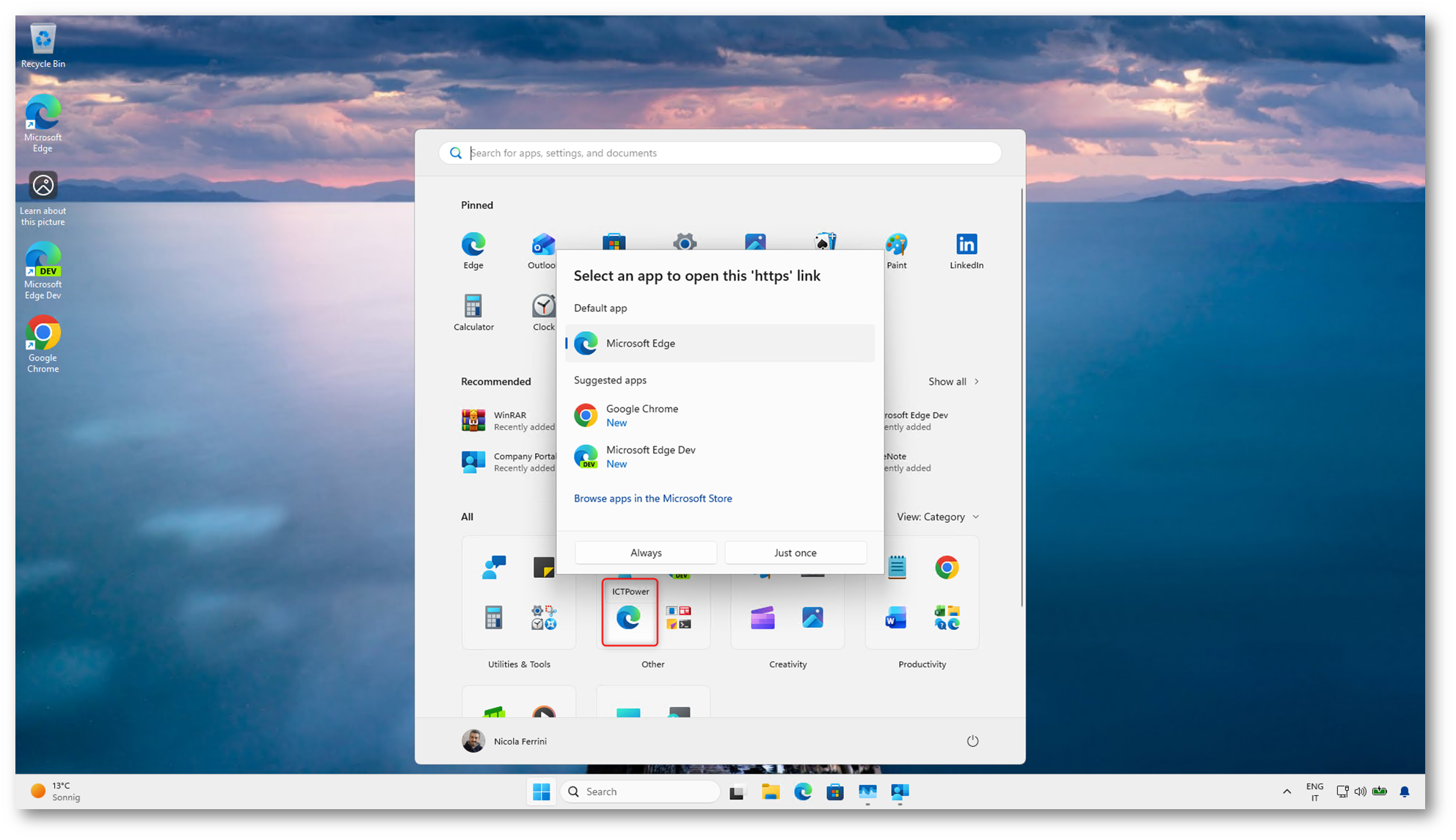
Figura 74: Selezione del browser per l’apertura del collegamento Web e icona mostrata nel menu Start
Il collegamento è visibile anche in All apps, ma non è visibile nel Company Portal.
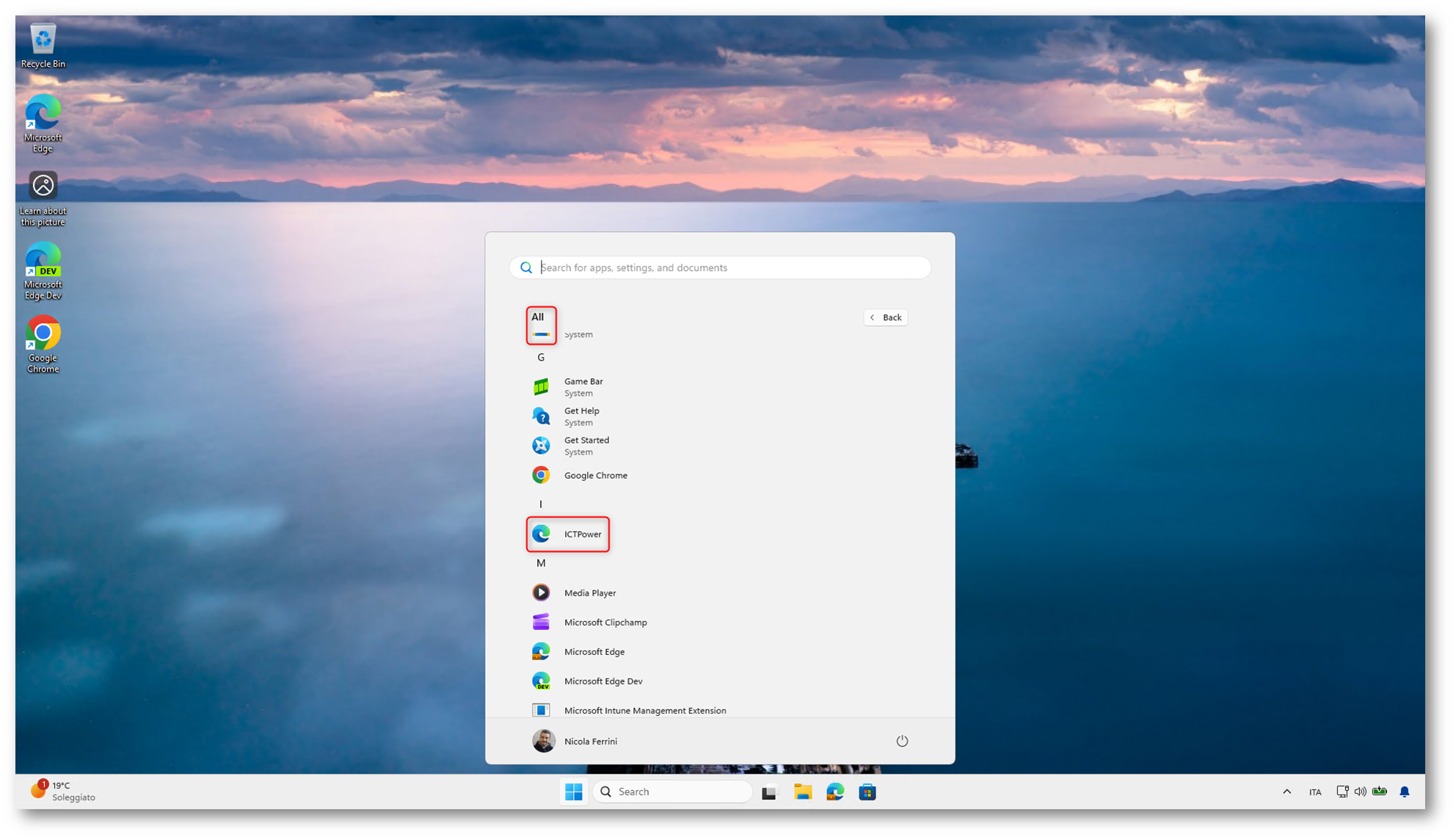
Figura 75: Collegamento Web visibile in All apps
Distribuire pacchetti MSIX con Microsoft Intune
MSIX è un formato moderno di pacchettizzazione delle applicazioni Windows, introdotto con Windows 10 versione 1709 (10.0.16299.0), che consente di distribuire e gestire le app in modo più semplice e sicuro. Le applicazioni vengono racchiuse in un unico file e possono essere distribuite facilmente nei sistemi operativi Windows. Maggiori informazioni sono disponibili nella documentazione ufficiale Microsoft dedicata a MSIX Che cos’è MSIX? – MSIX | Microsoft Learn.
Le applicazioni Windows esistenti possono essere convertite in formato MSIX partendo da diversi tipi di installer, tra cui MSI, EXE, ClickOnce e App-V. Questo consente di modernizzare applicazioni legacy mantenendo la compatibilità con i processi di distribuzione centralizzata tramite Microsoft Intune.
Per approfondire la distribuzione dei pacchetti MSIX utilizzando Microsoft Intune, è possibile consultare la mia guida Microsoft 365 Modern Desktop Management – Distribuire pacchetti MSIX con Microsoft Endpoint Manager – Intune – ICT Power
Conclusioni
L’utilizzo di Microsoft Intune per la distribuzione di applicazioni Win32 e collegamenti Web consente di centralizzare la gestione del software e delle risorse aziendali. Le applicazioni possono essere rese disponibili o obbligatorie in base alle esigenze, mentre i collegamenti Web permettono di pubblicare rapidamente portali e servizi online senza necessità di installazione.
L’integrazione con il Company Portal offre agli utenti un catalogo applicazioni semplice da utilizzare, migliorando l’autonomia e riducendo le attività manuali del reparto IT. Inoltre, la distribuzione automatizzata garantisce coerenza, tracciabilità e controllo sugli ambienti aziendali.
In questo modo Intune rappresenta una soluzione efficace per standardizzare la distribuzione delle applicazioni e facilitare l’accesso alle risorse aziendali sui dispositivi Windows.
Maggiori dettagli sono disponibili alla pagina Aggiungere app in Microsoft Intune | Microsoft Docs