
 Nicola Ferrini
Gestire la Windows Recovery partition in Windows 10 e 11: eliminazione, estensione del disco e ricreazione di WinRE
Quando lavorate con Windows 10 o Windows 11, prima o poi vi imbatterete nella Recovery partition. È una di quelle presenze silenziose che fanno il loro lavoro senza dare nell’occhio… finché non vi mettono i bastoni tra le ruote. Il caso tipico è proprio quello che vedete sotto nella figura 1: aggiungete spazio a un disco (magari a una macchina virtuale), aprite Gestione Disco pieni di buone intenzioni e scoprite che l’unità C: non può essere estesa. Il motivo? Lo spazio non allocato non è contiguo, perché in mezzo c’è lei: la partizione di ripristino.
In questa guida vedremo quindi come funziona davvero la Windows Recovery partition, perché viene creata alla fine del disco e quale ruolo svolge nel processo di avvio e di ripristino del sistema. Capire questo passaggio è fondamentale, perché vi permette di intervenire in modo consapevole senza affidarvi a “ricette” trovate online e senza rischiare di compromettere l’avvio di Windows.
Partiremo da una situazione reale e molto comune: un disco GPT con partizione EFI, volume di sistema C: e partizione di ripristino posizionata subito dopo, seguita dallo spazio non allocato appena aggiunto. Da qui vi mostrerò come eliminare temporaneamente la Recovery partition per poter estendere correttamente C:, e soprattutto come ricrearla in seguito, ripristinando un layout del disco pulito e conforme alle aspettative di Windows 10/11.
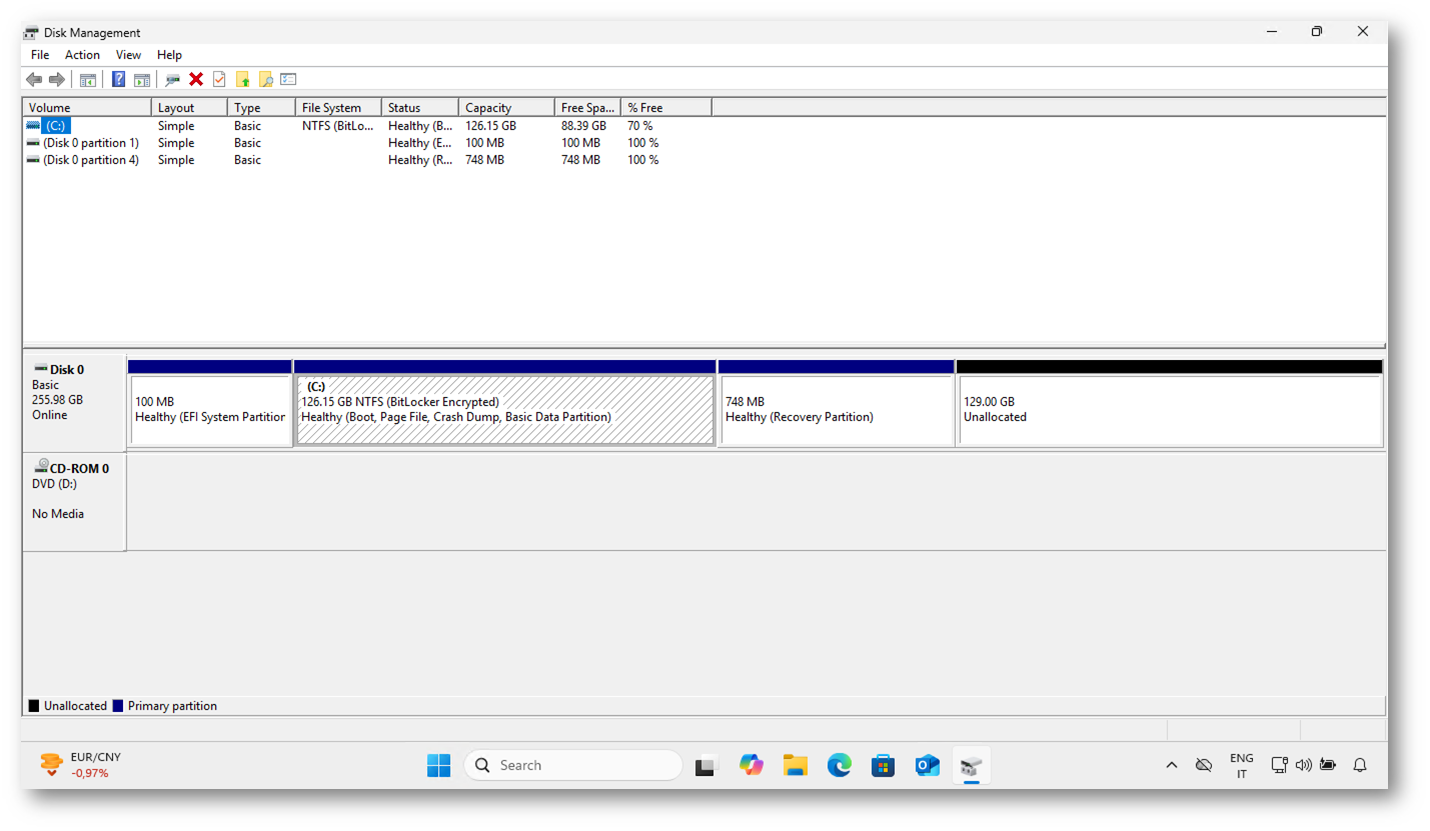
Figura 1: La Recovery Partition impedisce l’espansione del disco C:
A che serve e come funziona la Windows Recovery Partition e che cos’è WinRE
La Windows Recovery partition è una piccola partizione nascosta che Windows crea automaticamente durante l’installazione, sia su Windows 10 sia su Windows 11. Le sue dimensioni sono ridotte (in genere qualche centinaio di megabyte), ma il suo ruolo è tutt’altro che marginale: serve a ospitare l’ambiente di ripristino di Windows, cioè WinRE.
Windows RE (Windows Recovery Environment) è un mini–sistema operativo basato su Windows PE, progettato per avviarsi in modo indipendente rispetto al sistema principale installato su C:. Non lo usate tutti i giorni e, nella maggior parte dei casi, nemmeno vi accorgete della sua esistenza. Entra in gioco quando qualcosa va storto: errori di avvio, aggiornamenti falliti, problemi con il boot loader o la necessità di avviare strumenti di diagnostica e ripristino.
Dal punto di vista pratico, ogni volta che avviate le “Opzioni di avvio avanzate”, quando Windows non riesce a partire correttamente dopo più tentativi, oppure quando scegliete di ripristinare il PC mantenendo o rimuovendo i dati, è Windows RE che viene caricato. Gli strumenti che trovate in quel menu (ripristino all’avvio, prompt dei comandi, disinstallazione degli aggiornamenti, ripristino da immagine di sistema) risiedono proprio all’interno della Recovery Partition.
Il motivo per cui questa partizione è separata dal volume C: è legato all’affidabilità. Se il filesystem del disco di sistema è danneggiato o Windows non si avvia più, l’ambiente di ripristino deve comunque rimanere accessibile. Tenerlo su una partizione dedicata, marcata come “Recovery”, permette al firmware UEFI e al boot manager di individuarlo e avviarlo anche in situazioni critiche.
Se volete verificare se WinRE è effettivamente attivo sul sistema, il modo corretto è usare il comando: reagentc /info
Da qui potete controllare se Windows RE è abilitato e su quale partizione risiede. È anche lo strumento che userete più avanti per disabilitarlo prima di eliminare la Recovery Partition e per riabilitarlo dopo averla ricreata.
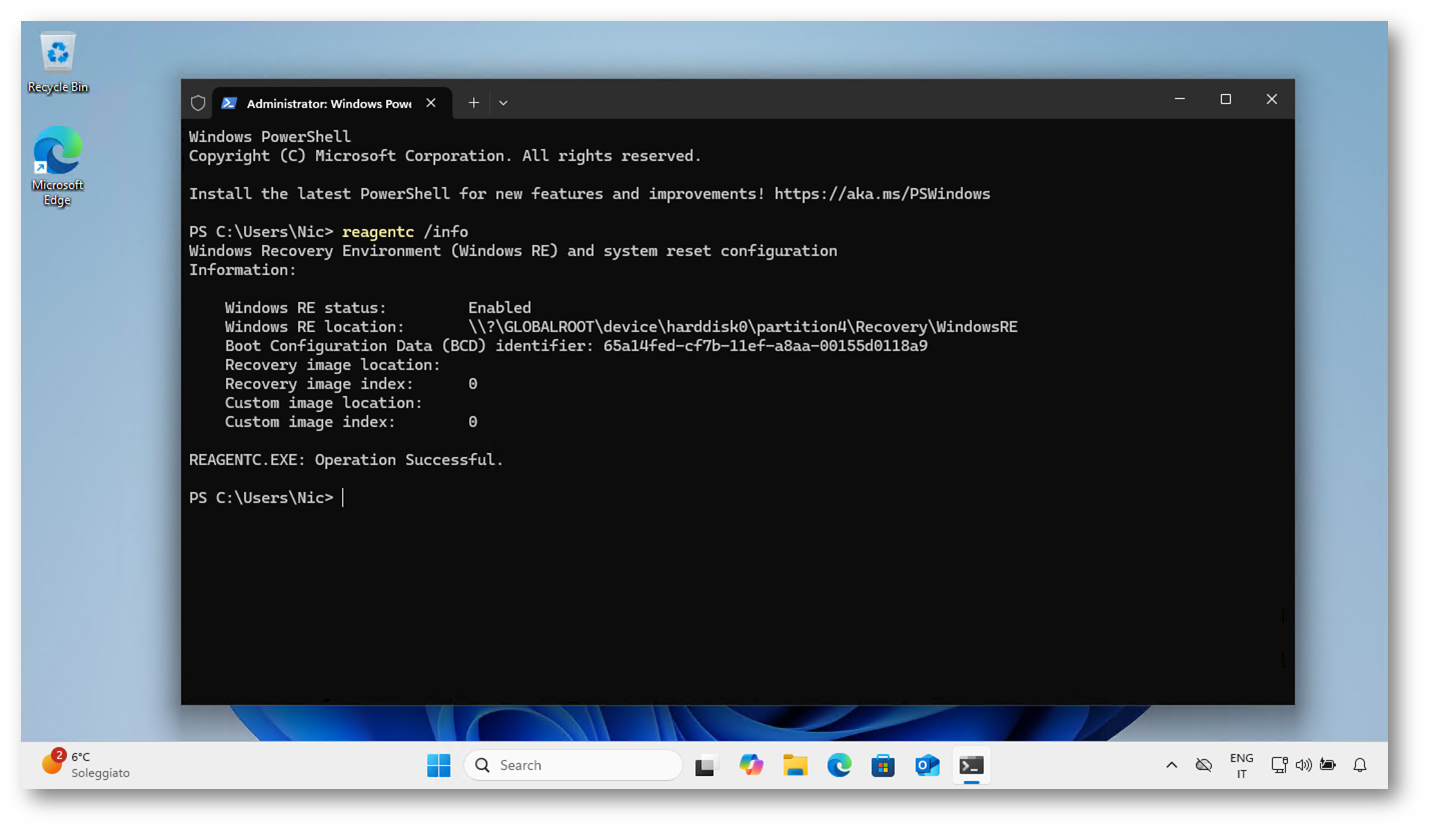
Figura 2: Verifica dello stato di Windows RE
Forzare l’utilizzo di WinRE
Su Windows 10/11 potete forzare l’avvio in WinRE in diversi modi. Alcuni sono “puliti” e pensati da Microsoft, altri più diretti e utili in ambito tecnico o di troubleshooting.
Il metodo più semplice e affidabile è tramite riavvio avanzato. Da un sistema funzionante, tenete premuto Maiusc e selezionate Riavvia dal menu Start o dalla schermata di login. Al riavvio Windows non carica il sistema operativo, ma entra direttamente in Windows RE.
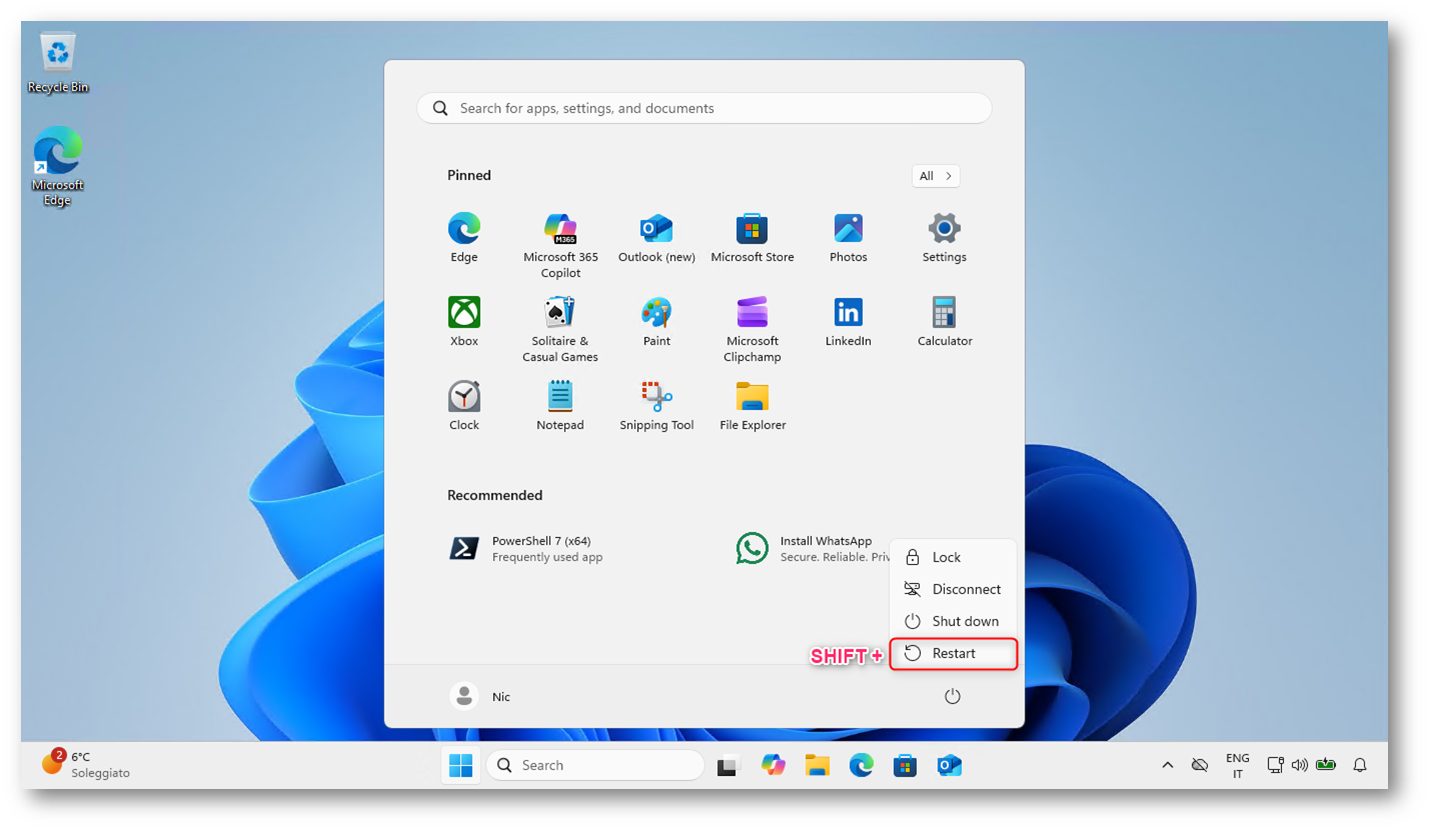
Figura 3: Avvio manuale di Windows RE da Windows 11: tenendo premuto il tasto Maiusc (Shift) e selezionando Riavvia dal menu Start, il sistema non carica Windows ma entra direttamente nelle opzioni di avvio avanzate
In alternativa potete usare la riga di comando o PowerShell con privilegi amministrativi. Il comando shutdown /r /o /t 0 forza il riavvio immediato e porta il sistema nelle opzioni di avvio avanzate, quindi in WinRE. È il metodo più comodo quando lavorate in remoto o dentro una sessione amministrativa.
Se invece il sistema non si avvia correttamente, Windows 11 entra automaticamente in WinRE dopo alcuni tentativi di boot falliti consecutivi. In laboratorio o in VM potete “simulare” questo comportamento interrompendo l’avvio (reset o spegnimento forzato) per due o tre volte di seguito.
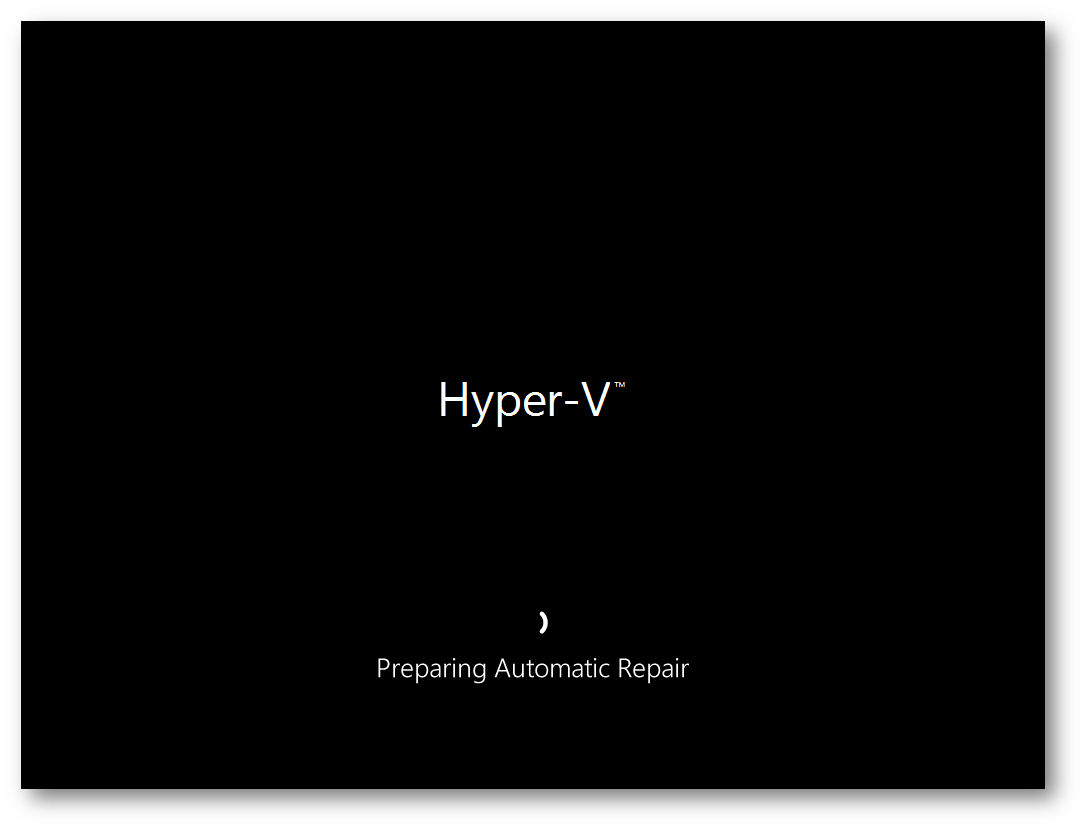
Figura 4: Riavvio dovuto a diversi reset della VM
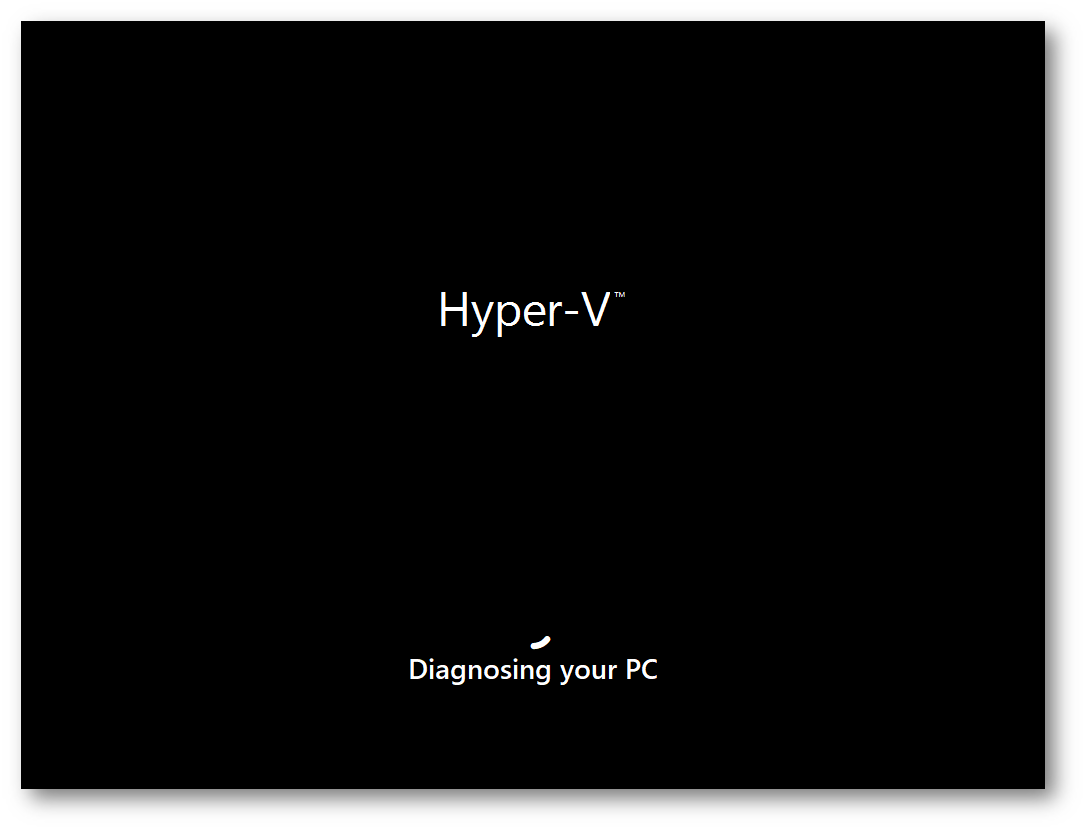
Figura 5: Avvio della diagnostica automatica
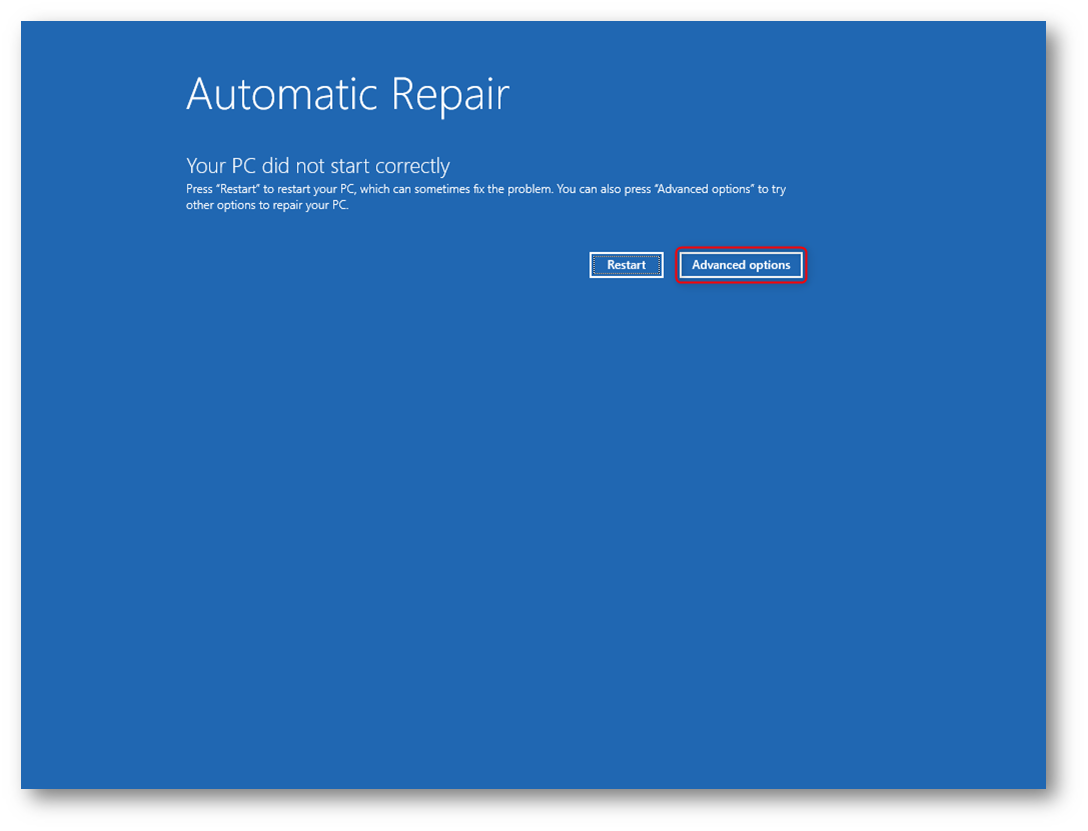
Figura 6: Proposta di utilizzo delle opzioni avanzate di avvio e quindi del WindowsRE
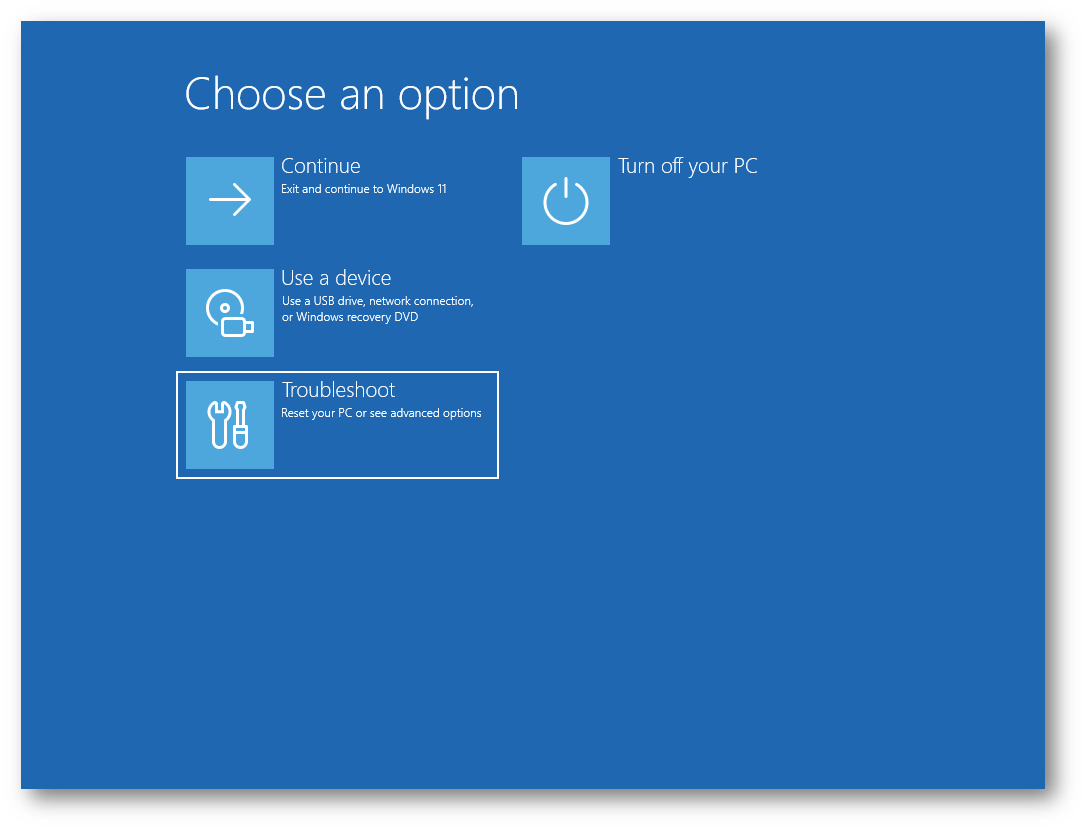
Figura 7: Scelta dell’utilizzo di WindowsRE per la risoluzione dei problemi di avvio del sistema operativo
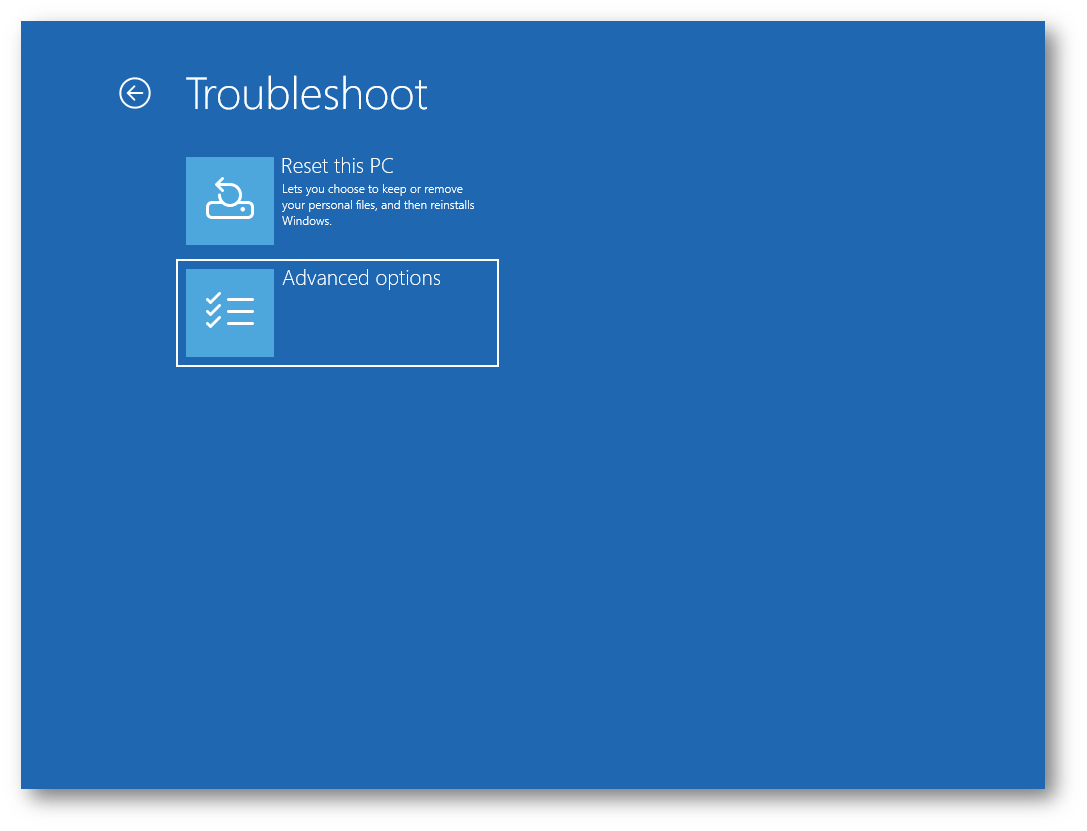
Figura 8: Scelta dell’utilizzo di WinRE per la risoluzione dei problemi di avvio del sistema operativo
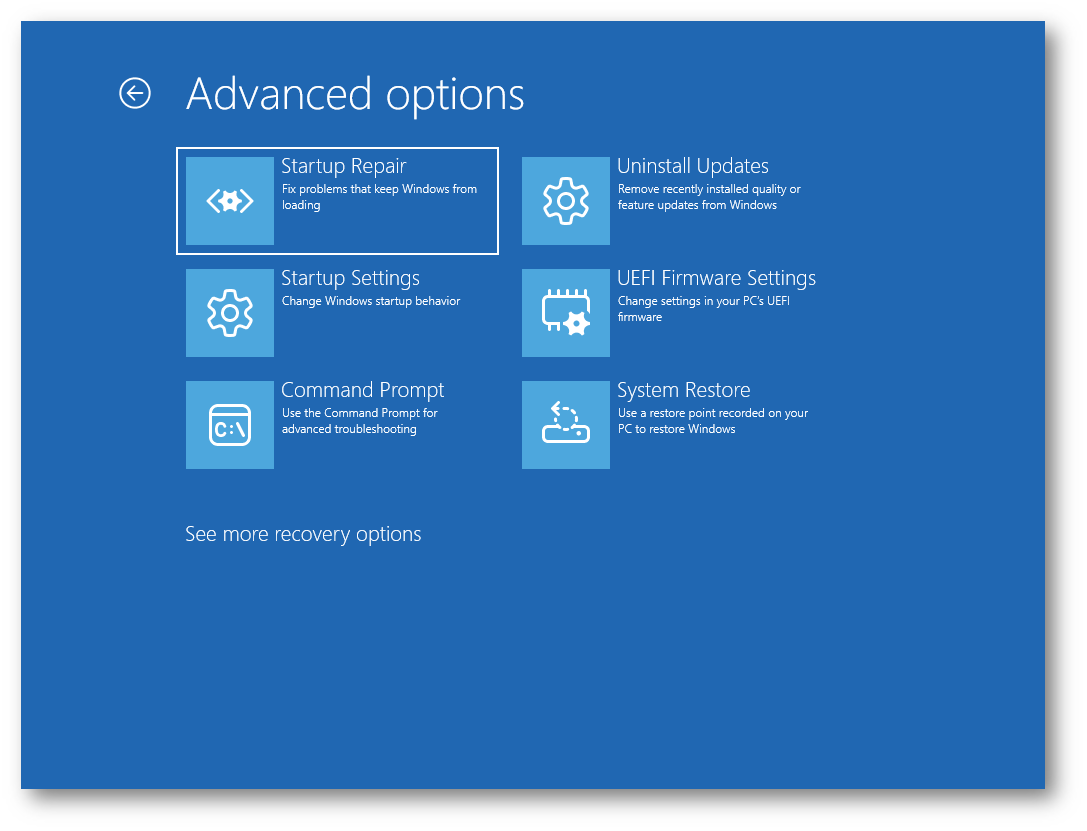
Figura 9: Schermata delle opzioni avanzate di Windows RE: da qui è possibile accedere agli strumenti di ripristino, alla console dei comandi, alle impostazioni di avvio e alle funzioni di recupero del sistema quando Windows non riesce a partire normalmente
Disabilitazione della recovery partition per pemettere al disco di essere espanso
Per poter espandere il disco è necessario disabilitare temporaneamente la Recovery partition, perché Windows RE la utilizza attivamente e ne impedisce la rimozione finché risulta registrata nel sistema.
La prima operazione da fare è quindi disabilitare Windows RE. Aprite un prompt dei comandi o PowerShell con privilegi amministrativi ed eseguite reagentc /disable
Il comando scollega Windows RE dalla configurazione di avvio. La partizione di ripristino non viene ancora eliminata, ma Windows smette di utilizzarla e la considera di fatto “inattiva”. Potete verificarlo subito con reagentc /info
Lo stato di Windows RE deve risultare Disabled.
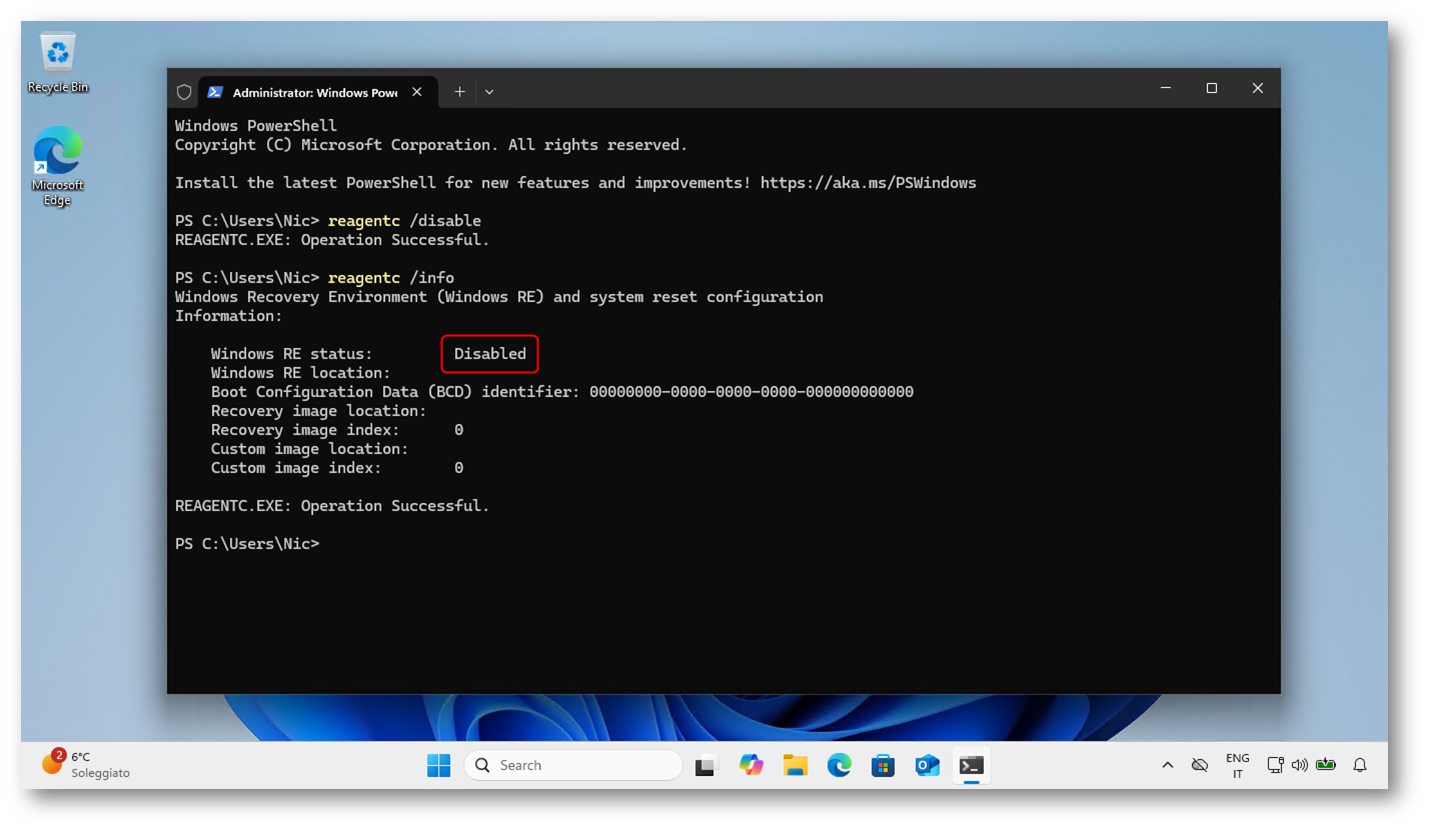
Figura 10: Disabilitazione di Windows RE tramite reagentc /disable: l’output del comando reagentc /info conferma che l’ambiente di ripristino è stato correttamente disattivato, rendendo possibile la rimozione della Recovery partition
È importante sottolineare che questa condizione deve essere considerata transitoria. Finché Windows RE resta disabilitato e la Recovery partition non esiste, il sistema funziona normalmente, ma perde la capacità di avviarsi in modalità di ripristino locale in caso di problemi gravi. Per questo, dopo aver esteso il disco, la partizione di ripristino va sempre ricreata e Windows RE riabilitato.
Eliminazione della partizione di Recovery
Il metodo corretto
per rimuovere la partizione di recovery è usare DiskPart.
Aprite Prompt dei comandi o PowerShell come amministratore ed eseguite:
|
1 2 3 4 5 6 7 8 9 10 11 12 13 14 15 16 17 18 19 |
diskpart # Elencate i dischi e selezionate quello corretto (nel mio caso è il disco 0): list disk select disk 0 # Ora visualizzate le partizioni presenti sul disco: list partition #Individuate la partizione di tipo Recovery (quella da 748 MB) e selezionatela: select partition X # (dove X è il numero della partizione di ripristino) # A questo punto potete eliminarla forzatamente: delete partition override # Uscite da DiskPart: exit |
La partizione di ripristino viene rimossa immediatamente. Tornando in Gestione Disco, lo spazio da 748 MB risulterà non allocato e diventerà contiguo allo spazio non allocato già presente. A questo punto potete estendere senza problemi l’unità C:.
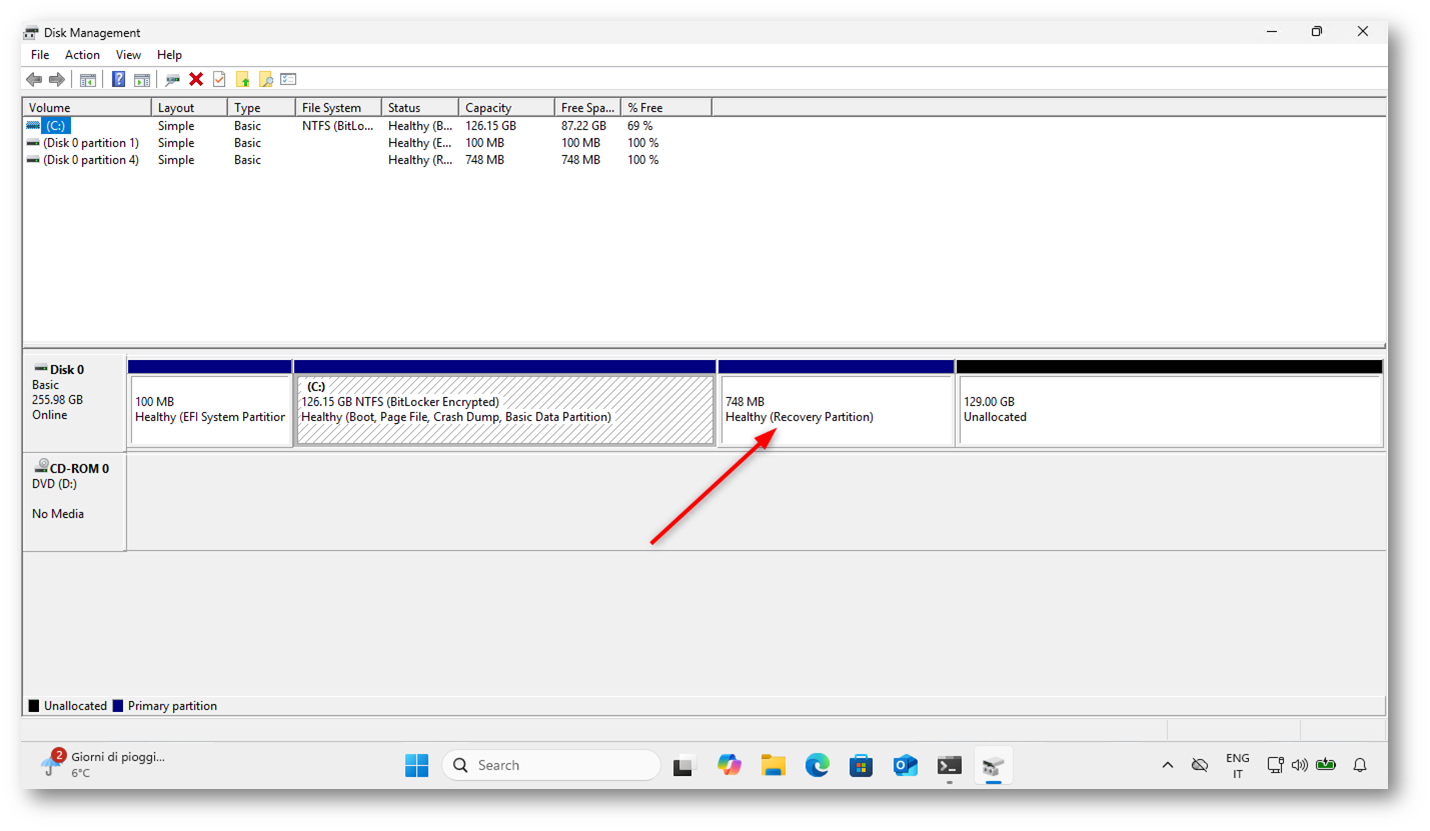
Figura 11: Rimozione della Recovery partition necessaria per rendere contiguo lo spazio non allocato: l’eliminazione deve essere eseguita tramite DiskPart, poiché Gestione Disco non consente la cancellazione delle partizioni di ripristino
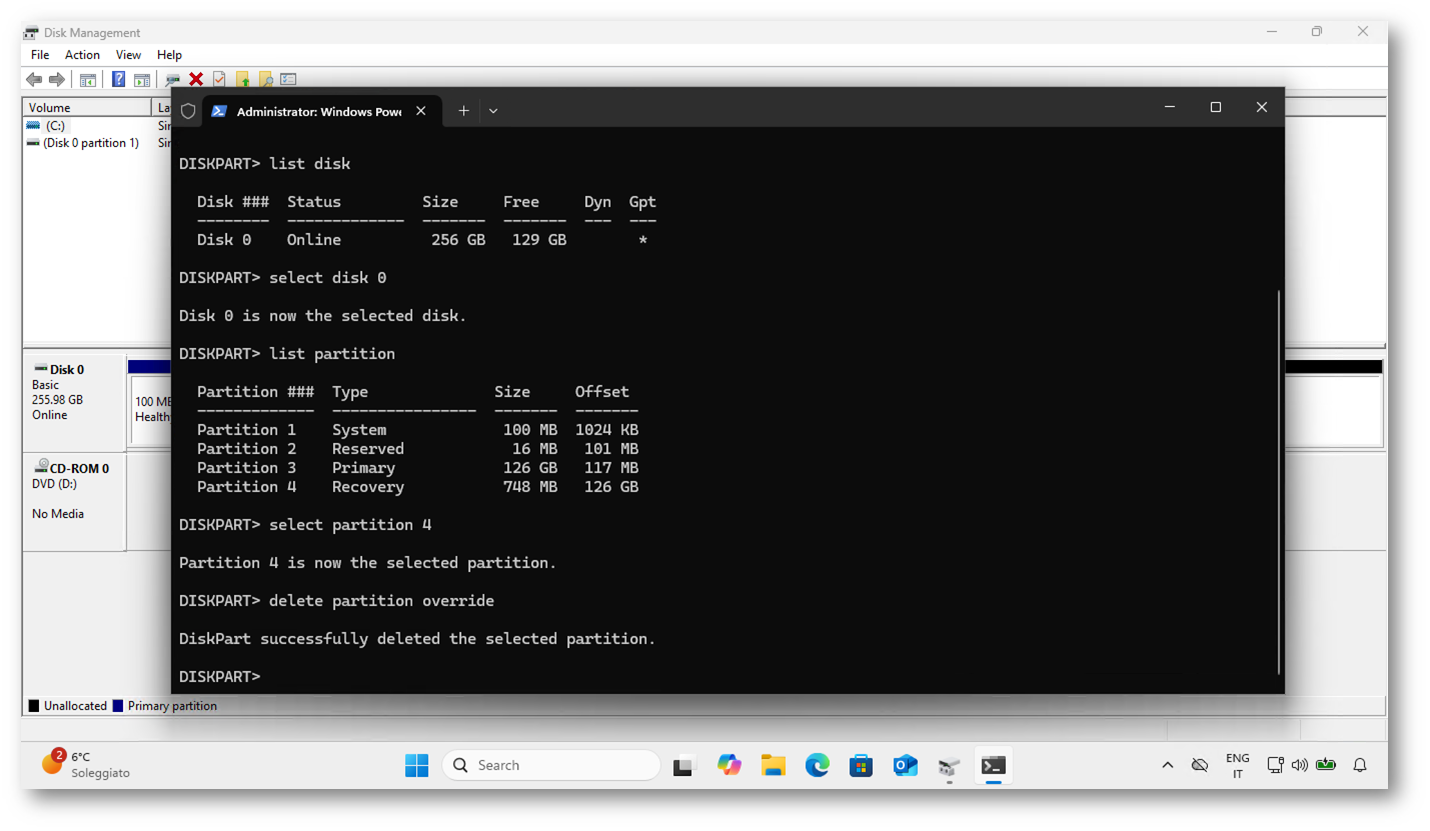
Figura 12: Eliminazione forzata della Recovery Partition tramite DiskPart
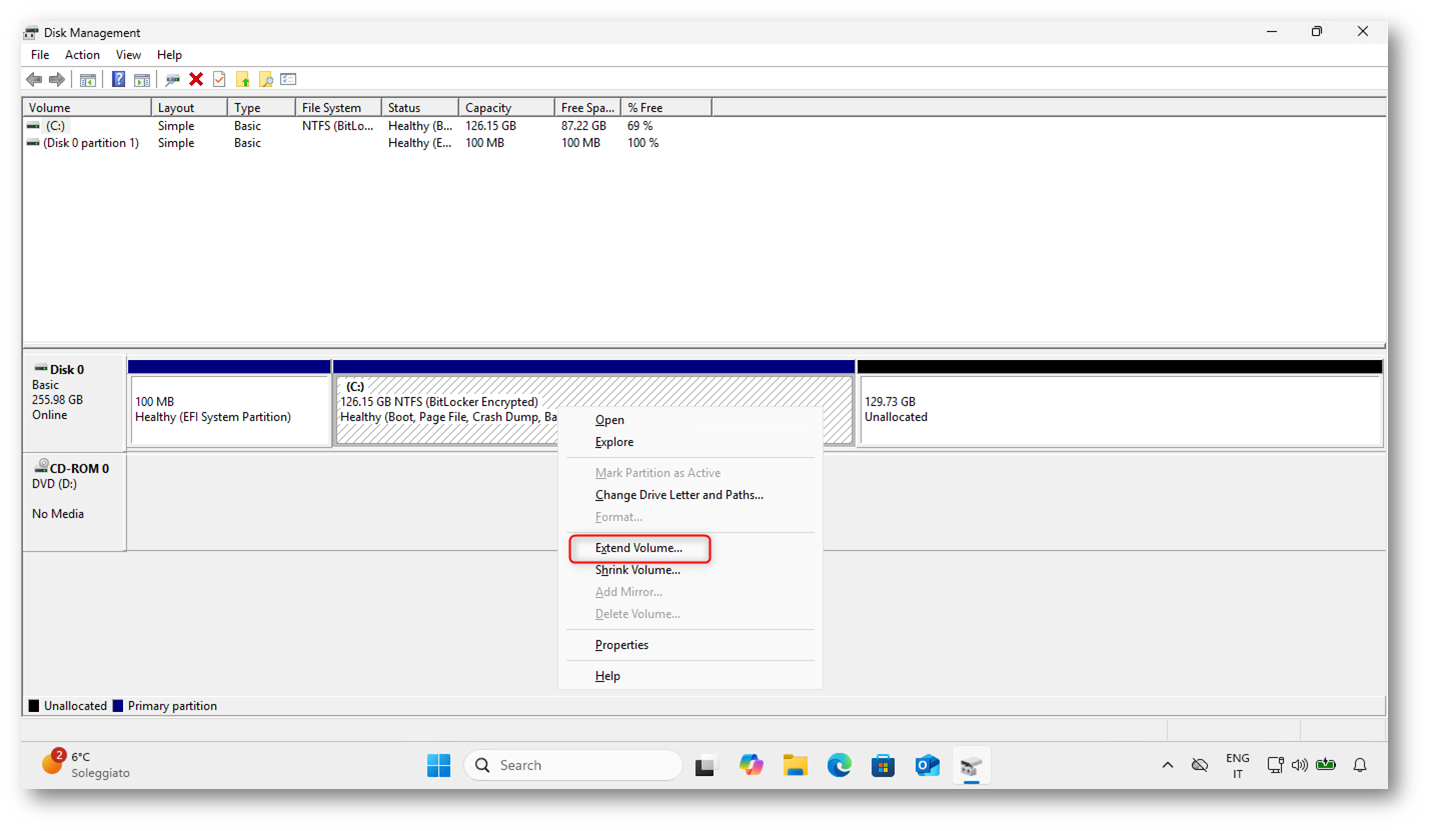
Figura 13: Recovery partition rimossa con successo: lo spazio non allocato è ora contiguo all’unità C:, rendendo possibile l’estensione del volume di sistema tramite Gestione Disco
La procedura corretta è espandere prima il volume C: e ricreare la Recovery partition solo alla fine, quando il layout del disco è definitivo. È l’approccio più pulito e più aderente a come Windows stesso gestisce le partizioni.
In questo momento avete un’unica area non allocata, completamente contigua a C:. È quindi il momento giusto per estendere C: occupando tutto lo spazio disponibile. Fatelo da Gestione Disco senza creare altre partizioni intermedie. In questo modo evitate di dover spostare o ridimensionare il volume di sistema in un secondo momento, operazione sempre più delicata.
Una volta esteso C:, lasciate un piccolo spazio non allocato alla fine del disco per la nuova Recovery partition. La dimensione consigliata, su Windows 11 24H2, è almeno 750–1000 MB. Se volete stare larghi ed evitare problemi con futuri aggiornamenti, 1 GB è una scelta sensata.
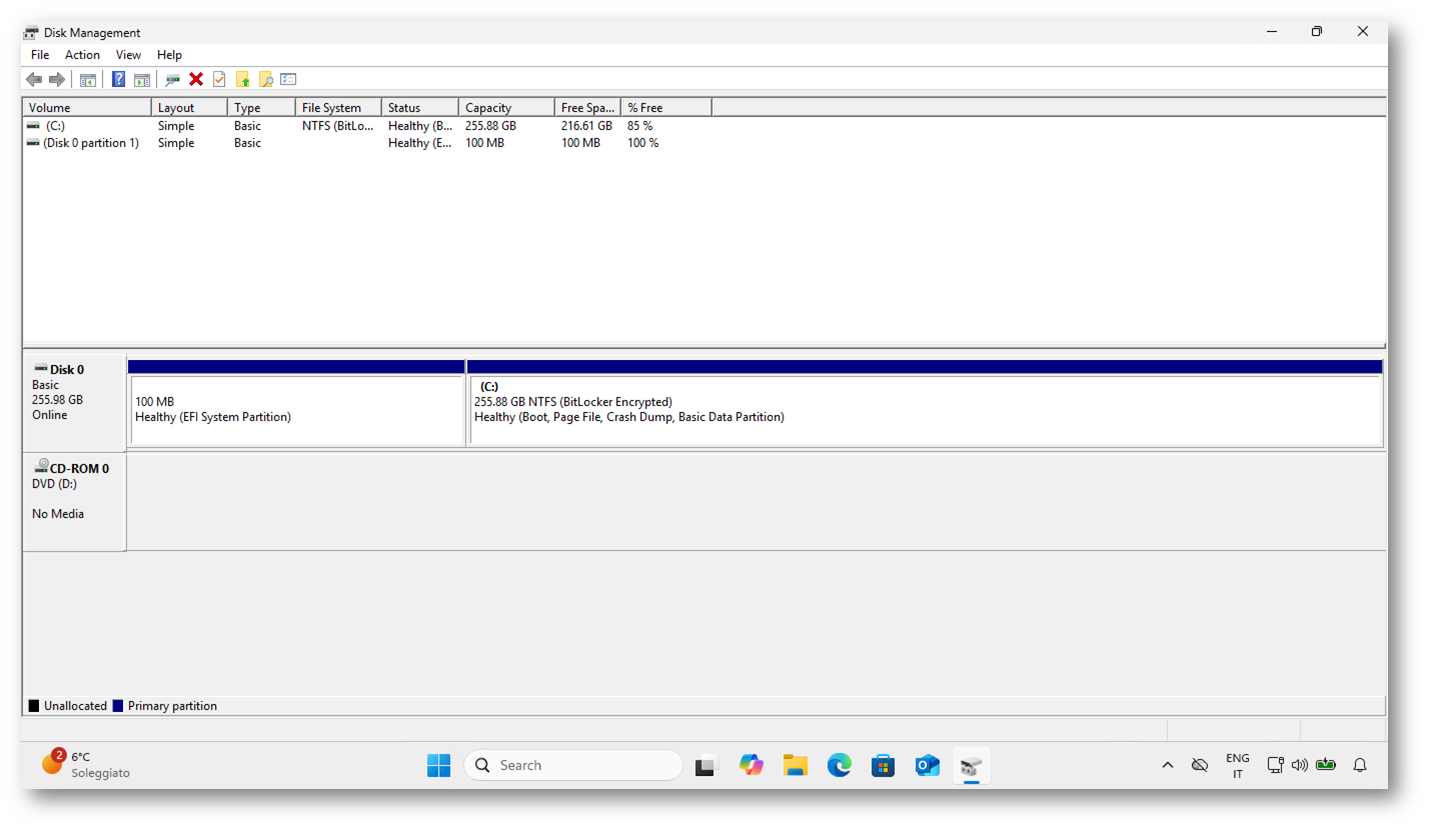
Figura 14: Volume di sistema esteso su tutto il disco: dopo la rimozione della Recovery Partition e l’espansione di C:
Il passaggio successivo è quindi ricavare spazio per Windows RE. Da Gestione Disco riducete leggermente il volume C:, lasciando uno spazio non allocato alla fine del disco. Come riferimento pratico, su Windows 11 è consigliabile creare una partizione di almeno 1 GB, così da evitare problemi con aggiornamenti futuri che potrebbero richiedere più spazio nella partizione di ripristino.
Una volta ottenuto lo spazio non allocato, non create una normale partizione dati. La Recovery Partition va creata e marcata correttamente, altrimenti Windows non la riconoscerà come tale. Il modo migliore è utilizzare DiskPart.
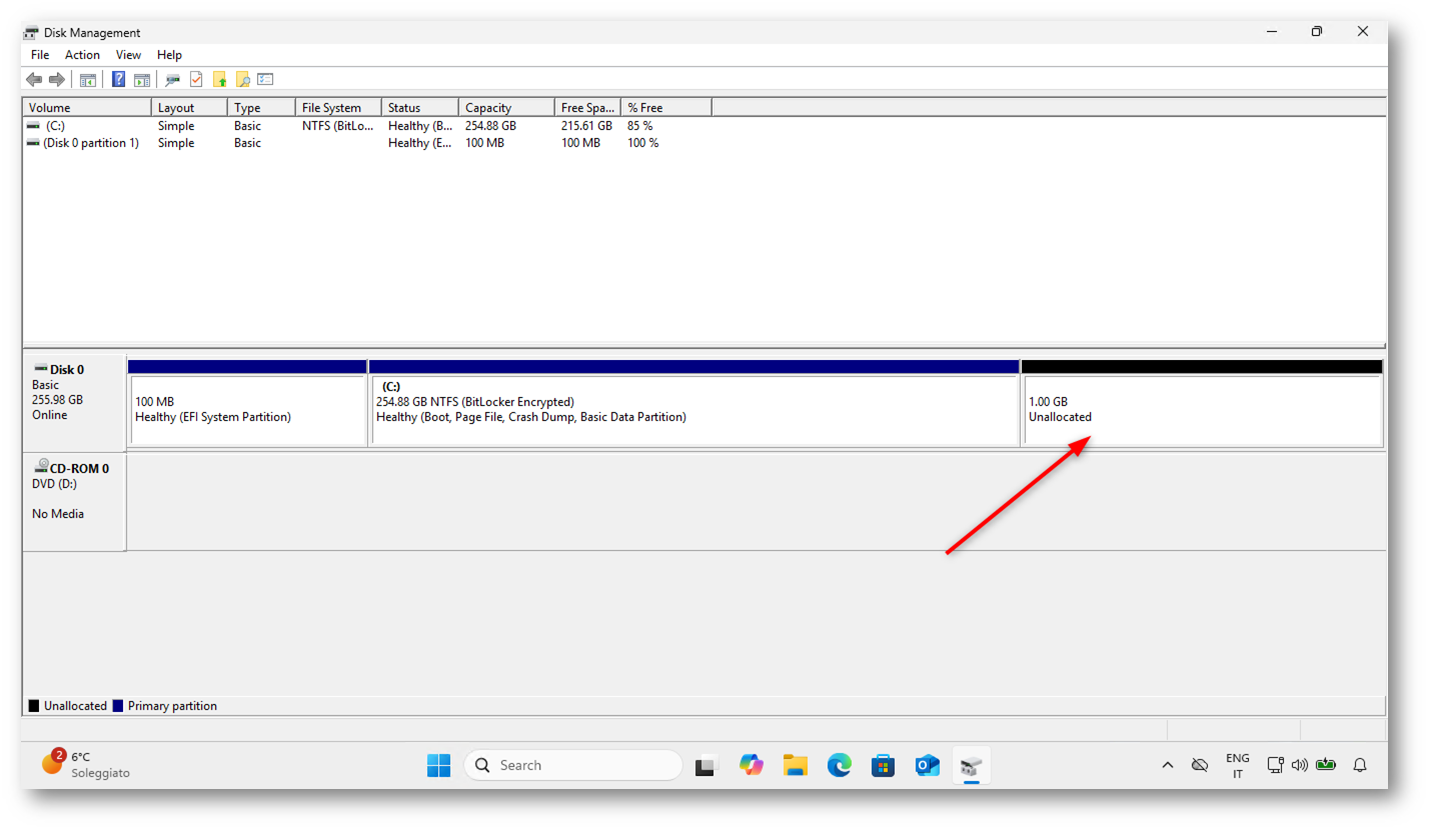
Figura 15: Riduzione del volume C: per ricavare spazio destinato alla nuova Recovery Partition: il gigabyte non allocato, posizionato alla fine del disco, verrà utilizzato per ricreare l’ambiente di ripristino di Windows
Ricreare l’ambiente di ripristino di Windows
A questo punto siete pronti a ricreare correttamente l’ambiente di ripristino di Windows (Windows RE). L’obiettivo non è solo creare una partizione, ma fare in modo che Windows la riconosca e la utilizzi ufficialmente come Recovery partition.
La procedura migliore, e supportata da Microsoft, passa ancora una volta da DiskPart e da reagentc.
Con 1 GB di spazio non allocato alla fine del disco, aprite Prompt dei comandi o PowerShell come amministratore ed entrate in DiskPart:
|
1 2 3 4 5 6 7 8 9 10 11 12 13 14 15 16 17 18 19 20 21 |
diskpart # Selezionate il disco di sistema: select disk 0 # Create la nuova partizione utilizzando tutto lo spazio disponibile: create partition primary size=1024 # (se lo spazio è leggermente diverso da 1024 MB potete omettere size e usare tutto lo spazio libero) # Formattate la partizione in NTFS e assegnatele temporaneamente una lettera: format fs=ntfs quick label=Recovery # Ora dovete impostare il tipo corretto di partizione, altrimenti Windows non la tratterà come Recovery partition. Sempre in DiskPart: set id=de94bba4-06d1-4d40-a16a-bfd50179d6ac override # Modificate l'attributo della partizione per impedire modifiche da parte dell'utente gpt attributes=0x8000000000000001 # Uscite da DiskPart: exit |
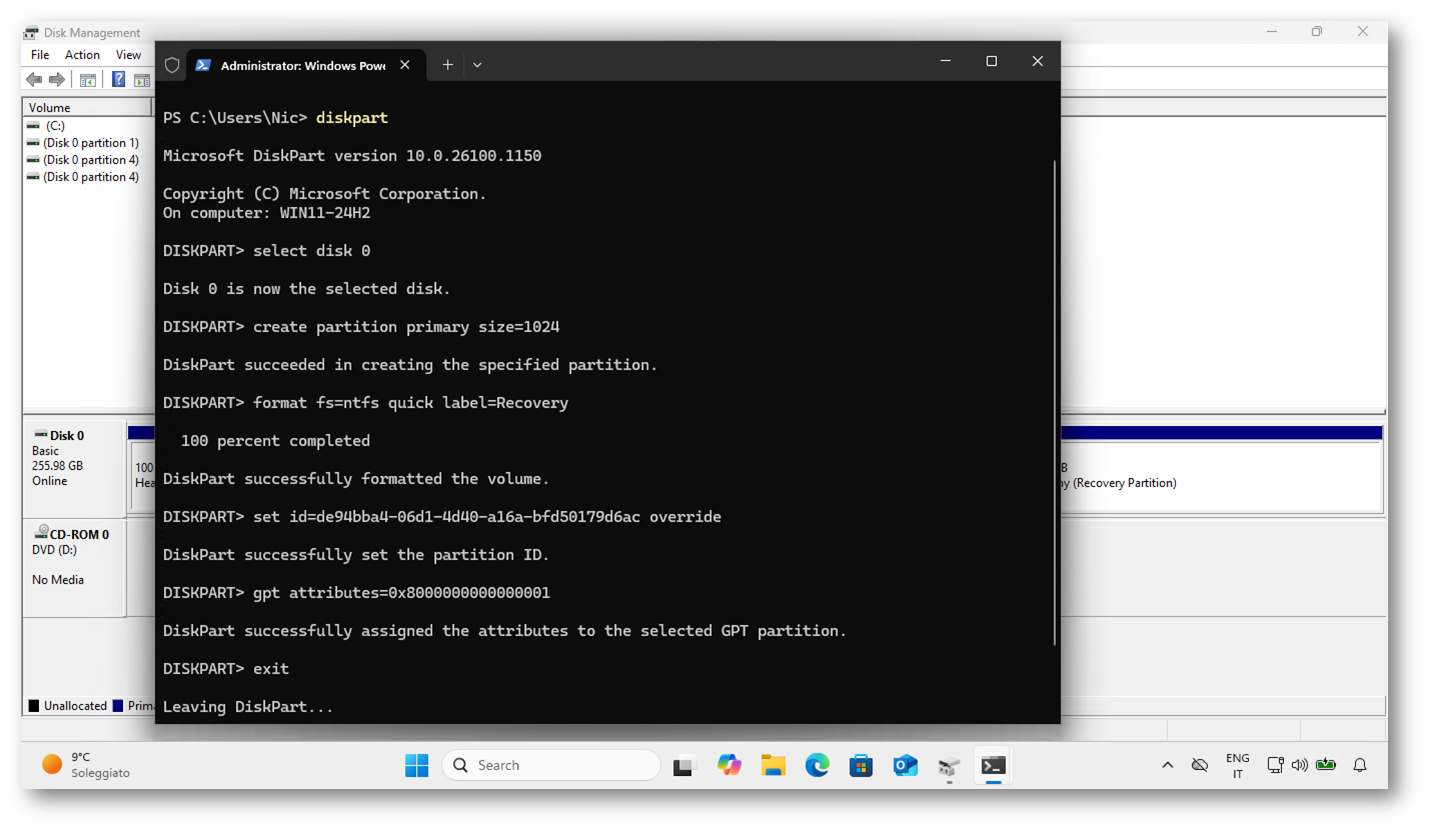
Figura 16: Creazione della Recovery partition
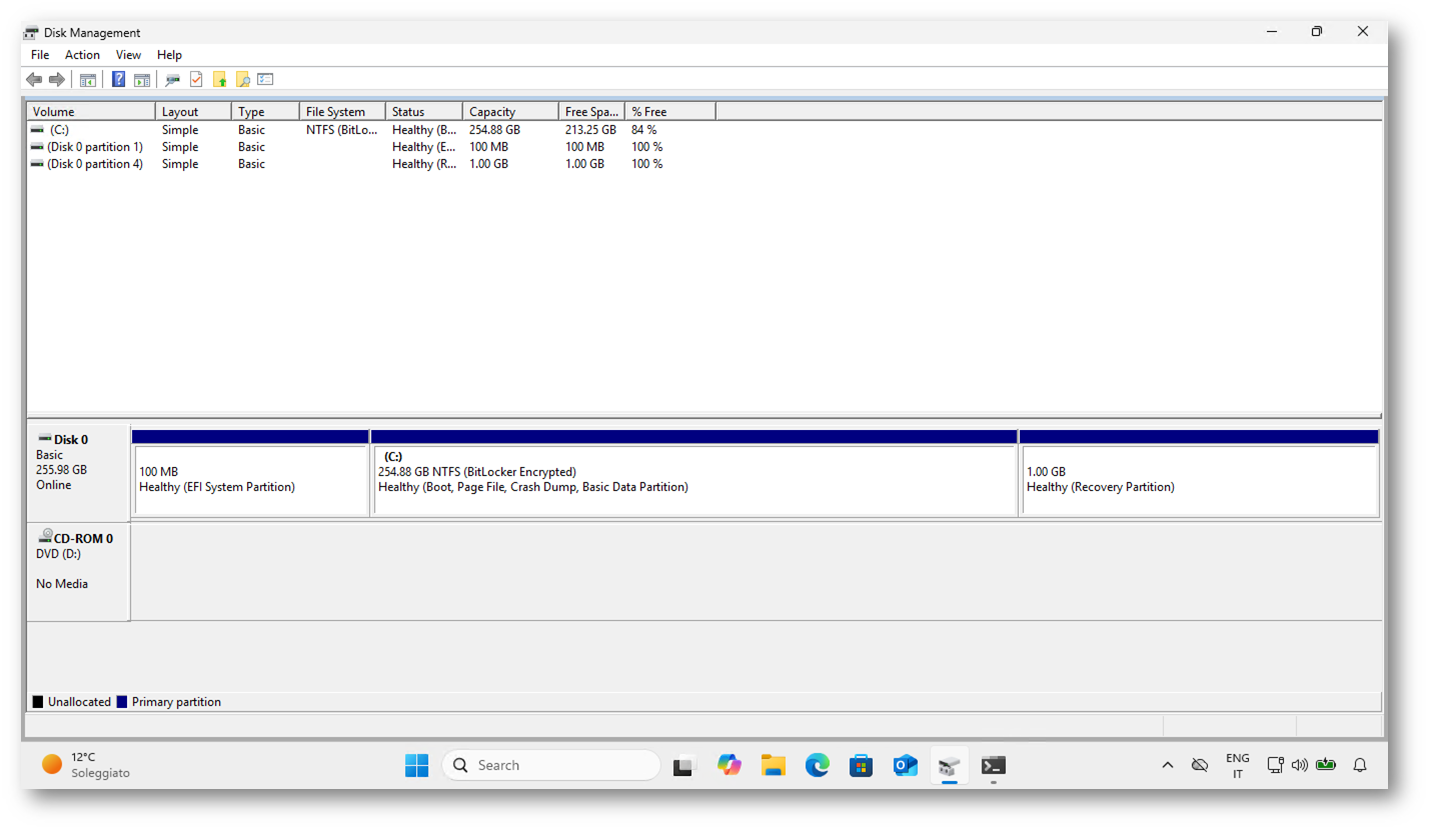
Figura 17: Recovery partition creata
A questo punto la partizione è pronta dal punto di vista del layout del disco. Manca però il passaggio fondamentale: registrare Windows RE.
Sempre da prompt amministrativo, eseguite reagentc /enable
In uno scenario standard, in cui la Recovery partition è stata creata automaticamente da Windows, questo comando provvede anche a copiare l’immagine di WinRE e ad aggiornare la configurazione di avvio.
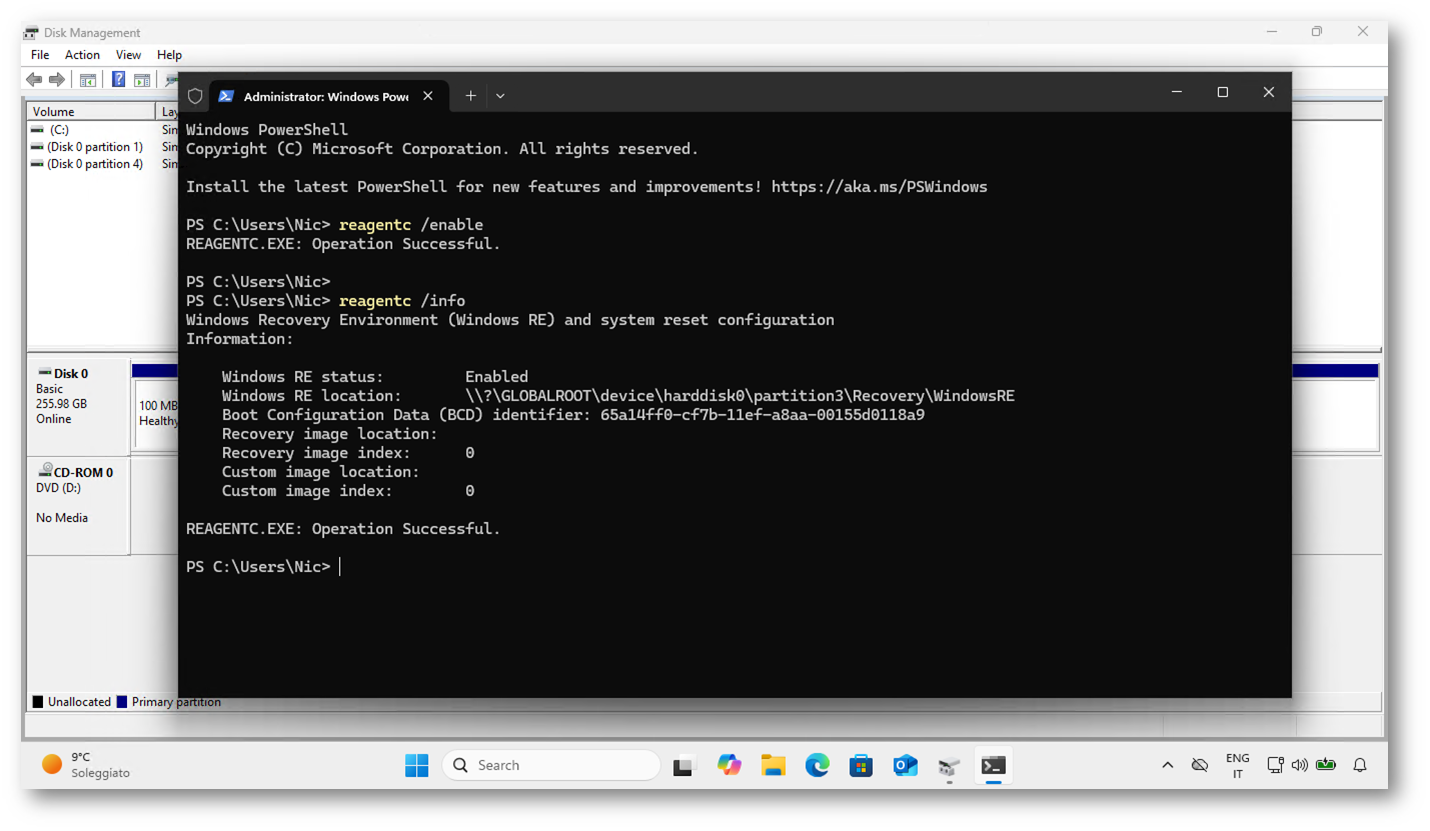
Figura 18: Abilitazione completata di Windows RE: il comando reagentc /enable va a buon fine e reagentc /info conferma che l’ambiente di ripristino è attivo e correttamente associato alla nuova Recovery partition
Ricreare la Recovery Partition di Windows 11 da zero
La Recovery Partition di Windows 11 ospita il Windows Recovery Environment (Windows RE), un componente fondamentale del sistema operativo che consente l’accesso alle opzioni avanzate di avvio, agli strumenti di ripristino e alle funzionalità di recupero in caso di problemi critici.
In condizioni normali, Windows RE viene configurato automaticamente durante l’installazione del sistema operativo. Tuttavia, può accadere che la Recovery Partition diventi inutilizzabile o venga rimossa, ad esempio a seguito di operazioni manuali sul disco, ridimensionamenti delle partizioni, aggiornamenti non riusciti o fenomeni di corruzione dei dati. In questi casi, il comando reagentc /enable restituisce l’errore “The Windows RE image was not found”, segnalando che l’immagine di Windows RE non è più disponibile o non è correttamente registrata.
Quando si verifica questa situazione, non è sufficiente riabilitare Windows RE: è necessario ricostruire completamente l’ambiente di ripristino, partendo dai file originali forniti da Microsoft. In particolare, l’immagine winre.wim deve essere recuperata dal file install.wim contenuto nel supporto di installazione di Windows 11 (ISO o chiavetta USB avviabile).
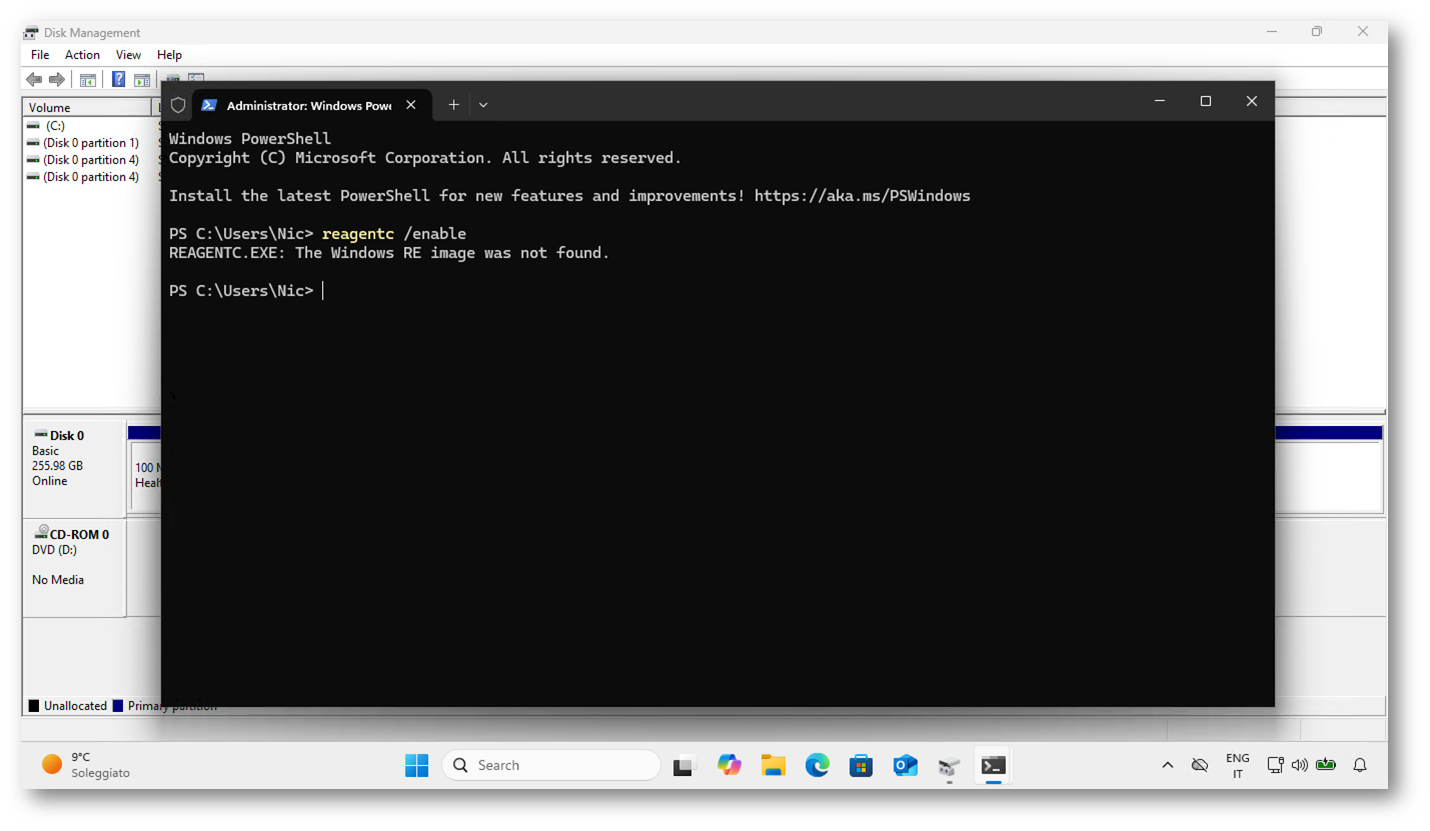
Figura 19: Errore durante l’abilitazione di Windows RE: il comando reagentc /enable segnala che l’immagine di Windows Recovery Environment non è stata trovata, tipica condizione di una Recovery Partition mancante, vuota o non correttamente registrata
La procedura corretta prevede quindi i seguenti passaggi logici:
- Preparare una nuova Recovery Partition con layout corretto (dimensione, tipo GPT e attributi).
- Recuperare l’immagine winre.wim montando l’install.wim dell’edizione corretta di Windows 11.
- Ripristinare i file di configurazione di Windows RE nella directory di sistema.
- Registrare manualmente il percorso di Windows RE tramite reagentc /setreimage.
- Abilitare Windows RE solo dopo che l’immagine è stata correttamente individuata.
Questo approccio consente di ricostruire integralmente l’ambiente di ripristino, evitando reinstallazioni complete del sistema operativo e garantendo la piena funzionalità delle opzioni avanzate di avvio e recupero di Windows 11.
Collegate una chiavetta USB di installazione di Windows 11 oppure montate il file ISO di Windows 11 in Esplora file.
Dal prompt dei comandi con privilegi amministrativi, create due cartelle di lavoro temporanee eseguendo il comando:
|
1 2 |
mkdir "C:\Images","C:\Mount" |
A questo punto copiate il file install.wim dal supporto di installazione di Windows 11 nella cartella Images. L’operazione può richiedere alcuni minuti:
|
1 2 |
xcopy "D:\Sources\install.wim" "C:\Images\" /H /E /C /I /Y |
Nota: Sostituite D: con la lettera di unità corretta del supporto di installazione o dell’ISO montato.
Una volta completata la copia, montate l’immagine install.wim utilizzando DISM:
|
1 2 |
dism /Mount-Image /ImageFile:"C:\Images\install.wim" /Index:6 /MountDir:"C:\Mount" |
Importante: In questo esempio viene utilizzato l’indice 6, che corrisponde all’edizione Windows 11 Pro. Se utilizzate un’edizione diversa, dovrete specificare l’indice corretto.
È possibile visualizzare gli indici disponibili con il comando:
|
1 2 |
dism /Get-WimInfo /WimFile:X:\Sources\install.wim |
(sostituite X: con la lettera di unità del supporto di installazione).
Prima di copiare i nuovi file, rinominate il file di configurazione esistente di Windows RE come backup:
|
1 2 |
ren C:\Windows\System32\Recovery\reagent.xml reagent.xml.bak |
Infine, copiate i file winre.wim e reagent.xml dall’immagine montata alla cartella di sistema Recovery:
|
1 2 3 4 |
xcopy "C:\Mount\Windows\System32\Recovery\winre.wim" "C:\Windows\System32\Recovery\" /H /E /C /I /Y xcopy "C:\Mount\Windows\System32\Recovery\reagent.xml" "C:\Windows\System32\Recovery\" /H /E /C /I /Y |
A questo punto l’immagine di Windows Recovery Environment (Windows RE) e il relativo file di configurazione sono stati ripristinati correttamente e possono essere registrati nuovamente nel sistema.
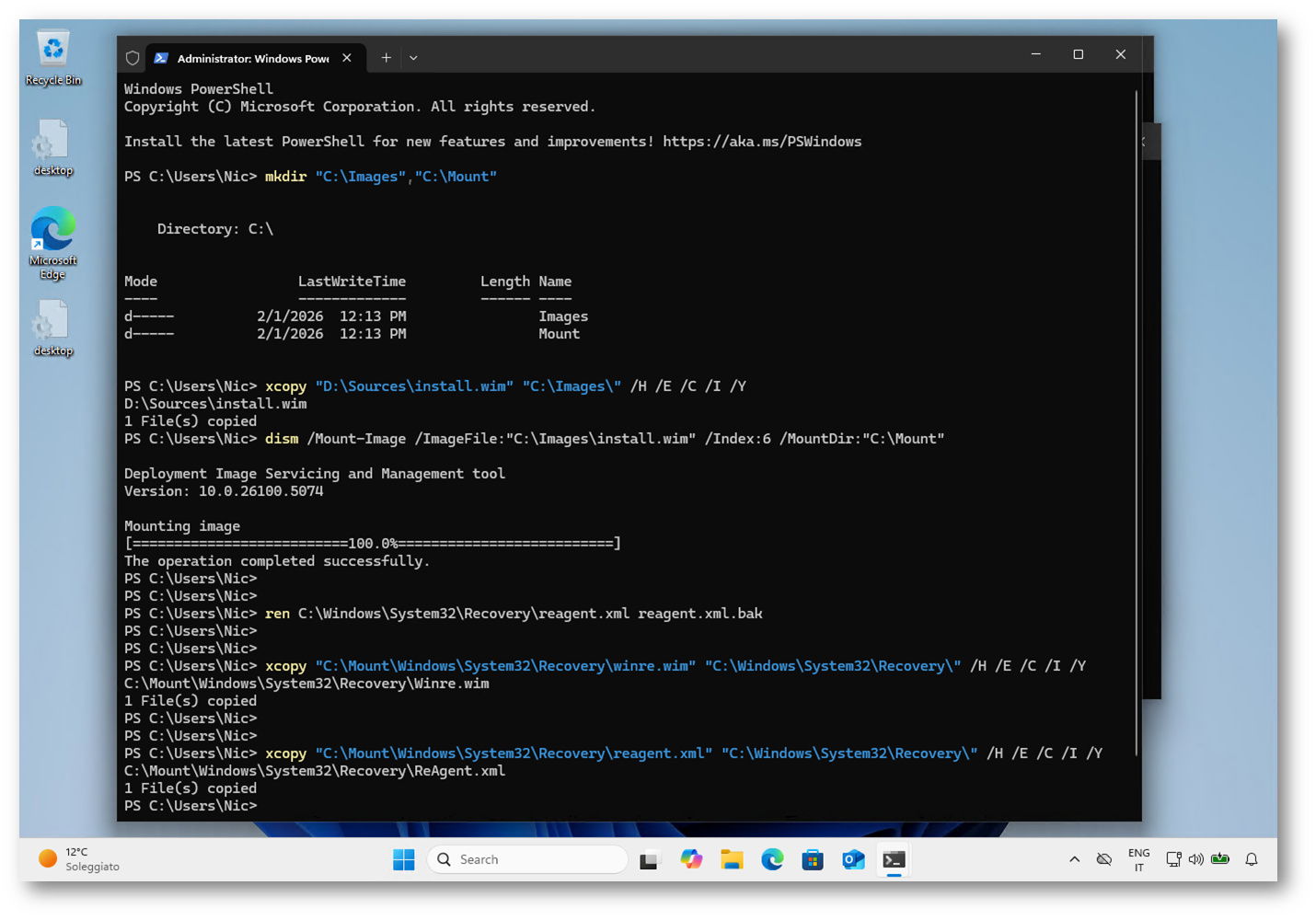
Figura 20: Estrazione manuale dei file di Windows RE dall’immagine di installazione di Windows 11
Abilitazione e verifica di Windows Recovery Environment
Una volta ripristinati i file necessari (winre.wim e reagent.xml) e completata la configurazione della partizione di ripristino, è possibile procedere con la registrazione e l’attivazione di Windows Recovery Environment (Windows RE).
Dal prompt dei comandi avviato con privilegi amministrativi, eseguite il comando seguente per abilitare Windows RE: reagentc /enable
Il comando provvede a registrare l’immagine di ripristino nella nuova Recovery Partition e ad aggiornare automaticamente la configurazione di avvio del sistema.
Per verificare che l’operazione sia andata a buon fine, eseguite quindi: reagentc /info
Se l’output riporta lo stato Enabled e indica correttamente il percorso della directory WindowsRE, significa che l’ambiente di ripristino è stato configurato correttamente ed è ora operativo.
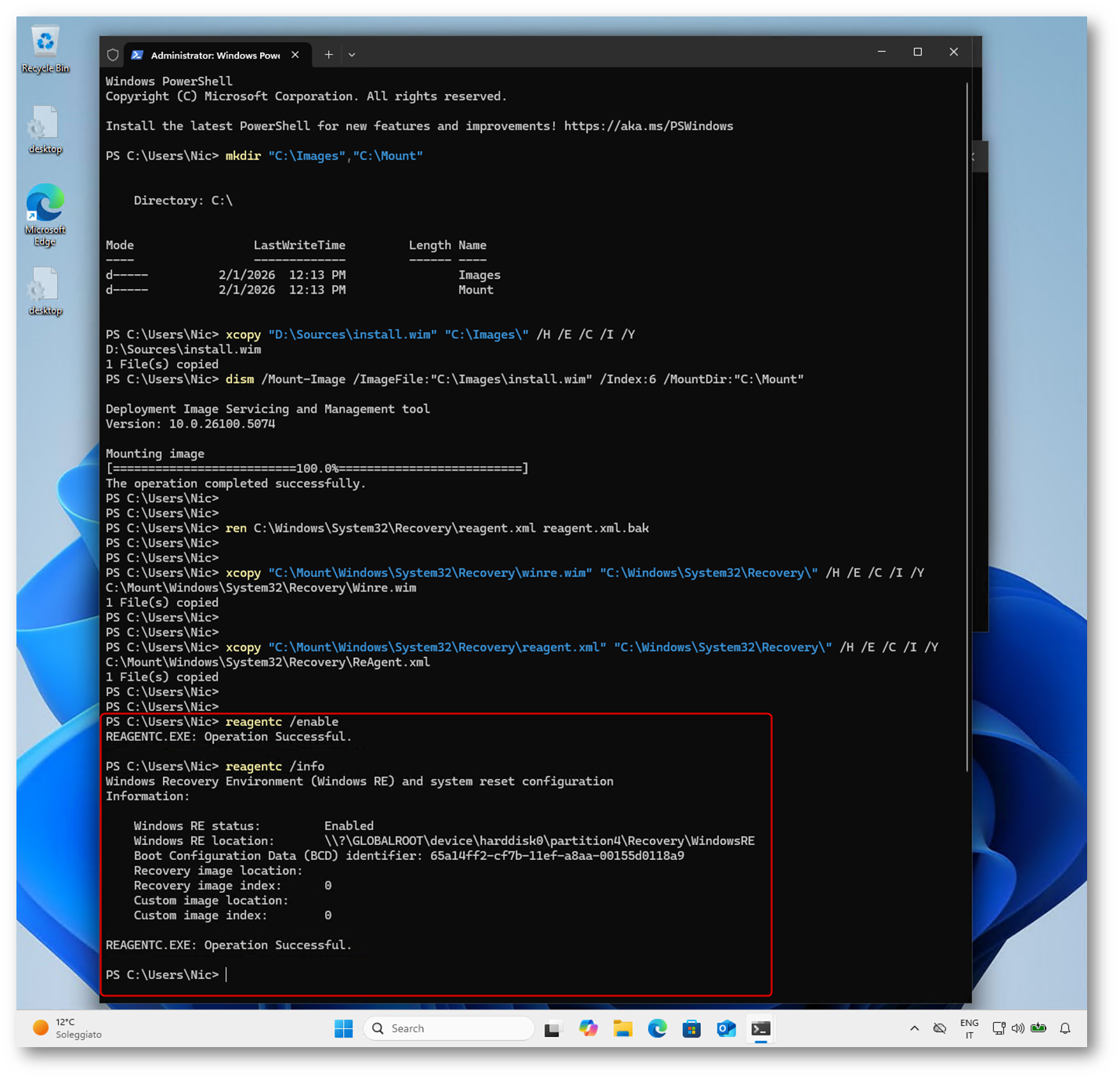
Figura 21: Abilitazione e verifica di Windows RE dopo la ricostruzione della Recovery Partition
Pulizia delle risorse temporanee
Se l’immagine install.wim è stata montata tramite DISM, assicuratevi che non risultino immagini ancora attive. In caso contrario, potete smontare l’immagine con il comando:
|
1 2 |
dism /Unmount-Image /MountDir:C:\Mount /Discard |
Successivamente, le cartelle temporanee utilizzate durante la procedura (ad esempio C:\Images e C:\Mount) possono essere eliminate, in quanto non sono più necessarie.
Verifica finale
Come ultimo passaggio è consigliabile controllare che la struttura del disco e lo stato di Windows RE siano corretti.
Aprendo Gestione disco, la situazione deve risultare simile a quella mostrata in figura:
- una partizione EFI da 100 MB;
- il volume C: esteso sull’intero spazio disponibile e protetto da BitLocker;
- una Recovery Partition dedicata da 1 GB, posizionata alla fine del disco e senza lettera di unità.
Questa configurazione indica che la partizione di ripristino è stata ricreata correttamente e separata dal volume di sistema, come previsto dal layout standard di Windows 11.
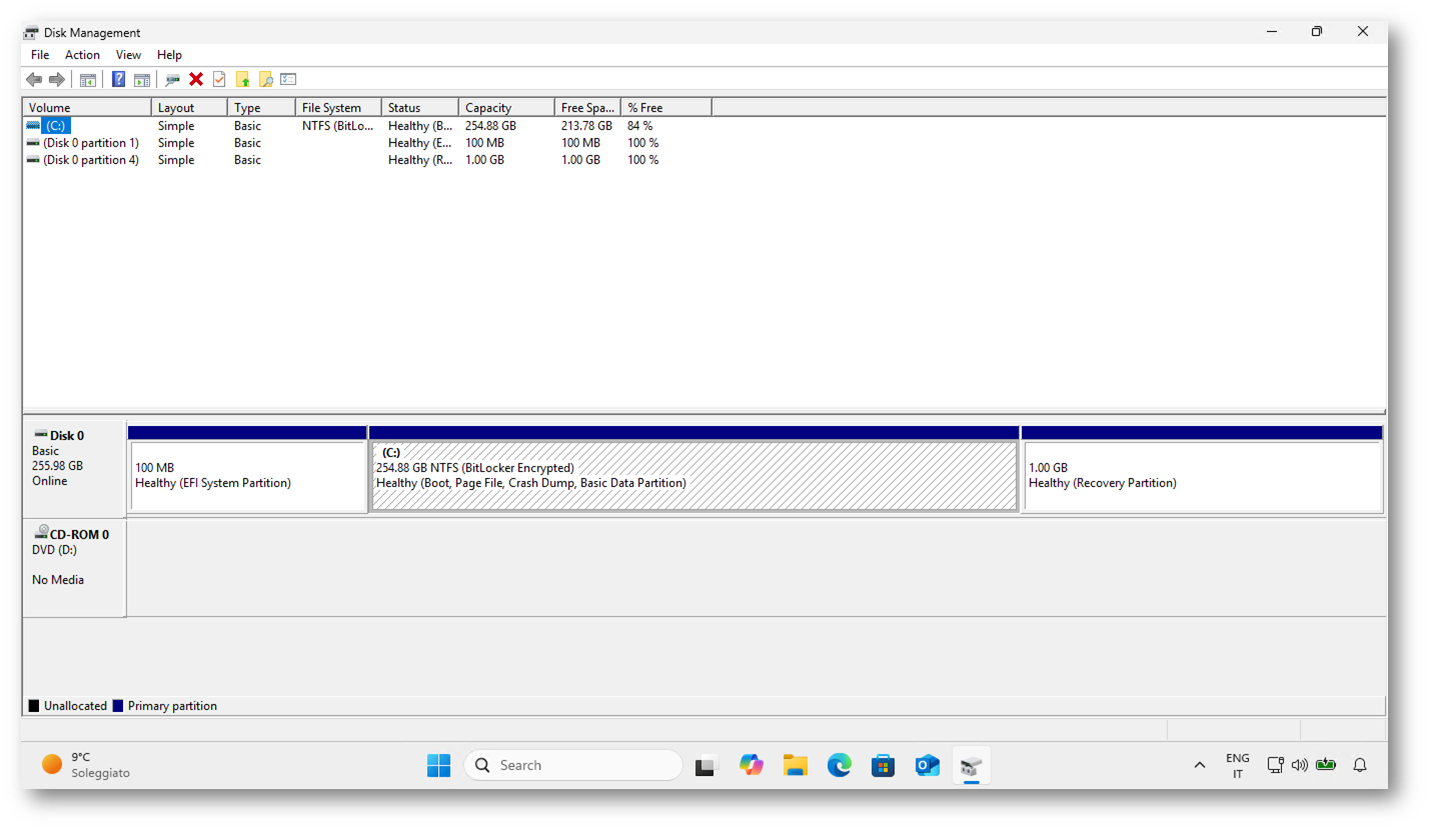
Figura 22: Layout finale del disco dopo la procedura: il volume C: è stato esteso, BitLocker è nuovamente attivo e la Recovery partition da 1 GB è correttamente posizionata alla fine del disco e mantenuta nascosta, come previsto dalla configurazione standard di Windows
Conclusioni
Con questa procedura abbiamo visto come gestire in modo consapevole la Windows Recovery partition su Windows 10 e Windows 11, partendo da uno scenario reale in cui la partizione di ripristino impedisce l’estensione del volume di sistema. Eliminandola temporaneamente, riorganizzando correttamente lo spazio su disco e ricreandola manualmente, è possibile ottenere un layout pulito senza rinunciare alle funzionalità di ripristino di Windows.
È un intervento che richiede attenzione, ma che offre pieno controllo sulla struttura del disco, soprattutto in ambienti virtualizzati o in contesti di laboratorio e amministrazione avanzata.