
 Domenico Caldarelli
SQL Server e NTLM: quando Kerberos non trova il nome giusto
Nel precedente articolo abbiamo parlato di NTLM, Kerberos, IAKerb e LocalKDC, cioè del percorso con cui Microsoft sta cercando di ridurre sempre di più la dipendenza storica da NTLM negli ambienti Windows.
Sotto l’articolo è arrivato un commento molto interessante:
“… Utilizzando le hardening configurations di Defender avevo poco tempo fa usato le GPO “Network Security: Restrict NTLM – etc etc”, finendo per scoprire amaramente che i servizi SQL usano massicciamente NTLM, bloccando così ogni autenticazione dei client…”
Il commento centra perfettamente il problema. Perché NTLM, in molte infrastrutture, non è semplicemente un vecchio protocollo ancora abilitato. È spesso il paracadute invisibile che permette ad applicazioni, servizi, client e configurazioni non perfette di continuare a funzionare. Il caso SQL Server è uno dei più interessanti, perché mette insieme diversi elementi che negli ambienti Active Directory troviamo continuamente:
-
Windows Authentication
-
Kerberos
-
NTLM fallback
-
Service Principal Name
-
account di servizio
-
accessi tramite nome DNS
-
accessi tramite indirizzo IP
-
policy di hardening
E soprattutto mette davanti a una domanda molto pratica: SQL Server usa NTLM perché è il comportamento normale o perché Kerberos non è configurato correttamente?
La risposta breve è: dipende.
La risposta utile è: SQL Server, in un ambiente Active Directory, prova a usare Kerberos quando può. Se però il client non riesce a costruire o risolvere correttamente lo SPN del servizio SQL, Windows Authentication può ricadere su NTLM.
Quindi non sempre è “SQL Server che usa NTLM”. Molto spesso è Kerberos che non ha il nome giusto, sull’account giusto, nel posto giusto. Sì, anche qui il colpevole torna a essere un SPN. Active Directory riesce sempre a riportarci a casa.
Obiettivo del lab
In questo articolo costruiremo un lab per dimostrare quattro cose:
-
SQL Server può funzionare correttamente con Kerberos.
-
Lo stesso SQL Server può usare NTLM se il client si collega in un modo non compatibile con gli SPN configurati.
-
Le policy “Restrict NTLM” possono bloccare le connessioni SQL che dipendono da NTLM.
-
La soluzione non è “non bloccare mai NTLM”, ma capire quali percorsi dipendono da NTLM e correggerli.
Nel nostro lab vedremo questo comportamento:
tcp:SQL01.lab.local,1433 -> KERBEROS
tcp:sql-prod.lab.local,1433 -> KERBEROS
tcp:192.168.148.173,1433 -> NTLM
Dopo aver applicato il blocco NTLM in ingresso su SQL Server, la connessione via IP non riuscirà più a completare l’autenticazione, mentre la connessione via nome DNS continuerà a funzionare con Kerberos. Questo è il punto più importante dell’intero articolo: SQL Server non è incompatibile con il blocco di NTLM. Sono alcuni percorsi di connessione a dipendere da NTLM.
Ambiente di laboratorio
Il lab è composto da tre macchine:
|
Macchina |
Ruolo |
Nome |
|
DC01 |
Domain Controller, DNS, Group Policy |
DC01.lab.local |
|
SQL01 |
SQL Server |
SQL01.lab.local |
|
VM01 / CL01 |
Client di test |
VM01.lab.local |
Il dominio utilizzato è:
LAB.LOCAL
Gli account principali sono:
LAB\svc-sql
LAB\sql.user
LAB\administrator
LAB\svc-sql è l’account di servizio utilizzato dal Database Engine di SQL Server.
LAB\sql.user è l’utente usato dal client per testare Windows Authentication.
LAB\administrator viene usato solo per attività amministrative, installazioni e configurazioni.
Configurazione iniziale di SQL Server
Durante l’installazione di SQL Server abbiamo configurato il Database Engine con un account di servizio dedicato:
SQL Server Database Engine: LAB\svc-sql
Startup Type: Automatic
Per il lab SQL Server Agent non è rilevante. Può rimanere disabilitato o configurato con un account built-in. La parte importante è che il Database Engine sia eseguito come LAB\svc-sql, perché il SPN MSSQLSvc dovrà essere associato proprio a quell’account.
Su SQL01 possiamo verificarlo con PowerShell:
|
1 2 |
Get-CimInstance Win32_Service -Filter "Name='MSSQLSERVER'" | Select-Object Name, StartName, State |
Output atteso:
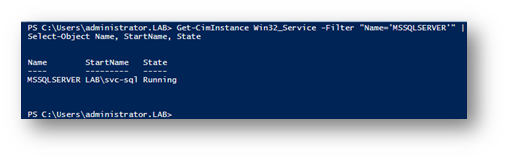
Figura 1 – Istanza SQL Server
Questo controllo è fondamentale. Se SQL Server è eseguito come LAB\svc-sql, gli SPN SQL devono essere registrati su LAB\svc-sql. Se invece SQL Server gira come un altro account, gli SPN devono essere registrati su quell’altro account. Sembra banale, ma è uno degli errori più frequenti: SPN corretto, ma account sbagliato. Kerberos, su queste cose, non perdona. È elegante, ma permaloso.
Abilitare TCP/IP e porta statica 1433
Per rendere il lab semplice e leggibile, configuriamo SQL Server sulla porta TCP 1433.
Da SQL Server Configuration Manager:
SQL Server Network Configuration > Protocols for MSSQLSERVER > TCP/IP = Enabled
Nelle proprietà di TCP/IP, nella sezione IPAll, abbiamo impostato:
TCP Dynamic Ports: vuoto
TCP Port: 1433
Dopo la modifica è necessario riavviare il servizio SQL Server:
|
1 2 |
Restart-Service MSSQLSERVER |
Poi apriamo la porta sul firewall di SQL01:
|
1 2 3 4 5 6 7 |
New-NetFirewallRule ` -DisplayName "SQL Server TCP 1433" ` -Direction Inbound ` -Protocol TCP ` -LocalPort 1433 ` -Action Allow |
Verifichiamo che SQL Server sia in ascolto:
|
1 2 |
Get-NetTCPConnection -LocalPort 1433 -State Listen |
Output atteso:

Figura 2 – Verifiche SQL Server
Se SQL Server non ascolta sulla porta 1433, ogni test successivo diventa inutile. Prima la rete, poi Kerberos. Anche se Kerberos ha sempre l’aria di voler entrare in scena prima.
Creare l’utente di test
Sul Domain Controller abbiamo creato un utente dedicato:
|
1 2 3 4 5 6 7 8 |
New-ADUser ` -Name "sql.user" ` -SamAccountName "sql.user" ` -AccountPassword (ConvertTo-SecureString "P@ssw0rd!2025" -AsPlainText -Force) ` -Enabled $true ` -PasswordNeverExpires $true |
Verifica:
|
1 2 |
Get-ADUser sql.user |
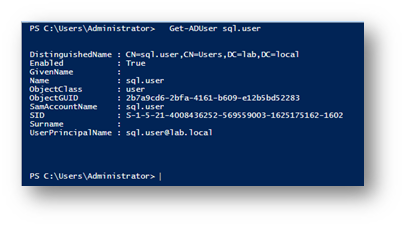
Figura 3 – Verifica utente
L’utente viene poi aggiunto a SQL Server come login Windows. Da SQL Server Management Studio, collegandosi localmente a SQL01 come amministratore eseguiamo:
|
1 2 3 4 5 6 7 8 9 10 11 12 |
CREATE LOGIN [LAB\sql.user] FROM WINDOWS; ALTER SERVER ROLE sysadmin ADD MEMBER [LAB\sql.user]; Nel lab usiamo sysadmin solo per semplificare la dimostrazione. In produzione non va fatto. In produzione questa frase va letta due volte, magari anche ad alta voce. Verifica: SELECT name, type_desc, is_disabled FROM sys.server_principals WHERE name = 'LAB\sql.user'; |
Output atteso:
LAB\sql.user WINDOWS_LOGIN 0
Verifica degli SPN SQL
Sul Domain Controller abbiamo verificato gli SPN registrati sull’account LAB\svc-sql:
|
1 2 |
setspn -L LAB\svc-sql |
Nel nostro lab l’output mostra già:
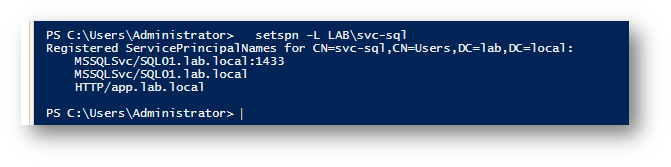
Figura 4 – Verifica SPN
Cerchiamo eventuali SPN SQL:
|
1 2 3 |
setspn -Q MSSQLSvc/SQL01.lab.local* setspn -Q MSSQLSvc/SQL01* |
E verifichiamo l’assenza di duplicati:
|
1 2 |
setspn -X |
Output:
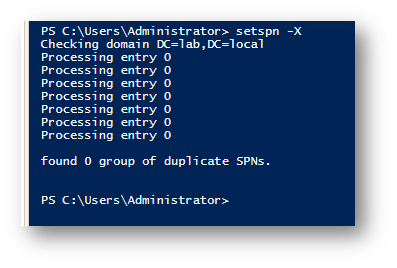
Figura 5 – Verifica SPN
Questa è una configurazione sana per la connessione a SQL01.lab.local. Gli SPN importanti sono:
MSSQLSvc/SQL01.lab.local:1433
MSSQLSvc/SQL01.lab.local
Il primo è quello rilevante per la connessione TCP sulla porta 1433. Il secondo può essere usato in altri scenari di connessione. La cosa importante è che siano registrati sull’account corretto, cioè LAB\svc-sql.
Primo test: connessione via nome DNS
Dal client VM01, autenticato come LAB\sql.user, apriamo SQL Server Management Studio e ci colleghiamo a:
tcp:SQL01.lab.local,1433
Configurazione:
Authentication: Windows Authentication
Encrypt: Mandatory
Trust Server Certificate: selezionato
In laboratorio selezioniamo “Trust Server Certificate” per evitare che il test Kerberos/NTLM si trasformi in un secondo articolo sui certificati TLS di SQL Server. Sarebbe interessante, ma non oggi.
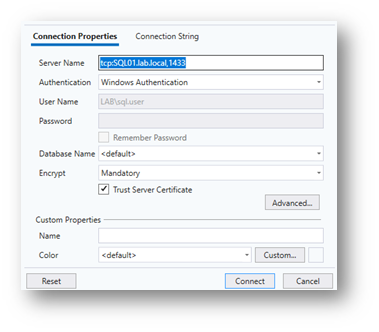
Figura 6 – Connessione tramite SSMS
Una volta connessi, eseguiamo:
|
1 2 3 4 5 6 7 8 9 10 |
SELECT @@SERVERNAME AS server_name, net_transport, auth_scheme, client_net_address, local_net_address, local_tcp_port FROM sys.dm_exec_connections WHERE session_id = @@SPID; |
Output:
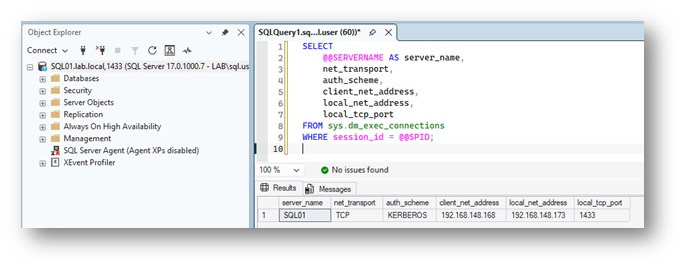
Figura 7 – Esecuzione query
Questo è il comportamento desiderato. Il client si collega al nome DNS SQL01.lab.local. Kerberos costruisce uno SPN coerente con il servizio SQL. Lo SPN è registrato sull’account corretto. SQL Server autentica il client con Kerberos.
Secondo test: connessione tramite alias DNS
Creiamo un alias DNS:
sql-prod.lab.local -> SQL01.lab.local
Dal Domain Controller:
|
1 2 3 4 5 |
Add-DnsServerResourceRecordCName ` -Name "sql-prod" ` -HostNameAlias "SQL01.lab.local" ` -ZoneName "lab.local" |
Dal client:
|
1 2 3 |
ipconfig /flushdns Resolve-DnsName sql-prod.lab.local |
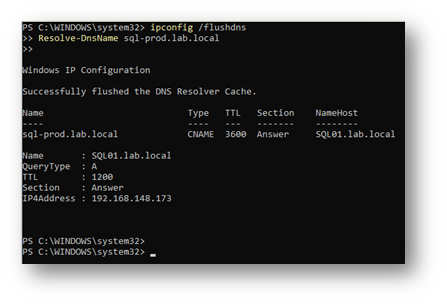
Figura 8 – Flushdns e test di connettività
Provando a collegarci a:
tcp:sql-prod.lab.local,1433
Nel nostro lab la connessione continua ad usare Kerberos:
auth_scheme = KERBEROS
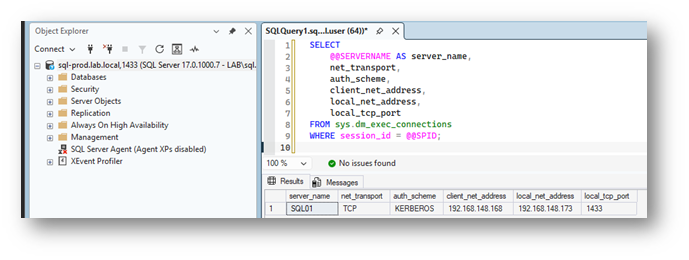
Figura 9 – Esecuzione query
Questo è un punto importante da sottolineare: non tutti gli alias DNS producono automaticamente fallback NTLM. A seconda del provider, del driver, del comportamento di canonicalizzazione del nome e della configurazione DNS/SPN, il client può riuscire comunque a ottenere un ticket Kerberos valido per il servizio reale.
Quindi l’alias DNS non va trattato come “sempre rotto”. Va verificato. Questa è una delle lezioni più importanti dell’articolo: non bisogna ragionare per supposizioni, ma guardare auth_scheme e capire bene che sta succedendo.
Terzo test: connessione tramite indirizzo IP
A questo punto dobbiamo verificare il caso più interessante: l’accesso tramite indirizzo IP. Dal client VM01, sempre come LAB\sql.user, abbiamo aperto SSMS e ci siamo collegati a:
tcp:192.168.148.173,1433
Eseguendo la stessa query:
|
1 2 3 4 5 6 7 8 9 10 |
SELECT @@SERVERNAME AS server_name, net_transport, auth_scheme, client_net_address, local_net_address, local_tcp_port FROM sys.dm_exec_connections WHERE session_id = @@SPID; |
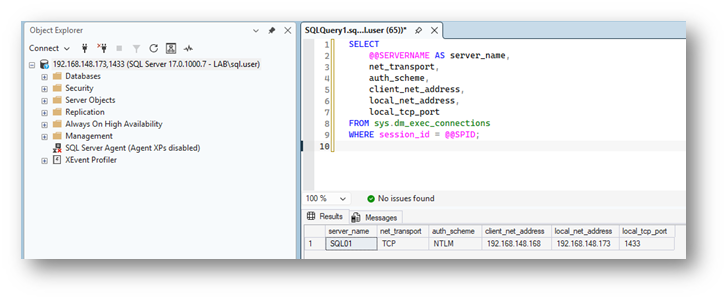
Figura 10 – Esecuzione query
Questo è il punto centrale del lab. SQL Server funziona. Windows Authentication funziona. L’utente accede. Ma l’autenticazione non è Kerberos. È NTLM. Perché?
Perché il client si è collegato a un indirizzo IP, non a un nome DNS coerente con lo SPN del servizio.
Kerberos lavora con nomi di servizio. In questo caso il client non sta chiedendo un ticket per MSSQLSvc/SQL01.lab.local:1433, ma finisce in un percorso in cui l’identità del servizio non viene risolta come ci aspettiamo.
Risultato: fallback NTLM. E finché NTLM è consentito, nessuno se ne accorge. L’applicazione funziona. L’utente lavora.
Verifica lato client con klist
Dopo la connessione via IP, sul client possiamo eseguire:
|
1 2 |
klist |
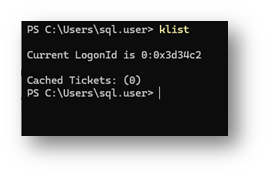
Figura 11 – Elenco ticket kerberos
Questo conferma che, in quella sessione, non è stato ottenuto alcun ticket Kerberos per il servizio SQL. Se la connessione fosse stata Kerberos, avremmo visto un ticket per un servizio MSSQLSvc. Invece SQL Server stesso ci ha già detto la cosa più importante:
auth_scheme = NTLM
klist è il controllo di supporto. La prova applicativa più diretta è la DMV sys.dm_exec_connections.
Abilitare l’audit NTLM
Prima di bloccare NTLM, bisogna sempre fare audit. Su SQL01 abbiamo abilitato il log operativo NTLM:
|
1 2 |
wevtutil sl Microsoft-Windows-NTLM/Operational /e:true |
Poi abbiamo configurato la policy:
Computer Configuration > Windows Settings > Security Settings > Local Policies > Security Options > Network security: Restrict NTLM: Audit Incoming NTLM Traffic
Valore:
Enable auditing for all accounts
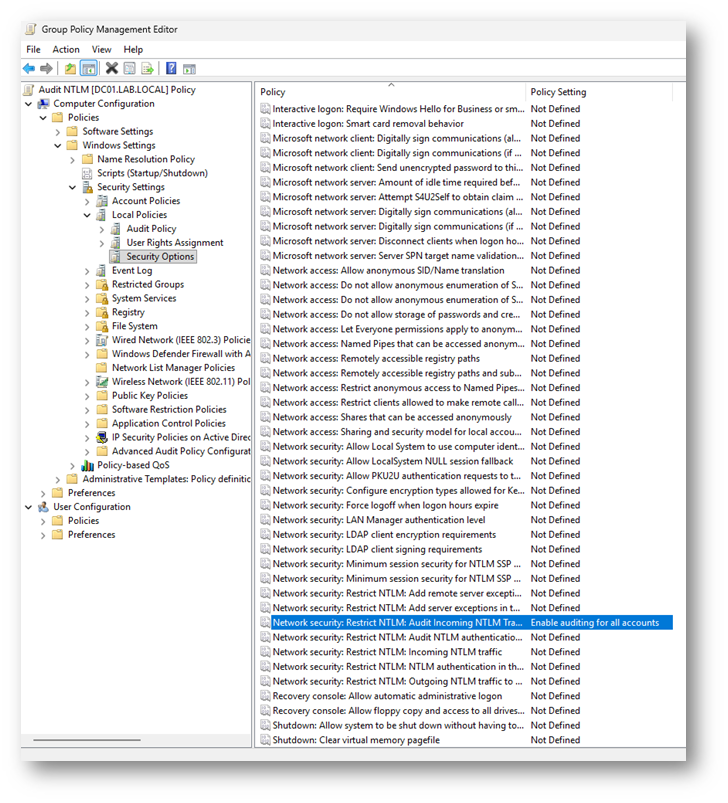
Figura 12 – GPO
Dopo aver applicato la policy (su tutte le VM):
|
1 2 |
gpupdate /force |
possiamo ripetere la connessione via IP da VM01 a SQL01. Sempre SQL01, possiamo leggere il log:
|
1 2 |
Get-WinEvent -LogName "Microsoft-Windows-NTLM/Operational" -MaxEvents 20 | Select-Object TimeCreated, Id, Message | Format-List |
Qui è presente un evento molto chiaro:
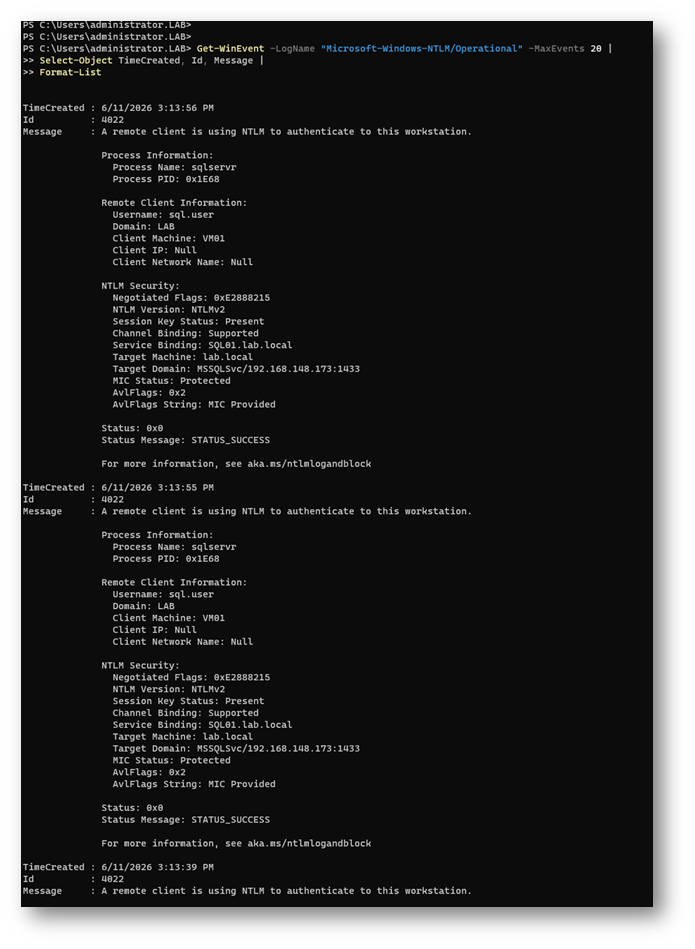
Figura 13 – Eventi 4022
Quindi SQL Server ha accettato una connessione Windows Authentication usando NTLM. A questo punto non stiamo più “immaginando” una dipendenza da NTLM. La stiamo vedendo.
Applicare Restrict NTLM
Ora arriva la parte delicata. Creiamo una GPO e la linkiamo solo alla OU dove si trova SQL01, ad esempio:
OU=Servers,OU=SQL-Lab,DC=lab,DC=local
La policy configurata è:
Computer Configuration > Windows Settings > Security Settings > Local Policies > Security Options > Network security: Restrict NTLM: Incoming NTLM traffic
Valore:
Deny all domain accounts
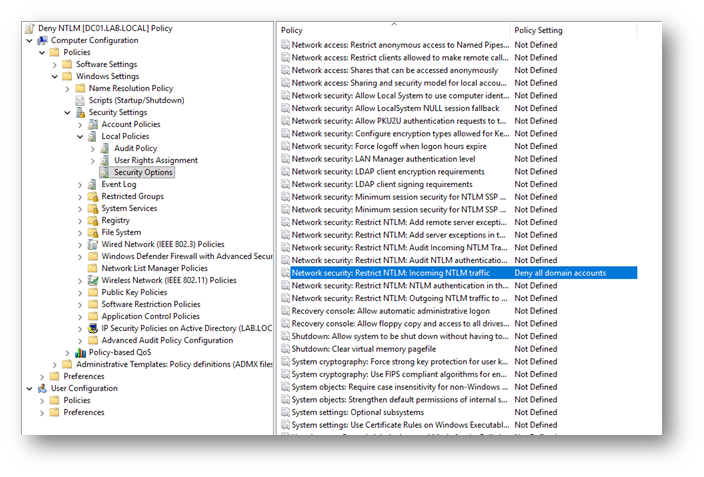
Figura 14 – GPO
In laboratorio, se serve un test ancora più netto, si può usare:
Deny all accounts
ma in produzione questa impostazione va trattata con molta attenzione.
Dopo aver applicato la GPO con il comando:
|
1 2 |
gpupdate /force |
possiamo anche verificare il valore effettivo della relativa chiave di registro:
|
1 2 |
reg query HKLM\SYSTEM\CurrentControlSet\Control\Lsa\MSV1_0 /v RestrictReceivingNTLMTraffic |

Figura 15 – Verifica chiave di registro
Valori utili:
0x1 = Deny all domain accounts
0x2 = Deny all accounts
Questa verifica è importante perché, se il blocco NTLM non produce l’effetto atteso, bisogna prima capire se la policy è realmente arrivata su SQL01.
Test dopo il blocco NTLM: accesso via IP
Dopo il blocco NTLM abbiamo riprovato la connessione via IP:
tcp:192.168.148.173,1433
Risultato: la connessione non completa più il pre-login handshake e termina in timeout.
Il messaggio mostrato da SSMS è: Connection Timeout Expired.
The timeout period elapsed while attempting to consume the pre-login handshake acknowledgement. Oppure qualcosa del genere:
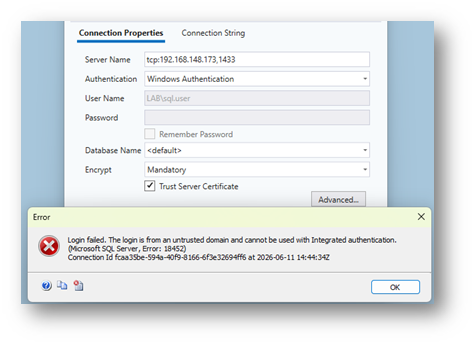
Figura 16 – Connessione fallita SSMS/NTLM
Questo messaggio non dice in modo elegante “NTLM è stato bloccato”.
Ma il contesto lo chiarisce:
-
prima, la stessa connessione via IP funzionava;
-
sys.dm_exec_connections mostrava auth_scheme = NTLM;
-
il log NTLM mostrava sqlservr, sql.user, NTLMv2, STATUS_SUCCESS;
-
dopo il blocco NTLM, la connessione via IP non riesce più;
-
la connessione via nome DNS continua invece a funzionare con Kerberos.
Test dopo il blocco NTLM: accesso via DNS
Dopo aver bloccato NTLM, verifichiamo nuovamente la connessione corretta:
tcp:SQL01.lab.local,1433
Usando la stessa query di prima otteniamo:
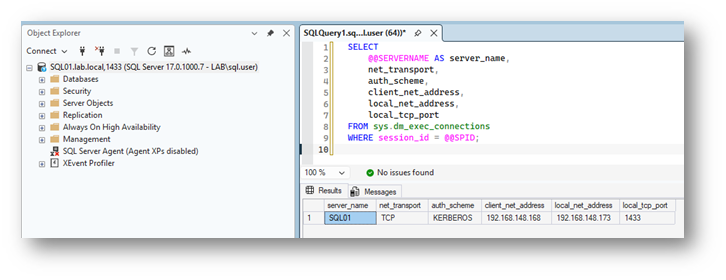
Figura 17 – Esecuzione query
Quindi SQL Server continua a funzionare. Il problema non è SQL Server. Il problema è il percorso di autenticazione usato dal client. Quando il client usa il nome DNS corretto, Kerberos trova il SPN e la connessione funziona. Quando il client usa l’indirizzo IP, Kerberos non riesce a costruire un’identità di servizio coerente e il sistema ricade su NTLM. Se NTLM viene bloccato, quel percorso smette di funzionare. Questo è esattamente il tipo di situazione che può emergere applicando hardening configuration o policy Restrict NTLM in ambienti reali.
Quindi: comportamento di default o misconfiguration?
Torniamo alla domanda iniziale. SQL Server “usa massicciamente NTLM” per comportamento di default?
La risposta più corretta è: SQL Server con Windows Authentication può usare Kerberos o NTLM. In ambiente Active Directory, Kerberos viene tentato quando le condizioni sono corrette. Se però il client non riesce a ottenere un token Kerberos valido, si usa NTLM.
Quindi, se SQL Server usa NTLM in modo massiccio, non bisogna concludere subito: SQL Server usa NTLM di default ma bisogna chiedersi: Perché Kerberos non viene usato?
Le cause più frequenti sono:
-
SPN mancante
-
SPN registrato sull’account sbagliato
-
SPN duplicato
-
servizio SQL eseguito con un account diverso da quello atteso
-
named instance con porta dinamica
-
alias DNS non coperto da SPN
-
client che si collegano tramite indirizzo IP
-
stringhe di connessione non coerenti
-
driver o applicazioni legacy
-
connessioni locali confuse con connessioni remote
-
uso di account locali o scenari non domain-based
Nel nostro lab il caso più evidente è l’accesso tramite indirizzo IP.
Lo stesso server SQL, con lo stesso utente e la stessa porta, usa Kerberos quando viene raggiunto tramite nome DNS e NTLM quando viene raggiunto tramite IP.
Come sistemare
La soluzione non è semplicemente “riabilitare NTLM”. Piuttosto capire quali connessioni dipendono da NTLM e correggerle dove possibile.
Nel caso SQL Server, il percorso tipico è:
-
Identificare le connessioni che usano NTLM.
-
Verificare il nome con cui i client raggiungono SQL Server.
-
Verificare l’account di servizio del Database Engine.
-
Verificare gli SPN MSSQLSvc.
-
Verificare duplicati SPN.
-
Stabilizzare le porte, soprattutto per named instance.
-
Evitare connessioni via IP.
-
Usare nomi DNS coerenti.
-
Registrare gli SPN necessari.
-
Testare auth_scheme = KERBEROS.
-
Solo dopo applicare blocchi NTLM più restrittivi.
Per registrare uno SPN SQL Server sulla porta 1433:
|
1 2 |
setspn -S MSSQLSvc/SQL01.lab.local:1433 LAB\svc-sql |
Per il nome breve:
|
1 2 |
setspn -S MSSQLSvc/SQL01:1433 LAB\svc-sql |
Per un alias applicativo, ad esempio sql-prod.lab.local:
|
1 2 3 |
setspn -S MSSQLSvc/sql-prod.lab.local:1433 LAB\svc-sql setspn -S MSSQLSvc/sql-prod:1433 LAB\svc-sql |
Poi verificare:
|
1 2 3 |
setspn -L LAB\svc-sql setspn -X |
setspn -S è preferibile perché controlla i duplicati prima di registrare il SPN. Questo è importante: gli SPN duplicati sono uno dei modi più rapidi per trasformare Kerberos in un’esperienza mistica.
Query utili per la diagnosi
La query principale è:
|
1 2 3 4 5 6 7 8 9 10 |
SELECT @@SERVERNAME AS server_name, net_transport, auth_scheme, client_net_address, local_net_address, local_tcp_port FROM sys.dm_exec_connections WHERE session_id = @@SPID; |
Per vedere tutte le connessioni:
|
1 2 3 4 5 6 7 8 9 |
SELECT session_id, net_transport, auth_scheme, client_net_address, local_net_address, local_tcp_port FROM sys.dm_exec_connections; |
Per filtrare le connessioni NTLM:
|
1 2 3 4 5 6 7 8 9 10 |
SELECT session_id, net_transport, auth_scheme, client_net_address, local_net_address, local_tcp_port FROM sys.dm_exec_connections WHERE auth_scheme = 'NTLM'; |
Per filtrare le connessioni Kerberos:
|
1 2 3 4 5 6 7 8 9 10 |
SELECT session_id, net_transport, auth_scheme, client_net_address, local_net_address, local_tcp_port FROM sys.dm_exec_connections WHERE auth_scheme = 'KERBEROS'; |
Queste query sono molto utili perché evitano di ragionare “a sensazione”. Con SQL Server possiamo vedere direttamente quale schema di autenticazione viene usato dalla sessione.
Comandi utili lato client
Svuotare la cache Kerberos:
|
1 2 |
klist purge |
Visualizzare i ticket:
|
1 2 |
klist |
Richiedere esplicitamente un ticket per SQL Server:
|
1 2 |
klist get MSSQLSvc/SQL01.lab.local:1433 |
Testare la connettività TCP:
|
1 2 |
Test-NetConnection SQL01.lab.local -Port 1433 |
Testare la connettività verso IP:
|
1 2 |
Test-NetConnection 192.168.148.173 -Port 1433 |
Comandi utili lato server SQL
Verificare l’account del servizio SQL:
|
1 2 |
Get-CimInstance Win32_Service -Filter "Name='MSSQLSERVER'" | Select-Object Name, StartName, State |
Verificare la porta in ascolto:
|
1 2 |
Get-NetTCPConnection -LocalPort 1433 -State Listen |
Abilitare il log operativo NTLM:
|
1 2 |
wevtutil sl Microsoft-Windows-NTLM/Operational /e:true |
Leggere gli eventi NTLM:
|
1 2 |
Get-WinEvent -LogName "Microsoft-Windows-NTLM/Operational" -MaxEvents 20 | Select-Object TimeCreated, Id, Message | Format-List |
Filtrare gli eventi relativi a SQL:
|
1 2 3 |
Get-WinEvent -LogName "Microsoft-Windows-NTLM/Operational" -MaxEvents 50 | Where-Object { $_.Message -match "sql.user" -or $_.Message -match "sqlservr" -or $_.Message -match "192.168.148.173" } | Select-Object TimeCreated, Id, Message | Format-List |
Verificare la policy NTLM applicata:
|
1 2 |
reg query HKLM\SYSTEM\CurrentControlSet\Control\Lsa\MSV1_0 /v RestrictReceivingNTLMTraffic |
Checklist pratica prima di bloccare NTLM
Prima di applicare Deny all domain accounts o Deny all accounts, conviene seguire questa checklist:
-
Abilitare audit NTLM.
-
Identificare i server SQL coinvolti.
-
Verificare auth_scheme sulle connessioni reali.
-
Identificare client e applicazioni che arrivano in NTLM.
-
Verificare se usano IP, alias o nomi non coerenti.
-
Controllare gli SPN MSSQLSvc.
-
Controllare l’account di servizio SQL.
-
Cercare duplicati SPN.
-
Stabilizzare porte statiche dove serve.
-
Correggere le stringhe di connessione.
-
Testare nuovamente Kerberos.
-
Applicare il blocco NTLM prima su OU pilota.
-
Documentare eventuali eccezioni temporanee.
-
Rimuovere progressivamente le eccezioni.
Conclusioni
Tornando al commento che ha originato questo articolo: sì, il caso SQL Server merita assolutamente un seguito, perché è uno dei punti dove l’hardening di NTLM smette di essere teoria e diventa operatività pura. Nel nostro lab abbiamo visto che SQL Server non usa NTLM e basta. Con il nome DNS corretto e il SPN corretto, la connessione usa Kerberos. Con l’indirizzo IP, invece, la stessa istanza SQL viene raggiunta tramite un percorso che porta al fallback NTLM. Quando NTLM viene bloccato, quel percorso smette di funzionare.
Quindi il problema non è necessariamente un comportamento di default di SQL Server e non è sempre una misconfiguration unica e banale.
È spesso il risultato di più elementi:
-
come i client raggiungono SQL Server;
-
quali nomi sono usati nelle stringhe di connessione;
-
dove sono registrati gli SPN;
-
con quale account gira il servizio SQL;
-
se le porte sono statiche o dinamiche;
-
se esistono alias DNS o accessi tramite IP.
La correzione parte dall’osservazione. Prima si misura. Poi si corregge Kerberos. Solo dopo si blocca NTLM.
NTLM è pericoloso anche perché è comodo. Quando Kerberos non riesce a fare il suo lavoro, NTLM spesso arriva e rende tutto apparentemente funzionante. Questo è utile per la compatibilità, ma pessimo per la visibilità. Nel caso SQL Server, il rischio è pensare che tutto sia configurato correttamente solo perché i client riescono a connettersi. La domanda giusta non è: La connessione funziona? La domanda giusta è: Con quale protocollo si sta autenticando?
Qui abbiamo visto tre situazioni diverse:
tcp:SQL01.lab.local,1433 -> KERBEROS
tcp:sql-prod.lab.local,1433 -> KERBEROS
tcp:192.168.148.173,1433 -> NTLM
Poi abbiamo bloccato NTLM in ingresso su SQL01.
Risultato:
tcp:192.168.148.173,1433 -> fallisce
tcp:SQL01.lab.local,1433 -> continua a funzionare con KERBEROS
Questo dimostra che il blocco di NTLM non deve essere affrontato come un interruttore globale da abbassare alla cieca. Deve essere un percorso: audit, diagnosi, correzione, test, blocco progressivo.
NTLM non è sempre visibile. Kerberos non è magia. E gli SPN, purtroppo, continuano a essere quella piccola riga di configurazione che separa un hardening ben fatto da un pomeriggio passato a leggere errori SSPI con lo sguardo perso nel vuoto.
Stay tuned!