
 Domenico Caldarelli
Windows Recall: cosa ricorda il PC e cosa conviene escludere
Quel documento lo avevamo aperto martedì. O forse mercoledì. Ricordiamo una tabella, una frase, magari il colore della pagina. Il nome del file, naturalmente, è l’unico dettaglio che manca. Windows Recall nasce per aiutare in situazioni del genere: ritrovare qualcosa partendo da ciò che ricordiamo di aver visto sullo schermo. Una comodità comprensibile, soprattutto quando documenti, applicazioni e schede del browser iniziano a confondersi. Per funzionare, però, Recall deve costruire un archivio. La domanda di sicurezza arriva subito: quali informazioni stiamo consentendo al PC di conservare? Prima di affidargli la memoria, conviene scegliere che cosa lasciargli ricordare.
Che cosa ricorda davvero
Dopo la scelta esplicita dell’utente e l’autenticazione, Recall salva periodicamente istantanee dello schermo, ogni pochi secondi quando cambia il contenuto visualizzato. Non registra audio né un video continuo. Analizzando immagini e testo, permette di cercare contenuti attraverso una descrizione di ciò che ricordiamo.
Il salvataggio è inizialmente disattivato. Ogni utente Windows deve scegliere autonomamente se abilitarlo: il consenso di una persona non vale per gli altri account presenti sul computer.
Il punto delicato è proprio questo: un’informazione può entrare nell’archivio perché compare sullo schermo. Prima dell’attivazione ha quindi senso ripercorrere una normale giornata al PC: posta, portali, documenti dei clienti, conversazioni, operazioni bancarie. Quanta di questa attività vorremmo rendere ricercabile anche in seguito?
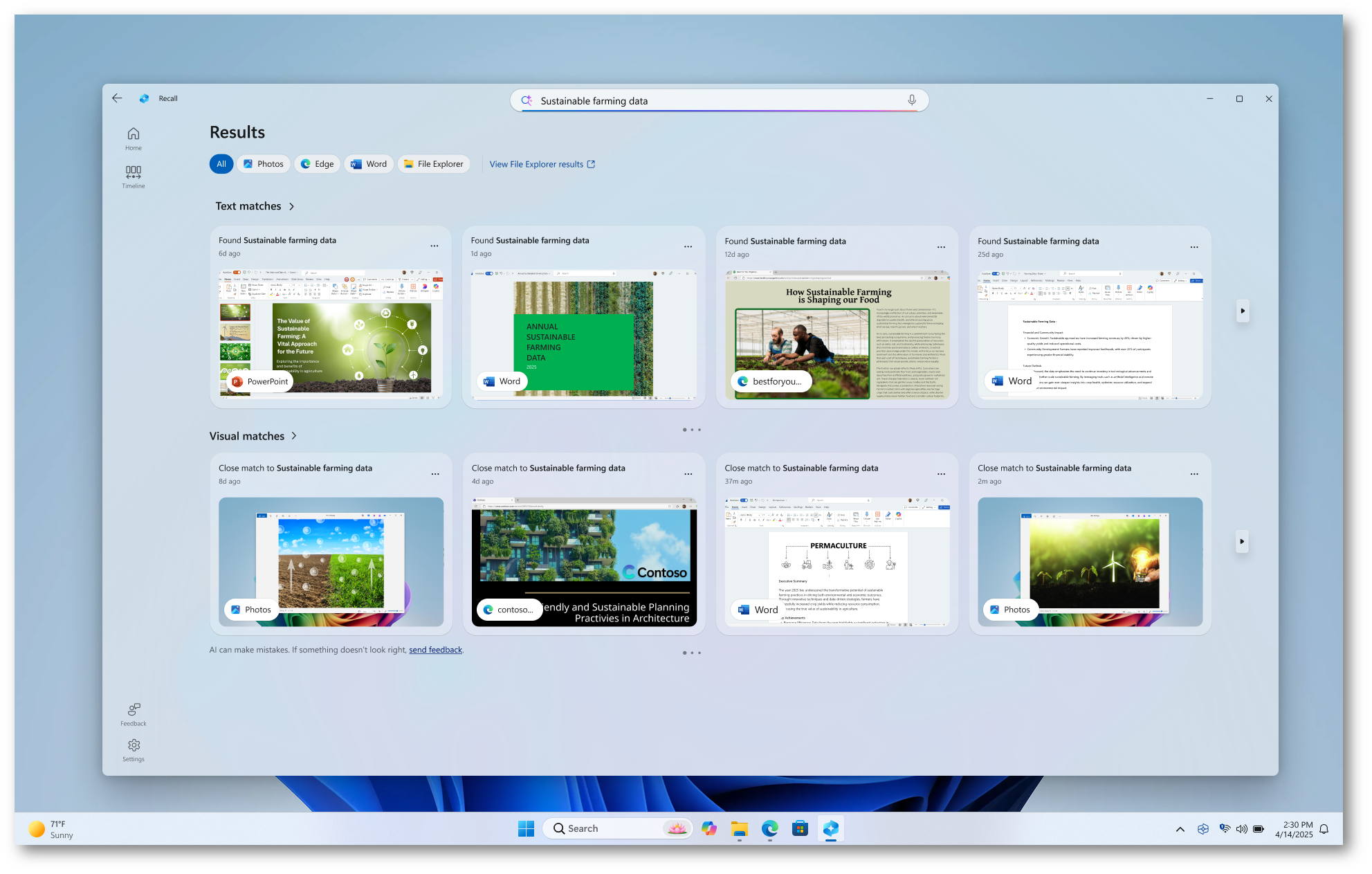
Figura 1 – Risultati della ricerca in Recall, con corrispondenze testuali e visive. Immagine pubblicata da Microsoft Support; interfaccia in inglese. Fonte: guida Microsoft a Recall
Come l’IA trasforma una schermata in un ricordo ricercabile
Recall usa il riconoscimento ottico dei caratteri, o OCR, per leggere il testo nelle immagini. La ricerca semantica permette poi di cercare anche attraverso il significato e gli elementi visivi: possiamo descrivere ciò che ricordiamo senza conoscere il nome del file.
L’architettura Microsoft descrive un indice che rappresenta immagini e testo attraverso vettori, cioè sequenze di numeri usate per la ricerca. Anche queste informazioni derivate possono riferirsi a contenuti privati: proteggere soltanto le immagini lascerebbe scoperta una parte dell’archivio. Per questo è cifrato anche l’indice.
La conseguenza pratica è che una schermata può diventare più facile da ritrovare rispetto a quando era dispersa tra decine di applicazioni. Una ricerca può però produrre corrispondenze solo simili: prima di riutilizzare un dato occorre controllare data, contesto e documento originale. Come dire: una schermata di un preventivo non ci dice se quel preventivo sia ancora valido.
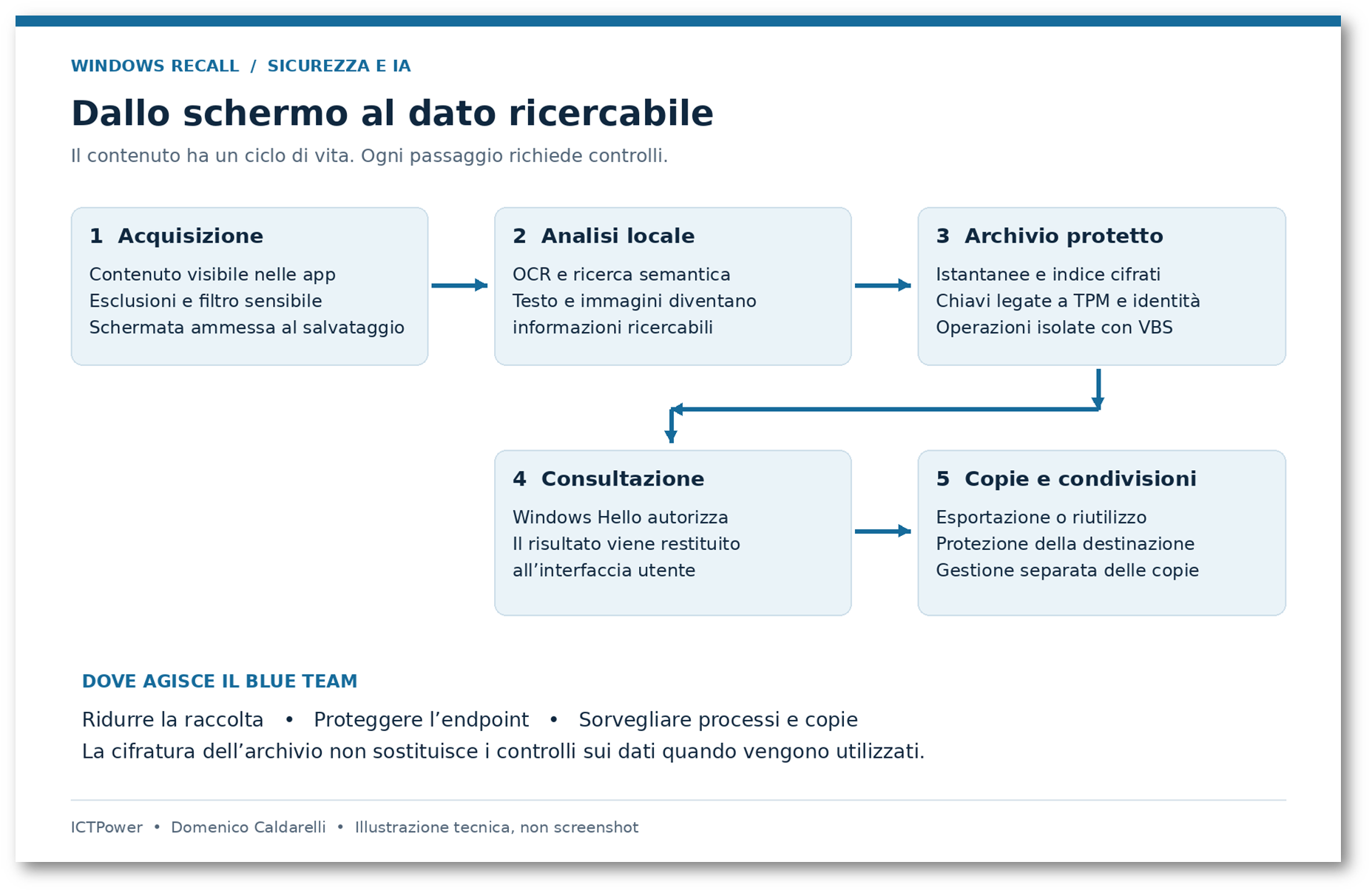
Figura 2 – Ciclo del dato e confini di protezione. Illustrazione tecnica, non acquisizione da un PC.
Disponibile in Italia, ma solo sui PC adatti
Alla verifica documentale del 3 novembre 2026, Microsoft indica ancora Recall come anteprima riservata ai Copilot+ PC. Avere Windows 11 non basta. L’introduzione nello Spazio economico europeo, Italia compresa, è documentata dall’aggiornamento KB5062660 per Windows 11 24H2: è un riferimento alla disponibilità territoriale, non una garanzia di attivazione su qualsiasi dispositivo.
Tra i requisiti figurano 16 GB di RAM, archiviazione da 256 GB, almeno 50 GB liberi e una NPU da 40 TOPS, dedicata ai calcoli per l’intelligenza artificiale. Servono inoltre un dispositivo conforme allo standard Secured-core, cifratura del dispositivo o BitLocker attivi e Windows Hello con sicurezza di accesso avanzata, denominata ESS.
La documentazione di gestione riporta i requisiti completi. L’italiano, al momento della verifica, non compare tra le lingue per cui Recall è ottimizzato. Disponibilità in Italia e qualità della ricerca in italiano sono quindi due aspetti da valutare separatamente.
Dove finiscono le schermate
Le istantanee e le informazioni elaborate per cercarle vengono conservate e analizzate sul dispositivo. Queste operazioni non richiedono il cloud. Recall usa Windows Hello per verificare l’identità. I requisiti prevedono la registrazione di almeno un metodo biometrico, volto o impronta. Le schermate e l’indice di ricerca sono cifrati, con chiavi protette attraverso l’hardware e l’identità dell’utente. Microsoft descrive questi meccanismi nell’architettura di sicurezza di Recall, confermata nei suoi elementi principali dalla documentazione corrente.
Sono protezioni concrete, senza costituire una garanzia assoluta contro ogni compromissione. Inoltre, “elaborazione locale” non significa assenza di comunicazioni: sono possibili diagnostica secondo le impostazioni, richieste Internet per icone e metadati, oppure feedback inviati volontariamente con allegati.
Nello Spazio economico europeo è prevista anche l’esportazione delle istantanee, pregresse o continua, previa autenticazione. Condividere cartella e codice di esportazione permette l’accesso a terzi: da quel momento occorre proteggere anche quelle copie.
Windows consente di gestire spazio e durata di conservazione; raggiunto il limite di spazio assegnato, elimina le istantanee più vecchie. Questi controlli sono descritti nella pagina Privacy and control over your Recall experience.
Che cosa proteggono BitLocker e Windows Hello
BitLocker e la cifratura del dispositivo proteggono i dati sul disco, anche nel caso in cui qualcuno tenti di leggerlo fuori dal normale avvio di Windows. Recall aggiunge controlli propri sull’archivio e sulle chiavi: conoscere la posizione dei file non equivale ad avere accesso alle schermate.
Le operazioni sensibili sfruttano un ambiente isolato mediante la virtualizzazione, chiamato VBS Enclave. Le chiavi sono legate al TPM e all’identità Windows Hello dell’utente. L’obiettivo è proteggere dati e operazioni anche dai processi che girano nel normale ambiente Windows. Secondo il progetto descritto da Microsoft, essere amministratore del PC non dà di per sé accesso diretto all’archivio decifrato.
Queste barriere ostacolano il furto dell’archivio. Quando un contenuto viene mostrato o esportato, però, bisogna proteggere anche il suo utilizzo. Un risultato lasciato visibile su un PC incustodito può essere letto da chi passa; una copia condivisa richiede controlli nella destinazione. Bloccare la sessione e mantenere Windows aggiornato restano abitudini necessarie. Ricordiamo uno shortcut giusto per convenienza (WIN+L).
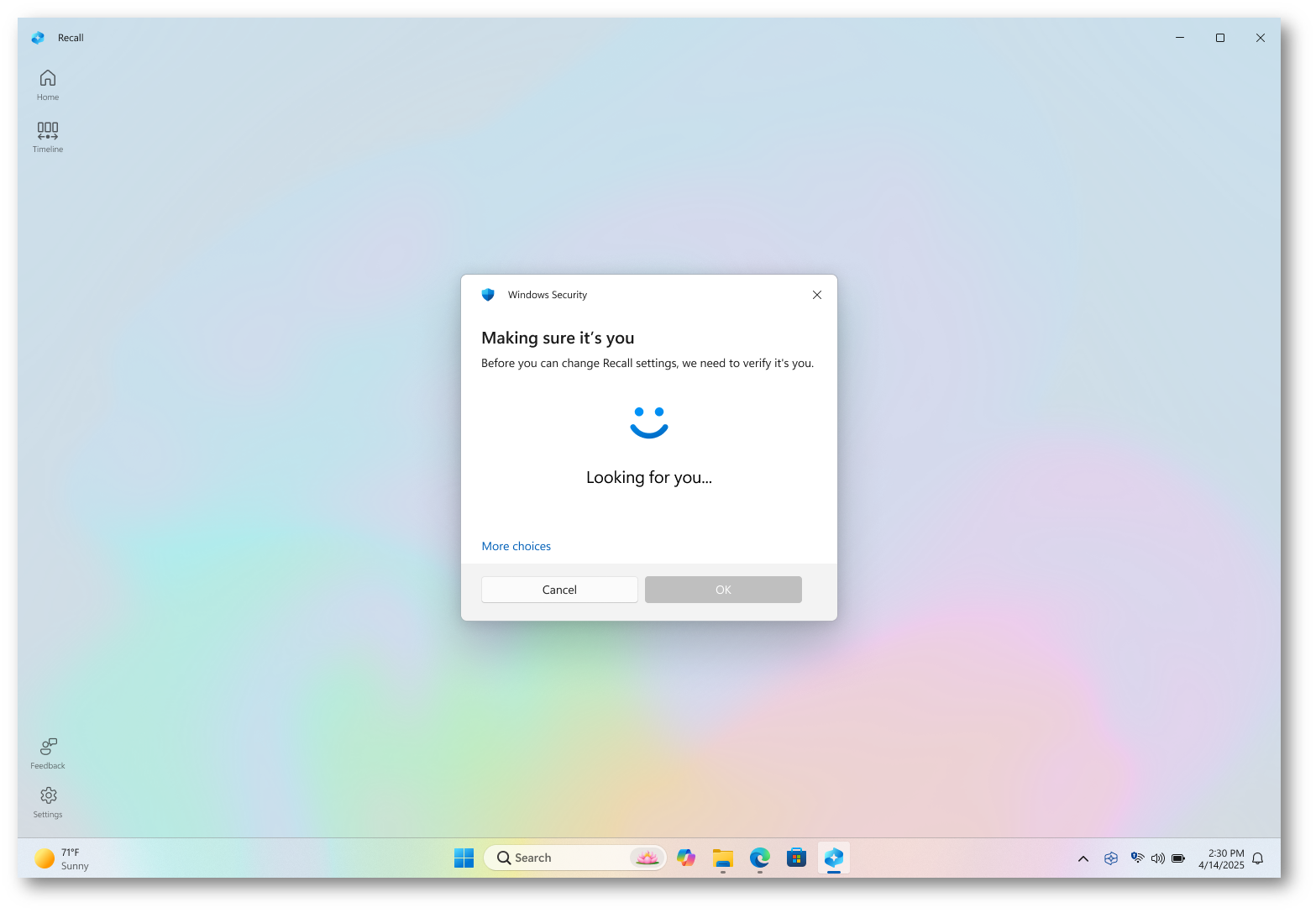
Figura 3 – Richiesta di verifica dell’identità tramite Windows Hello prima di modificare le impostazioni di Recall. Immagine pubblicata da Microsoft Support. Fonte: guida Microsoft a Recall
Il rischio di conservare una seconda copia
Immaginiamo un tecnico che apra un ticket con una credenziale temporanea, oppure una persona che visualizzi un documento riservato ricevuto in chat. Se quella schermata viene salvata e non esclusa dai filtri, l’informazione entra anche nell’archivio di Recall. Cancellare il messaggio originale non equivale a cancellare l’istantanea.
È una conseguenza della presenza di una copia separata, non la dimostrazione di una vulnerabilità di Recall. Il problema di sicurezza è la concentrazione: contenuti provenienti da servizi diversi possono essere raccolti e ricercati nello stesso ambiente. Chi riuscisse ad accedervi senza autorizzazione potrebbe ottenere un quadro delle attività dell’utente.
Per una credenziale esposta occorre intervenire anche sul sistema che la accetta: revocarla o sostituirla, secondo il caso. Eliminare una schermata riduce le copie disponibili, ma non rende inutilizzabile una password ancora valida. I segreti, purtroppo, non scadono per imbarazzo.
Dove cercare il dato salvato
Un esempio concreto parte dal profilo dell’utente. Le ricerche forensi descrivono la radice seguente, con una sottocartella identificata da un GUID: %LOCALAPPDATA%\CoreAIPlatform.00\UKP\{GUID}
Per esempio, nel profilo Domenico la variabile %LOCALAPPDATA% indica normalmente la cartella AppData\Local sotto C:\Users\Domenico. Il GUID è un segnaposto da individuare sul PC, non una stringa da copiare letteralmente.
La ricerca Securelist del 14 ottobre 2025 descrive ukg.db, la cartella ImageStore e gli indici SemanticTextStore.sidb e SemanticImageStore.sidb. Lo stesso articolo precisa che il database aggiornato è cifrato e analizza le tabelle della beta 2024 per illustrarne i contenuti. Percorsi e formati vanno quindi verificati sulla build esaminata; non sono un contratto immutabile del prodotto.
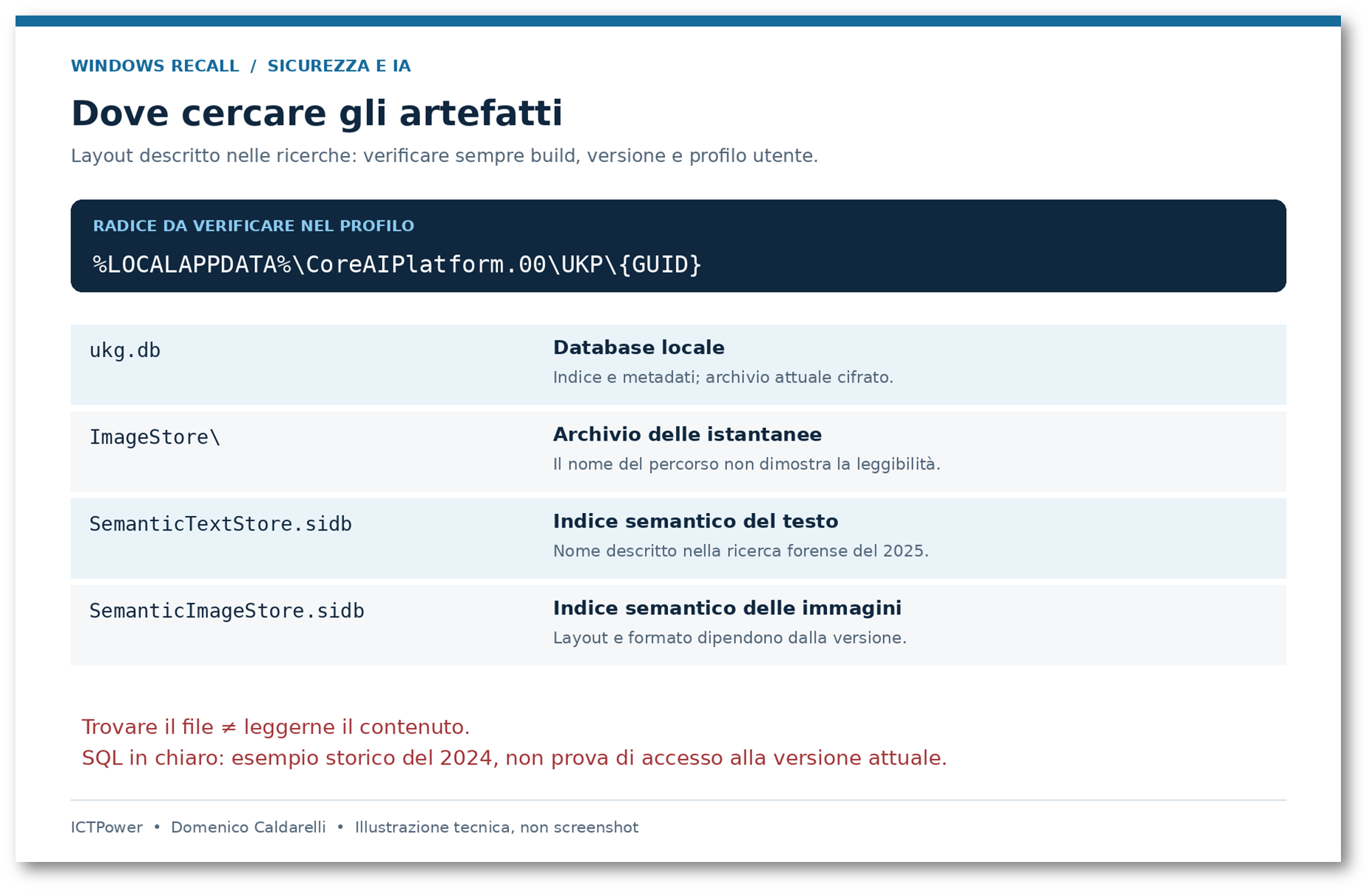
Figura 4 – Artefatti descritti nelle ricerche. Individuazione del file e accesso al contenuto sono verifiche diverse.
Il comando seguente elenca nomi, dimensioni e date nel profilo corrente. È un controllo in sola lettura: non copia i contenuti e non tenta di decifrarli.
|
1 2 3 4 5 6 7 8 9 10 11 12 13 14 15 16 17 18 19 20 21 22 23 24 25 26 27 28 29 30 |
# Inventario in sola lettura nel profilo dell'utente corrente. # Nessuna ricerca nei profili altrui, nessuna copia o decifratura. $root = Join-Path $env:LOCALAPPDATA 'CoreAIPlatform.00\UKP' try { if (Test-Path -LiteralPath $root -ErrorAction Stop) { Get-ChildItem -LiteralPath $root -Force -Directory -ErrorAction Stop | ForEach-Object { Get-ChildItem -LiteralPath $_.FullName -Force -ErrorAction Stop | Select-Object Name, FullName, Length, LastWriteTimeUtc } } else { Write-Output 'Percorso non trovato: non prova da solo che Recall sia disattivato.' } } catch { Write-Warning "Inventario incompleto: $($_.Exception.Message)" } # Lettura dei criteri tradizionali. Assenza del valore non equivale a stato sicuro. foreach ($hive in 'HKLM:', 'HKCU:') { $key = "$hive\SOFTWARE\Policies\Microsoft\Windows\WindowsAI" if (Test-Path -LiteralPath $key) { Get-ItemProperty -LiteralPath $key | Select-Object PSPath, AllowRecallEnablement, DisableAIDataAnalysis } } # Facoltativo, in una console elevata: inventario componente, non prova delle acquisizioni. # Get-WindowsOptionalFeature -Online -FeatureName Recall | # Select-Object FeatureName, State |
Un risultato vuoto non dimostra da solo che Recall sia disattivato: potremmo essere nel profilo sbagliato, incontrare permessi insufficienti oppure una disposizione differente dei file. Anche un file presente può essere un residuo. Occorre correlare inventario, stato del componente, criteri e impostazioni utente.
Come potrebbe sfruttarlo un attaccante
Nella beta del 2024 il rischio era immediato: un archivio SQLite leggibile poteva offrire testo OCR già organizzato. Per capire il problema, su una copia autorizzata di quel vecchio formato si potevano elencare le tabelle e interrogare il campo di testo:
|
1 2 3 |
sqlite3 -readonly ukg.db ".tables" sqlite3 -readonly ukg.db "SELECT c2 FROM WindowCaptureTextIndex_content LIMIT 5;" |
Questo è un esempio storico riferito allo schema descritto da Securelist, non un comando per leggere l’archivio cifrato attuale. Testo di ticket, messaggi o segreti visibili sullo schermo potevano diventare contenuto ricercabile: l’IA aveva già fatto parte del lavoro di raccolta e organizzazione.
Per un esempio più recente, Alexander Hagenah descrive TotalRecall Reloaded, pubblicato nell’aprile 2026. Nel percorso post-autenticazione analizzato, codice già in esecuzione sul PC interviene nel processo AIXHost.exe e intercetta contenuti restituiti dopo Windows Hello. Il ricercatore non sostiene di rompere la cifratura dell’enclave: il bersaglio è il dato in uso nell’interfaccia.
L’ambiente dichiarato è ARM64, build 26300.8155, con AIXHost.exe v2126.7602.0.0. Secondo la cronologia pubblicata dall’autore, MSRC ha chiuso la segnalazione come “Not a Vulnerability“, ritenendo il comportamento coerente con il progetto documentato. Sono risultati riferiti a quell’ambiente, non riprodotti per questo articolo; lo stato sulle altre build e sugli aggiornamenti successivi va verificato.
La lezione difensiva è controllare sia la raccolta sia l’esecuzione di codice sull’endpoint. Copiare un database cifrato e intercettare un risultato già decifrato sono due scenari distinti, con prerequisiti e segnali differenti.
Che cosa conviene escludere
Il primo controllo pratico si trova nelle Impostazioni di Windows → Privacy e sicurezza → Recall e istantanee. Da qui si gestiscono salvataggio ed esclusioni di applicazioni e siti.
Come scelta prudenziale, valuterei queste esclusioni:
-
Password manager e applicazioni per le credenziali, soprattutto quando mostrano segreti o codici di recupero.
-
Servizi bancari, sanitari e fiscali, per la riservatezza delle informazioni visualizzate.
-
Applicazioni e portali dei clienti, documenti legali e contenuti aziendali soggetti a restrizioni.
-
L’intero browser dedicato alle attività riservate, quando mantenere un elenco di singoli siti diventa difficile.
Sono raccomandazioni da adattare al proprio utilizzo. Escludere un’applicazione, per esempio, non impedisce che gli stessi dati compaiano altrove dopo un copia e incolla.
Anche il browser conta. Edge, Chrome, Firefox e Opera supportano il filtro dei singoli siti e l’esclusione della navigazione privata. Per gli altri browser basati su Chromium dalla versione 124, la documentazione indica il filtro della navigazione privata ma non quello dei singoli siti.
L’esclusione di un sito opera quando questo è in primo piano o nella scheda attiva. Parti del contenuto possono comunque comparire in altri contesti, come elementi incorporati, cronologia o schede non in primo piano. Non bisogna quindi interpretarla come la cancellazione di ogni possibile traccia del sito.
C’è poi il filtro delle informazioni sensibili, attivo inizialmente, che aiuta a evitare il salvataggio quando riconosce password, numeri di carte e identificativi personali. Non è infallibile e non può conoscere il valore aziendale di qualsiasi documento. Quella che per lui è una tabella potrebbe essere il preventivo che non dovrebbe uscire dall’ufficio.
Sospendere non significa cancellare
La pausa interrompe temporaneamente l’acquisizione. L’opzione descritta da Microsoft come “Pausa fino a domani” prevede la ripresa automatica a mezzanotte. Meglio ricordarsene se l’attività riservata proseguirà nei giorni successivi.
Disattivare “Salva istantanee” ferma invece le nuove acquisizioni fino alla riattivazione. Né la pausa né questo interruttore cancellano l’archivio esistente.
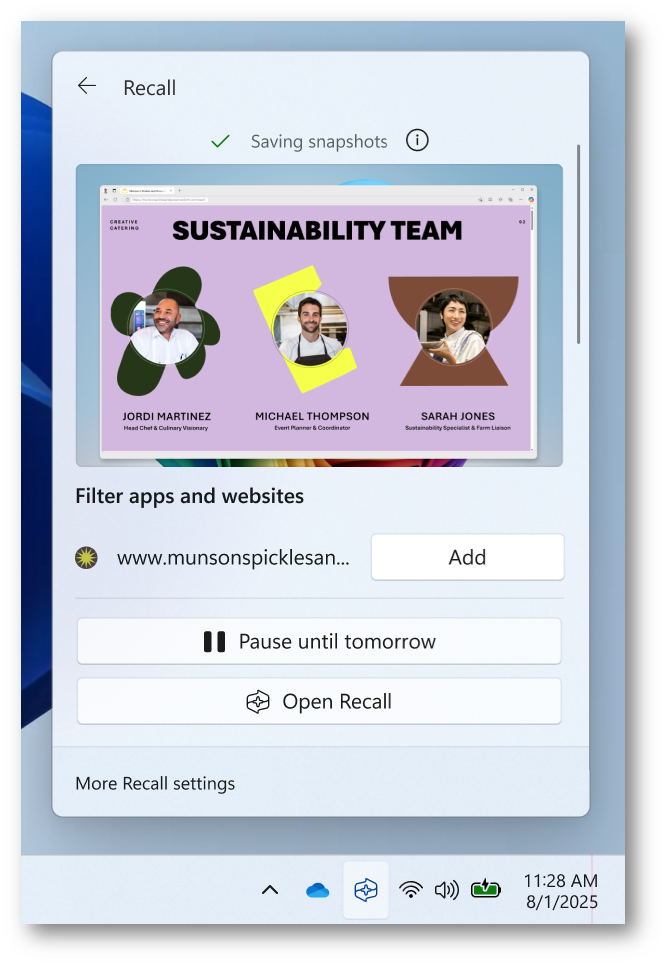
Figura 5 – Menu dell’area di notifica con il comando «Pausa fino a domani». La pausa non cancella le istantanee già salvate. Immagine pubblicata da Microsoft Support. Fonte: guida Microsoft a Recall
Per eliminare quanto raccolto bisogna usare i controlli di cancellazione. È possibile eliminare singole istantanee oppure quelle associate a un’applicazione o sito. Aggiungere un’esclusione e rimuovere il contenuto precedente sono due operazioni distinte.
Il ripristino cancella archivio e impostazioni. La rimozione attraverso “Attiva o disattiva funzionalità di Windows”, deselezionando Recall, richiede invece un riavvio e cancella le istantanee salvate. Le procedure sono nella guida all’utilizzo di Recall.
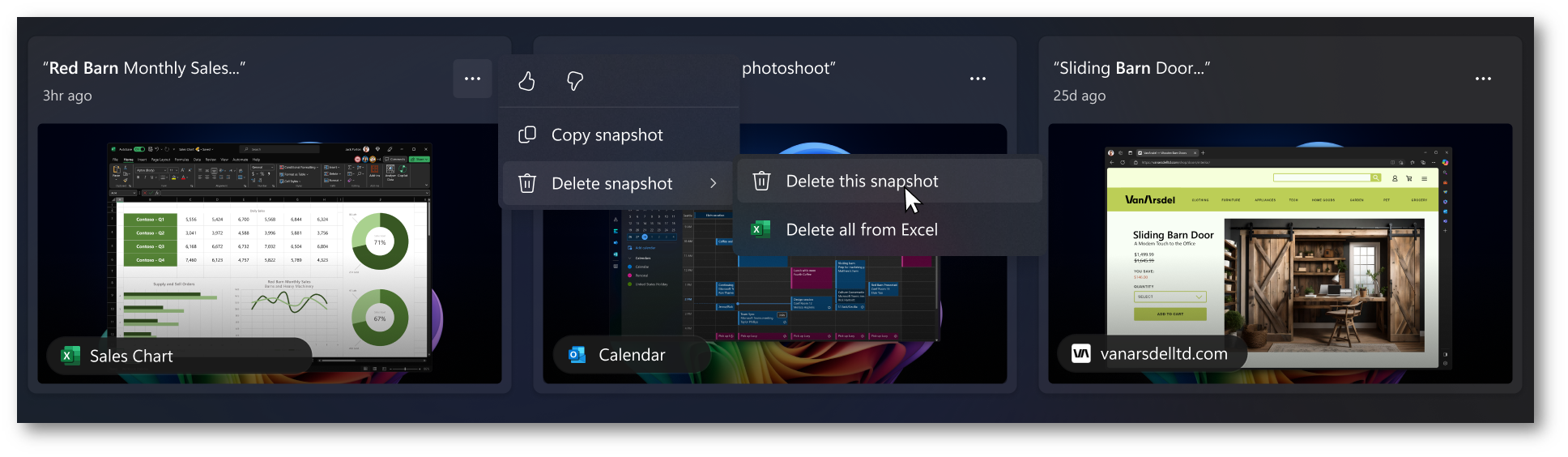
Figura 6 – Eliminazione di una singola istantanea o di tutte quelle associate a un’applicazione. Immagine pubblicata da Microsoft Support; interfaccia in inglese. Fonte: guida Microsoft a Recall
Le copie già esportate o conservate da terzi richiedono una gestione separata: il ripristino sul PC non le elimina.
Sul PC aziendale entra in gioco anche l’IT
Sui dispositivi gestiti Recall è inizialmente disabilitato e rimosso. L’IT può consentirne l’utilizzo e applicare esclusioni, limiti di spazio e conservazione, oltre a controllare l’esportazione. Alcuni criteri richiedono Windows Enterprise o Education.
L’amministratore non può attivare autonomamente l’acquisizione per conto dell’utente: resta necessaria la scelta individuale. Consentire la funzionalità e iniziare a salvare schermate sono passaggi distinti.
Per l’IT la valutazione dovrebbe includere anche gli strumenti di sicurezza e amministrazione: console con dati degli incidenti, terminali e portali che possono mostrare credenziali o informazioni dei clienti. Una conservazione breve riduce il periodo di esposizione delle copie; il controllo dell’esportazione aiuta a governarne la circolazione.
La documentazione Microsoft prevede inoltre l’integrazione con fornitori DLP supportati, per impedire la conservazione di dati identificati come sensibili dalle regole aziendali. La disponibilità va verificata nella propria configurazione. Il filtro sensibile predefinito, da solo, non dimostra che tutte le regole aziendali siano applicate.
Prima di estendere l’uso, farei una verifica con dati fittizi nelle applicazioni effettivamente utilizzate: controllare le esclusioni, cercare eventuali istantanee pregresse e verificare i limiti di conservazione e le impostazioni di esportazione. Sono controlli da eseguire e documentare; questo articolo non riporta test di laboratorio.
Un esempio operativo per il blue team
Consideriamo il PC di un analista che usa console SOC e portali dei clienti. Se Recall non ha un’utilità approvata per quel ruolo, una scelta concreta è impedirne l’uso tramite il criterio aziendale. Nel percorso Computer Configuration → Administrative Templates → Windows Components → Windows AI si trovano due controlli distinti:
Allow Recall to be enabled = Disabled: il valore corrispondente è AllowRecallEnablement = 0. Impedisce la disponibilità del componente e ne prevede la rimozione, con riavvio.
Turn off saving snapshots for Recall = Enabled: il valore è DisableAIDataAnalysis = 1. Impedisce il salvataggio delle istantanee. Il nome contiene una negazione: impostare il criterio su Disabled significa consentire all’utente di scegliere se salvare.
Entrambi hanno effetti sui dati già raccolti: la documentazione prevede la cancellazione delle istantanee nei rispettivi casi. Durante un incidente, preservare prima le evidenze e coordinare la modifica con chi gestisce la risposta. La pausa dell’utente e il blocco amministrativo tramite criterio non sono equivalenti.
Dopo l’applicazione, un amministratore può controllare il componente da PowerShell elevato e leggere i criteri. Questi comandi verificano aspetti della configurazione, senza modificare Recall:
|
1 2 3 4 5 6 7 |
Get-WindowsOptionalFeature -Online -FeatureName Recall | Select-Object FeatureName, State Get-ItemProperty -LiteralPath ` 'HKLM:\SOFTWARE\Policies\Microsoft\Windows\WindowsAI' | Select-Object AllowRecallEnablement, DisableAIDataAnalysis |
La chiave sopra è il mapping tradizionale dei criteri computer. Un valore assente non è una prova di protezione; verificare anche l’esito dell’applicazione in GPO o MDM, l’eventuale ambito utente e il comportamento del dispositivo dopo il riavvio richiesto.
Se l’uso è autorizzato, il blue team può invece escludere le console riservate, limitare la conservazione e governare le esportazioni dove i criteri sono supportati. In parallelo, controllo delle applicazioni ed EDR riducono la possibilità che programmi non approvati interagiscano con il dato in uso.
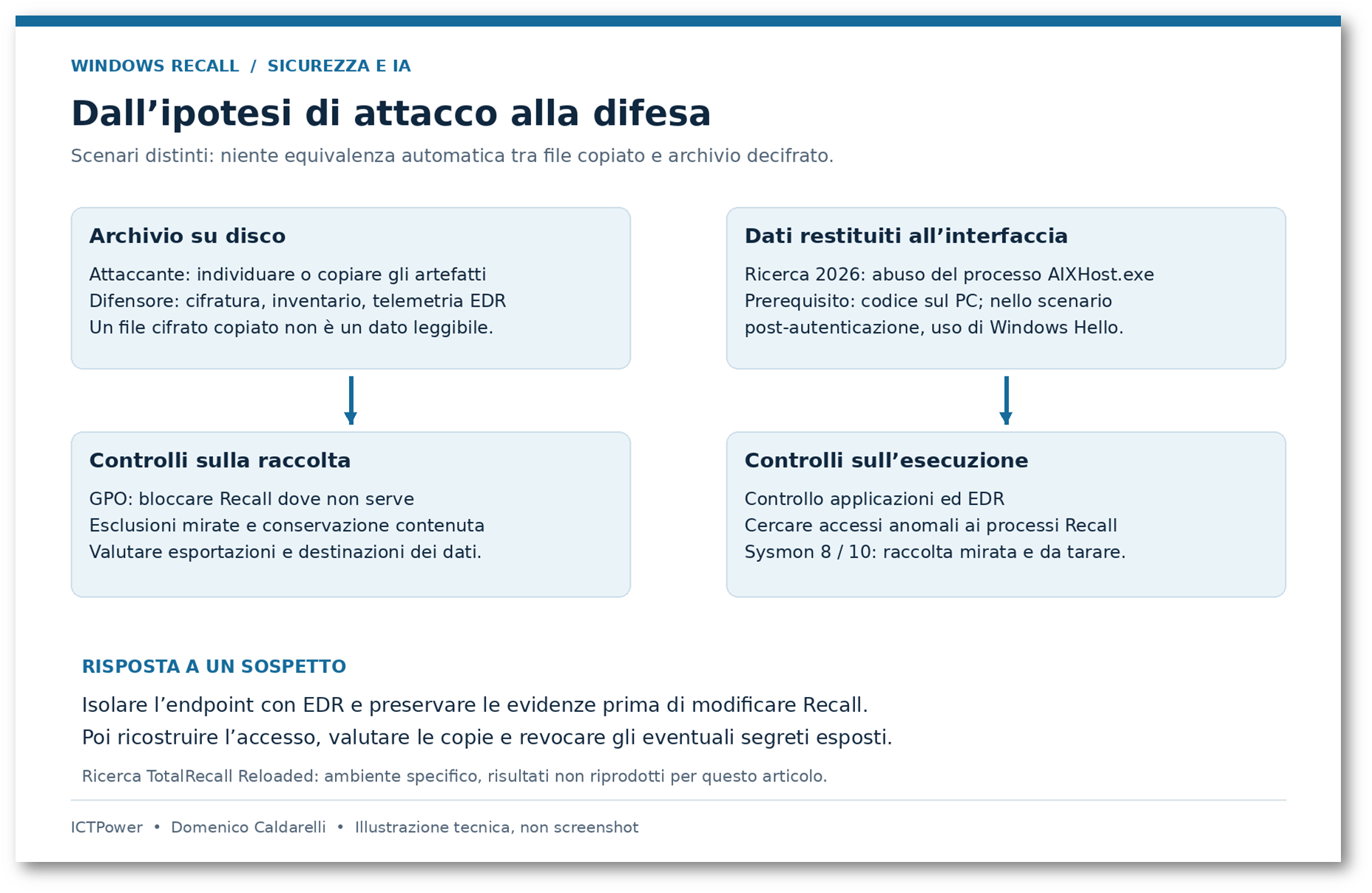
Figura 7 – Due scenari di accesso e relativi controlli. Il caso AIXHost.exe è attribuito alla ricerca citata, non a prove eseguite dall’autore dell’articolo.
Per sorvegliare cambiamenti ai criteri, ecco una query di hunting per Microsoft Defender XDR. Richiede Defender for Endpoint attivo e telemetria disponibile. Restituisce modifiche da valutare, non incidenti già dimostrati:
|
1 2 3 4 5 6 7 8 9 10 11 12 |
// Defender XDR, richiede Defender for Endpoint e telemetria disponibile. // Ricerca modifiche ai criteri: non rileva letture dei database o furti di schermate. DeviceRegistryEvents | where Timestamp > ago(7d) | where RegistryKey endswith @"\SOFTWARE\Policies\Microsoft\Windows\WindowsAI" | where RegistryValueName in~ ("AllowRecallEnablement", "DisableAIDataAnalysis") | project Timestamp, DeviceName, ActionType, RegistryKey, RegistryValueName, RegistryValueData, PreviousRegistryValueData, InitiatingProcessAccountName, InitiatingProcessFileName, InitiatingProcessCommandLine | order by Timestamp desc |
Un passaggio a DisableAIDataAnalysis = 0 su una macchina che deve bloccare la raccolta merita verifica. Anche un’eliminazione del valore o una modifica di AllowRecallEnablement può essere rilevante. Confrontare processo, account, orario e attività dell’IT: gli strumenti di gestione generano modifiche legittime. La query deve essere validata nel tenant e trasformata in una regola solo dopo averne misurato il rumore.
La sorveglianza dei processi copre un altro pezzo del problema. Con Sysmon, una raccolta mirata degli eventi 8 (CreateRemoteThread) e 10 (ProcessAccess) verso AIXHost.exe può offrire segnali utili per la tecnica di iniezione descritta. Occorre configurare e tarare questi eventi: da soli non dimostrano il furto, né coprono tutte le possibili tecniche. Correlare origine del processo, firma, caricamento delle DLL e connessioni successive.
Non basta una ricerca dei file: DeviceFileEvents non va trattata come un registro completo di tutte le letture di ukg.db. Un eventuale monitoraggio degli accessi ai file richiede una telemetria adatta e verificata. In caso di sospetto, isolare l’endpoint con EDR, preservare le evidenze e valutare l’esposizione prima di cancellare l’archivio. Se emergono segreti validi, revocarli o ruotarli.
Conclusioni
Recall rende più semplice ritrovare quello che abbiamo visto. La stessa capacità impone una domanda a chi difende il PC: quali informazioni stiamo concentrando e per quanto tempo resteranno disponibili?
Il percorso di un file ci aiuta a individuare la superficie. Cifratura e Windows Hello ne proteggono l’accesso. Il lavoro del blue team prosegue quando il contenuto viene mostrato, copiato o esportato: servono scelte sulla raccolta, controlli sull’esecuzione e segnali utili da investigare.
Il prossimo salto, probabilmente, sarà abituarci a trattare la memoria delle applicazioni come trattiamo gli altri archivi aziendali: con un proprietario, una durata e una ragione per conservarla. Perché trovare quel documento di martedì è una gran comodità. Scoprire che qualcuno ha ritrovato anche tutto il resto lo è decisamente meno.
Considerato il livello raggiunto da queste tecnologie e la velocità con cui arrivano sui PC di noi comuni mortali, il materiale da approfondire su queste pagine non mancherà. Sarà divertente esplorarne anche il lato più “offensivo”, come siamo abituati a fare: mettere alla prova le protezioni, capire dove cedono e ricavarne indicazioni per chi deve difendere quei sistemi. Del resto, se il PC impara a ricordare, qualcuno proverà a fargli raccontare qualcosa di troppo.
Stay Tuned!