
 Guido Imperatore
SharePoint come area di scambio temporanea: Retention policy con Microsoft Purview
SharePoint è una piattaforma Cloud di Microsoft, inclusa nella suite, Microsoft 365, che permette alle organizzazioni di archiviare, gestire, condividere e accedere a documenti e informazioni in modo sicuro da qualsiasi dispositivo.
Funge da Intranet Aziendale, sito di collaborazione per Team e sistema di gestione documentale, ottimizzando produttività e condivisione da parte delle organizzazioni.
Di seguito vi riporto le caratteristiche principali:
- Gestione Documentale: Organizza file, crea raccolte documenti e permette il co-autorhing in tempo reale
- Collaborazione: Consente di creare siti per progetto e siti di comunicazione per intranet aziendali
- Accesso in Cloud: Essendo la piattaforma Cloud Based, non richiede infrastrutture locali, con aggiornamenti e manutenzione gestiti da Microsoft
- Integrazione: Si integra perfettamente con Microsoft 365 (Teams, OneDrive, Outlook, PowerBI)
- Sicurezza: Offre controllo avanzato dei permessi e sicurezza dei dati
Considerando che dietro Microsoft Teams c’è comunque la base di SharePoint Online tutte le organizzazioni lo stanno utilizzando magari anche in modo inconsapevole.
La domanda che in fase di proposizione mi viene posta è “Possiamo caricare i file solo temporaneamente e poi cancellarli?”
Potrebbe sembrare una domanda scontata, ma molte organizzazioni utilizzano un sito di SharePoint per:
- File Temporanei
- Log Tecnici
- Dump di DB
- Export dati temporanei
- File contenete file sensibili anch’essi temporanei
Per rispondere a questa esigenza nasce proprio Microsoft Purview Data LifeCycle Management che permette di rimuovere il contenuto di un sito di SharePoint in modo automatico.
Questo risponde a diverse esigenze come ad esempio:
- Rischio di Sicurezza
- Problemi GDPR
- Accumulo di dati “Inutili”
Per darvi evidenza di questa funzionalità utilizzerò:
- Licenze Microsoft 365 E5 Microsoft 365 E5 | M365 Maps
- Sito SharePoint che simula un’area di scambio
- Policy di Data LifeCycle Management
Vi riporto a titolo informativo le licenze necessarie per tutta la componente di Data LifeCycle Managament così da darvi una Overview ancora più completa
Licenze per Retention Policies
- Microsoft 365 E5/A5/G5/E3/A3/G3, Business Premium
- Microsoft 365 E5/A5/G5/F5 Compliance and F5 Security & Compliance
- Microsoft 365 E5/A5/F5/G5 Information Protection and Governance
- Office 365 E5/A5/G5/E3/A3/G3
Se la Retention Policy è applicata ad una Mailbox di Exchange Online anche le seguenti licenze sono sufficienti:
- Exchange Plan 2
- Exchange Online Archiving
Se la Retention Policy è applicata a Sharepoint o Onedrive for Business anche le seguenti licenze fornisce il servizio:
- SharePoint Plan 2
Se la Retention Policy è applicata a Chat di Microsoft Teams, Canali o Canali privati, le seguenti licenze forniscono i diritti utente ed il periodo di conservazione o cancellazione deve essere superiore a 30 giorni per i piani sottolineati:
- Microsoft 365 E5/G5/A5/E3/G3/A3/F3/F1, Business Basic, Business Standard, and Business Premium
- Office 365 E5/G5/A5/E3/G3/A3/F3/E1/G1
- Microsoft 365 F5 Compliance and Microsoft 365 F5 Security and Compliance add-on plans
Se le Retention Policy vengono utilizzate in “Adaptive Scope” sono necessarie le seguenti licenze per fornire i diritti agli utenti:
- Microsoft 365 E5/A5/G5
- Microsoft 365 E5/A5/G5/F5 Compliance and F5 Security & Compliance
- Office 365 E5/A5/G5
- Microsoft 365 E5/A5/F5/G5 Information Protection and Governance
Se le Retention Policy si applicano a Microsoft 365 Copilot sono necessarie le seguenti licenze:
- Microsoft 365 E3/E5 + Microsoft 365 Copilot
- Microsoft 365 E3 + Microsoft E5 Compliance + Microsoft 365 Copilot
- Microsoft 365 E3 + Microsoft E5 Information Protection and Governance + Microsoft 365 Copilot
Licenze per Retention Labels
Per le Retention Labels sono necessarie le seguenti licenze:
- Microsoft 365 E5/A5/G5/E3/A3/G3/F3/F1/Business Premium
- Microsoft 365 E5/A5/G5/F5 Compliance and F5 Security & Compliance
- Microsoft 365 E5/A5/F5/G5 Information Protection and Governance
- Office 365 E5/A5/G5/E3/A3/G3/F3/E1/A1/G1
Per le seguenti operazioni all’interno delle retention Labels:
- Cominciare il periodo di Retention allo scaturire di un determinanto evento
- Contrassegnare durante il Retention Period gli elementi secondo gli standard normativi
Sono necessarie una delle seguenti licenze:
- Microsoft 365 E5/A5/G5
- Microsoft 365 E5/A5/G5/F5 Compliance and F5 Security & Compliance
- Office 365 E5/A5/G5
- Microsoft 365 E5/A5/F5/G5 Information Protection and Governance
Licenze Policy di Retention Label
Le Retention Lable vegono applicate a file o messaggi di posta elettronica con i seguenti metodi:
- Pubblicazione delle etichette in modo che siano disponibili per gli utenti finali per l’etichettatura manuale.
- Applicazione automatica tramite la configurazione dei criteri di etichetta di conservazione.
- Attraverso altri metodi di applicazione come le etichette predefinite.
Sono quindi necessarie le seguenti licenze:
- Microsoft 365 E5/A5/G5/E3/A3/G3/F3/F1/Business Premium
- Conformità a Microsoft 365 E5/A5/G5/F5 e sicurezza e conformità F5
- Protezione delle informazioni e governance di Microsoft 365 E5/A5/F5/G5
- Office 365 E5/A5/G5/E3/A3/G3/F3/E1/A1/G1
I metodi di distribuzione delle policy per le etichette sono I seguenti:
- Applica automaticamente ai contenuti che contengono informazioni riservate
- Applica automaticamente a contenuti che contengono parole, frasi o proprietà specifiche
- Applicare un’etichetta di conservazione predefinita a una raccolta documenti, una cartella o un set di documenti di SharePoint
- Uso di un ambito dei criteri adattivi nei criteri dell’etichetta di conservazione
E sono necessarie le seguenti licenze:
- Microsoft 365 E5/A5/G5
- Microsoft 365 E5/A5/G5/F5 Compliance and F5 Security & Compliance
- Microsoft 365 E5/A5/F5/G5 Information Protection and Governance
- Office 365 E5/A5/G5
Se invece dovete eseguire l’applicazione tramite “Trainable Classifier” sono necessarie almeno una delle seguenti licenze:
- Microsoft 365 E5/A5/G5
- Microsoft 365 E5/A5/G5/F5 Compliance and F5 Security & Compliance
- Microsoft 365 E5/A5/F5/G5 Information Protection and Governance
Licenze Archiviazione Email
Per eseguire l’import tramite PST con AZCopy è necessarie una delle seguenti licenze:
- Exchange Online P2
- Microsoft 365 E5/A5/G5/E3/A3/G3
- Microsoft 365 E5/A5/G5/F5 Compliance and F5 Security & Compliance
- Microsoft 365 E5/A5/F5/G5 Information Protection and Governance
- Office 365 E5/A5/G5/E3/A3/G3
Invece per abilitare l’archivio sulle mailbox in auto espansione sono necessarie le seguenti licenze:
-
Archive mailbox limited to 50 GB
- Exchange Online Plan 1
- Office 365 E1
-
Archive mailbox limited to 1.5 TB
- Exchange Online Archiving
- Exchange Online Plan 2
- Microsoft 365 E5/A5/G5/E3/A3/G3
- Microsoft 365 E5/A5/G5/F5 Compliance and F5 Security & Compliance
- Microsoft 365 E5/A5/F5/G5 Information Protection and Governance
- Office 365 E5/A5/G5/E3/A3/G3
- Microsoft 365 Business Premium
Ricapitolando con la funzionalità di Data Lifecycle Management è possibile eseguire le seguenti attività, che per comodità vi riepilogo nella tabella sottostante
| Attività | Documentazione |
Configurare Retention Policy sui seguenti workload:
|
Create and configure retention policies |
| Mantenimento di dati quando vengono rilevate attività Malevole | Dynamically mitigate the risk of accidental or malicious deletes |
| Fornire maggiore spazio nella mailbox dell’utente | Enable archive mailboxes in Microsoft 365 |
| Mantenimento della Mailbox dopo dimissioni utenze | Create and manage inactive mailboxes |
| Upload PST all’interno delle Mailbox | Use network upload to import PST files |
Ora iniziamo con la parte di demo per darvi evidenza di questa funzionalità, vi darò evidenza di due funzionalità in questo ordine:
- Retention Policy: utile quando si vuole eliminare l’intero sito di SharePoint
- Retention Label: Utile quando si vuole eliminare solo il contenuto della Document Library (il mio caso)
Ho voluto dare evidenza alla community di entrambi modi, così è possibile utilizzarli secondo l’esigenza.
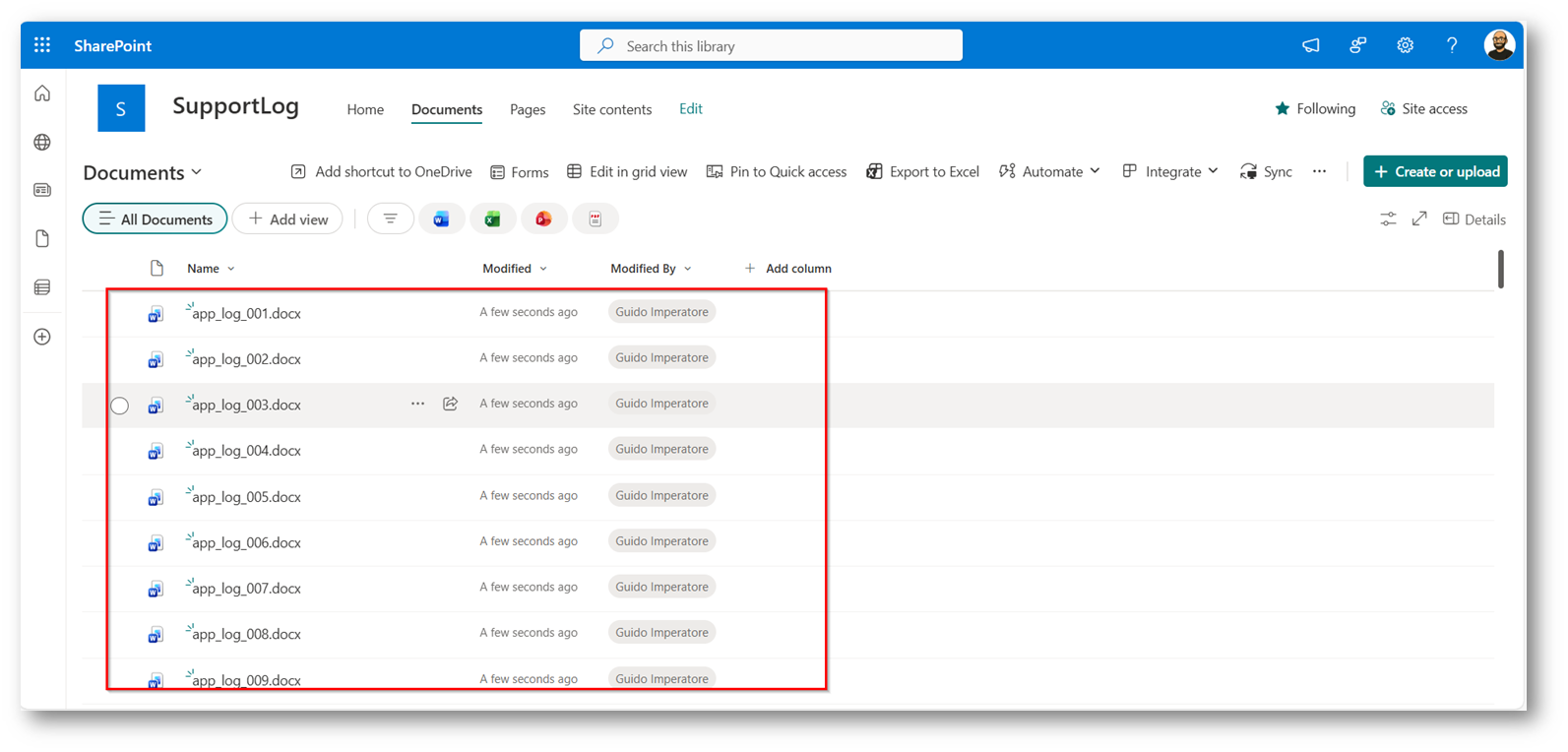
Figure 1: Sito support Log che contiene i log degli applicativi per scambio temporaneo
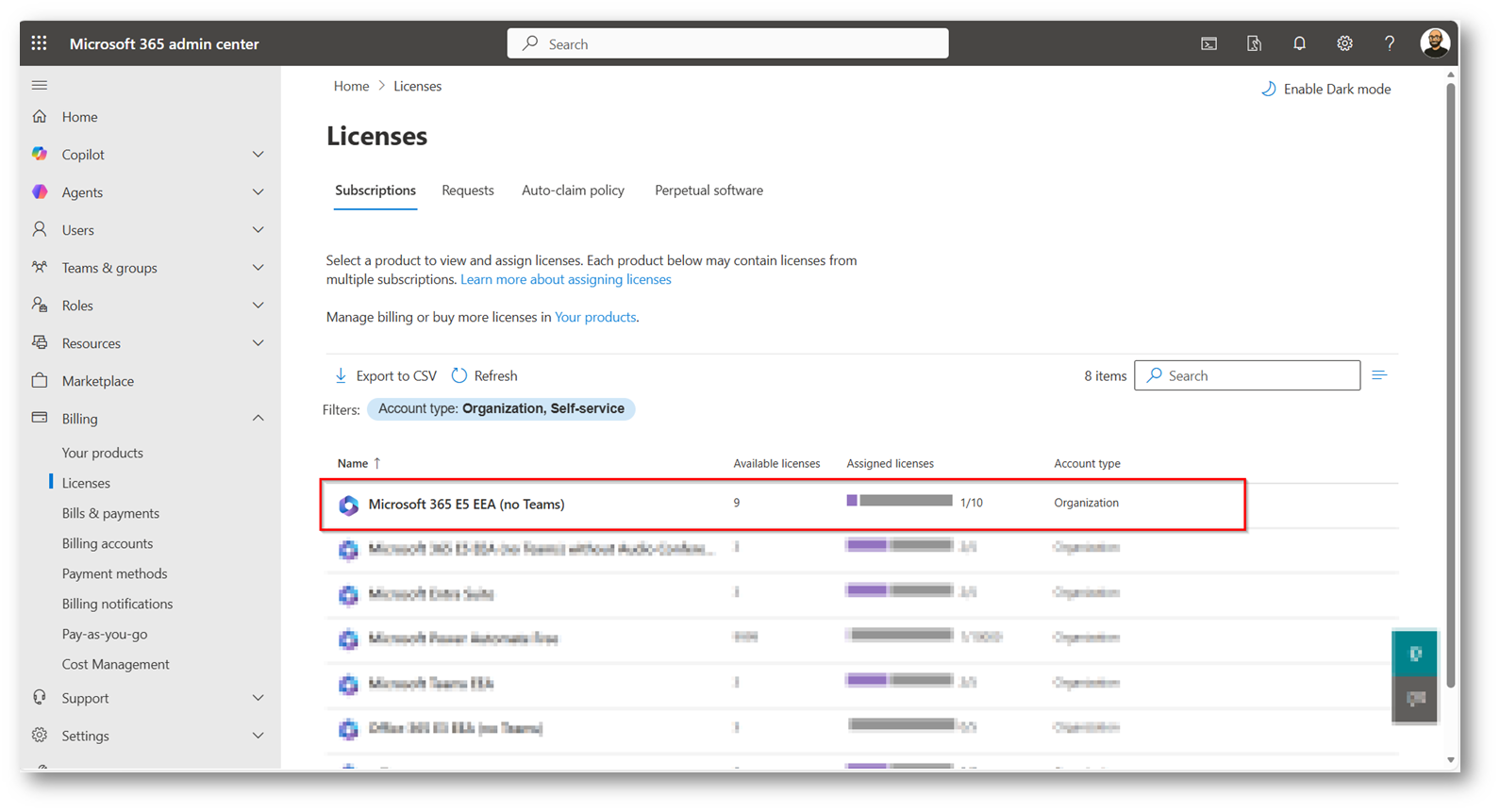
Figure 2: Licenze utilizzate per demo
Come primo passaggio accediamo al portale di Microsoft Purview
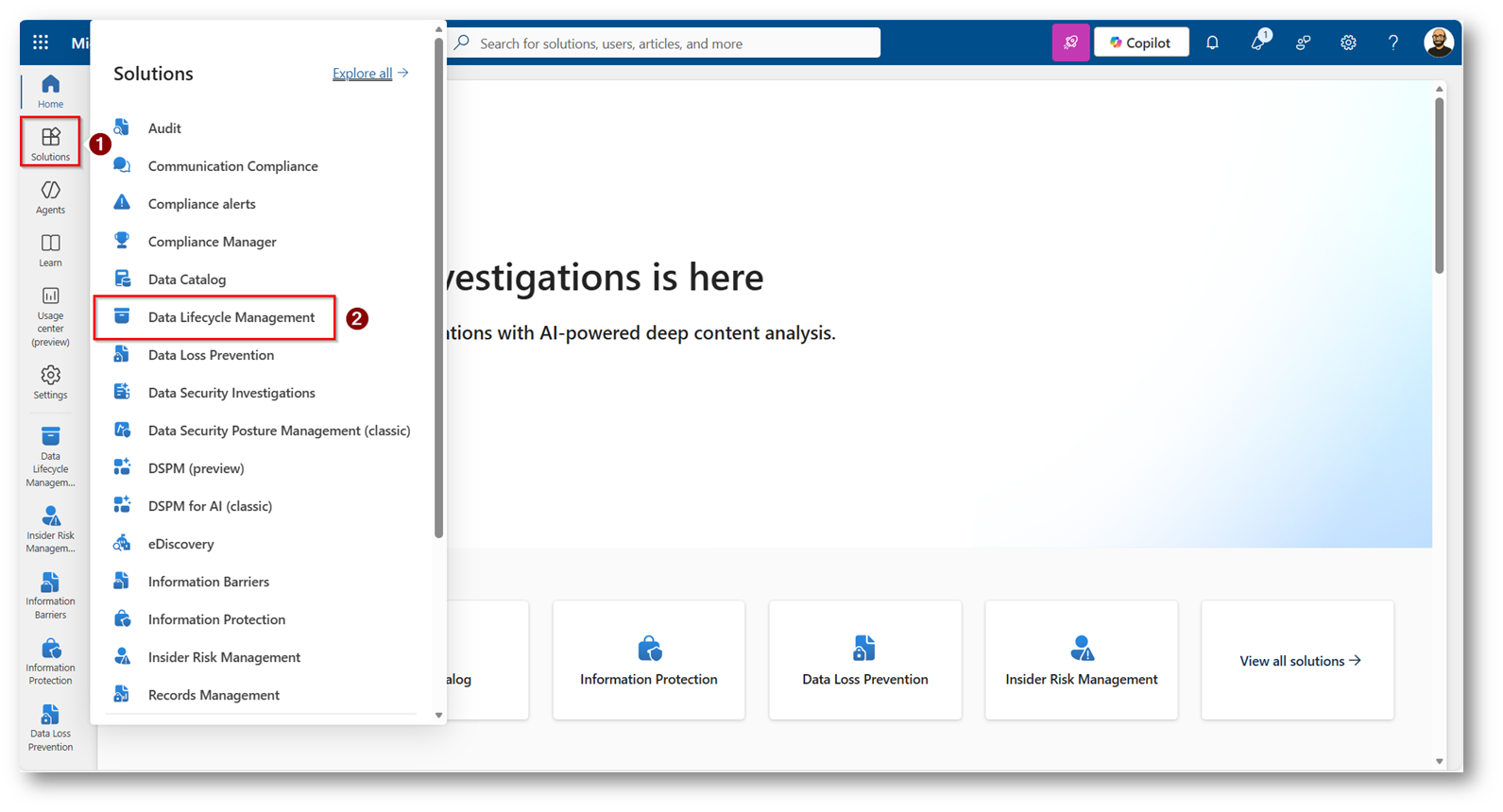
Figure 3: Portale di Microsoft Purview sezione di Data Lifecycle Management
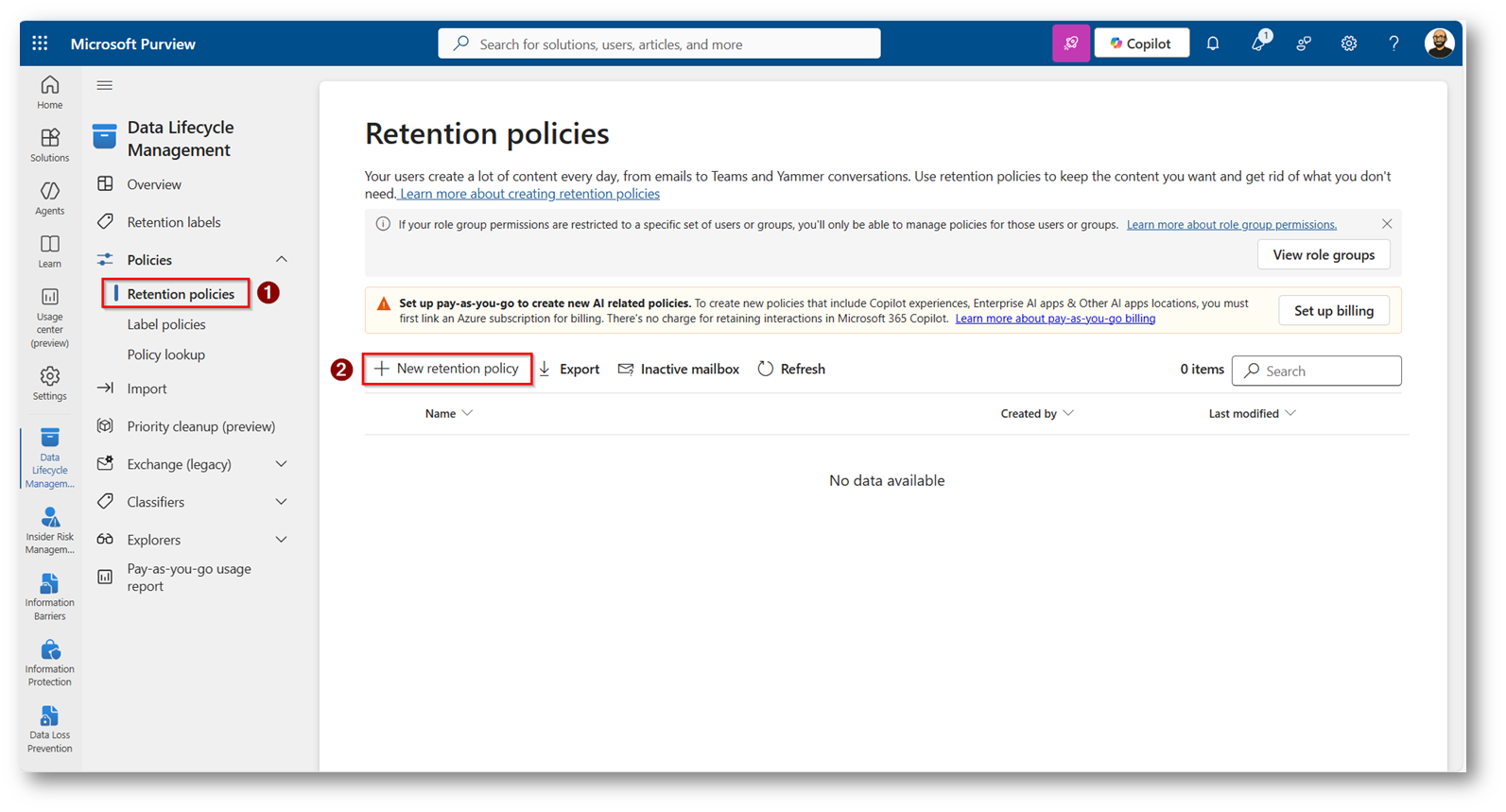
Figure 4: Procediamo a creare una nuova retention Policy
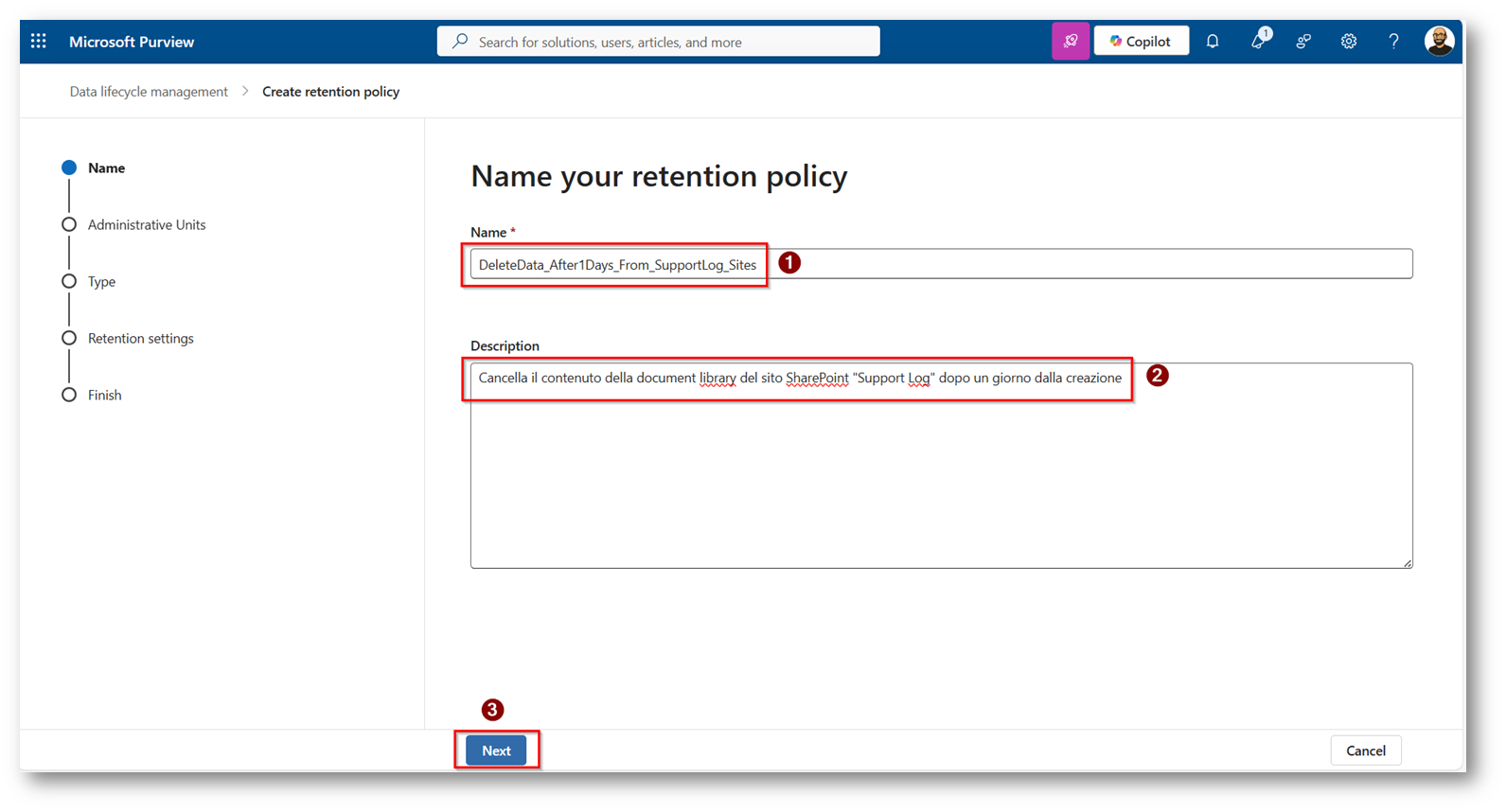
Figure 5: Scegliamo un nome della policy ed una descrizione che siano parlanti e proseguiamo con la configurazione
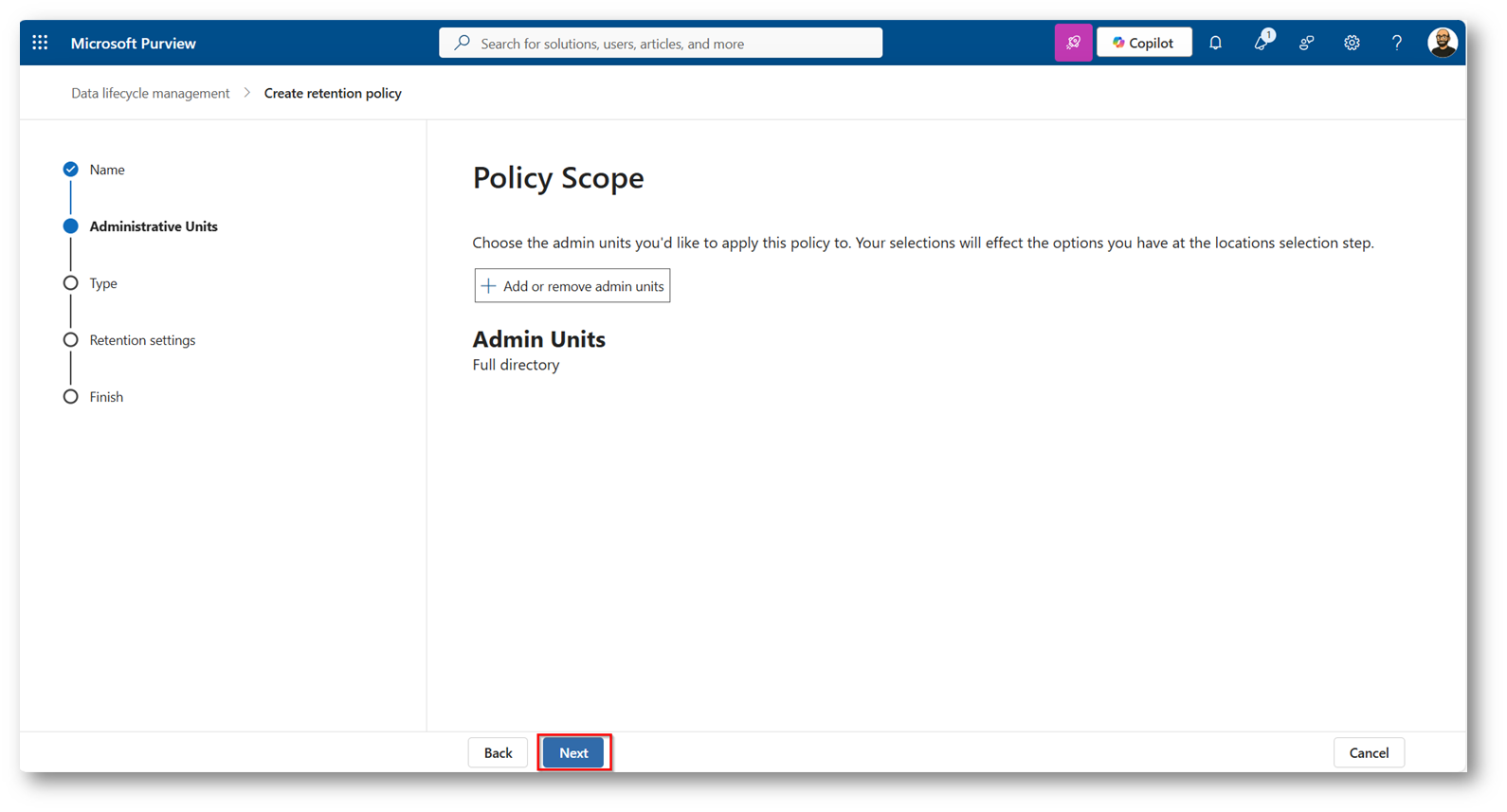
Figure 6: Applichiamo la policy a tutta la Directory
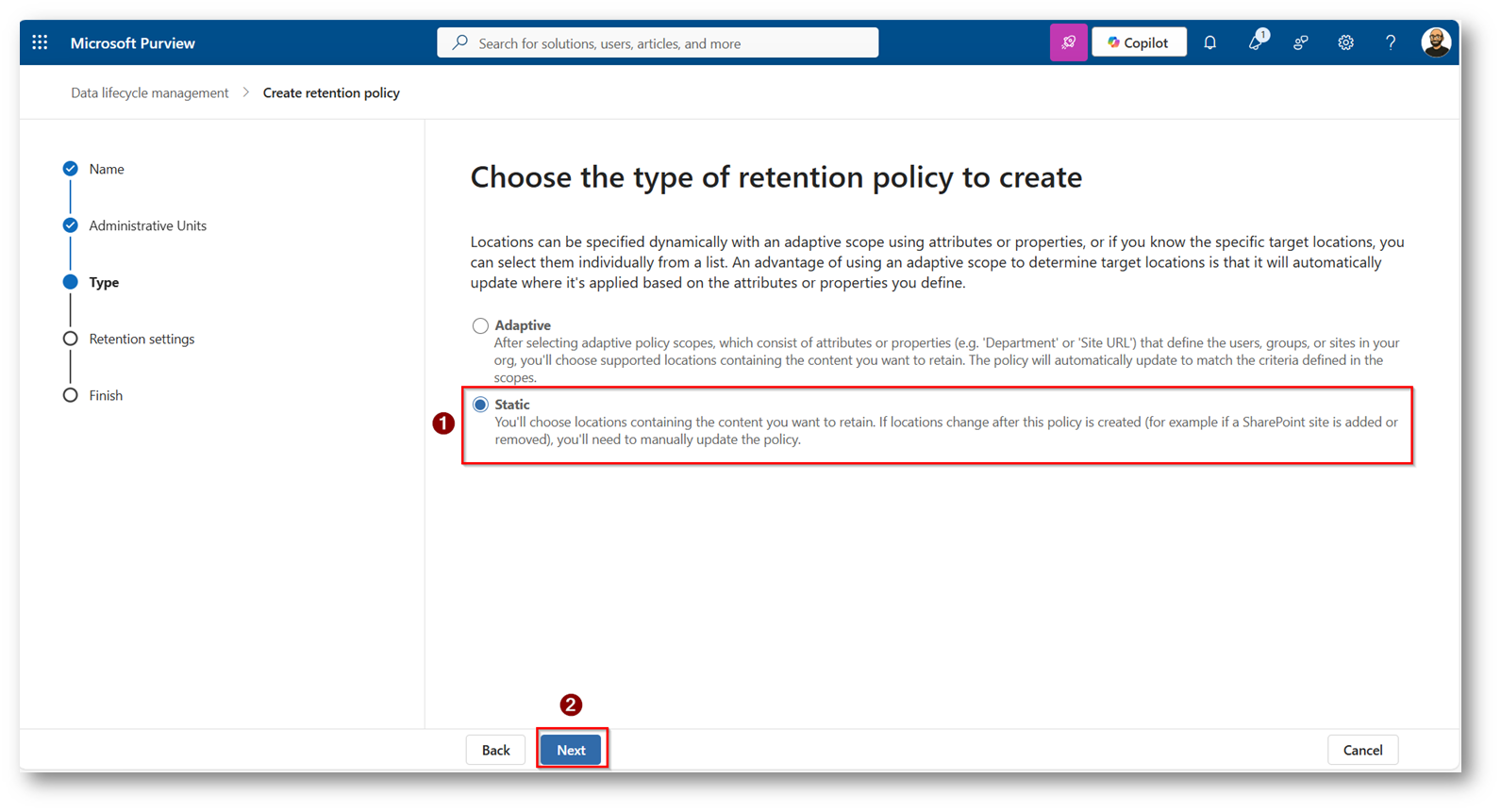
Figure 7: Scegliamo la modalità “Statica” e proseguiamo con la configurazione
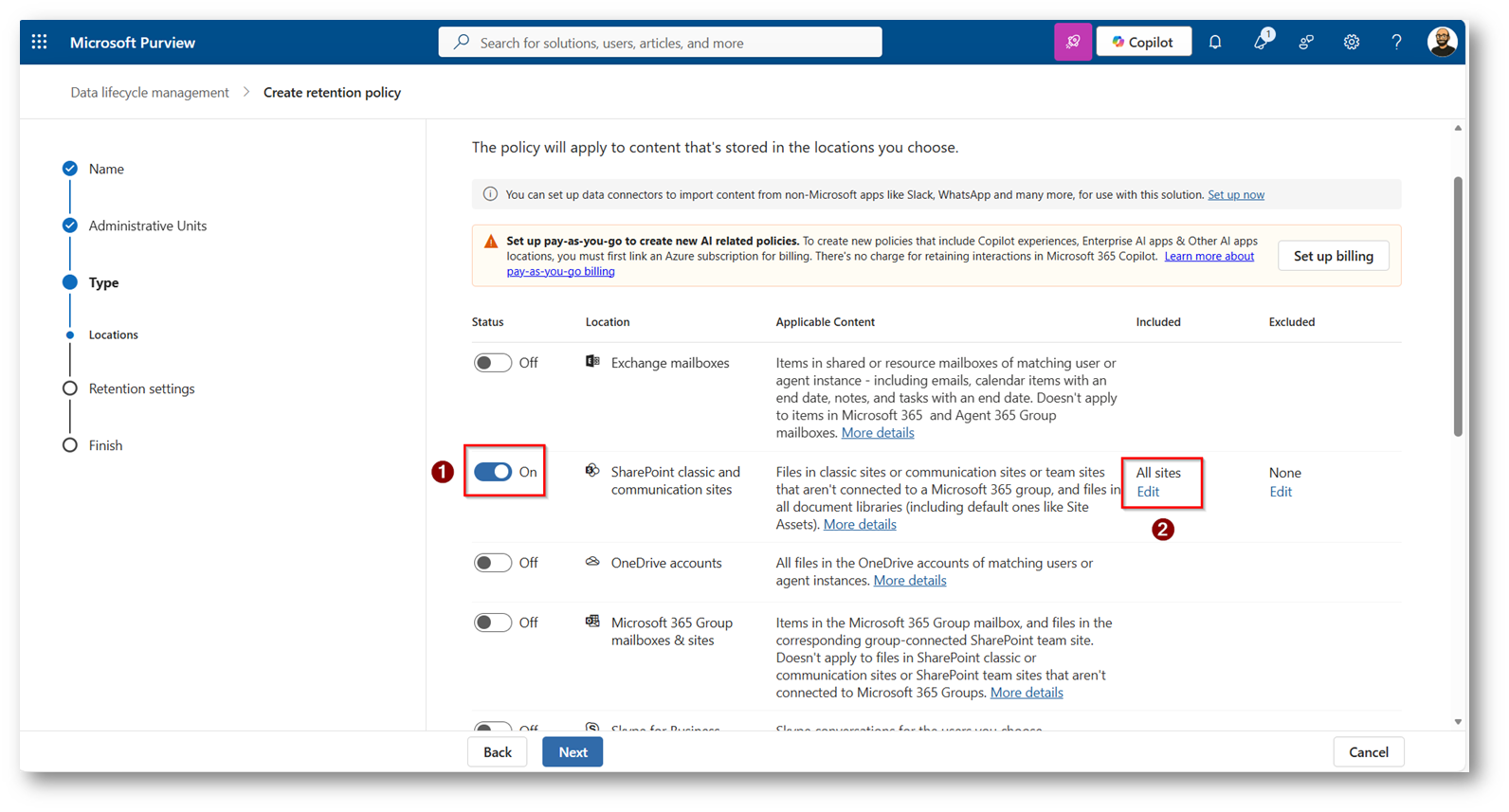
Figure 8: Abilitiamo SharePoint comunications site e click su Edit
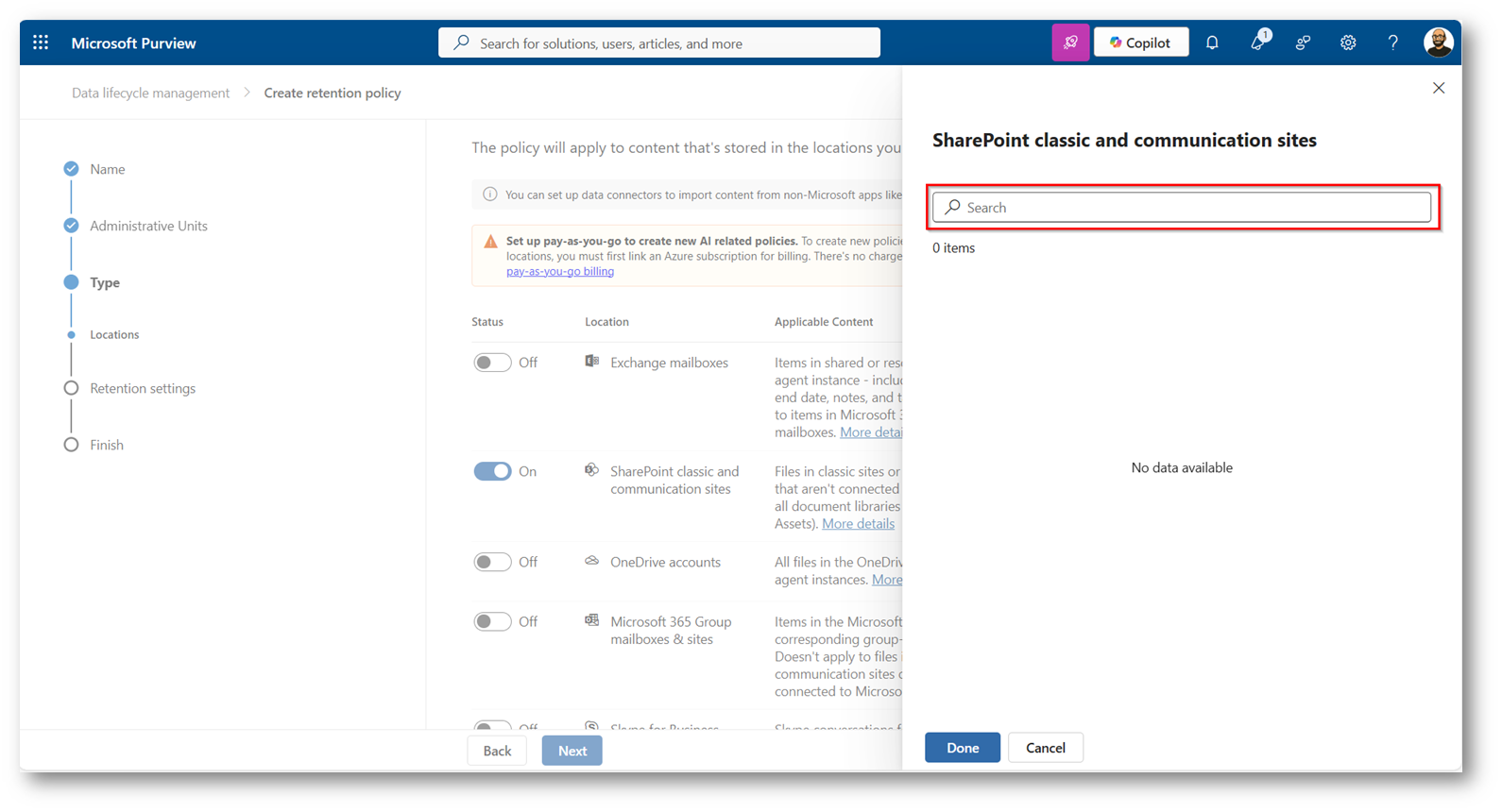
Figure 9: Dobbiamo inserire il link al sito di SharePoint
Recuperiamo il link del sito
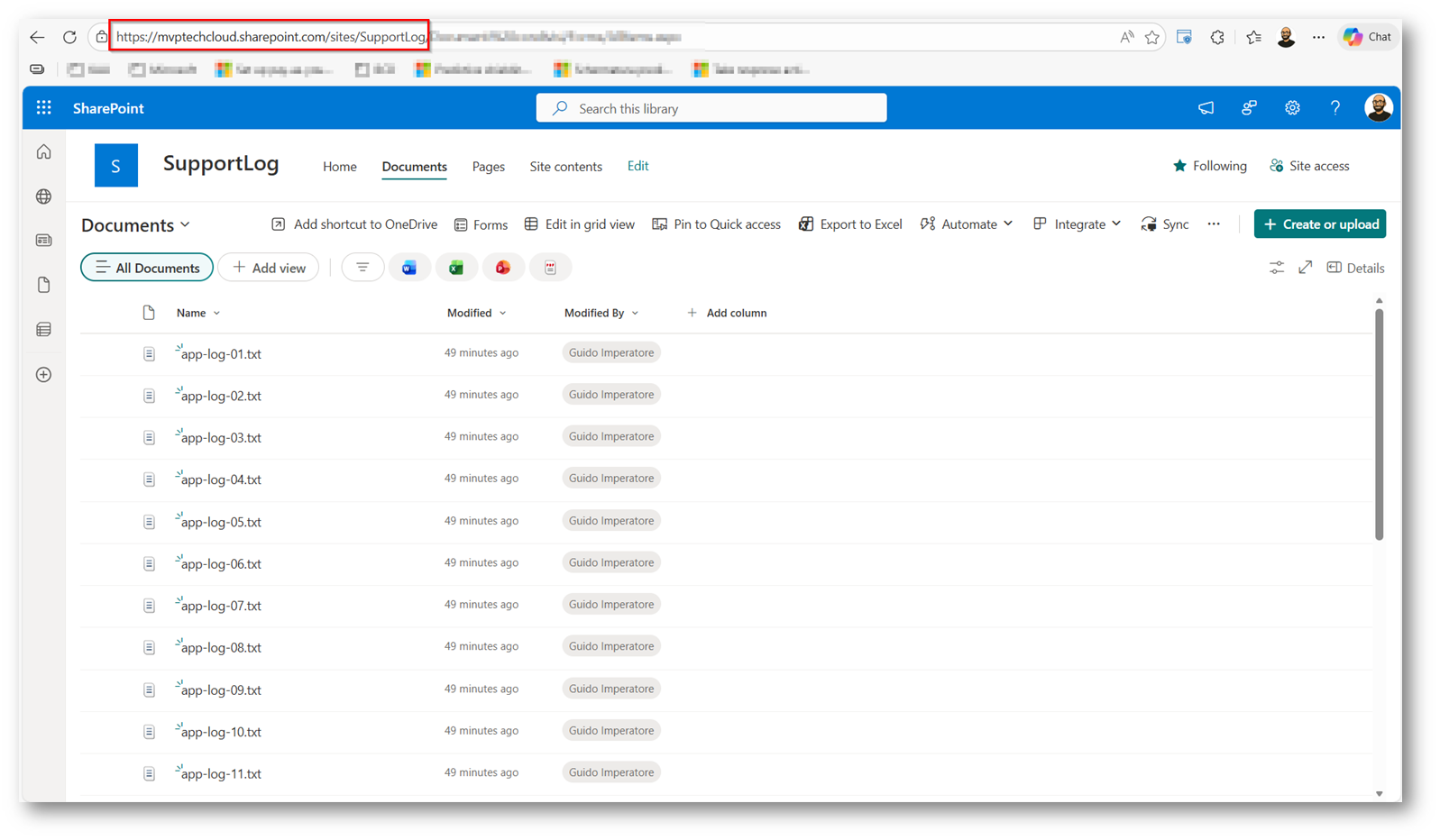
Figure 10: Link del sito SharePoint da inserire
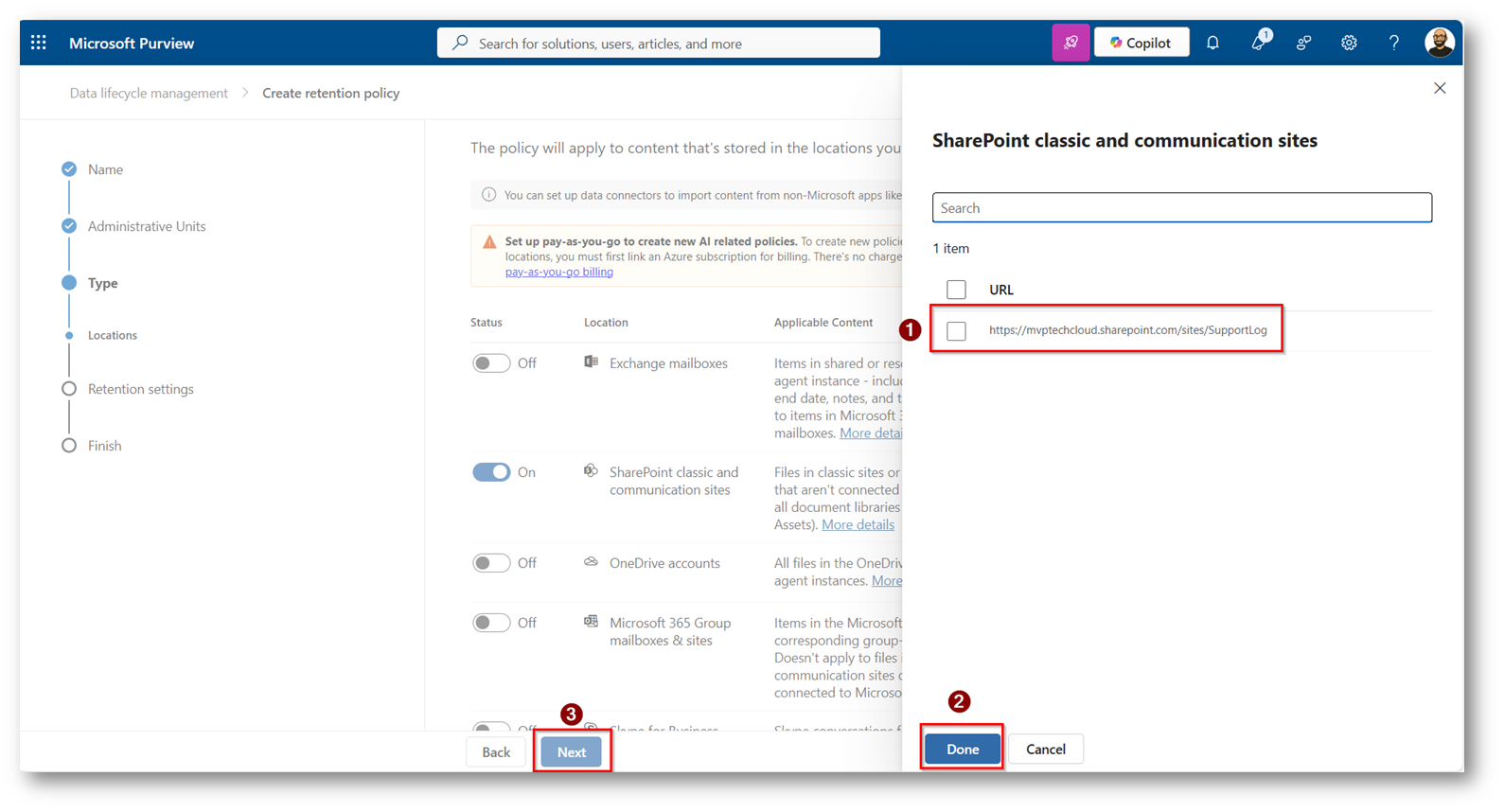
Figure 11: Inserimento del link del sito e proseguiamo con la configurazione
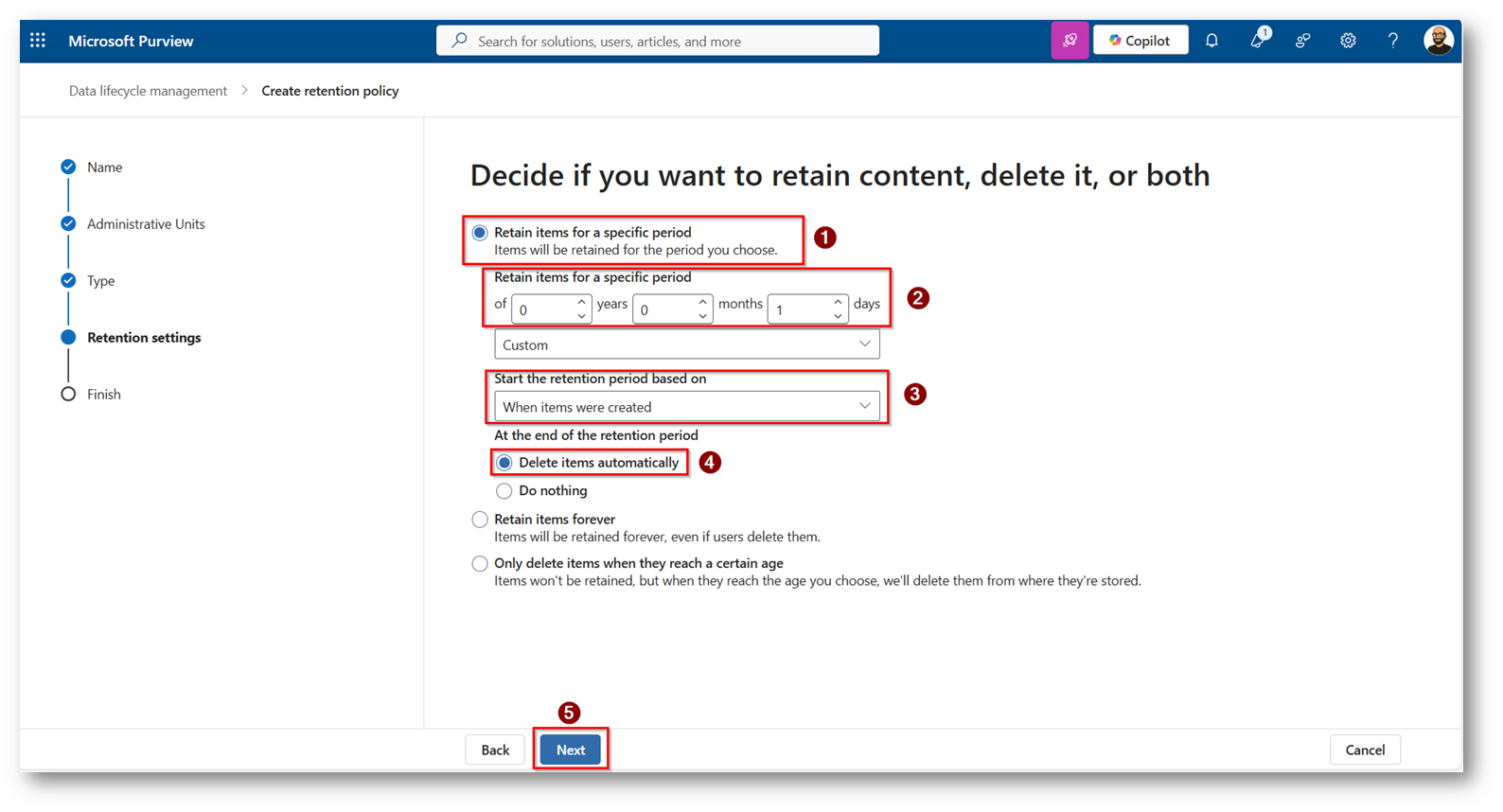
Figure 12: Selezioniamo per quanto mantenere i dati, nel mio caso 1 giorno dalla loro creazione
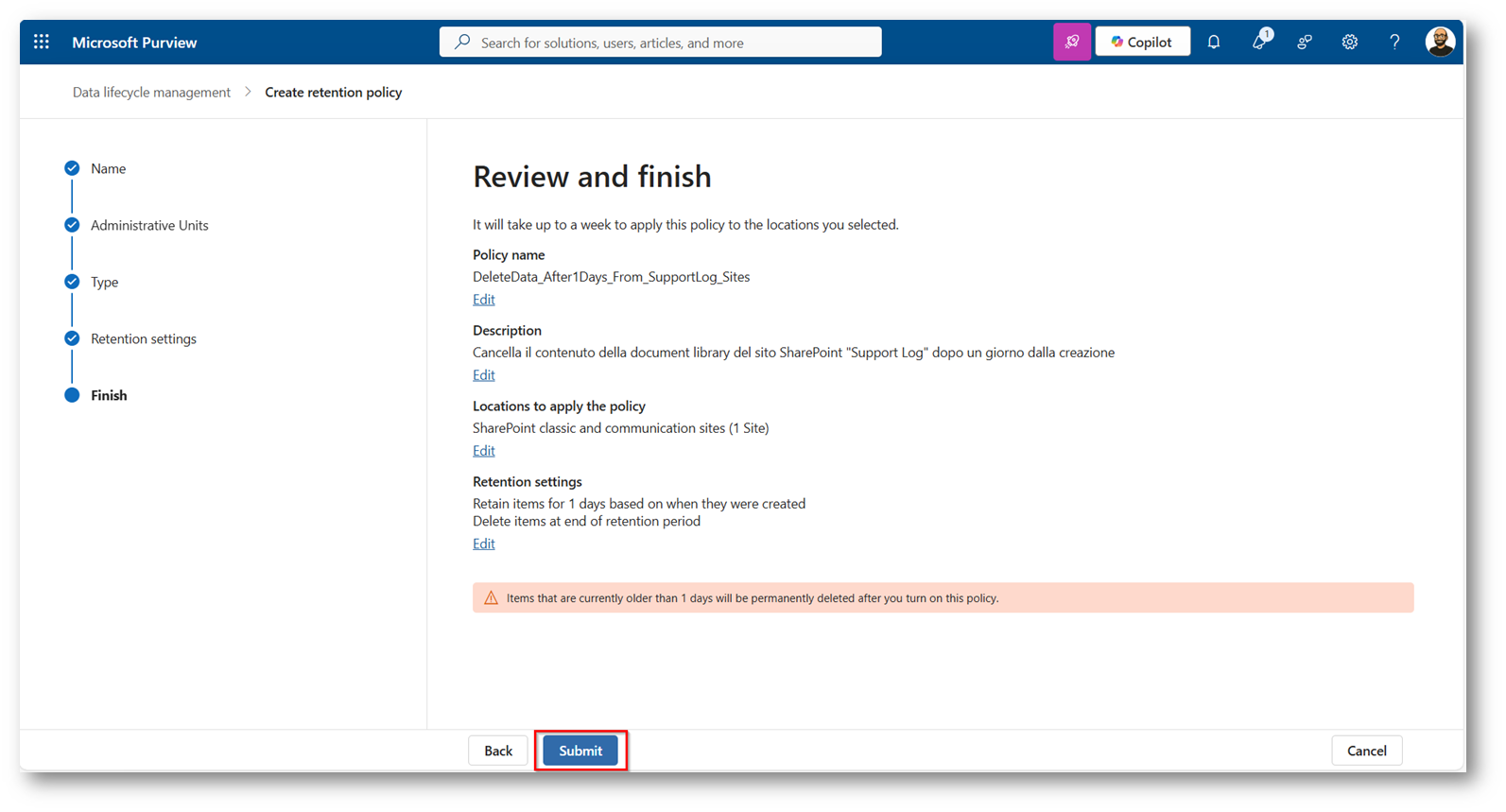
Figure 13: Creiamo la policy
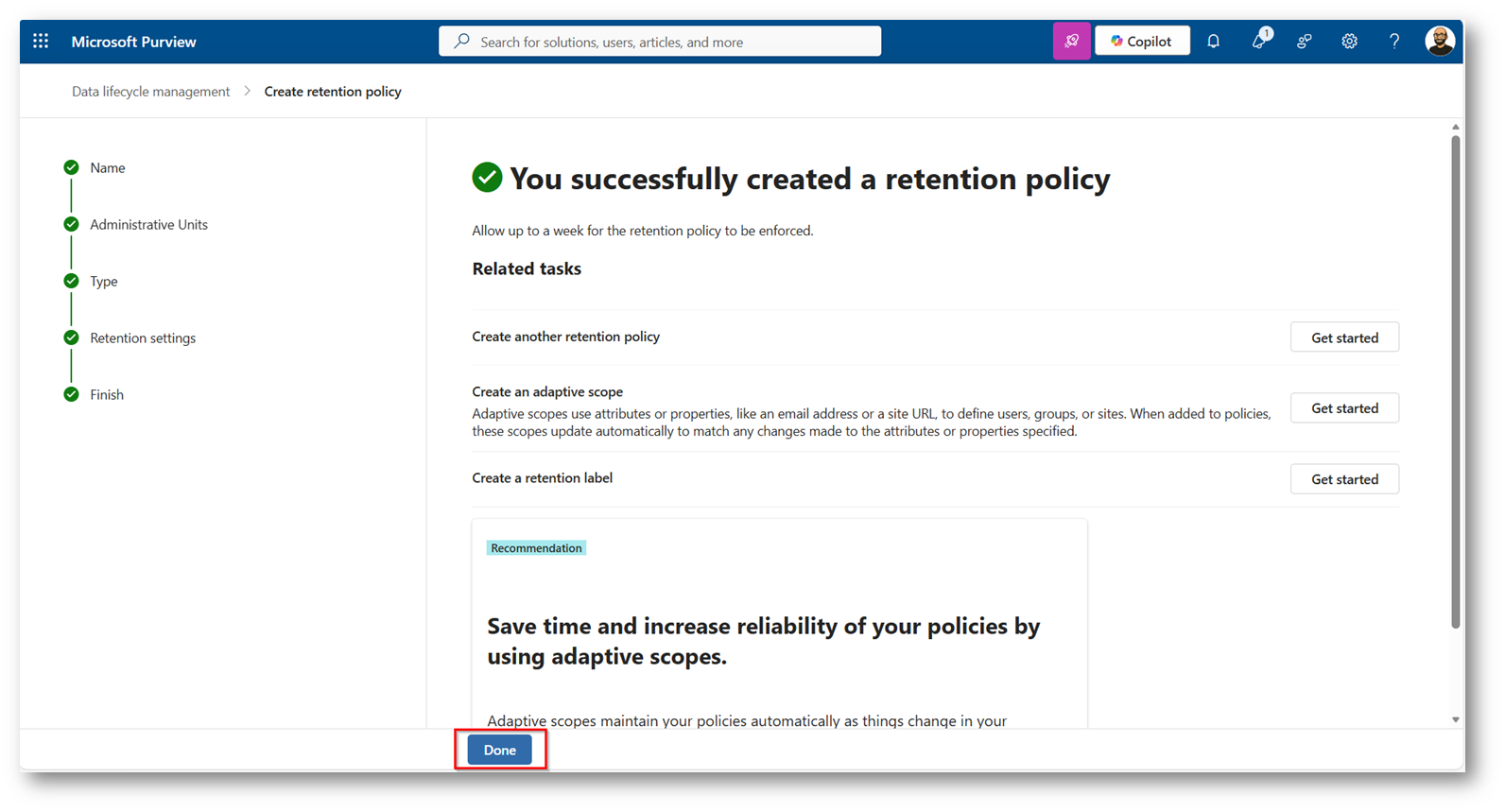
Figure 14: Policy creata correttamente
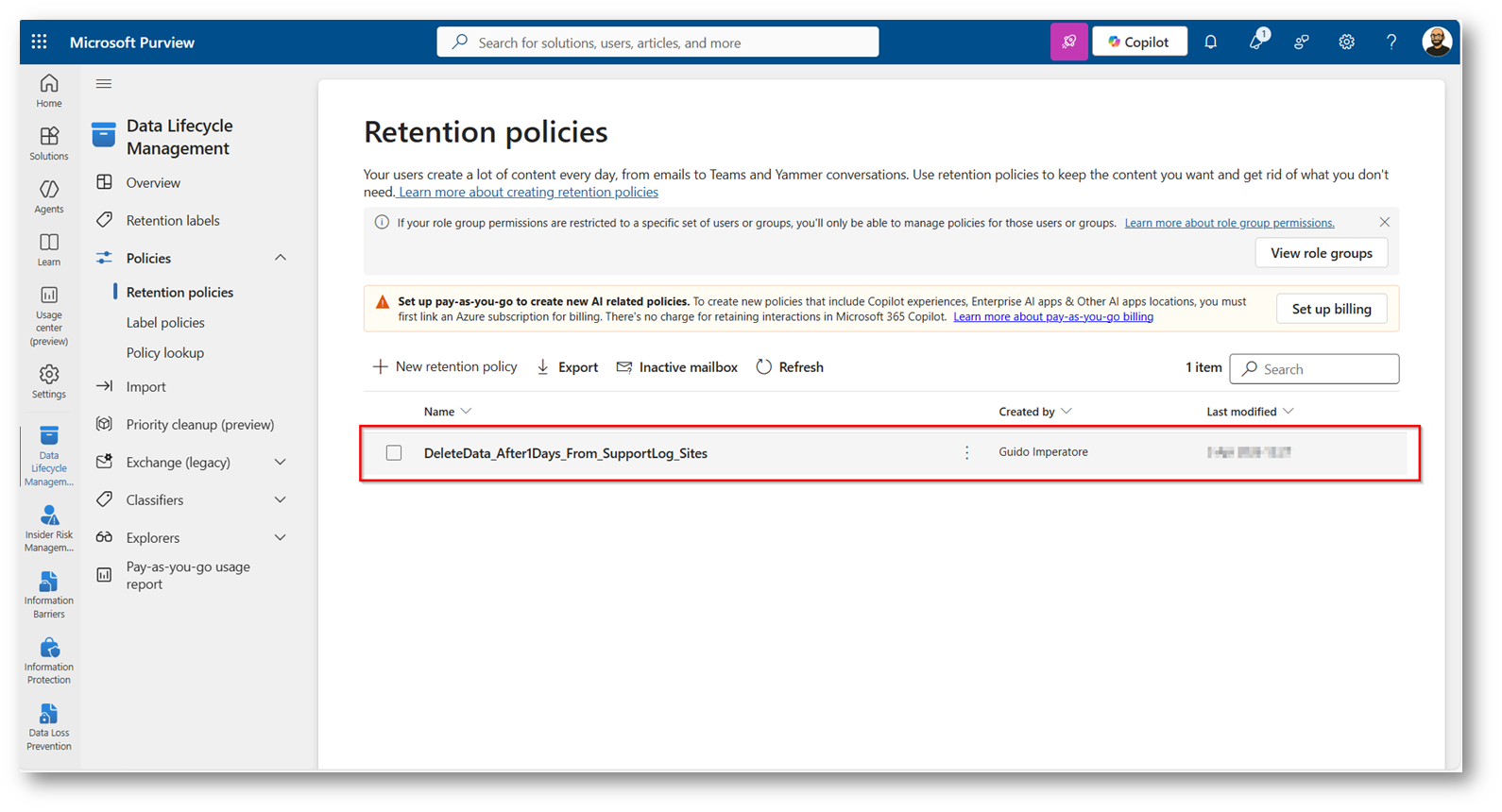
Figure 15: Policy di Retention presente all’interno del portale di Microsoft Purview
NB: La documentazione dichiara che dalla creazione potrebbero essere necessarie 24H prima che sia effettiva, quindi potrei vedere i risultati tra due giorni
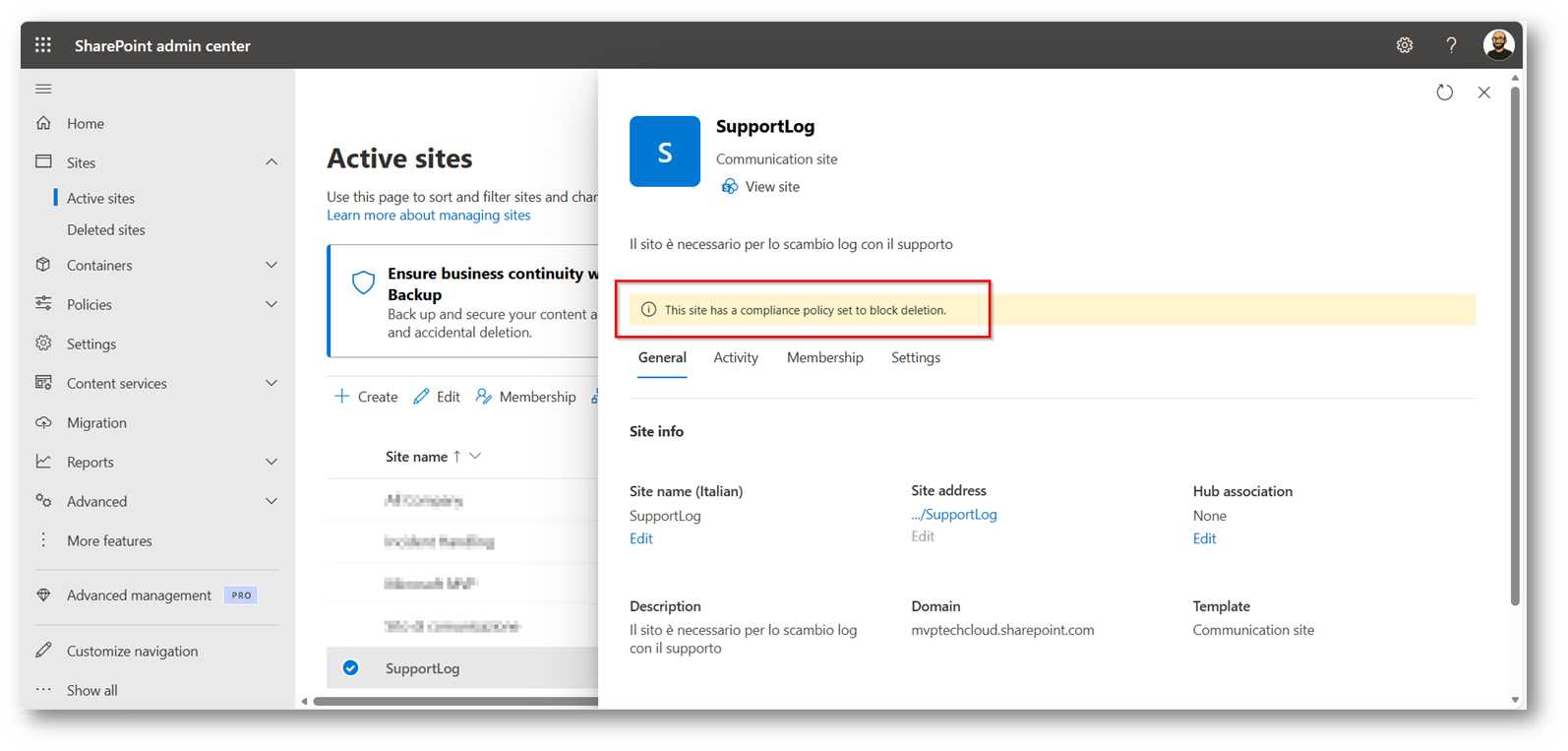
Figura 16: Sito oggetto della Policy segnalata che c’è applicata una Retention Policy
NB: con questo metodo la Retention Policy viene applicata all’intero sito di SharePoint e non solo alla documento Library quindi verrebbe cancellato tutto il sito, utile quando dovete eliminare non solo contenuto ma l’interno SharePoint Sites, nel mio caso specifico è necessario applicare il metodo che vedremo successivamente
Se volessi applicare la cancellazione solo alla Document Library?
Si c’è la possibilità di eliminare anche il solo contenuto della documenti Library, nel mio caso il risultato sarà il medesimo di prima in quanto il sito è completamente vuoto ad eccezione della sola parte dei documenti, ma per voi è meglio adottare questo secondo metodo.
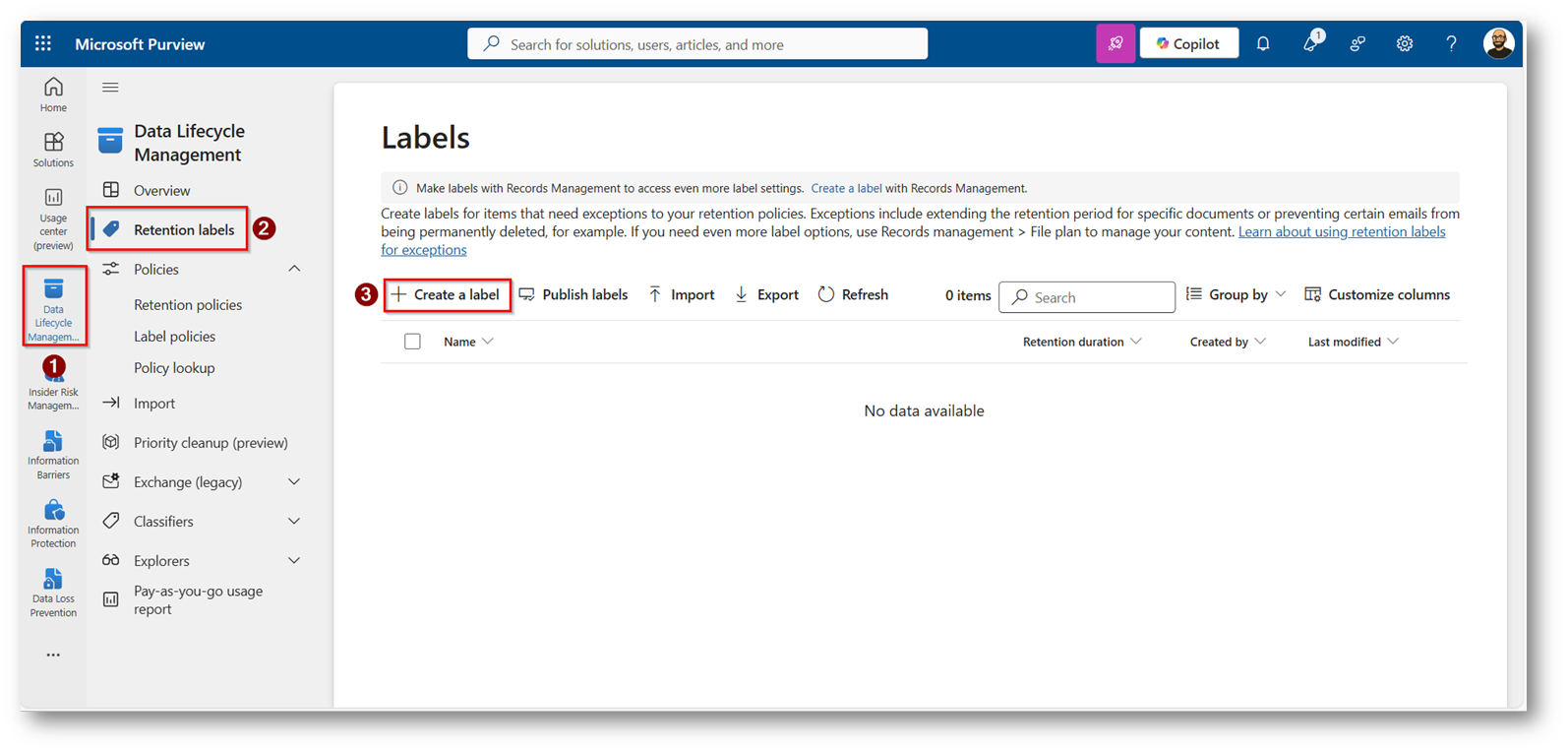
Figura 17: Procediamo a creare una nuova Retention Label
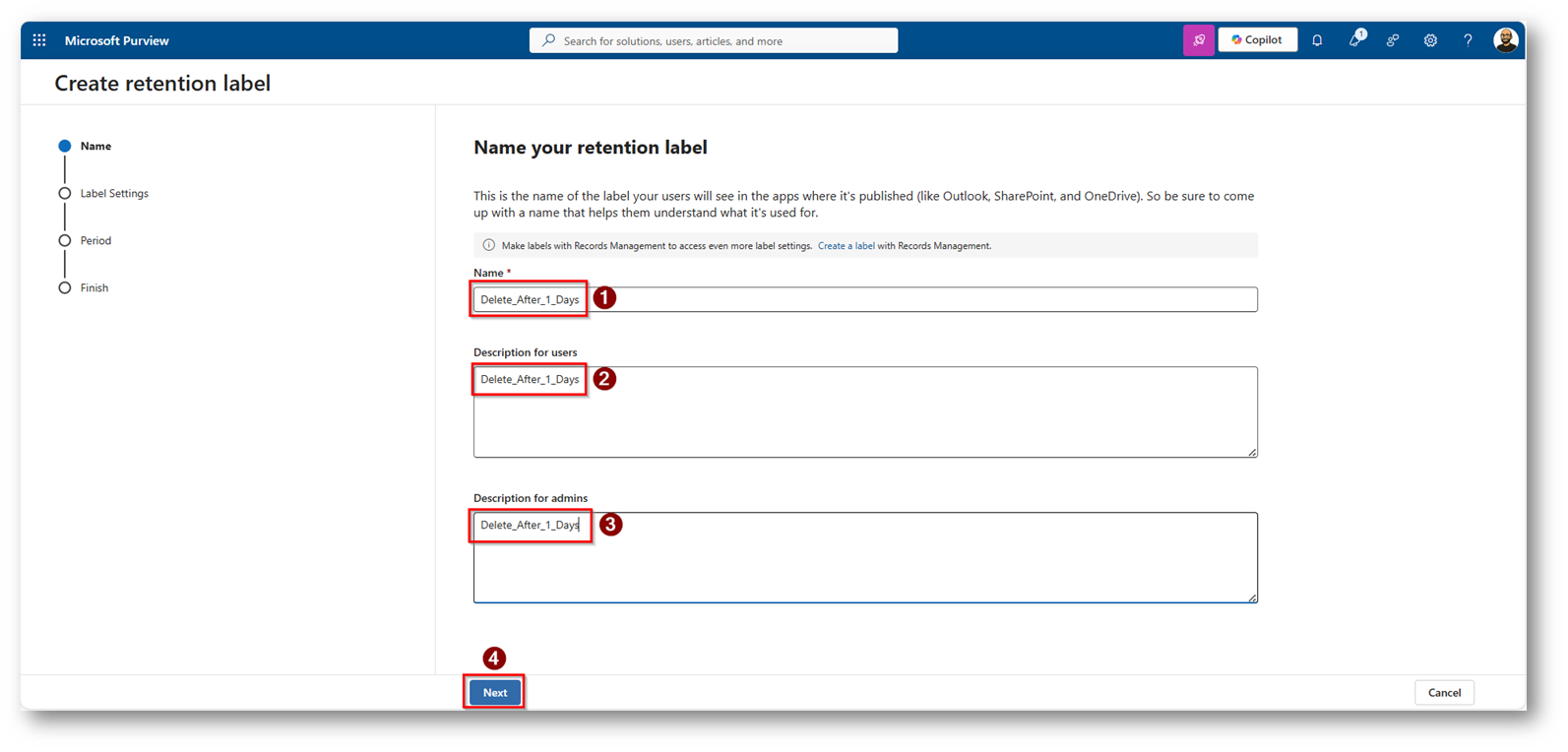
Figura 18: Selezioniamo un nome, e una descrizione per utenti e Admin, che siano parlanti e successivamente proseguiamo con la configurazione
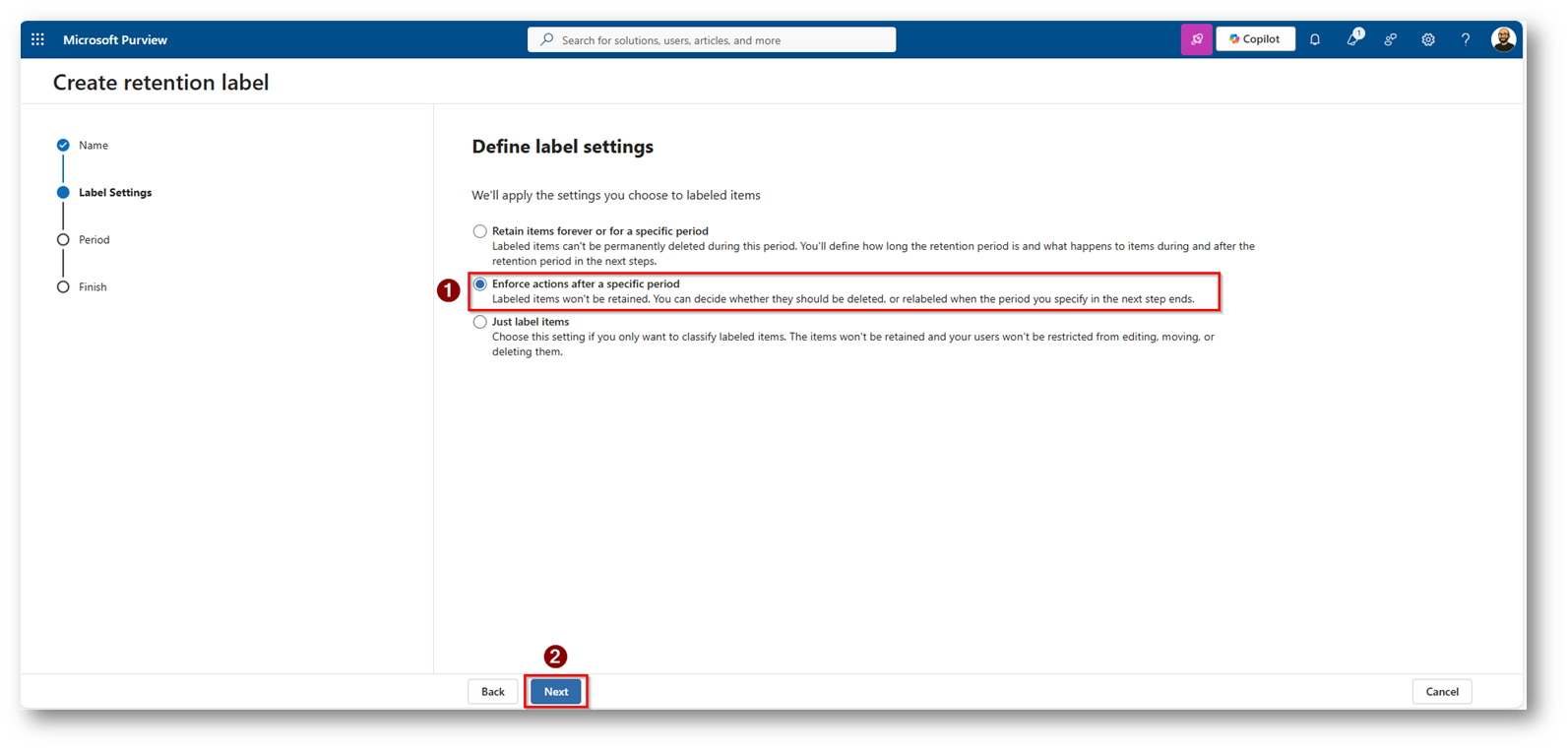
Figura 19: Scegliamo di definire l’azione quando viene applicata la Label e proseguiamo con la configurazione
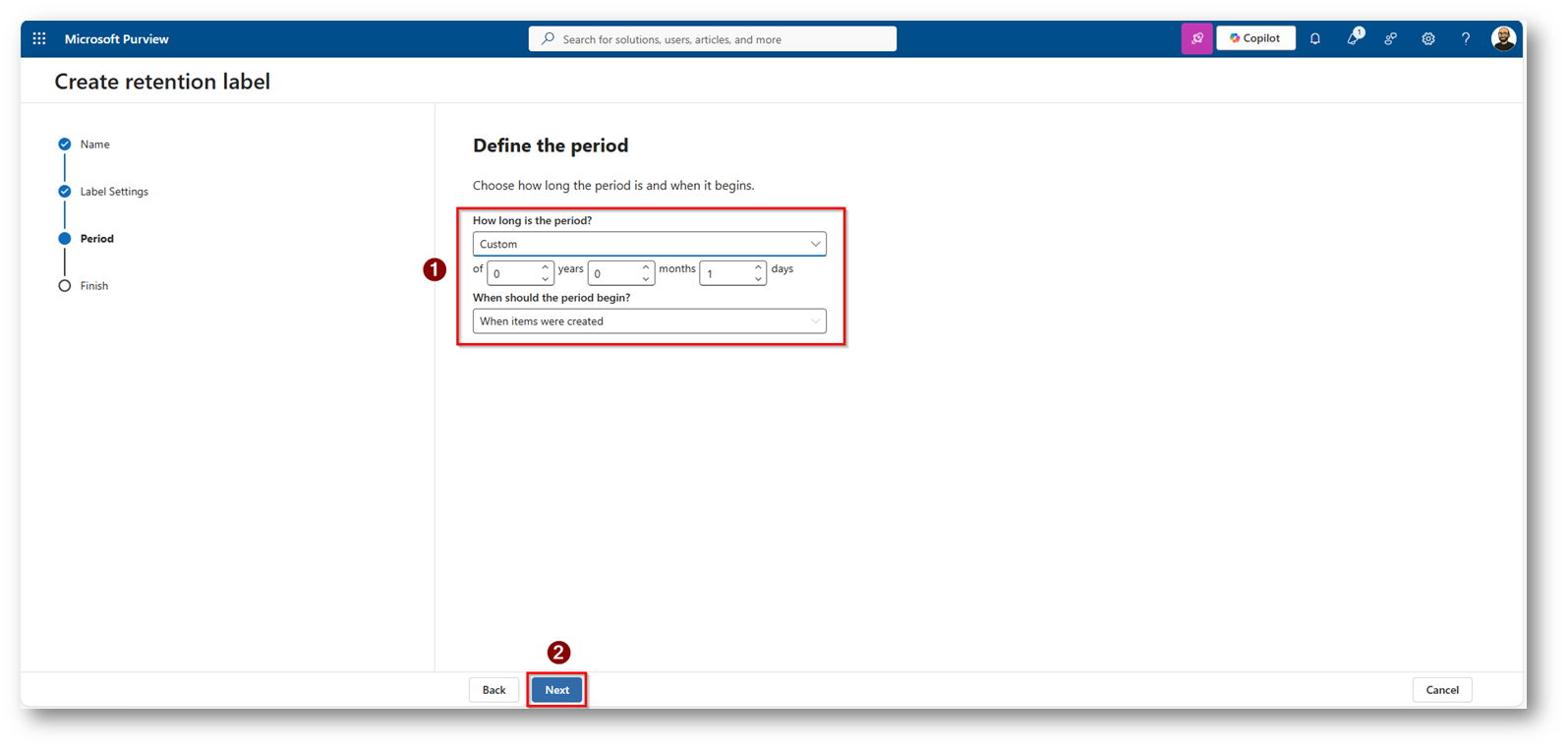
Figura 20: Scegliamo di impostare un Custom Period che nel mio caso è un giorno da quando gli Item sono stati creati
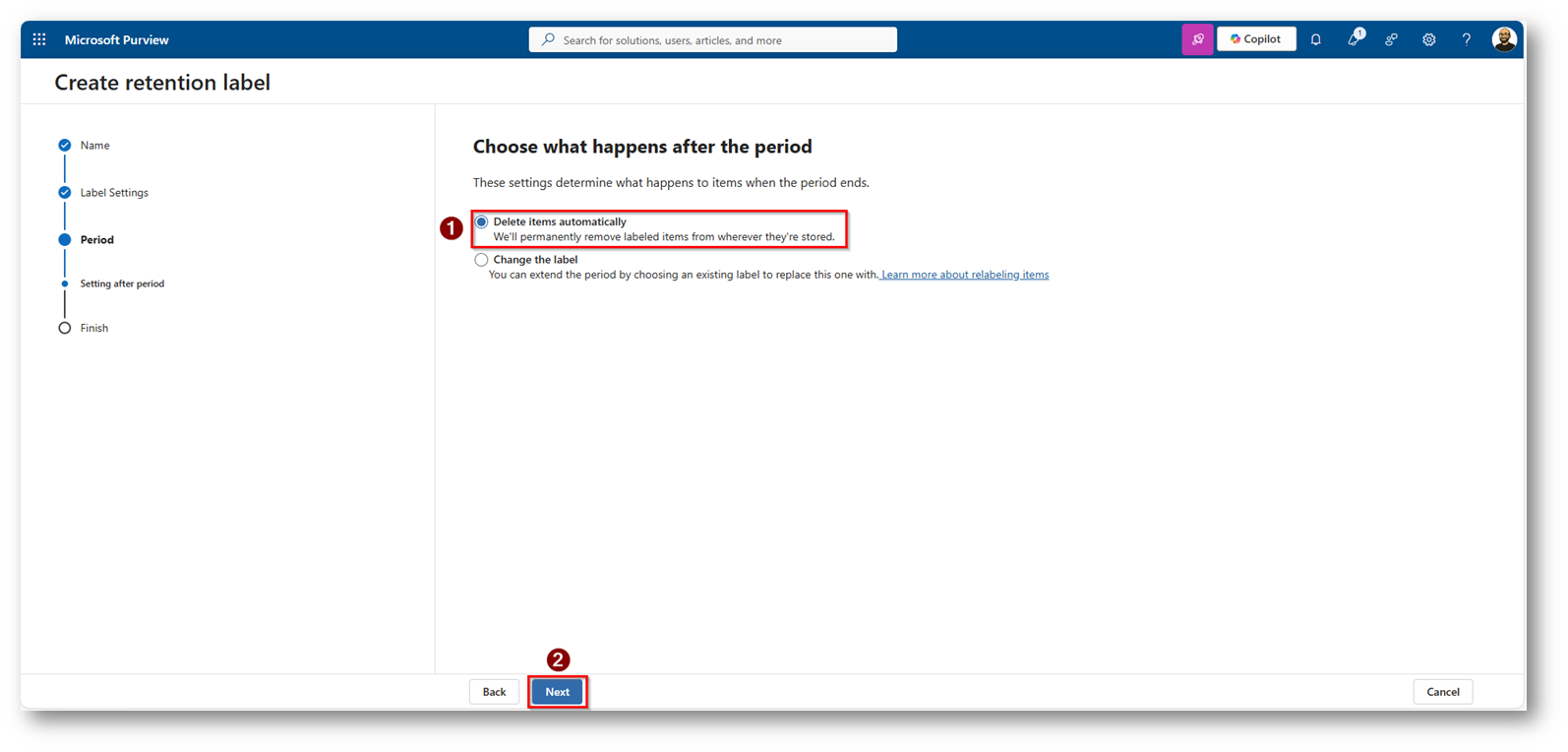
Figura 21: Scegliamo l’azione, ovvero cancellare gli elementi
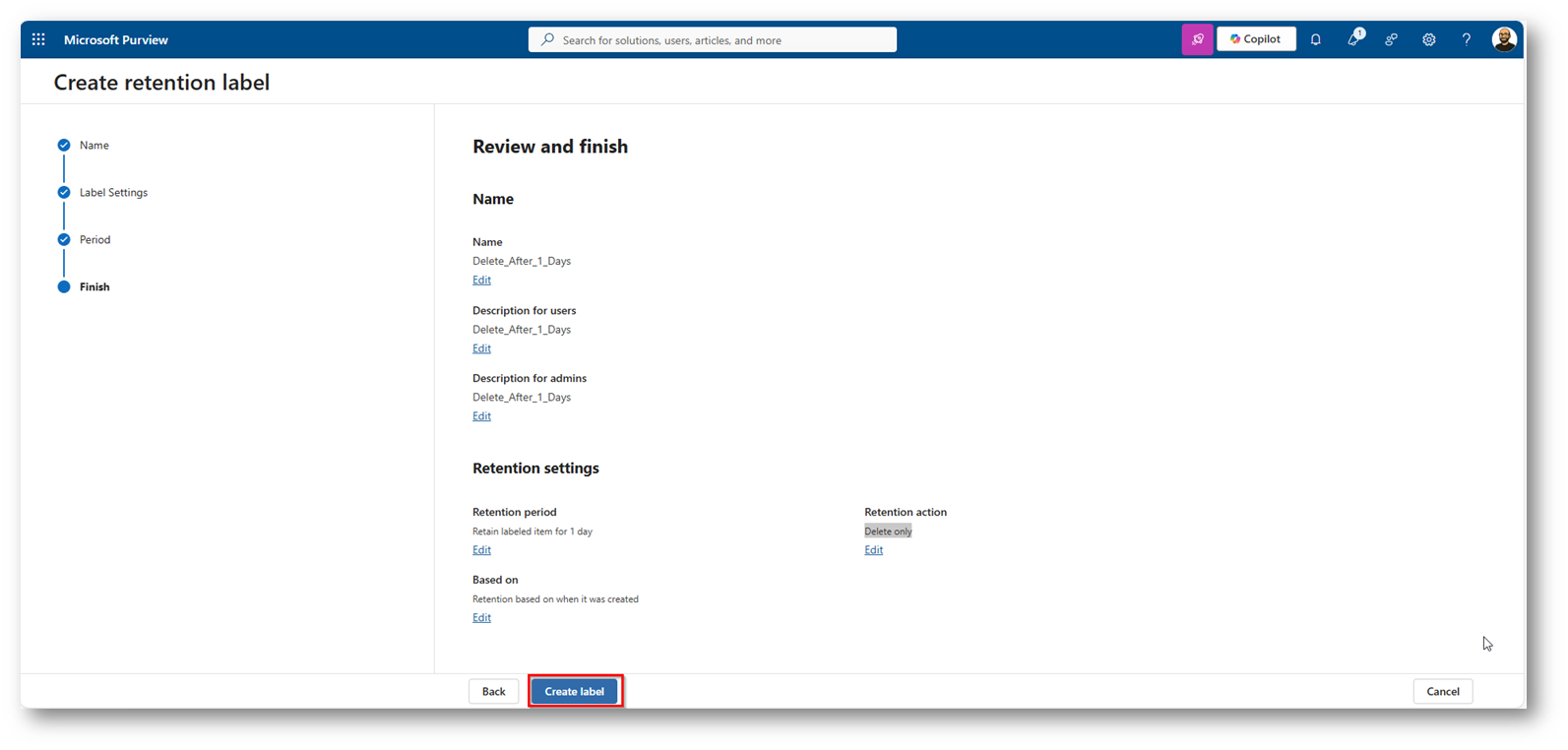
Figura 22: Overview della label e salvataggio
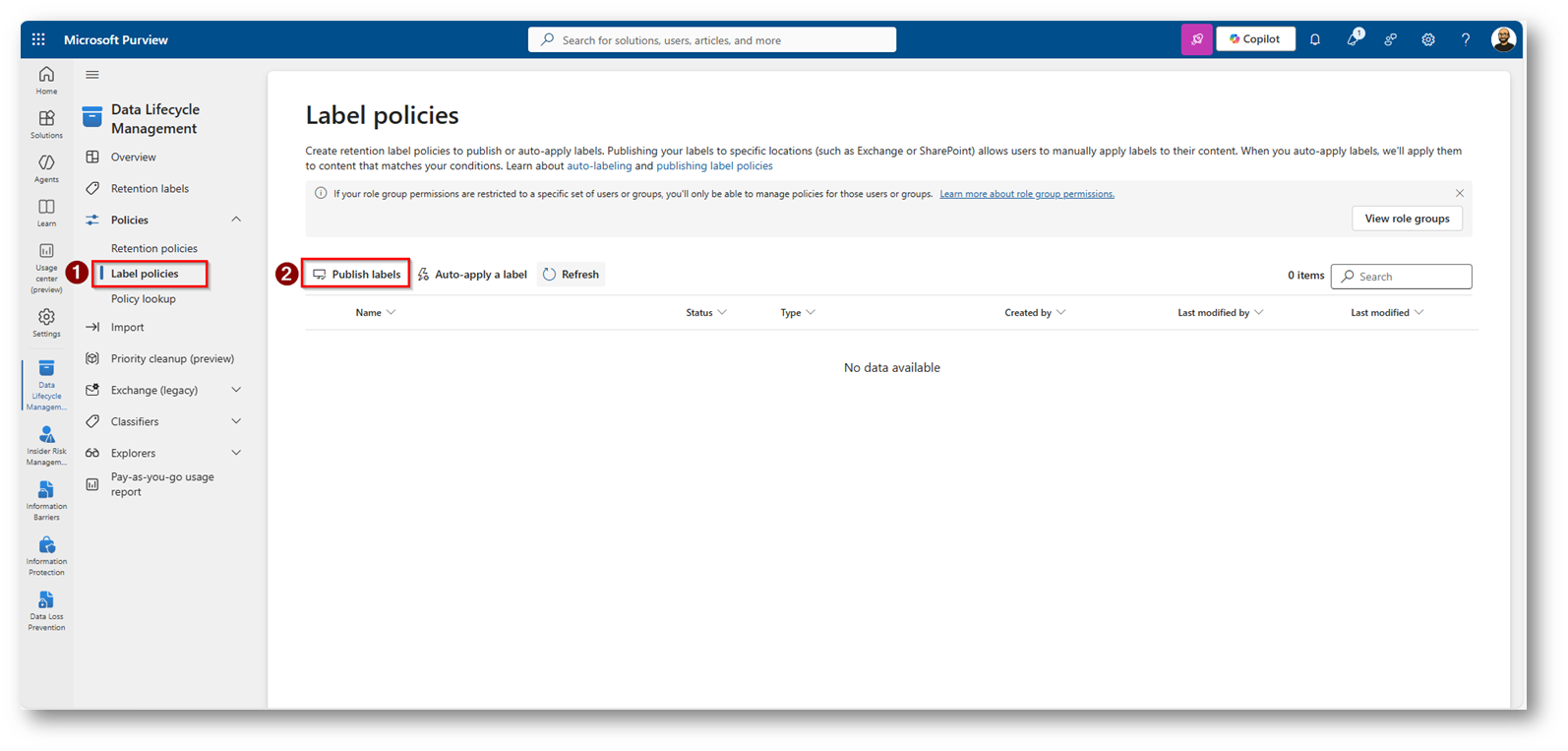
Figura 23: Procediamo a pubblicare la Label
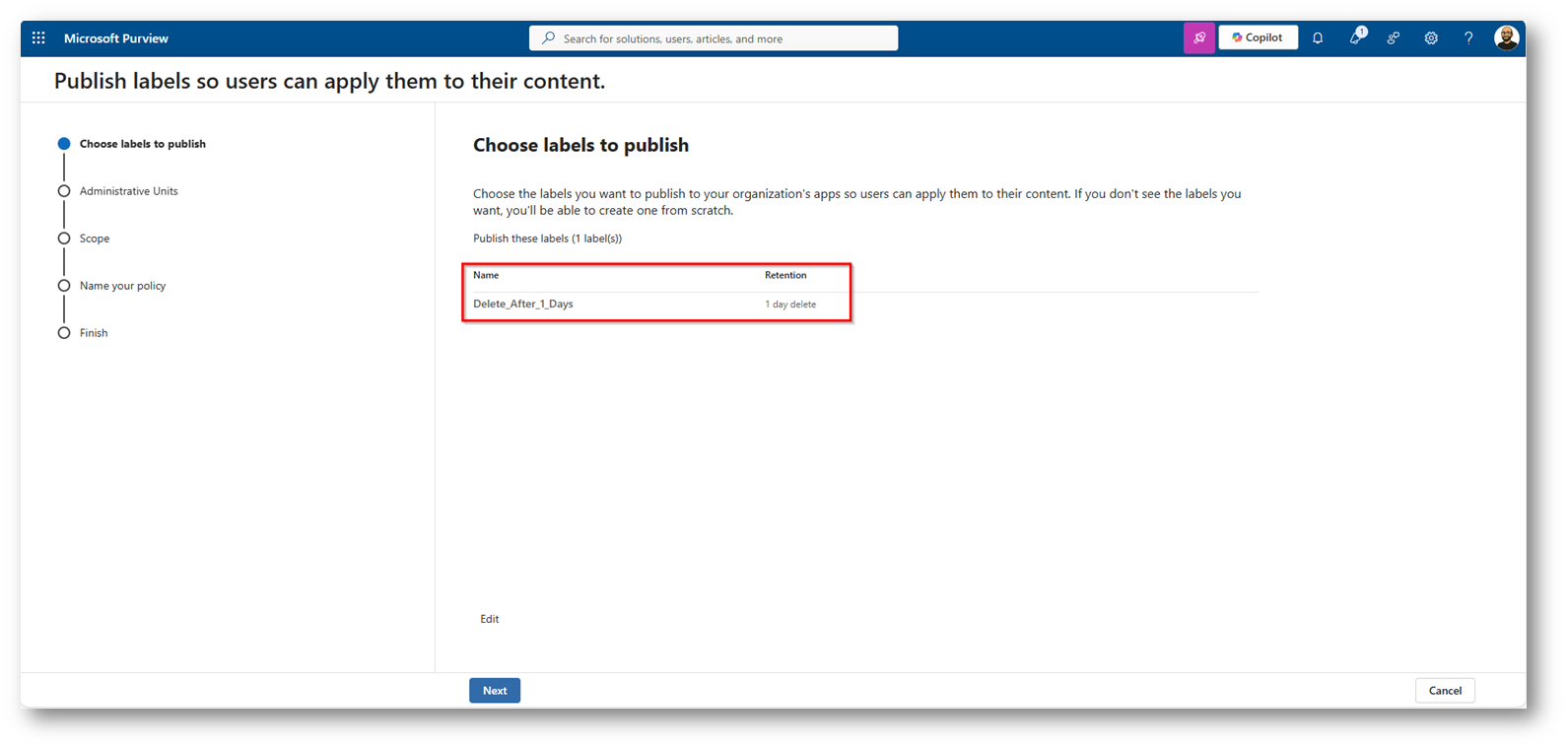
Figura 24: Scegliamo la Label da Pubblicare
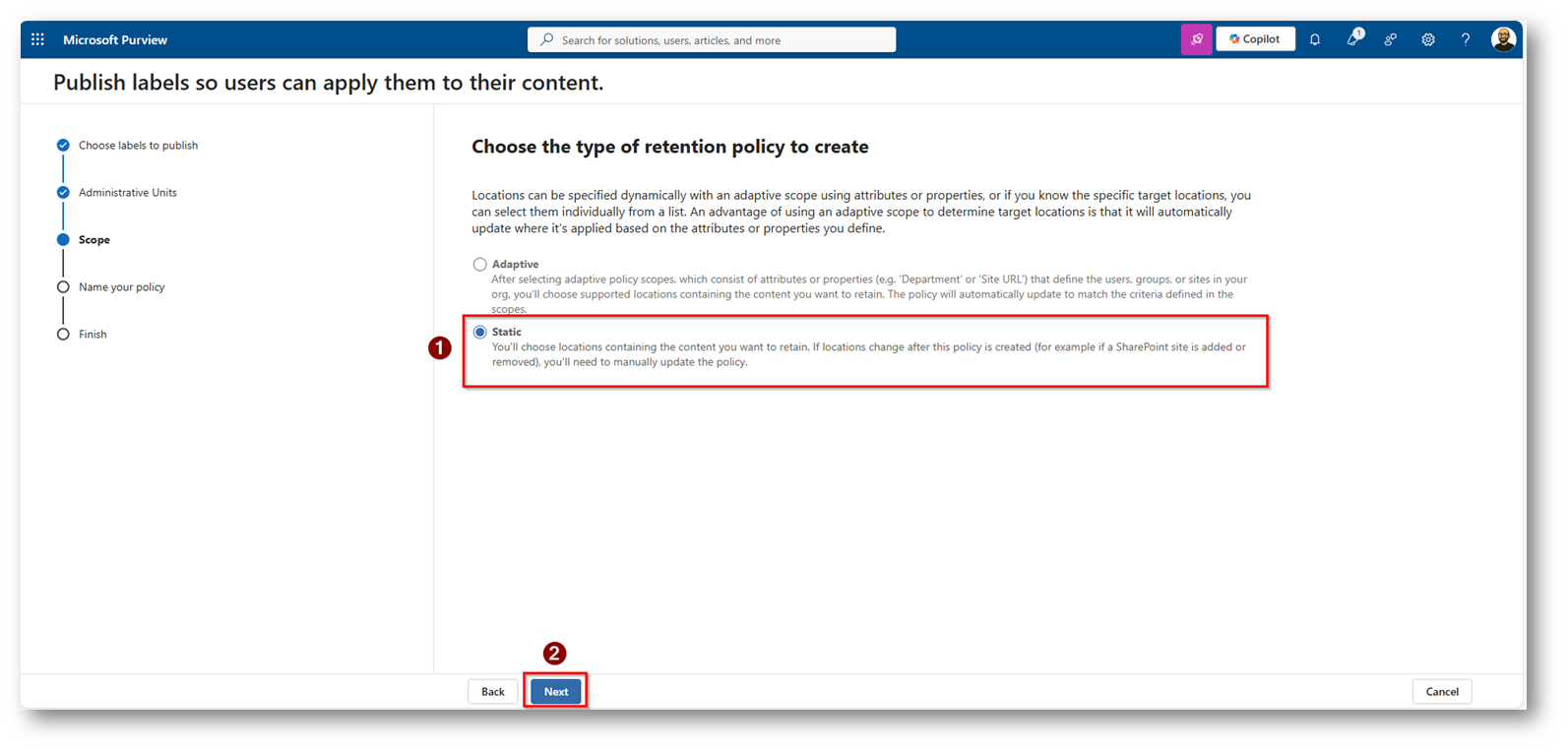
Figura 25: Scegliamo il metodo “statico”
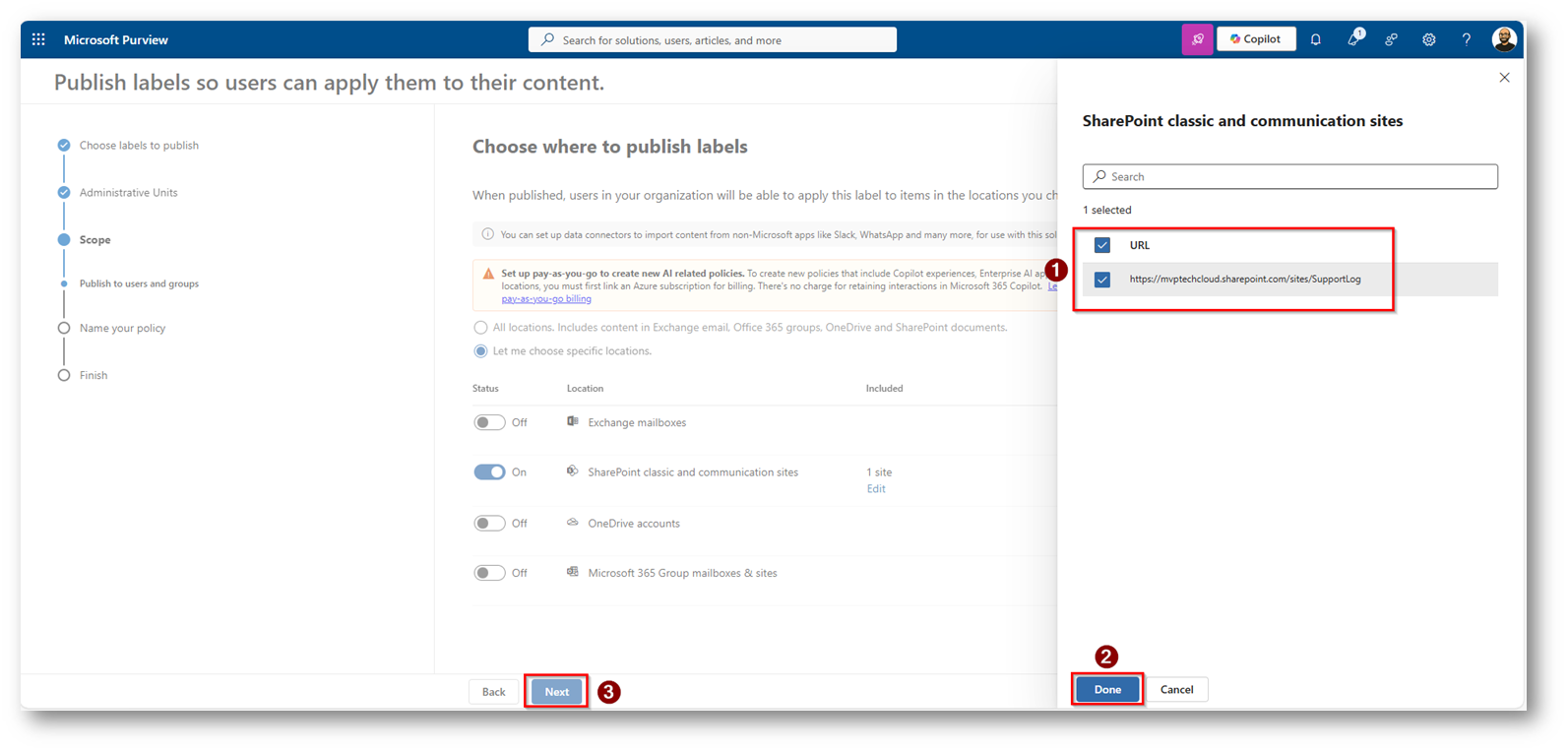
Figura 26: Scegliamo il sito a cui applicarla e proseguiamo con la configurazione
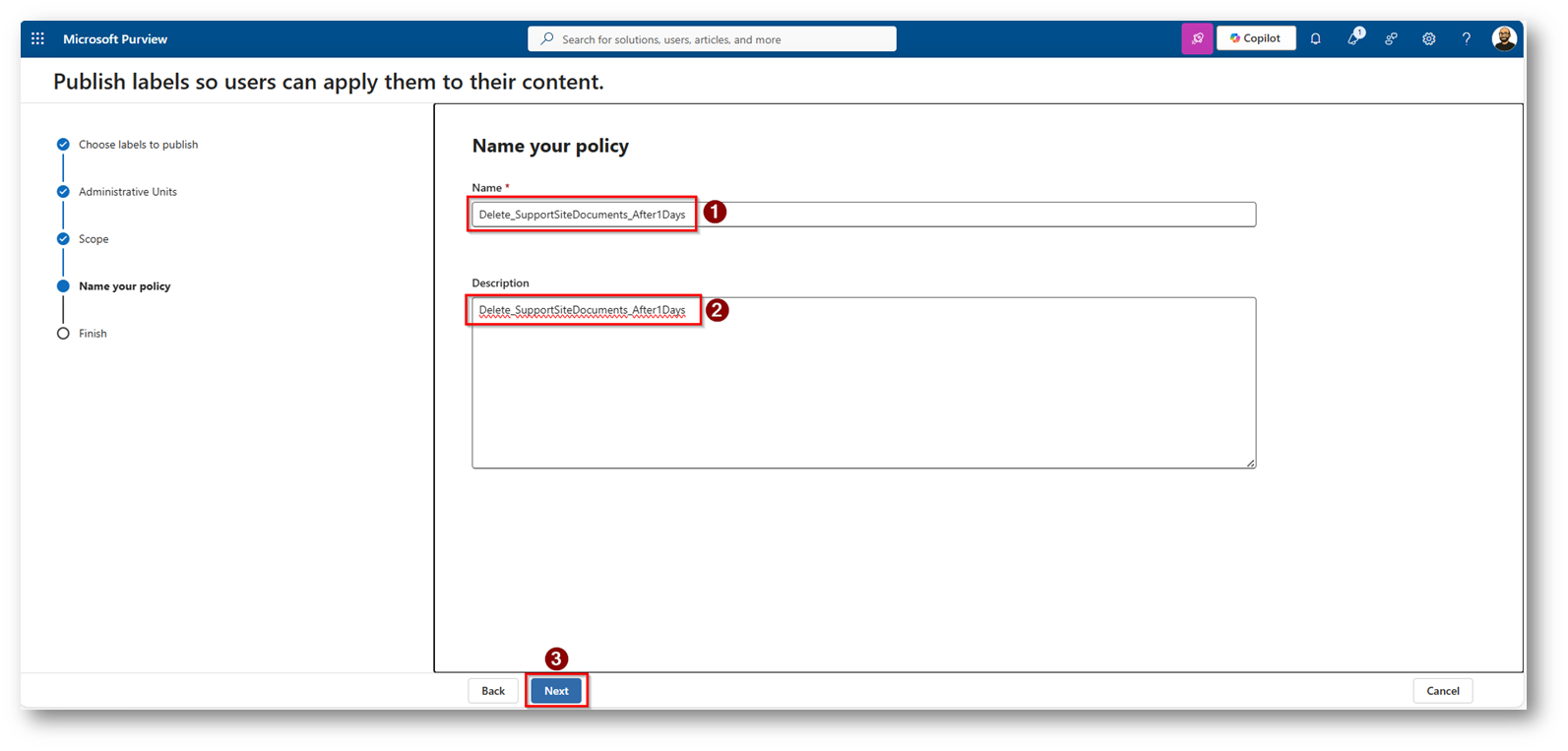
Figura 27: Scegliamo un nome ed una descrizione
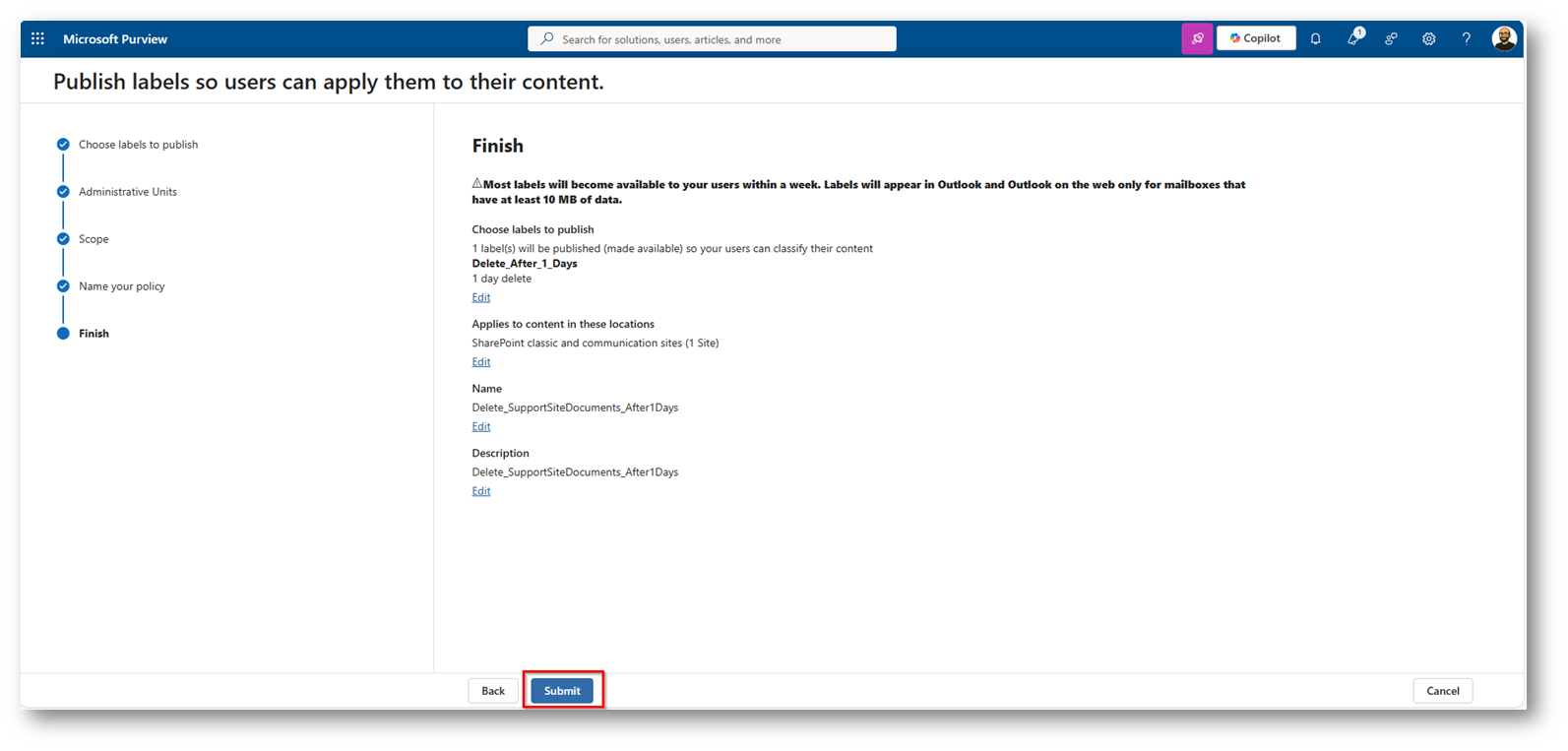
Figura 28: Riepilogo e salvataggio
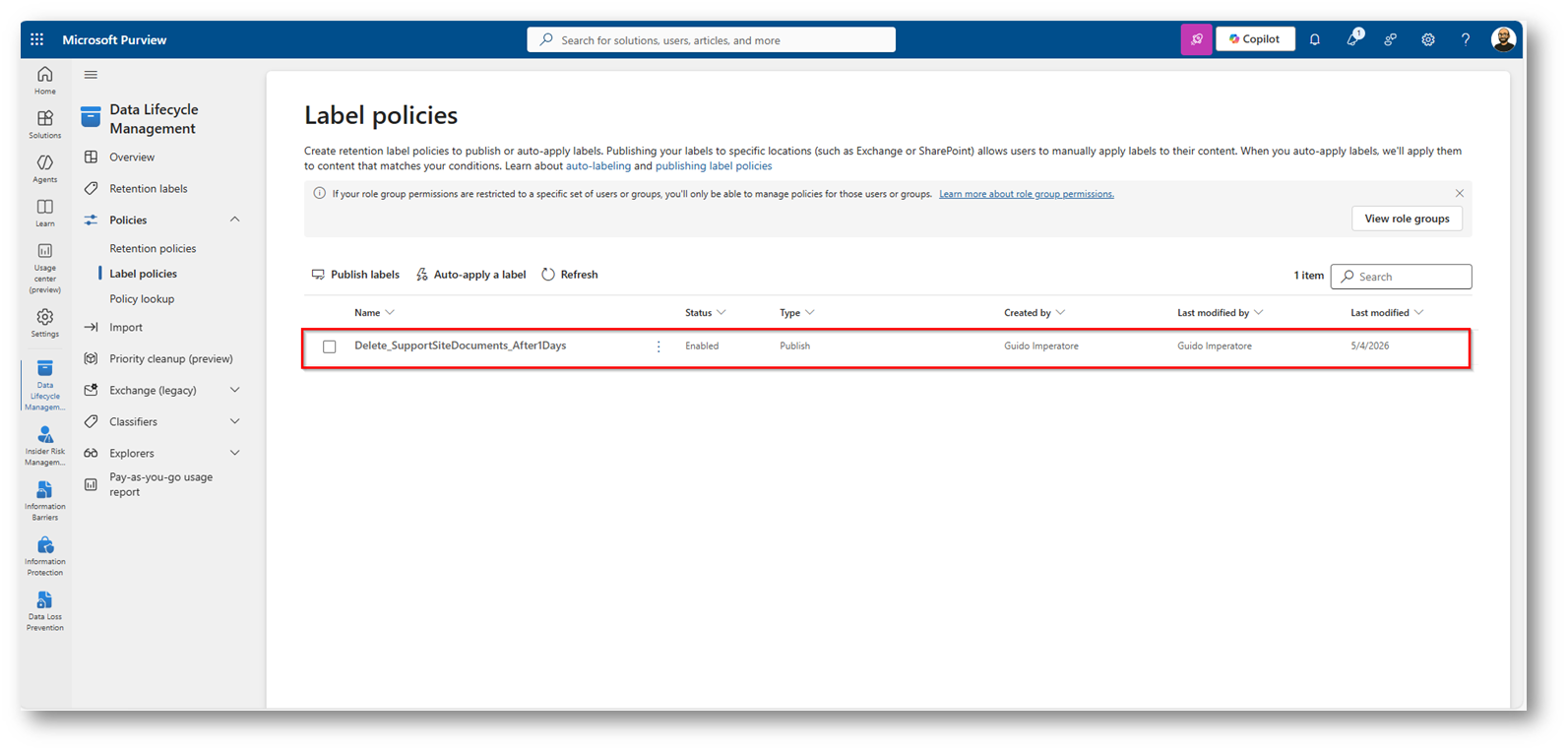
Figura 29: Policy di pubblicazione creata correttamente
Una volta pubblicata l’etichetta sarà necessario del tempo prima che compaia, ed una volta applicata potrebbero volerci da 1 a 2 giorni prima che la Label “cominci” a fare il proprio lavoro.
Per verificarne lo stato è possibile collegarsi tramite PowerShell con il comando Connect-IPPSSession e successivamente con il comando get-RetentionCompliancePolicy è possibile vedere le policy create
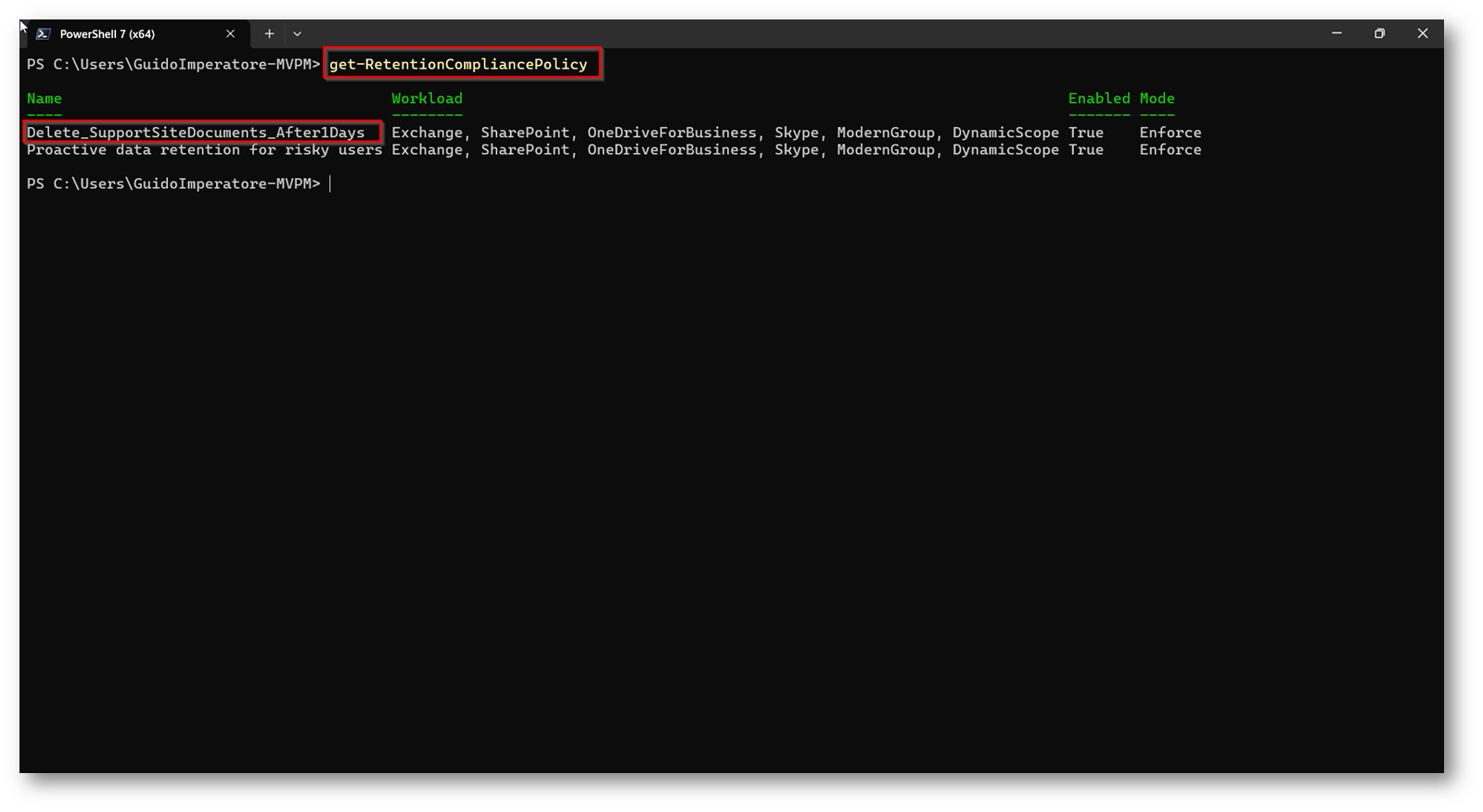
Figura 30: Comando PowerShell per vedere le policy create all’interno del tenant
Per vedere il dettaglio della policy, nel mio caso “get-RetentionCompliancePolicy -Identity “Delete_SupportSiteDocuments_After1Days” | fl”
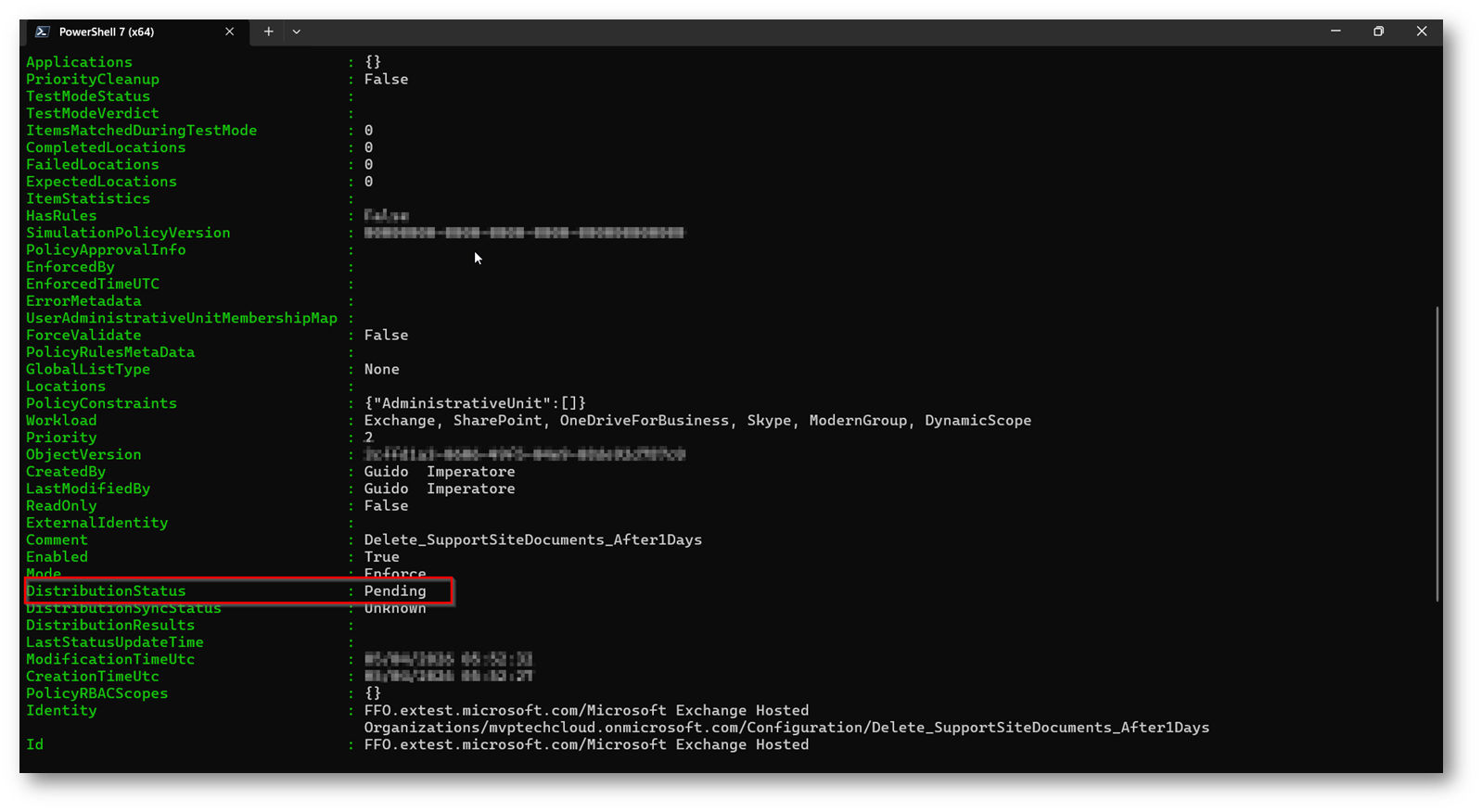
Figura 31: Stato di distribuzione della Policy “Pending”
Una volta che la Policy sarà “Pronta” recatevi all’interno del sito SharePoint
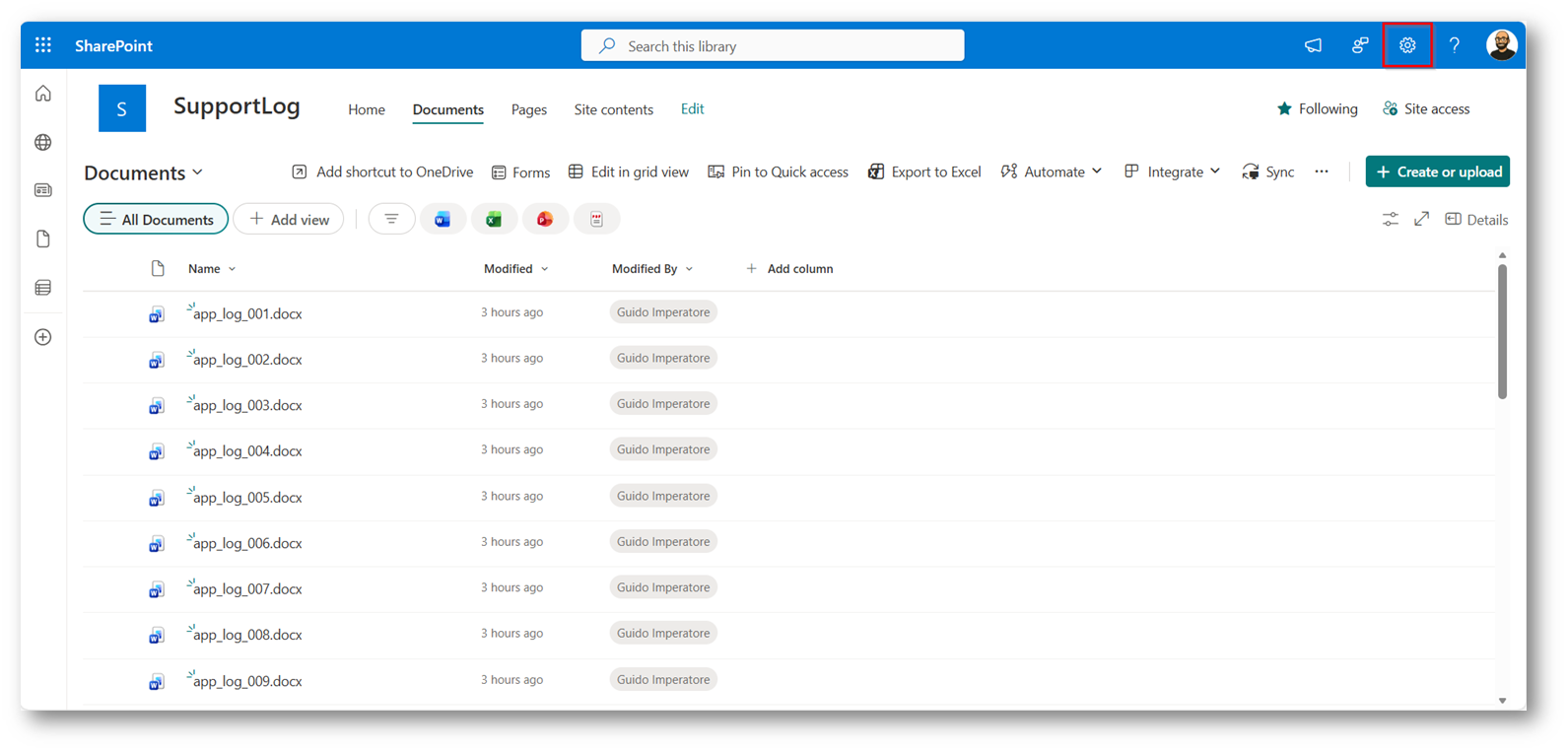
Figura 32: Sito di SharePoint all’interno della document library e selezioniamo impostazioni
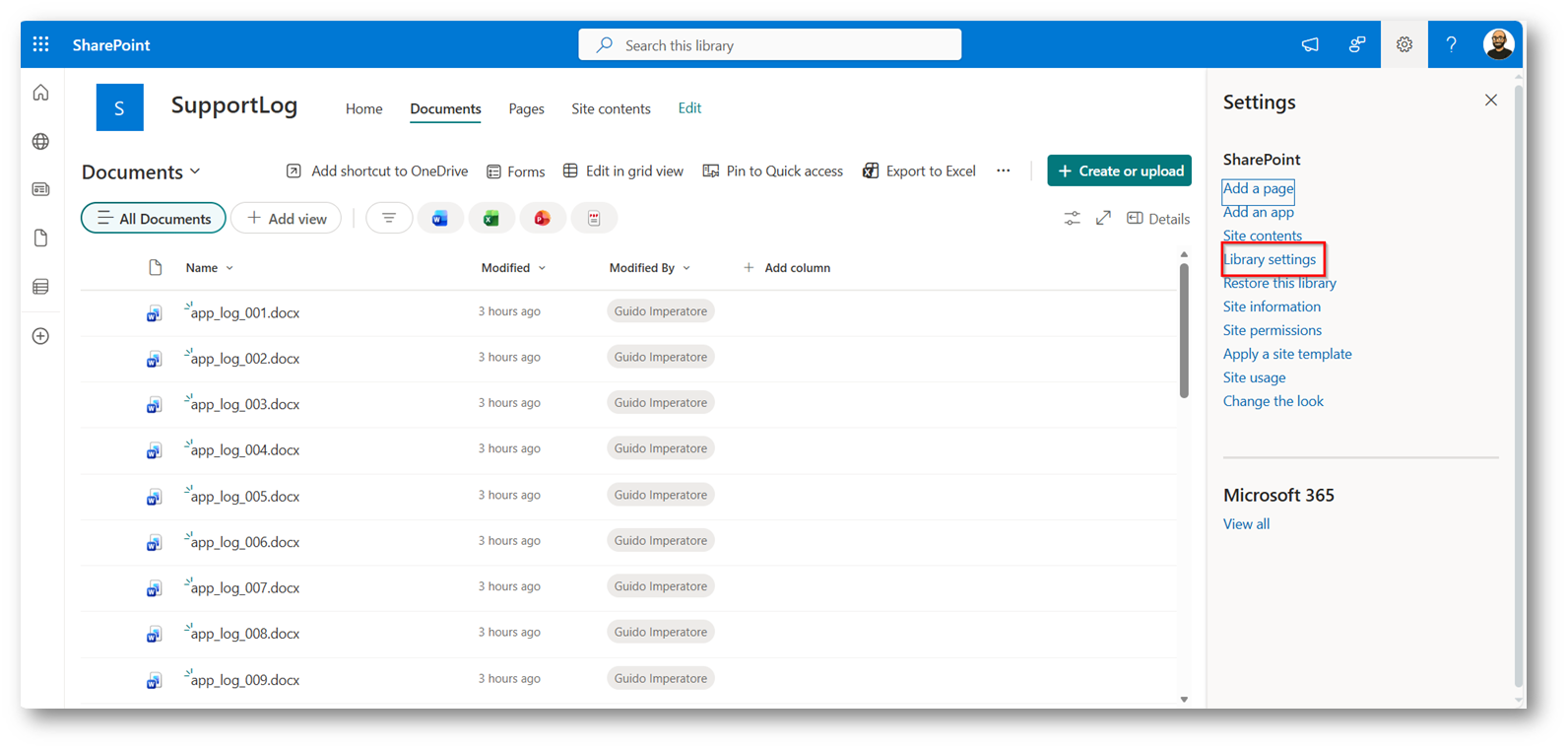
Figura 33: Selezioniamo “Library Settings”
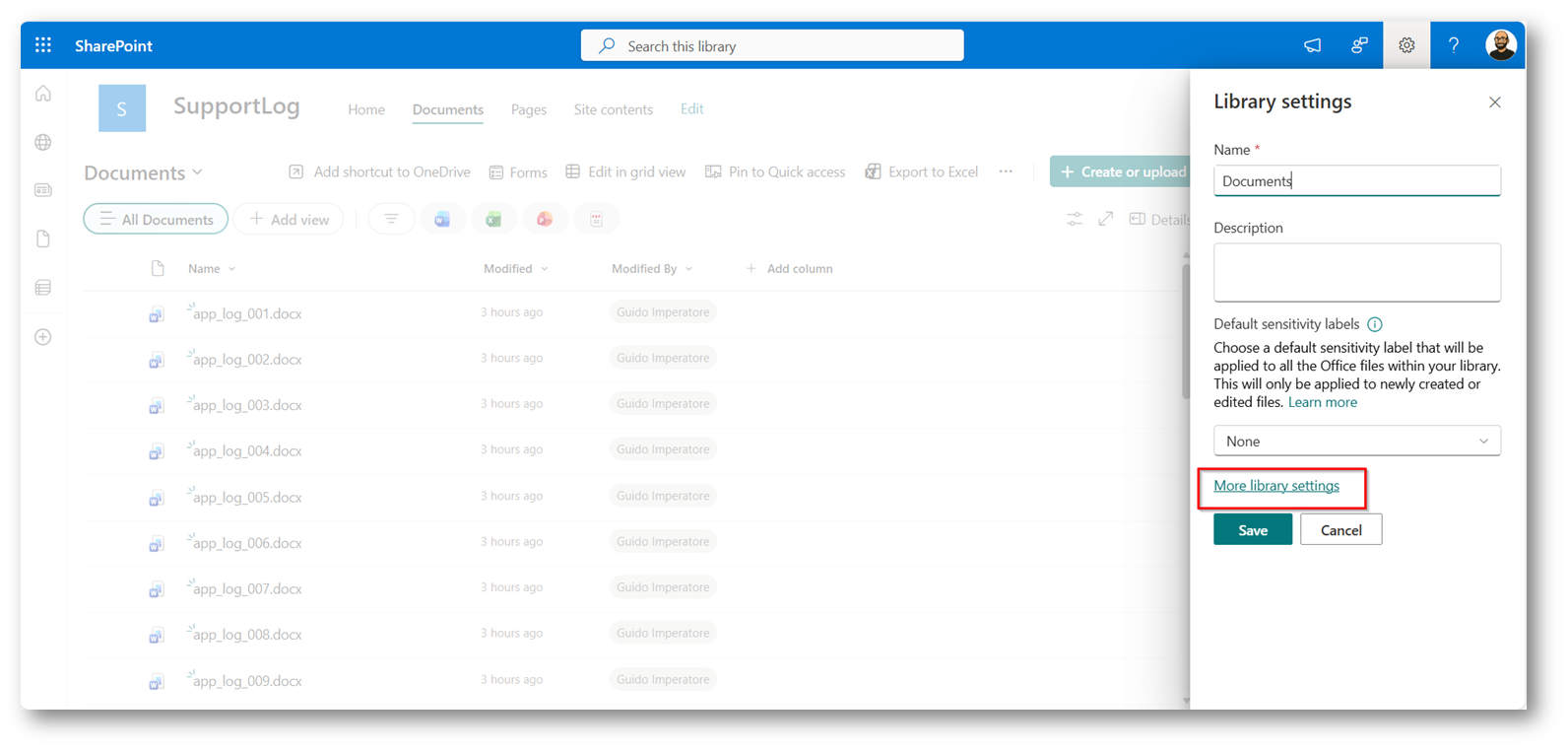
Figura 34: Sezione di impostazioni avanzate
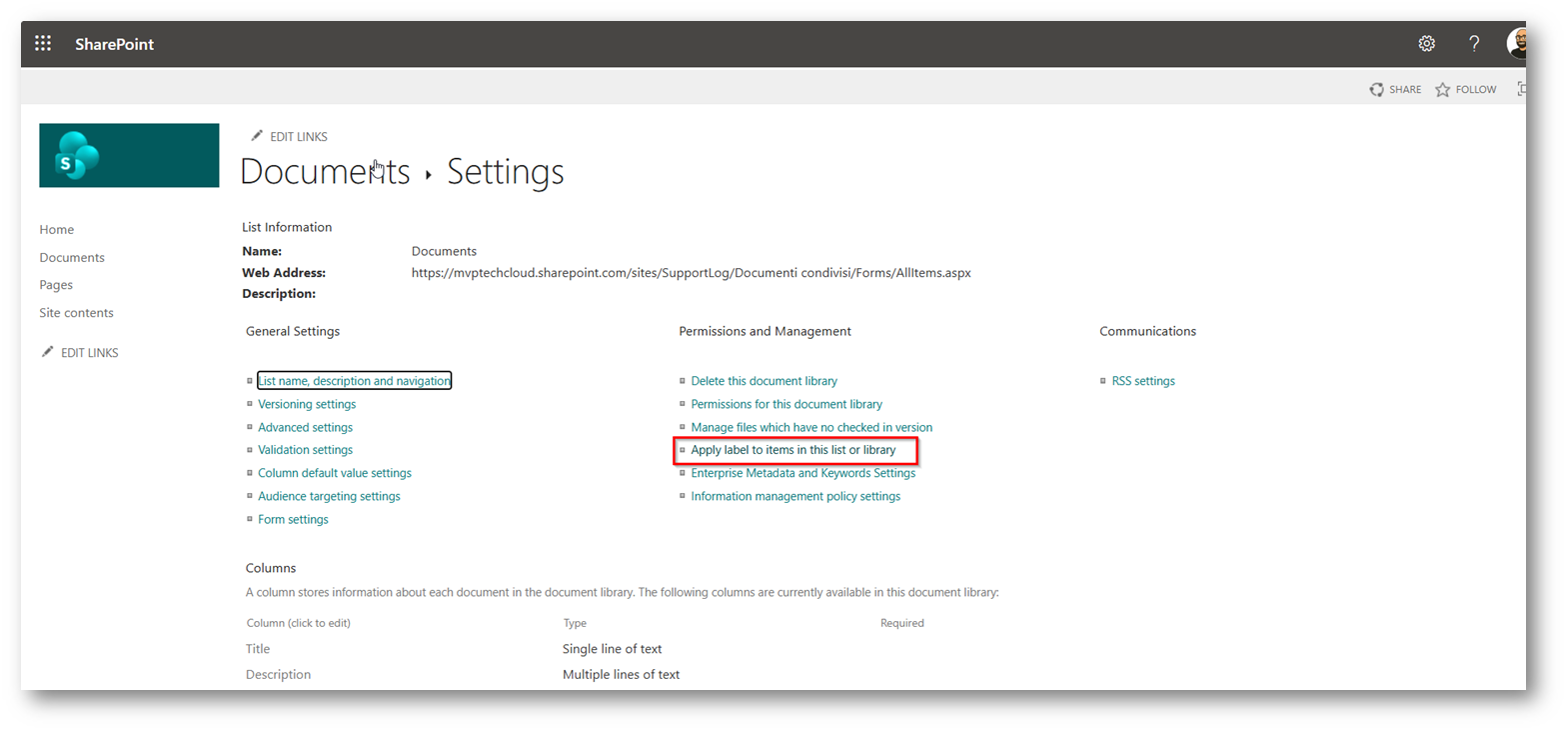
Figura 35: Impostazione che dovremmo modificare con la Retention Label creata in precedenza
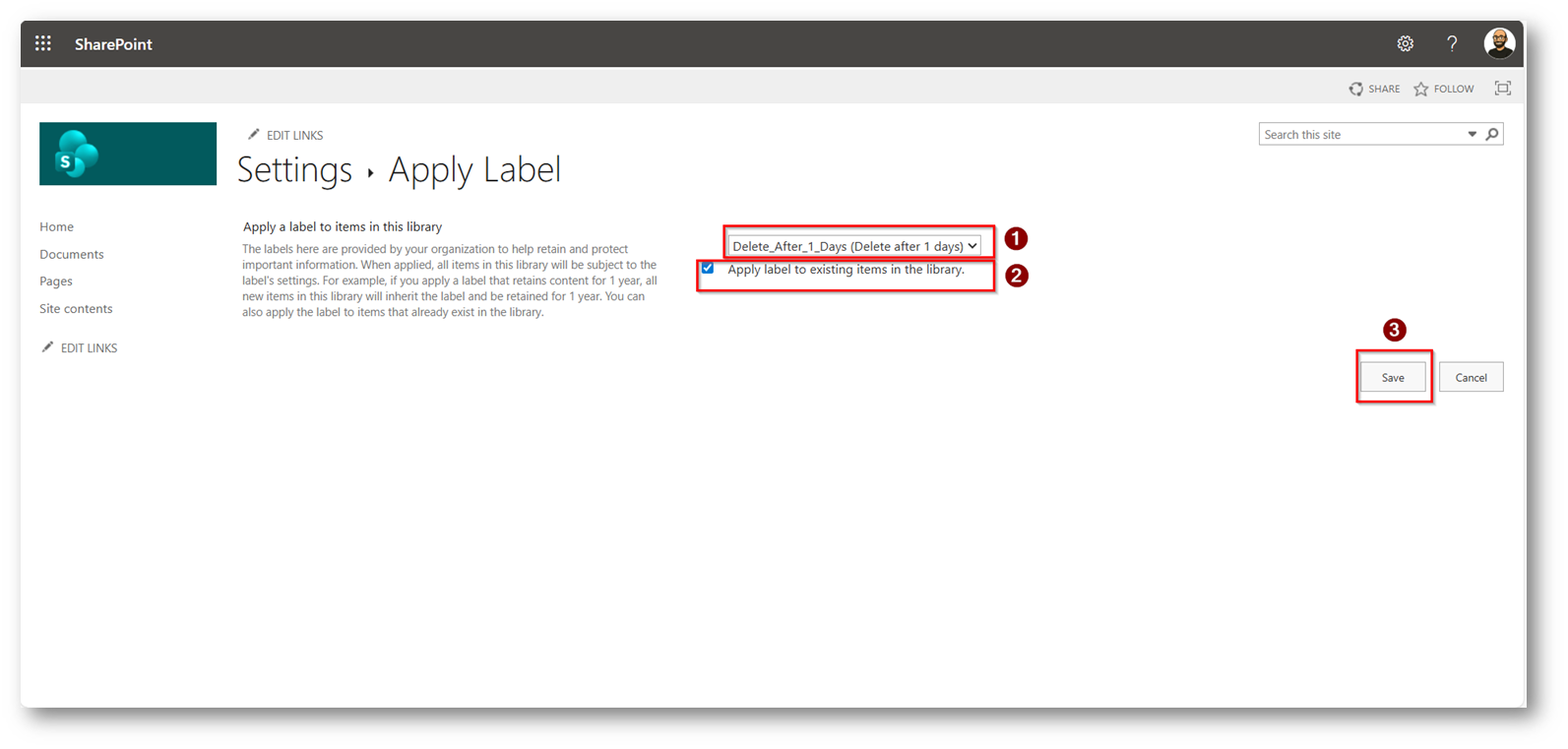
Figura 36: Selezionare l’etichetta da applicare indicando di applicarla agli Item già presenti nella library e salvare la configurazione
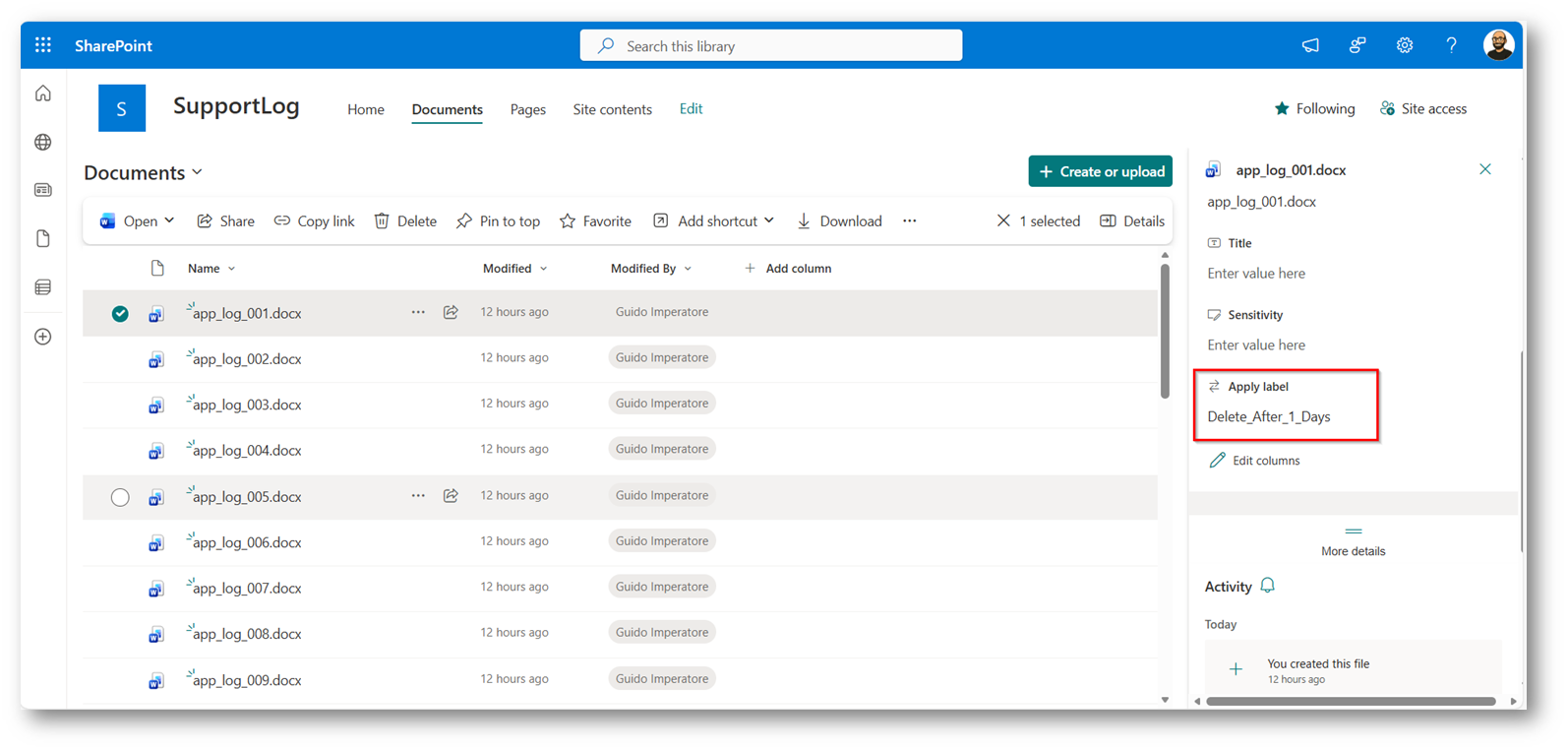
Figura 37: Etichetta applicata correttamente ai file della document library di SharePoint
Ora dovremmo attendere che la policy esegua il suo lavoro e loggandomi all’interno del sito SharePoint dopo 4 Giorni (la policy per cancellare i dati lato backend potrebbe impiegarci fino a 7 giorni)
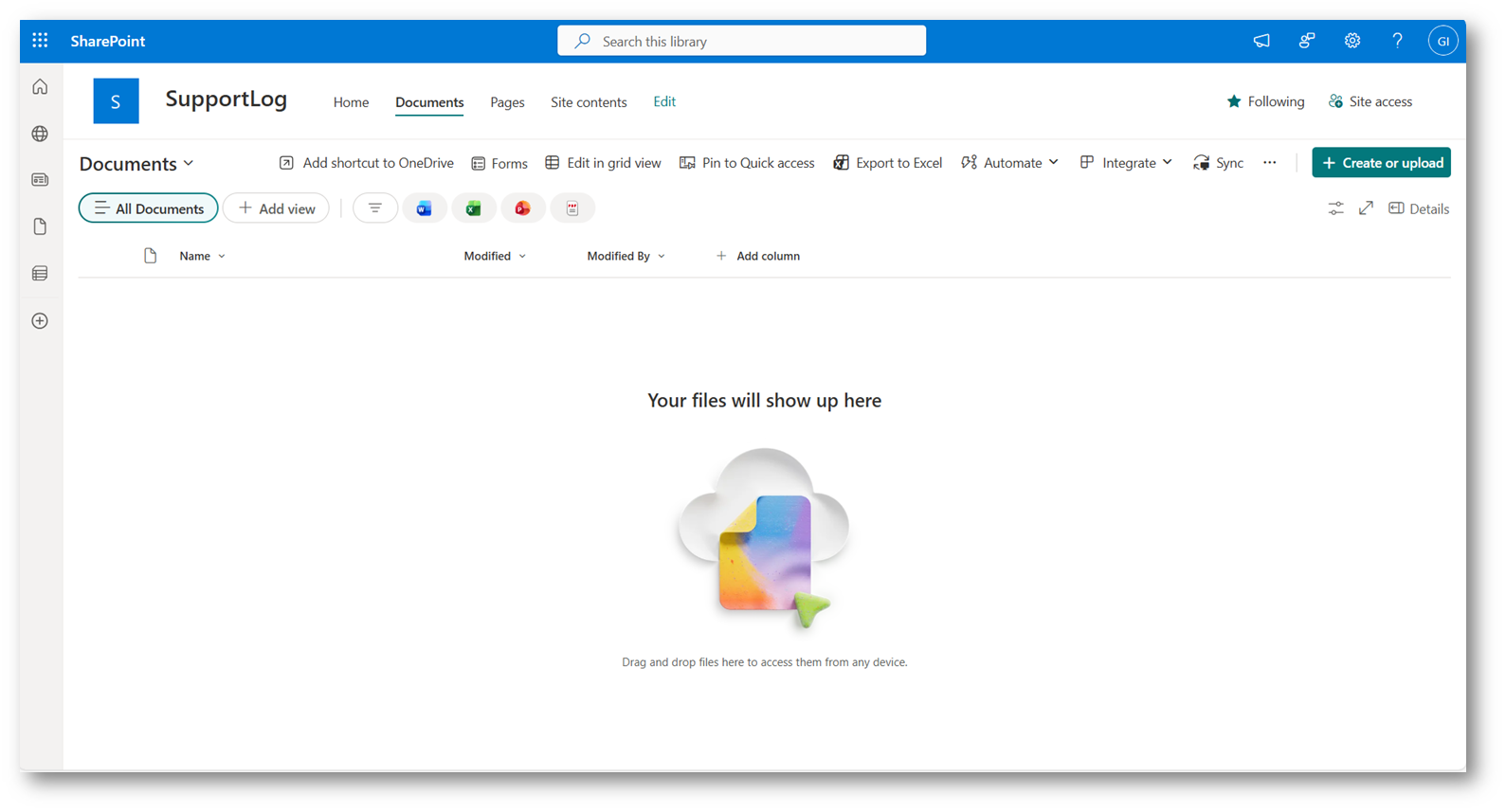
Figura 38: Document Library del sito SharePoint con i file rimossi come da Policy
Conclusioni
L’utilizzo delle Retention Policy in SharePoint Online consente di automatizzare la cancellazione dei contenuti nelle aree di scambio, migliorando la governance dei dati e riducendo la gestione manuale. È importante considerare che l’applicazione delle policy non è immediata, ma avviene tramite processi asincroni che possono richiedere fino a diversi giorni. La scelta tra Retention Policy e Retention Label dipende dal livello di granularità richiesto, permettendo una gestione flessibile ed efficace del ciclo di vita dei contenuti.