
 Guido Imperatore
Microsoft Purview: Data Lifecycle Management – Exchange Retention Tags
All’interno della community ho spiegato come la funzionalità di Data Lifecycle Management possa aiutare le organizzazioni a conservare il contenuto dei dati strettamente necessari ed eliminare o archiviare i dati non più necessari all’interno delle organizzazioni, gestendo di fatto tutto il ciclo di vita dei dati, a tal proposito per approfondimenti vi lascio il link all’articolo Microsoft Purview: Data Lifecycle Management – ICT Power
Quest’oggi vorrei darvi evidenza di come poter applicare delle regole di Retention all’interno della cassetta postale di Microsoft Exchange Online per archiviare in modo del tutto automatizzato le email di un utente, all’interno dell’archivio online che viene messo a disposizione con la componente di Exchange Online Piano 2.
Quali licenze sono necessarie?
Le licenze necessarie per la funzionalità di Data Lifecycle Management risulta essere molto articolato in base alle attività, o meglio alle operazioni che vogliamo eseguire per i nostri dati, ma non temente vi dettaglierò le licenze necessarie per ogni funzionalità incluse in questo workload di Microsoft Purview
Licenze per Retention Policies
- Microsoft 365 E5/A5/G5/E3/A3/G3, Business Premium
- Microsoft 365 E5/A5/G5/F5 Compliance and F5 Security & Compliance
- Microsoft 365 E5/A5/F5/G5 Information Protection and Governance
- Office 365 E5/A5/G5/E3/A3/G3
Se la Retention Policy è applicata ad una Mailbox di Exchange Online anche le seguenti licenze sono sufficienti:
- Exchange Plan 2
- Exchange Online Archiving
Se la Retention Policy è applicata a Sharepoint o Onedrive for Business anche le seguenti licenze fornisce il servizio:
- SharePoint Plan 2
Se la Retention Policy è applicata a Chat di Microsoft Teams, Canali o Canali privati, le seguenti licenze forniscono i diritti utente ed il periodo di conservazione o cancellazione deve essere superiore a 30 giorni per i piani sottolineati:
- Microsoft 365 E5/G5/A5/E3/G3/A3/F3/F1, Business Basic, Business Standard, and Business Premium
- Office 365 E5/G5/A5/E3/G3/A3/F3/E1/G1
- Microsoft 365 F5 Compliance and Microsoft 365 F5 Security and Compliance add-on plans
Se le Retention Policy vengono utilizzate in “Adaptive Scope” sono necessarie le seguenti licenze per fornire i diritti agli utenti:
- Microsoft 365 E5/A5/G5
- Microsoft 365 E5/A5/G5/F5 Compliance and F5 Security & Compliance
- Office 365 E5/A5/G5
- Microsoft 365 E5/A5/F5/G5 Information Protection and Governance
Se le Retention Policy si applicano a Microsoft 365 Copilot sono necessarie le seguenti licenze:
- Microsoft 365 E3/E5 + Microsoft 365 Copilot
- Microsoft 365 E3 + Microsoft E5 Compliance + Microsoft 365 Copilot
- Microsoft 365 E3 + Microsoft E5 Information Protection and Governance + Microsoft 365 Copilot
Licenze per Retention Labels
Per le Retention Labels sono necessarie le seguenti licenze:
- Microsoft 365 E5/A5/G5/E3/A3/G3/F3/F1/Business Premium
- Microsoft 365 E5/A5/G5/F5 Compliance and F5 Security & Compliance
- Microsoft 365 E5/A5/F5/G5 Information Protection and Governance
- Office 365 E5/A5/G5/E3/A3/G3/F3/E1/A1/G1
Per le seguenti operazioni all’interno delle retention Labels:
- Cominciare il periodo di Retention allo scaturire di un determinanto evento
- Contrassegnare durante il Retention Period gli elementi secondo gli standard normativi
Sono necessarie una delle seguenti licenze:
- Microsoft 365 E5/A5/G5
- Microsoft 365 E5/A5/G5/F5 Compliance and F5 Security & Compliance
- Office 365 E5/A5/G5
- Microsoft 365 E5/A5/F5/G5 Information Protection and Governance
Licenze Policy di Retention Label
Le Retention Lable vegono applicate a file o messaggi di posta elettronica con i seguenti metodi:
- Pubblicazione delle etichette in modo che siano disponibili per gli utenti finali per l’etichettatura manuale.
- Applicazione automatica tramite la configurazione dei criteri di etichetta di conservazione.
- Attraverso altri metodi di applicazione come le etichette predefinite.
Sono quindi necessarie le seguenti licenze:
- Microsoft 365 E5/A5/G5/E3/A3/G3/F3/F1/Business Premium
- Conformità a Microsoft 365 E5/A5/G5/F5 e sicurezza e conformità F5
- Protezione delle informazioni e governance di Microsoft 365 E5/A5/F5/G5
- Office 365 E5/A5/G5/E3/A3/G3/F3/E1/A1/G1
I metodi di distribuzione delle policy per le etichette sono I seguenti:
- Applica automaticamente ai contenuti che contengono informazioni riservate
- Applica automaticamente a contenuti che contengono parole, frasi o proprietà specifiche
- Applicare un’etichetta di conservazione predefinita a una raccolta documenti, una cartella o un set di documenti di SharePoint
- Uso di un ambito dei criteri adattivi nei criteri dell’etichetta di conservazione
E sono necessarie le seguenti licenze:
- Microsoft 365 E5/A5/G5
- Microsoft 365 E5/A5/G5/F5 Compliance and F5 Security & Compliance
- Microsoft 365 E5/A5/F5/G5 Information Protection and Governance
- Office 365 E5/A5/G5
Se invece dovete eseguire l’applicazione tramite “Trainable Classifier” sono necessarie almeno una delle seguenti licenze:
- Microsoft 365 E5/A5/G5
- Microsoft 365 E5/A5/G5/F5 Compliance and F5 Security & Compliance
- Microsoft 365 E5/A5/F5/G5 Information Protection and Governance
Licenze Archiviazione Email
Per eseguire l’import tramite PST con AZCopy è necessarie una delle seguenti licenze:
- Exchange Online P2
- Microsoft 365 E5/A5/G5/E3/A3/G3
- Microsoft 365 E5/A5/G5/F5 Compliance and F5 Security & Compliance
- Microsoft 365 E5/A5/F5/G5 Information Protection and Governance
- Office 365 E5/A5/G5/E3/A3/G3
Invece per abilitare l’archivio sulle mailbox in auto espansione sono necessarie le seguenti licenze:
-
Archive mailbox limited to 50 GB
- Exchange Online Plan 1
- Office 365 E1
-
Archive mailbox limited to 1.5 TB
- Exchange Online Archiving
- Exchange Online Plan 2
- Microsoft 365 E5/A5/G5/E3/A3/G3
- Microsoft 365 E5/A5/G5/F5 Compliance and F5 Security & Compliance
- Microsoft 365 E5/A5/F5/G5 Information Protection and Governance
- Office 365 E5/A5/G5/E3/A3/G3
- Microsoft 365 Business Premium
Ricapitolando con la funzionalità di Data Lifecycle Management è possibile eseguire le seguenti attività, che per comodità vi riepilogo nella tabella sottostante
| Attività | Documentazione |
Configurare Retention Policy sui seguenti workload:
|
Create and configure retention policies |
| Mantenimento di dati quando vengono rilevate attività Malevole | Dynamically mitigate the risk of accidental or malicious deletes |
| Fornire maggiore spazio nella mailbox dell’utente | Enable archive mailboxes in Microsoft 365 |
| Mantenimento della Mailbox dopo dimissioni utenze | Create and manage inactive mailboxes |
| Upload PST all’interno delle Mailbox | Use network upload to import PST files |
Nel mio caso vi darò evidenza di come poter archiviare all’tutte le email contenute in una casella postale del mio utente, nel rispettivo archivio Online di Exchange, delle email più “vecchie” di 6 mesi, utilizzerò quindi un utente con una licenza Microsoft 365 E5, una suite che contiene tutte le funzionalità per procedere con l’attività.
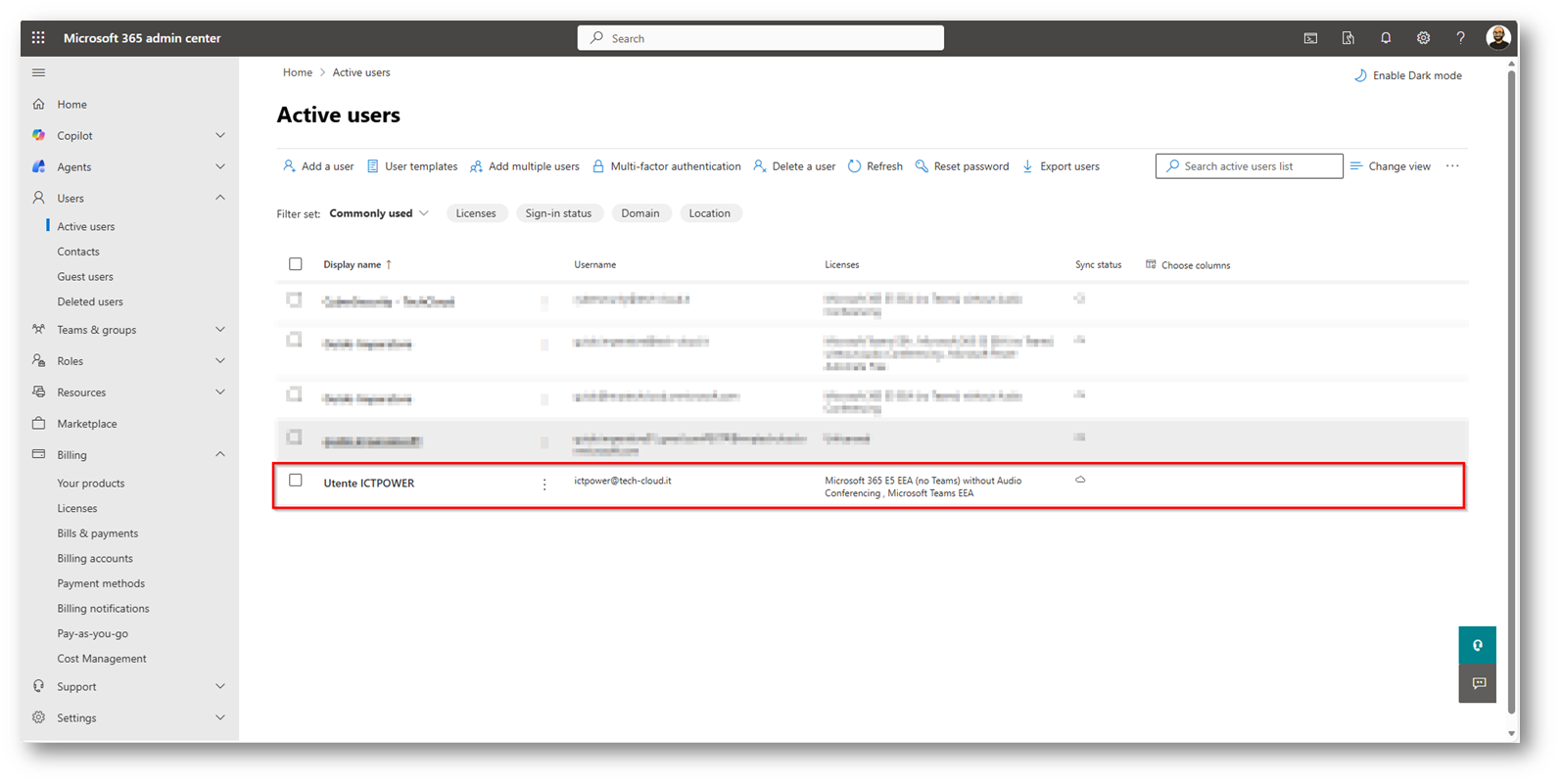
Figura 1: Utente utilizzato per demo con licenza Microsoft 365 E5 assegnata
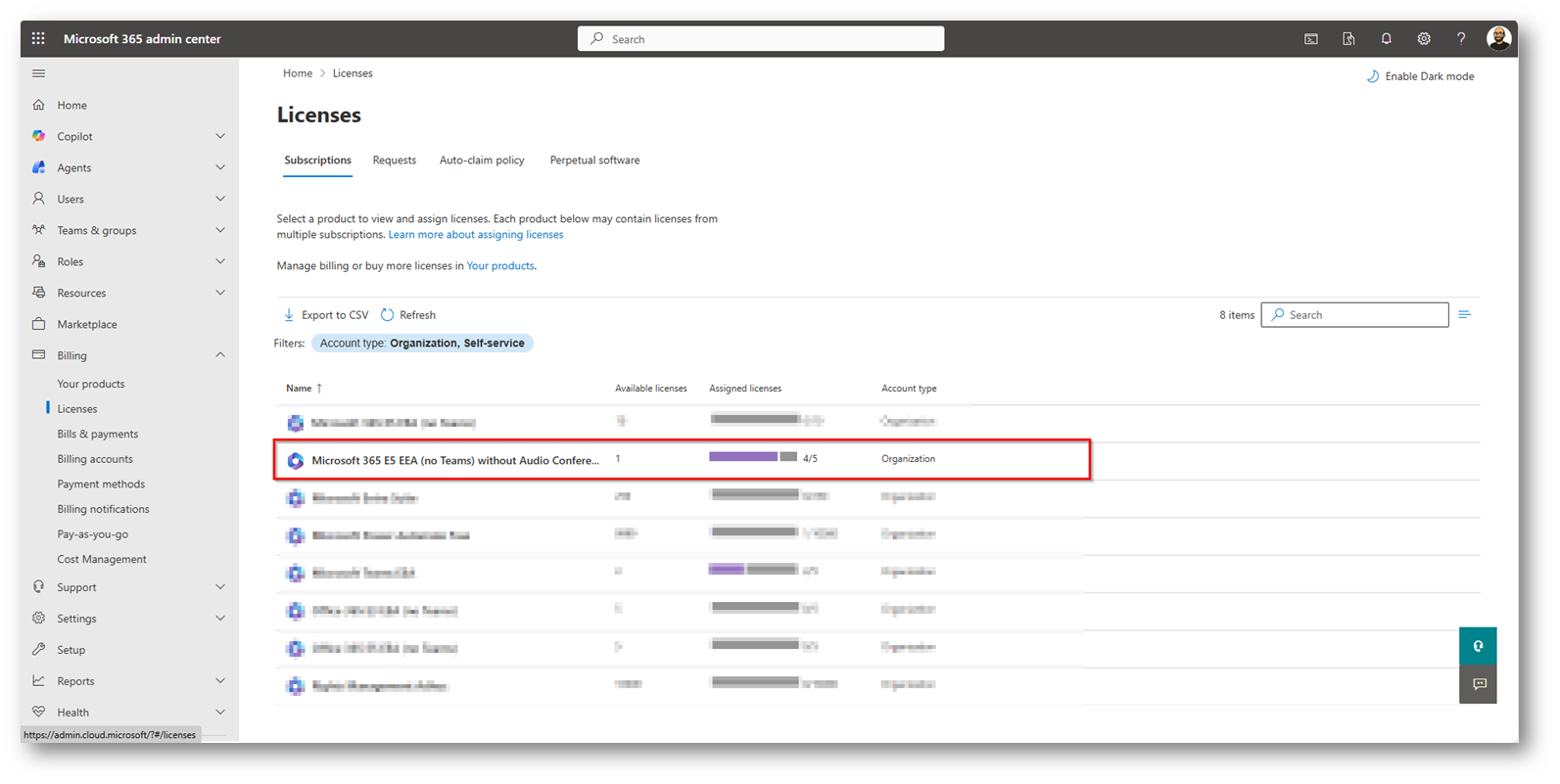
Figura 2: Licenze Microsoft 365 E5 utilizzate per demo e disponibili all’interno del tenant Microsoft
La prima attività che dovrete eseguire, se non già abilitato, è abilitare l’archivio online per l’utente a cui vorrete applicare la policy, per farlo recatevi all’interno del portale di Exchange Admin Center
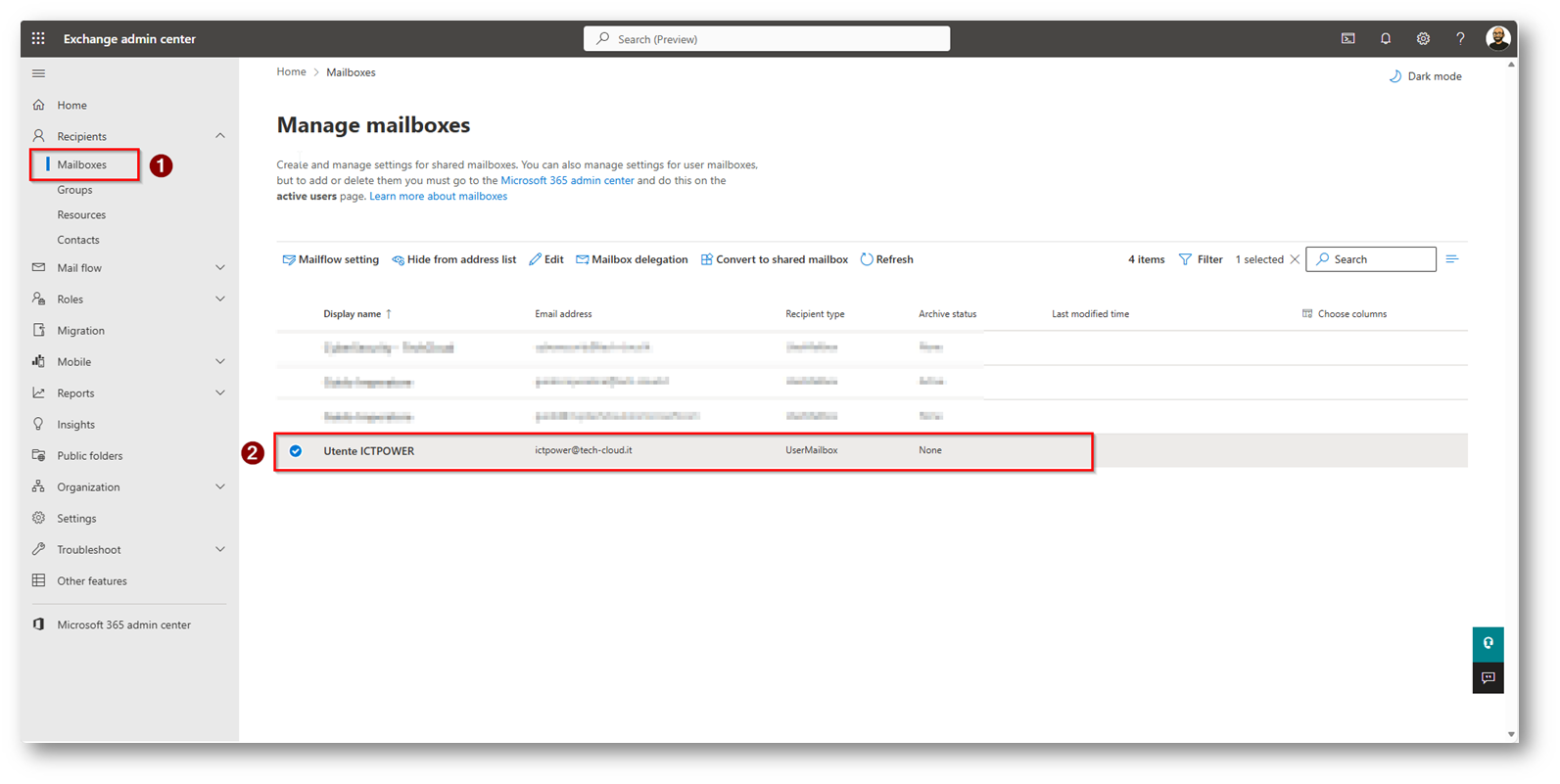
Figura 3: Selezioniamo l’utente a cui abilitare la funzionalità di Online Archive
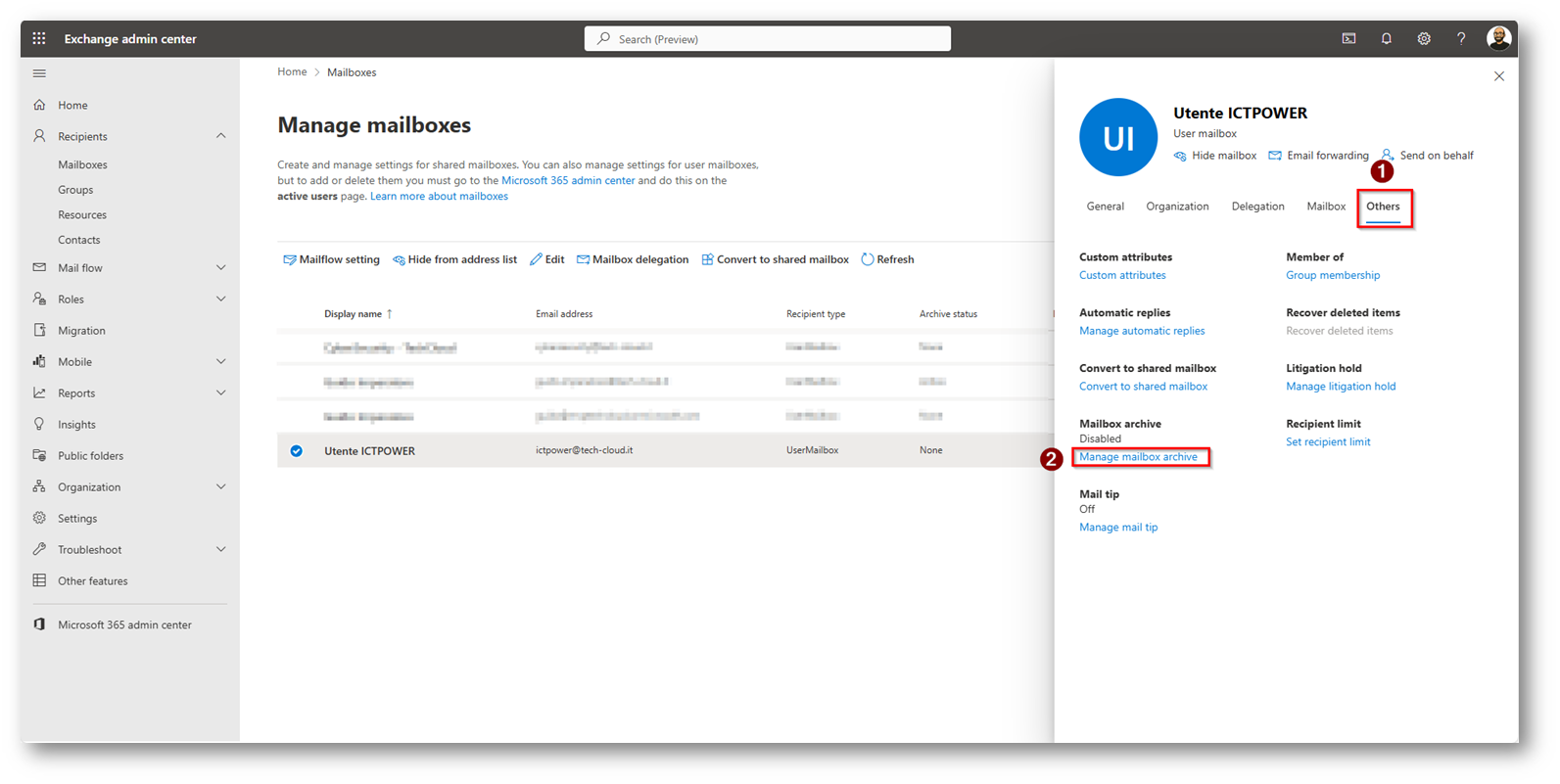
Figura 4: Scegliamo la possibilità di abilitare l’Online Archive
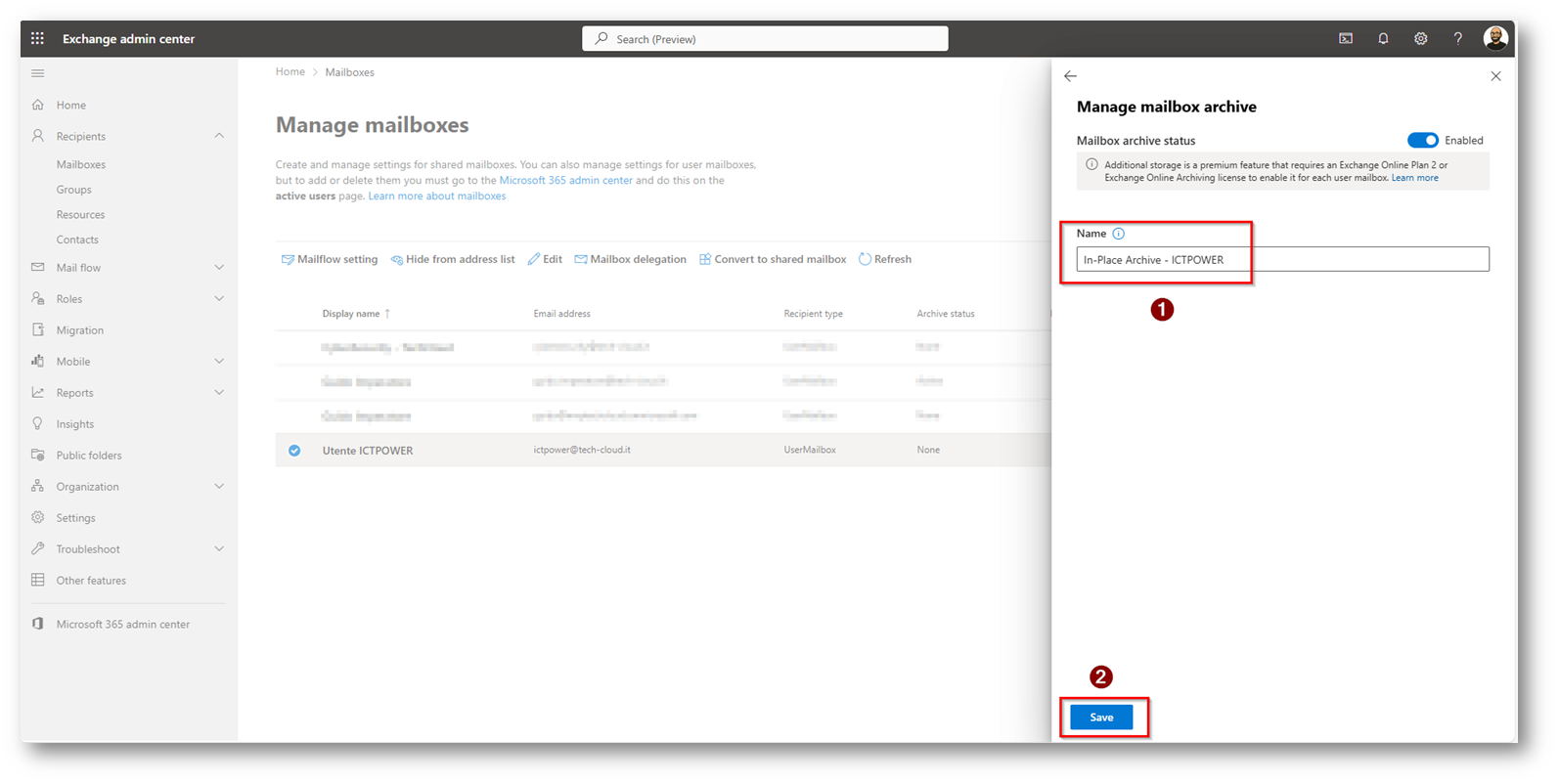
Figura 5: Scegliamo un nome per l’archivio, che comparirà in Outlook, e procediamo al salvataggio
Dopo circa un’oretta in Outlook vedrete comparire l’archivio online
NB: Le email sono state generate in modo casuale eventuali riferimenti a cose o persone è un fatto puramente casuale
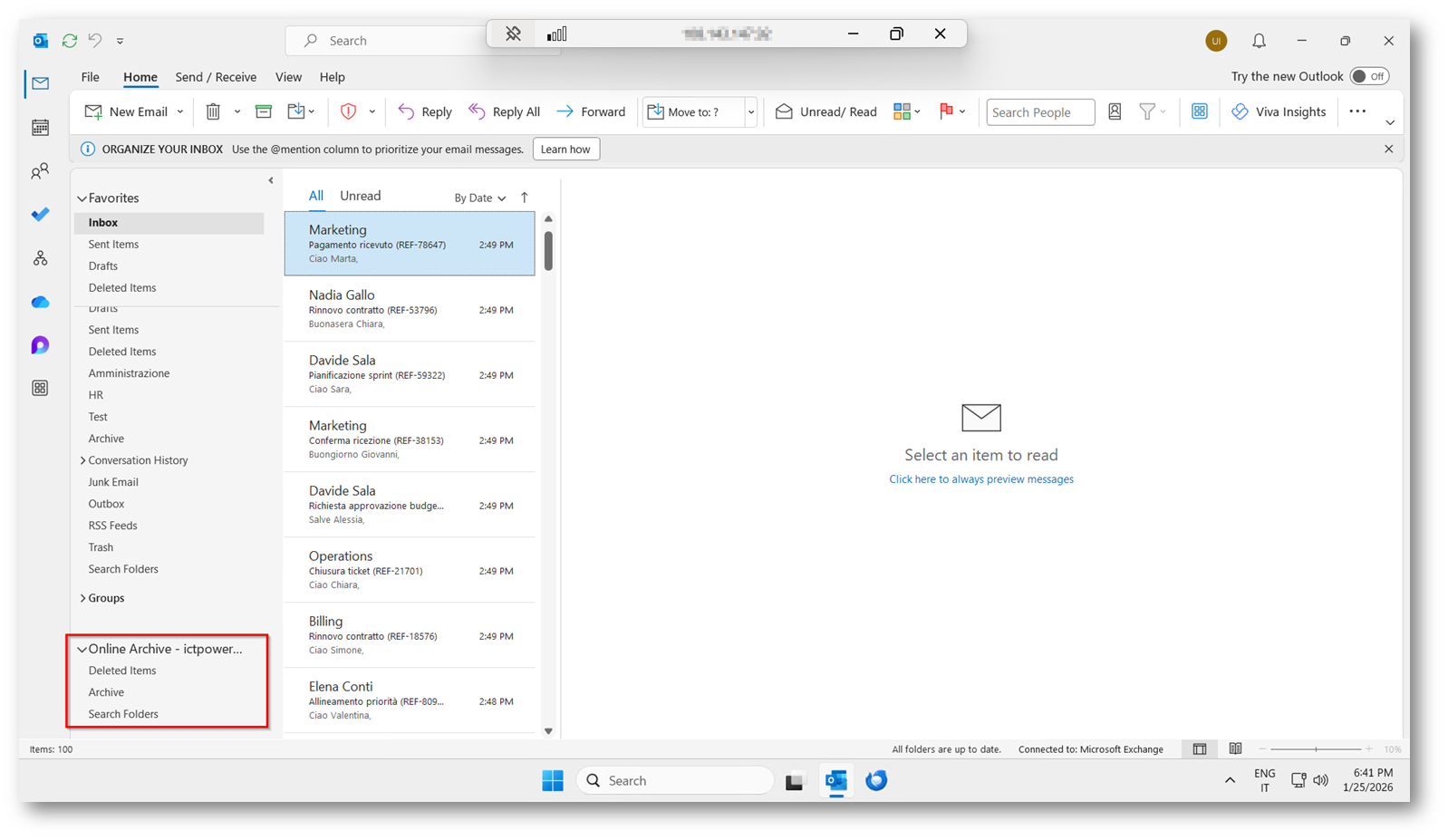
Figura 6: Archivio online presente in outlook dell’utente [email protected]
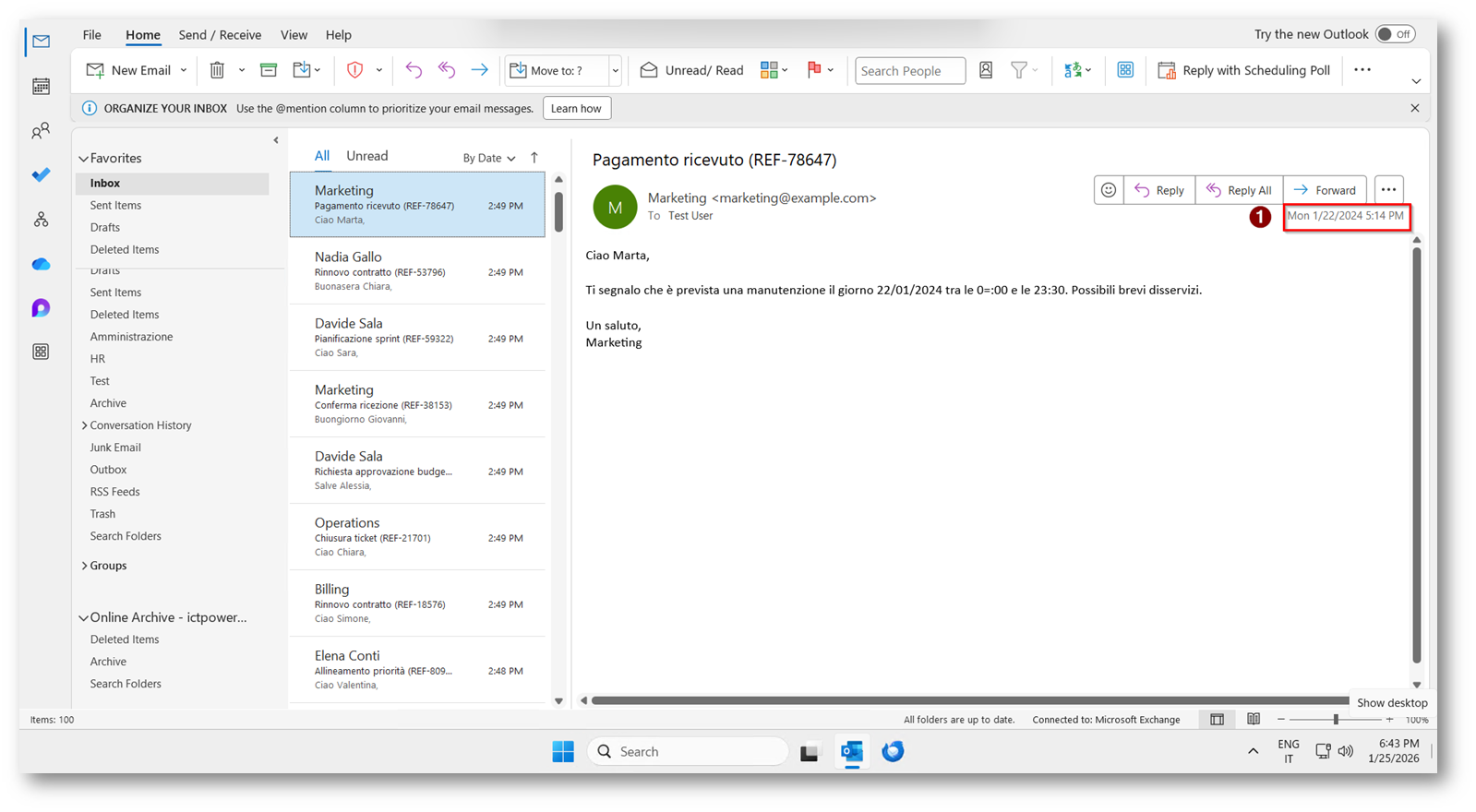
Figura 7: Email presenti che risultano avere come data di due anni fa
Ora possiamo accedere con un account con permessi di Gloab Administrator al portale di Microsoft Purview per creare le relative policy di Archiviazione
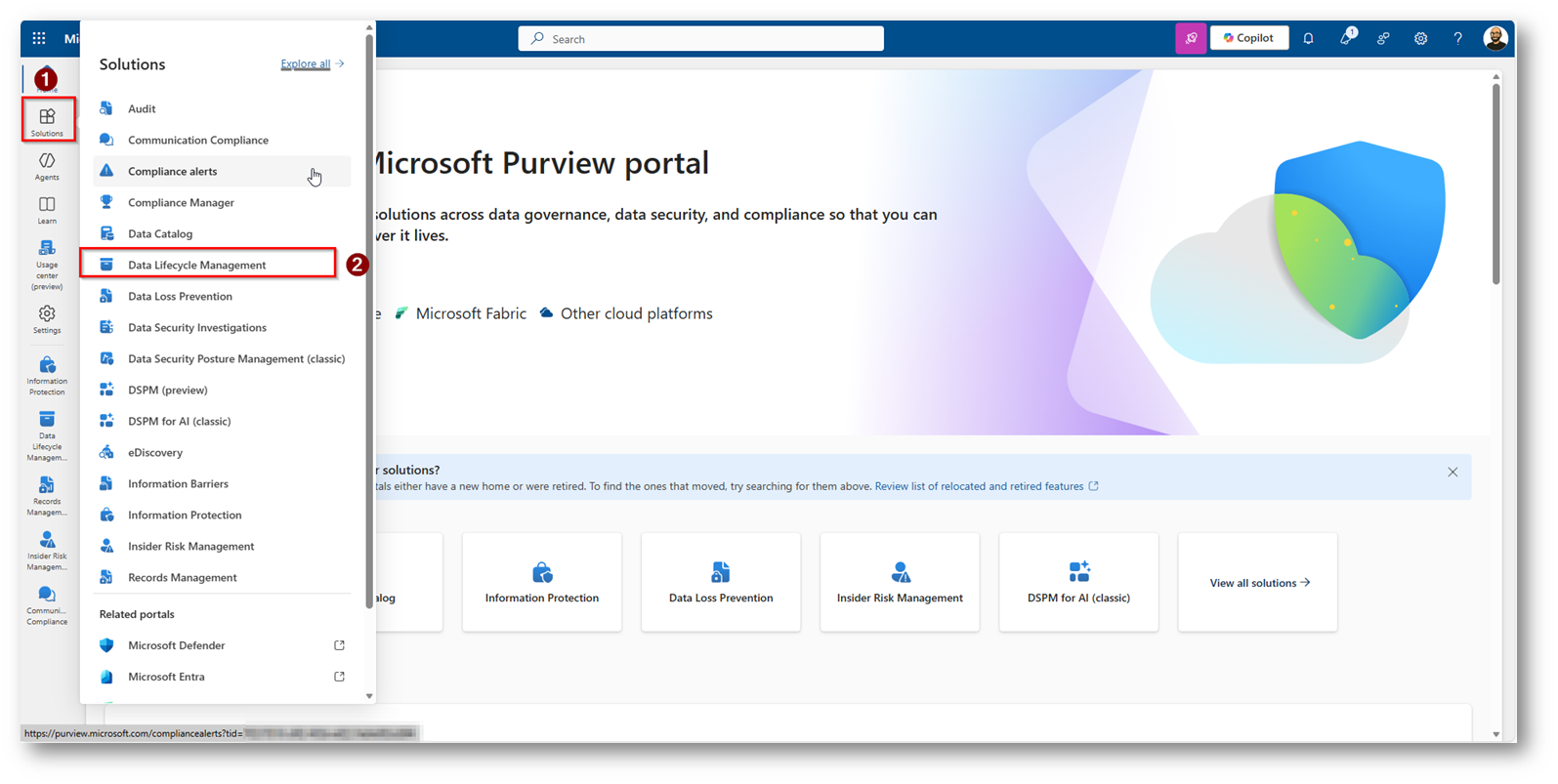
Figura 8: Portale di Microsoft Purview relativo alla sezione di Data Lifecycle Management
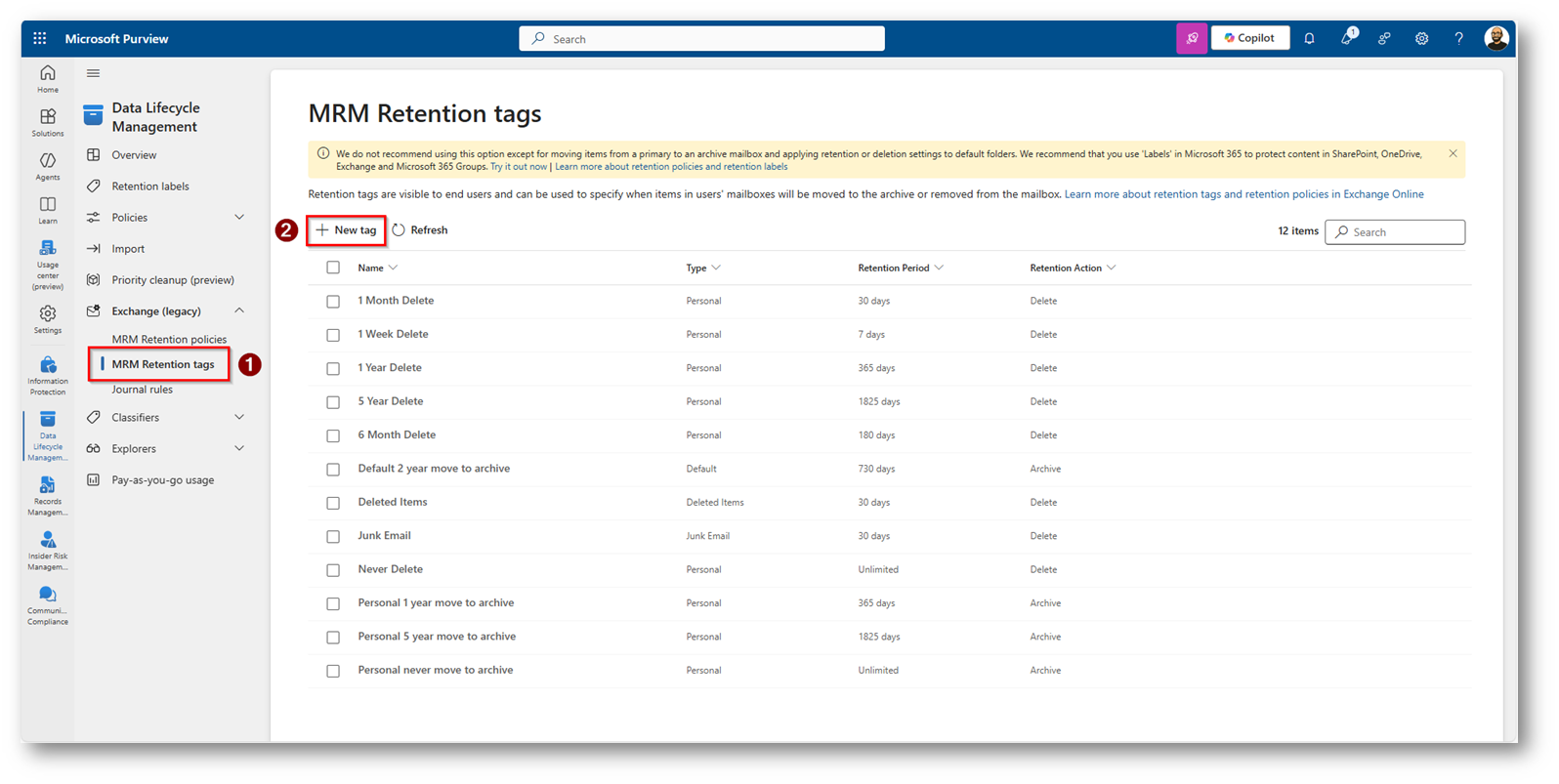
Figura 9: Creiamo un nuovo tag che applicheremo alle email
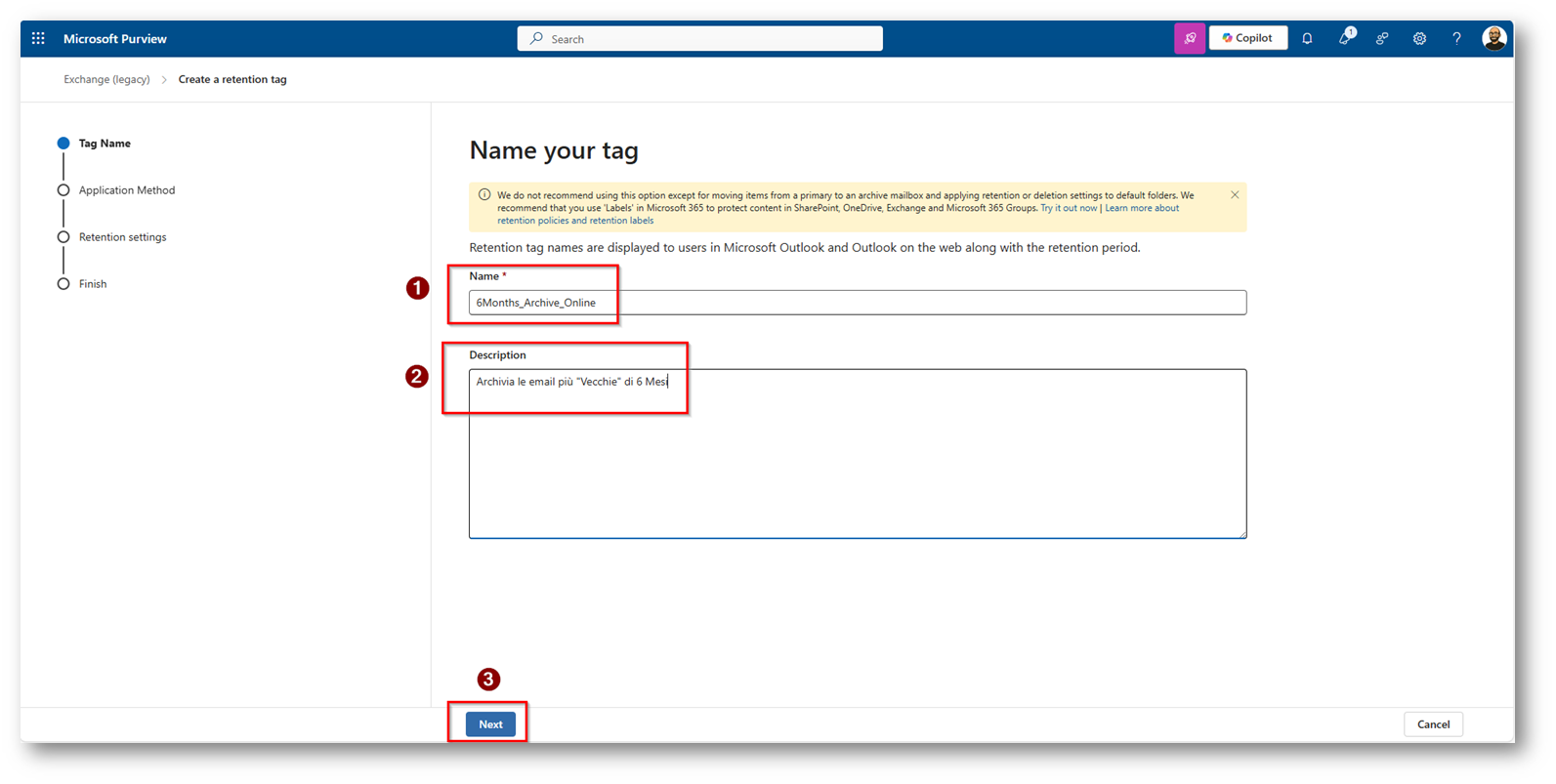
Figura 10: Scegliamo un nome ed una descrizione parlante per la retention tag e proseguiamo
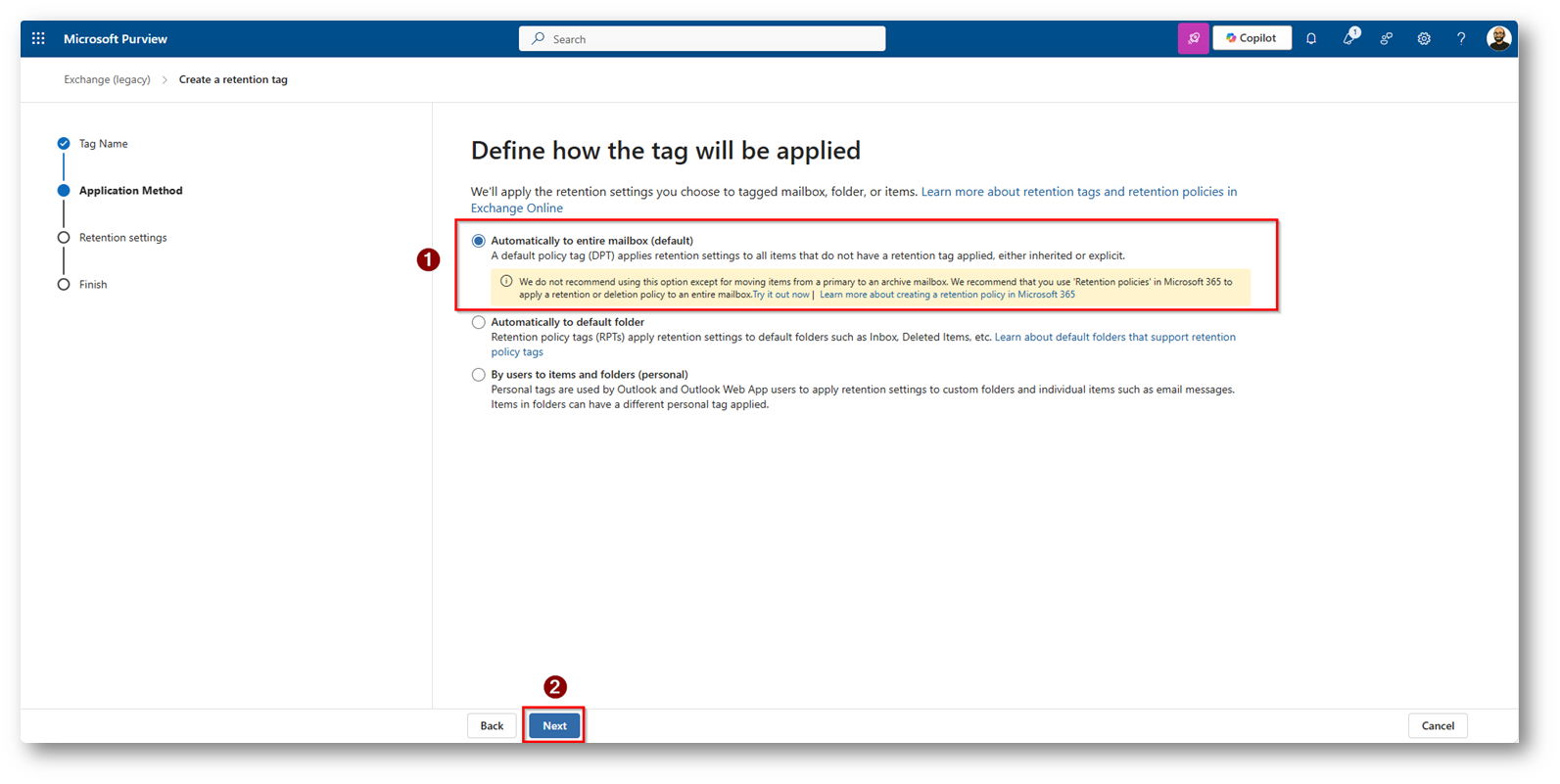
Figura 11: Scegliamo di applicare la Retention Tag a tutta la mailbox, potremmo eventualmente anche scegliere una singola cartella
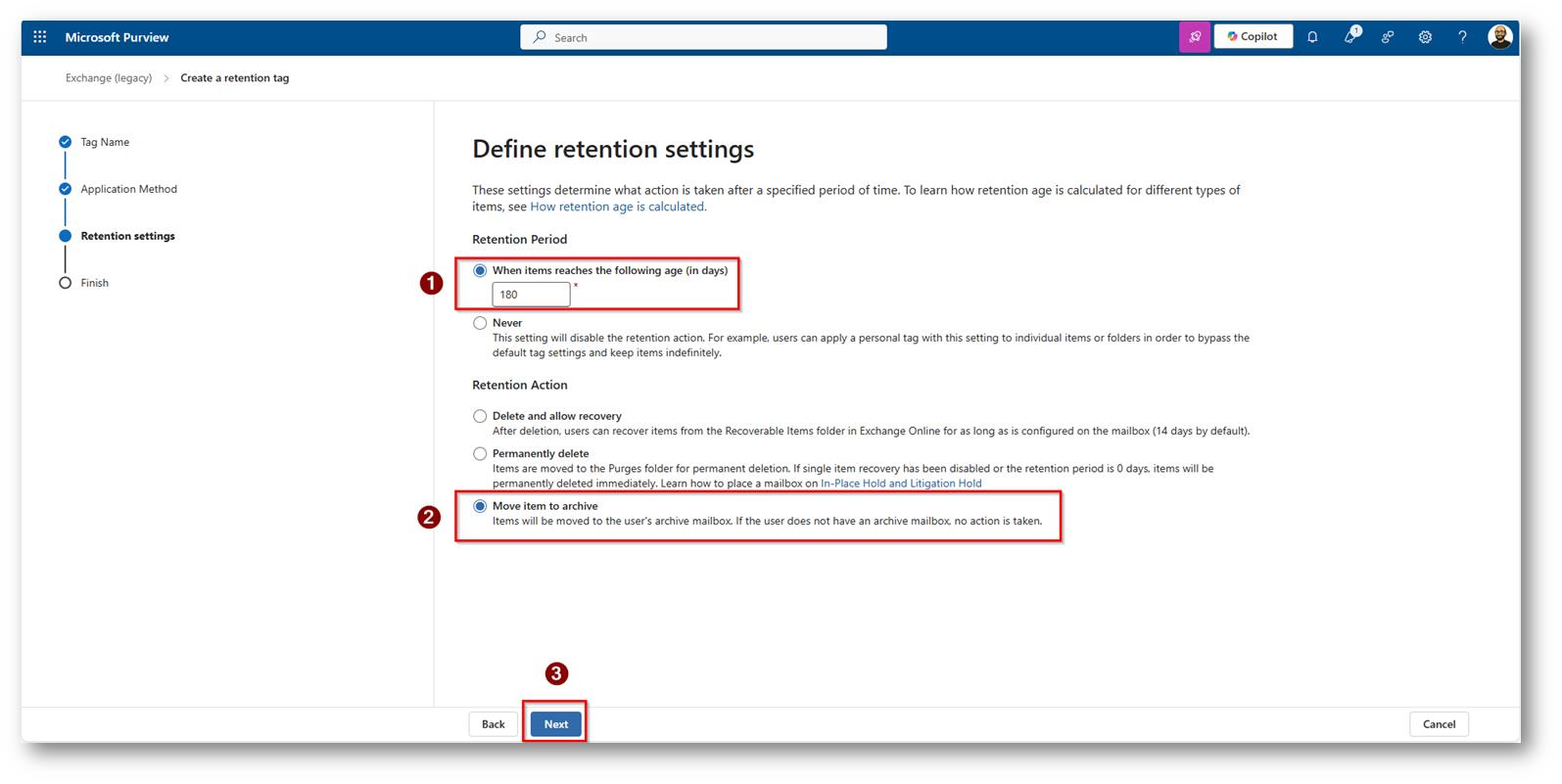
Figura 12: Ora selezioniamo il numero di giorni nel mio caso 180 giorni e indichiamo di spostare gli elementi nell’archivio dell’utente
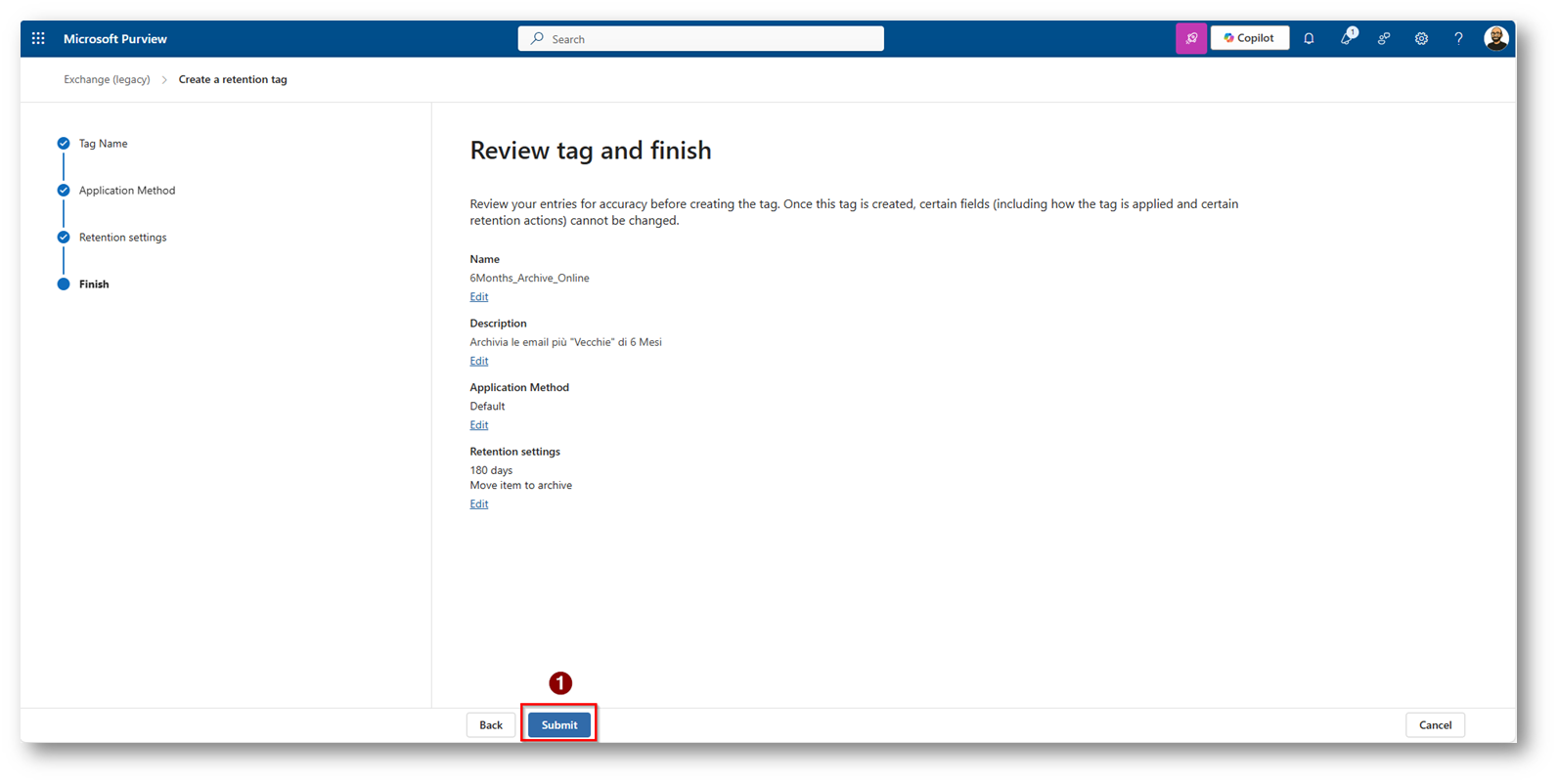
Figura 13: Salviamo la configurazione
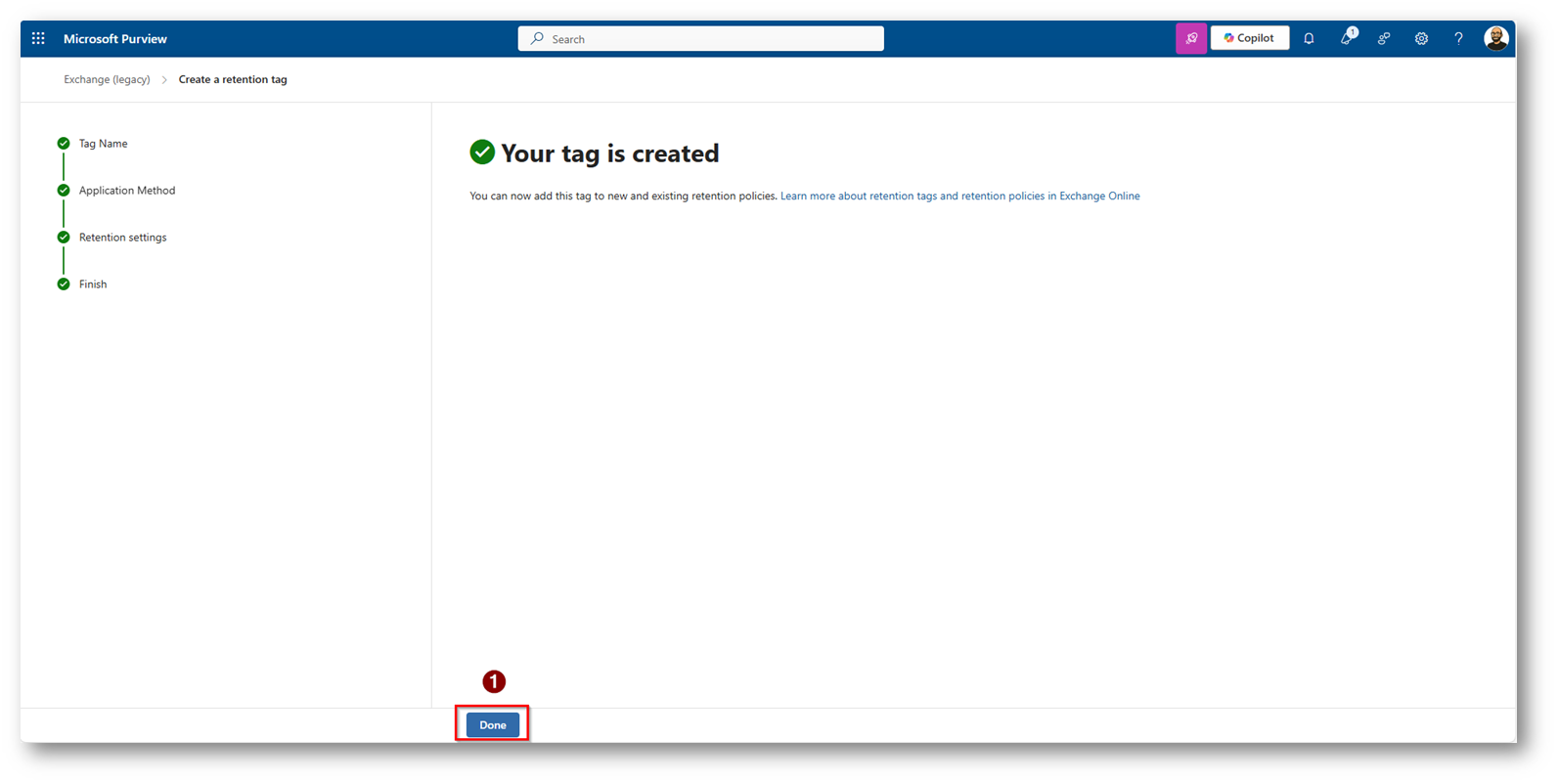
Figura 14: Retention Tag creata in modo corretto
Ora dovremmo creare la Policy a cui applicare la Tag
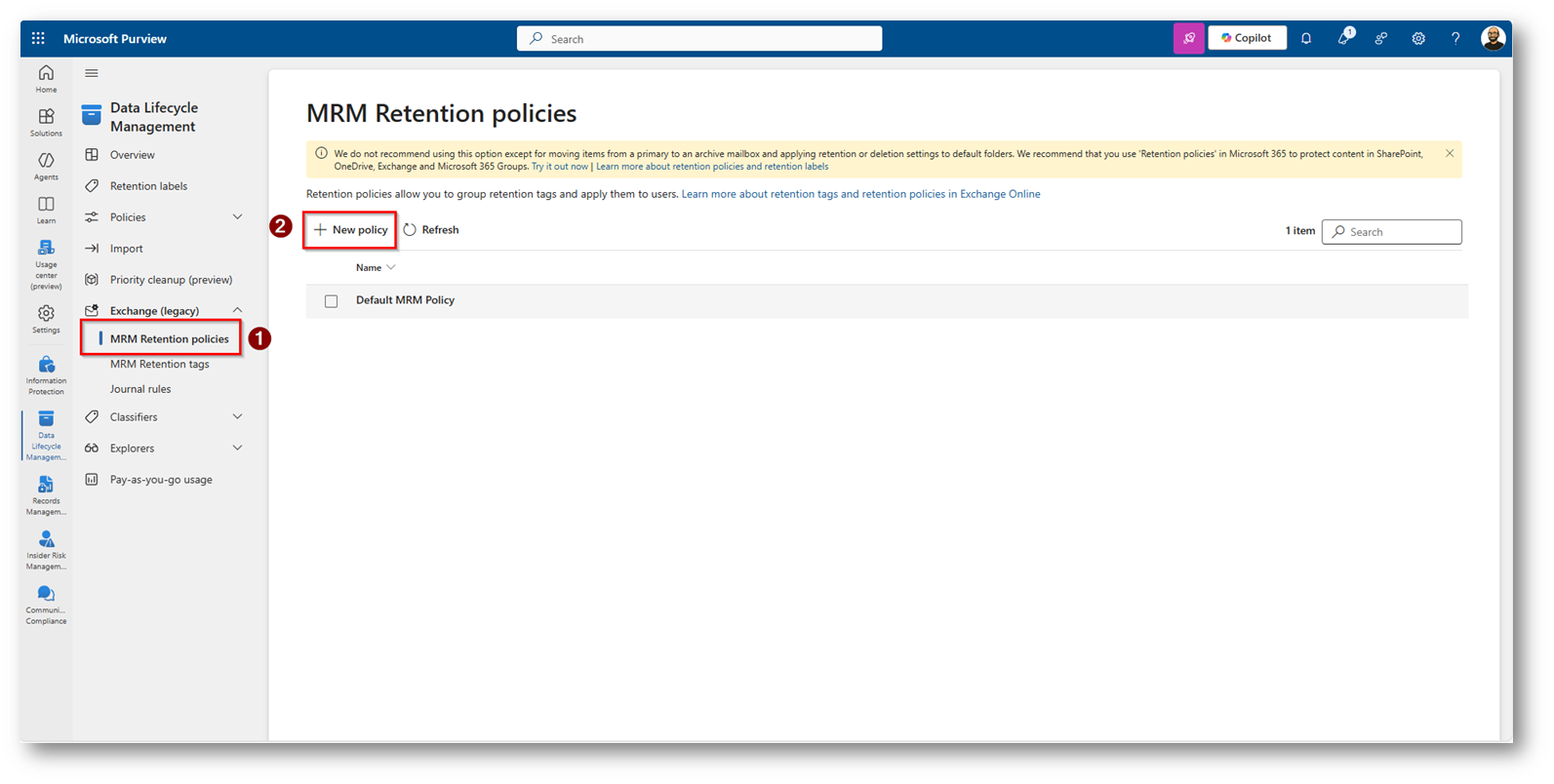
Figura 15: Creazione nuova policy a cui abbinare la Retention Tag
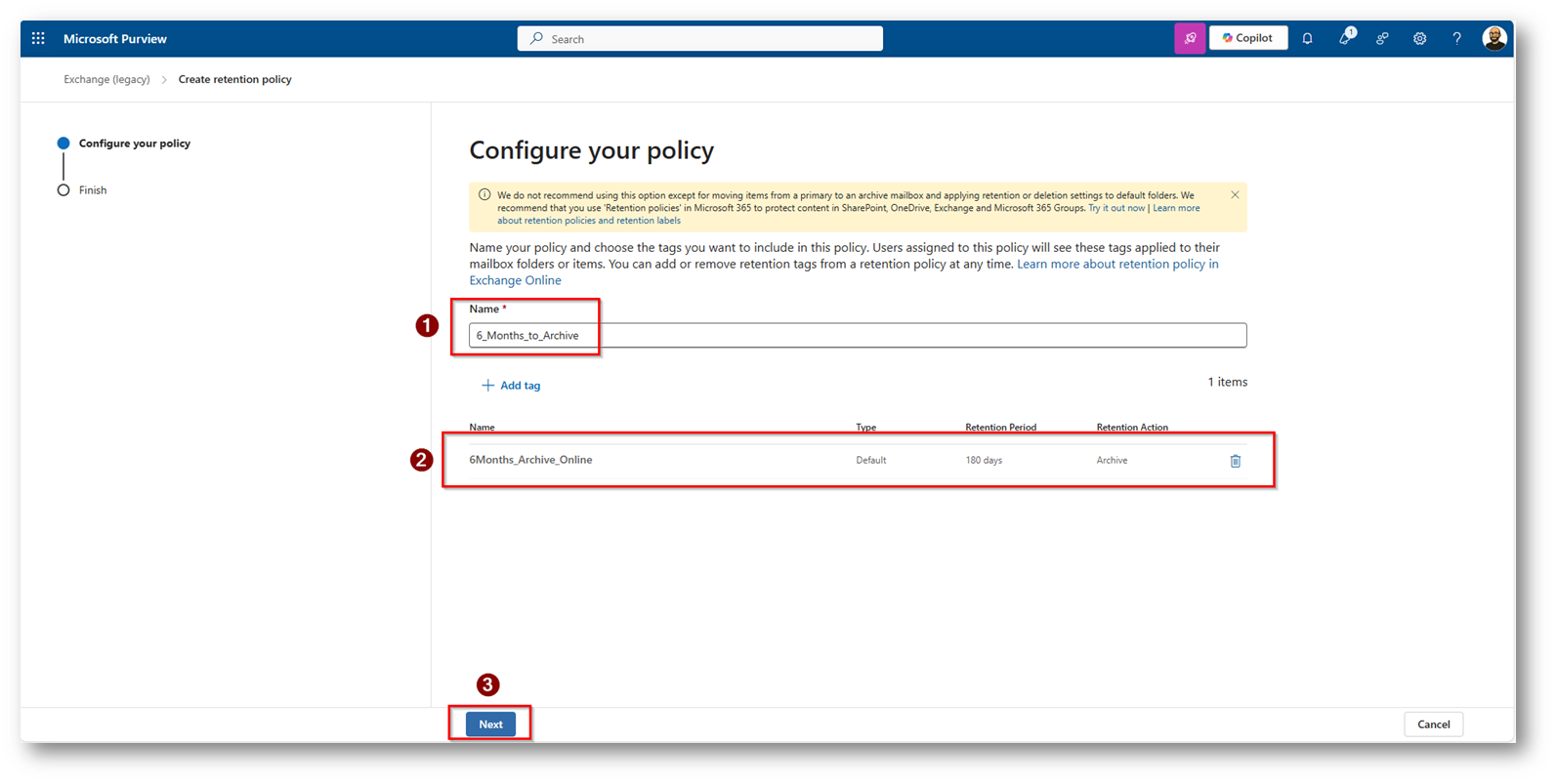
Figura 16: Scegliamo un nome per la policy e assegniamo la tag creata in precedenza
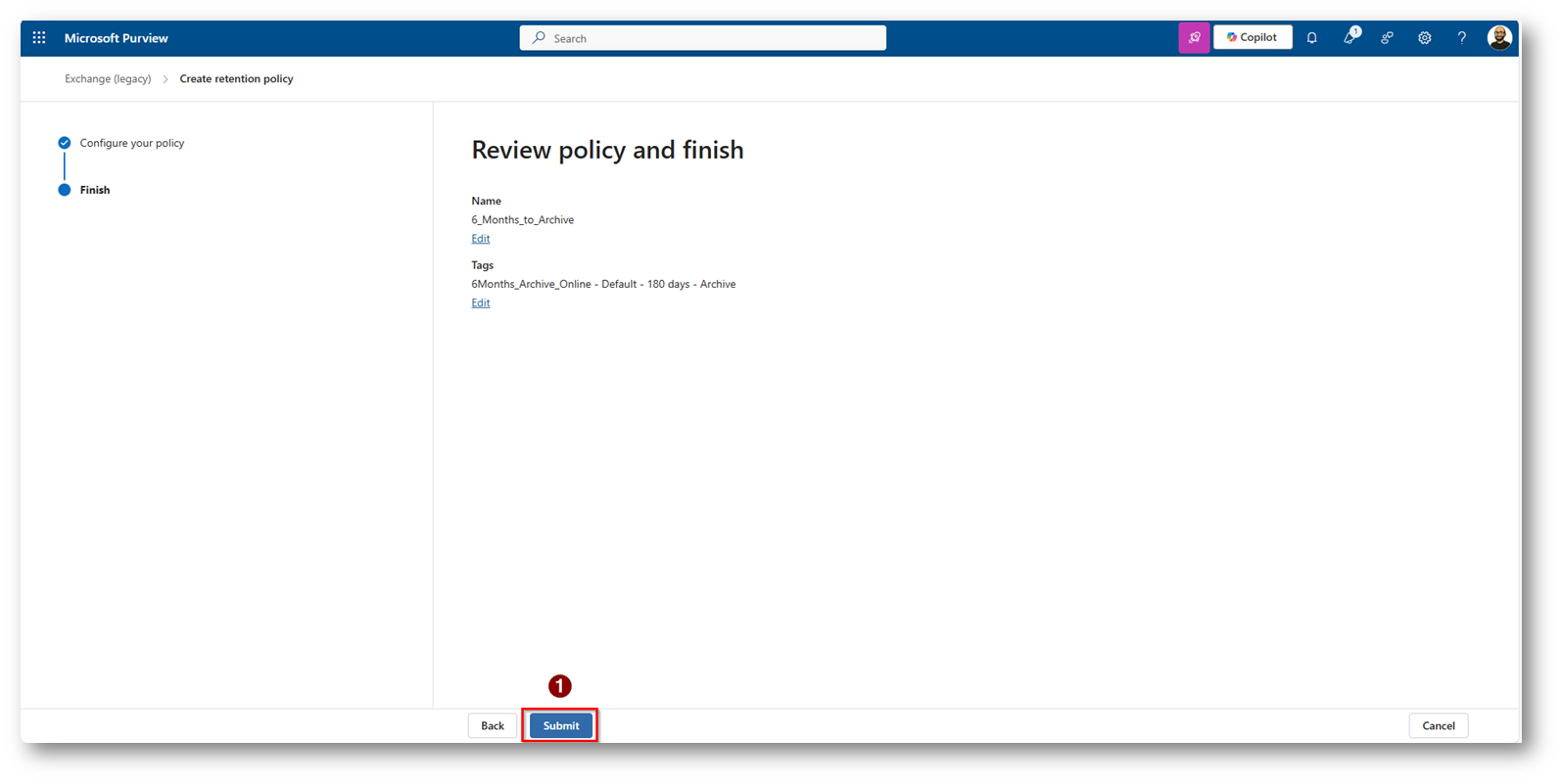
Figura 17: Salvataggio della policy
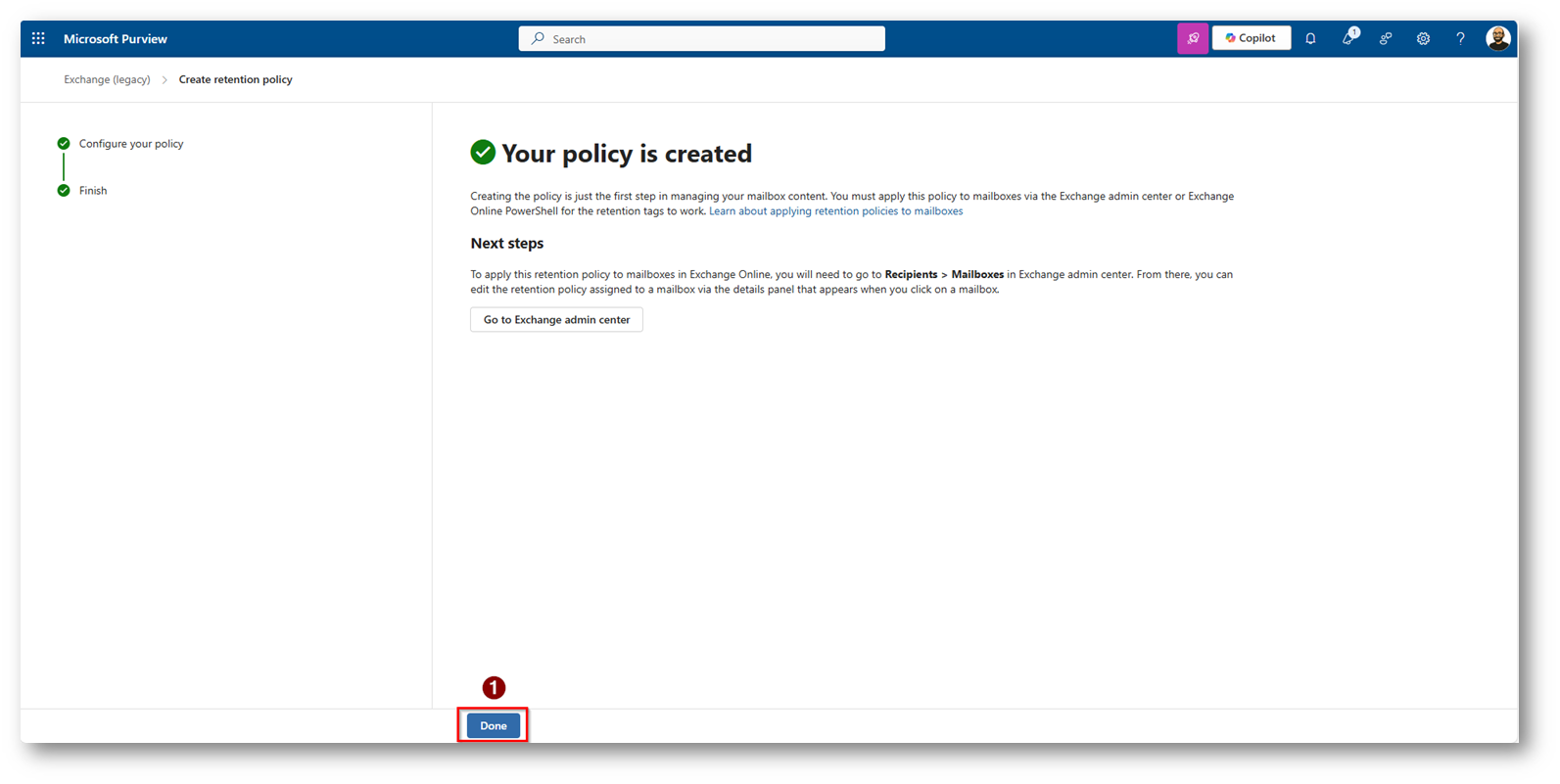
Figura 18: Policy creata correttamente
Ora dovrete procedere ad associare la Policy alla cassetta postale dell’utente, recatevi all’interno dell’Exchange Admin Center
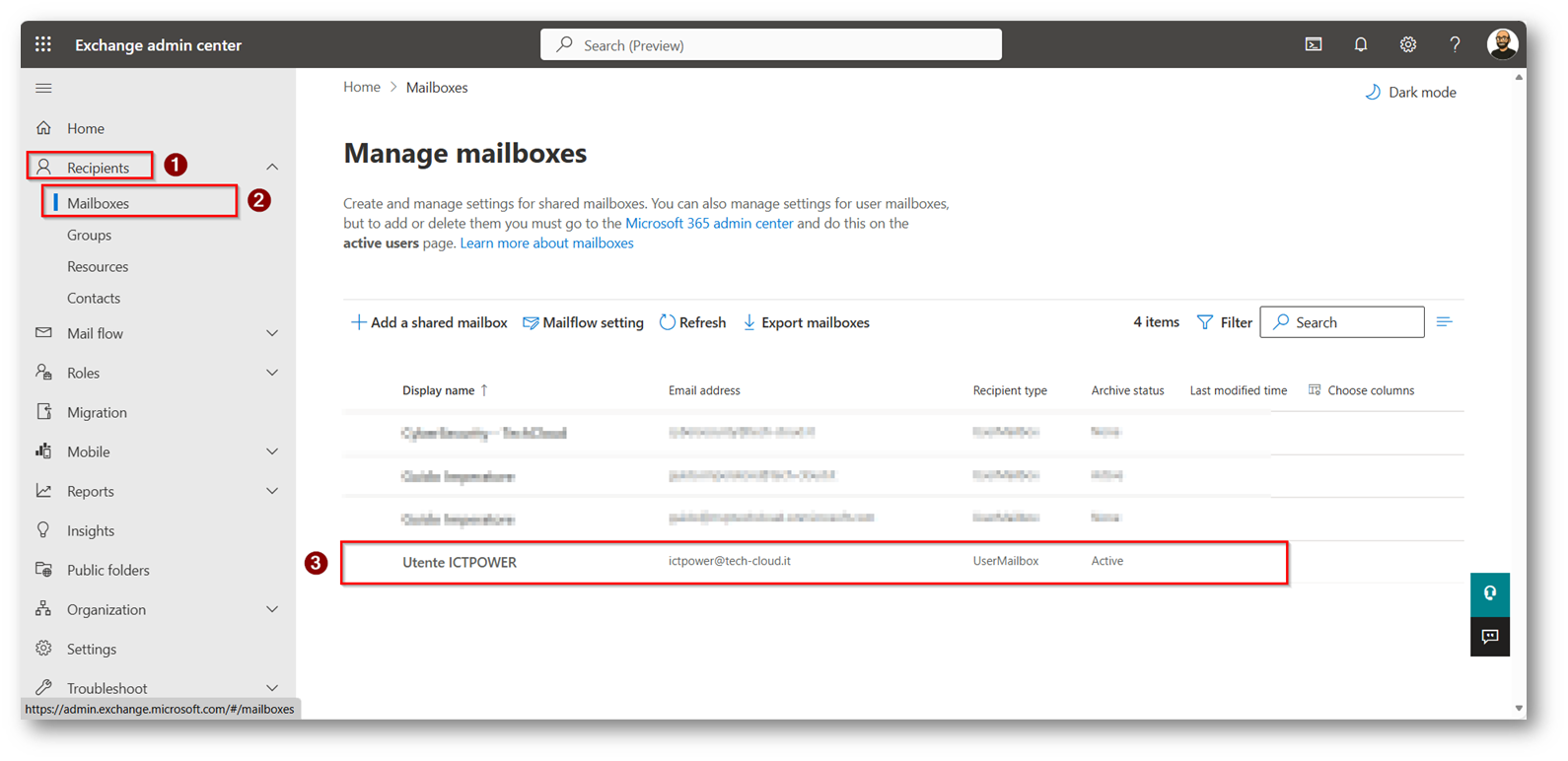
Figura 19: Selezionato l’utente a cui volete applicare la policy creata in precedenza
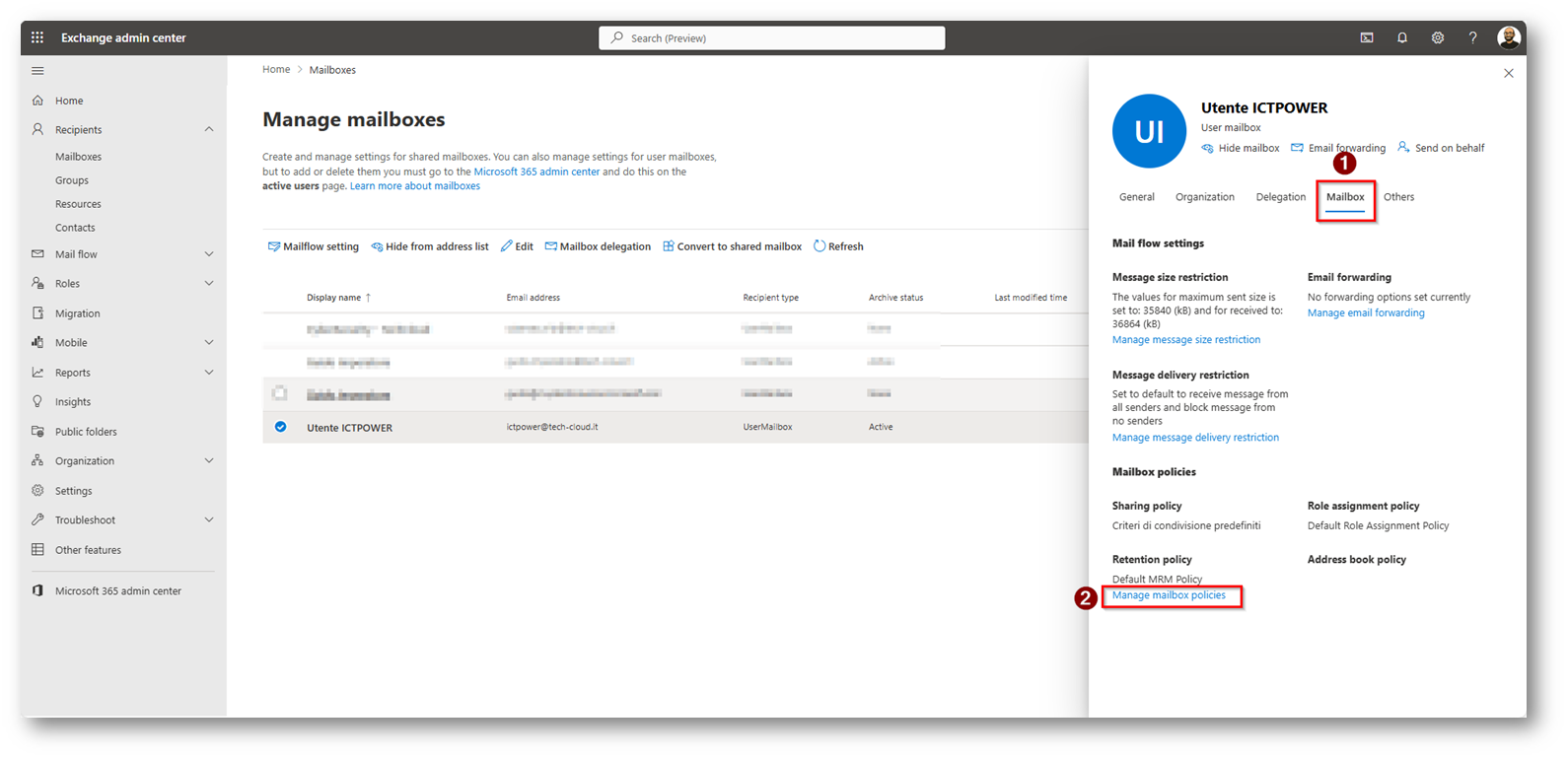
Figura 20: Selezioniamo “Manage Mailbox Policies”
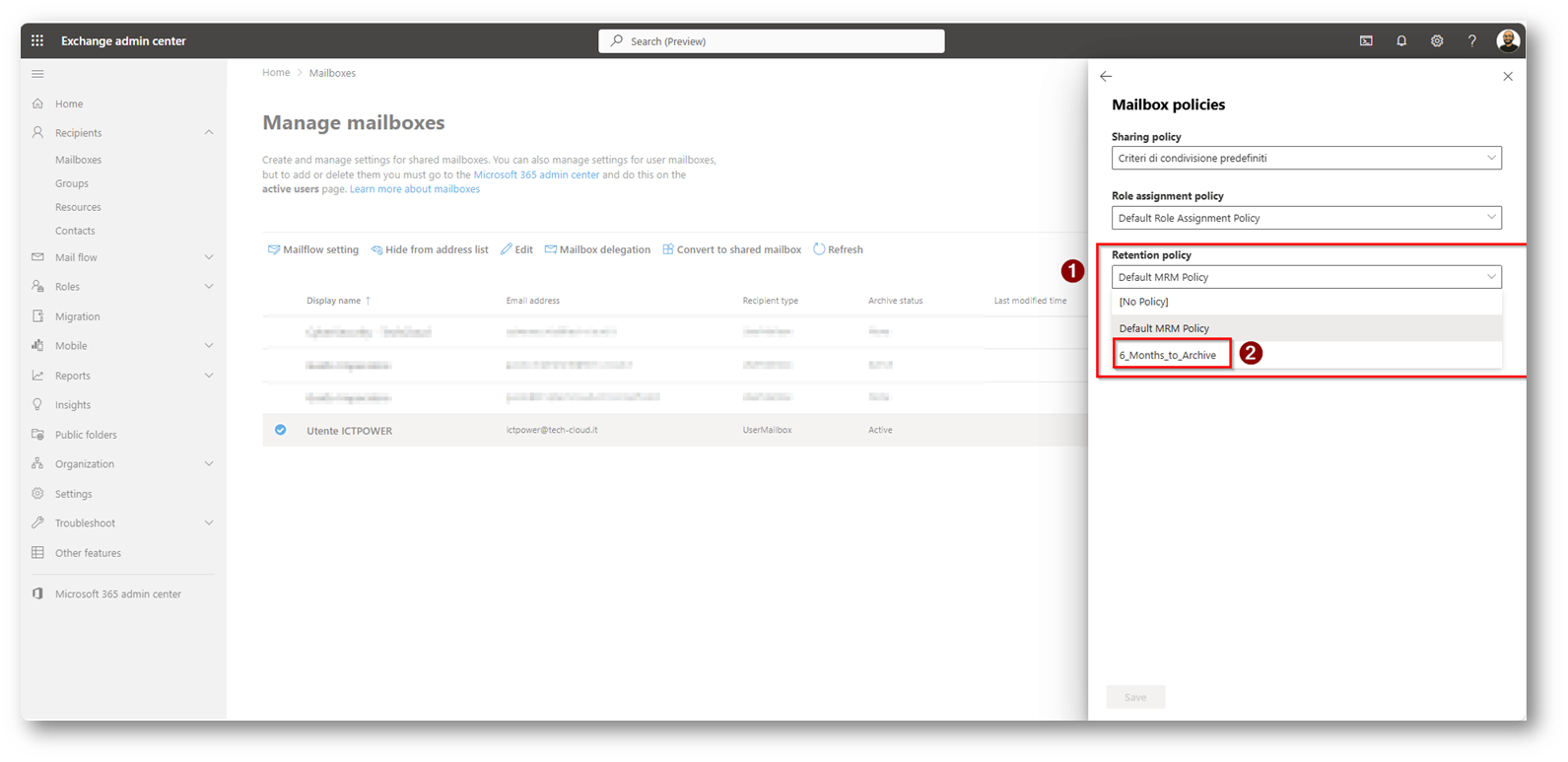
Figura 21: Selezioniamo la policy creata in precedenza
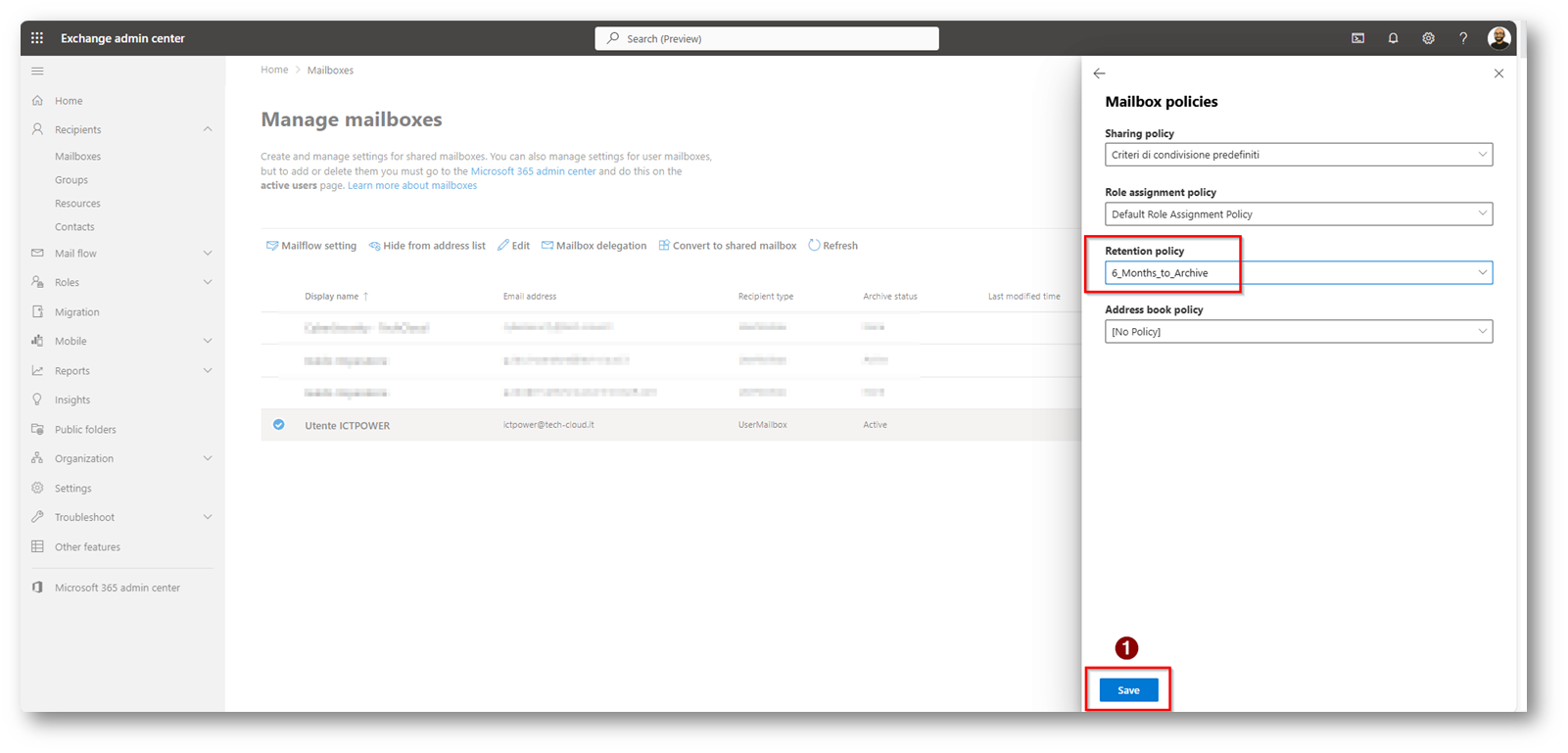
Figura 22: Salvataggio della configurazione
Ora l’archiviazione potrebbe partire entro 7 giorni, nel caso vogliate forzare l’archiviazione vi riporto i comandi PowerShell necessari
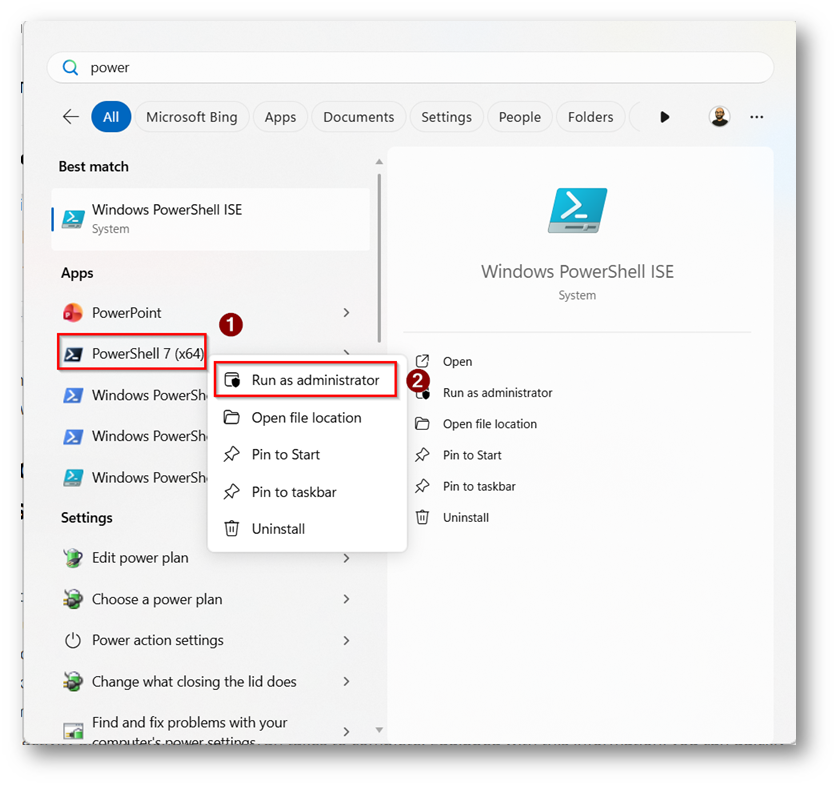
Figura 23: Apertura PowerShell 7 come amministratore
Ora dovrete installare ed importare il modulo “ExchangeOnlineManagament”:
- Install-Module ExchangeOnlineManagement
- Import-Module ExchangeOnlineManagement
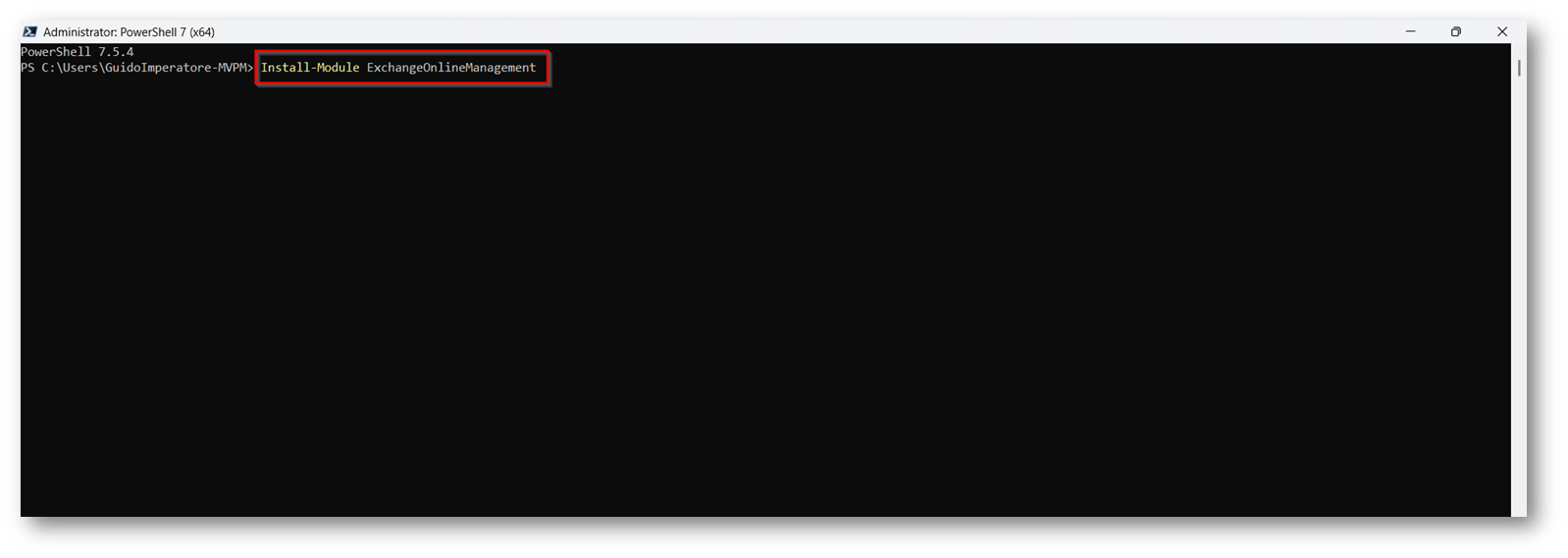
Figura 24: Installazione modulo Exchange Online Management

Figura 25: Selezioniamo A e proseguiamo
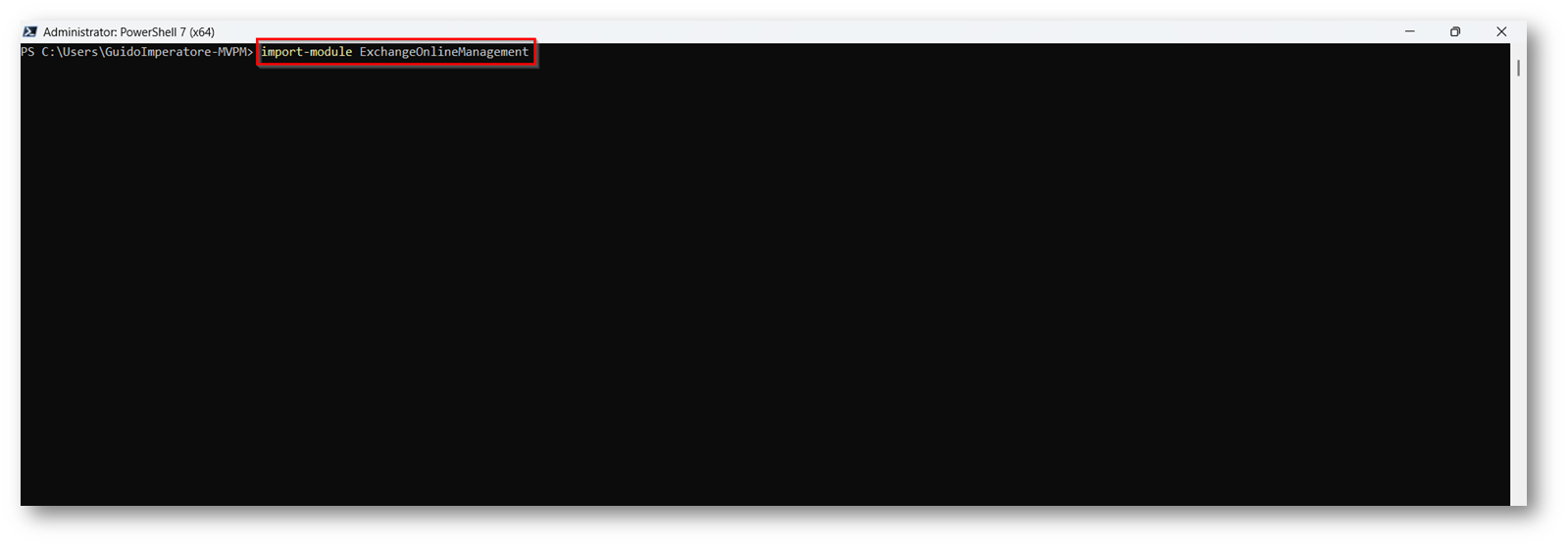
Figura 26: Import del modulo Exchange Online Management
Ora potete eseguire il comando “Connect-ExchangeOnline” che vi permetterà, con credenziali di Global Admin, di collegarvi ad Exchange Online:
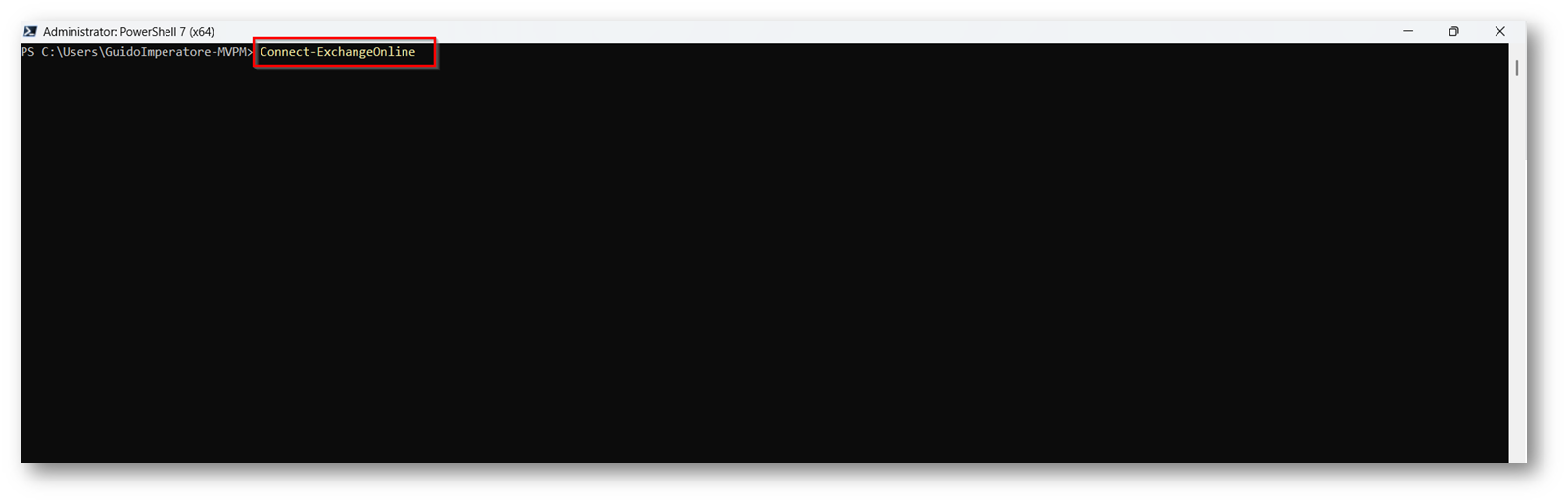
Figura 27: Connessione tramite PowerShell ad Exchange Online
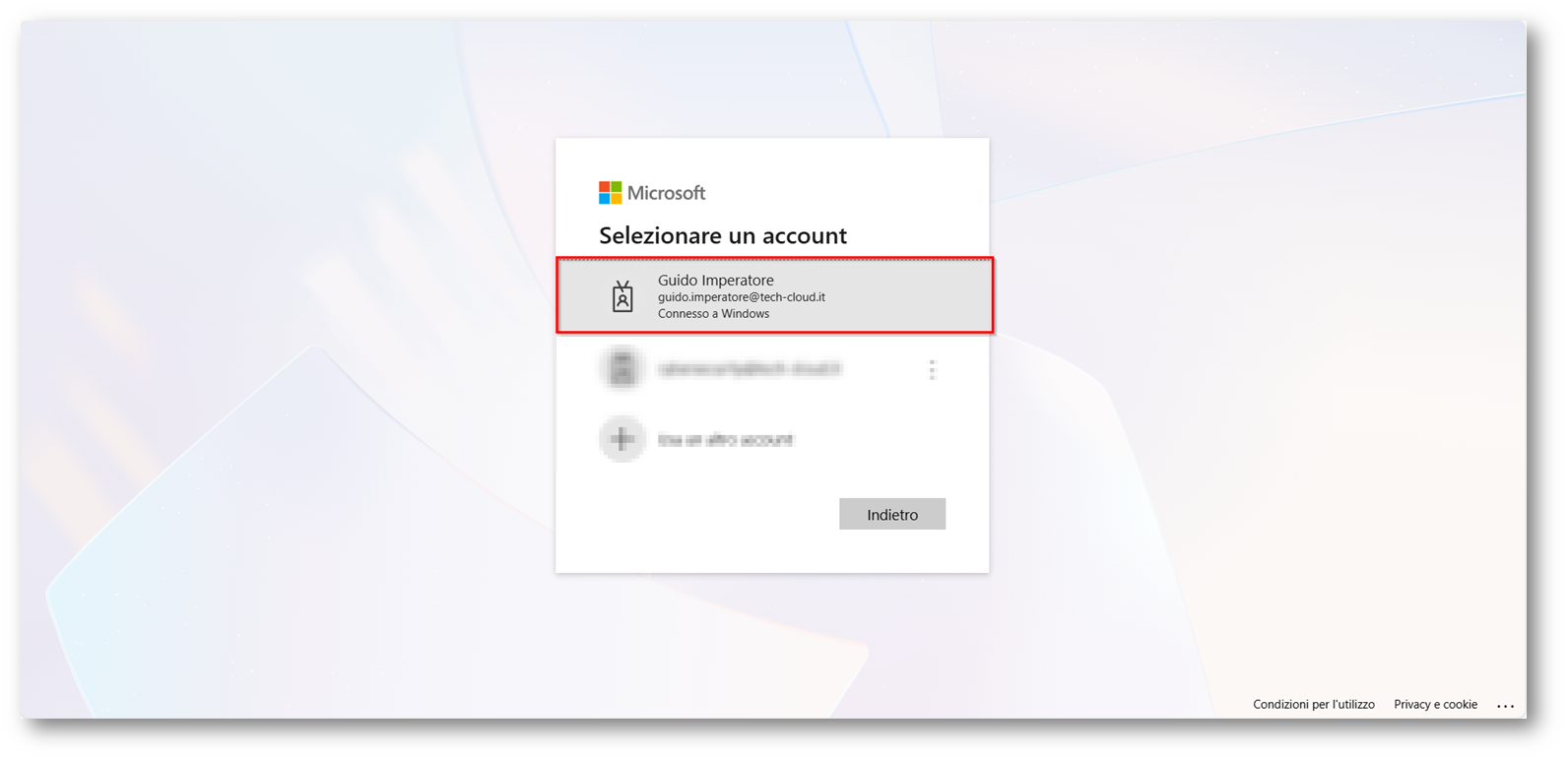
Figura 28: Il comando richiede di collegarsi tramite inserimento di Username e Password
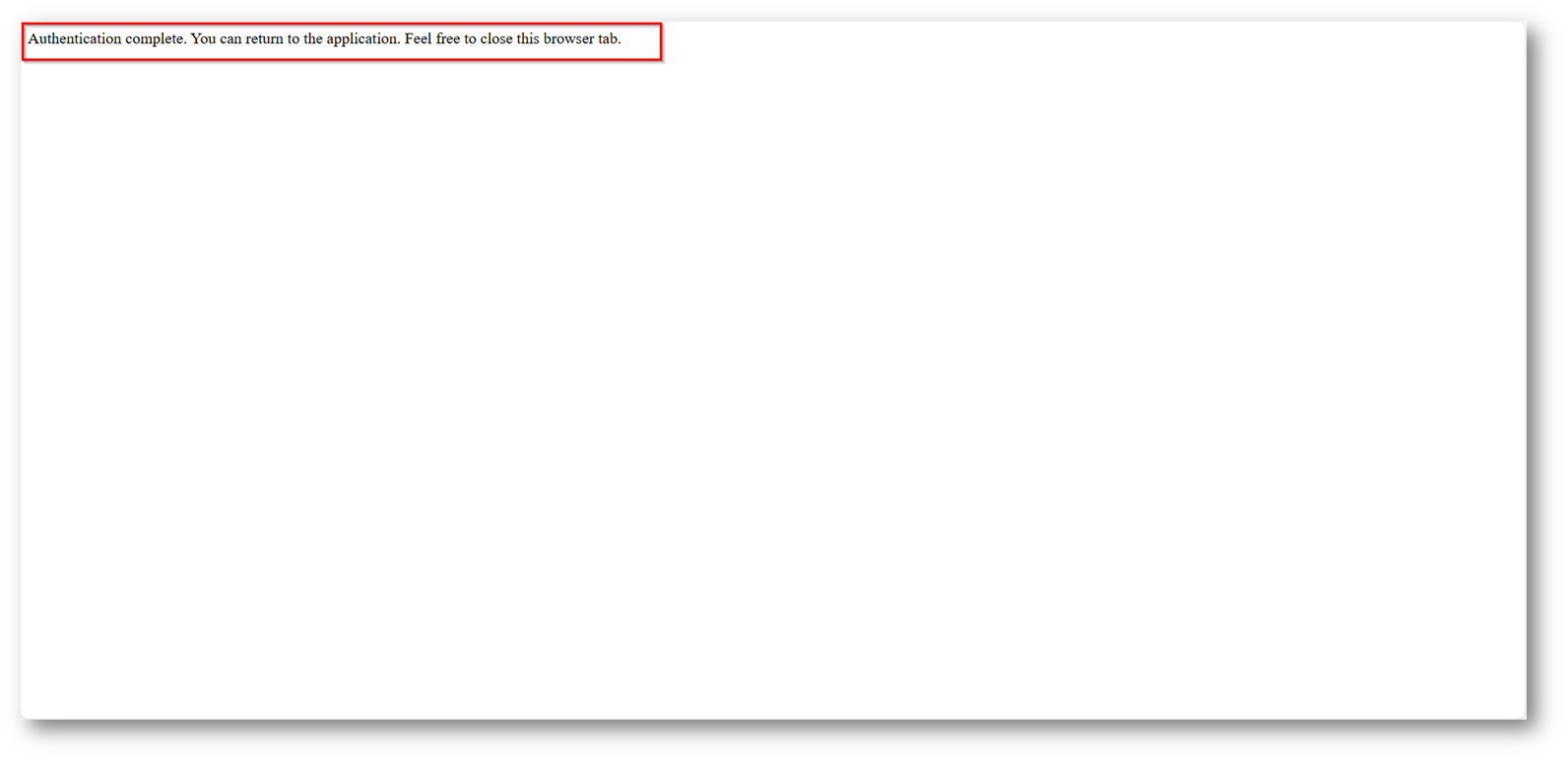
Figura 29: Autenticazione completata correttamente
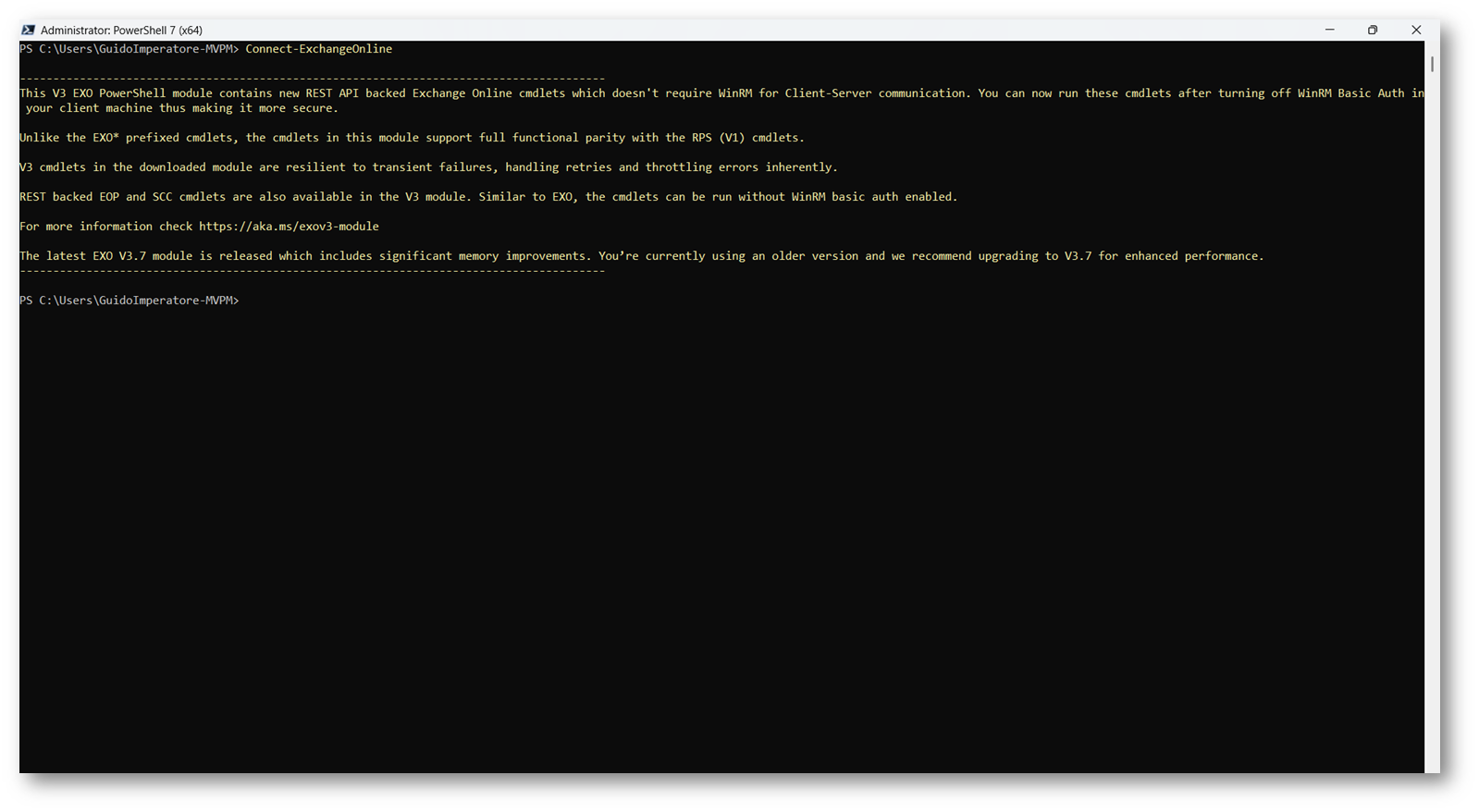
Figura 30: Autenticazione avvenuta correttamente anche in PowerShell
Ora servirà eseguire il comando “Start-ManagedFolderAssistant”
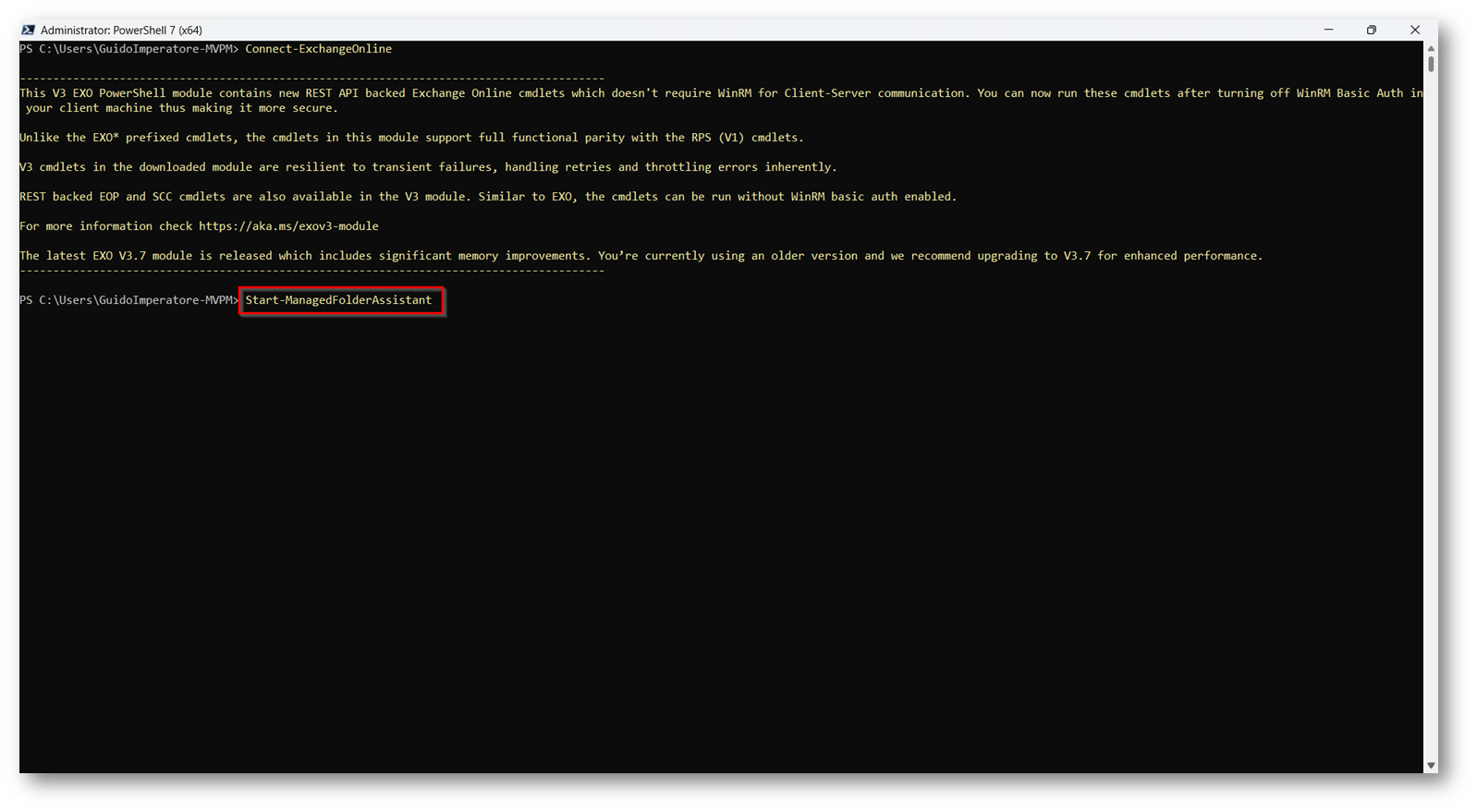
Figura 31: Comando che permette di forzare l’archiviazione senza attendere una settimana
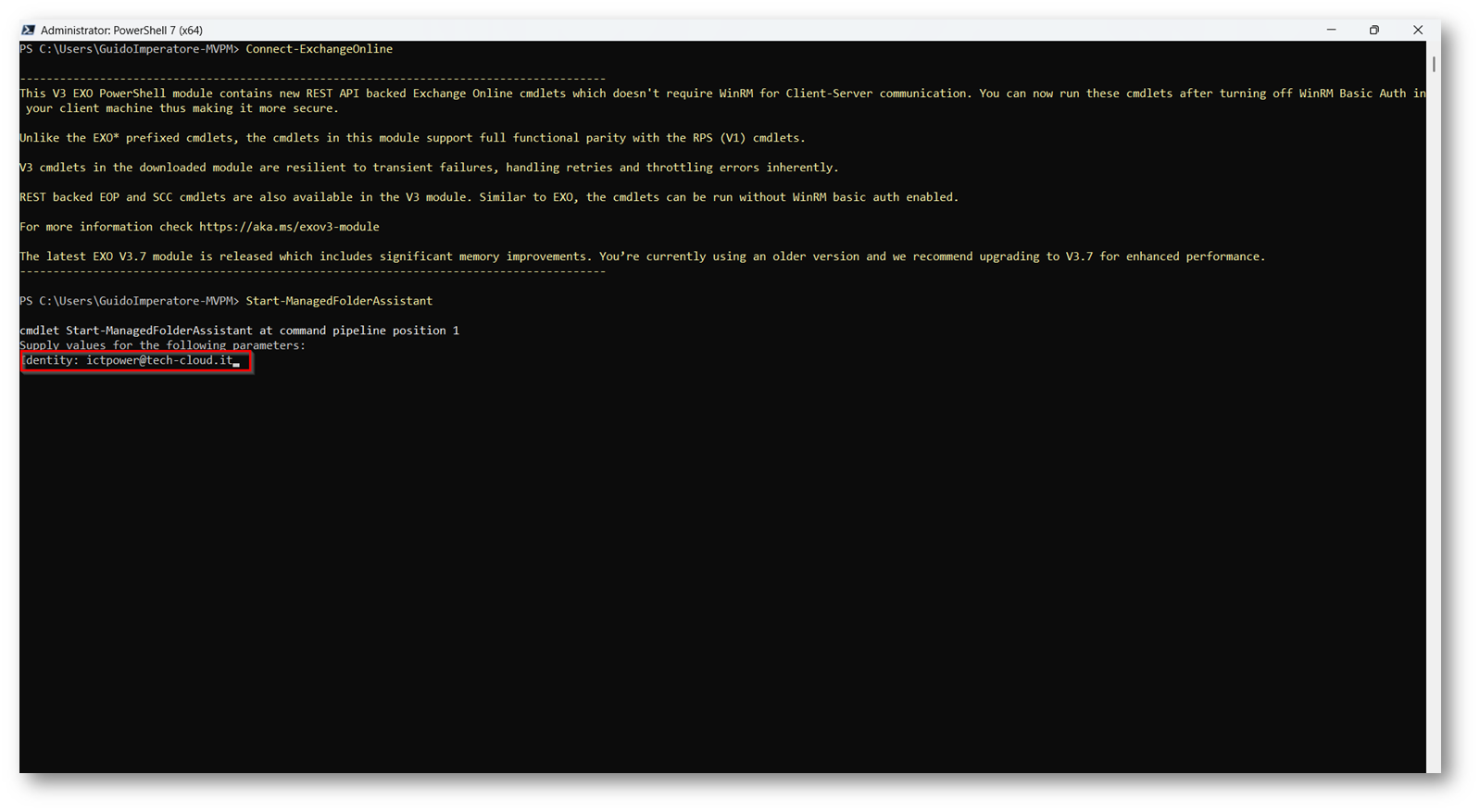
Figura 32: Il comando richiede UPN dell’utente a cui forzare l’archiviazione, nel mio caso l’utente ictpower
Una volta eseguito il comando, il sistema comincierà con l’archiviazione delle email all’interno dell’archivio Online del rispettivo utente
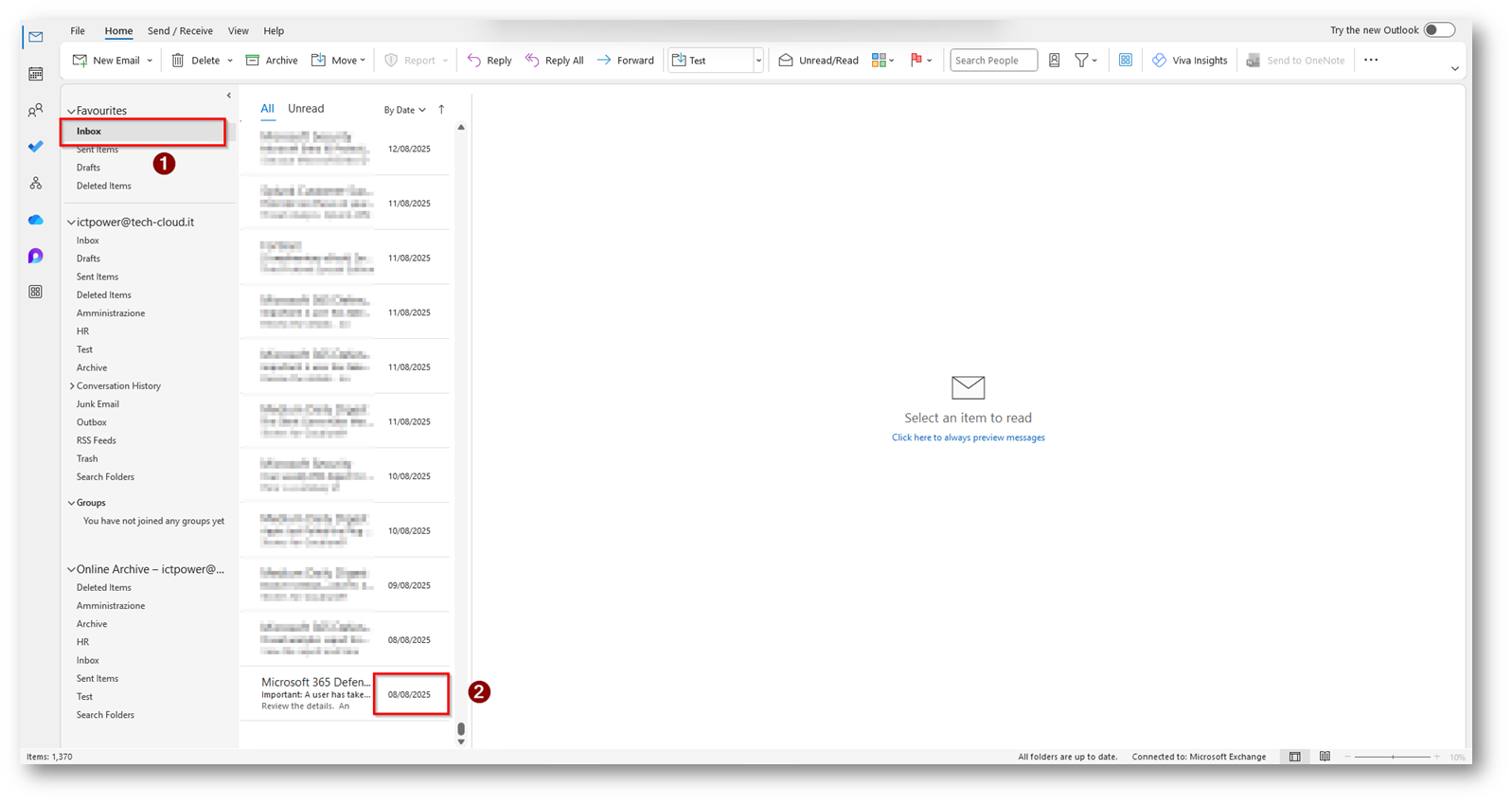
Figura 33: Cartella Inbox contenente le email fino a 6 mesi fa le altre sono state archiviate
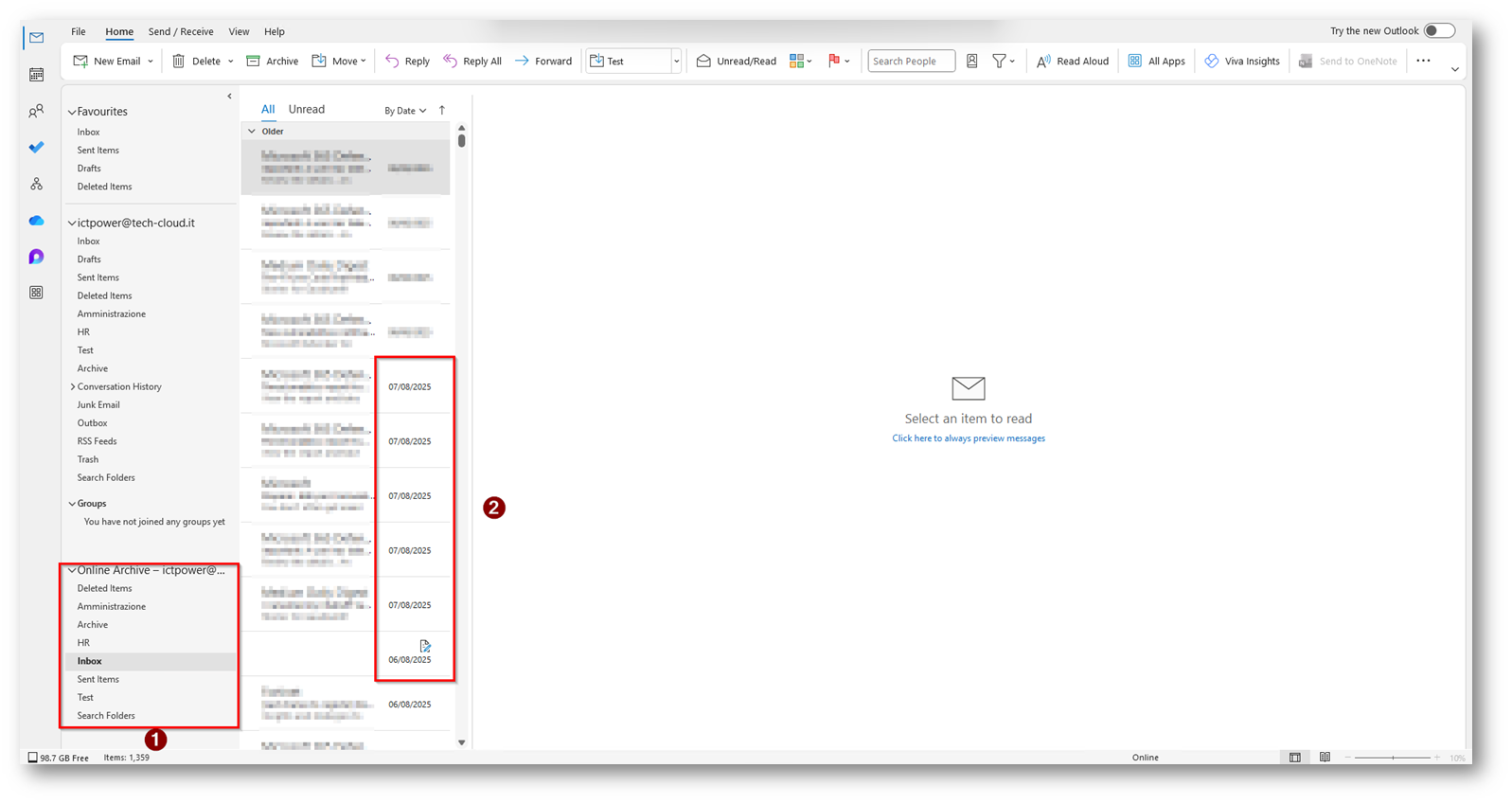
Figura 34: La policy ricrea nell’archivio tutta l’alberatura della mailbox archiviando le email più “vecchie” di 6 mesi
Conclusioni
L’utilizzo dei Retention Tag in Exchange Online rappresenta un elemento fondamentale nella strategia di Data Lifecycle Management, perché consente di governare in modo strutturato la conservazione, l’archiviazione e l’eliminazione dei dati di posta elettronica. Attraverso una corretta progettazione delle Retention Policies, le organizzazioni possono ridurre il rischio di conservare dati oltre il necessario, migliorare la conformità normativa (come GDPR e policy interne), ottimizzare lo spazio di archiviazione e semplificare le attività di eDiscovery. Le Retention Tag permettono inoltre di applicare regole differenziate in base al tipo di contenuto e alle esigenze di business, offrendo un equilibrio tra controllo IT e flessibilità per l’utente finale. In conclusione, le Retention Tag non sono solo uno strumento tecnico di Exchange Online, ma un vero e proprio abilitatore di governance dei dati. Investire tempo nella loro corretta configurazione significa costruire un ecosistema di posta più sicuro, ordinato e sostenibile nel lungo periodo, ponendo solide basi per una gestione moderna e consapevole del ciclo di vita delle informazioni.