
 Nicola Ferrini
Annunciato Windows Server 2028 a Microsoft Ignite 2026: tutte le novità
Durante Microsoft Ignite 2026 Microsoft ha annunciato ufficialmente Windows Server 2028, la prossima versione del sistema operativo server che succederà a Windows Server 2025. L’annuncio è arrivato il 17 novembre 2026, insieme alla disponibilità della prima Public Preview con il nome definitivo del prodotto.
Fino a questo momento avevamo conosciuto il nuovo sistema operativo con il nome Windows Server vNext, ma adesso Microsoft ha finalmente svelato quello che sarà il suo nome ufficiale e, soprattutto, alcune delle funzionalità sulle quali sta lavorando.
Come abbiamo già visto con Windows Server 2025, Microsoft continua a investire molto sulla sicurezza, sulle prestazioni e sulla gestione delle infrastrutture ibride. Con Windows Server 2028 troviamo però alcune novità particolarmente interessanti, soprattutto per quanto riguarda Microsoft Entra ID, Microsoft Intune, Hyper-V, lo storage NVMe e l’integrazione con l’intelligenza artificiale.
Una delle novità che considero più importanti è senza dubbio la possibilità di effettuare il join di Windows Server direttamente a Microsoft Entra ID, senza dover necessariamente utilizzare un dominio Active Directory tradizionale. Si tratta di una funzionalità che potrebbe cambiare sensibilmente il modo in cui amministriamo alcuni server, soprattutto negli ambienti distribuiti e nelle infrastrutture che utilizzano già i servizi cloud Microsoft.
Ma le novità non finiscono qui. Arrivano anche PowerShell 7, nuove funzionalità per la sicurezza delle macchine virtuali, miglioramenti allo stack di storage, la possibilità di utilizzare ReFS per il volume di avvio e nuove modalità di gestione dei server attraverso Microsoft Intune.
NOTA: Al momento della pubblicazione di questo articolo Windows Server 2028 è ancora in fase di Preview. Alcune funzionalità sono già disponibili per i test, mentre altre sono state annunciate da Microsoft ma non sono ancora accessibili a tutti. Le caratteristiche e le limitazioni potrebbero quindi cambiare prima della disponibilità generale.
Windows Server 2028 Insider Preview: disponibilità e installazione
Microsoft ha reso disponibile la Windows Server Insider Preview build 29706, pubblicata il 17 novembre 2026, che introduce ufficialmente il branding di Windows Server 2028.
Si tratta della prossima versione LTSC (Long-Term Servicing Channel) di Windows Server e, come nelle precedenti release, sono previste le edizioni Standard e Datacenter, entrambe disponibili con le modalità di installazione Desktop Experience e Server Core. È inoltre disponibile una Preview di Datacenter: Azure Edition per la valutazione in ambienti virtuali.
Per scaricare Windows Server 2028 potete utilizzare il Windows Server Insider Program, che mette a disposizione i supporti di installazione in formato ISO e VHDX.
Se state già utilizzando una precedente versione Insider, prestate attenzione al percorso di aggiornamento. Microsoft ha stabilito una nuova baseline con la build 29531 e non supporta l’aggiornamento dalle vecchie build vNext precedenti alla 29531. In questi casi è necessario effettuare una nuova installazione.
Come sempre, il mio consiglio è quello di effettuare le prime prove in un ambiente di laboratorio, utilizzando ad esempio una macchina virtuale Hyper-V. Le build Insider non sono destinate agli ambienti di produzione.
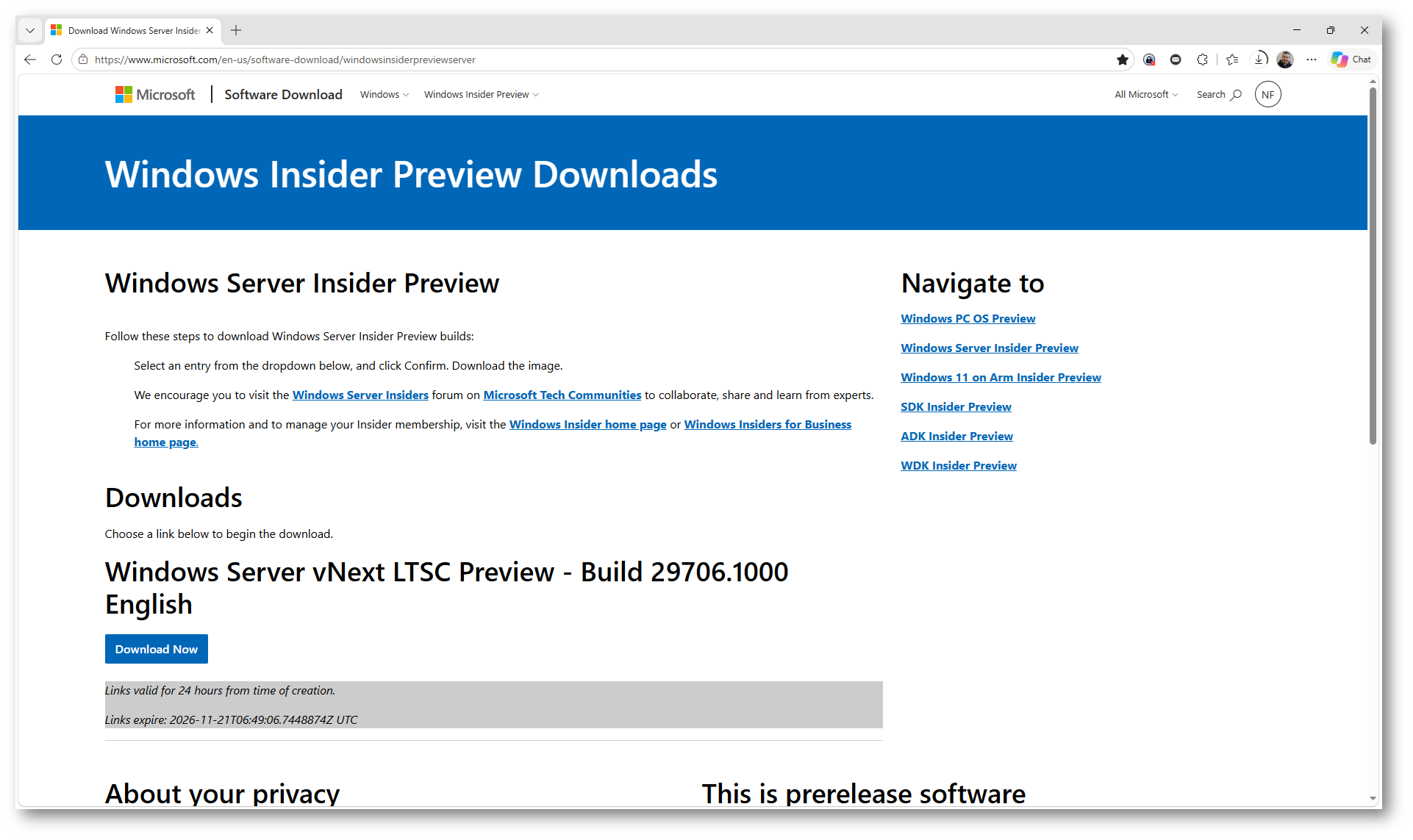
Figura 1: Portale Windows Server Insider Preview con i download disponibili
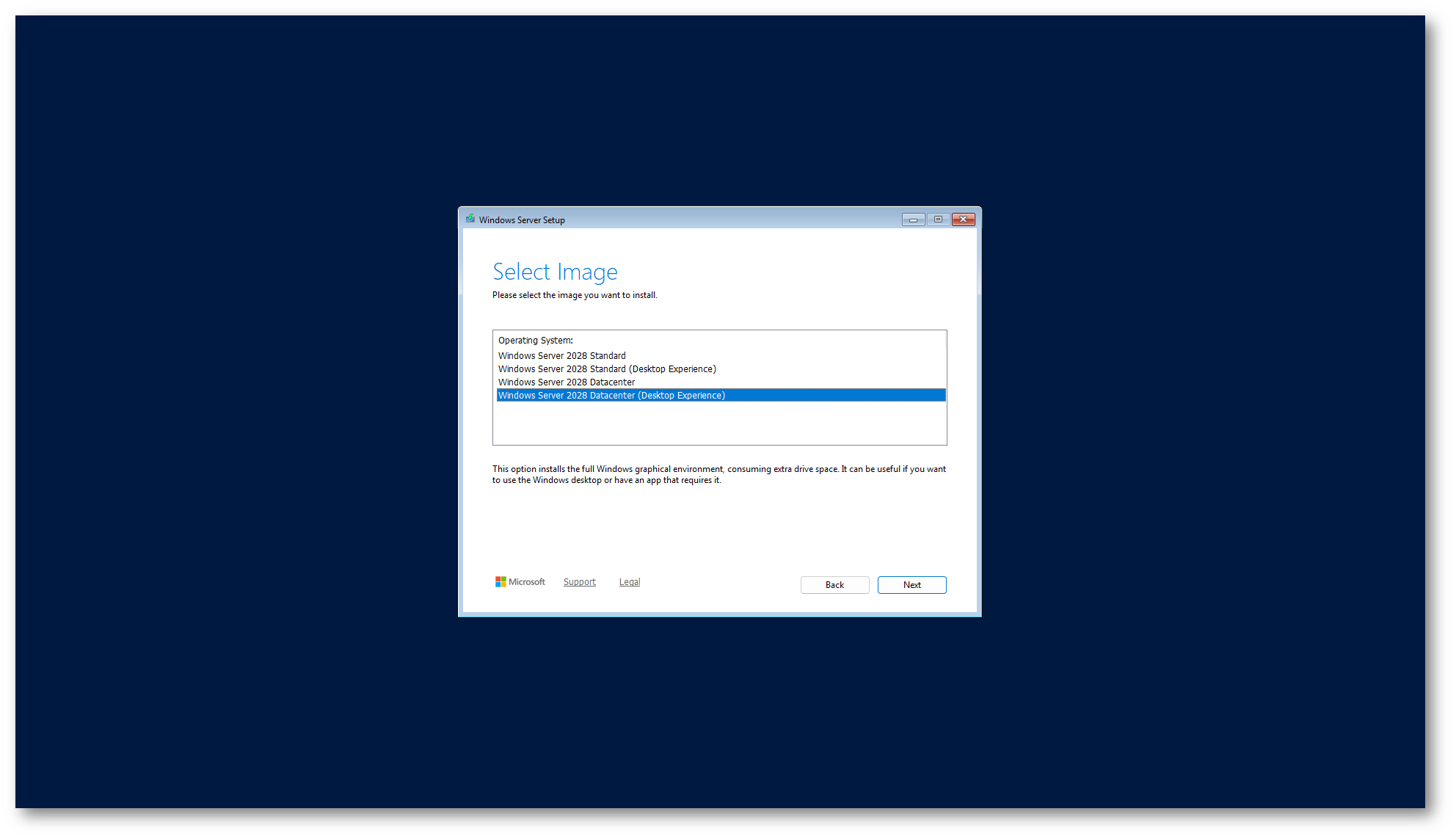
Figura 2: Selezione dell’edizione di Windows Server 2028 durante l’installazione
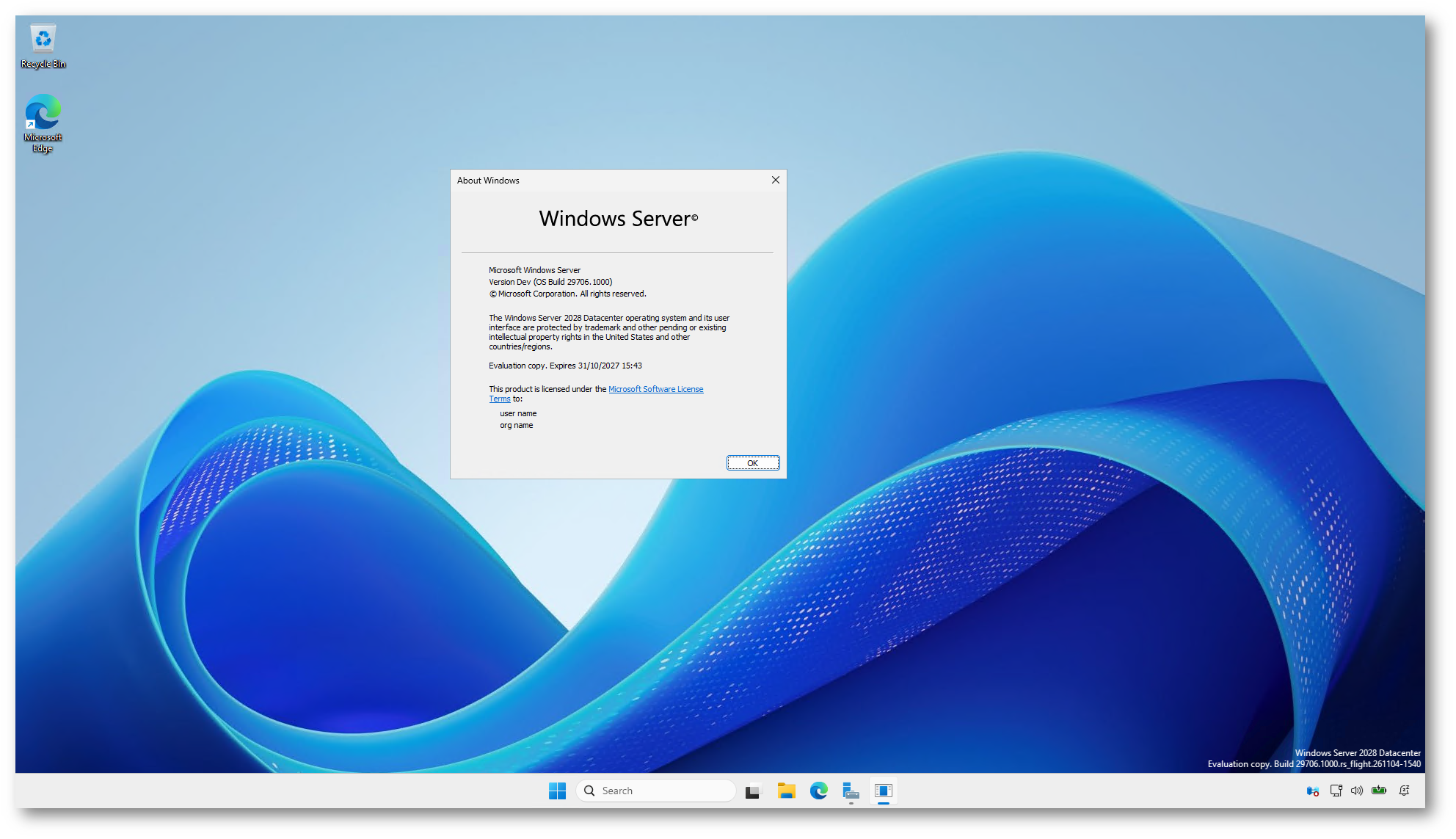
Figura 3: Verifica della versione e della build di Windows Server 2028
Microsoft Entra ID Join e Microsoft Intune: cambia la gestione di Windows Server
Una delle novità che personalmente ritengo più interessanti riguarda la possibilità di aggiungere Windows Server 2028 direttamente a Microsoft Entra ID.
Fino a oggi, quando dovevamo gestire l’autenticazione di un server Windows in un’infrastruttura aziendale, il riferimento principale era Active Directory Domain Services. Naturalmente Azure Arc permette già da tempo di collegare i server ai servizi di gestione di Azure, ma non equivale a effettuare il join del sistema operativo a Microsoft Entra ID.
Con Windows Server 2028 Microsoft introduce invece una modalità di join simile a quella che conosciamo già su Windows 11.
Possiamo infatti aprire Settings > Accounts > Access work or school e utilizzare un account aziendale per associare il server a Microsoft Entra ID.
Una volta completata la procedura, gli amministratori possono utilizzare gli account Microsoft Entra per effettuare l’accesso al server e, negli scenari supportati dalla Preview, sfruttare anche i meccanismi di Conditional Access e i segnali di conformità del dispositivo.
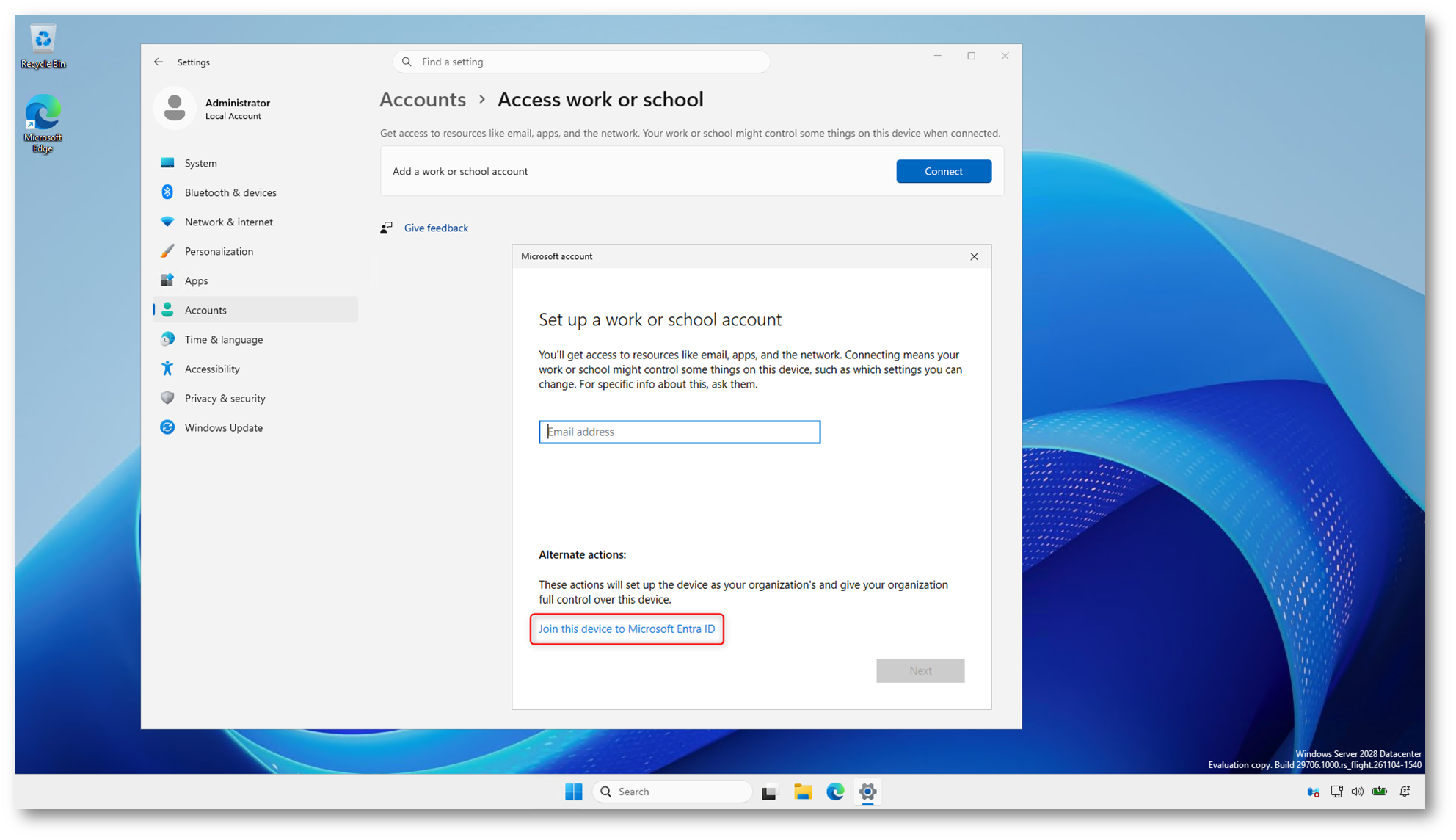
Figura 4: Sezione Access work or school di Windows Server 2028 e possibilità di join ad Entra ID
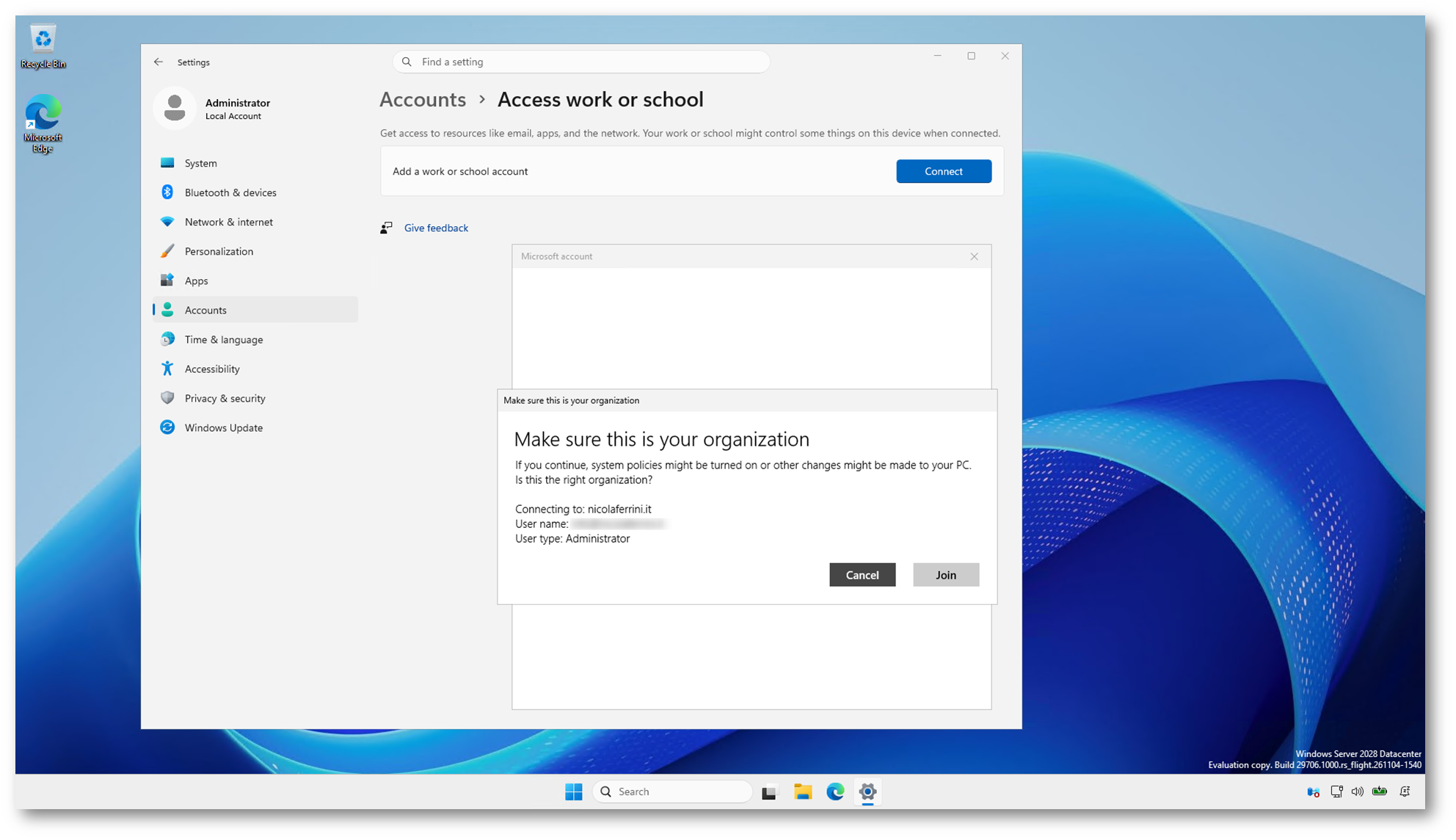
Figura 5: Join di Windows Server 2028 ad Entra ID
Questo non significa che Active Directory diventi improvvisamente inutile o che tutte le applicazioni server possano funzionare senza un dominio tradizionale. Significa piuttosto che Microsoft sta introducendo nuove possibilità per la gestione dell’identità, che dovranno essere valutate in funzione dei ruoli installati e dei requisiti delle applicazioni.
Pensiamo, ad esempio, a un server dedicato a una specifica applicazione, installato in una sede periferica e che non necessita di essere membro di un dominio Active Directory. La possibilità di utilizzare Microsoft Entra ID per l’autenticazione degli amministratori potrebbe semplificarne la gestione.
Errore 0x80180014 durante il join a Microsoft Entra ID
Durante le prove che ho effettuato con Windows Server 2028 Datacenter Insider Preview, build 29706, ho tentato di effettuare il join del server a Microsoft Entra ID ma ho ricevuto il seguente messaggio di errore:
Something went wrong. This feature is not supported. Error code: 0x80180014.
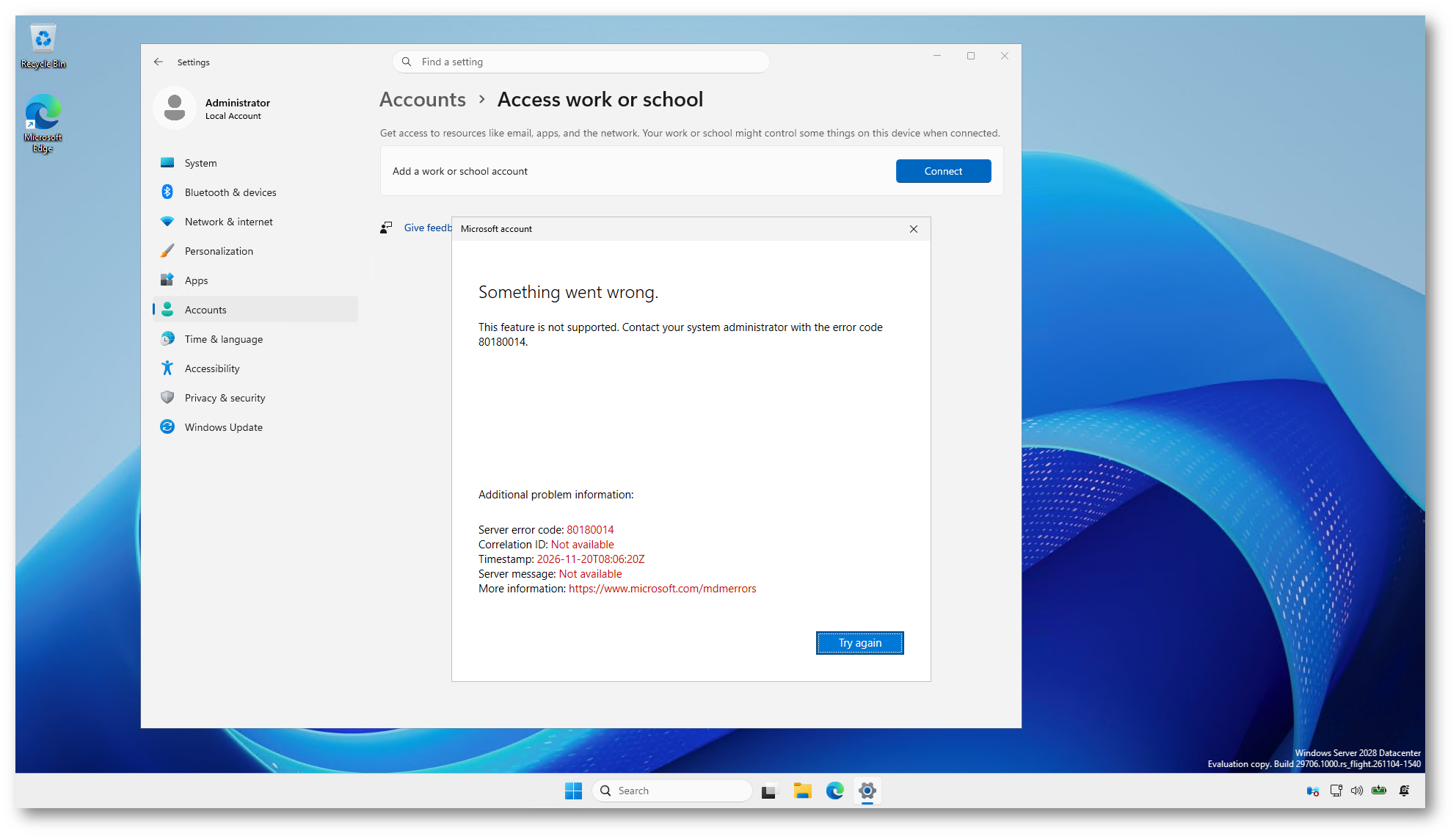
Figura 6: Errore 0x80180014 durante il tentativo di Microsoft Entra ID Join di Windows Server 2028
Il codice 0x80180014 (MENROLL_E_DEVICENOTSUPPORTED) indica che il dispositivo non è supportato o non è autorizzato per la registrazione al servizio MDM (Mobile Device Management).
In Windows Server 2028, infatti, la possibilità di effettuare il join a Microsoft Entra ID si integra con il nuovo supporto alla gestione tramite Microsoft Intune, ma l’enrollment dei sistemi Windows Server in Intune è disabilitato per impostazione predefinita.
Per consentire la registrazione, Microsoft ha previsto una nuova impostazione denominata Server devices, disponibile nelle restrizioni di enrollment di Intune, che deve essere modificata da Block ad Allow.
Per verificare questa configurazione ho effettuato l’accesso al portale Microsoft Intune admin center e ho aperto la sezione Devices > Enrollment > Enrollment restrictions.
Ho controllato sia la restrizione predefinita All Users sia la procedura di creazione di una nuova restrizione per i dispositivi Windows.
Come potete vedere nella figura sotto, nel mio tenant le impostazioni Windows (MDM) e Personally owned devices risultano entrambe configurate su Allow, ma la nuova opzione Server devices non è ancora disponibile.
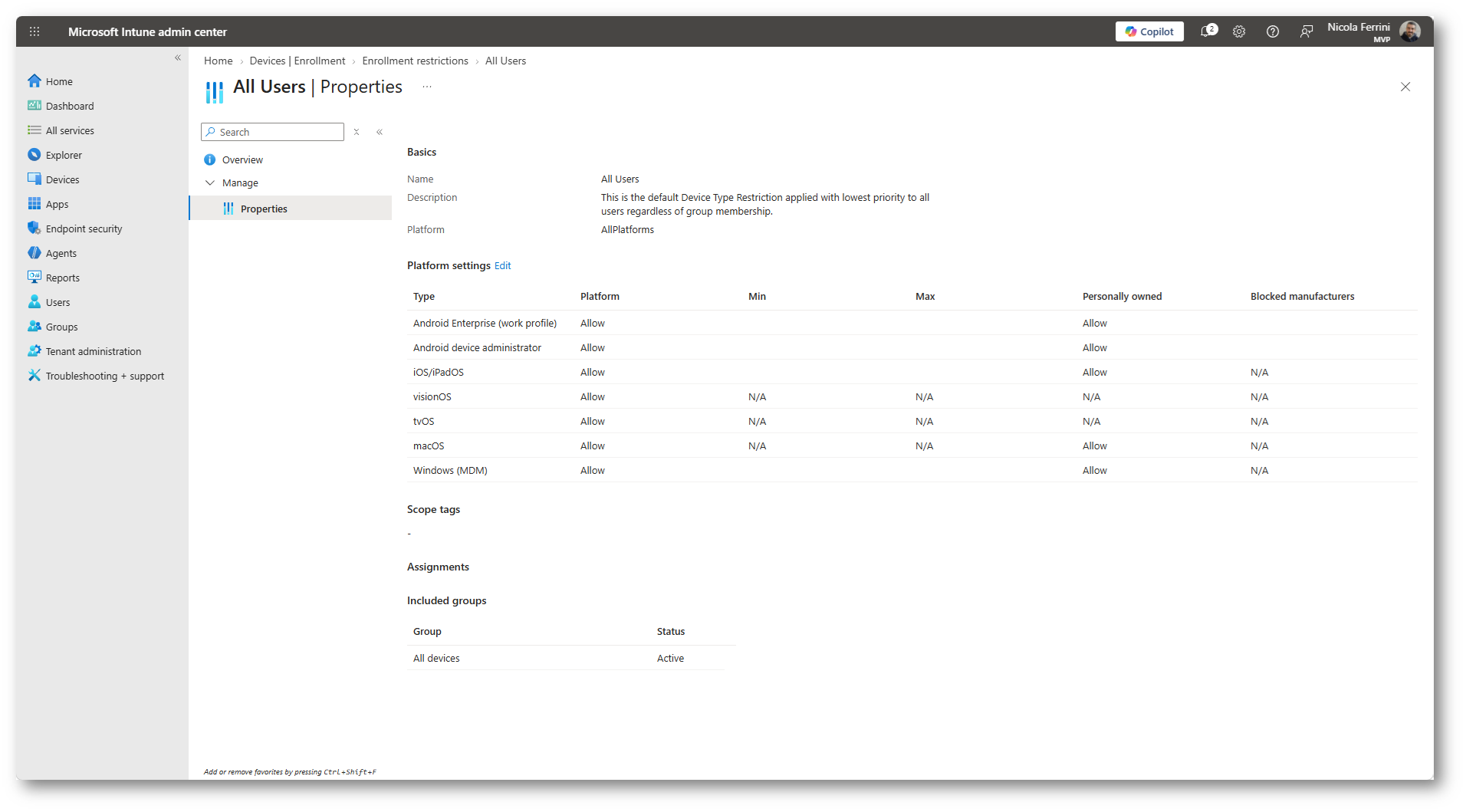
Figura 7: Restrizioni di enrollment configurate nel tenant Microsoft Intune
Non ho trovato indicazioni ufficiali che permettano di stabilire se l’assenza dell’impostazione dipenda da una distribuzione graduale della funzionalità oppure da altri requisiti di abilitazione del tenant.
Considerando che questa funzionalità è stata annunciata durante Microsoft Ignite 2026 un paio di giorni fa ed è ancora in fase Preview, sarà interessante verificarne la disponibilità nelle prossime settimane.
NOTA: Il codice 0x80180014 non identifica esclusivamente questa condizione e può essere restituito anche in altri scenari di enrollment non supportato. Nel mio laboratorio, tuttavia, l’assenza dell’impostazione Server devices rappresenta un elemento concreto che impedisce di completare la configurazione prevista dalla documentazione Microsoft.
Gestione dei server con Microsoft Intune
Il join a Microsoft Entra ID si accompagna, dicevamo, a un’altra novità: il supporto alla gestione di Windows Server attraverso Microsoft Intune.
Microsoft sta estendendo ai server alcuni dei meccanismi che già utilizziamo per amministrare i client Windows.
Nell’ambito della Preview sarà possibile visualizzare l’inventario hardware e software previsto dalle funzionalità supportate, distribuire applicazioni Win32 compatibili, applicare configurazioni di sicurezza e gestire alcuni aspetti degli aggiornamenti attraverso Windows Update for Business e Windows Autopatch.
Una caratteristica interessante è la possibilità di utilizzare Microsoft Intune e Azure Arc sullo stesso server, mantenendo distinti i rispettivi ambiti di gestione.
Intune si occupa delle funzionalità di endpoint management supportate dalla Preview, mentre Azure Arc continua a rappresentare un punto di riferimento per la gestione delle risorse infrastrutturali, il monitoraggio e la governance.
Come ho già scritto prima, l’enrollment dei server in Intune è disabilitato per impostazione predefinita e richiede l’adesione alla Preview e il rispetto dei relativi prerequisiti. Per gli ambienti hybrid joined è prevista anche una modalità di enrollment tramite Group Policy.
È importante evitare che Intune, Group Policy, Configuration Manager e altri strumenti applichino configurazioni contrastanti allo stesso server.
Si tratta comunque di una funzionalità ancora in fase di valutazione e non deve essere interpretata come un supporto indistinto a tutti i ruoli Windows Server. Vedremo cosa succederà nei prossimi mesi.
PowerShell 7 integrato in Windows Server 2028
Un’altra novità riguarda PowerShell 7, che viene incluso in Windows Server 2028 Preview a partire dalla build 29706.
Chi amministra Windows Server sa bene quanto PowerShell sia importante per la configurazione dei ruoli, l’automazione delle attività amministrative e la gestione delle infrastrutture.
Nelle precedenti versioni di Windows Server abbiamo sempre avuto Windows PowerShell 5.1 come componente del sistema operativo, mentre PowerShell 7 poteva essere installato separatamente.
Con Windows Server 2028 Microsoft semplifica questo scenario, rendendo disponibile la versione moderna di PowerShell direttamente nel sistema operativo come opzione predefinita quando apriamo Windows Terminal.
Windows PowerShell 5.1 continuerà comunque a essere presente, consentendo di mantenere la compatibilità con script e moduli che non sono ancora stati aggiornati.
Le due versioni potranno quindi coesistere, permettendo agli amministratori di scegliere quella più adatta alle proprie esigenze.
Questo è importante soprattutto nelle infrastrutture nelle quali vengono utilizzati script sviluppati nel corso degli anni e che potrebbero richiedere verifiche di compatibilità prima di essere eseguiti con PowerShell 7.
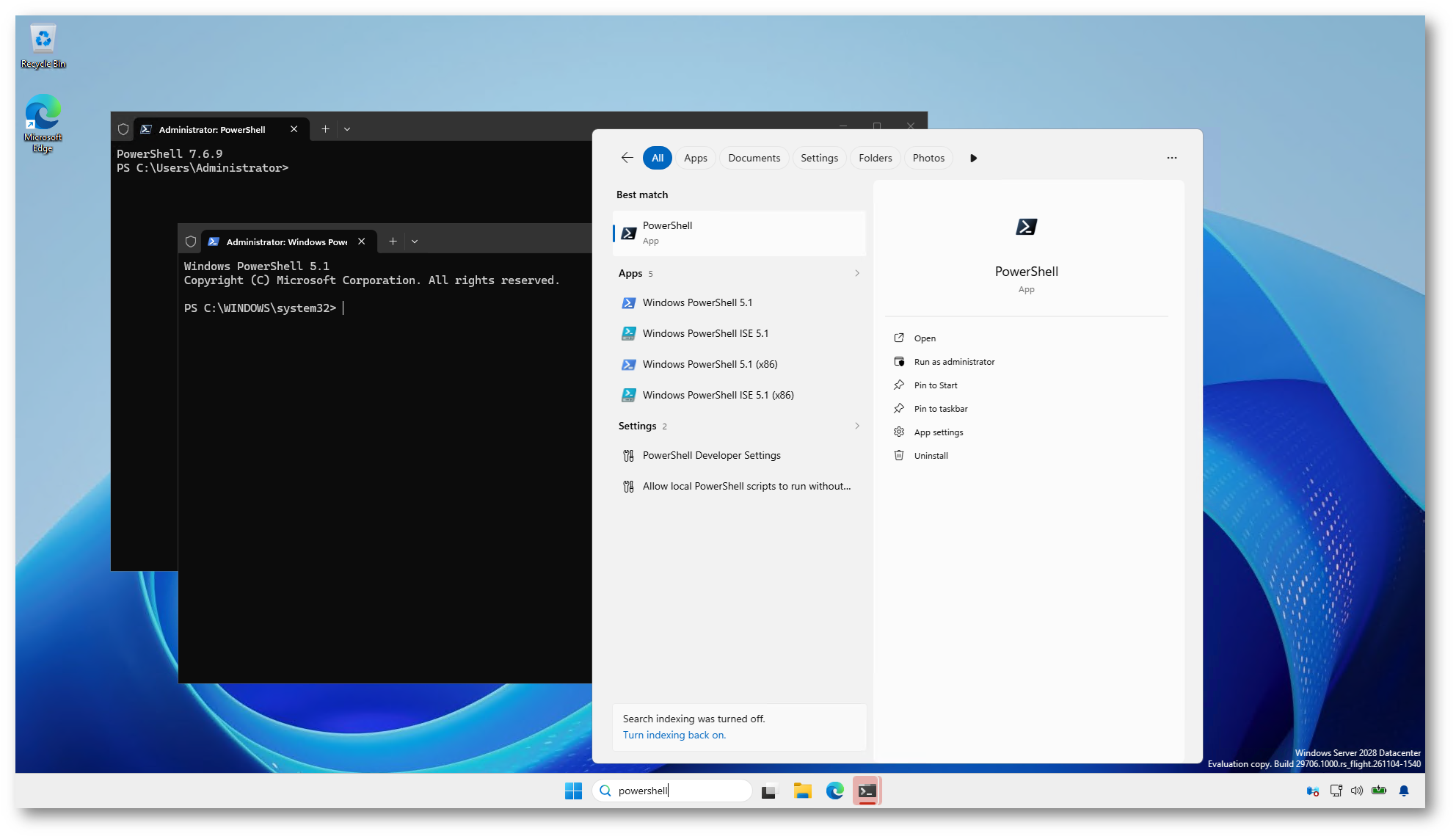
Figura 8: Windows PowerShell 5.1 e PowerShell 7 installati di default sullo stesso server
Sicurezza migliorata: Server Core e protezione delle macchine virtuali
La sicurezza continua a essere uno degli elementi sui quali Microsoft sta investendo maggiormente.
Windows Server 2028 introduce nuove impostazioni di sicurezza predefinite, miglioramenti alla protezione delle macchine virtuali e investimenti nella crittografia post-quantistica.
Server Core più sicuro per impostazione predefinita
Con Windows Server 2028 Microsoft ha deciso di rafforzare ulteriormente la sicurezza di Server Core, applicando automaticamente centinaia di impostazioni di sicurezza già durante l’installazione del sistema operativo.
La novità, annunciata il 17 novembre 2026 nell’articolo Announcing Hardened Server Core for Windows Server Insiders, riguarda le nuove installazioni Server Core a partire dalla build 29706 e interessa diversi componenti, tra cui Windows Firewall, SMB, WinRM, autenticazione, protezione delle credenziali e auditing.
Per verificare queste impostazioni ho utilizzato il nuovo modulo PowerShell MSHardenedPolicyEval, già disponibile nel sistema operativo, eseguendo il comando:
|
1 |
Get-MSHardenedPolicyScore | Format-Table Name, PassingPolicyCount, PolicyCount, Score -AutoSize |
Come potete vedere nella figura seguente, il mio Windows Server 2028 Datacenter ha superato 191 controlli su 237, ottenendo un punteggio complessivo dell’80,59%.
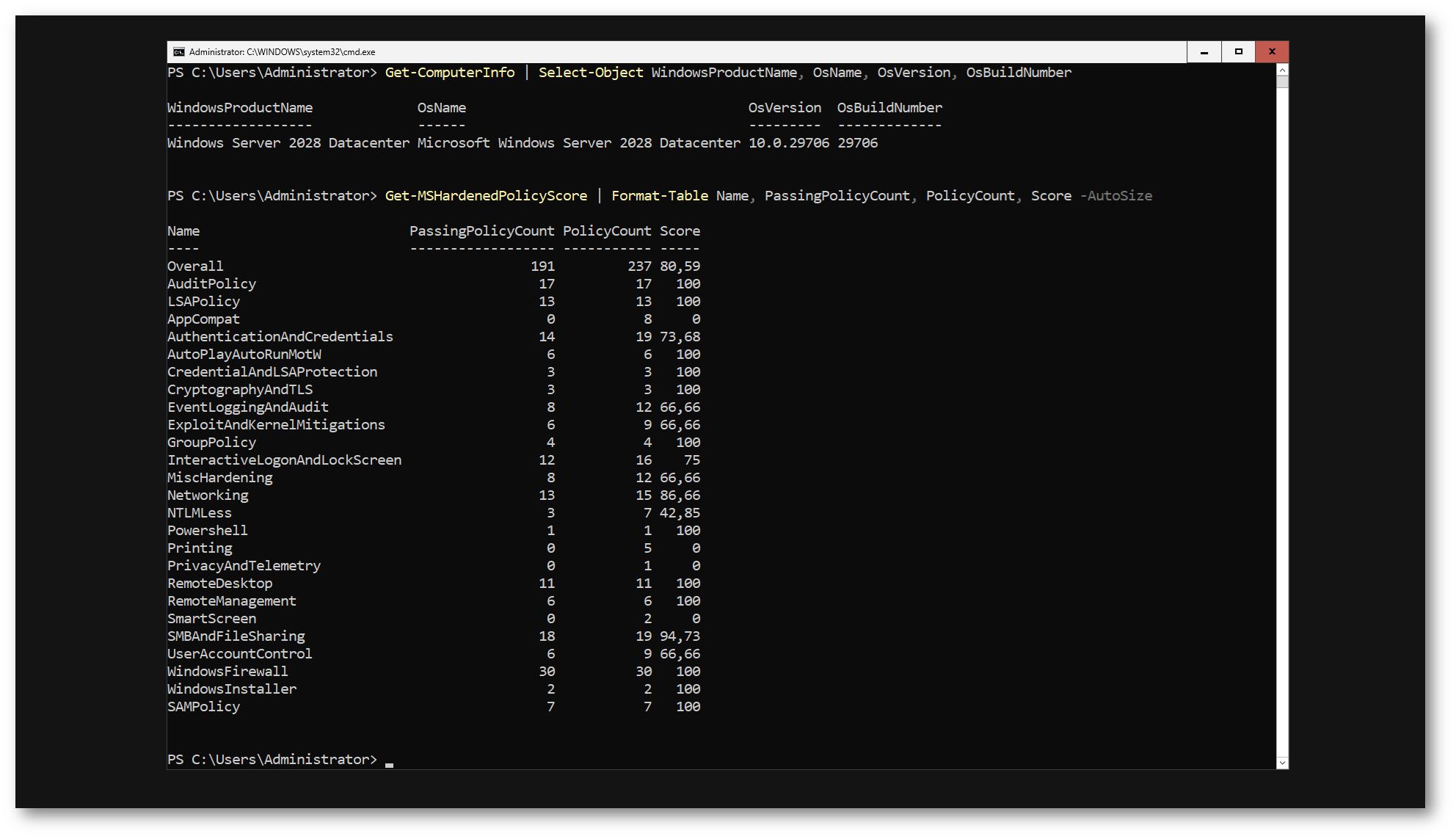
Figura 9: Verifica delle impostazioni di sicurezza Hardened Server Core in Windows Server 2028
Alcune categorie, come Windows Firewall, Remote Management e Credential and LSA Protection, hanno raggiunto il 100%, mentre altre presentano punteggi inferiori. Microsoft precisa che nella Preview alcune verifiche non sono ancora completamente implementate; quindi, un risultato inferiore al 100% non indica necessariamente un problema di sicurezza.
Un altro aspetto interessante riguarda le impostazioni di sicurezza applicate tramite policy. Ad esempio, in Windows Server 2028 Server Core l’autenticazione Basic di WinRM è disabilitata e non può essere riattivata semplicemente modificando la configurazione locale.
Ho verificato questa protezione utilizzando i comandi PowerShell:
|
1 2 3 |
Get-Item WSMan:\localhost\Service\Auth\Basic Set-Item WSMan:\localhost\Service\Auth\Basic -Value $true |
Come potete vedere nella figura sotto, Windows Server blocca il tentativo di modifica perché l’impostazione è gestita tramite policy.
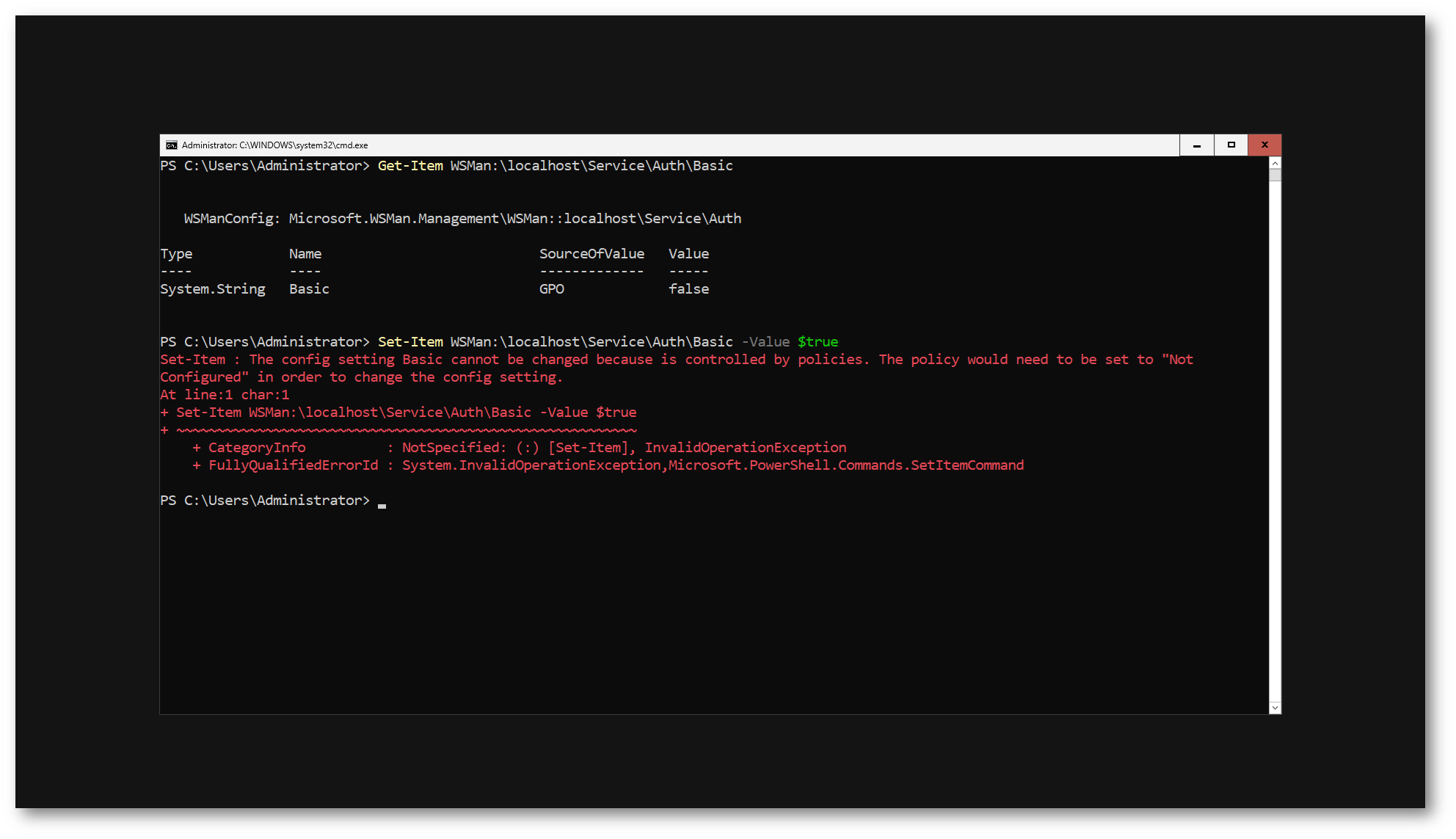
Figura 10: Tentativo di modifica dell’autenticazione Basic di WinRM, impedito dalle nuove impostazioni di sicurezza
Questo comportamento dimostra come le nuove impostazioni Hardened Server Core permettano di mantenere una configurazione di sicurezza coerente, evitando che venga modificata accidentalmente attraverso i normali strumenti amministrativi.
Naturalmente è possibile intervenire sulle configurazioni quando richiesto dalle applicazioni, utilizzando gli strumenti previsti da Microsoft.
NOTA: Le nuove configurazioni Hardened Server Core vengono applicate automaticamente alle nuove installazioni Server Core a partire dalla build 29706. Questo non significa che le stesse policy non siano disponibili in Desktop Experience, ma semplicemente che non vengono applicate automaticamente con la medesima configurazione rafforzata. Gli amministratori possono comunque gestire le impostazioni di sicurezza anche nelle installazioni con interfaccia grafica, utilizzando Group Policy, OSConfig o altri strumenti di gestione.
Per capire meglio la differenza ho eseguito lo stesso comando Get-MSHardenedPolicyScore su una macchina Windows Server 2028 Datacenter con Desktop Experience.
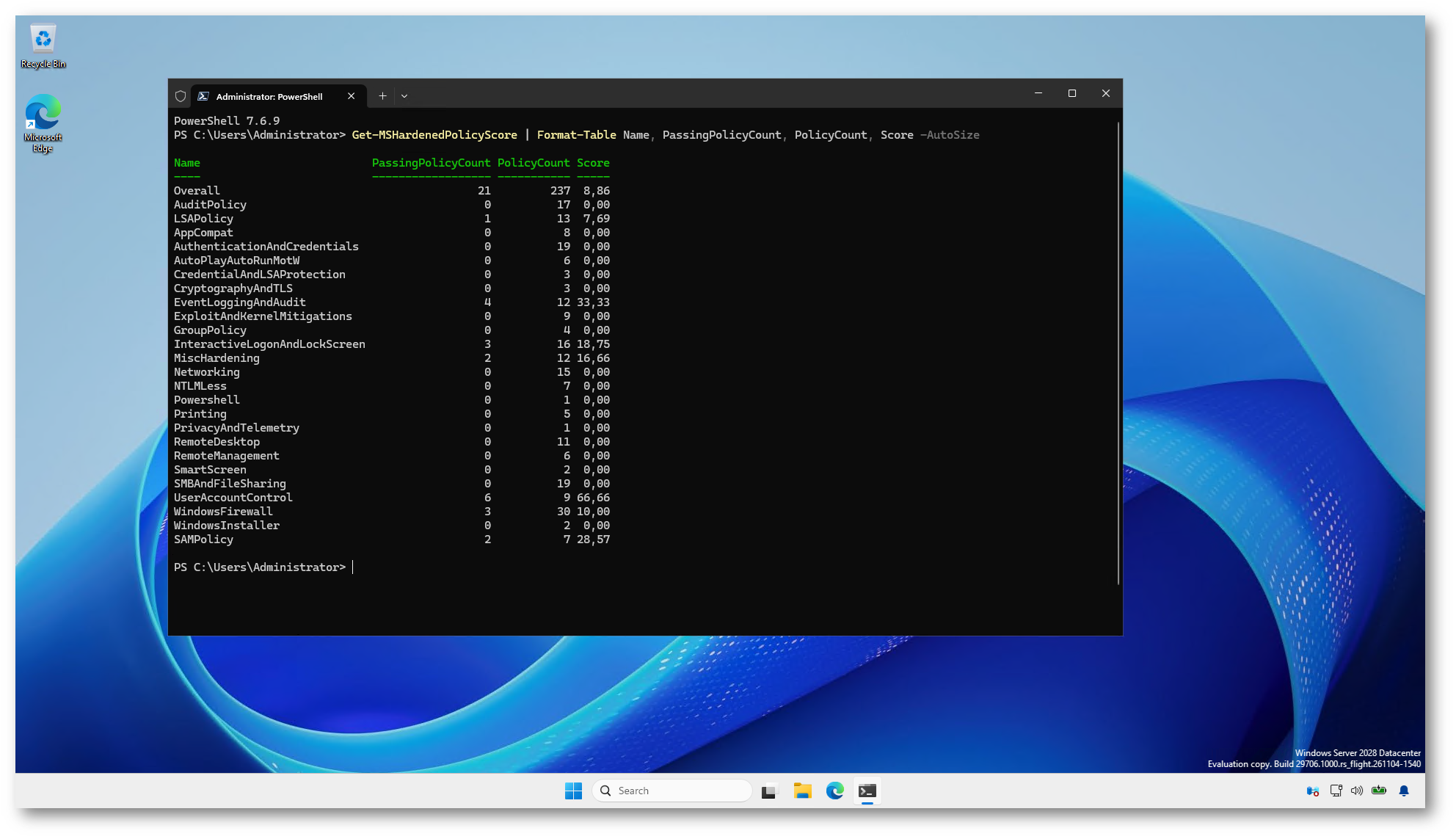
Figura 11: Verifica delle policy Hardened Server Core in Windows Server 2028 con Desktop Experience
Il risultato è interessante: Desktop Experience ha superato soltanto 21 controlli su 237, ottenendo un punteggio dell’8,86%, contro i 191 controlli e l’80,59% della precedente installazione Server Core.
Questo conferma che la disponibilità delle policy non implica che siano già applicate. Microsoft ha scelto di abilitare automaticamente la nuova configurazione rafforzata sulle installazioni Server Core, mentre in Desktop Experience gli amministratori devono intervenire sulle impostazioni di sicurezza attraverso gli strumenti di gestione previsti.
Naturalmente questi punteggi non rappresentano una valutazione assoluta della sicurezza dei due sistemi, ma soltanto il risultato delle verifiche effettuate dal modulo Microsoft.
Trusted Launch per le macchine virtuali Hyper-V
Un’altra novità di Windows Server 2028 riguarda Trusted Launch per le macchine virtuali Hyper-V di Generazione 2, una tecnologia che permette di migliorare la sicurezza delle VM proteggendole da attacchi che potrebbero verificarsi durante le fasi iniziali di avvio.
Come annunciato da Microsoft nell’articolo Announcing Trusted Launch for Virtual Machines for Windows Server Insiders, la funzionalità è disponibile in Preview a partire dalla build 29621 e utilizza Secure Boot, virtual TPM (vTPM) e protezione crittografica dello stato della macchina virtuale.
Per provare questa funzionalità ho utilizzato Windows Server 2028 Datacenter Insider Preview, build 29706, installando il ruolo Hyper-V direttamente da PowerShell 5.1:
|
1 |
Install-WindowsFeature -Name Hyper-V -IncludeManagementTools -Restart |
Dopo il riavvio ho abilitato Trusted Launch creando la chiave di registro richiesta da Microsoft:
|
1 2 3 4 |
New-Item -Path "HKLM:\SOFTWARE\Microsoft\AszIgvmAgent" -Force New-ItemProperty -Path "HKLM:\SOFTWARE\Microsoft\AszIgvmAgent" -Name "TvmWinServer" -Value 1 -PropertyType DWord -Force |
Successivamente ho abilitato il componente necessario alla gestione delle macchine virtuali protette:
|
1 |
Enable-WindowsOptionalFeature -Online -FeatureName "IsolatedGuestVm" -NoRestart |
Per verificare il corretto funzionamento del servizio IGVmAgent ho eseguito:
|
1 |
Get-Service -Name IGVmAgent |
Il servizio deve risultare Running prima di procedere alla creazione della macchina virtuale.
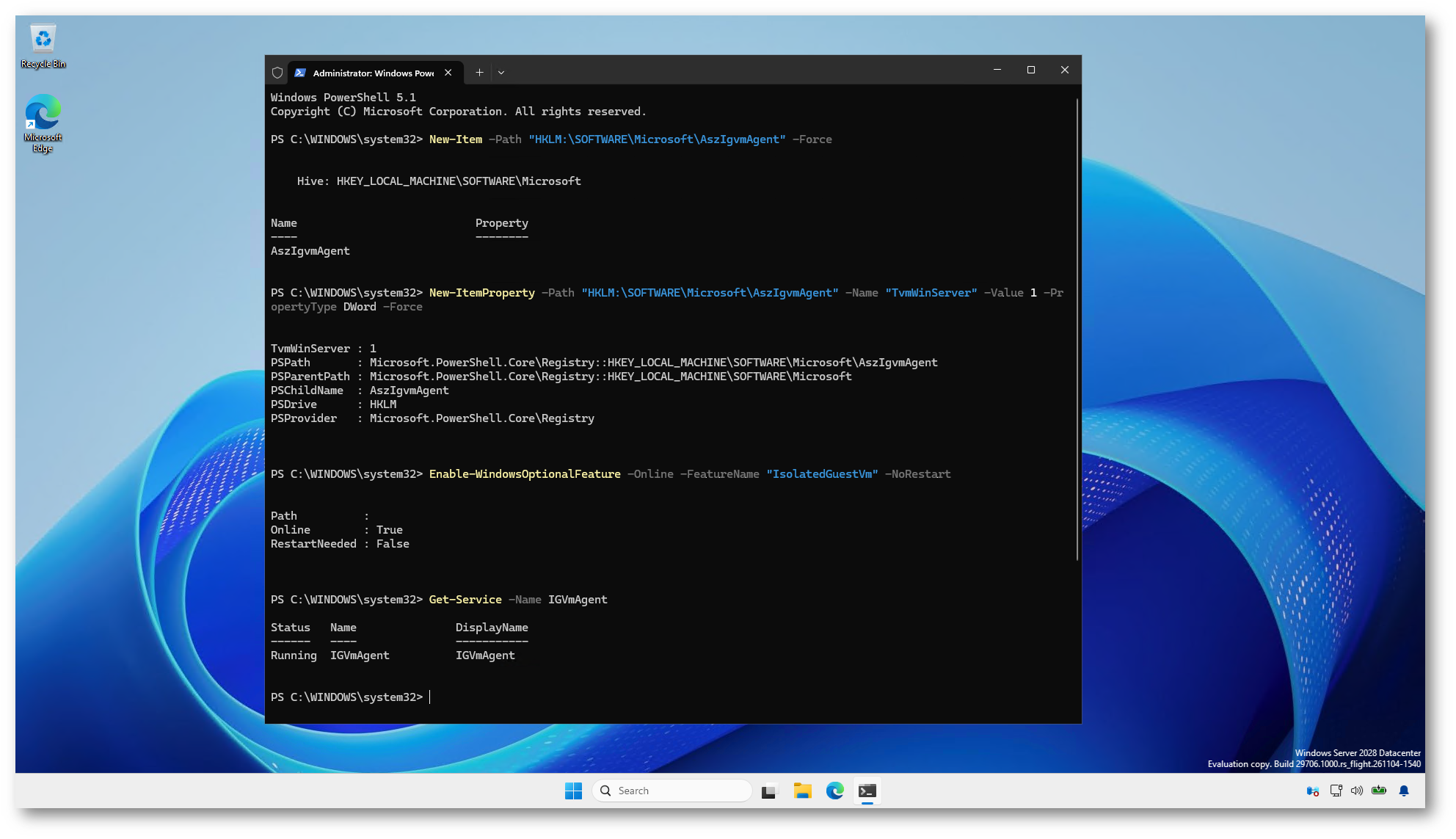
Figura 12: Abilitazione della funzionalità Trusted Launch in Windows Server 2028 tramite Windows PowerShell 5.1 e verifica del servizio IGVmAgent correttamente avviato
A questo punto ho creato una nuova macchina virtuale di Generazione 2, utilizzando il parametro GuestStateIsolationType TrustedLaunch:
|
1 |
New-VM -Name "WS2028-TVM" -Generation 2 -NewVHDPath "C:\VMs\WS2028-TVM\disk.vhdx" -NewVHDSizeBytes 40GB -GuestStateIsolationType TrustedLaunch |
Per verificare che la macchina virtuale fosse stata creata con Trusted Launch ho utilizzato il comando:
|
1 |
Get-VM -Name "WS2028-TVM" | Select-Object Name, Generation, State, GuestStateIsolationType |
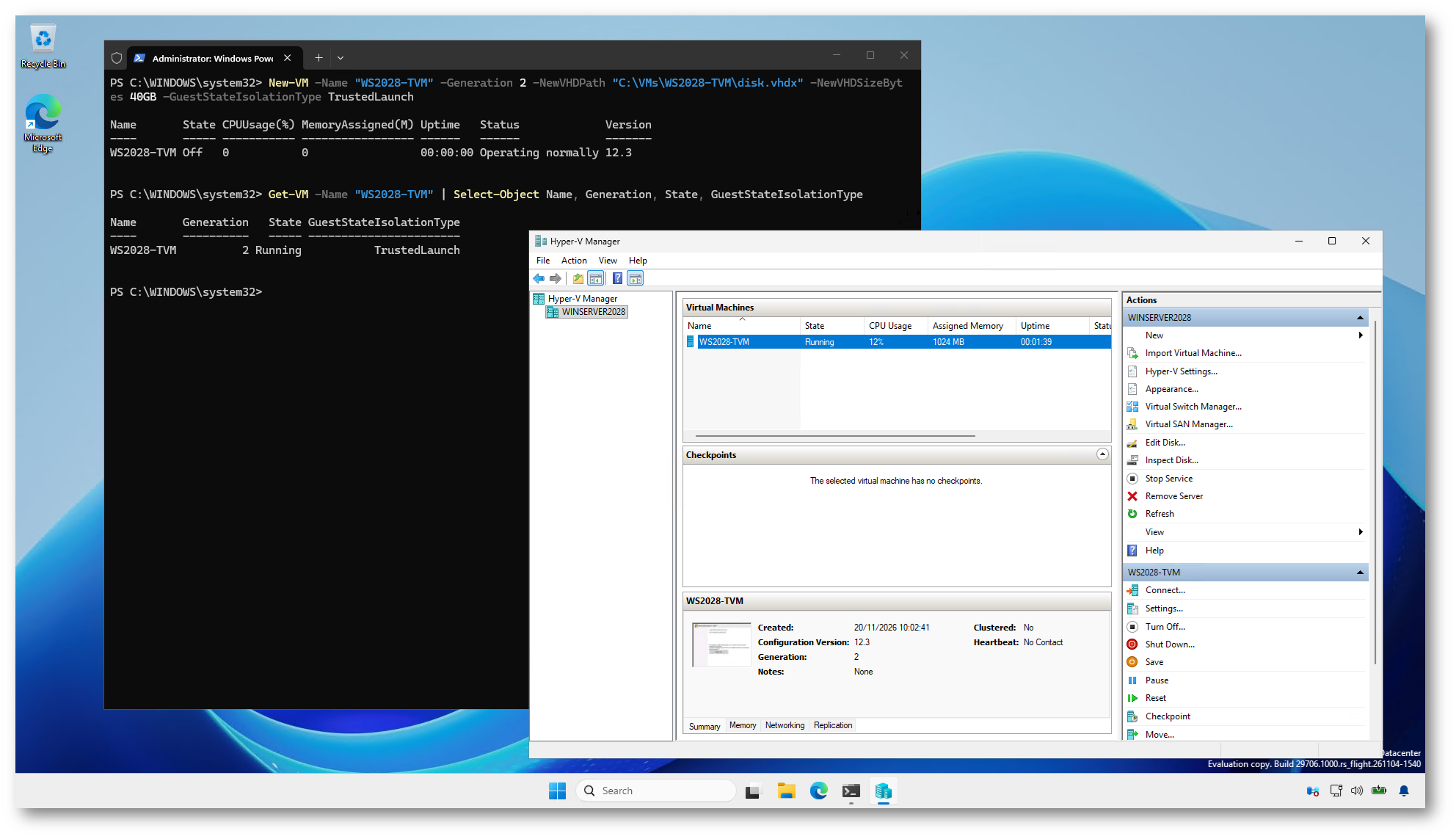
Figura 13: Creazione di una macchina virtuale Hyper-V di Generazione 2 con Trusted Launch in Windows Server 2028
NOTA: Nella Preview attuale non sono ancora supportati lo spostamento delle VM Trusted Launch tra host, l’utilizzo nei Failover Cluster, Hyper-V Replica e la verifica dell’integrità dell’avvio. Si tratta quindi di una funzionalità da utilizzare esclusivamente in laboratorio per il momento. Non è possibile nemmeno abilitare la funzionalità graficamente dall’Hyper-V Manager.
Hyper-V e Windows Admin Center Virtualization Mode
Durante Microsoft Ignite 2026 Microsoft ha annunciato anche la disponibilità generale (GA) di Windows Admin Center Virtualization Mode (vMode), introdotta con la versione 2611.
La novità è stata ufficializzata il 16 novembre 2026 nell’articolo Virtualization Mode in Windows Admin Center is now generally available!.
Chi segue ICTPower sa che ho già scritto più volte di questa tecnologia, anche recentemente nell’articolo Windows Admin Center 2610: installazione e configurazioni della Virtualization Mode.
Con la versione 2611 Microsoft ha completato il percorso di rilascio di vMode, che può adesso essere utilizzato anche negli ambienti di produzione per gestire centralmente host Hyper-V, cluster, macchine virtuali, storage e networking.
Una singola istanza può gestire fino a 1.000 host Hyper-V e 25.000 macchine virtuali. Tra le novità di questa release troviamo anche l’integrazione con Azure Arc, funzionalità di backup e ripristino e la gestione dei certificati attraverso Active Directory Certificate Services (AD CS).
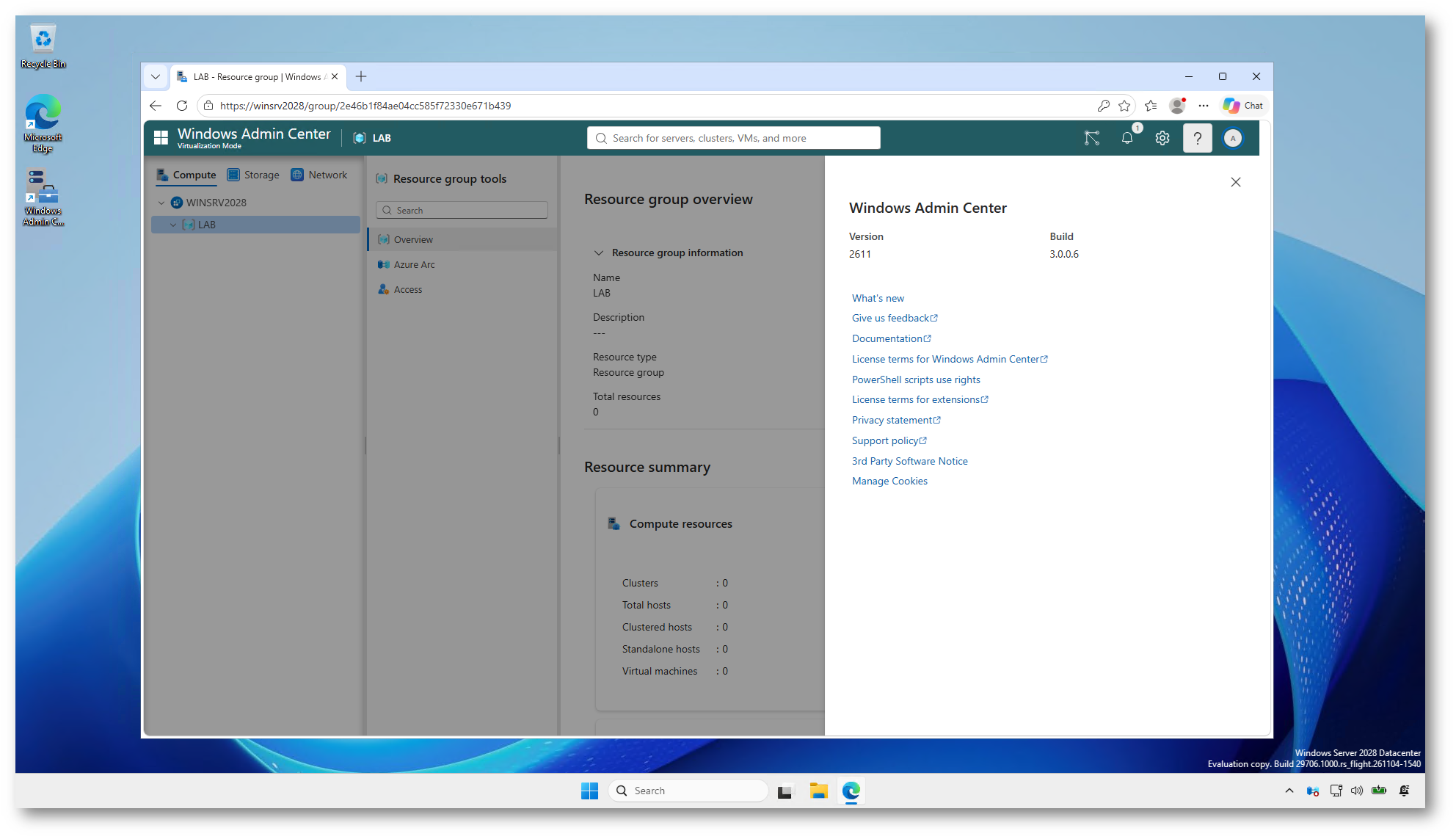
Figura 14: Windows Admin Center Virtualization Mode 2611 installato su Windows Server 2028 Datacenter Insider Preview
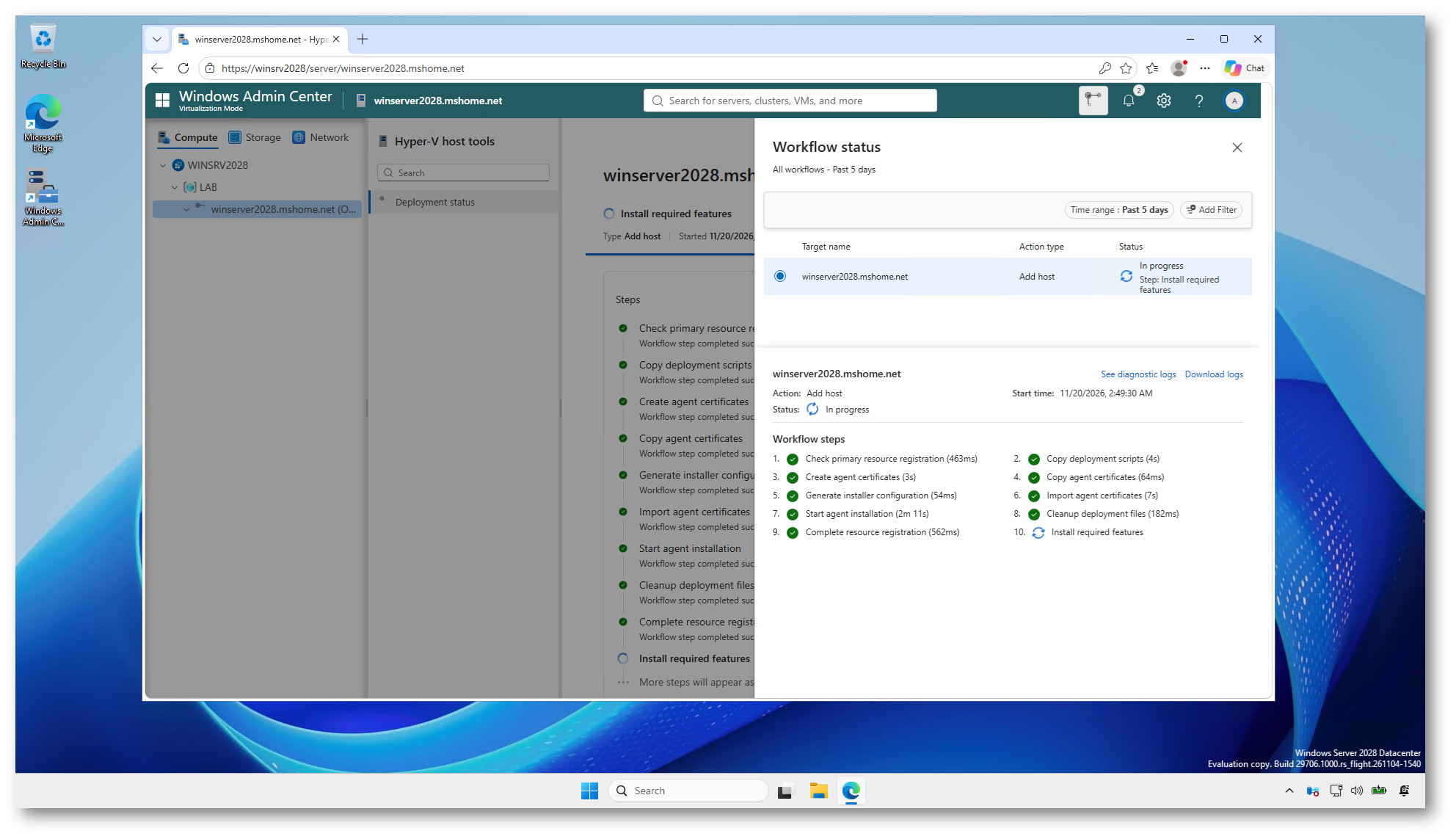
Figura 15: Aggiunta di un host Hyper-V Windows Server 2028 a Windows Admin Center Virtualization Mode 2611 e installazione dell’agente di gestione
Un’altra novità interessante riguarda la possibilità di convertire macchine virtuali VMware ESXi in Hyper-V direttamente attraverso Windows Admin Center. Microsoft ha annunciato questa funzionalità il 17 novembre 2026 nell’articolo VM Conversion is now in Windows Admin Center: Virtualization Mode.
La conversione delle VM VMware è attualmente disponibile soltanto in Private Preview, mentre vMode 2611 è già generalmente disponibile.
Si tratta di un ulteriore passo verso una gestione più completa delle infrastrutture Hyper-V, senza dover necessariamente utilizzare strumenti differenti per amministrare host, cluster e macchine virtuali.
Crittografia post-quantistica e gestione automatica dei certificati
Tra le novità annunciate a Microsoft Ignite 2026 troviamo anche nuovi investimenti nella Post-Quantum Cryptography (PQC) e nella gestione automatica dei certificati digitali.
Come spiegato da Microsoft nell’articolo ufficiale Windows Server 2028: A trusted foundation for an evolving enterprise, l’obiettivo è preparare Windows Server alle future minacce legate ai computer quantistici e, allo stesso tempo, semplificare la gestione dei certificati utilizzati per proteggere le comunicazioni.
Microsoft sta già introducendo nuovi algoritmi crittografici, come ML-KEM per lo scambio delle chiavi e ML-DSA per le firme digitali, con l’obiettivo di rendere le comunicazioni più resistenti ai futuri attacchi quantistici. Queste tecnologie fanno parte di un percorso già iniziato con Windows Server 2025, come descritto nell’approfondimento Preparing for a Post-Quantum Future with TLS in Windows.
Per quanto riguarda i certificati, Microsoft sta lavorando a nuovi meccanismi di gestione automatizzata del loro ciclo di vita, per ridurre gli interventi manuali e i problemi causati, ad esempio, dalla scadenza dei certificati utilizzati dai servizi aziendali.
NOTA: Si tratta di investimenti annunciati da Microsoft, ma non ancora documentati come funzionalità completamente disponibili nella Public Preview di Windows Server 2028.
SMB Policy Controller: gestione semplificata delle condivisioni SMB
Un’altra novità di Windows Server 2028 è SMB Policy Controller, una funzionalità che permette di gestire le configurazioni SMB attraverso profili predefiniti, orientati alla sicurezza oppure alle prestazioni.
Come spiegato nella documentazione ufficiale Configure and manage SMB Policy Controller, possiamo applicare queste configurazioni sia all’intero server sia alle singole condivisioni. Il controller si occupa inoltre di verificare che le impostazioni rimangano coerenti con quelle definite inizialmente.
Per provare questa funzionalità ho aperto Server Manager > Manage > Add Roles and Features e, nella pagina Features, ho selezionato Policy Controller, completando successivamente l’installazione.
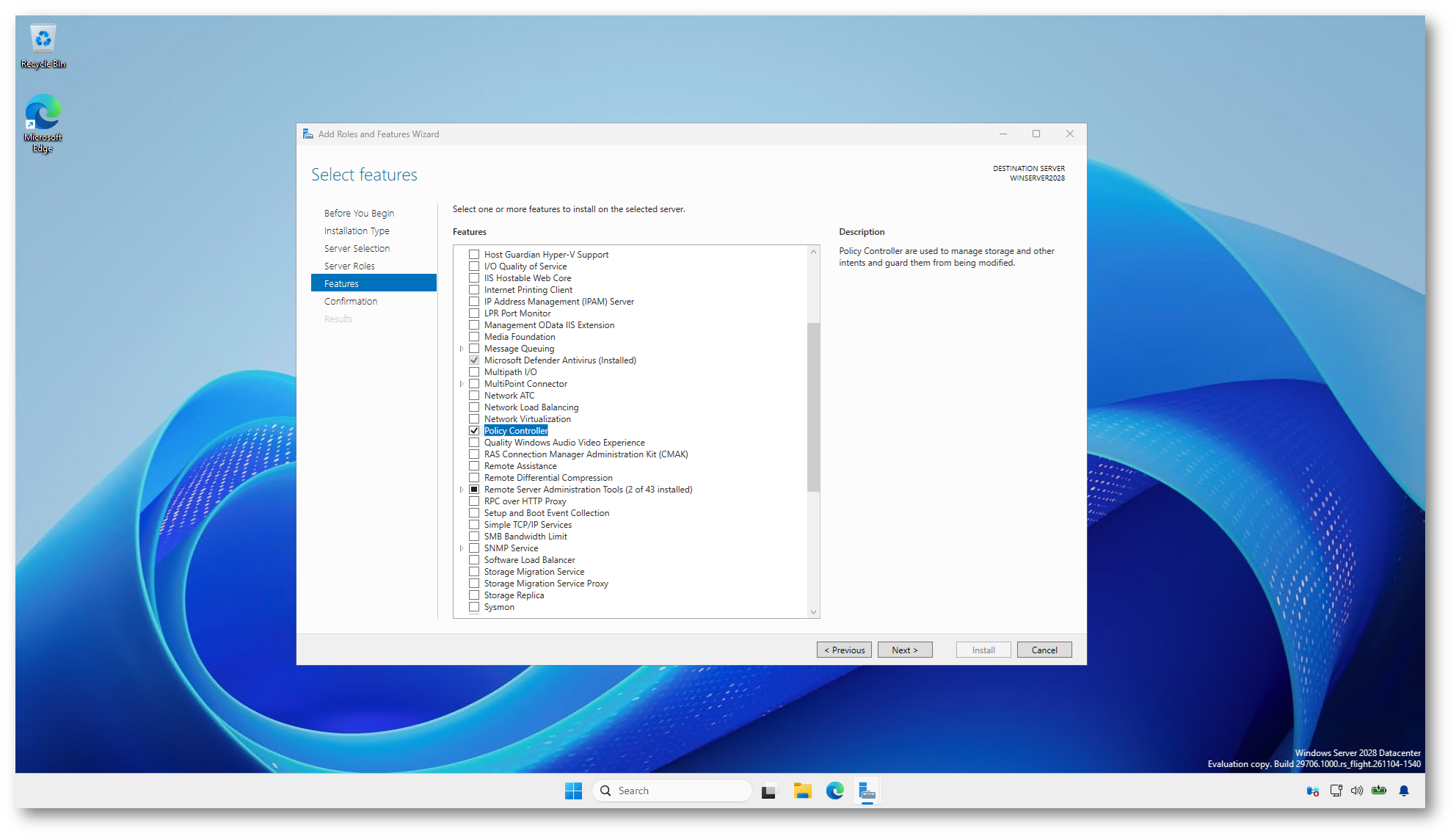
Figura 16: Installazione della funzionalità Policy Controller attraverso Server Manager in Windows Server 2028
Al termine dell’installazione ho aperto Windows PowerShell come amministratore e verificato la disponibilità del servizio e dei relativi comandi:
|
1 2 3 4 5 |
Import-Module PolicyController Get-Service -Name PolicyController Get-Command -Module PolicyController |
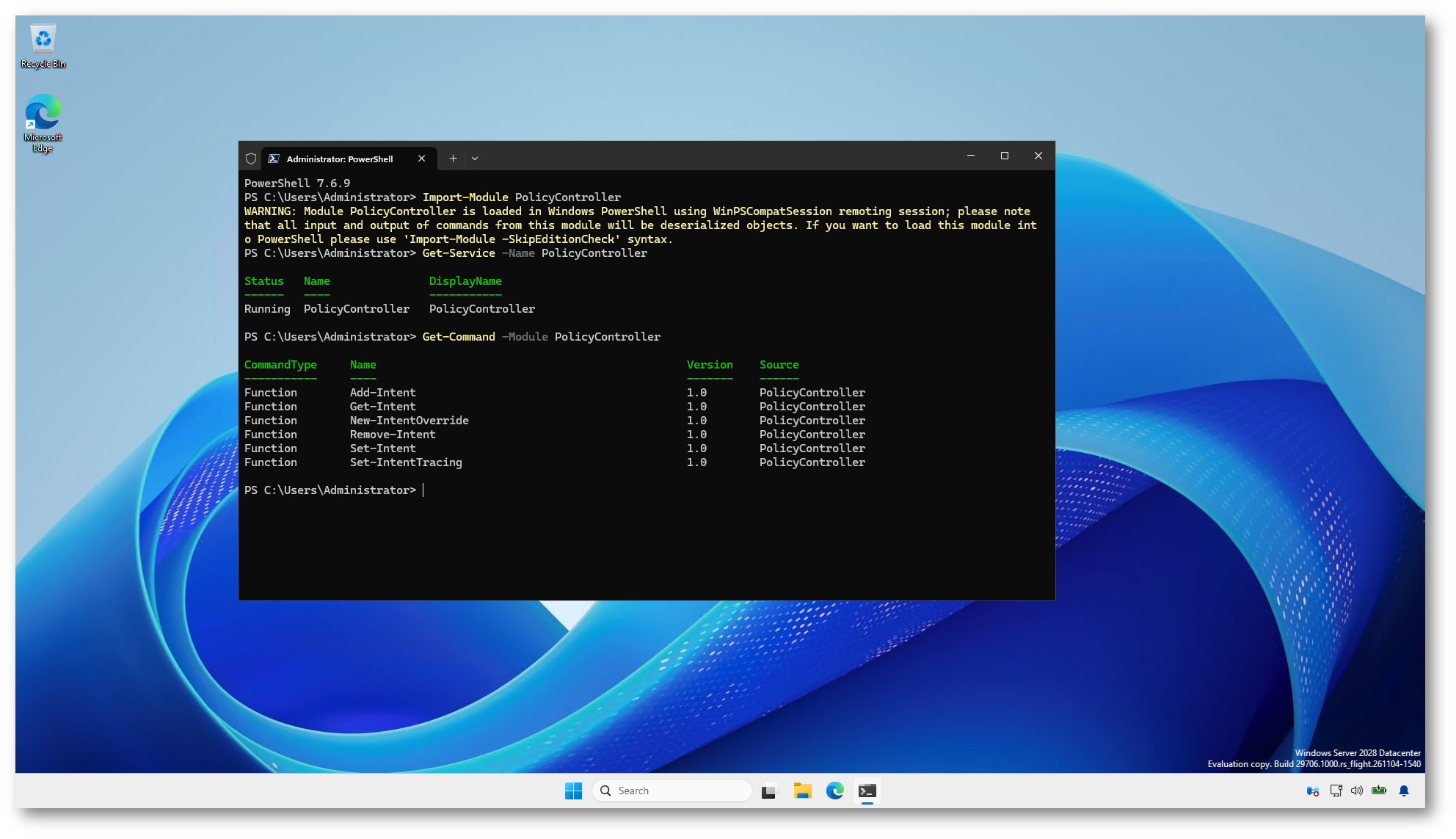
Figura 17: Installazione del Policy Controller completata
Per effettuare alcune prove ho deciso di utilizzare due condivisioni, una destinata ai documenti degli utenti e una ai dati delle applicazioni.
Per controllare anche le impostazioni SMB effettivamente applicate possiamo eseguire:
|
1 |
Get-SmbShare -Name Documents,AppData | Select-Object Name,EncryptData,CompressData,CachingMode,LeasingMode |
Come potete vedere dalla figura sotto, entrambe le condivisioni hanno inizialmente EncryptData impostato su False e FolderEnumerationMode impostato su Unrestricted.
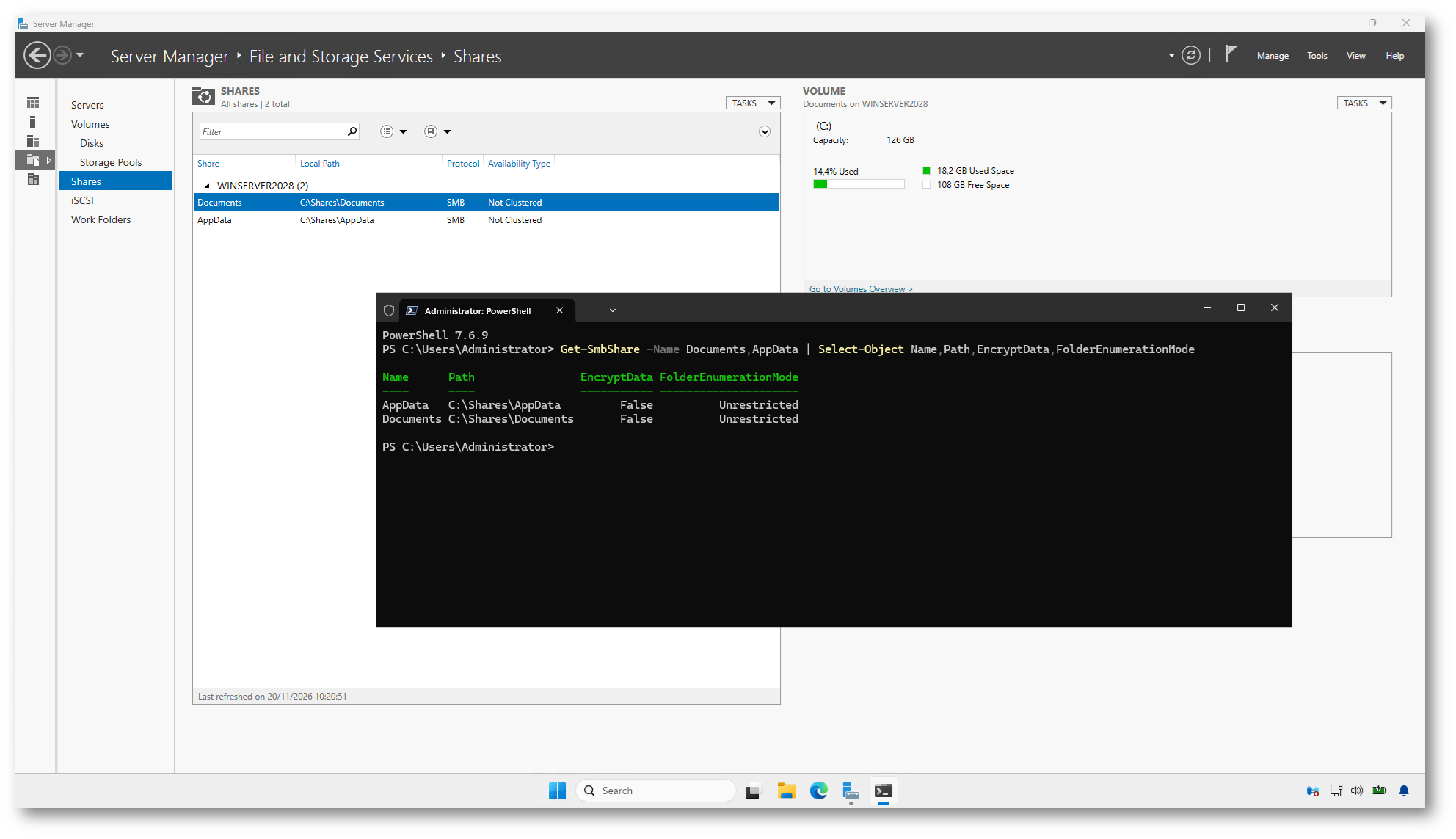
Figura 18: Creazione delle condivisioni Documents e AppData e verifica delle impostazioni SMB iniziali in Windows Server 2028
Configurazione dei profili SMB
A questo punto possiamo utilizzare SMB Policy Controller per applicare due configurazioni differenti.
Prima di procedere ho verificato che non esistessero già delle policy associate alle condivisioni:
|
1 2 3 |
Get-Intent -ShareName "Documents" Get-Intent -ShareName "AppData" |
Per la condivisione Documents ho scelto il profilo Security, specificando che si tratta di dati utilizzati dagli utenti:
|
1 |
Add-Intent -Security -ShareName "Documents" -UserData |
Per AppData, invece, ho utilizzato il profilo Performance, indicando che la condivisione verrà utilizzata per i dati di un’applicazione:
|
1 |
Add-Intent -Performance -ShareName "AppData" -ApplicationData |
I parametri UserData e ApplicationData permettono al controller di scegliere impostazioni più adatte al tipo di utilizzo della condivisione.
È importante precisare che i due profili non si limitano ad abilitare o disabilitare la crittografia, ma intervengono su diverse proprietà SMB, come caching, leasing e modalità di enumerazione delle cartelle.
Verifica delle policy applicate
Dopo aver applicato i profili possiamo verificare le configurazioni memorizzate dal controller:
|
1 2 3 |
Get-Intent -ShareName "Documents" Get-Intent -ShareName "AppData" |
Successivamente possiamo controllare le proprietà effettive delle condivisioni:
|
1 |
Get-SmbShare -Name Documents,AppData | Select-Object Name,EncryptData,FolderEnumerationMode,CachingMode,LeasingMode,ContinuouslyAvailable |
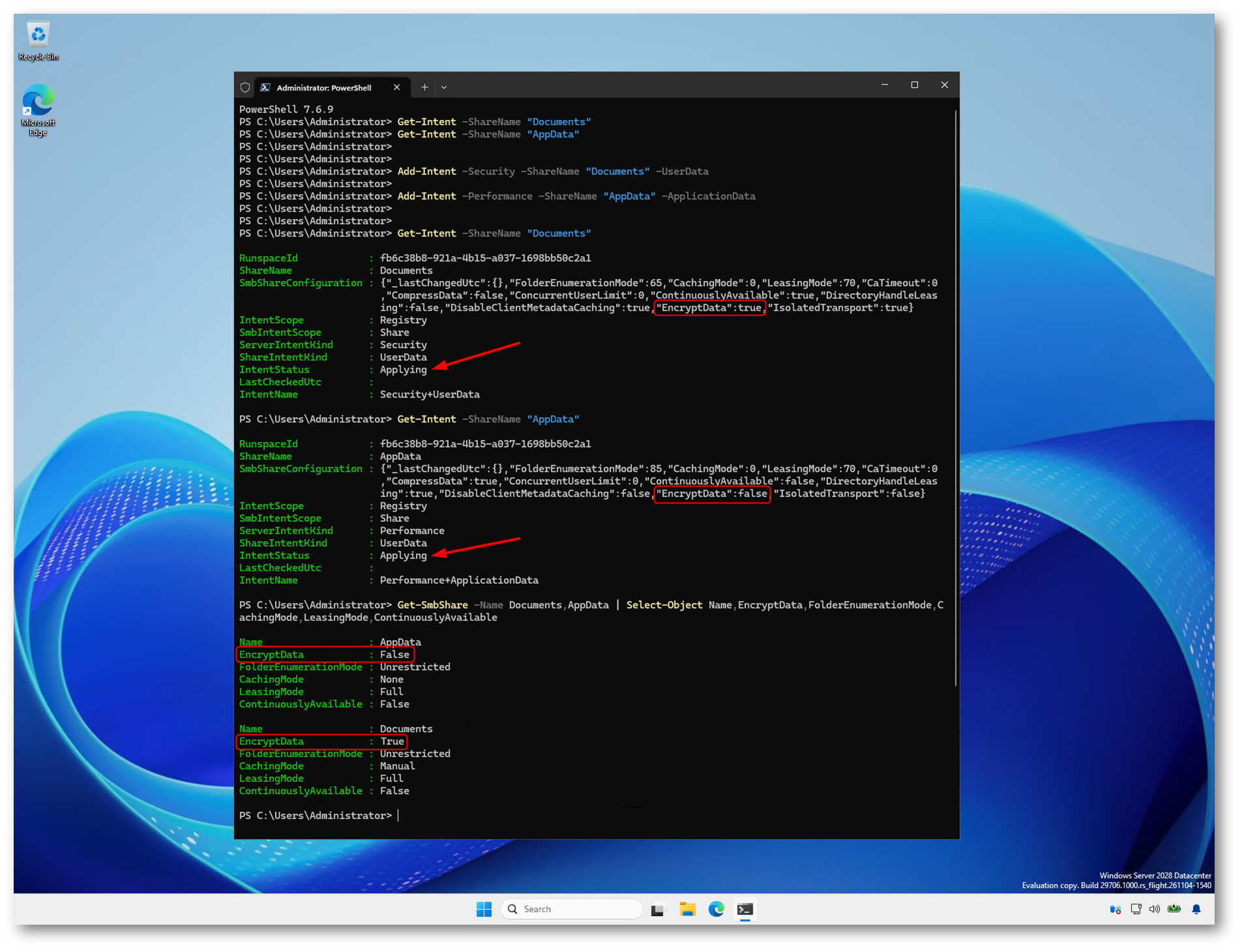
Figura 19: Verifica dei profili Security e Performance applicati alle condivisioni Documents e AppData attraverso SMB Policy Controller
Confrontando questi risultati con quelli acquisiti prima dell’applicazione delle policy possiamo verificare quali impostazioni sono state effettivamente modificate dal controller.
La novità è proprio questa: non dobbiamo limitarci a configurare manualmente le singole proprietà SMB, ma possiamo definire il comportamento desiderato e lasciare che Policy Controller ne mantenga la configurazione nel tempo.
Per approfondimenti vi rimando alla documentazione Microsoft ufficiale Configure SMB Policy Controller (preview)
NOTA: Microsoft indica ufficialmente la build Insider 29707 come requisito minimo per SMB Policy Controller. Nel mio laboratorio, basato sulla build 29706, il componente e i relativi cmdlet risultano già disponibili. Il comportamento potrebbe quindi differire nelle successive build Preview.
Quick Machine Recovery
Tra le funzionalità disponibili in Windows Server 2028 troviamo anche Quick Machine Recovery (QMR), che permette di tentare il ripristino automatico di un server che non riesce più ad avviarsi correttamente.
La funzionalità utilizza Windows Recovery Environment (WinRE) per collegarsi a Windows Update, verificare la disponibilità di una correzione specifica per il problema riscontrato e applicarla, quando disponibile, senza richiedere necessariamente l’intervento dell’amministratore.
Microsoft aveva già annunciato questa novità con la Windows Server Insider Preview build 29574. La funzionalità è stata successivamente introdotta anche in Windows Server 2025 con gli aggiornamenti di ottobre 2026.
Di Quick Machine Recovery ho già parlato approfonditamente nell’articolo Quick Machine Recovery in Windows Server 2025, nel quale vi ho mostrato come configurare Cloud Remediation e Auto Remediation tramite Group Policy e come effettuare una simulazione di ripristino.
Per verificare la disponibilità della funzionalità in Windows Server 2028 possiamo aprire PowerShell con privilegi amministrativi ed eseguire:
|
1 |
reagentc.exe /info |
Il comando permette di verificare che Windows RE sia abilitato e di individuare il percorso dell’ambiente di ripristino.
Successivamente possiamo controllare la configurazione di Quick Machine Recovery:
|
1 |
reagentc.exe /getrecoverysettings |
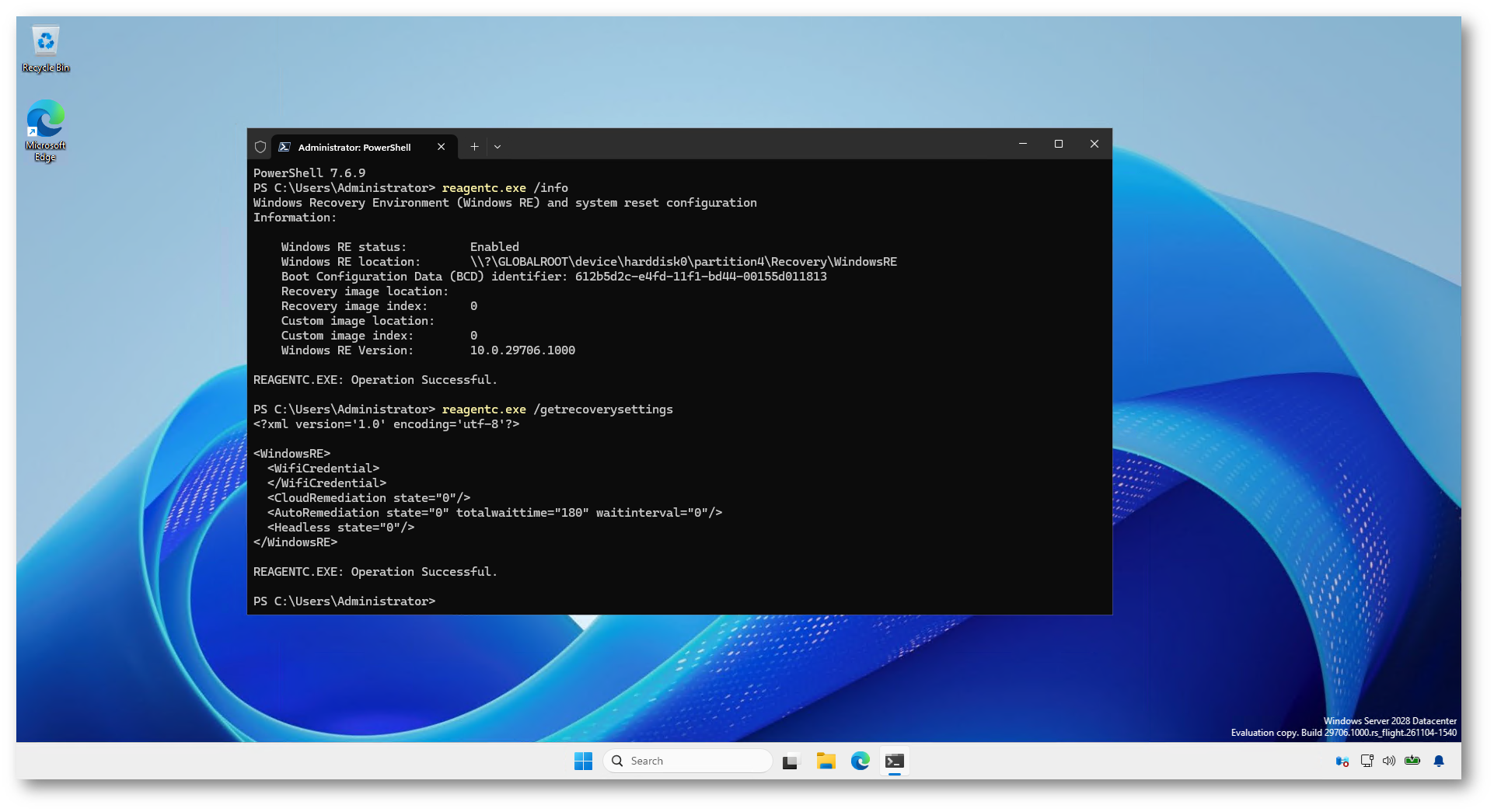
Figura 20: Verifica dell’ambiente Windows RE e delle impostazioni di Quick Machine Recovery in Windows Server 2028
Per eseguire una simulazione, Microsoft ha previsto anche una modalità di test che permette di avviare il recupero senza provocare realmente un errore critico del sistema operativo.
I comandi da utilizzare sono:
|
1 2 3 |
reagentc.exe /SetRecoveryTestmode reagentc.exe /BootToRe |
Dopo aver riavviato il server, Windows RE può eseguire la simulazione della ricerca di una soluzione attraverso Windows Update.
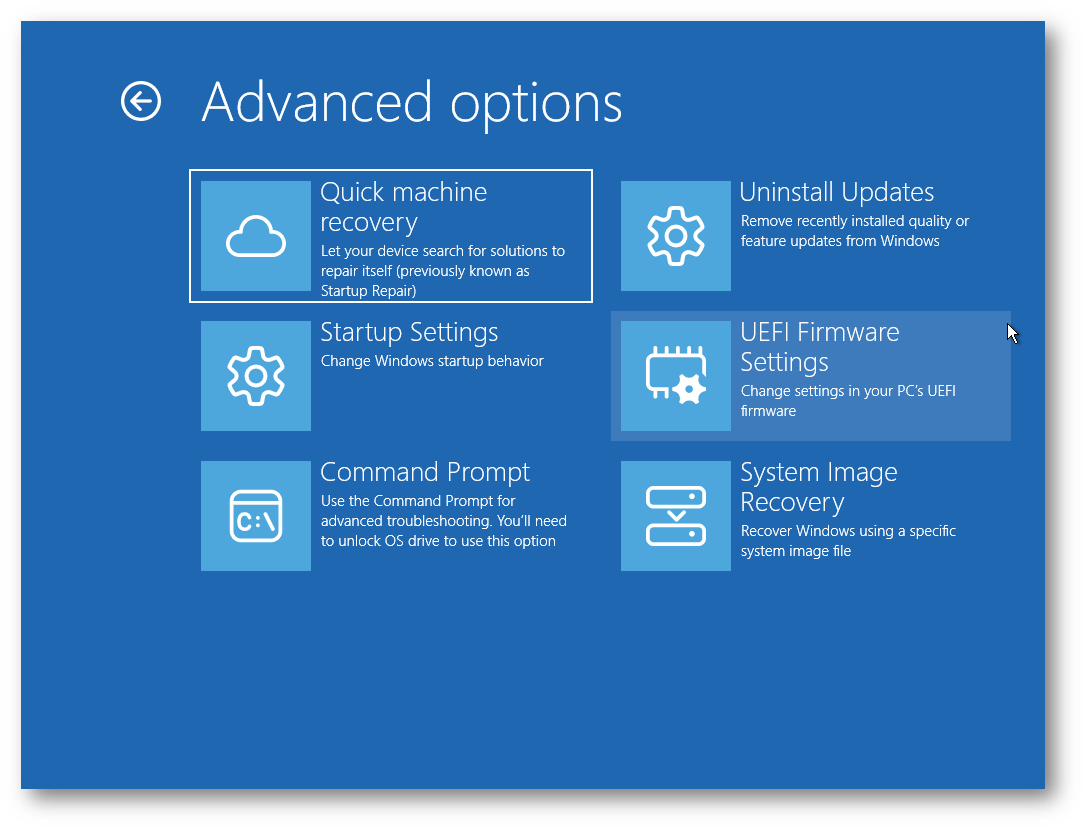
Figura 21: Esecuzione della modalità di test di Quick Machine Recovery in Windows Server 2028
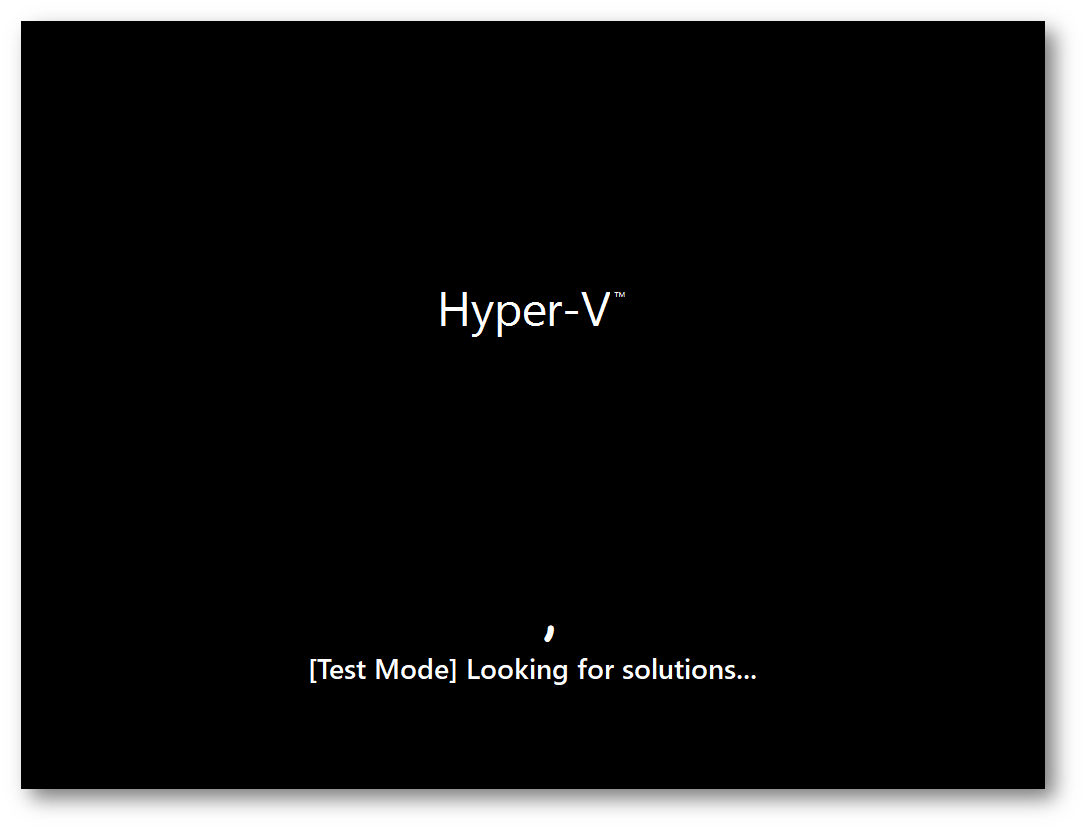
Figura 22: Quick Machine Recovery in Windows Server 2028
NOTA: Quick Machine Recovery non sostituisce le procedure di backup e disaster recovery. Il ripristino automatico dipende dalla disponibilità di una correzione Microsoft applicabile al problema e dalla possibilità di raggiungere Windows Update durante la fase di recovery.
Native NVMe e NVMe over Fabrics
Tra le novità annunciate a Microsoft Ignite 2026 troviamo anche importanti miglioramenti alle tecnologie di storage, con Native NVMe abilitato per impostazione predefinita e il supporto a NVMe over Fabrics (NVMe-oF).
Di Native NVMe ho già parlato nell’articolo Abilitare Native NVMe in Windows Server 2025, nel quale vi ho mostrato come attivare il nuovo stack di storage e verificarne i benefici in termini di prestazioni.
Con Windows Server 2028 non sarà più necessario abilitare manualmente Native NVMe, perché Microsoft ha deciso di renderlo attivo per impostazione predefinita, come confermato nell’annuncio ufficiale di Windows Server 2028.
La novità più interessante è però l’introduzione di un iniziatore NVMe over Fabrics integrato nel sistema operativo, che permette di accedere a dispositivi NVMe remoti attraverso la rete, utilizzando NVMe over TCP oppure NVMe over RDMA.
La prima modalità permette di utilizzare una normale infrastruttura Ethernet, mentre la seconda sfrutta reti compatibili con RDMA per ridurre la latenza e migliorare le prestazioni.
Microsoft aveva già annunciato questa funzionalità nel marzo 2026, con la build Insider 29550, attraverso l’articolo Introducing the Windows NVMe-oF Initiator Preview in Windows Server Insiders Builds.
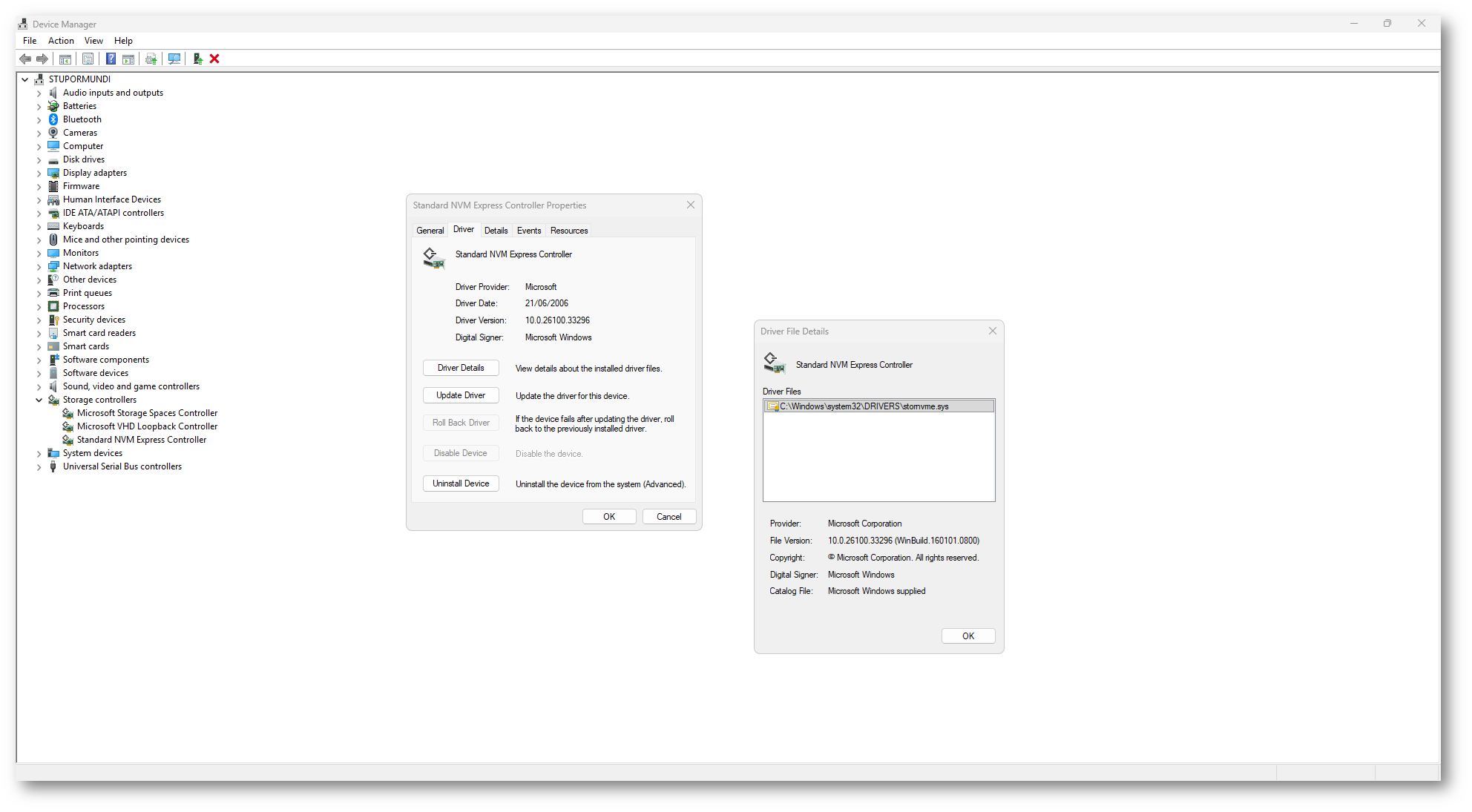
Figura 23: Verifica del driver Microsoft StorNVMe.sys utilizzato dal controller NVMe
NOTA: NVMe over Fabrics è ancora in Preview. Attualmente la configurazione avviene tramite riga di comando, non è supportato il multipathing e sono presenti alcune limitazioni nel ripristino delle connessioni in caso di problemi di rete.
ReFS Boot: Windows Server 2028 può avviarsi da un volume ReFS
Un’altra importante novità di Windows Server 2028 è ReFS Boot, che permette finalmente di installare e avviare il sistema operativo da un volume formattato con Resilient File System (ReFS), anziché utilizzare necessariamente NTFS.
ReFS non è certo una novità, visto che è stato introdotto con Windows Server 2012, ma fino a oggi il suo utilizzo era destinato principalmente ai volumi dati e agli scenari di storage e virtualizzazione.
Come annunciato da Microsoft nell’articolo Announcing ReFS Boot for Windows Server Insiders, questa possibilità è disponibile a partire dalla Windows Server Insider Preview build 29531.
ReFS offre diverse funzionalità interessanti, tra cui la verifica dell’integrità dei dati, il supporto al block cloning e una maggiore resilienza rispetto ad alcune tipologie di corruzione dei metadati.
Per provare questa novità ho creato una nuova macchina virtuale Hyper-V di Generazione 2 e avviato l’installazione di Windows Server 2028.
Preparazione del disco con DiskPart
Durante l’installazione ho notato che Windows Setup non permette di selezionare direttamente ReFS come file system del volume di sistema. È quindi necessario preparare manualmente le partizioni prima di procedere.
Microsoft documenta questa modalità nella guida Deploy Windows Server on a ReFS boot volume by using Setup unattend.
La procedura richiede un sistema UEFI con disco GPT e quattro partizioni: EFI, MSR, Windows e Recovery. Quest’ultima deve essere formattata in NTFS e avere una dimensione di almeno 2 GB, perché Windows Recovery Environment non può essere eseguito direttamente da ReFS.
Dalla schermata di selezione del disco ho premuto SHIFT + F10 per aprire il prompt dei comandi e avviare DiskPart:
|
1 2 3 4 5 6 7 8 9 |
diskpart list disk select disk 0 clean convert gpt |
ATTENZIONE: Il comando clean elimina tutte le partizioni del disco selezionato. Prima di procedere verificate quindi di aver selezionato il disco corretto e di non avere dati da conservare.
Ho quindi creato la partizione EFI da 200 MB e la partizione MSR da 16 MB:
|
1 2 3 4 5 6 7 |
create partition efi size=200 format quick fs=fat32 label="System" assign letter=S create partition msr size=16 |
Successivamente ho creato la partizione destinata al sistema operativo, formattandola questa volta con ReFS:
|
1 2 3 4 5 |
create partition primary size=120000 format quick fs=refs label="Windows" assign letter=C |
La dimensione di 120.000 MB è quella utilizzata nel mio laboratorio e deve essere adattata allo spazio disponibile sul disco.
Infine ho creato la partizione di ripristino da 2 GB, assegnandole l’identificativo previsto da Microsoft per Windows Recovery Environment:
|
1 2 3 4 5 6 7 8 9 |
create partition primary size=2048 format quick fs=ntfs label="Recovery" assign letter=R set id="DE94BBA4-06D1-4D40-A16A-BFD50179D6AC" gpt attributes=0x8000000000000001 |
Gli attributi GPT permettono di identificare la partizione come protetta e di evitare che venga normalmente esposta con una lettera di unità.
Per verificare la struttura del disco ho eseguito:
|
1 |
list partition |
Dopo aver chiuso DiskPart sono tornato alla schermata di Windows Setup e ho aggiornato l’elenco delle partizioni.
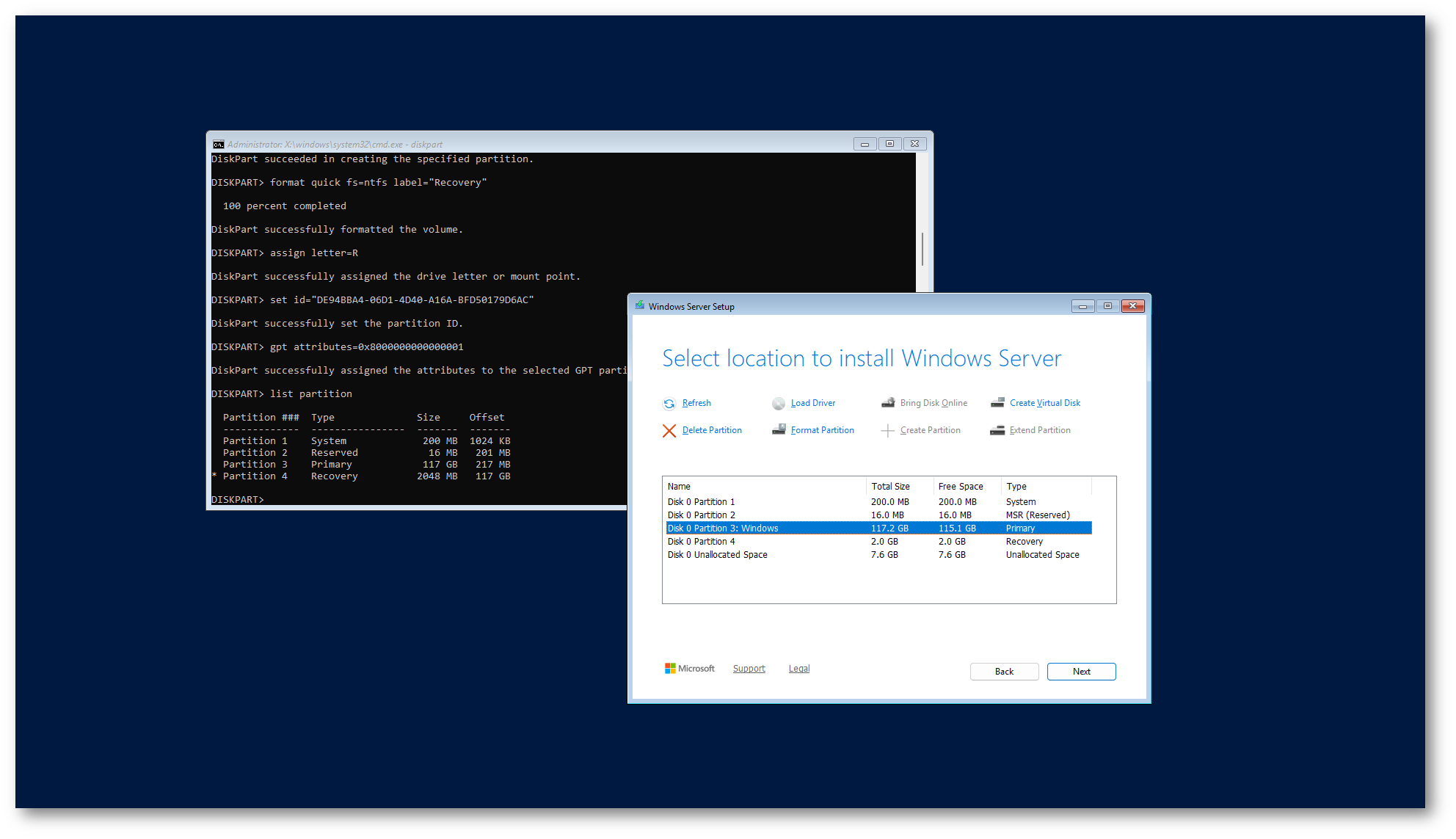
Figura 24: Preparazione delle partizioni EFI, MSR, Windows ReFS e Recovery NTFS attraverso DiskPart durante l’installazione di Windows Server 2028
Al termine dell’installazione possiamo verificare il file system del volume C: aprendo la console Disk Management oppure da PowerShell eseguendo:
|
1 |
Get-Volume -DriveLetter C | Select-Object DriveLetter,FileSystem,FileSystemLabel,HealthStatus |
Come potete vedere, l’installazione è stata completata correttamente e Windows Server 2028 si avvia direttamente dalla partizione C: formattata con ReFS, senza utilizzare NTFS per il volume di sistema.
Nella schermata di Gestione disco è possibile verificare anche la presenza della partizione EFI da 200 MB e della partizione Recovery da 2 GB, preparate precedentemente attraverso DiskPart.
Si tratta di una novità particolarmente interessante, perché per la prima volta possiamo utilizzare ReFS anche come file system del volume di avvio di Windows Server, mantenendo NTFS soltanto per la partizione di ripristino.
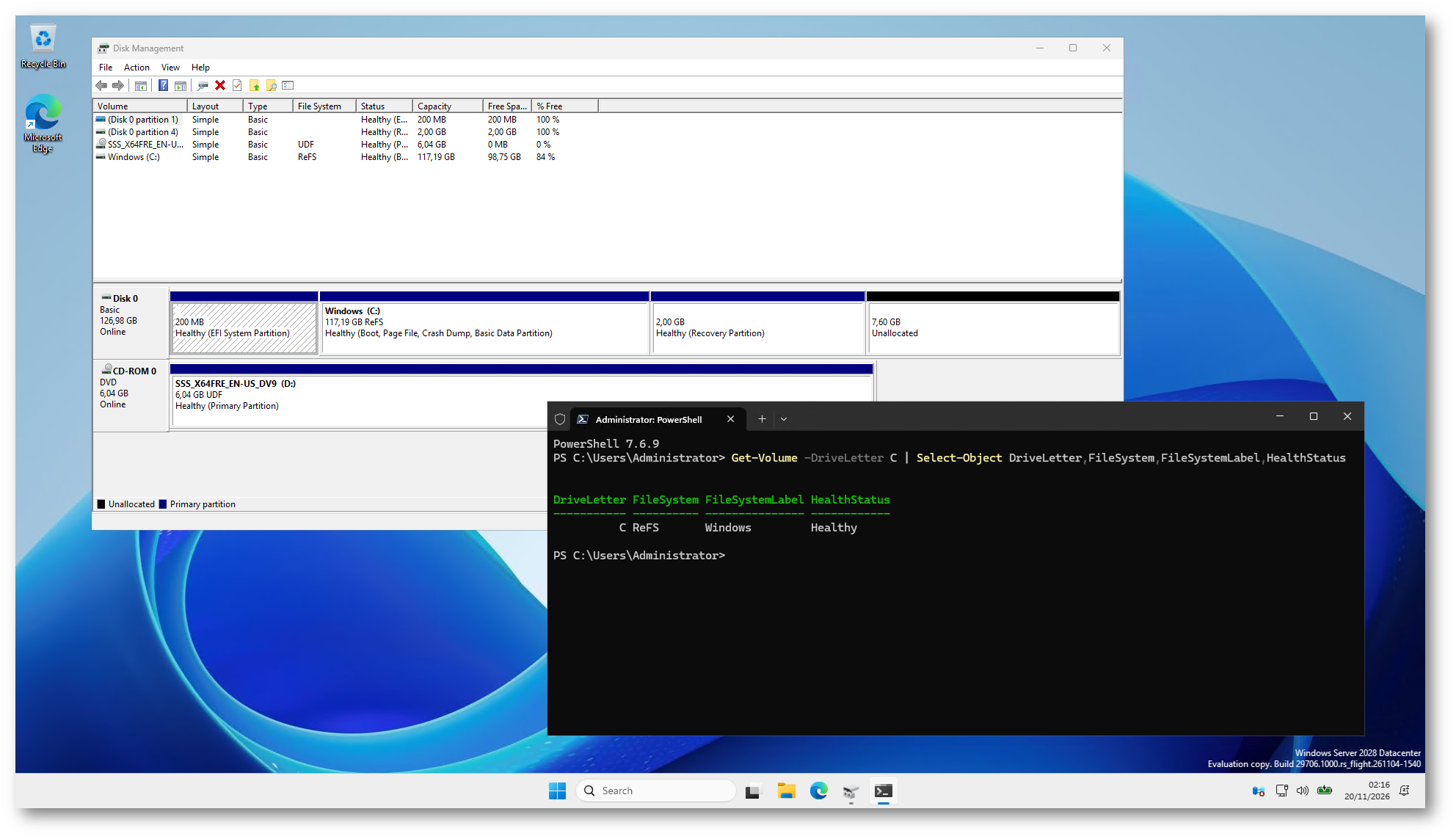
Figura 25: Verifica del volume di sistema formattato con ReFS dopo l’installazione di Windows Server 2028
È importante ricordare che ReFS Boot richiede un sistema UEFI con disco GPT e non è supportato sulle macchine virtuali Hyper-V di Generazione 1.
Occorre inoltre prevedere una partizione di ripristino WinRE formattata NTFS di almeno 2 GB, perché Windows Recovery Environment non può essere eseguito direttamente da ReFS.
NOTA: ReFS Boot è ancora in Preview. Prima di utilizzarlo negli ambienti aziendali sarà importante verificare la compatibilità degli strumenti di backup, degli antivirus e delle applicazioni che potrebbero richiedere funzionalità specifiche di NTFS.
Windows Server 2028 e Hybrid Intelligence
Tra le novità annunciate a Microsoft Ignite 2026 troviamo anche Hybrid Intelligence, con cui Microsoft vuole trasformare Windows Server in una piattaforma capace di eseguire modelli di intelligenza artificiale direttamente nelle infrastrutture aziendali.
Come spiegato nell’articolo ufficiale Windows Server 2028: A trusted foundation for an evolving enterprise, l’obiettivo è consentire alle aziende di eseguire l’inferenza AI vicino ai propri dati e alle applicazioni, senza dover necessariamente ricorrere ai servizi cloud per ogni elaborazione.
Microsoft ha annunciato il supporto a tecnologie come Windows ML, Microsoft Foundry Local, vLLM e Llama.cpp, oltre a nuovi meccanismi di isolamento attraverso Microsoft eXecution Containers e all’integrazione con Microsoft Agent 365 per la governance degli agenti AI.
Sono previsti anche investimenti nel supporto agli acceleratori hardware, tra cui AMD Instinct MI350P e NVIDIA GB300 Grace Blackwell Ultra Desktop Superchip, per consentire l’esecuzione di modelli AI particolarmente impegnativi.
Questo approccio potrebbe risultare particolarmente interessante per le aziende che devono elaborare informazioni sensibili, ridurre la latenza oppure mantenere un maggiore controllo sui dati utilizzati dai modelli di intelligenza artificiale.
NOTA: Le funzionalità specifiche di Hybrid Intelligence non sono ancora disponibili nella Public Preview di Windows Server 2028. Microsoft ha previsto un programma di accesso anticipato riservato a un numero limitato di clienti e con specifici requisiti hardware.
Conclusioni
Con Windows Server 2028 Microsoft continua a investire nella sicurezza, nelle prestazioni e nella gestione delle infrastrutture ibride, introducendo alcune novità che meritano sicuramente attenzione.
Tra quelle che ho trovato più interessanti ci sono Microsoft Entra ID Join, Hardened Server Core, Trusted Launch e ReFS Boot, senza dimenticare le nuove funzionalità dedicate allo storage e alla gestione delle condivisioni SMB.
Durante le prove che ho effettuato con la build Insider 29706 ho avuto modo di verificare personalmente diverse di queste funzionalità. In particolare, ho trovato interessante la possibilità di installare Windows Server direttamente su un volume ReFS e il nuovo approccio alla sicurezza adottato con Hardened Server Core.
Anche l’evoluzione di Windows Admin Center, con la disponibilità generale della Virtualization Mode, rappresenta un passo avanti per chi gestisce infrastrutture Hyper-V.
Naturalmente Windows Server 2028 è ancora in Preview e alcune funzionalità annunciate a Microsoft Ignite 2026 non sono ancora disponibili oppure presentano limitazioni che dovranno essere risolte prima del rilascio definitivo.
Il mio consiglio è quindi quello di iniziare a provarlo in laboratorio, soprattutto per verificare la compatibilità con le applicazioni e valutare quali novità potranno essere realmente utili nelle proprie infrastrutture.
Nei prossimi mesi sarà interessante seguire l’evoluzione delle build Insider e scoprire quali altre funzionalità Microsoft introdurrà prima della disponibilità generale di Windows Server 2028.