

 Nicola Ferrini
Microsoft Intune App Inventory: il nuovo inventario applicazioni avanzato per Windows
L’inventario applicazioni di Microsoft Intune è sempre stato uno strumento utile per monitorare il software installato nei dispositivi gestiti, ma il vecchio sistema basato sulle Discovered Apps presentava diversi limiti, soprattutto nella frequenza di aggiornamento e nel dettaglio delle informazioni raccolte.
Con il nuovo App Inventory, Microsoft introduce un sistema più moderno ed efficace, pensato per offrire una visibilità più completa sulle applicazioni installate nei device Windows gestiti con Intune.
La nuova funzionalità permette di ottenere dati più dettagliati, aggiornati più volte al giorno, migliorando in modo significativo le attività di gestione, auditing e troubleshooting.
Come funziona
Il nuovo App Inventory di Microsoft Intune utilizza una policy dedicata che permette ai dispositivi Windows gestiti di raccogliere e inviare a Intune informazioni dettagliate sulle applicazioni installate. Una volta assegnata la configurazione ai device, i dati vengono aggiornati più volte al giorno e resi disponibili direttamente nel portale Intune, offrendo una visibilità molto più completa rispetto alle tradizionali Discovered Apps. Tra le informazioni raccolte troviamo nome applicazione, versione, publisher, percorso di installazione, dimensioni e stringhe di disinstallazione.
Differenze tra Discovered Apps e App Inventory
Il nuovo App Inventory introduce numerosi miglioramenti rispetto alle tradizionali Discovered Apps di Microsoft Intune.
La raccolta inventario non è più automatica ma richiede la creazione di una specifica policy di configurazione. Mentre le Discovered Apps aggiornavano le informazioni generalmente ogni 7 giorni, il nuovo sistema esegue la raccolta dati più volte al giorno.
Attualmente il nuovo inventario applicazioni supporta solo dispositivi Windows gestiti con Intune, mentre Microsoft ha già annunciato il supporto futuro per macOS, iOS/iPadOS e Android.
Microsoft conferma inoltre che entrambe le funzionalità possono coesistere temporaneamente e che l’attivazione del nuovo App Inventory non disabilita automaticamente le Discovered Apps.
|
Funzionalità |
Discovered App |
App inventory |
| Configurazione dell’amministratore | Nessuna configurazione disponibile | Richiede un criterio di configurazione del dispositivo |
| Ciclo di aggiornamento | Sette giorni (24 ore per Win32 tramite Intune Management Extension) | Più volte al giorno |
| Proprietà raccolte | Nome app, piattaforma, versione, editore, numero di dispositivi | Nome dell’app, versione, server di pubblicazione e percorso di installazione, data di installazione, dimensioni, architettura, comando di disinstallazione, comando di modifica, ID specifico della piattaforma, lingue, ambito di installazione e altro ancora |
| Piattaforme supportate | Windows, iOS/iPadOS, macOS, Android, AOSP | Windows (macOS, iOS/iPadOS e il supporto di Android pianificato) |
| Amministrazione posizione centrale | Apps > Monitor > Discovered apps e per dispositivo in Devices > device > Discovered apps | Devices > device > All Apps > App Inventory tab |
| Gestione delle app installate per utente | Ultimo utente connesso | Supporto per più utenti |
Prerequisiti
Per utilizzare il nuovo App Inventory è necessario disporre di dispositivi Windows gestiti con Microsoft Intune e aggiornati a una versione supportata di Windows 10 o Windows 11. La funzionalità richiede inoltre licenze Microsoft Intune attive e l’assegnazione di una specifica policy di configurazione ai device da monitorare. Attualmente il nuovo App Inventory supporta solo dispositivi Windows 10 e Windows 11 Microsoft Entra Joined.
Il report Discovered Apps verrà sostituito
Aprendo la sezione Devices > Windows > Windows devices > <Nome dispositivo> > Discovered apps viene mostrato un avviso che conferma come il vecchio report Discovered Apps sia in fase di dismissione e verrà progressivamente sostituito dalla nuova esperienza All apps, basata sul nuovo sistema App Inventory di Microsoft Intune.
Da questa schermata è possibile verificare lo stato dell’inventario applicazioni del dispositivo e accedere alla nuova modalità di raccolta dati, che offre informazioni più dettagliate e aggiornamenti molto più frequenti rispetto alla soluzione precedente.
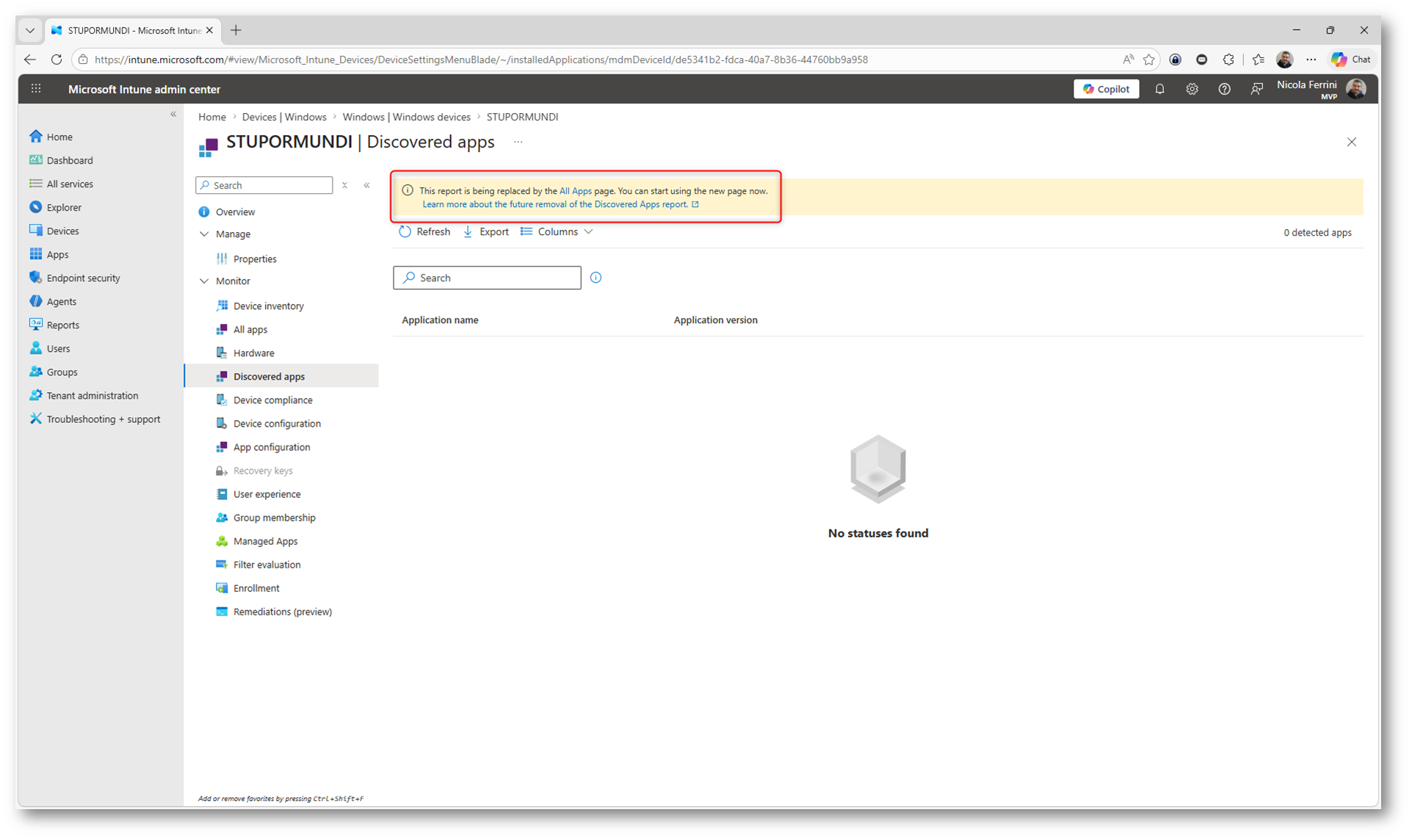
Figura 1: Il vecchio report Discovered Apps di Microsoft Intune
La sezione All apps sostituirà progressivamente il vecchio nodo Discovered apps. Nella scheda Managed apps vengono mostrate le applicazioni distribuite tramite Intune, insieme allo stato di installazione, alla versione rilevata e all’intent configurato per il deployment.
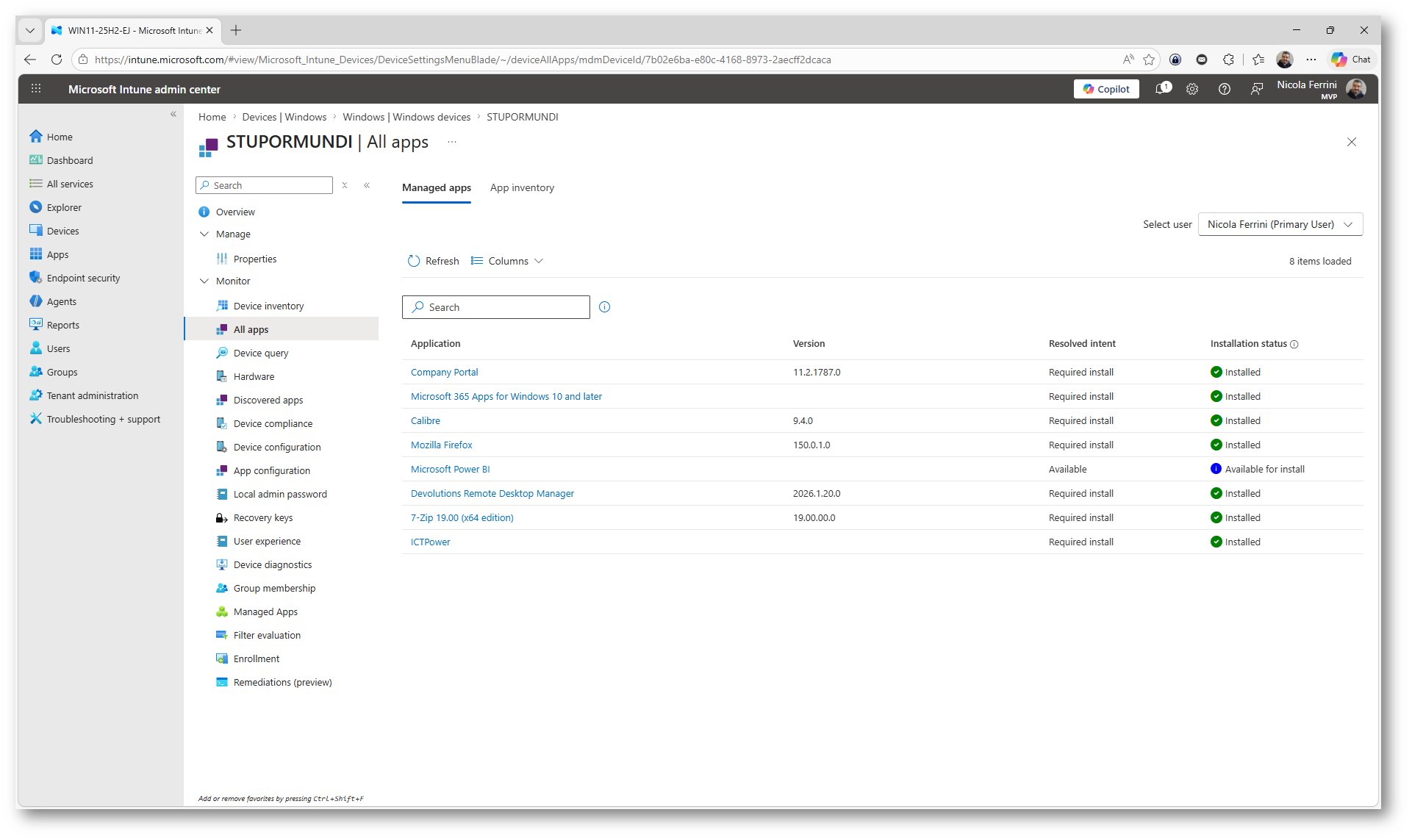
Figura 2: Nuova esperienza All apps in Microsoft Intune
Aprendo la scheda App inventory è possibile visualizzare il nuovo sistema di inventario applicazioni. Se la funzionalità non è ancora stata configurata, viene mostrato un messaggio che invita a creare una policy tramite Properties catalog.
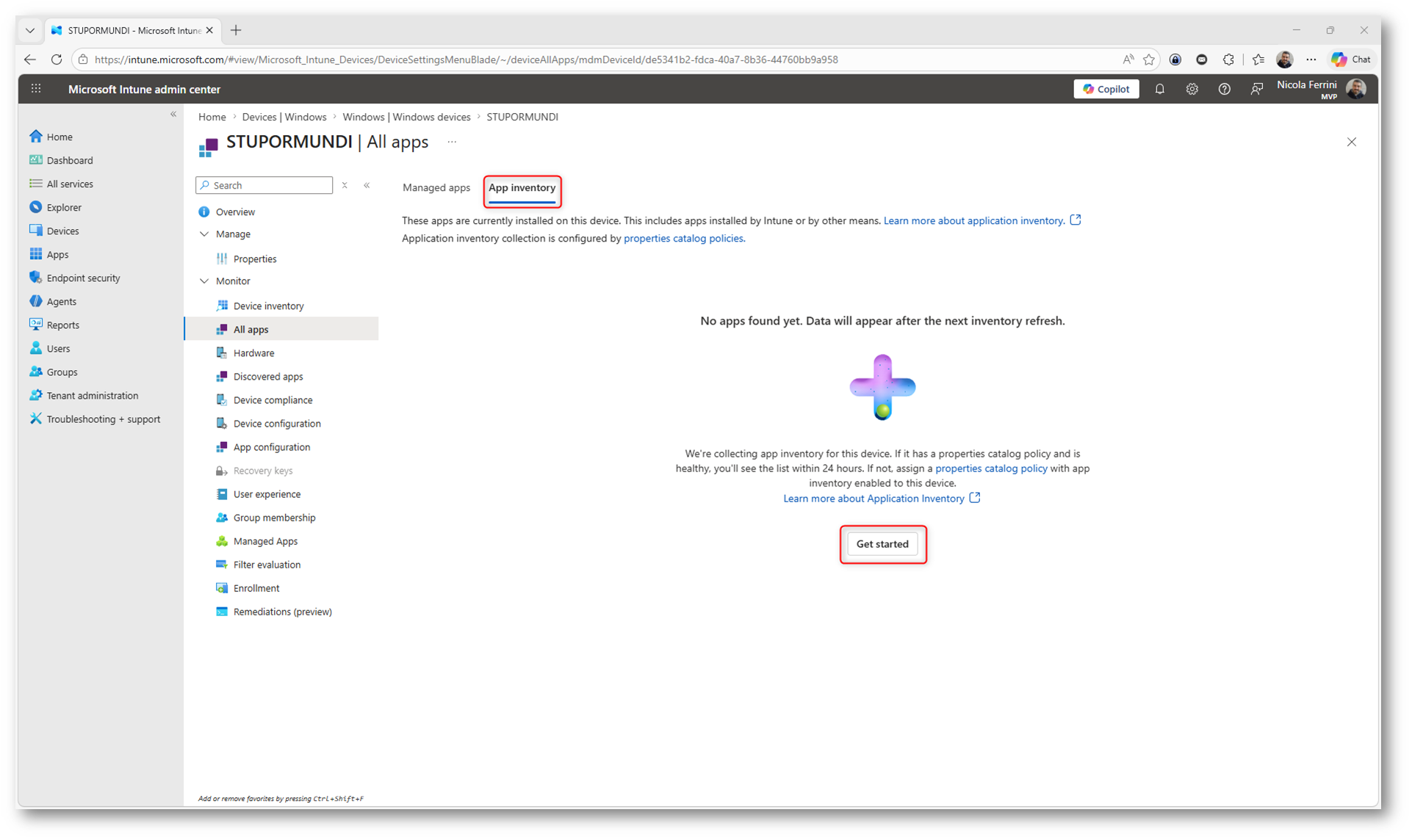
Figura 3: Scheda App inventory
Dopo aver selezionato Get started viene aperta la scheda App inventory, che inizialmente risulta vuota perché nel mio caso nessuna policy di raccolta inventario è ancora stata distribuita al dispositivo.
Una volta configurata e assegnata la policy tramite Properties catalog, Intune inizierà a raccogliere automaticamente le informazioni sulle applicazioni installate e i dati verranno popolati in questa schermata dopo il successivo ciclo di sincronizzazione del device.
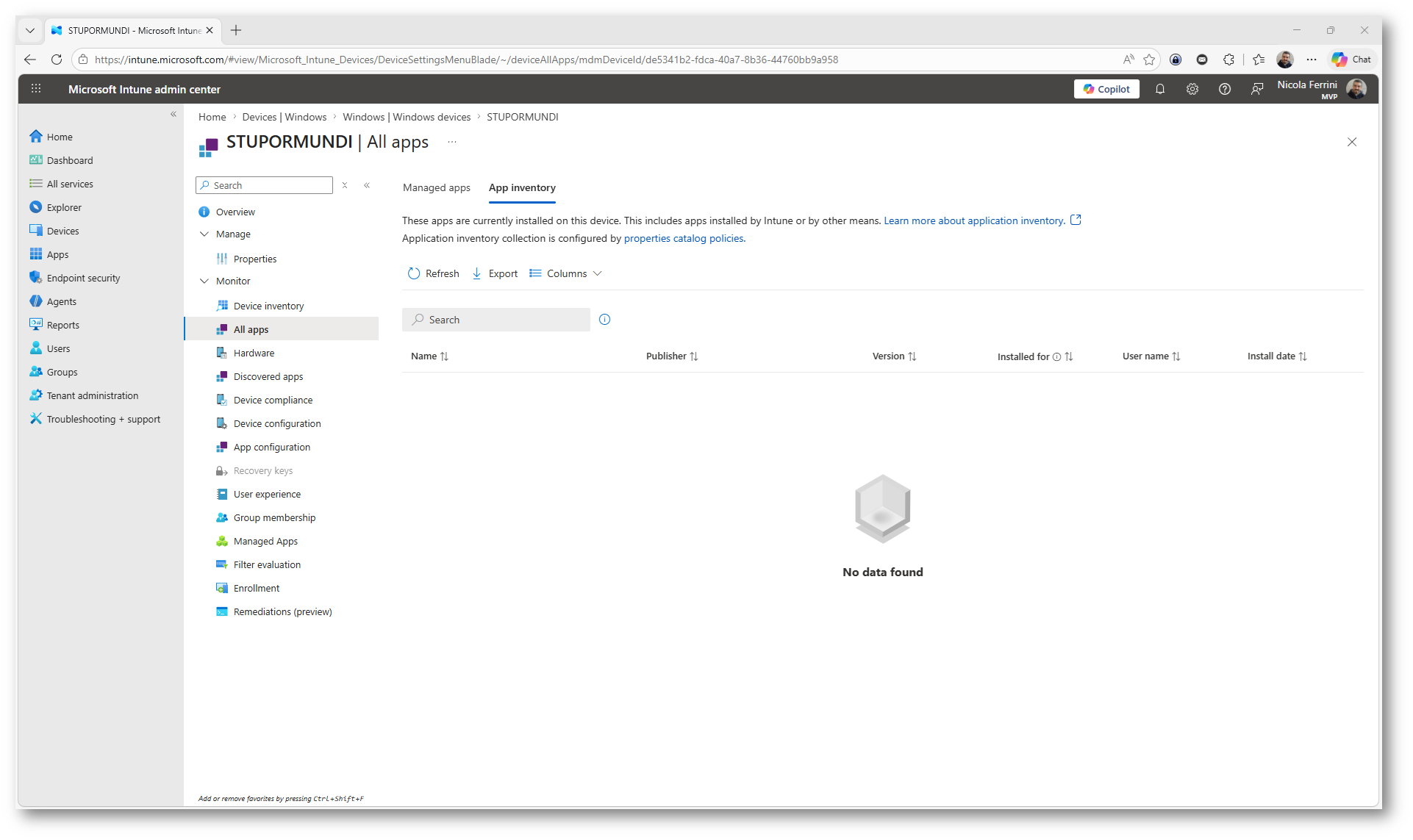
Figura 4: La scheda App inventory prima della configurazione
Creare una policy App Inventory
Per raccogliere i dati dell’inventario applicazioni è necessario creare una specifica policy di configurazione in Microsoft Intune. La policy consente di definire quali informazioni raccogliere dalle applicazioni installate e deve essere assegnata a gruppi utenti o dispositivi Windows supportati. Una volta distribuita, i device inizieranno a inviare automaticamente i dati dell’inventario al portale Intune.
Accedete al portale di amministrazione di Microsoft Intune e aprite la sezione Devices > Manage devices > Configuration. Selezionate quindi Create > New policy e configurate i seguenti parametri:
- Platform: Windows 10 and later
- Profile type: Properties catalog
quindi selezionate Create per avviare la configurazione della policy
Per approfondire il funzionamento del Properties Catalog potete consultare anche la mia guida Microsoft Intune – device properties catalog – ICT Power. Il device properties catalog è una funzionalità di Microsoft Intune progettata per migliorare l’inventario esistente dei dispositivi Windows. Questa funzione consente agli amministratori IT di aggiungere ulteriori proprietà hardware all’inventario dei dispositivi Windows, sfruttando le informazioni disponibili nella piattaforma dati di Intune. Le nuove proprietà hardware offrono all’azienda una comprensione più approfondita dello stato dei dispositivi.
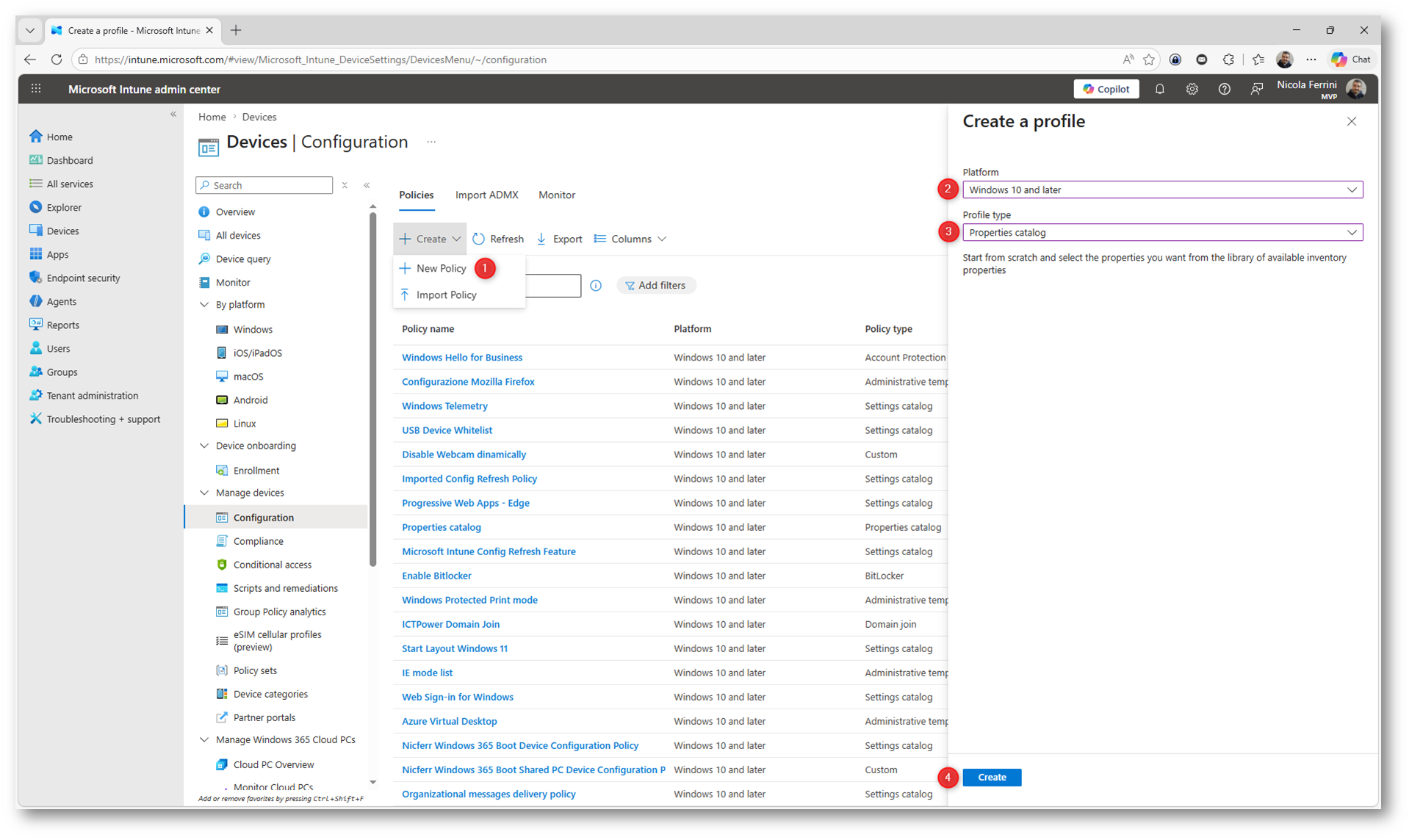
Figura 5: Creazione della policy App Inventory tramite Properties catalog
Assegnate un nome descrittivo alla policy, ad esempio Windows App Inventory e facoltativamente una descrizione che ne identifichi lo scopo.
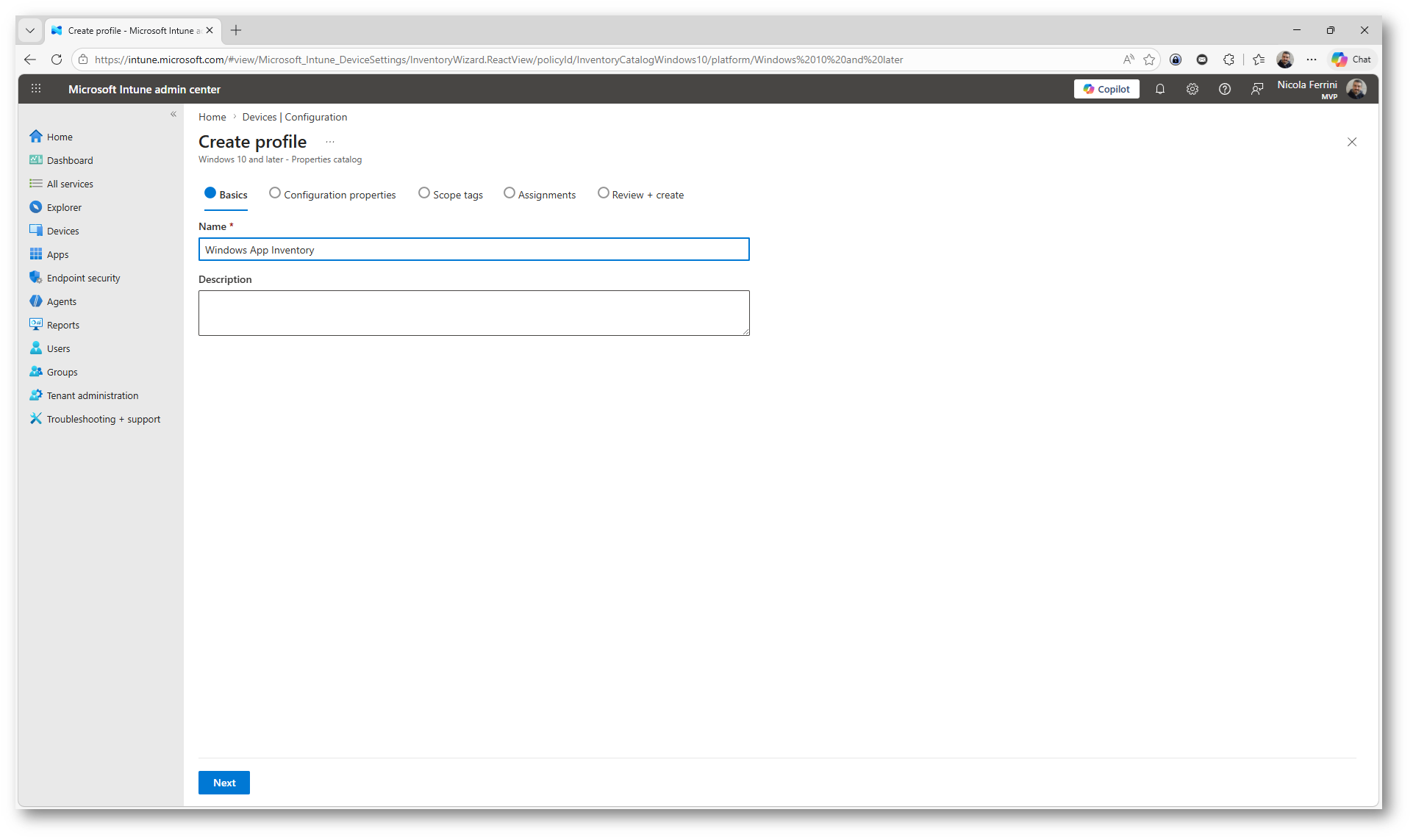
Figura 6: Configurazione delle informazioni di base della policy
Nella scheda Configuration properties selezionate Add properties per aprire il catalogo delle proprietà disponibili.
Dalla sezione ApplicationProperties è possibile scegliere quali informazioni raccogliere dai dispositivi, ad esempio nome applicazione, versione, architettura, percorso di installazione, dimensioni, publisher e comandi di disinstallazione.
Dopo aver selezionato le proprietà desiderate, confermate la configurazione con il pulsante Select per aggiungerle alla policy di inventario applicazioni.
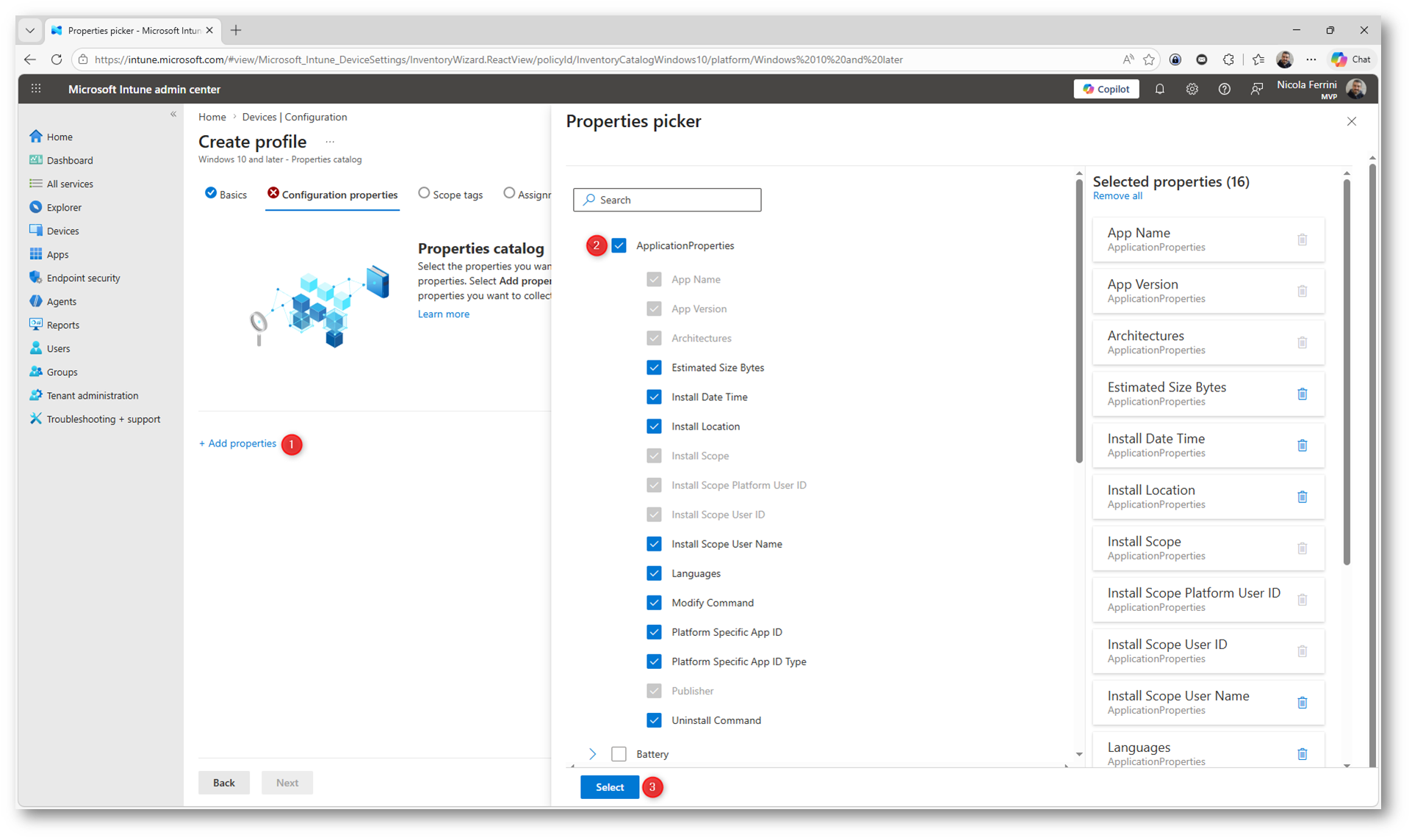
Figura 7: Selezione delle proprietà dell’App Inventory
Per ogni proprietà viene indicata anche la frequenza di aggiornamento, che nel caso dell’inventario applicazioni è impostata ogni 24 ore. Terminata la configurazione selezionate Next per proseguire con l’assegnazione della policy ai dispositivi o agli utenti desiderati.
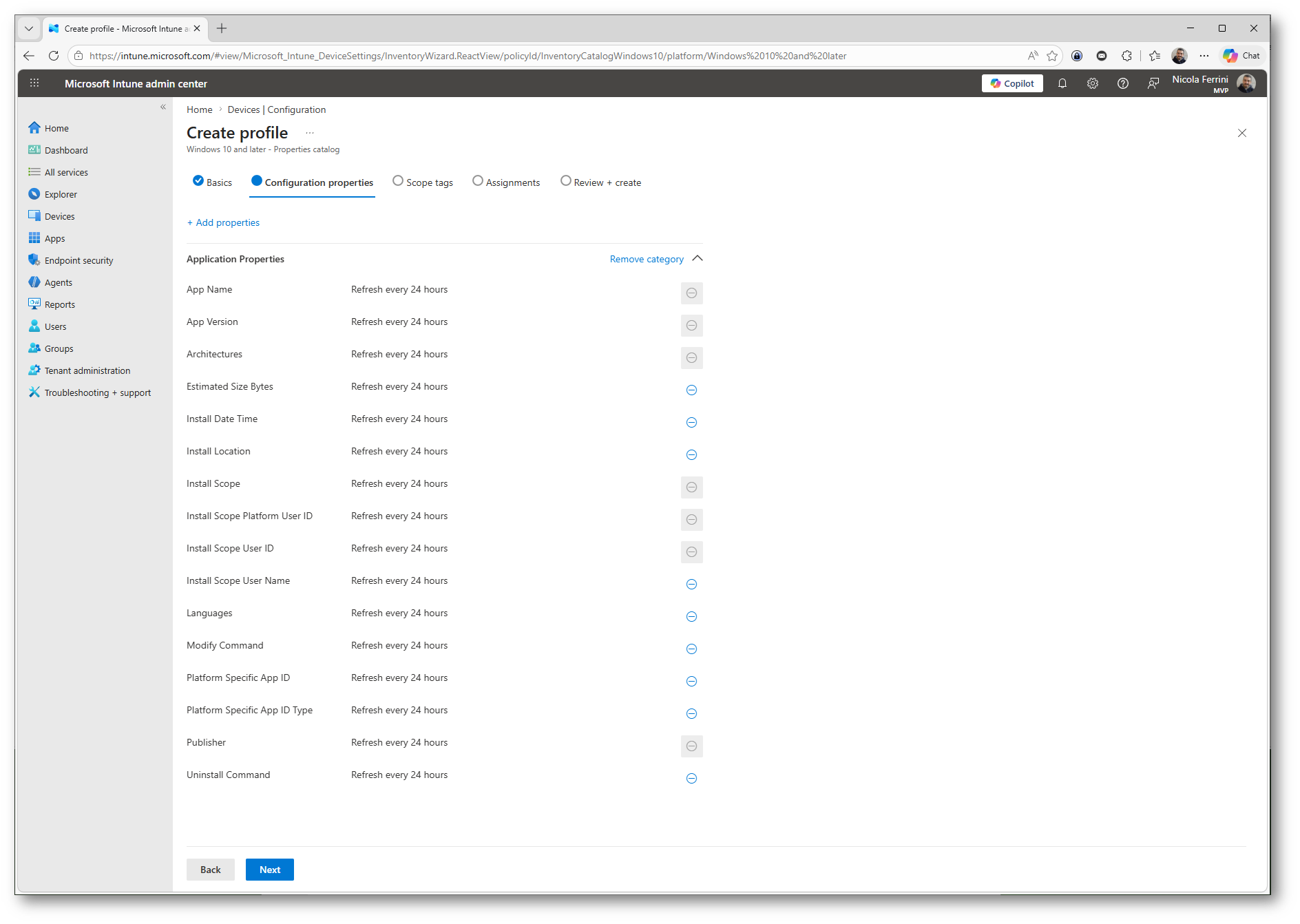
Figura 8: Configurazione delle proprietà da raccogliere
Nel passaggio Scope tags è possibile assegnare uno o più tag amministrativi alla policy per delegarne la gestione a specifici amministratori Intune.
Se non utilizzate una suddivisione amministrativa avanzata potete lasciare il tag predefinito Default e proseguire selezionando Next.
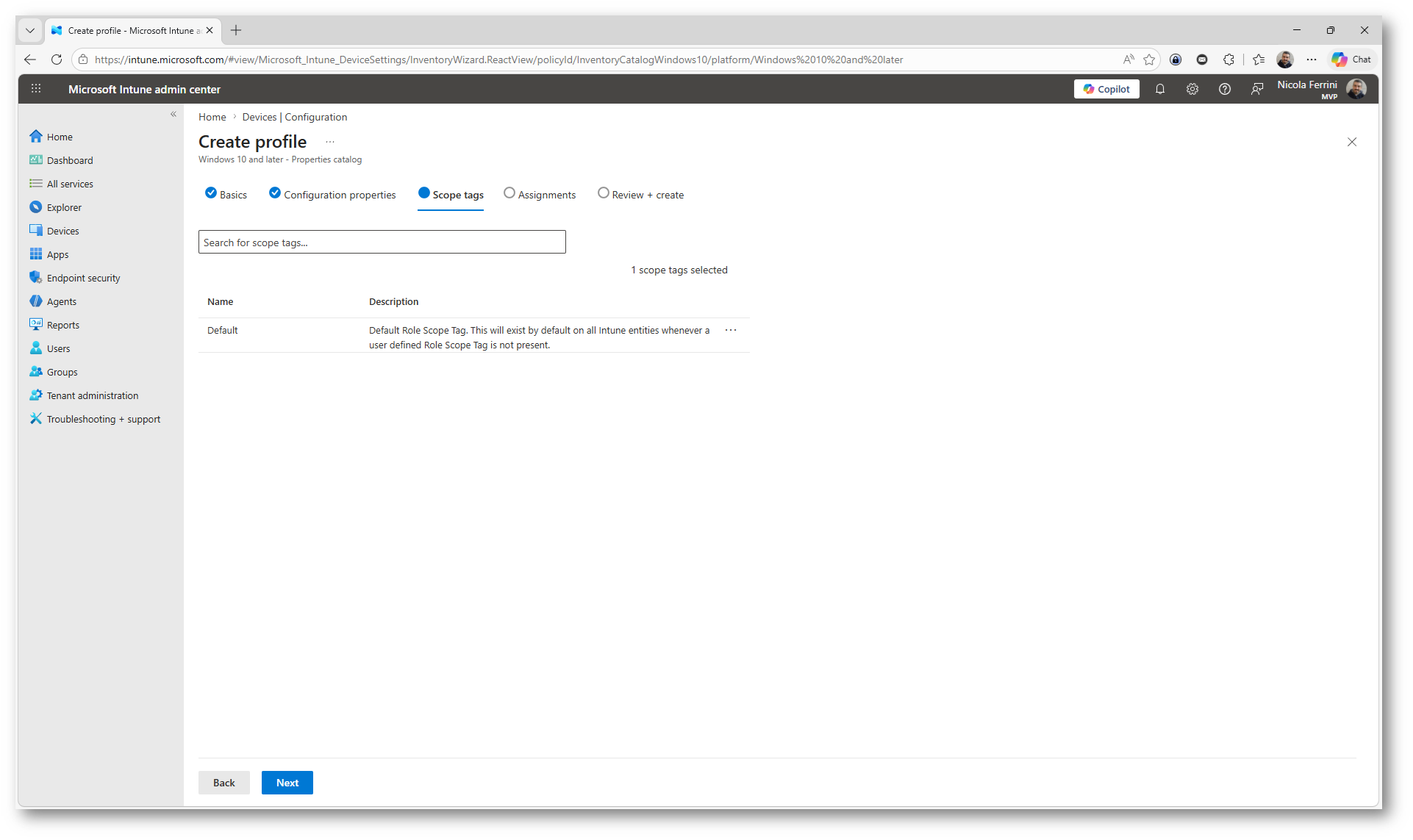
Figura 9: Configurazione degli Scope tags
Nella scheda Assignments assegnate la policy ai gruppi che conterranno i dispositivi da monitorare tramite il nuovo App Inventory.
È consigliabile partire sempre da un gruppo di test, in modo da verificare il corretto funzionamento della raccolta inventario prima di estendere la distribuzione a tutti i dispositivi dell’ambiente di produzione.
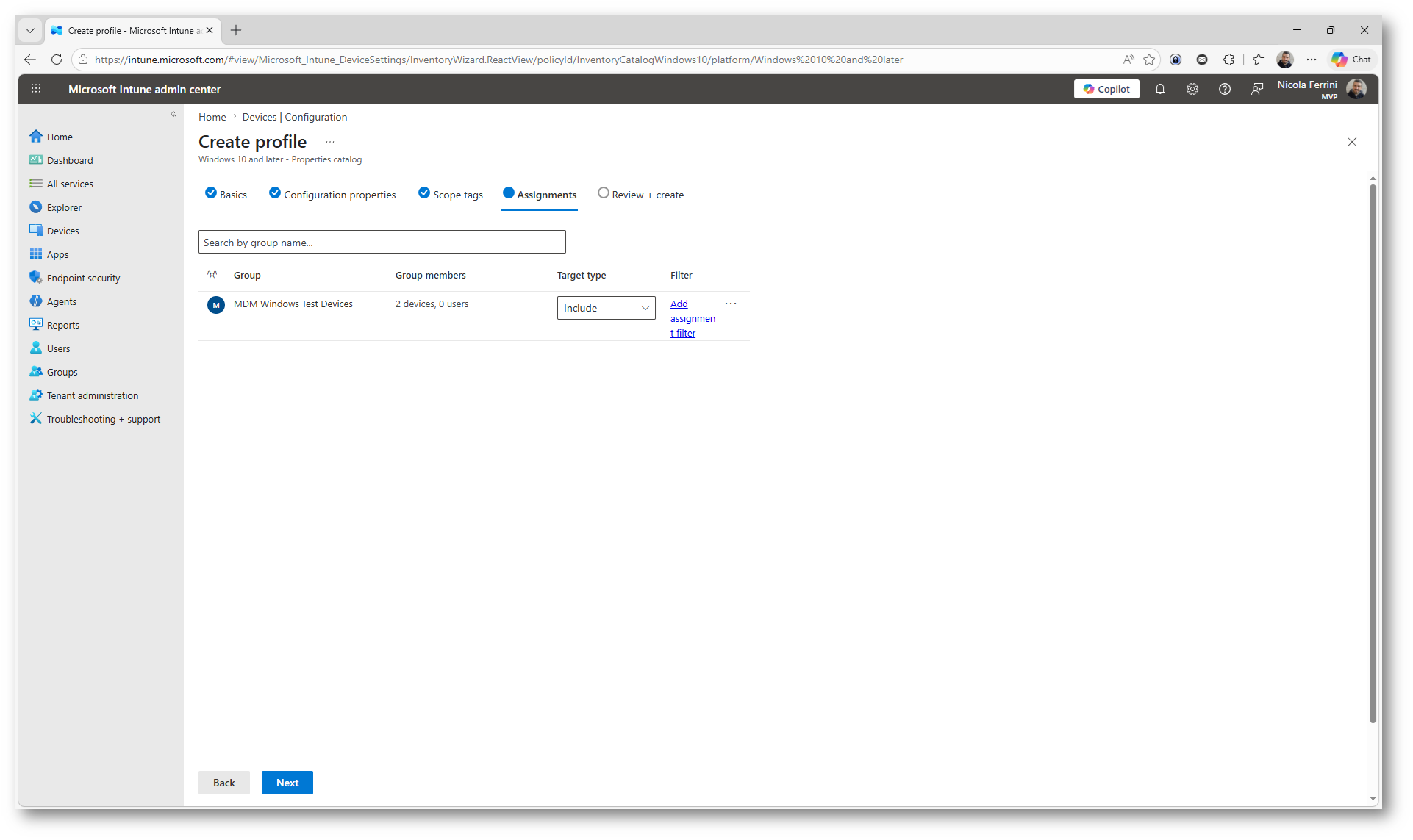
Figura 10: Assegnazione della policy ai dispositivi
Nel passaggio finale Review + create verificate il riepilogo della configurazione, incluse le proprietà selezionate e i gruppi assegnati alla policy.
Dopo aver controllato le impostazioni configurate selezionate Create per distribuire la policy e avviare la raccolta dell’inventario applicazioni nei dispositivi assegnati.
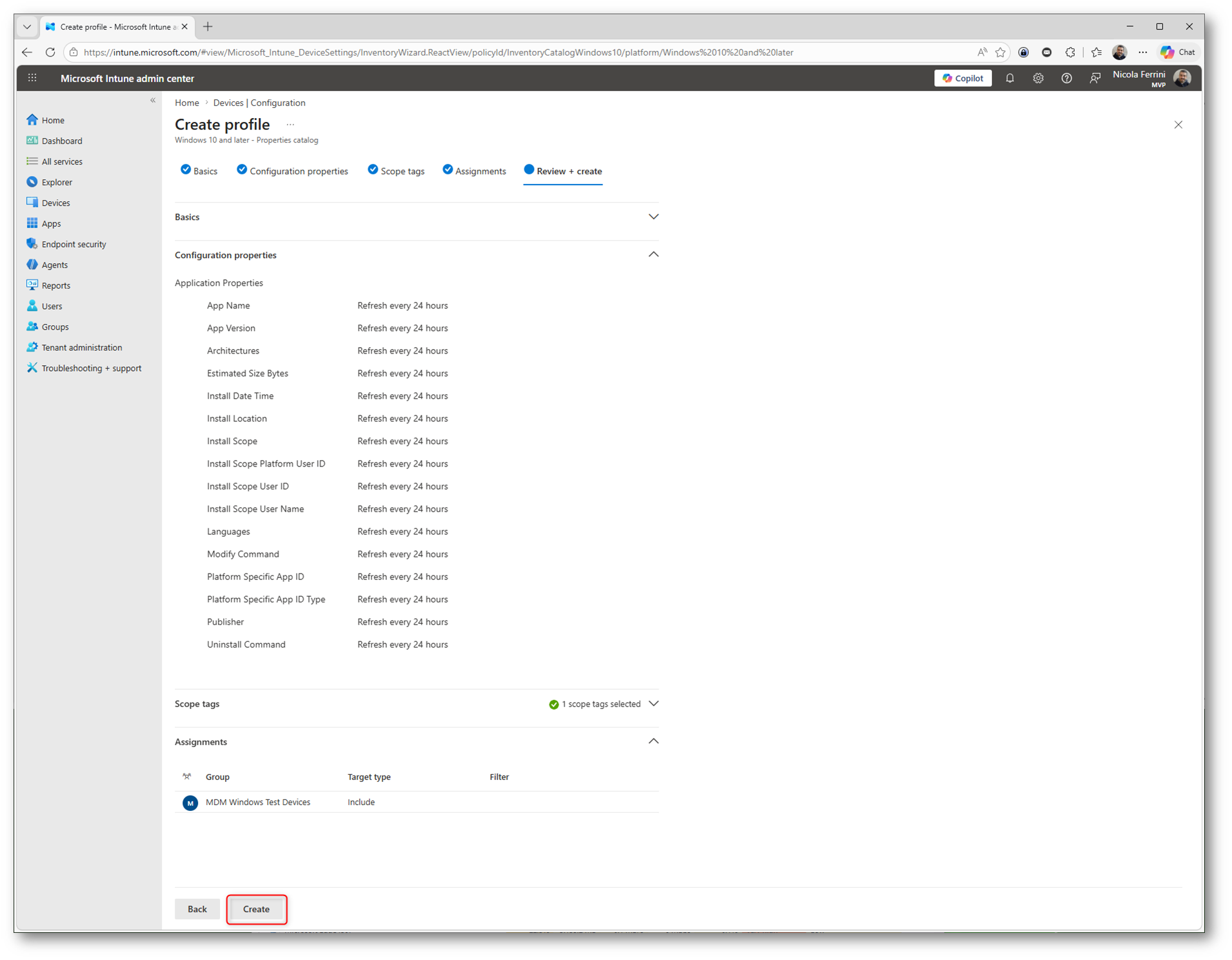
Figura 11: Schermata finale del wizard di creazione della policy App Inventory
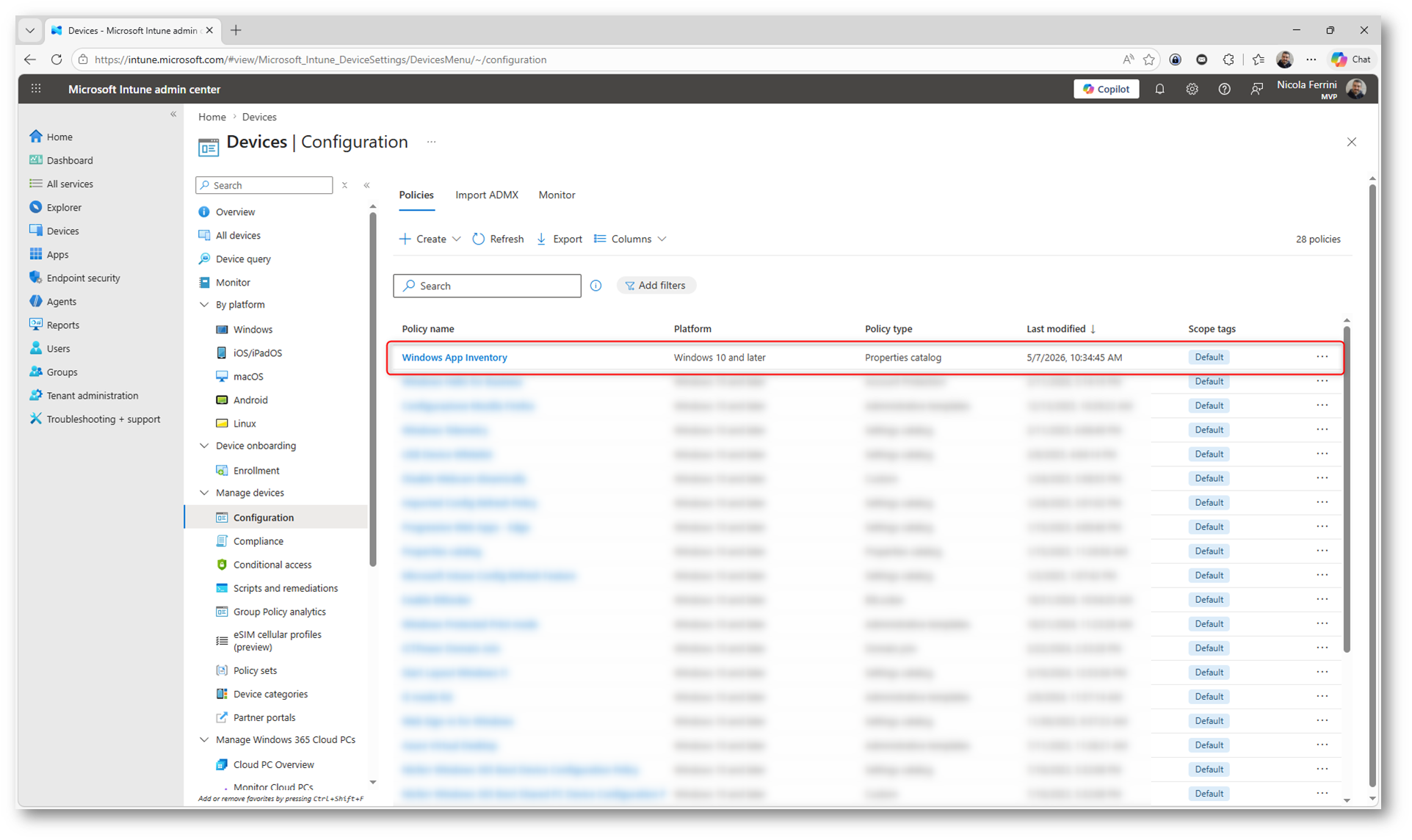
Figura 12: Policy App Inventory creata correttamente
Frequenza di aggiornamento dell’App Inventory
Uno dei principali vantaggi del nuovo App Inventory riguarda la frequenza di aggiornamento dei dati raccolti. Come ho già scritto prima, a differenza delle vecchie Discovered Apps, il nuovo sistema esegue la raccolta inventario più volte al giorno sui dispositivi attivi, sfruttando il normale ciclo di sincronizzazione e check-in di Microsoft Intune.
Questo approccio consente di ottenere informazioni molto più aggiornate sulle applicazioni installate nei dispositivi gestiti, migliorando le attività di monitoraggio e troubleshooting.
Per approfondire gli intervalli di sincronizzazione delle policy Intune potete consultare la documentazione ufficiale Microsoft Questions with policies and profiles in Microsoft Intune – Microsoft Intune | Microsoft Learn
Come funziona il refresh delle policy Intune
Vale al pena ricordare come funziona il refresh delle policy Intune perché ho notato che spesso non è chiaro a tutti.
Quando un dispositivo esegue la sincronizzazione con Microsoft Intune verifica la presenza di nuove configurazioni, applicazioni e policy assegnate all’utente o al device.
Nel caso del nuovo App Inventory, la raccolta dati sfrutta il normale ciclo di sincronizzazione di Intune e viene aggiornata automaticamente più volte al giorno nei dispositivi attivi.
Microsoft utilizza principalmente sincronizzazioni di tipo change-based, che vengono attivate automaticamente quando una policy viene creata, modificata, assegnata oppure rimossa. Anche modifiche ai gruppi Microsoft Entra ID possono generare una nuova sincronizzazione verso i dispositivi online.
I device offline oppure spenti riceveranno invece le nuove configurazioni durante il successivo check-in con il servizio Intune.
Sincronizzazioni avviate dal client
Microsoft Intune utilizza anche sincronizzazioni avviate direttamente dal dispositivo in risposta a specifici eventi, ad esempio l’accesso di un utente oppure variazioni dello stato di sicurezza del device.
Le principali sono le maintenance syncs, eseguite automaticamente a intervalli regolari per aggiornare policy, configurazioni e stato del dispositivo. In condizioni normali i dispositivi effettuano il check-in con Intune circa ogni 8 ore, anche se una maintenance sync non può essere eseguita più frequentemente di ogni 6,5 ore.
Nei dispositivi appena registrati in Intune la frequenza di sincronizzazione è molto più elevata per accelerare l’applicazione delle configurazioni iniziali. Nei dispositivi Windows il check-in avviene ogni 3 minuti per i primi 15 minuti, successivamente ogni 15 minuti per circa 2 ore e infine ogni 8 ore circa.
Distribuzione della policy e raccolta inventario
Dopo la distribuzione della policy ai dispositivi assegnati è necessario attendere il completamento della sincronizzazione con Microsoft Intune.
Nel client Windows viene automaticamente installato e avviato il servizio Microsoft Device Inventory Agent, responsabile della raccolta delle informazioni relative alle applicazioni installate e dell’invio dei dati al nuovo sistema App Inventory di Microsoft Intune.
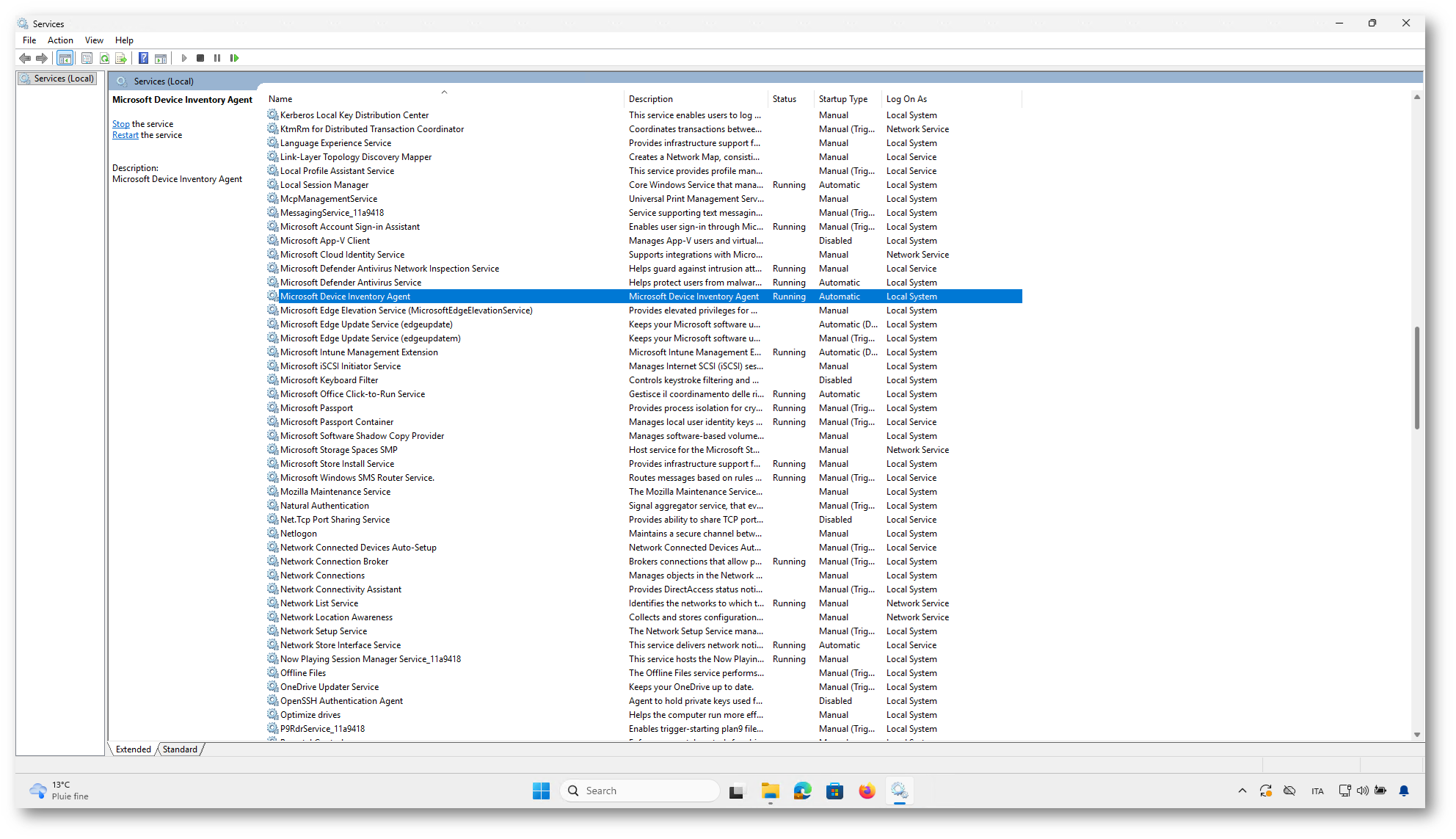
Figura 13: servizio Microsoft Device Inventory Agent
Una volta completata la sincronizzazione del dispositivo, il portale Intune inizierà a popolare automaticamente la sezione Devices > <Device> > All apps > App inventory con l’elenco dettagliato delle applicazioni rilevate nel sistema.
Per ogni software installato Microsoft Intune mostra informazioni dettagliate come nome applicazione, publisher, versione, tipo di installazione, utente associato e data di installazione.
E come ho già scritto prima, rispetto alle tradizionali Discovered Apps, il nuovo App Inventory offre una visibilità molto più completa e aggiornata, semplificando le attività di auditing, troubleshooting e gestione del software nei dispositivi Windows gestiti.
L’elenco delle applicazioni raccolte tramite App Inventory può essere facilmente filtrato utilizzando il campo di ricerca integrato oppure personalizzando le colonne visualizzate nel report. È anche possibile esportare l’intero inventario applicazioni in formato CSV, permettendo di analizzare i dati con strumenti esterni oppure di utilizzarli per attività di auditing e reportistica avanzata.
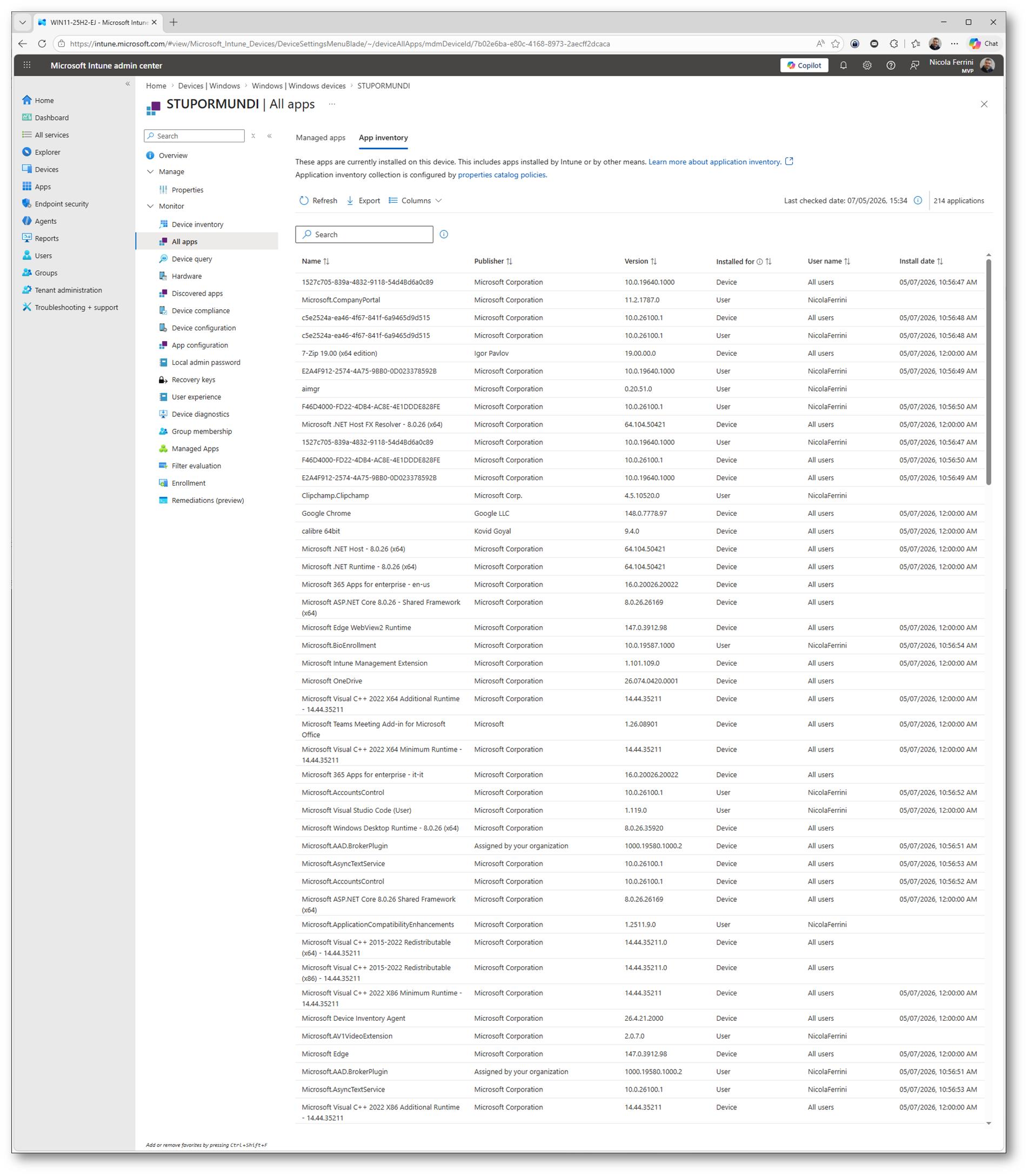
Figura 14: Inventario applicazioni popolato nel portale Intune
Conclusioni
Il nuovo App Inventory di Microsoft Intune introduce un sistema di inventario applicazioni molto più moderno, dettagliato ed efficiente rispetto alle tradizionali Discovered Apps.
La possibilità di raccogliere dati avanzati, aggiornati più volte al giorno ed esportabili in formato CSV, rende questa funzionalità particolarmente utile nelle attività di inventory, compliance, auditing e troubleshooting.
Microsoft ha inoltre già confermato l’intenzione di estendere il supporto anche ad altre piattaforme, rendendo il nuovo App Inventory il futuro sistema di inventario applicazioni di Microsoft Intune.