
 Nicola Ferrini
Installare Microsoft Office in Remote Desktop Services (RDS): guida completa passo-passo
Chi lavora quotidianamente con i Remote Desktop Services (RDS) sa bene che l’installazione di Microsoft Office in ambienti multi-utente non è sempre immediata. La documentazione ufficiale Microsoft esiste ed è completa, ma risulta spesso frammentata su più articoli, con riferimenti incrociati tra licensing, support lifecycle, Office Deployment Tool e configurazioni specifiche per l’attivazione condivisa.
Questo approccio rende difficile avere una visione chiara e lineare dei passaggi necessari, soprattutto quando si deve implementare rapidamente una farm RDS o aggiornare un’infrastruttura esistente.
Inoltre, alcune indicazioni presenti nella documentazione Microsoft possono risultare poco chiare o distribuite tra scenari diversi (Remote Desktop Services, Azure Virtual Desktop, Shared Computer Activation), generando dubbi su:
- quale versione di Office installare
- quale modalità di attivazione utilizzare
- quali parametri configurare nell’Office Deployment Tool
- quali configurazioni sono realmente supportate
Questa guida nasce proprio con l’obiettivo di riordinare le informazioni ufficiali Microsoft e fornire una procedura chiara, lineare e facilmente replicabile per installare correttamente Microsoft Office in un ambiente Remote Desktop Services multi-utente.
Nel corso della guida vedremo:
- quali versioni di Office sono supportate in RDS
- quali prerequisiti devono essere rispettati
- come configurare correttamente l’Office Deployment Tool
- come abilitare la Shared Computer Activation
- come verificare il corretto funzionamento in ambiente multi-sessione
L’obiettivo è fornire una procedura pratica che possa essere utilizzata sia per nuove installazioni sia per migrazioni da versioni precedenti di Office in infrastrutture RDS esistenti.
Prerequisiti per l’installazione di Office in ambiente RDS
Prima di procedere con l’installazione di Microsoft Office in un ambiente Remote Desktop Services (RDS) è importante verificare alcuni prerequisiti fondamentali. Questo passaggio consente di evitare configurazioni non supportate e problemi durante l’implementazione.
Per prima cosa dovete assicurarvi che il server configurato come Remote Desktop Session Host utilizzi una versione di Windows Server supportata. Le piattaforme attualmente consigliate sono Windows Server 2019, Windows Server 2022 e Windows Server 2025.
Anche la scelta della versione di Office è un elemento cruciale. In ambienti RDS Microsoft supporta principalmente Microsoft 365 Apps for enterprise e le versioni Volume License, come Office LTSC 2024, Office LTSC 2021 e Office 2019. È importante sottolineare che Microsoft 365 Apps for Business è supportato in ambienti multi-utente solo se avete licenze Business Premium. Maggiori informazioni sono disponibili alla pagina Overview of shared computer activation for Microsoft 365 Apps – Microsoft 365 Apps | Microsoft Learn
Dal punto di vista delle licenze dovete verificare di disporre sia delle licenze Office appropriate sia delle Remote Desktop Services CAL. Nel caso di Microsoft 365 Apps è inoltre obbligatorio utilizzare la modalità Shared Computer Activation, che consente l’attivazione per utenti multipli sullo stesso server.
L’installazione deve essere eseguita con privilegi amministrativi direttamente sul server Session Host ed è generalmente necessaria una connessione Internet per il download dei file tramite Office Deployment Tool, per l’attivazione e per la gestione degli aggiornamenti. In ambienti isolati sarà invece necessario predisporre una sorgente locale dei file di installazione.
Versioni di Office supportate nei Remote Desktop Services
La scelta della versione di Office da installare in ambiente Remote Desktop Services (RDS) è fondamentale, perché non tutte le combinazioni tra Office e Windows Server sono supportate. Microsoft non fornisce una tabella specifica dedicata esclusivamente a RDS, ma indica che il supporto dipende dalla matrice ufficiale Office-Windows, che definisce quali configurazioni restano supportate in base al ciclo di vita dei prodotti.
Secondo la documentazione ufficiale Microsoft, il supporto per Microsoft 365 Apps segue il Modern Lifecycle Policy, che richiede di mantenere una configurazione aggiornata, mentre le versioni perpetual (come Office LTSC o Office 2019) seguono un periodo di supporto fisso indipendente dalla configurazione.
Questo significa che una distribuzione di Office in ambiente RDS è considerata supportata solo quando:
- la versione di Office è ancora in supporto
- la versione di Windows Server è supportata
- la combinazione tra i due prodotti rientra nella configuration support matrix Microsoft
La matrice ufficiale è disponibile alla pagina Office and Windows configuration support matrix
In generale, per ambienti Remote Desktop Services Microsoft consiglia l’utilizzo di Microsoft 365 Apps for enterprise, mentre le versioni Office LTSC rappresentano un’alternativa valida in scenari con aggiornamenti controllati. È invece opportuno evitare versioni prossime alla fine del supporto, poiché anche se installabili non risultano più supportate secondo la matrice ufficiale.
Supporto Microsoft 365 Apps su Windows Server
Quando si utilizza Microsoft 365 Apps in ambiente Remote Desktop Services, è importante considerare anche il supporto della piattaforma Windows Server. Microsoft infatti lega il supporto delle applicazioni Office al ciclo di vita del sistema operativo utilizzato come Remote Desktop Session Host.
Secondo la documentazione ufficiale Microsoft, Microsoft 365 Apps è supportato su Windows Server solo durante il periodo di Mainstream Support del sistema operativo. Ad esempio, Windows Server 2025 è supportato fino a ottobre 2029, mentre Windows Server 2022 è supportato fino a ottobre 2026.
Microsoft specifica inoltre che, per facilitare le migrazioni, gli aggiornamenti di sicurezza per Microsoft 365 Apps su Windows Server 2022 continueranno fino a ottobre 2028, anche dopo la fine del supporto principale.
Questo significa che, in ambienti RDS, la scelta della versione di Windows Server diventa fondamentale quanto quella di Office, perché una combinazione fuori supporto non è considerata configurazione valida.
Scelta della versione corretta (Microsoft 365 Apps vs LTSC)
Dopo aver chiarito quali versioni di Microsoft Office sono supportate e come il ciclo di vita di Windows Server influisce sull’ambiente Remote Desktop Services, è possibile scegliere quale edizione installare in base allo scenario.
Per nuove implementazioni RDS, la scelta consigliata è Microsoft 365 Apps for enterprise. Questa soluzione è progettata per ambienti multi-utente, supporta la Shared Computer Activation e garantisce aggiornamenti continui, mantenendo la piattaforma allineata alle configurazioni supportate da Microsoft.
Le versioni Office LTSC, come Office LTSC 2024 o Office LTSC 2021, rappresentano invece un’alternativa valida in ambienti con policy di aggiornamento controllate, infrastrutture isolate o requisiti di stabilità a lungo termine. In questi casi gli aggiornamenti funzionali non vengono distribuiti e il comportamento della piattaforma rimane invariato per tutta la durata del supporto.
Download dell’Office Deployment Tool
Per installare Microsoft Office in ambiente Remote Desktop Services è necessario utilizzare l’Office Deployment Tool (ODT). Questo strumento consente di controllare completamente l’installazione, configurare la Shared Computer Activation e definire i parametri per ambienti multi-utente.
Scaricate l’Office Deployment Tool dalla pagina ufficiale Microsoft Download Office Deployment Tool from Official Microsoft Download Center
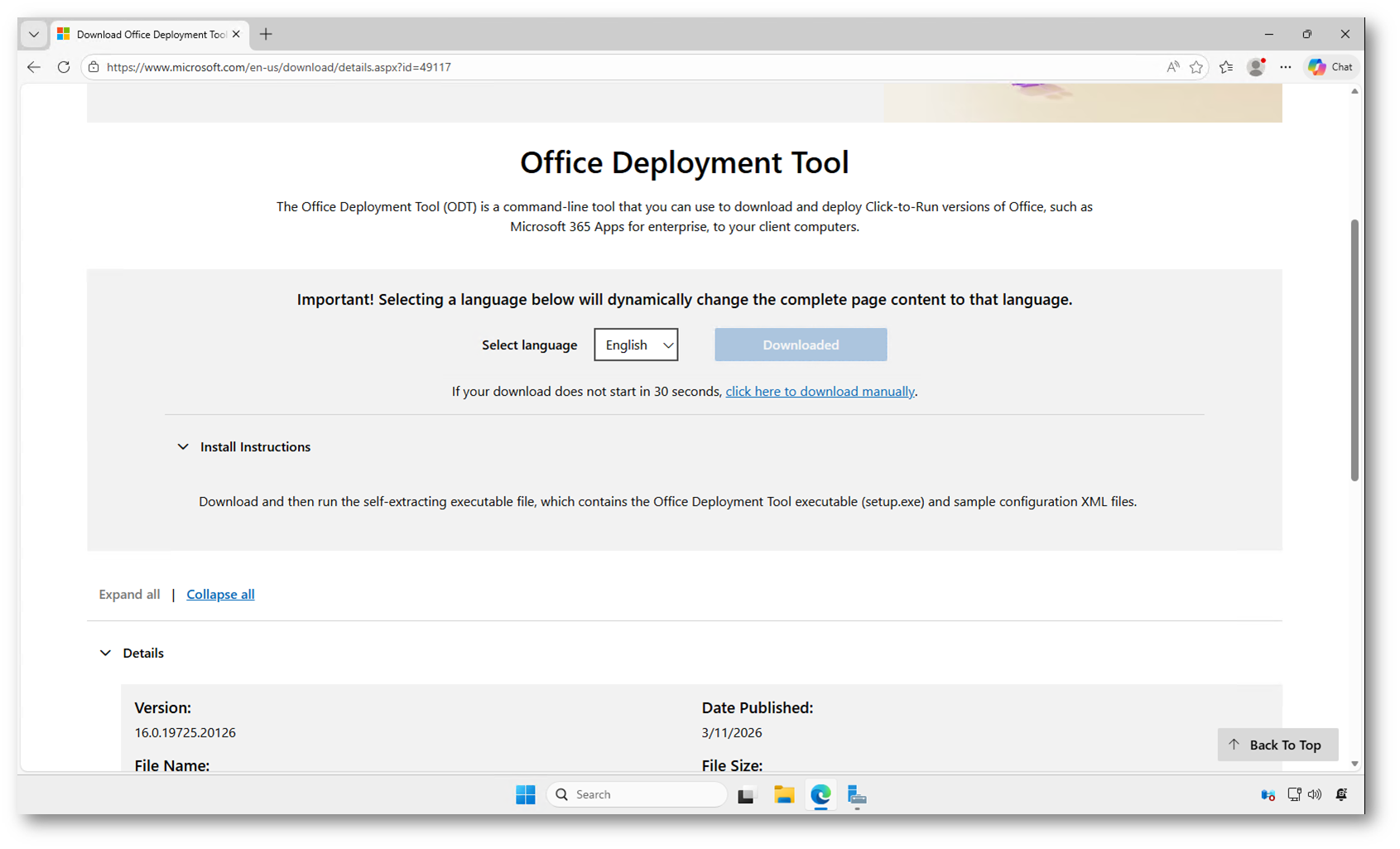
Figura 1: download dell’Office Deployment Tool, necessario per distribuire Microsoft 365 Apps in ambienti Remote Desktop Services
Dopo il download eseguite il file e scegliete una cartella di estrazione, ad esempio C:\Install\Office
Al termine dell’estrazione troverete i file setup.exe e configuration-Office365-x64.xml (file di esempio). Il file setup.exe è il motore dell’installazione, mentre il file XML contiene tutti i parametri utilizzati per distribuire Office in ambiente RDS.
È consigliabile non utilizzare direttamente i file XML di esempio, ma crearne uno personalizzato specifico per Remote Desktop Services, includendo la configurazione della Shared Computer Activation.
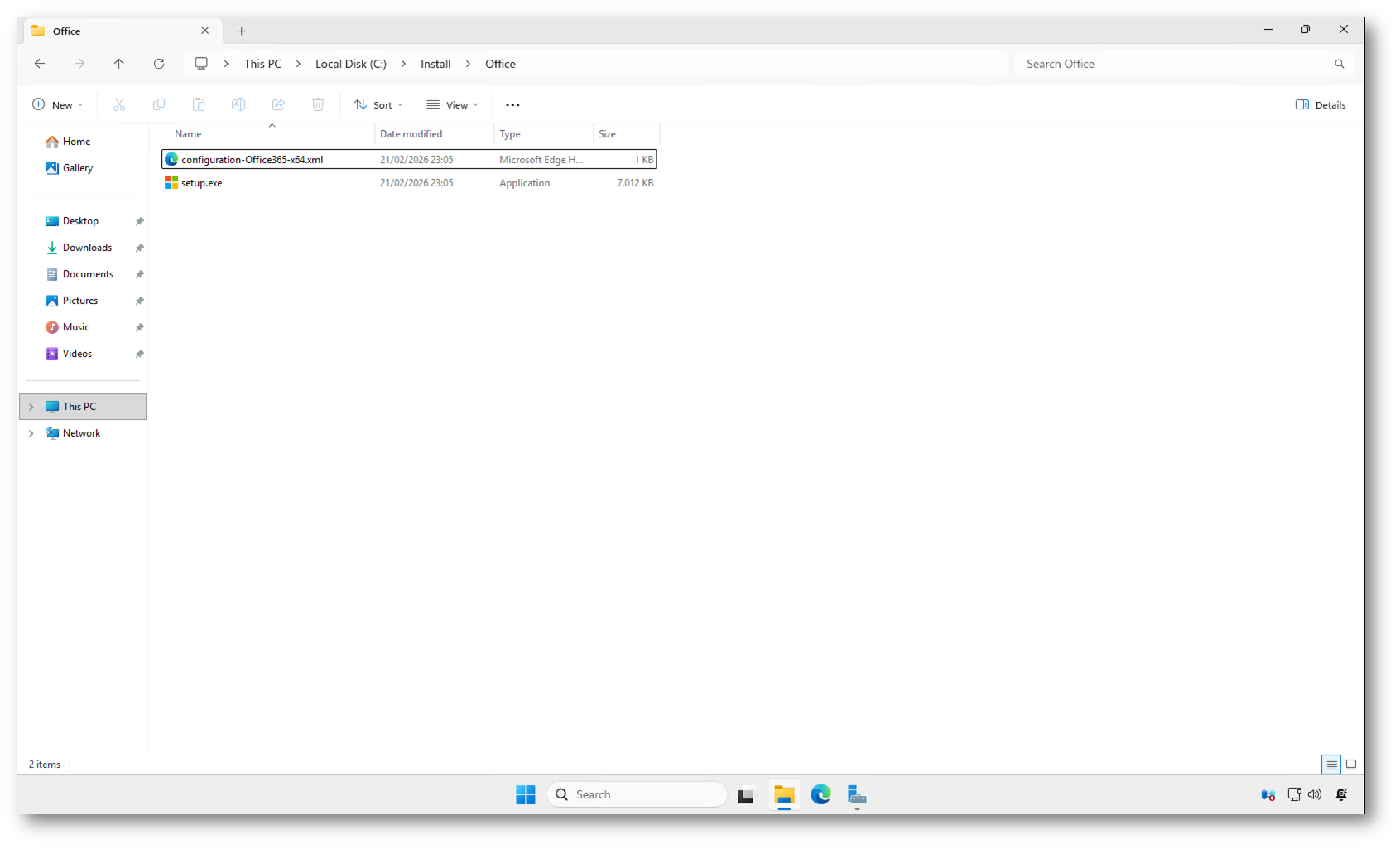
Figura 2: Office Deployment Tool (setup.exe) e il file di configurazione XML utilizzato per la distribuzione di Office
Creazione del file di configurazione XML
Dopo aver scaricato l’Office Deployment Tool, è necessario creare il file di configurazione XML che verrà utilizzato per installare Microsoft Office in ambiente Remote Desktop Services.
Sebbene sia possibile creare manualmente il file XML, Microsoft mette a disposizione uno strumento grafico che semplifica notevolmente questa operazione. È consigliato utilizzare il portale Office Customization Tool, disponibile all’indirizzo https://config.office.com
Questo strumento consente di generare automaticamente il file di configurazione selezionando i parametri tramite interfaccia web, evitando errori sintattici e configurazioni non corrette.
All’interno del portale potete definire:
- la versione di Office da installare
- l’architettura (consigliata 64 bit)
- il canale di aggiornamento
- le applicazioni da includere o escludere
- la lingua
- le opzioni di aggiornamento
- la modalità Shared Computer Activation per ambienti RDS
Per questa guida ho deciso di utilizzare Microsoft 365 Apps for enterprise, in quanto rappresenta la soluzione più indicata per ambienti Remote Desktop Services. Questa versione supporta infatti la Shared Computer Activation ed è progettata per scenari multi-utente, garantendo compatibilità e aggiornamenti continui. Tutti i passaggi descritti sono validi anche per le versioni LTSC (Long Term Support Channel).
Nel corso della configurazione tramite Office Customization Tool procederemo selezionando Microsoft 365 Apps for enterprise come prodotto da distribuire. Imposteremo l’architettura 64 bit, definiremo la lingua, il canale di aggiornamento e abiliteremo le opzioni necessarie per l’utilizzo in ambiente RDS.
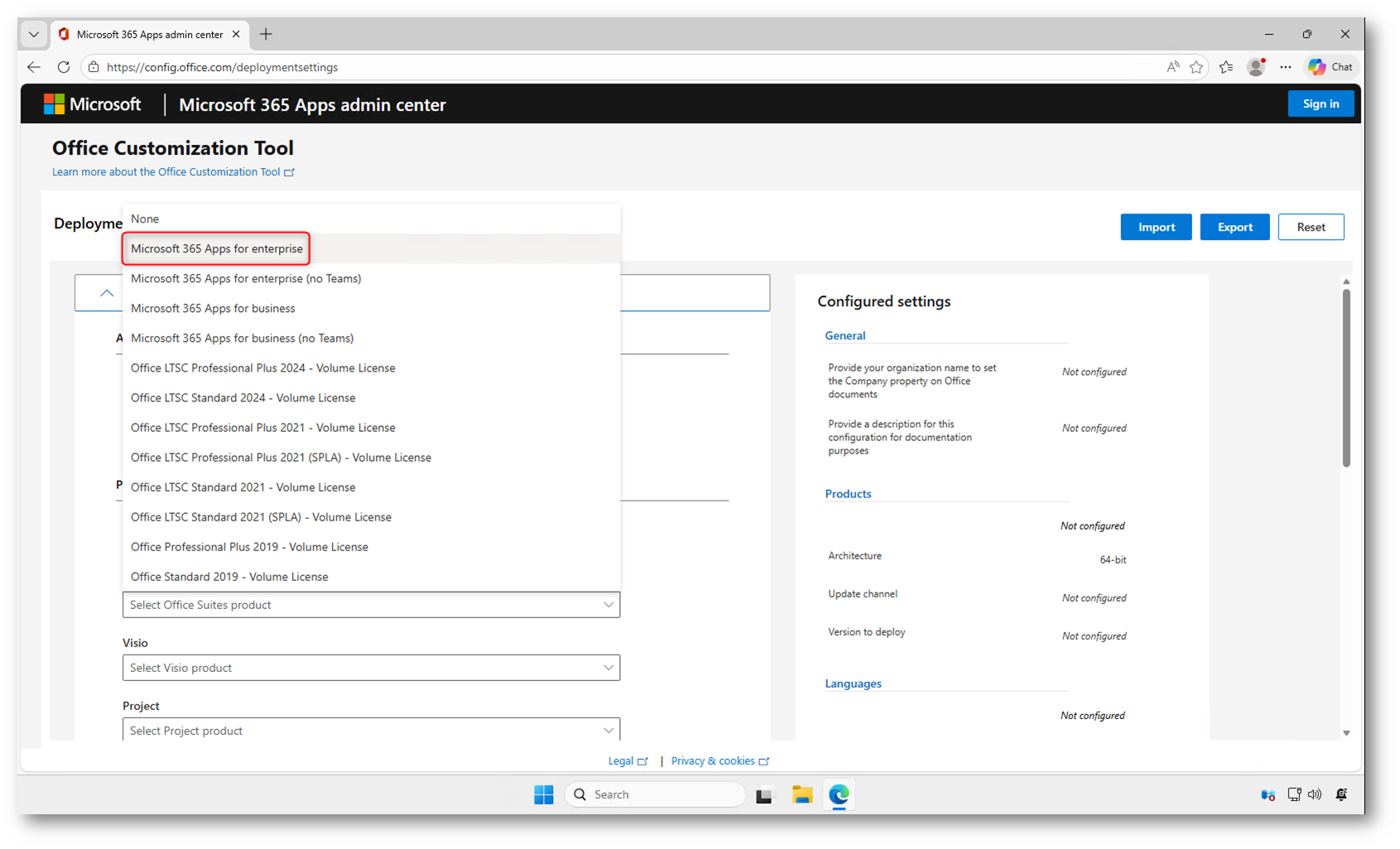
Figura 3: Selezione del prodotto Microsoft 365 Apps for enterprise all’interno dell’Office Customization Tool
Dopo aver selezionato Microsoft 365 Apps for enterprise, configuriamo i parametri principali della distribuzione. In questa guida utilizzeremo l’architettura 64 bit, consigliata per ambienti Remote Desktop Services, e lasceremo come versione da installare Latest, in modo da distribuire l’ultima build disponibile.
Per quanto riguarda il canale di aggiornamento, utilizzeremo il Current Channel, che consente di mantenere le applicazioni aggiornate con le funzionalità più recenti. In ambienti con requisiti più restrittivi è comunque possibile scegliere canali più stabili come Monthly Enterprise Channel.
Nella sezione Apps è possibile includere o escludere le applicazioni da installare. In questo scenario installeremo le applicazioni principali, escludendo componenti non necessari come Access, Publisher o Skype for Business, così da ridurre l’impatto sull’infrastruttura RDS.
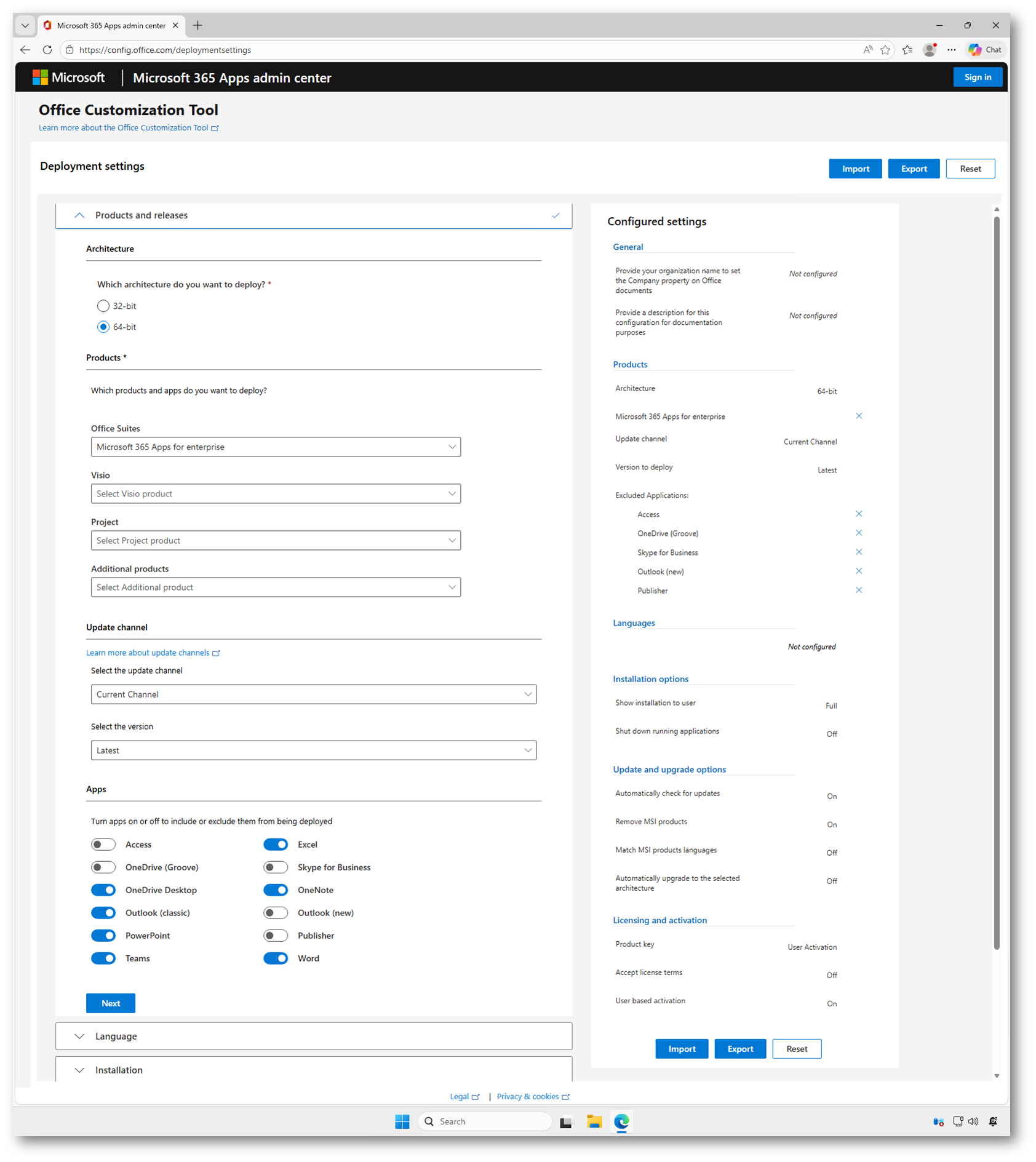
Figura 4: Configurazione di Microsoft 365 Apps for enterprise con architettura 64 bit e selezione delle applicazioni da distribuire
Successivamente configurate le lingue da installare. In ambienti Remote Desktop Services è consigliabile definire una lingua primaria e, se necessario, aggiungere lingue aggiuntive per supportare utenti con esigenze diverse.
Nel mio esempio ho impostato Italian (Italy) come lingua primaria e ho aggiunto English (United States) e German (Germany) come lingue secondarie. Questa scelta mi consente di supportare utenti che accedono allo stesso Session Host con impostazioni linguistiche differenti.
L’aggiunta di più lingue è particolarmente utile negli ambienti multi-utente, perché evita di dover gestire installazioni separate di Microsoft Office su server diversi.
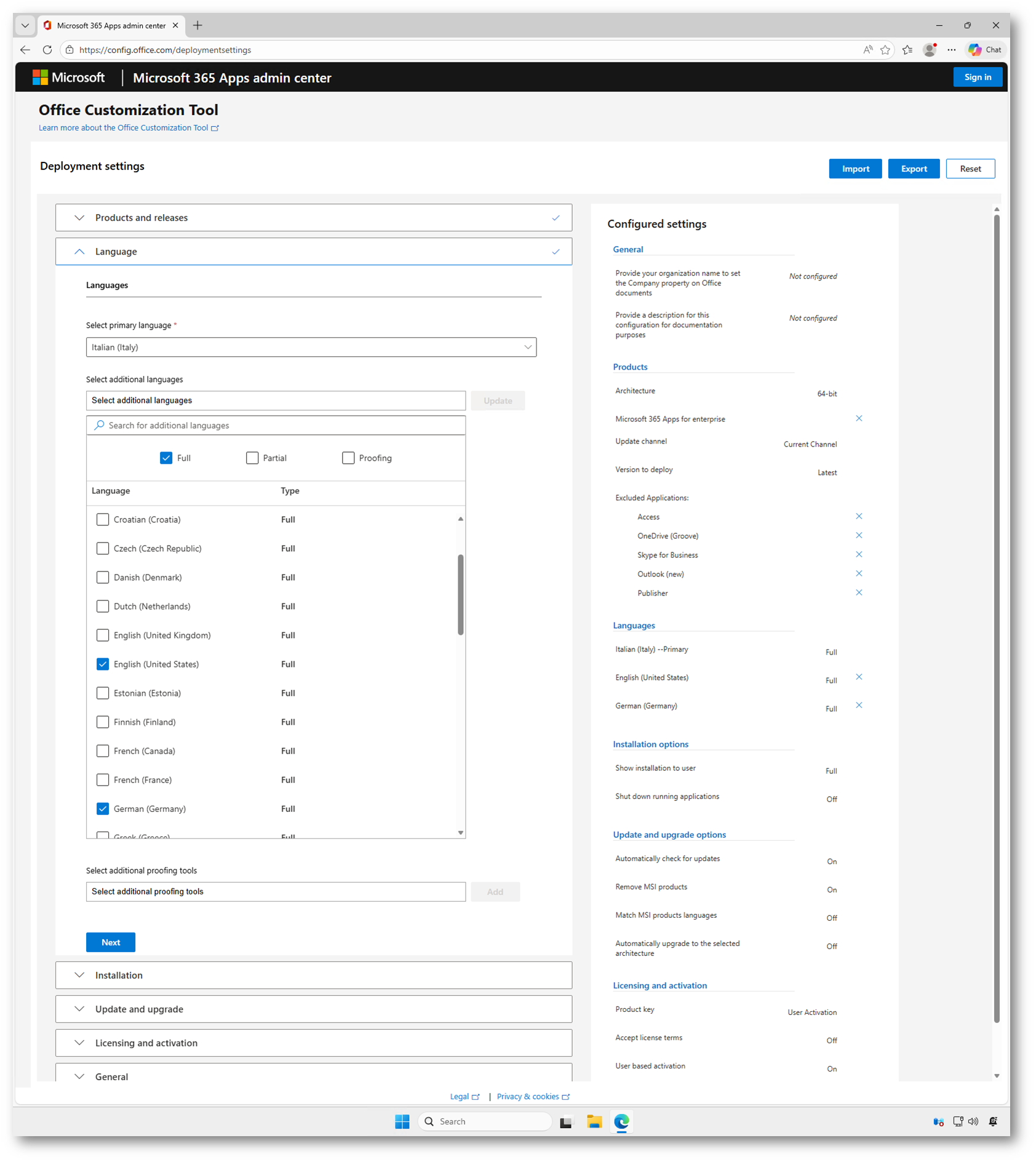
Figura 5: Configurazione della lingua primaria e delle lingue aggiuntive nell’Office Customization Tool
A questo punto configurate le opzioni di installazione. In ambienti Remote Desktop Services potete scegliere se scaricare i file direttamente da Internet oppure utilizzare una sorgente locale.
Nel mio esempio ho scelto Office Content Delivery Network (CDN), in modo che i file di Microsoft 365 Apps vengano scaricati direttamente dai server Microsoft durante l’installazione. Questa opzione semplifica la distribuzione ed evita di dover gestire manualmente i file di installazione.
Se operate in ambienti isolati o con più Session Host, potete invece selezionare Local source e indicare un percorso condiviso contenente i file Office, riducendo il traffico Internet.
Ho inoltre lasciato disabilitata l’opzione Show installation to user, così da eseguire un’installazione silenziosa, e ho mantenuto disattiva l’opzione Shut down running applications, poiché l’installazione verrà eseguita su un server dedicato.
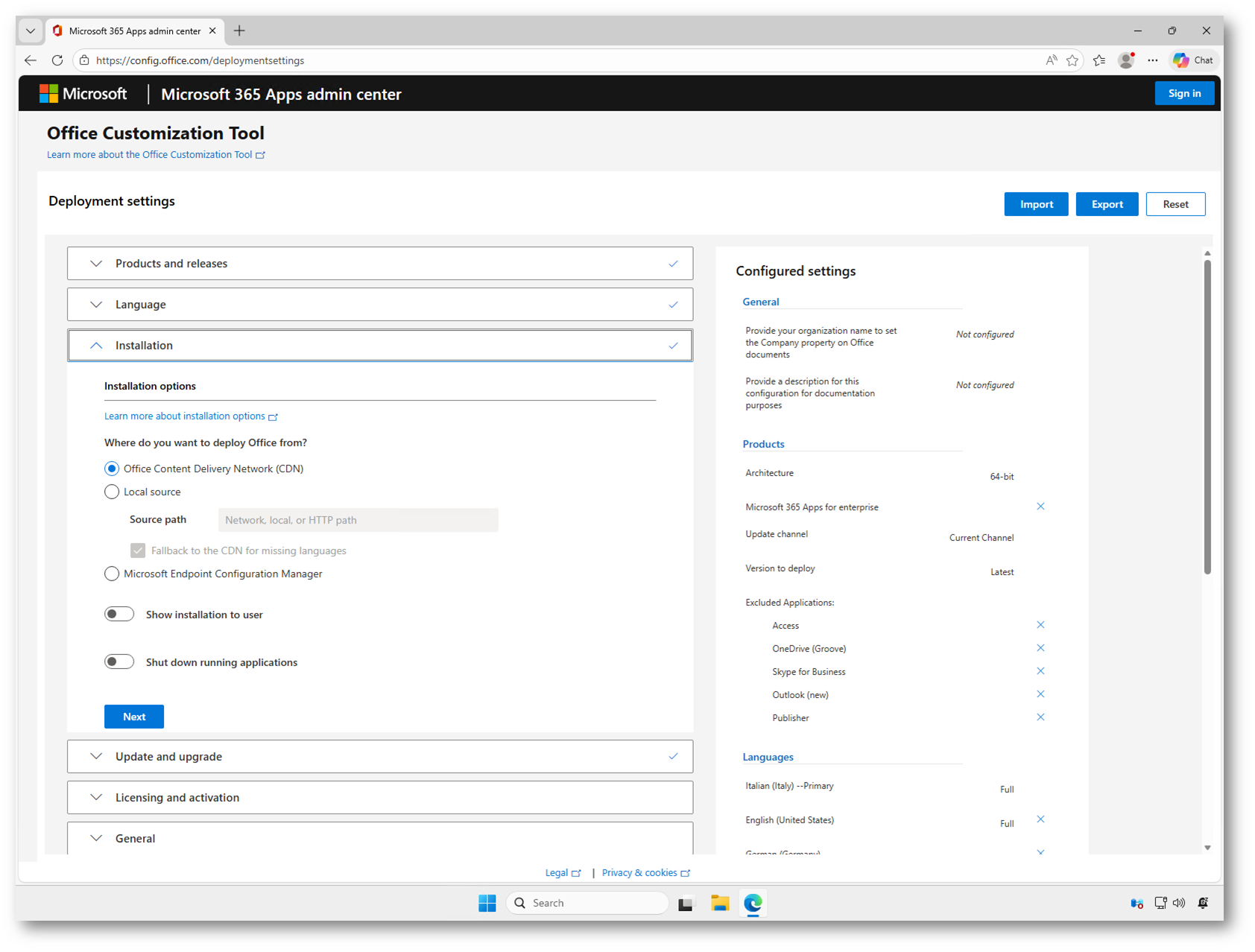
Figura 6: Configurazione delle opzioni di installazione e scelta del download tramite Office Content Delivery Network (CDN)
Successivamente configurate le impostazioni di Update and upgrade, che definiscono la modalità di gestione degli aggiornamenti e la rimozione di eventuali versioni precedenti.
Nel mio esempio ho scelto di scaricare gli aggiornamenti tramite Office Content Delivery Network (CDN), lasciando attiva l’opzione Automatically check for updates. In questo modo Microsoft 365 Apps si aggiornerà automaticamente mantenendo il server RDS allineato alle build supportate.
Ho inoltre abilitato l’opzione Uninstall any MSI versions of Office, che consente di rimuovere automaticamente eventuali installazioni precedenti basate su MSI, incluse componenti come Visio, Project, SharePoint Designer e InfoPath. Questa impostazione è particolarmente utile quando si migra da versioni legacy di Office.
Le altre opzioni relative all’upgrade dell’architettura non sono necessarie nel mio scenario e le ho lasciate disabilitate.
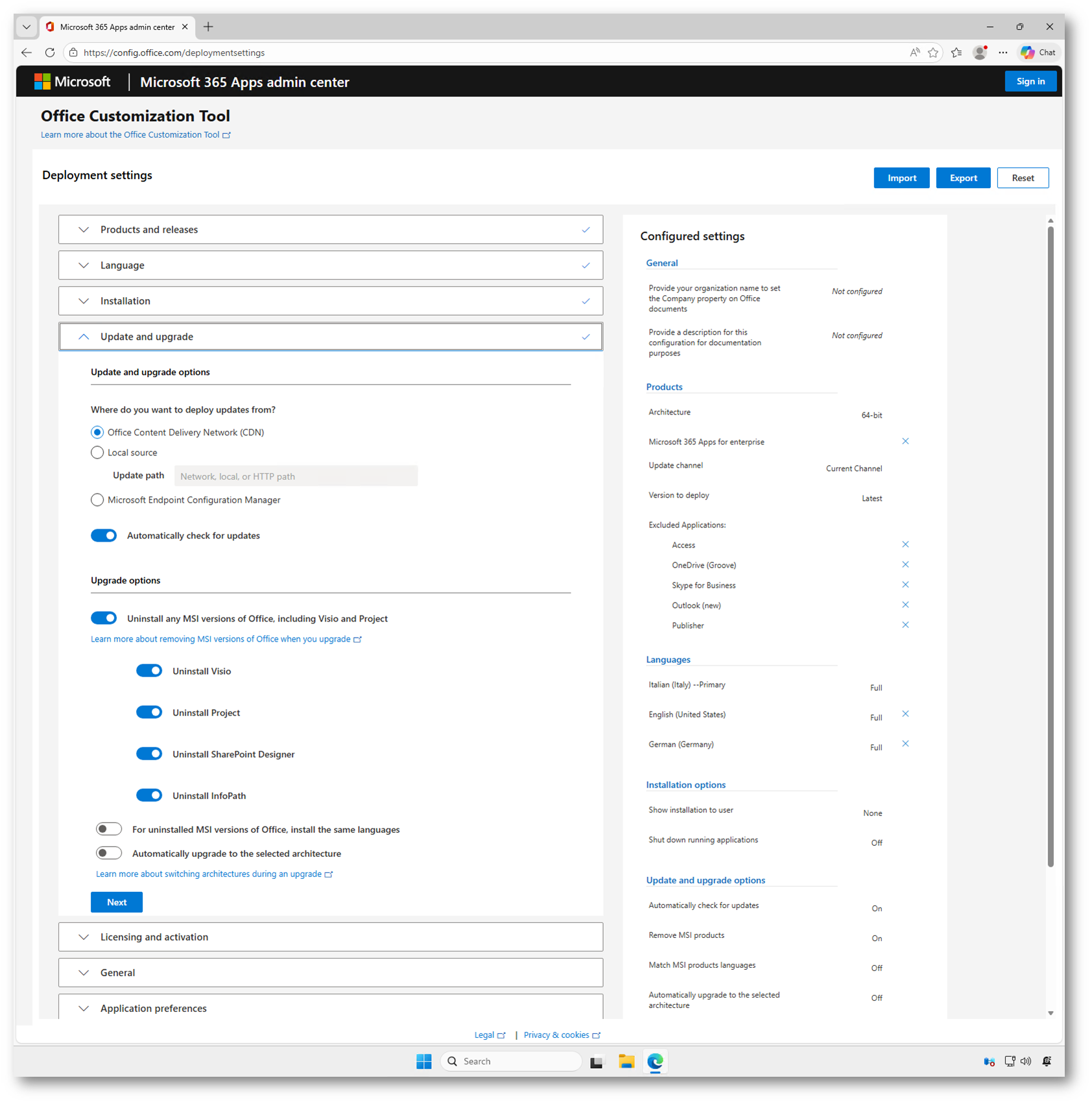
Figura 7: Configurazione delle opzioni di aggiornamento e rimozione automatica delle versioni MSI di Office
Configurate quindi la sezione Licensing and activation, che rappresenta il passaggio più importante per l’utilizzo di Microsoft 365 Apps in ambiente Remote Desktop Services.
In questa fase dovete selezionare l’opzione Shared Computer, indispensabile negli ambienti multi-utente. Questa modalità consente a più utenti di utilizzare Microsoft Office sullo stesso Remote Desktop Session Host, attivando dinamicamente la licenza in base all’account che effettua l’accesso.
Nel mio esempio ho abilitato Shared Computer activation e ho lasciato disattivata l’opzione Allow the licensing token to roam, poiché non è necessaria nel mio scenario. Ho inoltre attivato l’accettazione automatica dei termini di licenza per rendere l’installazione completamente silenziosa.
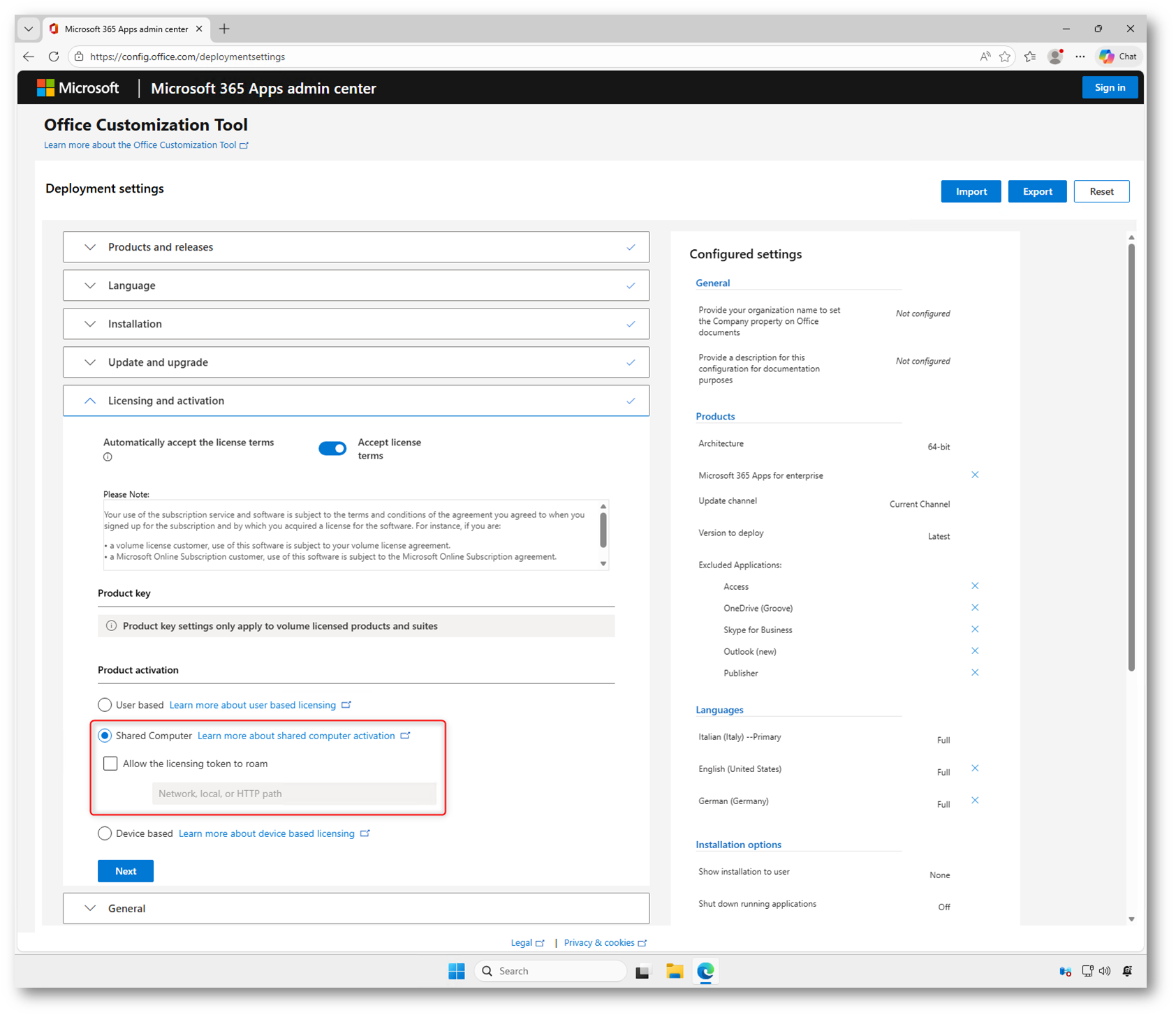
Figura 8: Configurazione della Shared Computer Activation per l’utilizzo di Microsoft 365 Apps in ambiente Remote Desktop Services
Nota – Utilizzo dell’opzione Allow the licensing token to roam
Mi è stato chiesto più volte durante i corsi quando utilizzare l’opzione Allow the licensing token to roam, per questo motivo ho inserito questa breve nota integrativa.
Questa impostazione consente di salvare il token di attivazione in una posizione condivisa ed è particolarmente utile in ambienti con farm RDS multi-server, infrastrutture non persistenti, scenari con load balancing o ambienti VDI pooled, dove l’utente può essere indirizzato a session host differenti ad ogni accesso.
Per quanto riguarda la posizione in cui salvare i token, la soluzione più semplice è utilizzare FSLogix Profile Container, che gestisce automaticamente i file all’interno del profilo utente. In alternativa è possibile utilizzare una condivisione SMB accessibile da tutti i Session Host, oppure tecnologie come User Profile Disk o profili roaming.
Negli ambienti con Session Host singolo o con profili utente persistenti, questa opzione generalmente non è necessaria.
A questo punto potete configurare la scheda General. Questa sezione consente di definire alcune informazioni opzionali, come il nome dell’organizzazione e una descrizione della configurazione. Si tratta di impostazioni non obbligatorie che non influiscono sul funzionamento di Microsoft 365 Apps in ambiente Remote Desktop Services, ma che possono essere utili per documentare la configurazione, soprattutto quando gestite più deployment. Nel mio esempio ho lasciato questi campi non configurati.
La sezione Application preferences permette invece di definire impostazioni applicative avanzate per le singole applicazioni Office, analogamente a quanto avviene tramite Group Policy. Qui potete configurare parametri relativi a Word, Excel, Outlook, PowerPoint e alle impostazioni generali della suite.
Queste preferenze sono facoltative e vengono utilizzate principalmente per:
- standardizzare la configurazione delle applicazioni
- disabilitare funzionalità non necessarie
- applicare impostazioni aziendali predefinite
- ridurre l’impatto su ambienti RDS multi-utente
Nel mio esempio non ho configurato alcuna Application preference, preferendo gestire eventuali impostazioni tramite Group Policy in un secondo momento, soluzione generalmente più flessibile negli ambienti Remote Desktop Services.
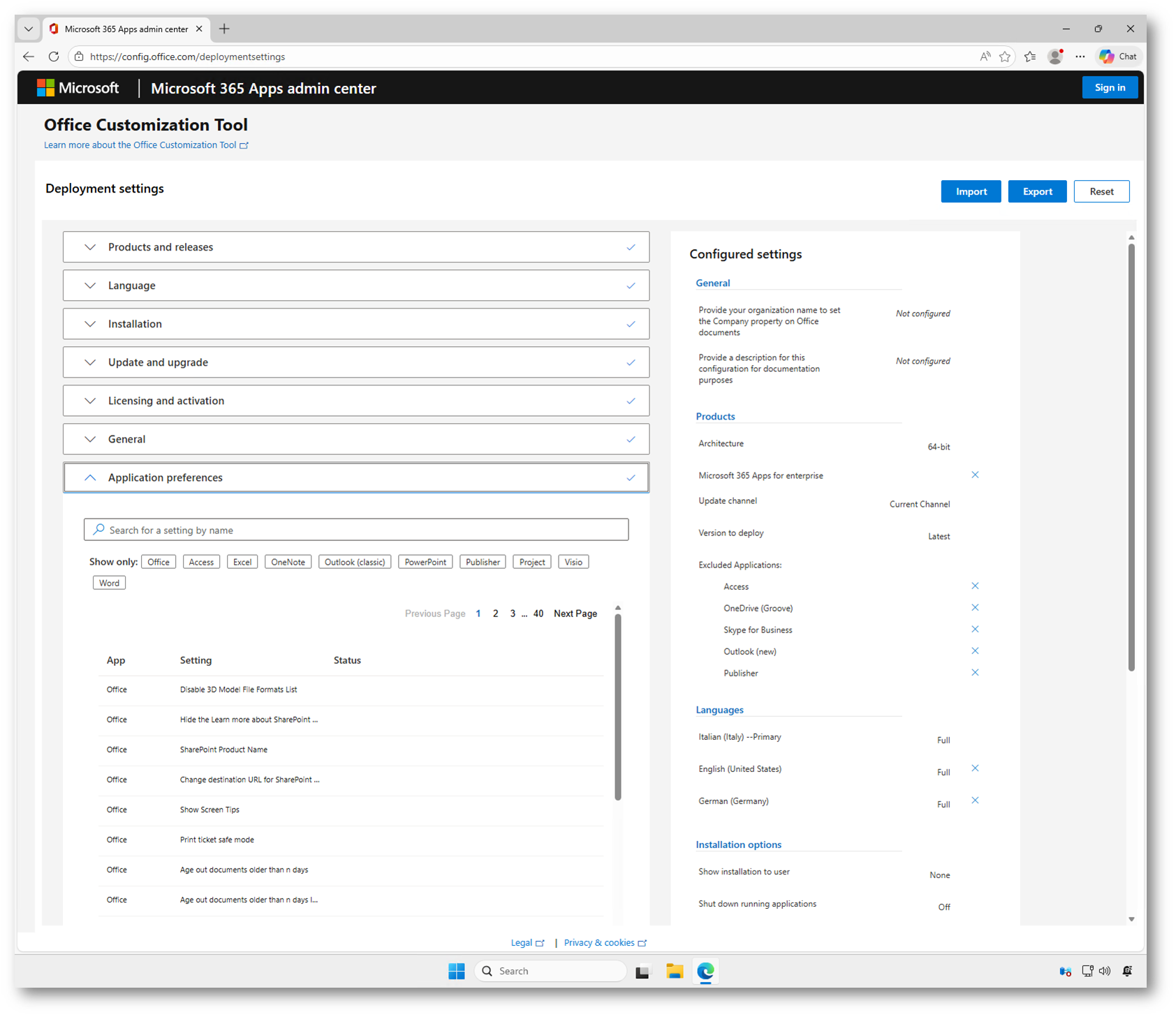
Figura 9: Application preferences dell’Office Customization Tool
Nel riquadro a destra vengono riepilogate tutte le impostazioni configurate durante la procedura. Questa sezione consente di verificare rapidamente le scelte effettuate, come la versione di Microsoft 365 Apps, le lingue, le opzioni di installazione, gli aggiornamenti e la configurazione della Shared Computer Activation.
Prima di procedere è buona pratica controllare che tutte le impostazioni siano corrette, soprattutto quelle relative alla licenza e al canale di aggiornamento, che influiscono direttamente sul funzionamento in ambiente Remote Desktop Services.
Una volta verificata la configurazione, potete selezionare Export per esportare il file configuration.xml. Il file generato dovrà essere salvato nella stessa cartella in cui si trova l’Office Deployment Tool, e verrà utilizzato per installare Microsoft 365 Apps sul Session Host.
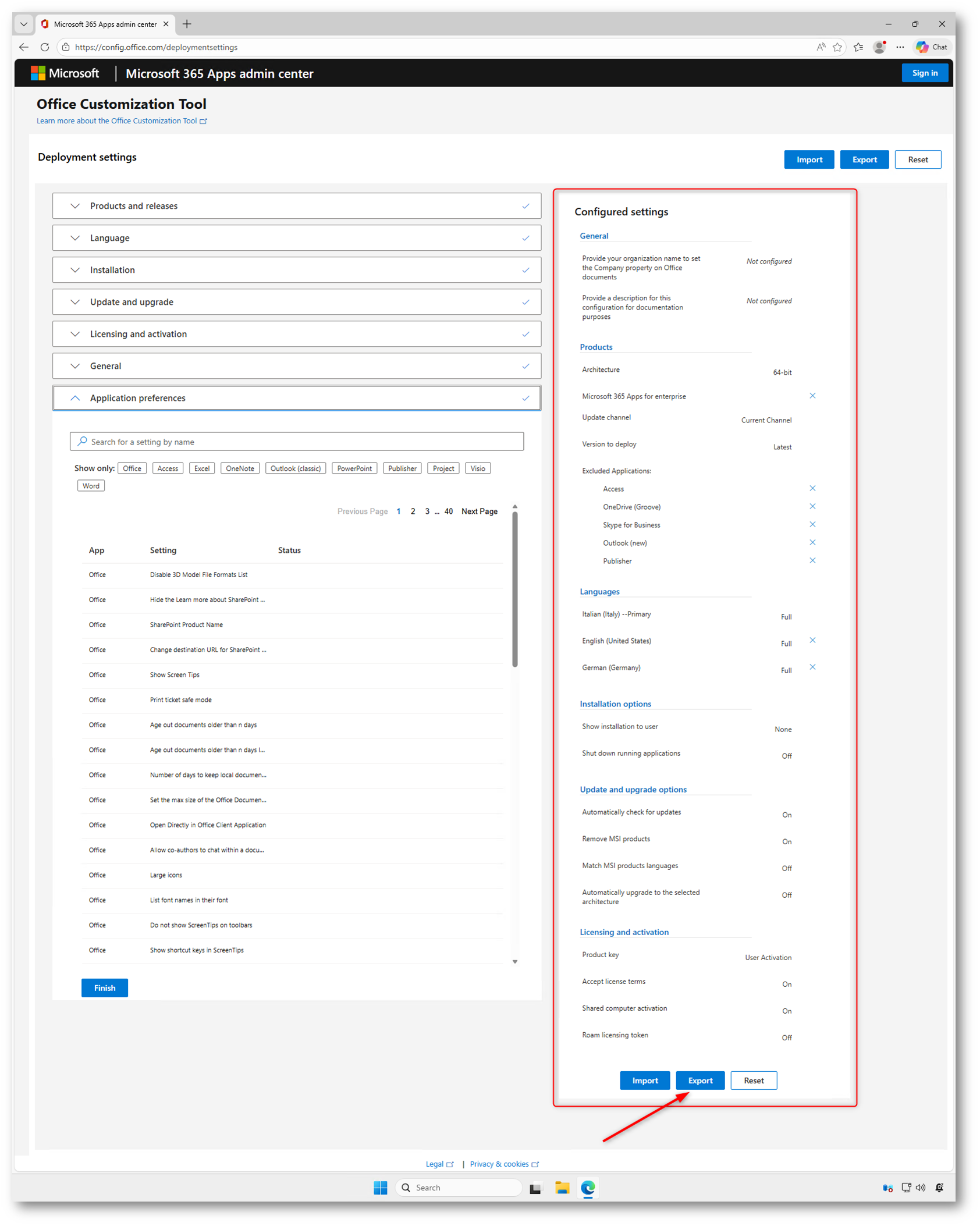
Figura 10: Riepilogo delle impostazioni configurate e esportazione del file configuration.xml
Dopo aver selezionato Export, il portale richiede di definire il formato di file predefinito per le applicazioni Office. Questa impostazione consente di stabilire il formato utilizzato di default per il salvataggio dei documenti in Word, Excel e PowerPoint.
Potete scegliere tra mantenere le impostazioni correnti, utilizzare i formati Office Open XML oppure i formati OpenDocument (ODF). In ambienti Remote Desktop Services è generalmente consigliato utilizzare Office Open XML formats, in quanto garantiscono la massima compatibilità con tutte le funzionalità di Microsoft Office e mantengono i formati predefiniti come .docx, .xlsx e .pptx.
Cliccate su OK per continuare.
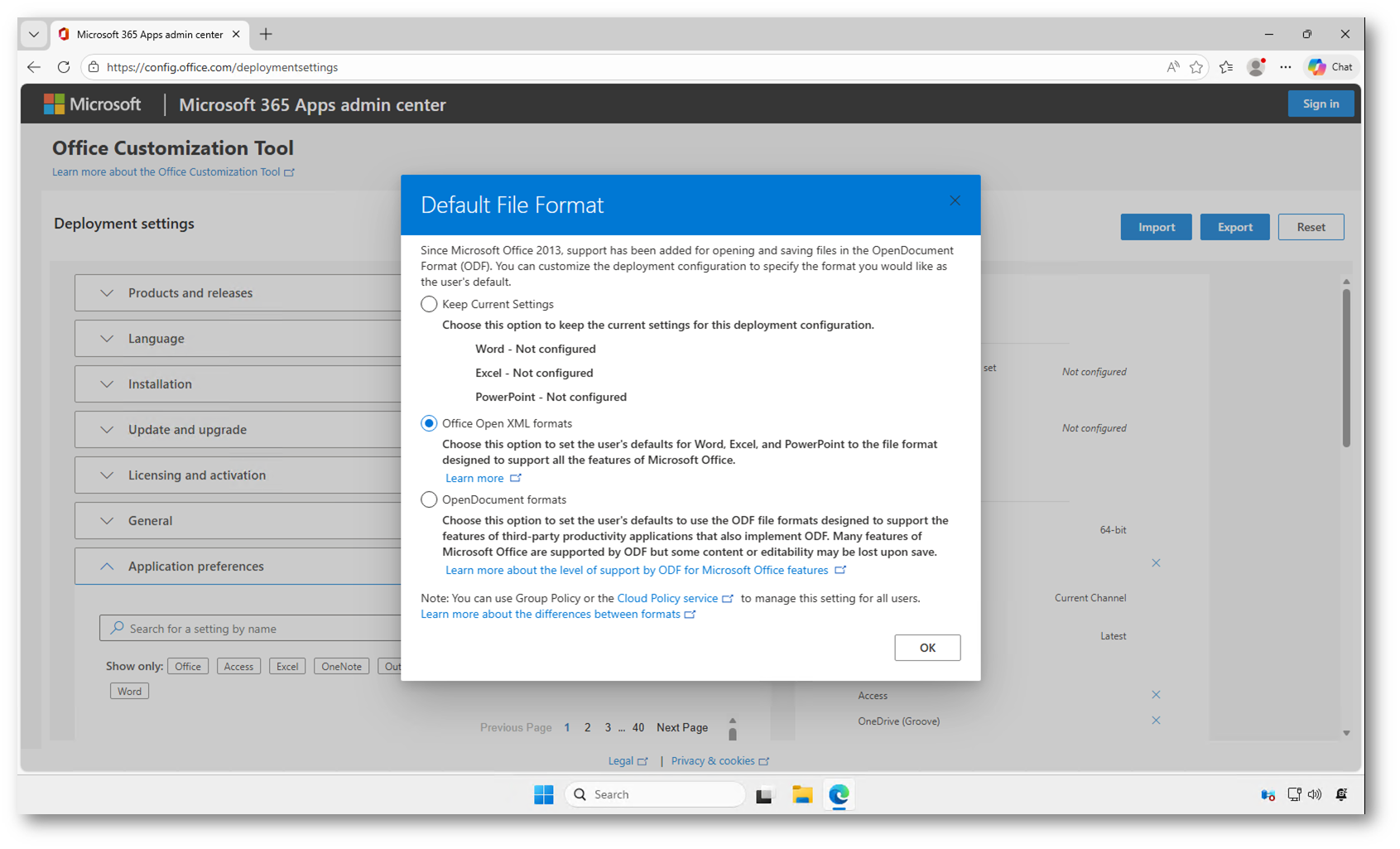
Figura 11: Selezione del formato di file predefinito durante l’esportazione della configurazione
Dopo aver selezionato l’opzione I accept the terms in the license agreement, potete fare clic su Export per scaricare il file.
Il file XML generato dovrà essere copiato nella cartella in cui si trova l’Office Deployment Tool e verrà utilizzato nel passaggio successivo per installare Microsoft 365 Apps sul Session Host.
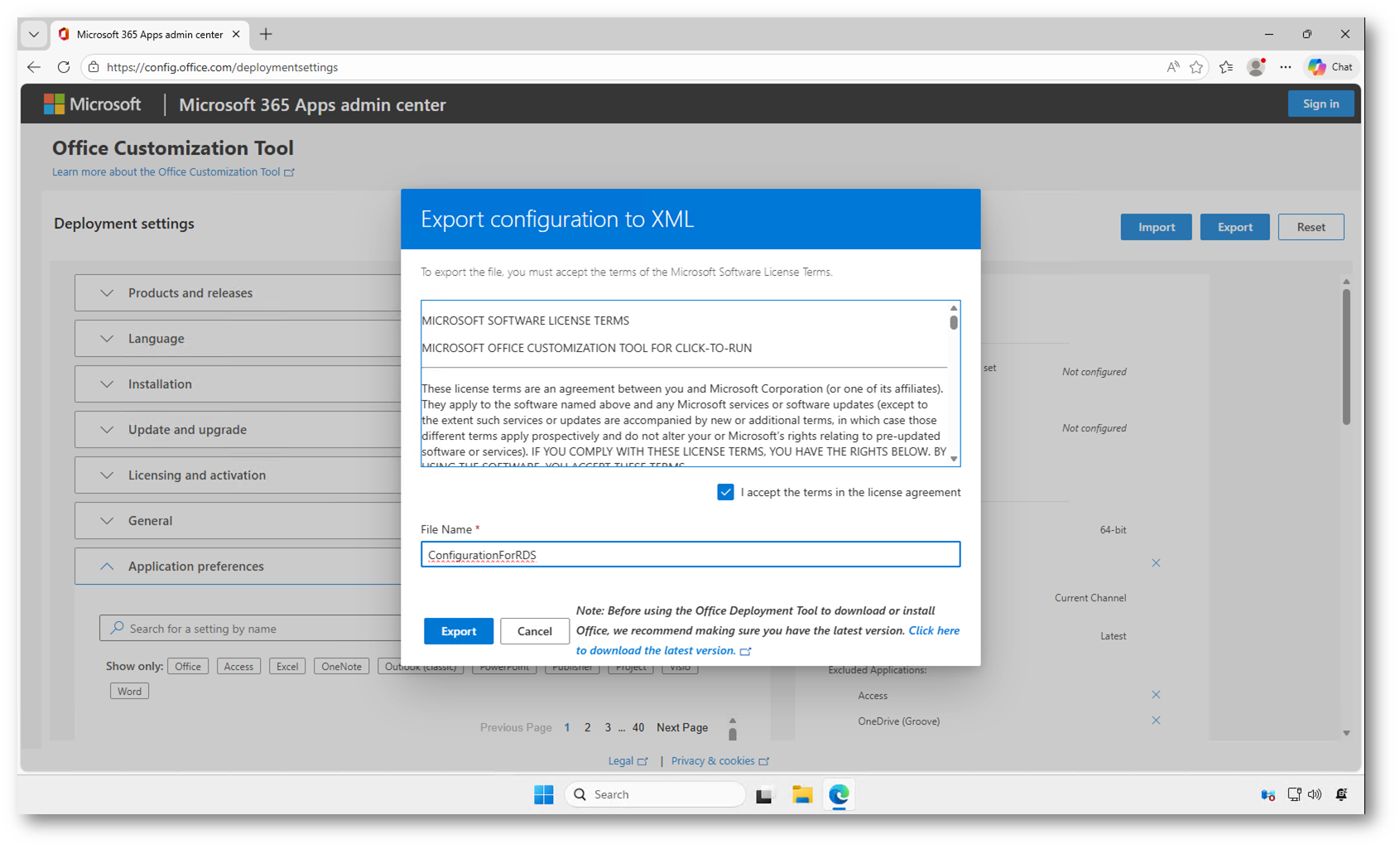
Figura 12: Esportazione del file configuration.xml e definizione del nome della configurazione
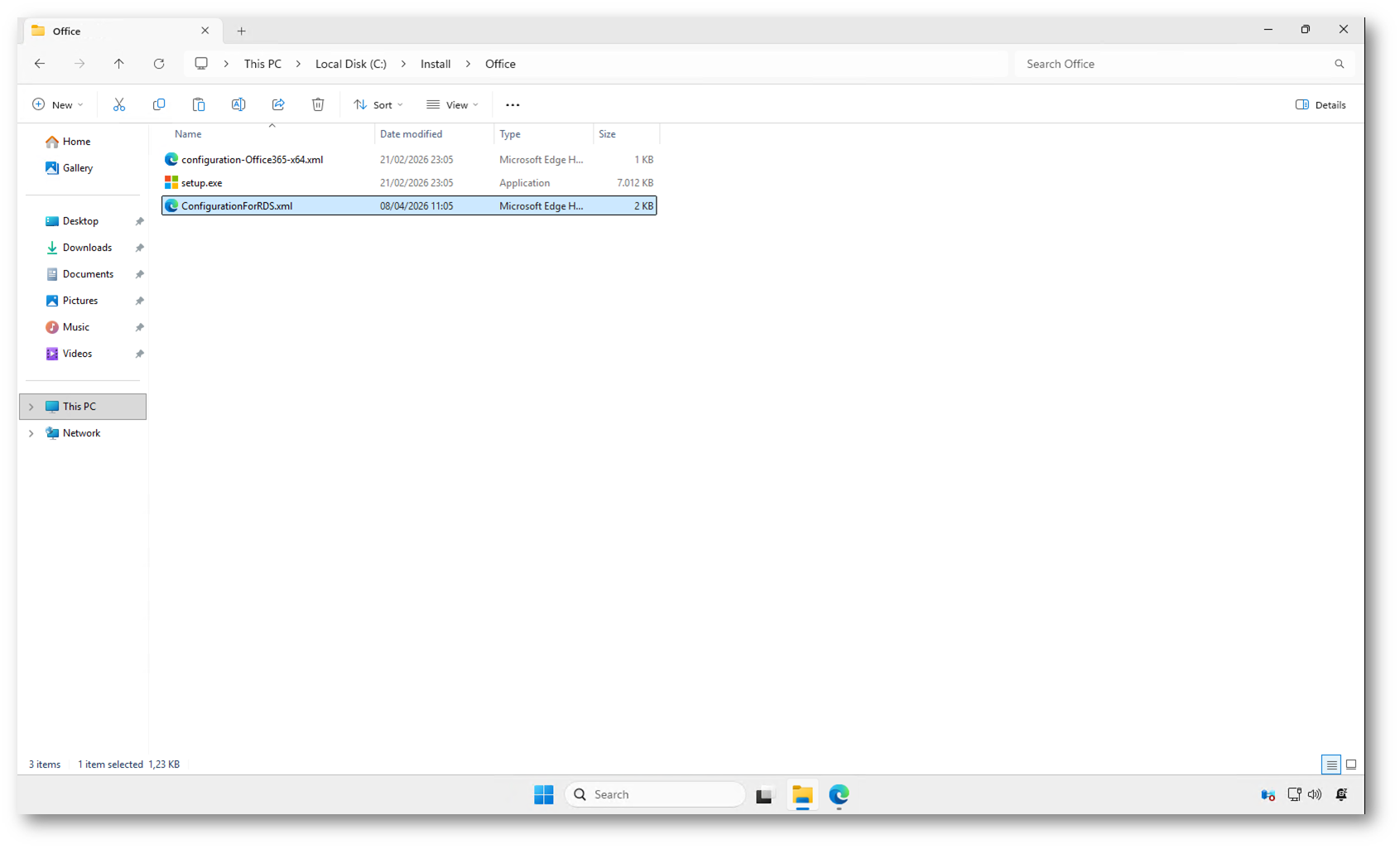
Figura 13: File configuration.xml copiato nella cartella dell’Office Deployment Tool
Qui di seguito c’è il contenuto del file XML creato:
|
1 2 3 4 5 6 7 8 9 10 11 12 13 14 15 16 17 18 19 20 21 22 23 24 25 26 27 |
<Configuration ID="0394c3ec-3baa-453a-a501-a53eff4cff82"> <Add OfficeClientEdition="64" Channel="Current"> <Product ID="O365ProPlusRetail"> <Language ID="it-it" /> <Language ID="en-us" /> <Language ID="de-de" /> <ExcludeApp ID="Access" /> <ExcludeApp ID="Groove" /> <ExcludeApp ID="Lync" /> <ExcludeApp ID="OutlookForWindows" /> <ExcludeApp ID="Publisher" /> </Product> </Add> <Property Name="SharedComputerLicensing" Value="1" /> <Property Name="FORCEAPPSHUTDOWN" Value="FALSE" /> <Property Name="DeviceBasedLicensing" Value="0" /> <Property Name="SCLCacheOverride" Value="0" /> <Updates Enabled="TRUE" /> <RemoveMSI /> <AppSettings> <User Key="software\microsoft\office\16.0\excel\options" Name="defaultformat" Value="51" Type="REG_DWORD" App="excel16" Id="L_SaveExcelfilesas" /> <User Key="software\microsoft\office\16.0\powerpoint\options" Name="defaultformat" Value="27" Type="REG_DWORD" App="ppt16" Id="L_SavePowerPointfilesas" /> <User Key="software\microsoft\office\16.0\word\options" Name="defaultformat" Value="" Type="REG_SZ" App="word16" Id="L_SaveWordfilesas" /> </AppSettings> <Display Level="None" AcceptEULA="TRUE" /> </Configuration> |
Download dei file di installazione
Una volta creato il file configuration.xml, potete utilizzare l’Office Deployment Tool per scaricare i file di installazione di Microsoft 365 Apps.
Apritete un Prompt dei comandi con privilegi amministrativi e spostatevi nella cartella in cui si trovano setup.exe e il file ConfigurationForRDS.xml. Nel mio esempio utilizzo il percorso C:\Install\Office
Eseguite quindi il comando:
|
1 2 |
setup.exe /download ConfigurationForRDS.xml |
Con questo comando l’Office Deployment Tool legge il file XML e scarica i file necessari direttamente dal Office Content Delivery Network (CDN), in base alle impostazioni definite in precedenza, incluse le lingue e le applicazioni selezionate.
Durante questa fase non viene mostrata alcuna finestra, perché la configurazione prevede un’operazione silenziosa. Al termine del download verrà creata una cartella Office contenente i file di installazione.
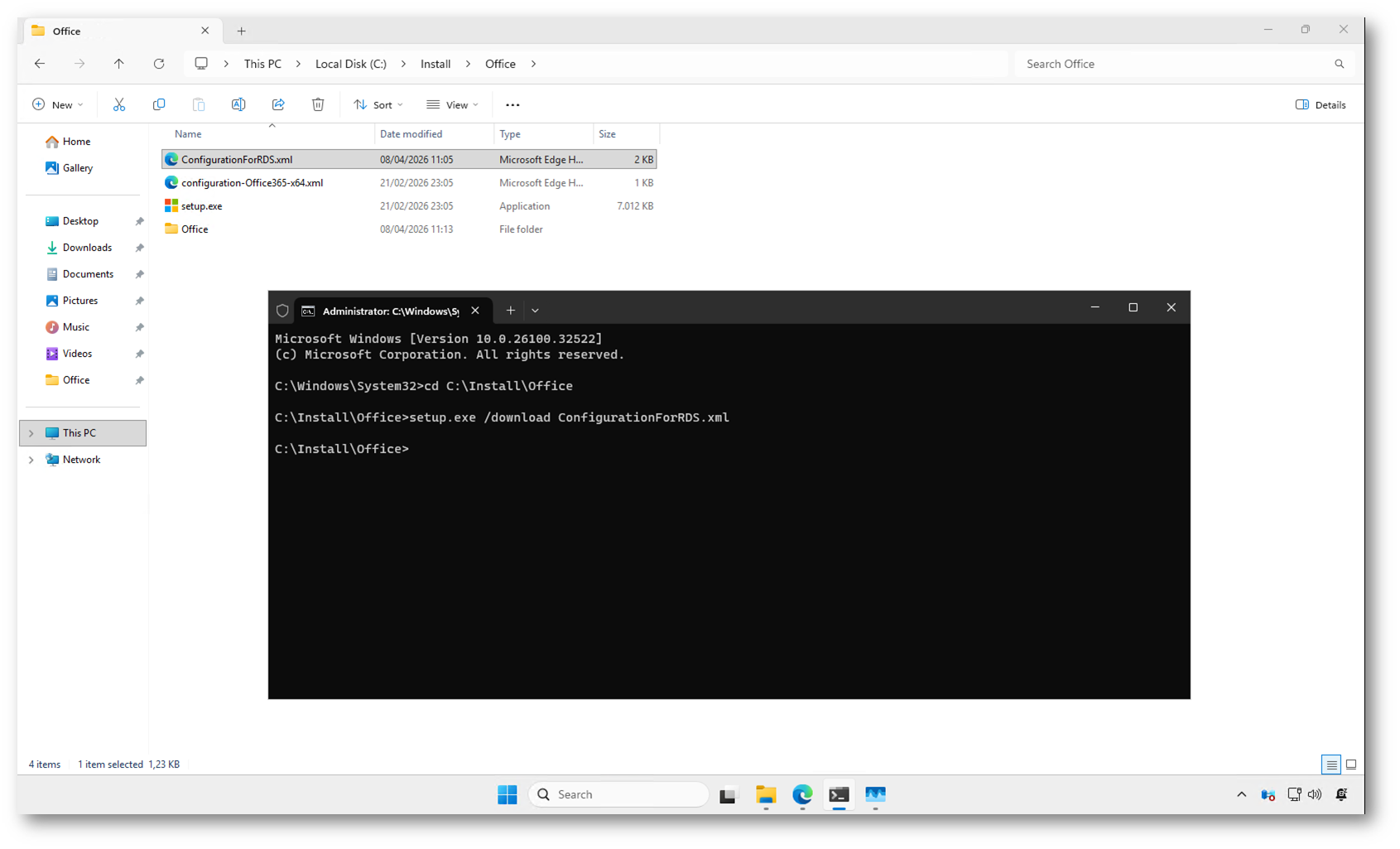
Figura 14: Download dei file di installazione tramite Office Deployment Tool
Al termine del download (vi riapparirà il prompt dei comandi) verrà creata la struttura contenente i file di installazione di Microsoft 365 Apps. I file vengono salvati nella cartella Office\Data e organizzati per versione, come mostrato nell’esempio.
Nel mio caso è stata creata la directory C:\Install\Office\Office\Data\16.0.19822.20142
All’interno di questa cartella sono presenti i file CAB e DAT necessari per l’installazione, inclusi i pacchetti delle lingue configurate in precedenza (it-it, en-us e de-de). Questa struttura verrà utilizzata dall’Office Deployment Tool durante la fase di installazione, senza richiedere ulteriori download da Internet.
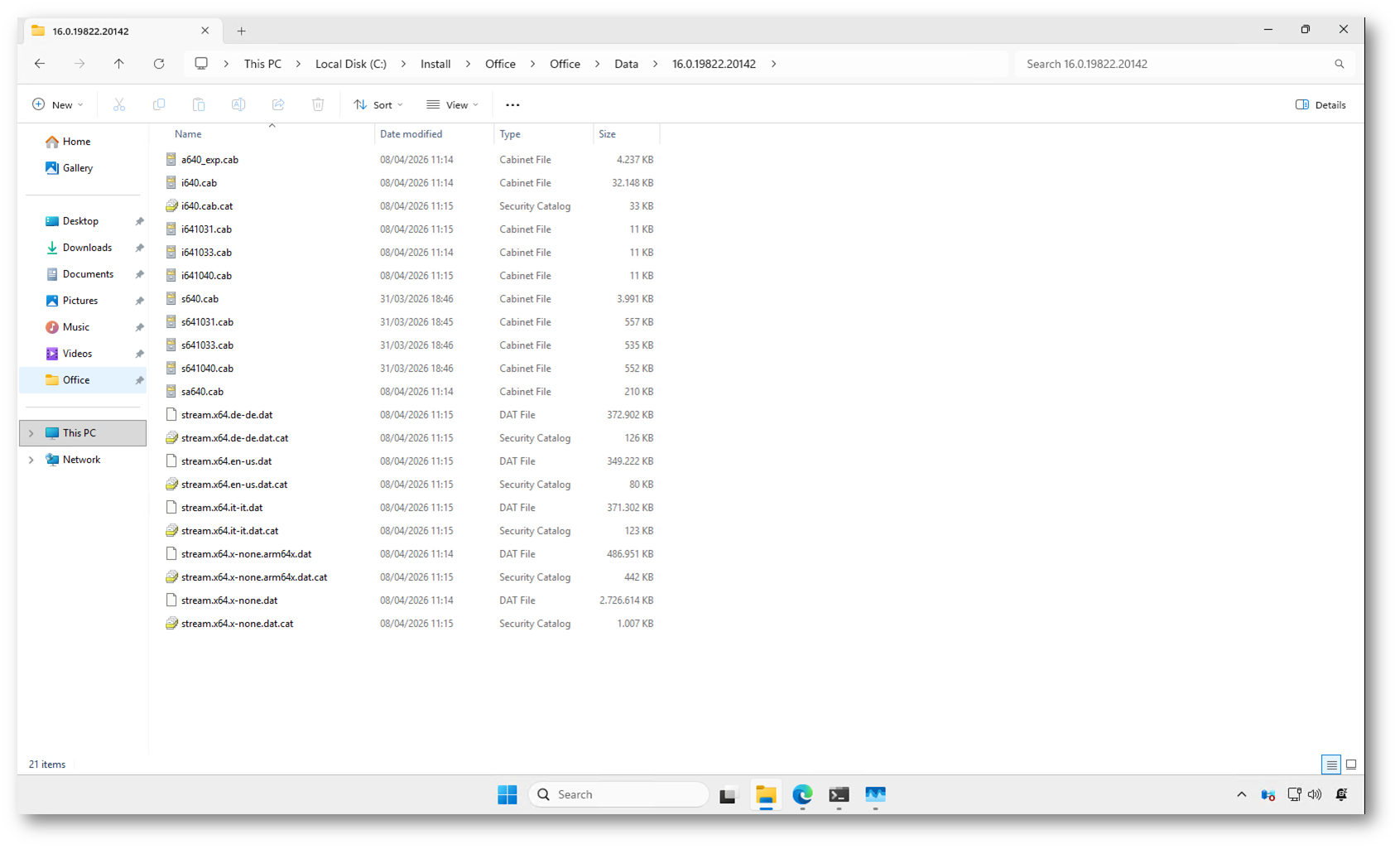
Figura 15: File di installazione scaricati nella cartella Office\Data\versione
Modalità di installazione per Remote Desktop Services
Prima di installare applicazioni su un server Remote Desktop Services, dovete attivare la modalità di installazione. Questa operazione consente al sistema di registrare correttamente le impostazioni per tutti gli utenti che accederanno al server.
Se l’installazione viene eseguita senza questa modalità, alcune configurazioni vengono salvate solo per l’utente amministratore che ha eseguito il setup, causando problemi di funzionamento agli altri utenti RDS.
Potete attivare la modalità di installazione dal Pannello di controllo, selezionando Install Application on Remote Desktop, quindi proseguendo con la procedura guidata. Una volta completata l’installazione, il server tornerà automaticamente in modalità di esecuzione.
Modalità tramite riga di comando
È possibile eseguire la stessa operazione anche da Prompt dei comandi:
Per attivare la modalità installazione:
|
1 2 |
change user /install |
Successivamente eseguite l’installazione dell’applicazione, ad esempio:
|
1 2 |
setup.exe /configure ConfigurationForRDS.xml |
Al termine, riportate il server in modalità esecuzione:
|
1 2 |
change user /execute |
Questa procedura garantisce che Microsoft 365 Apps venga configurato correttamente per tutti gli utenti Remote Desktop.
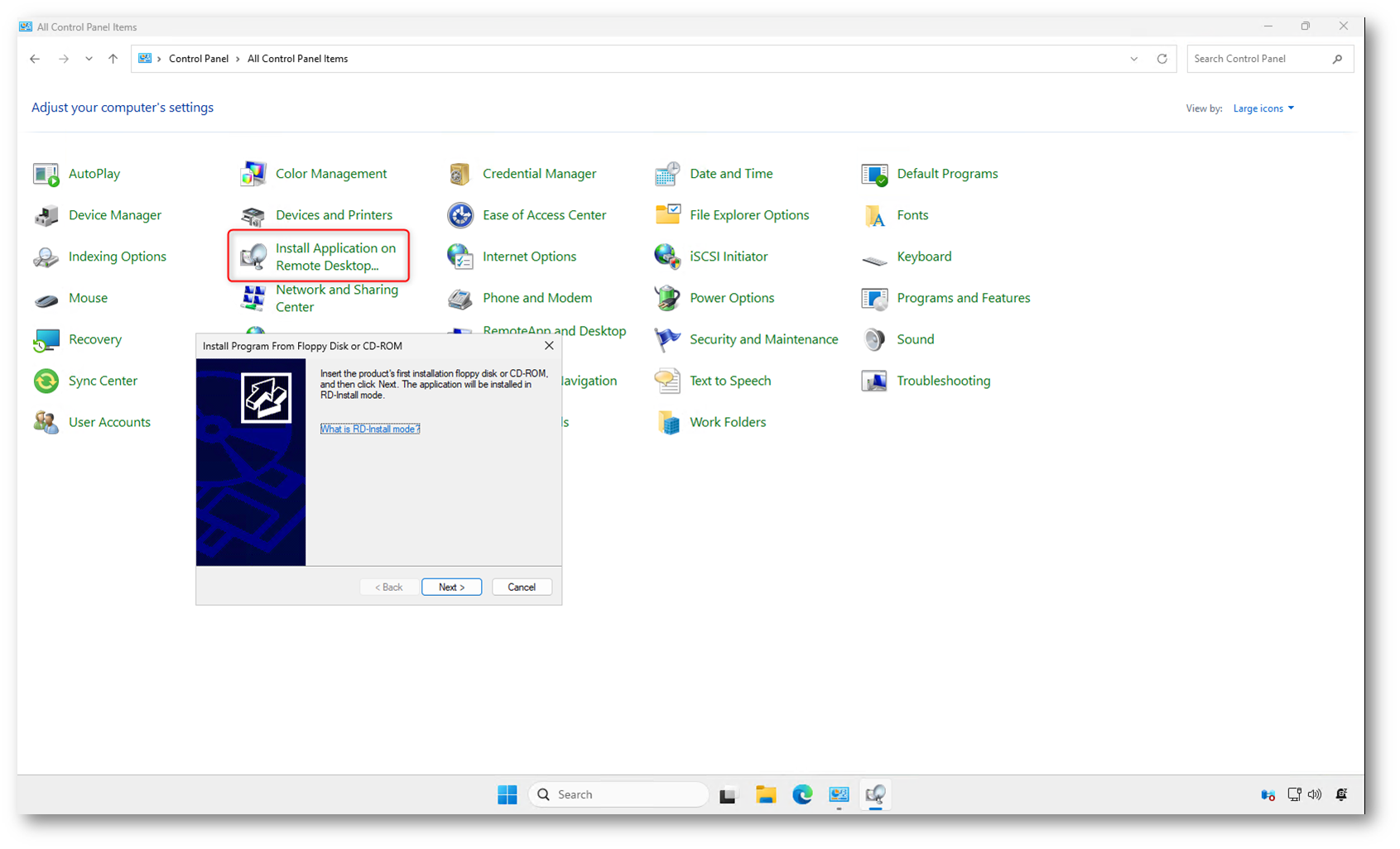
Figura 16: Attivazione della modalità di installazione per Remote Desktop Services tramite “Install Application on Remote Desktop” dal Pannello di controllo
Dopo aver fatto clic su Next, dovete specificare il percorso completo del comando di installazione includendo anche il file XML. Nel mio caso ho indicato:
|
1 2 |
C:\Install\Office\setup.exe /configure C:\Install\Office\ConfigurationForRDS.xml |
In questo modo il wizard esegue direttamente l’installazione utilizzando il file di configurazione personalizzato e mantenendo il server in modalità installazione RDS, così le impostazioni vengono applicate a tutti gli utenti Remote Desktop.
Dopo aver confermato con Next, l’installazione viene avviata automaticamente.
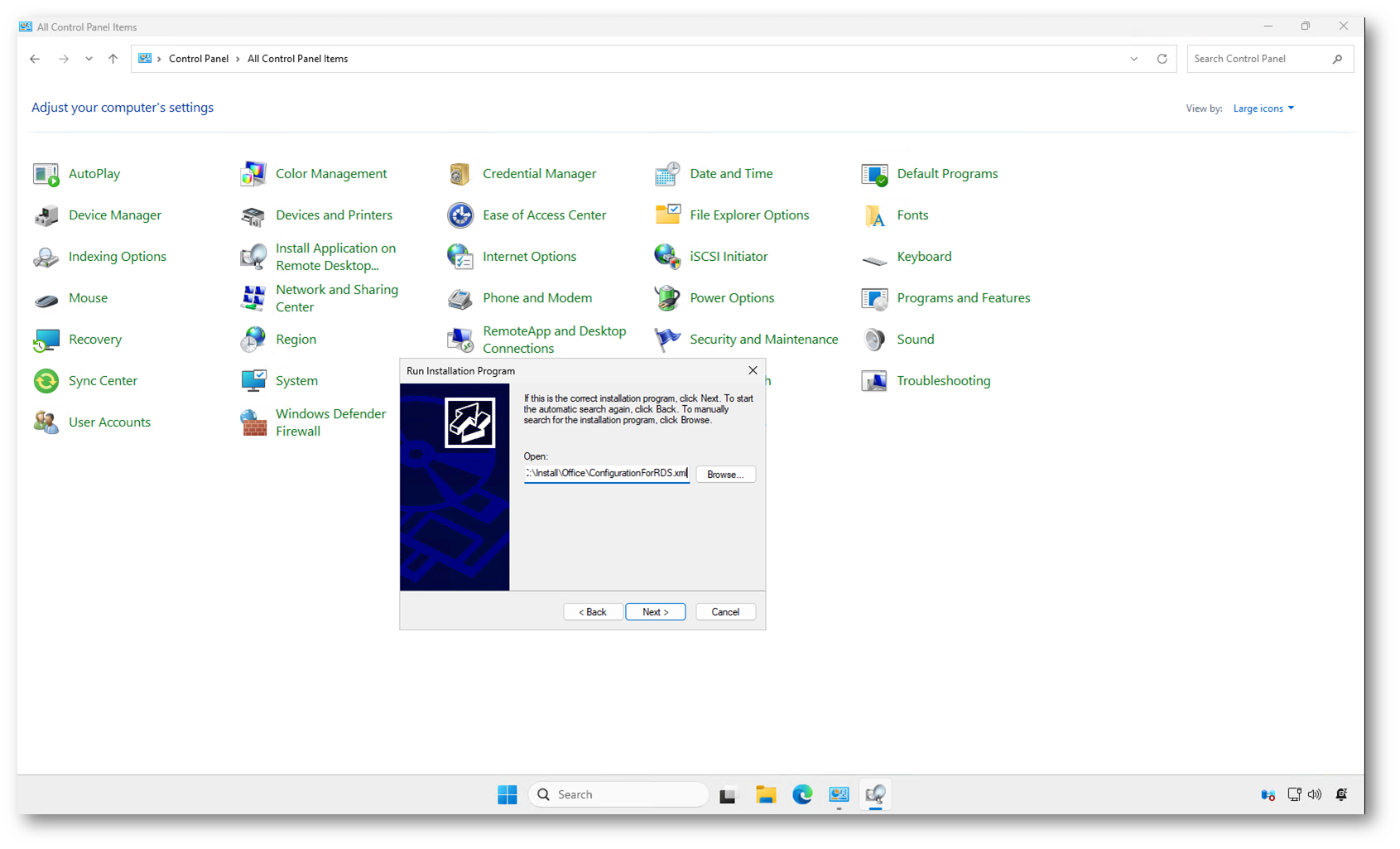
Figura 17: Inserimento del comando completo con setup.exe e file XML durante l’installazione in modalità Remote Desktop Services
L’installazione di Microsoft 365 Apps viene eseguita in modalità silenziosa, come definito nel file XML tramite il parametro Display Level=”None”. Per questo motivo non viene mostrata alcuna finestra di avanzamento durante il setup.
Durante l’installazione, la procedura Install Application on Remote Desktop rimane in attesa finché il processo non termina. Al completamento compare la finestra Finish Admin Install, che indica che l’installazione è conclusa.
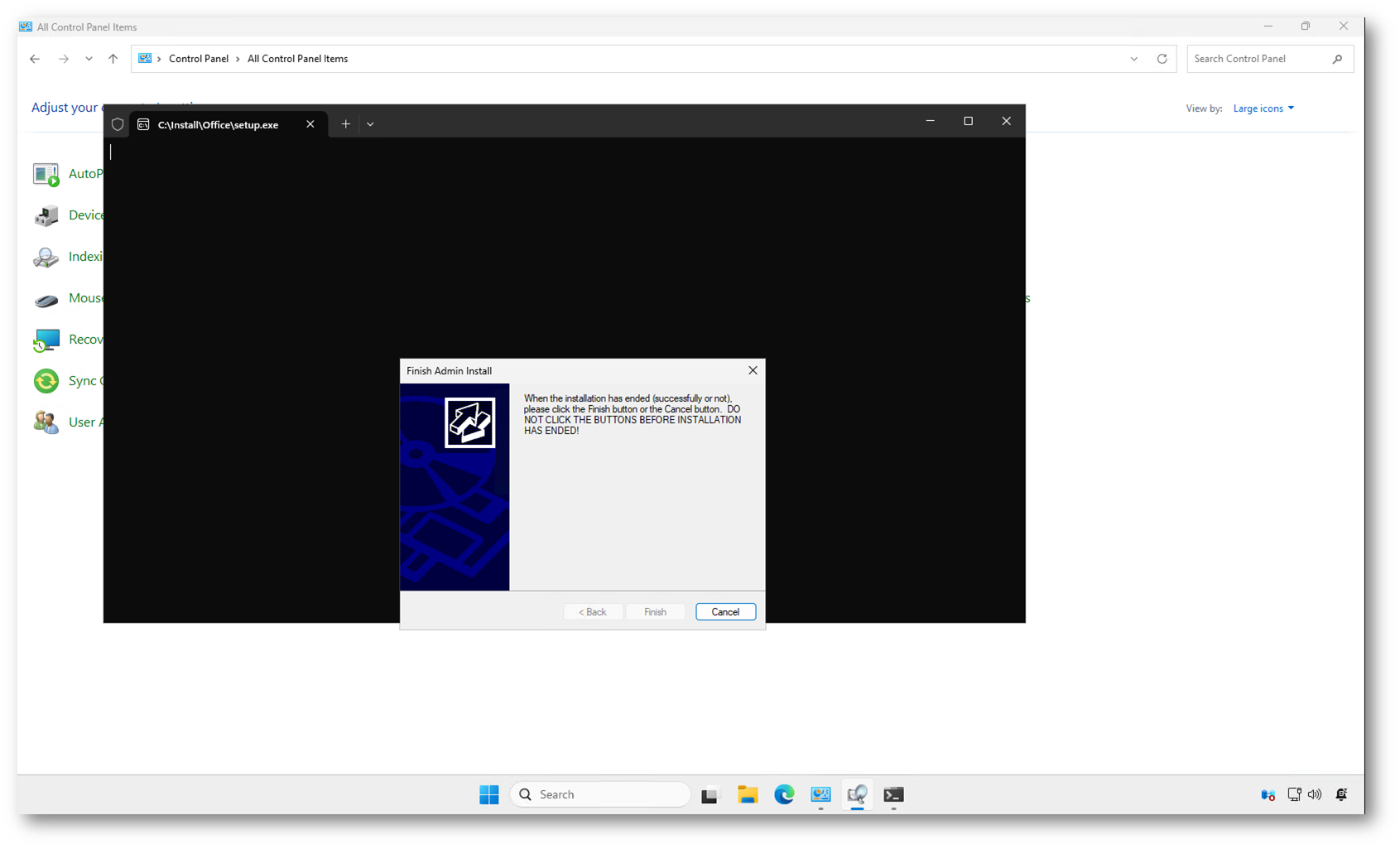
Figura 18: Installazione silenziosa di Microsoft 365 Apps in modalità Remote Desktop Services
Fate clic su Finish per uscire dalla modalità di installazione. Il sistema riporta automaticamente il server in modalità esecuzione, permettendo agli utenti di utilizzare normalmente le applicazioni installate.
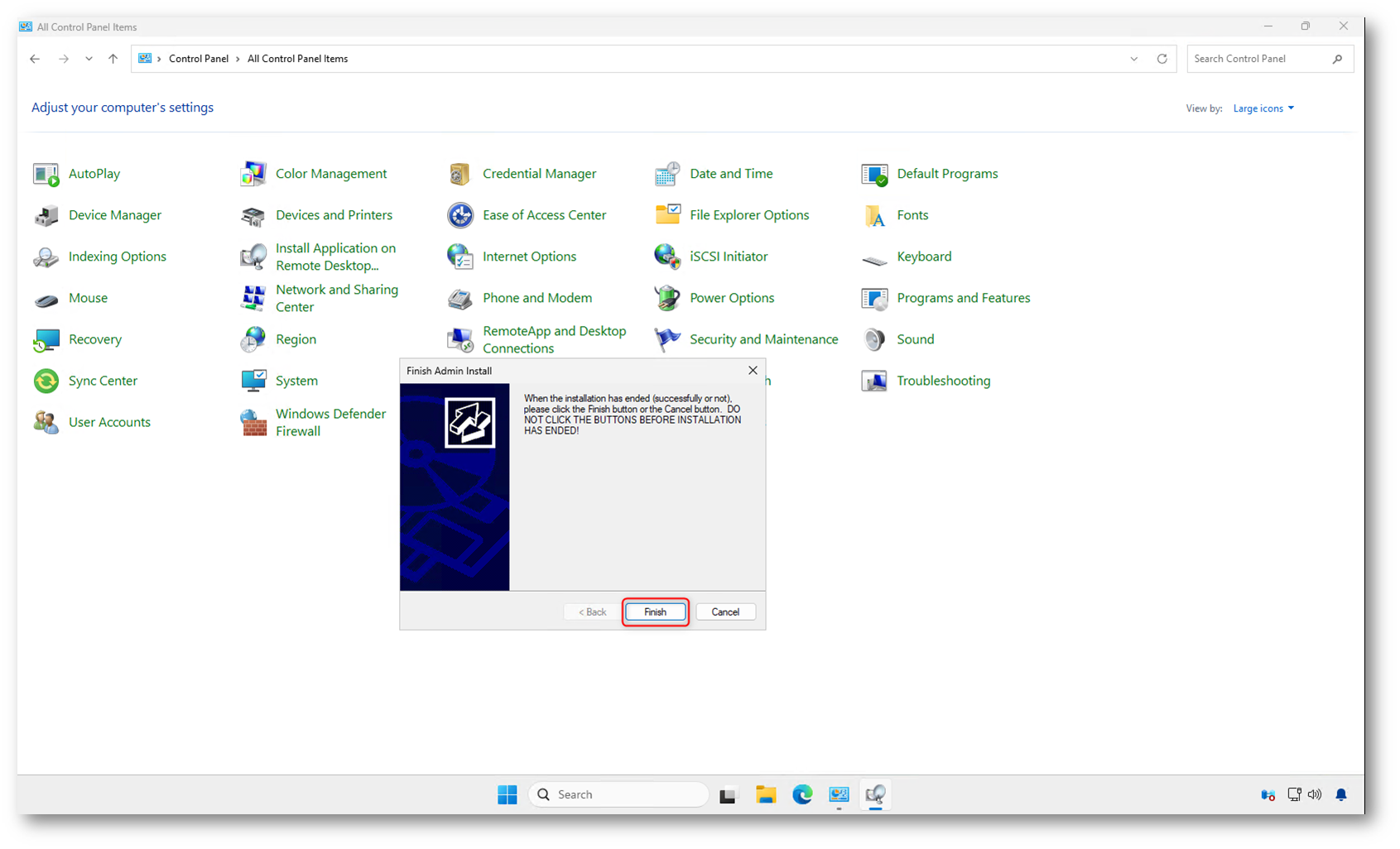
Figura 19: Chiusura della modalità di installazione Remote Desktop Services tramite il pulsante Finish
Al termine dell’installazione, potete verificare la presenza delle applicazioni aprendo il menu Start. Nella sezione Recently added sono visibili le applicazioni di Microsoft 365 Apps, come Word, PowerPoint e Outlook.
Gli utenti che accederanno al server potranno ora avviare le applicazioni Office e attivarle tramite Shared Computer Activation, in base alla configurazione definita nel file XML.
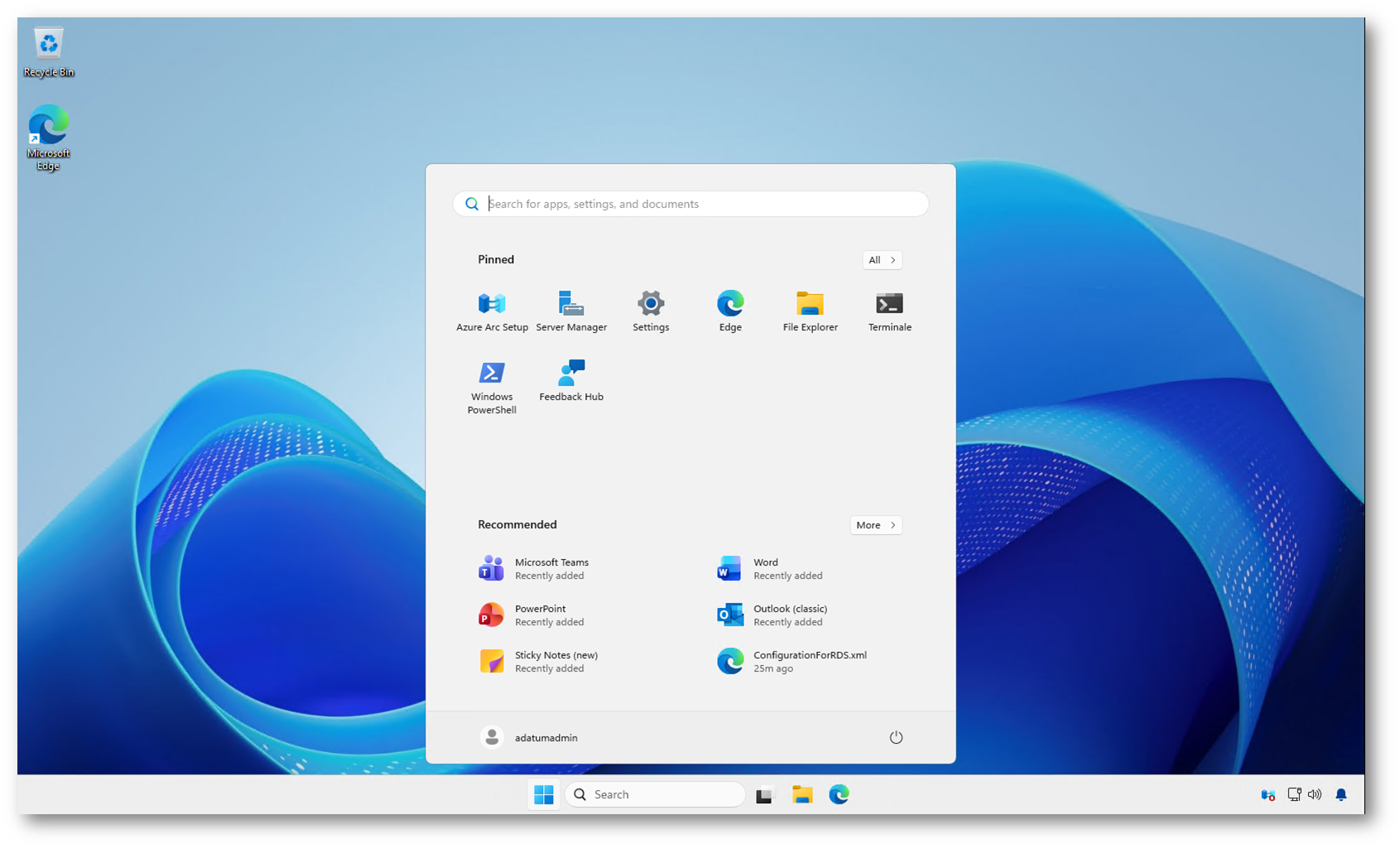
Figura 20: Verifica delle applicazioni Microsoft 365 Apps installate nel menu Start del server Remote Desktop Services
Primo avvio e attivazione Shared Computer Activation
Al primo avvio di Word o di un’altra applicazione di Microsoft 365 Apps, viene richiesto l’accesso con un account Microsoft 365. Questo comportamento è previsto perché nel file di configurazione ho abilitato la Shared Computer Activation.
L’utente deve inserire le proprie credenziali aziendali per attivare la licenza. Dopo l’autenticazione, Office crea un token di attivazione nel profilo utente e l’applicazione diventa immediatamente utilizzabile.
Questa modalità è progettata per ambienti Remote Desktop Services, dove più utenti utilizzano lo stesso server. Ogni utente attiva Office con la propria licenza senza interferire con gli altri.
Al successivo accesso, l’attivazione non viene richiesta nuovamente finché il token rimane valido.
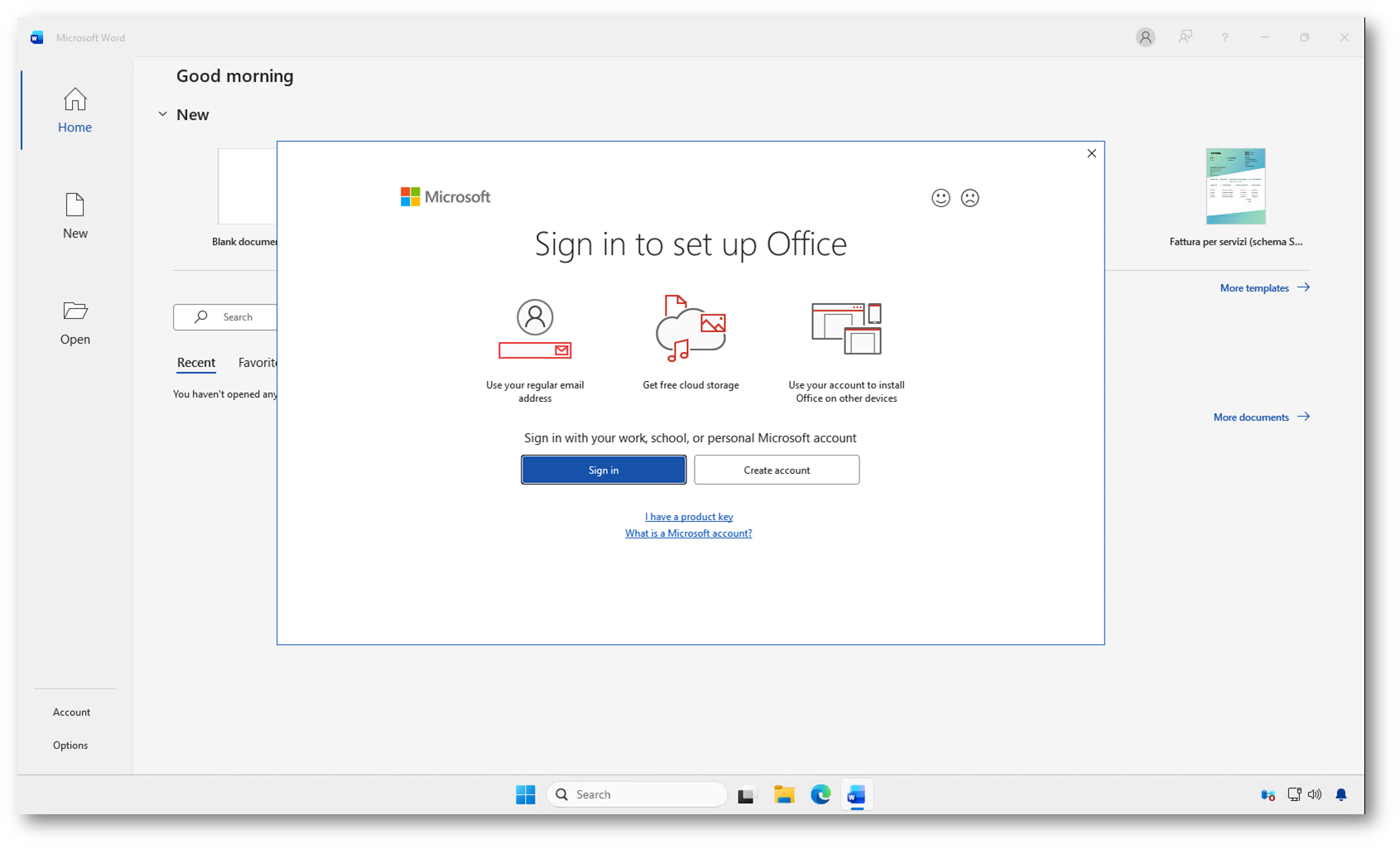
Figura 21: Richiesta di accesso per l’attivazione di Microsoft 365 Apps con Shared Computer Activation
Verifica dell’attivazione della licenza
Dopo l’accesso, potete verificare lo stato della licenza aprendo Word, selezionando File e quindi Account. Nella sezione Product Information deve comparire lo stato Licensed Product oppure Microsoft 365 Apps for enterprise associato all’utente.
Questa schermata conferma che l’attivazione tramite Shared Computer Activation è avvenuta correttamente e che l’utente può utilizzare tutte le funzionalità di Microsoft 365 Apps.
Se l’attivazione non è corretta, verrà visualizzato lo stato Activation Required oppure Unlicensed Product, indicando che l’utente non dispone di una licenza valida.
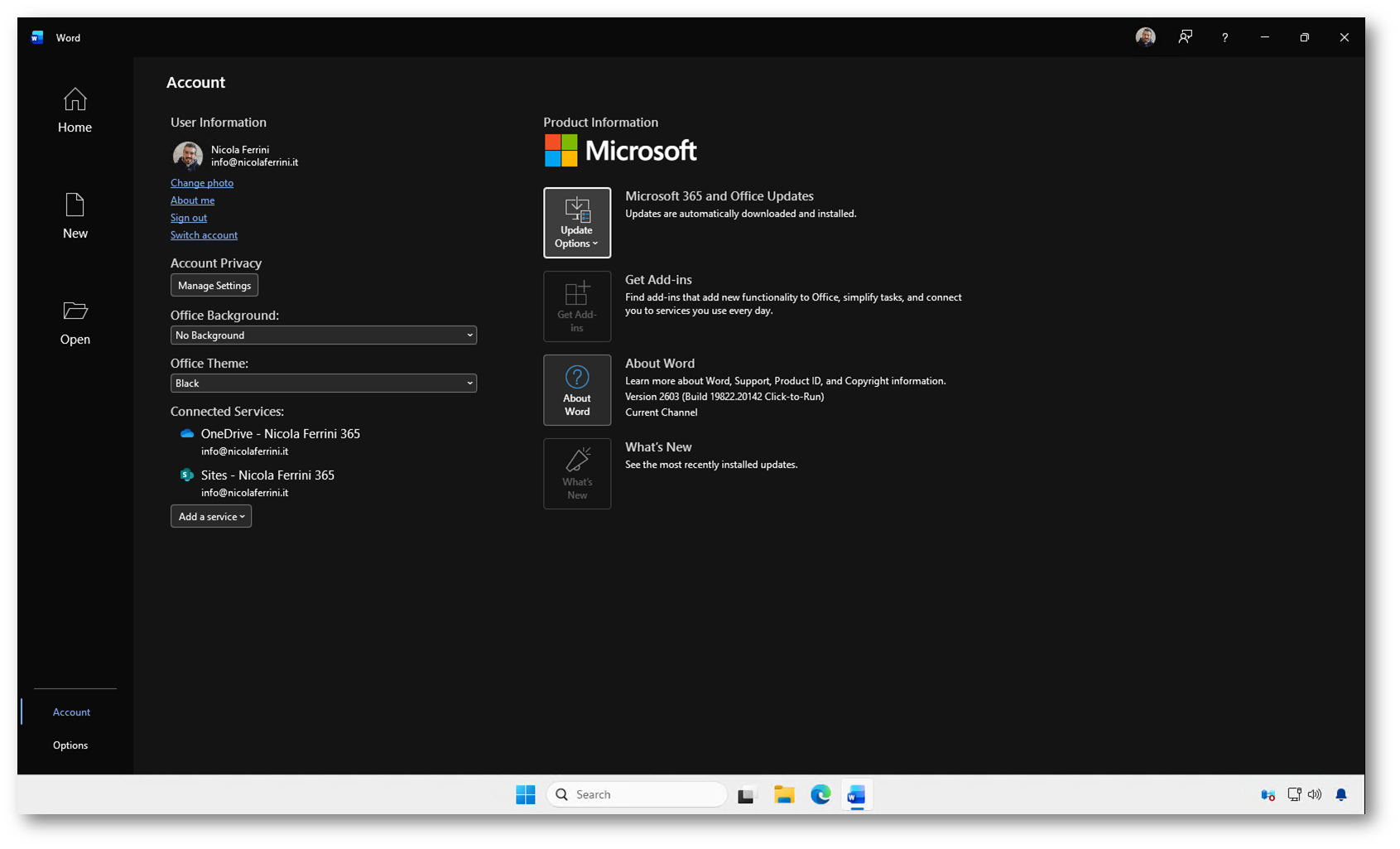
Figura 22: Verifica dello stato della licenza Microsoft 365 Apps nella sezione Account di Word
Verifica del token di attivazione
È possibile verificare la creazione del token di attivazione accedendo alla cartella del profilo utente:
C:\Users\adatumadmin\AppData\Local\Microsoft\Office\16.0\Licensing
All’interno della directory sono presenti i file authString.txt e signingCert.txt, che rappresentano il token di licenza generato durante l’attivazione di Microsoft 365 Apps.
Il token è specifico per ogni utente e consente di riutilizzare la licenza senza dover effettuare nuovamente l’accesso ad ogni sessione. Questo comportamento è particolarmente importante negli ambienti Remote Desktop Services, dove più utenti accedono allo stesso server.
Se avete abilitato l’opzione Allow the licensing token to roam, il token può essere memorizzato in una posizione roaming del profilo utente, ad esempio in Profilo roaming oppure FSLogix Profile Container.
In questi scenari, l’utente mantiene l’attivazione anche spostandosi tra più server RDS.
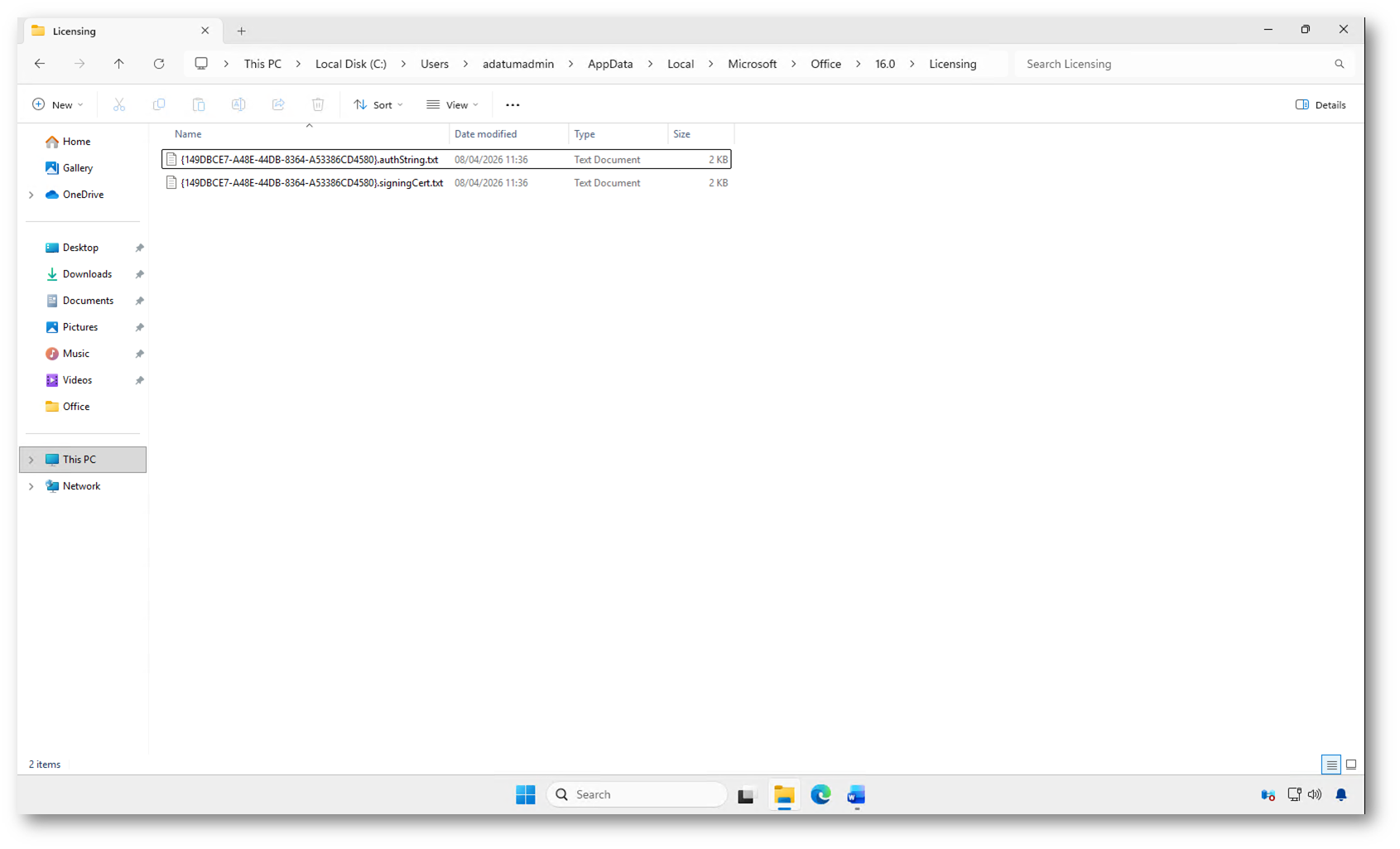
Figura 23: File del token di attivazione nella cartella Licensing del profilo utente
Troubleshooting
In questa sezione riporto le casistiche più comuni che mi sono capitate negli anni durante l’installazione di Microsoft 365 Apps in ambiente Remote Desktop Services, insieme alle relative soluzioni.
Problema: lo stato della licenza mostra “Unlicensed Product” o “Activation Required”
Questo problema indica che la Shared Computer Activation non è attiva oppure che l’utente non dispone di una licenza valida. Verificate che nel file XML sia presente la riga:
<Property Name=”SharedComputerLicensing” Value=”1″ />
Potete controllare anche dal registro di sistema eseguendo:
reg query “HKLM\SOFTWARE\Microsoft\Office\ClickToRun\Configuration” /v SharedComputerLicensing
Il valore restituito deve essere 0x1. Se il valore è 0x0 o assente, la Shared Computer Activation non è abilitata e dovete ripetere l’installazione con il file XML corretto. Verificate inoltre che l’utente disponga di una licenza Microsoft 365 Apps for enterprise assegnata nel portale Microsoft 365.
Problema: il token di attivazione non viene creato nel profilo utente
Se nella cartella:
%LOCALAPPDATA%\Microsoft\Office\16.0\Licensing
non sono presenti i file authString.txt e signingCert.txt, il token non è stato generato. Le cause più frequenti sono assenza di connettività Internet, licenza non assegnata oppure problemi con il profilo utente. Verificate che il server RDS possa raggiungere i servizi Microsoft e che l’utente riesca ad autenticarsi correttamente. Se necessario, eliminate la cartella Licensing e riavviate l’applicazione per forzare una nuova attivazione.
Problema: le impostazioni di Office non vengono applicate a tutti gli utenti
Questo comportamento si verifica quando l’installazione è stata eseguita senza attivare la modalità installazione RDS. Le impostazioni vengono salvate solo per l’amministratore. In questo caso è necessario reinstallare Office attivando prima la modalità installazione:
change user /install
e quindi eseguendo setup.exe con il file XML.
Problema: in ambienti multi-server l’utente deve riautenticarsi su ogni Session Host
In una farm RDS con più server, se l’opzione Allow the licensing token to roam non è abilitata, il token viene salvato localmente su ogni host. Quando l’utente viene indirizzato a un server diverso, Office richiede una nuova autenticazione. La soluzione consiste nell’abilitare il roaming del token nel file XML e utilizzare FSLogix, profilo roaming o User Profile Disk per condividere il token tra i server.
Dove trovare i log di installazione
In caso di problemi durante l’installazione, potete consultare i log generati dall’Office Deployment Tool. Le posizioni più comuni sono:
%temp%\Microsoft365installlog_*.txt
C:\Windows\Temp\ODT*.log
%appdata%\Microsoft\Office\Licenses\
In modalità silenziosa, i log rappresentano l’unico modo per identificare eventuali errori. È consigliabile controllarli anche quando l’installazione sembra riuscita, per verificare l’assenza di warning o componenti non installati correttamente.
Conclusioni
Negli ambienti Remote Desktop Services, l’installazione di Microsoft Office (sia Microsoft 365 Apps sia Office LTSC) deve essere eseguita in modo differente rispetto a una normale installazione su client singolo.
È necessario utilizzare strumenti come Office Deployment Tool, configurare correttamente il file XML, abilitare la modalità installazione RDS e attivare la Shared Computer Activation. Questi passaggi garantiscono che le impostazioni vengano applicate a tutti gli utenti e che la gestione delle licenze funzioni correttamente in un ambiente multi-utente.
Un’installazione tradizionale, eseguita senza queste accortezze, può causare problemi di attivazione, configurazioni non condivise e malfunzionamenti per gli utenti che accedono al server. Per questo motivo, negli ambienti RDS, Office deve sempre essere distribuito seguendo una procedura specifica e strutturata.