
 Nicola Ferrini
Gestire il networking avanzato delle macchine virtuali in Hyper-V
Quando si parla di Hyper-V, il networking è spesso l’aspetto che viene configurato una volta e poi lasciato lì, finché non emergono problemi di performance, di isolamento o di sicurezza. Nella pratica quotidiana, però, sappiamo bene che la rete è uno dei componenti più critici di un’infrastruttura virtuale e che una configurazione superficiale prima o poi presenta il conto. Le funzionalità avanzate di virtual machine network non sono pensate per complicare le cose, ma per darvi strumenti concreti per governare scenari che vanno oltre il classico “una VM, una scheda, un vSwitch”.
Hyper-V mette a disposizione una serie di funzionalità avanzate di networking che permettono di intervenire in modo più mirato sul comportamento delle schede di rete virtuali e dell’host. Non sono opzioni “da laboratorio”, ma strumenti pensati per gestire infrastrutture reali, dove il traffico va controllato, le VM devono essere isolate correttamente e le prestazioni non possono essere lasciate al caso. Il problema è che spesso queste funzionalità vengono ignorate o utilizzate senza una reale comprensione di come funzionano e di quali effetti producono sull’host e sulle macchine virtuali.
In questo articolo entreremo nel merito del networking avanzato delle VM in Hyper-V, cercando di capire cosa c’è dietro le principali impostazioni e quando ha senso utilizzarle. L’obiettivo non è elencare tutte le opzioni disponibili, ma fornire una chiave di lettura pratica, utile a chi gestisce ambienti Hyper-V in produzione e vuole evitare configurazioni approssimative o soluzioni adottate solo dopo la comparsa dei problemi.
Hyper-V advanced virtual machine network configuration
La creazione di virtual switch e il collegamento delle macchine virtuali in Hyper-V è solo il punto di partenza. In ambienti di produzione, questa configurazione di base difficilmente è sufficiente per gestire in modo efficace traffico, prestazioni e controllo della rete. Hyper-V mette infatti a disposizione una serie di funzionalità avanzate di networking che permettono di intervenire in modo più mirato sul comportamento delle schede di rete virtuali e dell’host.
Queste impostazioni avanzate consentono di migliorare l’efficienza nell’uso delle risorse, aumentare il controllo sul traffico di rete e rispondere meglio a scenari complessi, tipici di infrastrutture con molte macchine virtuali attive. Nei paragrafi successivi vedremo come funzionano alcune di queste funzionalità e in quali casi ha senso utilizzarle all’interno di un’infrastruttura Hyper-V.
VLAN ID
L’impostazione VLAN ID consente di associare la scheda di rete virtuale di una macchina Hyper-V a una specifica VLAN 802.1Q, permettendo così l’integrazione diretta delle macchine virtuali con la segmentazione della rete fisica. Abilitando questa opzione, tutto il traffico in uscita dalla vNIC viene marcato con il VLAN ID configurato, mentre il traffico in ingresso viene accettato solo se appartiene alla stessa VLAN.
L’utilizzo del VLAN ID a livello di scheda di rete virtuale è utile quando si vuole mantenere una separazione logica tra ambienti diversi, come reti di produzione, management o test, senza dover creare virtual switch dedicati per ogni VLAN. È però fondamentale che il virtual switch Hyper-V e la rete fisica sottostante siano correttamente configurati per gestire il traffico VLAN tagged; in caso contrario, la macchina virtuale non avrà connettività di rete.
Dal punto di vista operativo, il tag 802.1Q non viene aggiunto dalla macchina virtuale stessa, ma dal virtual switch di Hyper-V. La VM opera in modo completamente trasparente rispetto alla VLAN: invia frame Ethernet standard, privi di qualsiasi tag, e uscendo dalla vNIC è il layer di virtualizzazione di Hyper-V ad aggiungere il tag 802.1Q prima che il traffico raggiunga la rete fisica. Allo stesso modo, il tag viene rimosso dal traffico in ingresso prima che il frame venga consegnato alla VM. Questo meccanismo consente di non dover configurare nulla all’interno del sistema operativo guest per il corretto funzionamento della modalità Access, semplificando notevolmente la gestione in ambienti con molte macchine virtuali.
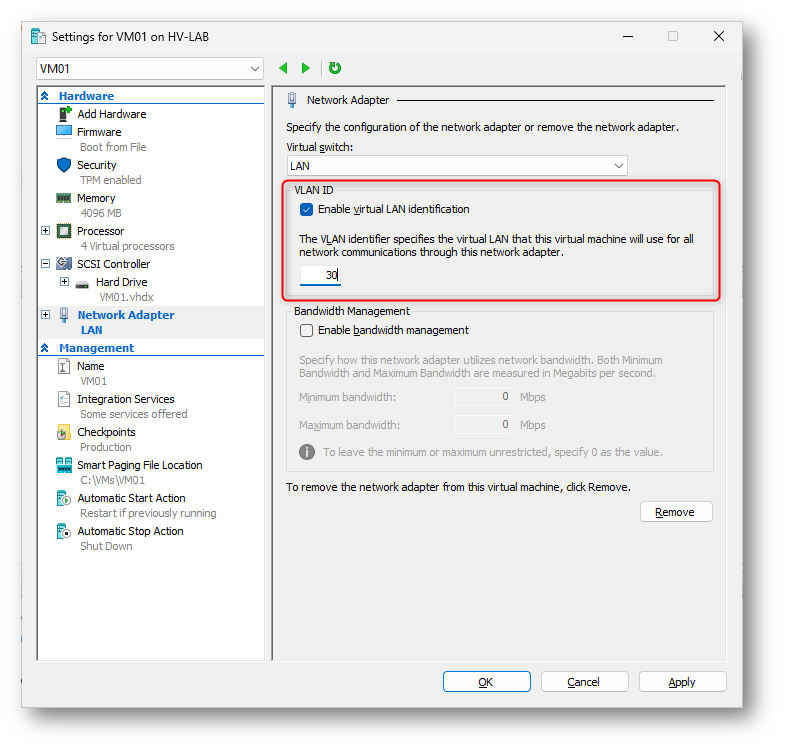
Figura 1: Configurazione del VLAN ID
Assegnazione e verifica del VLAN ID tramite PowerShell
La configurazione del VLAN ID può essere effettuata anche tramite PowerShell, approccio particolarmente utile in ambienti automatizzati o quando si desidera verificare rapidamente lo stato delle configurazioni senza accedere all’interfaccia grafica. Utilizzando la cmdlet Get-VMNetworkAdapterVlan è possibile controllare la modalità VLAN attualmente impostata sulla vNIC, distinguendo tra Untagged, Access o Trunk.
Nel caso in cui la scheda risulti configurata come Untagged, è possibile assegnare la VLAN desiderata tramite la cmdlet Set-VMNetworkAdapterVlan, specificando la modalità Access e il relativo ID. Ad esempio, per associare la macchina virtuale alla VLAN 30, si utilizza:
|
1 2 |
Set-VMNetworkAdapterVlan -VMName "VM01" -Access -VlanId 30 |
Dopo l’assegnazione, è buona pratica eseguire nuovamente il comando di verifica per confermare che la vNIC sia effettivamente passata in modalità Access con VLAN ID 30. Questo consente di validare immediatamente la configurazione e ridurre il rischio di errori, soprattutto in ambienti con più macchine virtuali o VLAN differenti.
Perché la macchina virtuale possa comunicare correttamente sulla rete, è necessario che il virtual switch sia collegato a una scheda di rete fisica e che la porta dello switch fisico a cui è connessa sia configurata in modo coerente con la VLAN impostata, in questo caso la VLAN 30. Se la configurazione tra Hyper-V e l’infrastruttura di rete non è allineata, il traffico della macchina virtuale non verrà instradato correttamente e la VM risulterà isolata dalla rete.
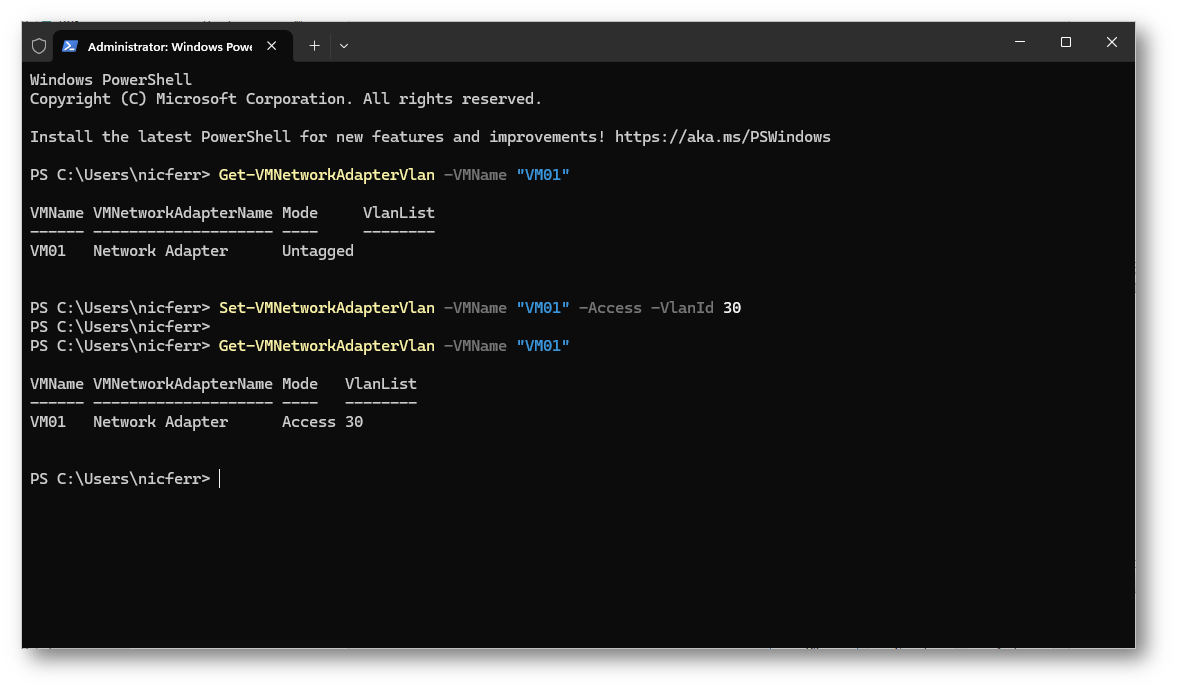
Figura 2: Verifica e configurazione della VLAN tramite PowerShell
Configurazione della vNIC in modalità trunk e gestione della Native VLAN
Se si desidera permettere a una macchina virtuale di gestire più VLAN contemporaneamente, è possibile configurare la scheda di rete virtuale in modalità Trunk. In questo scenario la vNIC non appartiene più a una singola VLAN, ma è in grado di trasportare traffico proveniente da più VLAN, lasciando al sistema operativo guest o all’appliance virtuale il compito di gestire i tag 802.1Q.
La configurazione in modalità trunk richiede di specificare l’elenco delle VLAN consentite e, facoltativamente, una Native VLAN. Il parametro NativeVlanId indica la VLAN che verrà utilizzata per il traffico non taggato: tutti i frame privi di tag 802.1Q verranno associati a quella VLAN. In pratica, la Native VLAN rappresenta la rete “di default” per quella scheda, mentre tutto il traffico delle altre VLAN continuerà a viaggiare con il proprio tag.
Ad esempio, è possibile configurare una vNIC per operare in modalità trunk consentendo le VLAN 100, 200 e l’intervallo 250–300, utilizzando la VLAN 100 come Native VLAN:
|
1 2 |
Set-VMNetworkAdapterVlan -VMName "VM01" -Trunk -AllowedVlanIdList "100,200,250-300" -NativeVlanId 100 |
In questa configurazione, il traffico non taggato verrà associato alla VLAN 100, mentre i pacchetti appartenenti alle VLAN 200 e 250–300 continueranno a essere trasportati con il relativo tag. Questo tipo di configurazione è tipicamente utilizzato quando la macchina virtuale svolge funzioni di rete, come firewall, router virtuali o scenari di nested virtualization, dove è necessario gestire più VLAN direttamente all’interno del sistema operativo guest.
È interessante notare che la configurazione in modalità trunk non è gestibile dall’interfaccia grafica di Hyper-V, come si può vedere dalla figura sotto. Nella finestra delle impostazioni della scheda di rete virtuale è infatti possibile configurare solo una singola VLAN in modalità access, mentre non esiste alcuna opzione per abilitare il trunk o specificare più VLAN consentite. Anche dopo aver configurato correttamente la vNIC in modalità trunk tramite PowerShell, l’interfaccia grafica non mostra alcuna indicazione di questa impostazione e continua a presentare la sezione VLAN come se la scheda fosse in configurazione standard. Questo significa che, in presenza di configurazioni trunk, l’unico modo affidabile per verificarle o modificarle resta l’utilizzo dei cmdlet PowerShell dedicati
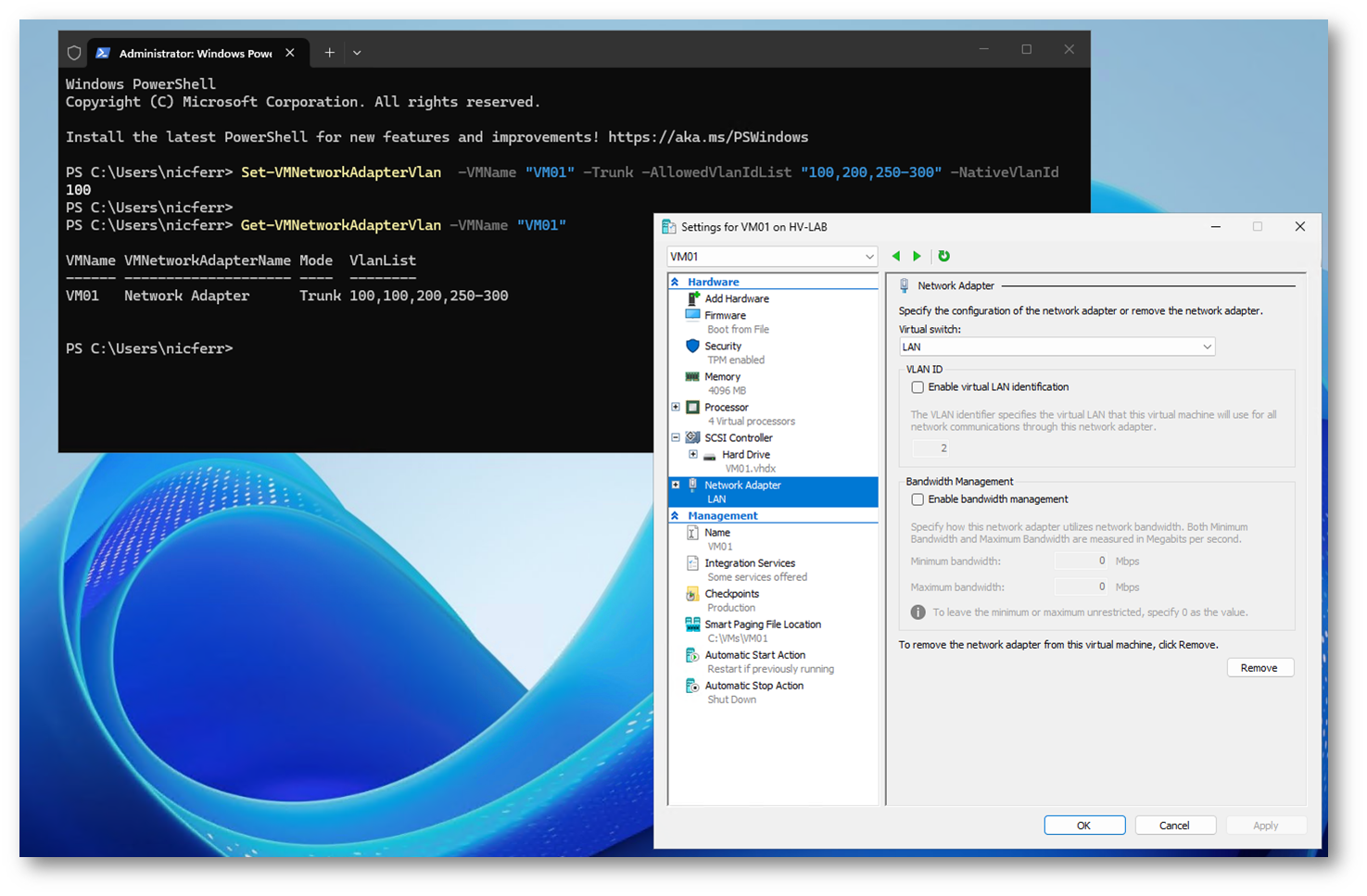
Figura 3: Configurazione della vNIC in modalità trunk tramite PowerShell; l’interfaccia grafica di Hyper-V non mostra le VLAN consentite né la modalità trunk impostata
Assegnazione di un nome ad una vNIC e configurazione del trunk su scheda specifica
Nel caso di macchine virtuali con più schede di rete, è possibile intervenire su una vNIC specifica utilizzando PowerShell, questo perché Hyper-V assegna il nome Network Adapter. Nell’esempio di script PowerShell che vi propongo, viene prima visualizzato l’elenco delle schede della VM PFSENSE con il relativo virtual switch, così da individuare quella di interesse. Successivamente, viene selezionata la terza scheda tramite indice e rinominata in Trunk, operazione utile per assegnare un nome funzionale al ruolo della vNIC. Infine, sulla stessa scheda viene configurata la modalità trunk, consentendo il passaggio di tutte le VLAN e impostando la VLAN 1 come native. Questo approccio mostra come sia possibile sia rinominare una singola vNIC sia applicare configurazioni avanzate, come il trunk, solo alle interfacce interessate, evitando modifiche indesiderate alle altre schede della macchina virtuale.
|
1 2 3 4 5 6 7 8 9 10 |
# Verifico i nomi attuali delle schede Get-VMNetworkAdapter -VMName "PFSENSE" | Select-Object Name, SwitchName # Rinomino la terza scheda $nic = Get-VMNetworkAdapter -VMName "PFSENSE" | Select-Object -Index 2 Rename-VMNetworkAdapter -VMNetworkAdapter $nic -NewName "Trunk" # Trunk su singola NIC Set-VMNetworkAdapterVlan -VMName "PFSENSE" -VMNetworkAdapterName "Trunk" -Trunk -AllowedVlanIdList "1-4094" -NativeVlanId 1 |
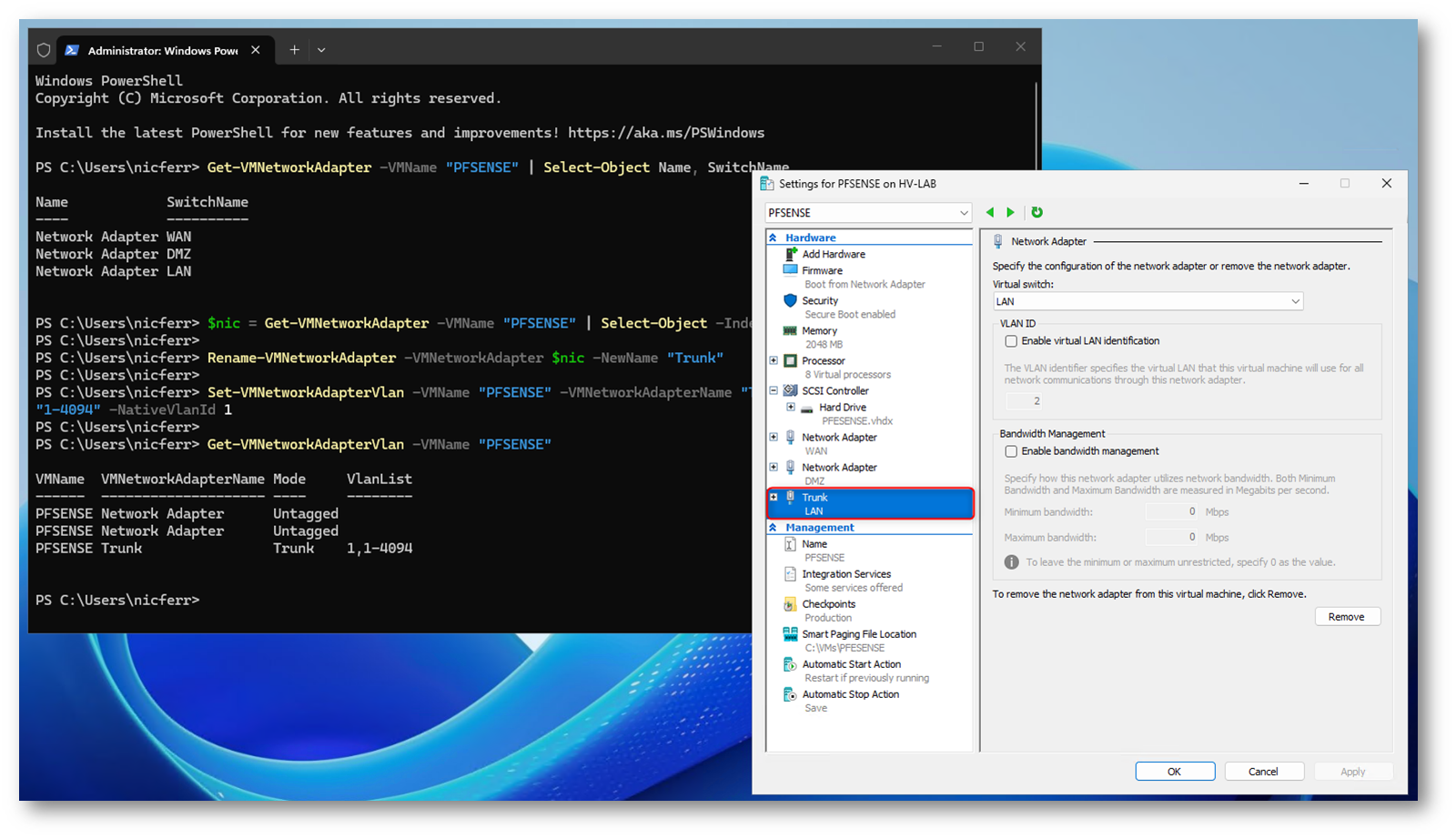
Figura 4: Assegnazione di un nome ad una vNIC e configurazione del trunk su scheda specifica
Bandwidth Management
La funzionalità Bandwidth Management consente di controllare l’utilizzo della banda di rete da parte di una singola scheda di rete virtuale, permettendo di definire limiti minimi e massimi di throughput. In ambienti condivisi, dove più macchine virtuali utilizzano lo stesso virtual switch e la stessa interfaccia fisica, questa opzione permette di evitare che una VM possa saturare la banda disponibile a discapito delle altre.
Abilitando il Bandwidth Management è possibile impostare un valore di Minimum Bandwidth, che garantisce una quota minima di banda alla macchina virtuale, e un valore di Maximum Bandwidth, che limita il consumo massimo espresso in Mbps. In questo modo Hyper-V può gestire in modo più prevedibile il traffico di rete, soprattutto in scenari in cui alcune VM svolgono ruoli critici e altre generano traffico intenso ma non prioritario.
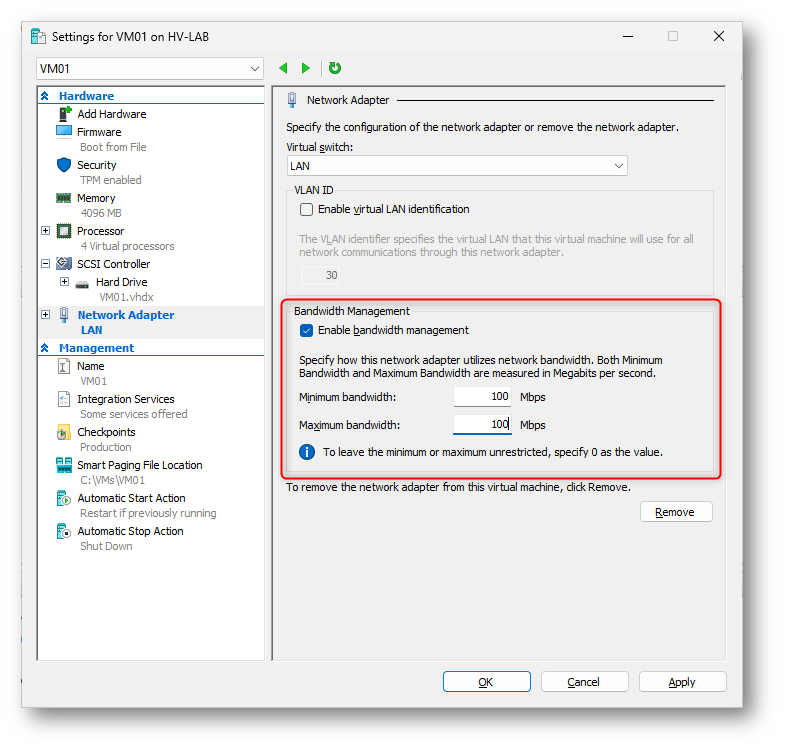
Figura 5: Bandwidth Management
Virtual Machine Queue (VMQ)
La Virtual Machine Queue (VMQ) è una funzionalità pensata per migliorare le prestazioni di rete delle macchine virtuali riducendo il carico sulla CPU dell’host. In assenza di VMQ, l’host Hyper-V deve gestire direttamente i flussi di rete destinati alle diverse VM, con un impatto evidente sull’utilizzo del processore in presenza di traffico elevato.
Abilitando VMQ, il traffico in ingresso viene indirizzato in modo più efficiente verso le code associate alle singole macchine virtuali, riducendo il lavoro della CPU e migliorando le prestazioni complessive. Il beneficio è più evidente in ambienti con molte VM e carichi di rete significativi.
VMQ può essere gestita anche tramite PowerShell, ad esempio a livello di virtual switch o dell’adapter di gestione dell’host, utilizzando il cmdlet Set-VMNetworkAdapter, che consente di abilitarla, disabilitarla o modificarne il comportamento in base alle esigenze dell’ambiente. Ad esempio, potete utilizzare il comando seguente per disabilitare VMQ sull’adattatore di gestione dell’host o su una VM specifica:
|
1 2 3 4 5 6 |
# Management OS vNIC collegata allo vSwitch Set-VMNetworkAdapter -ManagementOS -Name "vEthernet (vSwitch)" -VmqWeight 0 # VM specifica Set-VMNetworkAdapter -VMName "VM01" -VmqWeight 0 |
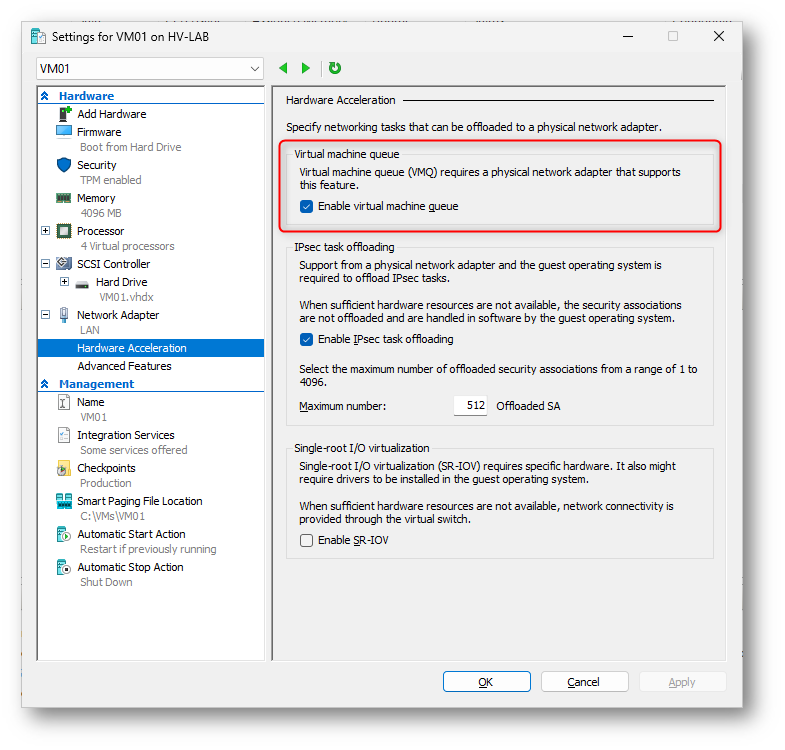
Figura 6: Virtual Machine Queue (VMQ)
IPsec Task Offload
L’IPsec Task Offload consente a Hyper-V di delegare alla scheda di rete fisica l’elaborazione delle operazioni crittografiche legate a IPsec. Senza questa funzionalità, tutte le operazioni di cifratura e decifratura del traffico IPsec vengono gestite dalla CPU dell’host, con un impatto diretto sulle prestazioni, soprattutto in scenari in cui il traffico protetto è elevato.
Abilitando l’offload, una parte significativa di questo carico viene spostata sull’hardware di rete, liberando risorse CPU che possono essere utilizzate dalle macchine virtuali o da altri servizi dell’host. Questo approccio è particolarmente utile in ambienti in cui IPsec viene utilizzato in modo estensivo, ad esempio per la protezione delle comunicazioni tra server o tra siti diversi.
Come per altre funzionalità avanzate, l’utilizzo di IPsec Task Offload ha senso solo se l’hardware e i driver di rete lo supportano correttamente. In caso contrario, è preferibile lasciare l’elaborazione a carico del sistema operativo, evitando configurazioni che non portano benefici concreti.
Il parametro Offloaded SA indica il numero massimo di Security Association IPsec che possono essere elaborate in hardware dalla scheda di rete quando è attivo l’IPsec Task Offloading. È un limite massimo: se l’hardware non è in grado di gestire tutte le associazioni, Hyper-V utilizza automaticamente l’elaborazione software. Nella maggior parte dei casi il valore predefinito è sufficiente.
Per abilitare la funzionalità tramite PowerShell, potete utilizzare il comando:
|
1 2 |
Set-NetAdapterIPsecOffload -Name "NIC01" -Enabled $true |
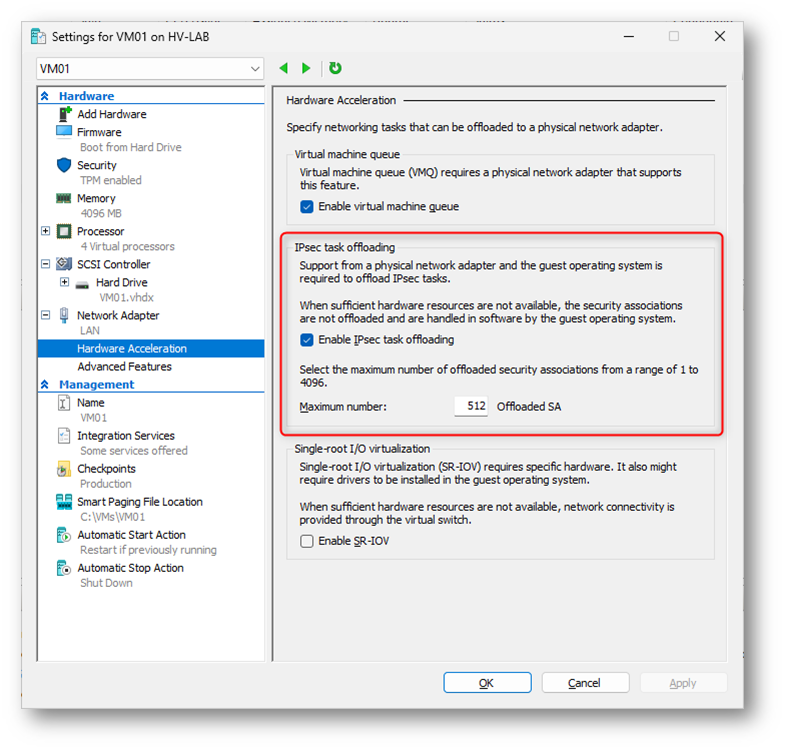
Figura 7: IPsec Task Offload
SR-IOV
Single Root I/O Virtualization (SR-IOV) è una tecnologia che consente a una macchina virtuale di accedere in modo più diretto alle risorse della scheda di rete fisica, riducendo l’intermediazione dello stack di rete virtuale di Hyper-V. Il risultato è una latenza inferiore e prestazioni di rete più elevate, particolarmente utili in scenari ad alte prestazioni.
In pratica, Single Root I/O Virtualization (SR-IOV) serve a far “saltare” una parte dello stack di rete virtuale di Hyper-V e permettere a una macchina virtuale di usare direttamente la scheda di rete fisica.
Normalmente il traffico di una VM passa dal virtual switch di Hyper-V, viene elaborato dall’host e poi inviato alla NIC. Con SR-IOV, invece, la scheda di rete fisica espone delle funzioni virtuali che vengono assegnate direttamente alle VM. Il traffico di rete entra ed esce dalla macchina virtuale senza passare dal vSwitch, con una riduzione significativa di latenza e overhead CPU.
L’utilizzo di SR-IOV richiede il supporto a livello di hardware, BIOS/UEFI e sistema operativo, e comporta alcune limitazioni nella gestione della rete virtuale. Proprio per questo motivo non è una funzionalità da abilitare indiscriminatamente, ma va valutata in base alle reali esigenze delle macchine virtuali e al tipo di carico di lavoro.
In ambienti specifici, come quelli che richiedono throughput elevato o latenza minima, SR-IOV può rappresentare una soluzione efficace. In altri casi, le funzionalità di networking tradizionali di Hyper-V risultano più che sufficienti e più semplici da gestire.
Qui di seguito alcuni comandi utili per verificare ed abilitare la funzionalità di SR-IOV sulle schede delle VM:
|
1 2 3 4 5 6 7 8 9 10 11 12 13 14 15 16 17 18 |
# Verifica se SR-IOV è abilitato sullo switch virtuale Get-VMSwitch | Select-Object Name, IovEnabled # Abilitare SR-IOV su uno specifico vSwitch. Richiede che lo switch sia stato creato con supporto IOV e che l'hardware lo consenta. Set-VMSwitch -Name "vSwitch" -EnableIov $true # Verifica SR-IOV su una VM (stato e peso) Get-VMNetworkAdapter -VMName "VM01" | Select-Object Name, IovWeight, IovQueuePairsRequested, IovQueuePairsAssigned # Abilitare/forzare l'uso SR-IOV su una VM (tramite peso IOV) Set-VMNetworkAdapter -VMName "VM01" -IovWeight 100 # Disabilitare SR-IOV su una VM Set-VMNetworkAdapter -VMName "VM01" -IovWeight 0 # Creare un vNIC già "pronto" per SR-IOV Add-VMNetworkAdapter -VMName "VM01" -SwitchName "vSwitch" -Name "Network" -IovWeight 100 |
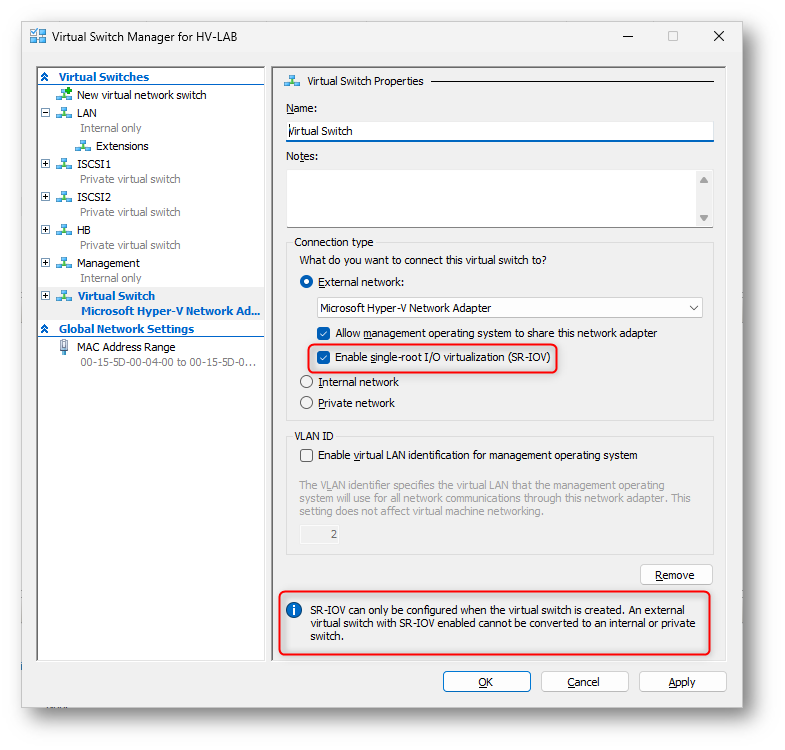
Figura 8: Single Root I/O Virtualization (SR-IOV) deve essere abilitato sul vSwitch al momento della creazione dello stesso
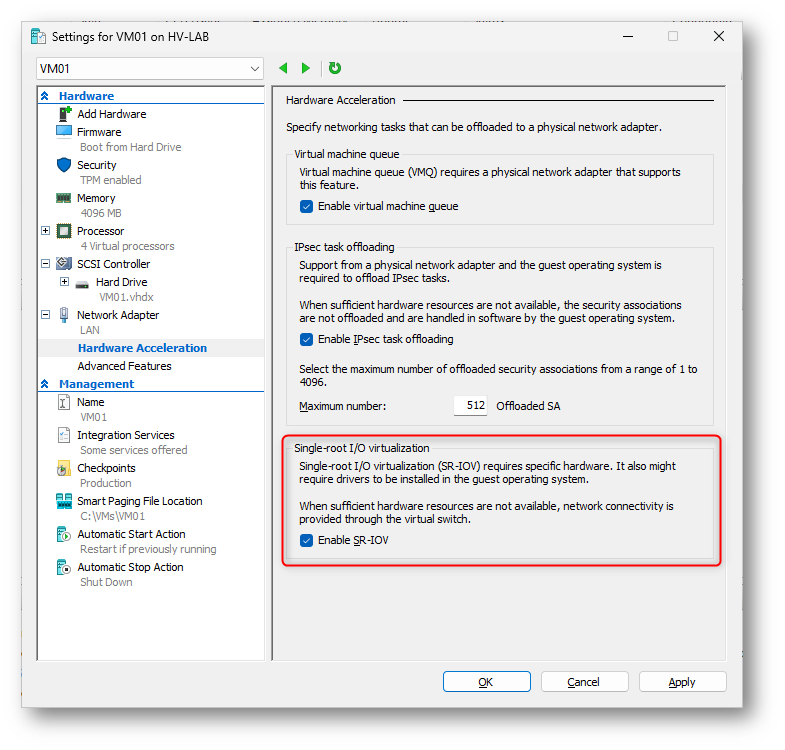
Figura 9: Single Root I/O Virtualization (SR-IOV) abilitata sulla scheda di rete della VM
Protezione e monitoraggio del traffico di rete
Hyper-V include anche diverse funzionalità pensate per aumentare il controllo e la sicurezza del traffico di rete delle macchine virtuali. Tra queste rientrano DHCP Guard, Router Guard, Protected Network e Port Mirroring, strumenti che permettono di prevenire configurazioni errate, intercettare comportamenti anomali o monitorare il traffico a fini di troubleshooting.
Queste impostazioni operano direttamente a livello della scheda di rete virtuale della VM e consentono di intervenire in modo puntuale senza modificare l’infrastruttura di rete fisica. Utilizzate correttamente, aiutano a rendere l’ambiente Hyper-V più prevedibile e controllabile, soprattutto in contesti multi-tenant o con requisiti di sicurezza più stringenti.
DHCP Guard
DHCP Guard serve a impedire che una macchina virtuale possa rispondere alle richieste DHCP sulla rete. In un ambiente Hyper-V è una protezione semplice ma efficace contro errori di configurazione o comportamenti indesiderati, come una VM che avvia accidentalmente un servizio DHCP e inizia a distribuire indirizzi IP non corretti.
Dal punto di vista operativo, DHCP Guard va abilitato su tutte le macchine virtuali che non devono svolgere il ruolo di server DHCP. In questo modo si evita che una singola VM possa compromettere il funzionamento della rete virtuale, soprattutto in ambienti condivisi o con molte macchine gestite da team diversi. L’impatto sulle prestazioni è trascurabile e il beneficio in termini di stabilità è immediato.
Per abilitare la funzionalità tramite PowerShell, potete utilizzare il comando:
|
1 2 |
Set-VMNetworkAdapter -VMName "VM01" -DhcpGuard On |
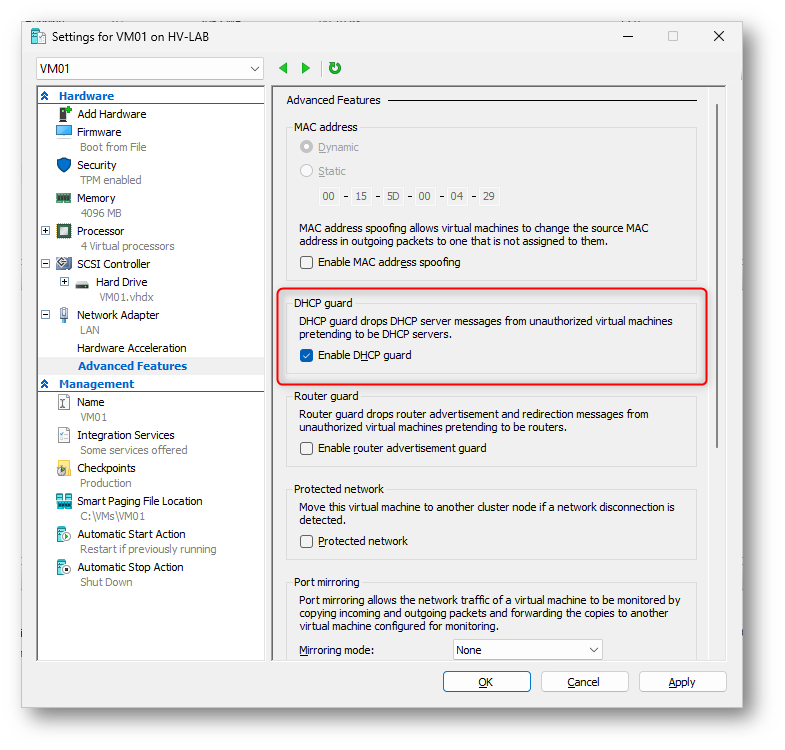
Figura 10: Abilitazione del DHCP Guard
MAC Address Spoofing
Il MAC Address Spoofing consente a una macchina virtuale di inviare traffico di rete utilizzando indirizzi MAC diversi da quello assegnato alla sua scheda di rete virtuale. Per impostazione predefinita, Hyper-V blocca questo comportamento per evitare che una VM possa impersonarne un’altra sulla rete.
Dal punto di vista operativo, questa funzionalità diventa necessaria in scenari specifici, ad esempio quando all’interno di una macchina virtuale vengono eseguite altre VM o servizi che generano traffico con MAC differenti. Senza MAC Address Spoofing abilitato, questo traffico viene semplicemente scartato dal virtual switch.
Un caso tipico è quello della nested virtualization: quando eseguite Hyper-V (o un altro hypervisor) all’interno di una macchina virtuale, le VM “nidificate” generano traffico con indirizzi MAC propri. In questo scenario, l’abilitazione del MAC Address Spoofing sulla VM “host” è un prerequisito indispensabile affinché la connettività di rete funzioni correttamente.
L’abilitazione è semplice e può essere gestita direttamente sulla scheda di rete virtuale:
|
1 2 |
Set-VMNetworkAdapter -VMName "VM-NestedHost" -MacAddressSpoofing On |
Come per le altre funzionalità avanzate, il MAC Address Spoofing va abilitato solo quando necessario. In ambienti standard non è richiesto e lasciarlo disabilitato contribuisce a mantenere un livello di isolamento e sicurezza più elevato all’interno della rete virtuale.
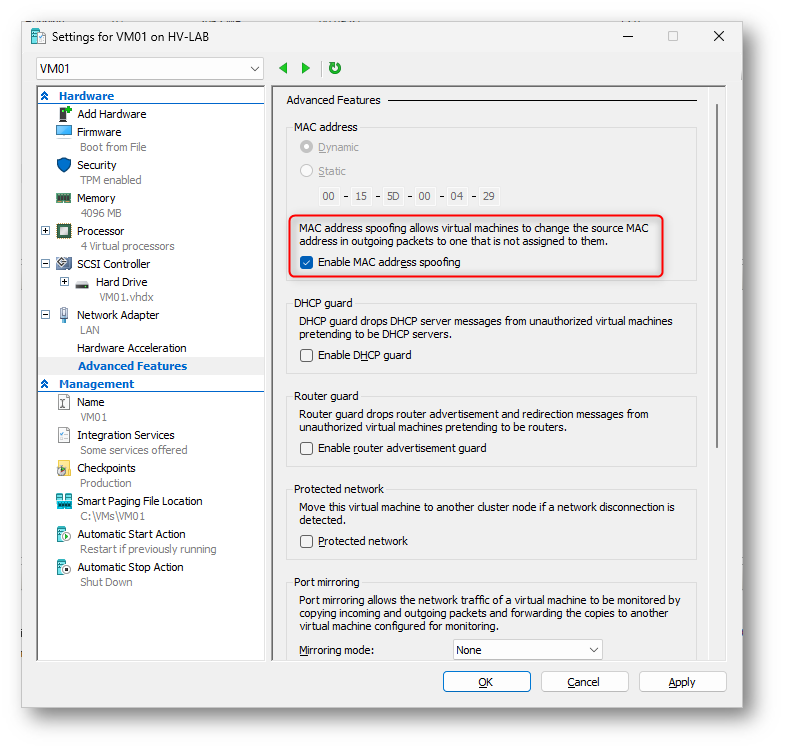
Figura 11: Abilitazione del MAC Address spoofing
Router Guard
Router Guard ha un obiettivo simile a quello del DHCP Guard, ma applicato al routing. Questa funzionalità impedisce a una macchina virtuale di annunciare se stessa come router sulla rete, bloccando l’invio di messaggi di routing non autorizzati. È una protezione utile per evitare che una VM, intenzionalmente o per errore, inizi a instradare traffico che non le compete.
Operativamente, Router Guard è consigliabile su tutte le VM che non svolgono funzioni di routing o firewalling. In questo modo si riduce il rischio di alterare i percorsi di rete e si mantiene un comportamento prevedibile dell’infrastruttura virtuale, senza dover intervenire sulla rete fisica.
Per abilitare la funzionalità tramite PowerShell, potete utilizzare il comando:
|
1 2 |
Set-VMNetworkAdapter -VMName "VM01" -RouterGuard On |
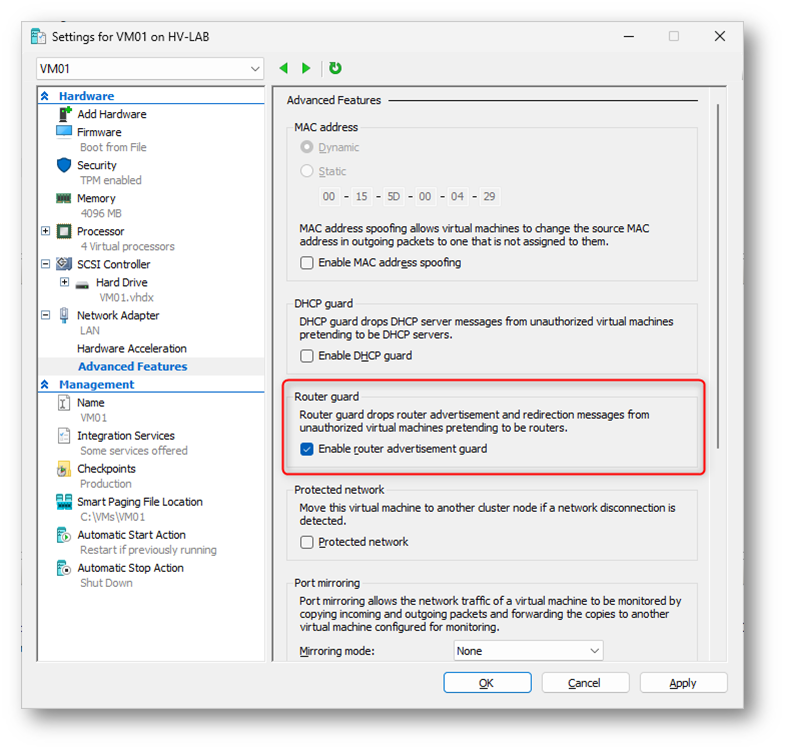
Figura 12: Abilitazione del Router guard
Protected Network
La funzionalità Protected Network è pensata per migliorare la resilienza delle macchine virtuali in caso di problemi di connettività. Quando una VM è collegata a una rete protetta e l’host perde la connettività di rete, Hyper-V può intervenire automaticamente per gestire la situazione, ad esempio spostando la VM su un altro host in un contesto di cluster.
Dal punto di vista operativo, Protected Network è particolarmente utile in ambienti clusterizzati, dove la continuità del servizio è un requisito fondamentale. Abilitandola sulle VM critiche, si aggiunge un ulteriore livello di protezione contro fault di rete che potrebbero altrimenti causare downtime o disservizi.
Per abilitare la funzionalità tramite PowerShell, potete utilizzare il comando:
|
1 2 |
Set-VMNetworkAdapter -VMName "VM01" -ProtectedNetwork On |
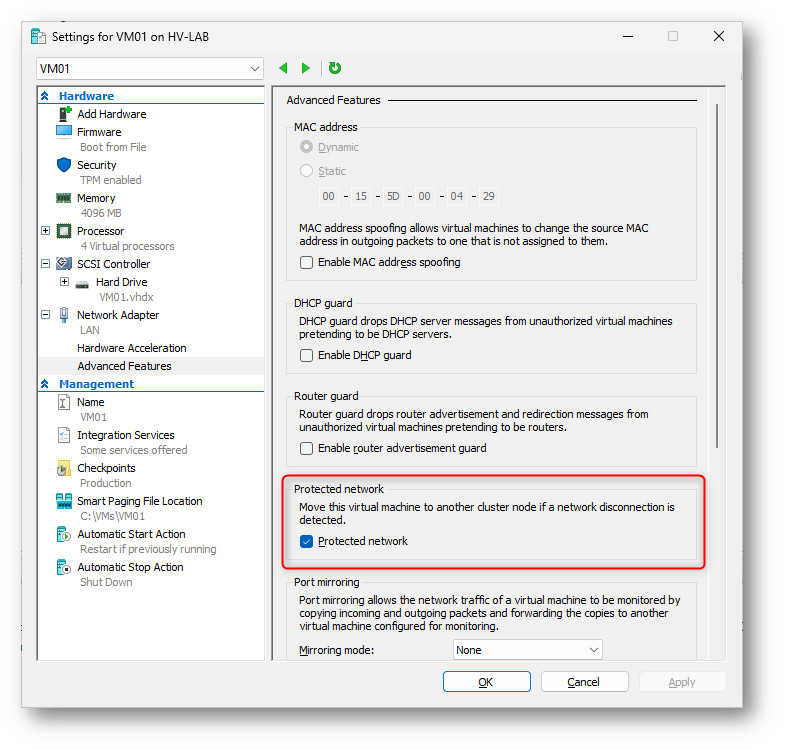
Figura 13: Abilitazione della Protected network
Port Mirroring
Port Mirroring consente di copiare il traffico di rete di una macchina virtuale verso un’altra VM designata come destinazione. Questa funzionalità è estremamente utile per attività di troubleshooting, analisi del traffico o integrazione con sistemi di monitoraggio e sicurezza.
In pratica, una VM viene configurata come sorgente del traffico e un’altra come destinazione. Quest’ultima può eseguire strumenti di analisi o di ispezione senza interferire con il funzionamento della macchina monitorata. Port Mirroring permette quindi di osservare cosa accade sulla rete virtuale senza dover modificare la topologia o intervenire sulla rete fisica.
Per abilitare la funzionalità tramite PowerShell, potete utilizzare i comandi:
|
1 2 3 4 |
Set-VMNetworkAdapter -VMName "VM01" -PortMirroring Source Set-VMNetworkAdapter -VMName "VMMonitor" -Name "Network Adapter 2" -PortMirroring Destination |
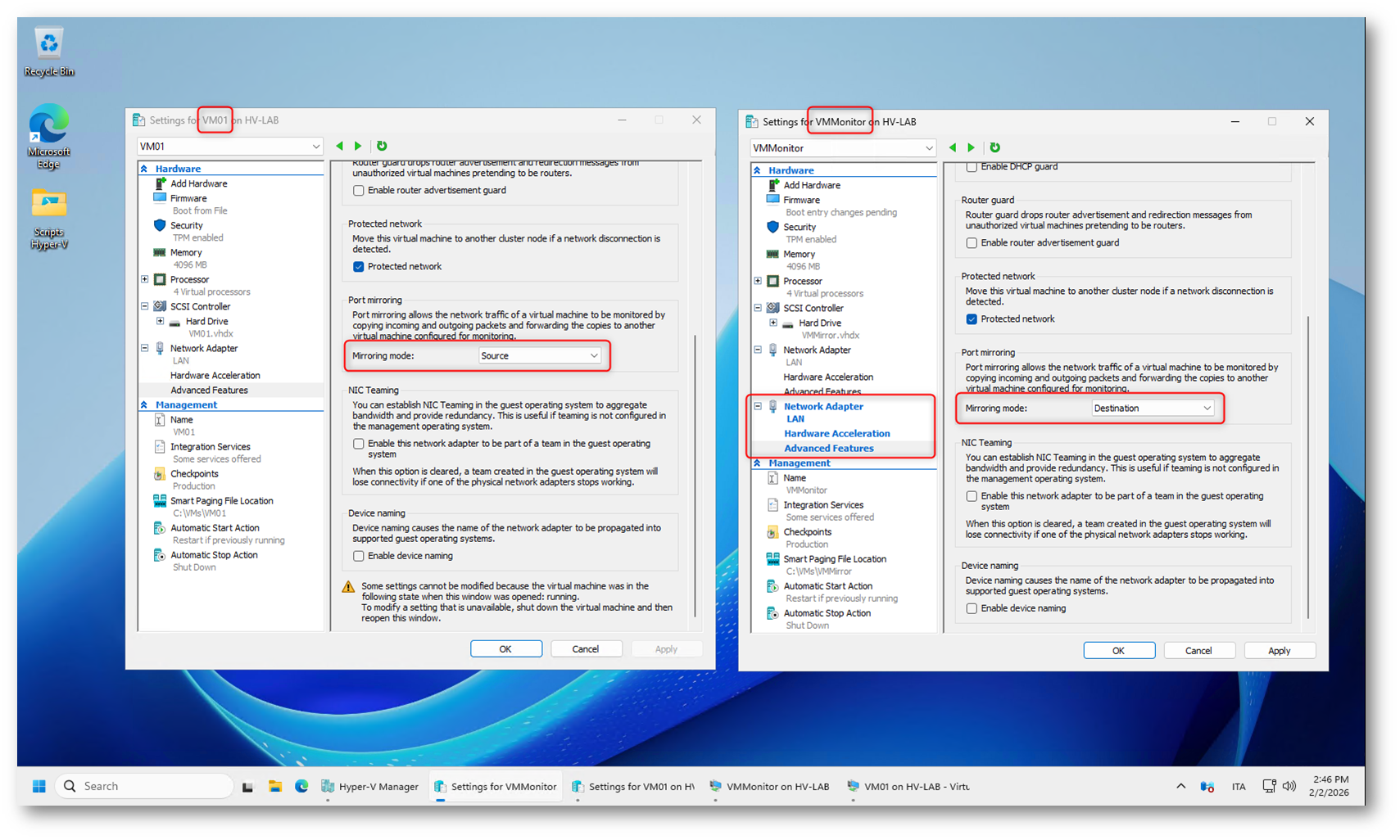
Figura 14: Configurazione del Port Mirroring sulle macchine virtuali
Perché il Port Mirroring funzioni correttamente in Hyper-V è necessario che sul virtual switch sia abilitata l’estensione Microsoft NDIS Capture. Questa estensione consente al virtual switch di intercettare e duplicare il traffico di rete delle macchine virtuali configurate come sorgente, rendendolo disponibile alla VM di destinazione. Se l’estensione non è attiva, la configurazione del mirroring a livello di scheda di rete virtuale non produce alcun effetto. Prima di utilizzare il Port Mirroring è quindi buona pratica verificare, dal Virtual Switch Manager, che l’estensione Microsoft NDIS Capture sia abilitata sullo switch interessato.
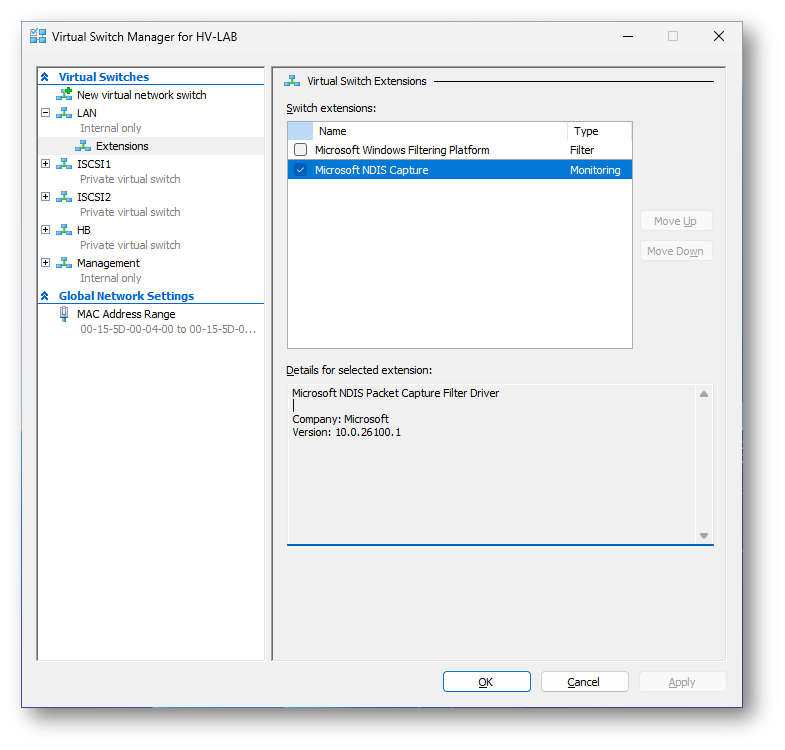
Figura 15: Estensione Microsoft NDIS Capture attiva sul virtual switch
Sulla VM VMMonitor, sulla scheda di rete che userete come Destination per il Port Mirroring, conviene disabilitare tutti i protocolli e lasciare attivo solo Npcap Packet Driver (NPCAP). In questo modo l’interfaccia viene utilizzata esclusivamente per la cattura dei pacchetti in Wireshark, evitando che Windows provi a usare quella scheda per traffico normale (client Microsoft Networks, IPv4/IPv6, QoS, ecc.) e riducendo rumore e possibili interferenze durante l’analisi.
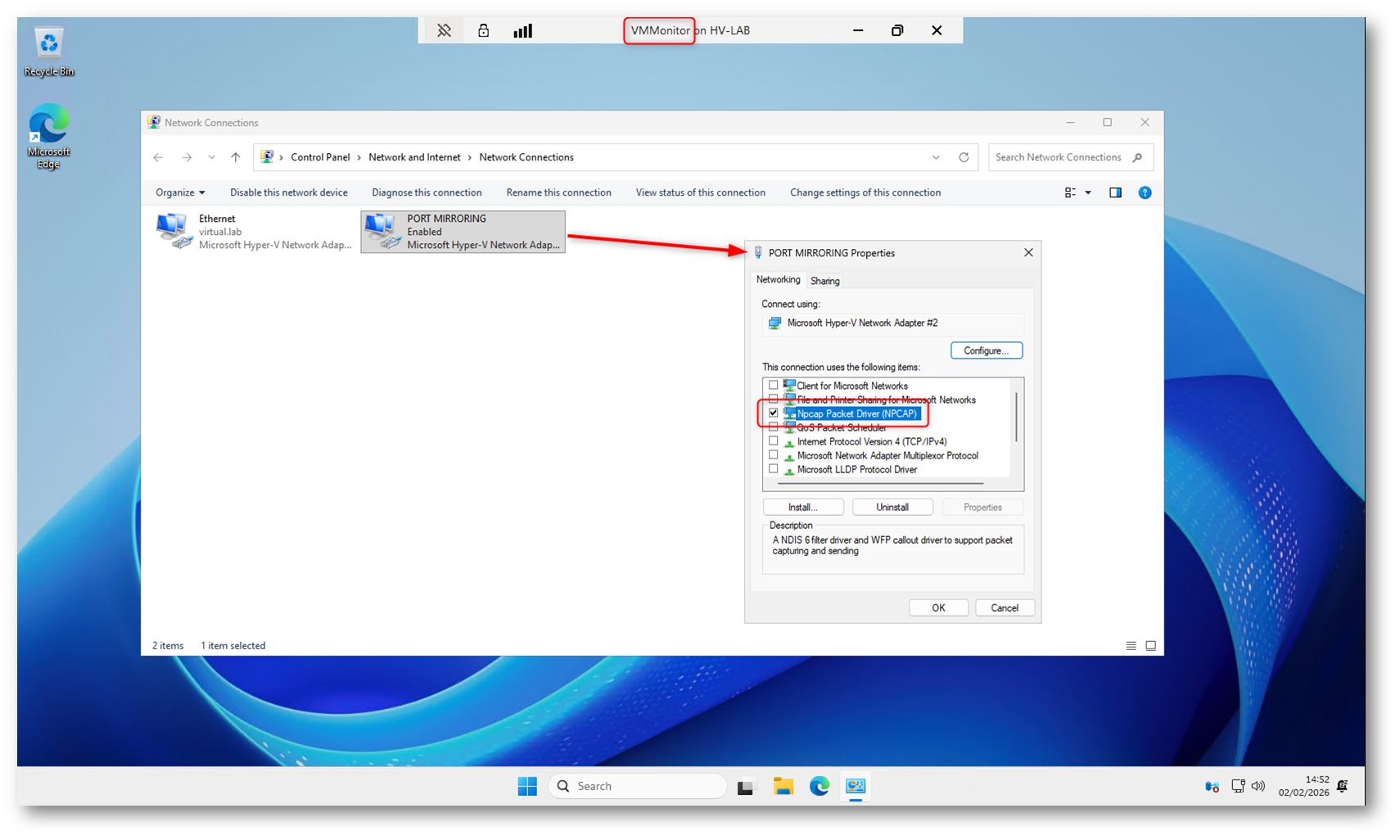
Figura 16: Configurazione della scheda di rete su VMMonitor
Avviando Wireshark su VMMonitor è possibile verificare in tempo reale il traffico generato da VM01, confermando il corretto funzionamento del Port Mirroring e l’efficacia dell’approccio per attività di troubleshooting e analisi senza impattare sulle macchine monitorate.
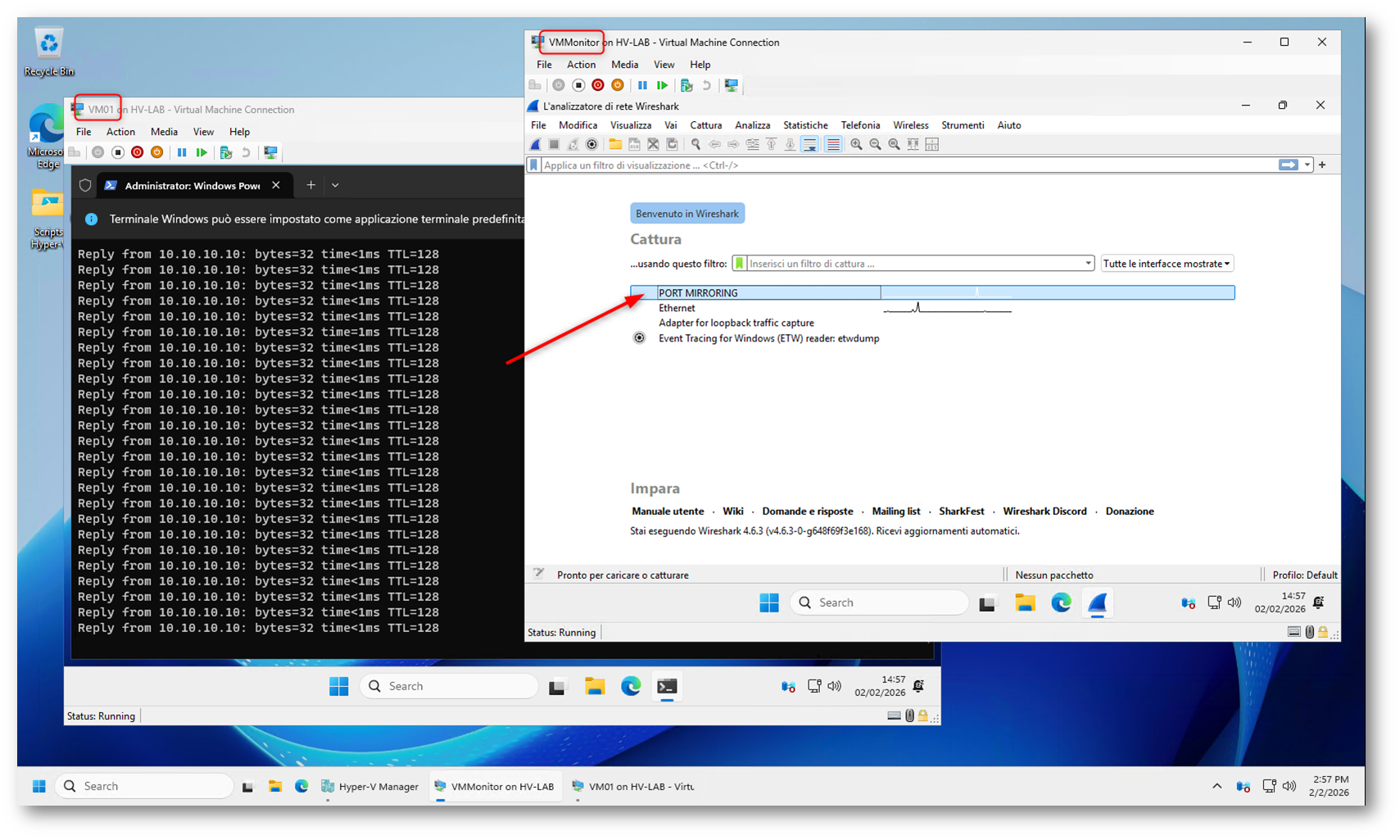
Figura 17: Verifica del Port Mirroring con Wireshark – Avvio del monitoraggio
Su VMMonitor, Wireshark cattura i pacchetti replicati sull’interfaccia dedicata al mirroring, mostrando sia le richieste che le risposte ICMP, con indirizzi IP sorgente e destinazione coerenti con il traffico generato da VM01.
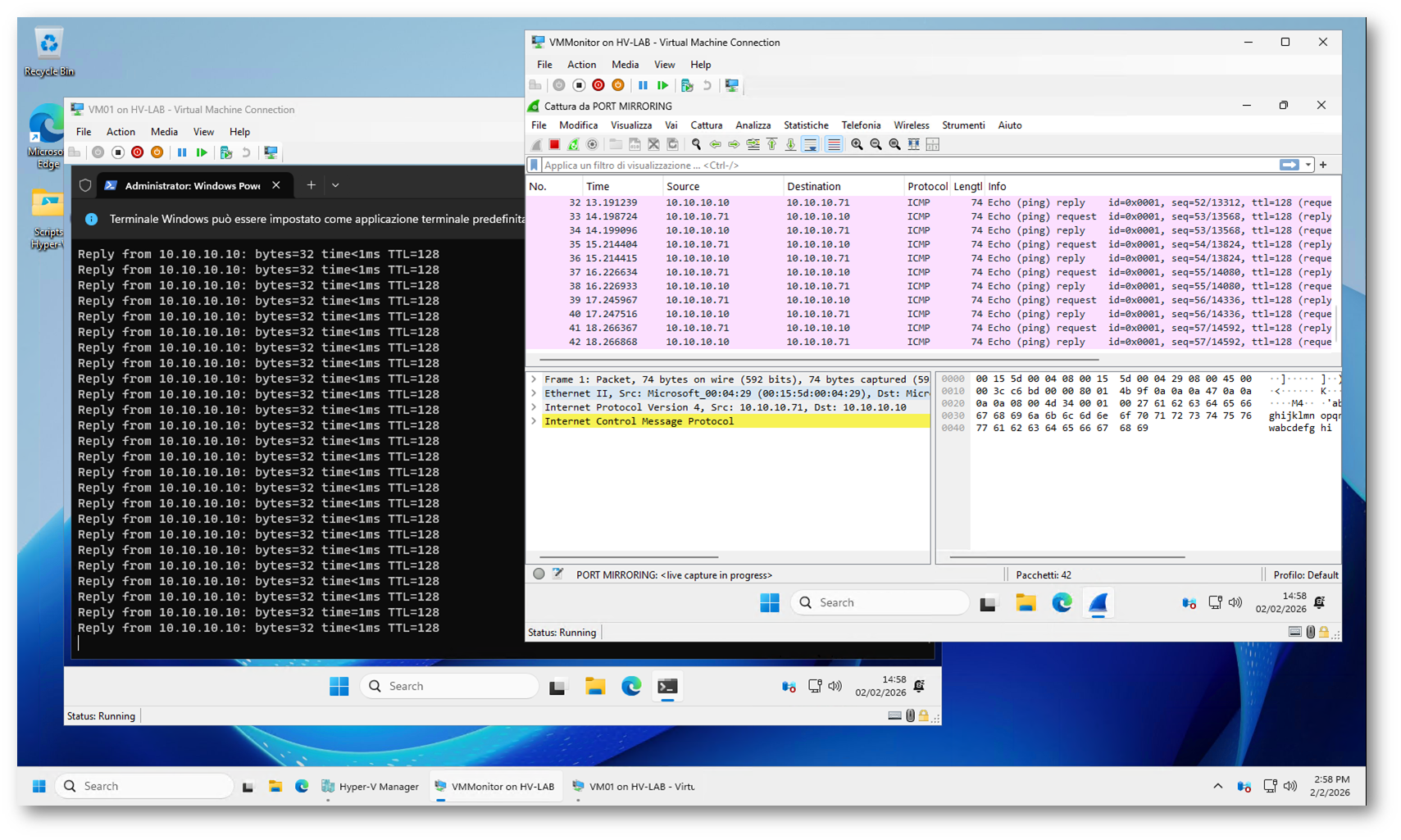
Figura 18: Verifica del Port Mirroring con Wireshark – Il monitoraggio avviene con successo
NIC Teaming
L’opzione NIC Teaming consente di permettere alla macchina virtuale di creare un team di schede di rete all’interno del sistema operativo guest. A differenza del teaming configurato sull’host Hyper-V, questa funzionalità è utile in scenari specifici in cui si vuole gestire direttamente dal guest l’aggregazione di banda o la ridondanza delle interfacce di rete. Va utilizzata con attenzione, perché se il teaming viene creato nel guest e questa opzione viene successivamente disabilitata, la macchina virtuale può perdere connettività. Nella maggior parte degli ambienti standard il teaming a livello di host rimane la scelta preferibile.
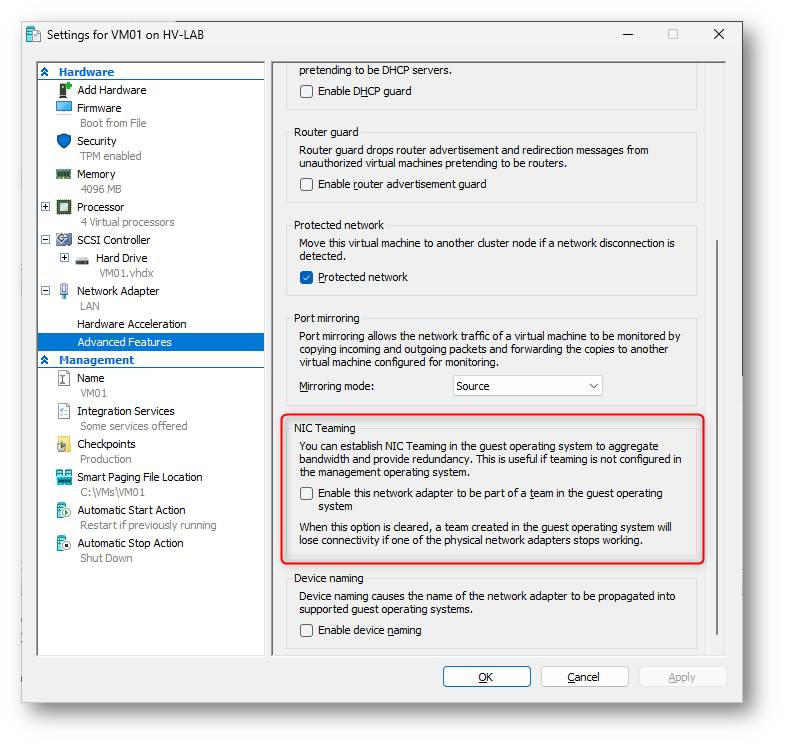
Figura 19: Opzione Nic Teaming
Device naming
La funzionalità Device naming consente a Hyper-V di propagare nel sistema operativo guest il nome assegnato alla scheda di rete virtuale (vNIC) a livello di host. Questo è particolarmente utile in macchine virtuali con più interfacce di rete, dove distinguere le schede solo in base all’ordine di enumerazione o al MAC address rende più complessa la gestione e il troubleshooting. Questa operazione è già stata mostrata nell’esempio pratico con pfSense, dove la terza scheda è stata rinominata in Trunk prima di configurare la modalità trunk tramite PowerShell.
Ho anche evidenziato che Hyper-V Manager non permette di rinominare graficamente il nome interno della vNIC. Il nome visualizzato nell’interfaccia grafica (“LAN”, “iSCSI”, ecc.) indica il virtual switch a cui la scheda è collegata, non il nome della vNIC stessa. Per assegnare un nome reale alla scheda di rete virtuale, che possa poi essere propagato nel guest, è necessario utilizzare PowerShell.
La procedura operativa prevede quindi due passaggi: prima si rinomina la vNIC tramite il cmdlet Rename-VMNetworkAdapter, poi si abilita il device naming. Entrambe le operazioni si possono fare anche a macchina virtuale accesa, ma le modifiche saranno effettive solo dopo il riavvio del sistema operativo guest.
In ambienti strutturati, l’uso combinato di naming coerente delle vNIC e Device naming semplifica notevolmente la gestione di scenari con traffico separato per ruoli diversi, come management, backup o port mirroring.
Quando una macchina virtuale dispone di più schede di rete collegate allo stesso virtual switch, Hyper-V assegna per default lo stesso nome interno a tutte le vNIC. In questi casi, per rinominare correttamente le interfacce ed utilizzare il Device Naming, è necessario identificarle tramite MAC address e intervenire con PowerShell.
|
1 2 3 |
# Identificazione delle schedere di rete della VM Get-VMNetworkAdapter -VMName "VMMonitor" |
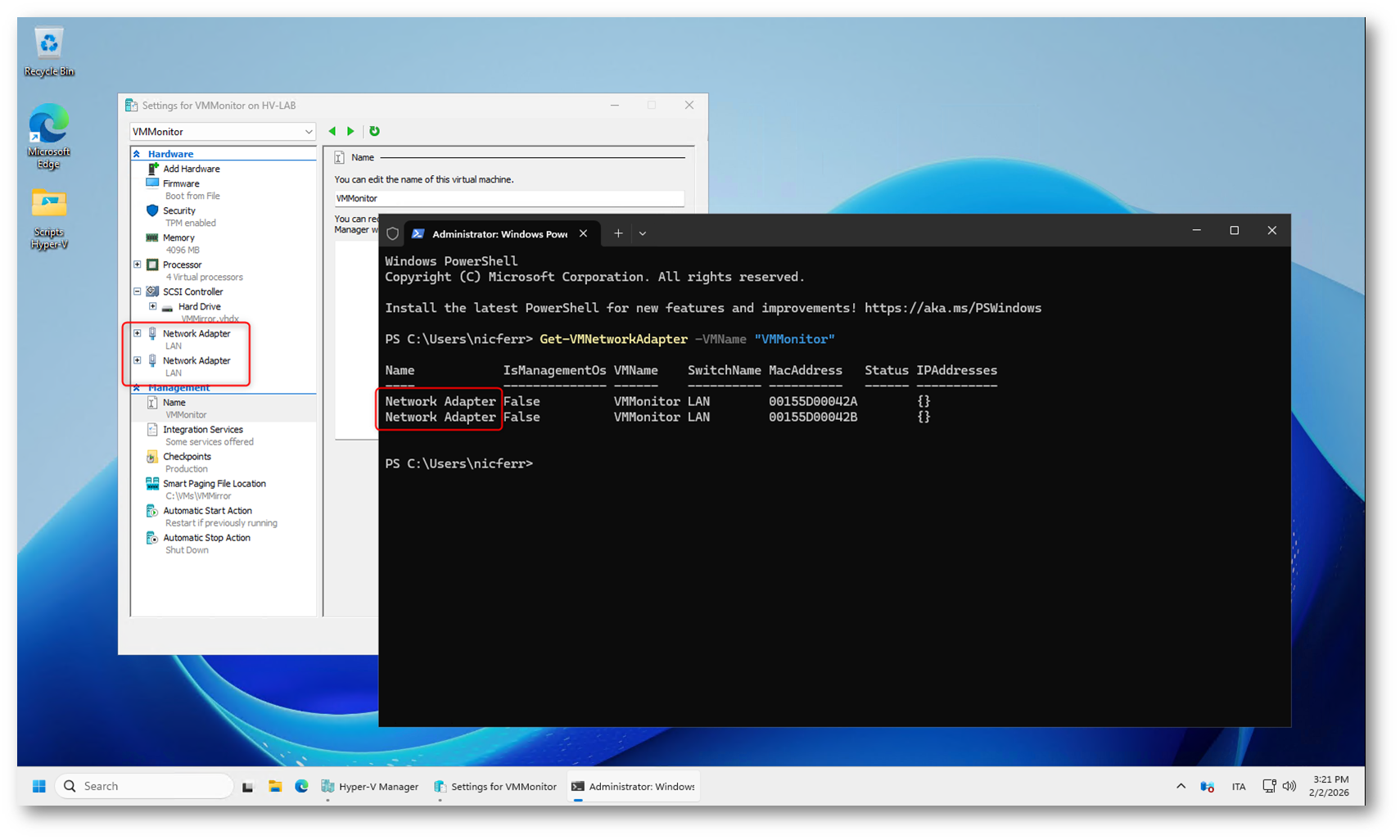
Figura 20: Individuazione del MAC address delle schede di rete
|
1 2 3 4 5 6 |
# Rinomino la vNIC "RETE AZIENDALE" Get-VMNetworkAdapter -VMName "VMMonitor" | Where-Object {$_.MacAddress -eq "00155D00042A"} | Rename-VMNetworkAdapter -NewName "RETE AZIENDALE" # Rinomino la vNIC "PORT MIRRORING" Get-VMNetworkAdapter -VMName "VMMonitor" | Where-Object {$_.MacAddress -eq "00155D00042B"} | Rename-VMNetworkAdapter -NewName "PORT MIRRORING" |
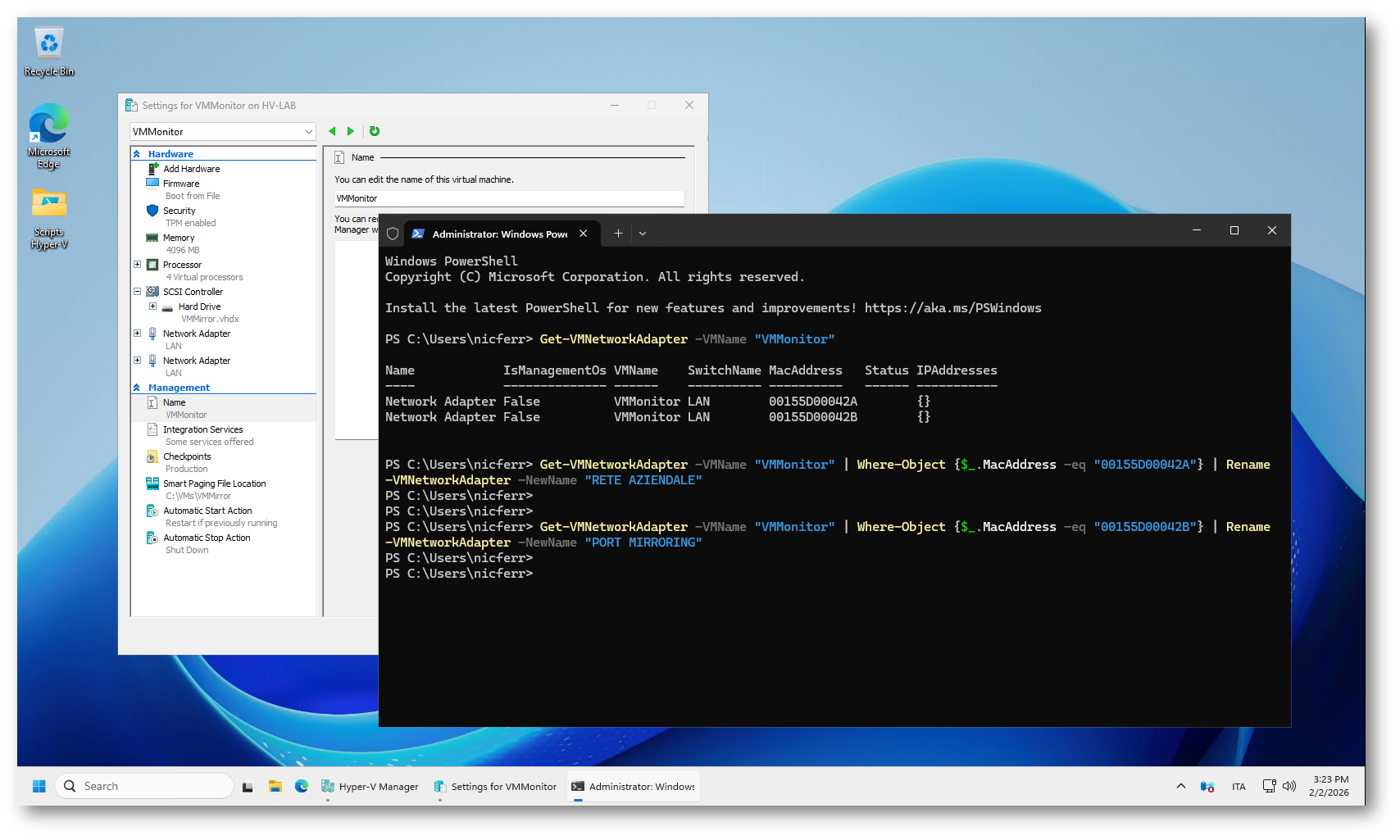
Figura 21: Cambio nome delle schede di rete
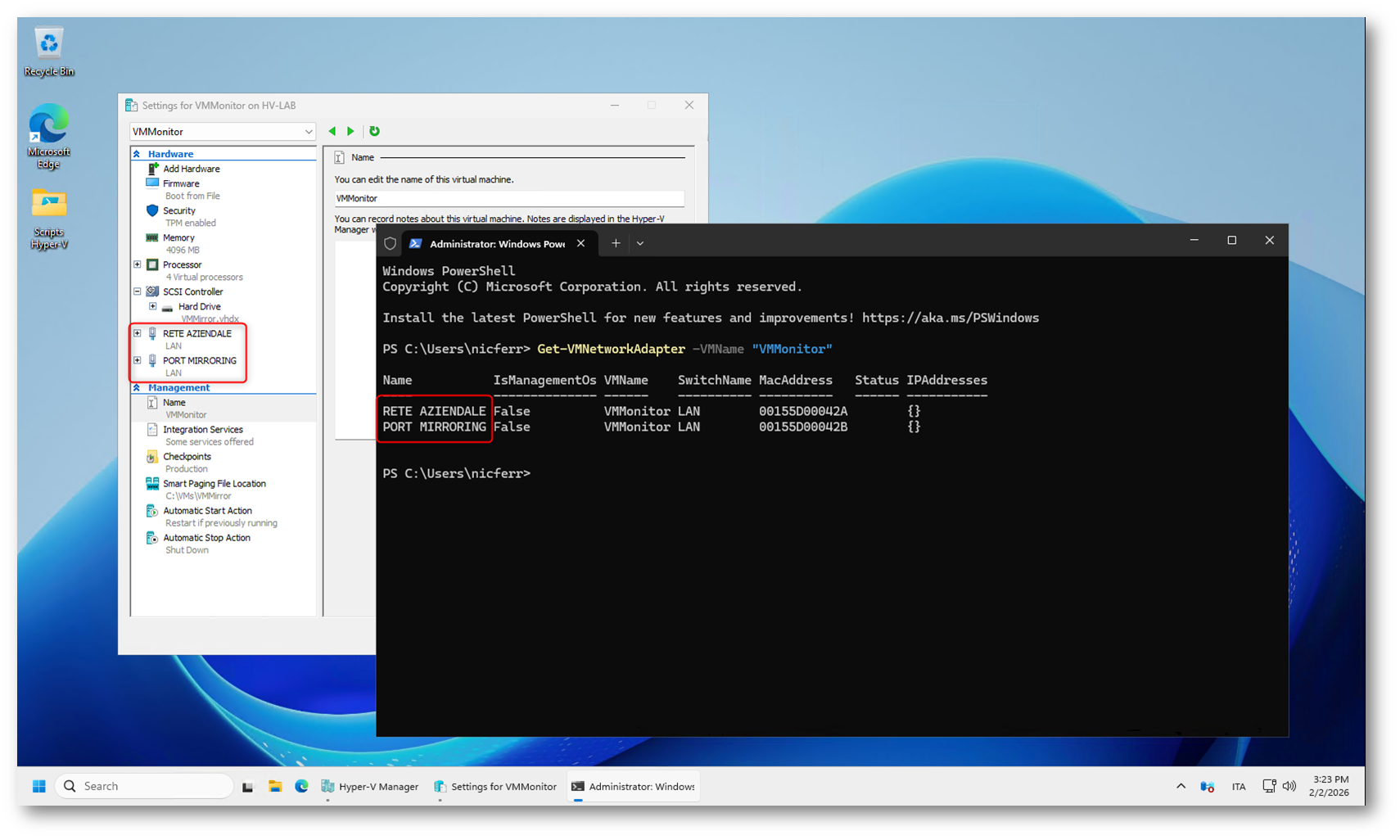
Figura 22: Cambio nome effettuato con successo
|
1 2 3 4 |
# Abilitazione del Device Naming Set-VMNetworkAdapter -VMName "VMMonitor" -Name "RETE AZIENDALE" -DeviceNaming On Set-VMNetworkAdapter -VMName "VMMonitor" -Name "PORT MIRRORING" -DeviceNaming On |
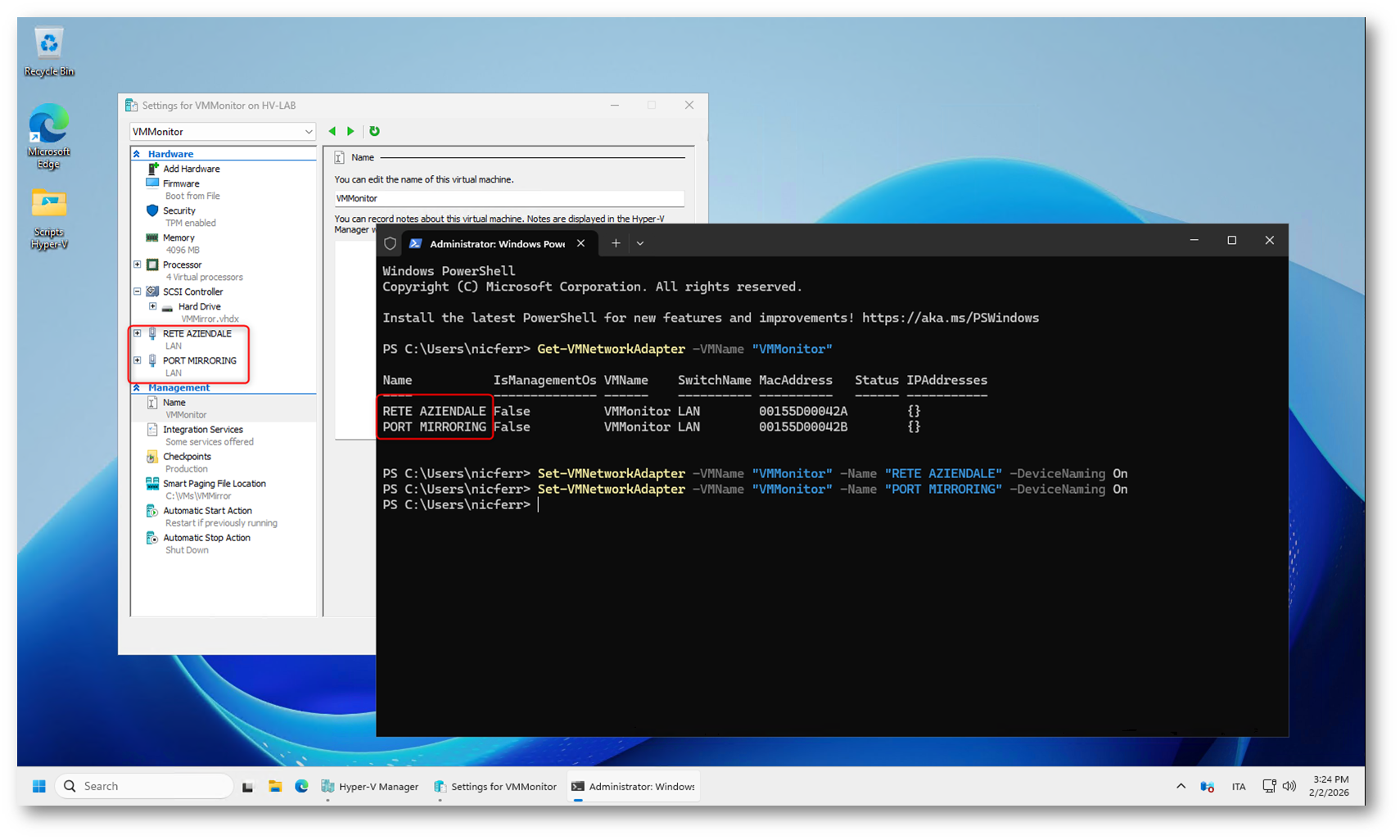
Figura 23: Abilitazione del Device Naming
Una volta rinominate le vNIC lato Hyper-V e abilitato il Device Naming, l’effetto nel sistema operativo guest non è immediatamente visibile nell’elenco delle connessioni di rete, che continuano a essere mostrate come Ethernet ed Ethernet 2. Il nome configurato sull’host viene invece propagato come proprietà dell’adapter, ed è consultabile nelle impostazioni avanzate della scheda di rete, nel campo Hyper-V Network Adapter Name. In questo modo è possibile verificare con certezza a quale vNIC Hyper-V corrisponde ciascuna interfaccia del guest, ad esempio distinguendo chiaramente una scheda dedicata alla rete aziendale da una utilizzata esclusivamente per il port mirroring.
Questo comportamento è coerente con il design di Hyper-V: il Device Naming non ha l’obiettivo di rinominare graficamente le connessioni di rete nel sistema operativo, ma di mantenere un collegamento logico e persistente tra la configurazione dell’host e le interfacce viste dal guest. Nei contesti con più schede di rete, questa informazione diventa particolarmente utile per evitare ambiguità, ridurre errori di configurazione e semplificare le attività di troubleshooting.
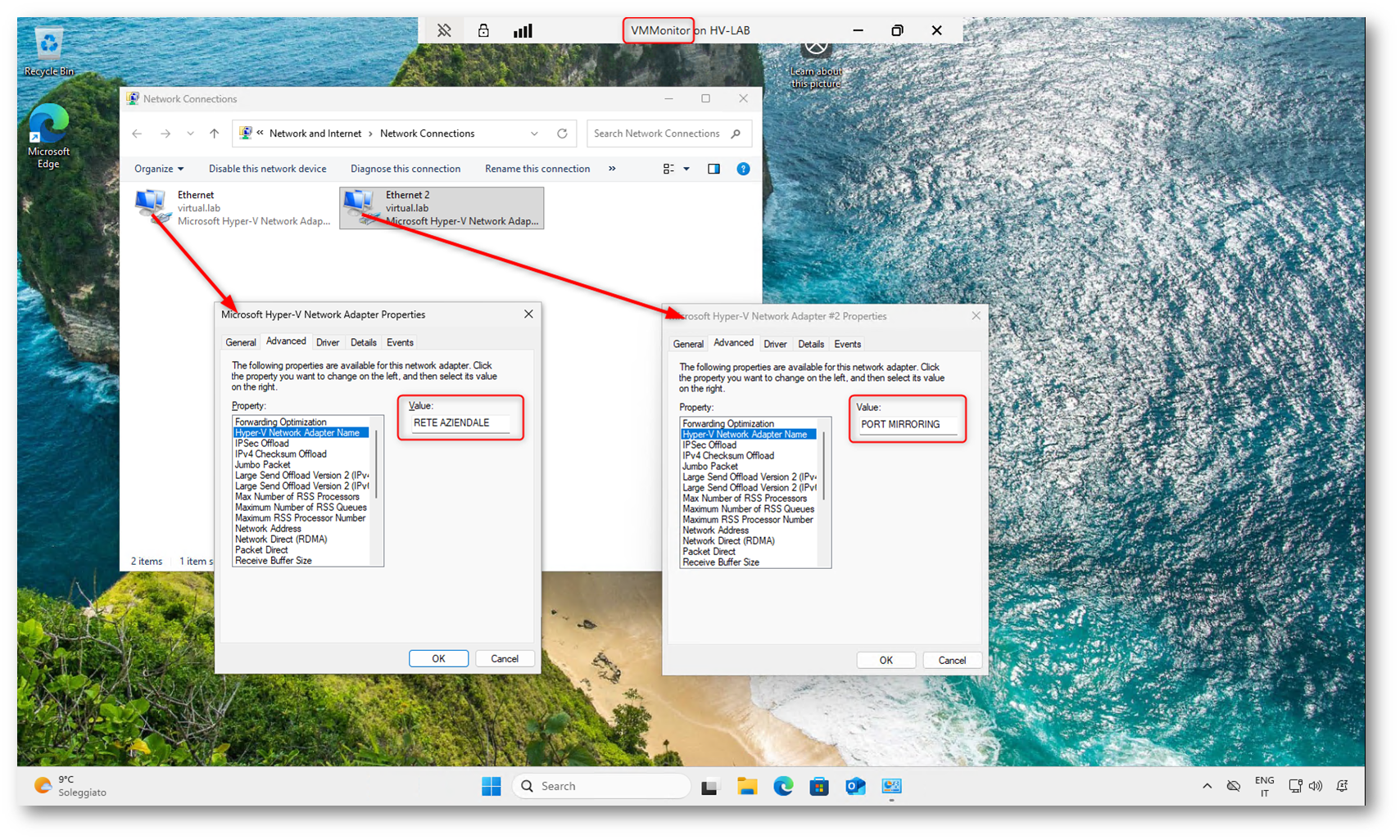
Figura 24: Proprietà avanzate della scheda di rete: Hyper-V Network Adapter Name
Conclusioni
Il networking in Hyper-V offre molte più possibilità rispetto alla semplice creazione di un virtual switch. Le funzionalità avanzate delle schede di rete virtuali permettono di intervenire in modo mirato su prestazioni, sicurezza e visibilità del traffico, a patto di conoscerne il reale funzionamento e i limiti operativi.
Tecnologie come VMQ, offload hardware, Port Mirroring e Device Naming non vanno viste come opzioni da abilitare indiscriminatamente, ma come strumenti da usare quando il contesto lo richiede. Comprendere cosa fanno davvero, e soprattutto cosa non fanno, consente di evitare configurazioni errate e di progettare ambienti Hyper-V più ordinati, prevedibili e semplici da gestire nel tempo.
In scenari di produzione, un approccio consapevole al networking avanzato delle macchine virtuali fa spesso la differenza tra un’infrastruttura che funziona “per caso” e una che funziona perché è stata progettata correttamente.