

 Nicola Ferrini
Azure Copilot: utilizzare l’intelligenza artificiale per gestire e ottimizzare le risorse Microsoft Azure
Nell’aprile del 2024 avevo già avuto modo di parlarvi di Microsoft Copilot per Azure, allora disponibile in Preview, nell’articolo Microsoft Copilot per Azure (preview) – Massimizzare la gestione di Microsoft Azure. Da allora Microsoft ha introdotto diverse novità, tra cui una nuova interfaccia e soprattutto gli agenti AI specializzati, progettati per semplificare attività come troubleshooting, deployment, ottimizzazione dei costi e monitoraggio delle risorse. Ho quindi voluto riprendere l’argomento per analizzare le modifiche introdotte recentemente e mostrarvi, attraverso alcune prove pratiche, come sfruttare queste nuove funzionalità.
Azure Copilot permette di interagire con la vostra infrastruttura cloud utilizzando il linguaggio naturale, recuperando informazioni sulle risorse, individuando eventuali problemi e suggerendo possibili ottimizzazioni. Il vantaggio principale è il risparmio di tempo nelle attività quotidiane di amministrazione, senza dover necessariamente ricorrere a script o navigare continuamente tra i servizi del portale Azure.
Un aspetto particolarmente interessante riguarda i costi della soluzione. Attualmente, Azure Copilot è disponibile senza costi aggiuntivi per le funzionalità standard e non richiede l’acquisto di una licenza Microsoft 365 Copilot. L’eccezione è rappresentata da Azure Copilot Observability Agent, che prevede una tariffazione a consumo basata sugli Azure Agent Credit (AAC), in vigore dal 1° luglio 2026. Rimangono naturalmente applicabili i normali costi dei servizi Azure utilizzati ed eventuali costi delle risorse create attraverso Copilot. Trovate maggiori informazioni alla pagina Azure Copilot Overview | Microsoft Learn
Azure Copilot utilizza l’intelligenza artificiale generativa per interpretare le vostre richieste e interagire con i servizi di Microsoft Azure. A differenza di un normale chatbot, può utilizzare le informazioni delle vostre sottoscrizioni per fornire risposte contestualizzate, suggerire configurazioni e aiutarvi a risolvere eventuali problemi. L’integrazione con Microsoft Entra ID e Azure RBAC permette a Copilot di operare nel rispetto delle autorizzazioni dell’utente. Per le operazioni che modificano le risorse è prevista una richiesta di conferma, ma rimane comunque importante verificare le configurazioni proposte prima di applicarle.
Accesso alla nuova esperienza di Azure Copilot
Per utilizzare Azure Copilot, collegatevi al portale di Microsoft Azure e fate clic sul pulsante Copilot, presente nella barra superiore. Attivando l’opzione New experience, avrete accesso alla nuova interfaccia, che permette di avviare conversazioni con Copilot e utilizzare diversi agenti specializzati.
Nel menu laterale sono disponibili anche la cronologia delle conversazioni e la funzionalità Spaces (Preview). La disponibilità delle singole funzionalità può dipendere dalle abilitazioni del vostro ambiente Azure.
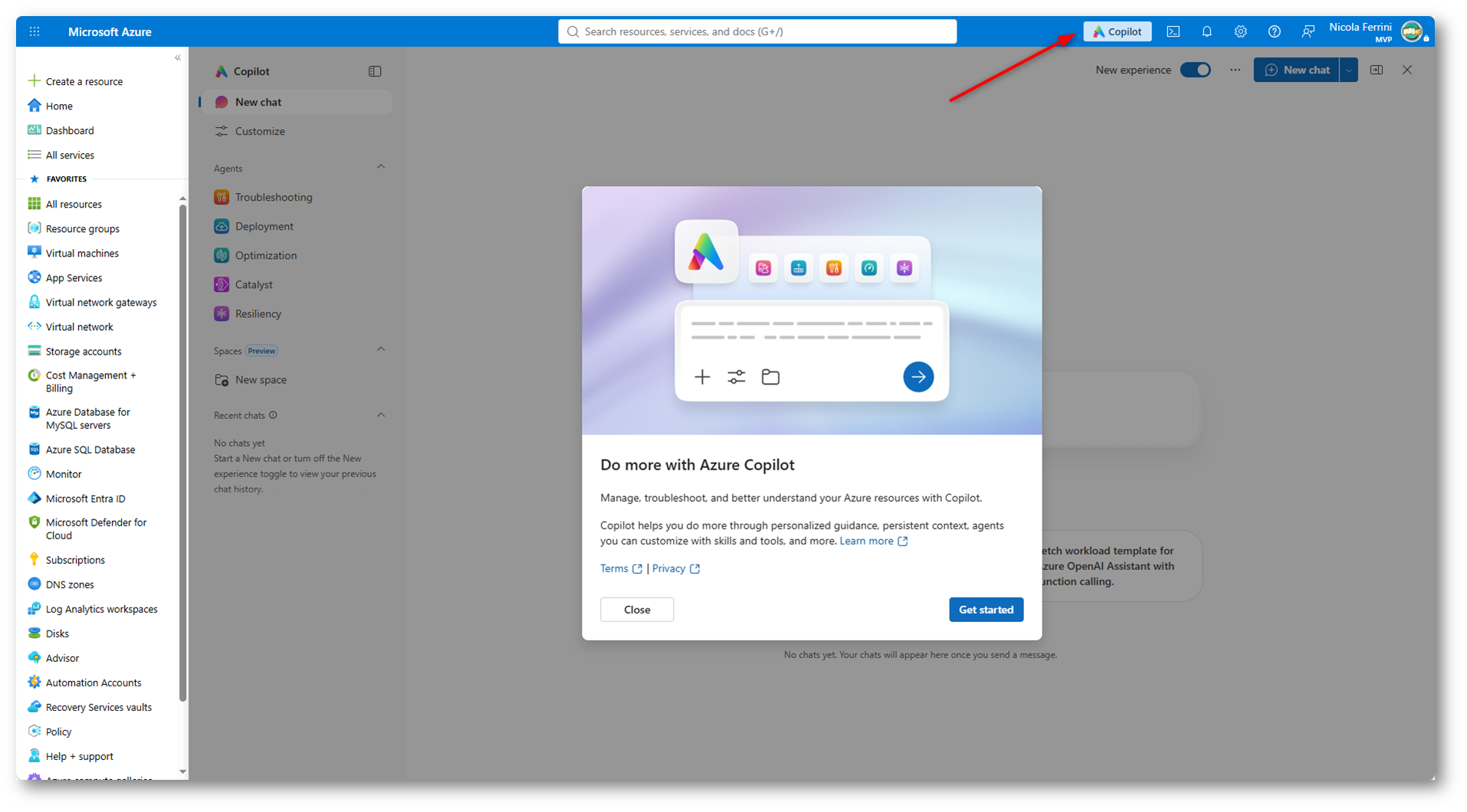
Figura 1: Azure Copilot integrato nel portale Microsoft Azure
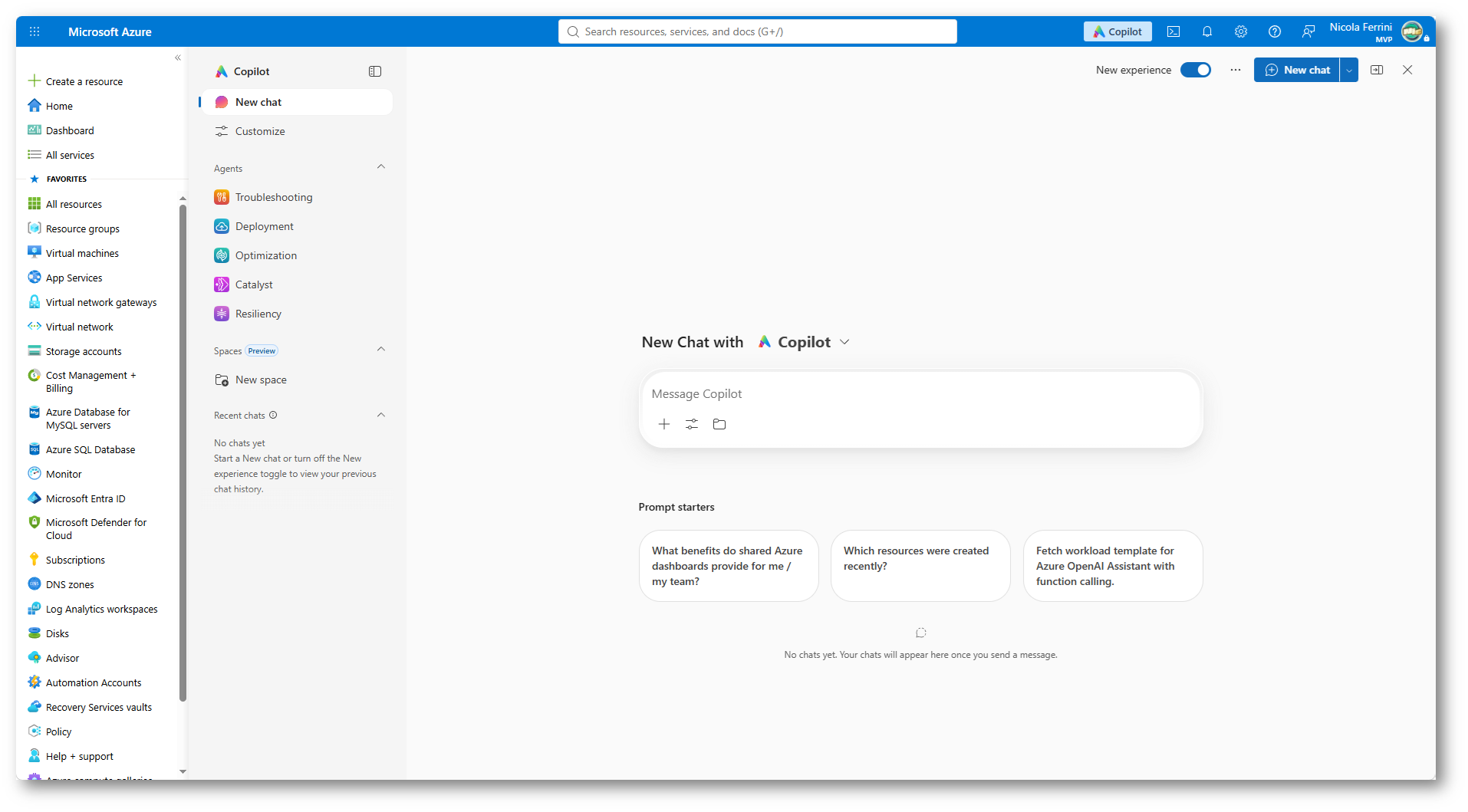
Figura 2: Nuova esperienza di Azure Copilot con gli agenti specializzati e la cronologia delle conversazioni
Interrogare le risorse Azure con il linguaggio naturale
Una delle funzionalità più interessanti di Azure Copilot è la possibilità di interrogare direttamente le risorse presenti nelle vostre sottoscrizioni. Per esempio, potete chiedere di visualizzare tutte le macchine virtuali, specificando quali informazioni desiderate ottenere. Io ho utilizzato il seguente prompt:
List all the virtual machines in my Azure subscriptions and show their resource groups, locations and power states.
Come potete vedere nella figura sotto, Azure Copilot ha individuato 20 macchine virtuali, restituendo per ciascuna il gruppo di risorse, la regione Azure, lo stato di alimentazione e la sottoscrizione di appartenenza. Il risultato viene presentato direttamente nella conversazione, rendendo particolarmente semplice recuperare informazioni distribuite su più sottoscrizioni.
Nota: In questa guida utilizzeremo i prompt in inglese, sia per comodità sia per rendere gli esempi utilizzabili anche da chi non parla italiano. Azure Copilot supporta anche l’italiano, quindi potete scrivere le vostre richieste direttamente nella vostra lingua e ottenere risposte senza dover utilizzare necessariamente l’inglese.
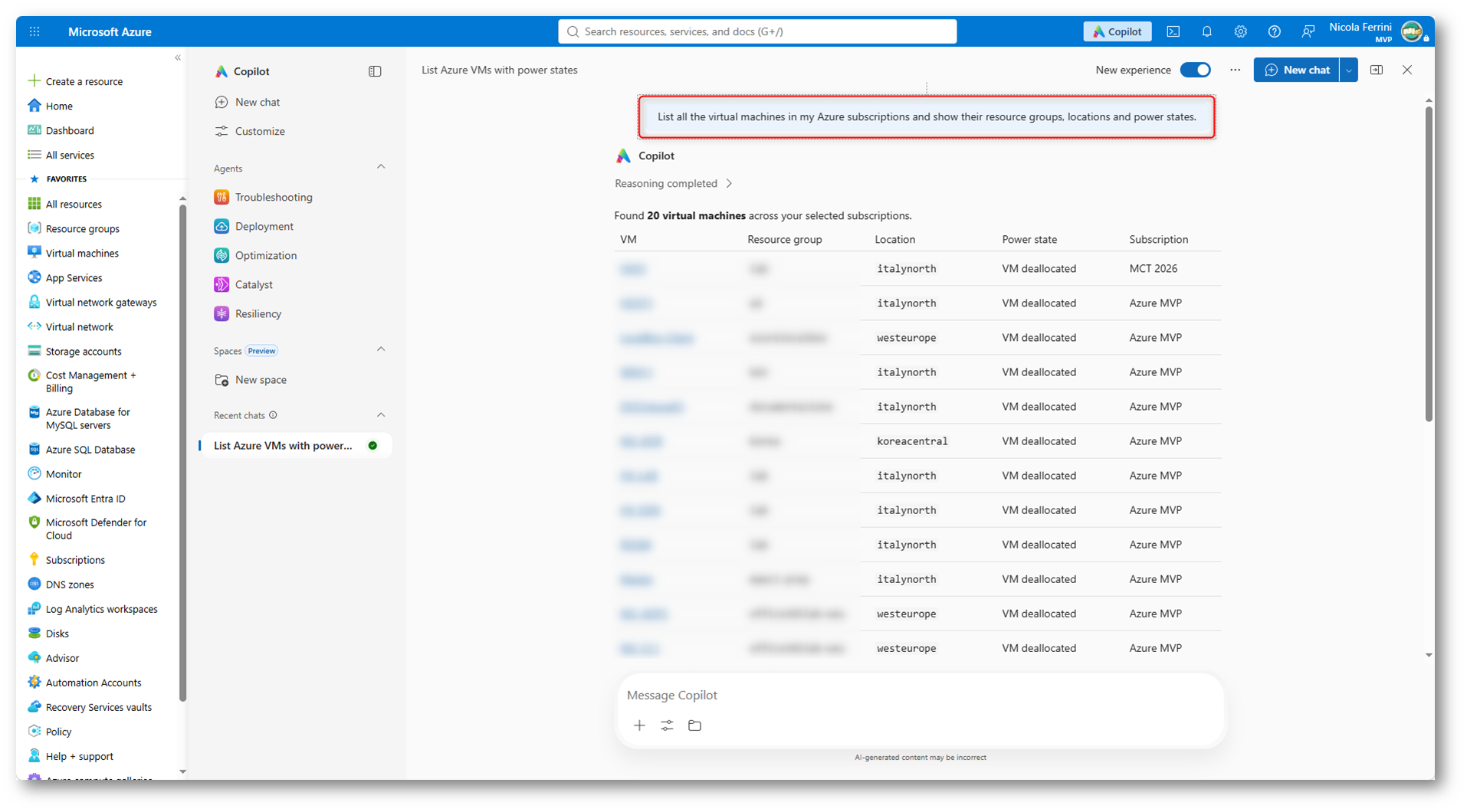
Figura 3: Interrogazione delle macchine virtuali Azure utilizzando il linguaggio naturale
Ottimizzare i costi delle risorse Azure con Copilot
Un utilizzo interessante di Azure Copilot riguarda l’analisi dei costi dell’infrastruttura. Attraverso una semplice richiesta potete chiedere a Copilot di individuare opportunità di ottimizzazione, come macchine virtuali sottoutilizzate, risorse non più necessarie o componenti che continuano a generare costi anche quando non vengono utilizzati.
Per effettuare questa verifica, nella stessa conversazione precedente ho inserito il seguente prompt:
Analyze my Azure virtual machines and identify potential cost optimization opportunities, including stopped or deallocated VMs and unused resources.
Copilot analizzerà le informazioni alle quali avete accesso e potrà proporre alcune raccomandazioni.
Come potete vedere nella figura sotto, Azure Copilot, dopo aver analizzato le risorse presenti nelle sottoscrizioni, ha individuato 20 macchine virtuali deallocate, una scheda di rete (NIC) non associata e 3 indirizzi IP pubblici non associati. Non sono invece stati rilevati dischi gestiti scollegati. Copilot ha inoltre proposto una serie di interventi, dando priorità alla verifica degli indirizzi IP pubblici e alla rimozione delle risorse non più necessarie. È importante ricordare che le macchine virtuali deallocate non generano costi di calcolo, ma dischi, backup e altri servizi associati possono continuare a essere fatturati.
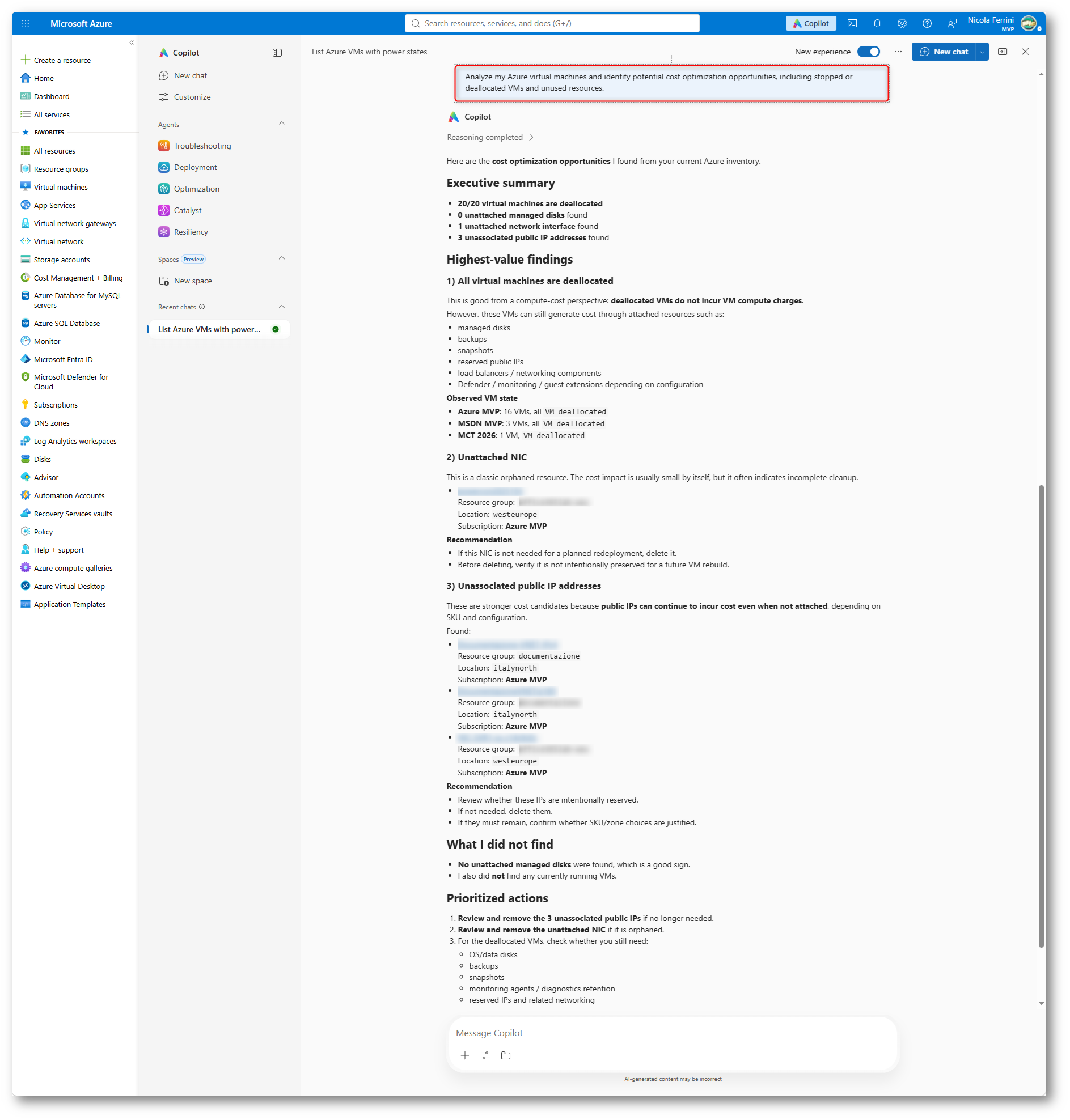
Figura 4: Analisi delle opportunità di ottimizzazione dei costi delle risorse Azure con Copilot
Utilizzare l’agente Optimization di Azure Copilot
La nuova esperienza di Azure Copilot mette a disposizione diversi agenti specializzati, tra cui Optimization Agent (Preview), progettato per individuare opportunità di risparmio e migliorare l’efficienza delle risorse Azure. A differenza della chat generica, questo agente si concentra sull’ottimizzazione delle macchine virtuali (VM) e dei Virtual Machine Scale Sets (VMSS), proponendo raccomandazioni, possibili alternative e script PowerShell o Azure CLI per applicare le modifiche.
Per utilizzarlo, nel menu laterale di Azure Copilot fate clic su Optimization, nella sezione Agents, e inserite il seguente prompt:
Show me the top five cost-saving opportunities for my Azure virtual machines.
Se l’agente richiede di specificare una sottoscrizione, utilizzate il relativo Subscription ID.
Come si può vedere dalla figura sotto, Optimization Agent ha analizzato le macchine virtuali presenti in 5 sottoscrizioni Azure, senza individuare raccomandazioni di risparmio disponibili. Questo non significa necessariamente che l’infrastruttura sia già completamente ottimizzata, ma che al momento non sono presenti suggerimenti applicabili ai criteri utilizzati dall’agente. A differenza della precedente analisi con Azure Copilot, che aveva individuato anche indirizzi IP pubblici e schede di rete non associate, questa verifica si è concentrata sulle macchine virtuali.
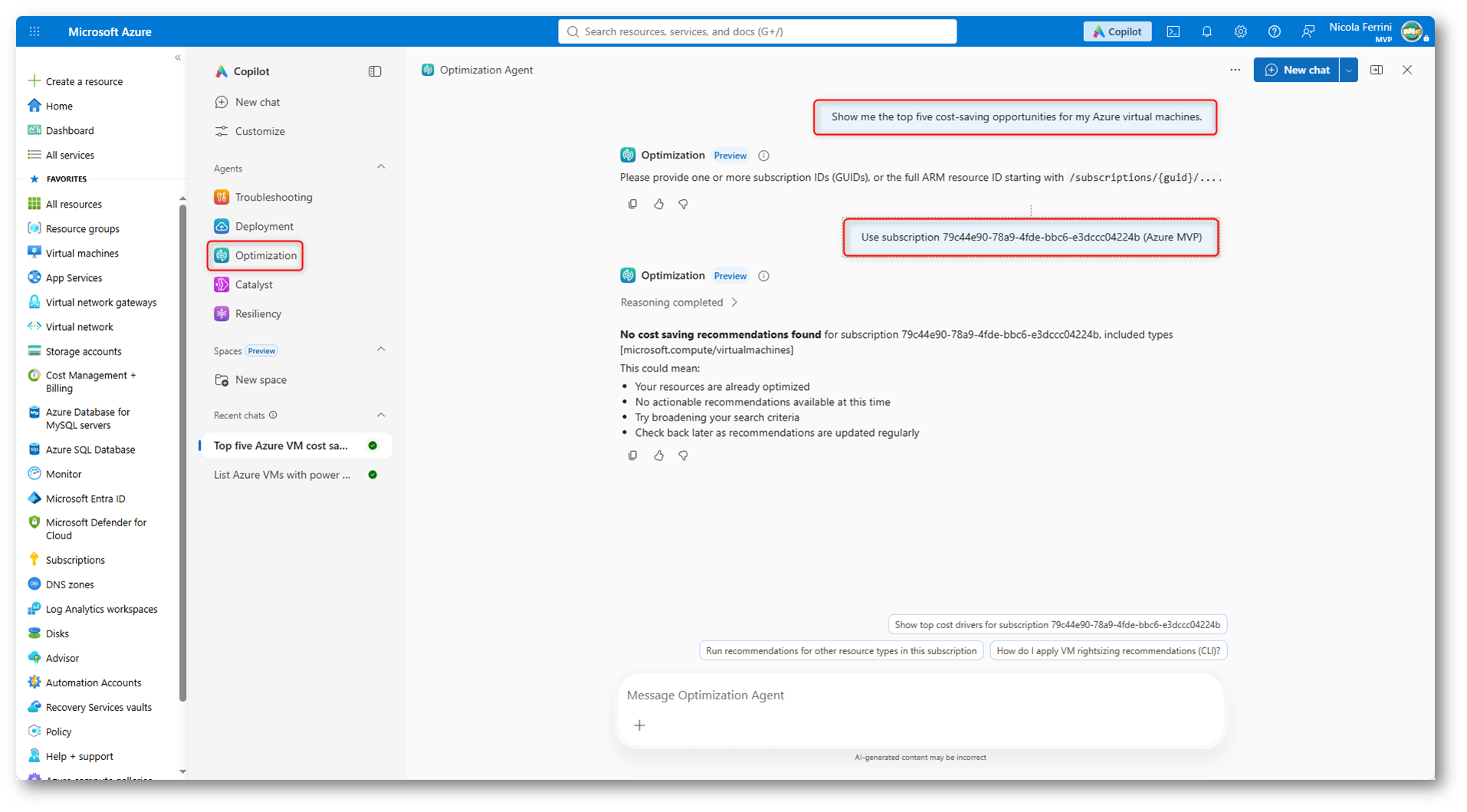
Figura 5: Optimization Agent analizza le macchine virtuali delle sottoscrizioni Azure alla ricerca di opportunità di risparmio
Individuare i problemi con Troubleshooting Agent
L’agente Troubleshooting di Azure Copilot permette di analizzare eventuali problemi delle risorse Azure e ottenere indicazioni sulle possibili cause e sulle operazioni da eseguire per risolverli. Come si può vedere dalla figura sotto, potete descrivere liberamente il problema oppure utilizzare uno dei prompt suggeriti, ad esempio per analizzare problemi di prestazioni, difficoltà di connessione a una macchina virtuale o errori restituiti dai servizi Azure.
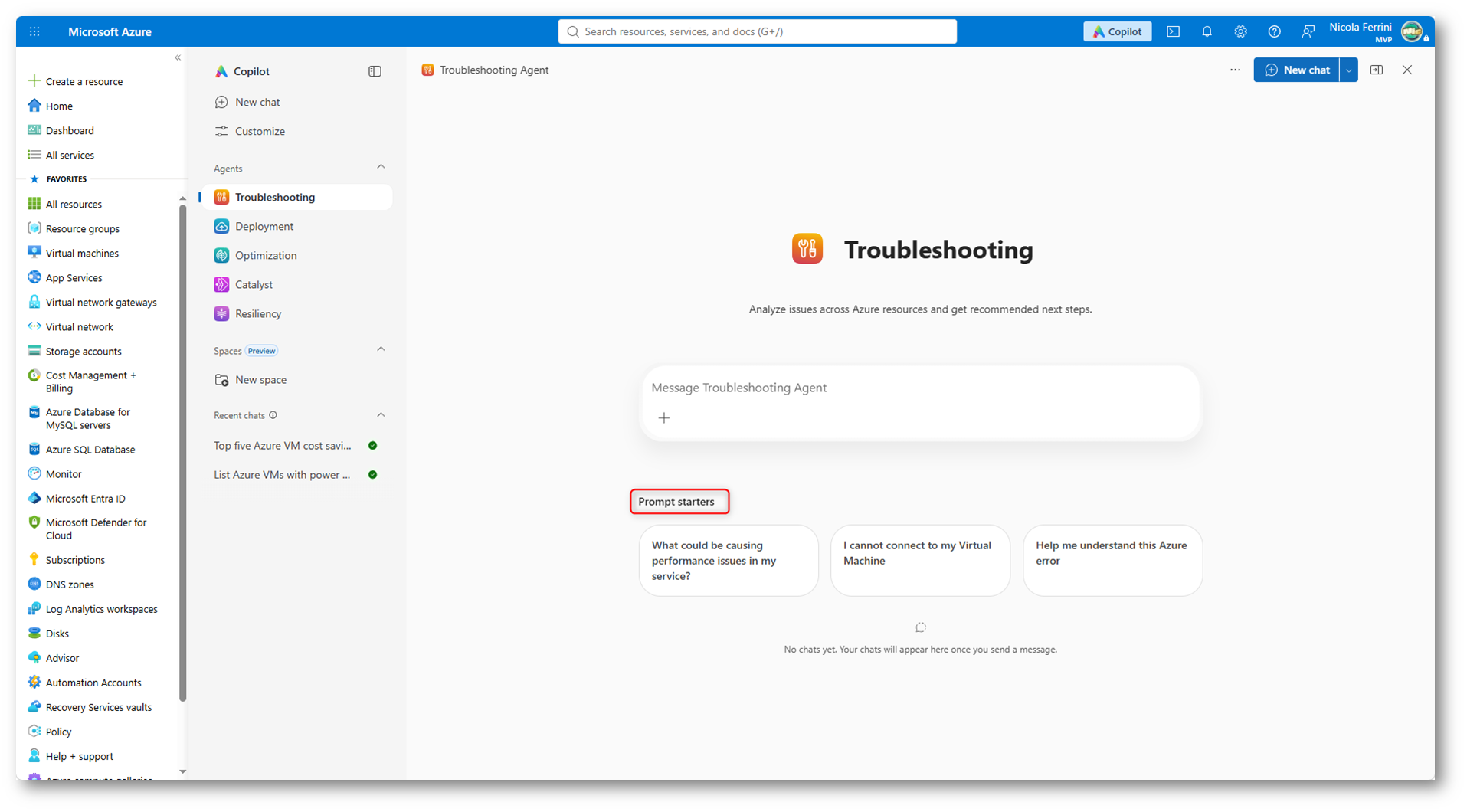
Figura 6: Interfaccia di Troubleshooting Agent con i prompt suggeriti per analizzare i problemi delle risorse Azure
Quando ho chiesto a Troubleshooting Agent di verificare eventuali problemi delle macchine virtuali, usando il prompt
Check If there are known issues affecting my Azure virtual machines and suggest troubleshooting steps.
l’agente mi ha richiesto di specificare l’Azure Resource ID della risorsa interessata. Questo identificativo permette di individuare una risorsa all’interno di una determinata sottoscrizione e di avviare un’analisi più mirata. In alternativa, potete rispondere general question oppure no resource per ottenere indicazioni generali senza selezionare una risorsa specifica.
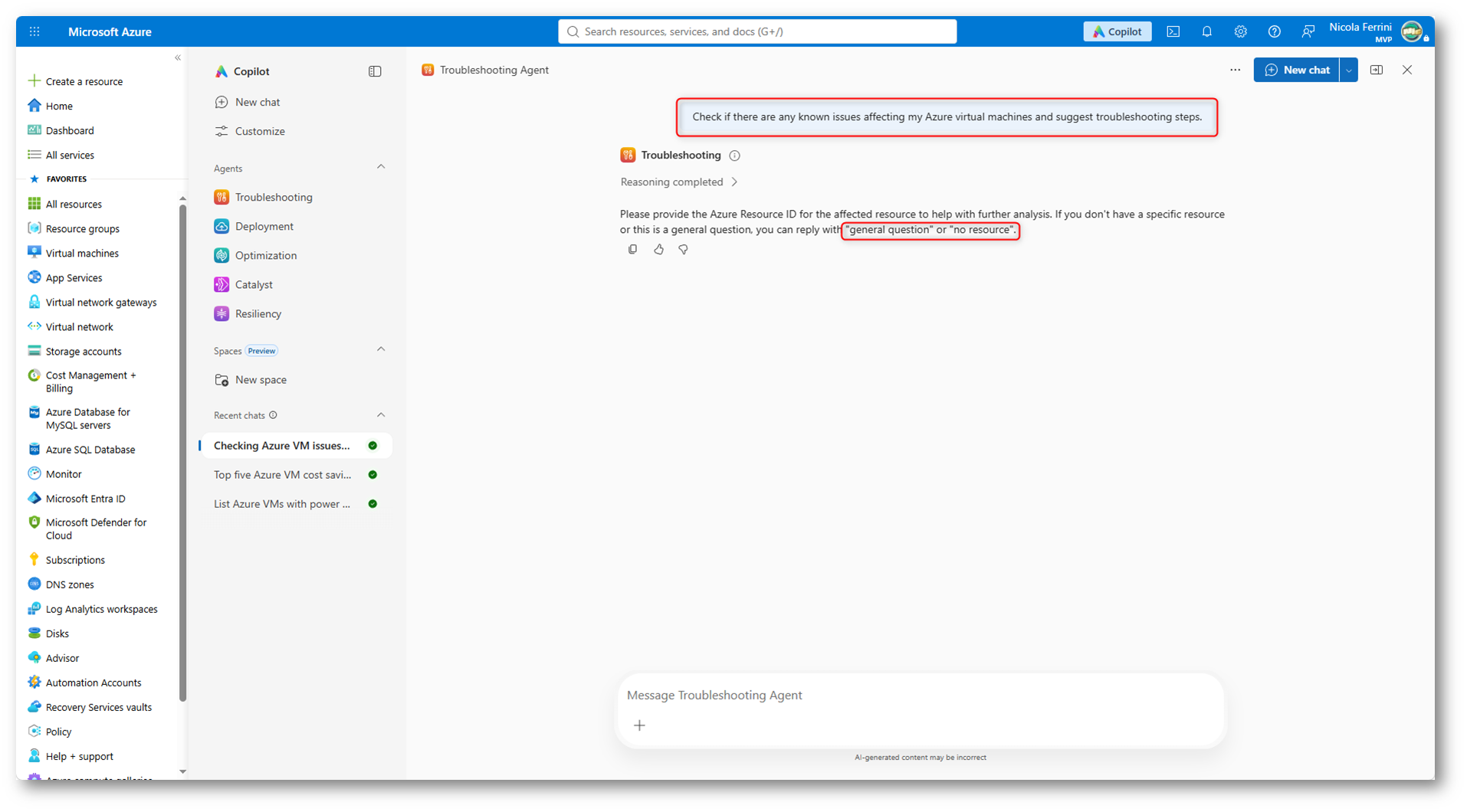
Figura 7: Troubleshooting Agent richiede l’identificativo della risorsa Azure da analizzare
Ho deciso di utilizzare Troubleshooting Agent per analizzare una specifica macchina virtuale Azure. Ad esempio, dopo aver individuato la VM che volete controllare, aprite la relativa pagina nel portale Azure e copiate il Resource ID dalla sezione Properties. Tornate quindi nella conversazione con Troubleshooting Agent e inserite il seguente prompt, sostituendo il segnaposto con l’identificativo della vostra macchina virtuale:
Analyze the health and configuration of this Azure virtual machine and identify any potential issues:
<Azure Resource ID>
Suggest troubleshooting steps for any problems you find.
Come si può vedere dalla figura sotto, Troubleshooting Agent ha restituito una serie di possibili cause di malfunzionamento, tra cui problemi con Windows Update, Azure VM Agent, configurazioni di rete, spazio su disco e utilizzo di CPU e memoria. Ha inoltre suggerito una procedura di verifica che coinvolge Azure Monitor, le regole dei Network Security Group (NSG) e gli strumenti diagnostici di Windows. Nel nostro caso l’agente non ha rilevato un problema specifico, ma ha fornito indicazioni utili per approfondire l’analisi della macchina virtuale.
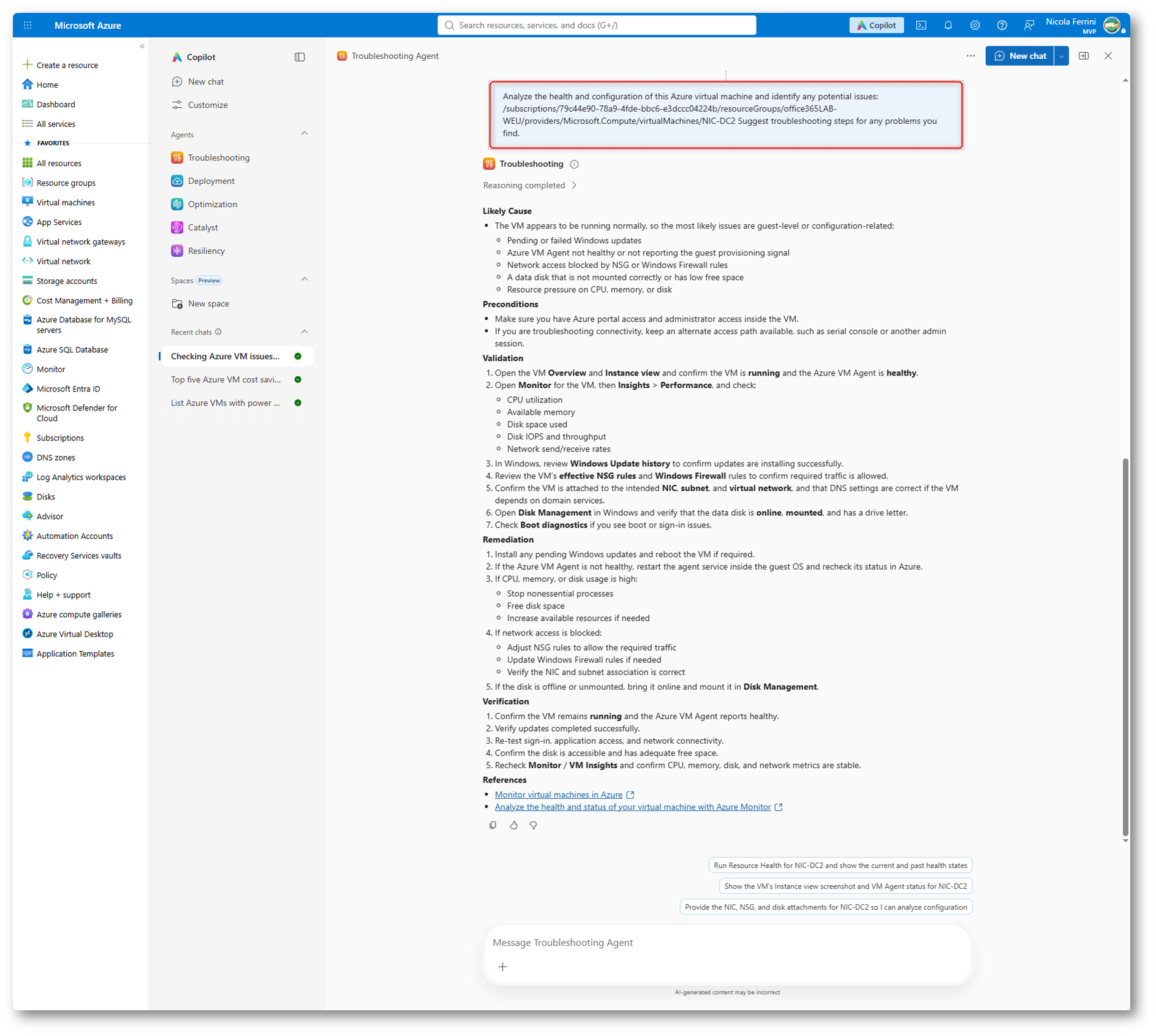
Figura 8: Analisi di una macchina virtuale Azure e suggerimenti diagnostici restituiti da Troubleshooting Agent
Un aspetto interessante è che, al termine dell’analisi, Troubleshooting Agent propone ulteriori operazioni per approfondire la diagnosi. Nel nostro caso, ad esempio, viene suggerito di verificare lo stato della macchina virtuale attraverso Azure Resource Health, così da controllare la disponibilità attuale della risorsa ed eventuali problemi registrati in precedenza.
Dopo la prima analisi, Troubleshooting Agent mi ha suggerito alcune operazioni per approfondire la diagnostica della macchina virtuale. Ho quindi selezionato il suggerimento Run Resource Health for NIC-DC2 and show the current and past health states, con l’obiettivo di verificare lo stato attuale della VM e individuare eventuali problemi di disponibilità registrati in passato attraverso Azure Resource Health.
L’agente ha organizzato la risposta in diverse fasi, tra cui Scoping, Root cause e Mitigation. Nel mio caso non ha evidenziato problemi specifici sulla macchina virtuale NIC-DC2, ma ha indicato le verifiche da effettuare nella sezione Resource Health del portale Azure, suggerendo anche di consultare Activity Log, Azure Service Health e Azure Status. È importante sottolineare che la risposta contiene soprattutto istruzioni diagnostiche e non mostra una lettura diretta dello storico di Resource Health: per confermare lo stato effettivo della risorsa è quindi necessario verificare le informazioni nel portale Azure.
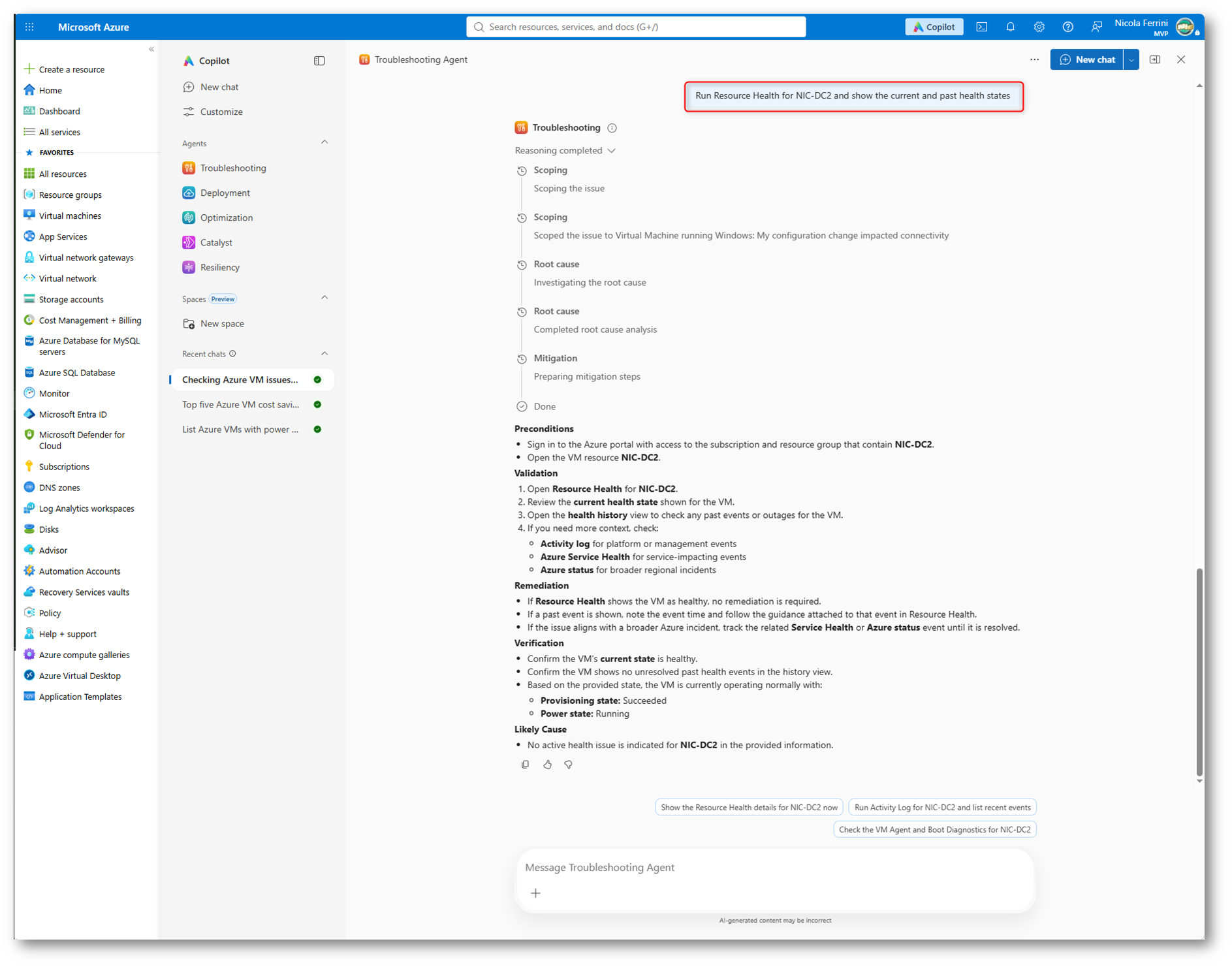
Figura 9: Troubleshooting Agent suggerisce le verifiche da effettuare con Azure Resource Health per controllare lo stato della macchina virtuale
Per verificare le indicazioni fornite da Troubleshooting Agent, aprite la macchina virtuale nel portale Azure e selezionate Resource health, disponibile nella sezione Help. Questo servizio permette di controllare la disponibilità della risorsa e consultare lo storico degli eventi che potrebbero averne influenzato il funzionamento.
La macchina virtuale NIC-DC2 risulta Available e non sono segnalati problemi della piattaforma Azure che ne compromettono la disponibilità. Nella sezione Health history sono tuttavia presenti tre eventi, tra cui l’avvio della macchina virtuale e la sua allocazione, entrambi classificati come Customer Initiated. Si tratta quindi di operazioni richieste dall’utente o da un processo autorizzato, non di malfunzionamenti della piattaforma Azure.
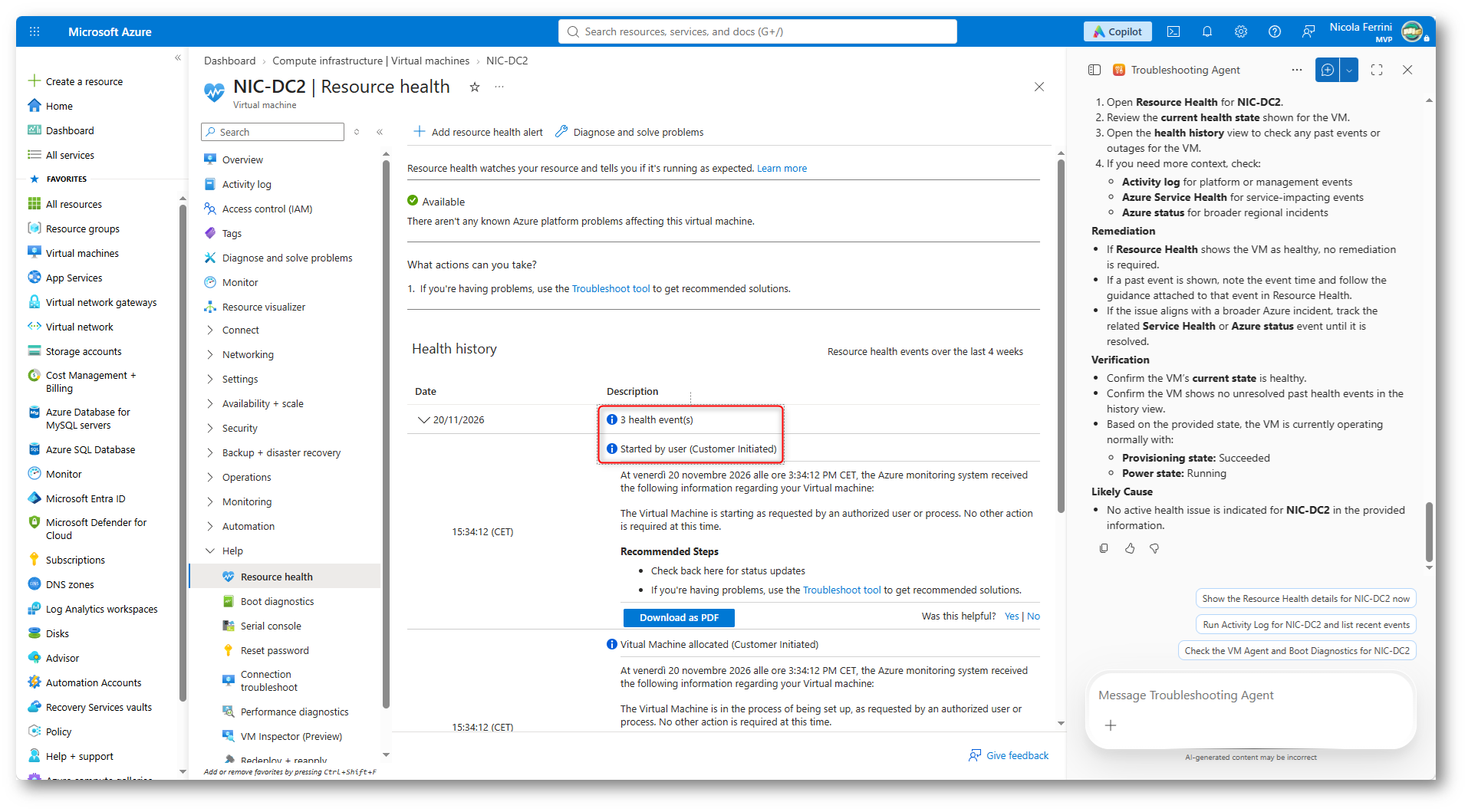
Figura 10: Verifica della disponibilità della macchina virtuale NIC-DC2 e consultazione dello storico degli eventi con Azure Resource Health
Questa verifica conferma che Azure Resource Health non segnala attualmente problemi della piattaforma per la macchina virtuale. Non esclude però eventuali anomalie del sistema operativo o delle applicazioni installate, che richiederebbero ulteriori controlli.
Distribuire nuove risorse Azure con Deployment Agent
Un altro agente disponibile nella nuova esperienza di Azure Copilot è Deployment Agent, progettato per aiutarvi a creare e distribuire nuove infrastrutture Azure utilizzando il linguaggio naturale.
Per accedervi, selezionate Deployment nella sezione Agents del menu laterale. Come si può vedere dalla figura sotto, potete descrivere direttamente l’infrastruttura che volete realizzare oppure partire da uno dei prompt suggeriti, che comprendono la distribuzione di applicazioni containerizzate, API con database e soluzioni RAG basate sull’intelligenza artificiale.
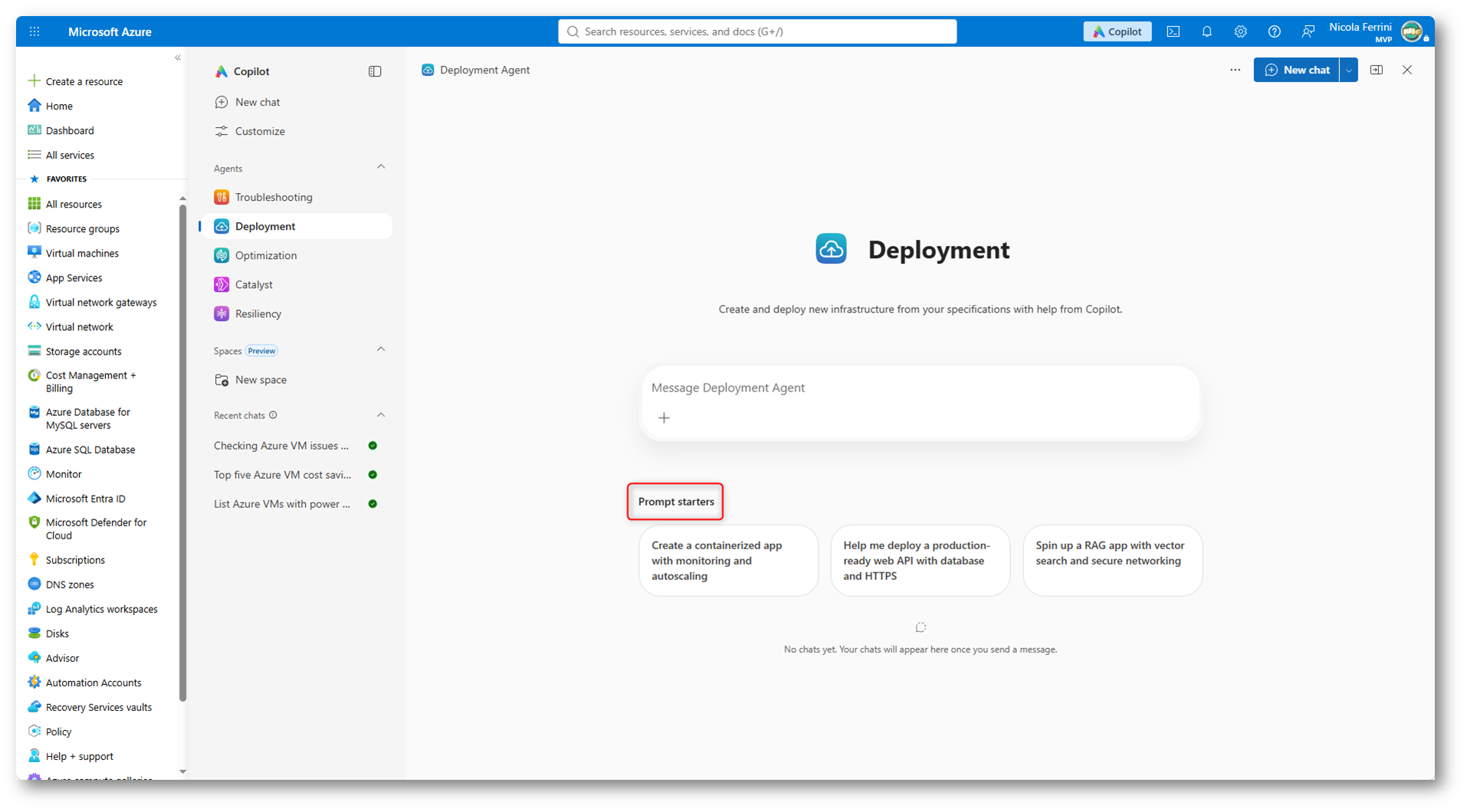
Figura 11: Interfaccia di Deployment Agent con alcuni esempi di infrastrutture che è possibile distribuire in Azure
Per verificare le funzionalità di Deployment Agent, ho chiesto di progettare una piccola macchina virtuale Ubuntu Linux nella regione Italy North, utilizzando una configurazione economica e prevedendo le risorse di rete necessarie. Ho inoltre richiesto l’autenticazione tramite chiave SSH, evitando l’esposizione diretta della macchina virtuale su Internet. Prima di procedere con qualsiasi distribuzione, ho chiesto all’agente di mostrarmi l’architettura proposta e una prima stima dei costi.
Il prompt che ho utilizzato è il seguente:
Help me deploy a small Ubuntu Linux virtual machine in Italy North for testing purposes.
Use a cost-effective VM size, create a new resource group, virtual network, subnet and network interface.
Use SSH key authentication and avoid unnecessary public exposure.
Show me the proposed architecture and estimated costs before deploying anything. Do not deploy resources yet.
Deployment Agent ha generato un piano infrastrutturale che comprende una macchina virtuale Standard_B1s, un disco da 30 GB Standard SSD, una rete virtuale, una subnet, una scheda di rete e un Network Security Group (NSG). L’agente ha proposto una configurazione senza indirizzo IP pubblico, con una stima indicativa di 11-23 dollari al mese, specificando che i costi effettivi dipendono dalle tariffe applicabili alla sottoscrizione. È stato inoltre generato un documento denominato Italy North Linux Test VM Plan, che riepiloga l’infrastruttura e le scelte progettuali. Nessuna risorsa è stata ancora distribuita.
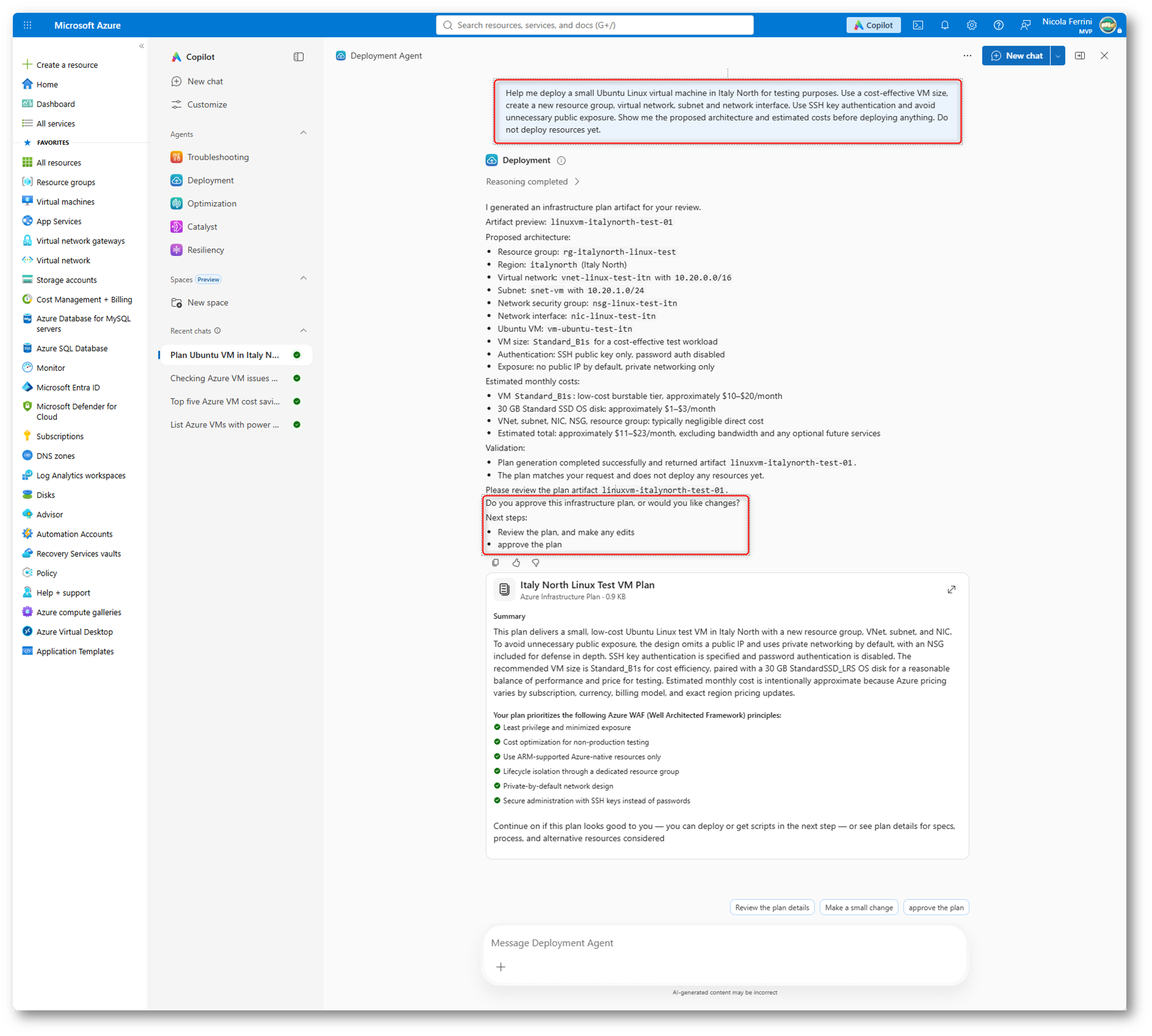
Figura 12: Deployment Agent genera un piano infrastrutturale per una macchina virtuale Ubuntu Linux con configurazione di rete e stima dei costi
Prima di procedere con la distribuzione delle risorse, è importante verificare che la configurazione proposta rispetti i nostri requisiti. Per questo motivo ho selezionato Review the plan details, chiedendo a Deployment Agent di mostrarmi tutti i dettagli dell’infrastruttura che intende realizzare.
L’agente ha confermato l’utilizzo di Ubuntu Server 22.04 LTS, una macchina virtuale Standard_B1s e un disco Standard SSD da 30 GB, oltre alla configurazione della rete virtuale, della subnet e del Network Security Group (NSG). La macchina virtuale non avrà un indirizzo IP pubblico e sarà accessibile soltanto dalla rete privata, con autenticazione tramite chiave SSH. Viene inoltre confermata una stima indicativa di spesa, da verificare in base ai prezzi effettivi della sottoscrizione.
L’agente ci permette anche di modificare il piano prima dell’approvazione e conferma che nessuna risorsa è stata ancora distribuita.
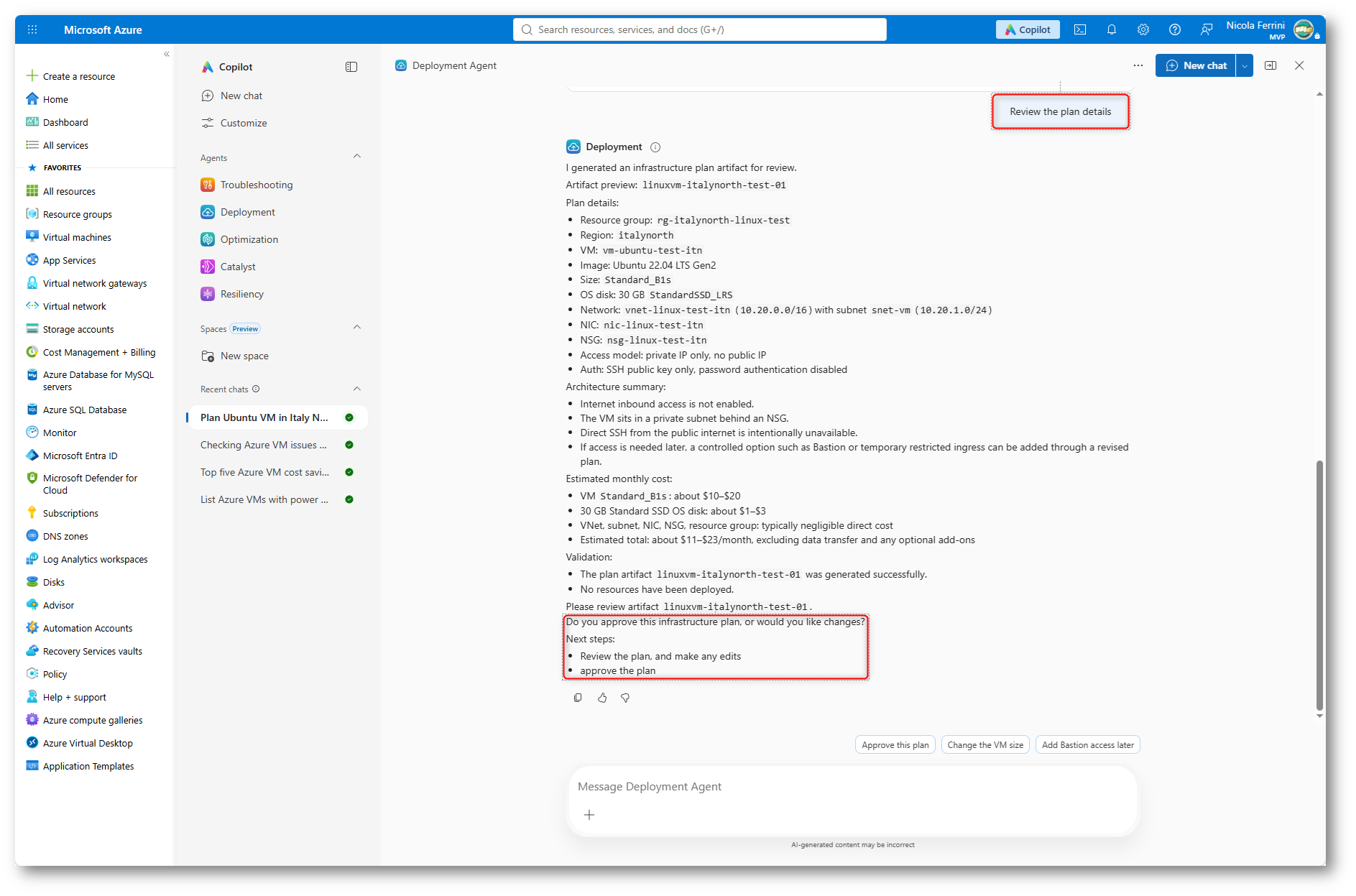
Figura 13: Verifica dei dettagli dell’infrastruttura proposta da Deployment Agent prima della distribuzione delle risorse Azure
Dopo aver verificato la configurazione proposta, ho selezionato Approve this plan per approvare il piano di distribuzione. Deployment Agent mi ha quindi proposto di generare il codice necessario per creare l’infrastruttura, scegliendo tra Bicep e Terraform. Ho scelto Bicep, il linguaggio dichiarativo di Microsoft per distribuire e gestire le risorse Azure attraverso l’approccio Infrastructure as Code (IaC). A proposito, avete già letto la mia guida Bicep: l’alternativa a JSON per la distribuzione degli Azure Resource Manager Templates in Microsoft Azure – ICT Power?
L’agente ha generato il template Bicep e ha completato i controlli di sintassi e sicurezza senza segnalare problemi. A questo punto posso esaminare il codice attraverso Review the generated Bicep, modificarne la configurazione oppure procedere con Deploy the Bicep template. Per il momento nessuna risorsa è stata creata.
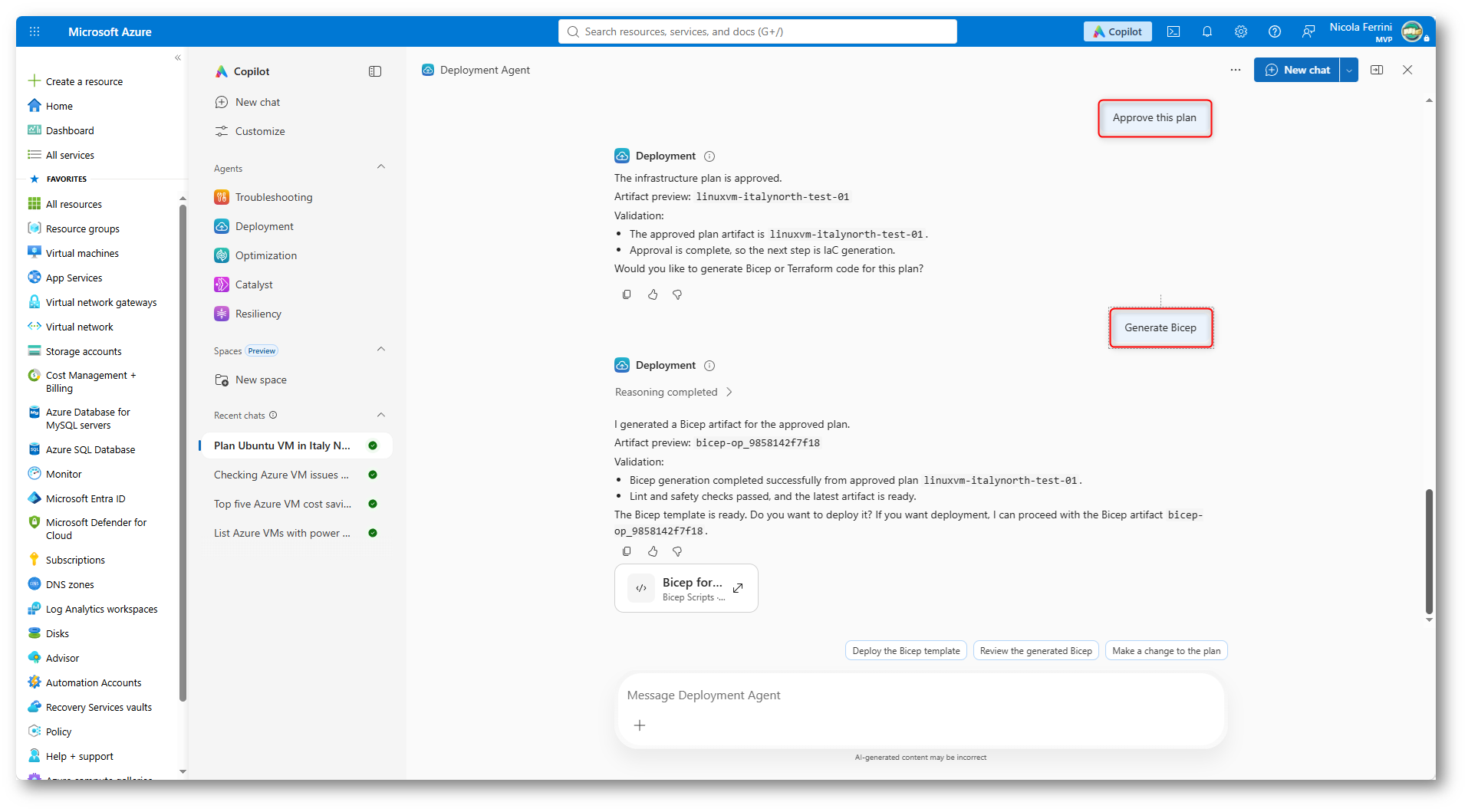
Figura 14: Generazione del template Bicep a partire dal piano infrastrutturale approvato in Deployment Agent
Prima di procedere con la distribuzione, ho selezionato Review the generated Bicep per esaminare il codice prodotto da Deployment Agent. Cliccando sul riquadro Bicep for… si è aperto un editor direttamente nel portale Azure, permettendomi di visualizzare i diversi file che compongono il template.
Il codice è organizzato in moduli Bicep dedicati alle singole risorse. Nel modulo relativo alla rete virtuale, ad esempio, vengono definite la VNet con indirizzamento 10.20.0.0/16 e la subnet 10.20.1.0/24. Sono inoltre presenti i moduli per il Network Security Group (NSG) e la scheda di rete. Dall’editor potete anche aprire il progetto in Visual Studio Code for the Web, scaricarlo oppure creare una pull request su GitHub.
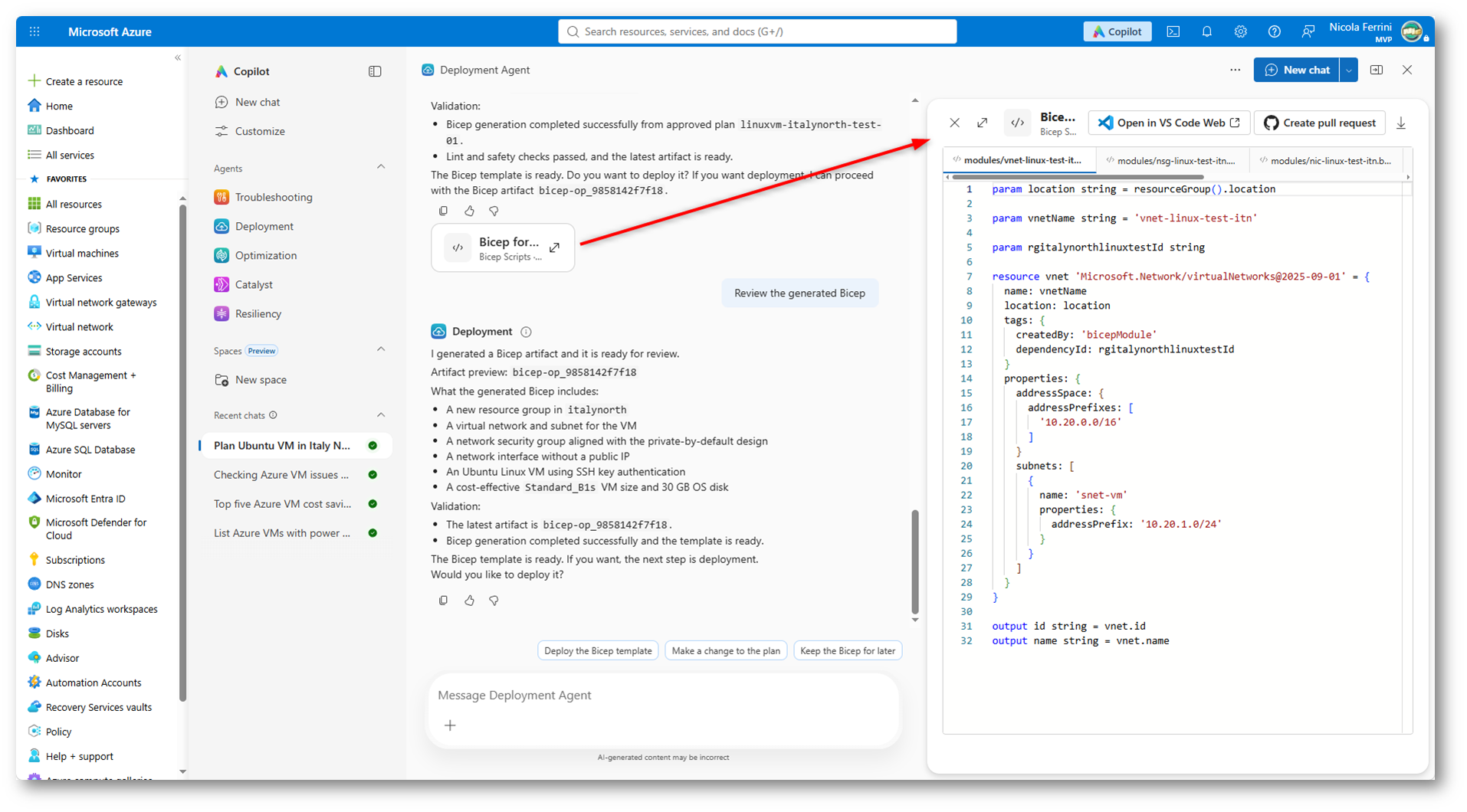
Figura 15: Visualizzazione dei moduli Bicep generati automaticamente da Deployment Agent
Dopo aver verificato il template Bicep e specificato l’ID della sottoscrizione Azure, ho chiesto a Deployment Agent di procedere con la distribuzione dell’infrastruttura. L’agente mi ha mostrato un riepilogo della configurazione, chiedendomi di approvare il piano prima di continuare. Ho quindi selezionato Approve the plan e confermato l’operazione quando richiesto, autorizzando la creazione delle risorse.
Come si può vedere dalla figura sotto, il deployment è stato completato correttamente nella regione Italy North. L’agente ha creato il gruppo di risorse, la rete virtuale, il Network Security Group (NSG), la scheda di rete e la macchina virtuale Ubuntu Linux. Al termine dell’operazione è stato generato anche un report, denominato Deployment Results, che permette di verificare le risorse distribuite. Un dettaglio interessante è che l’agente segnala anche la generazione di una chiave SSH durante il deployment, necessaria per l’accesso alla macchina virtuale.
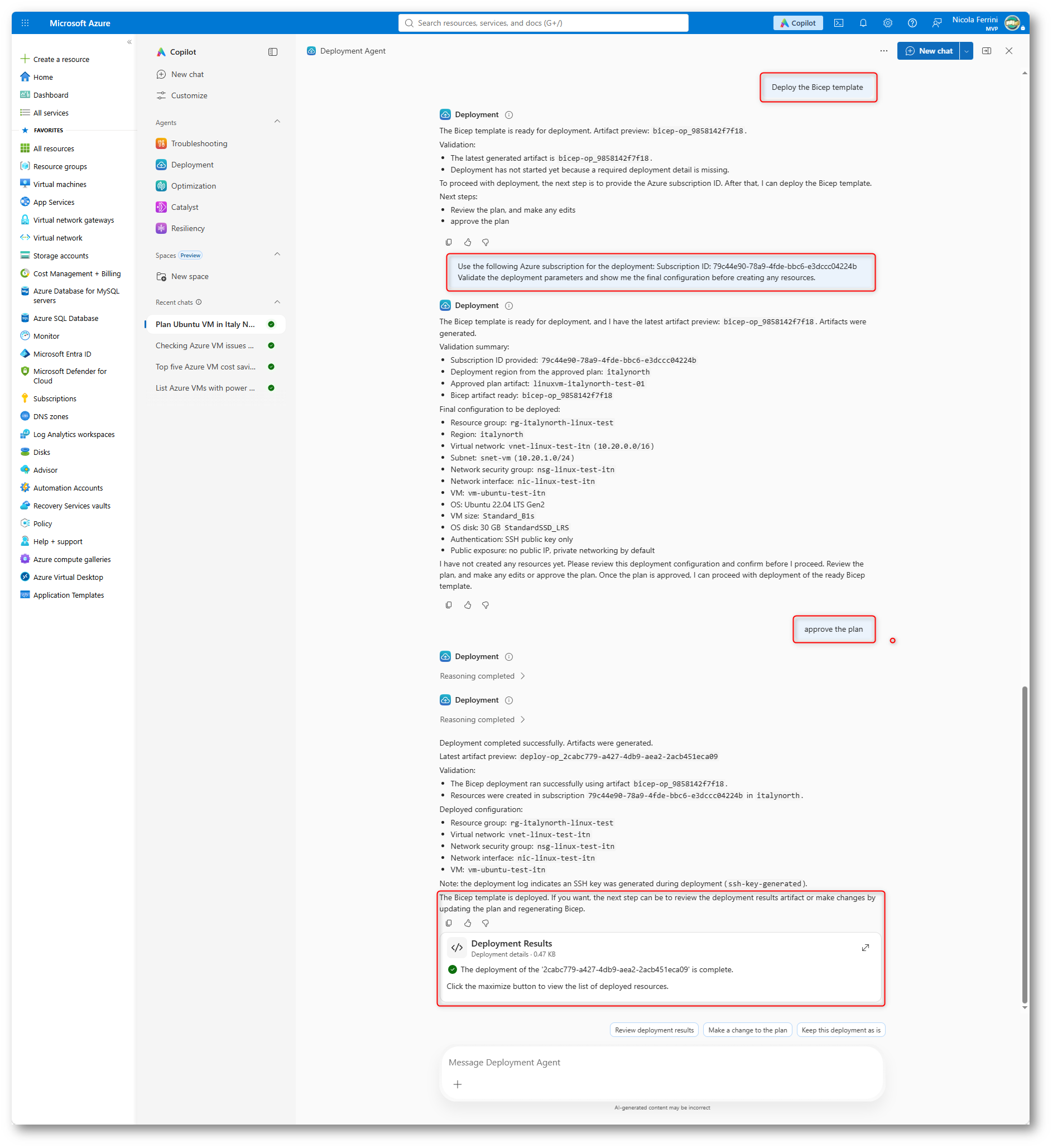
Figura 16: Distribuzione completata dell’infrastruttura Azure attraverso Deployment Agent
Per controllare l’esito della distribuzione ho selezionato Review deployment results, aprendo il report generato da Deployment Agent. Come si può vedere dalla figura sotto, tutte le 10 operazioni elencate risultano completate con stato Succeeded. Il report comprende i deployment relativi alla macchina virtuale, alla rete virtuale, al Network Security Group (NSG), alla scheda di rete e alla generazione della chiave SSH, oltre alla creazione del gruppo di risorse. Alcune voci compaiono più volte perché si riferiscono a operazioni di deployment, non necessariamente a risorse distinte. Il pulsante View deployment details permette inoltre di approfondire il risultato direttamente nel portale Azure.
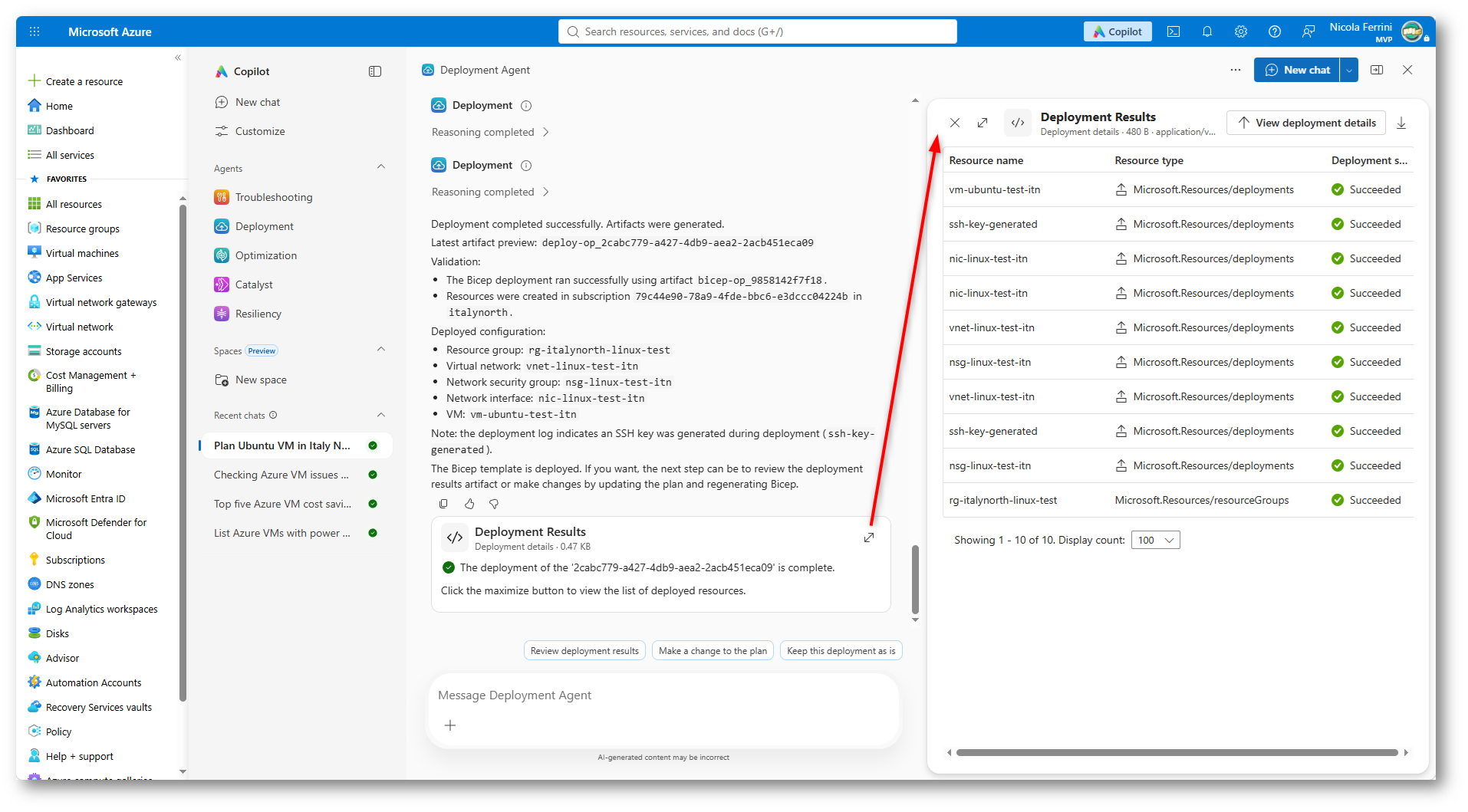
Figura 17: Verifica delle operazioni di deployment completate correttamente da Azure Copilot
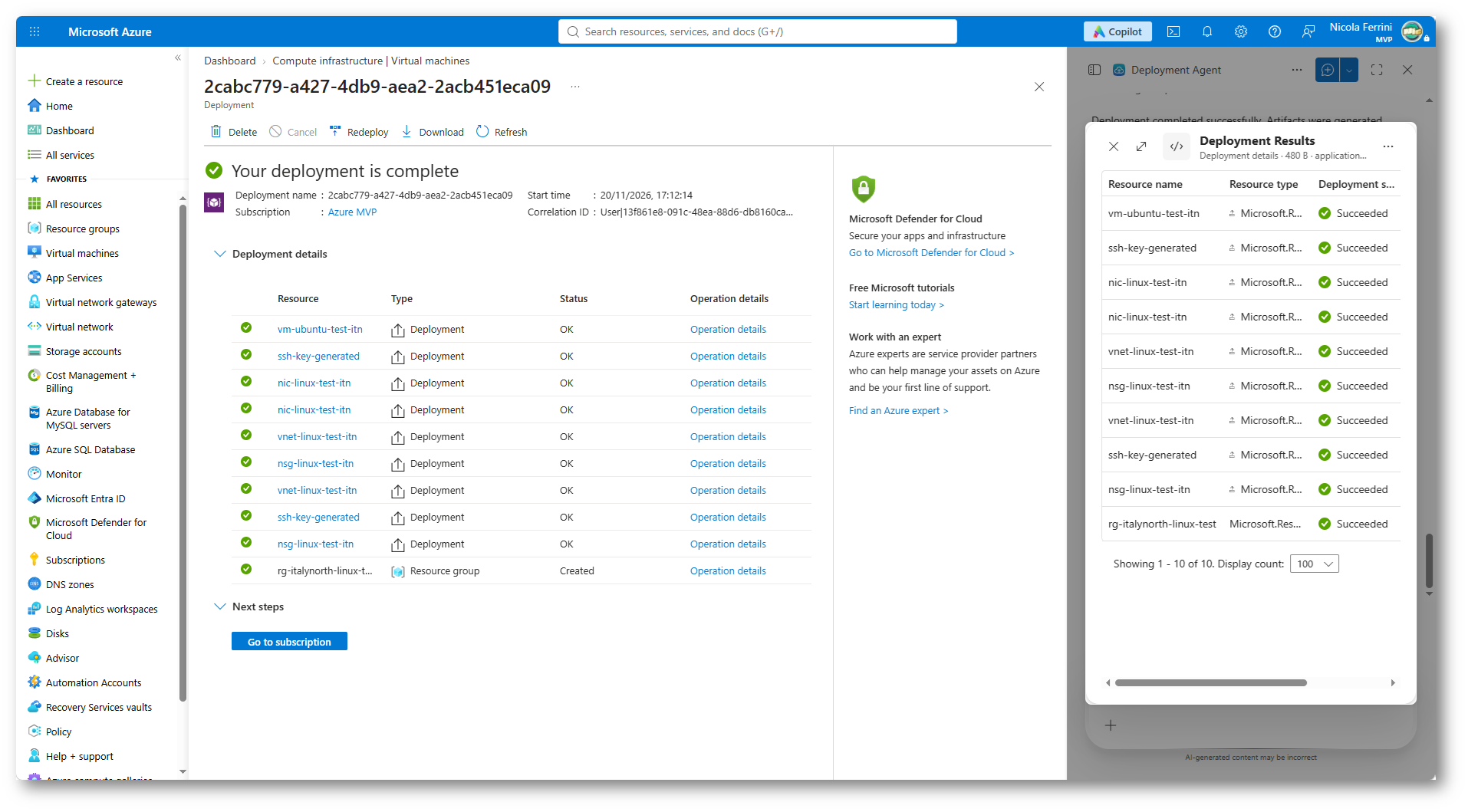
Figura 18: Dettagli delle operazioni eseguite durante il deployment dell’infrastruttura Azure
Per completare la verifica del deployment, ho aperto il gruppo di risorse rg-italynorth-linux-test direttamente nel portale Azure. Come si può vedere dalla figura sotto, Deployment Agent ha creato correttamente l’infrastruttura richiesta nella regione Italy North.
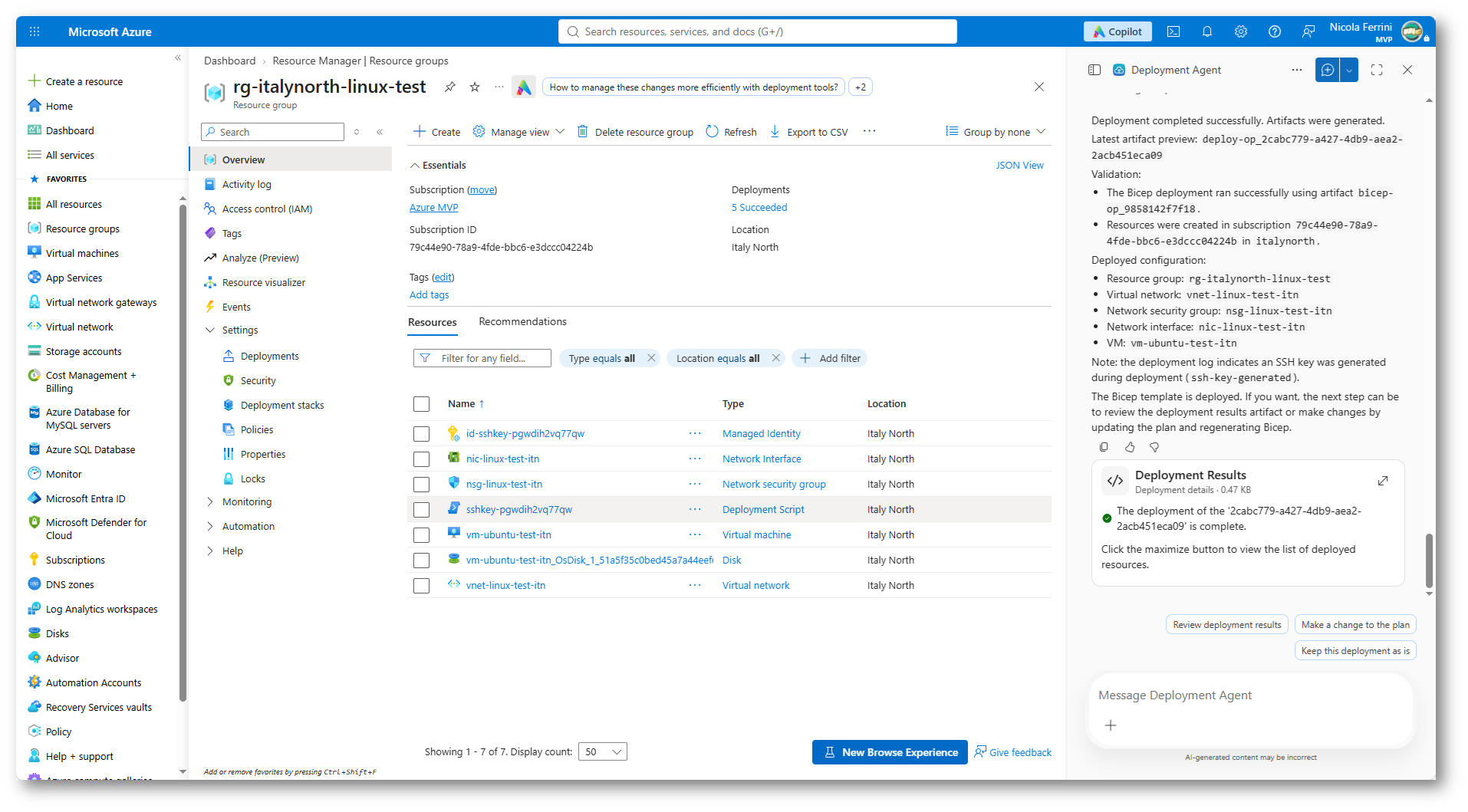
Figura 19: Risorse create automaticamente da Deployment Agent nel gruppo di risorse Azure
Quindi, partendo da una richiesta in linguaggio naturale, Azure Copilot è in grado di accompagnarvi dalla progettazione fino alla distribuzione effettiva di un’infrastruttura, generando anche il codice Bicep necessario. Naturalmente, prima di utilizzare questo approccio in produzione, è sempre opportuno verificare le configurazioni proposte e i relativi costi.
Analizzare la resilienza delle risorse Azure con Resiliency Agent
Un altro agente disponibile nella nuova esperienza di Azure Copilot è Resiliency Agent, attualmente in Preview, che permette di valutare la resilienza delle applicazioni e individuare possibili miglioramenti per garantirne la continuità operativa. Per accedervi ho selezionato Resiliency nella sezione Agents.
L’agente propone alcune attività già pronte, tra cui la verifica della resilienza tra zone di disponibilità (Availability Zones) e la generazione di template per rendere le applicazioni più resistenti ai guasti.
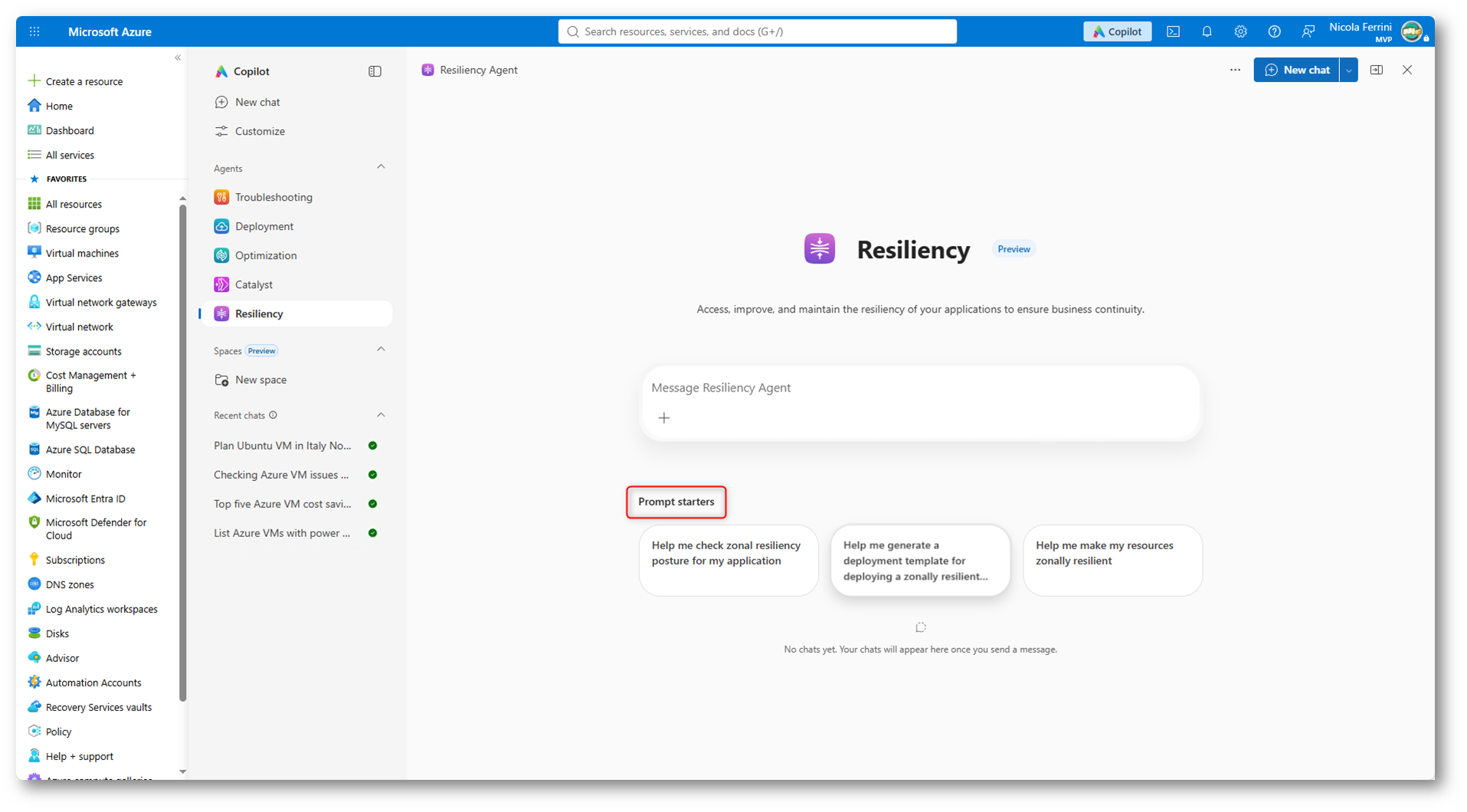
Figura 20: Interfaccia di Resiliency Agent con i suggerimenti per migliorare la disponibilità delle applicazioni Azure
Per verificare la resilienza dell’infrastruttura appena creata, ho chiesto a Resiliency Agent di analizzare le risorse presenti nel gruppo rg-italynorth-linux-test, individuare eventuali Single Point of Failure e suggerire possibili miglioramenti, senza modificare la configurazione esistente.
Ho utilizzato il seguente prompt:
Analyze the resiliency of the Azure resources in resource group rg-italynorth-linux-test, located in Italy North.
Identify any single points of failure and recommend improvements to increase availability and fault tolerance.
Do not make any changes to the resources.
Resiliency Agent ha individuato due risorse che non garantiscono la resilienza tra zone di disponibilità: la macchina virtuale Ubuntu e il relativo disco gestito Standard SSD LRS. La presenza di una sola VM rappresenta un punto di guasto singolo, mentre il disco LRS non offre ridondanza tra Availability Zones.
Per migliorare la disponibilità, l’agente suggerisce di distribuire più macchine virtuali in zone differenti, eventualmente utilizzando un Azure Load Balancer, oppure di valutare Azure Site Recovery e dischi con ridondanza ZRS, dove supportati. Sono soluzioni che comportano naturalmente costi aggiuntivi rispetto all’infrastruttura di laboratorio che ho realizzato.
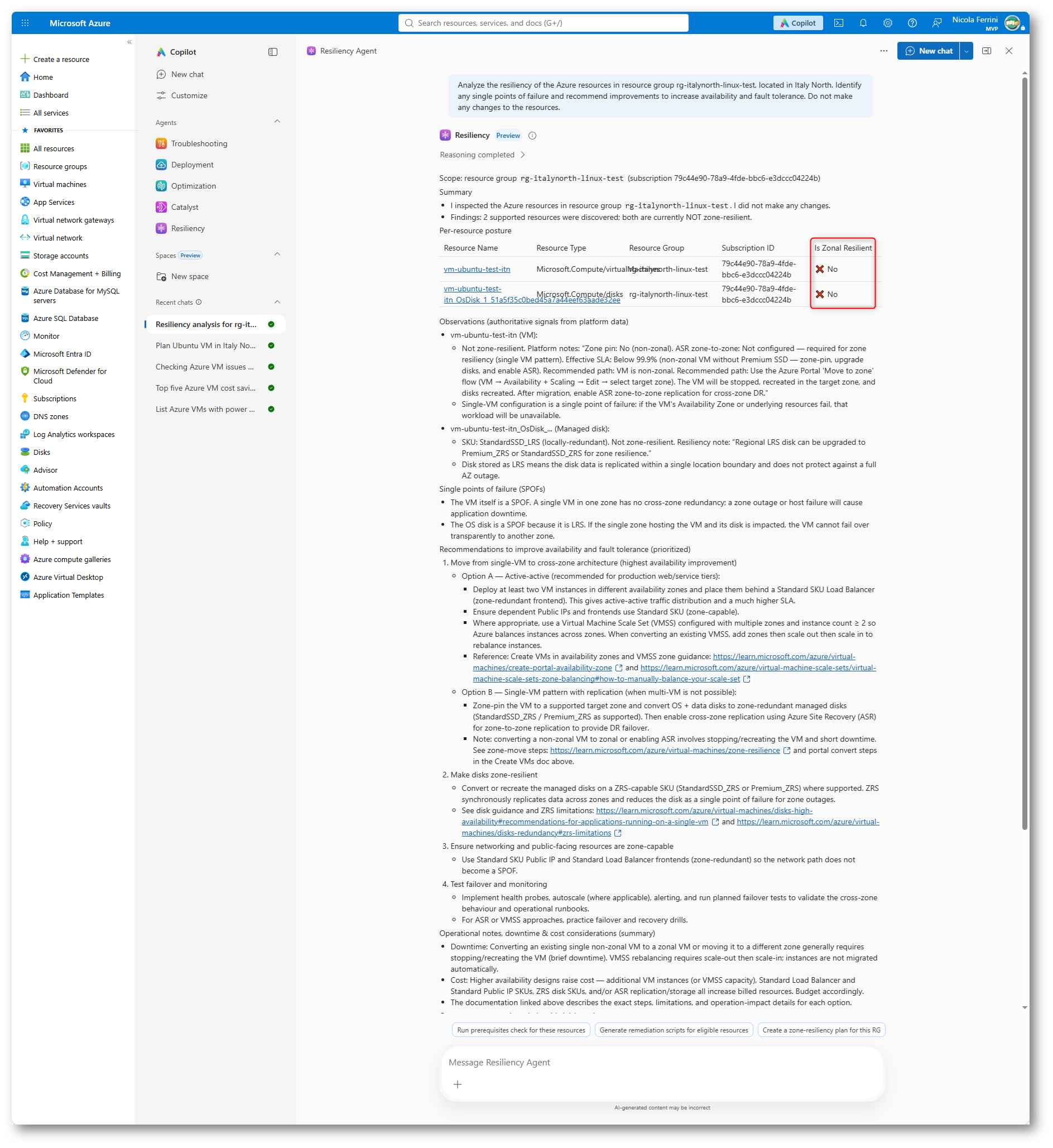
Figura 21: Resiliency Agent individua i punti di guasto singoli e suggerisce come migliorare la disponibilità delle risorse Azure
Al termine dell’analisi, Resiliency Agent ha generato anche un report riepilogativo, denominato Zone-Resilient Posture Report. Come si può vedere dalla figura sotto, delle 2 risorse analizzate, nessuna risulta resiliente tra zone di disponibilità.
Il report identifica chiaramente la macchina virtuale e il relativo disco gestito, entrambi con stato Not Enabled. Questo report è particolarmente comodo perché permette di individuare rapidamente le risorse sulle quali intervenire, senza dover esaminare tutte le raccomandazioni restituite dall’agente.
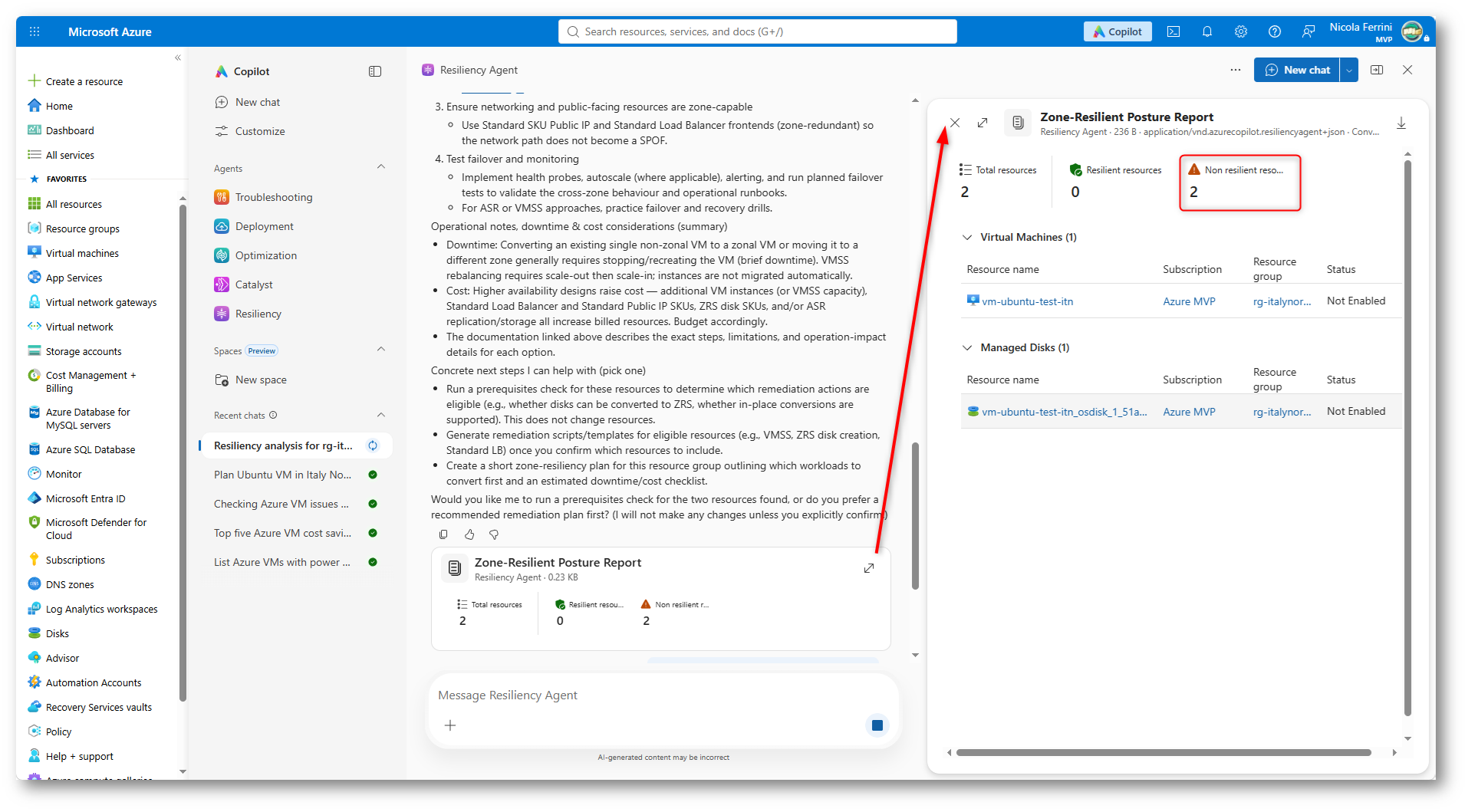
Figura 22: Zone-Resilient Posture Report con il riepilogo delle risorse che non garantiscono la resilienza tra Availability Zones
Dopo aver individuato le risorse che non garantiscono la resilienza tra zone di disponibilità, ho selezionato Run prerequisites check for these resources per verificare se fosse possibile migliorarne la configurazione senza incontrare particolari limitazioni.
Resiliency Agent ha analizzato la macchina virtuale Ubuntu e il relativo disco gestito, confermando che entrambe le risorse soddisfano i prerequisiti per gli interventi suggeriti. Per la macchina virtuale viene proposta la possibilità di utilizzare una zona di disponibilità (Availability Zone), valutando anche una seconda istanza per eliminare il punto di guasto singolo. Per il disco, invece, viene suggerito il passaggio dalla ridondanza LRS alla ZRS, dove supportata. L’agente segnala anche che alcune modifiche possono richiedere un’interruzione del servizio e comportare costi aggiuntivi.
Resiliency Agent ha generato anche il report Zone-Resilient Enablement Assessment. Entrambe le risorse analizzate risultano Ready to enable, mentre nessuna presenta condizioni bloccanti. Il risultato è positivo, ma non significa che le modifiche possano essere applicate immediatamente. Prima di procedere è comunque necessario verificare la configurazione delle risorse, completare gli eventuali parametri mancanti e valutare tempi di interruzione e costi aggiuntivi.
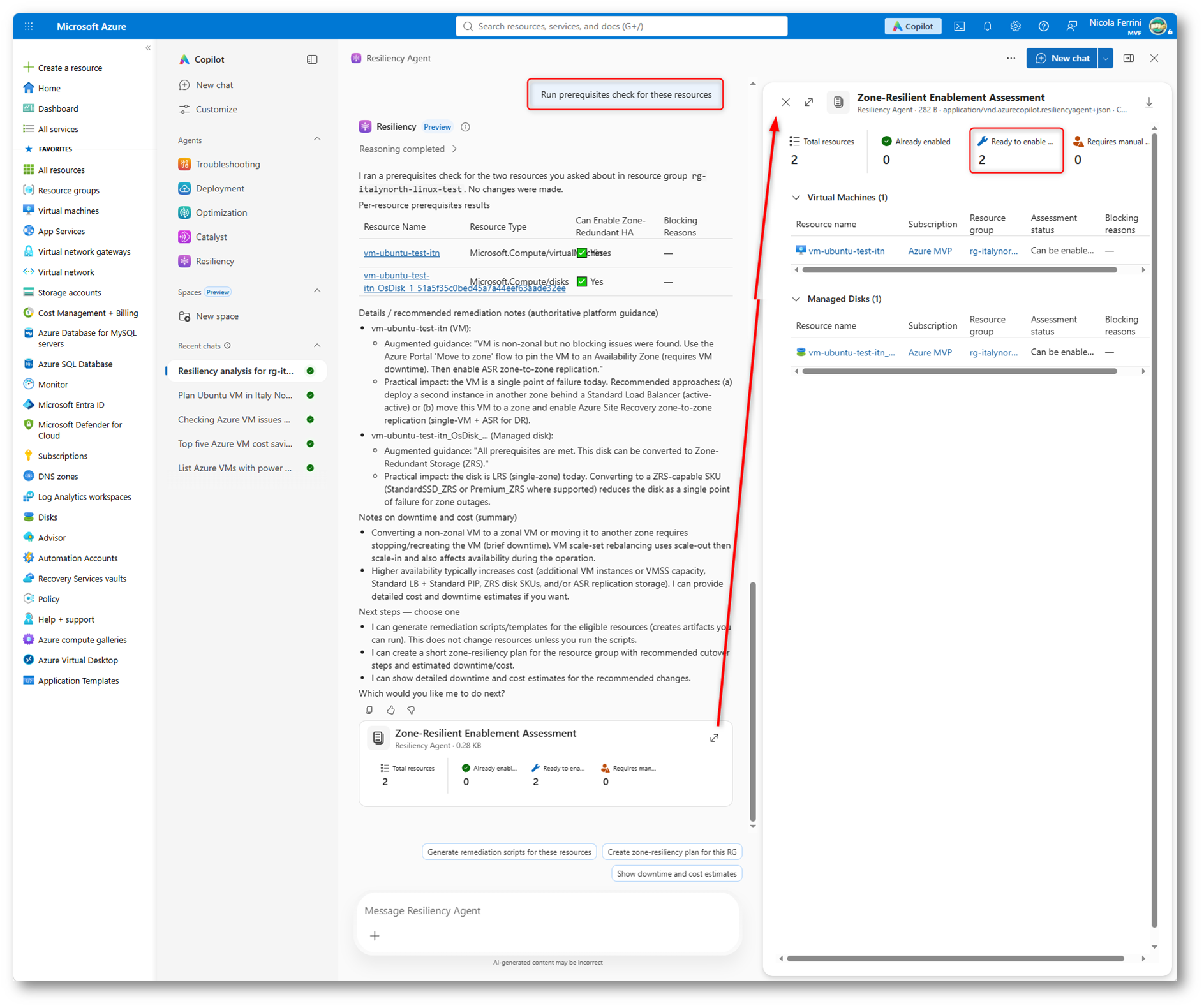
Figura 23: Report di Resiliency Agent con il risultato della verifica dei prerequisiti per abilitare la resilienza tra zone
Prima di modificare l’infrastruttura, ho selezionato Show downtime and cost estimates per capire quanto potrebbe costare rendere le risorse più resilienti e quali interruzioni sarebbero necessarie.
Come si può vedere dalla figura sotto, Resiliency Agent ha confrontato diverse possibilità: distribuire una seconda macchina virtuale in un’altra Availability Zone, utilizzare Azure Site Recovery per la replica oppure passare dai dischi LRS ai dischi ZRS. L’agente ha evidenziato che lo spostamento di una VM esistente in una zona di disponibilità può richiedere un’interruzione del servizio, mentre l’aggiunta di una seconda istanza permette di aumentare la disponibilità senza fermare quella attuale.
Dal punto di vista economico, le stime indicative vanno da 1-10 dollari al mese in più per il passaggio a un disco ZRS fino a circa 35-60 dollari al mese aggiuntivi per una configurazione con due macchine virtuali e bilanciamento del carico. Per Azure Site Recovery viene invece indicato un costo aggiuntivo orientativo di 35-60 dollari al mese, comprensivo delle componenti considerate nell’esempio. Si tratta ovviamente di valori indicativi forniti dall’agente, da verificare con i prezzi effettivi della regione e della sottoscrizione.
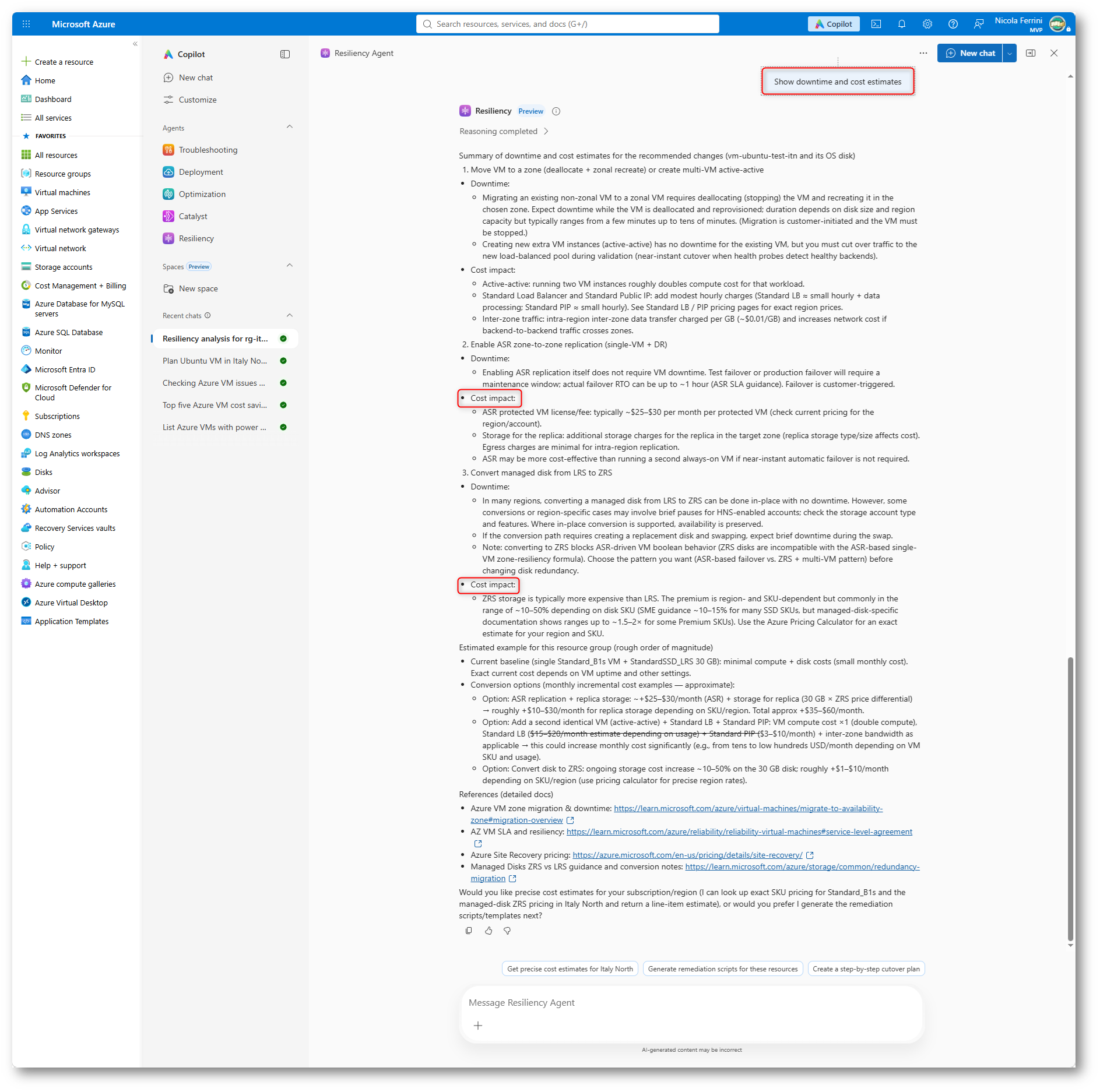
Figura 24: Confronto dei costi e dei possibili tempi di interruzione per migliorare la resilienza delle risorse Azure
Per capire fino a che punto Resiliency Agent possa automatizzare gli interventi, ho chiesto di generare gli script necessari per rendere più resiliente la macchina virtuale Ubuntu e il relativo disco gestito, senza applicare immediatamente le modifiche.
Ho utilizzato il seguente prompt:
Generate the remediation scripts to make the resources in resource group rg-italynorth-linux-test zone-resilient.
Use Bicep where possible and propose the safest supported approach for the existing Ubuntu VM and its managed disk.
Explain any required downtime, resource replacement and additional costs.
Do not execute any changes yet.
Resiliency Agent ha generato due artefatti, uno in Bicep e uno con comandi Azure CLI, che possono essere scaricati e utilizzati per preparare gli interventi. La soluzione proposta prevede di creare una nuova macchina virtuale in una zona di disponibilità (Availability Zone), predisporre un disco con ridondanza ZRS e valutare l’aggiunta di un Load Balancer per distribuire il traffico tra più istanze.
L’agente ha anche evidenziato la necessità di pianificare un’eventuale interruzione del servizio durante la migrazione.
Gli script generati costituiscono quindi una base di partenza, ma devono essere verificati e adattati prima dell’esecuzione, soprattutto per quanto riguarda la conservazione dei dati, le credenziali e la configurazione della rete. Nessuna modifica è stata applicata alle risorse esistenti.
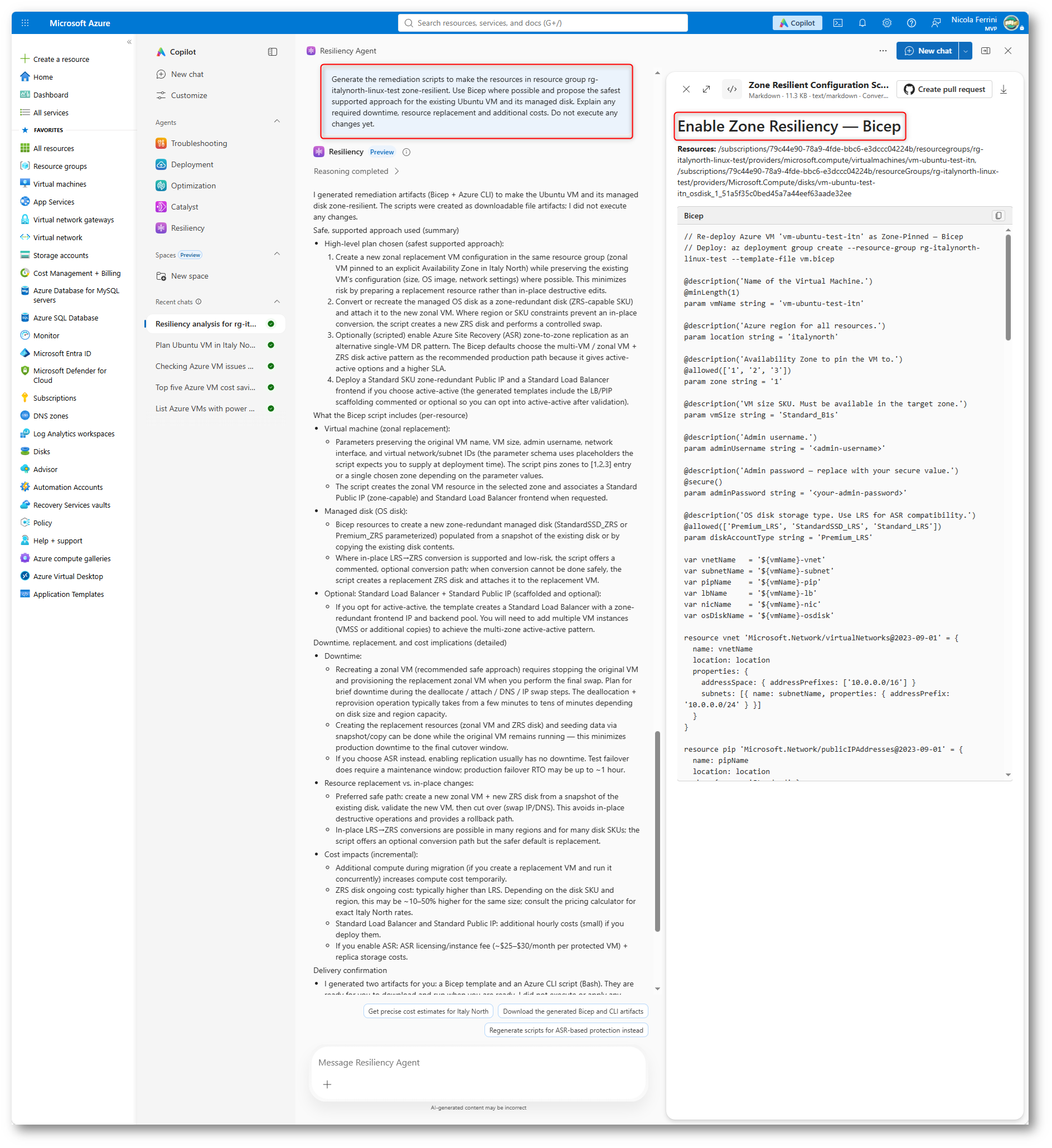
Figura 25: Resiliency Agent genera gli script Bicep e Azure CLI per migliorare la resilienza della macchina virtuale e del disco gestito
Oltre al template Bicep, Resiliency Agent ha generato anche uno script Azure CLI, che ho aperto per verificare quali operazioni avrebbe eseguito sull’infrastruttura.
Il codice contiene anche alcuni parametri da personalizzare, come le credenziali amministrative e le impostazioni di rete.
In questo caso è particolarmente importante controllare il codice prima di eseguirlo, perché alcune risorse proposte, come l’indirizzo IP pubblico, non erano presenti nell’architettura iniziale. L’agente ha quindi preparato gli strumenti per automatizzare l’intervento, ma l’effettiva distribuzione richiede ancora una verifica da parte dell’amministratore.
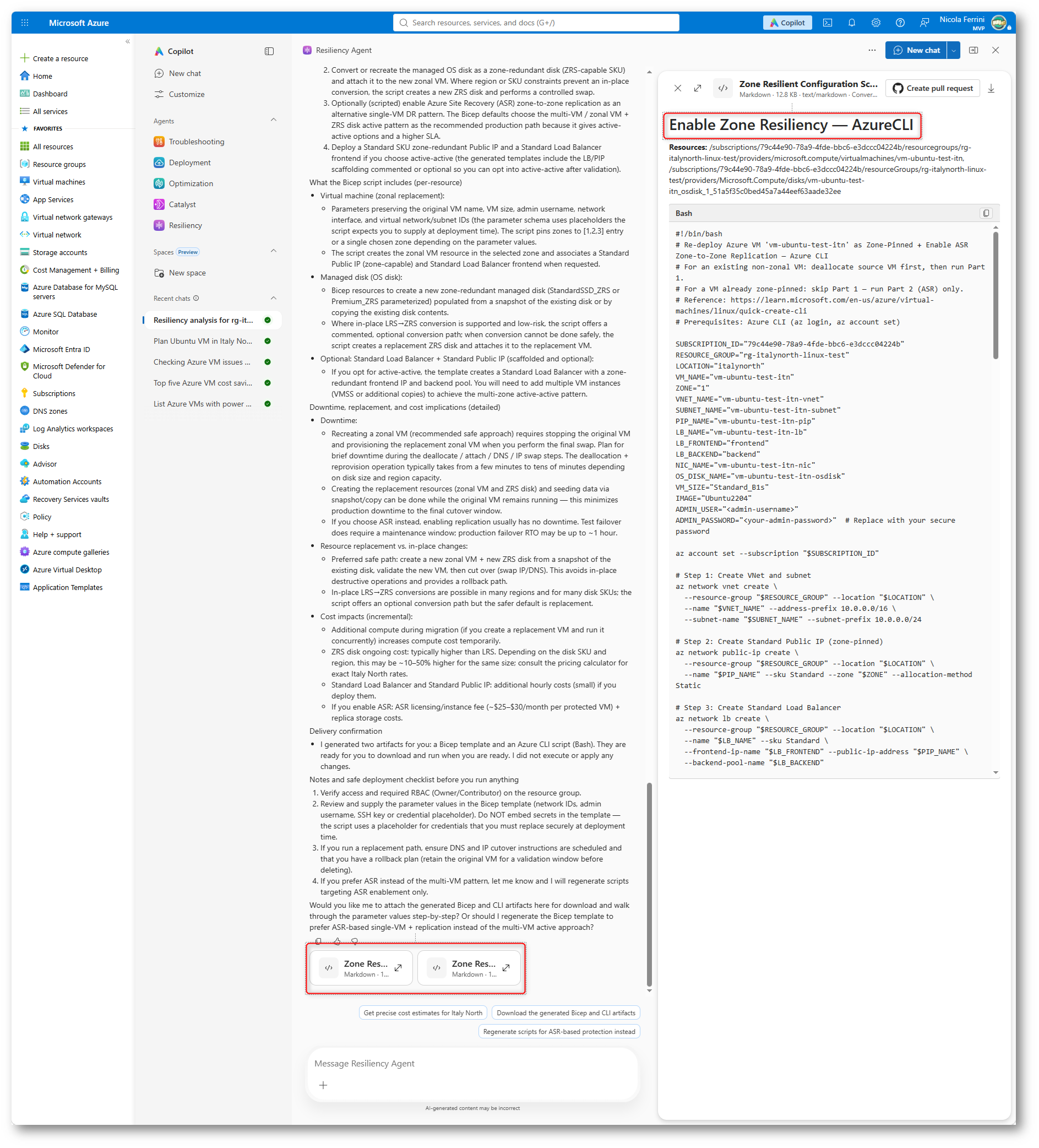
Figura 26: Script Azure CLI generato da Resiliency Agent per migliorare la resilienza dell’infrastruttura Azure
Prima di procedere con il deployment, ho chiesto a Resiliency Agent di aggiornare gli script generati in precedenza, mantenendo intatta la macchina virtuale Ubuntu esistente e senza introdurre indirizzi IP pubblici. L’obiettivo è creare una nuova VM nella Availability Zone 1, riutilizzando la rete già configurata e prevedendo un disco con ridondanza ZRS.
Ho utilizzato il prompt:
Prepare the deployment of the zone-resiliency remediation for resource group rg-italynorth-linux-test.
Preserve the existing Ubuntu VM, its OS disk and all existing data.
Create a new zonal VM in Availability Zone 1 using a separate resource name, and use a ZRS managed disk where supported.
Reuse the existing virtual network and subnet. Do not create a public IP address or a public Load Balancer.
Use SSH key authentication only. Do not use administrator passwords.
Generate the updated Bicep deployment artifacts and validate them.
Do not delete, stop or modify the existing VM.
L’agente ha generato 9 file Bicep, suddivisi in moduli dedicati alle diverse risorse, e ha effettuato una prima validazione del codice. Ha inoltre confermato che la VM originale non è stata modificata. Prima della distribuzione, però, è necessario completare alcuni parametri, tra cui l’identificativo della subnet esistente e la chiave pubblica SSH da utilizzare per l’accesso alla nuova macchina virtuale.
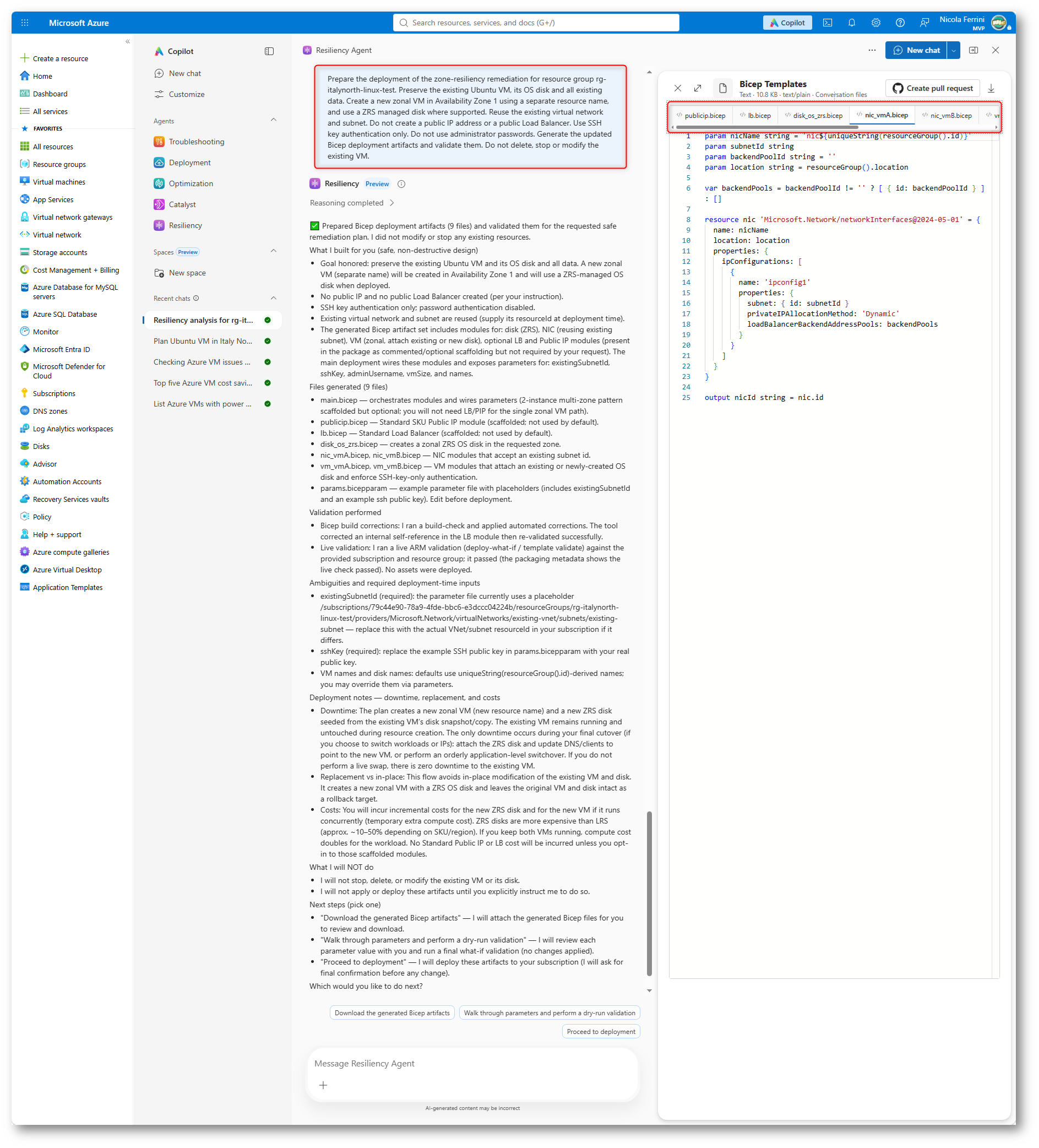
Figura 27: Generazione dei template Bicep per distribuire una nuova macchina virtuale Azure con configurazione resiliente
A questo punto potete decidere se completare i parametri richiesti e procedere con il deployment. Nel mio caso mi sono fermato alla generazione e alla validazione dei template Bicep, senza apportare modifiche all’infrastruttura esistente.
Resiliency Agent si è dimostrato uno strumento interessante non soltanto per individuare i punti deboli dell’infrastruttura, ma anche per suggerire interventi concreti e generare automaticamente gli script necessari per implementarli. Rimane comunque fondamentale verificare il codice generato e le modifiche proposte, soprattutto quando possono comportare la sostituzione di risorse esistenti, interruzioni del servizio o costi aggiuntivi.
Pianificare la migrazione verso Azure con Catalyst Agent
Un’altra novità della nuova esperienza di Azure Copilot è Catalyst Agent, precedentemente conosciuto come Migration Agent. Questo agente è pensato per aiutarvi a pianificare la migrazione e la modernizzazione delle applicazioni verso Azure, valutando le possibili soluzioni, i costi e i benefici economici.
Per accedervi ho selezionato Catalyst nella sezione Agents. Come si può vedere dalla figura sotto, sono disponibili alcuni prompt suggeriti per stimare i costi di una migrazione, analizzare il ritorno sull’investimento (ROI) e valutare la modernizzazione di applicazioni esistenti, comprese quelle ospitate su VMware.
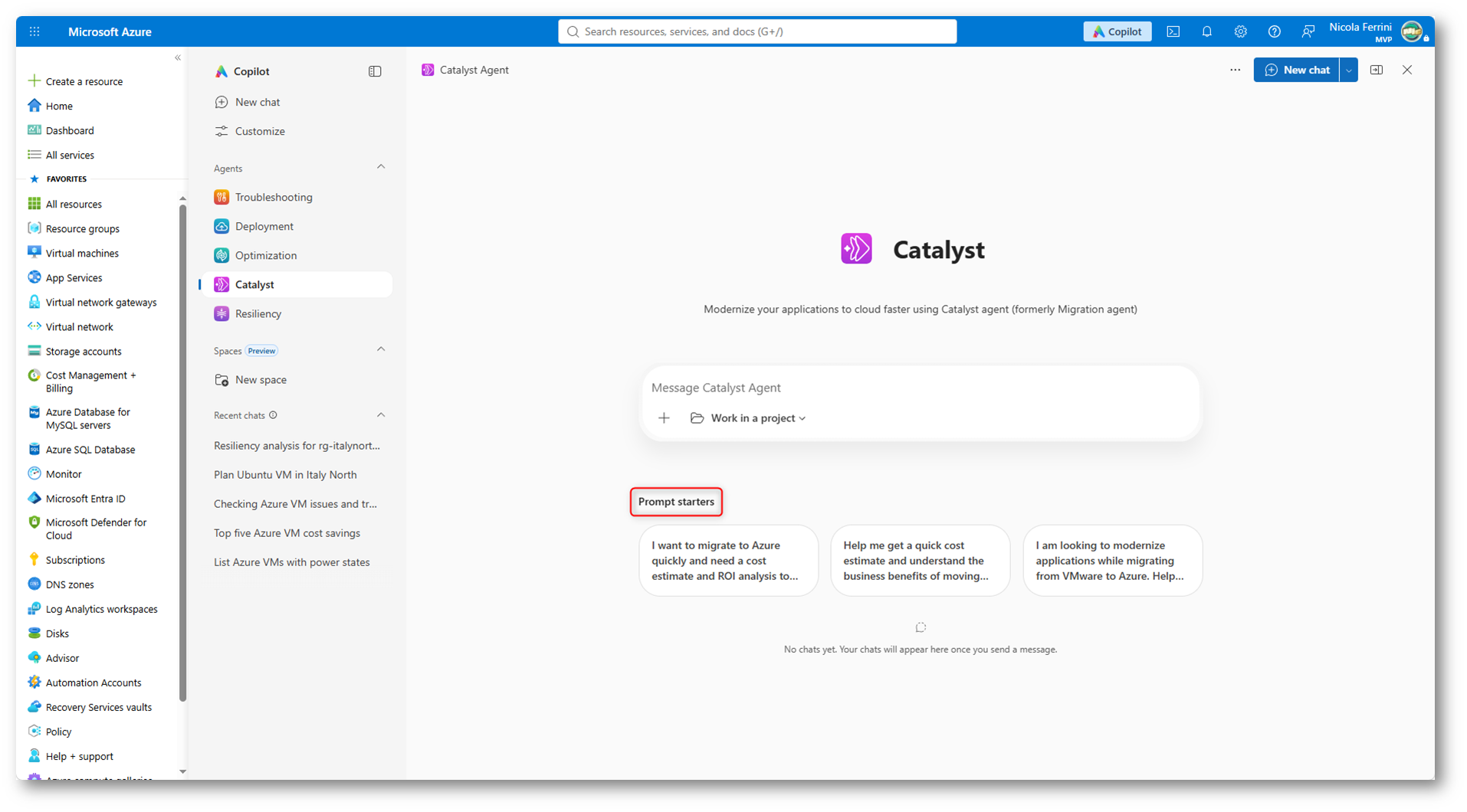
Figura 28: Interfaccia di Catalyst Agent nella nuova esperienza di Azure Copilot
Per provare Catalyst Agent, ho immaginato uno scenario di migrazione di 10 macchine virtuali VMware da un’infrastruttura on-premises verso Microsoft Azure. Ho chiesto all’agente di valutare le possibili strategie di migrazione, stimare i costi mensili nella regione Italy North e suggerire eventuali opportunità di modernizzazione.
Il prompt che ho utilizzato è il seguente:
I want to migrate 10 virtual machines from VMware on-premises to Microsoft Azure.
The environment includes:
– 6 Windows Server VMs
– 4 Ubuntu Linux VMs
– 4 vCPUs and 16 GB RAM per VM
– 128 GB of storage per VM
– 24/7 operation
Target region: Italy North.
Help me assess the migration options, estimate monthly Azure costs, and identify opportunities for modernization.
Do not deploy any resources.
Catalyst Agent non ha avviato immediatamente l’analisi, ma mi ha chiesto di selezionare un progetto Azure Catalyst attraverso il menu Work in a project. Nel mio ambiente non era ancora presente alcun progetto, quindi è comparso il messaggio No projects available.
In questa prima prova Catalyst Agent mi ha chiesto di selezionare un progetto dedicato. Ho però verificato che, ripetendo la richiesta in una nuova conversazione, era possibile ottenere comunque una prima analisi delle strategie di migrazione, senza aver ancora configurato un progetto Azure Catalyst.
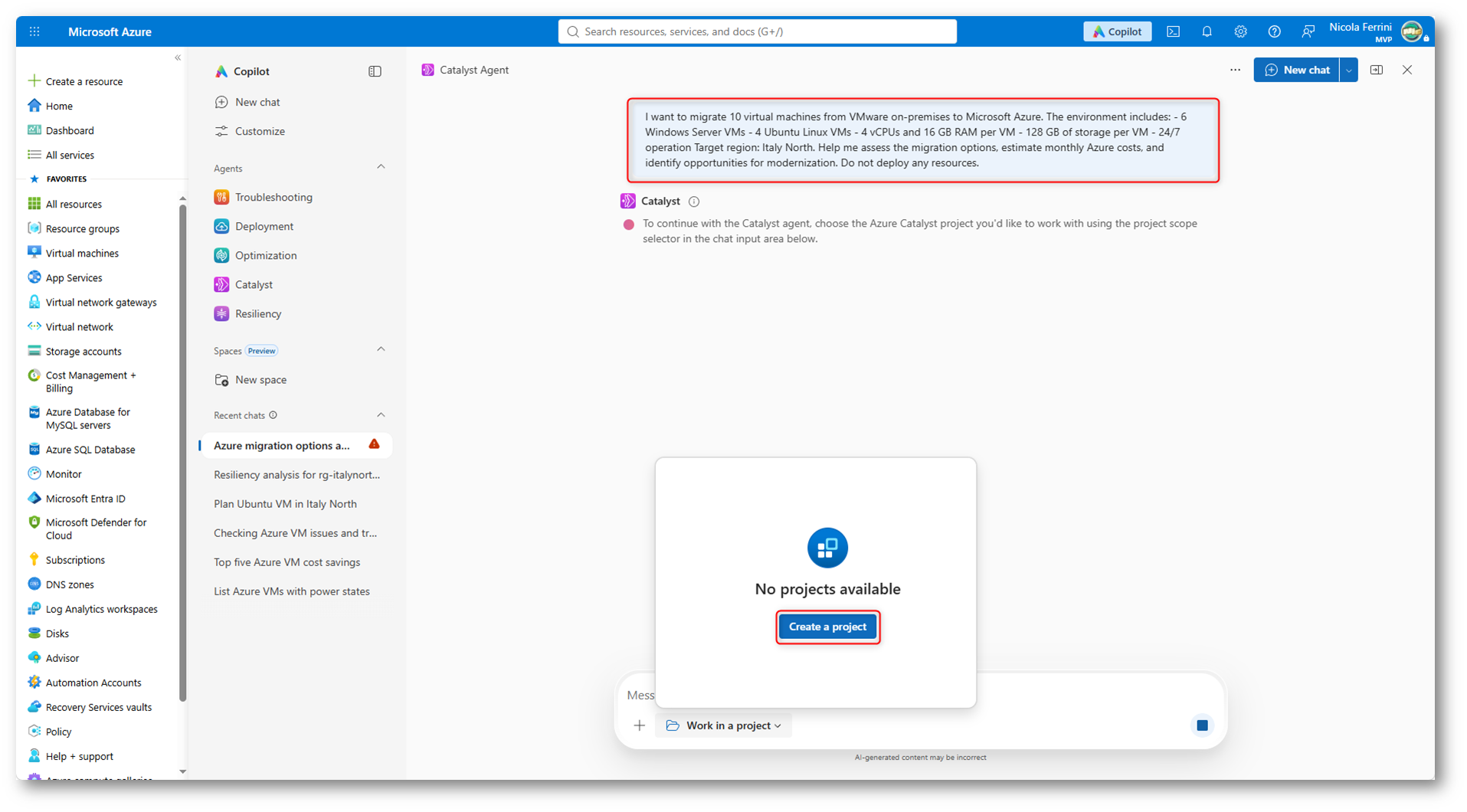
Figura 29: Catalyst Agent richiede la selezione di un progetto per avviare l’analisi della migrazione VMware verso Azure
Catalyst Agent ha illustrato le principali strategie di migrazione, distinguendo tra Rehost (Lift and Shift), Replatform e Refactor. Per lo scenario proposto suggerisce di partire da una migrazione delle VM verso Azure Virtual Machines, valutando successivamente quali applicazioni potrebbero beneficiare di servizi PaaS.
Per ottenere una stima economica attendibile, l’agente consiglia di utilizzare Azure Migrate, configurando una valutazione delle macchine virtuali VMware con destinazione Italy North. In questo modo è possibile analizzare la compatibilità delle VM, stimare i costi di calcolo e storage e valutare i possibili risparmi derivanti da Azure Reservations e Azure Hybrid Benefit.
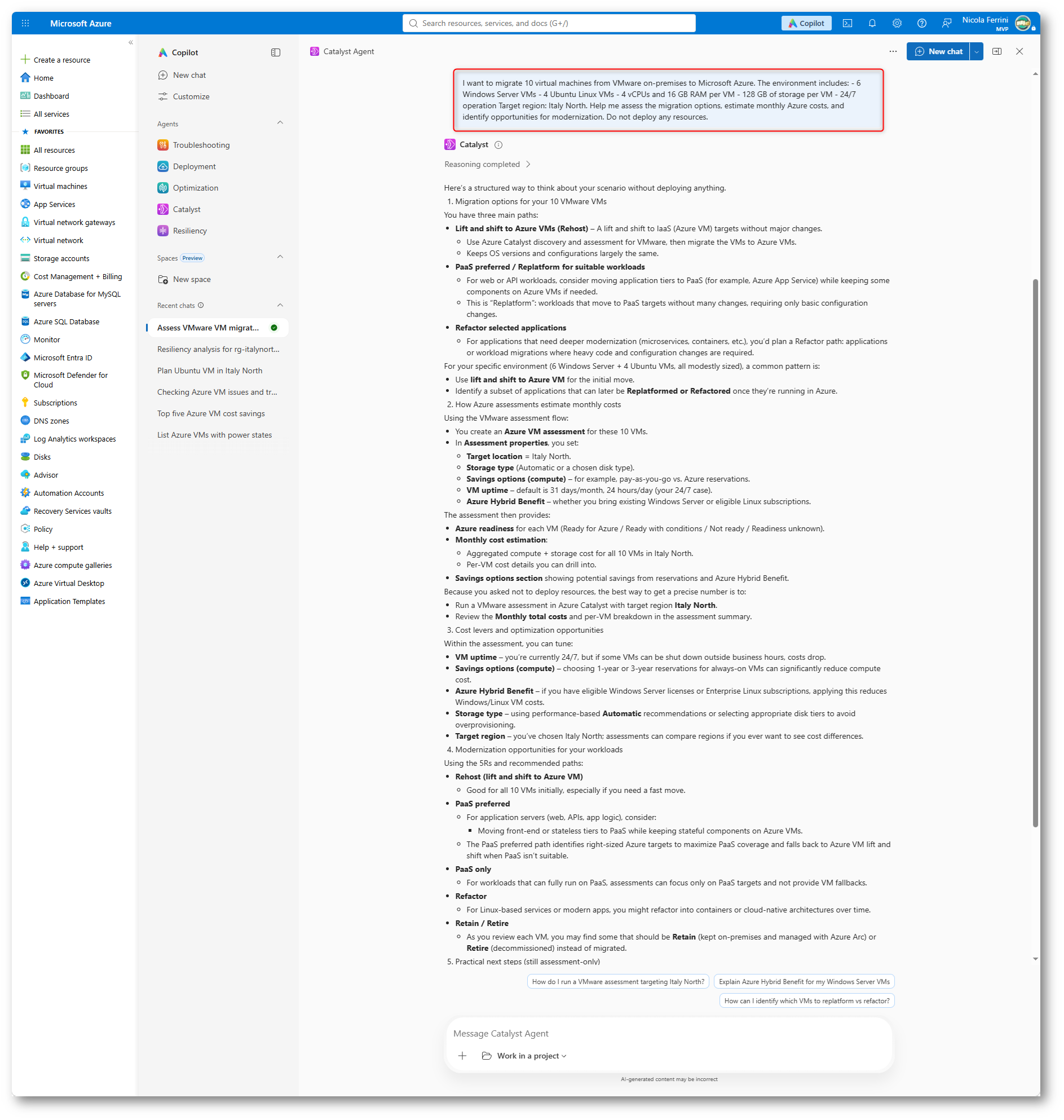
Figura 30: Catalyst Agent analizza le strategie di migrazione VMware verso Azure e suggerisce come valutare costi e opportunità di modernizzazione
Per approfondire la pianificazione della migrazione, ho selezionato il suggerimento How do I run a VMware assessment targeting Italy North?, chiedendo a Catalyst Agent come configurare una valutazione delle macchine virtuali VMware con destinazione la regione Italy North.
Catalyst Agent mi ha indicato come procedere con la valutazione tramite Azure Migrate. In particolare, suggerisce di accedere alla sezione Discovery and assessment, selezionare Assess > Azure VM e configurare le proprietà dell’assessment, impostando Italy North come Target location.
L’agente ricorda inoltre che è possibile utilizzare le macchine virtuali individuate tramite Azure Migrate appliance oppure importare un inventario da un file CSV. Una volta completata la valutazione, potrete consultare le informazioni sulla compatibilità delle VM con Azure, le dimensioni consigliate e le stime dei costi.
In questa prova l’agente ha fornito le istruzioni per configurare l’assessment, ma non ha eseguito direttamente una valutazione dell’infrastruttura VMware.
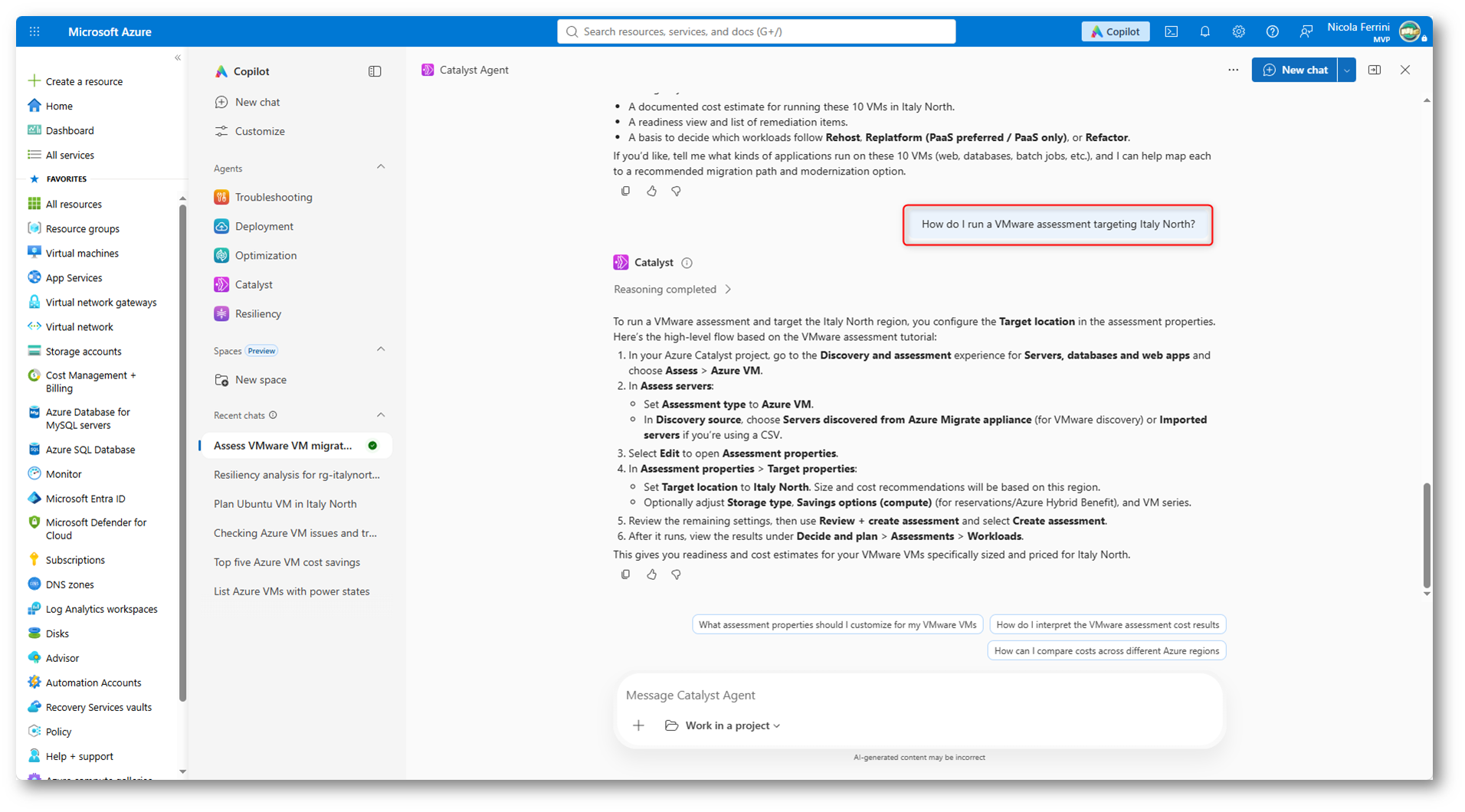
Figura 31: Catalyst Agent illustra come configurare un assessment VMware verso la regione Italy North con Azure Migrate
Organizzare le attività con Azure Copilot Spaces
Per provare Azure Copilot Spaces, ho selezionato New space dal menu laterale di Copilot.
Questa funzionalità, attualmente in Preview, permette di creare uno spazio di lavoro con un contesto persistente, che Copilot può utilizzare anche in conversazioni differenti. È particolarmente utile quando lavorate a un progetto che richiede più analisi nel tempo, perché potete fornire a Copilot informazioni e istruzioni da riutilizzare senza doverle inserire a ogni nuova conversazione.
Il concetto è semplice: una normale chat di Copilot parte dalla richiesta che inserite, mentre uno Space permette di mantenere un contesto comune tra più conversazioni.
Immaginate di gestire l’infrastruttura Azure di un cliente. Potete creare uno Space dedicato a quel cliente, inserire le risorse da monitorare, le regole aziendali e gli obiettivi da rispettare. Quando aprite una nuova conversazione associata allo Space, Copilot può utilizzare queste informazioni senza che dobbiate riscriverle ogni volta.
Azure Copilot permette di aggiungere tre tipologie di contenuto: References, per richiamare risorse e informazioni di riferimento, Instructions, per specificare come Copilot deve comportarsi nelle conversazioni, e Files, per fornire documenti utili alle attività del progetto. Queste informazioni costituiscono il contesto persistente dello Space e possono essere riutilizzate nelle conversazioni successive.
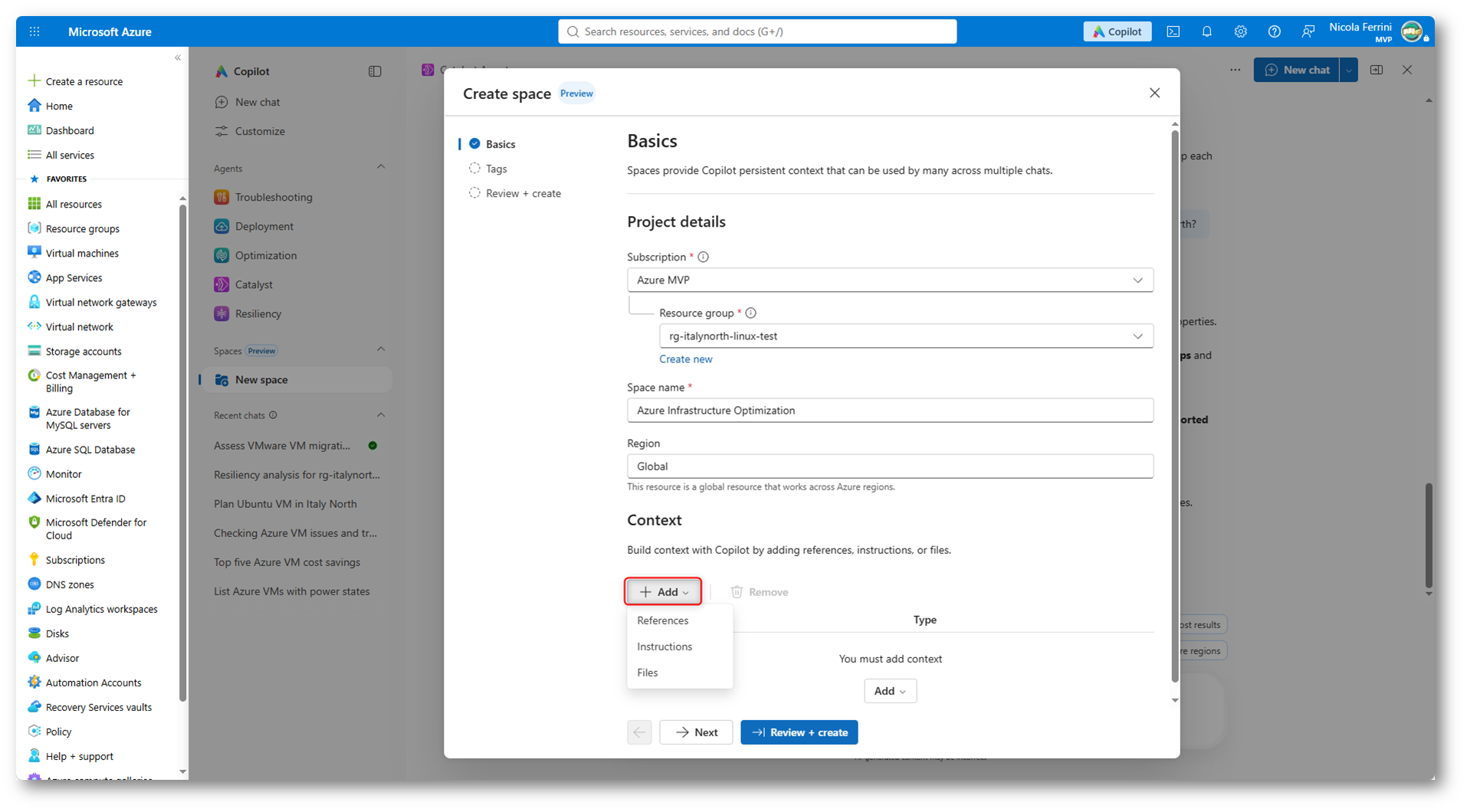
Figura 32: Creazione di uno Space con la possibilità di definire un contesto persistente per le conversazioni di Azure Copilot
Per personalizzare lo Space Azure Infrastructure Optimization, ho selezionato Instructions dal menu Add nella sezione Context. Questa funzionalità permette di definire alcune istruzioni che Copilot utilizzerà nelle conversazioni associate allo spazio di lavoro, senza doverle ripetere ogni volta.
Nel campo Instructions ho inserito il seguente testo:
Act as an Azure infrastructure optimization assistant.
Focus on the resources in resource group rg-italynorth-linux-test.
Help me analyze costs, performance, security, and resiliency.
Provide practical recommendations and explain their impact.
Do not create, modify, or delete any Azure resources without my explicit approval.
Azure Copilot Spaces permette di specificare le priorità, il contesto e il comportamento che desiderate ottenere dall’assistente. Nel mio caso ho chiesto di concentrarsi sull’ottimizzazione dei costi, delle prestazioni, della sicurezza e della resilienza delle risorse Azure, evitando qualsiasi modifica senza un’esplicita approvazione.
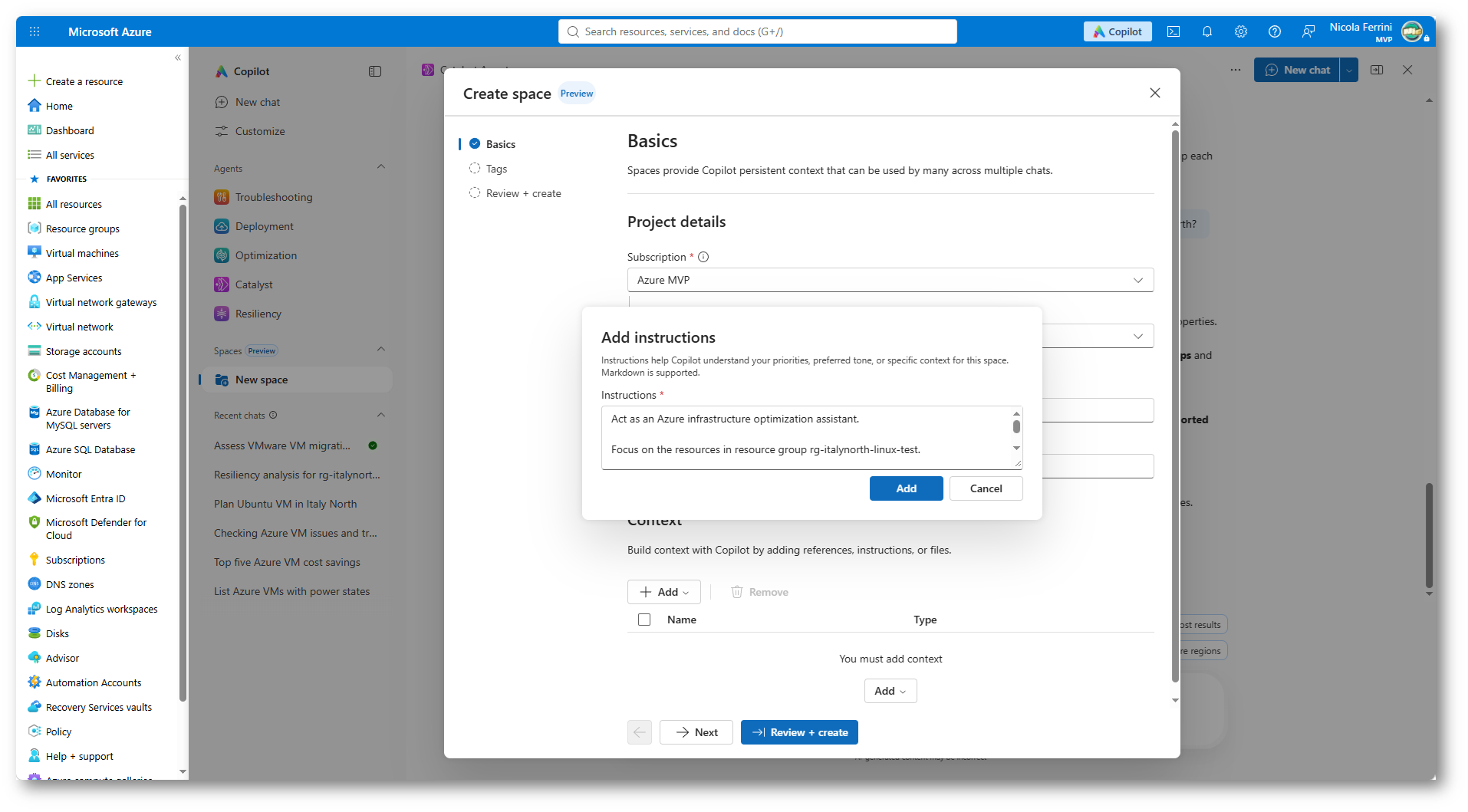
Figura 33: Inserimento delle istruzioni persistenti per personalizzare il comportamento di Azure Copilot Spaces
Dopo aver configurato le istruzioni dello Space Azure Infrastructure Optimization, ho selezionato Add per salvarle e successivamente Review + create per verificare la configurazione. Una volta completata la validazione, ho confermato la creazione dello spazio di lavoro.
Come si può vedere dalla figura sotto, il deployment è stato completato correttamente. Nei dettagli sono presenti due risorse, Space e SpaceFiles, entrambe create con successo. Lo Space è quindi disponibile per conservare il contesto e le istruzioni che Copilot potrà utilizzare nelle conversazioni successive.
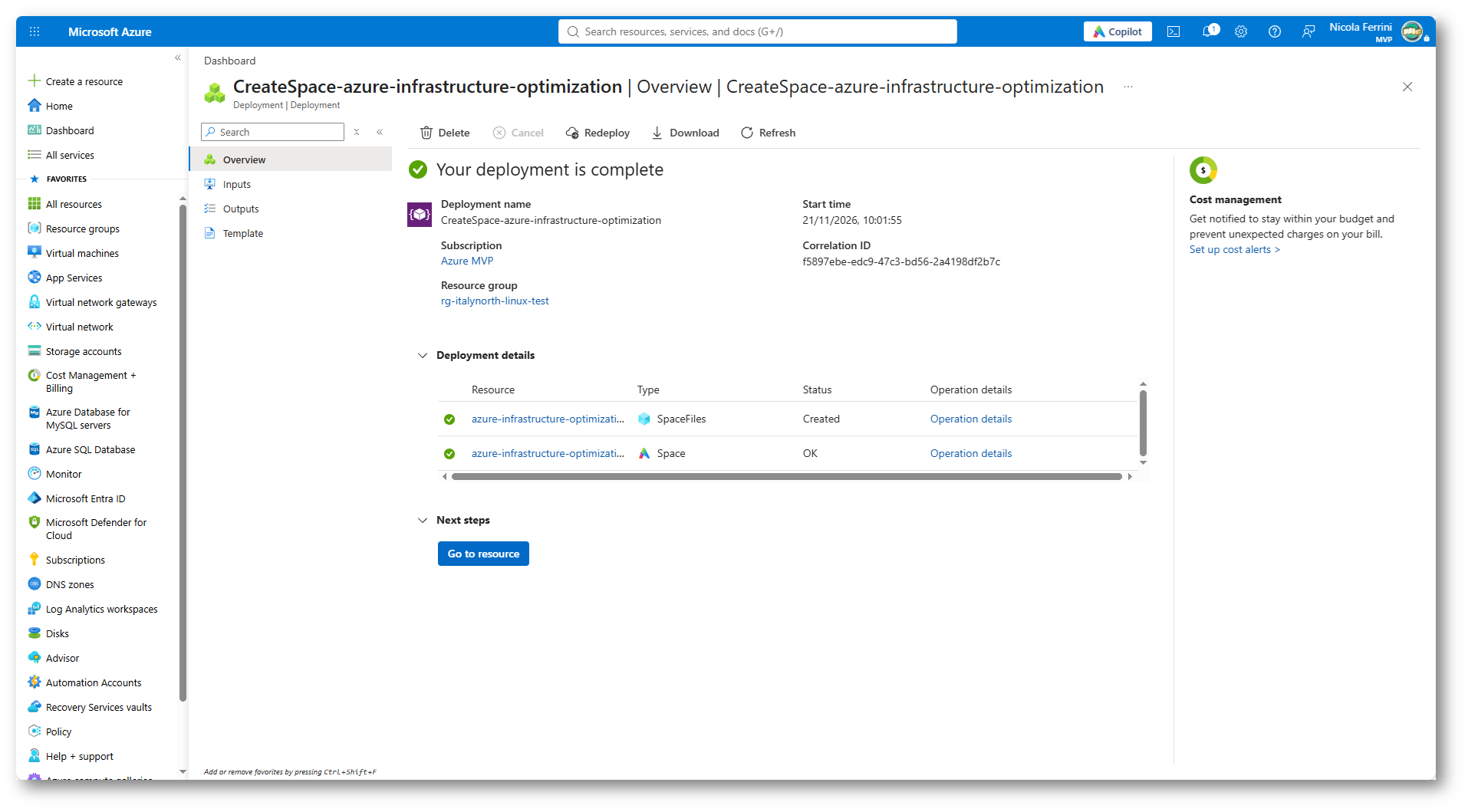
Figura 34: Creazione completata dello Space Azure Infrastructure Optimization nel portale Microsoft Azure
Dopo aver completato il deployment, ho selezionato Go to resource per aprire lo Space Azure Infrastructure Optimization e verificare le funzionalità disponibili.
Nella pagina Overview sono riportate le informazioni dello spazio di lavoro, compresa la presenza delle Instructions che ho configurato in precedenza. Dal menu laterale è possibile aggiungere nuovi riferimenti e file, modificare le istruzioni e gestire le autorizzazioni tramite Azure RBAC. È inoltre disponibile il pulsante New chat, che permette di avviare una conversazione con Azure Copilot utilizzando il contesto persistente dello Space.
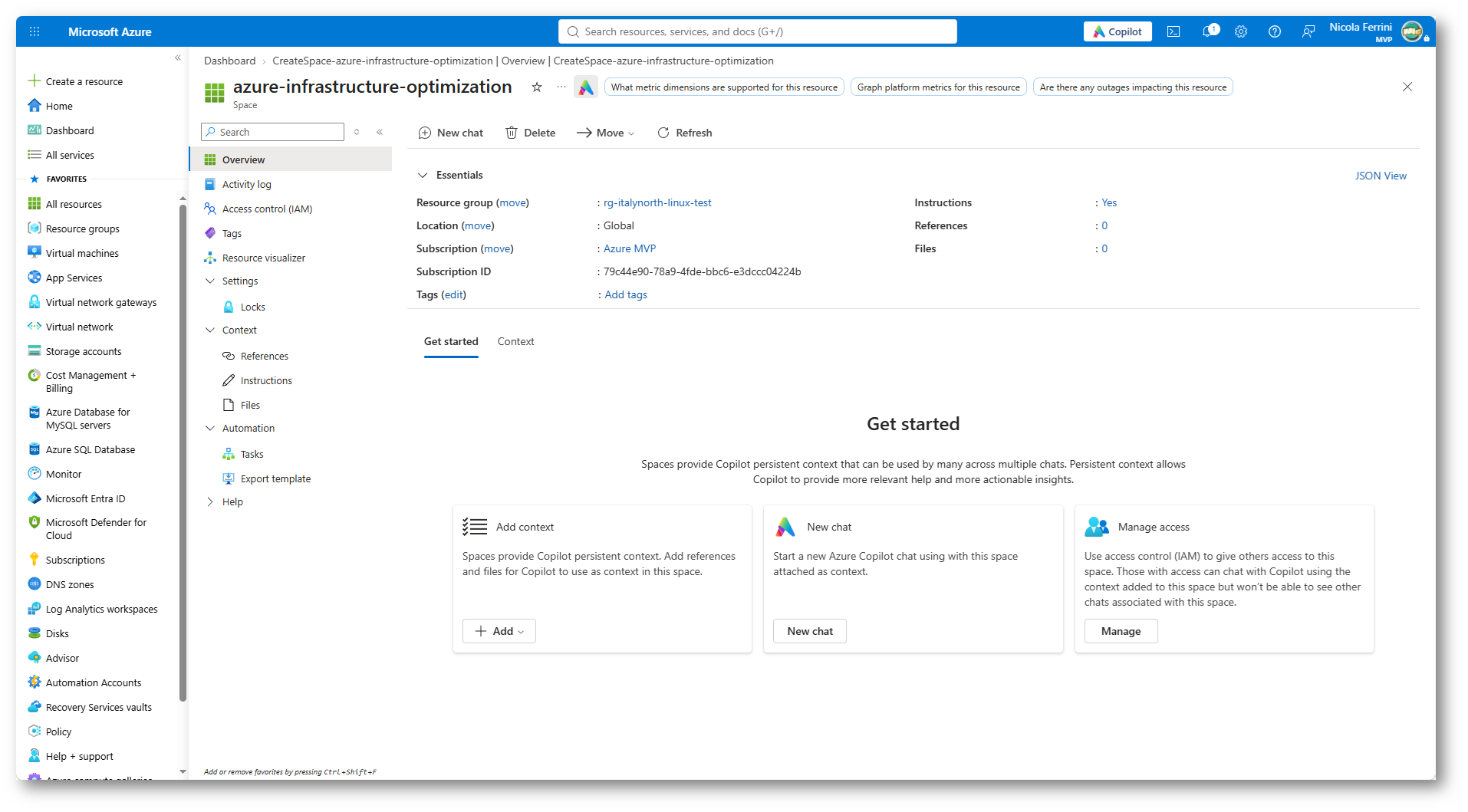
Figura 35: Panoramica dello Space Azure Infrastructure Optimization e delle funzionalità disponibili per gestire il contesto persistente
Utilizzare il contesto persistente di Azure Copilot Spaces
Per verificare l’utilità di Spaces, ho aperto lo spazio Azure Infrastructure Optimization e ho selezionato New chat, avviando una nuova conversazione con Azure Copilot. Ho volutamente utilizzato una domanda generica, senza indicare alcuna risorsa o gruppo di risorse, per verificare se Copilot avrebbe tenuto conto delle istruzioni configurate in precedenza.
Il prompt utilizzato è il seguente:
What should I focus on to improve my Azure infrastructure?
Come si può vedere dalla figura sotto, Copilot ha restituito una serie di raccomandazioni, partendo dalla disponibilità e dal disaster recovery per poi passare alla sicurezza, suggerendo controlli su backup, ridondanza, esposizione pubblica delle risorse e autorizzazioni RBAC.
La risposta è coerente con le priorità che avevo inserito nelle istruzioni dello Space, anche se in questa prima prova i suggerimenti rimangono piuttosto generici e non fanno riferimento esplicito alle risorse del laboratorio.
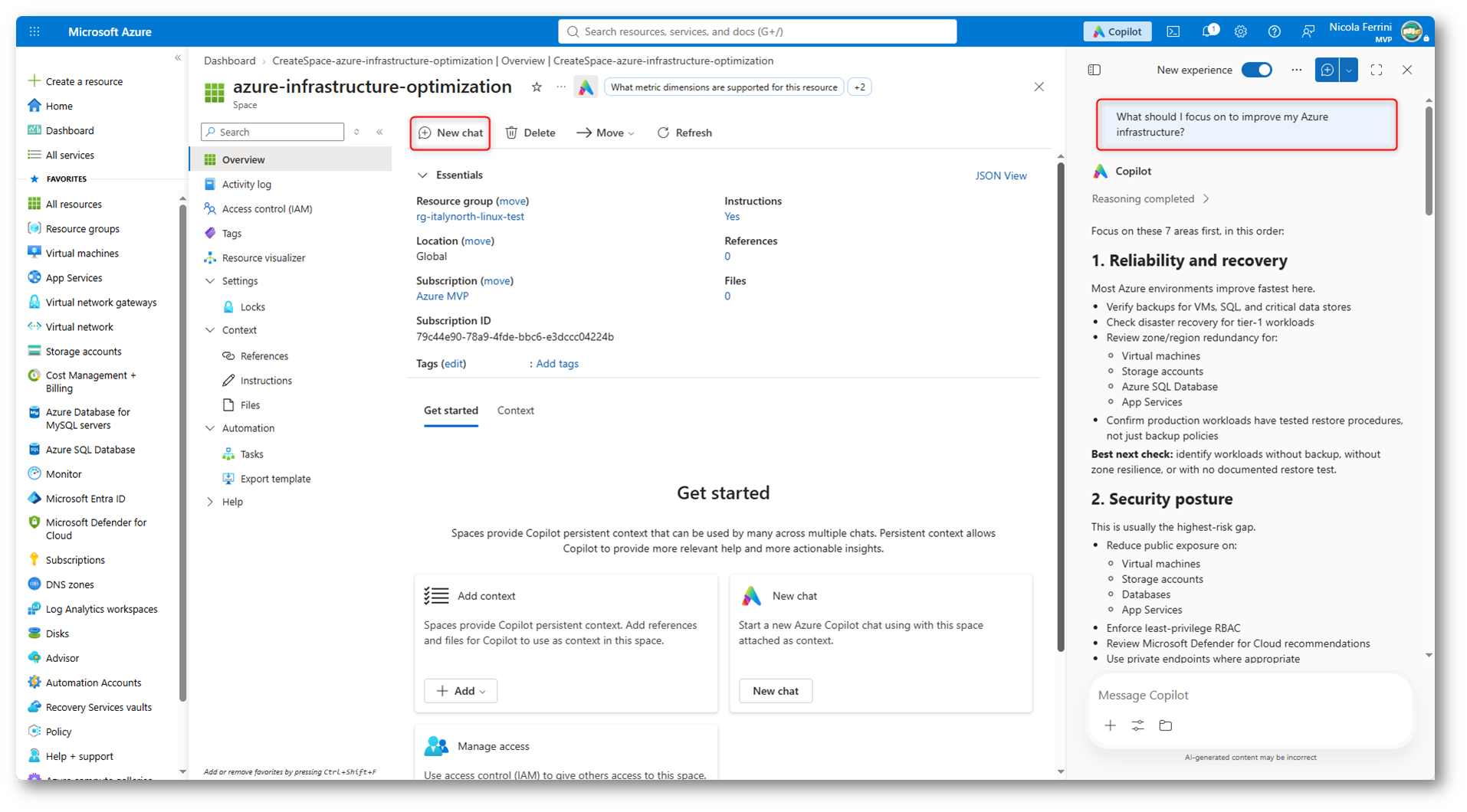
Figura 36: Prima conversazione con Azure Copilot avviata dallo Space Azure Infrastructure Optimization
Aggiungere riferimenti alle risorse Azure all’interno di uno Space
Per rendere più utile lo Space Azure Infrastructure Optimization, ho aperto la sezione References e selezionato Add references. In questo modo posso associare allo spazio di lavoro le risorse Azure che voglio utilizzare come contesto nelle conversazioni successive.
Come si può vedere dalla figura sotto, è possibile cercare le risorse presenti nelle proprie sottoscrizioni oppure filtrare l’elenco per Resource group, tipologia e regione. Nel mio caso ho selezionato il gruppo rg-italynorth-linux-test, che contiene l’infrastruttura Ubuntu creata durante la guida. Posso quindi aggiungere come riferimenti la macchina virtuale, il disco gestito, la rete virtuale e le altre risorse, evitando di doverle specificare ogni volta nei prompt.
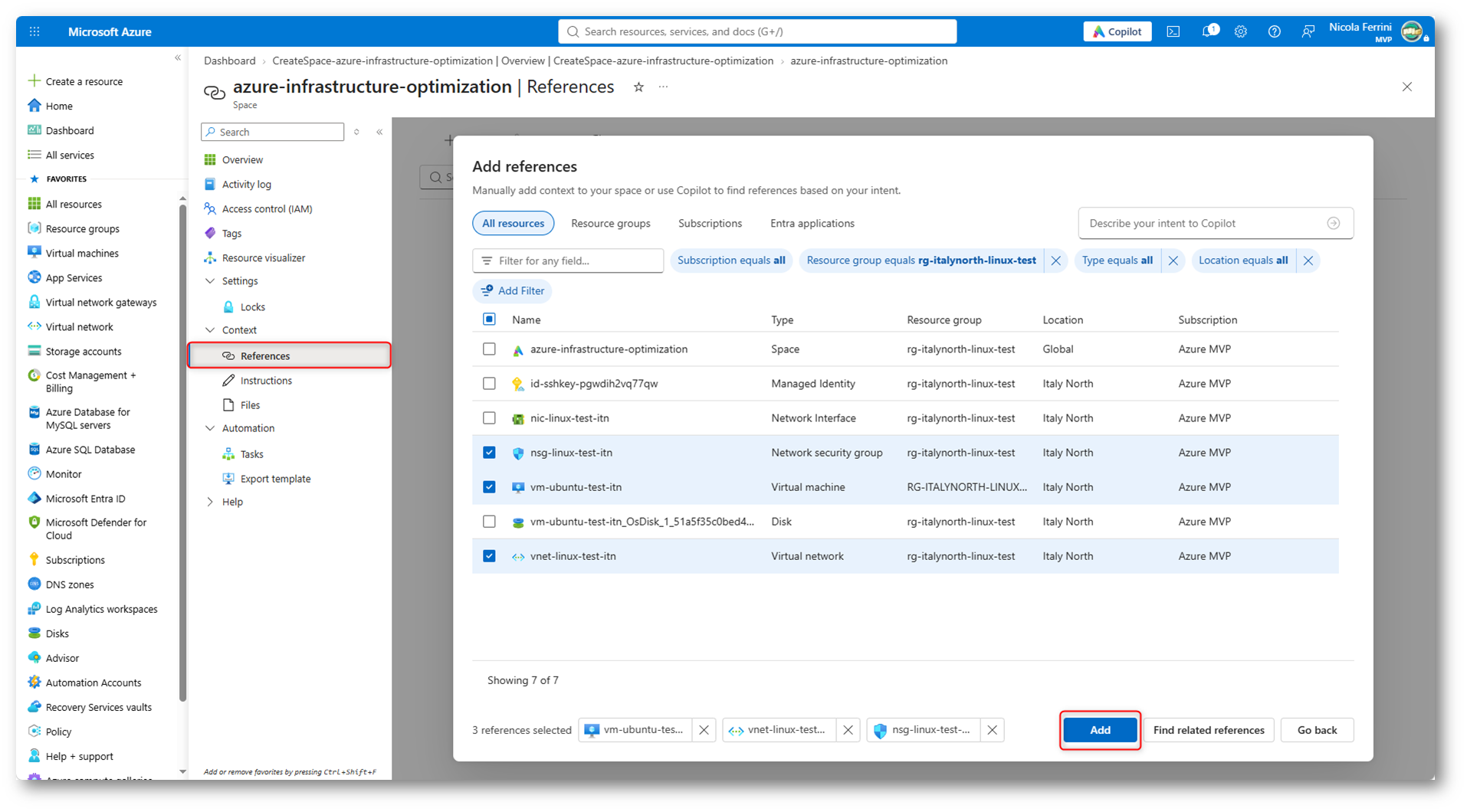
Figura 37: Selezione delle risorse Azure da aggiungere come riferimenti persistenti all’interno di uno Space
Dopo aver aggiunto i riferimenti alla macchina virtuale, alla rete virtuale e al Network Security Group (NSG), ho avviato una nuova conversazione dallo Space Azure Infrastructure Optimization. Questa volta volevo verificare se Copilot fosse in grado di riconoscere le risorse associate allo spazio di lavoro, senza doverne specificare nuovamente i nomi.
Ho utilizzato il seguente prompt:
Analyze the Azure resources associated with this space.
Identify potential security, cost, and resiliency improvements.
Prioritize your recommendations and explain which resources are affected.
Do not make any changes.
Copilot ha riconosciuto il contesto del laboratorio, identificando la sottoscrizione Azure MVP e il gruppo di risorse rg-italynorth-linux-test, senza che li avessi indicati nel prompt. Ha inoltre elencato le risorse dell’infrastruttura e proposto alcune raccomandazioni, dando priorità alla resilienza della macchina virtuale Ubuntu, che risulta priva di ridondanza.
Questa prova rende molto più chiara l’utilità di Spaces. Nella prima conversazione, quando non avevo ancora associato alcuna risorsa allo spazio di lavoro, Copilot aveva restituito una serie di suggerimenti generici, validi per qualsiasi infrastruttura Azure. Dopo aver aggiunto i riferimenti, invece, la stessa tecnologia è stata in grado di riconoscere il nostro ambiente, identificare le risorse effettivamente presenti e proporre interventi mirati, come il miglioramento della resilienza della macchina virtuale Ubuntu.
La differenza è proprio questa: con Spaces non dovete spiegare ogni volta a Copilot su quale infrastruttura state lavorando, perché le informazioni necessarie sono già disponibili nel contesto dello spazio di lavoro e possono essere riutilizzate anche nelle nuove conversazioni.
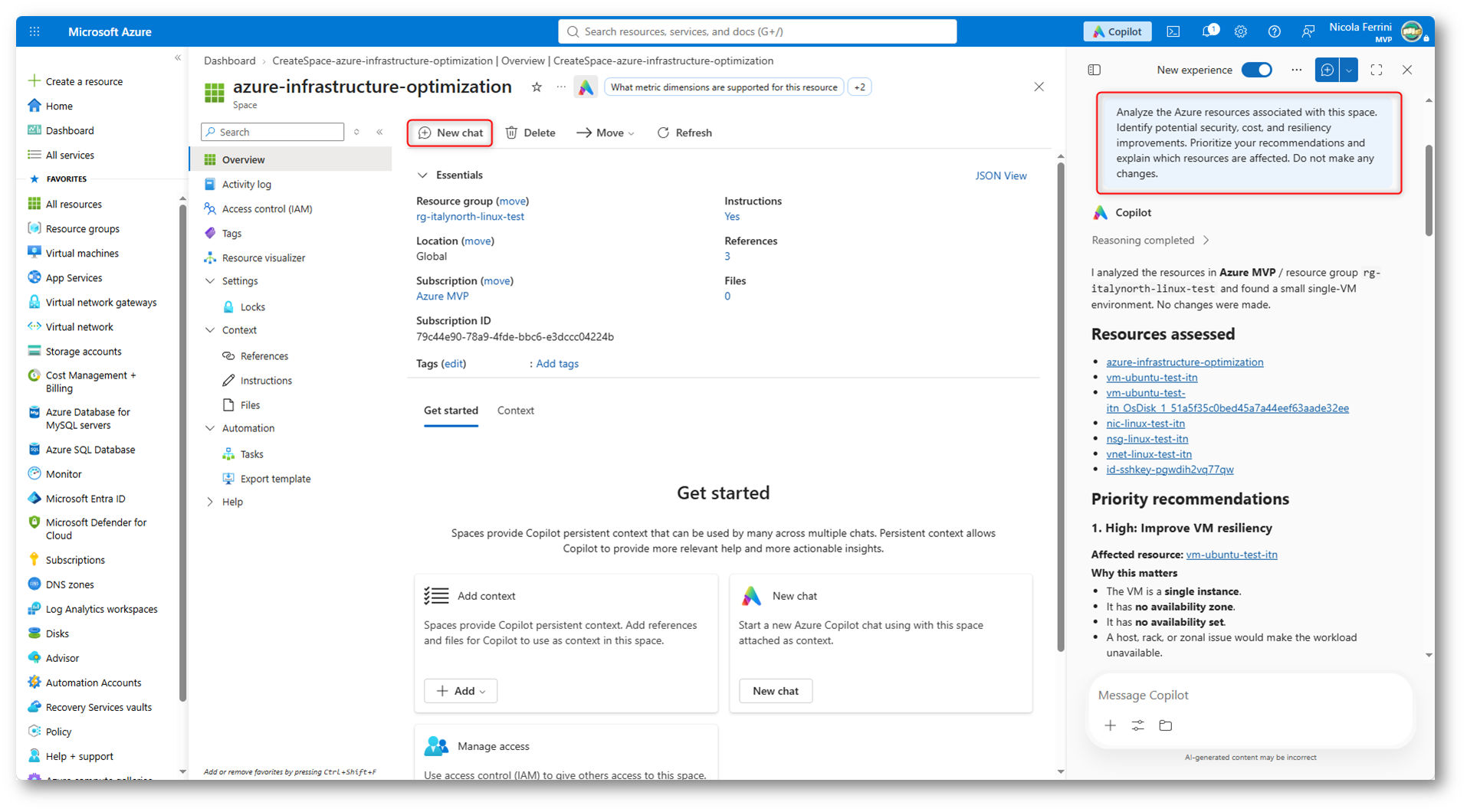
Figura 38: Azure Copilot riconosce le risorse associate allo Space e propone raccomandazioni specifiche per l’infrastruttura
Azure Copilot Spaces è particolarmente utile quando gestite più ambienti, clienti o progetti. Potete creare uno spazio dedicato a ciascuno, associarvi risorse e istruzioni e utilizzarlo come punto di riferimento per le successive attività di amministrazione. Le risposte continuano naturalmente a dipendere dalle autorizzazioni disponibili e dalla correttezza delle informazioni recuperate.
Azure Copilot Observability Agent: analizzare e diagnosticare i problemi delle applicazioni
Dopo aver visto le funzionalità di Azure Copilot disponibili senza costi aggiuntivi, passiamo ad Azure Copilot Observability Agent, che introduce un approccio più avanzato al monitoraggio e alla diagnostica delle applicazioni.
Integrato in Azure Monitor, questo agente utilizza l’intelligenza artificiale per analizzare log, metriche e dati di telemetria, individuare possibili cause dei malfunzionamenti e suggerire come risolverli. Potete anche avviare delle Deep Investigations, che permettono di approfondire un problema correlando le informazioni disponibili. La differenza rispetto al Troubleshooting Agent che abbiamo provato in precedenza è proprio la possibilità di lavorare direttamente sui dati di osservabilità raccolti dai servizi Azure.
Quanto costa Observability Agent?
A differenza delle funzionalità standard di Azure Copilot, Observability Agent è a pagamento dal 1° luglio 2026. La tariffazione è a consumo e viene calcolata utilizzando gli Azure Agent Credit (AAC), in base all’elaborazione AI effettivamente eseguita. Il costo dipende quindi dal numero e dalla complessità delle richieste e delle analisi. Rimangono inoltre applicabili gli eventuali costi di Azure Monitor, Application Insights e Log Analytics.
Potete consultare i prezzi aggiornati nella pagina Azure Monitor Pricing.
Accedere ad Azure Copilot Observability Agent
Per iniziare la demo utilizzeremo una risorsa Application Insights o un Log Analytics workspace già presente nella sottoscrizione Azure. Non è necessario creare una risorsa Observability Agent per utilizzare le funzionalità di chat e investigazione: la creazione di una risorsa dedicata serve per configurare le operazioni autonome, attualmente in Preview.
Per provare Azure Copilot Observability Agent, ho aperto la risorsa Application Insights denominata ictpower, che raccoglie i dati di telemetria dell’applicazione.
Come si può vedere dalla figura sotto, nella pagina Overview sono disponibili diverse informazioni, tra cui il numero di richieste, i tempi di risposta del server e le eventuali richieste non riuscite. Nell’ultima ora, ad esempio, sono state registrate 55 richieste, con un tempo medio di risposta di circa 1,16 secondi e nessuna richiesta fallita. Possiamo utilizzare proprio questi dati per vedere come l’intelligenza artificiale ci aiuta nell’analisi delle prestazioni dell’applicazione.
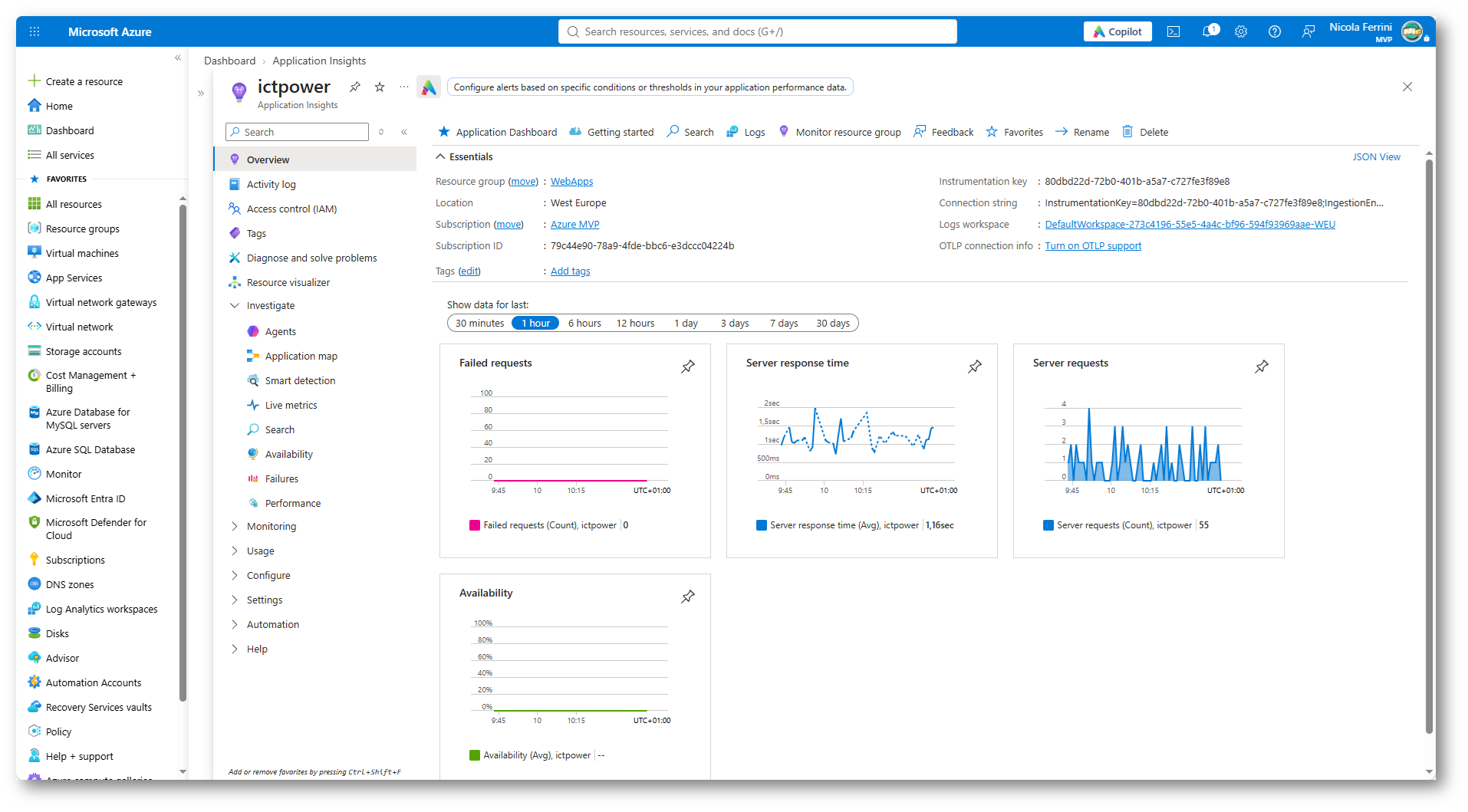
Figura 39: Panoramica della risorsa Application Insights utilizzata per la demo di Azure Copilot Observability Agent
Dalla sezione Monitoring del menù laterale, selezionando Logs, nella barra superiore è presente il pulsante Observability agent, che permette di utilizzare l’intelligenza artificiale per interrogare e analizzare i dati di telemetria dell’applicazione. In questo modo possiamo partire da una domanda in linguaggio naturale, senza dover necessariamente scrivere una query KQL (Kusto Query Language).
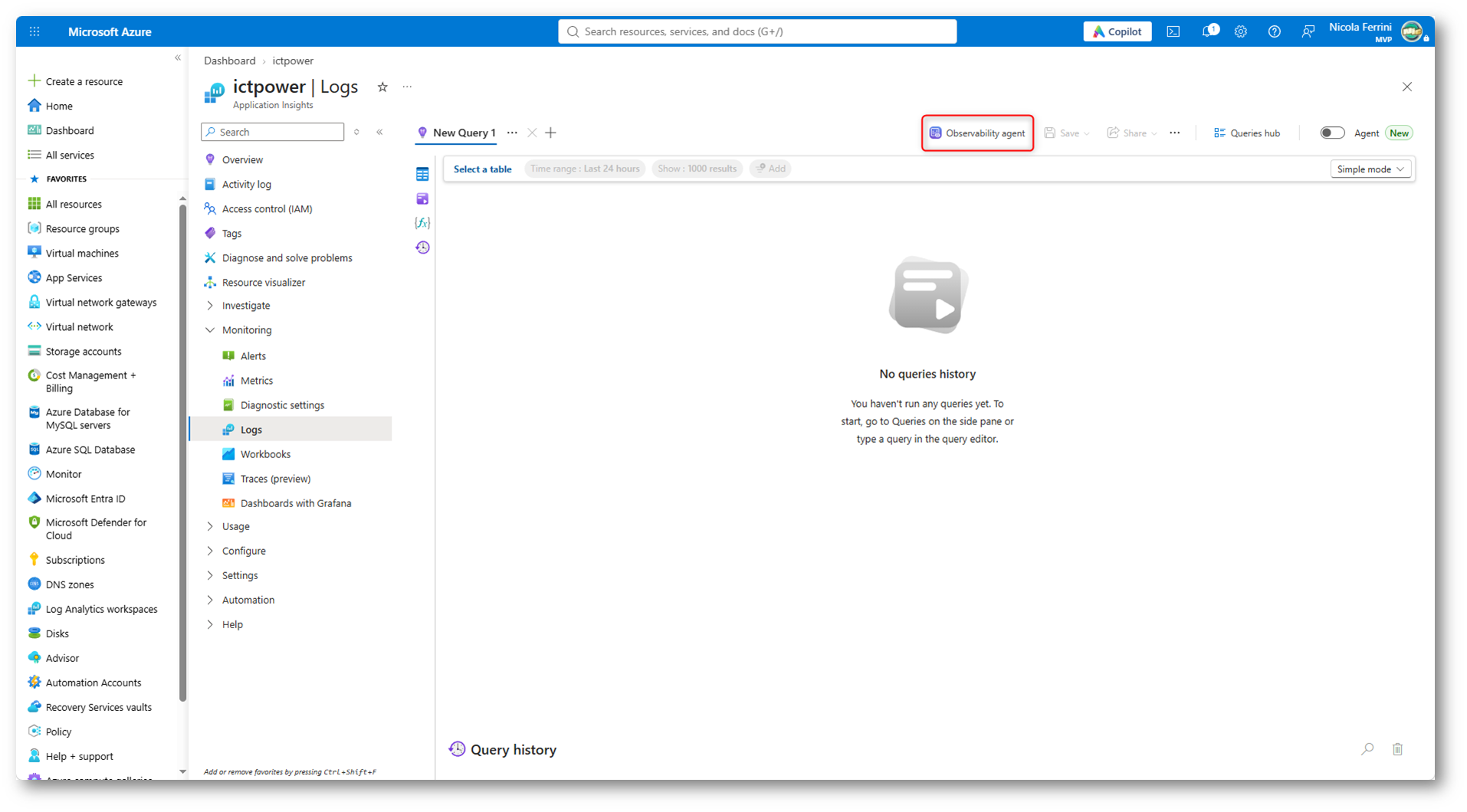
Figura 40: Accesso ad Azure Copilot Observability Agent dalla sezione Logs di Application Insights
Come si può vedere dalla figura sotto, si apre un pannello laterale con una chat già collegata alla risorsa Application Insights selezionata.
L’agente permette di analizzare le richieste fallite, le eccezioni applicative, gli errori nelle dipendenze e i tempi di risposta, comprese le latenze. Può inoltre aiutare a interpretare le metriche raccolte e a individuare eventuali anomalie. Un vantaggio interessante è che non devo specificare ogni volta quale risorsa analizzare, perché Observability Agent conosce già il contesto di Application Insights dal quale ho avviato la conversazione.
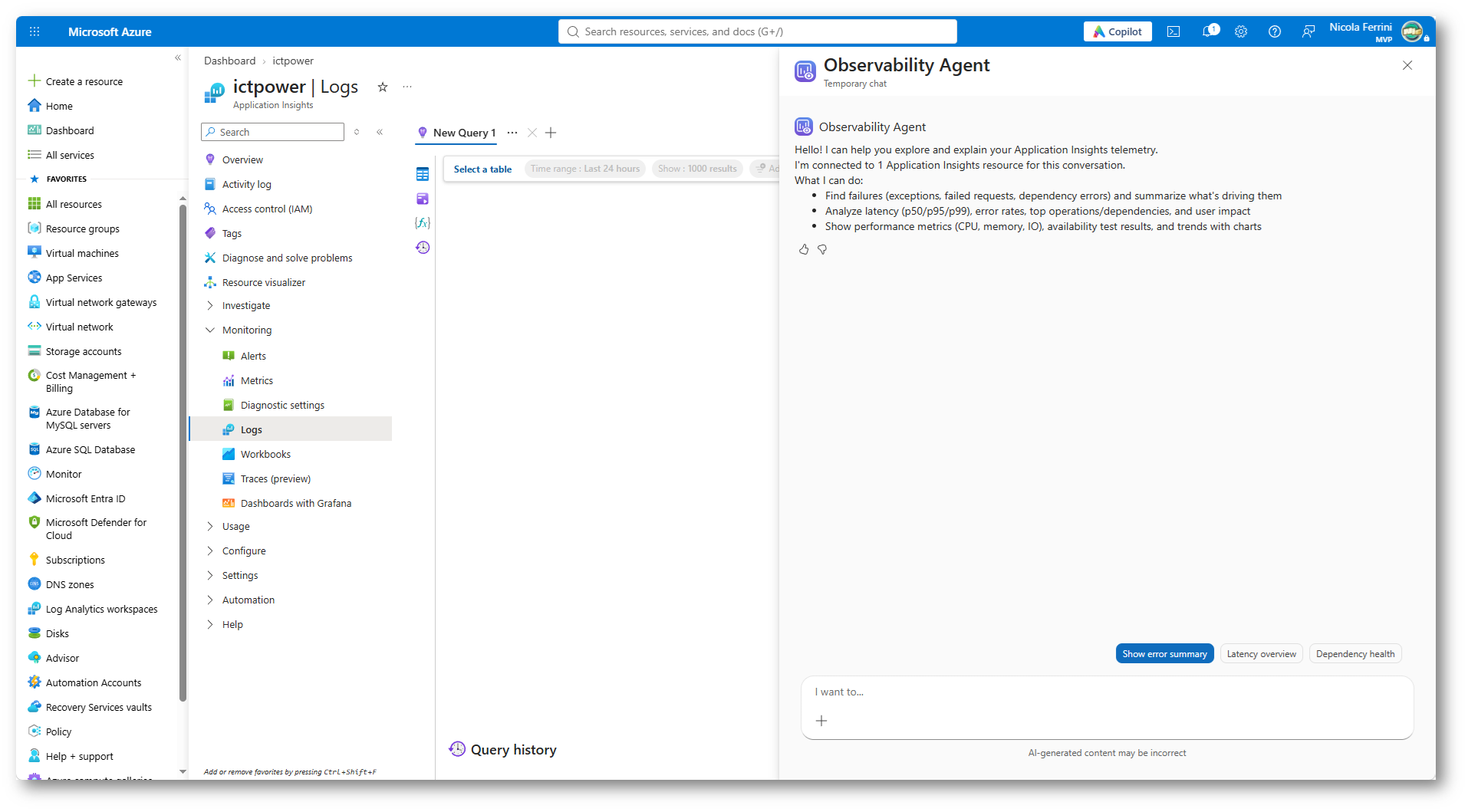
Figura 41: Interfaccia di Azure Copilot Observability Agent collegata alla risorsa Application Insights ictpower
Per verificare le capacità di analisi di Observability Agent, ho selezionato Show error summary, uno dei suggerimenti proposti direttamente nella chat dell’agente. L’obiettivo è individuare eventuali richieste fallite e capire quali operazioni dell’applicazione hanno generato errori, senza dover scrivere manualmente delle query KQL.
Observability Agent ha analizzato le ultime 24 ore di telemetria e ha individuato 3 richieste fallite su un totale di 1.111, corrispondenti a un tasso di errore dello 0,27%. Tutti gli errori rilevati sono HTTP 404, quindi richieste relative a risorse non trovate. Nel dettaglio, l’agente ha identificato tre operazioni GET, ciascuna con una richiesta fallita e un utente interessato. Il risultato è particolarmente utile perché permette di individuare rapidamente le operazioni coinvolte, senza dover esaminare manualmente tutti i log dell’applicazione.
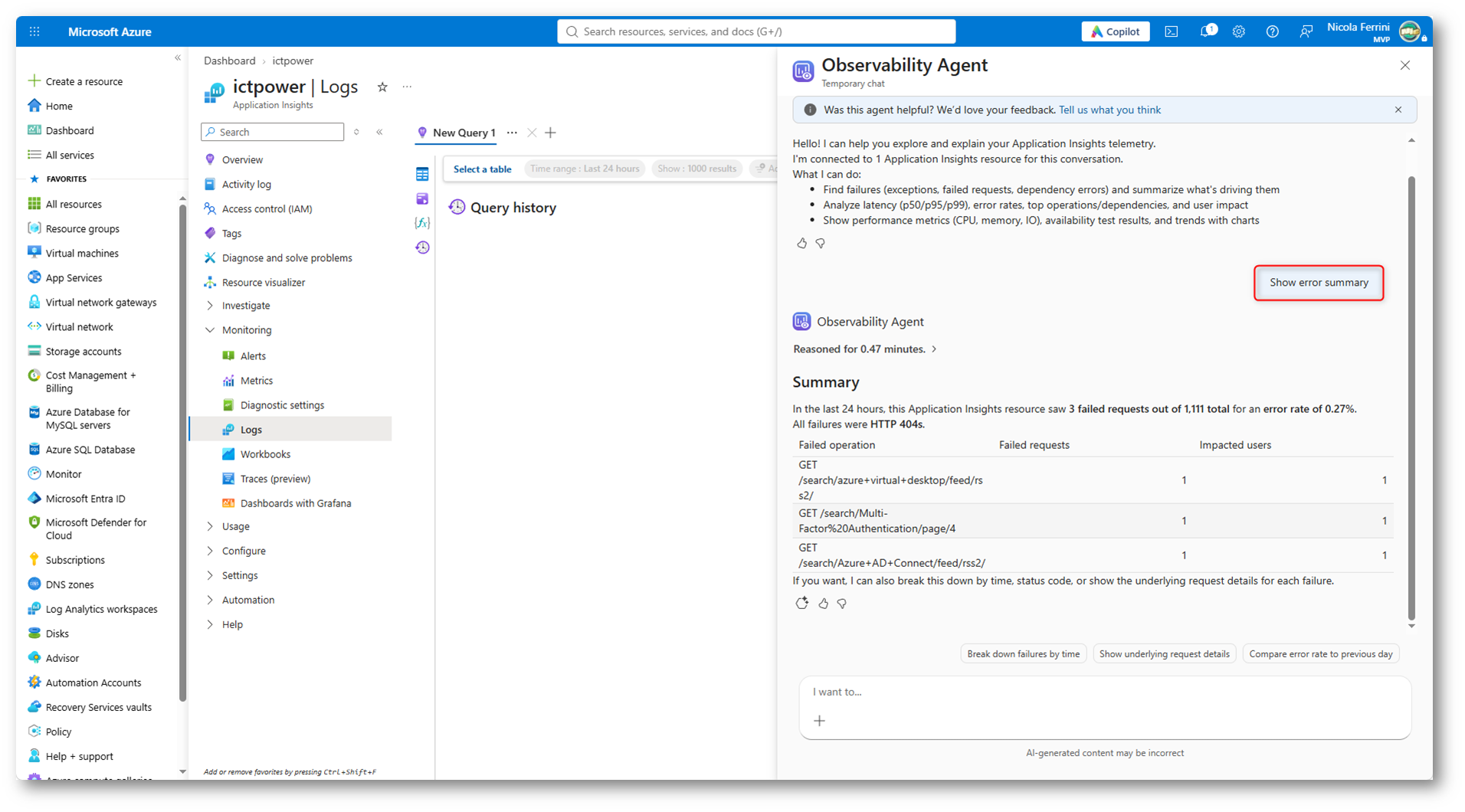
Figura 42: Observability Agent analizza le richieste fallite e identifica gli errori HTTP 404 registrati da Application Insights
Dopo aver individuato tre errori HTTP 404, ho voluto approfondire l’analisi per capire quali URL fossero coinvolti e ottenere maggiori informazioni sulle richieste fallite. Ho quindi selezionato Show underlying request details, uno dei suggerimenti proposti direttamente da Observability Agent.
Il prompt inviato automaticamente dall’interfaccia è stato:
Show the underlying request details for each failed GET in the Application Insights resource for the last 24 hours.
Observability Agent ha eseguito automaticamente una query KQL sui dati di Application Insights e ha restituito i dettagli delle tre richieste fallite, mostrando data e ora, URL, codice HTTP, Operation ID e ruolo applicativo. Tutte le richieste hanno restituito un errore 404 e riguardano pagine o feed del sito ICTPower.it.
L’aspetto interessante è che l’agente non si è limitato a riassumere gli errori: ha interrogato i log per recuperare informazioni aggiuntive, permettendomi di approfondire l’analisi senza scrivere personalmente la query. Questi errori potrebbero dipendere da collegamenti non più validi, richieste di crawler oppure problemi di routing, ma per individuare la causa effettiva sono necessarie ulteriori verifiche.
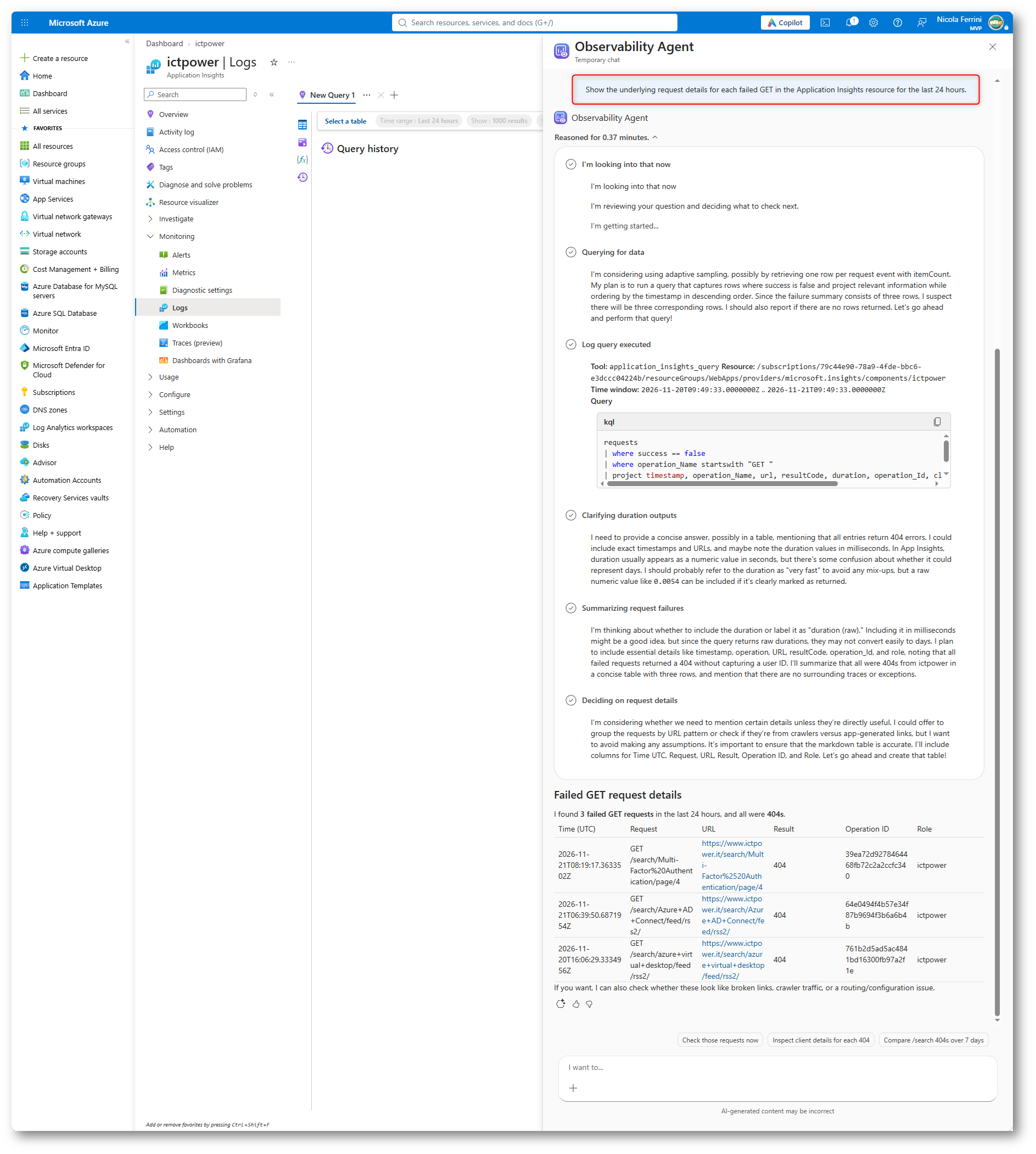
Figura 43: Observability Agent esegue una query KQL e mostra i dettagli delle richieste HTTP 404 registrate da Application Insights
Dopo aver individuato le tre richieste HTTP 404, ho voluto verificare se fossero state generate da utenti reali oppure da bot e crawler. Ho quindi selezionato Inspect client details for each 404, chiedendo a Observability Agent di recuperare gli indirizzi IP dei client, gli User Agent e gli eventuali Referrer associati alle richieste.
Come si può vedere dalla figura sotto, l’agente ha recuperato i dettagli delle tre richieste, ma non sono disponibili informazioni sugli User Agent e sui Referrer. Inoltre, per tutte le richieste l’indirizzo IP risulta 0.0.0.0. Questo comportamento è normale in Application Insights: per impostazione predefinita, l’indirizzo IP viene utilizzato per ricavare le informazioni geografiche, ma non viene conservato nella telemetria. Non avendo a disposizione neppure gli User Agent e i Referrer, non posso quindi stabilire con certezza se le richieste siano state generate da utenti reali oppure da crawler.
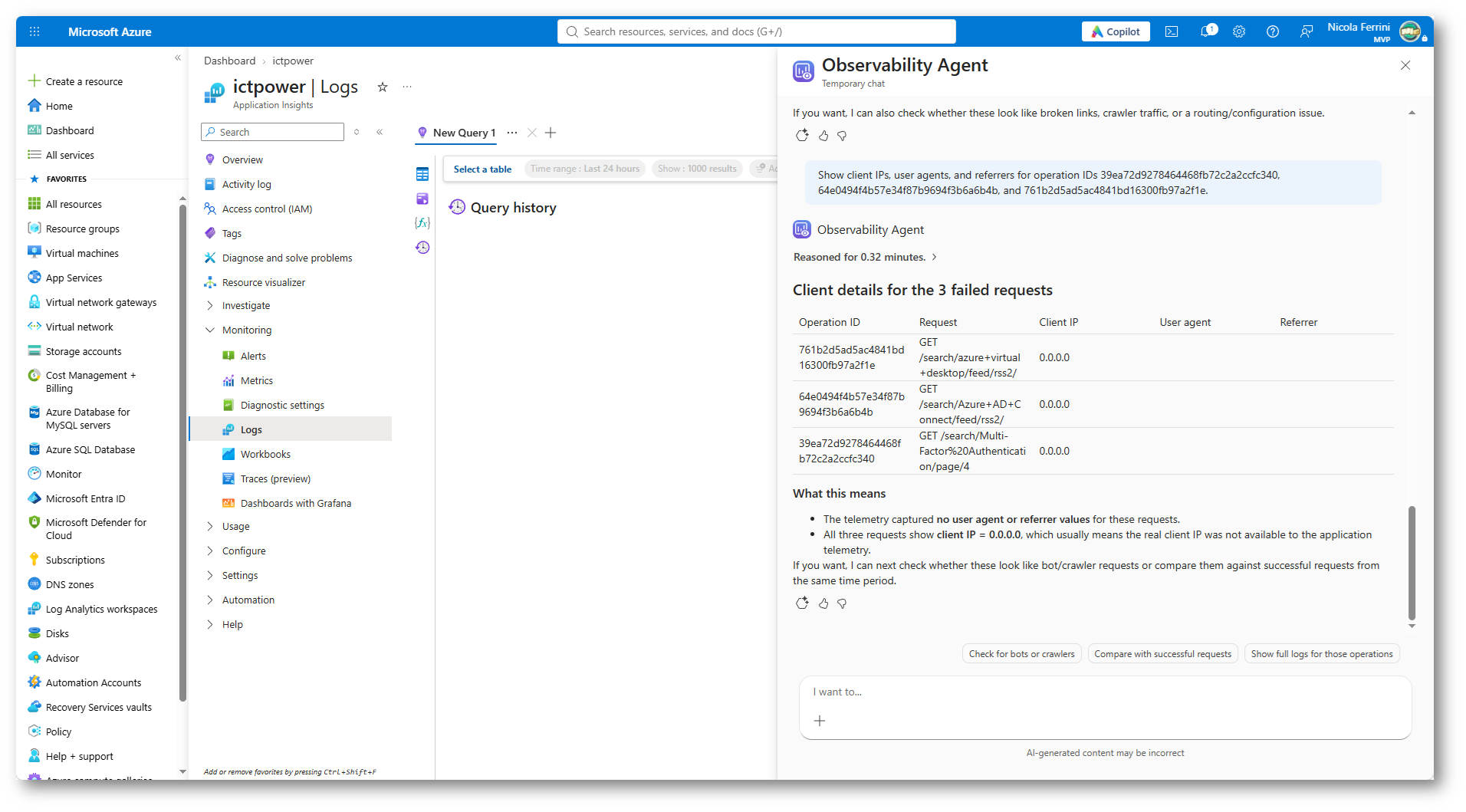
Figura 44: Observability Agent verifica gli indirizzi IP e le informazioni dei client associati alle richieste HTTP 404
Per approfondire l’analisi, possiamo chiedere all’agente di confrontare le richieste fallite con quelle completate correttamente, cercando eventuali comportamenti riconducibili a bot o crawler, ad esempio selezionando Check for bots or crawlers.
Con Observability Agent sono riuscito a individuare gli errori registrati da Application Insights e ad approfondire le singole richieste, senza scrivere una riga di KQL. Naturalmente non sempre si arriva subito alla causa del problema, ma avere la possibilità di interrogare i log in linguaggio naturale e chiedere ulteriori verifiche può essere davvero comodo, soprattutto quando non si conoscono bene le tabelle e le query di Azure Monitor.
Verificare i costi di Azure Copilot Observability Agent
Per verificare quanto ho speso utilizzando Observability Agent, ho aperto Cost Management + Billing dal portale Azure e ho selezionato Cost analysis, disponibile nella sezione Cost management.
Per individuare i consumi dell’agente, potete utilizzare Add filter e applicare alcuni filtri in modo da restringere l’analisi ai costi che vi interessano. In particolare, selezionate la vostra sottoscrizione attraverso il filtro Subscription, impostate Service name su Azure Monitor e utilizzate il filtro Meter per cercare la voce Observability Agent Azure Agent Credits.
Potete inoltre scegliere il periodo da analizzare, ad esempio il mese corrente o un intervallo di date personalizzato, e impostare Granularity su Daily per visualizzare l’andamento giornaliero dei costi. Nel mio caso ho lasciato Group by impostato su None, così da ottenere direttamente il costo complessivo del contatore selezionato. Naturalmente potete modificare questi parametri in base alle vostre esigenze, ad esempio per confrontare i consumi di periodi differenti o analizzare più sottoscrizioni.
Come si può vedere dalla figura sotto, applicando questi filtri ho individuato un costo complessivo di 0,16 € per il periodo selezionato. Il grafico mostra anche in quale giorno è stato registrato il consumo e permette di distinguere le spese di Observability Agent da quelle degli altri servizi di Azure Monitor. Naturalmente, per attribuire un costo a una specifica sessione di analisi, è necessario considerare anche le date di utilizzo e i tempi di aggiornamento dei dati di fatturazione.
È interessante notare che, grazie al filtro sullo specifico Meter, posso isolare i costi di Observability Agent da quelli degli altri servizi di monitoraggio presenti nella sottoscrizione.
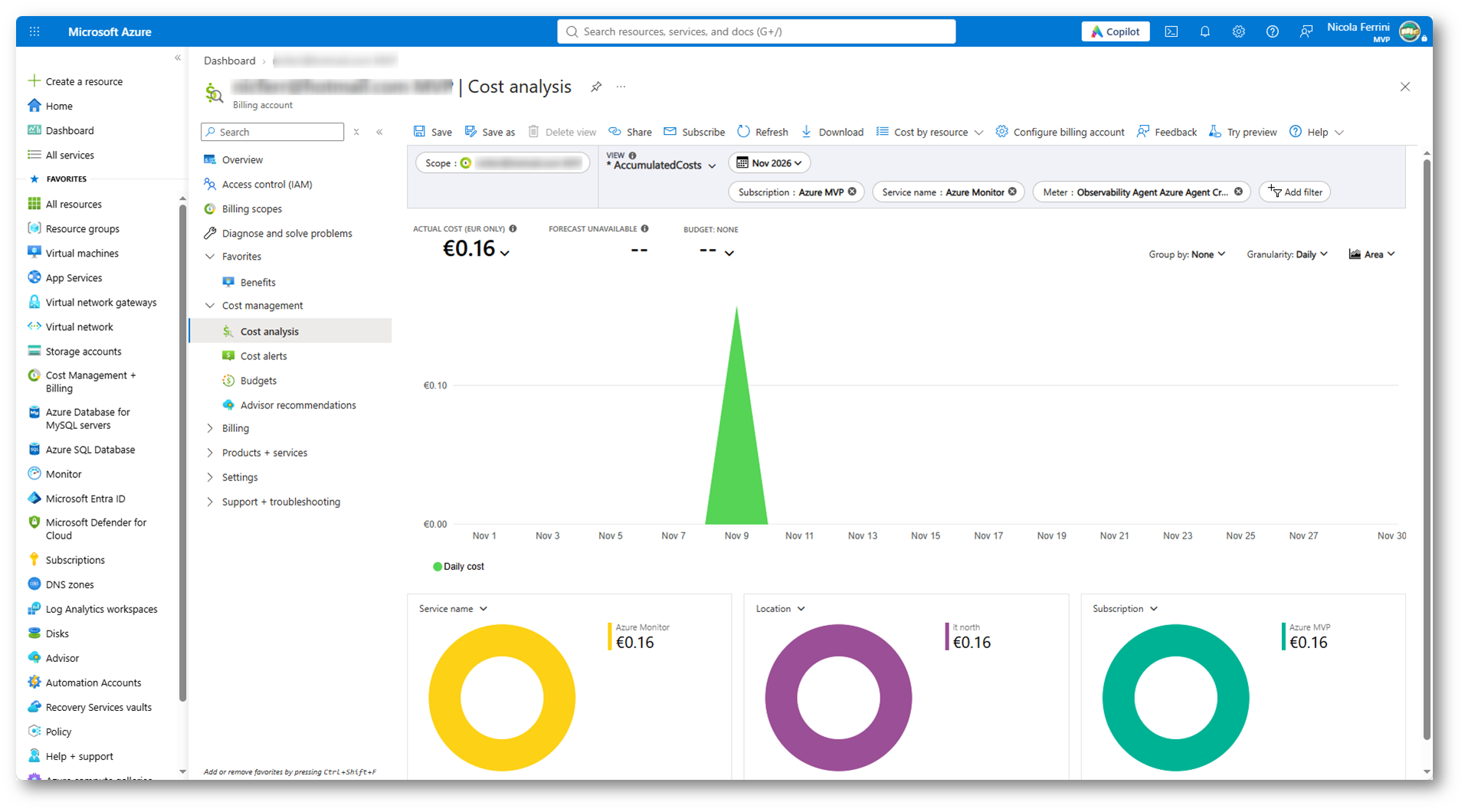
Figura 45: Analisi dei costi di Azure Copilot Observability Agent attraverso Microsoft Cost Management con i filtri sul servizio e sul contatore Azure Agent Credits
Nota: i dati di Cost Management non vengono aggiornati in tempo reale. Se avete appena utilizzato Observability Agent, potrebbe essere necessario attendere che le informazioni di fatturazione vengano elaborate prima di visualizzare i relativi consumi.
Conclusioni
Rispetto alla versione Preview che avevo provato nel 2024, Azure Copilot è cambiato parecchio. La nuova interfaccia e soprattutto gli agenti specializzati permettono di andare oltre le semplici domande in linguaggio naturale. Durante le prove sono riuscito ad analizzare le risorse delle mie sottoscrizioni, individuare possibili ottimizzazioni, generare e distribuire un’infrastruttura con Bicep e verificare alcuni problemi di resilienza.
Ho trovato particolarmente interessanti Deployment Agent e Observability Agent. Il primo perché mi ha permesso di partire da una semplice descrizione e arrivare alla creazione delle risorse Azure, il secondo perché sono riuscito a interrogare i dati di Application Insights senza scrivere manualmente query KQL.
Naturalmente non tutto funziona sempre come ci si aspetta. Alcune risposte rimangono generiche, altre richiedono ulteriori verifiche e gli script generati devono essere controllati con attenzione, soprattutto quando si lavora in produzione.
Nel complesso, Azure Copilot può diventare un valido aiuto nelle attività quotidiane di amministrazione di Azure. Non sostituisce l’esperienza di chi gestisce l’infrastruttura, ma può far risparmiare parecchio tempo, soprattutto nelle attività di analisi, troubleshooting e configurazione. E considerando che molte delle funzionalità mostrate sono disponibili senza costi aggiuntivi, vale sicuramente la pena iniziare a provarlo.