

 Nicola Ferrini
Accelerated Networking in Windows Server 2025
Quando lavorate con macchine virtuali su Windows Server, spesso vi concentrate su CPU, RAM e storage, dando per scontato che la rete si comporti sempre allo stesso modo. In realtà, lo strato di virtualizzazione introduce un overhead che, in determinati scenari, può diventare il vero limite alle prestazioni delle vostre VM.
Con Windows Server 2025 arriva una versione evoluta di Accelerated Networking, una tecnologia che permette di ridurre drasticamente questo overhead sfruttando le funzionalità hardware delle schede di rete compatibili. Invece di far passare tutto il traffico attraverso lo stack software del virtual switch, parte dell’elaborazione viene delegata direttamente all’hardware tramite SR-IOV, consentendo alla macchina virtuale di comunicare in modo più diretto con la NIC fisica.
Il risultato è una riduzione della latenza, un aumento del numero di pacchetti gestiti e, soprattutto, un minor utilizzo della CPU dell’host. Questo significa prestazioni più prevedibili, maggiore densità di macchine virtuali e un comportamento della rete molto più vicino a quello di un sistema bare-metal.
In questa guida vedremo come funziona Accelerated Networking in Windows Server 2025, quali sono i requisiti, come abilitarlo e in quali scenari conviene davvero utilizzarlo, così da poterlo integrare correttamente nelle vostre infrastrutture.
Che cos’è SR-IOV
Per deformazione professionale vi spiego prima cosa è SR-IOV (Single Root I/O Virtualization).
- Single Root indica che esiste un’unica funzione principale della scheda di rete, chiamata Physical Function, gestita dall’host.
- I/O sta per Input/Output, quindi le operazioni di comunicazione con i dispositivi hardware, in questo caso la scheda di rete.
- Virtualization indica la capacità dell’hardware di creare più funzioni virtuali indipendenti, le Virtual Function, assegnabili direttamente alle macchine virtuali.
SR-IOV è una tecnologia hardware che consente a una singola scheda di rete fisica di presentare più interfacce virtuali indipendenti, assegnabili direttamente alle macchine virtuali. In uno scenario tradizionale, il traffico delle VM passa interamente attraverso lo stack software del virtual switch, consumando cicli di CPU e introducendo latenza. Con SR-IOV, invece, parte di questo percorso viene eliminato.
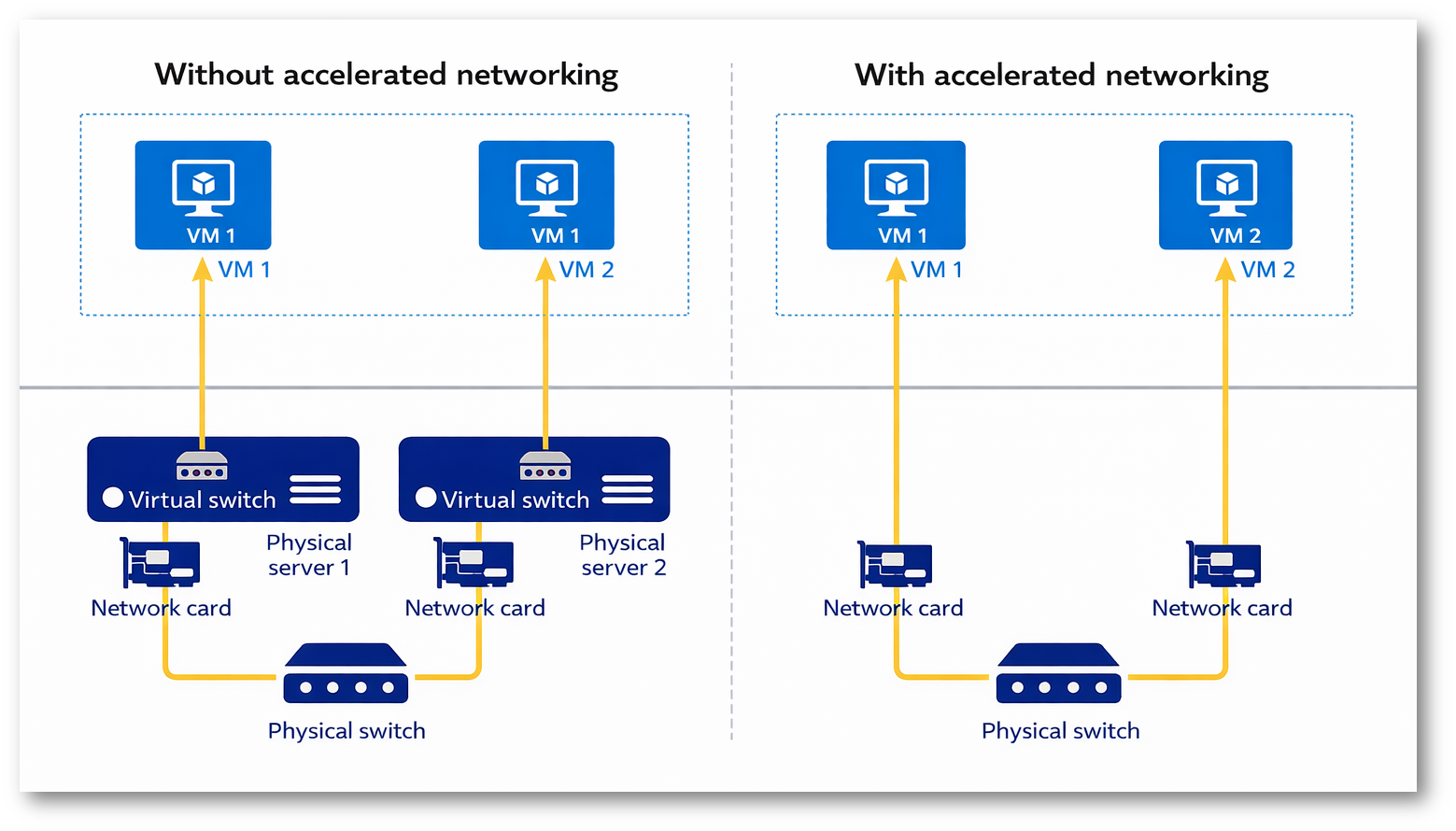
Figura 1: Confronto tra rete virtuale tradizionale e Accelerated Networking
La scheda di rete espone una Physical Function, gestita dall’host, e più Virtual Function, che possono essere assegnate alle singole macchine virtuali. Quando una VM riceve una Virtual Function, il traffico non attraversa più l’intero stack software dell’host, ma viene gestito direttamente dall’hardware della NIC. In questo modo si riducono la latenza, l’utilizzo della CPU e l’overhead tipico della virtualizzazione di rete.
Lo scopo di SR-IOV è quindi quello di avvicinare le prestazioni della rete virtuale a quelle di un sistema fisico, rendendo la soluzione particolarmente adatta a carichi intensivi, applicazioni real-time o ambienti con un elevato numero di macchine virtuali.
Per poter utilizzare SR-IOV è necessario che l’hardware supporti la virtualizzazione I/O, che nel firmware siano abilitate le opzioni come Intel VT-d o AMD-Vi, e che lo switch virtuale di Hyper-V venga creato con l’opzione SR-IOV attiva. Una volta soddisfatti questi requisiti, è sufficiente abilitare la funzionalità sulla scheda di rete della macchina virtuale perché le venga assegnata una Virtual Function e il traffico inizi a utilizzare il percorso accelerato.
Prerequisiti per Accelerated Networking
Prima di poter utilizzare Accelerated Networking in Windows Server 2025, l’infrastruttura deve rispettare alcuni requisiti ben precisi a livello di cluster, licensing, funzionalità di sistema e supporto hardware. Se anche uno solo di questi elementi manca, la funzionalità non può essere attivata o non entrerà in funzione correttamente.
Il primo requisito è l’utilizzo di un cluster funzionante basato su Windows Server 2025 Datacenter. La funzionalità non è pensata per host singoli o per l’edizione Standard, ma per ambienti clusterizzati dove è possibile gestire le risorse di rete e le Virtual Function in modo coordinato tra i nodi.
È inoltre necessario installare la funzionalità Network ATC e configurare un intent valido di tipo Compute prima di abilitare Accelerated Networking. Questo componente si occupa di verificare automaticamente i prerequisiti e di applicare le configurazioni corrette sugli host del cluster. Potete fare riferimento alla mia guida Network ATC (Automated Traffic Control) in Windows Server 2025 – ICT Power
Dal punto di vista hardware, la scheda di rete deve supportare SR-IOV e la funzionalità deve essere attiva nel BIOS o nell’UEFI. Allo stesso modo, la virtualizzazione a livello di processore deve essere abilitata nel firmware della macchina, perché è un requisito fondamentale per l’utilizzo della virtualizzazione I/O.
Verifica dei prerequisiti
Se volete controllare rapidamente se l’infrastruttura soddisfa i requisiti per Accelerated Networking, il metodo più diretto è utilizzare PowerShell sugli host del cluster. In questo modo potete verificare lo stato di SR-IOV, il supporto hardware e la configurazione delle schede di rete senza passare dall’interfaccia grafica.
Il primo controllo da eseguire riguarda proprio SR-IOV, perché è la tecnologia alla base di Accelerated Networking. Dal nodo Hyper-V, aprite una sessione PowerShell con privilegi amministrativi ed eseguite:
|
1 2 |
Get-NetAdapterSriov |
Il comando restituisce l’elenco delle NIC fisiche e il relativo stato. I campi più importanti da verificare sono:
- SriovSupport: deve essere Supported
- SriovEnabled: deve essere True
Se il supporto risulta NotSupported, significa che la scheda di rete non è compatibile oppure che la virtualizzazione I/O non è attiva nel BIOS/UEFI. Se invece il supporto è presente ma SriovEnabled è impostato su False, è probabile che la funzionalità non sia stata abilitata nel firmware o che i driver non siano corretti.
Potete inoltre verificare le capacità complessive dell’host in relazione a SR-IOV con il comando:
|
1 2 |
Get-VMHost | Select-Object IovSupport, IovSupportReasons |
Se IovSupport risulta True, l’host è pronto per utilizzare SR-IOV. In caso contrario, il campo IovSupportReasons indica esattamente quale requisito non è soddisfatto, ad esempio problemi di firmware, hardware o configurazione del sistema.
Questi controlli permettono di capire in pochi secondi se l’host è tecnicamente pronto per Accelerated Networking, prima ancora di procedere con la configurazione dello switch virtuale o delle macchine virtuali.
Il comando Get-VMHost visualizzato nella figura sotto mostra che IovSupport è impostato su False e indica nei IovSupportReasons che la virtualizzazione I/O non è abilitata o supportata a livello di BIOS o chipset, impedendo l’utilizzo di SR-IOV e quindi di Accelerated Networking.
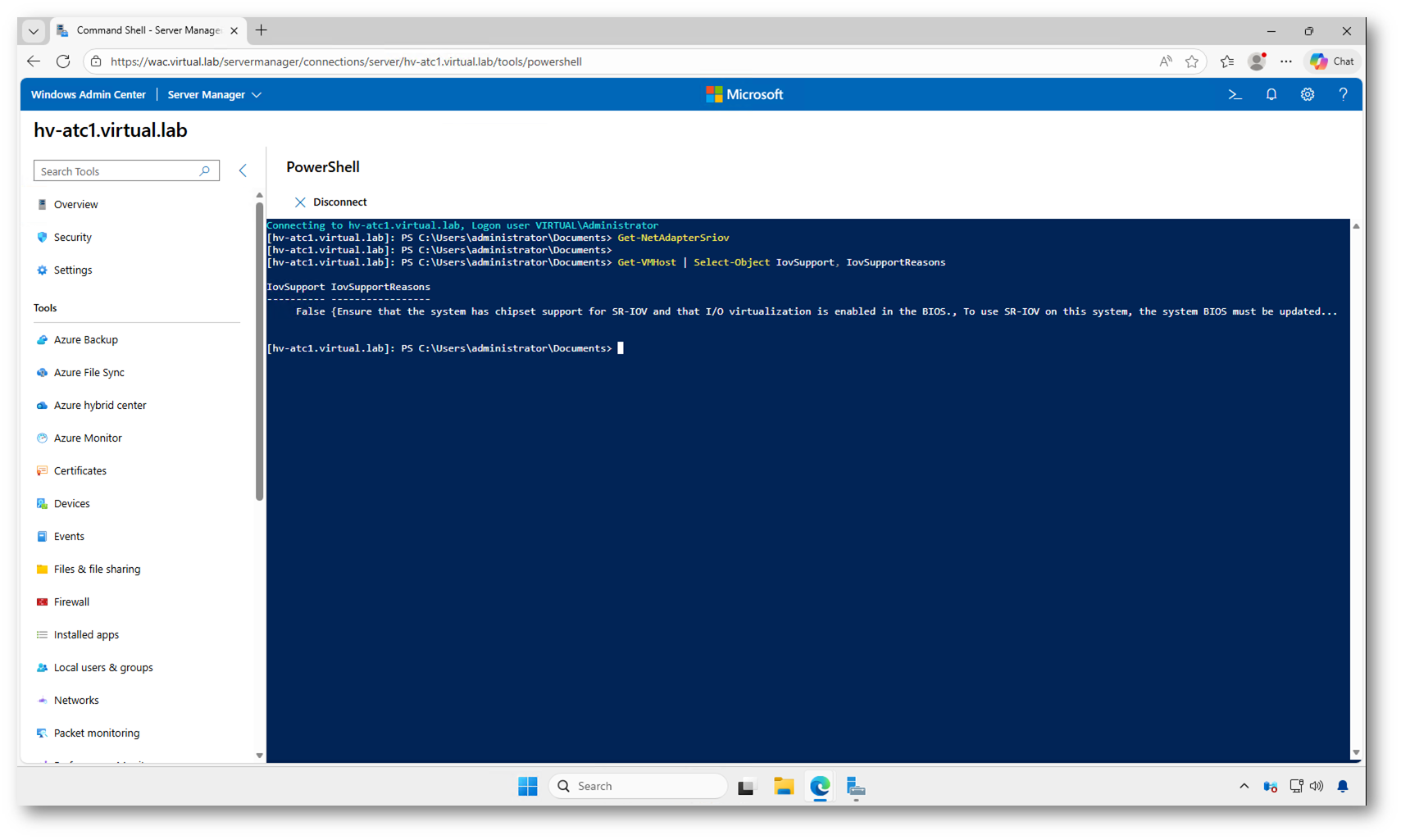
Figura 2: Verifica del supporto SR-IOV tramite PowerShell
Abilitare Accelerated Networking
Una volta verificati i prerequisiti e confermato il supporto a SR-IOV sull’hardware, potete procedere con l’attivazione di Accelerated Networking. In Windows Server 2025 questa operazione passa attraverso Network ATC, che si occupa di configurare automaticamente lo switch virtuale, le NIC e le impostazioni di rete coerenti tra i nodi del cluster.
Il primo passaggio consiste nel creare o verificare un intent di tipo Compute tramite Network ATC. Questo intent definisce come devono essere configurate le schede di rete dedicate al traffico delle macchine virtuali. Se l’intent è già presente e valido, potete passare direttamente alla fase di attivazione della funzionalità.
A questo punto potete abilitare Accelerated Networking dal cluster. L’operazione può essere eseguita da Windows Admin Center, aprendo la sezione Accelerated Networking sotto Networking e avviando la procedura Set up, oppure tramite PowerShell.
Con PowerShell, l’attivazione avviene applicando l’opzione all’intent di rete:
|
1 2 |
Set-NetIntent -Name "Compute" -EnableAcceleratedNetworking $true |
Dopo l’applicazione della configurazione, Network ATC provvede a:
- verificare il supporto a SR-IOV su tutti i nodi
- configurare lo switch virtuale con il supporto alle Virtual Function
- applicare automaticamente le impostazioni coerenti tra gli host
Una volta completata la configurazione, le nuove macchine virtuali create sul cluster utilizzeranno automaticamente Accelerated Networking. Per le VM esistenti, potrebbe essere necessario riavviare la macchina virtuale o aggiornare la configurazione della scheda di rete perché venga assegnata una Virtual Function.
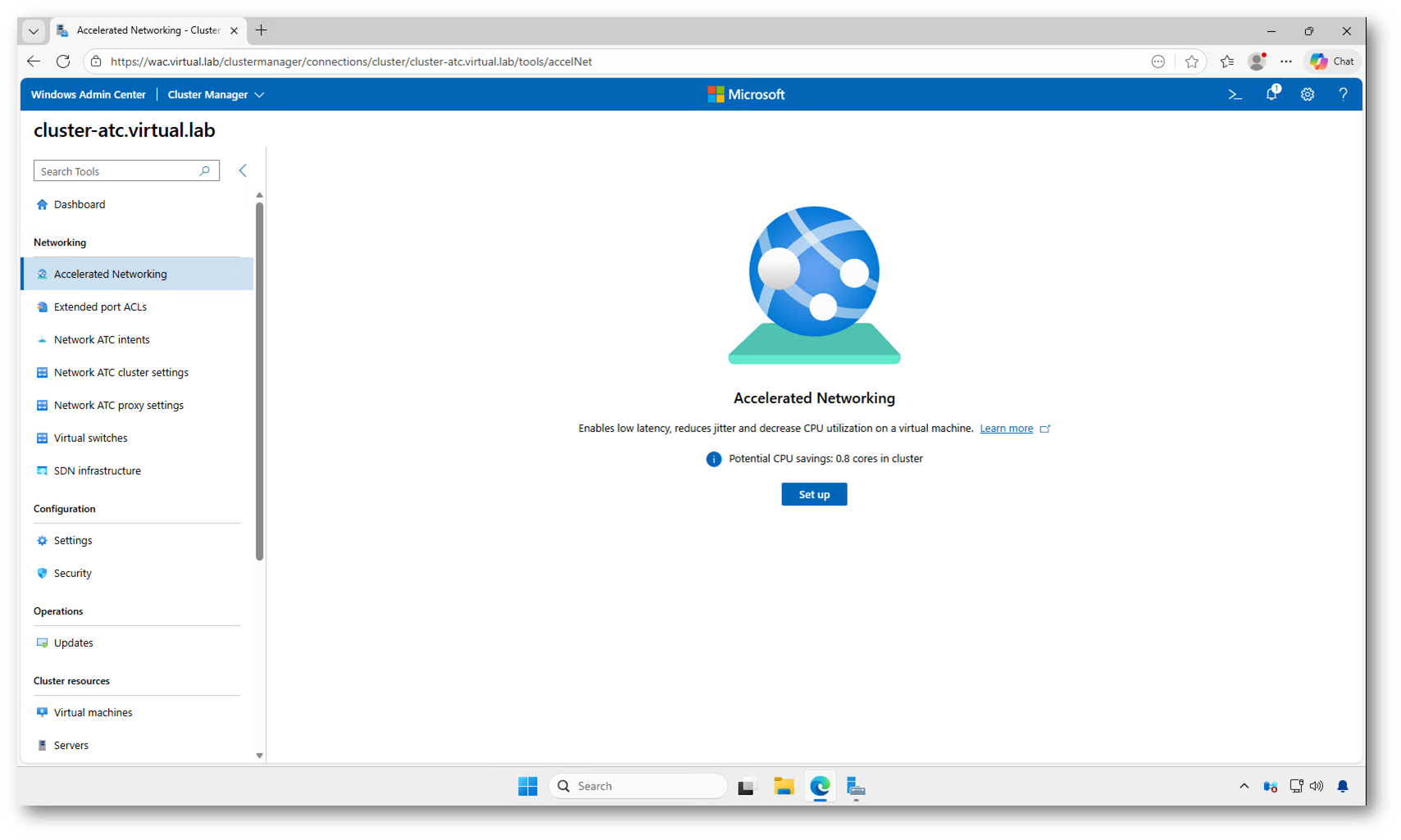
Figura 3: Attivazione di Accelerated Networking da Windows Admin Center
La procedura guidata richiede di scegliere l’intent di tipo Compute configurato con Network ATC, che verrà utilizzato per abilitare Accelerated Networking e distribuire automaticamente la configurazione sulle NIC del cluster.
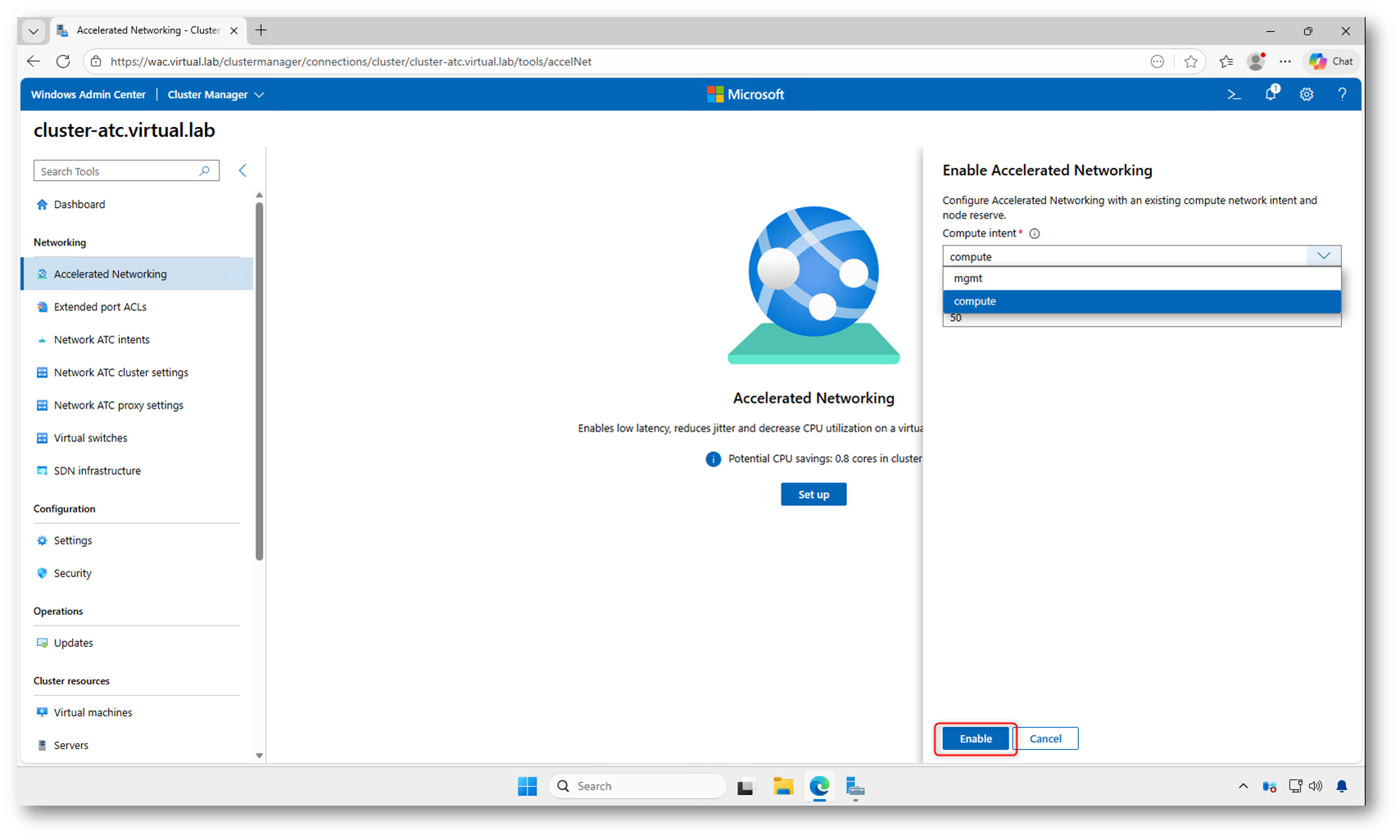
Figura 4: Selezione dell’intent Compute durante l’attivazione di Accelerated Networking
Durante la procedura di attivazione di Accelerated Networking può capitare che la configurazione non vada a buon fine, anche se l’intent Compute risulta valido. In questi casi il problema non è legato alla configurazione del cluster o di Network ATC, ma quasi sempre al supporto hardware o ai driver delle schede di rete.
Nell’esempio mostrato, la validazione dell’intent è stata completata correttamente su tutti i nodi, ma la procedura si è interrotta durante il controllo delle NIC associate allo switch. Il messaggio indica chiaramente che lo switch virtuale non ha SR-IOV attivo oppure che l’host non lo supporta (IovSupport = False). Inoltre, alcune schede di rete risultano configurate con driver inbox, cioè i driver generici inclusi nel sistema operativo, che non sono supportati per Accelerated Networking.
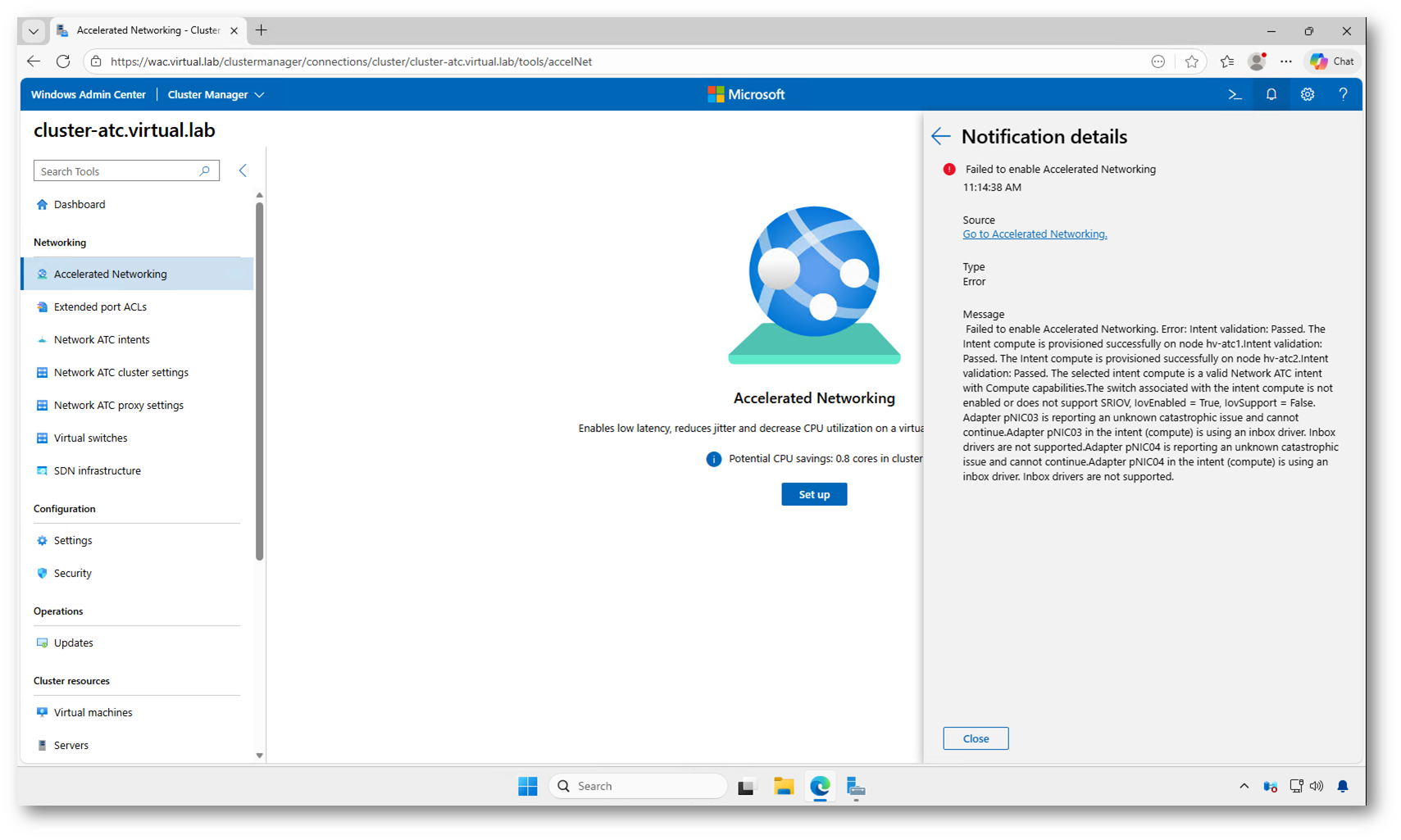
Figura 5: Errore durante l’attivazione di Accelerated Networking
In pratica, Network ATC ha verificato che la configurazione logica dell’intent fosse corretta, ma ha rilevato che l’hardware o i driver non soddisfano i requisiti necessari per utilizzare SR-IOV. In queste condizioni la procedura viene bloccata automaticamente per evitare una configurazione incoerente tra i nodi del cluster.
Per risolvere la situazione è necessario intervenire prima di tutto sul supporto a SR-IOV a livello di host. Conviene verificare lo stato con PowerShell e controllare che la virtualizzazione I/O sia attiva nel BIOS/UEFI. Se il supporto risulta disabilitato, bisogna attivare le opzioni come Intel VT-d o AMD-Vi ed eventualmente aggiornare il firmware del server.
Il secondo aspetto riguarda i driver delle schede di rete. Le NIC devono utilizzare i driver ufficiali del produttore, perché quelli generici forniti da Windows Server non supportano SR-IOV e quindi impediscono l’uso di Accelerated Networking. Dopo aver installato i driver corretti e verificato che SR-IOV sia supportato e attivo, la procedura di attivazione può essere eseguita nuovamente.
Solo quando tutte le schede di rete coinvolte soddisfano i requisiti hardware e software, Network ATC completerà correttamente la configurazione e Accelerated Networking diventerà operativo su tutto il cluster.
Limitazioni con la nested virtualization
Nel caso mostrato, l’errore durante l’attivazione di Accelerated Networking non è dovuto a un problema reale dell’hardware o dei driver, ma al fatto che l’ambiente sta utilizzando la nested virtualization. In questo tipo di configurazione, l’host Hyper-V non gira direttamente su hardware fisico, ma all’interno di una macchina virtuale.
In uno scenario di nested virtualization, le schede di rete visibili all’host interno non sono vere NIC fisiche, ma adattatori virtuali esposti dal livello di virtualizzazione superiore. Di conseguenza, funzionalità hardware come SR-IOV non sono disponibili, perché non esiste un accesso diretto all’hardware reale. Questo spiega perché i controlli restituiscono IovSupport = False e perché Network ATC blocca l’attivazione di Accelerated Networking.
Inoltre, in ambienti nested, le schede di rete risultano configurate con driver inbox di Windows Server, perché non c’è un vero hardware del produttore su cui installare driver specifici. Anche questo contribuisce al fallimento della procedura, dato che Accelerated Networking richiede NIC fisiche con supporto a SR-IOV e driver certificati.
Questo comportamento è quindi atteso e non rappresenta un errore di configurazione. Accelerated Networking è una funzionalità pensata per ambienti con accesso diretto all’hardware, come cluster on-premises o infrastrutture cloud che espongono SR-IOV a livello di hypervisor. In un ambiente di nested virtualization, la funzionalità non può essere attivata perché mancano i requisiti hardware fondamentali.
Per questo motivo, se state testando la configurazione in laboratorio utilizzando la nested virtualization, è normale che l’attivazione di Accelerated Networking fallisca. La funzionalità diventa realmente disponibile solo quando gli host Hyper-V girano direttamente su hardware fisico compatibile con SR-IOV.
Cosa vedreste dopo l’attivazione
Quando l’attivazione di Accelerated Networking va a buon fine, la sezione dedicata in Windows Admin Center mostra una panoramica dello stato della funzionalità all’interno del cluster e delle macchine virtuali che ne stanno effettivamente beneficiando.
Vedreste un riepilogo con l’elenco delle VM collegate allo switch configurato con Accelerated Networking. Per ogni macchina virtuale viene indicato lo stato della funzionalità, permettendovi di capire immediatamente quali carichi di lavoro stanno utilizzando le Virtual Function fornite da SR-IOV.
In uno scenario corretto, le VM supportate mostreranno lo stato attivo di Accelerated Networking, segno che il traffico di rete non passa più interamente attraverso lo stack software del virtual switch, ma utilizza il percorso diretto verso la NIC fisica. Questo si traduce in una minore latenza, un utilizzo più efficiente della CPU dell’host e prestazioni di rete più prevedibili.
Abilitare o disabilitare Accelerated Networking su singole VM
Anche dopo l’attivazione di Accelerated Networking a livello di cluster, la funzionalità può essere gestita in modo granulare sulle singole macchine virtuali. Questo significa che potete decidere quali VM devono utilizzare le Virtual Function di SR-IOV e quali invece devono continuare a usare il percorso di rete tradizionale.
Questo approccio è utile, ad esempio, quando alcune VM eseguono carichi di lavoro sensibili alla latenza o con traffico di rete intenso, mentre altre non hanno particolari esigenze prestazionali. In questi casi potete abilitare Accelerated Networking solo dove serve, mantenendo una configurazione più flessibile.
La gestione può essere effettuata sia da Windows Admin Center, modificando le impostazioni della scheda di rete della VM, sia tramite PowerShell.
Date un’occhiata a questo video che dal minuto 1:26 spiega brevemente l’utilizzo di Accelerated Networking.
Conclusioni
Con Accelerated Networking, Windows Server 2025 introduce un approccio più efficiente alla rete virtuale, riducendo l’overhead dello stack software e sfruttando direttamente le capacità hardware delle NIC compatibili con SR-IOV. Il risultato è una diminuzione della latenza, un minor utilizzo della CPU dell’host e prestazioni di rete più prevedibili per le macchine virtuali.
L’integrazione con Network ATC semplifica notevolmente la configurazione, soprattutto in ambienti clusterizzati, automatizzando gran parte delle verifiche e delle impostazioni necessarie. Questo permette di ridurre gli errori manuali e di mantenere una configurazione coerente tra i nodi.
È importante però ricordare che la funzionalità dipende strettamente dal supporto hardware: senza SR-IOV, driver corretti e virtualizzazione I/O attiva nel firmware, Accelerated Networking non può essere utilizzato. Per questo motivo, le verifiche preliminari restano un passaggio fondamentale prima di procedere con l’attivazione.
Una volta configurato correttamente, Accelerated Networking diventa uno strumento efficace per migliorare le prestazioni delle VM, con la possibilità di gestirne l’utilizzo anche a livello di singola macchina virtuale, in base alle reali esigenze dei carichi di lavoro.