
 Roberto Tafuri
Microsoft Purview: Come creare sensitive information type (SIT) custom
Numerosi articoli pubblicati su ICTPower.it hanno spiegato come Microsoft Purview possa supportare le aziende nella protezione dei dati sensibili, grazie a strumenti come l’auto-labeling e la prevenzione della perdita dei dati (DLP). Questi sistemi fanno principalmente affidamento su classificatori e tipi di informazioni sensibili già integrati, ad esempio quelli relativi alle carte di credito. Tuttavia, spesso ogni azienda presenta esigenze specifiche che rendono necessarie soluzioni su misura.
Microsoft mette a disposizione un’ampia gamma di classificatori, che sono illustrati nell’immagine riportata di seguito.
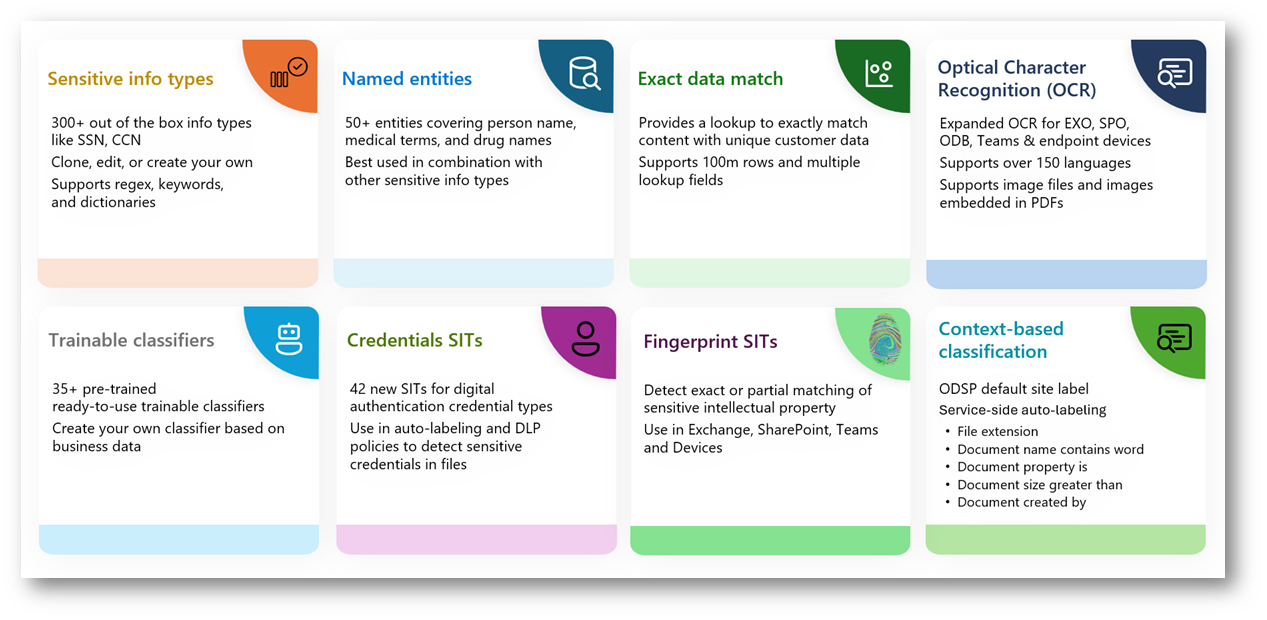
Figura 1 – Classificatori disponibili in Microsoft Purview
L’obiettivo di questo articolo è inaugurare una nuova serie focalizzata sulla creazione di tipi di informazioni sensibili personalizzati. Queste soluzioni “custom” sono fondamentali per tutte quelle organizzazioni che devono proteggere dati riservati specifici, come ad esempio brevetti, segreti industriali o documenti strategici legati al proprio core business. In questo articolo vedremo come progettare, implementare e gestire efficacemente i SIT custom per rispondere alle diverse esigenze di protezione delle informazioni aziendali.
Creazione custom SIT
Supponiamo di dover mettere in sicurezza alcuni documenti di ICTPower.it. L’obiettivo dell’organizzazione è evitare la condivisione esterna di file che contengano dati sensibili o specifici documenti. La prima azione da compiere è creare un custom SIT dedicato a questa esigenza.
Per rispondere alle necessità di ICTPower, la documentazione interna richiede l’uso di uno schema identificativo chiamato “DocumentID”. Questo codice consiste nella stringa iniziale “ICTP-” seguita da sei cifre in progressione (Esempio “ICTP-000001”).
Quindi, nella definizione del custom SIT, si dovrà implementare una regola con espressione regolare in grado di individuare precisamente questo formato, così da proteggere tutti i file che lo contengono durante le fasi di classificazione e prevenzione della perdita dei dati.
Nella console di Microsoft Purview, andate su Solutions, quindi scegliete Information Protection o Data Loss Prevention, selezionate Classifiers e, nella sezione Sensitive info type, cliccate su Create sensitive info type.
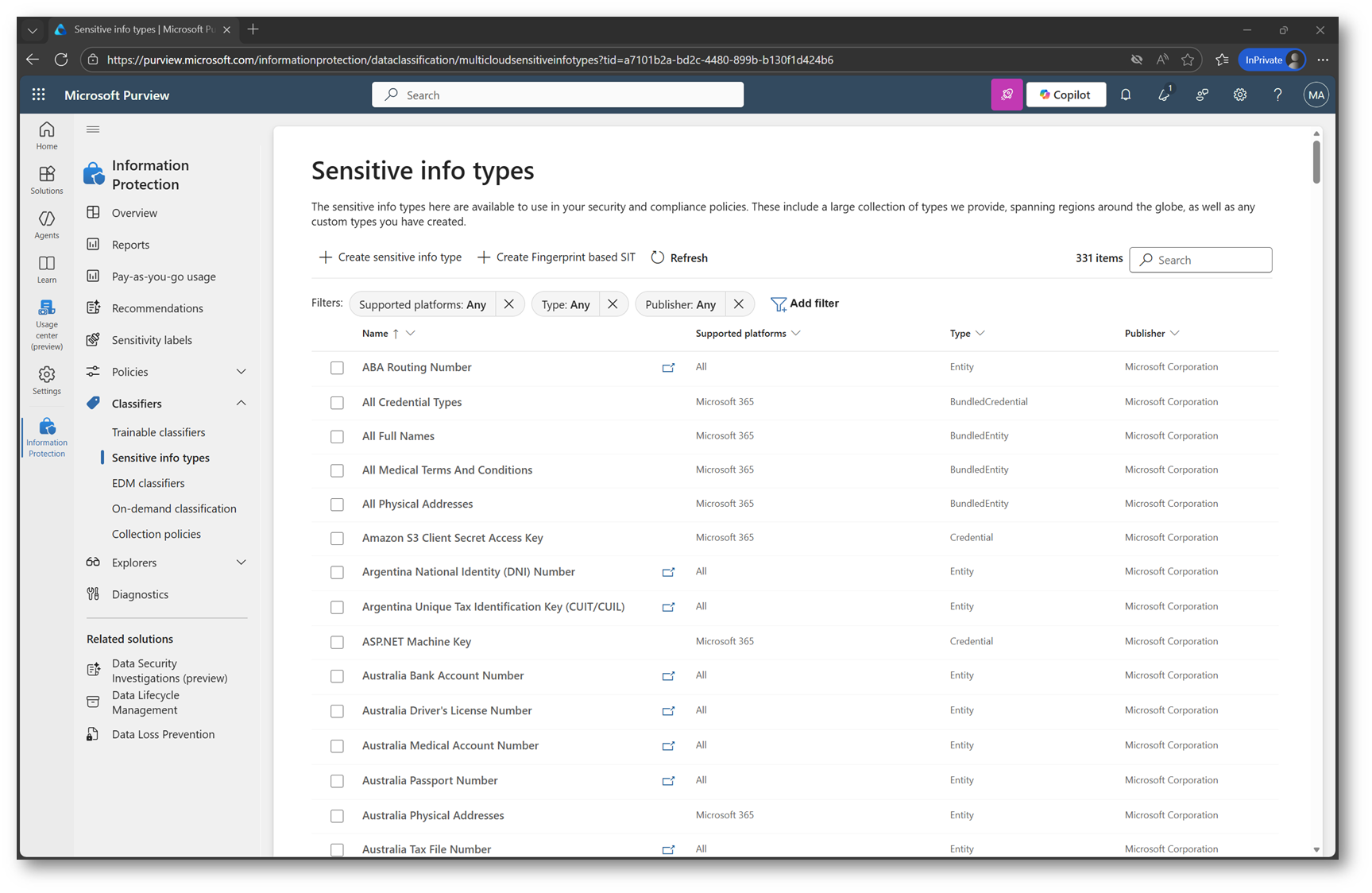
Figura 2 – Creazione custom SIT
Definite un nome e una descrizione per il custom sensitive info type. Consiglio una denominazione chiara e descrittiva, in modo da facilitare l’identificazione e l’utilizzo della tipologia di informazione sensibile.
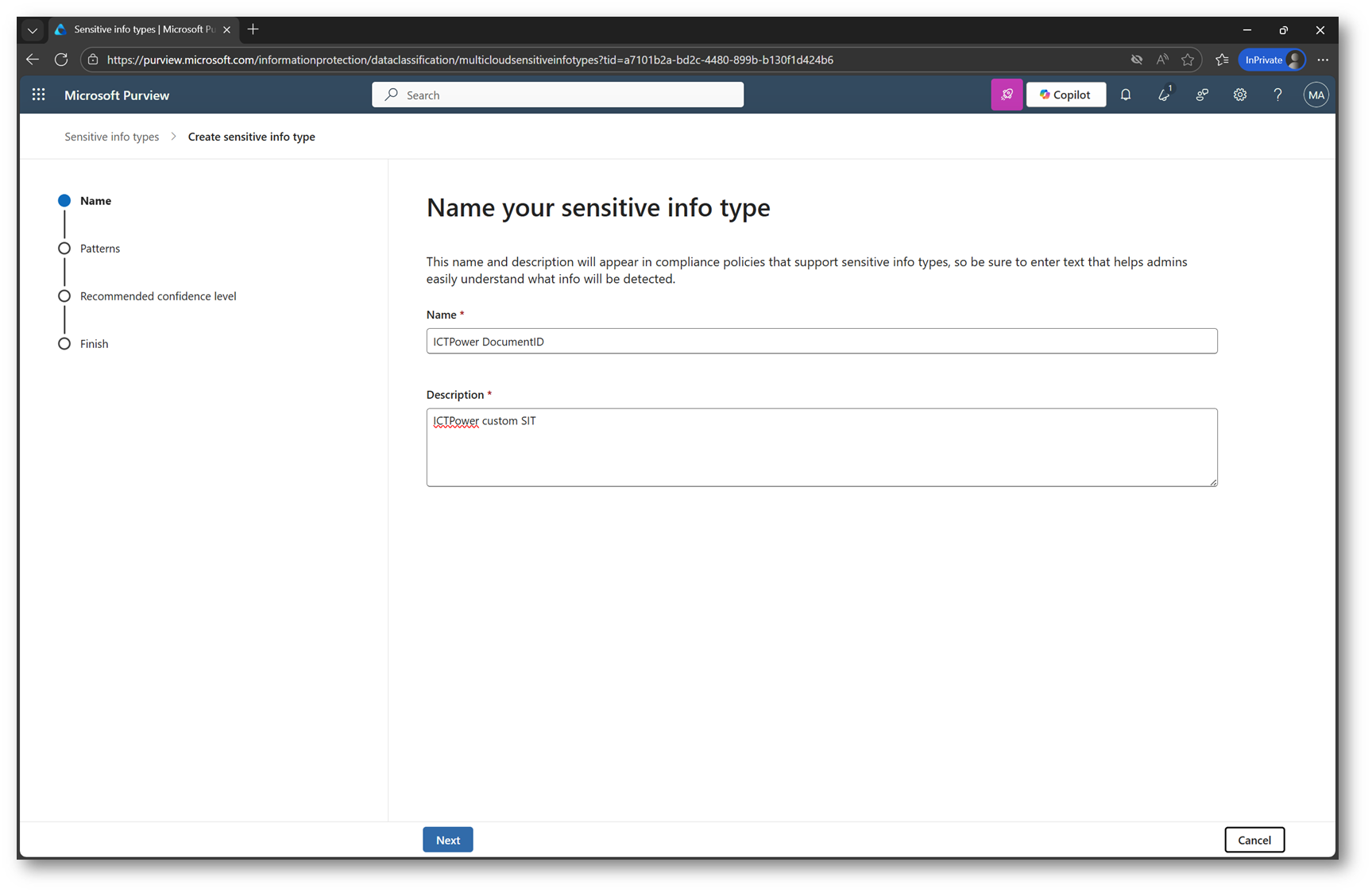
Figura 3 – Definizione nome e descrizione custom SIT
Nella prossima sezione, cliccate sulla voce Create pattern.
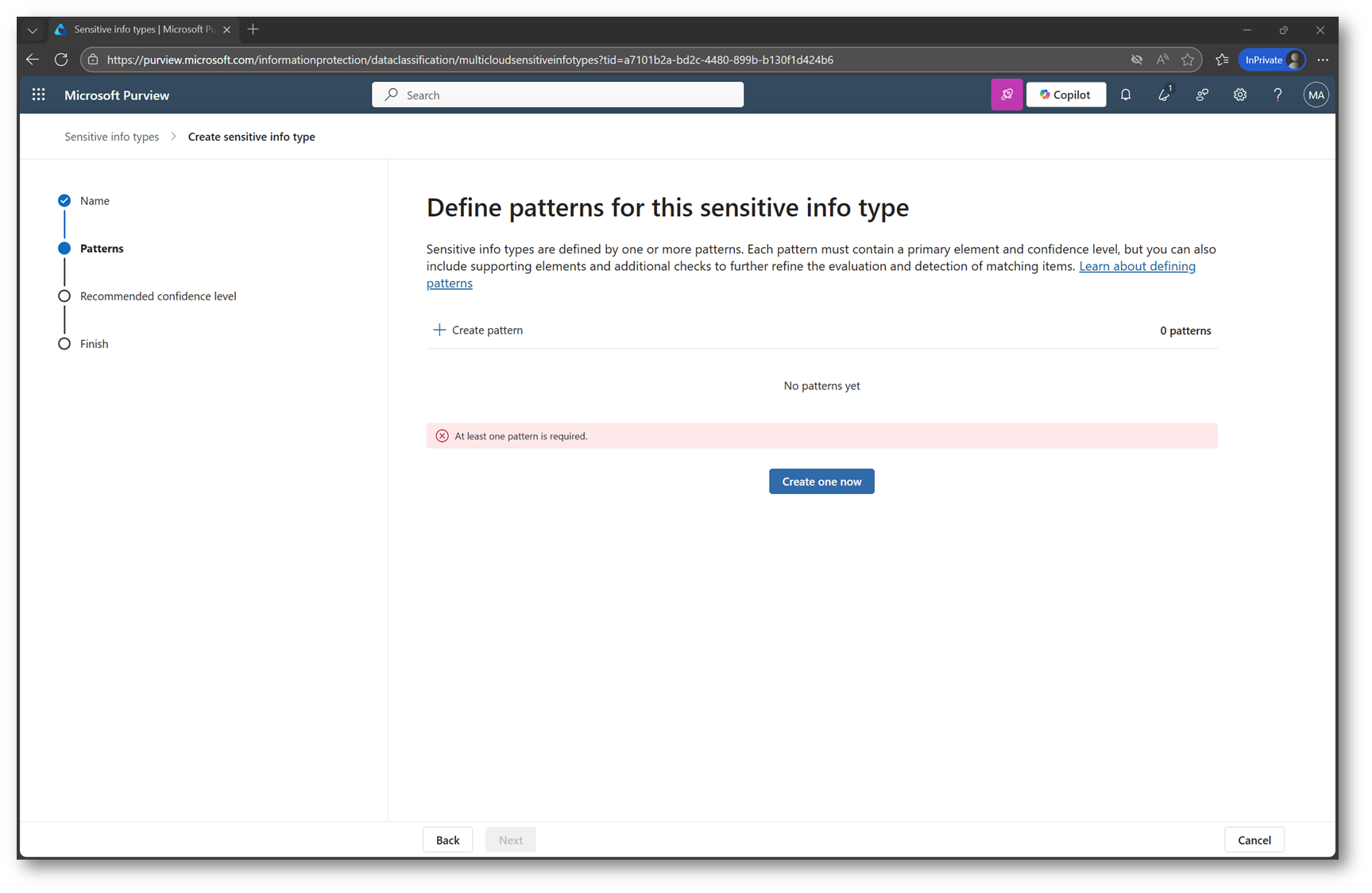
Figura 4 – Creazione pattern in custom SIT
In questa fase si procede con la determinazione del livello di confidenza, attività che richiede un’attenzione particolare volta a minimizzare i rischi di falsi positivi e massimizzare la precisione.
Successivamente alla definizione puntuale dello standard relativo al DocumentID, ho ritenuto opportuno mantenere il livello impostato su High confidence.
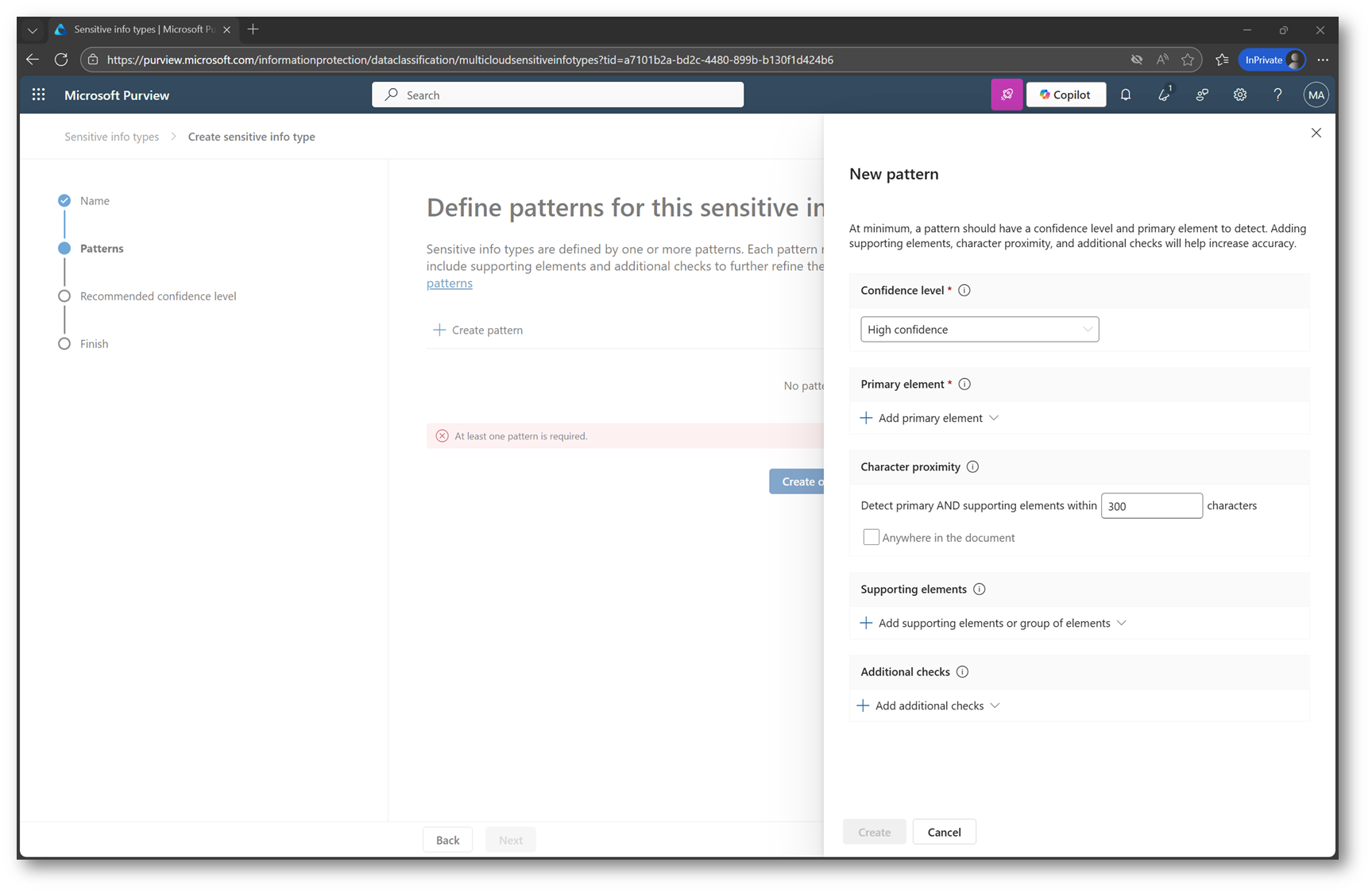
Figura 5 – Definizione del livello di confidenza del nuovo Pattern nel SIT custom
Qual è la funzione del campo primary elements? Riporto di seguito, in estrema sintesi, le tipologie disponibili:
- Espressione regolare (Regular Expression): consente di definire pattern complessi e personalizzati per individuare formati specifici di dati sensibili.
- Elenco di parole chiave (Keyword list): permette di specificare una lista di termini che, se rilevati, identificano informazioni sensibili.
- Dizionario di parole chiave (Keyword dictionary): offre la possibilità di associare parole chiave a valori o categorie, aumentando la precisione nell’identificazione.
- Funzioni (Functions): integra controlli aggiuntivi come la verifica di checksum o altri algoritmi per validare i dati trovati.
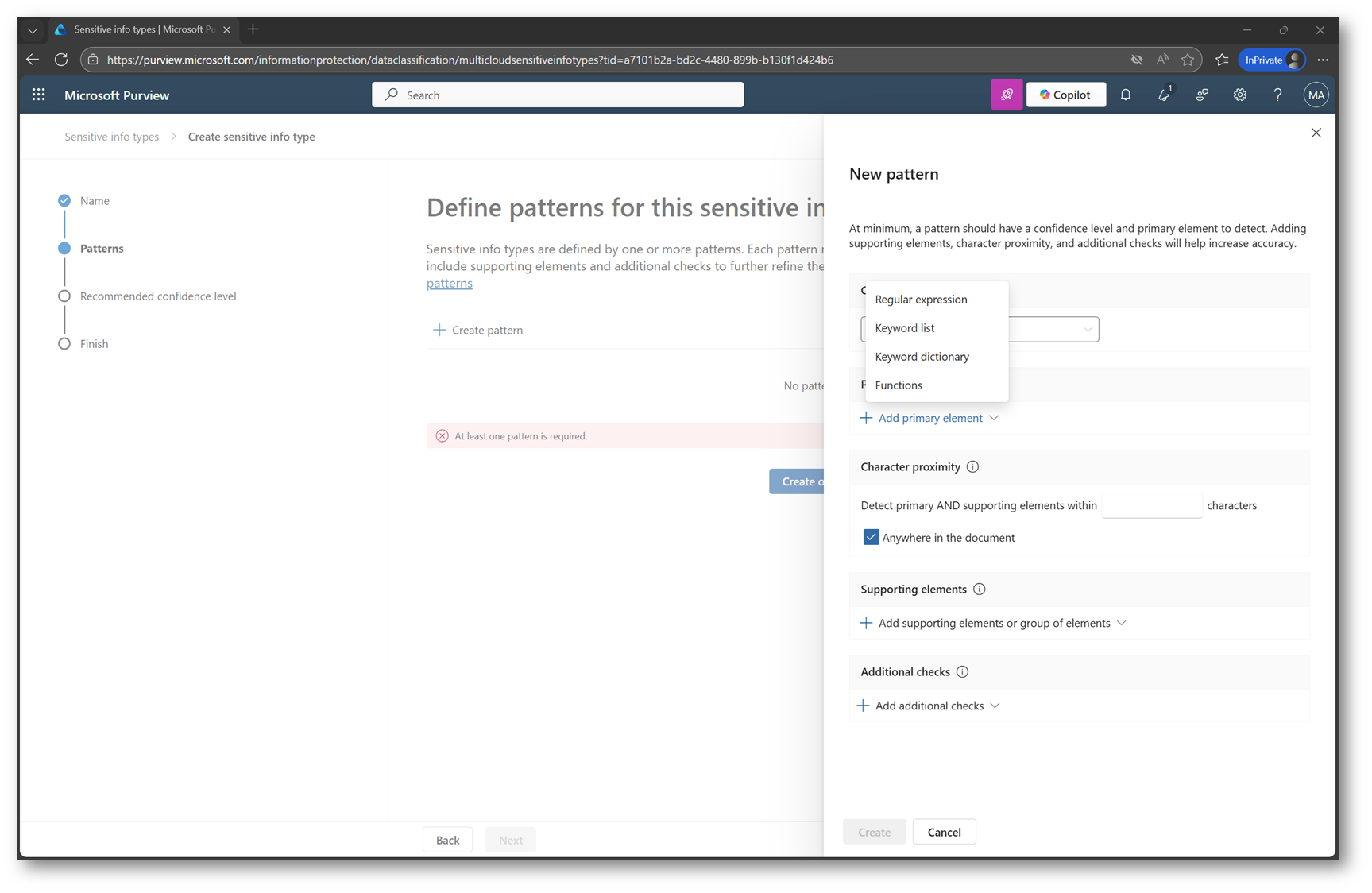
Figura 6 – Tipologie di primary elements in custom SIT
Il sistema identificativo denominato “DocumentID” utilizza un codice composto dalla stringa iniziale “ICTP-” seguita da sei numeri che crescono in modo sequenziale (ad esempio: “ICTP-000001”). In precedenza ho scelto l’opzione “regular expression” e, nella schermata successiva, ho inserito un identificativo con la regular expression “ICTP-\d{6}”.
Per ulteriori informazioni, vi riporto la documentazione ufficiale Sensitive information type REGEX validators and additional checks | Microsoft Learn.
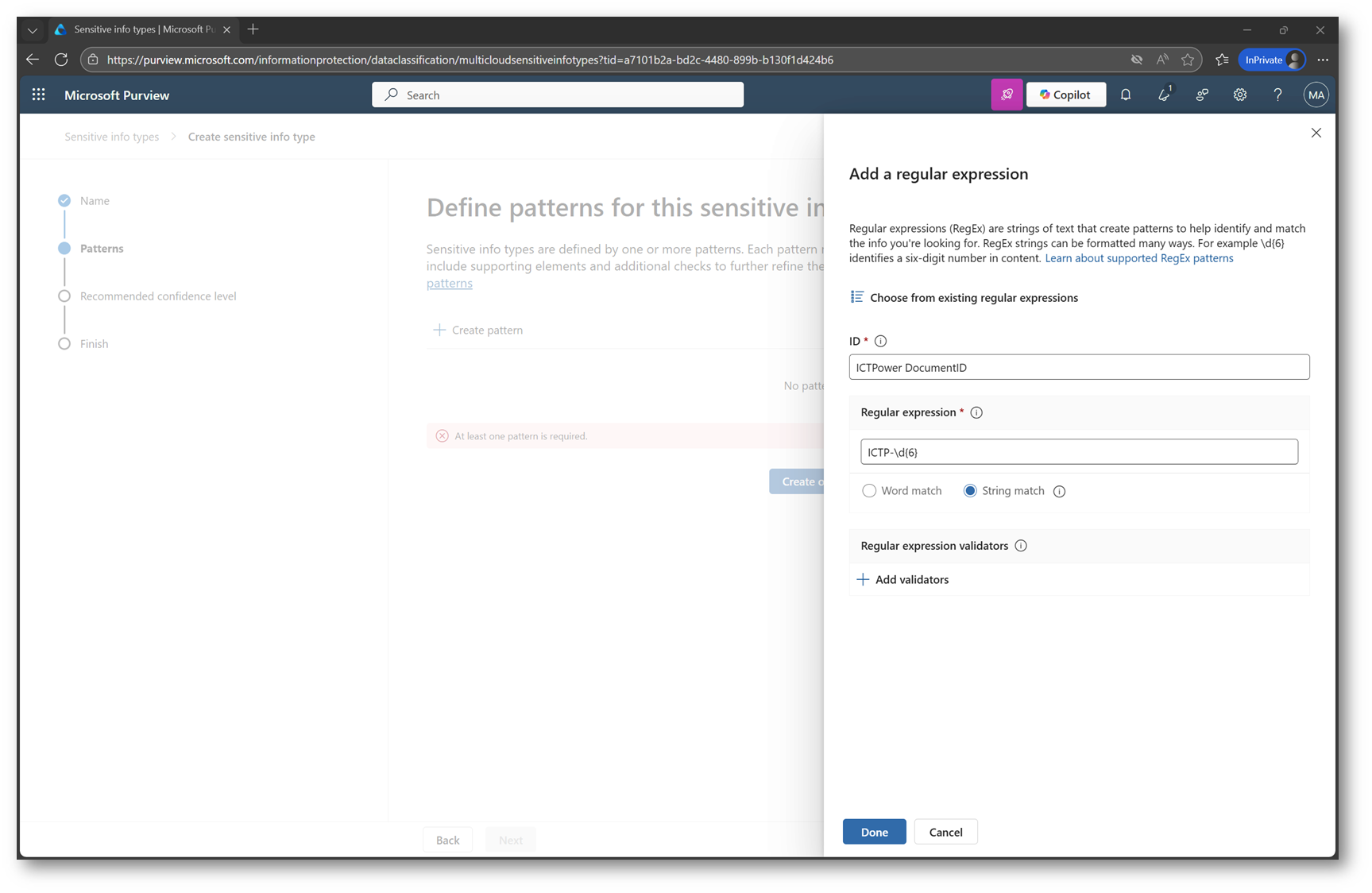
Figura 7 – Regular expression in custom SIT
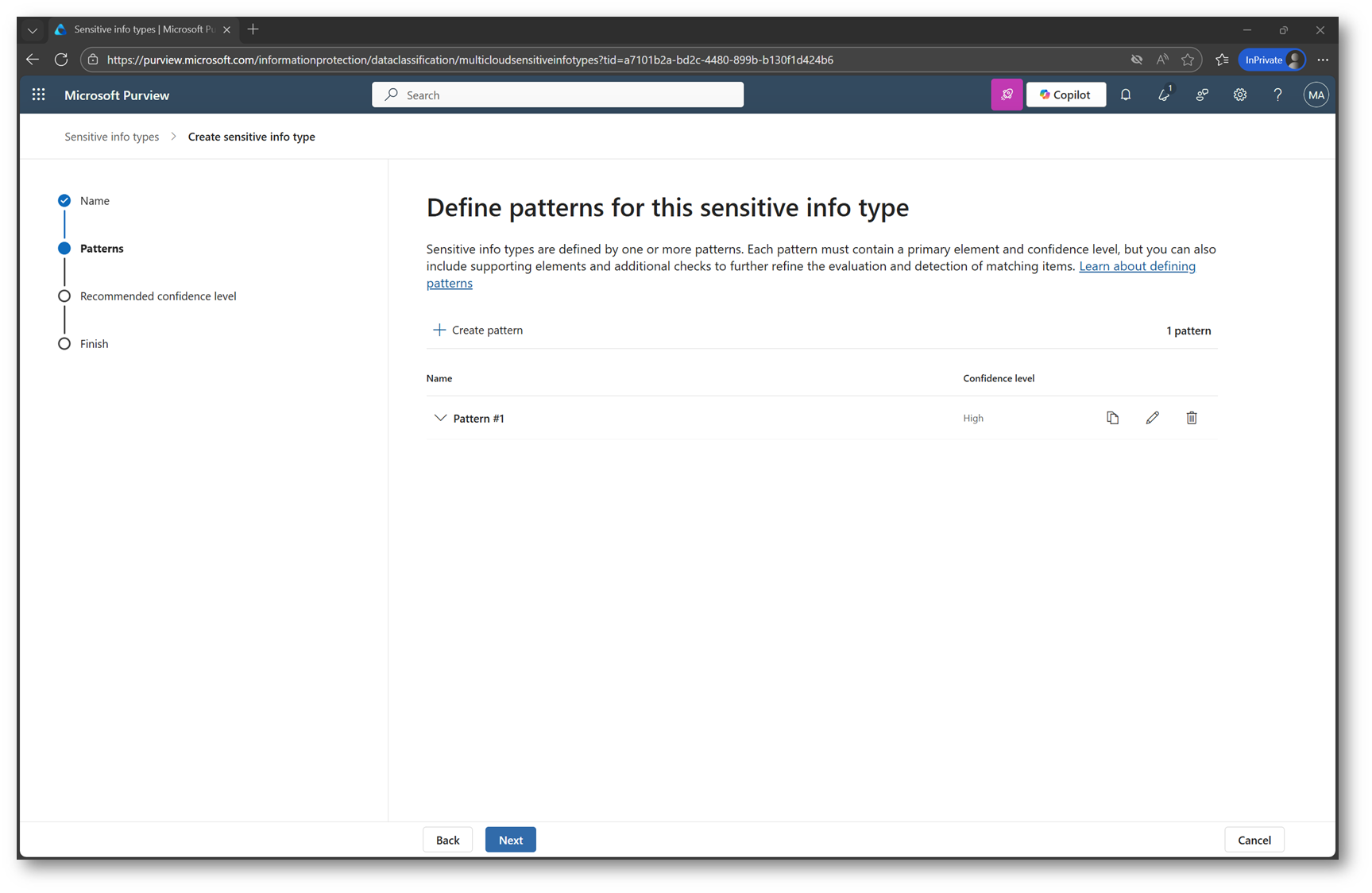
Figura 8 – Nuovo pattern creato
Prima di completare la creazione della nuova custom SIT, dovrete indicare quale livello di confidenza ritenete adeguato da impostare come “raccomandato”, ad esempio durante la definizione delle policy DLP. Poiché in questo caso non sono stati inseriti diversi pattern con livelli di confidenza diversi, nella schermata successiva viene mostrato solo il livello di confidenza alto.
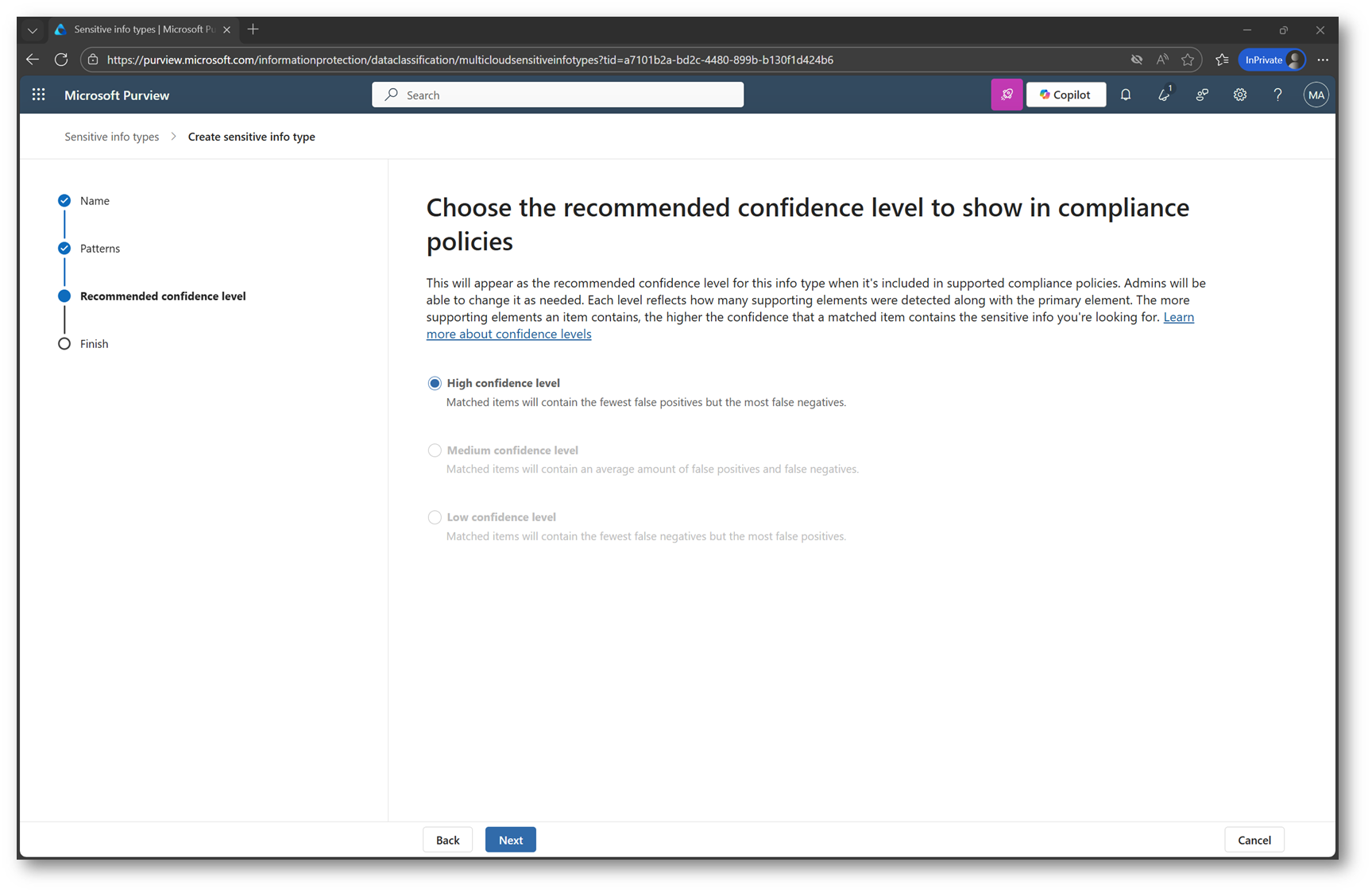
Figura 9 – Livello di confidenza raccomandato per custom SIT
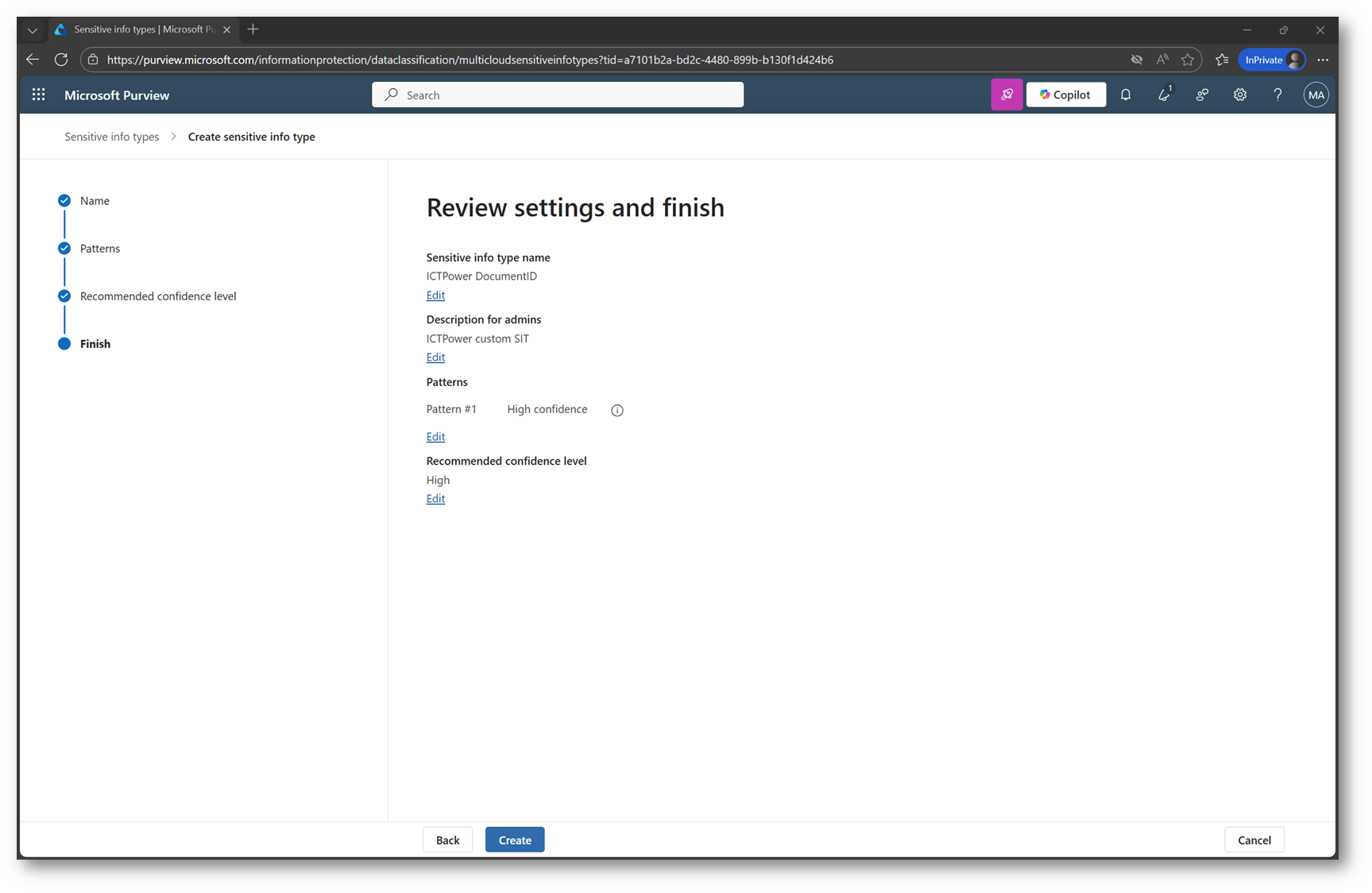
Figura 10 – Creazione custom SIT completato
Test custom SIT
Dopo aver completato la creazione del custom SIT, potete procedere a verificarne il funzionamento. Nella sezione Sensitive info types, selezionate il custom SIT che avete creato in precedenza e da qui sarà possibile cliccare sulla voce Test.
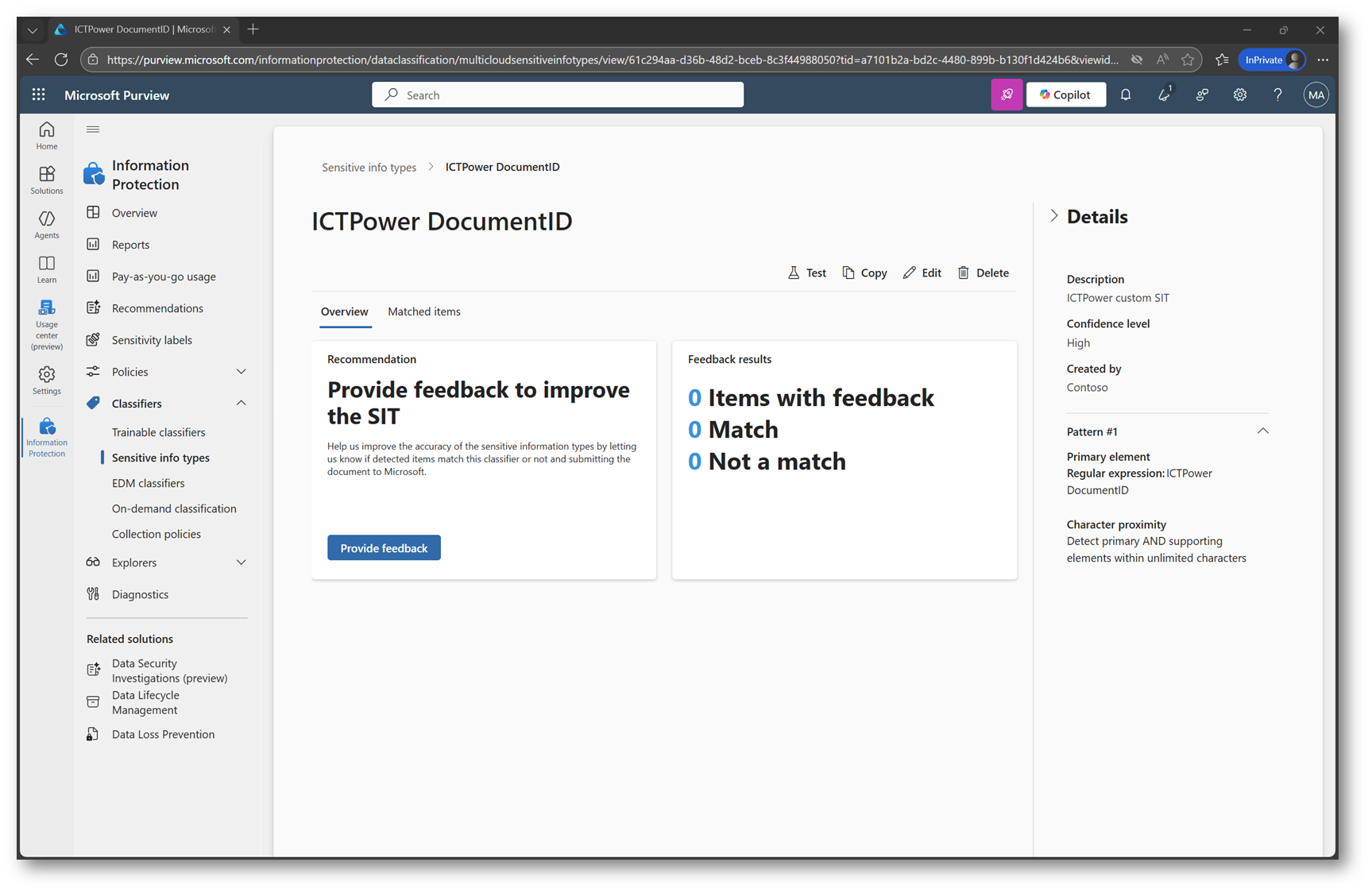
Figura 11 – Test custom SIT
Ho effettuato una simulazione di test recuperando un file che includeva diverse informazioni, tra cui il campo DocumentID, come mostrato nell’immagine seguente.
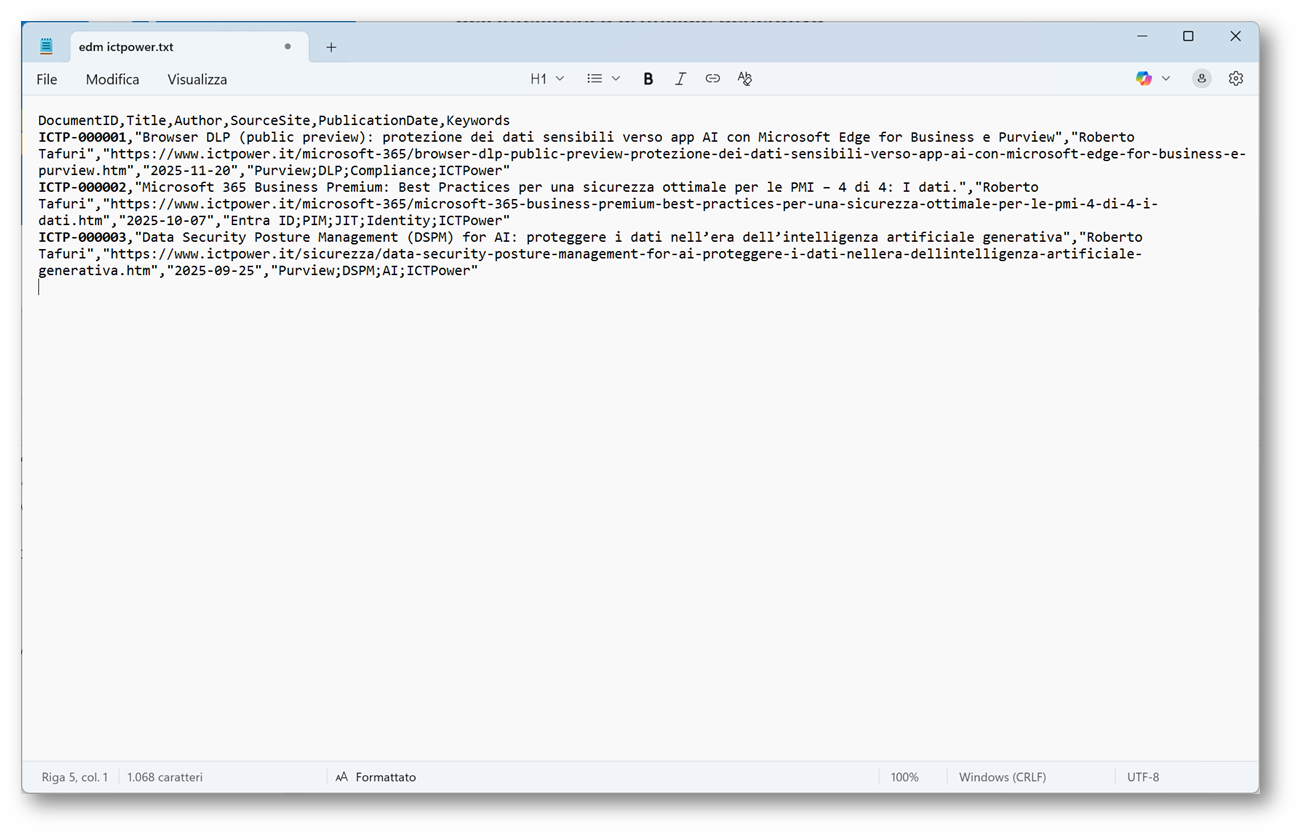
Figura 12 – Documento di test contenente il valore DocumentID
Nella sezione dedicata, procedete con il caricamento del file.
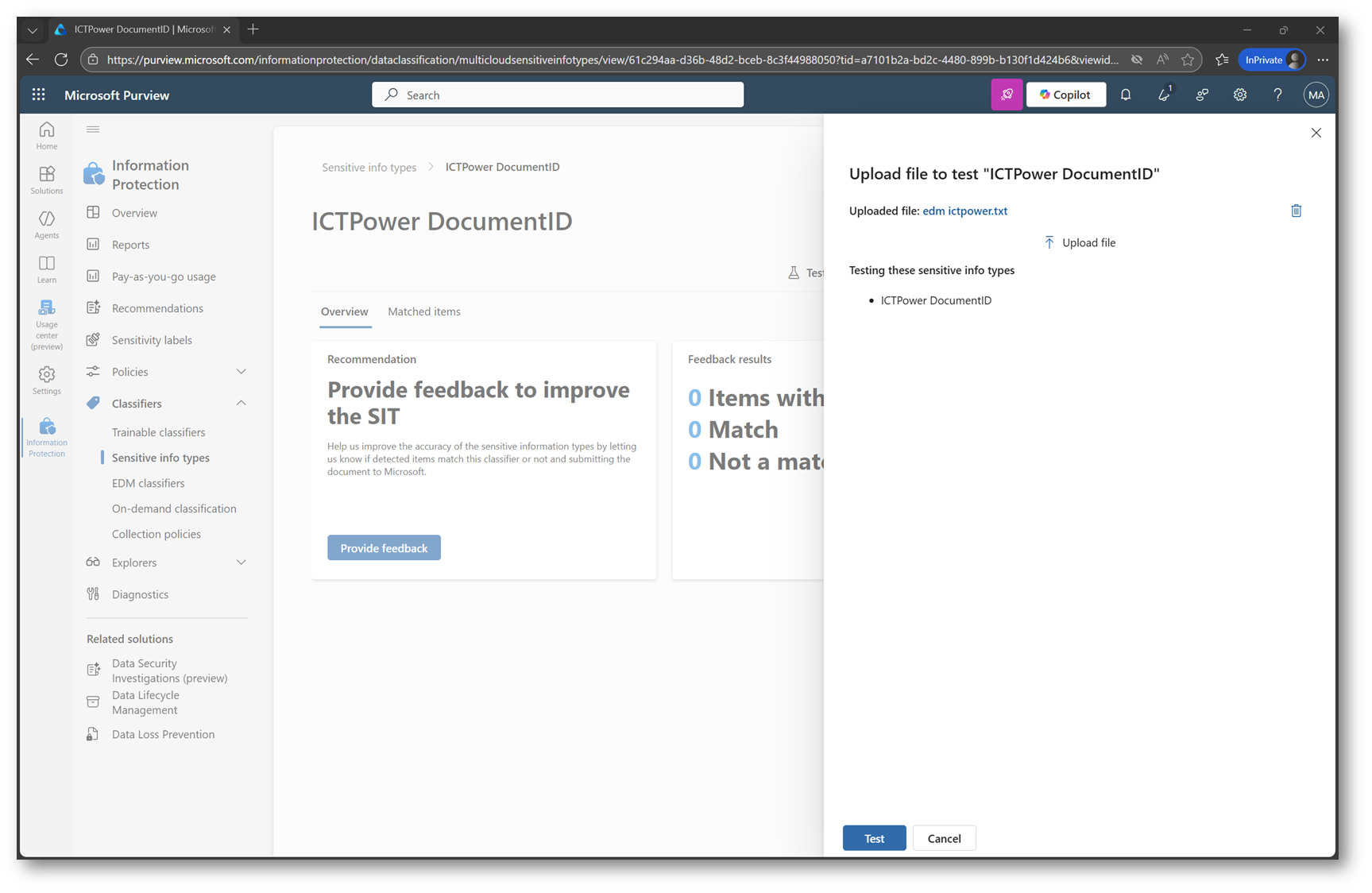
Figura 13 – Caricamento del file di test per verifica custom SIT
Al termine dell’elaborazione del file, Purview vi indicherà se sono state trovate informazioni sensibili o meno.
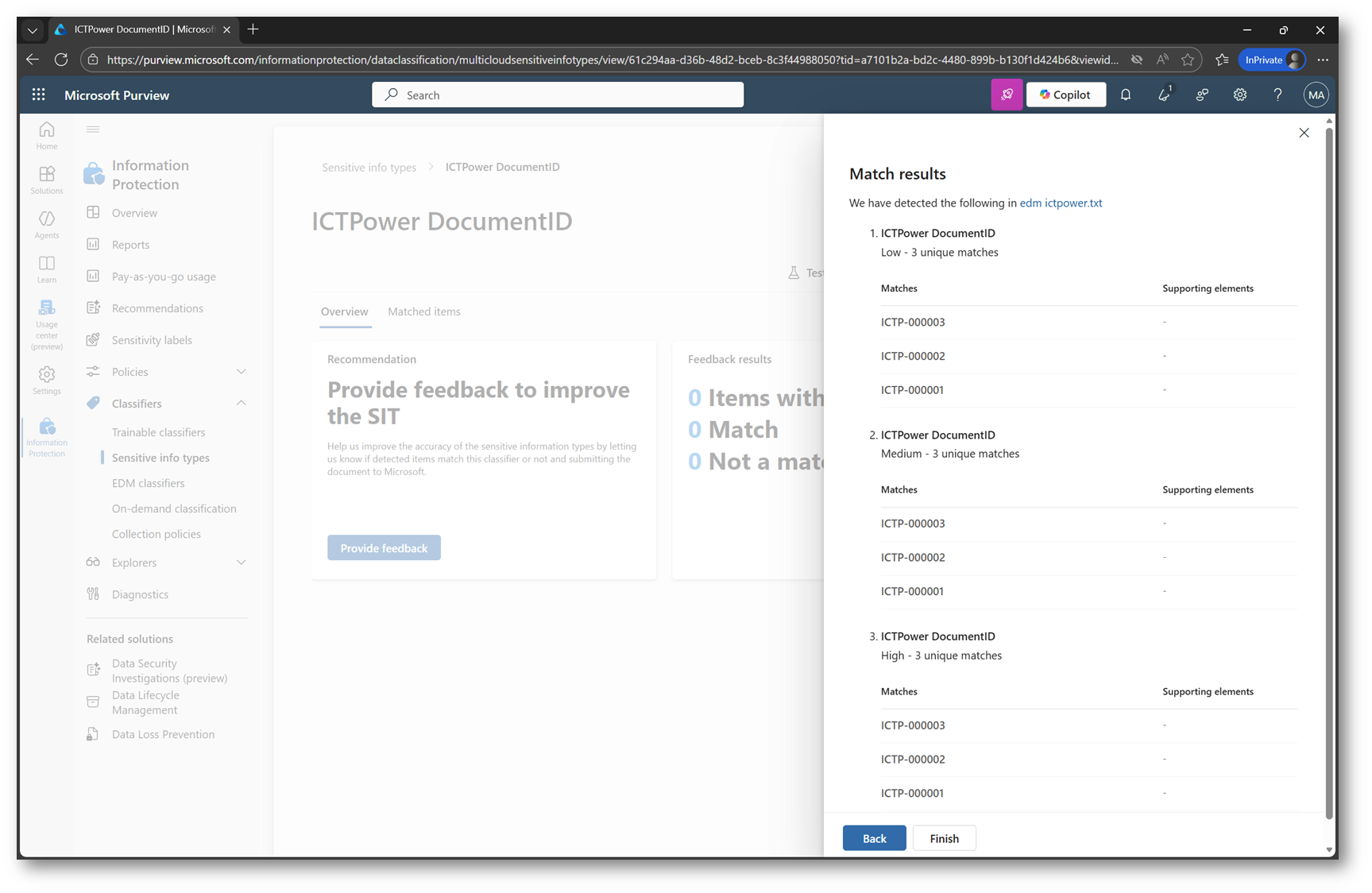
Figura 14 – Evidenza delle informazioni sensibili trovate nel documento
A questo punto è possibile avviare la creazione delle policy di auto-labeling con Information Protection e con l’eventuale integrazione di Data Loss Prevention.
Per ulteriori dettagli su queste procedure, vi rimando agli articoli già pubblicati sul nostro blog:
- Microsoft Purview: Data Loss Prevention (DLP) – ICT Power
- Microsoft Purview: Information Protection e Sensitivity Labels – ICT Power
Conclusioni
Configurare dei custom Sensitive Information Type (SIT) rappresenta un passaggio fondamentale per chi sceglie di implementare Microsoft Purview all’interno della propria organizzazione. La personalizzazione delle SIT consente di adattare la protezione dei dati alle effettive esigenze aziendali, individuando e tutelando informazioni che sono davvero critiche per il contesto specifico. Questo approccio permette di andare oltre le categorie predefinite, garantendo una maggiore precisione nell’identificazione dei dati sensibili e una risposta più efficace ai rischi di perdita o divulgazione non autorizzata.
In definitiva, una strategia di Information Protection basata su regole su misura e integrata con le funzionalità di Data Loss Prevention, rappresenta la chiave per un governo sicuro e consapevole delle informazioni aziendali.