

 Manuel Barbetta
Gestire licenze e budget di GitHub Copilot Business in una GitHub Enterprise
GitHub Copilot è ormai uno strumento quotidiano per chi sviluppa: suggerimenti di codice nell’editor, chat, agenti che aprono pull request in autonomia. Quando il numero di sviluppatori cresce, però, diventa altrettanto importante sapere chi ha una licenza, quanto si sta spendendo e come evitare sorprese a fine mese.
Con il passaggio alla fatturazione a consumo, il costo di Copilot Business non è più soltanto il canone per utente: ogni licenza include un certo numero di AI credits al mese, che vengono consumati da chat, agenti e modelli premium. I crediti inclusi confluiscono in una riserva condivisa a livello di enterprise e, una volta esauriti, l’uso può proseguire a pagamento oppure essere bloccato. Licenze, policy di spesa, budget e cost center sono gli strumenti che GitHub mette a disposizione per governare questo modello.
In questa guida vedremo, dal portale di una GitHub Enterprise Cloud con piano Copilot Business, come abilitare Copilot per le organization, assegnare le licenze, impostare la policy sull’uso a pagamento, creare budget a livello di enterprise e di utente, raggruppare i costi con i cost center e infine monitorare i consumi.
Come funziona la fatturazione di Copilot Business
Prima di mettere mano alle impostazioni conviene avere chiari i concetti su cui si basa la fatturazione:
- Licenza — ogni utente a cui viene assegnato Copilot Business genera un canone mensile di 19 USD. L’addebito parte dal momento dell’assegnazione, indipendentemente dal primo utilizzo, ed è calcolato pro rata. Un utente con licenza in più organization viene fatturato una sola volta.
- AI credits — l’unità con cui si misura il consumo delle funzionalità AI: 1 credito vale 0,01 USD e ogni licenza Business ne include 1.900 al mese. Il costo di una richiesta dipende dal modello e dai token utilizzati. Consumano crediti Copilot Chat, Copilot CLI, il cloud agent, Spaces, Spark e gli agenti di terze parti.
- Riserva condivisa — i crediti inclusi di tutte le licenze vengono sommati a livello di enterprise: con 100 utenti Business la riserva è di 190.000 crediti al mese. La riserva si azzera alle 00:00 UTC del primo giorno del mese e i crediti non usati non vengono riportati. Le licenze aggiunte durante il mese aumentano subito la riserva, quelle rimosse la riducono dal mese successivo.
- Uso a pagamento — quando la riserva è esaurita, i crediti consumati vengono addebitati a consumo, se la policy AI credit paid usage è abilitata.
- Budget — limiti di spesa in USD a livello di enterprise, organization, cost center o singolo utente, con alert e, opzionalmente, blocco dell’uso al raggiungimento della soglia.
- Cost center — raggruppamenti di utenti, team, organization o repository a cui attribuire i costi, ad esempio per reparto o progetto.
NOTA: I suggerimenti di codice inline e i next edit suggestions nell’editor non consumano AI credits: restano illimitati anche quando un budget blocca le altre funzionalità. Un blocco per budget esaurito colpisce chat, agenti e modelli premium, non il completamento del codice.
Prerequisiti
- GitHub Enterprise Cloud con piano Copilot Business attivo.
- Ruolo enterprise owner per abilitare Copilot e assegnare le licenze. Budget, cost center e report di utilizzo sono gestibili anche da un billing manager.
- Utenti già membri dell’enterprise — una licenza si può assegnare solo a chi fa già parte dell’enterprise, e gli eventuali Enterprise teams devono esistere prima dell’assegnazione.
- Un’idea dei consumi attesi — numero di utenti e utilizzo previsto di chat e agenti, per dimensionare budget e alert.
Passo 1: Aprire la gestione delle licenze Copilot
Dalla pagina dell’enterprise selezionare Billing and licensing nella barra in alto e poi Licensing nel menu a sinistra. La pagina riepiloga tutti i prodotti in licenza dell’enterprise; nel riquadro Copilot sono indicate le licenze consumate, separate tra Business licenses ed Enterprise licenses, e la stima del pagamento mensile. Il pulsante Get activity report scarica un report di attività degli utenti, utile per individuare licenze non utilizzate.
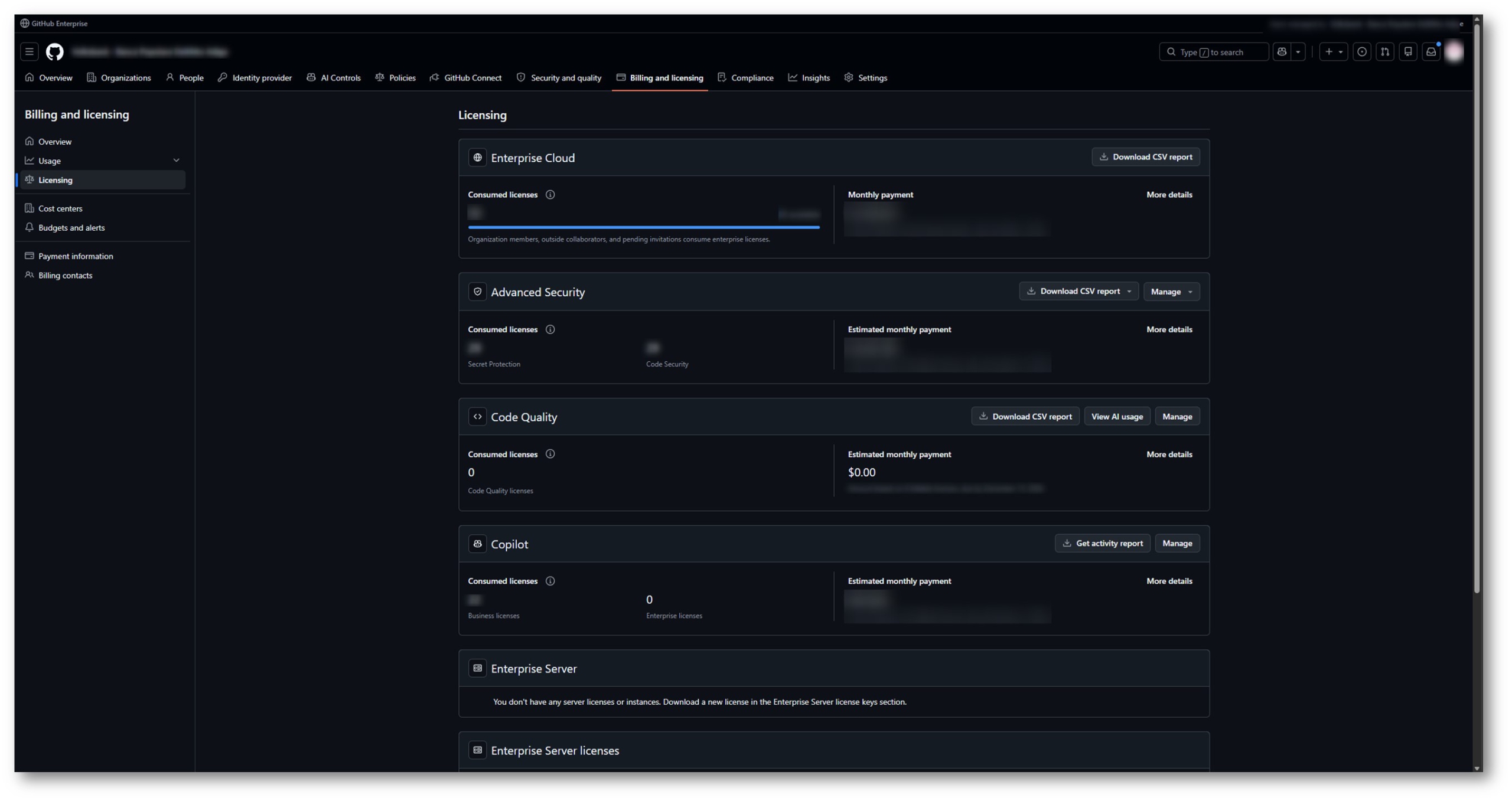
Figura 1 Billing and licensing > Licensing dell’enterprise, con il riquadro Copilot e i pulsanti Get activity report e Manage
Cliccare Manage nel riquadro Copilot per aprire la pagina di gestione. Nella sezione Copilot access l’opzione Organization access stabilisce quali organization possono assegnare licenze Copilot ai propri membri: tutte, nessuna oppure solo quelle selezionate. Nel nostro caso abbiamo scelto Specific organizations, così da abilitare Copilot solo dove serve.
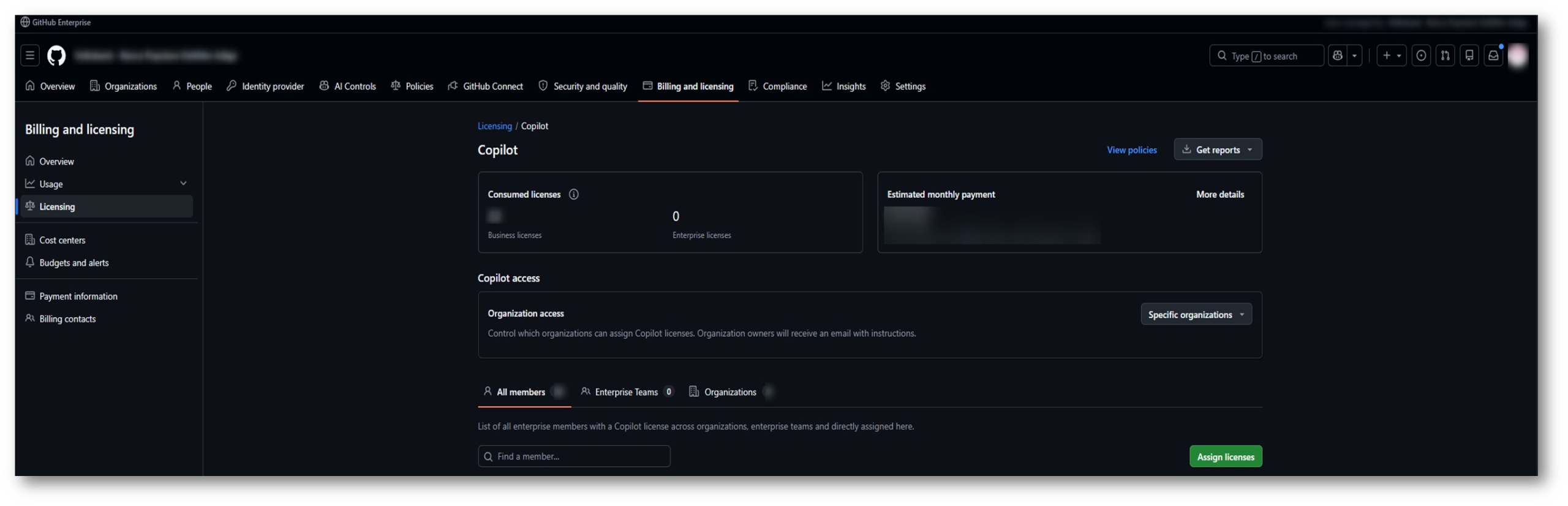
Figura 2 Licensing / Copilot: riepilogo delle licenze, Organization access impostato su Specific organizations e schede All members, Enterprise Teams e Organizations
NOTA: La stessa pagina è raggiungibile anche da AI Controls > Copilot > Access management. Gli owner delle organization abilitate ricevono una email con le istruzioni per assegnare le licenze ai propri membri.
Passo 2: Abilitare Copilot per le organization
Con Specific organizations selezionato, aprire la scheda Organizations: per ogni organization dell’enterprise il menu a destra indica se Copilot è abilitato e con quale piano. Per abilitarne una nuova si usa il pulsante Grant access, oppure si cambia il valore del menu sulla riga dell’organization; nel nostro caso tutte le organization elencate sono impostate su Copilot: Business.
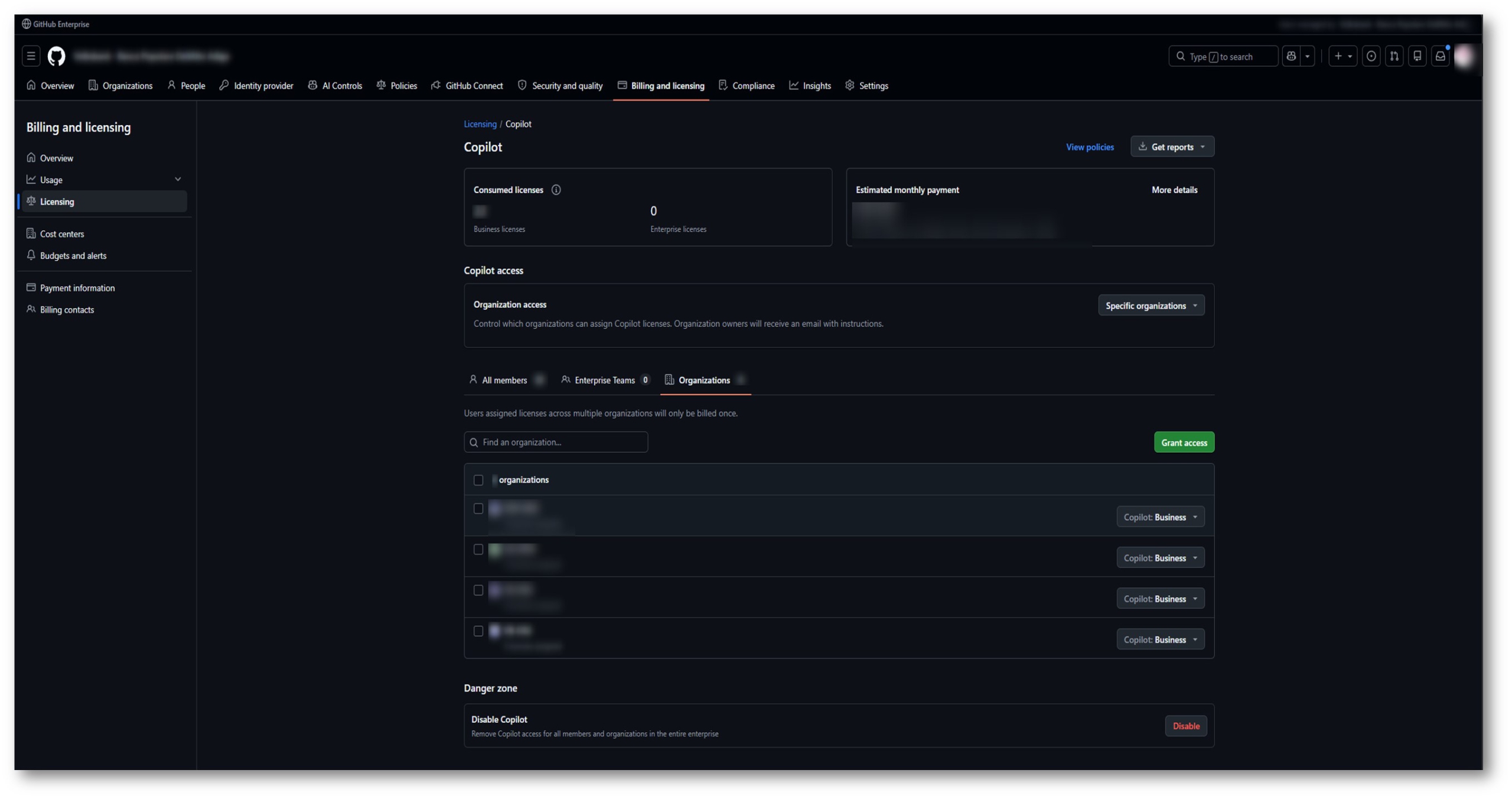
Figura 3 Organizations: le organization abilitate con Copilot: Business, il pulsante Grant access e la sezione Danger zone per disabilitare Copilot nell’intera enterprise
Abilitare un’organization non genera costi di per sé: le licenze vengono addebitate solo quando gli owner dell’organization le assegnano ai propri membri, dalle impostazioni Copilot dell’organization stessa.
ATTENZIONE: Il pulsante Disable nella sezione Danger zone rimuove l’accesso a Copilot per tutti i membri e tutte le organization dell’enterprise. Non va confuso con la disabilitazione di una singola organization.
Passo 3: Assegnare le licenze agli utenti
Oltre che tramite le organization, le licenze si possono assegnare direttamente a livello di enterprise, a singoli utenti o a Enterprise teams. Nella scheda All members cliccare Assign licenses, cercare gli utenti nel campo Search for members, selezionarli e confermare con Add licenses. Per assegnare le licenze a un intero team si usa invece la scheda Enterprise Teams.
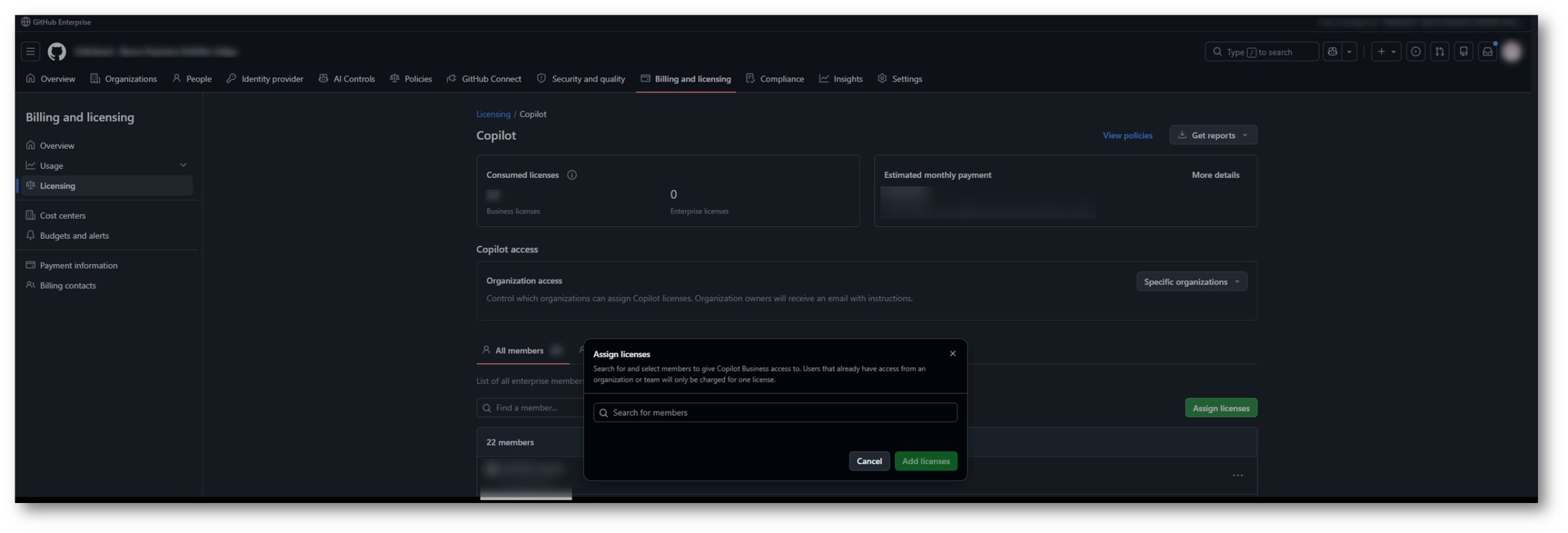
Figura 4 Assign licenses: si cercano i membri a cui assegnare Copilot Business e si conferma con Add licenses
NOTA: Come indicato nella finestra stessa, un utente che ha già accesso tramite un’organization o un team viene addebitato per una sola licenza. Per rimuovere una licenza si usa il menu con i tre puntini sulla riga dell’utente nella scheda All members.
Passo 4: Verificare le policy Copilot e la paid usage
Le policy che governano cosa possono fare gli utenti con Copilot si trovano in AI Controls > Copilot. La pagina è divisa in sezioni: Administration & privacy (gestione degli accessi, content exclusion, suggerimenti che corrispondono a codice pubblico), Models (quali modelli AI sono disponibili) e Features & clients (quali funzionalità e client sono abilitati). Le scelte fatte qui incidono anche sui costi: i modelli premium e il cloud agent sono le voci che consumano più crediti.
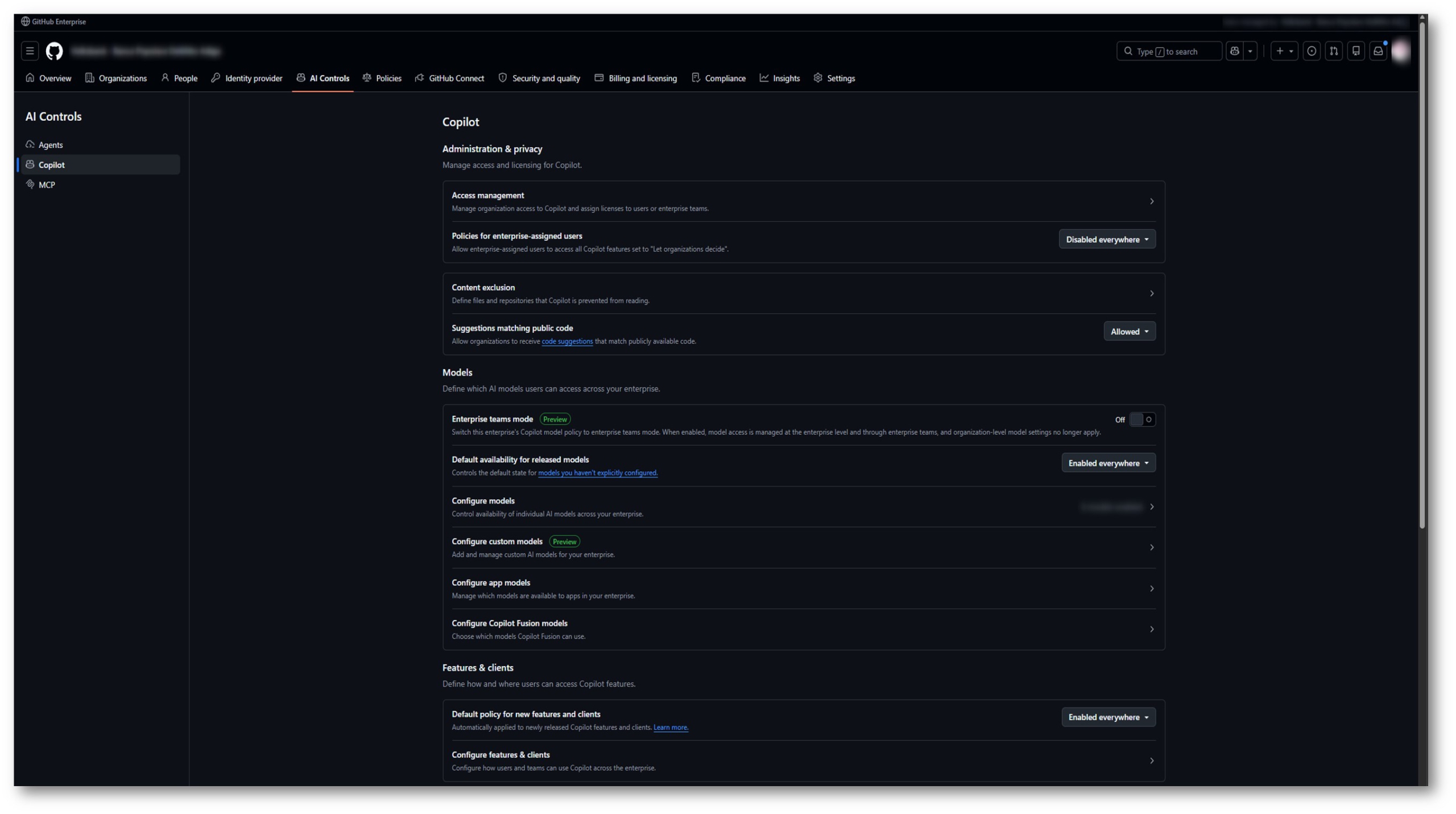
Figura 5 AI Controls > Copilot con le sezioni Administration & privacy, Models e Features & clients
Scorrendo fino in fondo si trova la sezione Billing & usage, che contiene la policy più importante per la spesa: AI credit paid usage. Se è Enabled, quando la riserva di crediti inclusi è esaurita tutte le organization dell’enterprise possono continuare a usare le funzionalità AI con addebito a consumo; se è disabilitata, l’uso oltre i crediti inclusi viene bloccato. Nella stessa sezione si abilitano le API per le metriche di utilizzo di Copilot.
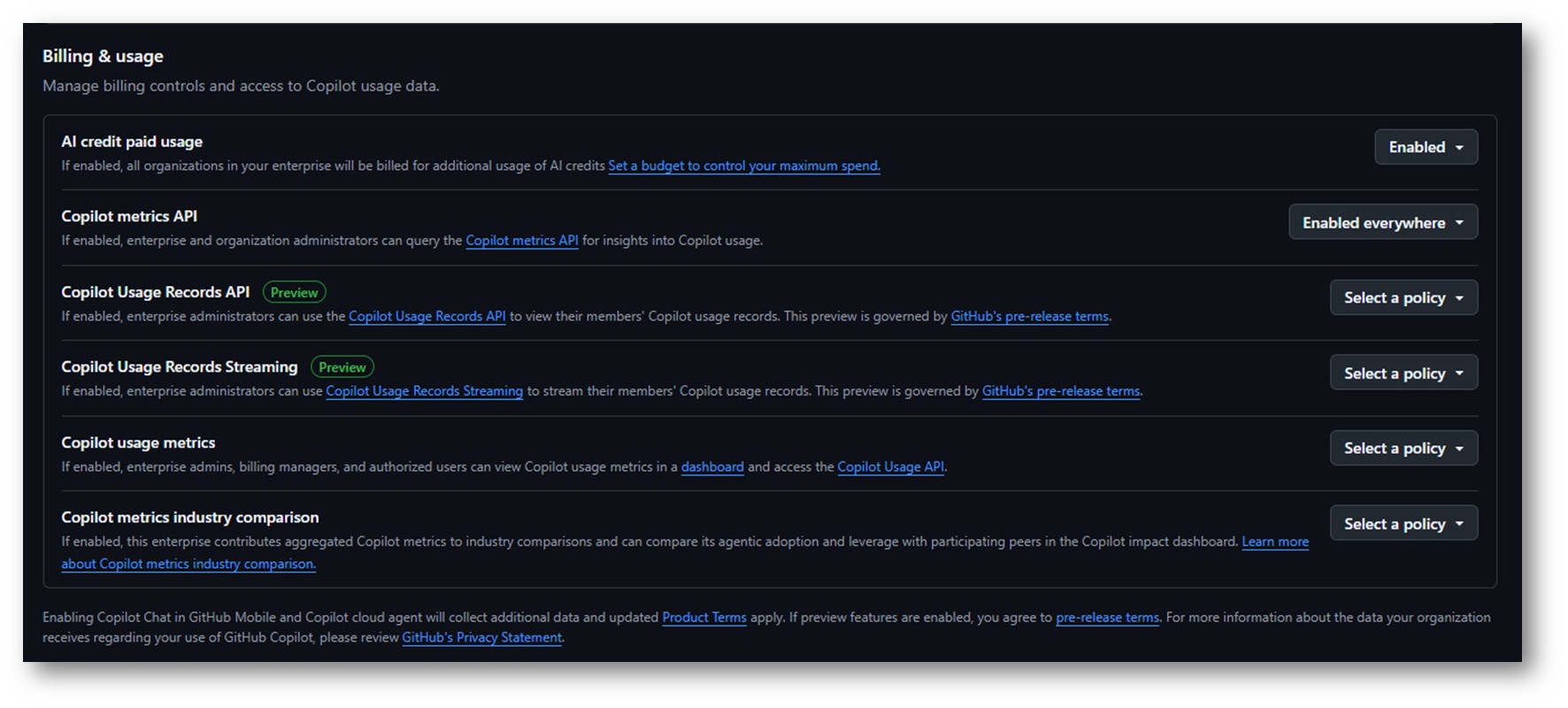
Figura 6 Billing & usage di AI Controls > Copilot, con la policy AI credit paid usage impostata su Enabled
ATTENZIONE: Con AI credit paid usage abilitata e nessun budget configurato, l’uso a pagamento non ha un tetto. La policy va sempre accompagnata dai budget descritti nei passi successivi, come suggerisce il link Set a budget to control your maximum spend accanto all’opzione.
Passo 5: Creare il budget dell’enterprise
I budget si gestiscono da Billing and licensing > Budgets and alerts. La pagina elenca i budget esistenti con ambito, importo speso e percentuale raggiunta; il filtro permette di cercare per ambito, organization, repository, cost center, prodotto, SKU o utente. Il menu Included usage alerts attiva le notifiche sul consumo dei crediti inclusi. Per creare un nuovo budget cliccare New budget.
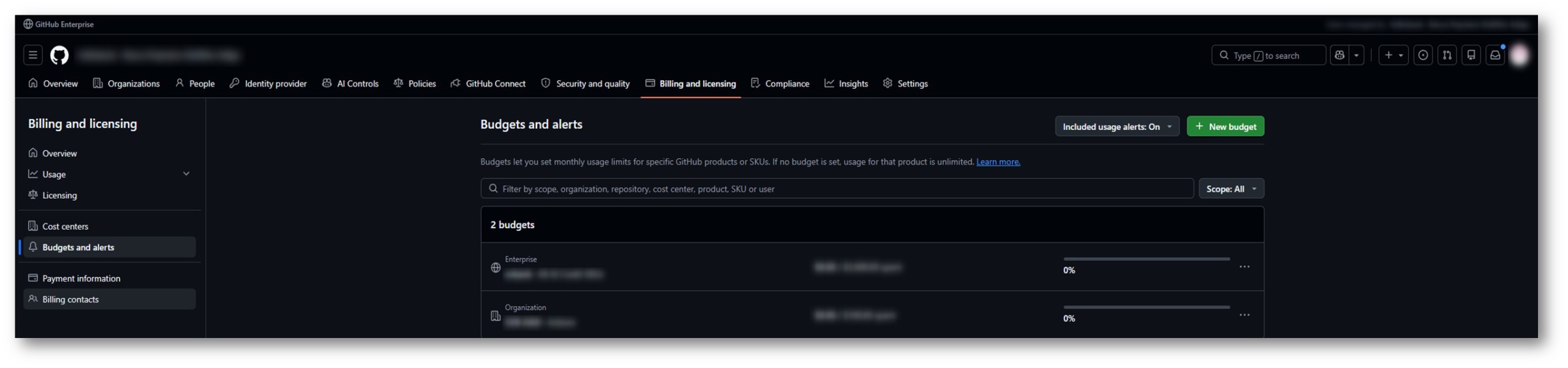
Figura 7 Budgets and alerts con i budget già configurati a livello di Enterprise e di Organization, il menu Included usage alerts e il pulsante New budget
Nel primo passaggio si sceglie il Budget type:
- AI credits budget — un unico budget per tutti gli SKU che consumano AI credits. È la scelta consigliata nella maggior parte dei casi.
- Product-level budget — un budget per un intero prodotto, ad esempio Copilot.
- SKU-level budget — un budget per un singolo SKU all’interno di un prodotto.
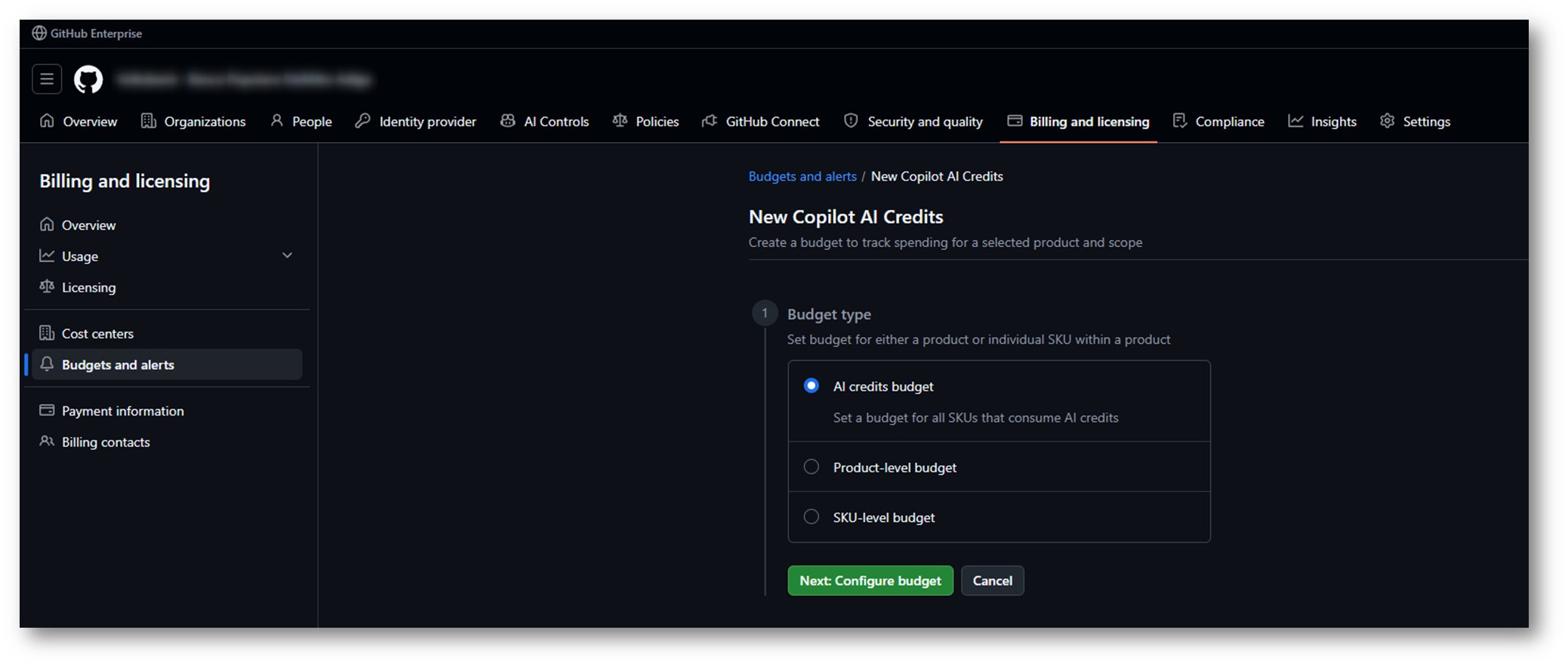
Figura 8 Creazione di un nuovo budget: nel passaggio Budget type abbiamo selezionato AI credits budget
Cliccando Next: ConFigura budget si sceglie il Budget scope. Per il limite complessivo della spesa selezioniamo Enterprise, che comprende tutte le organization, i repository e i cost center. L’opzione Exclude cost center usage from this budget (in preview) esclude dal conteggio i consumi già coperti dai budget dei cost center.
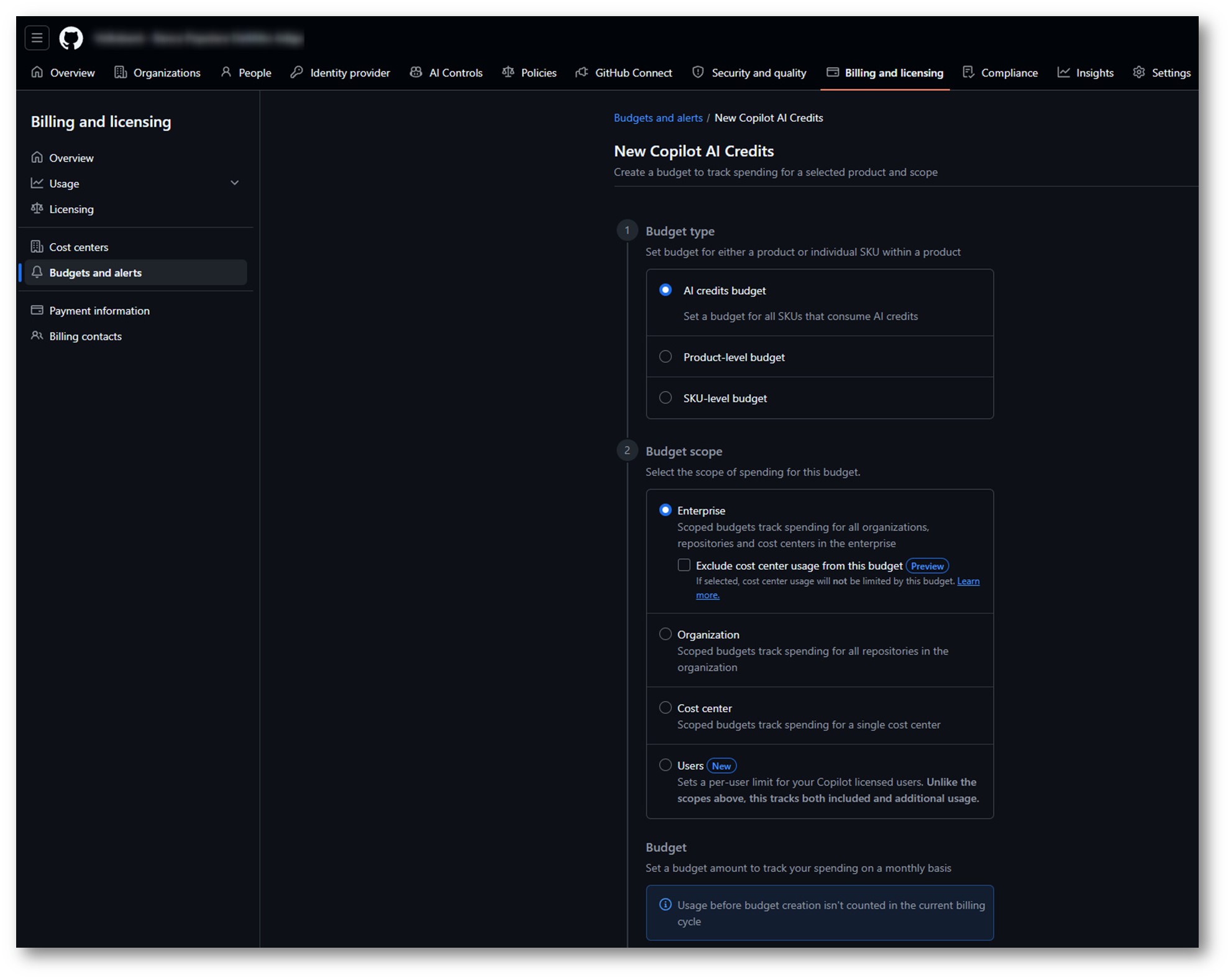
Figura 9 I passaggi Budget type e Budget scope: ambito Enterprise, con le alternative Organization, Cost center e Users
Nella parte finale del form si imposta l’importo e il comportamento al raggiungimento della soglia:
- Budget amount — l’importo mensile in USD. Per un budget di enterprise o di organization l’importo riguarda solo la spesa a consumo, cioè quella successiva all’esaurimento dei crediti inclusi.
- Stop usage when budget limit is reached — se selezionata, al raggiungimento dell’importo l’uso delle funzionalità a credito viene bloccato. Senza questa opzione il budget invia solo notifiche e la spesa continua.
- Receive budget threshold alerts — invia una email al 75%, al 90% e al 100% dell’importo.
- Alert recipients — owner e billing manager ricevono gli alert per impostazione predefinita; con Select recipients se ne possono aggiungere altri.
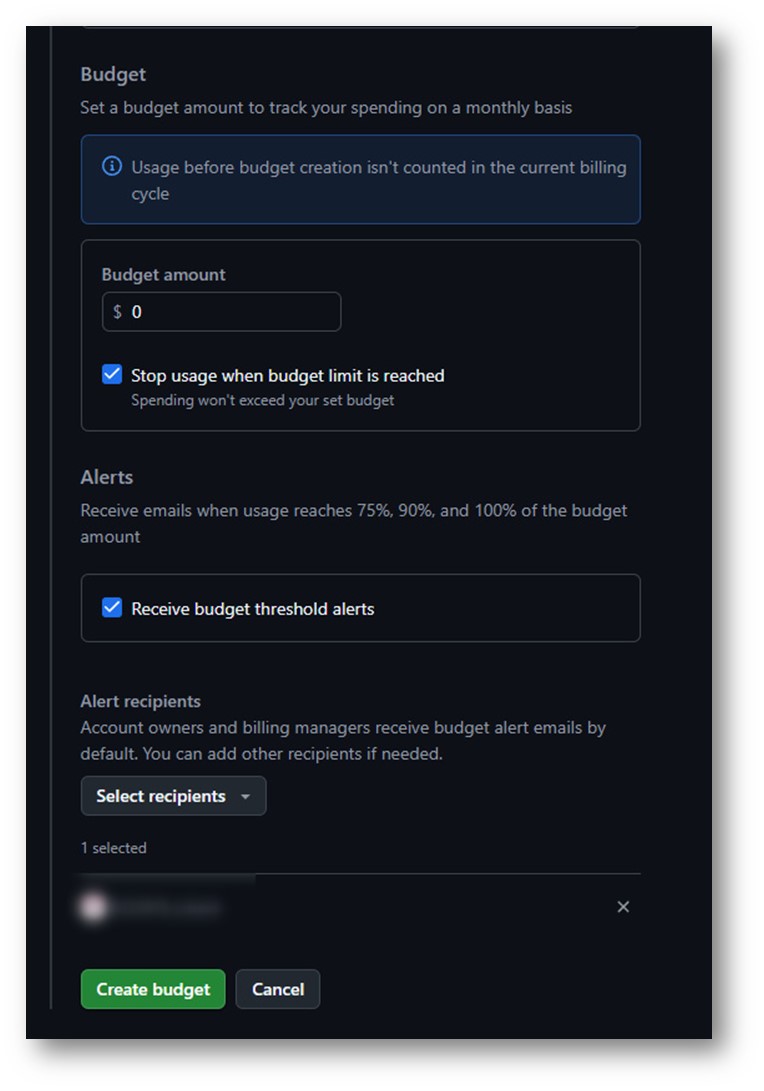
Figura 10 Budget e Alerts del form: importo, opzione Stop usage when budget limit is reached, alert di soglia e destinatari, con il pulsante Create budget
Confermare con Create budget. Un budget di enterprise con importo 0 e Stop usage when budget limit is reached selezionata consente di usare tutta la riserva di crediti inclusi ma blocca ogni spesa aggiuntiva, mantenendo gli alert: è un buon punto di partenza finché non si conoscono i consumi reali.
NOTA: Come indicato nel form, l’utilizzo avvenuto prima della creazione del budget non viene conteggiato nel ciclo di fatturazione corrente. I budget, inoltre, non rimuovono mai le licenze assegnate: limitano solo il consumo di crediti.
Passo 6: Impostare il budget per utente
Il budget di enterprise protegge la spesa complessiva, ma non impedisce che pochi utenti molto attivi esauriscano la riserva condivisa per tutti gli altri. Per questo si crea un secondo AI credits budget con ambito Users (visibile nella Figura 9), che applica lo stesso limite a ogni utente con licenza Copilot.
A differenza degli altri ambiti, il budget per utente conteggia sia i crediti inclusi sia quelli a pagamento e blocca sempre l’uso al raggiungimento del limite. Con Copilot Business l’importo va quindi impostato sopra i 19 USD, il valore dei 1.900 crediti inclusi per licenza: con un importo inferiore gli utenti verrebbero bloccati prima di aver consumato la propria quota.
NOTA: Per gli utenti che hanno bisogno di più crediti, ad esempio chi usa intensamente il cloud agent, si possono definire limiti individuali che prevalgono su quello generale, anche con una data di scadenza. Alla scadenza l’utente torna al limite del proprio cost center o a quello generale.
Passo 7: Raggruppare i costi con un cost center
I cost center permettono di attribuire i costi di Copilot a un reparto, un progetto o un cliente, e di applicare budget dedicati. Da Billing and licensing > Cost centers cliccare New cost center e compilare:
- Cost center name — un identificativo univoco, ad esempio il nome del reparto.
- Azure subscription ID — opzionale: permette di addebitare i consumi del cost center su una subscription Azure diversa da quella predefinita dell’enterprise.
- Resources — le risorse che fanno parte del cost center: Enterprise teams, Organizations, Repositories e Users. Si possono aggiungere o rimuovere al massimo 50 risorse alla volta.
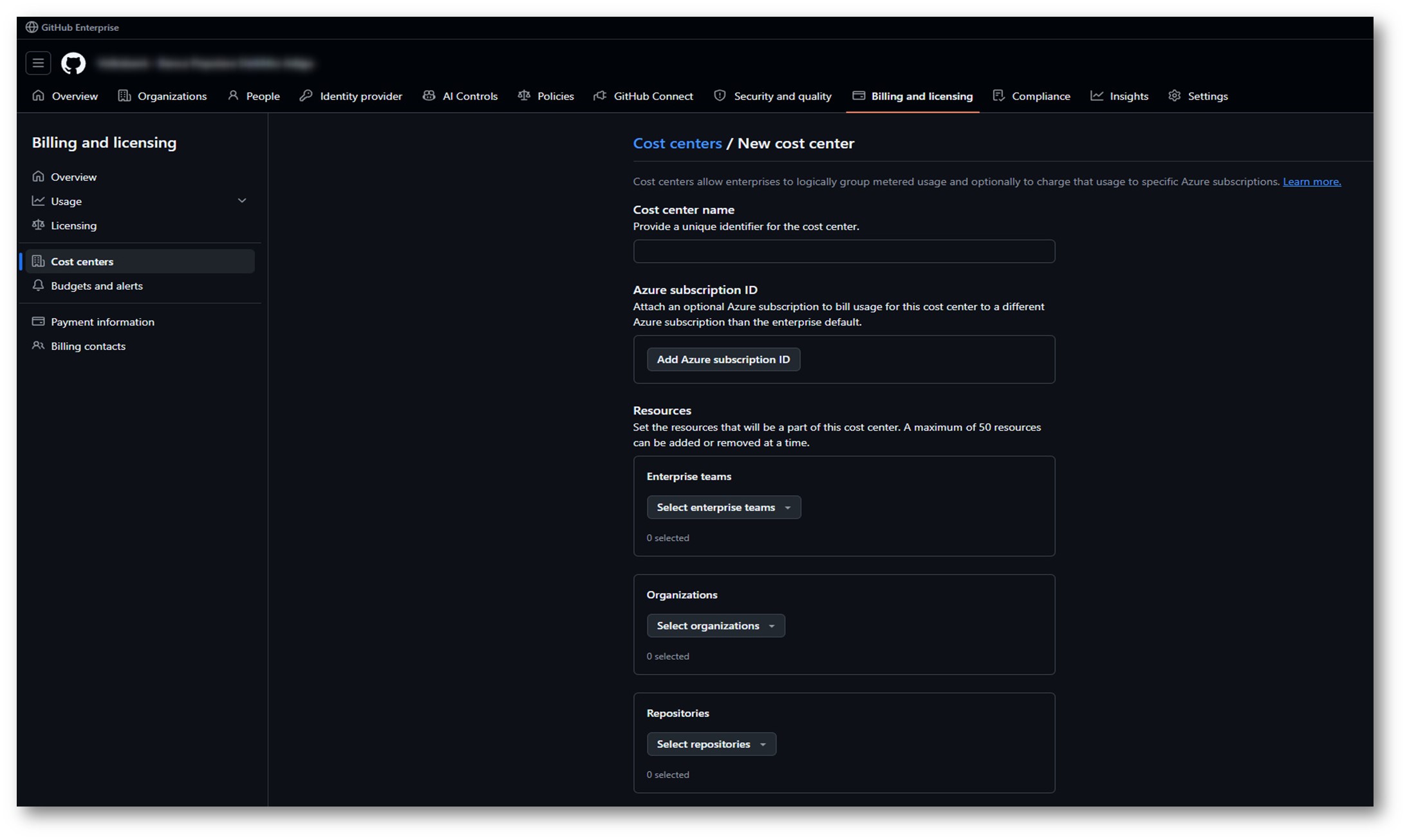
Figura 11 New cost center: nome, Azure subscription ID opzionale e selezione di Enterprise teams, Organizations e Repositories
In fondo al form, dopo la selezione degli Users, la sezione Settings contiene l’opzione AI credit included usage cap: limita l’uso dei crediti inclusi del cost center al totale dei crediti portati dalle licenze Copilot attribuite al cost center stesso. In questo modo un reparto non può consumare la quota di crediti inclusi destinata agli altri. Confermare con Create cost center.
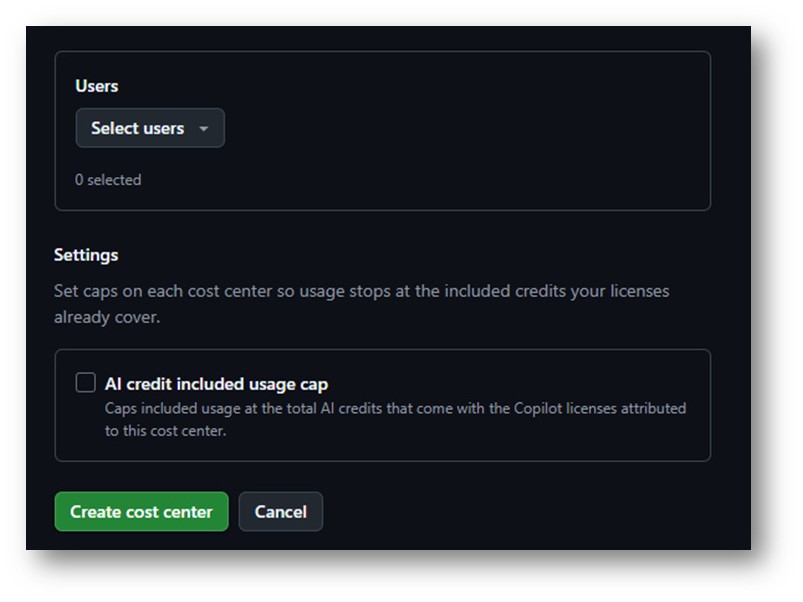
Figura 12 Users e l’opzione AI credit included usage cap nella sezione Settings del cost center
Una volta creato il cost center, gli si può associare un budget dedicato: da Budgets and alerts > New budget si sceglie AI credits budget e come ambito Cost center, poi si imposta l’importo con Stop usage when budget limit is reached.
NOTA: La licenza di un utente viene addebitata al cost center se l’utente è stato aggiunto direttamente; in alternativa, se nel cost center è presente l’organization tramite cui l’utente riceve Copilot. Aggiungere gli utenti in modo esplicito rende l’attribuzione dei costi più prevedibile.
Passo 8: Monitorare i consumi
Il consumo si controlla da Billing and licensing > Usage, che contiene due viste. Metered usage mostra l’andamento della spesa a consumo dell’enterprise per tutti i servizi, con i menu Group by e Timeframe e il pulsante Get usage report per esportare i dati. Per limitare la vista a Copilot si inserisce nel campo Search or filter usage il filtro:
product:copilot
aggiungendo eventualmente cost_center:<nome> per vedere un singolo cost center. Con Group by: SKU si separano le voci di costo di Copilot.
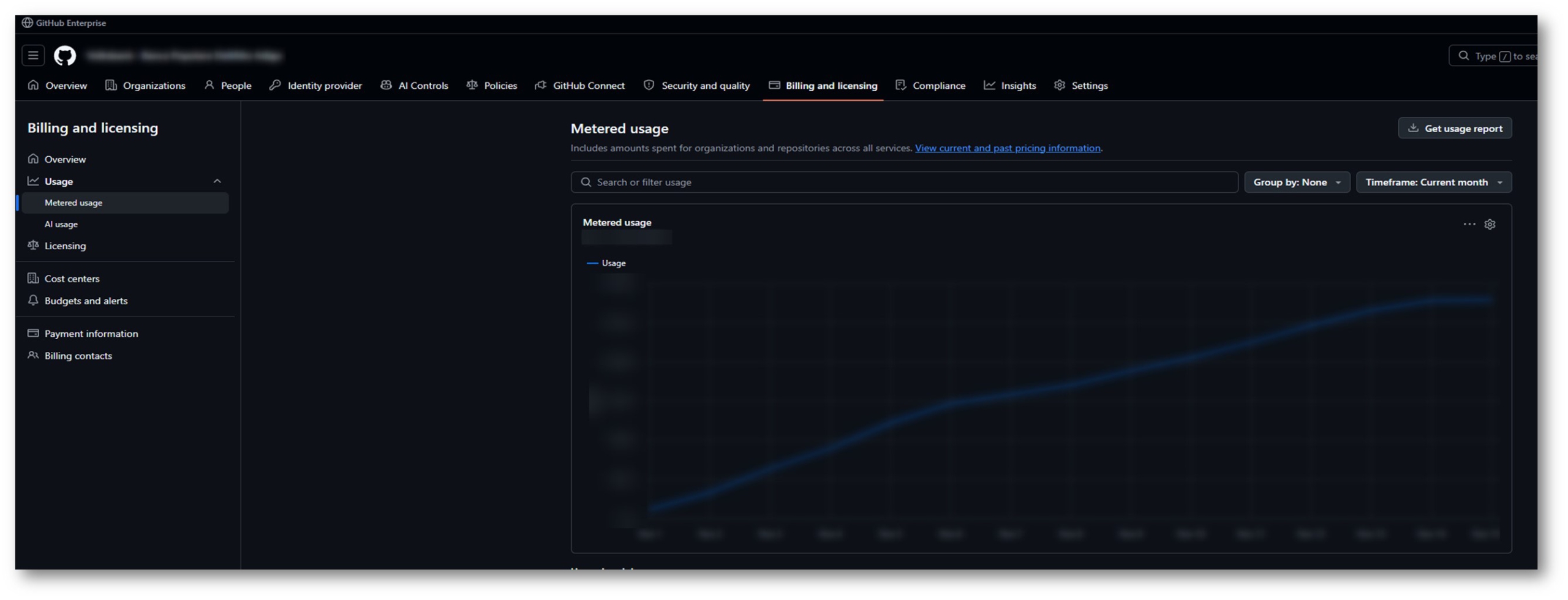
Figura 13 Billing and licensing > Usage > Metered usage, con l’andamento della spesa nel mese corrente e i menu Group by e Timeframe
La vista AI usage è dedicata ai crediti: il riquadro Included credits mostra quanta parte della riserva inclusa è già stata consumata, mentre Additional usage riporta la spesa oltre i crediti inclusi, con il link Edit budget per modificare il budget. Il grafico si può raggruppare per modello, utente, organization o cost center e filtrare con il campo di ricerca. È anche la vista più rapida per capire quali utenti o quali modelli consumano di più.
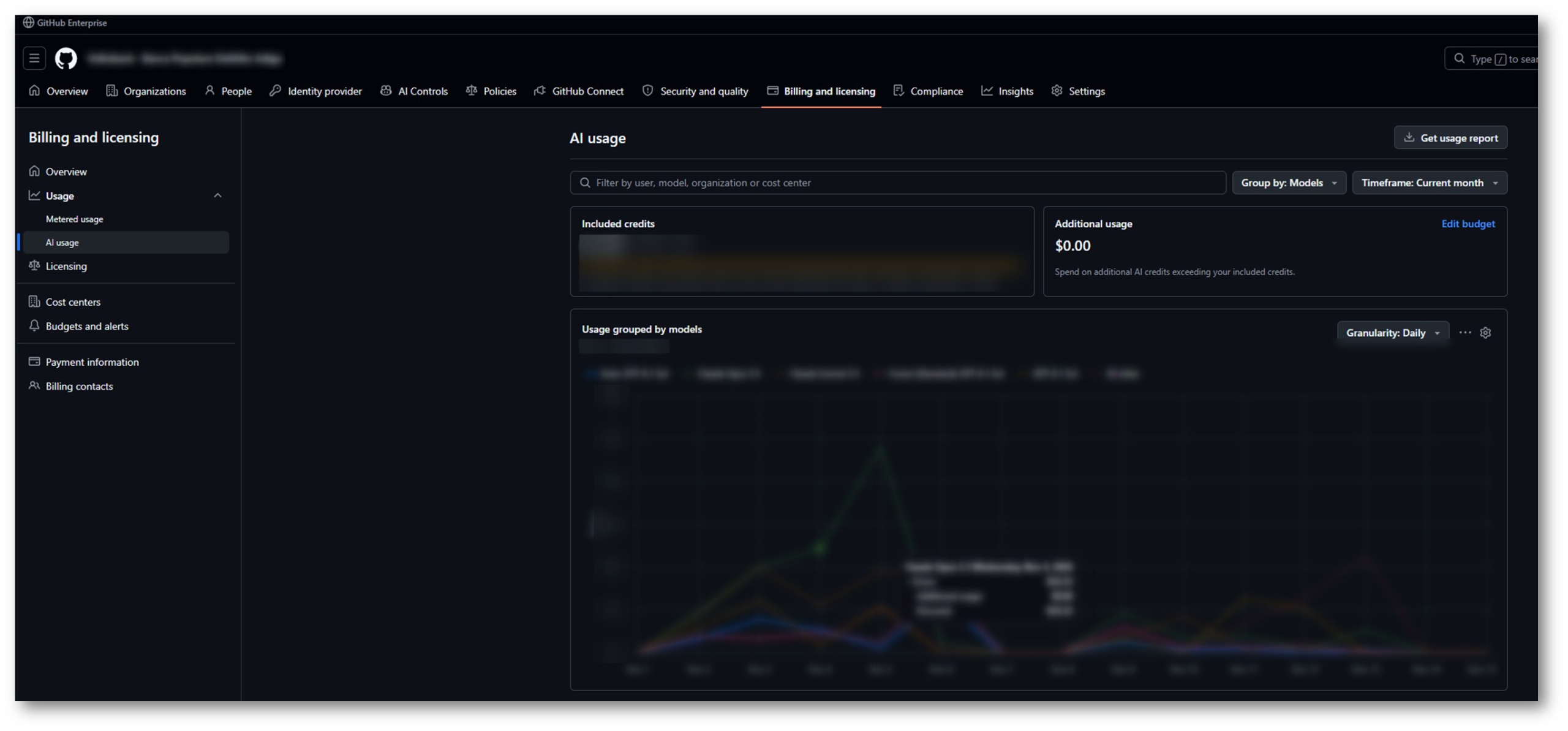
Figura 14 AI usage: crediti inclusi consumati, Additional usage e grafico dell’utilizzo raggruppato per modello
Verifica
Al termine della configurazione controllare che:
- in Licensing > Copilot il numero di Business licenses corrisponda agli utenti previsti e le organization abilitate siano solo quelle desiderate;
- in AI Controls > Copilot > Billing & usage la policy AI credit paid usage abbia il valore deciso;
- in Budgets and alerts siano presenti il budget di enterprise, quello per utente ed eventualmente quelli dei cost center, tutti con Stop usage when budget limit is reached dove serve un limite rigido;
- in Usage > AI usage il riquadro Included credits mostri un consumo coerente con il punto del mese in cui ci si trova.
COMPLETATO: Se licenze, policy e budget risultano come previsto, Copilot Business è governato: gli utenti autorizzati hanno la licenza, i crediti inclusi sono condivisi in modo controllato e ogni spesa aggiuntiva è limitata dai budget, con alert al 75%, 90% e 100% della soglia.
Risoluzione problemi comuni
Un utente non riesce più a usare la chat o il cloud agent
Quasi sempre è stato raggiunto un budget con blocco: il budget per utente oppure quello di enterprise, di organization o del cost center. In Usage > AI usage filtrare per l’utente per vedere quanto ha consumato, poi verificare i budget che lo riguardano in Budgets and alerts. I suggerimenti inline nell’editor continuano a funzionare, perché non consumano crediti.
Un utente con licenza non vede Copilot
Verificare che l’utente sia membro dell’enterprise e che l’organization tramite cui riceve la licenza sia abilitata nella scheda Organizations di Licensing > Copilot. Se la licenza è assegnata a livello di enterprise, controllare anche le policy in AI Controls > Copilot > Policies for enterprise-assigned users.
Il budget invia gli alert ma la spesa continua
Nel budget non è selezionata l’opzione Stop usage when budget limit is reached: senza di essa il budget ha solo funzione di notifica. Modificare il budget e attivare l’opzione. Ricordare anche che l’utilizzo precedente alla creazione del budget non viene conteggiato nel mese corrente.
Il costo delle licenze è più alto del previsto
Le licenze vengono addebitate dal momento dell’assegnazione, anche se l’utente non usa mai Copilot. Con Get activity report dalla pagina Licensing si individuano gli utenti inattivi a cui revocare la licenza. La rimozione ferma il canone, ma la riserva di crediti si riduce solo dal mese successivo.
Conclusioni
Con la fatturazione basata sugli AI credits, governare GitHub Copilot non significa più solo contare le licenze. Bisogna decidere quali organization e quali utenti possono usarlo, se consentire l’uso oltre i crediti inclusi e fino a che importo, e come distribuire la riserva condivisa tra reparti e utenti. Licensing, AI Controls, Budgets and alerts e Cost centers coprono ciascuno uno di questi aspetti, e funzionano bene solo se configurati insieme.
Un approccio prudente è partire con un budget di enterprise a importo zero e blocco attivo, un budget per utente poco sopra i crediti inclusi e un controllo mensile della vista AI usage, per poi alzare le soglie sulla base dei consumi reali.
NOTA: Quando il numero di utenti e di reparti cresce, conviene automatizzare la gestione di cost center, licenze e budget tramite le REST API di GitHub, e affiancare alla vista AI usage le metriche di adozione di Copilot per valutare non solo quanto si spende, ma anche quanto lo strumento viene effettivamente usato.