
 Nicola Ferrini
Microsoft Intune Quiet Time: disattivare le notifiche di Outlook e Teams fuori dall’orario di lavoro
La diffusione del lavoro ibrido e l’utilizzo dei dispositivi personali per accedere alle risorse aziendali hanno reso più difficile separare il tempo dedicato al lavoro dalla vita privata. Le notifiche di posta elettronica e i messaggi di Teams continuano spesso ad arrivare anche la sera, durante il fine settimana o nei periodi di ferie.
Con Microsoft Intune Quiet Time gli amministratori possono definire intervalli durante i quali le notifiche di Microsoft Outlook e Microsoft Teams vengono automaticamente disattivate sui dispositivi Android, iOS e iPadOS.
La funzionalità non impedisce all’utente di aprire le applicazioni o di consultare i contenuti. Durante il periodo configurato vengono semplicemente silenziate le notifiche, contribuendo a ridurre le interruzioni fuori dall’orario di lavoro.
In questa guida vedremo come creare una policy Quiet Time, assegnarla a un gruppo di utenti e verificarne il comportamento su un dispositivo mobile.
Tipologie di policy Quiet Time
Microsoft Intune mette a disposizione tre tipologie di policy: Date Range, Days of the week e Non-working time.
La policy Date Range permette di silenziare le notifiche tra una data e un’ora di inizio e una data e un’ora di fine. Può essere utile, ad esempio, durante una chiusura aziendale o in occasione di una festività.
La policy Days of the week consente invece di configurare una pianificazione ricorrente. Potete disattivare le notifiche durante l’intera giornata oppure soltanto in determinate fasce orarie, scegliendo i giorni della settimana ai quali applicare la configurazione. È quindi la soluzione più adatta per silenziare Outlook e Teams durante la notte o nel fine settimana.
Con questa policy potete anche decidere se consentire agli utenti di modificare le impostazioni tramite le opzioni di Global Quiet Time disponibili nelle applicazioni supportate.
La policy Non-working time utilizza lo stato lavorativo dell’utente per silenziare le notifiche di Microsoft Teams quando l’account si trova fuori turno. Questa configurazione è pensata soprattutto per gli operatori frontline e richiede che il tenant sia integrato con la Working Time API. Non deve essere configurata senza questa integrazione, perché l’assenza dello stato lavorativo potrebbe impedire la ricezione delle notifiche di Teams.
Prerequisiti e limitazioni
Per utilizzare Microsoft Intune Quiet Time, gli utenti devono disporre di un account Microsoft Entra ID e di una licenza Microsoft Intune. La policy deve essere assegnata a un gruppo di utenti e viene applicata all’account aziendale utilizzato nelle applicazioni supportate.
Al momento Quiet Time è disponibile solo per Microsoft Outlook e Microsoft Teams sui dispositivi Android, iOS e iPadOS. Non è invece disponibile per Windows e macOS e non consente di gestire le notifiche generate da altre applicazioni.
Le applicazioni devono essere aggiornate e l’utente deve aver effettuato l’accesso utilizzando l’account aziendale al quale è stata assegnata la policy. Poiché la configurazione è associata all’identità dell’utente, l’assegnazione deve essere effettuata a gruppi di utenti e non a gruppi di dispositivi.
Dispositivi registrati e non registrati
L’applicazione di Quiet Time non richiede necessariamente che il dispositivo sia registrato in Microsoft Intune. La funzionalità utilizza infatti le capacità di Mobile Application Management (MAM) e può essere applicata sia ai dispositivi gestiti tramite MDM, sia ai dispositivi personali non registrati.
Su un dispositivo aziendale registrato in Intune, Quiet Time può quindi essere utilizzato insieme alle normali funzionalità di gestione e alle App Protection Policy.
Nel caso di un dispositivo personale, la policy può essere applicata tramite MAM without enrollment, proteggendo e gestendo l’account aziendale nelle applicazioni senza acquisire il controllo dell’intero dispositivo. Questo scenario è particolarmente interessante negli ambienti BYOD, perché permette di silenziare le notifiche di lavoro senza gestire le applicazioni e i dati personali dell’utente.
Sui dispositivi Android è necessaria la presenza dell’app Intune Company Portal per ricevere le policy di protezione delle applicazioni, anche quando il dispositivo non viene registrato. L’utente deve installare l’app, ma non è obbligato a completare l’enrollment del dispositivo.
Nei dispositivi iOS e iPadOS non registrati può essere necessaria Microsoft Authenticator come broker per la registrazione dell’account e l’applicazione delle policy MAM.
Quiet Time può essere utilizzato anche quando il dispositivo è gestito da una soluzione MDM di terze parti, purché l’account e le applicazioni aziendali siano gestiti tramite Microsoft Intune MAM.
Cosa fa e cosa non fa Quiet Time
È importante sottolineare che Quiet Time silenzia le notifiche, ma non impedisce l’utilizzo delle applicazioni. Durante l’intervallo configurato l’utente può continuare ad aprire Outlook e Teams, leggere i messaggi e inviare risposte.
Per avvisare l’utente o bloccare l’accesso alle applicazioni fuori dall’orario di lavoro è invece necessario utilizzare le condizioni di avvio delle App Protection Policy. Si tratta di una configurazione diversa, disponibile per scenari specifici e basata sullo stato restituito dalla Working Time API.
La policy Non-working time deve essere utilizzata soltanto dopo aver integrato il tenant con questa API. Una configurazione incompleta potrebbe causare la mancata ricezione delle notifiche di Teams, perché Intune non sarebbe in grado di determinare lo stato lavorativo dell’utente.
Le policy Quiet Time non sono supportate negli ambienti cloud sovrani, inclusi GCC, GCC High, DoD e Microsoft Azure gestito da 21Vianet.
Le modifiche apportate a una policy già distribuita possono inoltre richiedere fino a 24 ore prima di diventare visibili agli utenti. Per questo motivo è consigliabile eseguire le prove utilizzando un piccolo gruppo pilota e configurare con anticipo eventuali chiusure aziendali.
Creazione di una policy Quiet Time
Accedete al portale Microsoft Intune admin center e selezionate Apps > Quiet Time > Policies. Fate clic su Create policy.
Nel pannello Create a policy scegliete il tipo di pianificazione da utilizzare. Per prima cosa configureremo una policy Date Range, adatta a gestire una chiusura aziendale o un periodo festivo.
Nel nostro esempio l’azienda resterà chiusa dal 10 al 21 agosto. Selezionate quindi Date Range e fate clic su Create.
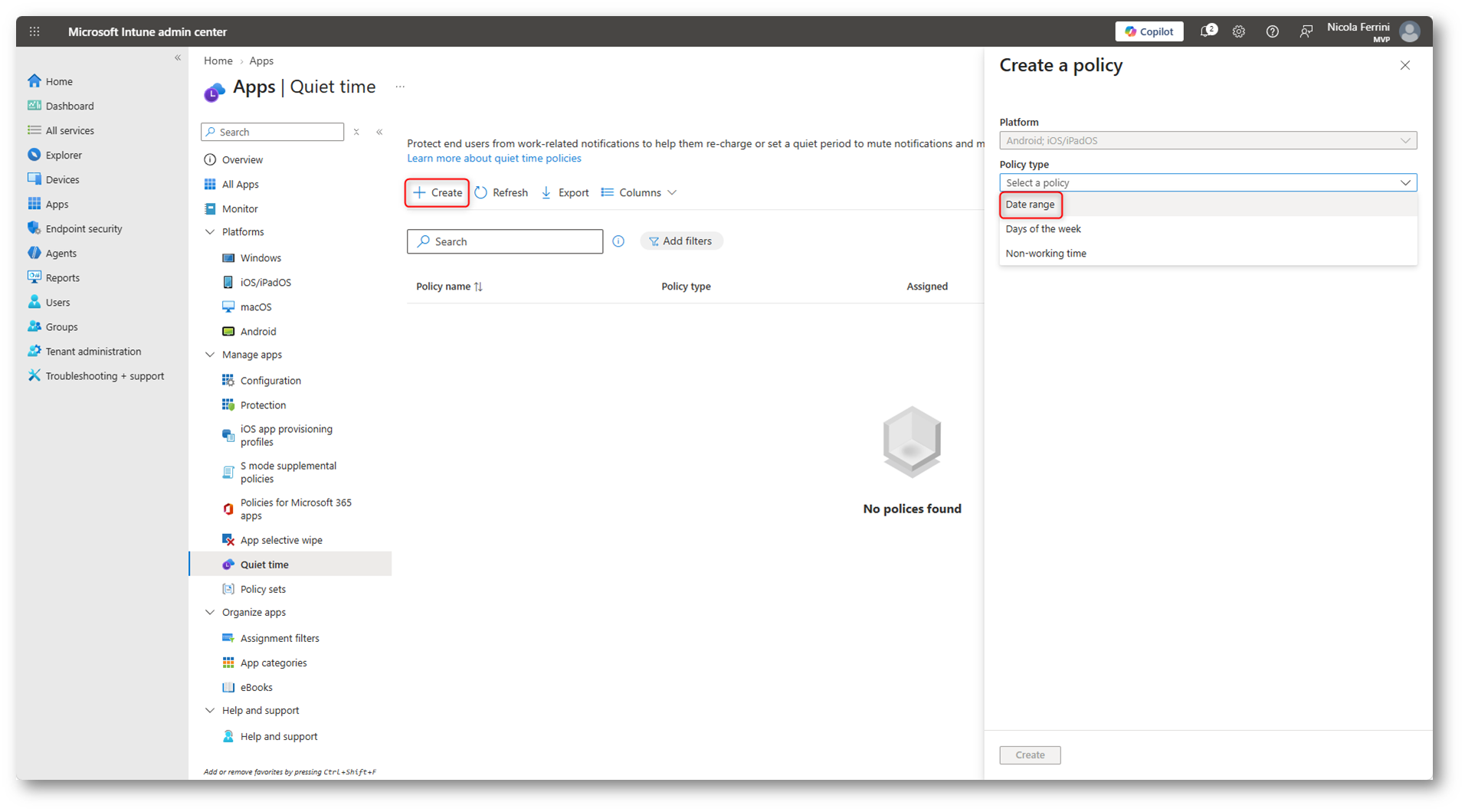
Figura 1: Scelta del tipo di policy Quiet Time
Nella scheda Basics indicate un nome che permetta di identificare facilmente la policy. Nel mio caso ho utilizzato Quiet Time – Chiusura Ferragosto e ho aggiunto una breve descrizione del periodo di chiusura.
Il campo Platform è già configurato con i valori Android e iOS/iPadOS e non può essere modificato. Fate clic su Next per passare alla scheda Configuration settings.
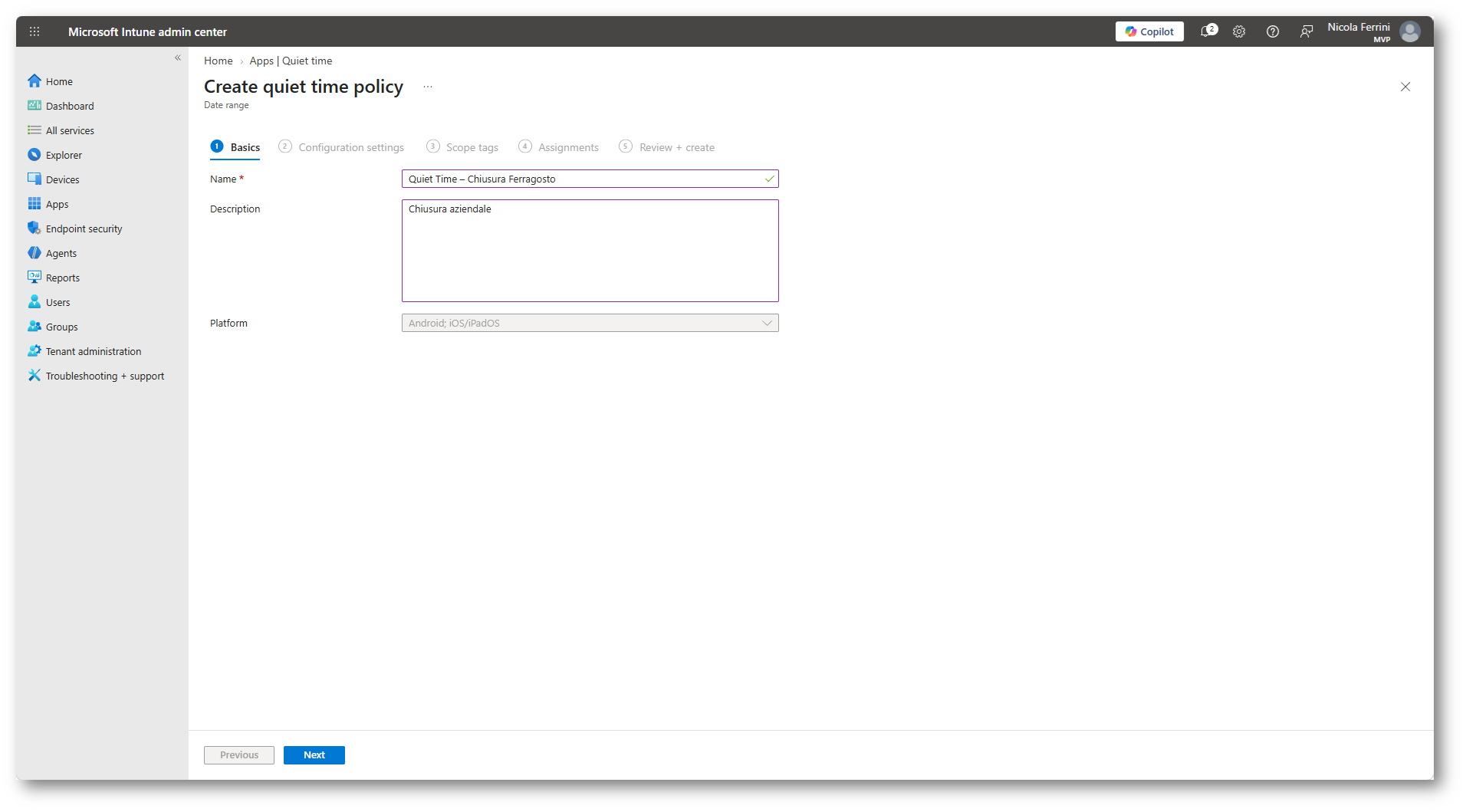
Figura 2: Configurazione delle informazioni di base della policy
Nella scheda Configuration settings impostate come data di inizio il 10 agosto alle 00:00 e come data di fine il 22 agosto alle 00:00.
Anche se la chiusura termina il 21 agosto, utilizzando la mezzanotte del giorno successivo le notifiche rimarranno silenziate per l’intera giornata.
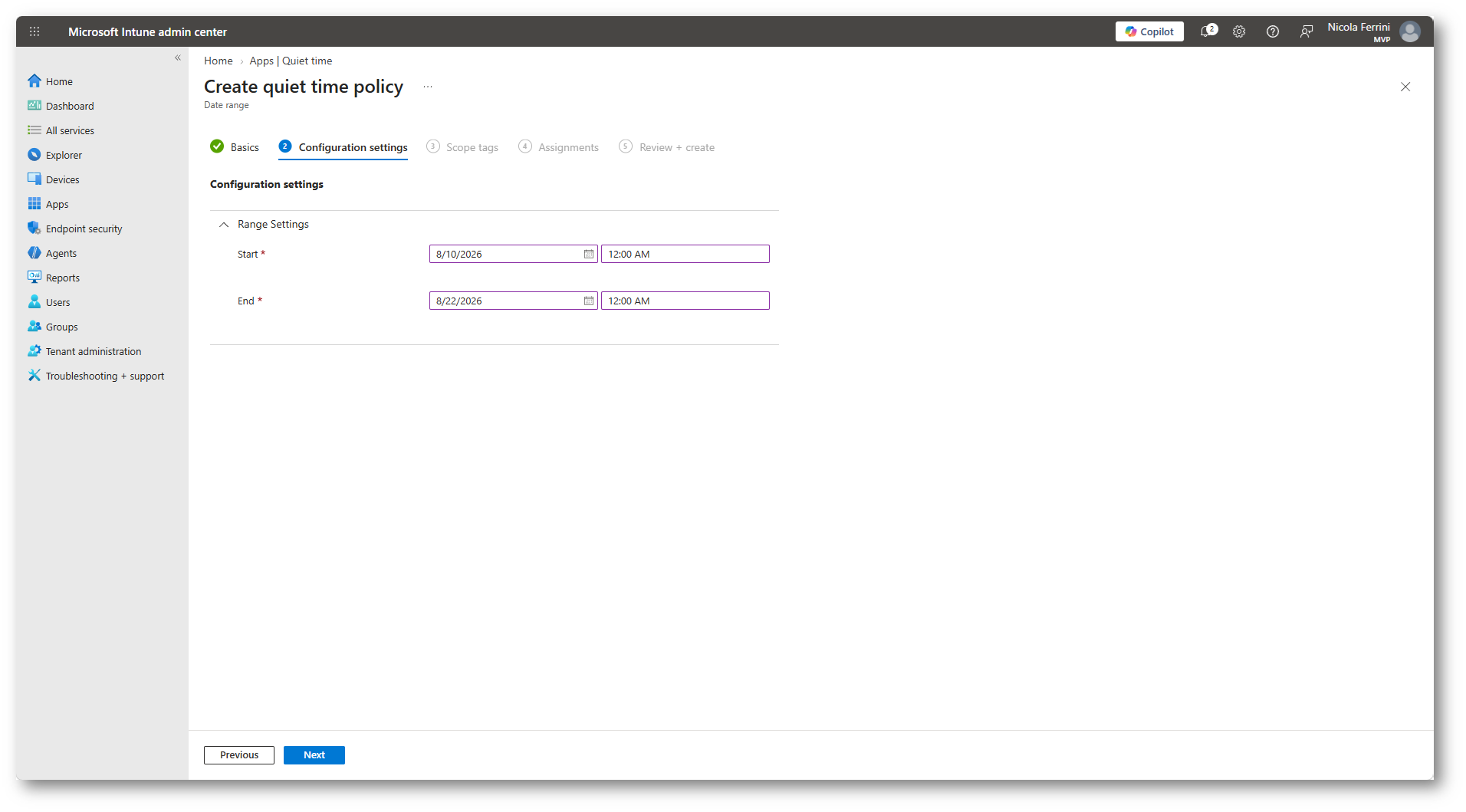
Figura 3: Configurazione dell’intervallo della chiusura aziendale
Proseguite fino alla sezione Scope tags. Se nella vostra organizzazione utilizzate i tag di ambito, potete assegnarne uno alla policy per limitarne la visibilità agli amministratori autorizzati. Nel nostro esempio non configureremo alcuno scope tag.
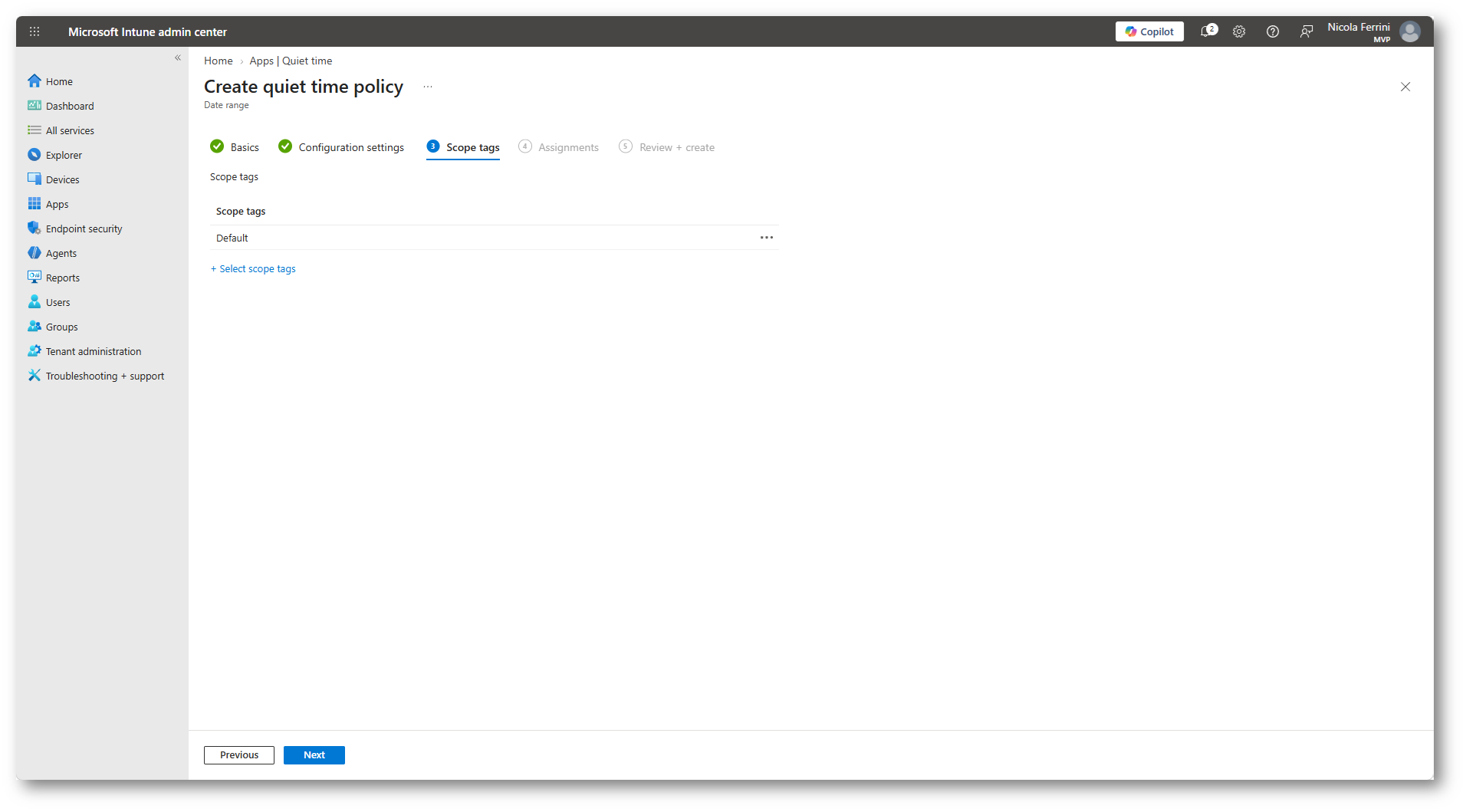
Figura 4: Scope Tags della policy
Nella scheda Assignments selezionate il gruppo di utenti al quale applicare Quiet Time. È consigliabile effettuare inizialmente l’assegnazione a un gruppo pilota, verificare il comportamento sui dispositivi e successivamente estendere la policy agli altri dipendenti.
Potete utilizzare le esclusioni per gli utenti che devono continuare a ricevere le notifiche durante la chiusura, come il personale reperibile o gli addetti alla gestione delle emergenze.
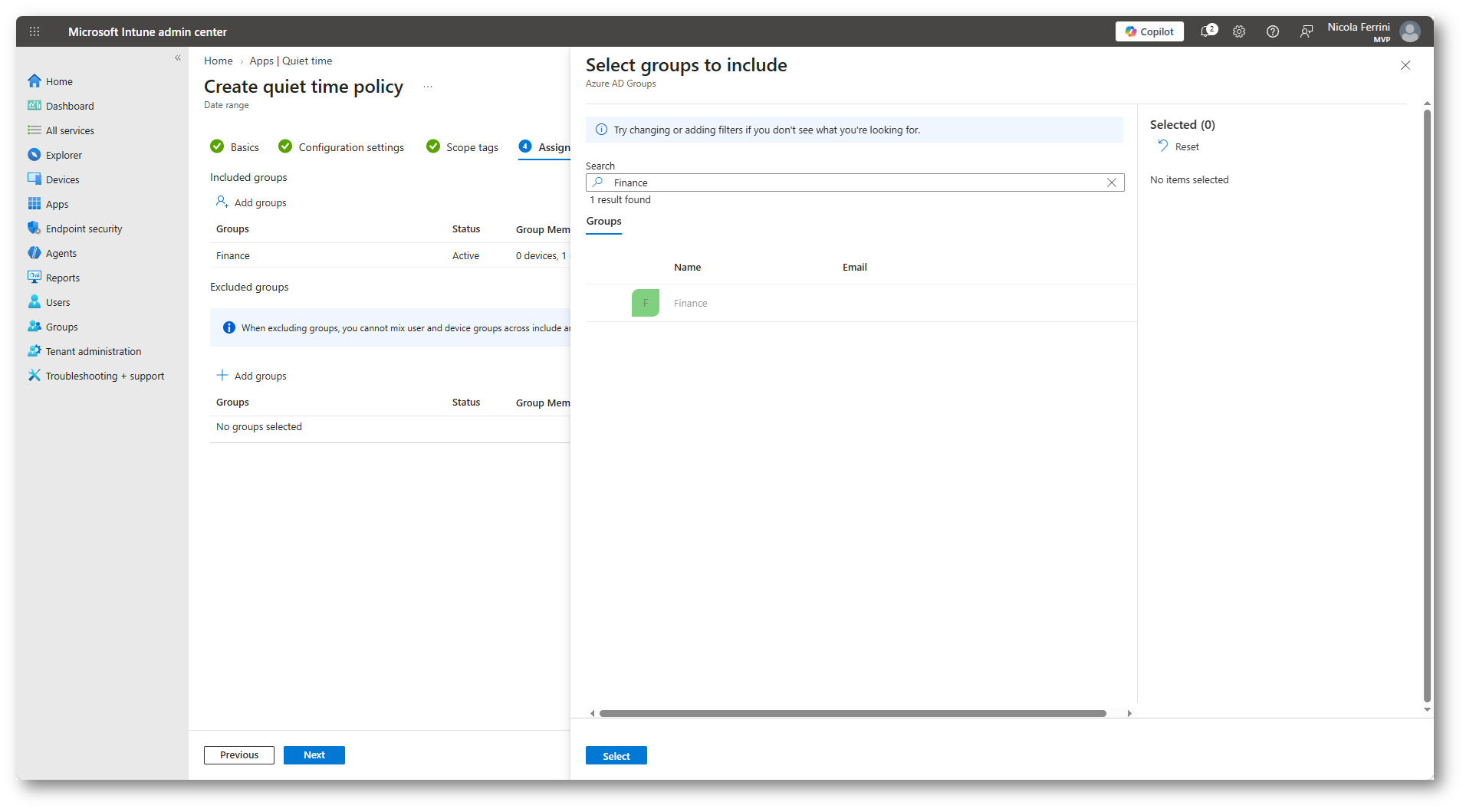
Figura 5: Assegnazione della policy al gruppo pilota
Nella schermata Review + create verificate il nome, l’intervallo configurato e le assegnazioni. Fate quindi clic su Create per salvare e distribuire la policy.
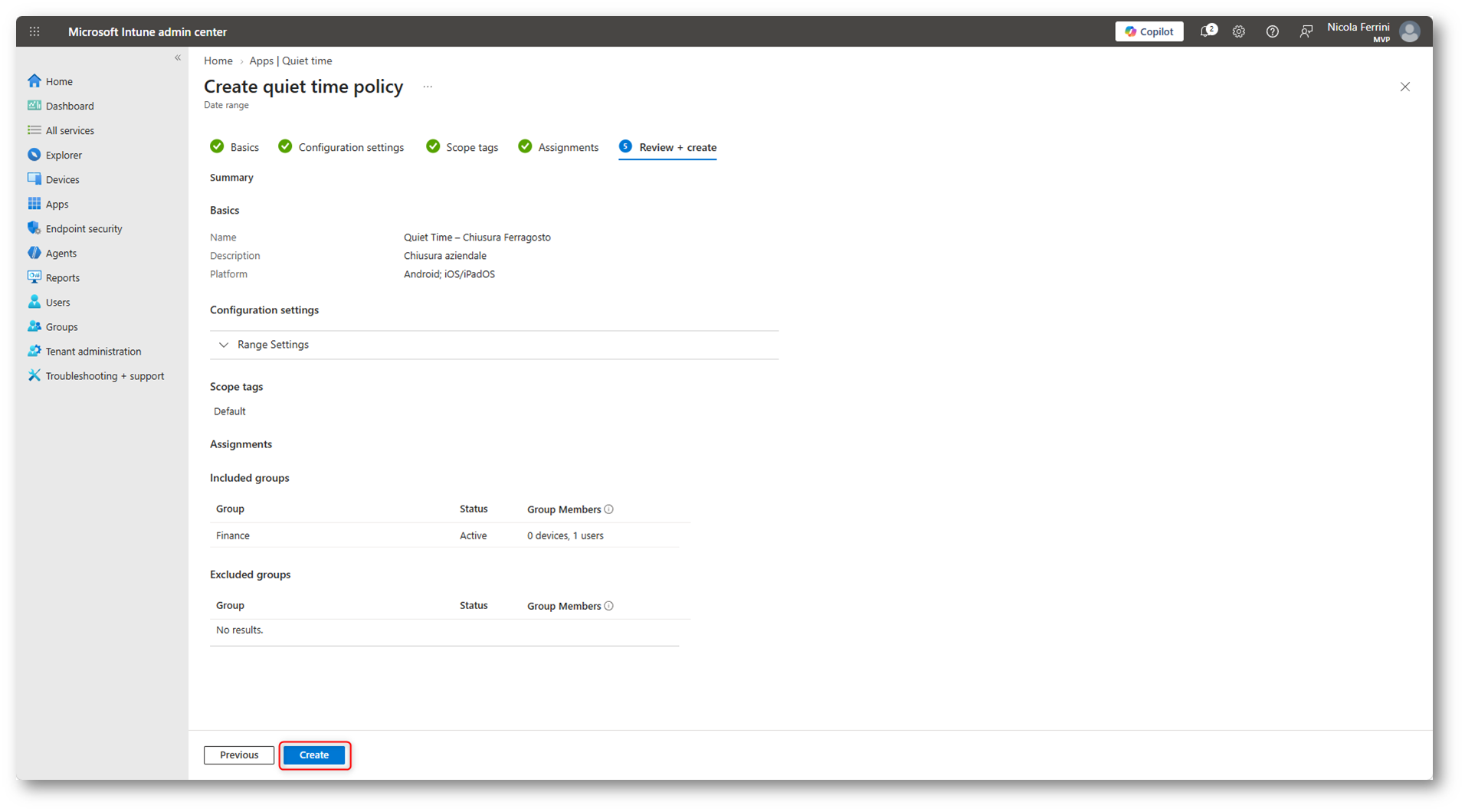
Figura 6: Riepilogo e creazione della policy Quiet Time
La nuova configurazione sarà visibile nell’elenco delle policy Quiet Time. Da questa schermata potrete controllarne le proprietà e modificare successivamente l’intervallo o i gruppi assegnati.
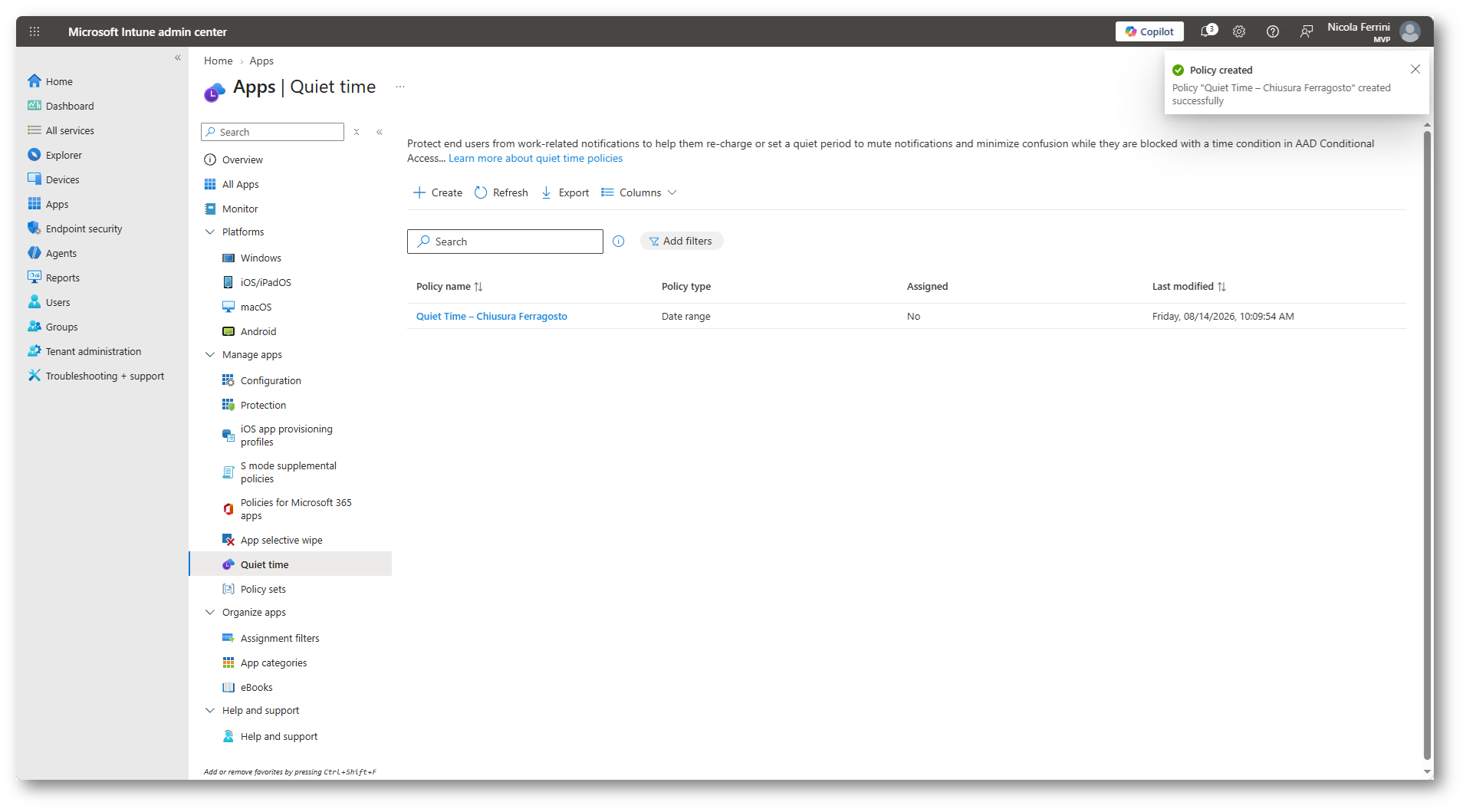
Figura 7: Policy per la chiusura di Ferragosto pubblicata in Microsoft Intune
Disattivare le notifiche fuori dall’orario di lavoro
Dopo aver configurato la chiusura aziendale, possiamo creare una seconda policy per gestire le notifiche durante la normale settimana lavorativa.
Dalla sezione Apps > Quiet Time > Policies fate clic su Create policy, selezionate Days of the week e quindi fate clic su Create.
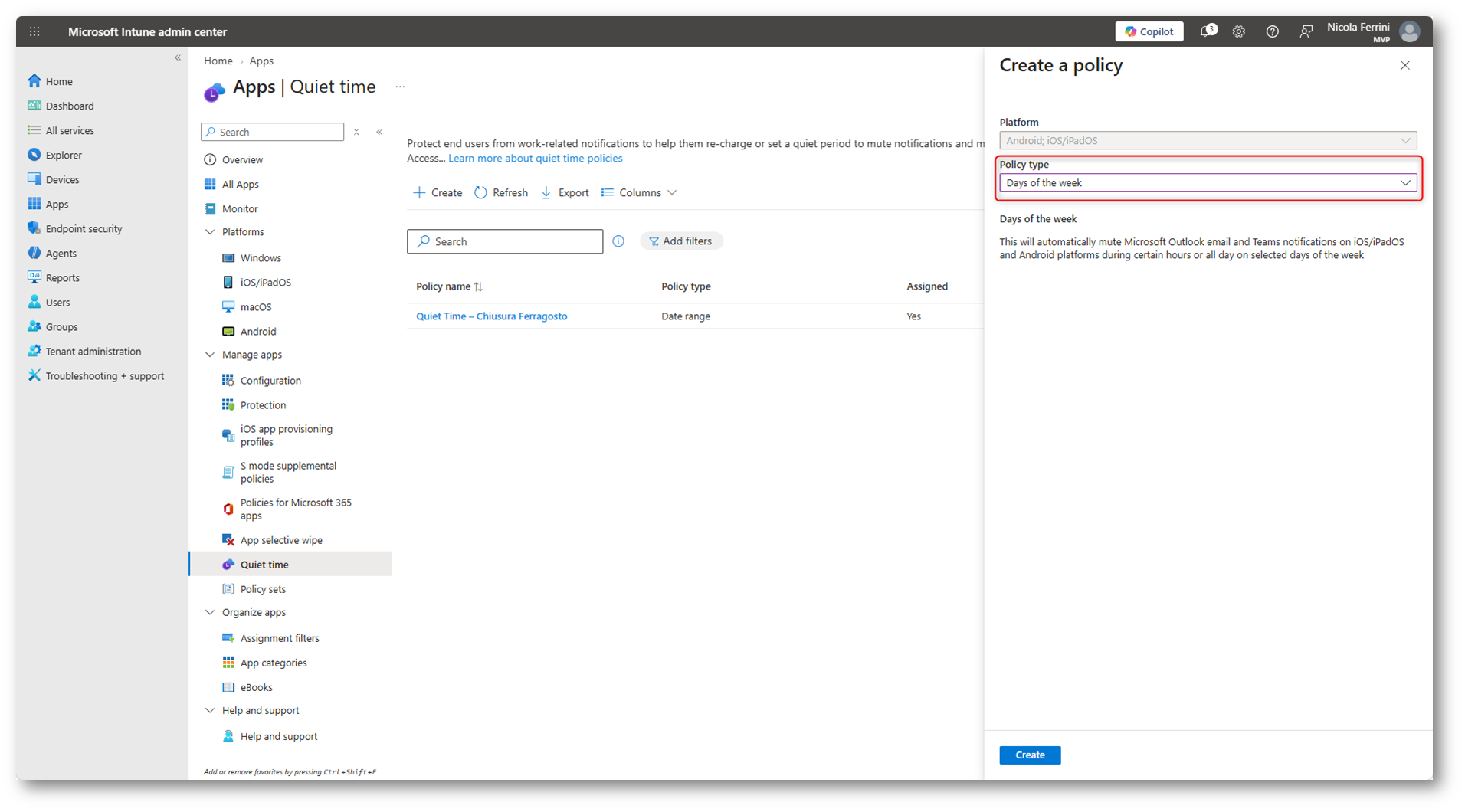
Figura 8: Creazione di una policy Quiet Time basata sui giorni della settimana
Nella scheda Basics assegnate alla policy un nome facilmente riconoscibile, ad esempio Quiet Time – Fuori orario lavorativo, quindi proseguite fino alla pagina Configuration settings.
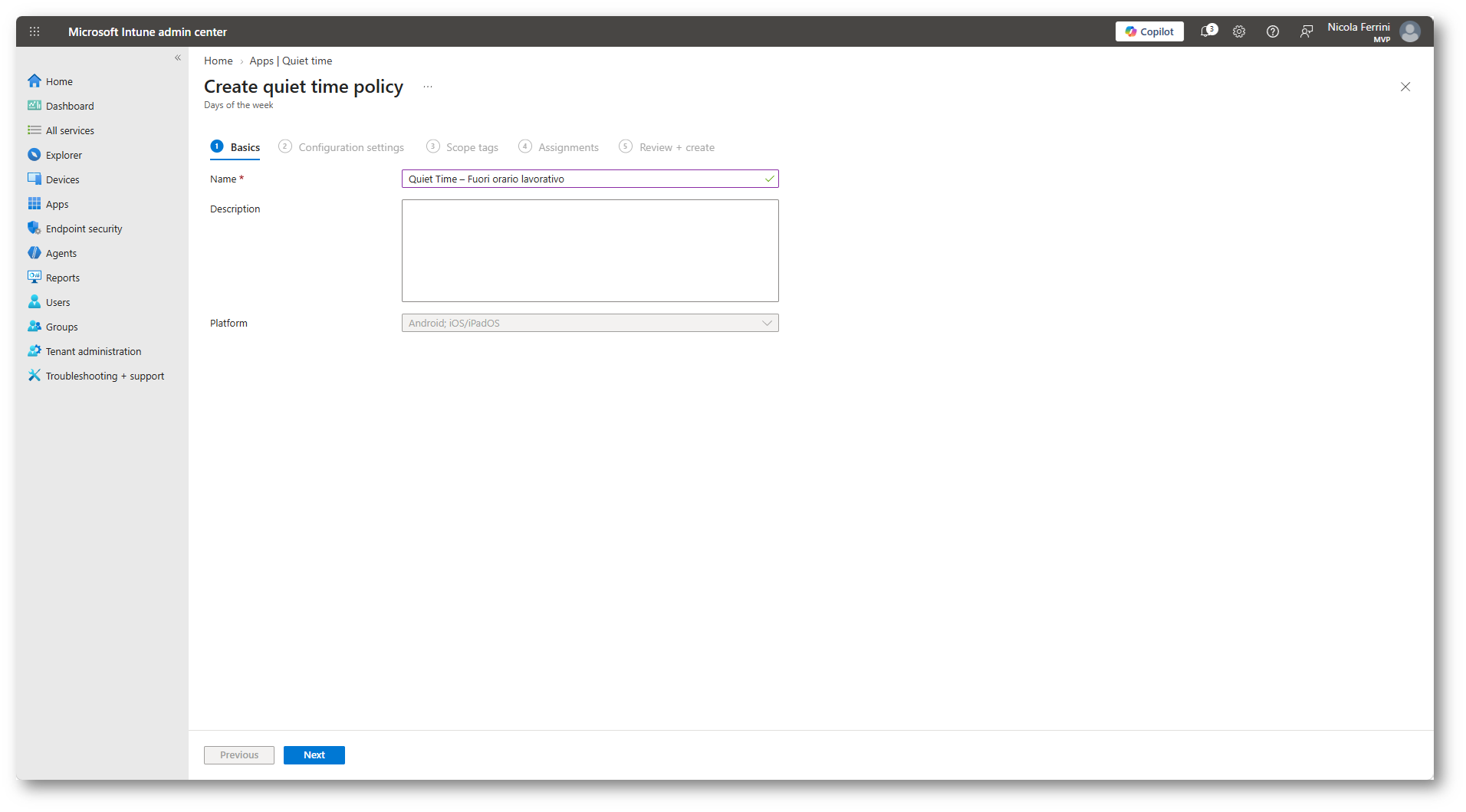
Figura 9: Scheda Basics della policy Quiet Time
La configurazione permette di silenziare le notifiche per l’intera giornata oppure soltanto durante determinate fasce orarie.
Nella sezione Certain Hours impostate Mute notifications daily su Require. Configurate come ora di inizio le 19:00 e come ora di fine le 08:00, selezionando i giorni da lunedì a venerdì.
In questo modo le notifiche di Outlook e Teams verranno silenziate la sera e riattivate automaticamente all’inizio della giornata lavorativa successiva.
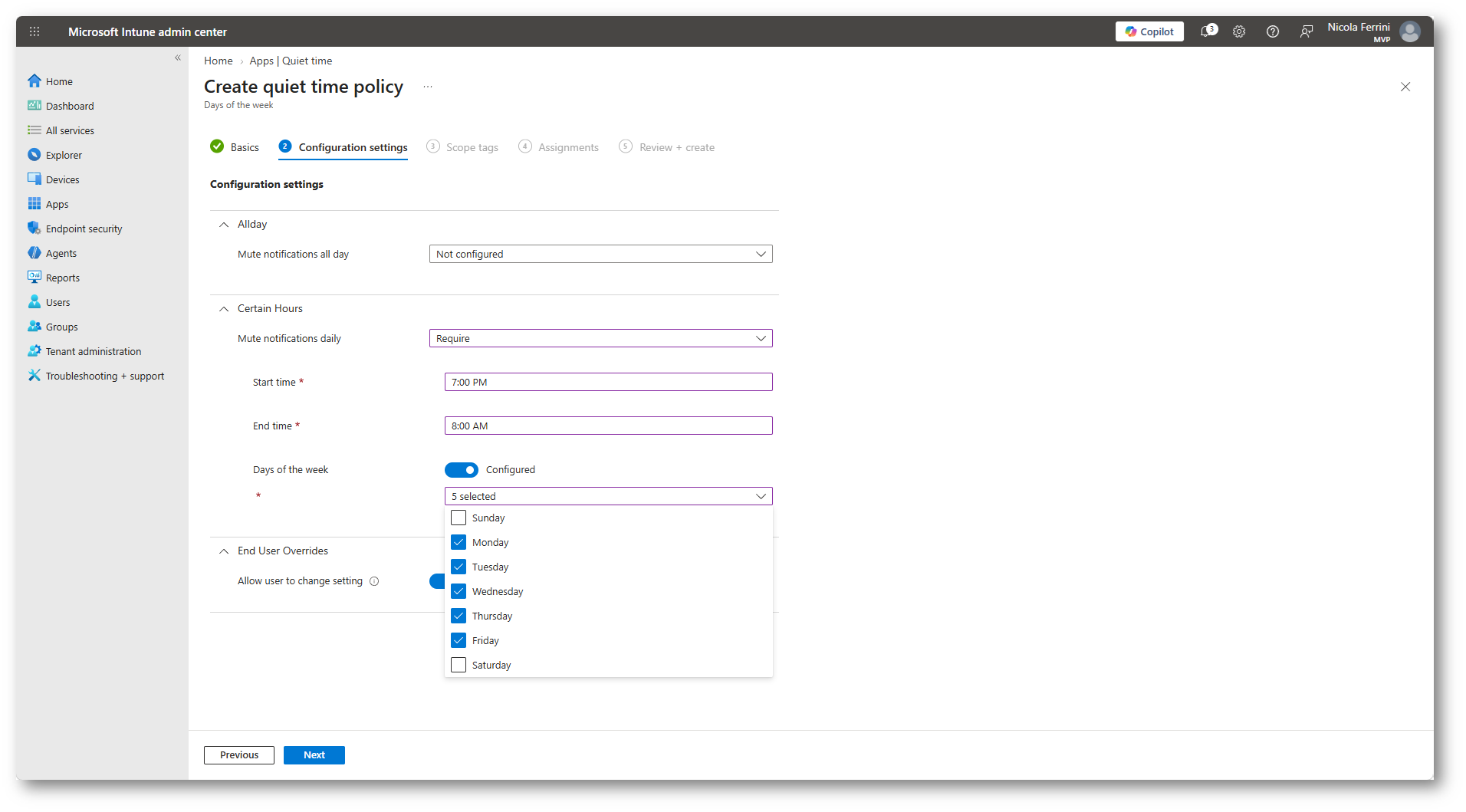
Figura 10: Disattivazione delle notifiche dalle 19:00 alle 08:00 nei giorni lavorativi
Nella sezione Allday impostate Mute notifications all day su Require e selezionate sabato e domenica.
Questa configurazione estende Quiet Time all’intero fine settimana, senza dover creare una policy separata.
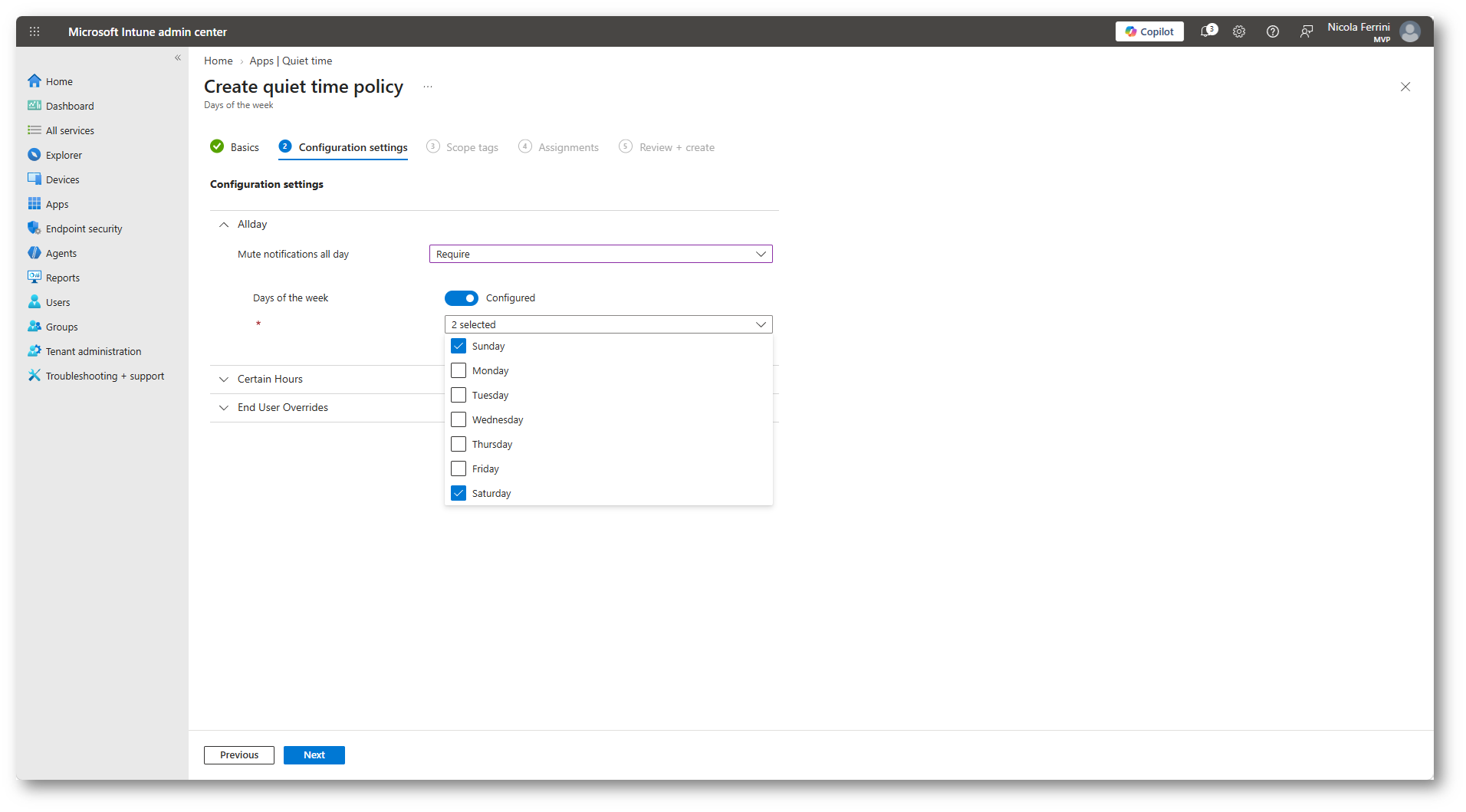
Figura 11: Disattivazione delle notifiche durante il fine settimana
L’opzione Allow user to change settings stabilisce se gli utenti possono modificare la pianificazione tramite le impostazioni di Global Quiet Time disponibili nelle applicazioni.
Impostando il valore su No, gli orari definiti dall’amministratore non potranno essere modificati. Se scegliete Yes, gli utenti avranno maggiore autonomia e potranno adattare Quiet Time alle proprie esigenze.
La scelta dipende dalle regole adottate dall’organizzazione. Nel nostro esempio selezioneremo No, in modo da applicare a tutti gli utenti assegnati la stessa pianificazione.
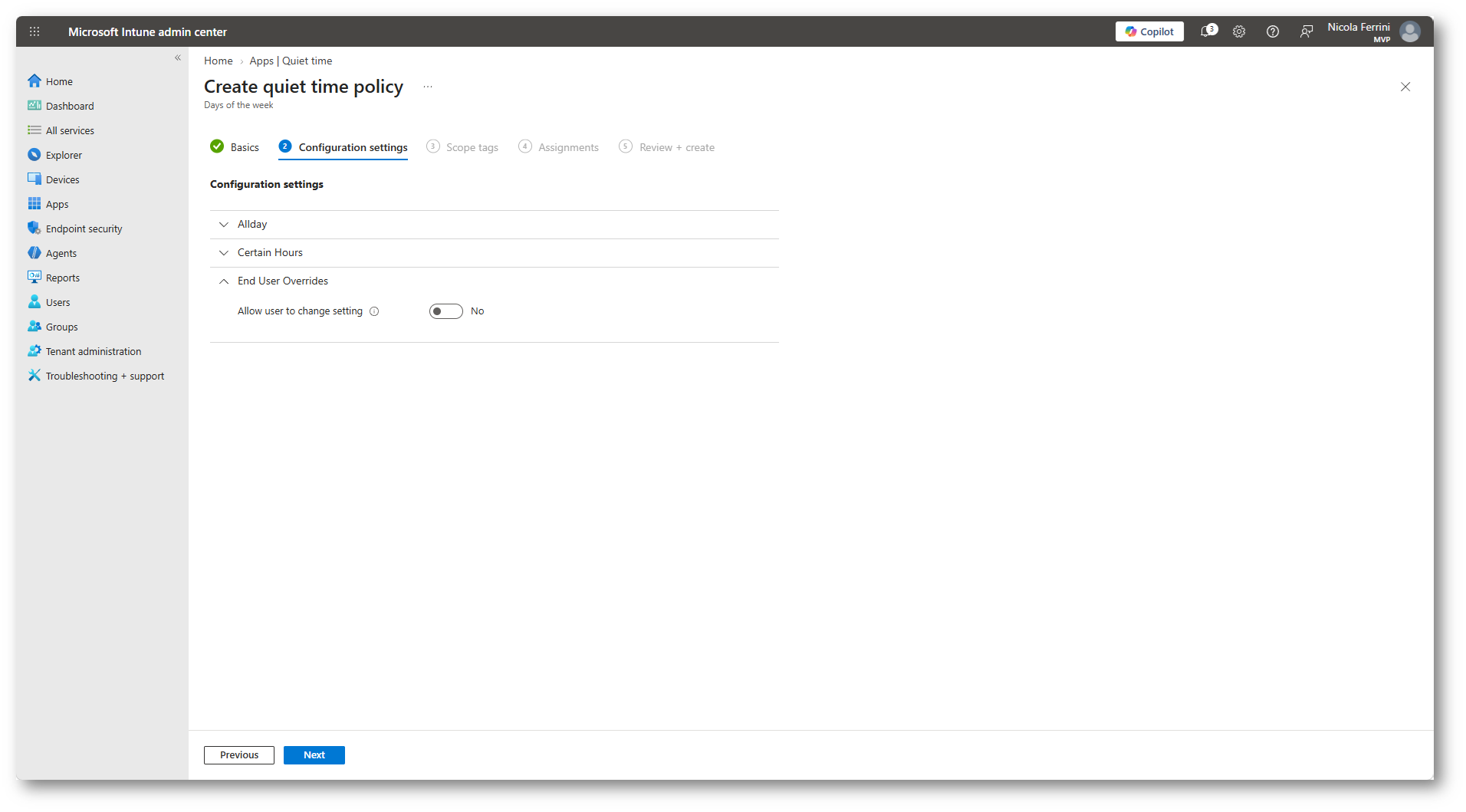
Figura 12: Configurazione della possibilità di modifica da parte dell’utente
Completate la procedura assegnando la policy al gruppo pilota già utilizzato in precedenza. Dopo aver controllato il riepilogo, fate clic su Create.
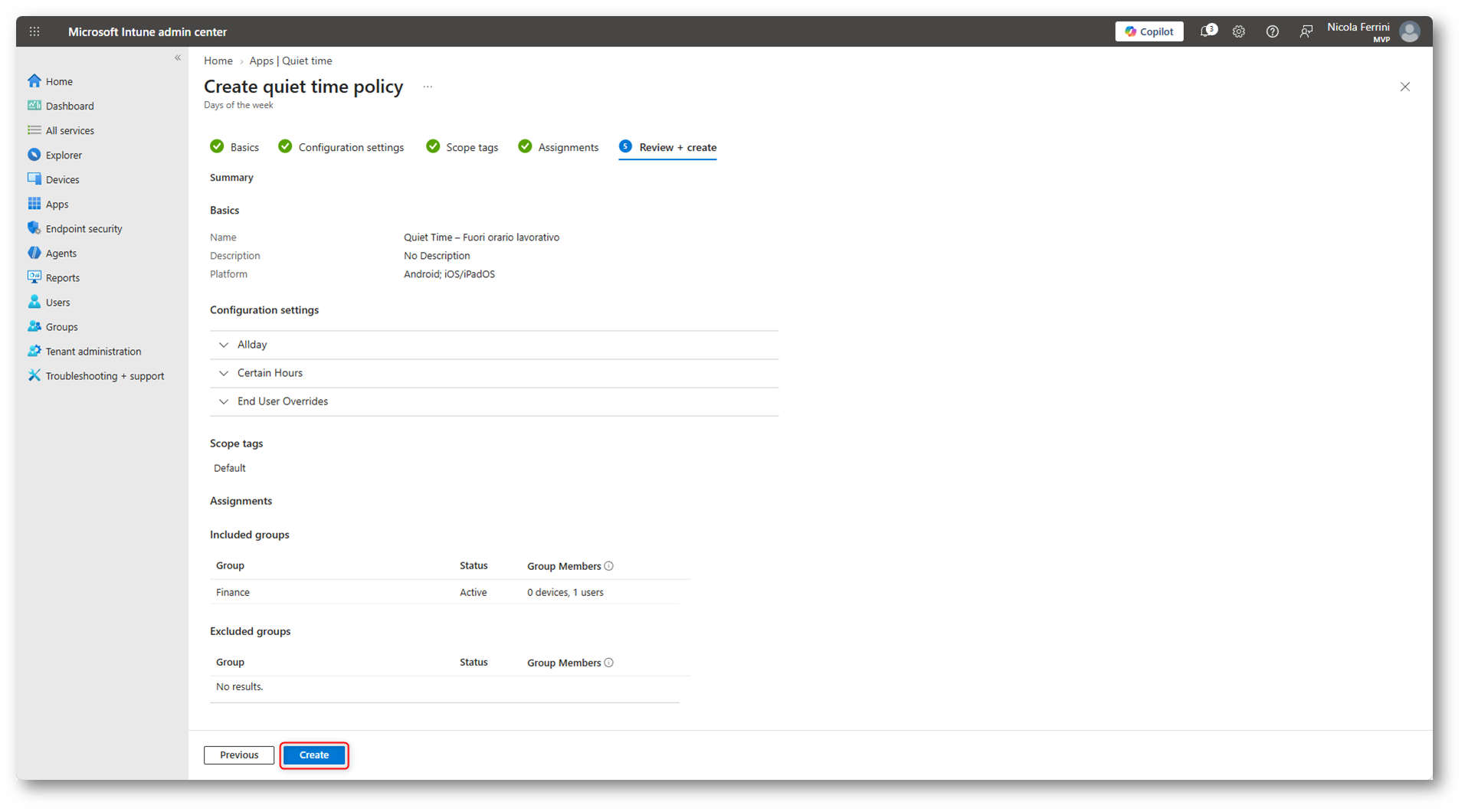
Figura 13: Riepilogo della policy
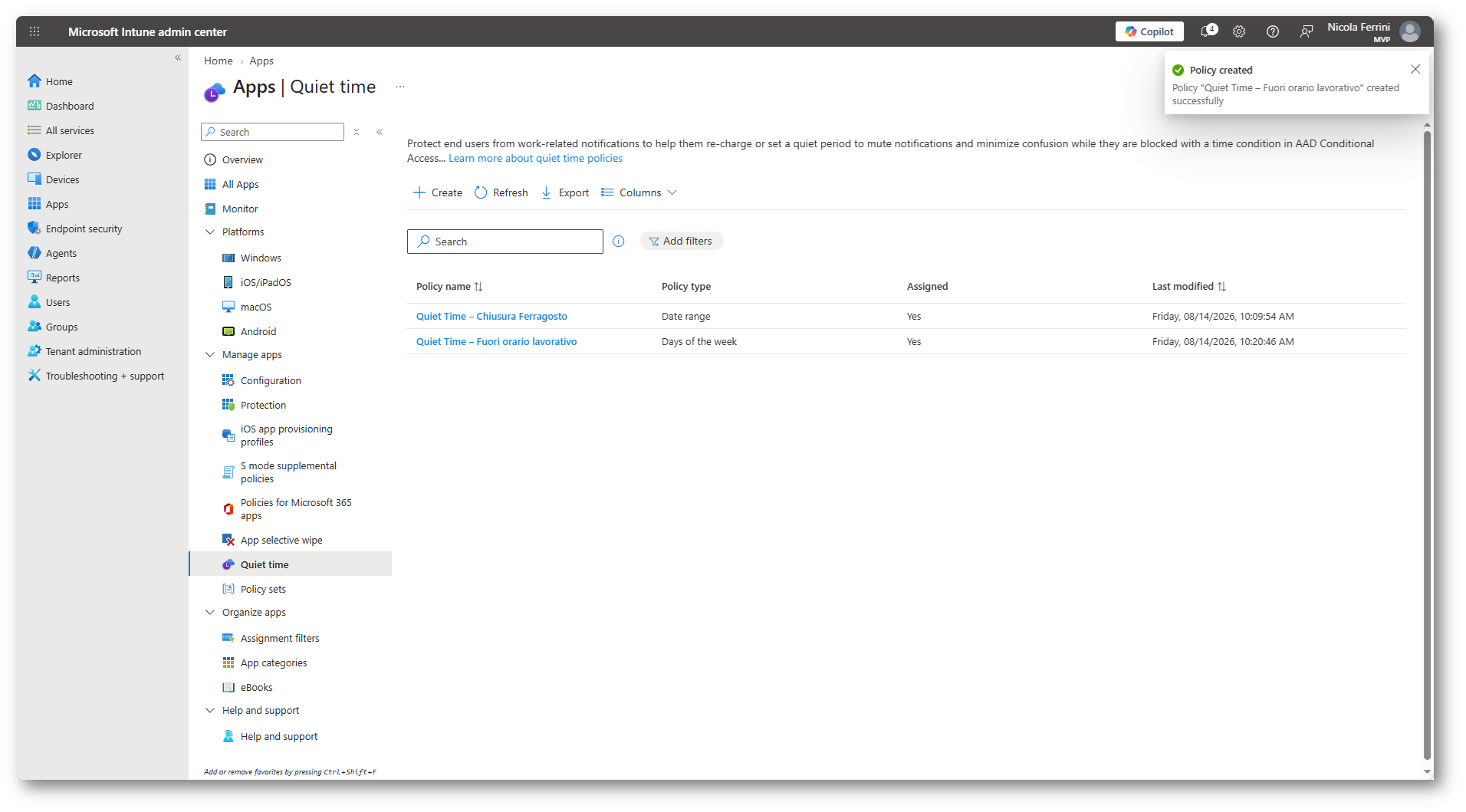
Figura 14: Policy Quiet Time per l’orario lavorativo pubblicata in Microsoft Intune
Verifica della policy sul dispositivo mobile
Dopo la distribuzione è necessario verificare che la pianificazione sia stata ricevuta correttamente dal dispositivo. Per il test utilizzate un account appartenente al gruppo pilota e assicuratevi che sia configurato in Outlook e Teams.
Poiché l’applicazione della policy non è sempre immediata, è opportuno preparare la demo con anticipo. Le modifiche a una configurazione esistente possono richiedere fino a 24 ore.
Verifica in Microsoft Outlook
Aprite Microsoft Outlook sul dispositivo mobile e accedete alle impostazioni dell’account aziendale. Selezionate Notifications, oppure Notifications & Sounds a seconda della piattaforma, quindi aprite la sezione Do Not Disturb > During Quiet Time.
In questa schermata potete verificare la pianificazione applicata all’account. Se l’amministratore ha impedito le modifiche, l’utente potrà visualizzare gli orari senza cambiarli.
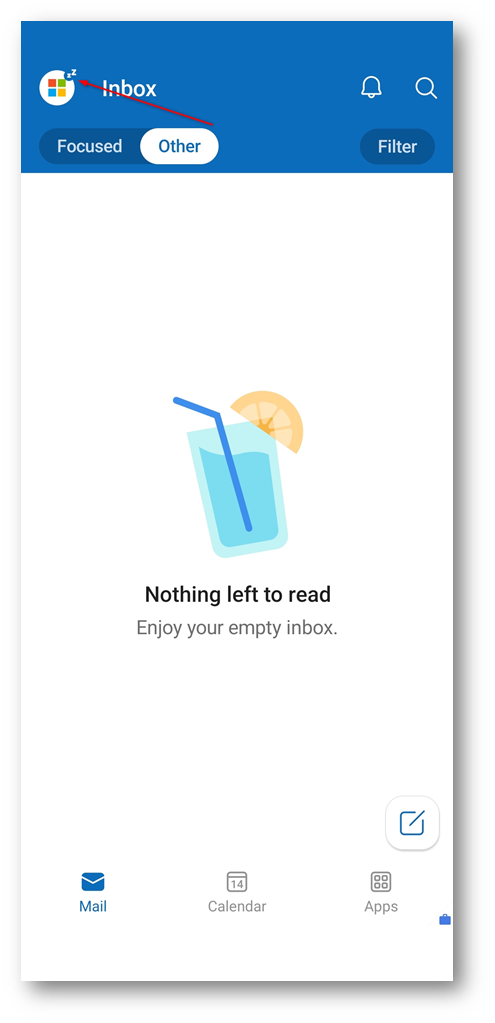
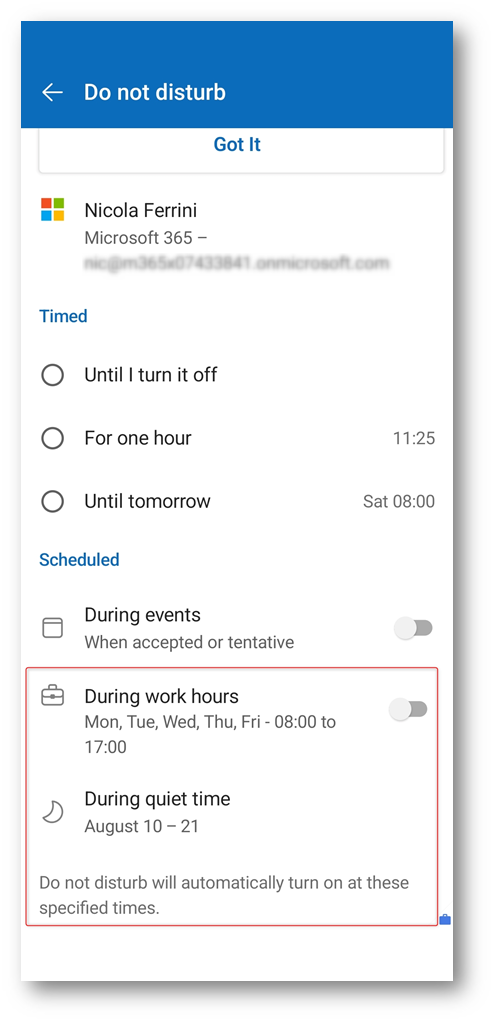
Per verificare il funzionamento inviate un messaggio di posta all’utente durante l’intervallo configurato. La nuova e-mail sarà disponibile nella posta in arrivo, ma non verrà mostrata la relativa notifica sul dispositivo.
Verifica in Microsoft Teams
Aprite Microsoft Teams, toccate l’immagine del profilo e accedete a Notifications.
La pianificazione viene condivisa tra Outlook e Teams per lo stesso account Microsoft 365. Durante Quiet Time i nuovi messaggi continuano ad arrivare e risultano disponibili aprendo l’applicazione, ma non generano notifiche sul dispositivo.
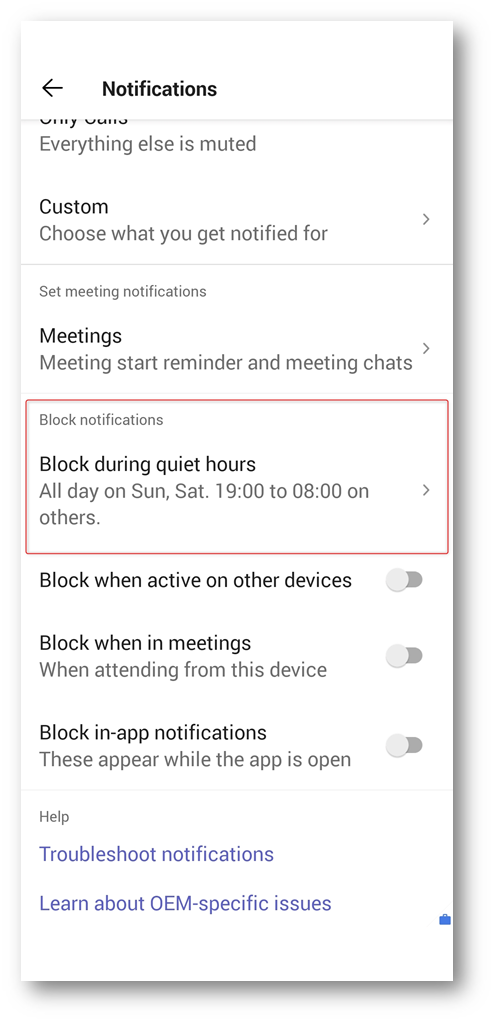
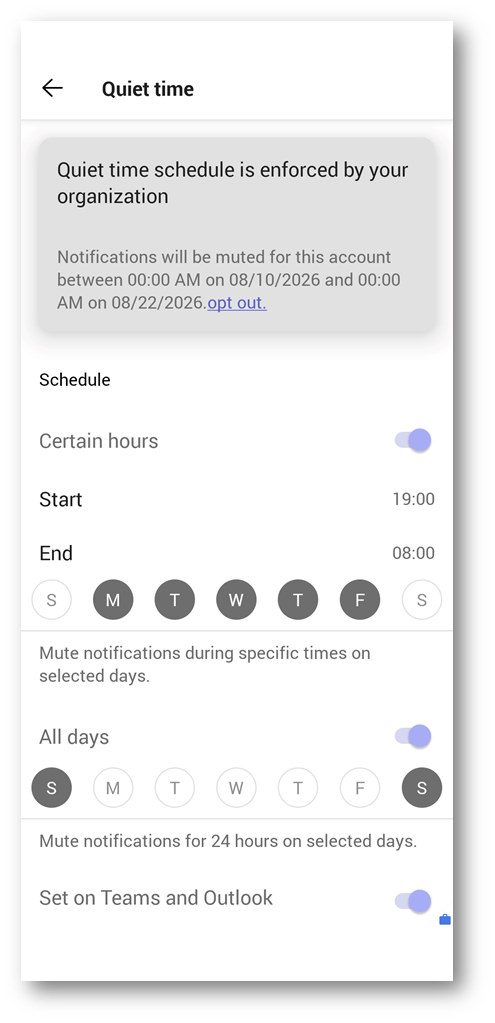
Al termine di Quiet Time le notifiche vengono riattivate automaticamente. Non è richiesta alcuna operazione da parte dell’utente.
Quiet Time basato sull’orario di lavoro
Negli ambienti con personale che lavora su turni, una pianificazione fissa potrebbe non essere sufficiente. Gli orari possono cambiare da un giorno all’altro e non sempre coincidono con una normale settimana lavorativa.
La policy Non-working time permette di silenziare le notifiche di Microsoft Teams in base allo stato lavorativo effettivo dell’utente. Quando l’operatore termina il turno, Teams non genera più notifiche sul dispositivo mobile. Le notifiche vengono riattivate quando l’utente torna in servizio.
Questa modalità è disponibile per Teams su dispositivi Android, iOS e iPadOS e può essere utilizzata sia negli scenari BYOD sia sui dispositivi aziendali dedicati agli utenti frontline.
Integrazione con il sistema di gestione dei turni
A differenza delle policy basate su date e orari, Intune non calcola autonomamente se un utente è in servizio. Lo stato deve essere fornito da un sistema di Workforce Management, utilizzando la workingTimeSchedule API.
Il sistema WFM invia a Microsoft 365 il segnale che indica se l’utente si trova nello stato inWorkingTime oppure outOfWorkingTime. Quiet Time utilizza questa informazione per decidere quando silenziare le notifiche di Teams.
Non è obbligatorio utilizzare l’app Shifts. È però indispensabile disporre di un sistema capace di fornire il segnale di entrata e uscita dal turno.
L’integrazione richiede la registrazione di un’applicazione single-tenant in Microsoft Entra ID e l’autorizzazione applicativa Schedule-WorkingTime.ReadWrite.All. Sarà poi il sistema WFM, o un connettore sviluppato appositamente, ad aggiornare lo stato lavorativo degli utenti.
La configurazione dell’integrazione esula dall’obiettivo principale di questa guida. Prima di distribuire la policy è comunque necessario verificare che la Working Time API restituisca correttamente lo stato degli utenti coinvolti.
Creazione della policy Non-working time
Dal portale Microsoft Intune admin center aprite Apps > Quiet Time > Policies e fate clic su Create policy.
Selezionate Non-working time e create la nuova policy.
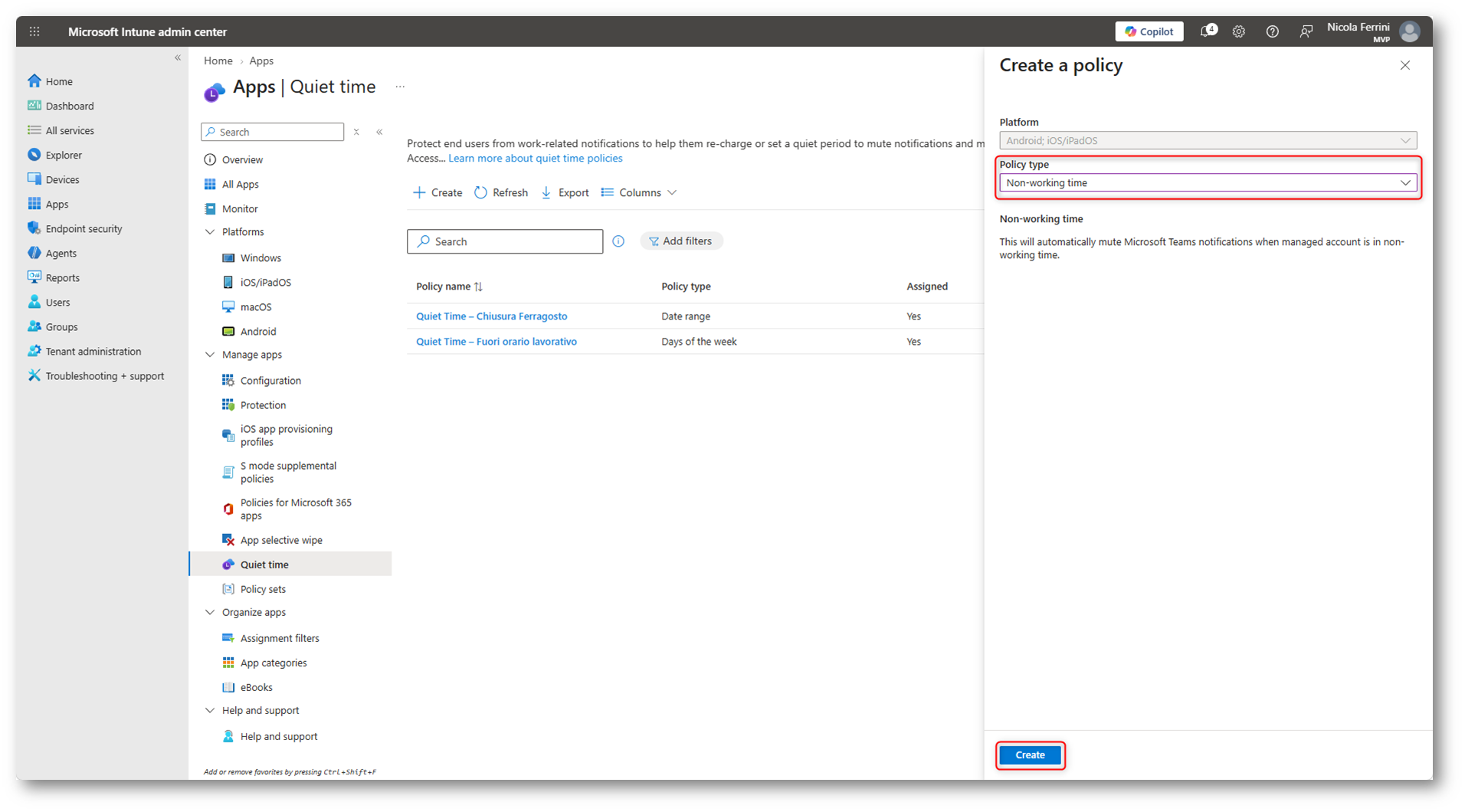
Figura 15: Selezione della policy Quiet Time di tipo Non-working time
Nella scheda Basics assegnate un nome riconoscibile, ad esempio Quiet Time – Utenti frontline.
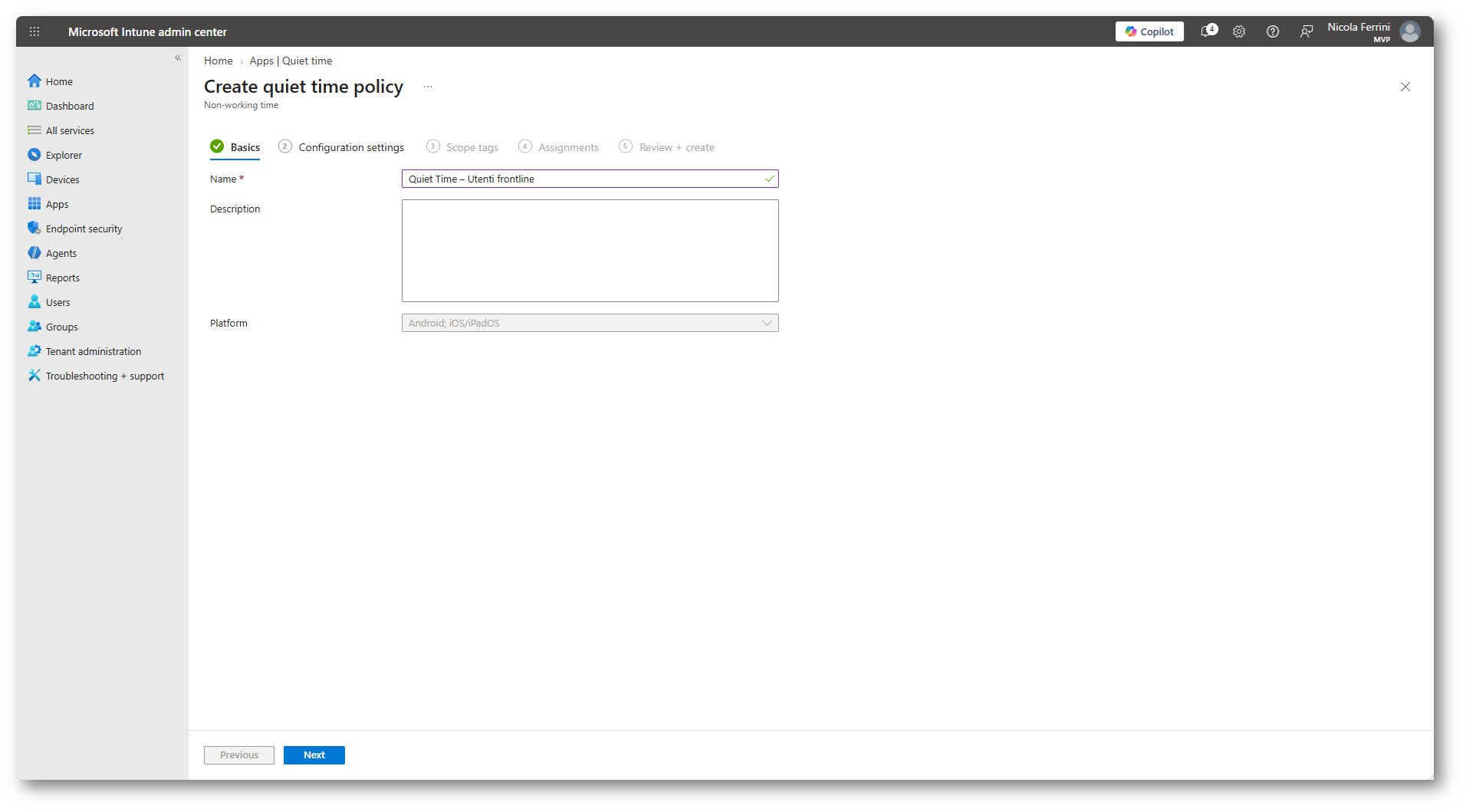
Figura 16: Scheda Basics della policy Quiet Time
Nella scheda Configuration settings avete la possibilità di visualizzare che Mute notifications è impostato su Require.
Con questa configurazione, Microsoft Teams silenzierà le notifiche quando la Working Time API segnalerà che l’utente si trova fuori dall’orario di lavoro.
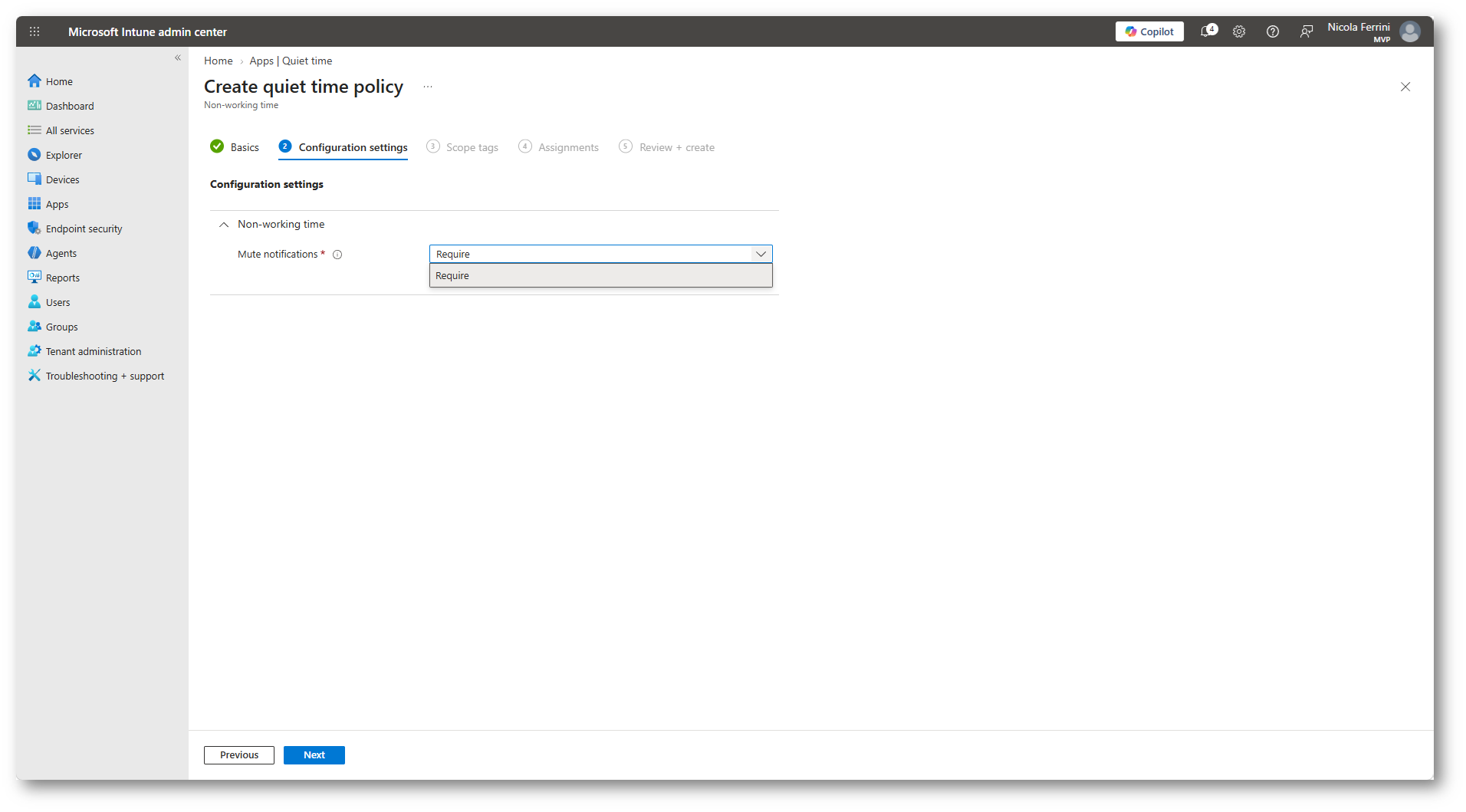
Figura 17: Configurazione della disattivazione delle notifiche di Teams durante il periodo Non-working time
Proseguite fino alla pagina Assignments e selezionate il gruppo che contiene gli operatori gestiti dal sistema WFM. Per la prima distribuzione utilizzate un gruppo pilota con un numero limitato di utenti.
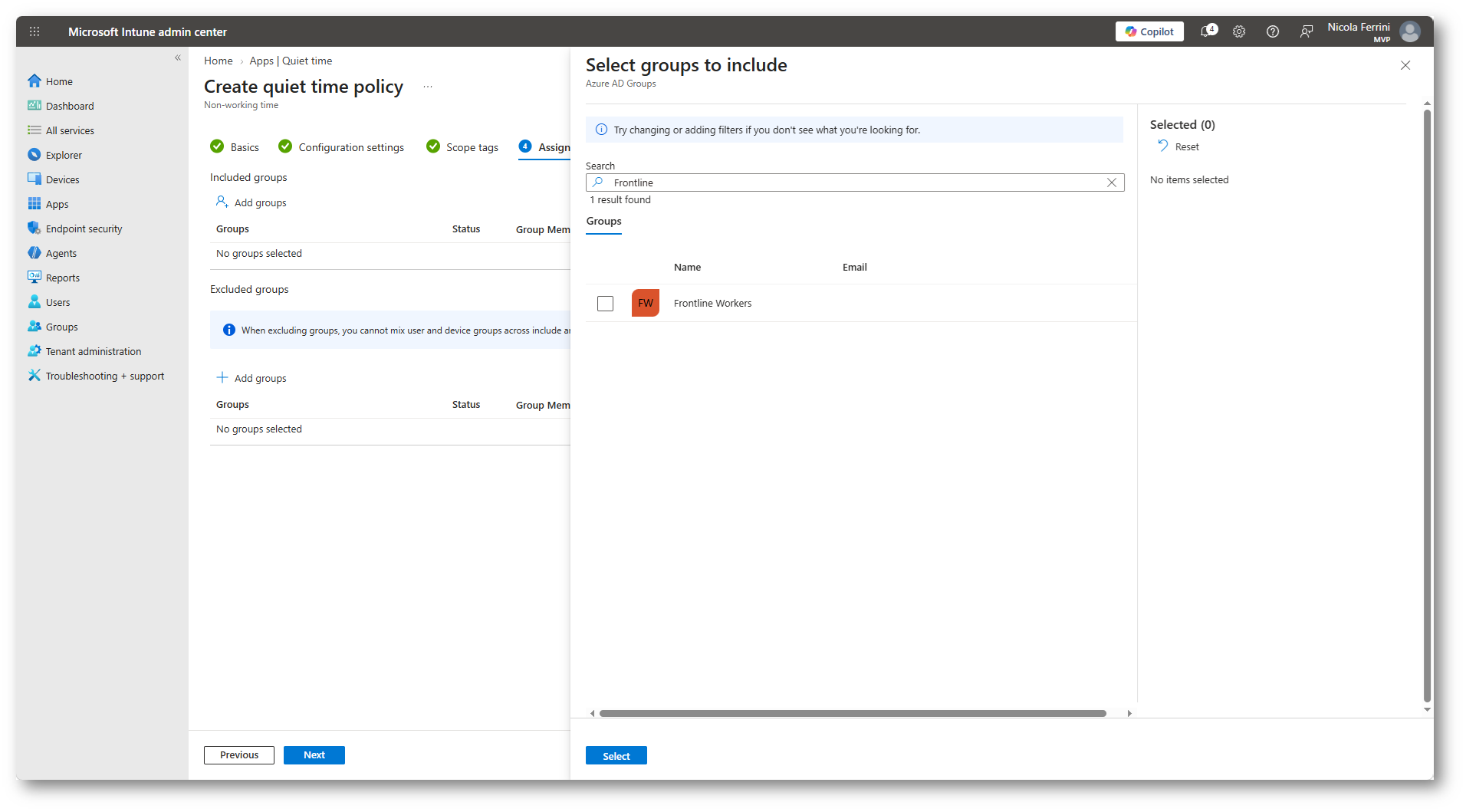
Figura 18: Assegnazione della policy Non-working time agli utenti frontline
Controllate il riepilogo e fate clic su Create. Da questo momento le notifiche di Teams seguiranno lo stato lavorativo ricevuto tramite la Working Time API.
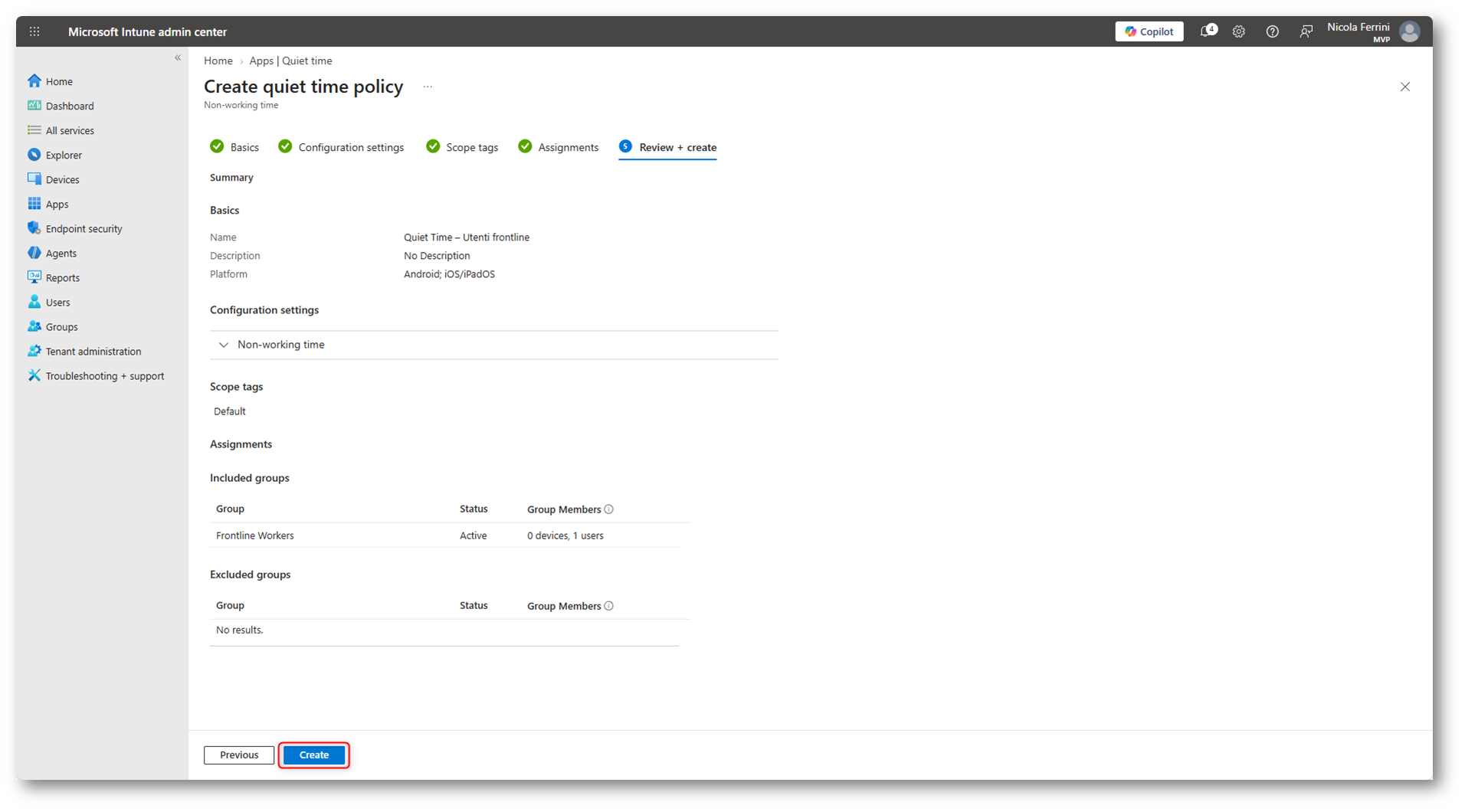
Figura 19: Schermata di riepilogo della nuova policy
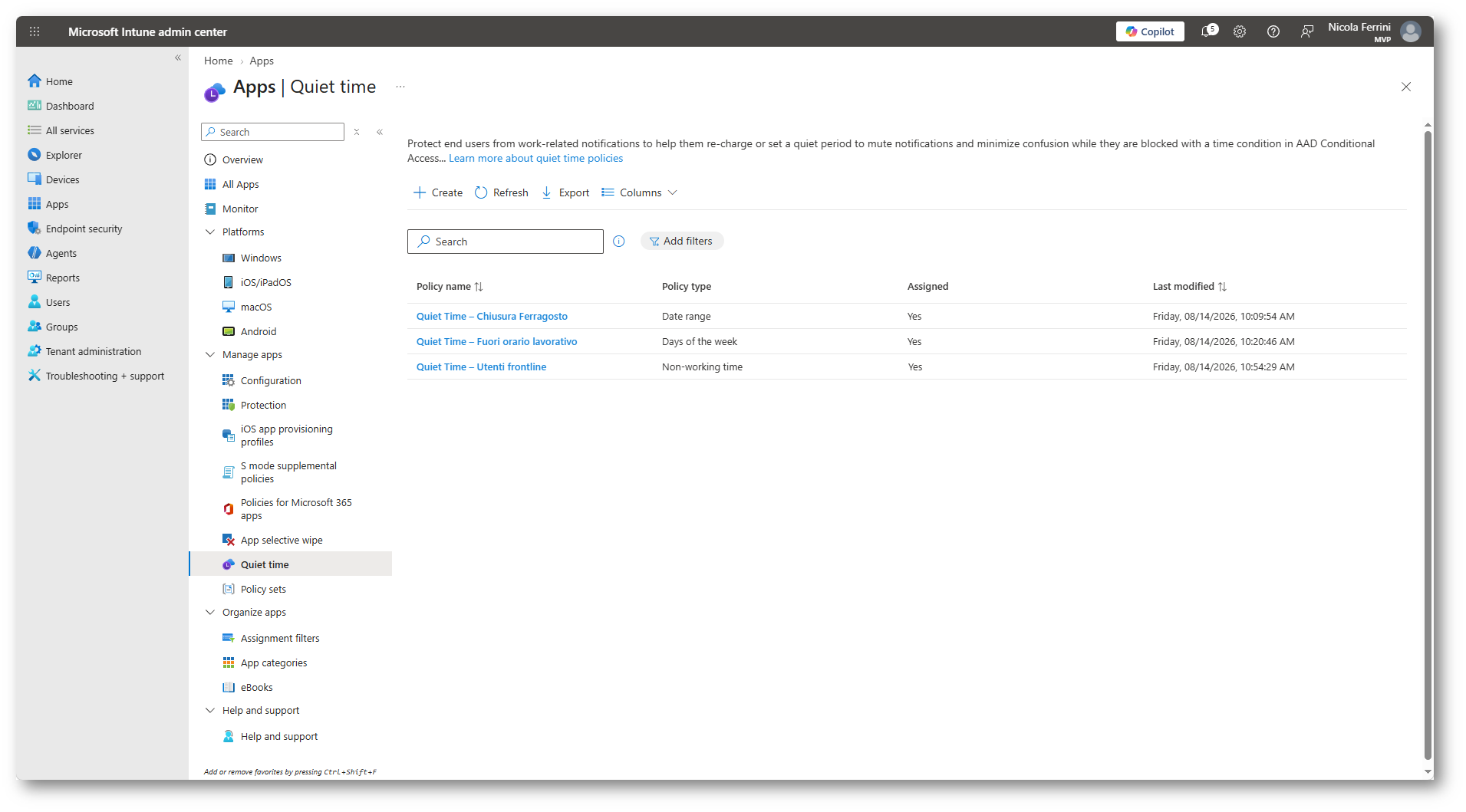
Figura 20: Policy Non-working time pubblicata in Microsoft Intune
Test tramite Microsoft Graph PowerShell
Se non disponete di un sistema WFM, potete simulare manualmente l’inizio e la fine del turno tramite Microsoft Graph PowerShell.
In Microsoft Entra ID create una nuova App registration e annotate i valori Application (client) ID e Directory (tenant) ID, necessari per l’autenticazione dello script.
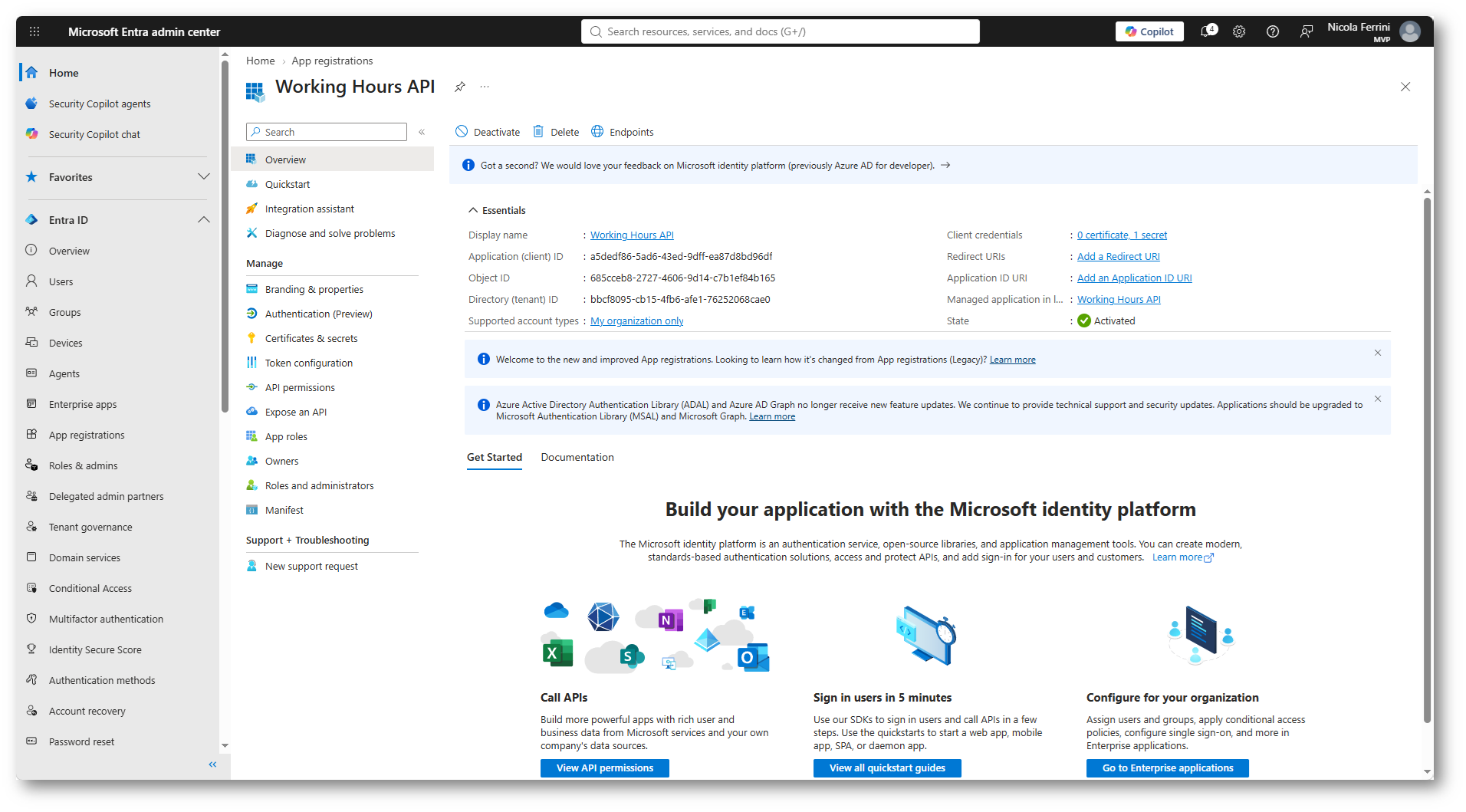
Figura 21: Applicazione Working Hours API registrata in Microsoft Entra ID
Nella sezione Certificates & secrets create un nuovo client secret. Copiate il valore subito dopo la creazione, perché non sarà più visualizzabile in chiaro.
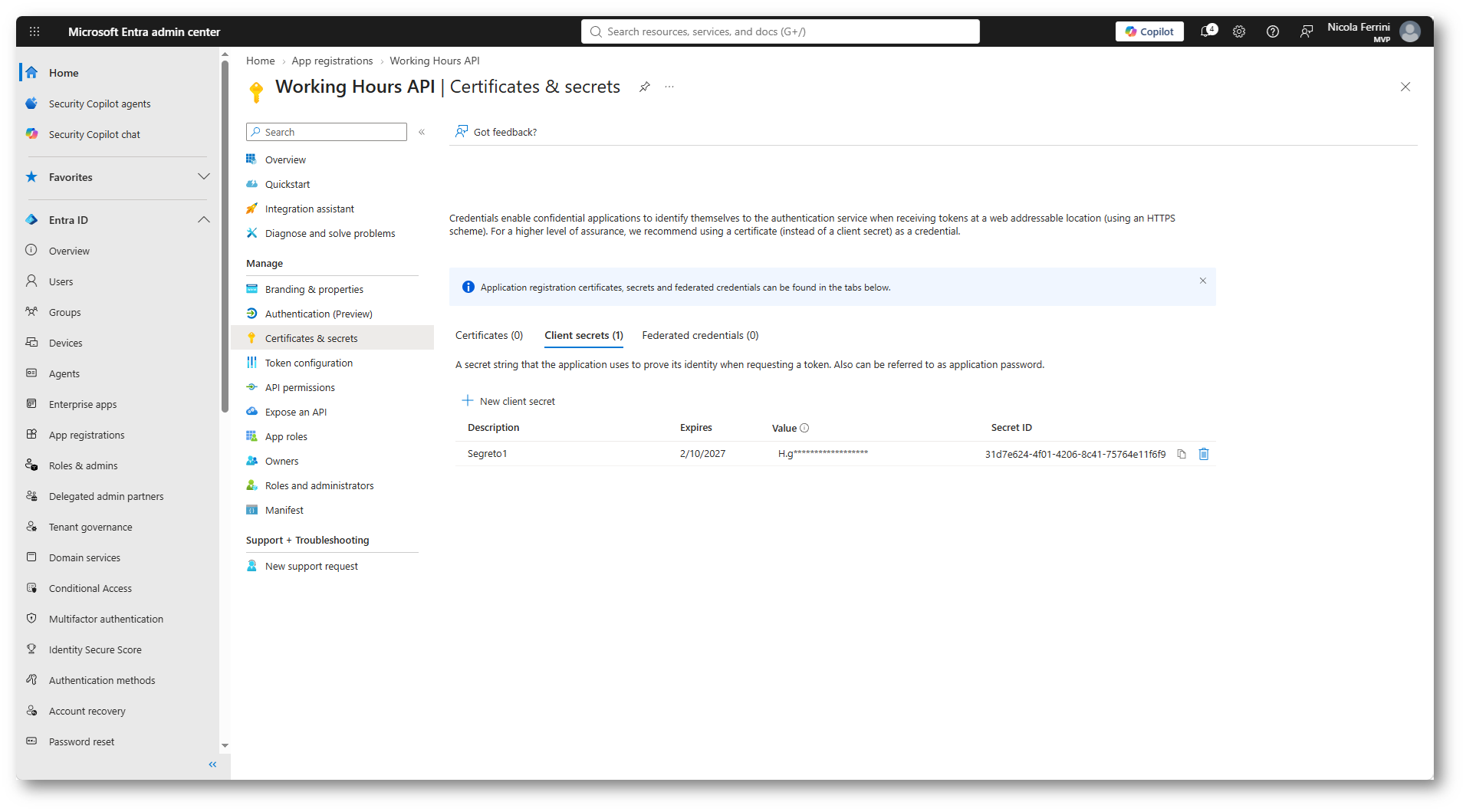
Figura 22: Client secret utilizzato dall’applicazione Working Hours API
Assegnate quindi all’applicazione il permesso Microsoft Graph di tipo Application Schedule-WorkingTime.ReadWrite.All e concedete il consenso amministrativo per il tenant.
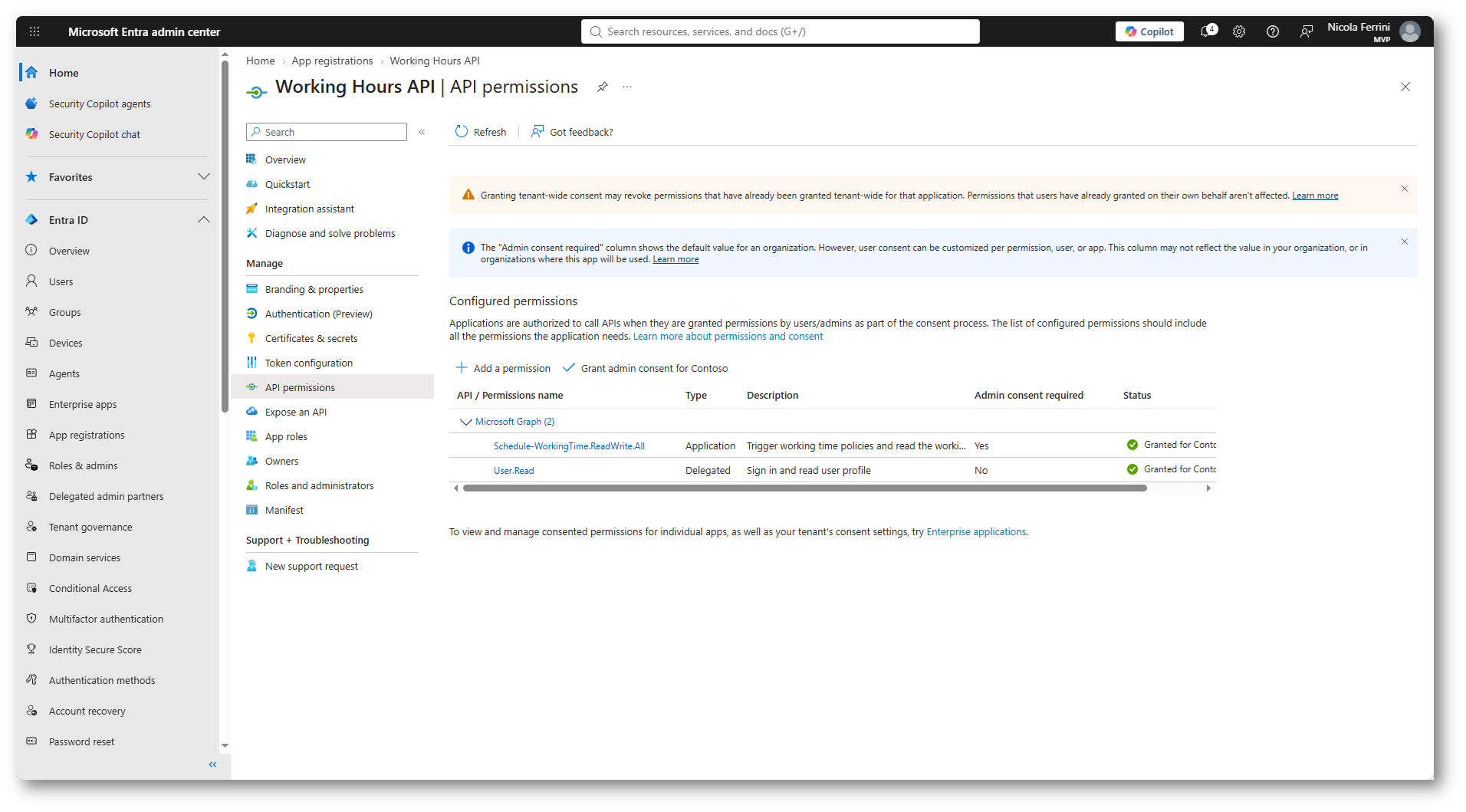
Figura 23: Permesso Schedule-WorkingTime.ReadWrite.All con consenso amministrativo
Dopo aver completato la configurazione dell’app, eseguite il seguente script indicando gli ID del tenant, dell’applicazione e dell’utente da utilizzare per il test:
|
1 2 3 4 5 6 7 8 9 10 11 12 13 14 15 16 17 18 19 20 21 22 23 24 |
Install-Module Microsoft.Graph.Authentication -Scope CurrentUser $tenantId = "<tenantID” $clientId = "<Application (client) ID>" $clientSecret = Read-Host "Client secret" -AsSecureString $credential = [PSCredential]::new($clientId, $clientSecret) Connect-MgGraph ` -TenantId $tenantId ` -ClientSecretCredential $credential ` -NoWelcome Get-MgContext | Select-Object AuthType, ClientId, TenantId $userId = "<User Object ID>" $response = Invoke-MgGraphRequest ` -Method POST ` -Uri "https://graph.microsoft.com/v1.0/users/$userId/solutions/workingTimeSchedule/endWorkingTime" ` -OutputType HttpResponseMessage $response.StatusCode |
Il codice Accepted conferma che Microsoft Graph ha acquisito la richiesta e che l’utente è stato impostato fuori dall’orario di lavoro.
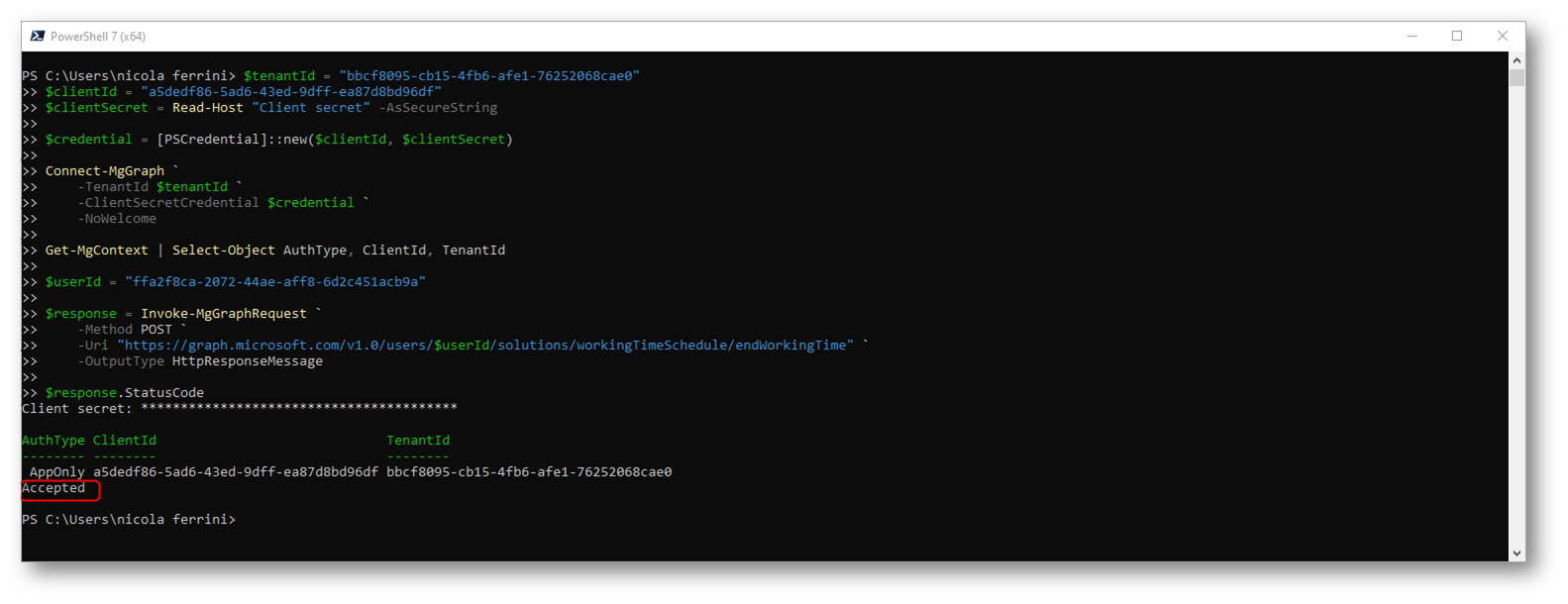
Figura 24: Impostazione manuale dello stato endWorkingTime tramite Microsoft Graph PowerShell
Per simulare l’inizio del turno è sufficiente sostituire endWorkingTime con startWorkingTime.
Per verificare il risultato, impostate prima l’utente su startWorkingTime e inviate un messaggio Teams da un secondo account. Con l’app in background, la notifica dovrebbe essere visualizzata normalmente sul dispositivo.
Eseguite quindi endWorkingTime e inviate un nuovo messaggio. In questo caso non dovrebbe comparire alcuna notifica push o sonora, ma il messaggio sarà comunque disponibile aprendo Teams.
Lo stato inWorkingTime o outOfWorkingTime non viene mostrato nelle impostazioni di Teams. La verifica deve quindi essere effettuata confrontando il comportamento delle notifiche prima e dopo le due chiamate Microsoft Graph. Durante la prova assicuratevi che le notifiche di Teams siano abilitate nel sistema operativo e che sul dispositivo non sia attiva la modalità Non disturbare.
Monitoraggio e risoluzione dei problemi
Se Quiet Time non viene applicato, aprite Apps > Quiet Time nel Microsoft Intune admin center e controllate le proprietà della policy. Verificate soprattutto che l’utente appartenga a uno dei gruppi inclusi e non sia presente nelle esclusioni.
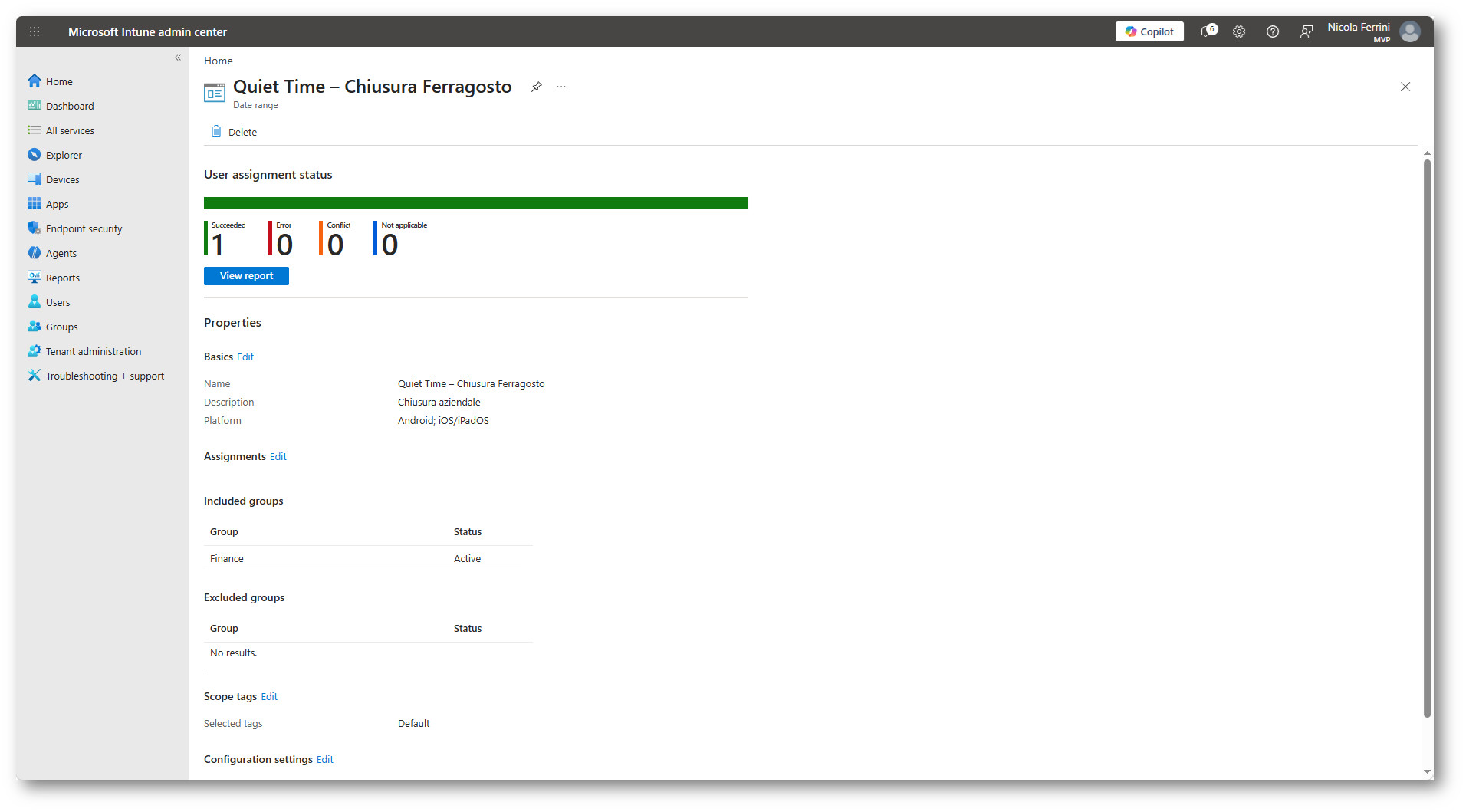
Figura 25: Stato di assegnazione agli utenti della policy Quiet Time
Intune non mostra lo stato inWorkingTime o outOfWorkingTime dell’utente. Anche la sezione App protection status non fornisce informazioni specifiche sull’applicazione delle policy Quiet Time e non può quindi essere utilizzata per confermarne il funzionamento.
Controllate che l’account configurato in Outlook o Teams corrisponda all’utente al quale è stata assegnata la policy. La configurazione interessa l’account aziendale e non gli eventuali account personali presenti nella stessa applicazione.
Sui dispositivi Android verificate che Intune Company Portal sia installato e aggiornato. Negli scenari MAM senza enrollment su iOS e iPadOS controllate invece che l’account aziendale sia stato registrato correttamente e che sia presente l’app broker richiesta, come Microsoft Authenticator.
Assicuratevi inoltre che le notifiche di Outlook e Teams siano abilitate nelle impostazioni del sistema operativo e che sul dispositivo non sia attiva la modalità Non disturbare.
Aprite infine le applicazioni e controllate che i nuovi messaggi e le e-mail vengano sincronizzati. Quiet Time silenzia le notifiche, ma non interrompe la ricezione dei contenuti. Se questi non risultano disponibili neppure all’interno delle app, il problema non dipende dalla policy.
Le modifiche apportate a una policy già distribuita possono richiedere tempo prima di essere applicate. Attendete quindi il completamento della distribuzione prima di modificare o ricreare la configurazione.
Conclusioni
Microsoft Intune Quiet Time permette di ridurre le notifiche di Outlook e Teams fuori dall’orario di lavoro senza impedire agli utenti di accedere alle applicazioni.
Le policy basate su date o giorni della settimana coprono gli scenari più comuni, mentre Non-working time consente di adattare il comportamento di Teams ai turni effettivi degli utenti frontline.
Una configurazione semplice, accompagnata da un gruppo pilota e da una verifica sul dispositivo, permette di introdurre Quiet Time in modo graduale e contribuire a una migliore separazione tra attività lavorativa e tempo personale.