
 Nicola Ferrini
Microsoft Intune: disponibile il nuovo Web Enrollment per Android Enterprise Personally Owned Work Profile
Per anni la registrazione dei dispositivi Android Enterprise Personally Owned Work Profile in Microsoft Intune è sempre passata attraverso l’app Company Portal. Un metodo ormai consolidato, ma che richiedeva alcuni passaggi aggiuntivi durante l’onboarding dell’utente.
Microsoft ha ora reso disponibile in General Availability il nuovo Web Enrollment, una modalità che semplifica la registrazione dei dispositivi personali e rappresenta anche il primo passo verso una nuova implementazione basata su Android Management API (AMAPI).
Cosa cambia
La novità più evidente riguarda l’esperienza dell’utente. Con il Web Enrollment non è più necessario installare preventivamente Company Portal per avviare la registrazione del dispositivo. L’utente accede semplicemente ad una pagina web, effettua l’autenticazione con il proprio account aziendale e viene guidato nella creazione del Work Profile.
Al termine della procedura verrà installata automaticamente l’app Android Device Policy, che sostituisce il ruolo svolto finora da Company Portal nell’applicazione delle policy sul dispositivo.
Dal punto di vista dell’utente finale il processo risulta molto più lineare e richiede meno interazioni, riducendo il rischio di errori durante la registrazione.
Perché Microsoft introduce questa novità
Dietro al nuovo metodo di registrazione non c’è soltanto una semplificazione dell’esperienza utente.
Microsoft sta infatti abbandonando il proprio Device Policy Controller integrato in Company Portal per adottare Android Management API, la piattaforma ufficiale di Google già utilizzata per gli altri scenari di gestione di Android Enterprise.
Questa evoluzione consente di allinearsi alle raccomandazioni di Google, ottenere una piattaforma più moderna e rendere disponibili le future funzionalità senza dover mantenere una soluzione proprietaria.
Come abilitare il Web Enrollment
L’attivazione è molto semplice.
Dal Microsoft Intune Admin Center è sufficiente aprire Devices > Android > Enrollment > Personally owned devices with a work profile e abilitare l’opzione Use web enrollment for all users enrolling into Android personally owned work profile management.
È importante sapere che questa impostazione viene applicata a livello di tenant e, una volta attivata, non può essere disabilitata. Microsoft consiglia quindi di pianificarne l’adozione prima di estenderla a tutti gli utenti.
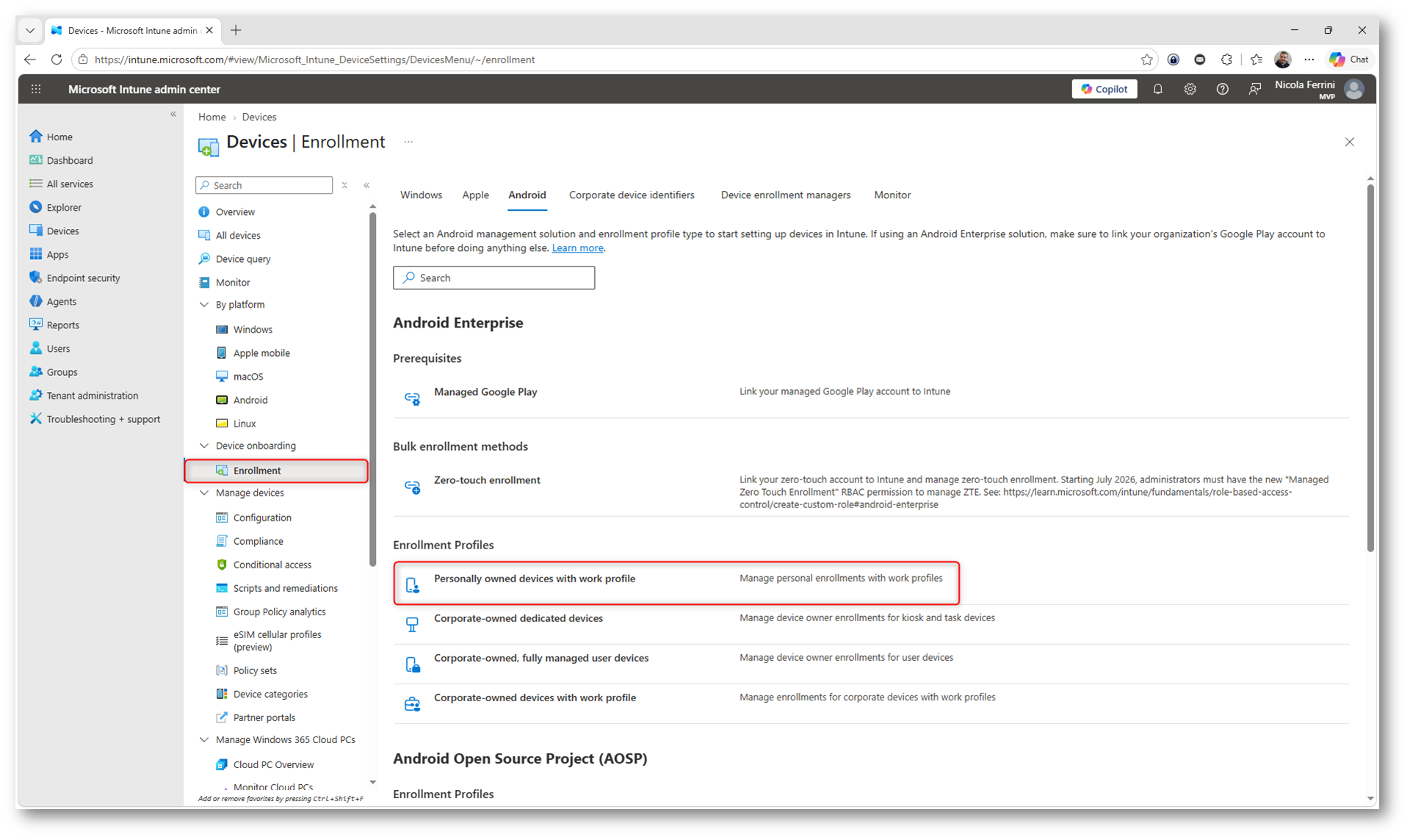
Figura 1: Configurazione della registrazione dei dispositivi Android personali con Work Profile
È sufficiente selezionare l’opzione Use web enrollment for all users enrolling into Android personally owned work profile management per rendere il Web Enrollment il metodo di registrazione predefinito per tutti i nuovi dispositivi con Work Profile.
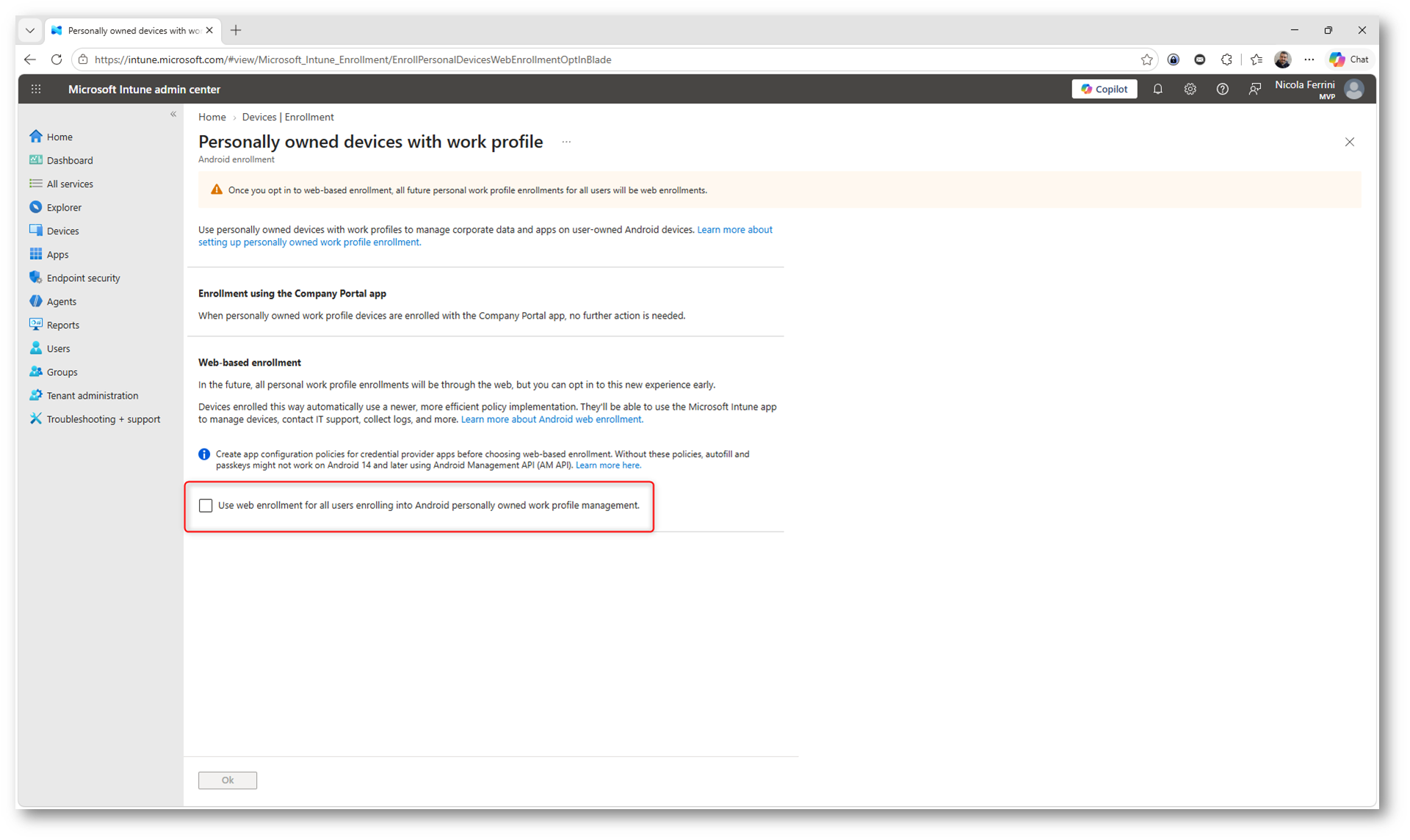
Figura 2: Abilitazione del Web Enrollment per i dispositivi Android personali
Dopo aver selezionato l’opzione, Microsoft Intune richiede un’ulteriore conferma perché la modifica viene applicata all’intero tenant ed è irreversibile. Per proseguire è sufficiente fare clic su Yes.
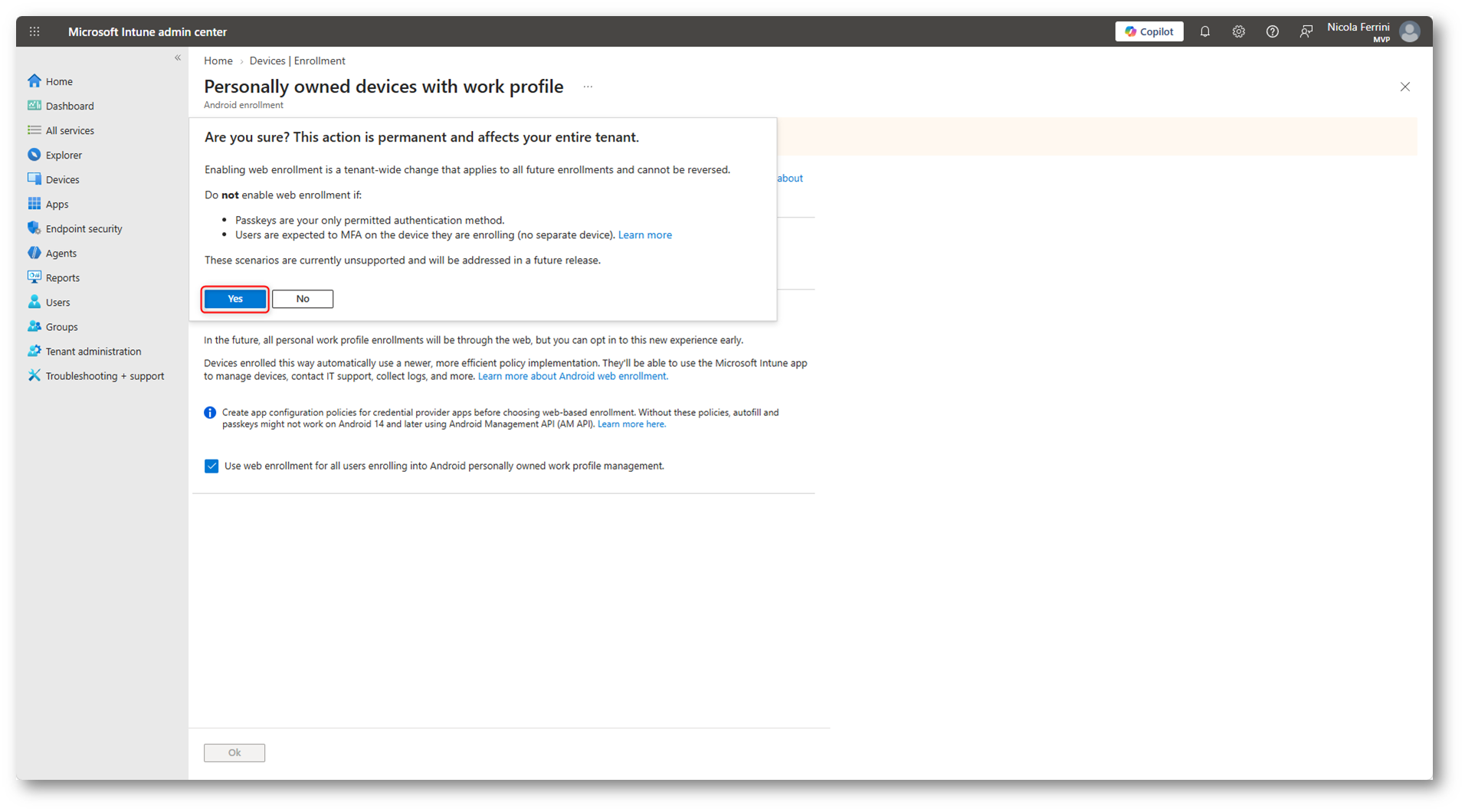
Figura 3: Conferma dell’attivazione del Web Enrollment
Dopo la conferma, fate clic su OK per salvare la configurazione. Da questo momento tutte le nuove registrazioni dei dispositivi Android Enterprise Personally Owned Work Profile utilizzeranno il Web Enrollment.
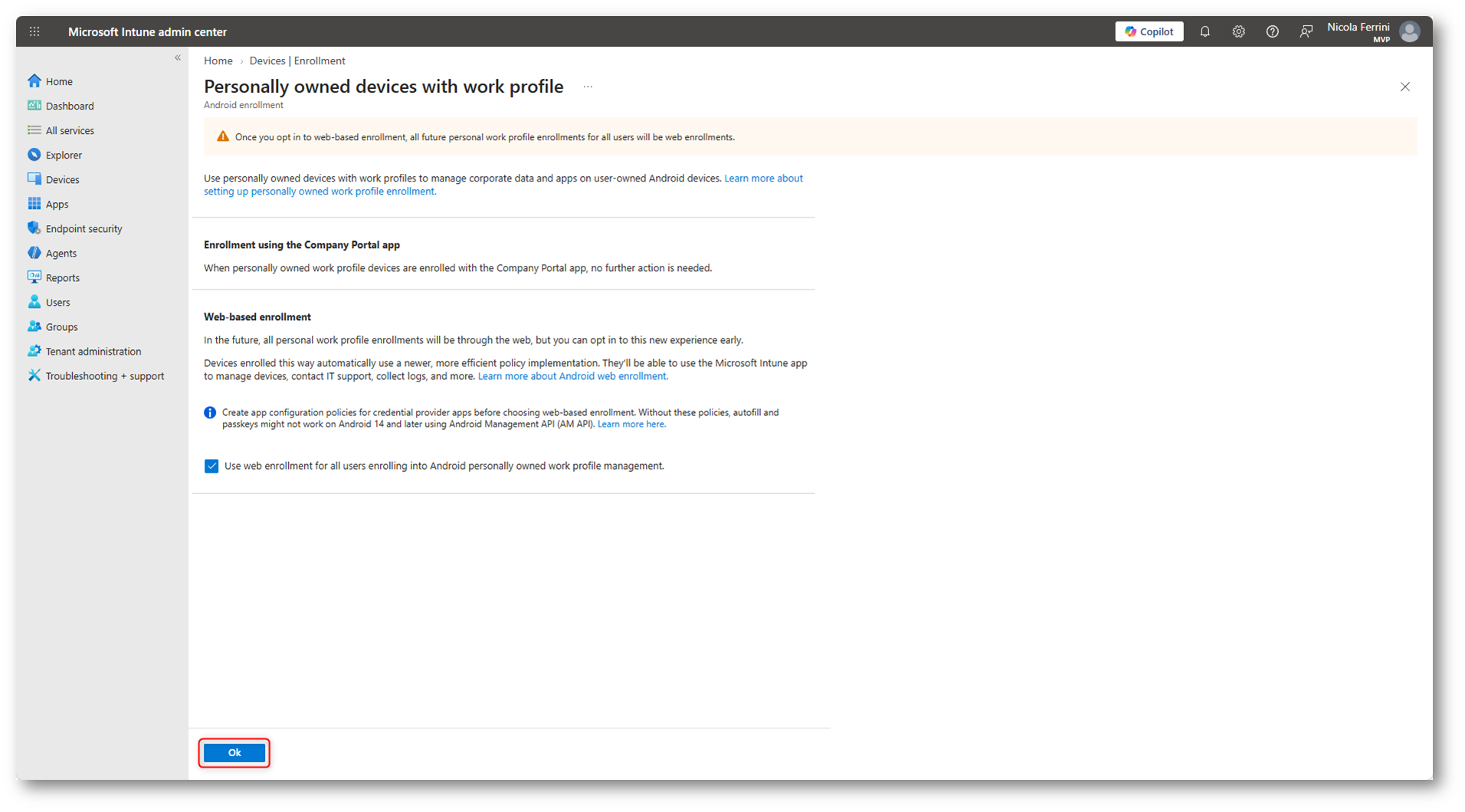
Figura 4: Completamento dell’attivazione del Web Enrollment
Al termine della configurazione l’opzione risulterà selezionata e non più modificabile, a conferma che il tenant utilizzerà esclusivamente il Web Enrollment per tutte le future registrazioni dei dispositivi Android Enterprise Personally Owned Work Profile.
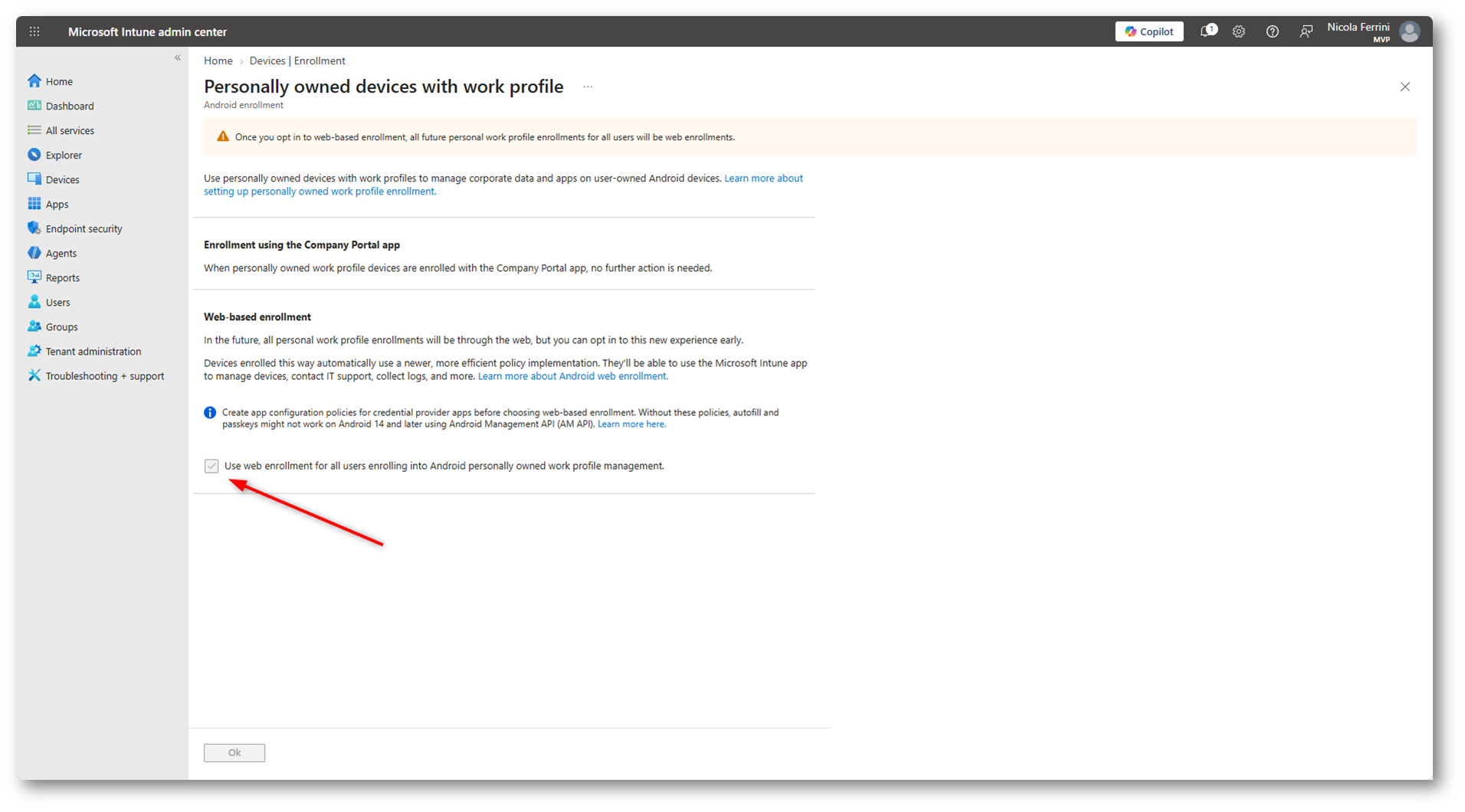
Figura 5: Web Enrollment correttamente abilitato
Limitazioni delle Platform restrictions
Se nel tenant utilizzate le Device platform restrictions per bloccare la registrazione dei dispositivi Android Enterprise Personally Owned Work Profile, è importante sapere che questa impostazione non viene applicata ai dispositivi gestiti tramite Android Management API (AMAPI) e sarà progressivamente rimossa dal portale di amministrazione di Intune. Inoltre, Microsoft precisa che questa restrizione non è affidabile sui dispositivi con Android 12 e versioni successive.
Se il vostro obiettivo è impedire la registrazione dei dispositivi personali, Microsoft consiglia di adottare un approccio diverso, ad esempio utilizzando una modalità di gestione dedicata ai dispositivi aziendali oppure limitando la possibilità di registrazione ai soli utenti autorizzati tramite criteri di Enrollment restrictions assegnati a specifici gruppi.
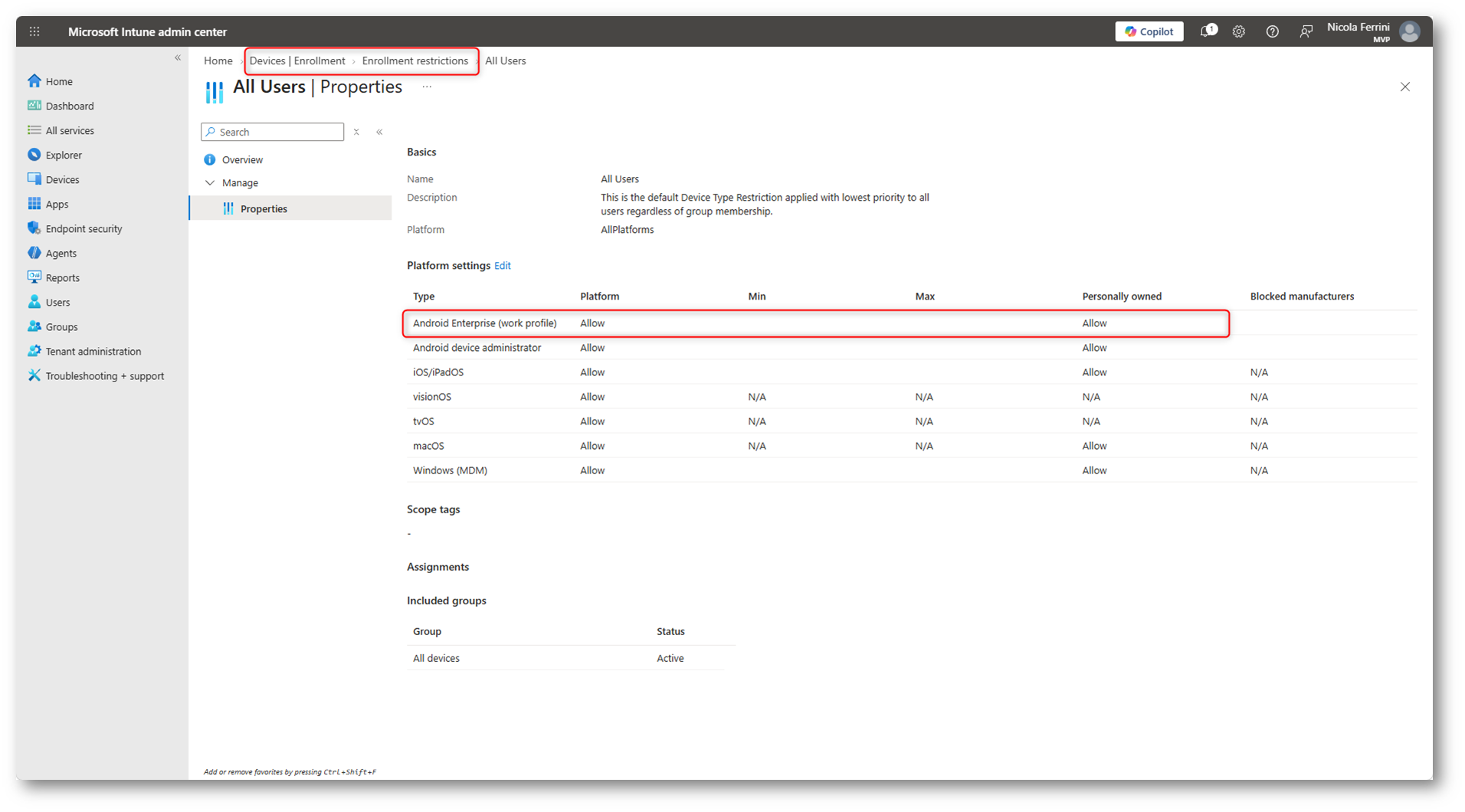
Figura 6: Verifica delle Platform restrictions
Migrazione dei dispositivi esistenti
Se avete già dispositivi Android Enterprise Personally Owned Work Profile registrati tramite Company Portal, è consigliabile pianificarne la migrazione ad Android Management API (AMAPI). Sebbene i dispositivi esistenti continuino a funzionare con il metodo di gestione attuale, la migrazione consente di adottare il nuovo framework supportato da Microsoft e Google, beneficiando delle future evoluzioni della piattaforma senza dover registrare nuovamente i dispositivi.
Dal Microsoft Intune admin center aprite Devices > Android > Configuration e create un nuovo criterio di configurazione selezionando come Platform Android Enterprise e come Profile type Templates. Tra i modelli disponibili scegliete Move to Android Management API nella sezione Personally-Owned Work Profile e fate clic su Create.
Una volta assegnato il criterio ai dispositivi interessati, Intune avvierà automaticamente il processo di migrazione, consentendo il passaggio al nuovo framework di gestione mantenendo invariato il profilo di lavoro esistente. Microsoft raccomanda di distribuire il criterio inizialmente a un gruppo pilota, così da verificare il corretto completamento della migrazione prima di estenderla all’intera organizzazione.
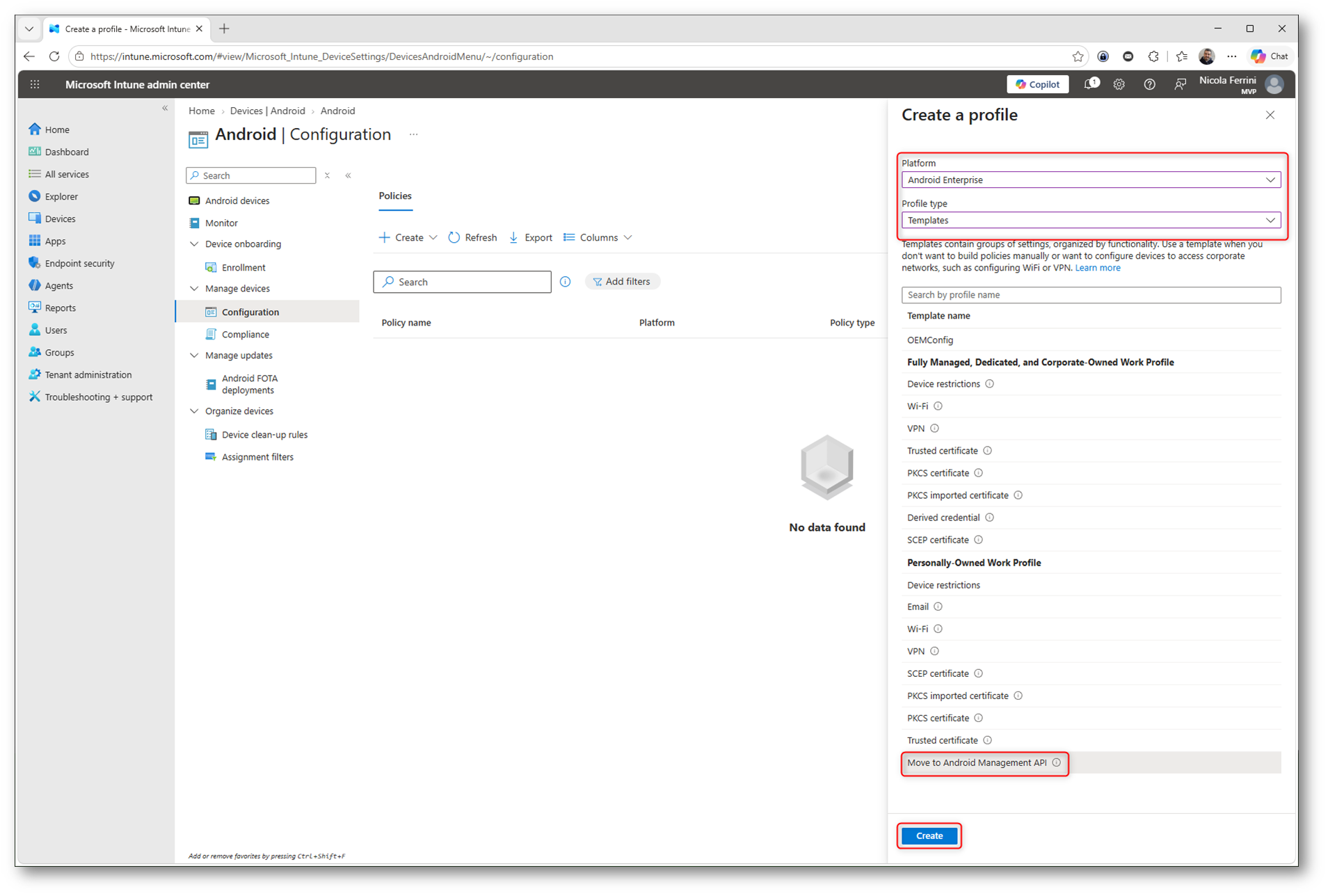
Figura 7: Creazione del criterio di migrazione ad Android Management API
Assegnate un nome descrittivo al criterio, quindi fate clic su Next per proseguire.
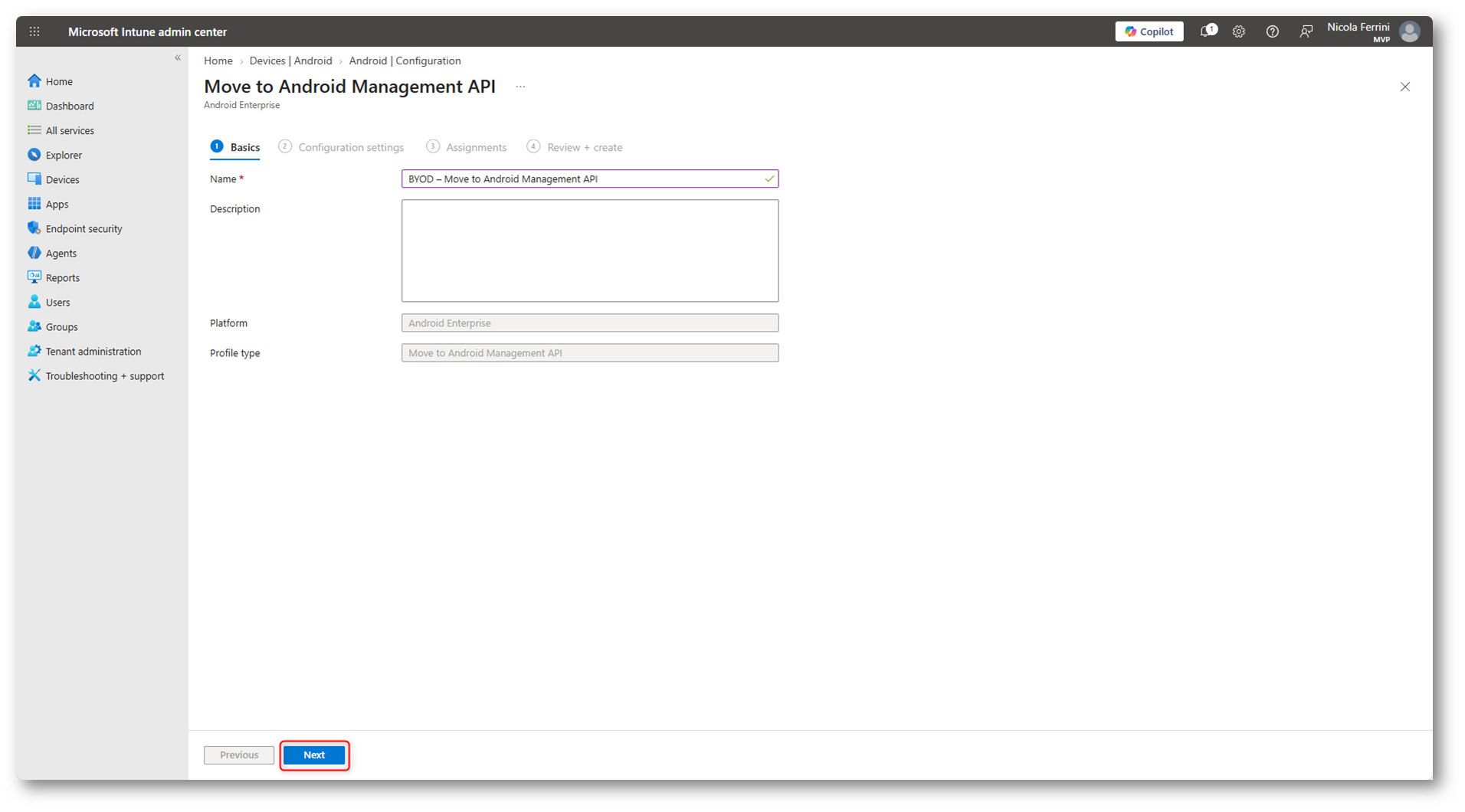
Figura 8: Creazione del criterio di migrazione
Il modello Move to Android Management API non richiede impostazioni aggiuntive. Verificate le informazioni riportate nella pagina e fate clic su Next per proseguire con l’assegnazione del criterio ai dispositivi che desiderate migrare.
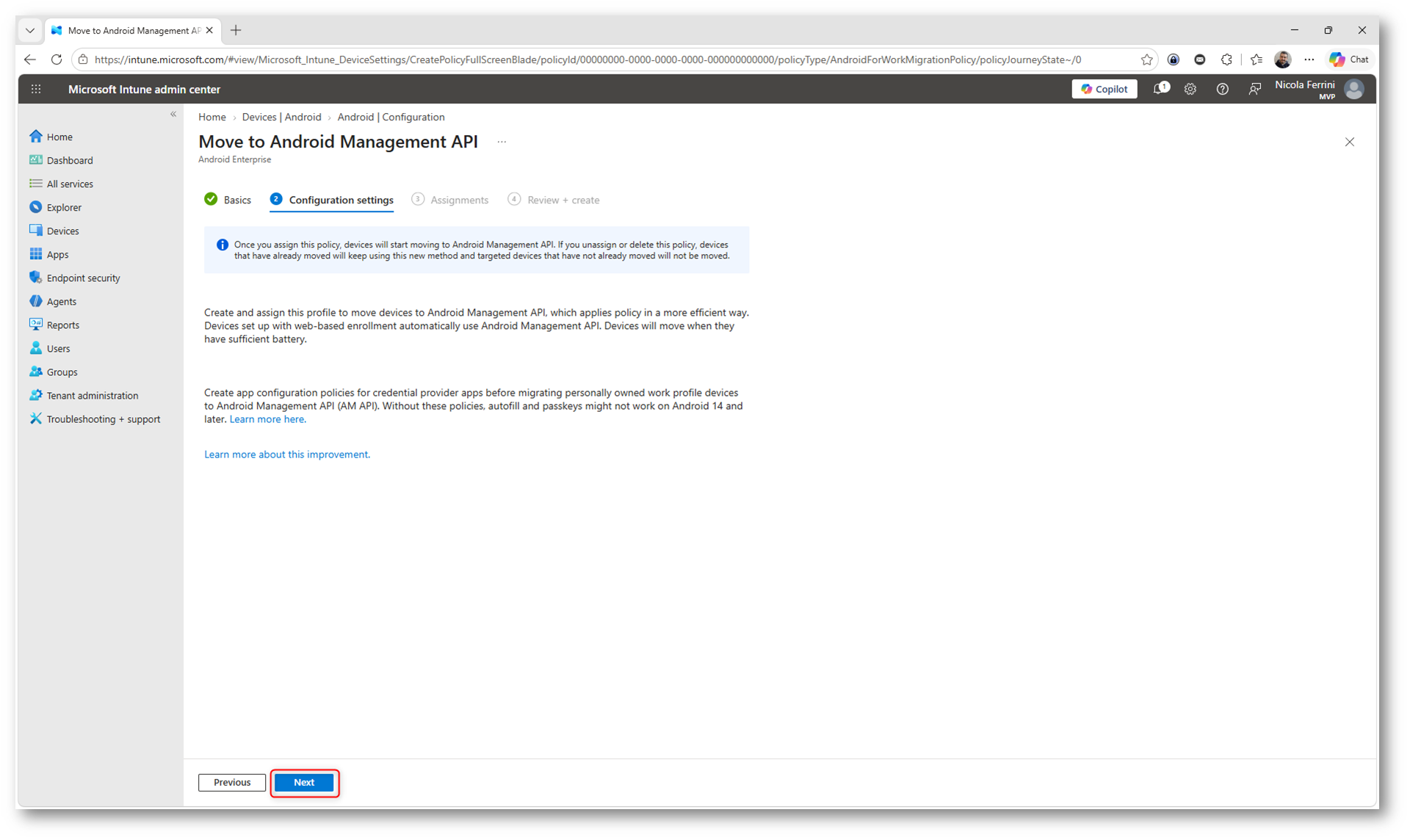
Figura 9: Configurazione del criterio di migrazione
Nella scheda Assignments fate clic su Add groups e assegnate inizialmente il criterio a un gruppo pilota di dispositivi, così da verificare il corretto svolgimento della migrazione. Dopo aver completato i test, potrete estendere l’assegnazione al gruppo contenente tutti i dispositivi BYOD interessati. Selezionate il gruppo desiderato, fate clic su Select e quindi su Next per proseguire.
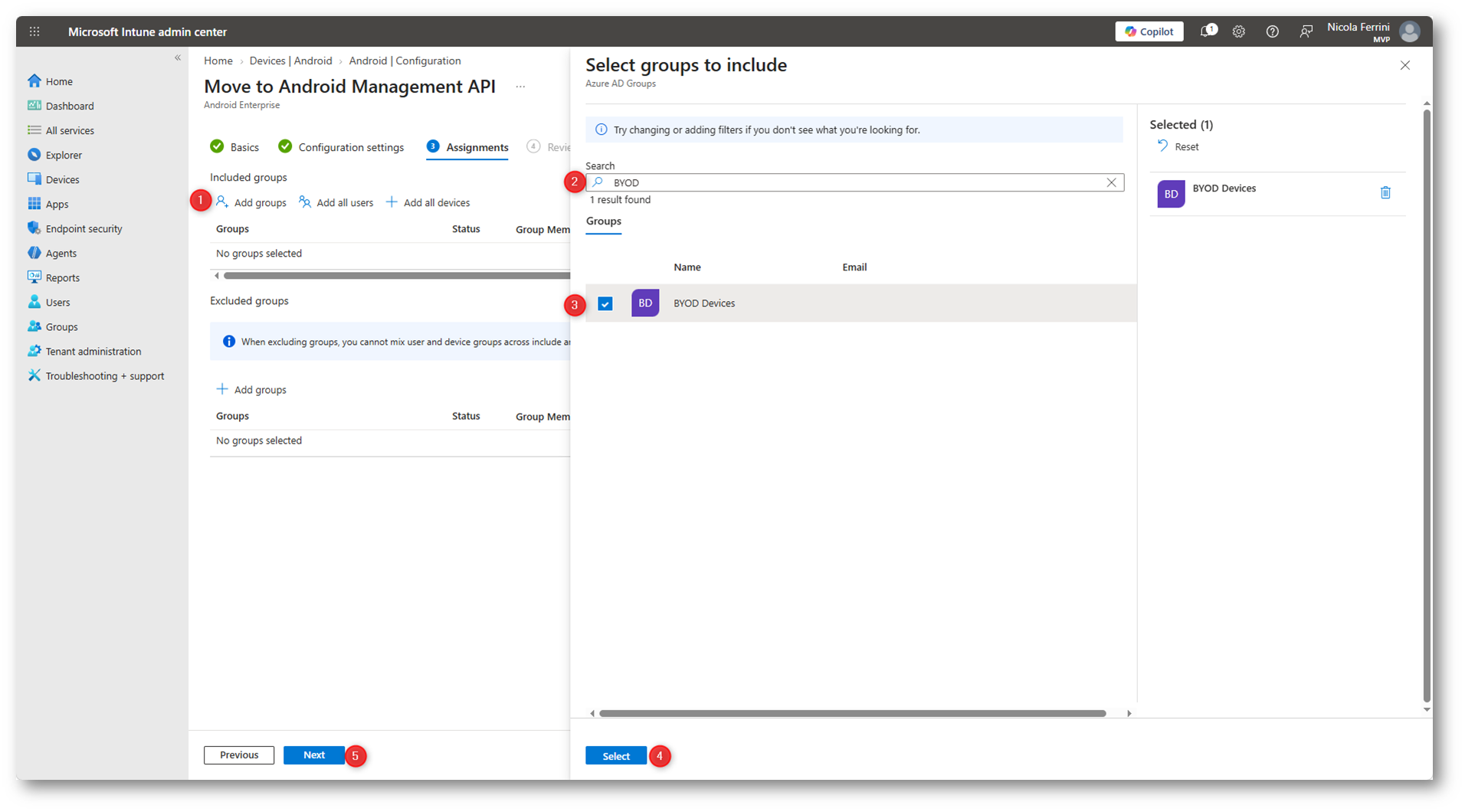
Figura 10: Assegnazione del criterio di migrazione ad un gruppo di test
Controllate che le impostazioni configurate e il gruppo assegnato siano corretti, quindi fate clic su Create.
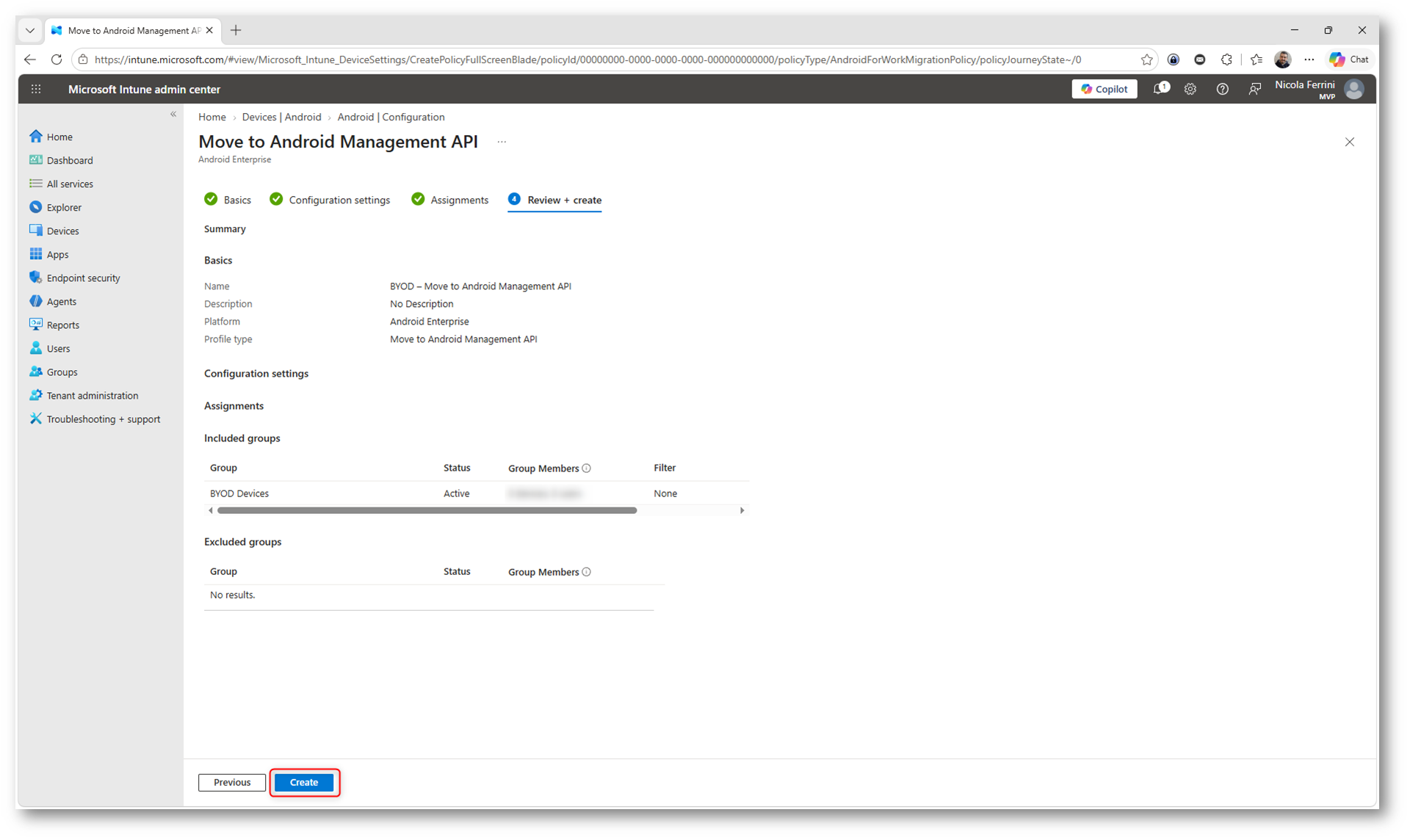
Figura 11: Verifica e creazione del criterio
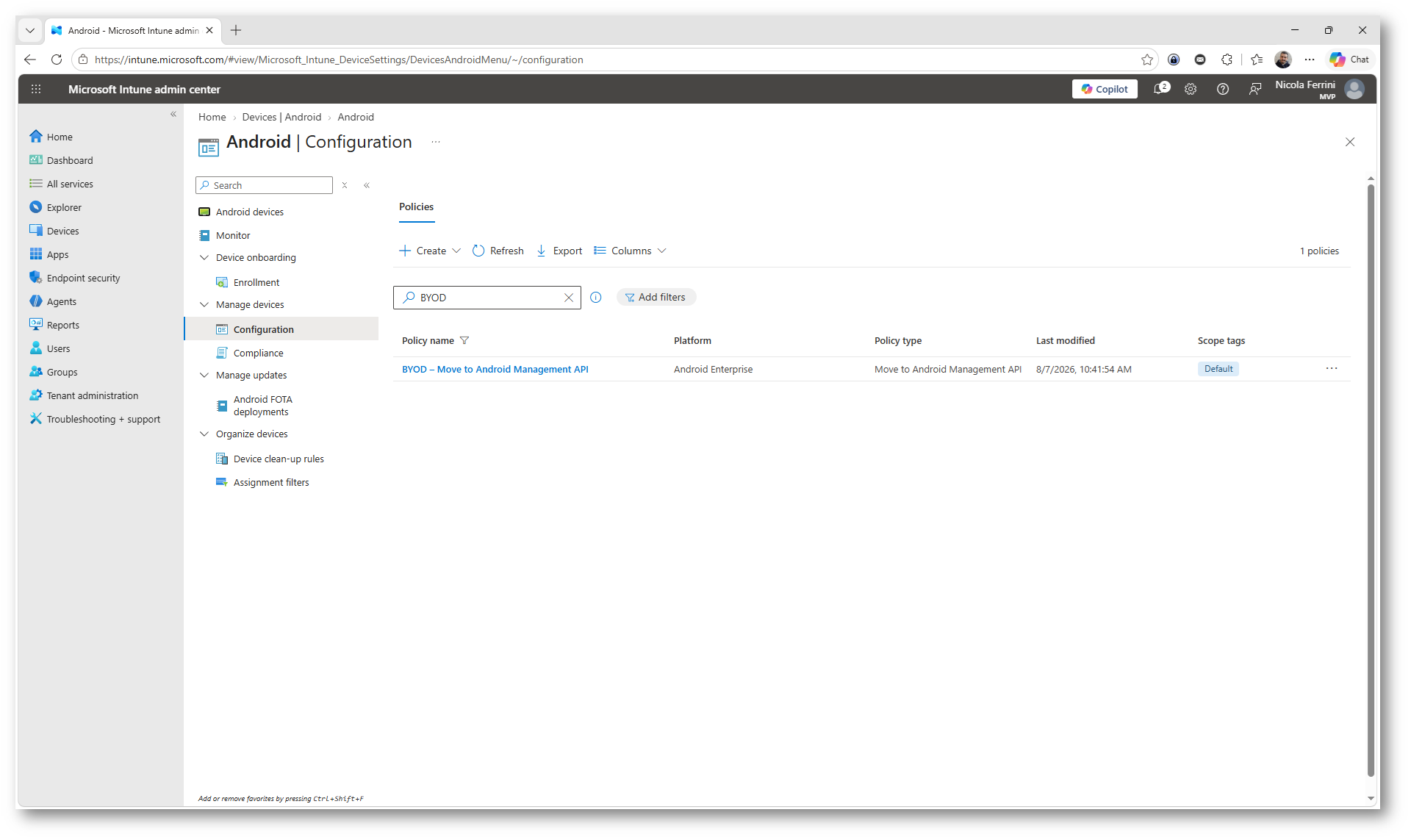
Figura 12: Criterio di migrazione configurato creato
Monitoraggio della migrazione
Microsoft Intune mette a disposizione un report dedicato che consente di monitorare lo stato della migrazione dei dispositivi ad Android Management API (AMAPI).
Dal Microsoft Intune admin center aprite Devices > Monitor e selezionate il report Personal devices on Android Management API.
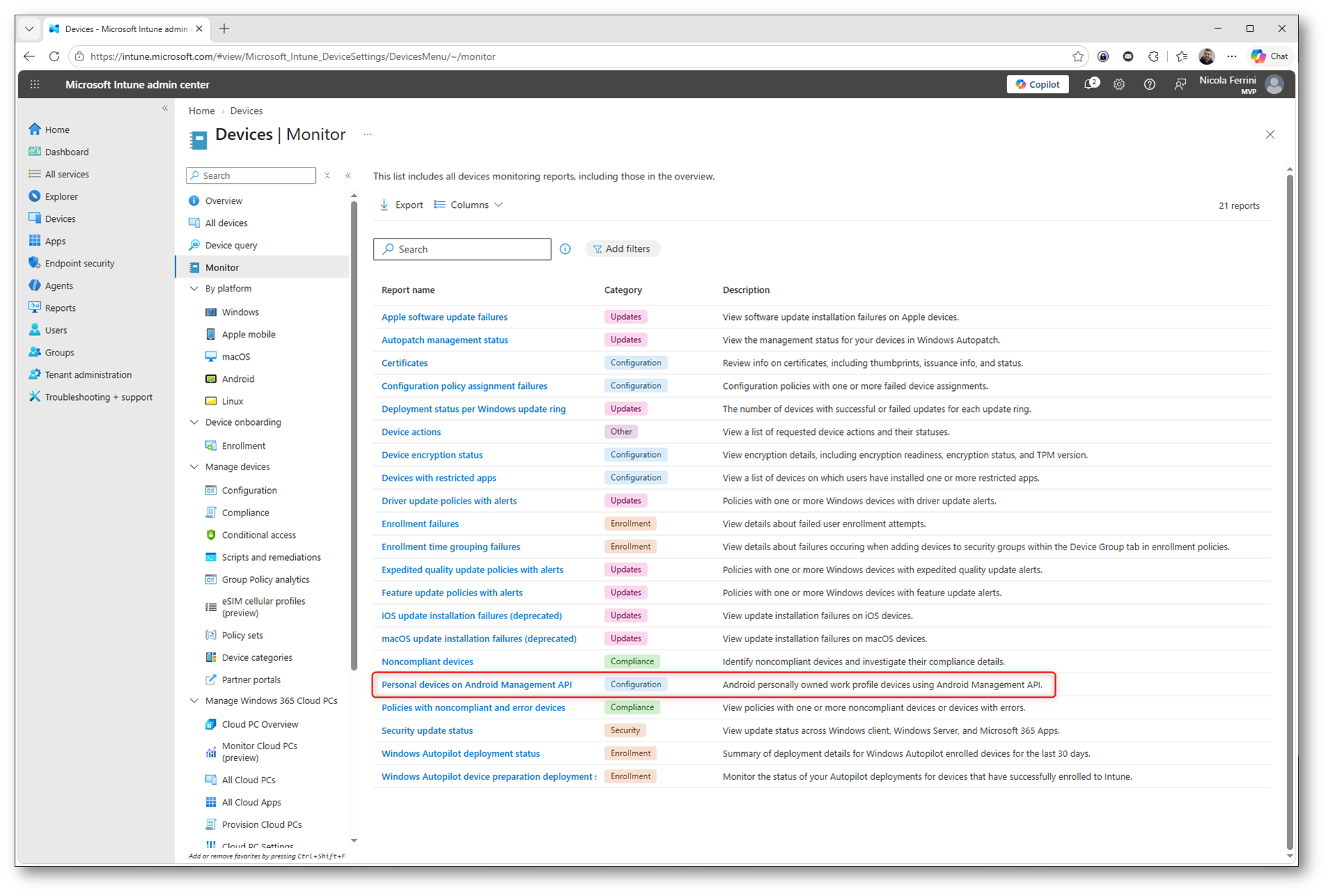
Figura 13: Report di monitoraggio
Il report Personal devices on Android Management API mostra lo stato di ogni dispositivo interessato dalla migrazione, consentendo di verificare rapidamente l’avanzamento del processo ed eventuali errori. Tra gli stati disponibili sono presenti AMAPI, Error, Move pending e Not targeted to move.
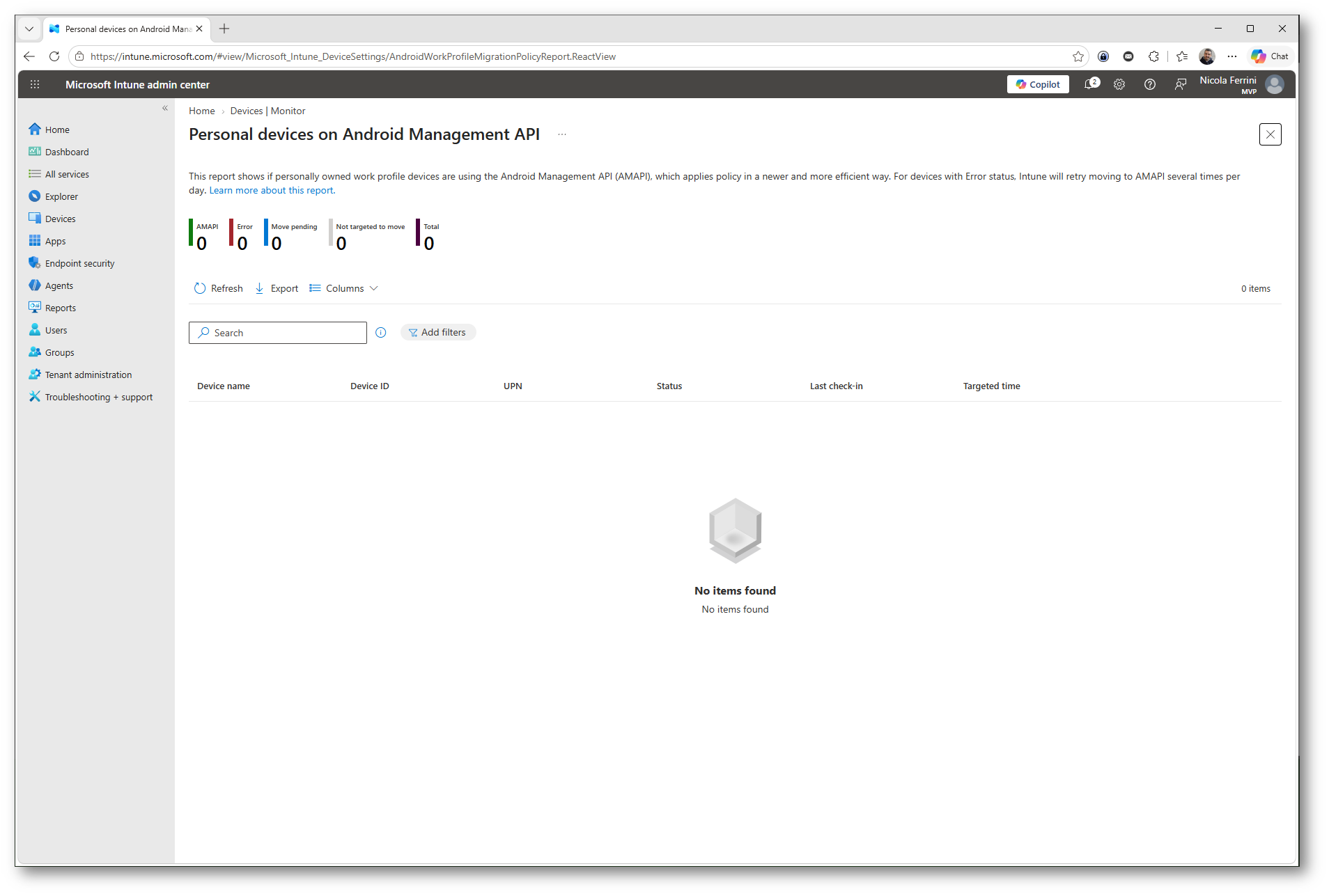
Figura 14: Visualizzazione dello stato della migrazione
Esperienza utente
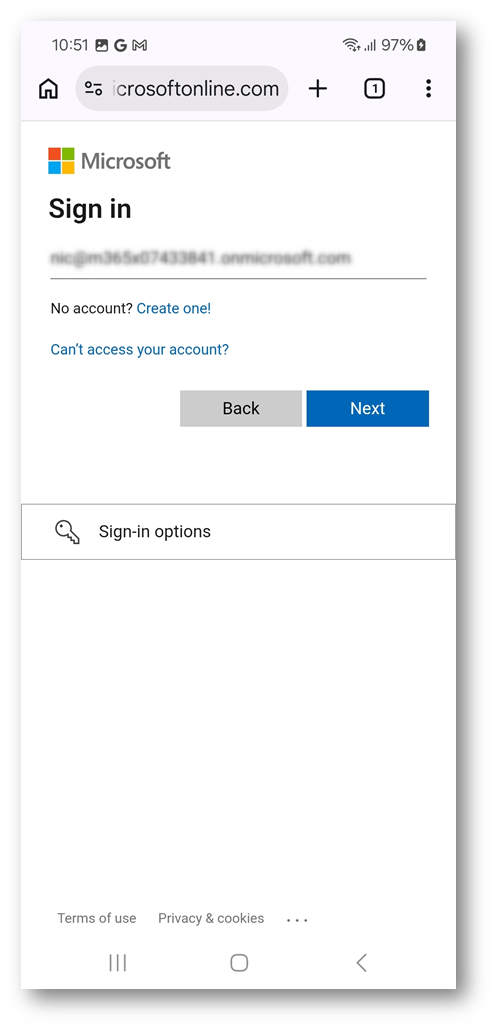
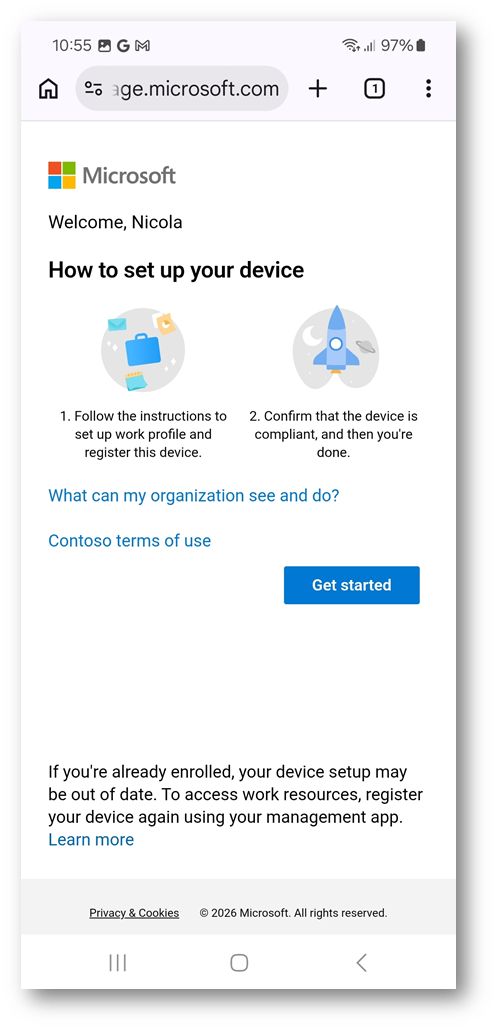
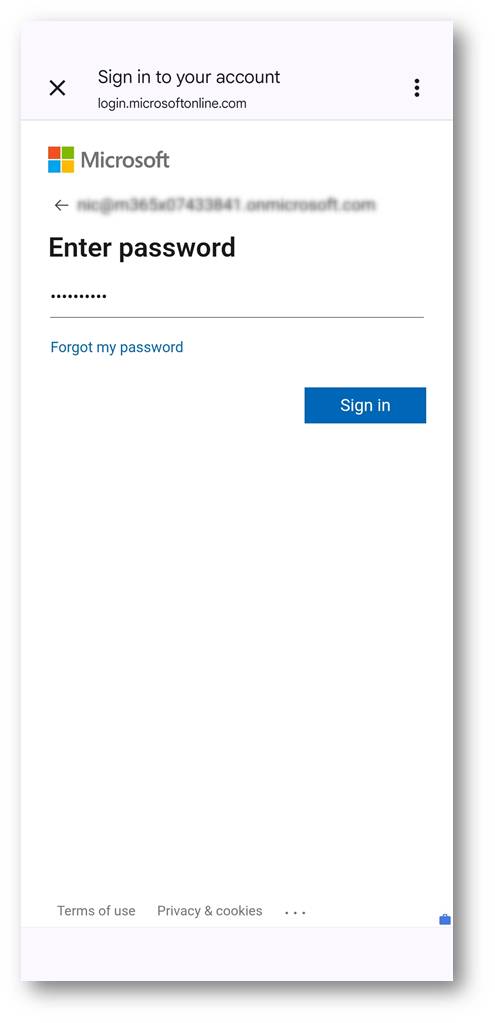
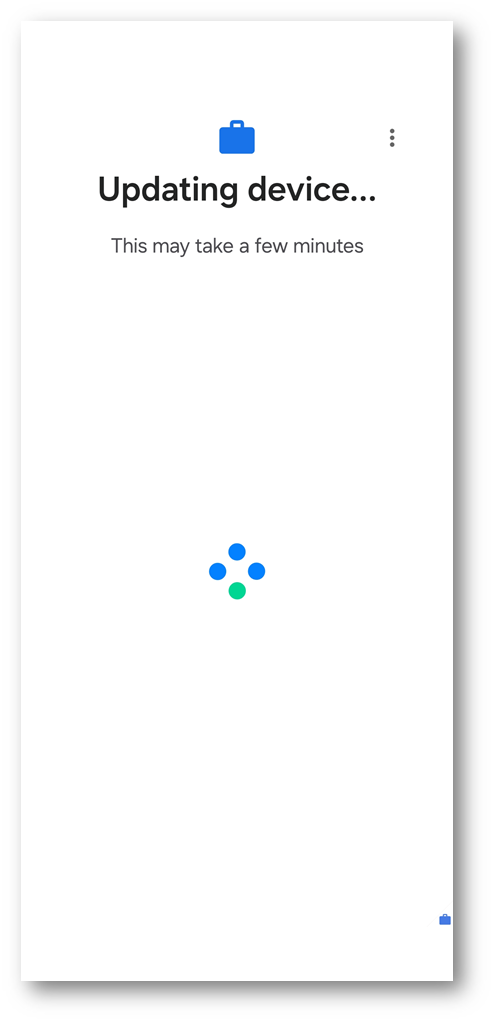
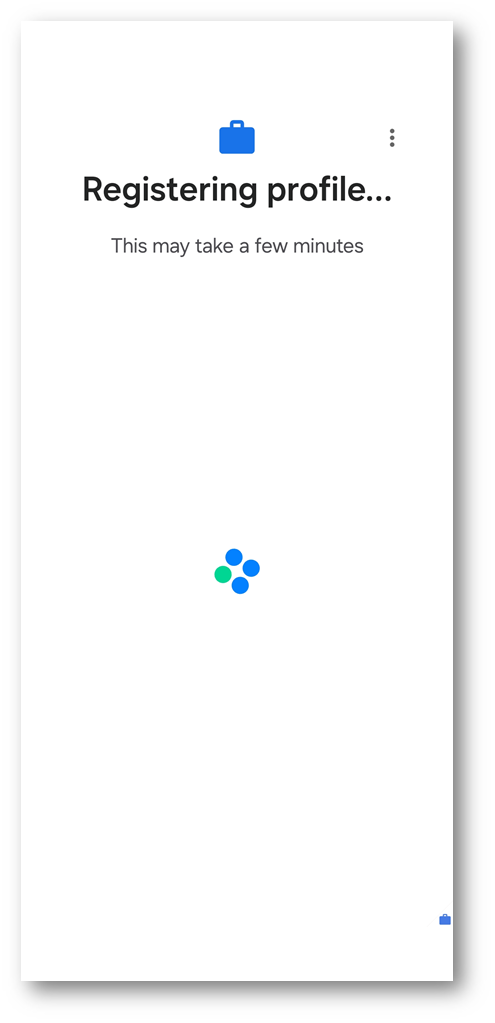
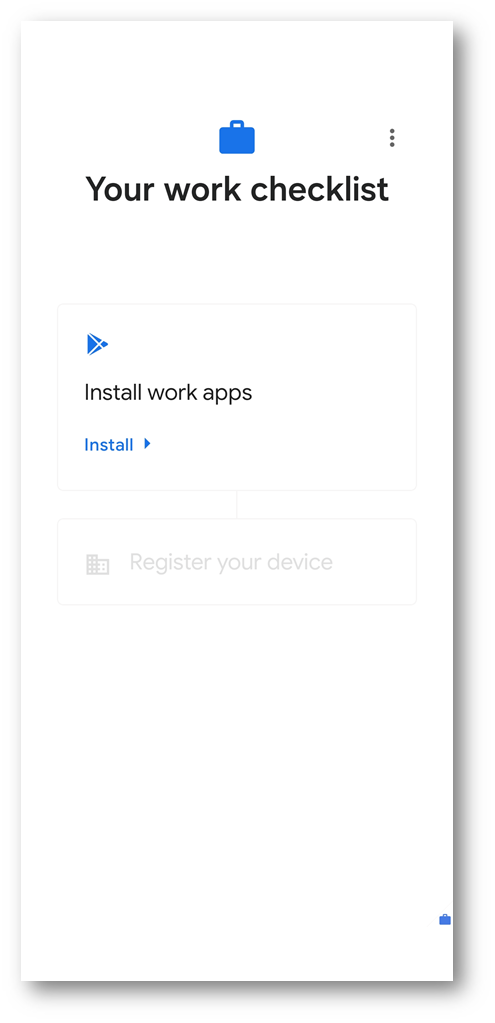
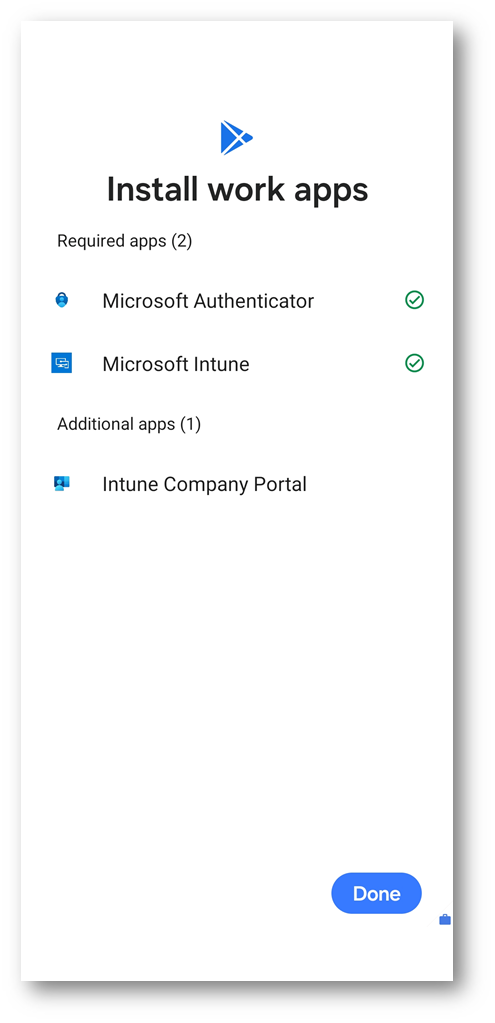
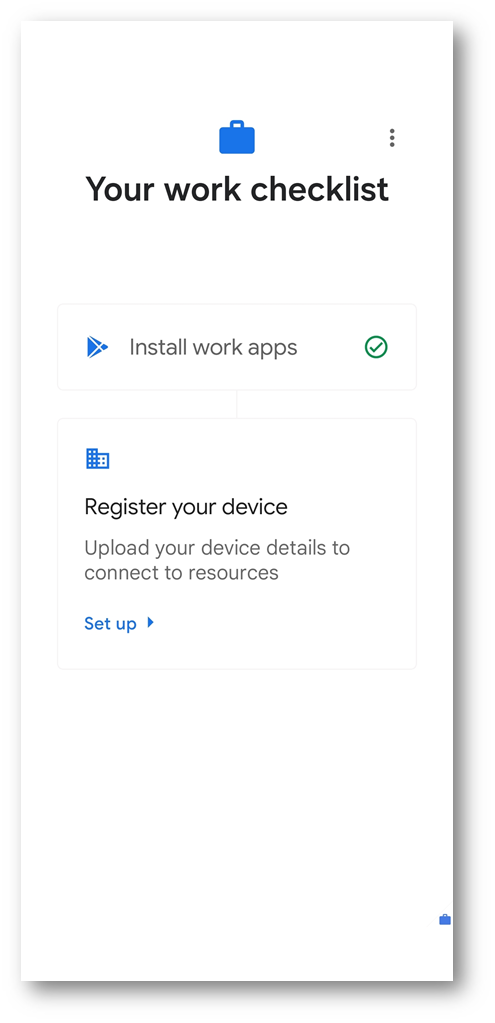
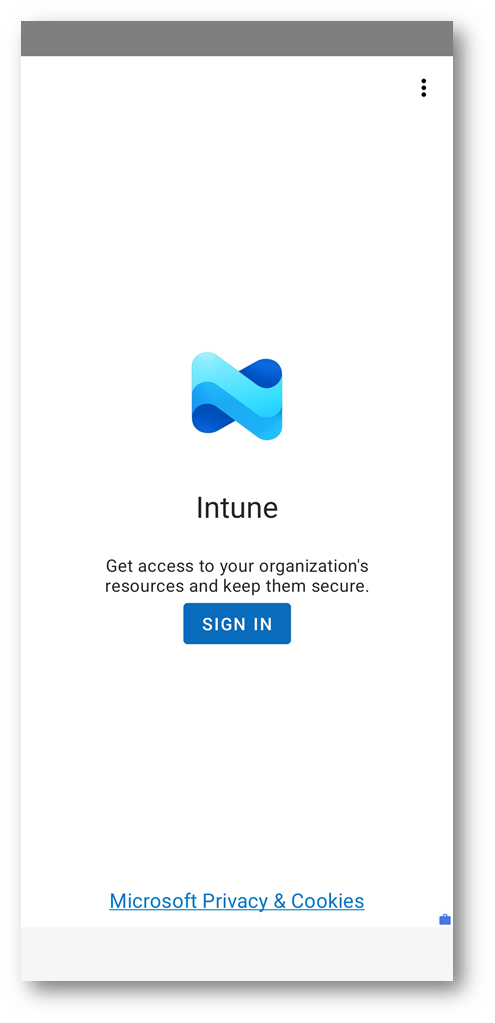
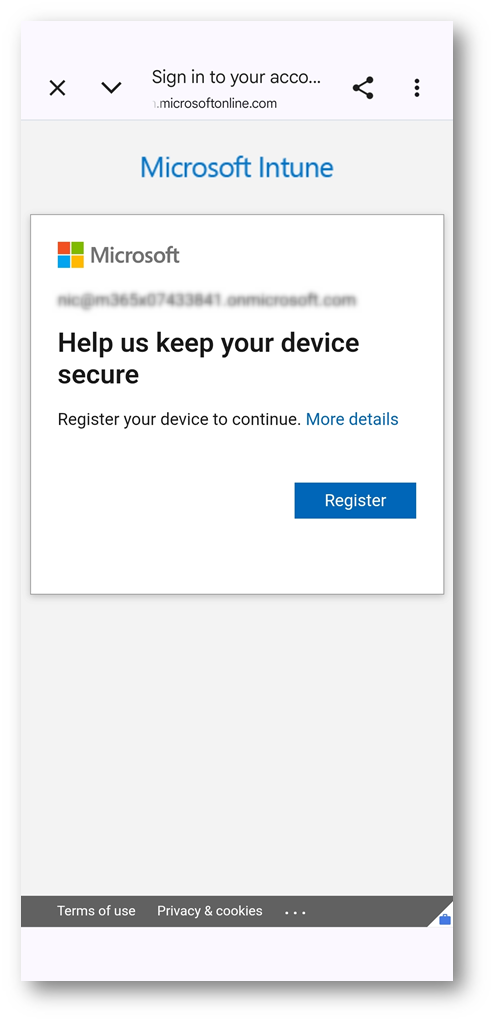
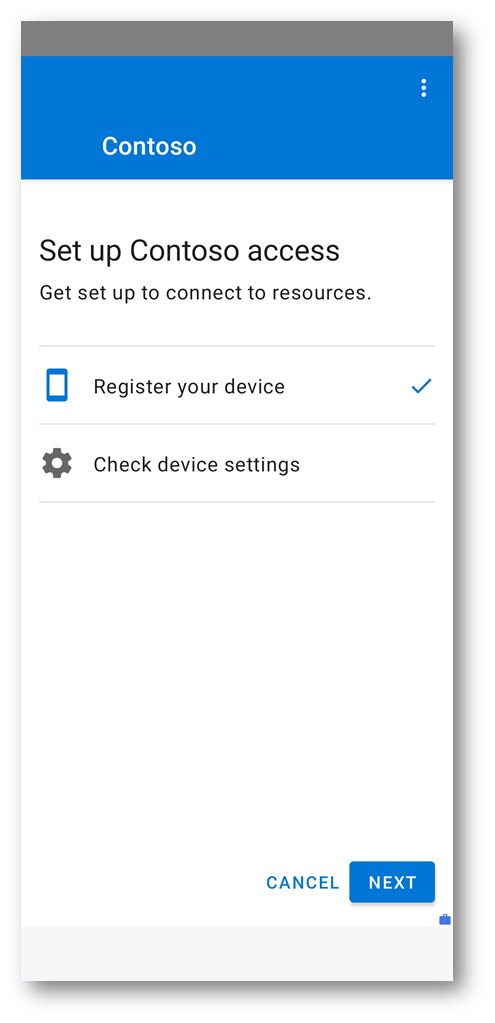
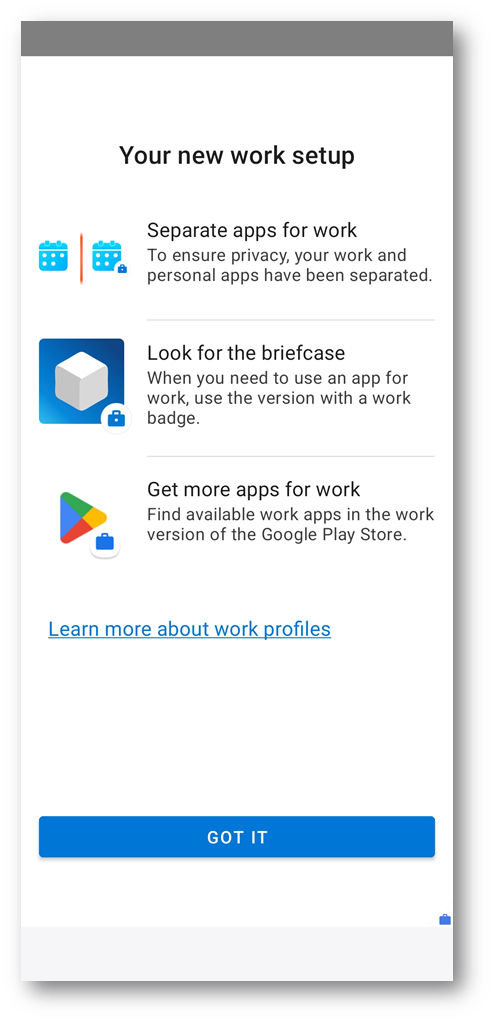
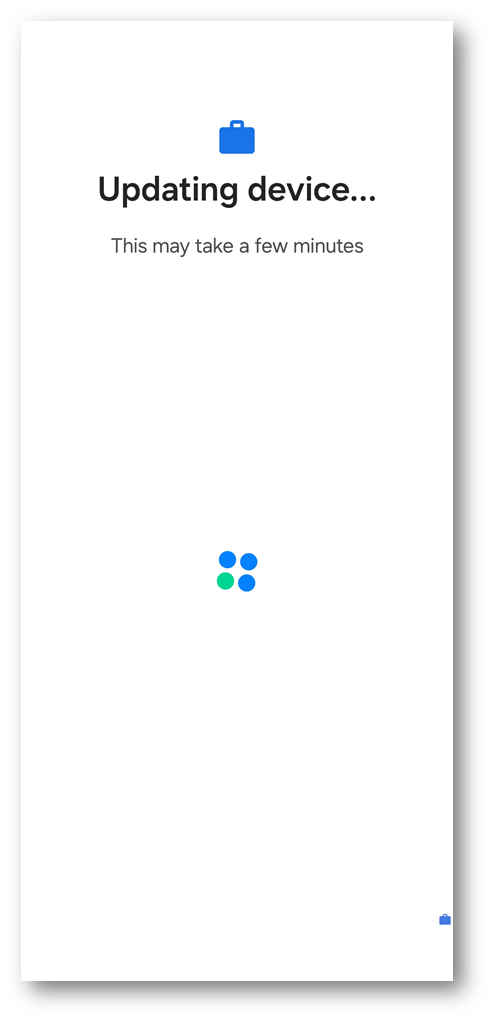
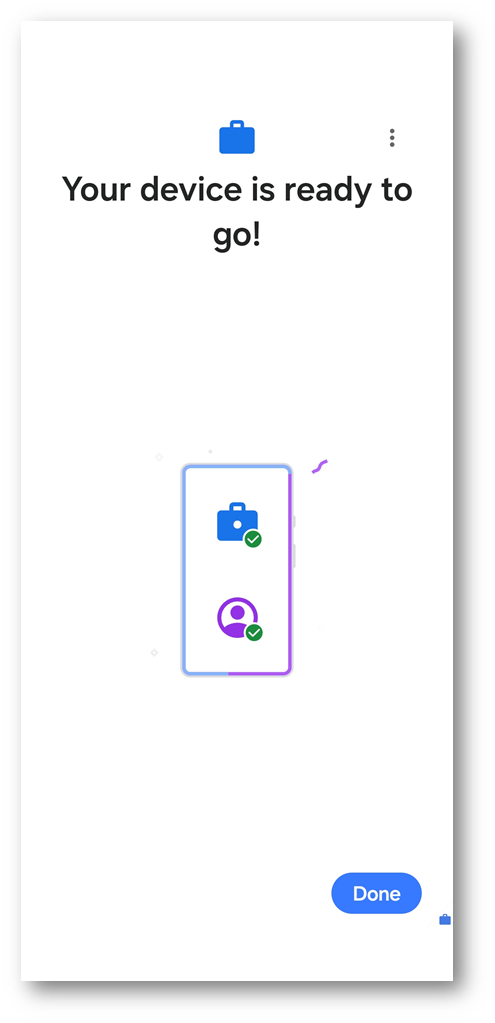
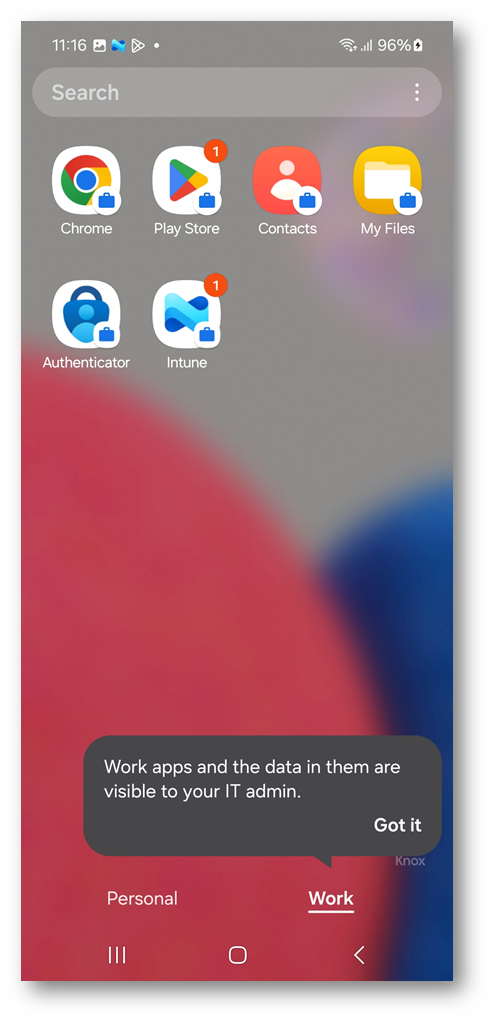
Una volta completata la configurazione lato amministratore, la registrazione del dispositivo risulta molto più semplice anche per l’utente finale. Non è infatti più necessario installare preventivamente l’app Company Portal: è sufficiente utilizzare un normale browser per avviare la procedura di enrollment.
L’utente deve aprire il browser del proprio dispositivo Android e raggiungere l’indirizzo https://aka.ms/enrollmyandroid, che reindirizza automaticamente alla pagina di Web Enrollment di Microsoft Intune.
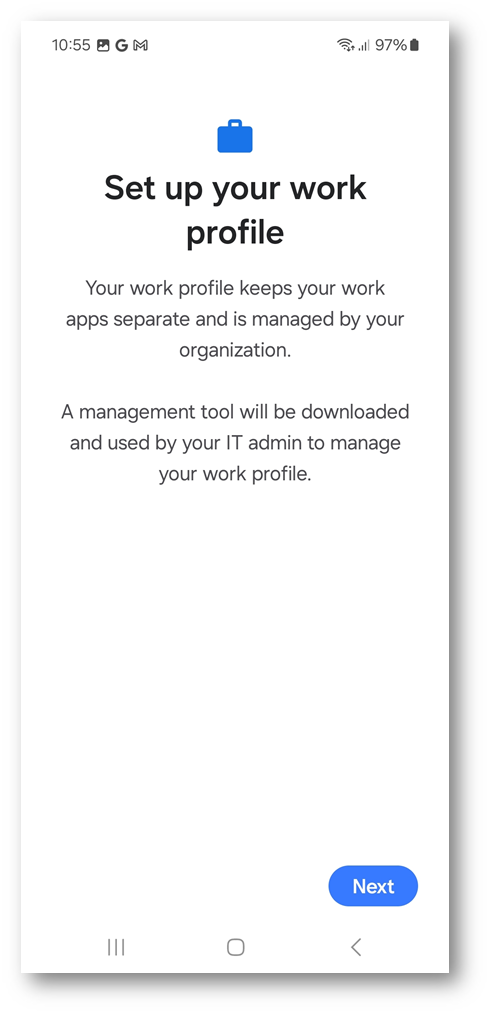
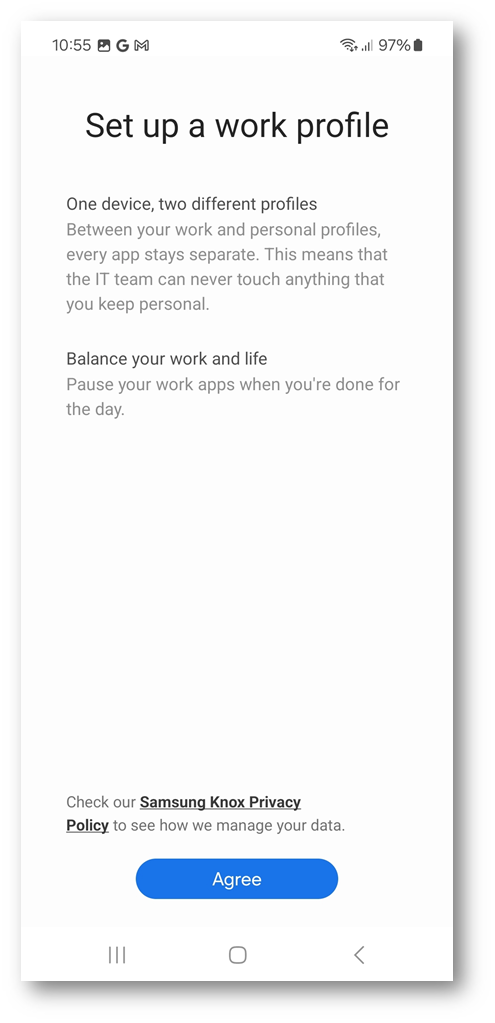
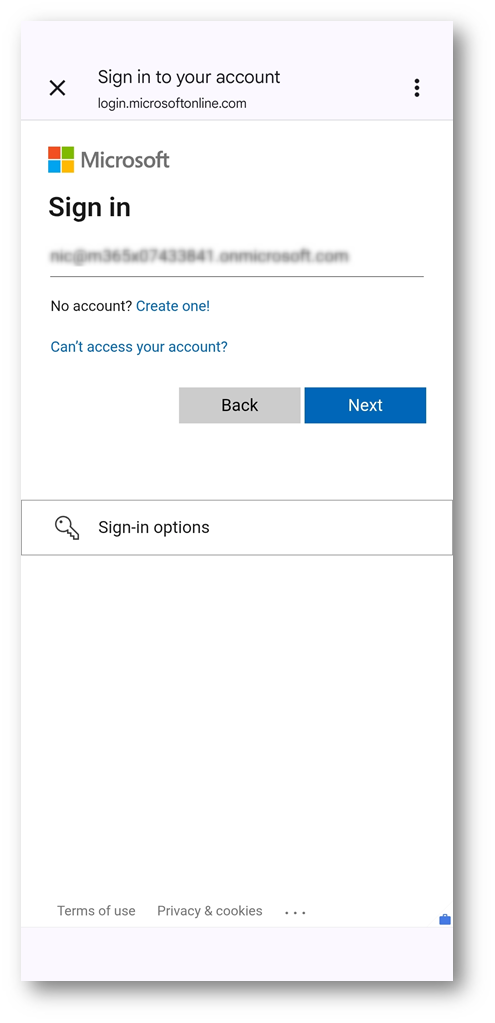
Dopo aver effettuato l’accesso con il proprio account Microsoft Entra ID, sarà sufficiente selezionare Get started per iniziare la configurazione del Work Profile, seguendo le istruzioni visualizzate sul dispositivo.
Il resto della procedura viene guidato passo dopo passo e, al termine, il dispositivo sarà registrato in Microsoft Intune utilizzando il nuovo modello basato su Android Management API (AMAPI).
Conclusioni
L’introduzione del Web Enrollment rappresenta un’evoluzione importante nella gestione dei dispositivi Android Enterprise Personally Owned Work Profile con Microsoft Intune. La procedura di registrazione diventa più semplice per gli utenti, mentre l’adozione di Android Management API (AMAPI) offre una piattaforma più moderna e allineata alle raccomandazioni di Google.
Per le organizzazioni che utilizzano già questa modalità di gestione è consigliabile pianificare la migrazione dei dispositivi esistenti, iniziando con un gruppo pilota e monitorando attentamente il processo tramite i report disponibili in Intune. In questo modo sarà possibile adottare gradualmente il nuovo modello di gestione, riducendo al minimo l’impatto sugli utenti e preparandosi alle future evoluzioni della piattaforma.