
 Nicola Ferrini
Come rinominare correttamente un Domain Controller in Active Directory
Rinominare un Domain Controller non è un’operazione banale e non dovrebbe essere eseguita con leggerezza. Un cambio di nome effettuato nel modo sbagliato può causare problemi di autenticazione, replica non coerente e in alcuni casi richiedere addirittura la reinstallazione del server. Per questo motivo è fondamentale seguire una procedura controllata e supportata dagli strumenti di Active Directory.
Prima di iniziare assicuratevi di avere almeno un backup completo del System State di un controller di dominio funzionante. Questo passaggio è cruciale soprattutto se l’ambiente dispone di un solo DC, perché un errore durante il rename potrebbe compromettere l’intero dominio.
In generale, la procedura consigliata sarebbe demotare (si può dire?) il controller, rinominarlo e promuoverlo nuovamente; tuttavia, quando questo non è possibile, è possibile eseguire il rename “in place” utilizzando il comando NETDOM.
Procedura corretta di ridenominazione
La logica della procedura consiste nell’aggiungere il nuovo nome come alias, renderlo nome primario e infine rimuovere il vecchio riferimento. Questo approccio evita inconsistenze nei metadati di Active Directory e nei record DNS.
Per prima cosa aprite un Prompt dei comandi (o di PowerShell) con privilegi elevati sul Domain Controller e aggiungete il nuovo FQDN come nome alternativo:
|
1 2 |
netdom computername <oldname> /add:<newname> |
Questo comando registra il nuovo nome come alias del controller di dominio senza modificare immediatamente l’identità del server.
Nel mio caso voglio rinominare ROME-DC1 in LON-DC3 ed eseguirò il comando
|
1 2 |
netdom computername ROME-DC1.adatum.com /add:LON-DC3.adatum.com |
NOTA: Quando rinominate un Domain Controller, è consigliabile utilizzare sempre il FQDN completo nei comandi netdom (ad esempio LON-DC3.adatum.com) invece del solo nome NetBIOS. L’uso dell’FQDN riduce il rischio di inconsistenze nei record DNS, negli SPN e nei metadati di Active Directory, soprattutto in ambienti con più siti o servizi che dipendono dalla risoluzione DNS.
La verifica dei nomi del domain controller viene fatta con il comando
|
1 2 |
netdom computername <oldname> /enumerate |
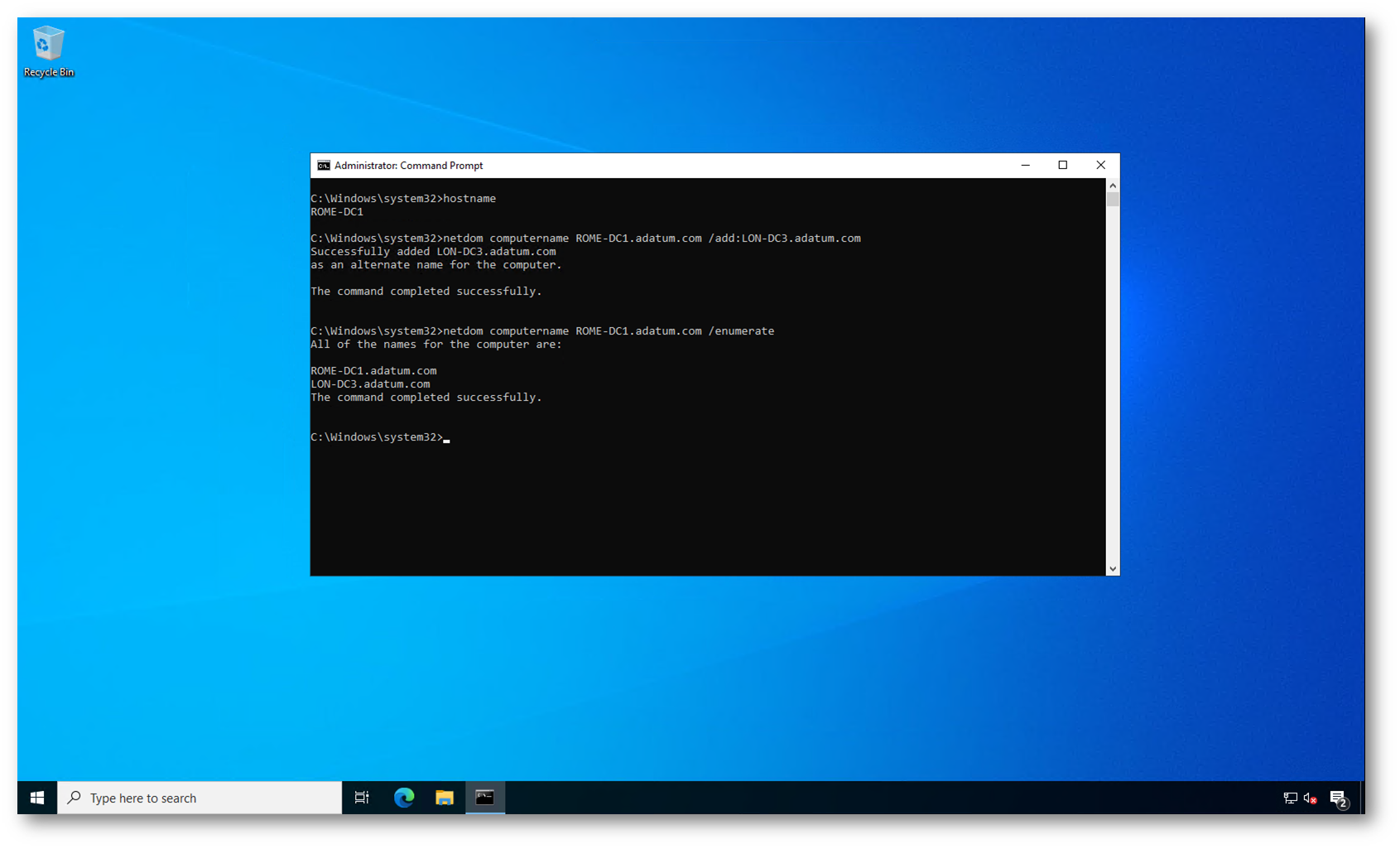
Figura 1: Aggiungete il nuovo nome ROME-DC01 con netdom e verificate la presenza del nome alternativo tramite il comando /enumerate
Ora che avete aggiunto LON-DC3.adatum.comome nome alternativo, procedete impostandolo come nome primario del Domain Controller.
Eseguite il comando:
|
1 2 |
netdom computername <oldname> /makeprimary:<newname> |
che nel mio caso sarà
|
1 2 |
netdom computername ROME-DC1.adatum.com /makeprimary:LON-DC3.adatum.com |
Il sistema vi chiederà di riavviare il server. Questo passaggio è obbligatorio affinché il nuovo nome venga applicato correttamente in Active Directory.
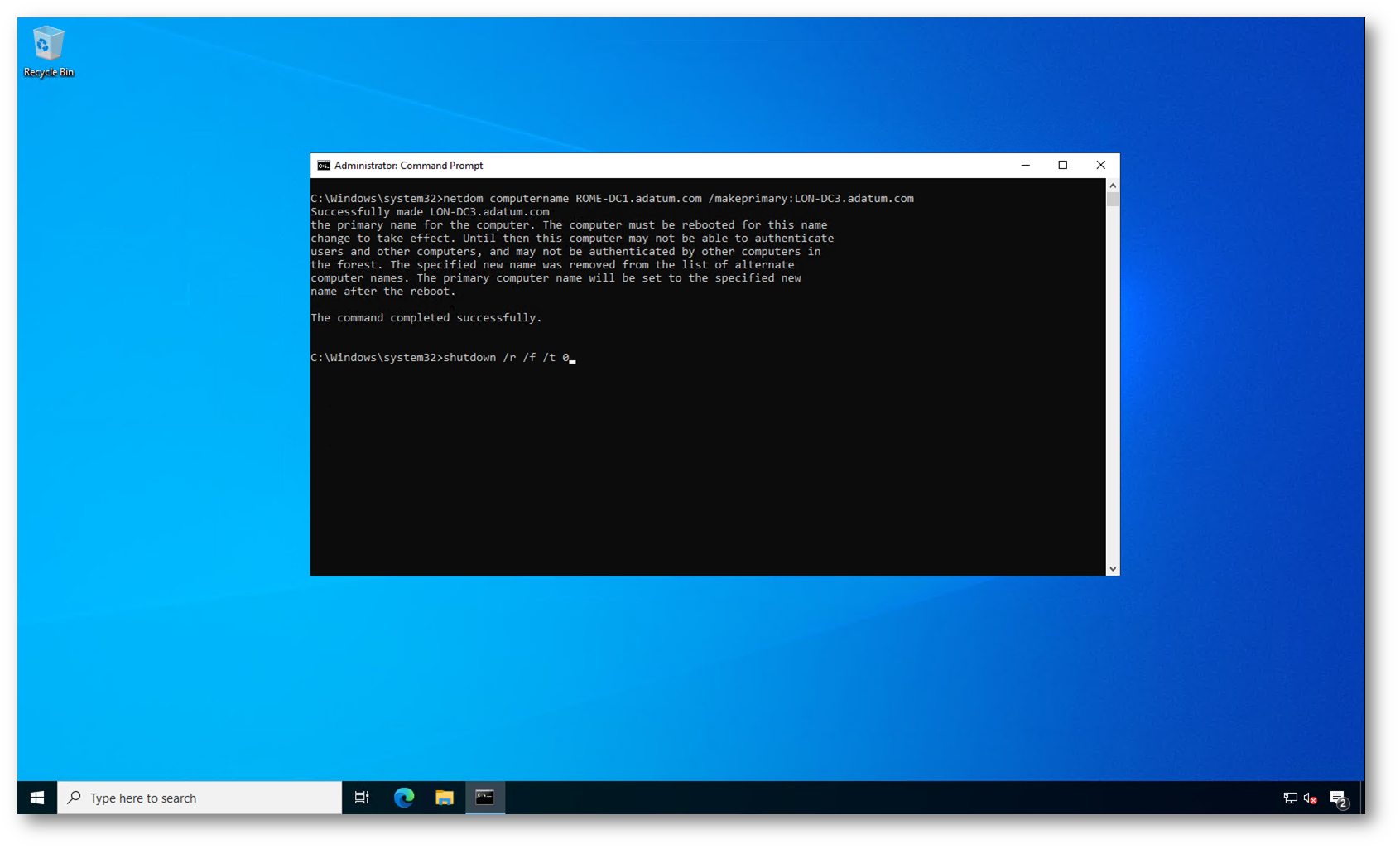
Figura 2: Impostate ROME-DC01 come nome primario e riavviate il Domain Controller per applicare la ridenominazione
Dopo il riavvio il Domain Controller utilizza già il nuovo nome LON-DC3.adatum.com ma la procedura non è ancora completata. Dovete infatti rimuovere il vecchio nome rimasto come alias.
Accedete nuovamente al server e aprite una sessione PowerShell con privilegi amministrativi, quindi eseguite:
|
1 2 |
netdom computername <newname> /remove:<oldname> |
nel mio caso sarà
|
1 2 |
netdom computername LON-DC3.adatum.com /remove:ROME-DC1.adatum.com |
Questo comando elimina definitivamente il vecchio nome ROME-DC1.adatum.com dalla configurazione del computer in Active Directory.
Per verificare che la ridenominazione sia completata correttamente, eseguite subito il controllo:
|
1 2 |
netdom computername <newname> /enumerate |
nel mio caso sarà
|
1 2 |
netdom computername LON-DC3.adatum.com /enumerate |
Nel risultato dovreste visualizzare solo il nome LON-DC3.adatum.com. Se compare esclusivamente il nuovo nome, la procedura di rename del Domain Controller è stata completata correttamente.
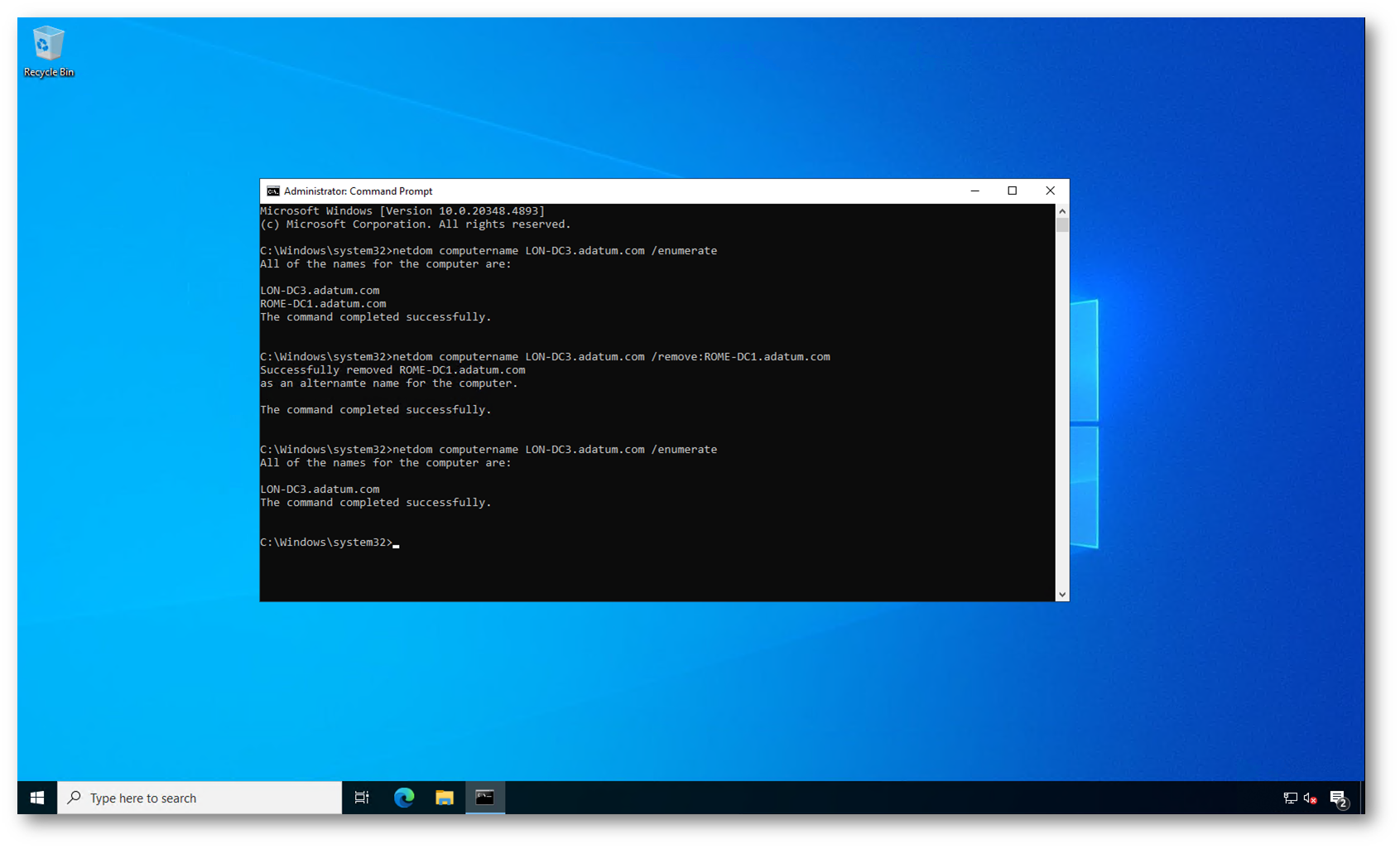
Figura 3: Rimozione del vecchio nome del domain controller
Aprite il Server Manager e accedete alla sezione Local Server per verificare le proprietà del sistema. Nel riquadro Properties controllate il campo Computer name, che ora mostra LON-DC3, insieme al dominio adatum.com. Questa verifica conferma che la ridenominazione del Domain Controller è stata applicata correttamente anche a livello di configurazione del server e che il nuovo nome è registrato nel sistema operativo.
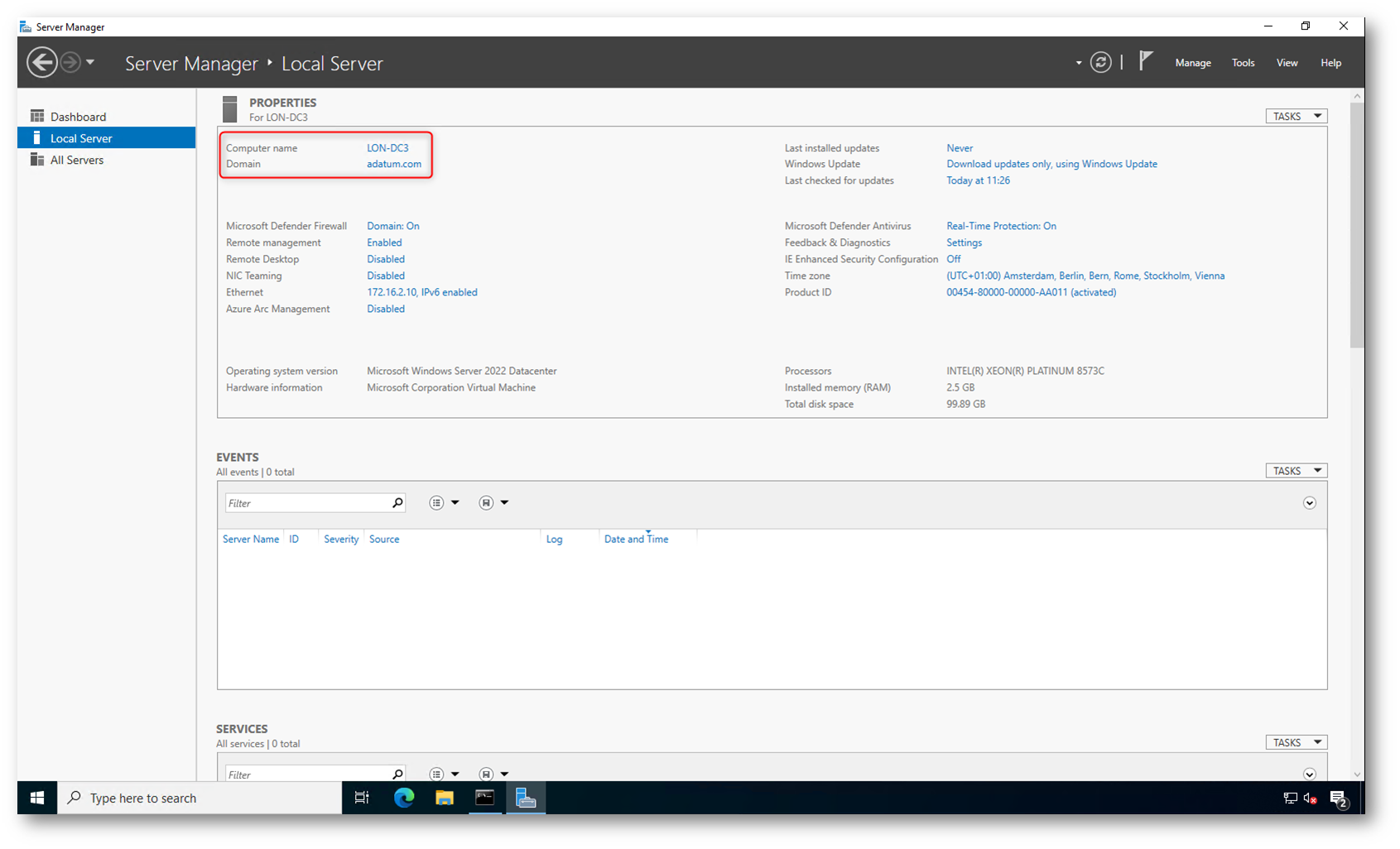
Figura 4: Verifica dal Server Manager del nuovo nome del Domain Controller
Aprite la console Active Directory Users and Computers e selezionate l’unità organizzativa Domain Controllers. Nel riquadro centrale verificate la presenza del Domain Controller rinominato, che ora appare con il nome LON-DC3.
Questo controllo conferma che la ridenominazione è stata aggiornata correttamente anche negli oggetti di Active Directory, mantenendo invariati i ruoli del controller, come il Global Catalog e l’associazione al site corretto. Verificare la presenza del nuovo nome in questa console consente di assicurarsi che la modifica sia stata replicata correttamente nel dominio.
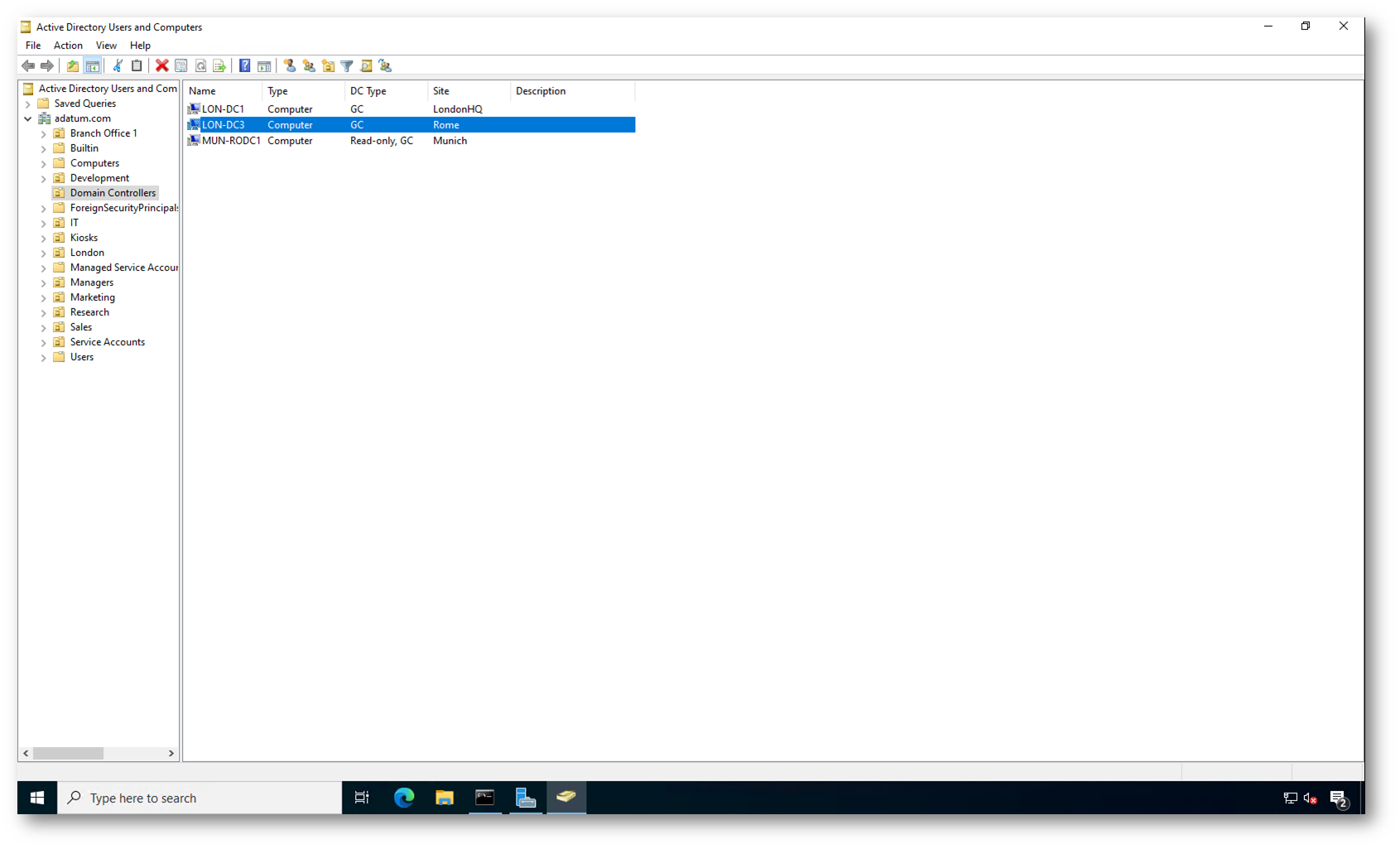
Figura 5: Verifica in Active Directory Users and Computers che il Domain Controller sia presente con il nuovo nome LON-DC3
Conclusioni
Con questa procedura completate la ridenominazione corretta del Domain Controller senza impattare la funzionalità di Active Directory. Utilizzando i comandi NETDOM e seguendo la sequenza add → makeprimary → reboot → remove, garantite la coerenza dei record DNS, degli SPN e della replica AD.
Dopo il rename è buona pratica verificare lo stato della replica, controllare la registrazione nel DNS e assicurarsi che il controller risulti correttamente visibile negli strumenti di amministrazione.