
 Nicola Ferrini
Windows Admin Center Virtualization Mode (vMode)
Le infrastrutture IT si evolvono continuamente e, a causa della sempre più marcata estensione del modello ibrido tra on-premises e cloud, diventa essenziale disporre di strumenti che consentano di gestire in modo unificato, semplice ed efficiente ambienti complessi di virtualizzazione. Proprio in questa direzione si inserisce la nuova anteprima pubblica di Windows Admin Center: Virtualization Mode (vMode), annunciata da Microsoft il 18 novembre 2025 nel post Introducing Windows Admin Center: Virtualization Mode (vMode) | Microsoft Community Hub.
Novità principali della Virtualization Mode (vMode)
La nuova modalità di virtualizzazione di Windows Admin Center nasce con l’obiettivo di offrire agli amministratori un’esperienza più snella, mirata e coerente rispetto alla tradizionale console di gestione. Ecco le principali innovazioni introdotte con la preview pubblica:
1. Interfaccia specializzata per la virtualizzazione
vMode propone una UI pulita, focalizzata esclusivamente sugli oggetti e sulle operazioni tipiche di un ambiente Hyper-V: host, cluster, VM, networking e storage. La rimozione degli elementi non necessari rende l’esperienza più rapida, intuitiva e meno dispersiva.
2. Gestione centralizzata di host singoli e cluster
La preview permette di collegare e gestire sia host Hyper-V standalone sia cluster, con una vista unificata su risorse, salute del sistema e stato delle VM, consentendo un’amministrazione più efficiente anche in ambienti eterogenei.
3. Integrazione nativa con Azure Arc
Uno dei punti chiave è la possibilità di estendere le funzionalità di management verso Azure senza passaggi complessi. Grazie ad Azure Arc, gli host possono essere registrati rapidamente, abilitando funzionalità cloud-based come monitoraggio avanzato, policy, aggiornamenti e sicurezza.
4. Strumenti avanzati per la gestione delle VM
La vMode introduce un set di viste e comandi diretto, tra cui:
- creazione e configurazione semplificata delle VM
- gestione rapida di stato, snapshot, risorse assegnate
- performance dashboard con metriche in tempo reale
- operazioni su larga scala per host e cluster
5. Miglioramenti al virtual networking
Un pannello dedicato consente di controllare switch virtuali, connessioni, VLAN e configurazioni di rete integrate.
Il risultato è una maggiore chiarezza nell’analisi delle dipendenze e nella risoluzione dei problemi.
6. Nessun costo aggiuntivo
Come il resto di Windows Admin Center, anche vMode è completamente gratuita e non richiede licenze supplementari, rendendola un’opzione particolarmente interessante per PMI e datacenter che puntano a massimizzare il rapporto qualità-prezzo.
Nella figura sotto sono mostrate pe prencipali differenza tra Windows Admin Cebter Administration Mode e Windows Admin Center Virtualization Mode:
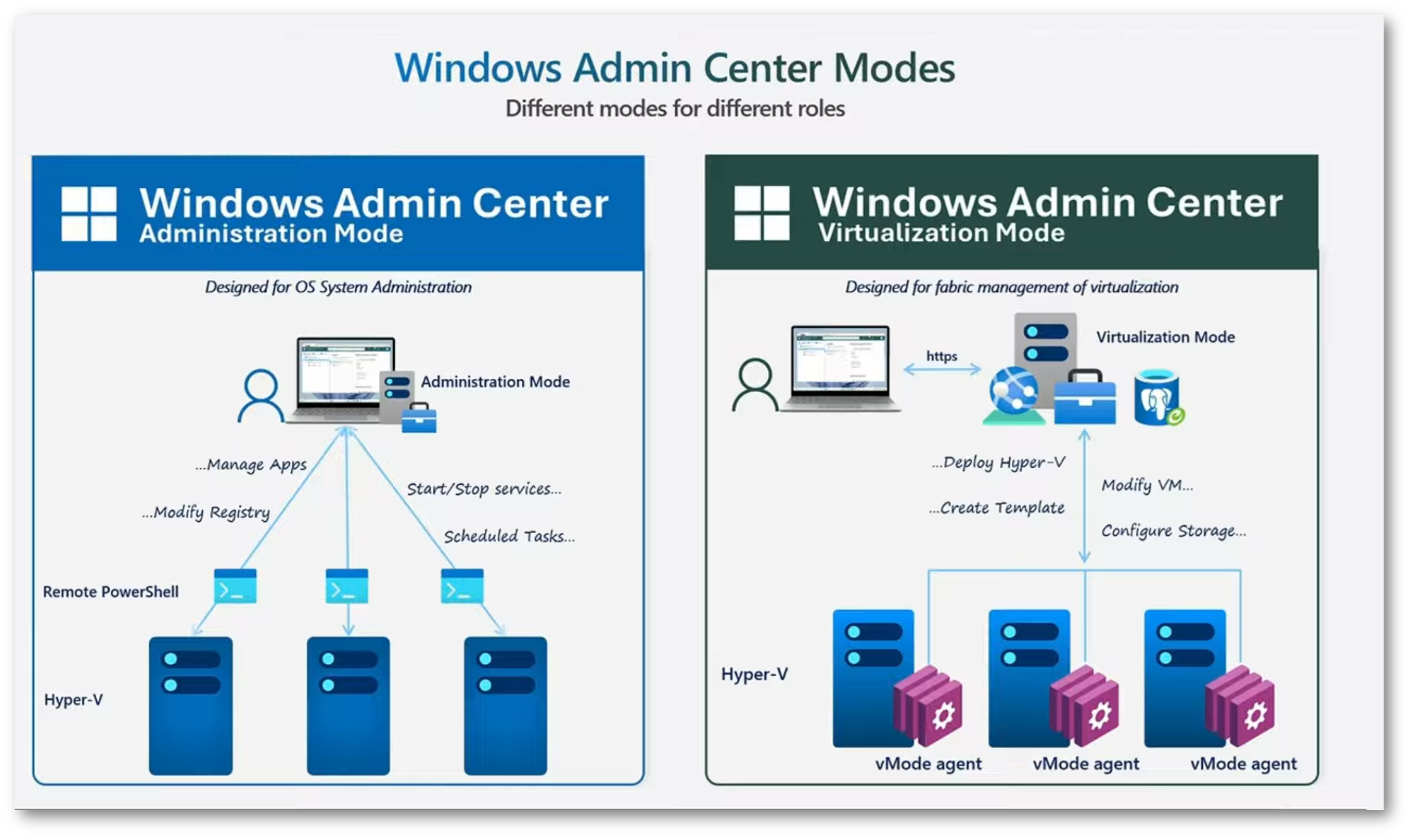
Figura 0: Windows Admin Center Modes
Prerequisiti
Prima di procedere con l’installazione, assicuratevi che il sistema rispetti i prerequisiti riportati dalla documentazione ufficiale:
- Un server dedicato con almeno 4 vCPU (o core fisici equivalenti), 8 GB di RAM e 10 GB di spazio libero su disco.
- Il server deve essere aggiunto al dominio, con DNS configurato per risolvere un nome FQDN (Fully Qualified Domain Name); gli host Hyper-V che si intende gestire devono anch’essi essere nel dominio.
- La versione del sistema operativo deve essere almeno la Windows Server 2025 (Standard o Datacenter).
- Occorre scaricare l’installer della preview di vMode tramite il canale indicato (Windows Insider Preview Downloads) e, se necessario, installare il package “Microsoft Visual C++ Redistributable” oppure usare il comando winget per scaricarlo.
- vMode non deve essere installato sullo stesso sistema su cui è già in uso la “Administration Mode” di Windows Admin Center: devono essere sistemi separati.
Preparazione dell’ambiente
Accedete al server dove intendete installare vMode e installate il Visual C++ Redistributable. Io ho utilizzato il comando winget install Microsoft.VCRedist.2015+.x64 – -Silent. A proposito, avete già letto la mia guida Windows Package Manager: Installazione semplificata delle applicazioni in Windows Server 2025 – ICT Power?
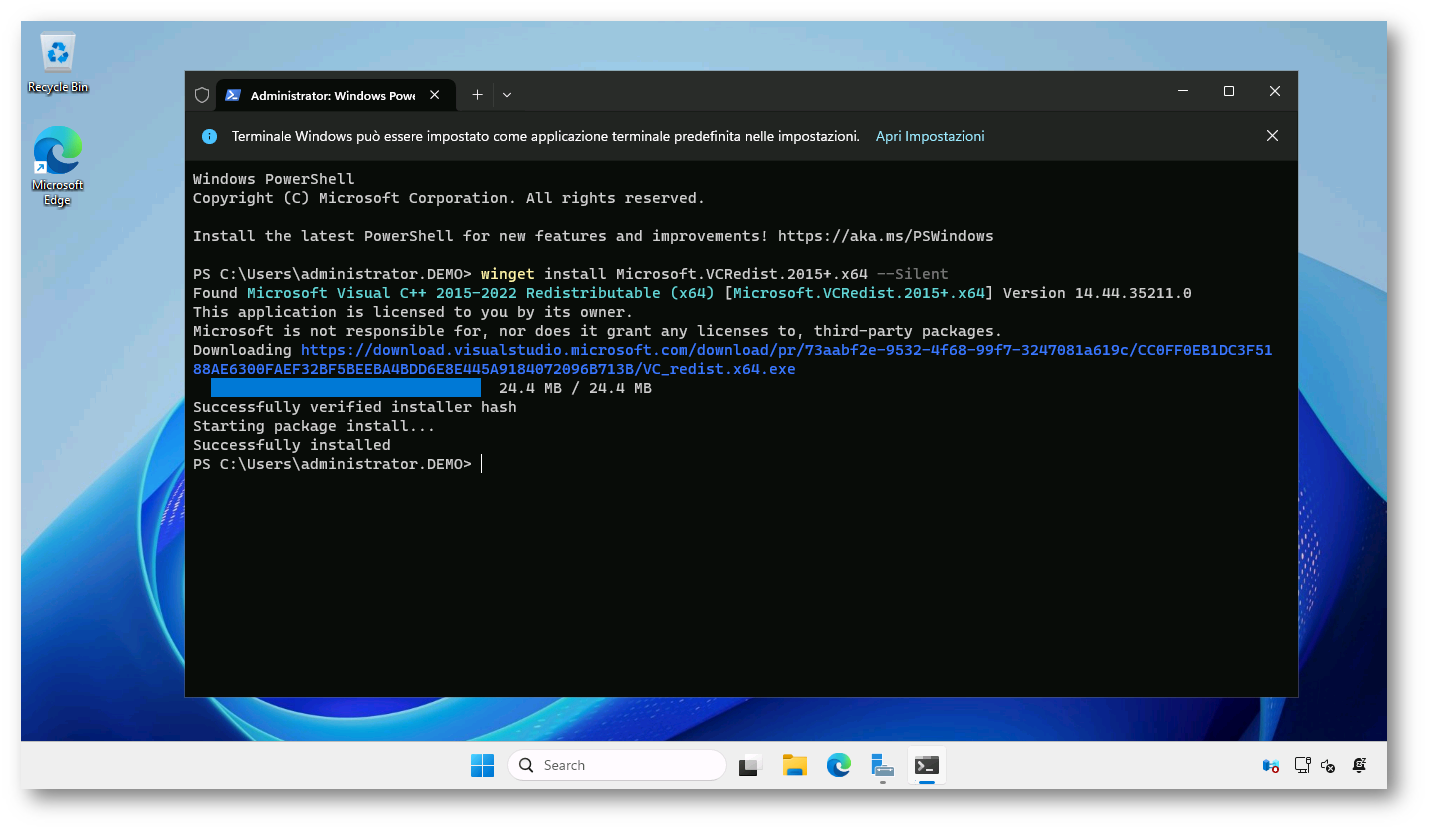
Figura 1: Installazione del Visual C++ Redistributable sul server in cui installeremo il Windows Admin Center Virtualization Mode
Procedete quindi a scaricare l’installer di Windows Admin Center Virtualization Mode dal link https://aka.ms/WACDownloadvMode
Installazione
L’installazione del Windows Admin Center Virtualization Mode è molto semplice ed è identica a quella descritta nella mia precedente guida Gestire le macchine Windows con Windows Admin Center (v2) – ICT Power
Nelle schermate successive sono mostrati tutti i passaggi dell’installazione
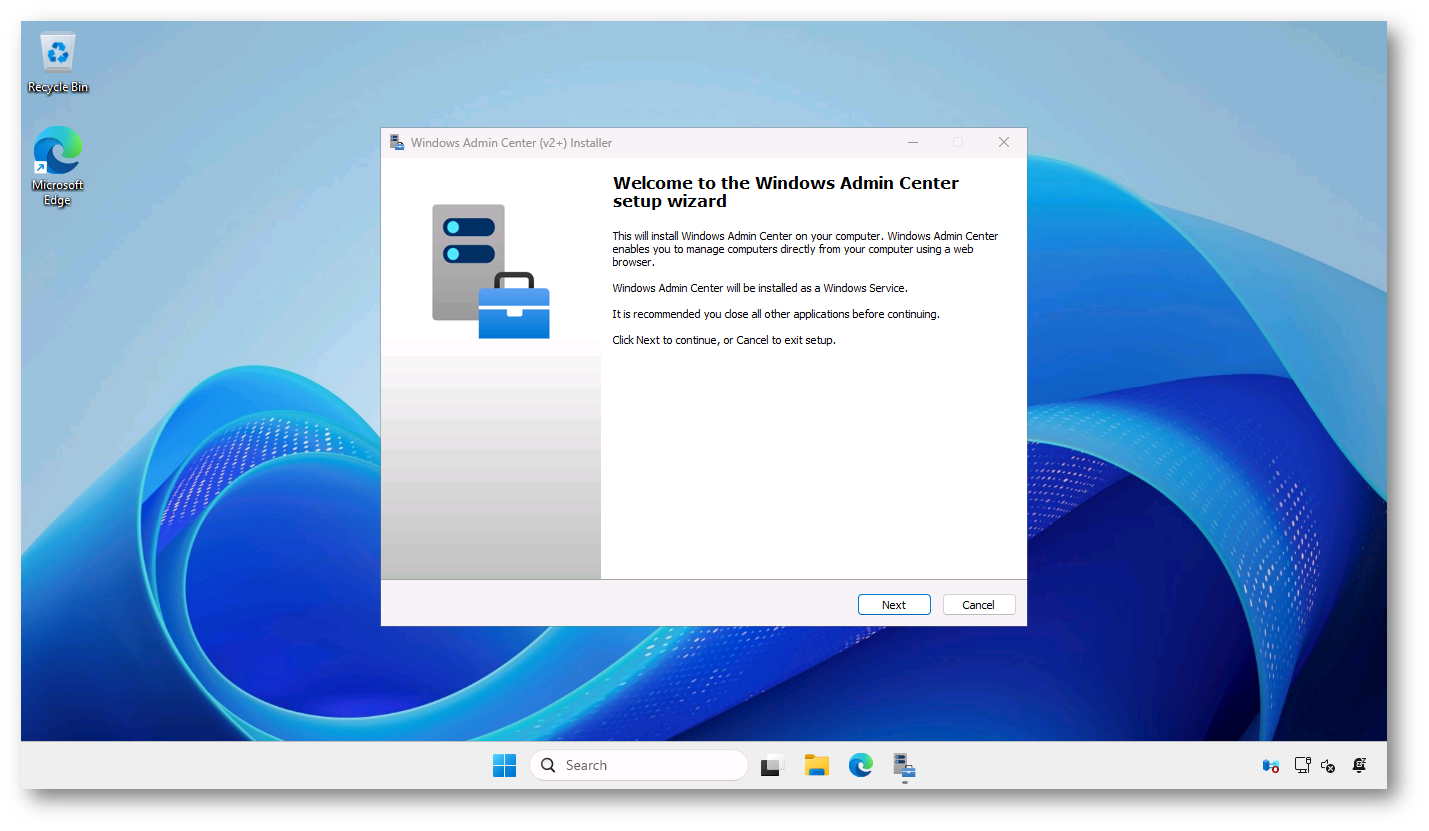
Figura 2: Schermata di benvenuto dell’installer di Windows Admin Center
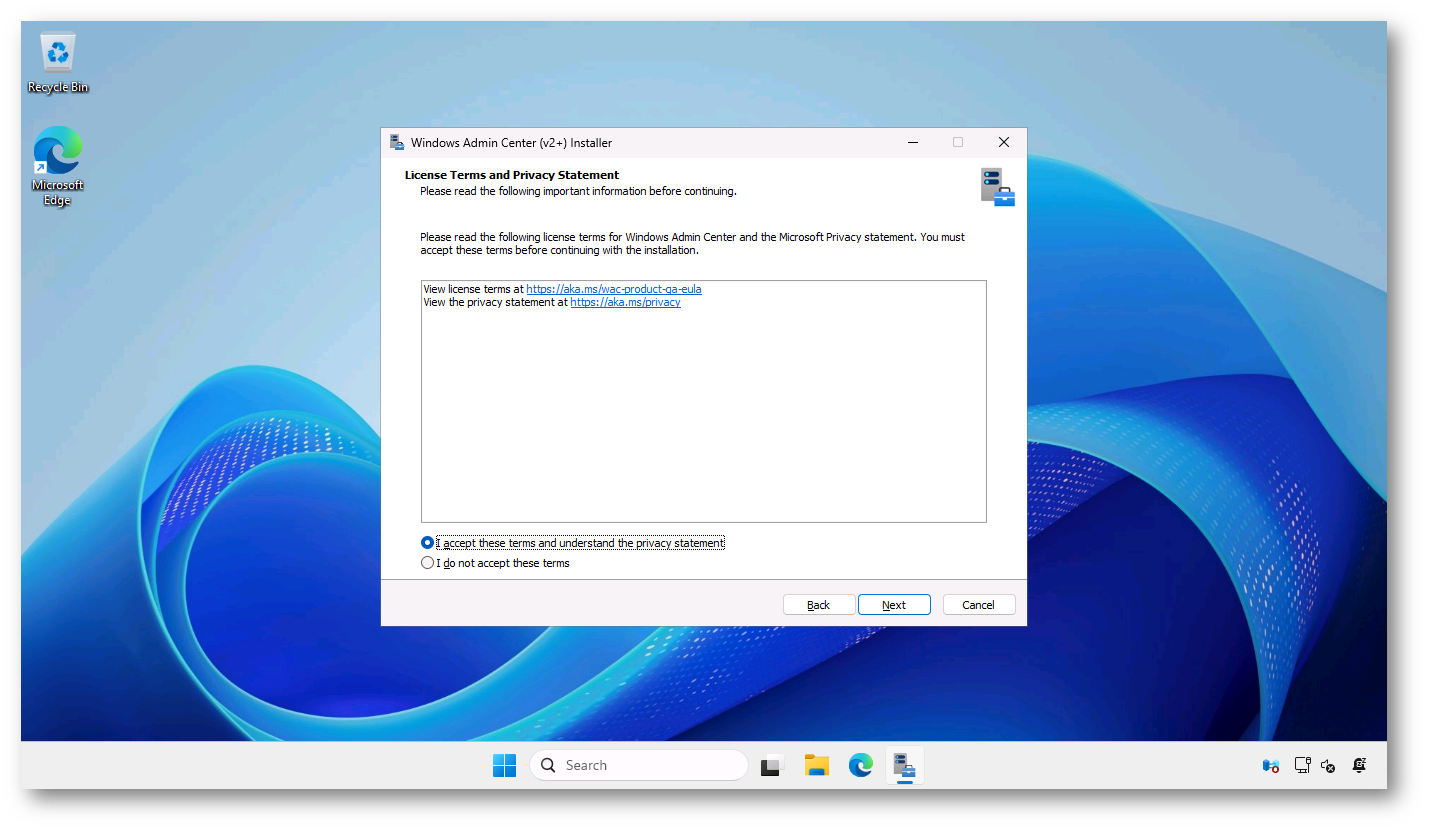
Figura 3: Accettazione del contratto di licenza
Alla schermata “Select installation mode”, scegliete tra:
- Express setup: configurazione guidata, scelta automatica delle porte e dell’accesso di rete.
- Custom setup: dà la possibilità di configurare in modo dettagliato accesso di rete, indirizzo FQDN, certificate TLS, modalità trusted hosts, WinRM su HTTPS, e così via.
Io ho scelto Express Setup
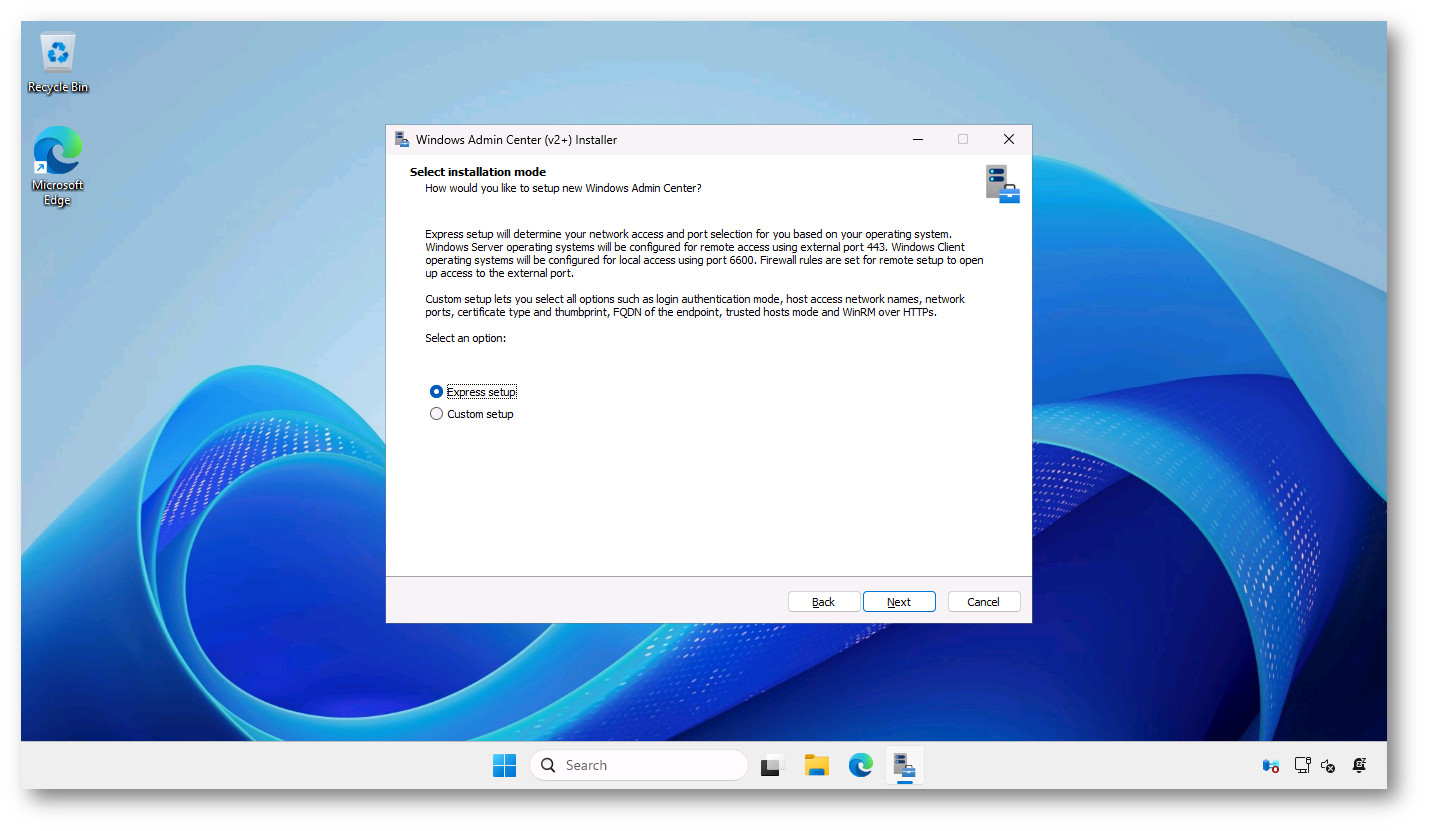
Figura 4: Scelta della modalità di installazione di Windows Admin Center vMode
Nella schermata “Select TLS certificate”, selezionate tra Generate a self-signed certificate (Il certificato self-signed generato scadrà dopo 60 giorni) oppure scegliete un certificato disponibile sulla macchina, che corrisponda all’FQDN del server WAC vMode
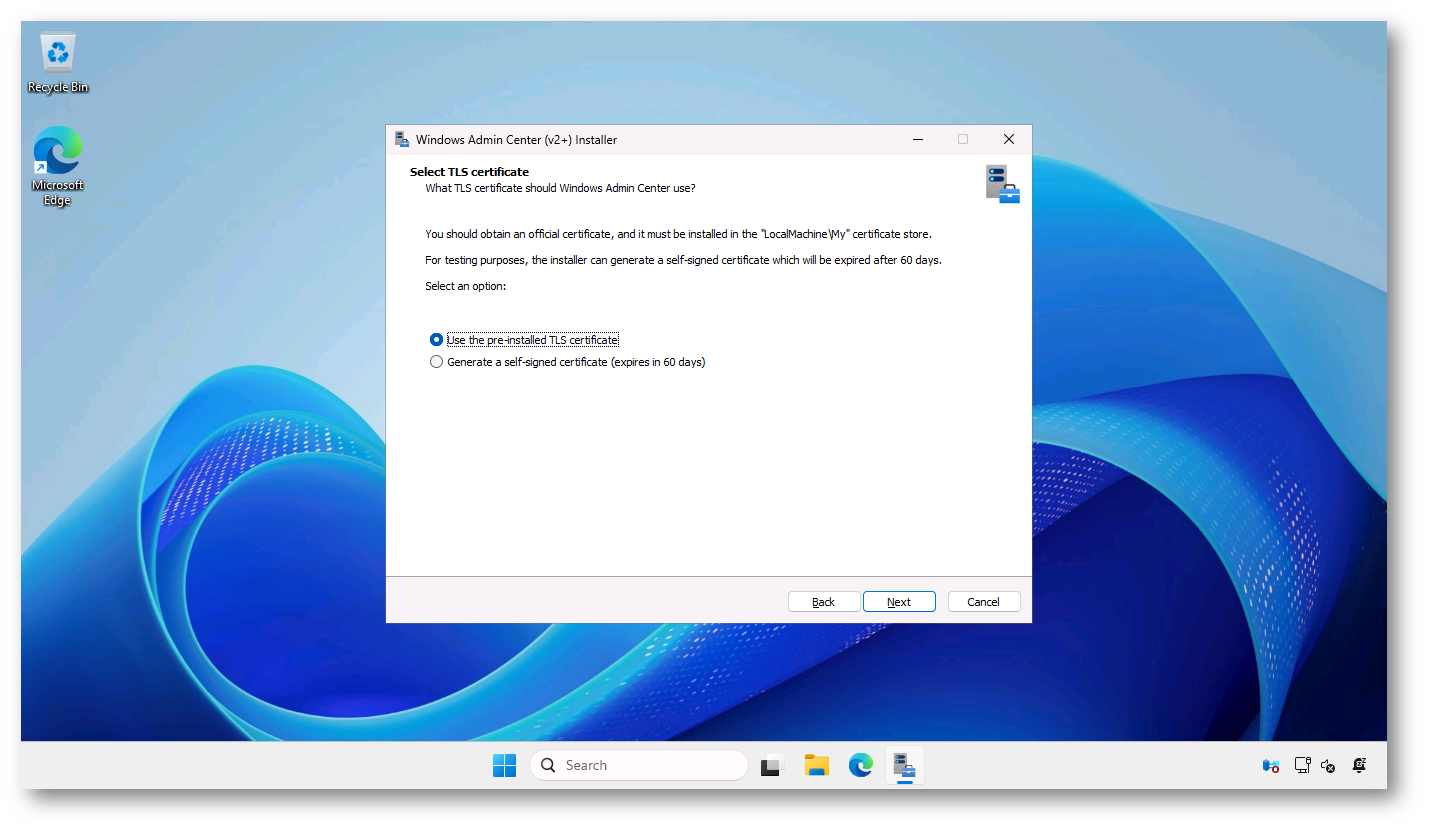
Figura 5: Scelta del certificato da utilizzare per Windows Admin Center vMode
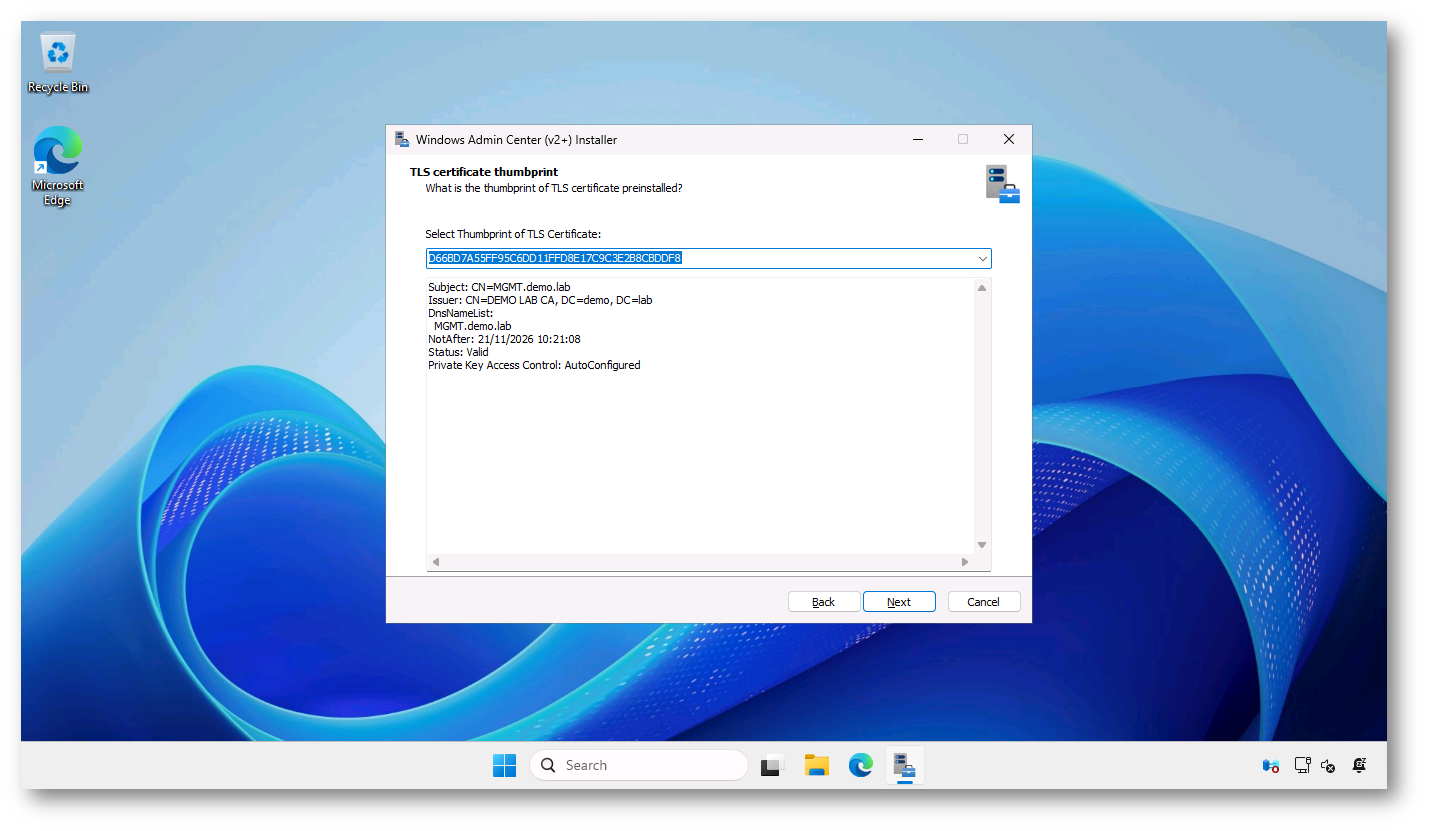
Figura 6: Scelta del certificato da utilizzare per Windows Admin Center vMode
Nella finestra di “PostgreSQL Configuration” scegliete username, password e porta per il database PostgreSQL che vMode userà per memorizzare dati degli host di virtualizzazione.
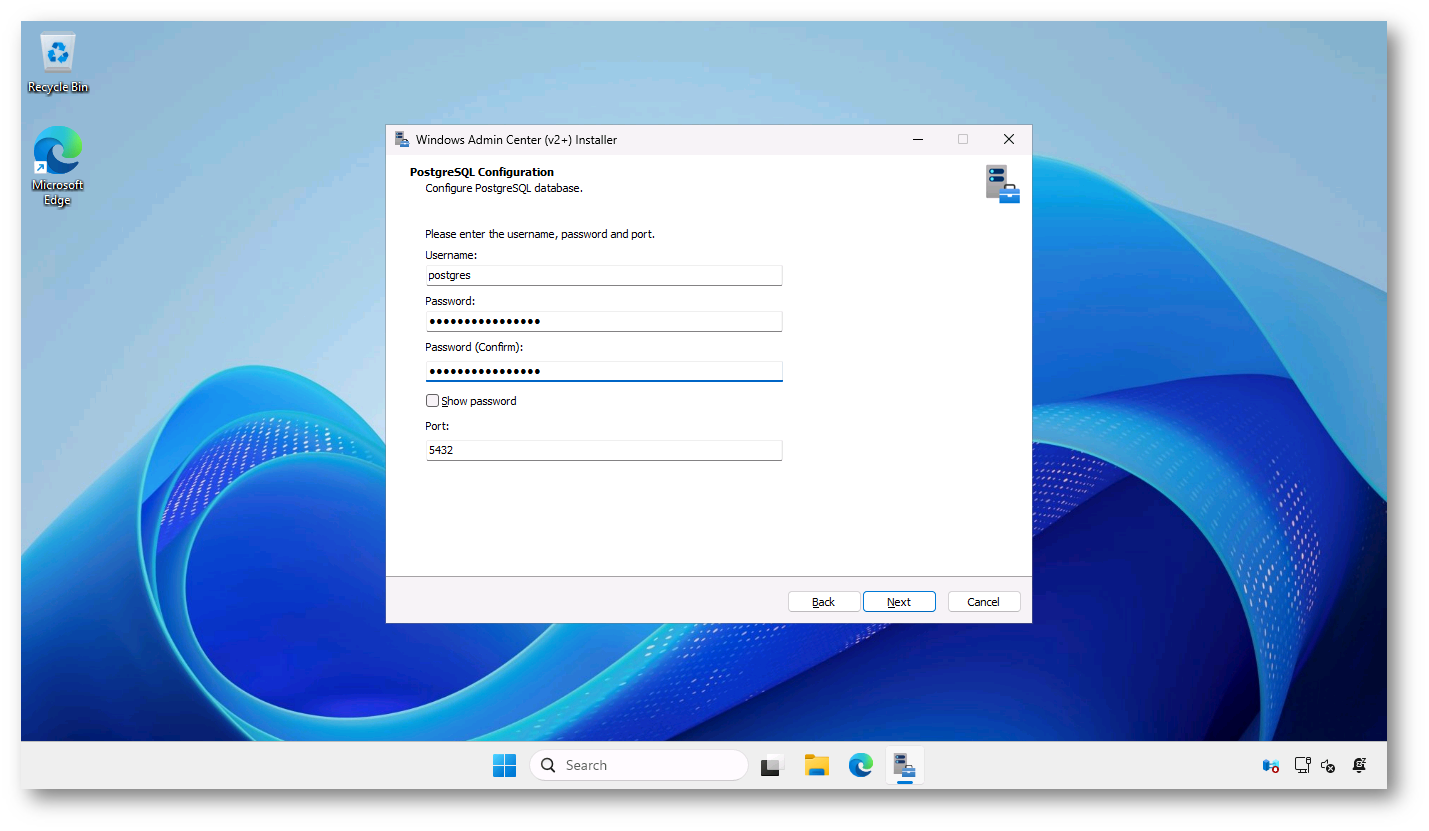
Figura 7: Configurazione del database PostgreSQL
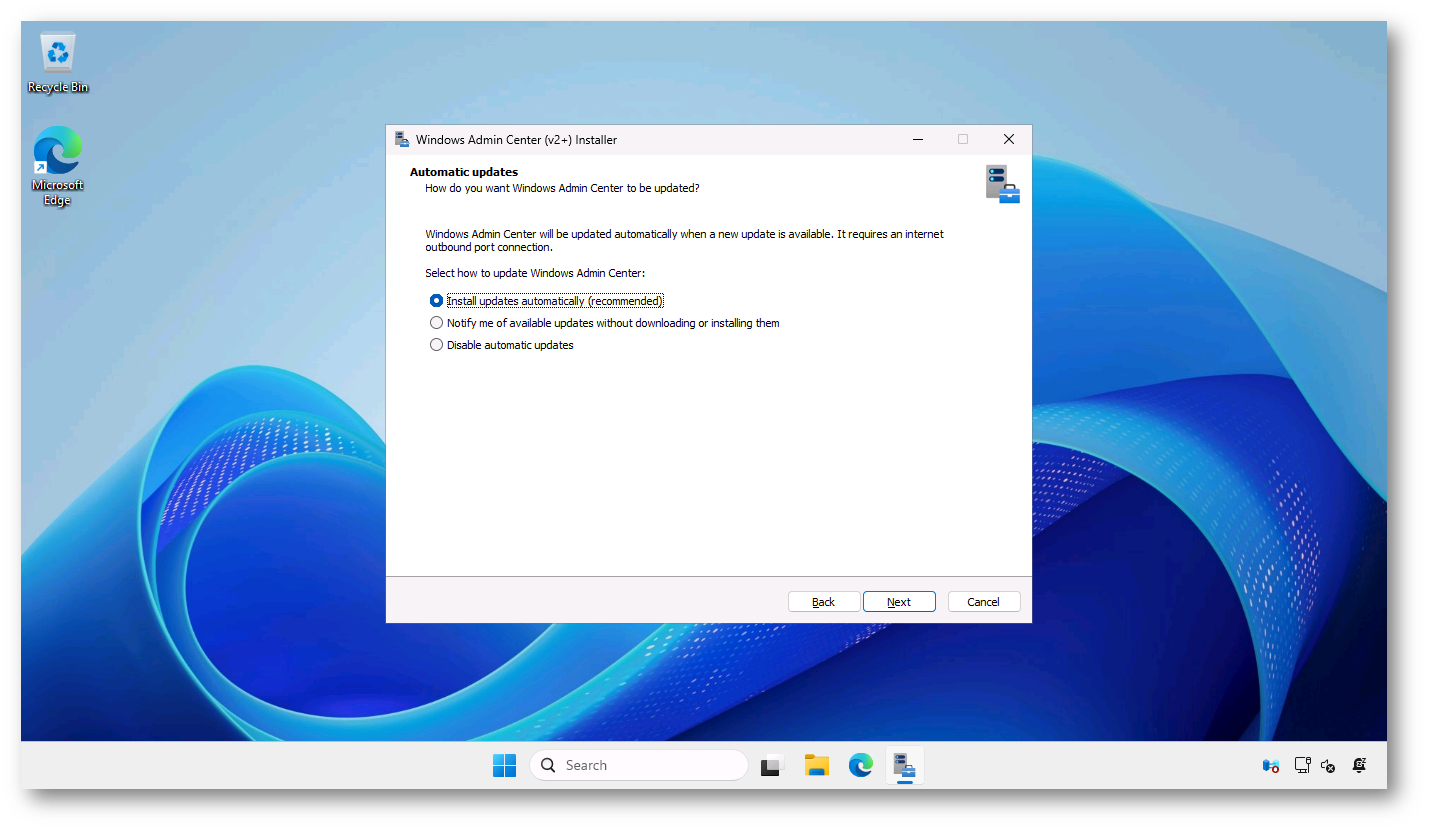
Figura 8: Configurazione della modalità di aggiornamento per il Windows Admin Center
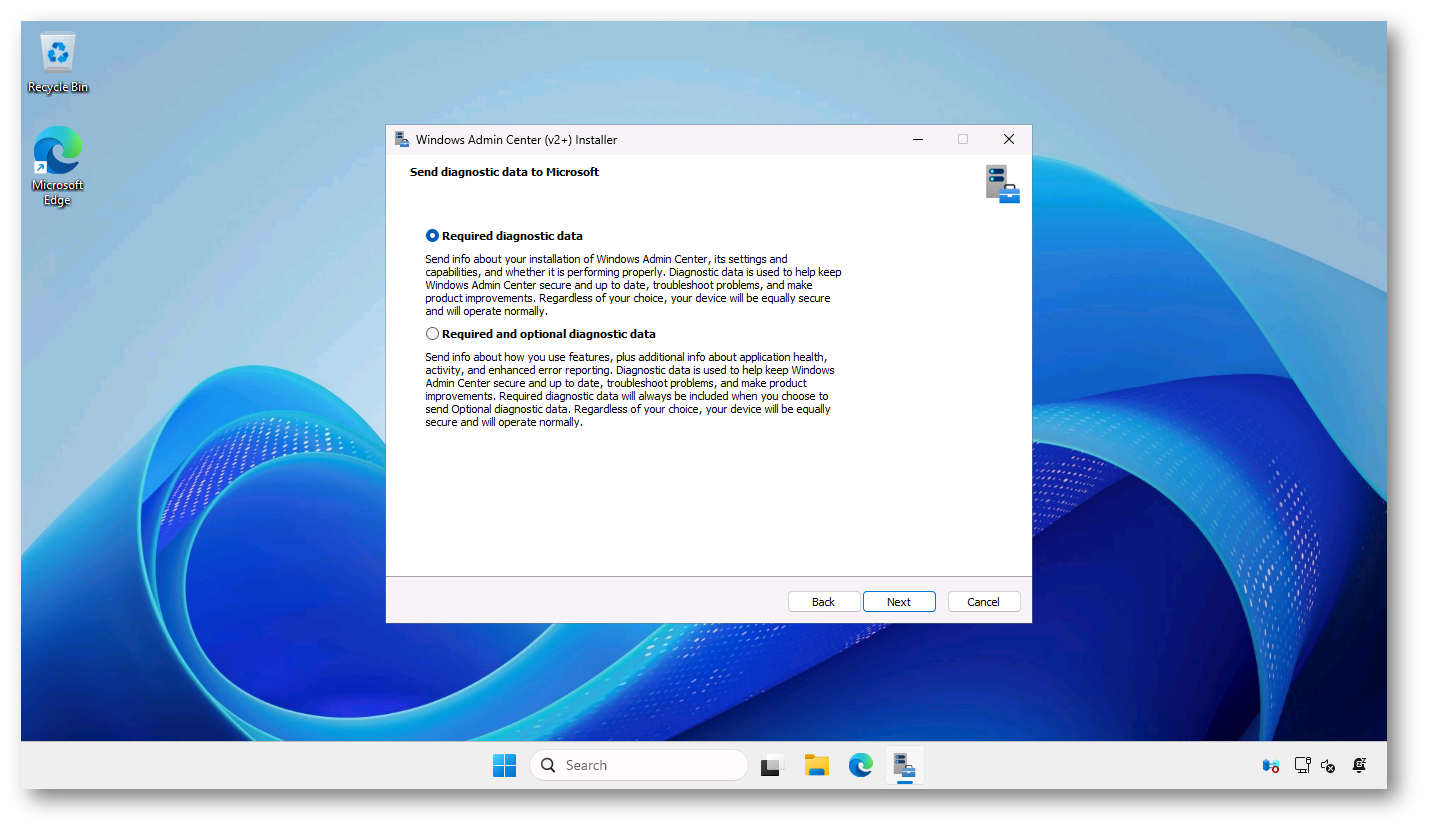
Figura 9: Invio dei dati di diagnostica a Microsoft
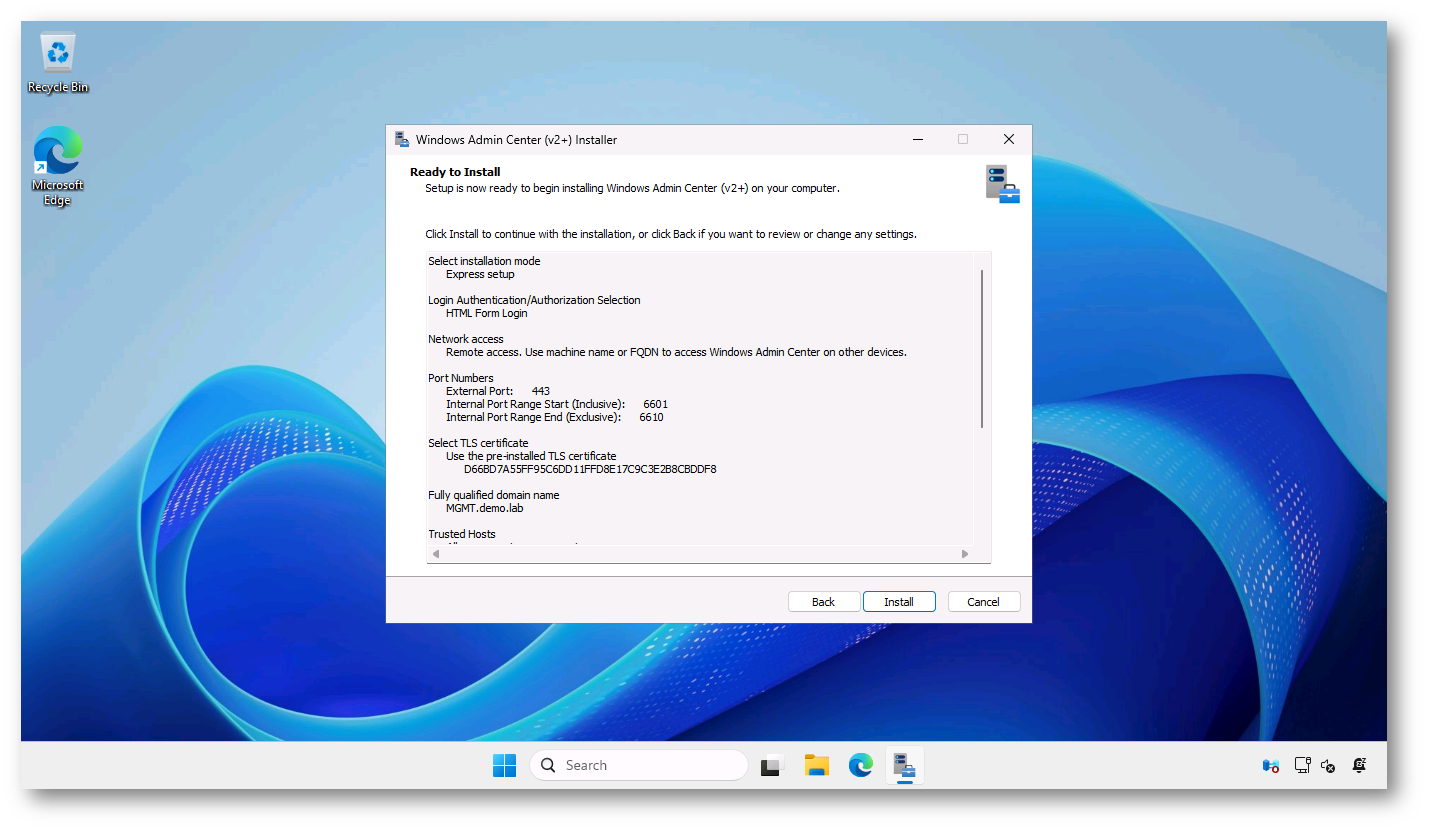
Figura 10: Schermata finale del wizard di installazione di Windows Admin Center vMode
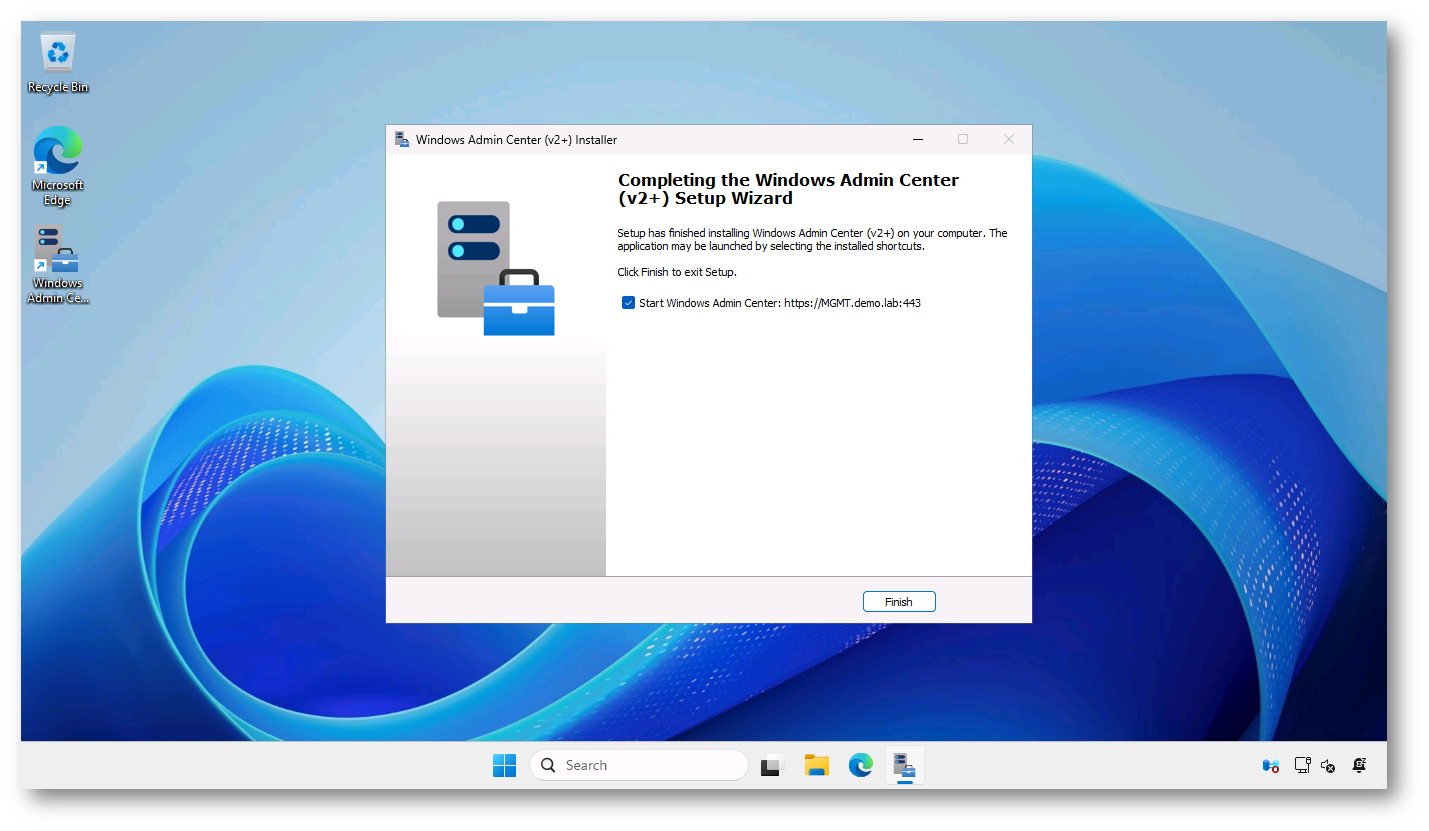
Figura 11: Installazione di Windows Admin Center completata
Terminata l’installazione del Windows Admin Center Virtualization Mode potrete autenticarvi ed iniziare a gestire i vostri server e i vostri cluster Hyper-V.
Connessione a Windows Admin Center Virtualization Mode
L’installazione di Windows Admin Center Virtualization Mode ha creato un collegamento sul desktop che vi permette di accedere facilmente all’interfaccia di gestione utilizzando un browser web. Cliccando sul collegamento, il vostro browser si aprirà automaticamente all’URL https://<FQDN server>, dove <FQDN server> rappresenta il Fully Qualified Domain Name (nome completo del dominio) del server su cui Windows Admin Center Virtualization Mode è stato installato.
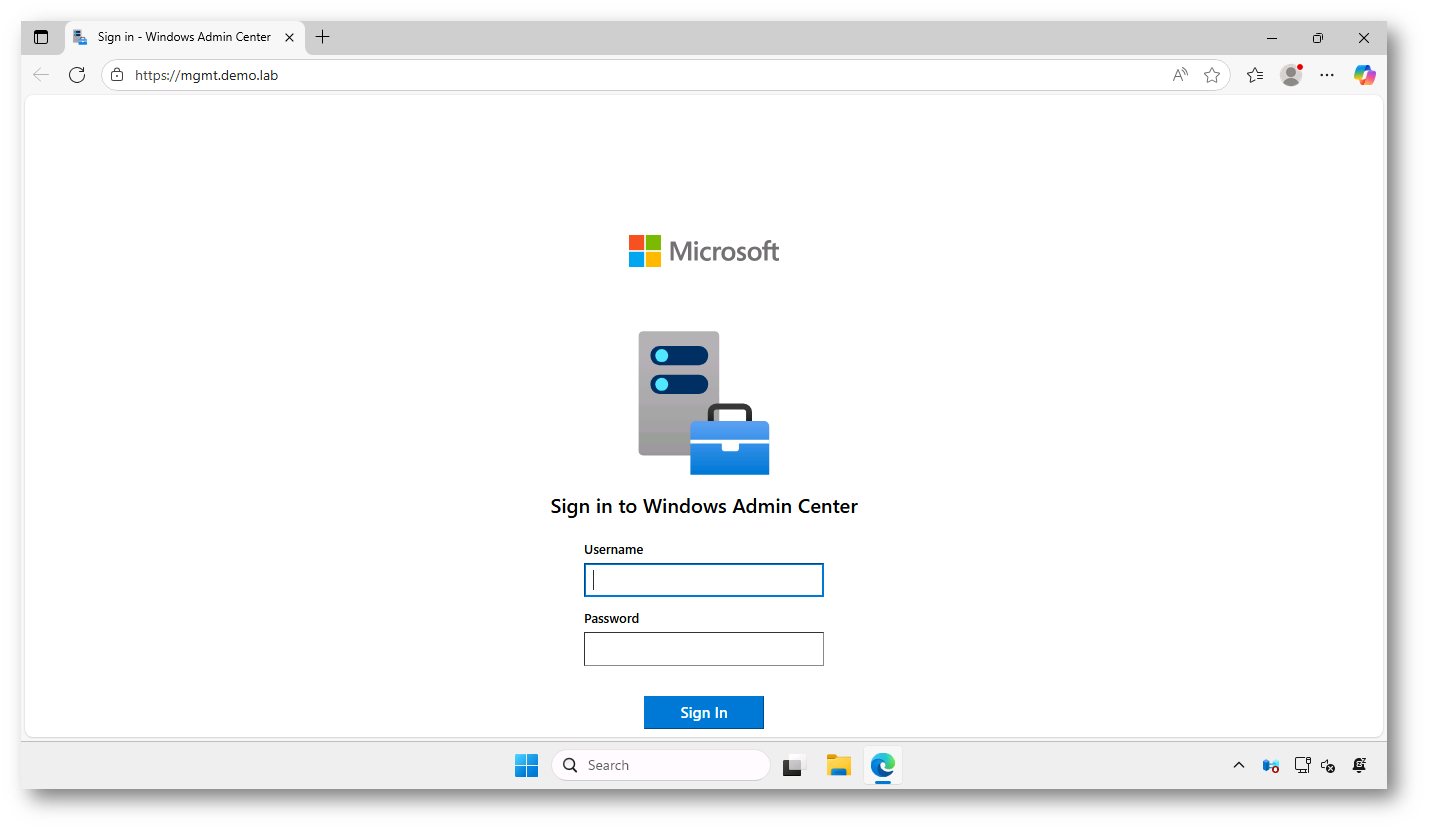
Figura 12: Schermata di login di Windows Admin Center
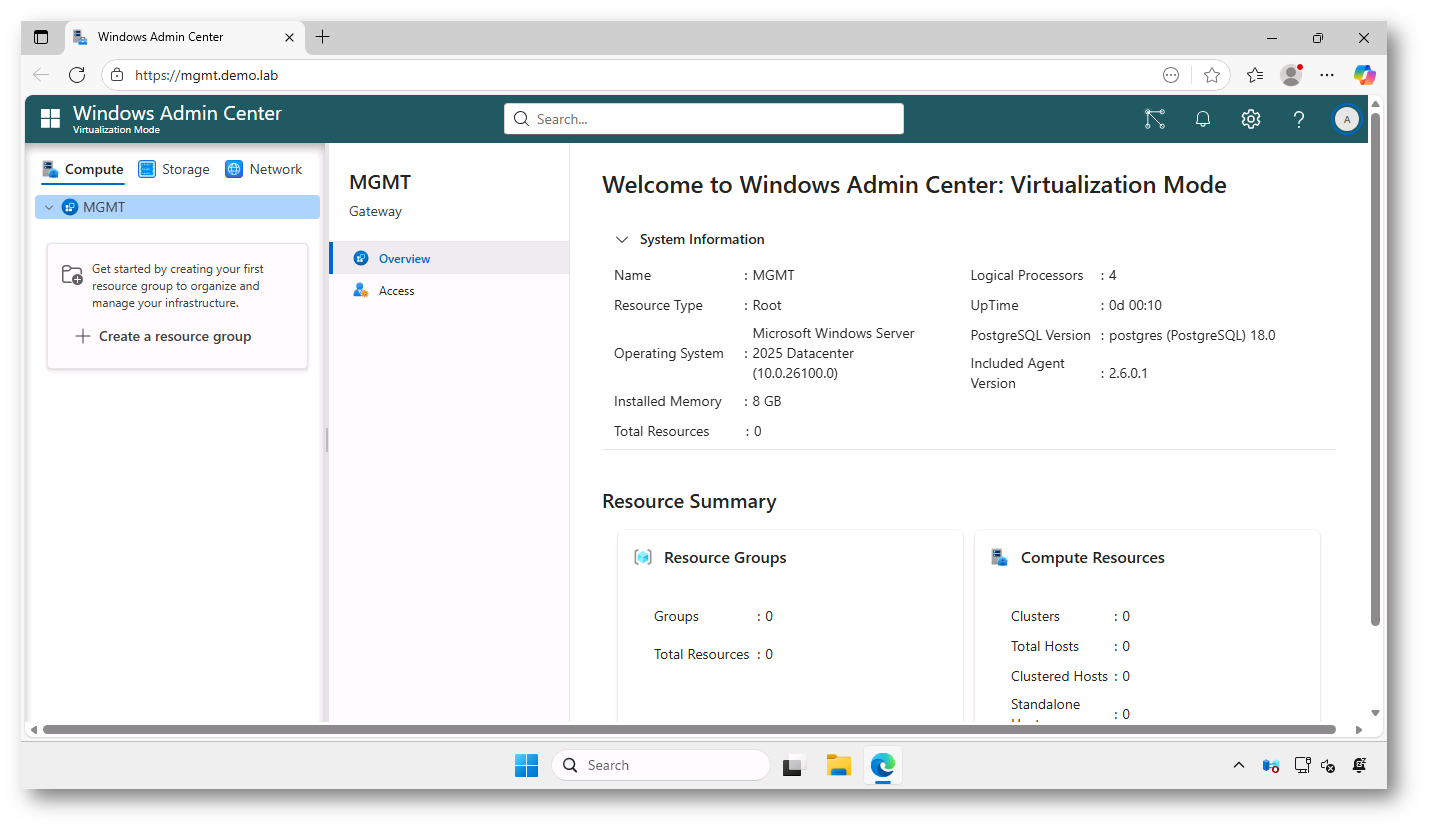
Figura 13: Schermata di avvio di Windows Admin Center
Aggiungere risorse in vMode: adattare l’ambiente alla gestione centralizzata
Una volta installata la modalità vMode del Windows Admin Center, il passo successivo consiste nel popolare la piattaforma con le risorse che volete gestire, ovvero host Hyper-V, cluster, storage e networking. Il processo richiede di configurare alcuni elementi organizzativi chiave, oltre a verificare che gli host rispettino i requisiti necessari.
Prima di cominciare, assicuratevi che gli account che userete abbiano i diritti adeguati: ad esempio, occorre che l’utente con cui accedete al gateway vMode abbia il ruolo di Gateway Administrator o autorizzazioni equivalenti e che sia anche amministratore locale sui singoli host Hyper-V che intendete aggiungere.
Inoltre, gli host vanno preparati: devono avere almeno 4 CPU virtuali o equivalenti fisiche, almeno 8 GB di RAM, 10 GB di spazio libero su disco, essere membri del dominio con risoluzione DNS tramite FQDN, ed avere installati i ruoli Hyper-V, Failover Clustering e le funzionalità di rete come Network ATC e Data Center Bridging.
Una volta verificati questi requisiti, si procede alla creazione di un gruppo di risorse. Nella console vMode, dal riquadro delle risorse, selezionate l’host del gateway vMode e scegliete l’opzione “Aggiungi gruppo di risorse”. Date un nome univoco al gruppo, magari aggiungendo un riferimento all’ambiente o al servizio che rappresenta, e confermate. Dopo poco il gruppo apparirà nella gerarchia di navigazione, inizialmente vuoto.
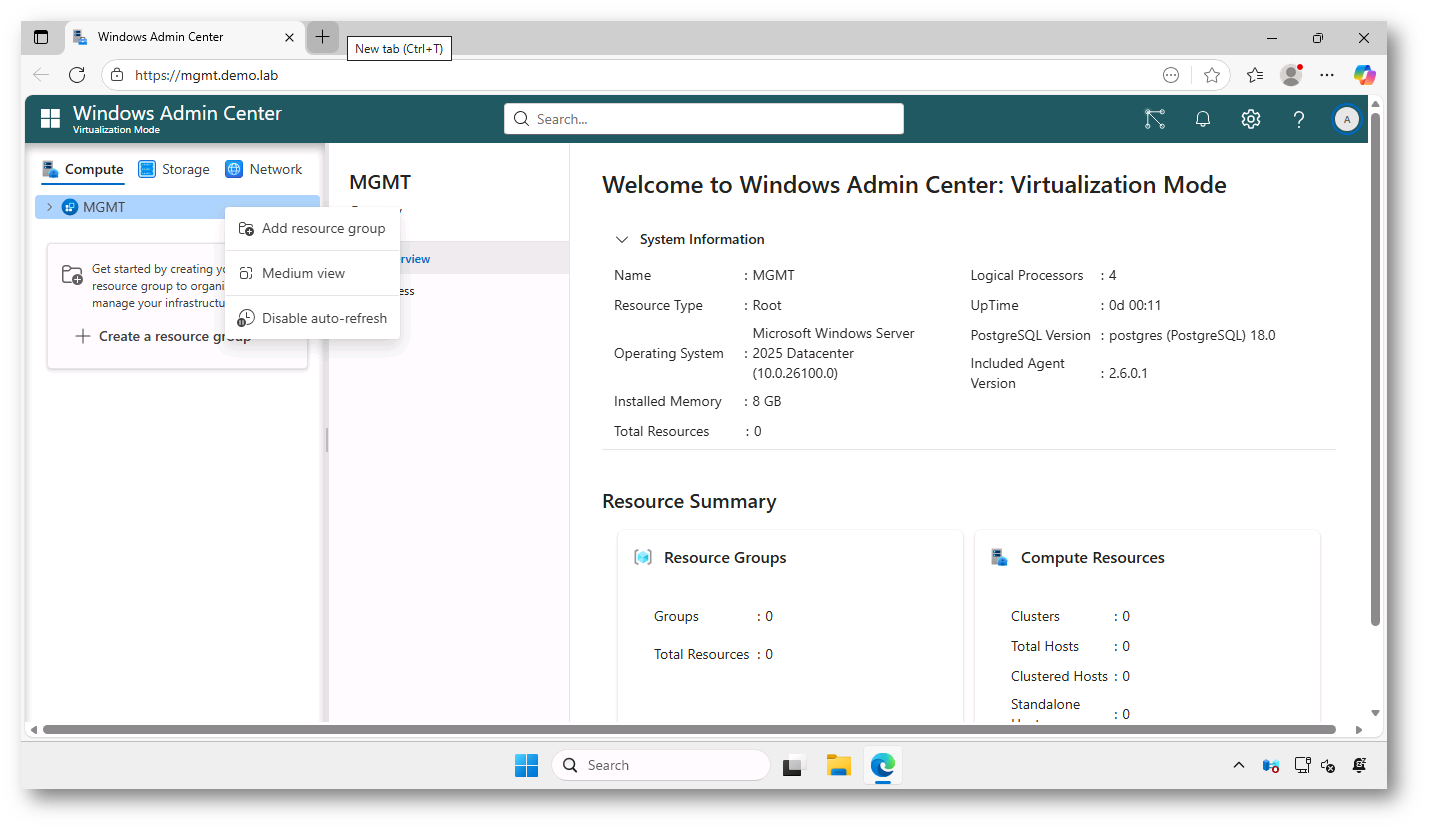
Figura 14: Creazione di un nuovo gruppo di risorse
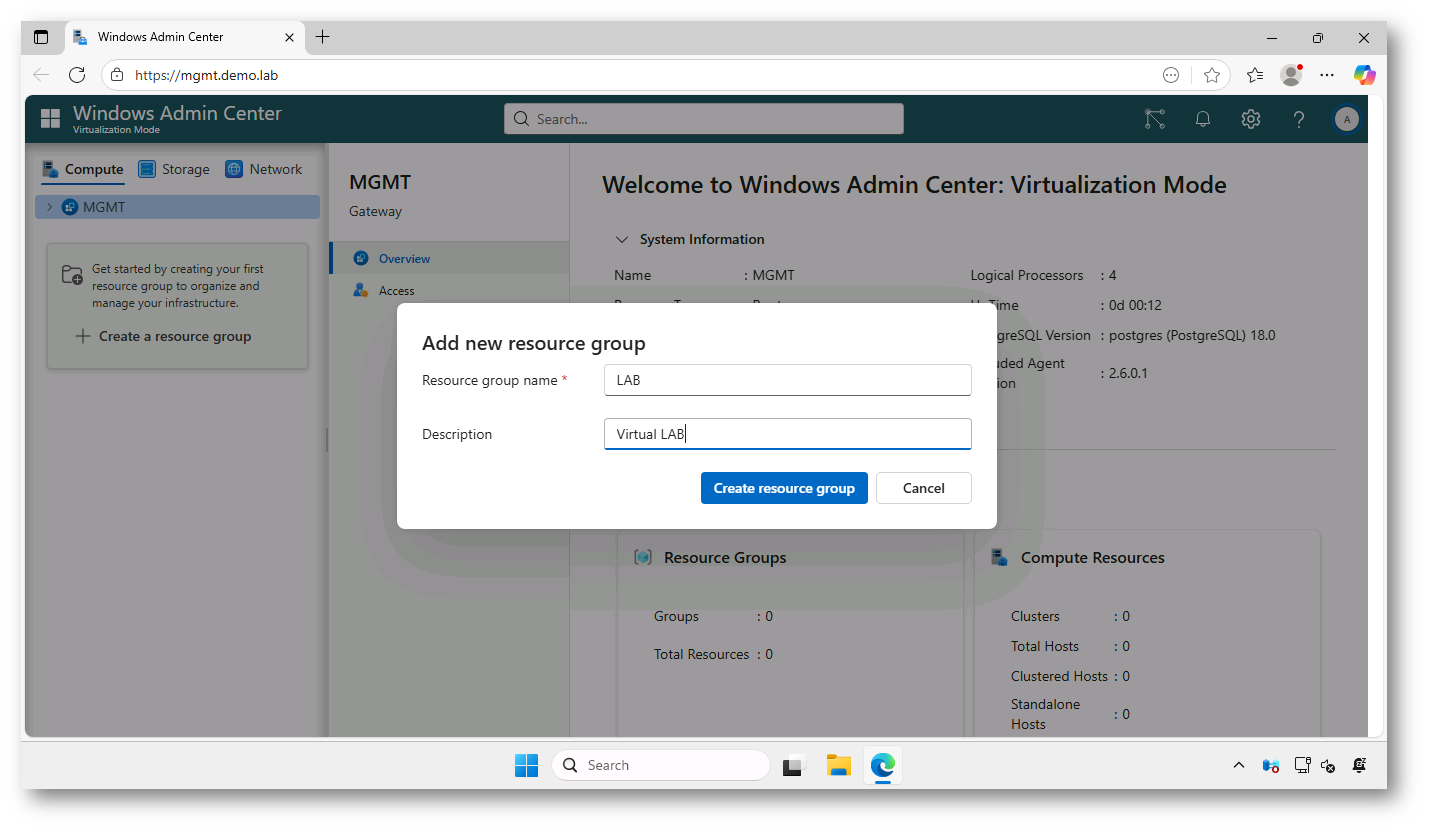
Figura 15: Creazione di un nuovo gruppo di risorse
Ora siete pronti ad aggiungere le risorse sotto quel gruppo. Fate clic col tasto destro sul nome del gruppo di risorse e selezionate + Add resource
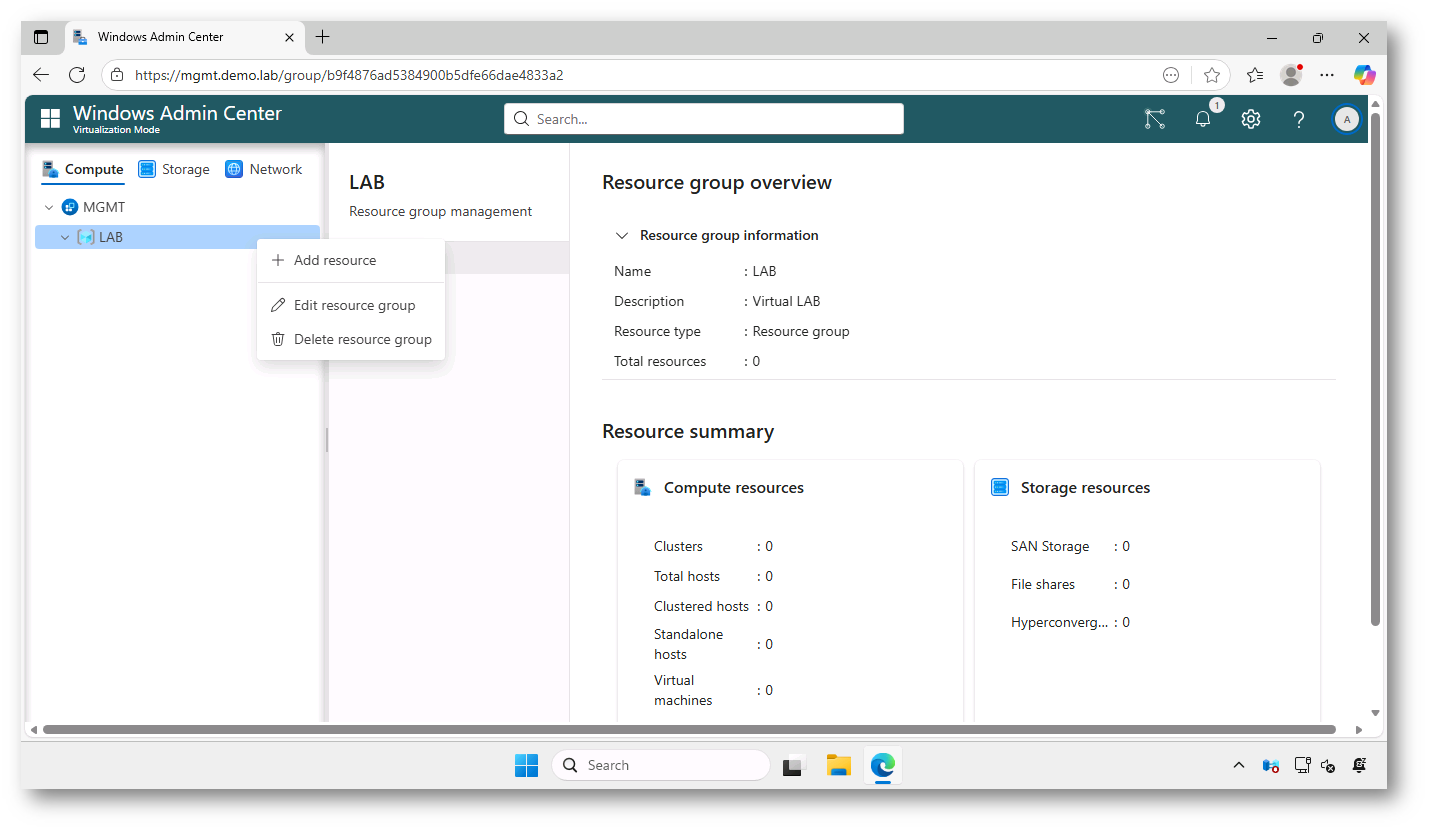
Figura 16: Aggiunta di risorse al gruppo di risorse
La prima cosa che salta all’occhio è il fatto che il sistema vi chieda di scegliere il profilo dell’host: in questa preview potete optare tra Compute e Storage, mentre la voce Networking è presente ma non ancora disponibile in questa preview pubblica. Subito sotto compare il campo che vi invita a specificare se la risorsa che state aggiungendo è un nodo singolo o parte di un cluster, e quindi il nome del server o del cluster.
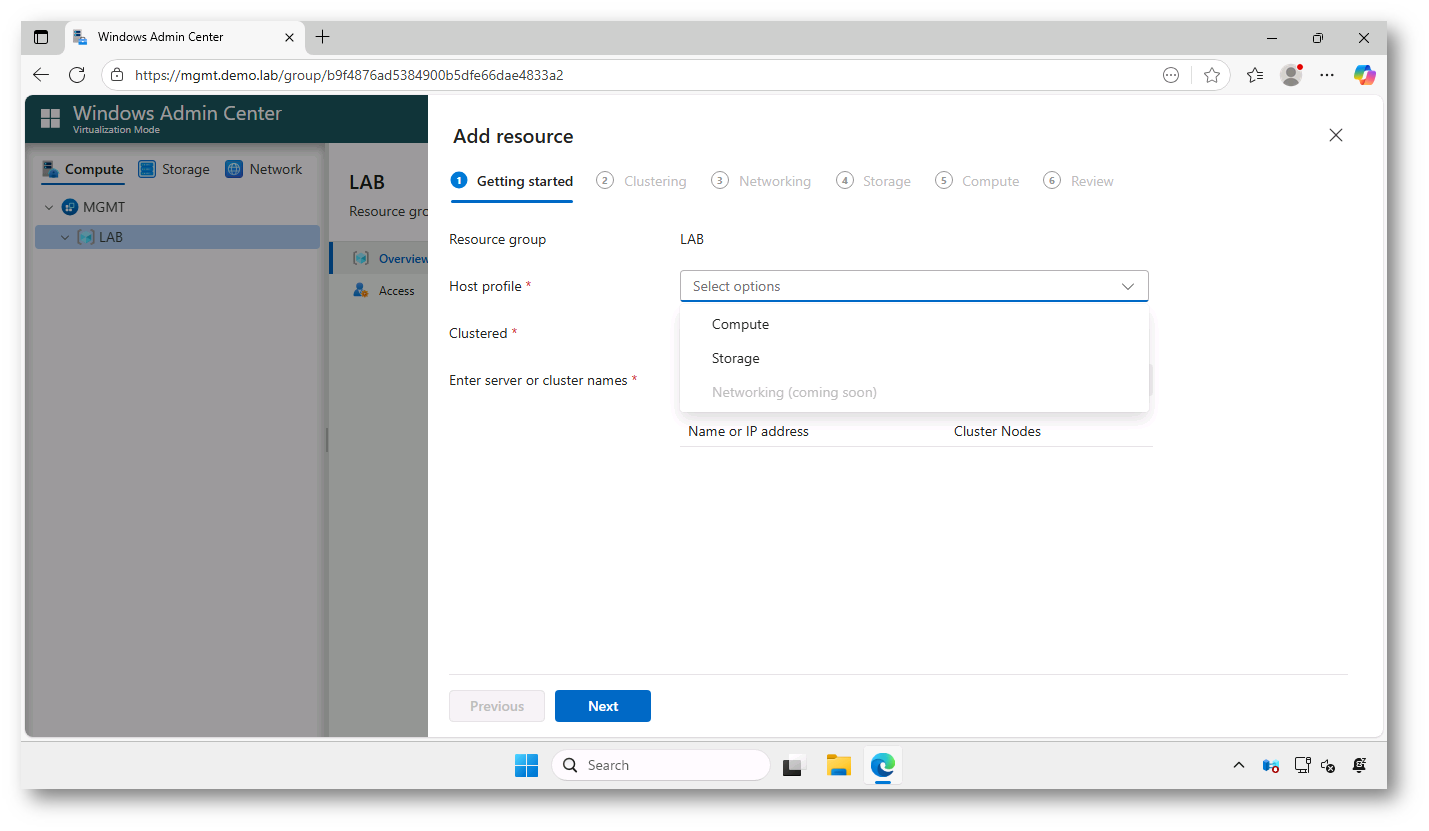
Figura 17: Aggiunta di un host profile
Io ho aggiunto un host profile di tipo Compute e ho indicato l’FQDN del server Hyper-V che voglio gestire.
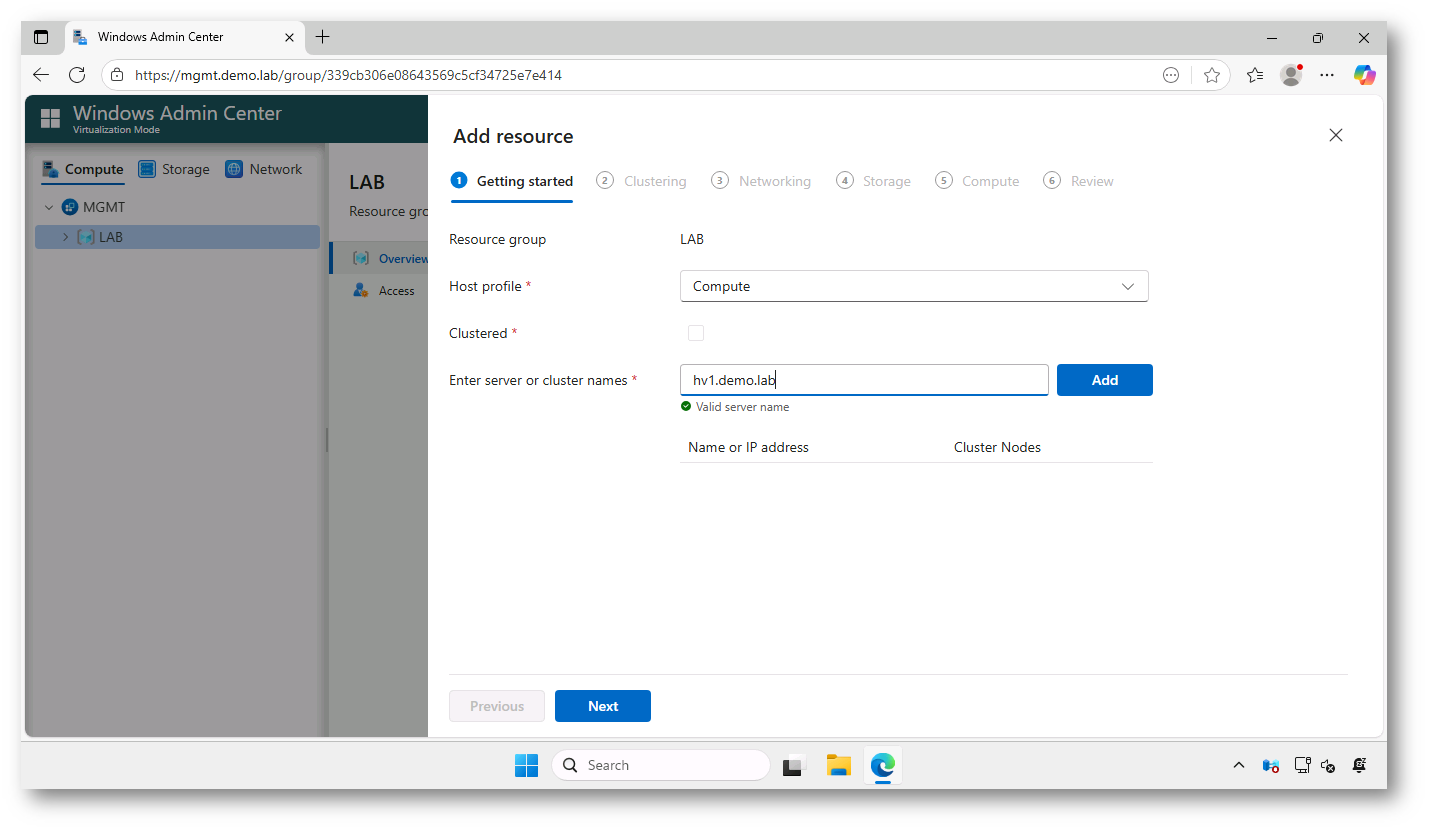
Figura 18: Aggiunta del server o del cluster Hyper-V da gestire
Nella seconda fase del wizard, quella dedicata al Clustering, si nota subito come l’interfaccia scelga un approccio estremamente diretto: invece di proporvi impostazioni o scelte aggiuntive, vi informa semplicemente che la risorsa che state aggiungendo non farà parte di un cluster e che potete quindi proseguire senza ulteriori passaggi.
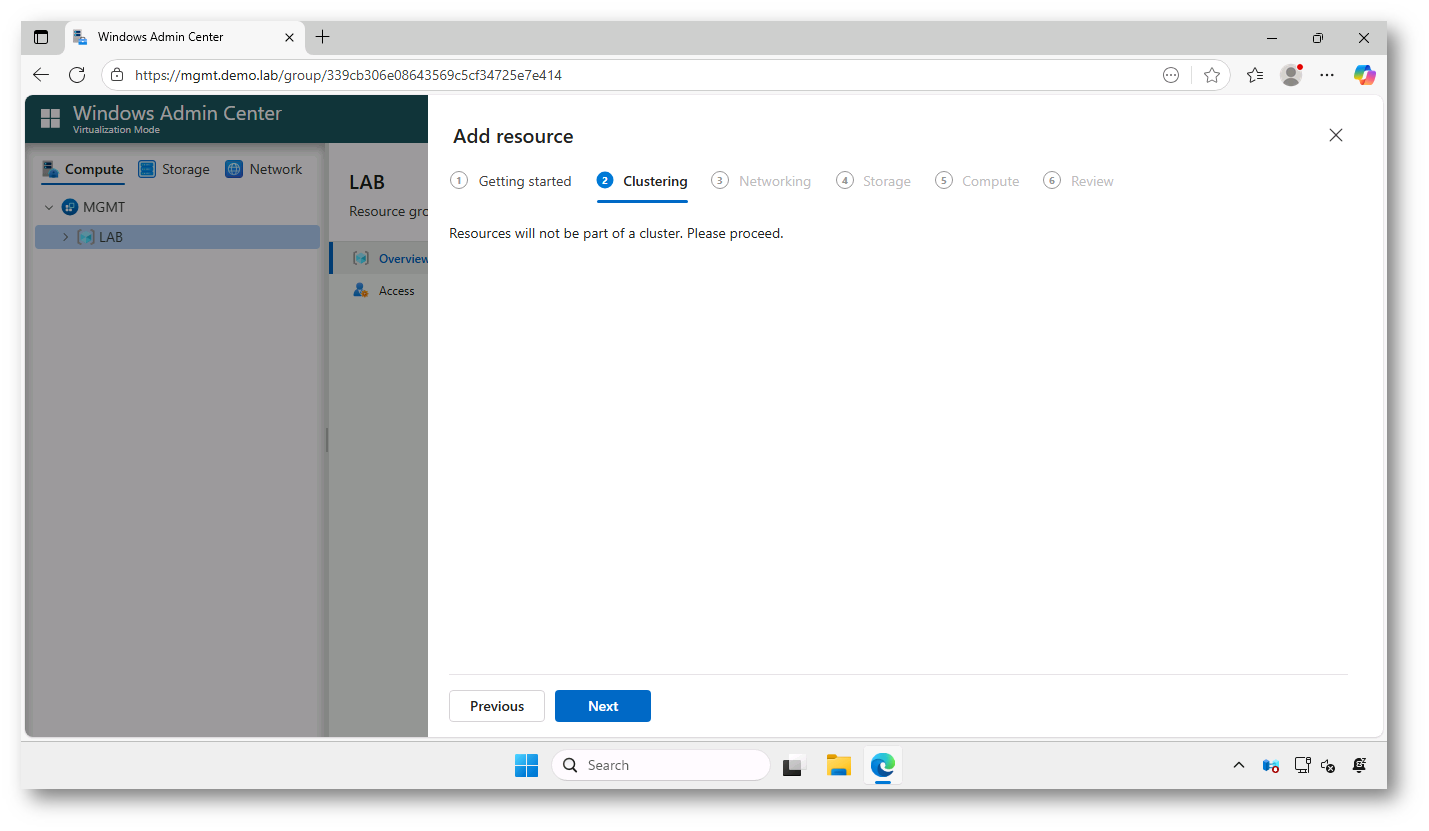
Figura 19: Il server indicato non fa parte di un cluster Hyper-V e quindi la fase del clustering viene saltata
Nella schermata Networking vengono messe in evidenza due punti decisivi del processo: la scelta del template di “network intent” e l’associazione delle schede di rete.
Il menu a tendina che ho aperto al centro mostra tutte le opzioni disponibili per il network intent, cioè il modello di configurazione che vMode userà per capire come intendete suddividere il traffico fra le varie interfacce.
Le scelte spaziano da configurazioni essenziali come compute_only o storage_only, fino a opzioni più articolate come compute_mgmt o compute_mgmt_storage, che combinano più ruoli nella stessa struttura di rete. È un passaggio chiave perché definisce la logica di comunicazione dell’host: se, ad esempio, prevedete di usare lo stesso gruppo di NIC per il traffico delle VM e quello di management, sceglierete un’opzione che rifletta questo design.
Io ho selezionato il template compute_mgmt_storage, che combina traffico di calcolo, gestione e storage.
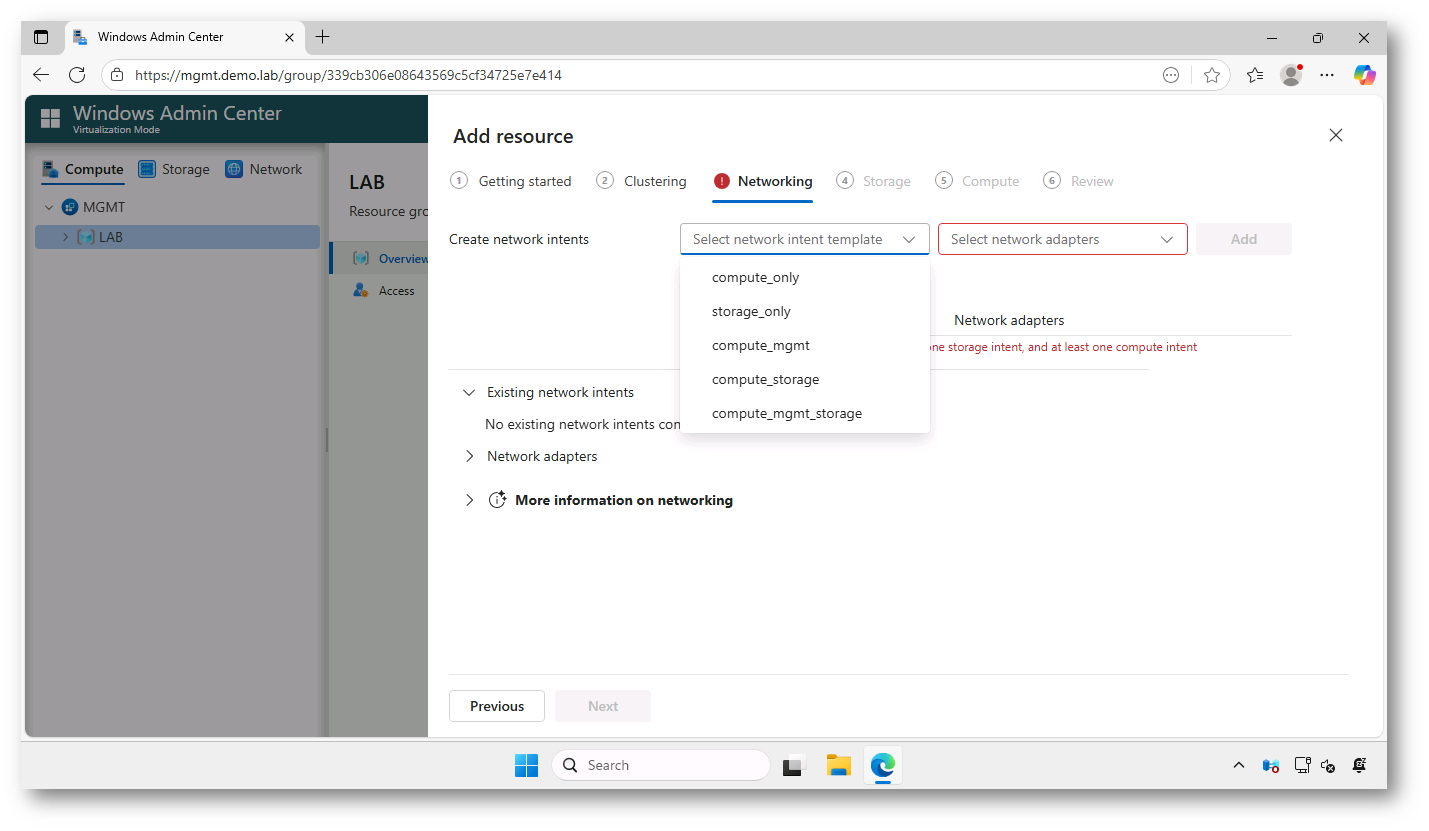
Figura 20: Scelta del modello di configurazione che vMode userà per capire come intendete suddividere il traffico fra le varie interfacce
Selezionate quindi le schede di rete che volete configurare.
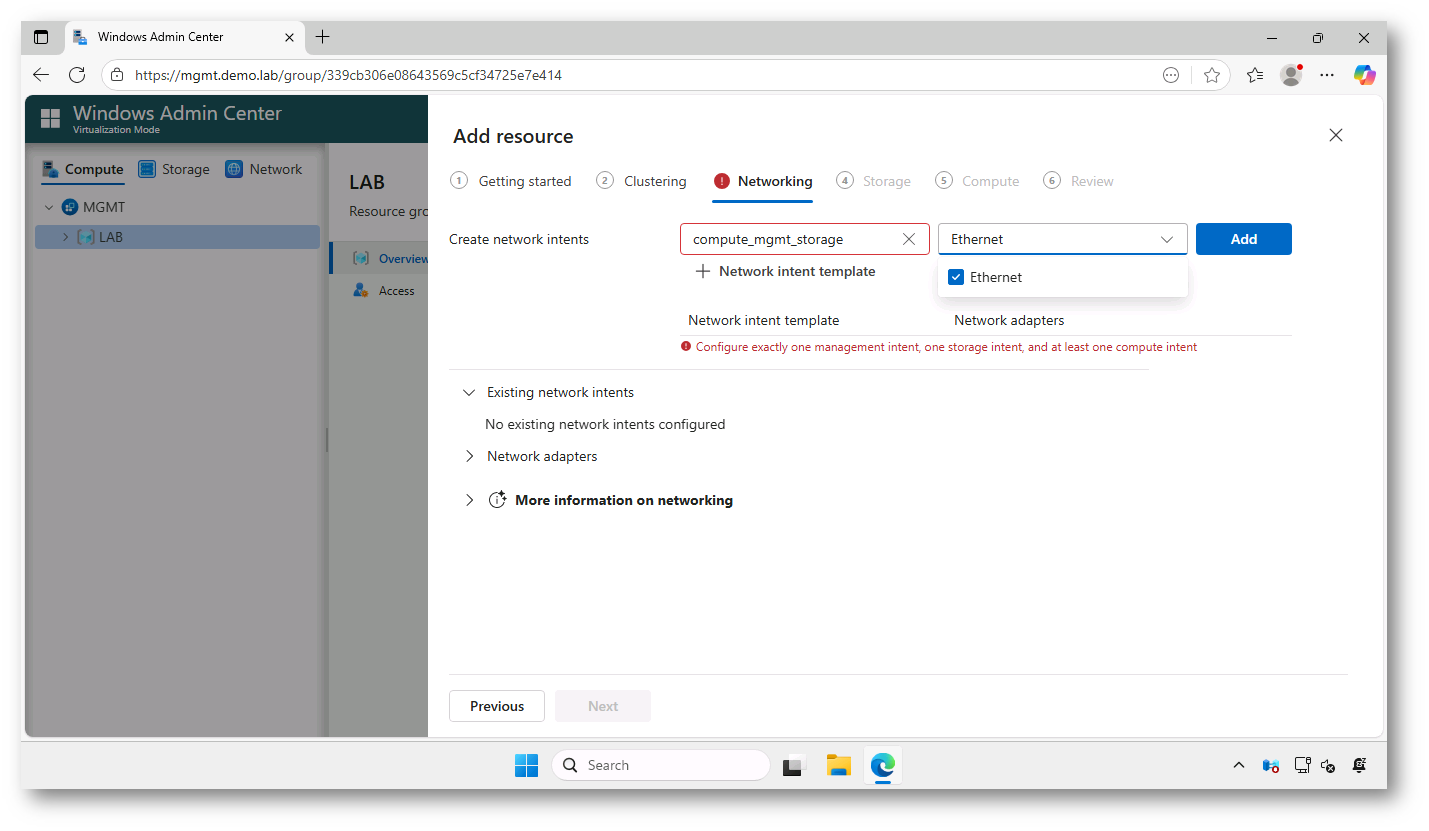
Figura 21: Scelta della scheda di rete da configurare
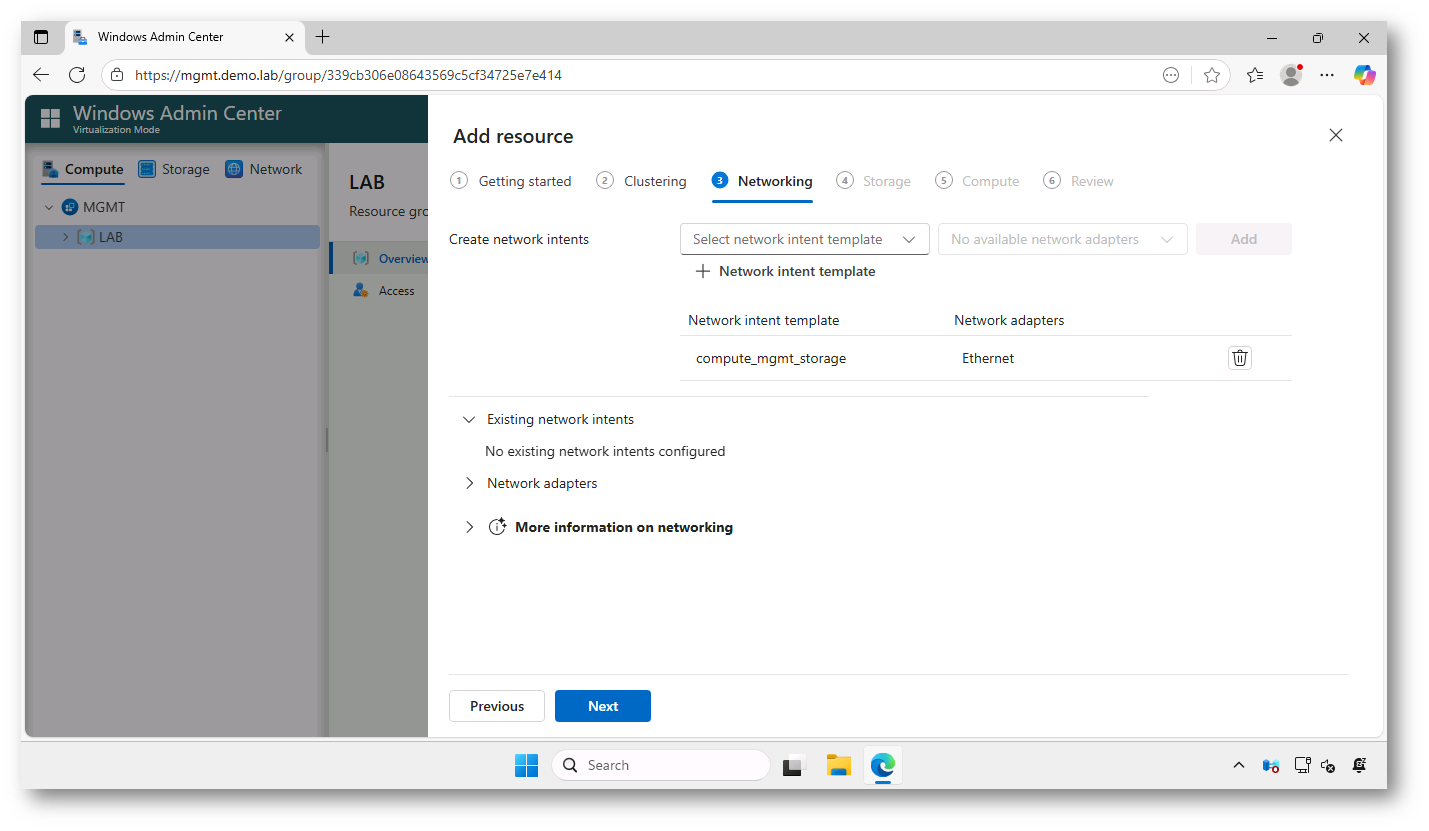
Figura 22: Configurazione dell’intent di rete “compute_mgmt_storage” completata, con associazione dell’unica scheda di rete disponibile e possibilità di procedere alla fase successiva del wizard
Nella schermata successiva è possibile configurare lo Storage e WAC vMode vi propone diverse modalità di gestione: SAN, storage iperconvergente e file server, tutte già previste anche se non ancora disponibili in questa preview. Io ho selezionato l’opzione “Use existing storage already configured on the system”, che è perfettamente coerente con il mio scenario, perché sto aggiungendo un host singolo e non un cluster.
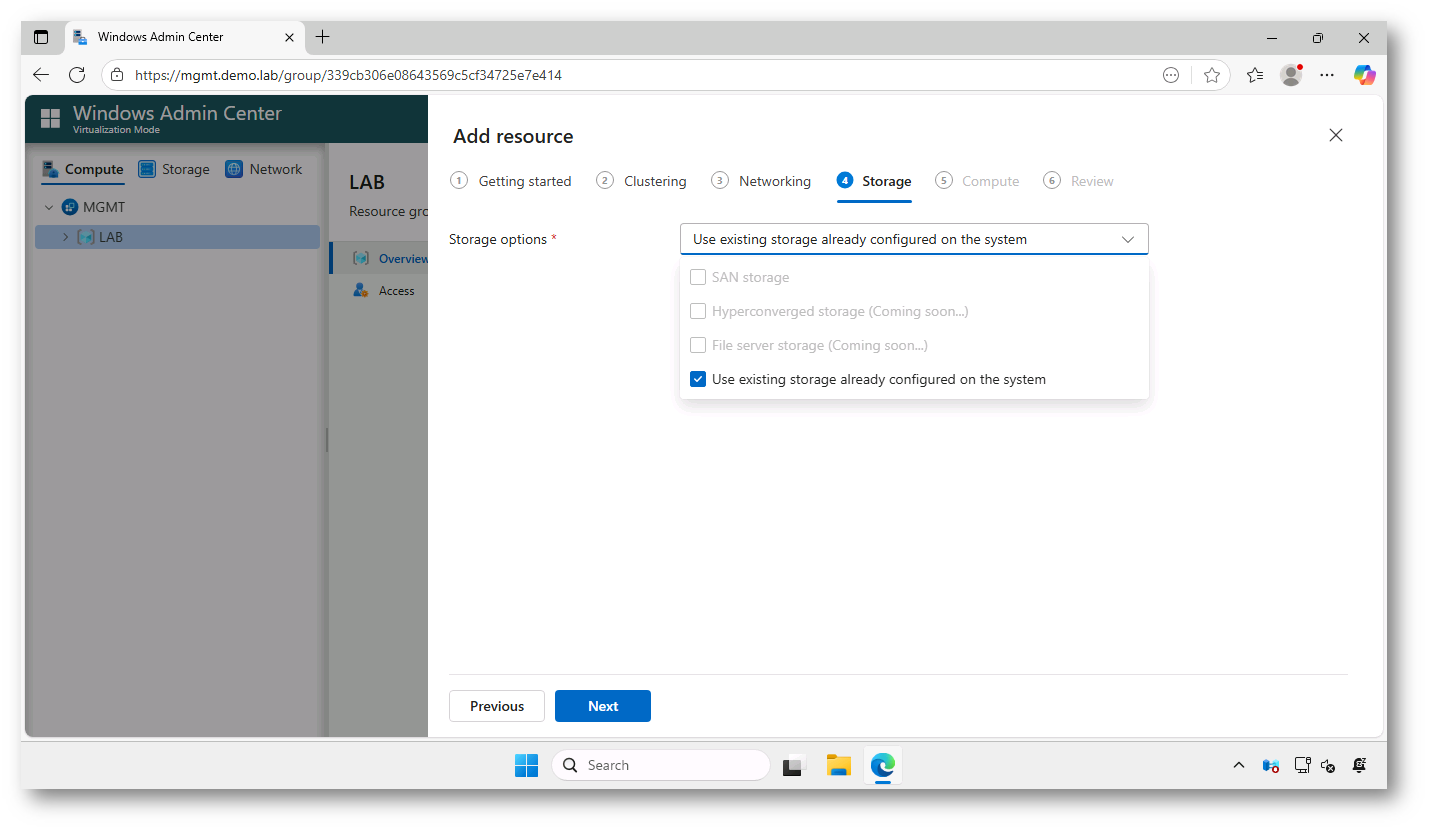
Figura 23: Selezione dello storage locale dell’host
Nella scheda Compute WAC vMode vi permette di rifinire alcune impostazioni chiave dell’host Hyper-V.
La pagina è molto chiara: tutto ruota intorno a tre parametri fondamentali. Il primo è l’opzione per rimuovere le funzionalità non essenziali, utile se volete alleggerire il sistema, ma che potete tranquillamente lasciare disattivata se preferite mantenere il set completo di feature. Subito sotto trovate la modalità avanzata delle sessioni, che avete correttamente lasciato attiva: tornerà comoda quando vi collegherete alle VM tramite la console integrata.
Segue la configurazione del numero massimo di migrazioni simultanee, che nel mio ambiente ho impostato a due. Anche in un host singolo questa impostazione resta rilevante perché definisce il comportamento nelle operazioni future, per esempio quando l’ambiente crescerà. Infine, completate indicando il percorso predefinito per lo storage delle VM, che nel mio caso è C:\VMs, una scelta semplice e coerente con uno scenario standalone.
Una volta verificate queste impostazioni, potete procedere con Next per passare alla pagina di riepilogo.
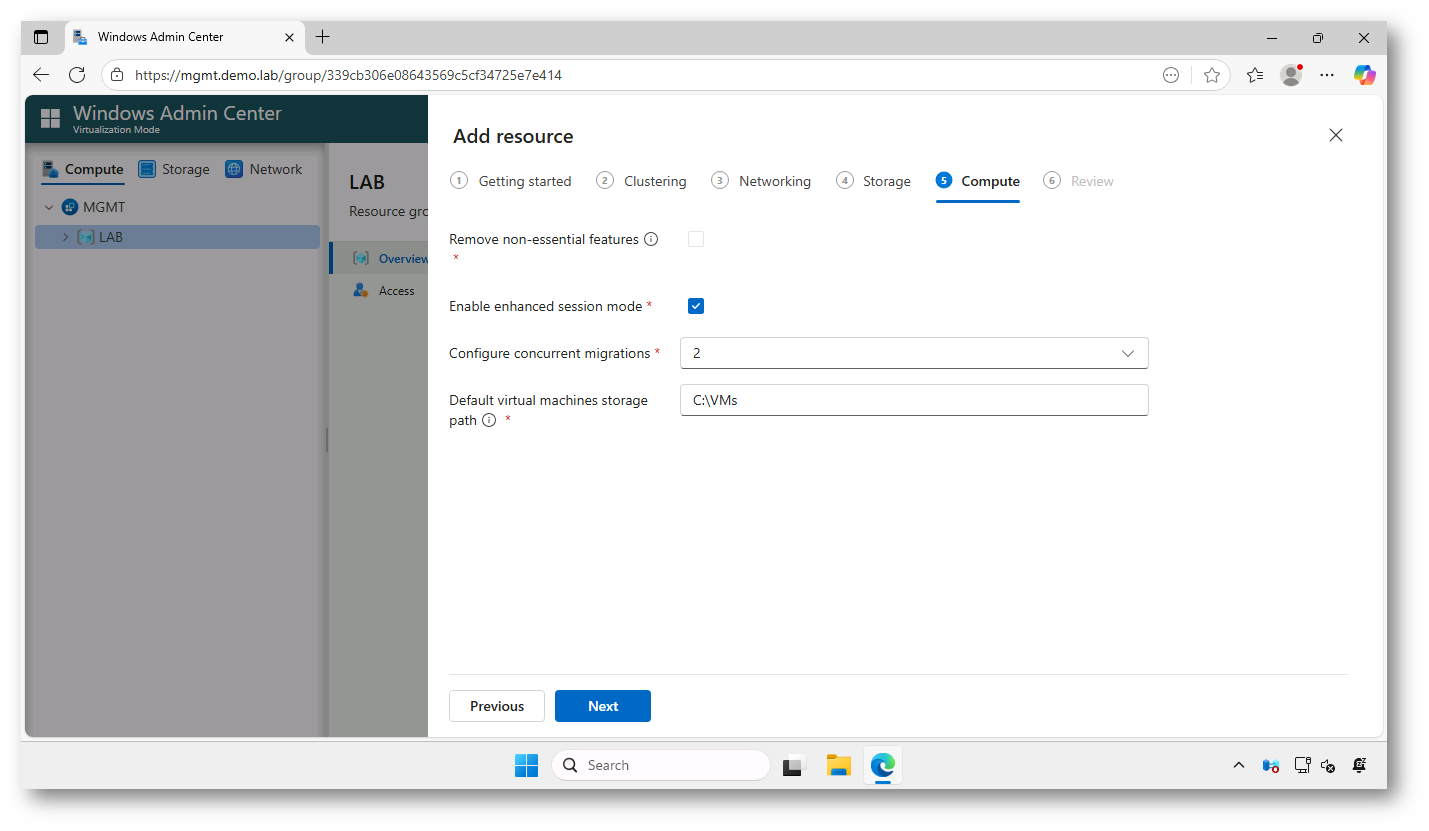
Figura 24: Configurazione dei parametri compute dell’host: sessione avanzata, migrazioni concorrenti e percorso predefinito per le VM
Nella schermata del riepilogo finale del wizard WAC vMode vi mostra in modo ordinato tutto ciò che avete configurato prima di procedere alla creazione effettiva della risorsa.
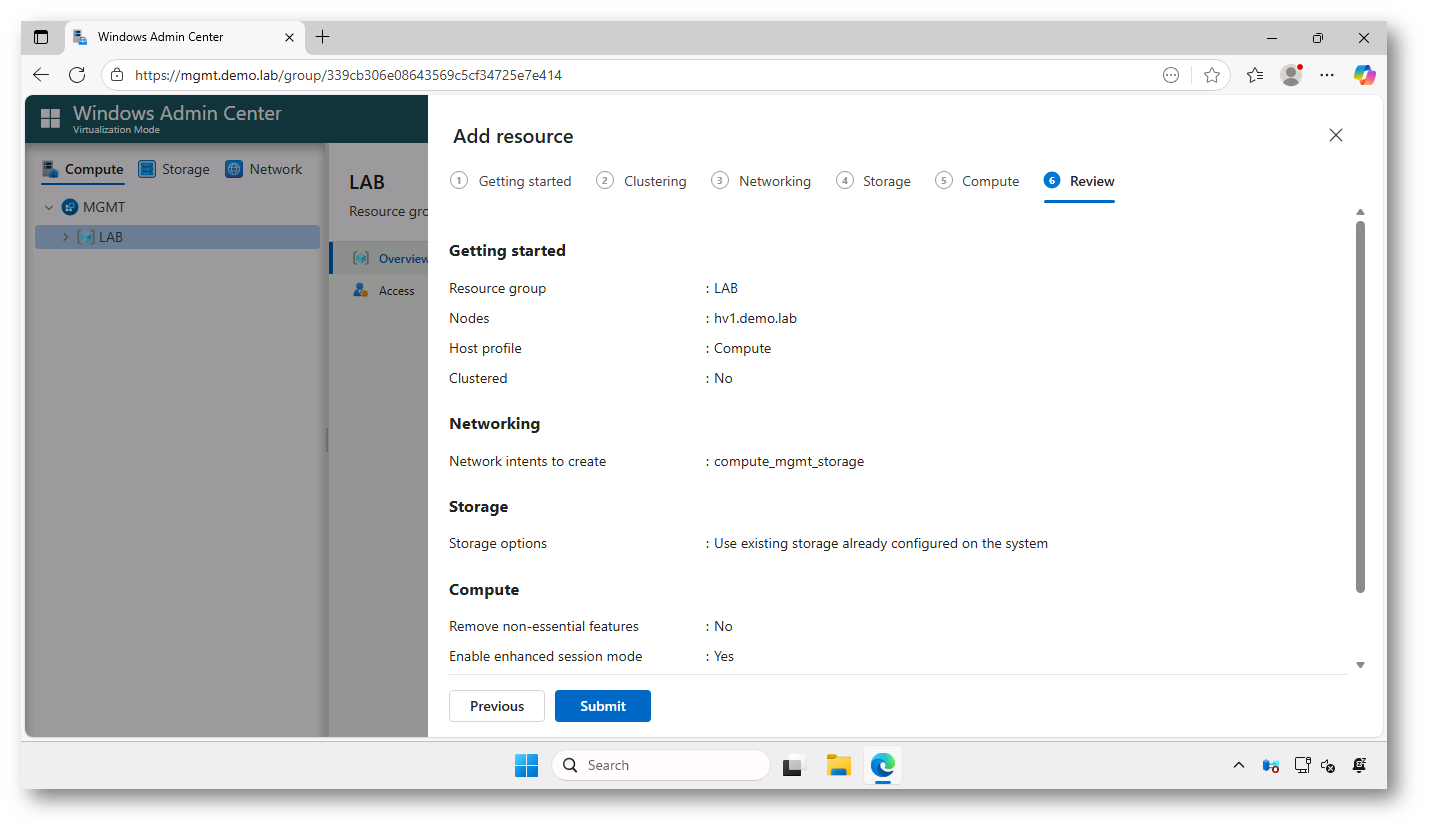
Figura 25: Riepilogo finale della configurazione dell’host prima della creazione della risorsa in vMode.
Dopo aver inviato la configurazione, WAC vMode avvia immediatamente il workflow di onboarding dell’host. Potete cliccare sul pulsante Workflow per seguirne i progressi. Nel riquadro laterale compare lo stato del workflow associato al nodo hv1.demo.lab, con l’azione “Add host” indicata come In progress. È un pannello molto utile perché vi permette di seguire in tempo reale ogni singolo passaggio che il sistema sta eseguendo.
Nel dettaglio, vedrete una serie di step che vengono effettuati: la copia degli artefatti di deploy, la creazione e l’importazione dei certificati dell’agente, la generazione della configurazione dell’installer, l’avvio dell’installazione dell’agente e la registrazione della risorsa nel database. L’unico passo attualmente in esecuzione è “Install required features”, cioè l’installazione delle funzionalità necessarie sull’host Hyper-V, operazione che può richiedere qualche minuto a seconda del sistema.
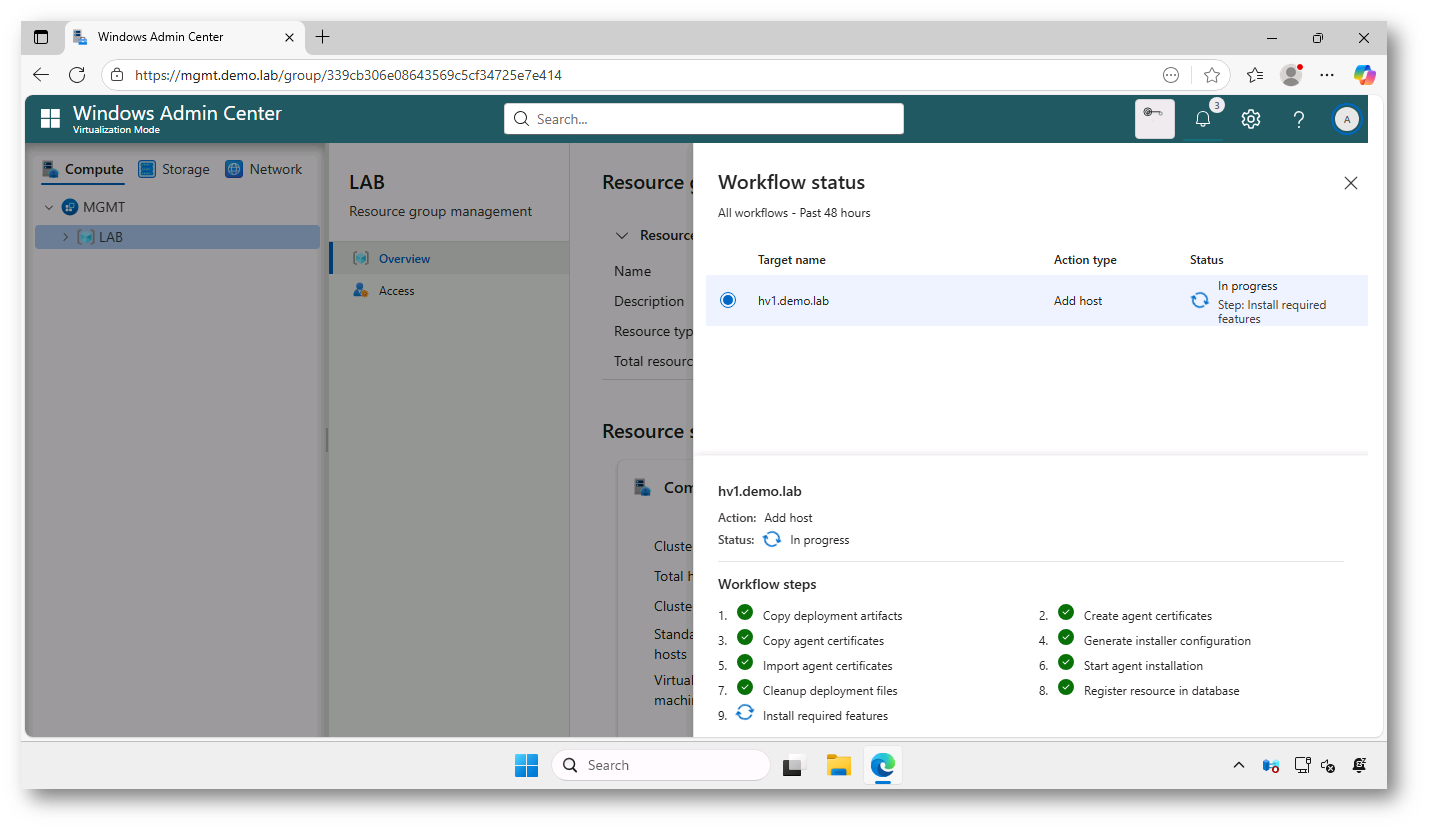
Figura 26: Avvio del workflow di aggiunta dell’host, con visualizzazione degli step in tempo reale e stato dell’installazione delle funzionalità richieste
Dopo pochi minuti, l’intero workflow arriva alla conclusione e la schermata sotto lo mostra chiaramente: lo stato dell’azione Add host per hv1.demo.lab è passato a Complete, accompagnato dall’icona verde che conferma il successo dell’operazione.
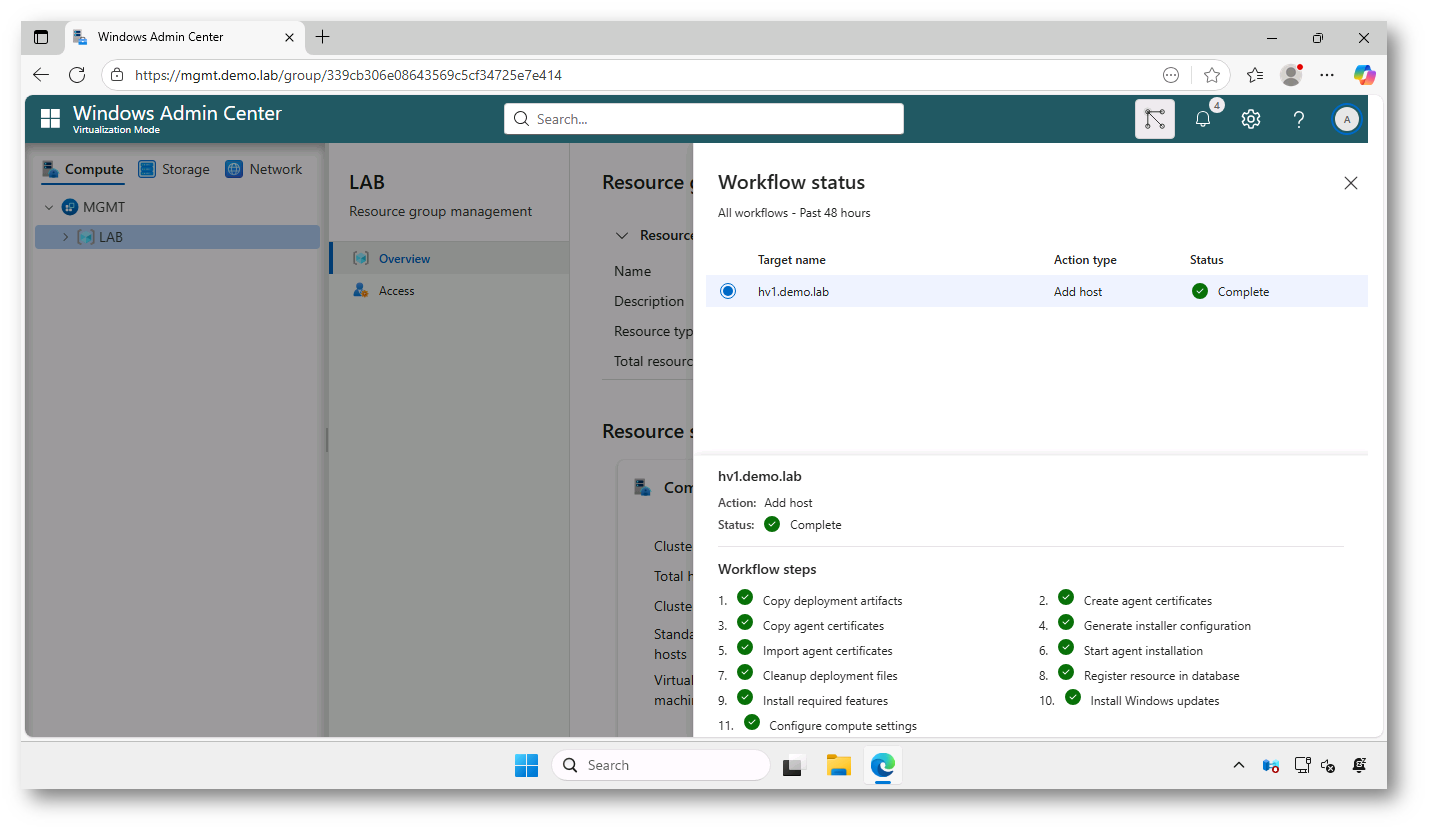
Figura 27: Completamento del workflow di onboarding dell’host: tutte le operazioni concluse con successo e risorsa pronta all’uso in vMode
Una volta completato il workflow, selezionando l’host hv1.demo.lab appena aggiunto potrete visualizzare la sua dashboard di gestione, che rappresenta il punto di partenza per amministrare tutte le funzionalità compute, rete e storage offerte da vMode. La schermata è strutturata in modo da darvi subito una panoramica chiara dello stato del sistema: sulla destra trovate l’Overview con informazioni essenziali come nome del computer, dominio, versione del sistema operativo, quantità di RAM installata, spazio disco disponibile, numero di NIC, processori logici e tempo di attività.
Sulla sinistra, invece, compare l’elenco degli strumenti disponibili: dagli eventi al firewall, dalle reti allo storage, passando per gli aggiornamenti e naturalmente la gestione delle macchine virtuali. È tutto a portata di clic, in una logica molto simile a quella di un Server Manager moderno ma più snella, più coerente e completamente ottimizzata per la virtualizzazione.
Questa vista conferma che l’host è stato integrato correttamente nel gruppo di risorse e che il gateway WAC vMode è in grado di comunicarci senza problemi. Da qui potete iniziare a controllare l’ambiente, creare o importare VM, gestire le reti virtuali e mantenere il server aggiornato.
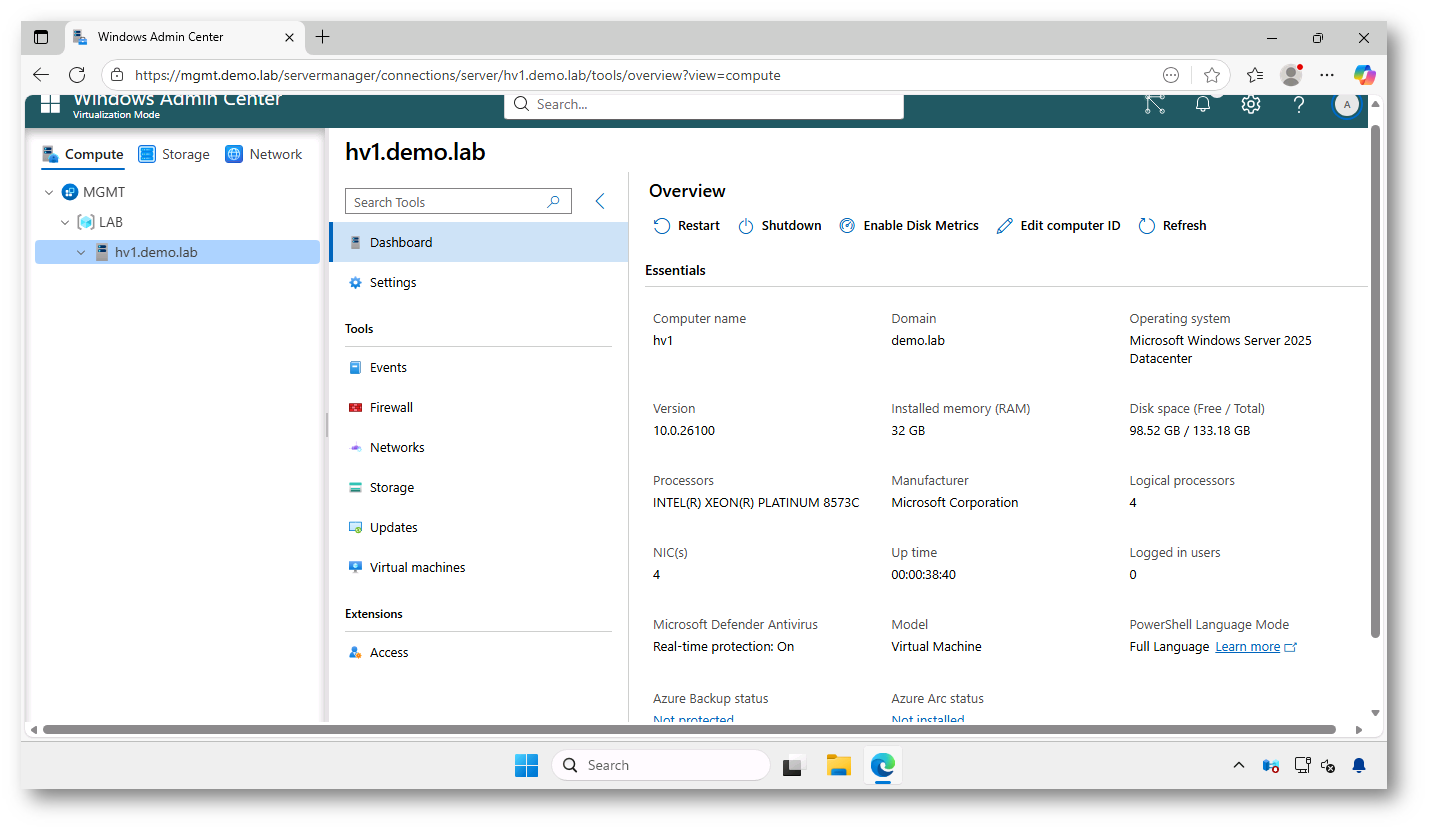
Figura 28: Dashboard dell’host appena aggiunto: panoramica dello stato del server e accesso rapido a tutti gli strumenti di gestione
Creazione di una nuova VM
Per iniziare la creazione di una nuova macchina virtuale, vi basterà cliccare sul nodo Virtual machines e selezionare Add → New. A questo punto WAC vMode aprirà il wizard dedicato, che segue fedelmente la logica della documentazione ufficiale Microsoft: scegliete il nome della VM, il percorso di archiviazione, la generazione, la quantità di CPU e memoria, il tipo di rete e il disco virtuale.
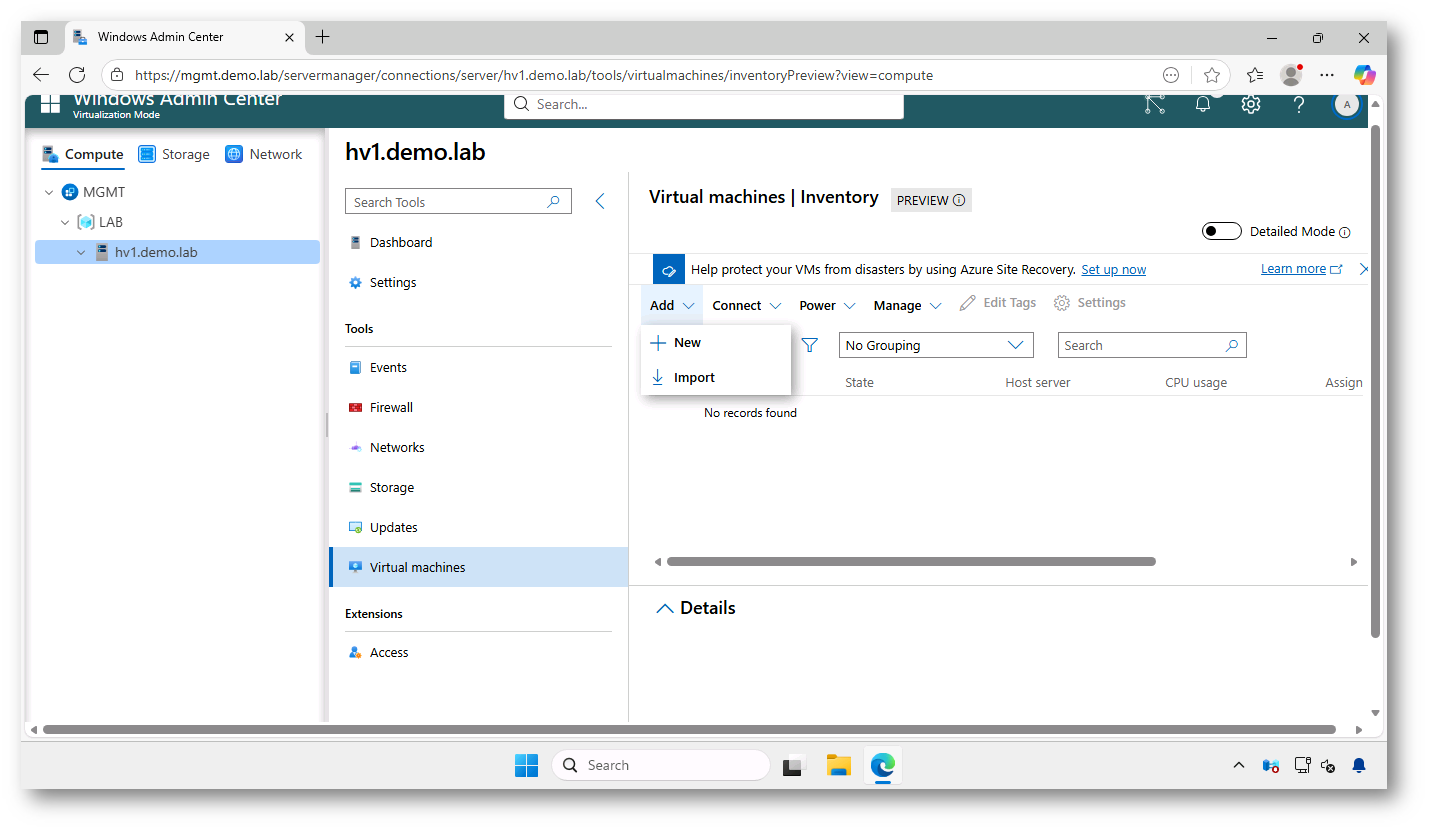
Figura 29: Pannello di gestione delle VM: da “Add → New” si avvia la procedura guidata per creare una nuova macchina virtuale sull’host
Il pannello laterale mostra il form completo con le impostazioni principali della VM. Scegliete il nome, la generazione il percorso di salvataggio dei file di configurazione e dei dischi virtuali. Nella parte inferiore del pannello trovate le restanti impostazioni fondamentali per completare la creazione della VM, come le impostazioni della memoria, della rete e dello storage, dove potete aggiungere il disco virtuale della macchina e decidere la modalità di installazione con un file ISO.
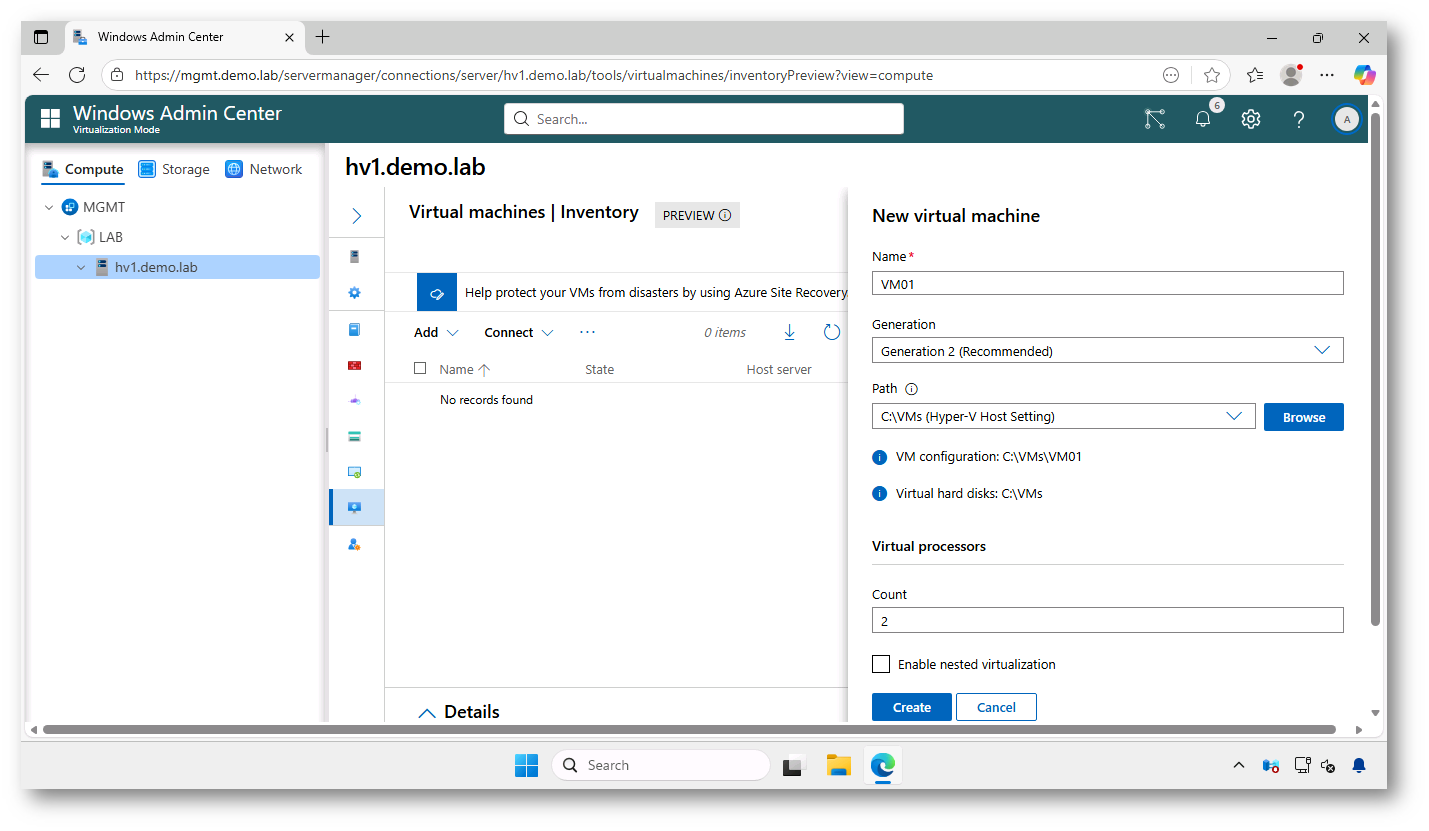
Figura 30: Configurazione iniziale della nuova macchina virtuale
Una volta completata la creazione, la VM compare immediatamente nell’inventario dell’host.
Nel riquadro Details trovate tutte le informazioni essenziali già consolidate: lo stato operativo, l’ID univoco della macchina virtuale, il numero di processori virtuali, la memoria di avvio configurata, la versione della VM e i parametri relativi alla replica (che al momento risultano ovviamente disabilitati). È interessante notare come WAC vMode esponga queste informazioni in modo chiaro e immediato, rendendo molto semplice verificare che la VM sia stata generata correttamente prima ancora di avviarla.
Da qui potete già procedere con le prime operazioni: accendere la VM, collegarvi tramite la console integrata o iniziare a configurare il sistema operativo che installerete successivamente. Tutto questo direttamente dalla stessa interfaccia, senza bisogno di strumenti esterni.
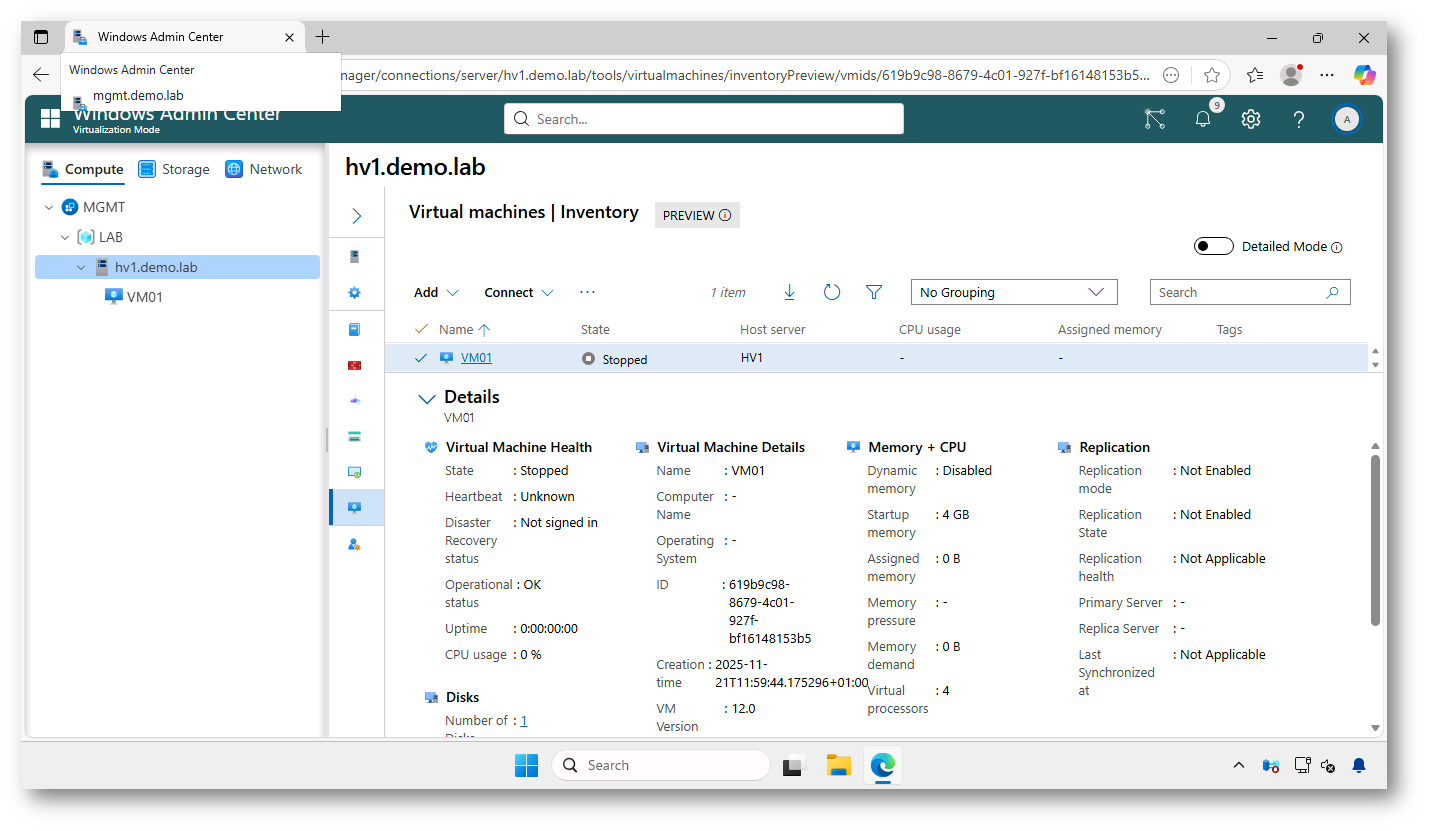
Figura 31: La VM “VM01” è stata creata con successo e compare nell’inventario dell’host, pronta per essere avviata e configurata
Quando fate clic sul nome della VM Windows Admin Center vMode vi porta nella pagina di dettaglio completa della macchina virtuale, una vista molto più ricca rispetto all’inventario generale. Qui trovate subito le informazioni operative principali.
La sezione Properties mette in evidenza tutto ciò che riguarda il funzionamento della VM: la generazione (2), il numero di processori virtuali, lo stato operativo (“Operating normally”), il tempo di attività e i consumi di memoria. È interessante notare come WAC vMode presenti questi dati in modo molto simile a Hyper-V Manager, ma con un’interfaccia più moderna.
Da questa pagina potete anche accedere ai comandi principali tramite le schede superiori:
- Connect, per aprire la console della VM,
- Power, per gestire accensione, spegnimento e riavvio,
- Manage, per checkpoint, tag e altre operazioni,
- Settings, per modificare configurazioni più avanzate.
Questa vista diventa quindi il punto di riferimento per monitorare lo stato della VM e intervenire rapidamente quando necessario.
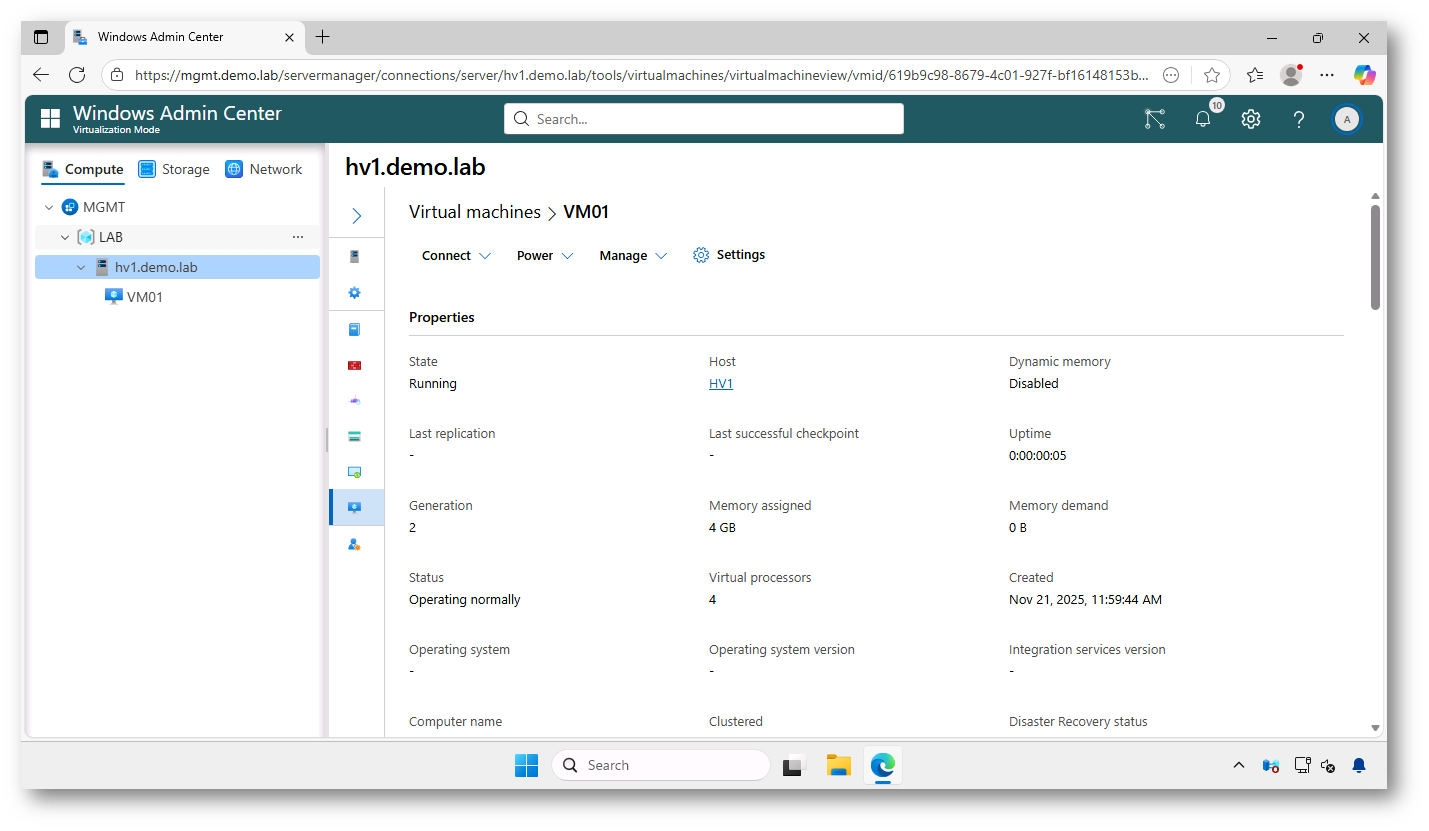
Figura 32: Dettaglio completo della VM “VM01”: stato, risorse allocate e comandi principali per gestione e controllo
Per gestire la VM e procedere con l’installazione del sistema operativo, cliccate su VM Connect, che rappresenta la modalità di connessione integrata in Windows Admin Center per interagire direttamente con la console della macchina virtuale.
Questa vista vi chiede credenziali e layout della tastiera perché, a differenza del vecchio Hyper-V Manager, WAC vMode utilizza una connessione RDP proxy per accedere alla console della VM. È un comportamento previsto e documentato da Microsoft: la connessione passa attraverso il gateway WAC, che richiede un’autenticazione esplicita all’host per motivi di sicurezza.
Inserite quindi le credenziali per accedere all’host Hyper-V. Una volta inseriti username, password e layout della tastiera, potete cliccare su Connect e accederete alla console virtuale, proprio come se foste davanti allo schermo della VM. Da lì potrete iniziare l’installazione del sistema operativo ed eseguire tutte le operazioni di gestione successive.
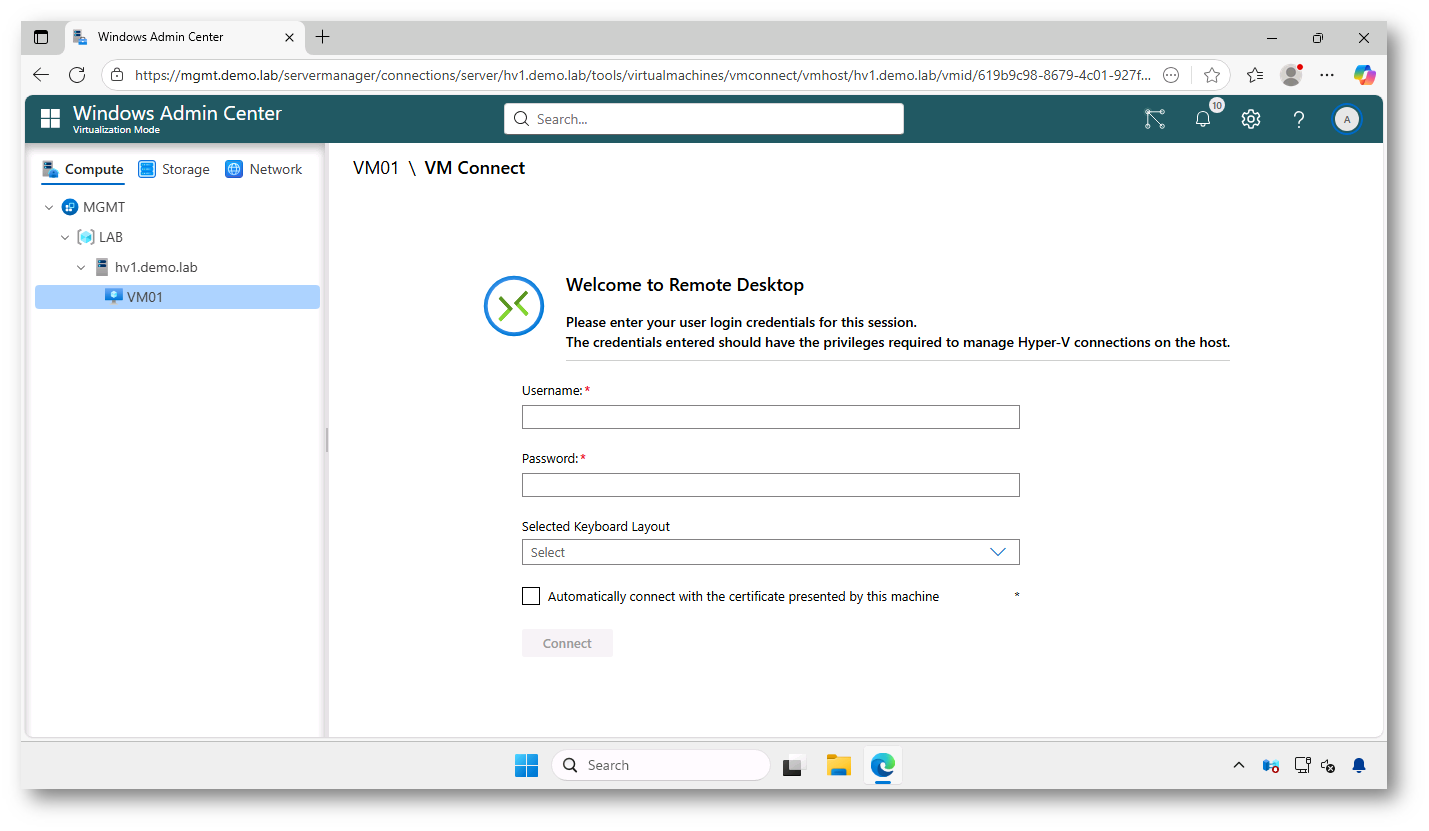
Figura 33: Schermata di accesso alla console della VM tramite Remote Desktop proxy integrato in vMode, necessaria per procedere all’installazione del sistema operativo.
La schermata sotto mostra che la macchina virtuale VM01 è stata avviata con successo e che la console integrata di WAC vMode sta già visualizzando la fase iniziale del boot Hyper-V. Siete ufficialmente dentro la sessione remota della VM, pronti per procedere con l’installazione del sistema operativo che avete precedentemente montato o che intendete montare ora.
Questa è la vista tipica che appare quando la VM sta effettuando il primo avvio: lo schermo nero con il logo Hyper-V indica che il firmware virtuale sta inizializzando le periferiche e si sta preparando a eseguire il boot dal disco virtuale o dal file ISO configurato.
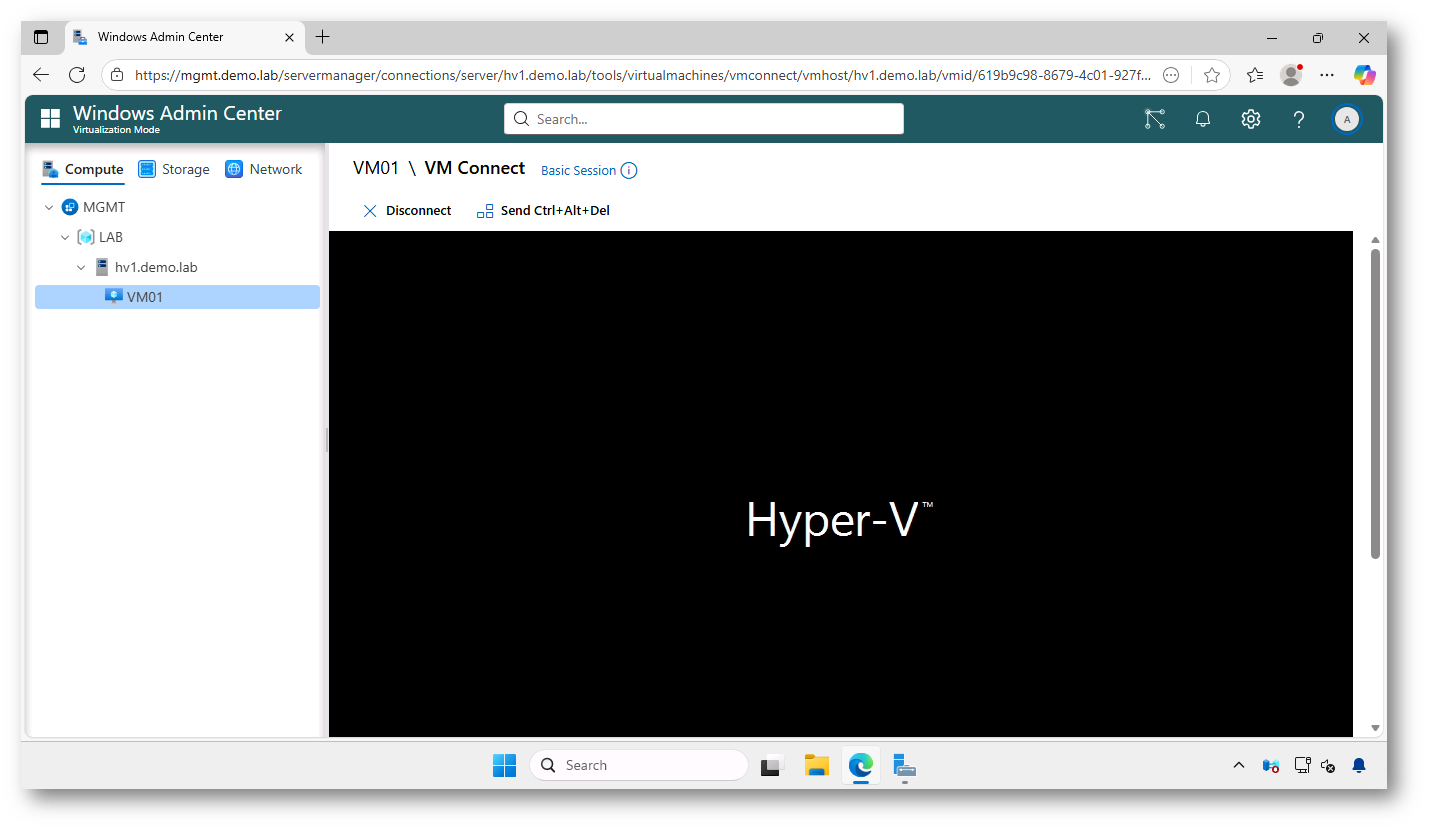
Figura 34: La macchina virtuale è stata avviata: il logo Hyper-V indica l’inizio del processo di boot e l’avvio dell’installazione del sistema operativo tramite la console integrata
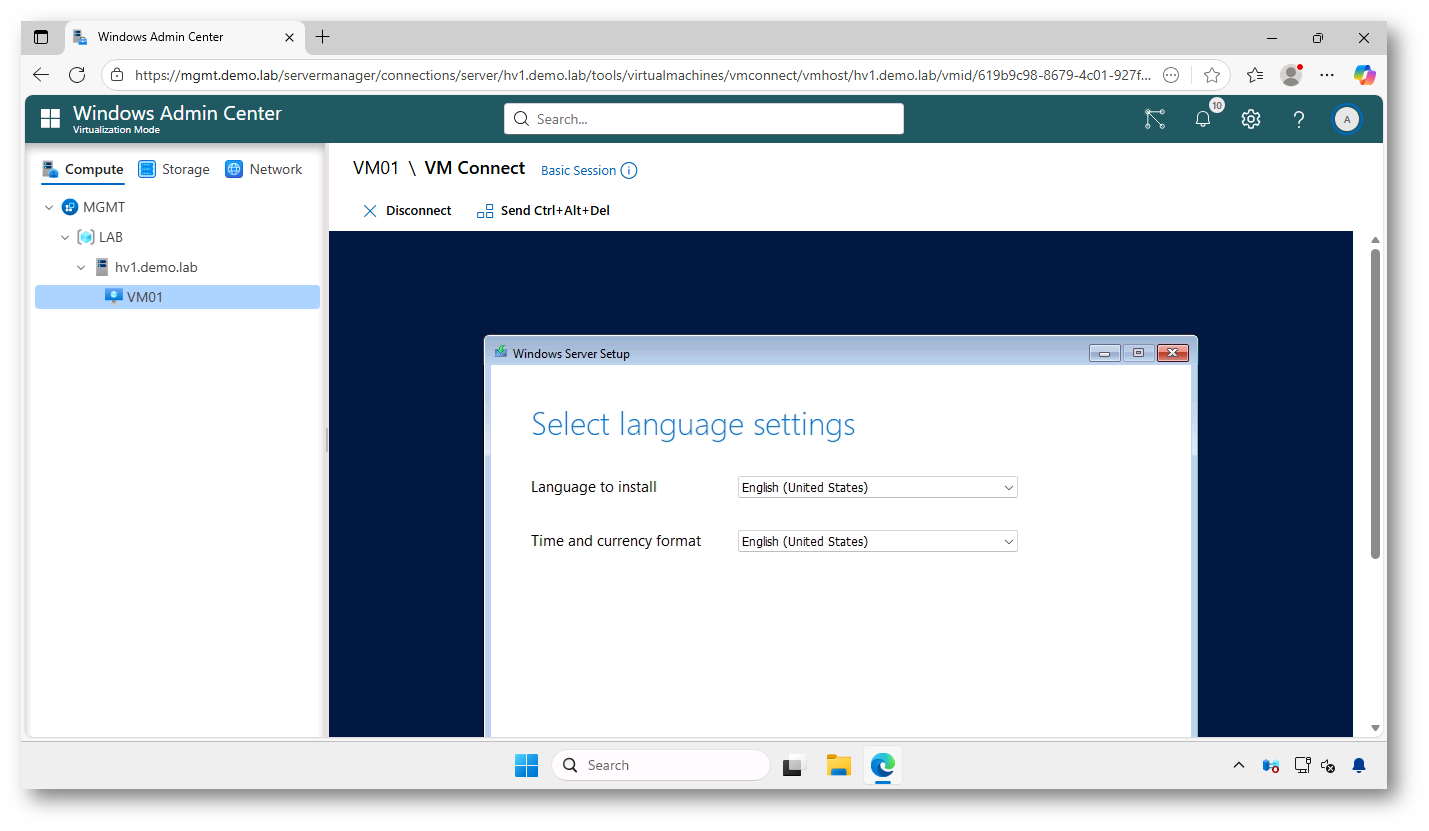
Figura 35: Prima schermata del setup di Windows Server nella console della VM
Ho proceduto quindi all’installazione del sistema operativo. La console integrata continua a offrirvi gli strumenti essenziali per il controllo remoto, come Send Ctrl+Alt+Del, senza richiedere nessuna connessione RDP esterna.
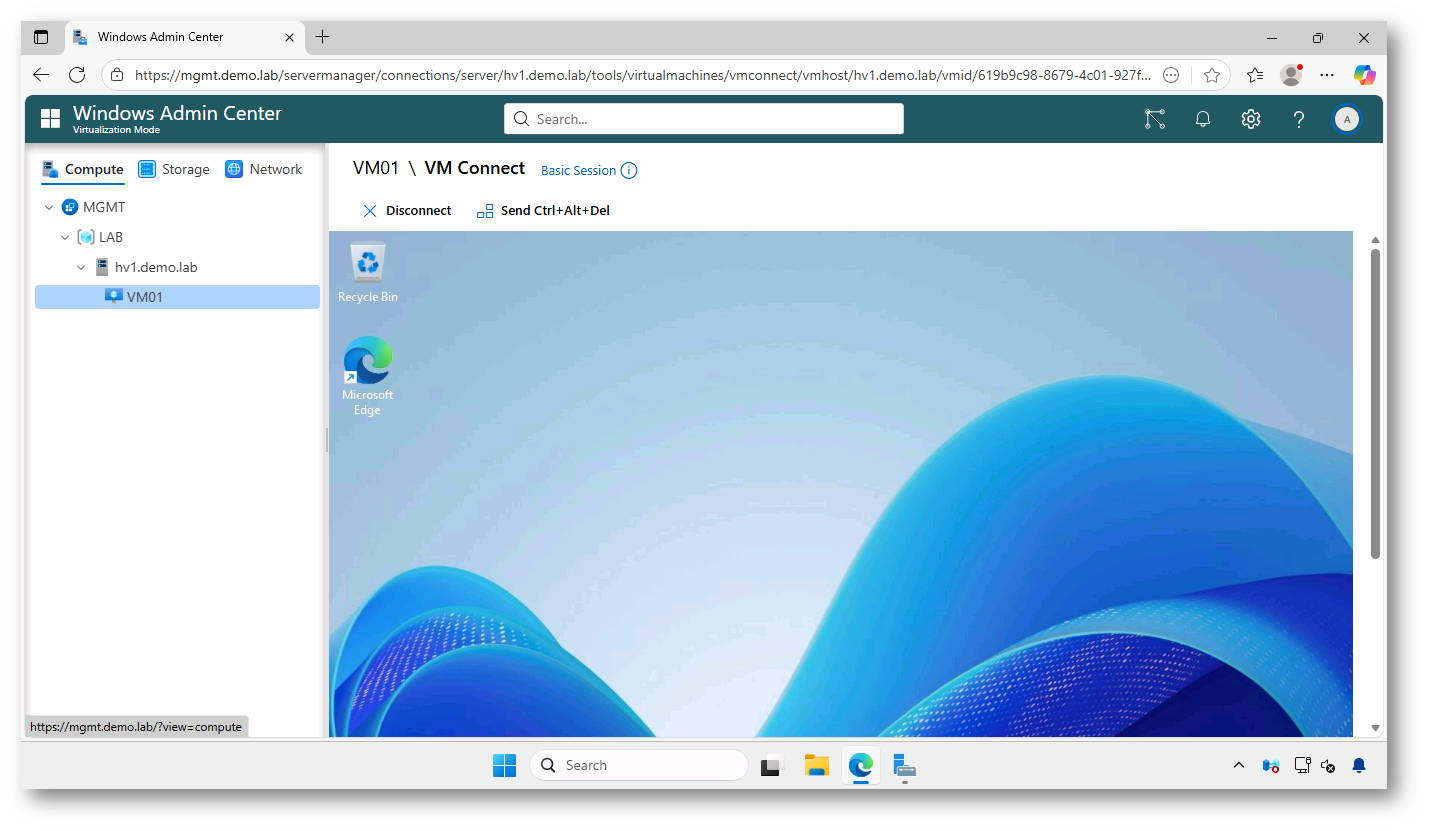
Figura 36: Accesso al desktop della VM dopo la completa installazione del sistema operativo tramite VM Connect
La schermata sotto mostra una successiva connessione alla VM VM01 utilizzando la Enhanced Session, una modalità che migliora sensibilmente l’esperienza rispetto alla Basic Session. L’interfaccia ora appare più fluida, reattiva e ben integrata, con il desktop visualizzato in dimensioni maggiori e con un supporto migliore per input, risoluzione e dispositivi locali.
Questa modalità sfrutta le funzionalità avanzate di Hyper-V per stabilire una sessione più ricca, simile a un RDP completo, ma sempre veicolata e protetta da Windows Admin Center. I vantaggi principali sono una qualità grafica superiore, la possibilità di ridimensionare la finestra, un miglior supporto tastiera/mouse e un’esperienza decisamente più piacevole durante l’uso quotidiano della VM.
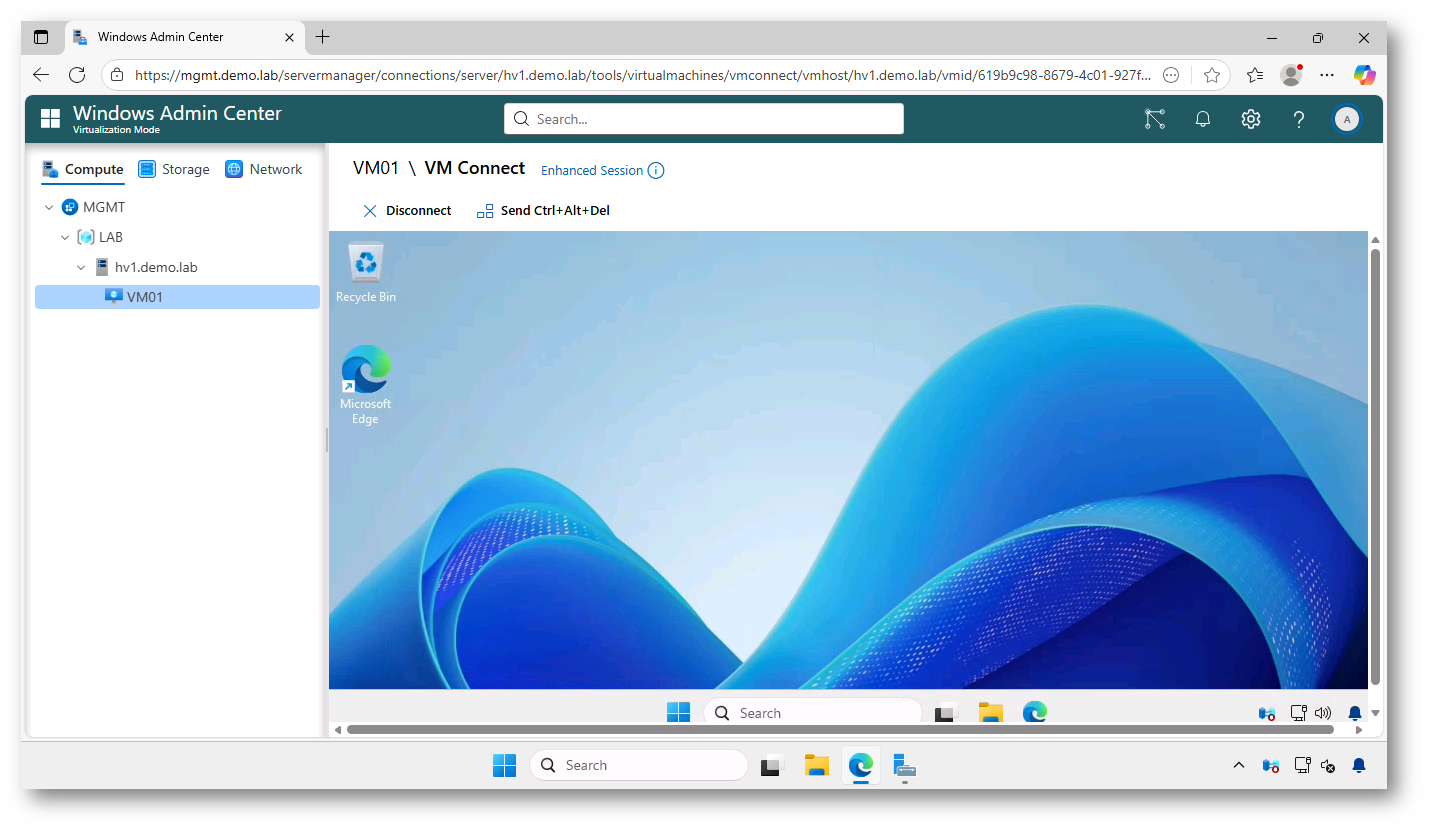
Figura 37: Accesso alla VM in modalità Enhanced Session, con un’esperienza grafica e di utilizzo notevolmente migliorata grazie all’integrazione avanzata di Hyper-V
Date un’occhiata anche alla demo ufficiale fatta ad Ignite 2025
Conclusioni
Con questo primo percorso operativo avete potuto vedere come Windows Admin Center in modalità Virtualization Mode renda davvero immediato creare, configurare e gestire una macchina virtuale partendo da zero. L’intero processo, dall’aggiunta dell’host all’installazione del sistema operativo, fino alla connessione in Enhanced Session, si svolge all’interno di un’unica interfaccia moderna e coerente, senza dover ricorrere a strumenti esterni. È una soluzione pensata per semplificare la quotidianità di chi amministra ambienti Hyper-V, e questa preview lascia già intuire quanto possa diventare potente e flessibile nelle future release.