
 Guido Imperatore
Microsoft Purview: Collection Policies ora supportano Sensitivity Labels (Preview)
Ho parlato di questa funzionalità di Microsoft Purview, in un articolo di community Microsoft Purview: Collection Policies (Preview) – ICT Power , ma vorrei portare alla vostra attenzione una nuova funzionalità introdotta da casa Redmond su questo Workload.
Cominciamo a capire cosa sono le Collection Policies per contestualizzare in modo ottimale il discorso e darvi evidenza del perché la nuova funzionalità secondo me può avere un forte impatto a livello di protezione dei dati all’interno delle organizzazioni.
Le Collection Policies sono uno strumento di raccolta e di filtro degli eventi in Microsoft Purview che consentono di monitorare e classificare gli eventi da applicazioni e posizioni che si trovano sia all’interno che all’esterno del perimetro aziendale.
Consentono di filtrare eventi provenienti da origini attendibili e non attendibili inseriti in Purview. Una volta che questi dati sono inseriti possono essere classificati e usati dalle soluzioni di Microsoft Purview che ho descritto nei precedenti articolo come per esempio Data Lifecycle Management Microsoft Purview: Data Lifecycle Management – ICT Power
Lo scopo principale delle Collection Policies è quello di consentire di definire gli eventi che l’organizzazione desidera inserire in Microsoft Purview, in modo da potersi concentrare sui dati di interesse.
Per eventuali approfondimenti vi invito a prendere visione dell’articolo scritto per la community e documentazione ufficiale Microsoft:
- Microsoft Purview: Collection Policies (Preview) – ICT Power
- Collection Policies Solution Overview | Microsoft Learn
Come funzionano le Collection Policies?
La chiave fondamentale per comprendere questa funzionalità è apprendere cosa è un evento.
Un evento è composto da due parti molto importanti:
- Condizione: ad esempio “il contenuto contiene o l’estensione del file è” o il file possiede una determinata Sensitivity Label
- Attività: ovvero cosa effettivamente l’utente può fare su un elemento sensibile
Questa funzionalità di raccolta filtra gli eventi in base a:
- Una corrispondenza a una o più condizioni e attività definite nell’evento
- Corrispondenza con l’origine dati o la posizione in cui l’evento si verifica
La nuova funzionalità introduce la condizione relativa alla Sensitivity Label, che prima non era presente rilasciata ad Aprile 2026.
Licenze
Per poter utilizzare questa funzionalità dovrete essere in possesso di una delle seguenti licenze:
- Microsoft 365 E5
- Microsoft 365 A5 (EDU)
- Microsoft 365 E5 compliance
- Microsoft 365 A5 compliance
- Microsoft 365 E5 information protection and governance
- Microsoft 365 A5 information protection and governance
Come sempre per eventuali approfondimenti relativi alle licenze Microsoft vi riporto il sito di Aaron Dinnage Home | M365 Maps
In questo articolo vi darò evidenza proprio di questo cambiamento, mostrandovi il prima ed il dopo del portale così da rendervi partecipi dell’introduzione di questa funzionalità spiegandovi i vantaggi.
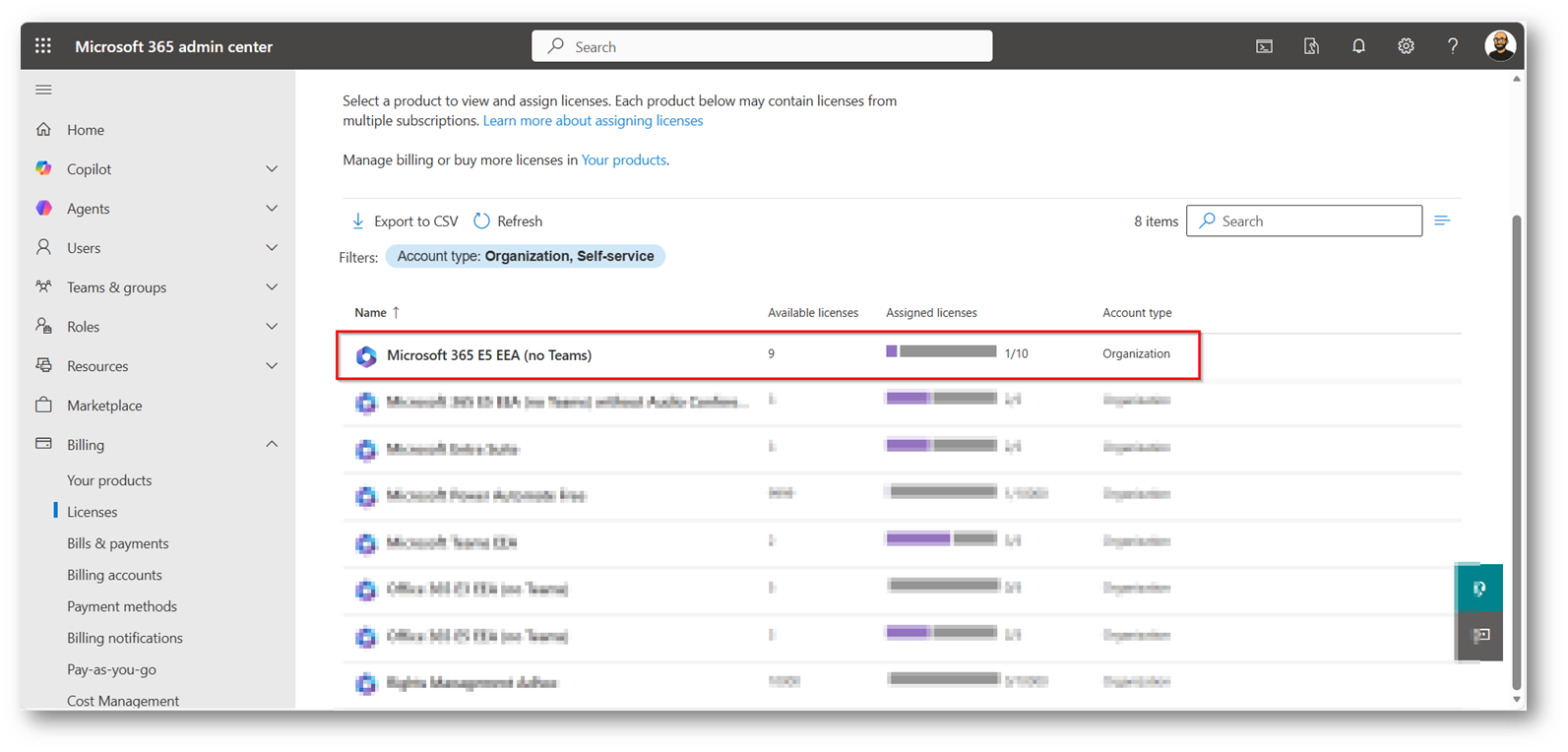
Figura 1: Licenze utilizzate per darvi evidenza di questa funzionalità
Cominciamo a vedere come creare una Collection Policies, rechiamoci all’interno del portale di Microsoft Purview
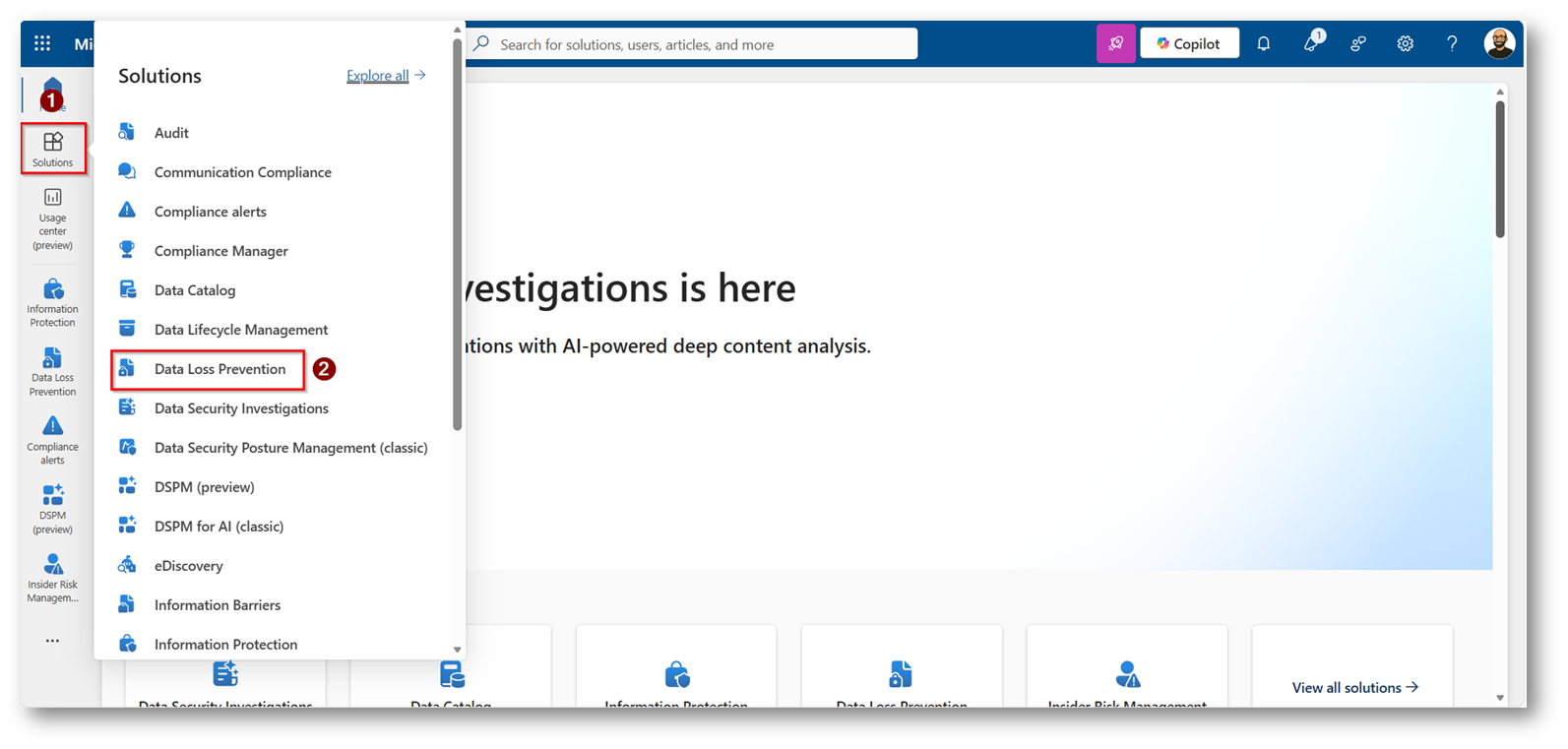
Figura 2: Portale di Purview sezione relativa a Data Loss Prevention
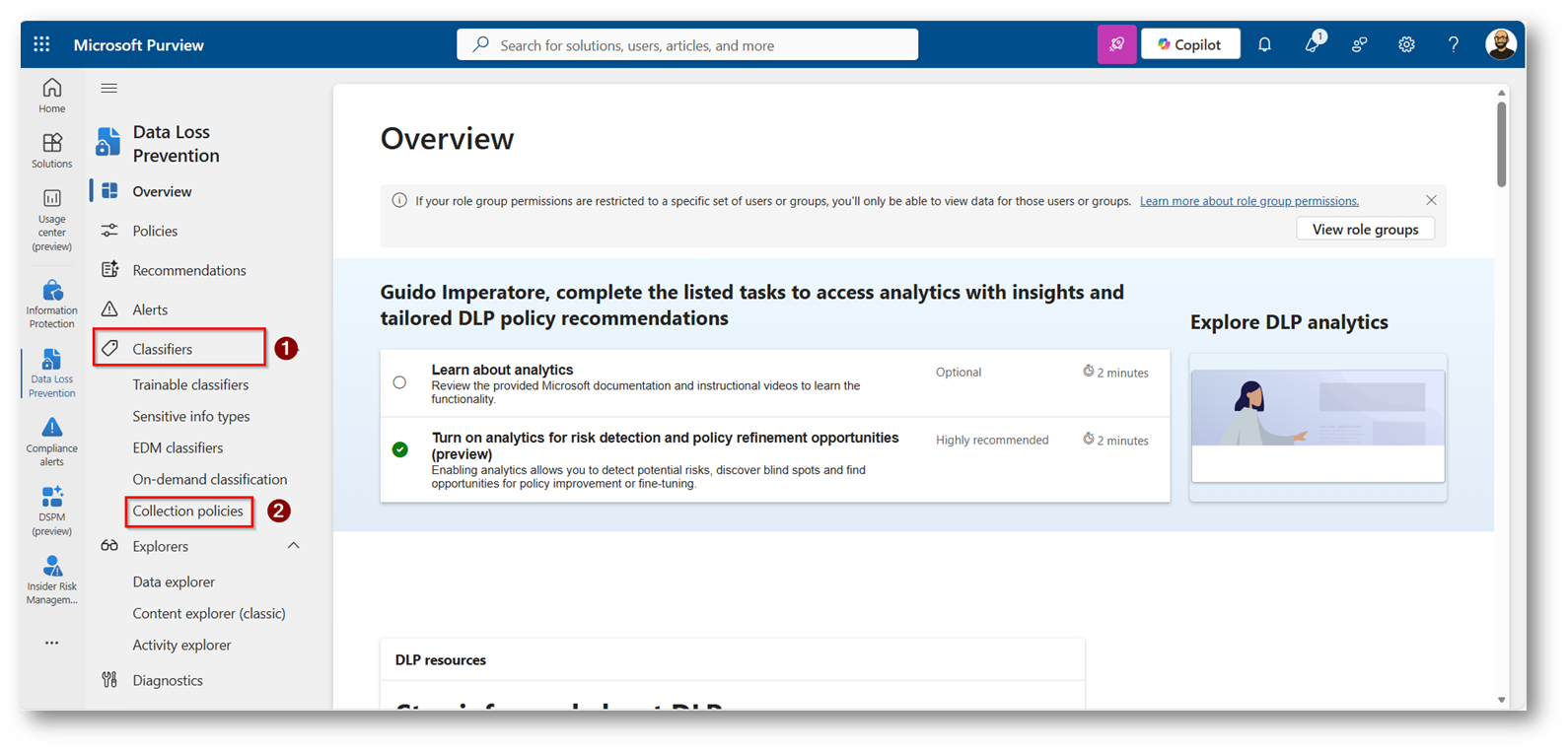
Figura 3: Selezioniamo “Collection Policies” è una funzionalità di DLP
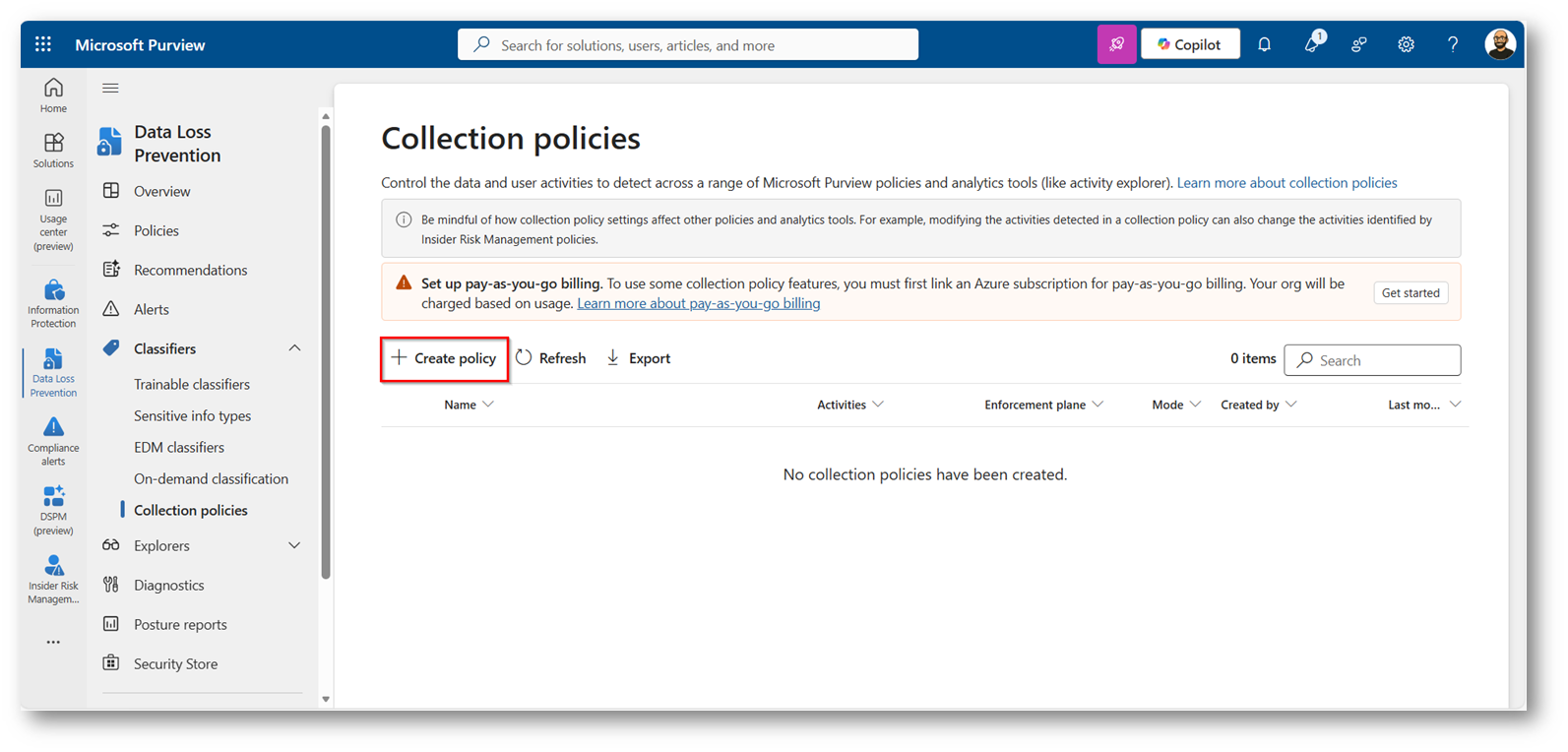
Figura 4: Creazione nuova Collection Policy
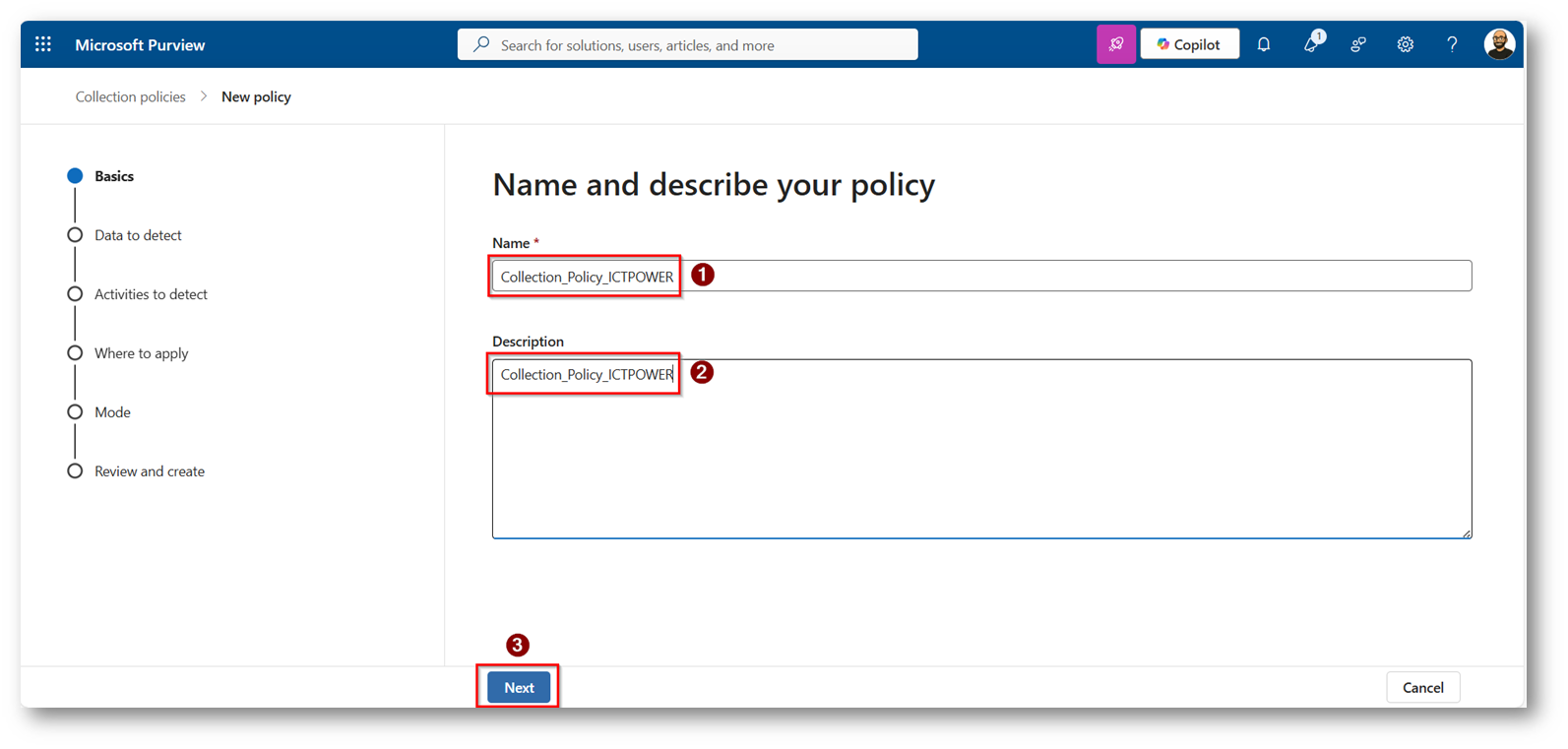
Figura 5: Scegliere un nome ed una descrizione parlante e proseguire con la configurazione
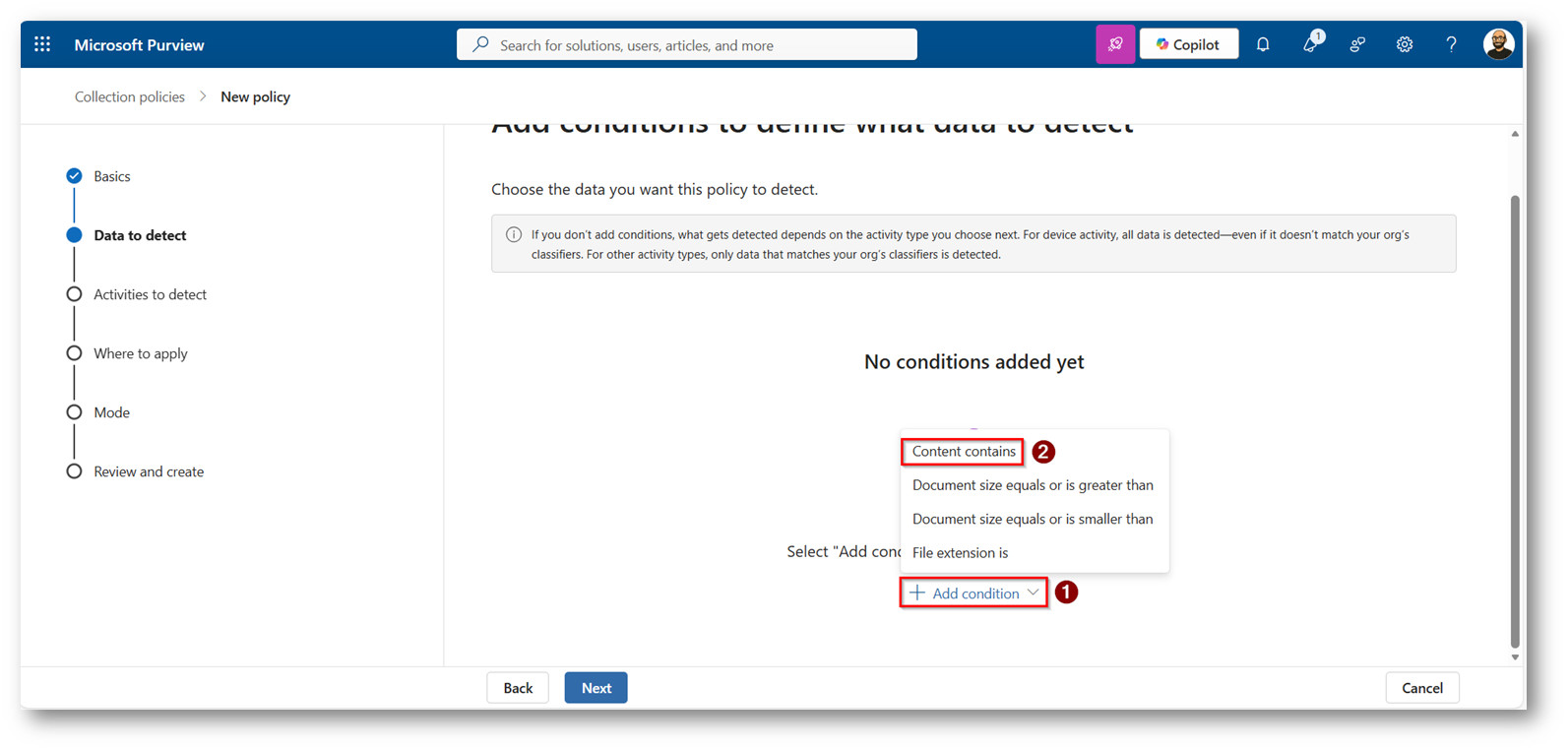
Figura 6: Selezioniamo la condizione “Content Contains”
Ora è proprio il momento di darvi evidenza di come prima era la configurazione
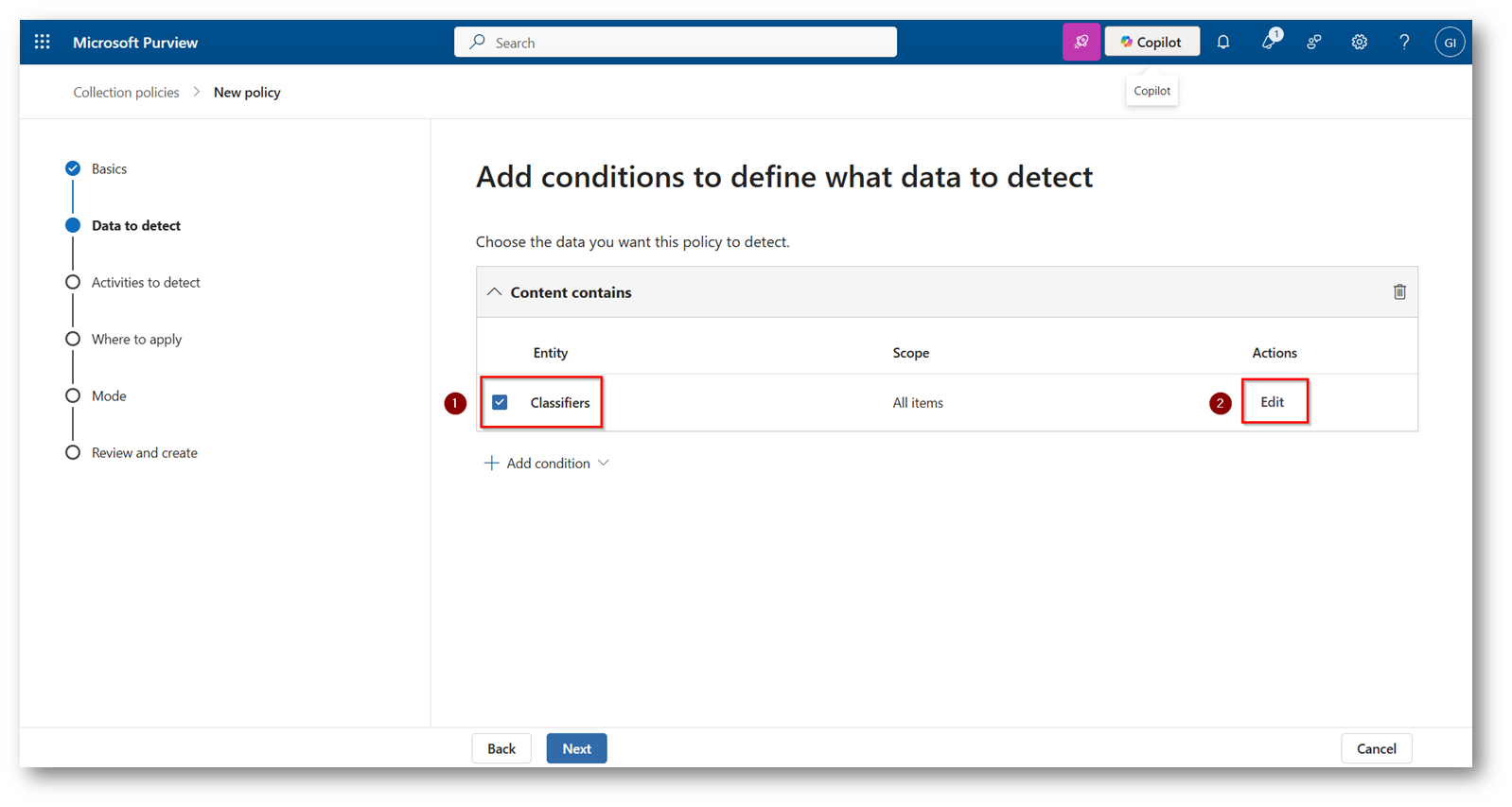
Figura 7: Prima la condizione poteva contenere solo “Classifiers”
Dopo l’introduzione di questa funzionalità ora le condizioni sono due
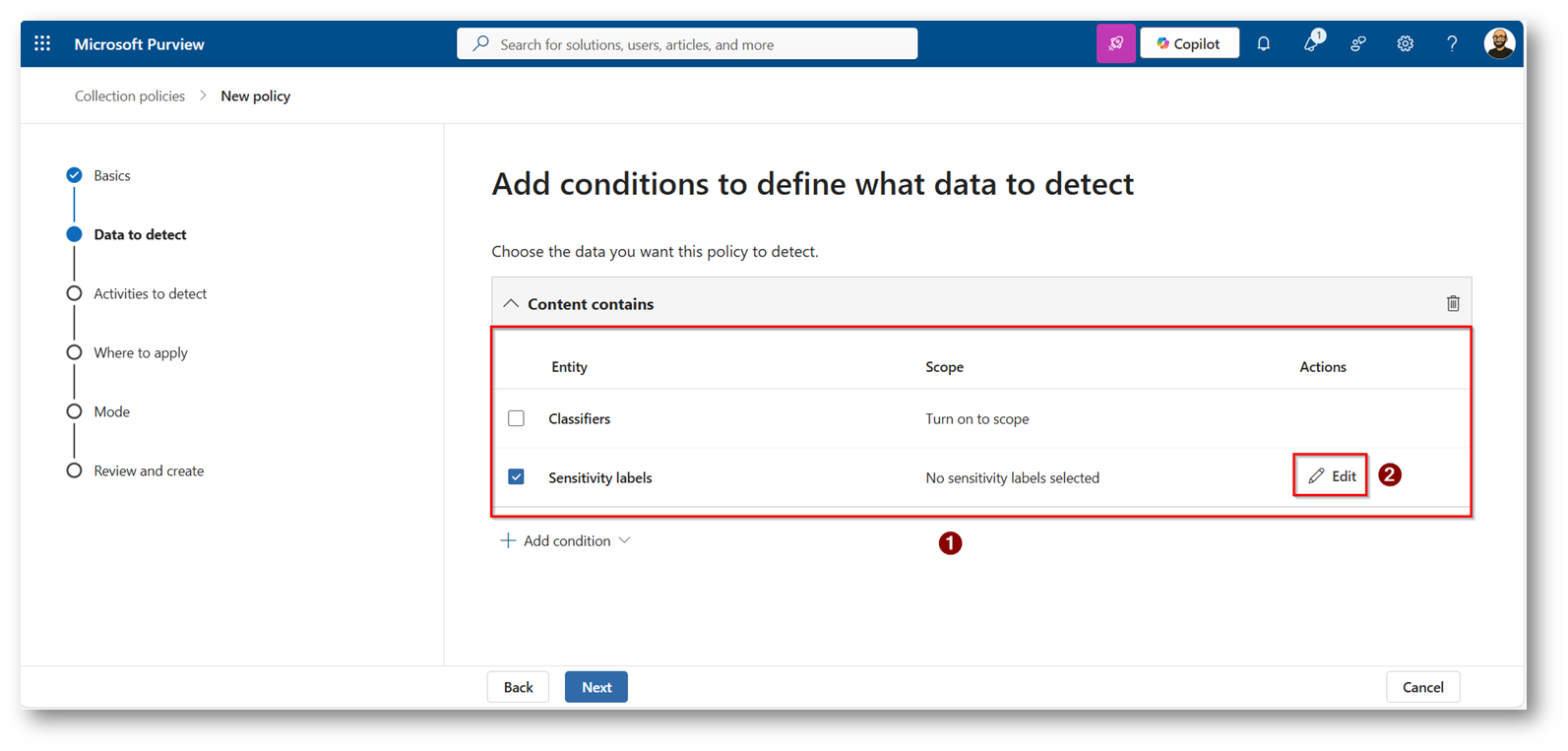
Figura 8: Con l’introduzione della funzionalità è disponibile la condizione di “Sensitivity Labels”
Procediamo quindi con la configurazione
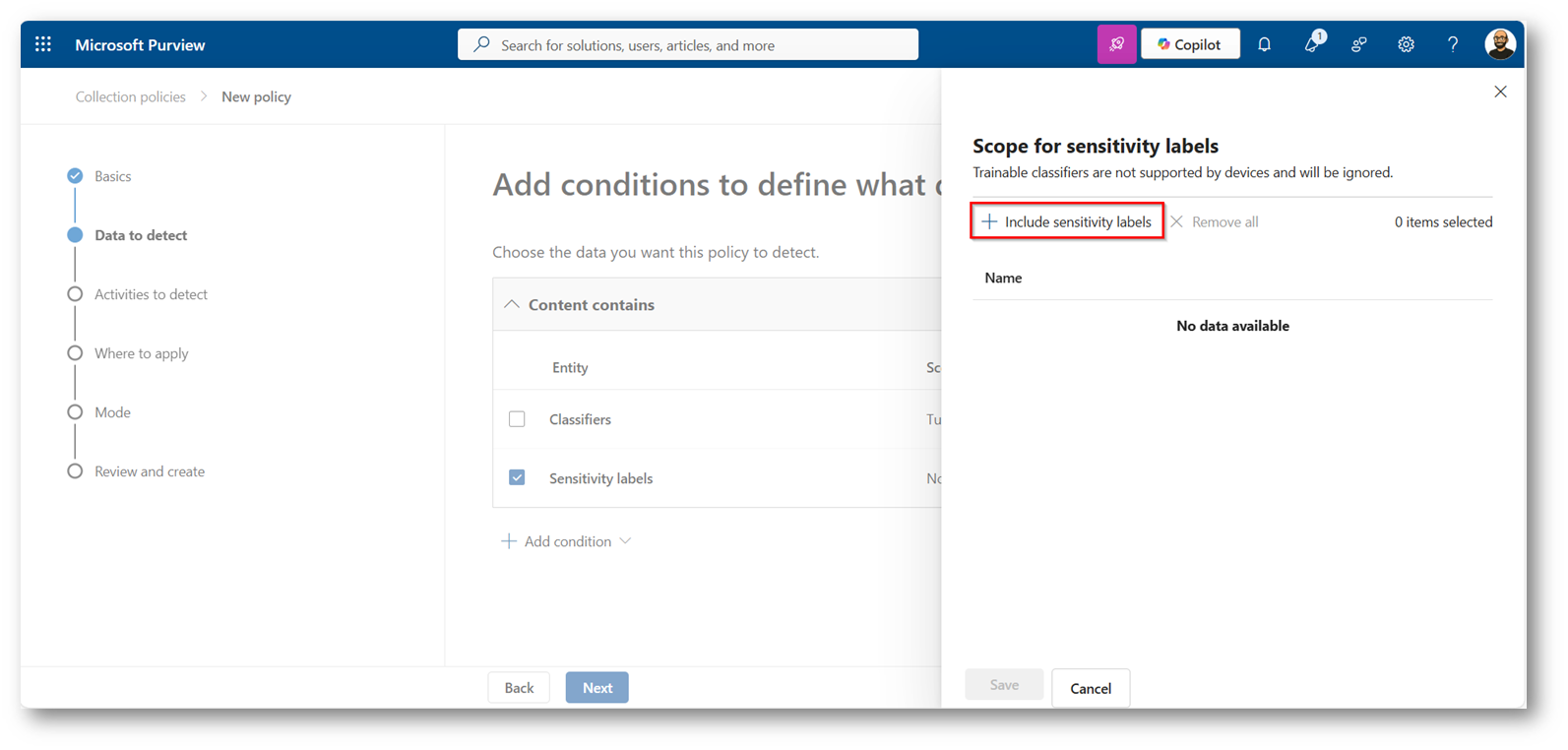
Figura 9: Scegliamo quale etichetta selezionare per questa Policy
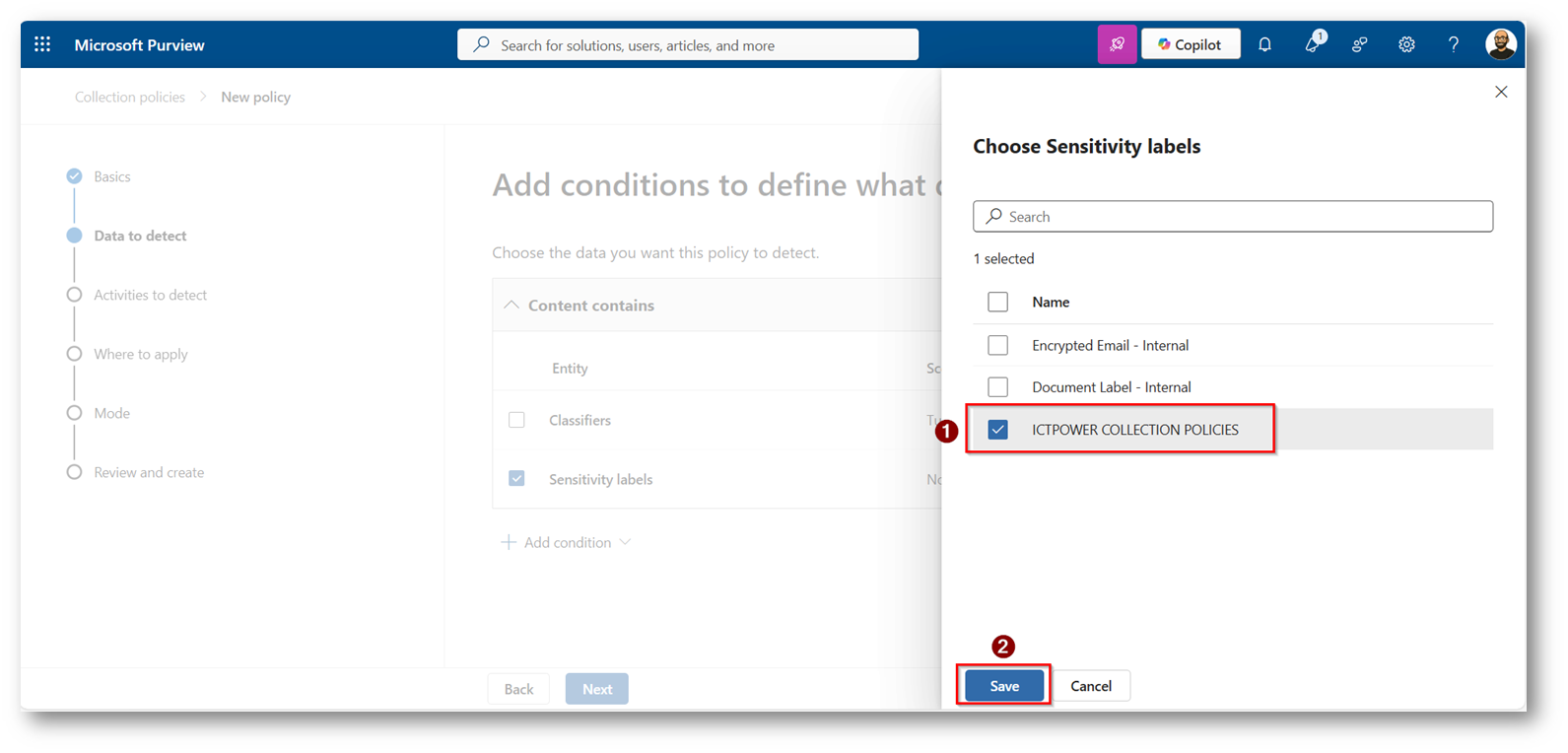
Figura 10: Selezioniamo la Label
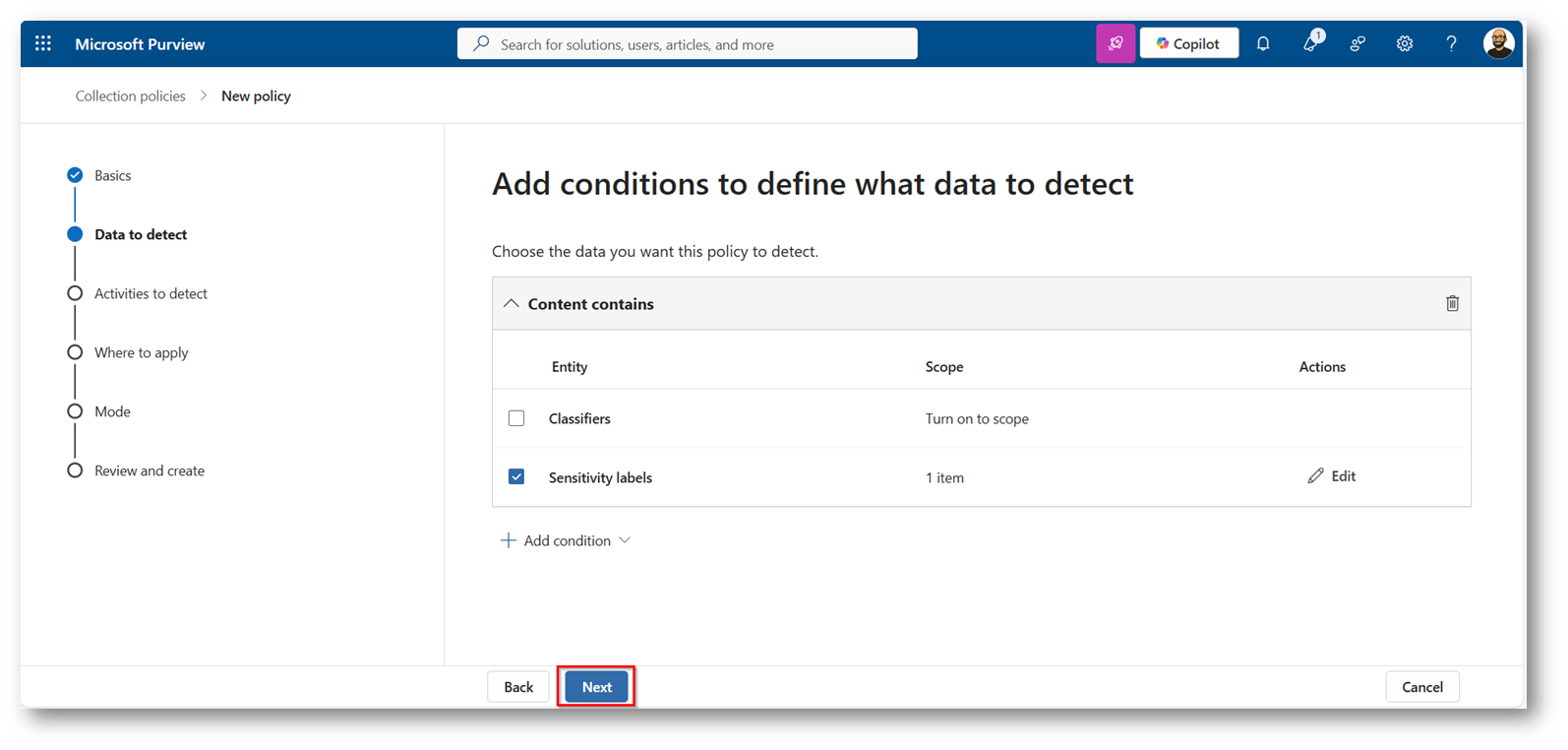
Figura 11: Proseguiamo con la configurazione
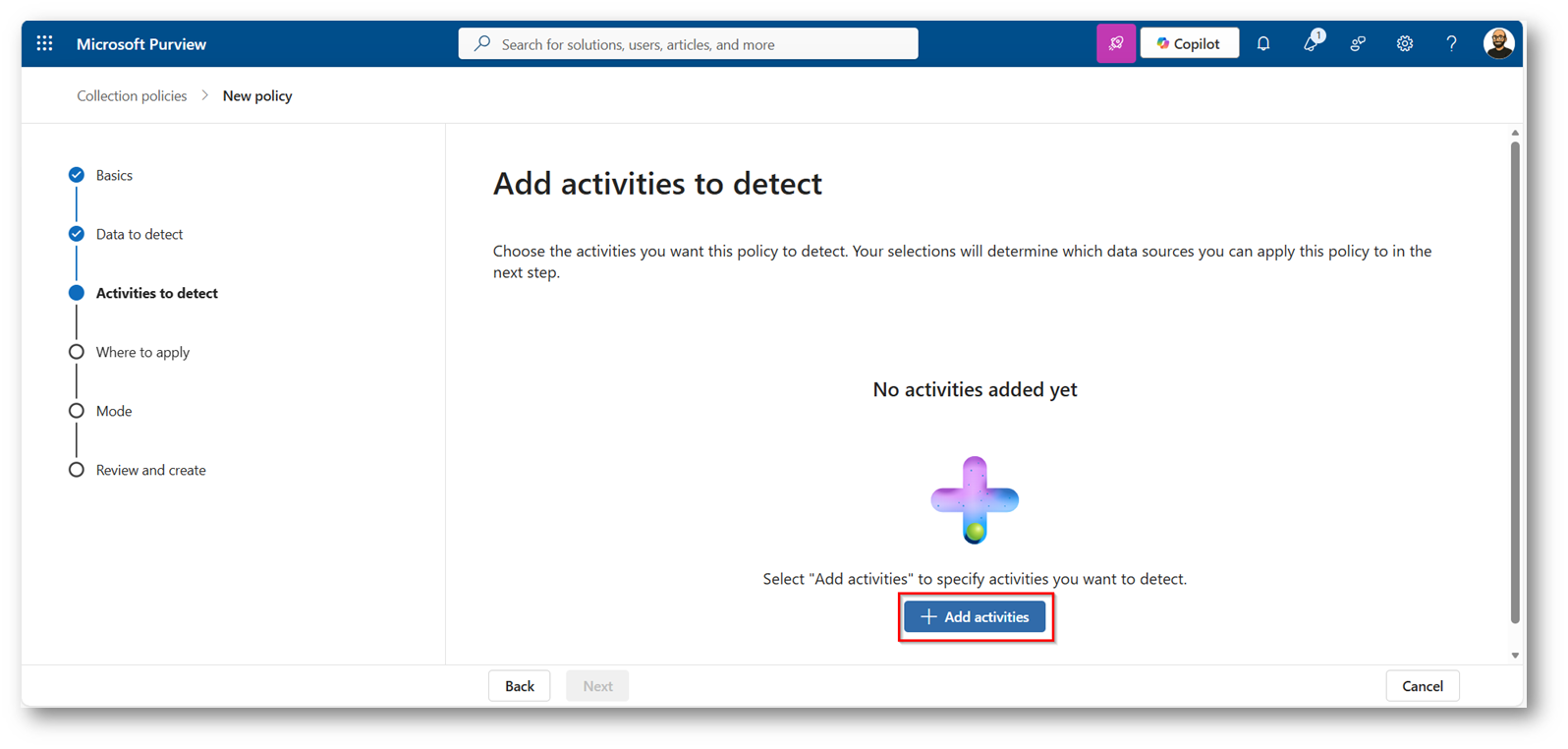
Figura 12: Aggiungiamo le attività su cui eseguire il detect quando viene eseguito il match delle condizioni
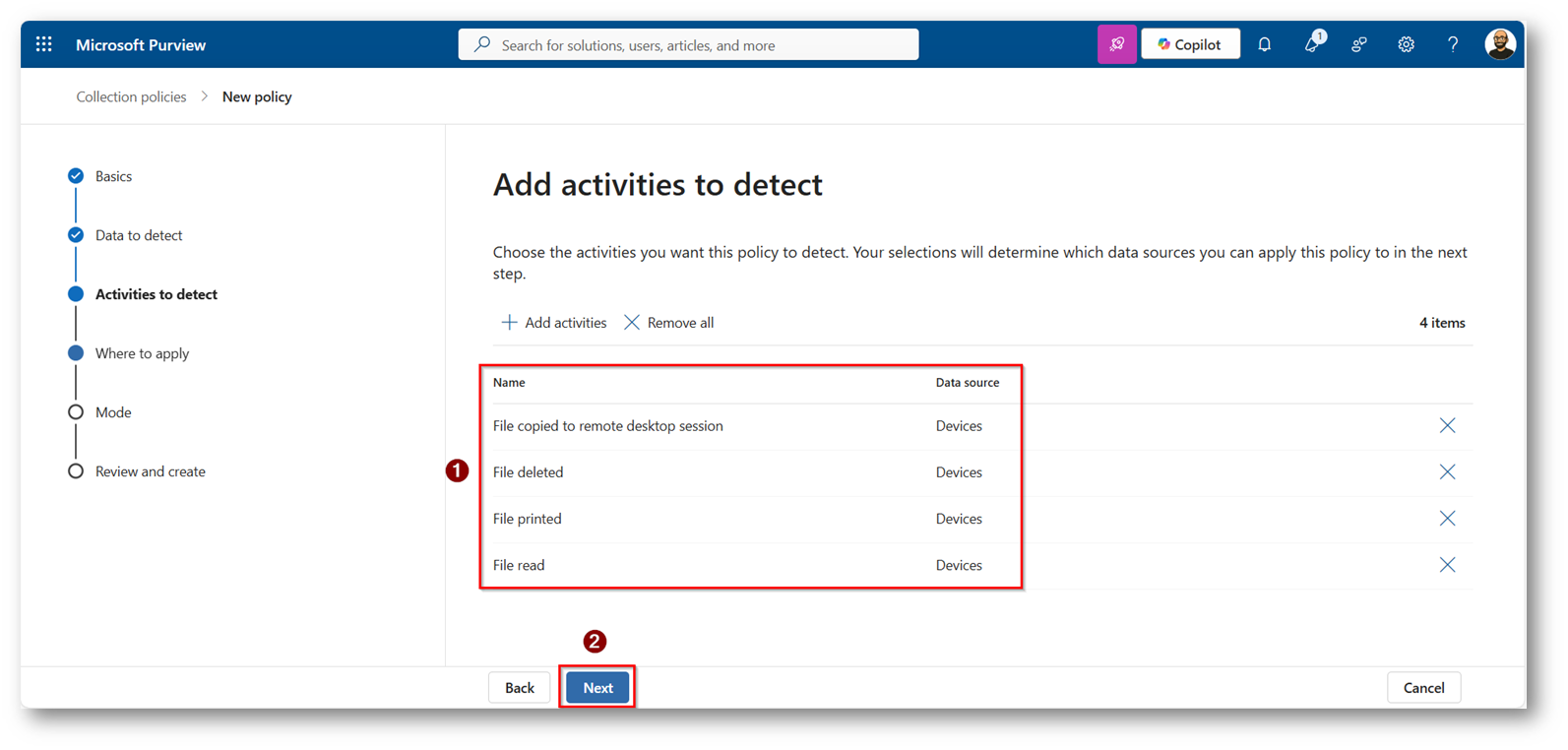
Figura 13: Attività di cui nel mio caso voglio eseguire il “detect”
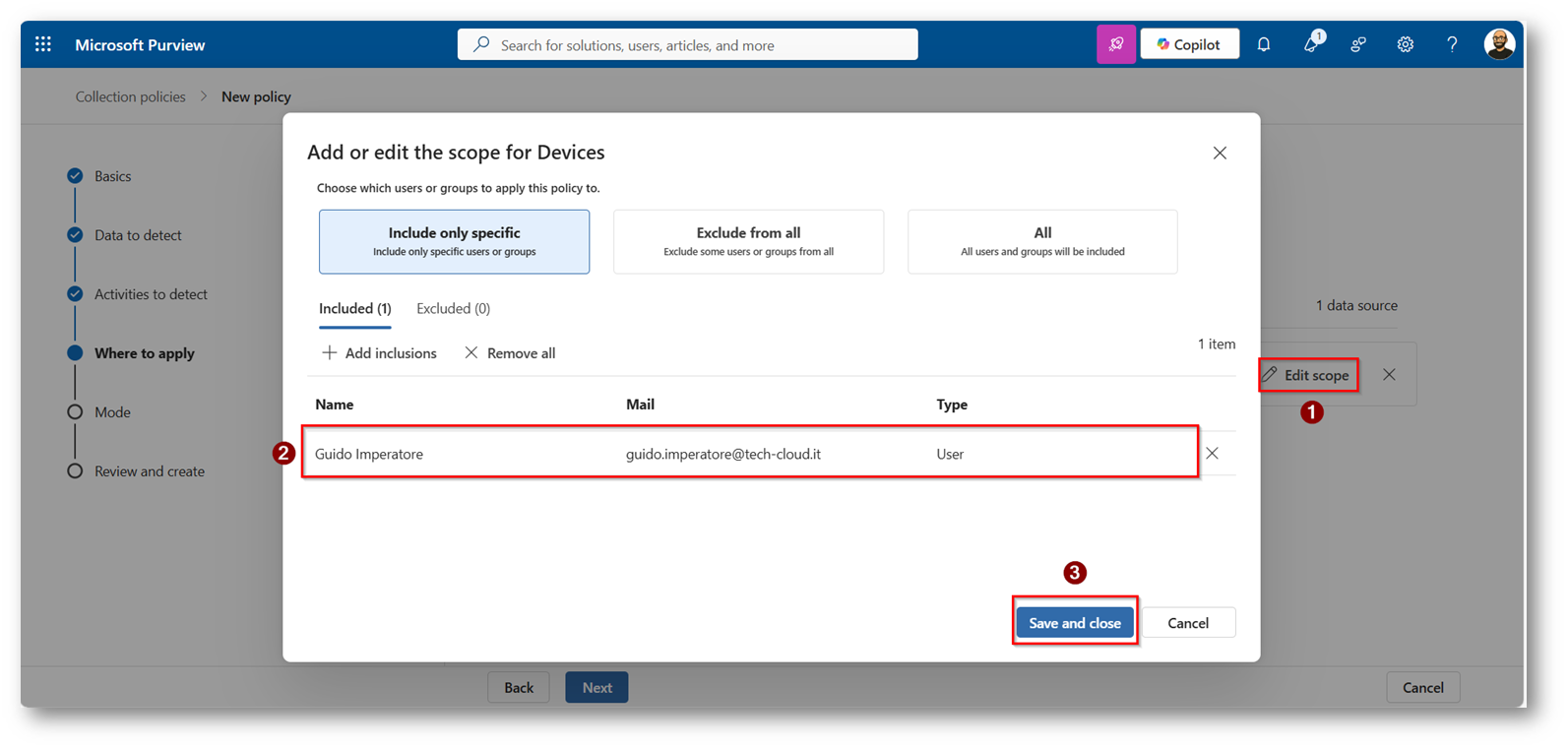
Figura 14: Scelgo che lo scope sia solo ed esclusivamente il mio utente
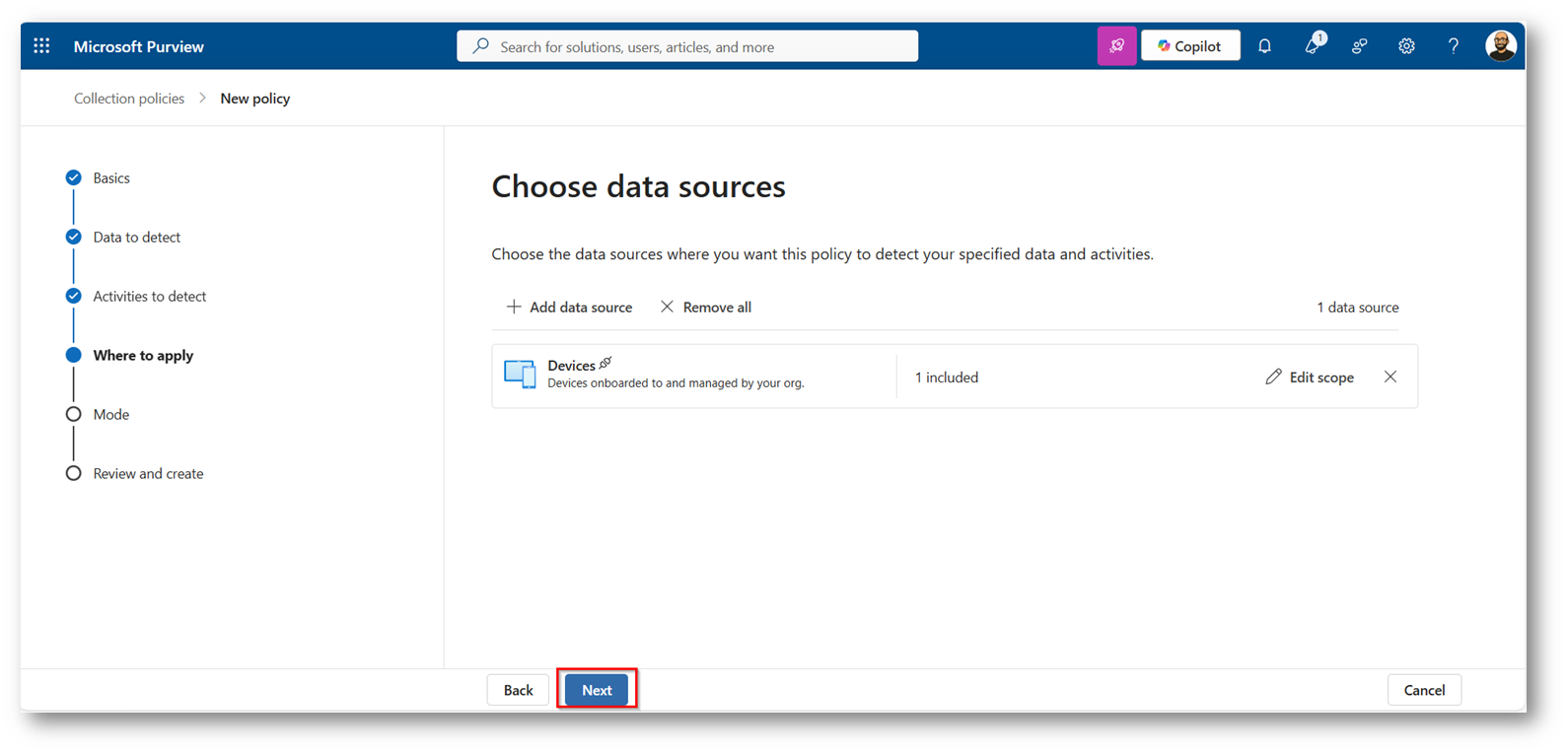
Figura 15: Proseguiamo con la configurazione
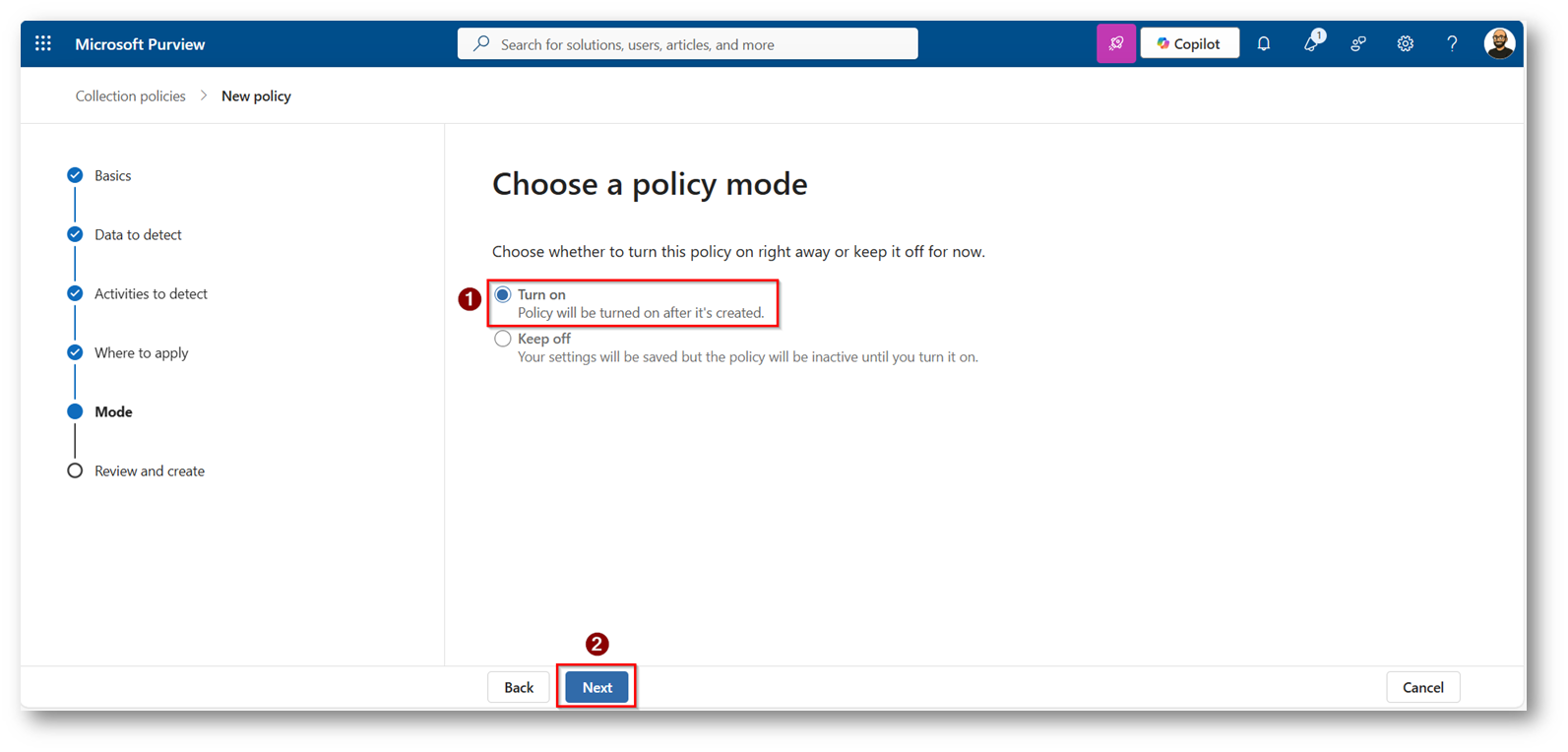
Figura 16: Scegliamo di abilitare subito la Policy
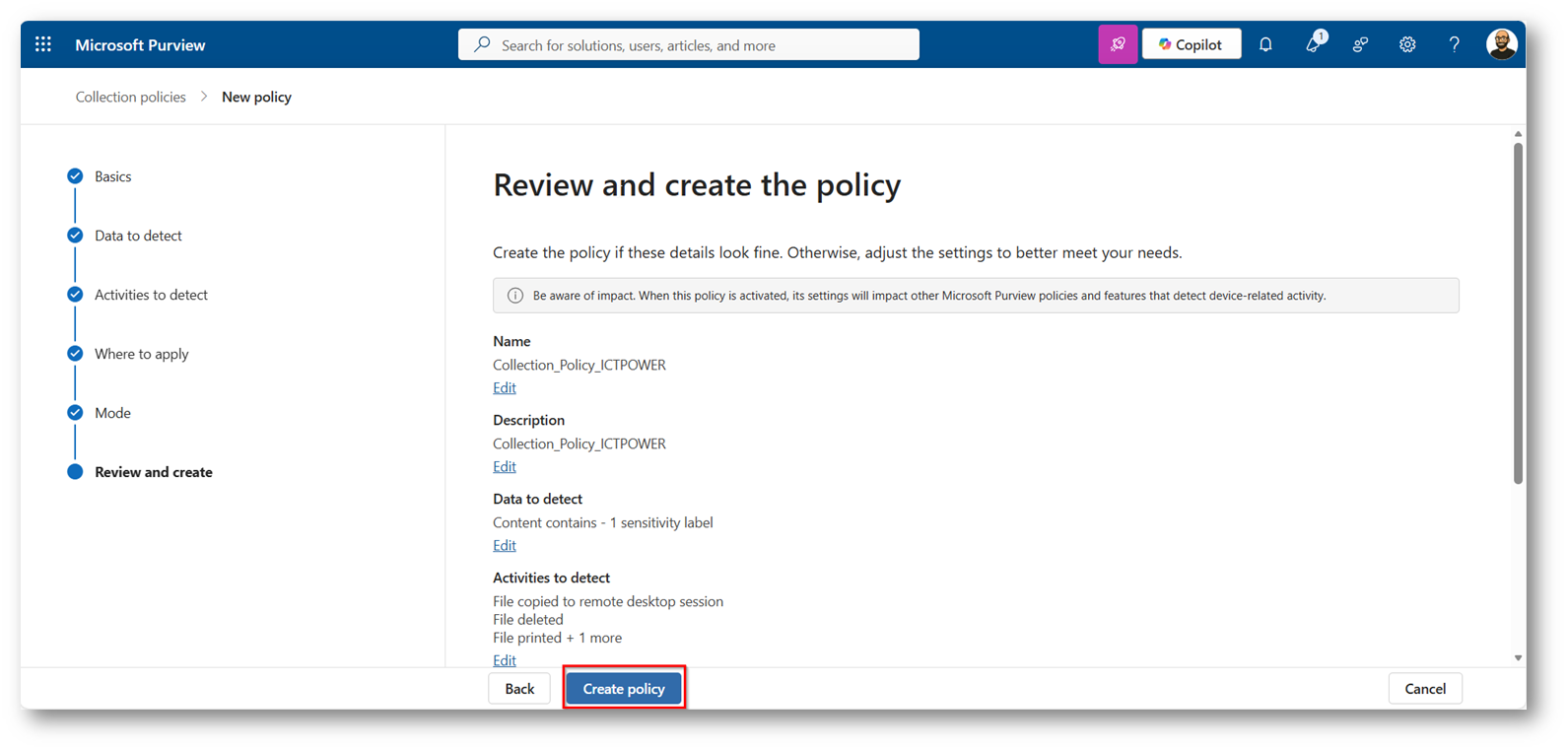
Figura 17: Creazione effettiva della policy
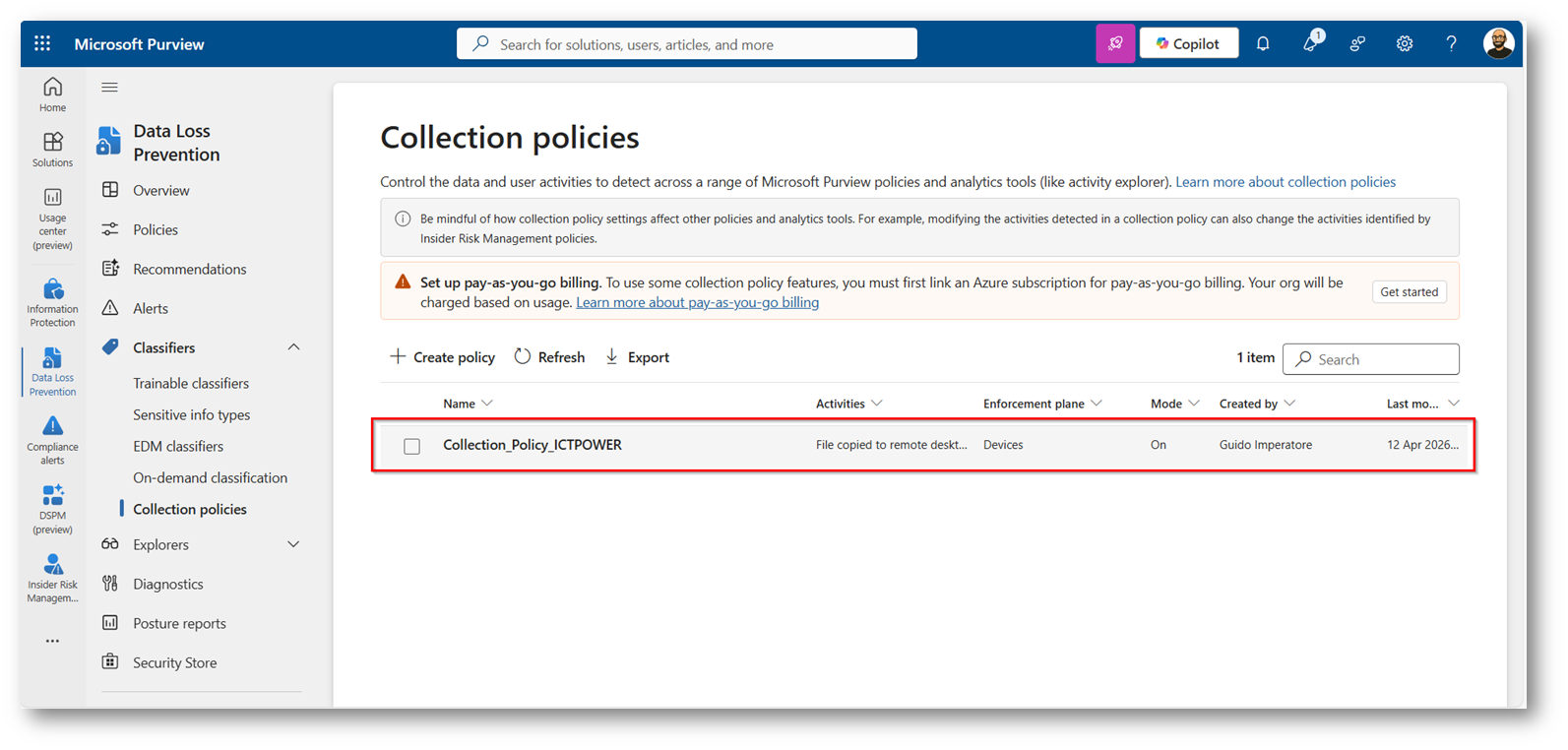
Figura 18: Policy creata con successo
Ora servirà il tempo necessario per analizzare i dati presenti negli storage personalizzati, nel mio caso circa 24 ore e recendovi all’interno del portale di Microsoft Purview, ora intanto che aspettiamo la propagazione vi do evidenza dei due documenti con quella determinata Label
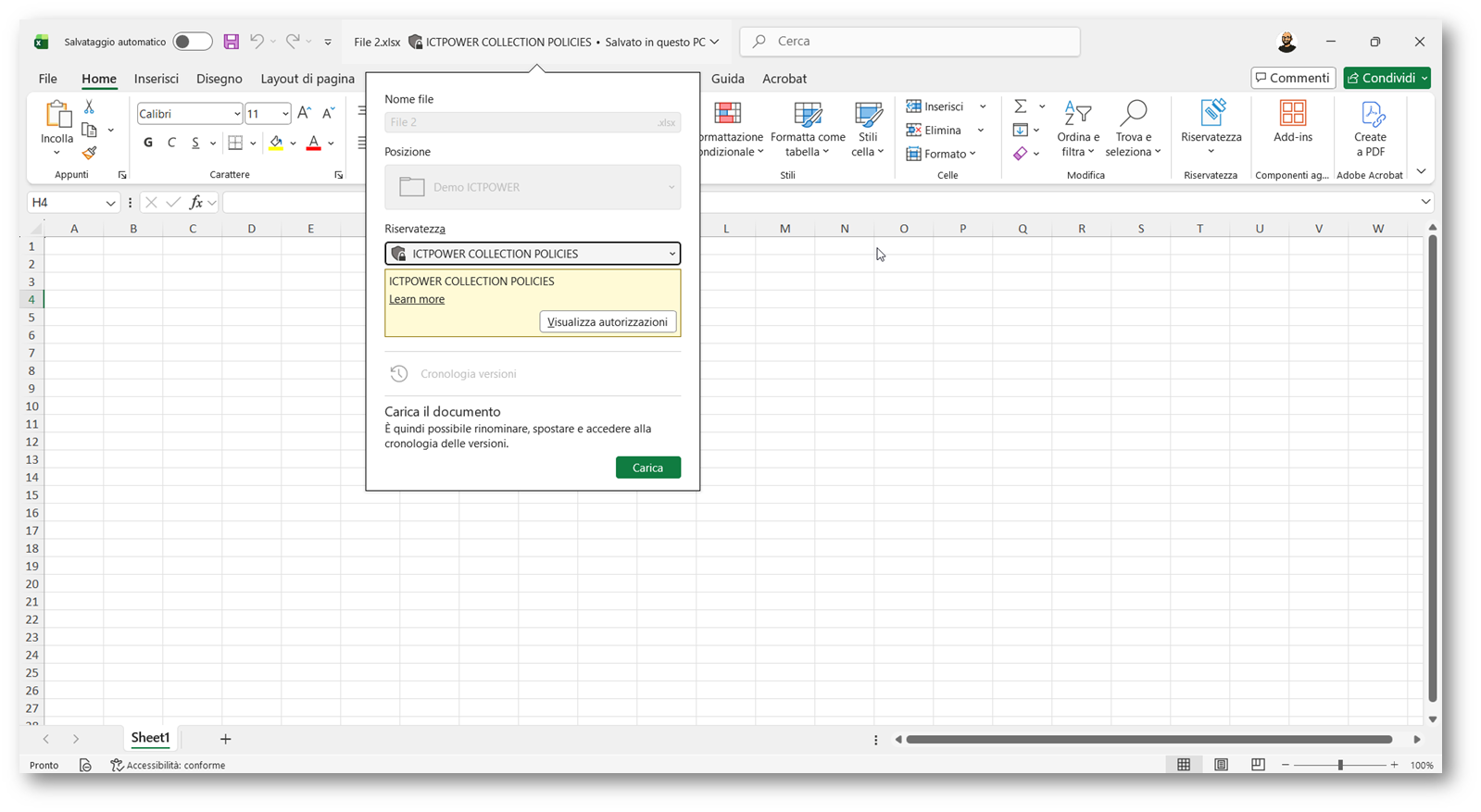
Figura 19: Documento Excel che ha la Sensitivity Label applicata
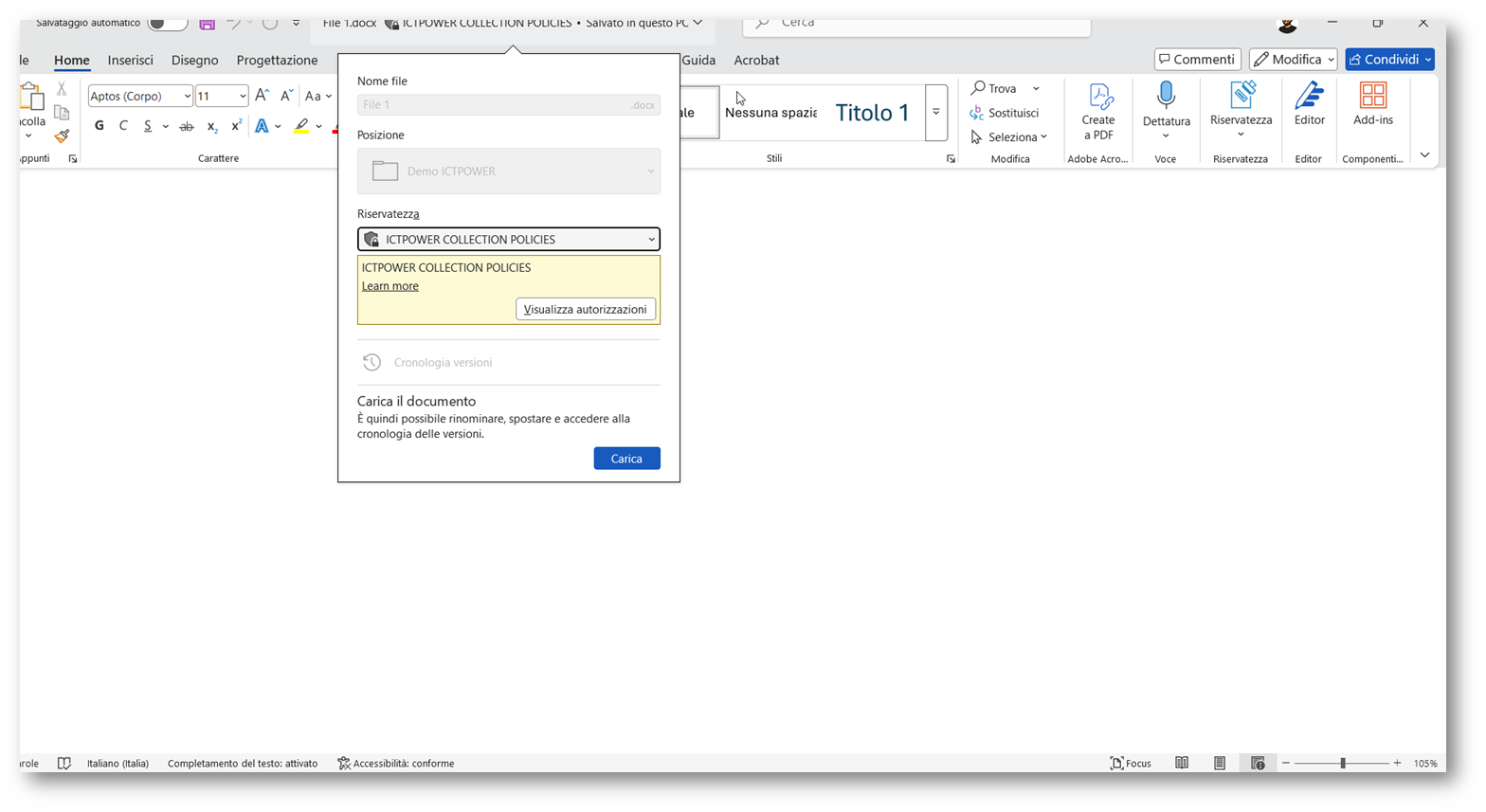
Figura 20: File Word che ha la sensitivity Label applicata
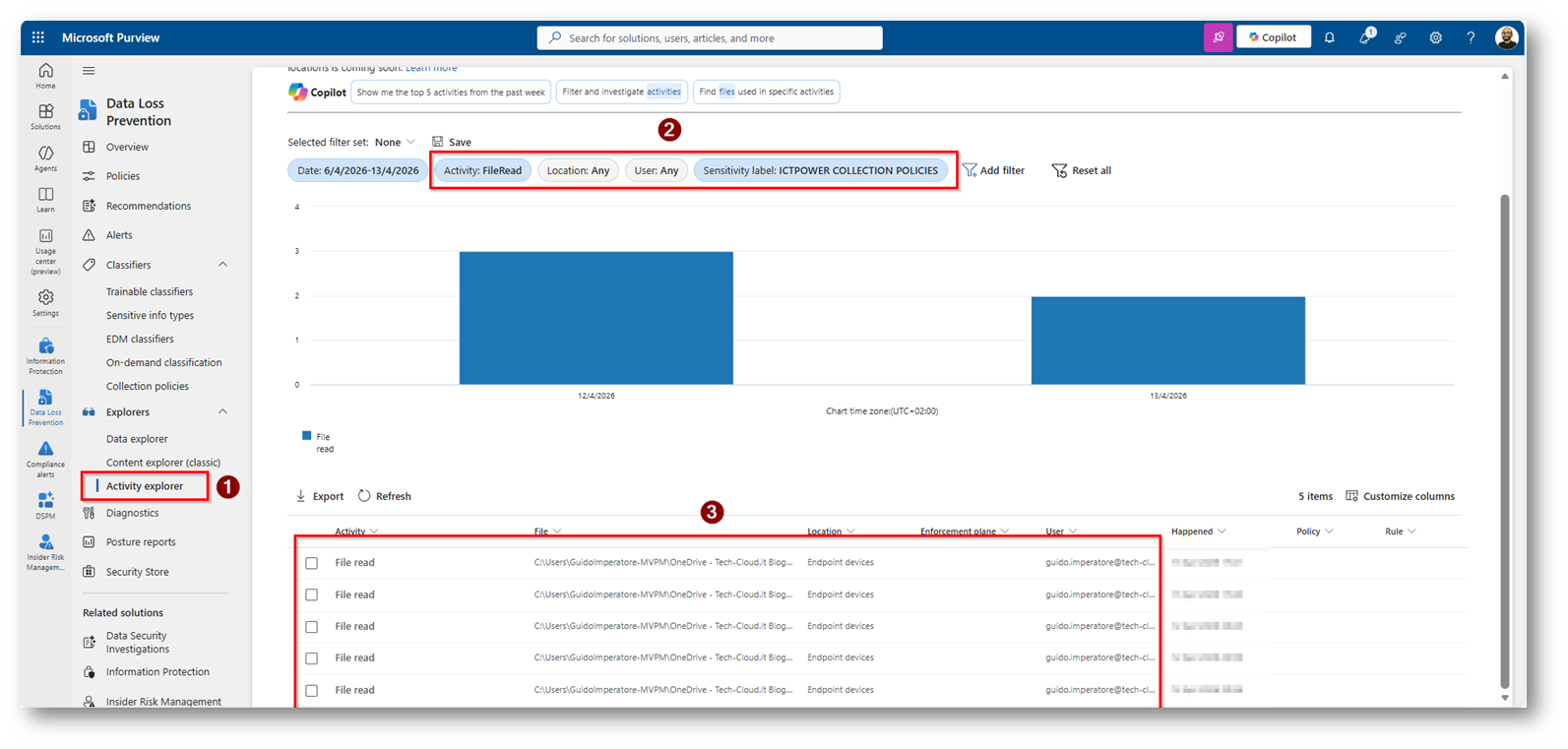
Figura 21: Attività all’interno dell’Activity Explorer che eseguono il match con la Sensitivity Label
Conclusioni
La funzionalità che è stata introdotta aumenta, o meglio concentra il logging delle attività solo ed esclusivamente sulle azioni che riteniamo più critiche.
Avere a disposizione uno strumento che ora, anche se solo in Preview, permette di avere dei filtri anche sulle Sensitivity Label a mio avviso è importantissimo perché permette ai Team di sicurezza di avere maggiore visibilità sui dati critici per le organizzazioni, inoltre permette anche di ridurre in modo drastico “il rumore” dei log e di conseguenza aumenta anche l’operatività dei Team di Sicurezza che possono concentrarsi sugli eventi che realmente sono importanti per avere alert più precisi e puntuali.